
Acer W510 – page 143
Manual for Acer W510

หากคุณจะทําการติดตั้งซ้ําโดยใช Windows
และขอมูลในการเรียกคืนที่ถูกเก็บไวบนคอมพิวเตอรของคุณ:
• จาก
Start
พิมพ 'Recovery' แลวคลิก Acer Recovery Management
ในรายการแอพพลิเคชั่น
• คลิกติดตั้งไดรเวอรหรือแอพพลิเคชั่นใหม
การเรียกคืน - 73

• คุณควรพบหัวขอ Contents ใน Acer Resource Center
• คลิกที่ไอคอน ติดตั้ง สําหรับรายการที่คุณตองการติดตั้ง
จากนั้นทําตามคําแนะนําที่ปรากฏขึ้นบนหนาจอเพื่อทําการติดตั้งใหเสร็
จสมบูรณ ทําซ้ําขั้นตอนนี้สําหรับทุกรายการที่คุณตองการติดตั้งซ้ํา
หากคุณติดตั้งซ้ําจากการสํารองขอมูลไดรเวอรและแอพพลิเคชั่นบน DVD
หรือไดรฟ USB:
1. ใสแผนดิสก Drivers and Applications Backup
ลงในไดรฟหรือเชื่อมตอเขากับพอรต USB ที่วางอยู
• หากคุณใสแผน DVD โปรดรอให Acer Resource Center เริ่มทํางาน
• หาก Acer Resource Center ไมเริ่มทํางานโดยอัตโนมัติ กด
ปุม
Windows
+ <E>, แลวดับเบิ้ลคลิกบนไอคอนไดรฟออพติคอล
• หากคุณใชไดรฟ USB กด
ปุม Windows
+ <E>
แลวดับเบิ้ลคลิกบนไดรฟที่มีการสํารองขอมูลน ี้อยู ดับเบิ้ลคลิกบน
ResourceCenter
74 - การเรียกคืน
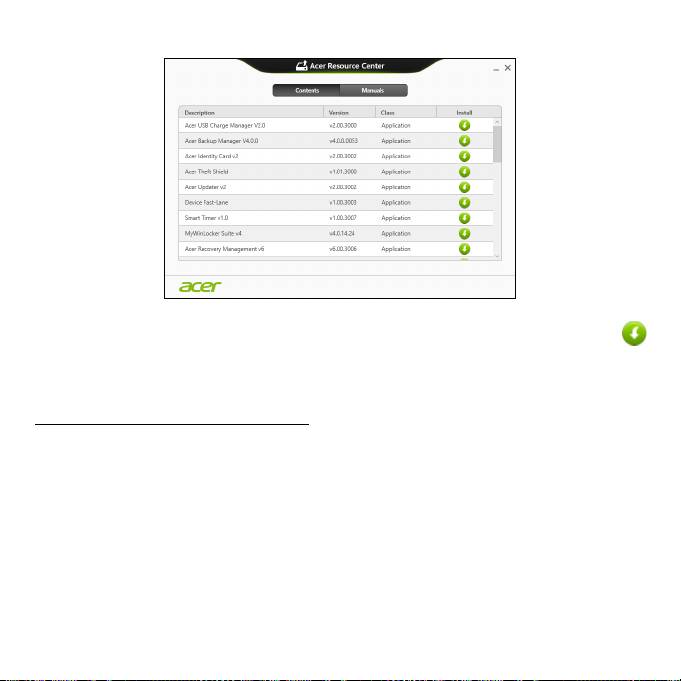
2. คุณควรพบหัวขอ Contents ใน Acer Resource Center
3. คลิกที่ไอคอน ติดตั้ง สําหรับรายการที่คุณตองการติดตั้ง
จากนั้นทําตามคําแนะนําที่ปรากฏขึ้นบนหนาจอเพื่อทําการติดตั้งใหเสร็จส
มบูรณ ทําซ้ําขั้นตอนนี้สําหรับทุกรายการที่คุณต องการติดตั้งซ้ํา
การกลับสูสถานะระบบกอนหนา
Microsoft System Restore จะทําการ 'ถาย'
การตั้งคาระบบของคุณเปนระยะและบันทึกสิ่งเหลานั้นไวเปนจุดเรียกคืน
โดยมากแลวในกรณีที่การแกไขปญหาซอฟทแวรสามารถทําไดยาก
คุณสามารถคืนสถานะระบบกลับไปยังจุดเรียกคืนระบบเพื่อใหระบบของคุณสามารถ
ทํางานไดอีกครั้ง
Windows จะสรางจุดเรียกคืนระบบโดยอัตโนมัติในแตละวัน
และรวมถึงทุกครั้งที่คุณติดตั้งซอฟทแวรหรือไดรเวอรอุปกรณ
การเรียกคืน - 75

หมายเหตุ
: สําหรับขอมุลเพิ่มเติมเกี่ยวกับการใช Microsoft System Restore
จากเมนู
เริ่ม
ใหพิมพ 'วิธีใช' จากนั้นคลิกที่ ความชวยแหลือและสนับสนุน
ในรายชื่อแอพพลิเคชั่น พิมพ 'Windows system restore' ในกลองค นหา
จากนั้นกด Enter
วิธีกลับไปยังจุดเรียกคืนระบบ:
1. จาก
Start
พิมพ 'Control Panel' แลวคลิกที่ Control Panel
ในรายการแอพพลิเคชั่น
2. คลิก ระบบและความปลอดภัย > ศูนยการกระทํา จากนั้นคลิกที่ เรียกคืน
ที่ดานลางของหนาตาง
3. คลิกที่ เปดการเรียกคืนระบบ และคลิก ถัดไป
4. คลิกที่จุดเรียกคืนลาสุด (ซึ่งเปนเวลาที่ระบบของคุณทํางานไดอยางถูกตอง)
แลวคลิกถัดไปจากนั้นคลิก ส
ิ้นสุด
5. หนาตางการยืนยันจะปรากฏขึ้น ใหคลิก ใช
ระบบของคุณจะถูกเรียกคืนคาโดยใชจุดเรียกคืนระบบที่คุณเลือก
กระบวนการนี้อาจใชเวลานานหลายนาที และอาจรีสตารทคอมพิวเตอรของคุณ
เรียกคืนระบบของคุณใหเปนสถานะที่ตั้งมาจากโรงงาน
หากคุณพบวาคอมพิวเตอรของคุณมีปญหาที่ไมสามารถเรียกคืนคาไดดวยวิธีการอื่น
คุณอาจจําเปนตองติดตั้งทุกอยางใหมเพื่อคืนสถานะระบบของคุณใหเปนสถานะที่ตั้
งมาจากโรงงาน
คุณสามารถเรียกคืนจากฮารดไดรฟหรือการสํารองข อมูลที่คุณสรางขึ้น
• หากคุณยังสามารถรัน Windows และยังไมไดลบพารติชั นสําหรับการเรียกคืน
โปรดดู "การเรียกคืนระบบจาก Windows" ในหนา 77
76 - การเรียกคืน
• หากคุณไมสามารถใชงาน Windows
ไดและฮารดไดรฟของคุณไดถูกฟอรแมตเรียบรอยแลว
หรือคุณไดติดตั้งฮารดไดรฟอื่นทดแทนแลว โปรดดู
"การเรียกคืนคืนจากขอมูลที่สํารองไวเพื่อการเรียกคืนของคุณ"
ในหนา 81
การเรียกคืนระบบจาก Windows
เริ่มใชงาน Acer Recovery Management:
• จาก
Start
พิมพ 'Recovery' แลวคลิก Acer Recovery Management
ในรายการแอพพลิเคชั่น
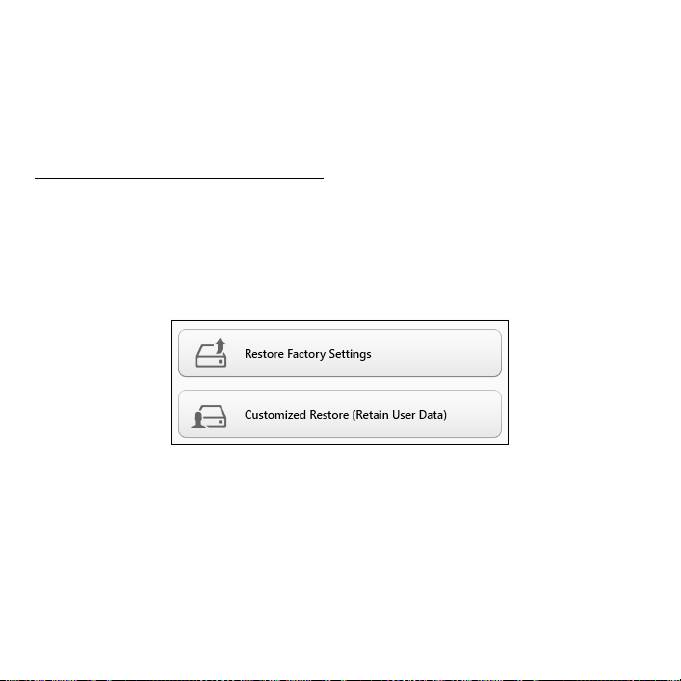
มีตัวเลือกสองตัวเลือก Restore Factory Settings (รีเซ็ตพีซีของฉัน) หรือ
Customized Restore (รีเฟรชพีซีของฉัน)
Restore Factory Settings จะเปนการลบทุกอยางบนฮารดดิสกของคุณ
จากนั้นจึงติดตั้ง Windows
ซอฟทแวรและไดรเวอรทั้งหมดที่เคยไดรับการติดตั้งไวลวงหนาบนคอมพิวเตอรขอ
งคุณ หากคุณสามารถเขาถึงไฟลที่สําคัญบนฮารดไดรฟของคุณได
ใหสํารองขอมู
ลไว โปรดดู "กูคืนคาเริ่มตนจากโรงงานดวย Acer Recovery
Management" ในหนา 78
Customized Restore จะพยายามเก็บไฟล (ขอมูลผูใช) ของคุณเอาไว
แตจะทําการติดตั้งซอฟทแวรและไดรเวอรใหมท ั้งหมด
การเรียกคืน - 77

ซอฟทแวรที่ติดตั้งไวตั้งแตที่คุณซื้อพีซีของคุณมาจะถูกลบ
(ยกเวนซอฟทแวรที่ติดตั้งจาก Windows Store) โปรดดู
"ปรับแตงการเรียกคืนดวย Acer Recovery Management" ในหนา 80
กูคืนคาเริ่มตนจากโรงงานดวย Acer Recovery Management
1. คลิก Restore Factory Settings.
ขอควรระวัง: 'Restore Factory Settings'
จะลบไฟลทั้งหมดบนฮารดไดรฟของคุณ
2. หากคอมพิวเตอรของคุณมีระบบปฏิบัติการสองตัว
(มีใหเลือกใชเฉพาะกับบางรุนเทานั้น) จะปรากฏหนาตางตัวเลือกใหเรียกคืน
Windows 7 หรือ Windows 8 หากคุณเลือก Windows 7
คอมพิวเตอรของคุณจะรีสตารทและเรียกคืน Windows 7 หากคุณเลือก
Windows 8 หนาตาง
รีเซ็ตพีซีของคุณ
จะเปดขึ้น ตามที่ไดระบุไวดานลาง
78 - การเรียกคืน

หมายเหตุ: เพื่อใหสามารถใชคุณสมบัติตางๆ ของ Windows 8
ไดเต็มที่เมื่อเปลี่ยนจาก Windows 7 ใหเขาสู BIOS (กด <Fn> + <2>
เมื่อคอมพิวเตอรของคุณเปดขึ้น) แลวเปลี่ยนโหมดการบูตไปเปน UEFI
หากคุณติดตั้ง Windows 7 ซ้ํา คุณตองเปลี่ยนโหมดการบู ตกลับไปเปน
Legacy กอนรีสตารตคอมพิวเตอรของคุณ
3. หนาตาง รีเซ็ตพีซีของคุณ จะเปดขึ้น
รูปภาพใชเพื่อการอางอิงเทานั้น
4. คลิก Nextแลวเลือกวิธีการลบไฟลตางๆ ของคุณ
a. Just remove my files
จะลบไฟลทั้งหมดอยางรวดเร็วกอนที่จะเรียกคืนคอมพิวเตอรของคุณ
โดยจะใชเวลาประมาณ 30 นาที
b. Fully clean the drive
ลางไดรฟของคุณอยางสมบูรณหลังจากที่ไฟลถูกลบ
ดั้งนั้นจะไมสามารถดูไฟลใดๆ ไดหลังจากการเร ียกคืน
การลางไดรฟใชเวลานานกวามาก อาจใชเวลาถึง 5 ชั่วโมง
แตจะปลอดภัยกวาเนื่องจากไฟล
เกาจะถูกลบอยางสิ้นเชิง
5. คลิก Reset
6. กระบวนการเรียกคืนระบบจะเริ่มตนโดยการรีสตาร ทคอมพิวเตอรของคุณ
จากนั้นจะทําสําเนาไฟลไปยังฮารดไดรฟของคุณ
การเรียกคืน - 79

7. หลังจากการเรียกคืนเสร็จสิ้น
คุณสามารถเริ่มใชคอมพิวเตอรของคุณไดโดยการทําซ้ําขั้นตอนที่คุณเริ่มทําแตแ
รก
ปรับแตงการเรียกคืนดวย Acer Recovery Management
1. คลิก เรียกคืนแบบปรับแตงคา (คงขอมูลผูใช)
2. หนาตาง รีเฟรชพีซีของคุณ จะเปดขึ้น
3. คลิก Nextแลวคลิก Refresh
80 - การเรียกคืน

4. กระบวนการเรียกคืนระบบจะเริ่มตนโดยการรีสตาร ทคอมพิวเตอรของคุณ
จากนั้นจะทําสําเนาไฟลไปยังฮารดไดรฟของคุณ ขั นตอนนี้จะใชเวลาประมาณ
30 นาที
การเรียกคืนคืนจากขอมูลที่สํารองไวเพื่อการเรียกคืนของคุณ
เพื่อเรียกคืนจากขอมูลที่สํารองไวบนไดรฟ USB:
1. หาขอมูลสํารองสําหรับเรียกคืนของคุณ
2. หากคอมพิวเตอรของคุณไมมีคียบอรดติดมาในตัว
ใหตรวจสอบใหแนใจวาคียบอรดนั้นไดเชื่อมติดอยูกับคอมพิวเตอรของคุณ
3. เสียบไดรฟ USB และเปดคอมพิวเตอรของคุณ
4. หากยังไมเปดใชงาน คุณสามารถเปดใชงานไดใน
F12 Boot Menu
:
a. กด <F2> เมื่อคอมพิวเตอรของคุณเริ่มทํางาน
b. ใชปุมลูกศรซายหรือขวาเพื่อเลือกเมนู Main
c. กดลูกศรลงจนกระทั่ง F12 Boot Menu ถูกเลือก กด <F5>
เพื่อเปลี่ยนการตั้งคานี้ไปเปน Enabled
d. ใชปุมลูกศรซายหรือขวาเพื่อเลือกเมนู Exit
e. ขึ้นอยูกับประเภทของ BIOS ที่คอมพิวเตอรของคุณใช เลือก Save
Changes and Exit หรือ Exit Saving Changes และกด Enter เลือก
OK หรือ Yes เพื่อยืนยัน
f. คอมพิวเตอรของคุณจะรีสตารท
5. ระหวางการสตารทเครื่อง ใหกด <F12> เพื่อเปดเมนูการบูต
เมนูการบูตคือเมนูที่ชวยคุณเลือกอุปกรณในการสตารทเครื่อง ใหเลือกไดรฟ
USB
การเรียกคืน - 81

a. ใชปุมลูกศรเพื่อเลือก USB Device แลวกด Enter
b. Windows
จะเริ่มทํางานจากขอมูลสํารองแทนที่จะเริ่มกระบวนการเริ่มทํางานตามปกติ
6. เลือกประเภทคียบอรดของคุณ
7. เลือก Troubleshoot แลวเลือกประเภทของการเรียกคืนที่จะใช:
a. คลิก Advanced แลวคลิก System Restore เพื่อเริ่มใชงาน Microsoft
System Restore:
Microsoft System Restore จะทําการ 'ถาย'
การตั้งคาระบบของคุณเปนระยะและบันทึกสิ่งเหลานั้นไวเปนจุดเรียกคืน
โดยมากแล
วในกรณีที่การแกไขปญหาซอฟทแวรสามารถทําไดยาก
คุณสามารถคืนสถานะระบบกลับไปยังจุดเรียกคืนระบบเพื่อใหระบบของคุณสา
มารถทํางานไดอีกครั้ง
b. คลิก รีเซ็ตพีซีของคุณ เพื่อเริ่มกระบวนการรีเซ็ท:
รีเซ็ตพีซีของคุณ จะเปนการลบทุกอยางบนฮารดดิสกของคุณ
จากนั้นจึงติดตั้ง Windows
ซอฟทแวรและไดรเวอรทั้งหมดที่เคยไดรับการติดตั้งไวลวงหนาบนคอมพิวเต
อรของคุณ หากคุณสามารถเข
าถึงไฟลที่สําคัญบนฮารดไดรฟของคุณได
ใหสํารองขอมูลไว โปรดดู
"รีเซ็ทพีซีของคุณจากการสํารองขอมูลเพื่อเรียกคืน" ในหนา 83
c. คลิก รีเฟรชพีซีของคุณ เพื่อเริ่มกระบวนการรีเฟรช:
รีเฟรชพีซีของคุณ จะพยายามเก็บไฟล (ขอมูลผูใช) ของคุณเอาไว
แตจะทําการติดตั้งซอฟทแวรและไดรเวอรใหมท ั้งหมด
ซอฟทแวรที่ติดตั้งไวตั้งแตที
่คุณซื้อพีซีของคุณมาจะถูกลบ
(ยกเวนซอฟทแวรที่ติดตั้งจาก Windows Store) โปรดดู
"รีเฟรชพีซีของคุณจากการสํารองขอมูลเพื่อเรียกคืน" ในหนา 84
82 - การเรียกคืน
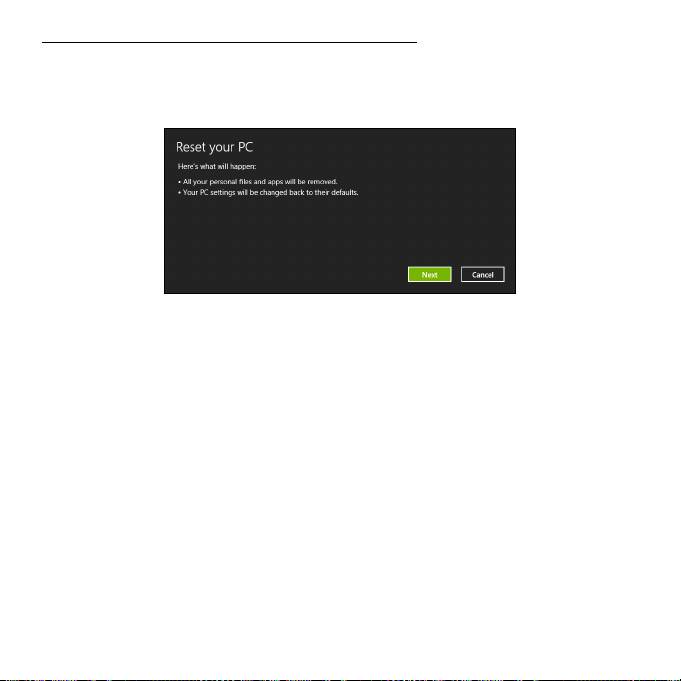
รีเซ็ทพีซีของคุณจากการสํารองขอมูลเพื่อเรียกคืน
ขอควรระวัง: การรีเซ็ทพีซีจะเปนการลบไฟลตางๆ
ทั้งหมดบนฮารดไดรฟของคุณ
1. หนาตาง รีเซ็ตพีซีของคุณ จะเปดขึ้น
รูปภาพใชเพื่อการอางอิงเทานั้น
2. คลิก Next
3. เลือกระบบปฏิบัติการที่จะทําการเรียกคืน (ปกติจะมีตัวเลือกเพียงตัวเลือกเดียว)
4. เลือกเพื่อเก็บการเปลี่ยนแปลงใดๆ กับฮารดไดรฟ:
a. หากคุณไดลบพารติชั่นสําหรับการเรียกคืนไปแลว
หรือมีการเปลี่ยนแปลงกับพารติชั่นนั้นบนฮารดไดรฤ
และตองการเก็บการเปลี่ยนแปลงนี้ไว เลือก
No
b. เพื่อเรียกคืนการตั้งคาจากโรงงานทั้งหมดของคอมพิวเตอร เลือก Yes
5. เลือกวิธีการลบไฟลตางๆ ของคุณ:
a. Just remove my files
จะลบไฟลทั้งหมดอยางรวดเร็วกอนที่จะเรียกคืนคอมพิวเตอรของคุณ
โดยจะใชเวลาประมาณ 30 นาที
การเรียกคืน - 83
b. Fully clean the drive
ลางไดรฟของคุณอยางสมบูรณหลังจากที่ไฟลถูกลบ
ดั้งนั้นจะไมสามารถดูไฟลใดๆ ไดหลังจากการเร ียกคืน
การลางไดรฟใชเวลานานกวามาก อาจใชเวลาถึง 5 ชั่วโมง
แตจะปลอดภัยกวาเนื่องจากไฟลเกาจะถูกลบอยางสิ้นเชิง
6. คลิก Reset
7. หลังจากการเรียกคืนเสร็จสิ้น
คุณสามารถเริ่มใชคอมพิวเตอรของคุณไดโดยการทําซ้ําขั้นตอนที่คุณเริ่มทําแตแ
รก
รีเฟรชพีซีของคุณจากการสํารองขอมูลเพื่อเรียกคืน
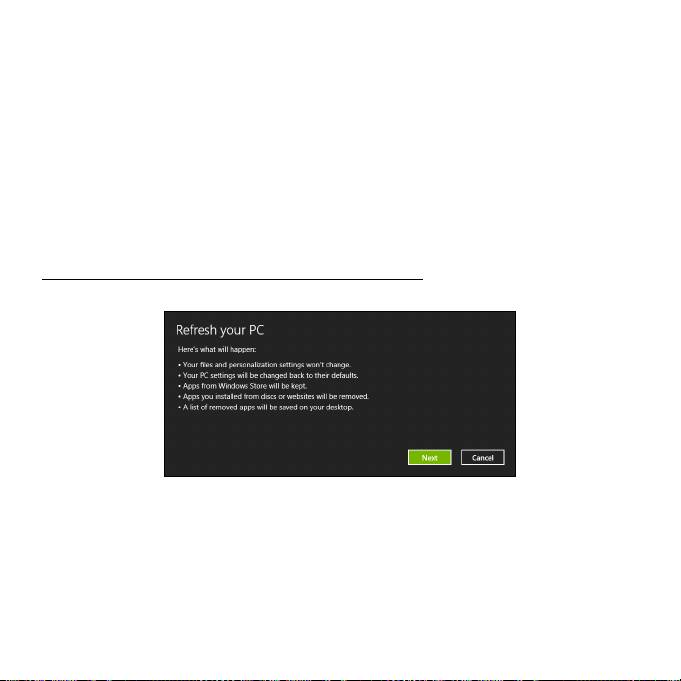
1. หนาตาง รีเฟรชพีซีของคุณ จะเปดขึ้น
2. คลิก Next (ถัดไป)
3. เลือกระบบปฏิบัติการที่จะทําการเรียกคืน (ปกติจะมีตัวเลือกเพียงตัวเลือกเดียว)
4. คลิก Refresh
5. กระบวนการเรียกคืนระบบจะเริ่มตนโดยการรีสตาร ทคอมพิวเตอรของคุณ
จากนั้นจะทําสําเนาไฟลไปยังฮารดไดรฟของคุณ ขั นตอนนี้จะใชเวลาประมาณ 30
นาที
84 - การเรียกคืน

BIOS ยู ทิ ลิ ตี้
BIOS ยูทิลิตี้คือโปรแกรมในการกําหนดคาฮารดแวรที่ติดตั้งอยูใน BIOS
ของคอมพิวเตอรของคุณ
คอมพิวเตอรของคุณนั้นไดรับการกําหนดคาไวอย างถูกตองและเหมาะสมที่สุดไวเรีย
บรอยแลว และคุณไมจําเปนที่จะตองเรียกใชงานยูทิลิตี้นี้ อยางไรก็ดี
หากคุณพบกับปญหาเกี่ยวกับการกําหนดคา คุณอาจจำเปนตองใชงานยูทิลิตี้
เพื่อเปดการใชงานยูท
ิลิตี้ไบออส ปดเครื่องคอมพิวเตอรของคุณ
แลวกดปุมลดระดับเสียงคางไว กอนกดปุมพาวเวอร
ลําดับการบูต
เพื่อตั้งคาลําดับการบูตใน BIOS ยูทิลิตี้ ใหเปดใชงาน BIOS ยูทิลิตี้ จากนั้นเลือก
Boot จากหมวดรายการที่อยูดานบนของหนาจอ
การตั้งคารหัสผาน
เพื่อตั้งคารหัสผานเมื่อทําการบูต ใหเปดใช งาน BIOS ยูทิลิตี้ จากนั้นเลือก
Security ตั้งรหัสซุปเปอรไวเซอร จากนั้นเปดใชงาน Password on boot
BIOS ยูทิลิตี้ - 85

กฎข อบั งคั บและถ อยแถลงด านค
วามปลอดภั ย
คําแถลง FCC
อุปกรณนี้ไดรับการทดสอบและกําหนดใหใชตามขอจํากัดสําหรับอุปกรณดิจิตอล Class B
ซึ่งเปนไปตาม Part 15 ของกฎขอบังคับ FCC
ขอจํากัดนี้ถูกกําหนดขึ้นเพื่อมอบการปกปองที่เหมาะสมสําหรับการรบกวนที่เปนอันตรายตอการติด
ตั้งใชงานในที่พักอาศัย อุปกรณนี้สราง, ใชงาน
และสามารถแผพลังงานในคลื่นความถี่วิทยุและหากไมไดรับการติดตั้งและใชงานตามที่ไดกําหนดไ
วในคําแนะนํา อาจทําให
เกิดการรบกวนที่เปนอันตรายตอการสื่อสารทางคลื่นวิทยุ
อยางไรก็ตาม ไมมีการรับรองวาการรบกวนนั้นจะไมเกิดขึ้นในการติดตั้งใชงานจําเพาะ
หากอุปกรณนี้ทําการรบกวนการรับคลื่นวิทยุและโทรทัศน
ซึ่งอาจกําจัดไดโดยการปดและเปดอุปกรณแลว
ผูใชสามารถลองทําการแกไขการรบกวนดวยวิธีการใดๆ ตอไปนี้:
- หันหรือเปลี่ยนที่ตั้งเสาอากาศรับสัญญาณ
- เพิ่มระยะหางระหวางอุปกรณและตัวรับ
- ตออุปกรณเข
ากับปลั๊กไฟอื่นที่ไมไดใชตอเขากับตัวรับสัญญาณ
- ติดตอตัวแทนจําหนายหรือชางเทคนิคดานวิทยุ/
โทรทัศนที่มีประสบการณสําหรับความชวยเหลือ
คําเตือน: สายเคเบิลที่หุมฉนวน
การเชื่อมตอทั้งหมดกับอุปกรณคอมพิวเตอรตองทําโดยใชสายเคเบิลที่หุมฉนวนเพื่อใหเปนไปตาม
ขอบังคับ FCC
86 - กฎขอบังคับและถอยแถลงดานความปลอดภัย
คําเตือน: อุปกรณเสริมภายนอก
อุปกรณเสริมภายนอก (อุปกรณอินพุท/เอาทพุท, ขั วสายไฟ, เครื่องพิมพ ฯ)
ที่ไ ดรับการรับรองตามขอจํากัดสําหรับอุปกรณ Class B
เทานั้นที่สามารถใชเพื่อเชื่อมตอกับอุปกรณ นี้ได
การทํางานรวมกับอุปกรณเสริมภายนอกที่ไมไดร ับการรับรองอาจสงผลใหเกิดการรบกวนตอเครื่องรั
บวิทยุและทีวี
ขอควรระวัง:
การเปลี่ยนแปลงหรือการปรับปรุงแกไขที่ไมไดรับการรับรองอยางชัดแจงจากผูผลิตอาจท
ำใหอํานาจของผูใชเปนโมฆะ ซึ่งหมายถึงอํานาจท ี่อนุญาตใหใชทรัพยสินคอมพิวเตอร
ที่ไดรับการอนุญาตจาก Federal Communications Commission
หมายเหตุสําหรับแคนาดา
อุปกรณดิจิตอล Class B นี้เปนไปตาม Canadian ICES-003
Remarque à l'intention des utilisateurs canadiens
Cet appareil numérique de la classe B est conforme a la norme NMB-003 du Canada.
และสอดคลองกับใบรับรองขอบังคับสําหรับรัสเซีย
คําแถลงเกี่ยวกับพิกเซลของจอ LCD
จอ LCD ไดรับการผลิตดวยเทคนิคการผลิตที่มีความแมนยําเที่ยงตรงสูง อยางไรก็ตาม
บางพิกเซลอาจดับหรือปรากฏเปนสีดํา หรือจุดสีแดง
ซึ่งไมมีผลตอภาพที่บันทึกและไมไดเกิดจากการทํางานที่ผิดพลาด
ประกาศแจงกฎระเบียบอุปกรณวิทยุ
หมายเหตุ: ขอมูลกฎขอบังคับดานลางนี้ใชสําหรับรุนท ี่ใช LAN ไรสาย และ/ หรือ Bluetooth
เทานั้น
กฎขอบังคับและถอยแถลงดานความปลอดภัย - 87

เพื่อปองกันการรบกวนของคลื่นวิทยุตอบริการท ี่ไดรับอนุญาต
อุปกรณนี้ออกแบบมาเพื่อใหใชงานภายในอาคาร
ผลิตภัณฑนี้สามารถรับฟงคลื่นความถี่วิทยุและการใชงานแบบไรสายของประเทศหรือภูมิภาคใดๆ
ที่ไดรับการรับรองมาตรฐานความปลอดภัยแลว โดยขึ้นอยูกับการปรับตั้งคา
ผลิตภัณฑนี้อาจมีหรือไมมีอุปกรณคลื่นวิทยุไรสาย (เชน LAN ไรสาย และ/หรือโมดูล Bluetooth)
ขอมูลดานลางสําหรับผลิตภัณฑที่ใช LAN ไรสาย และ/หรือ Bluetooth
ถอยแถลงเกี่ยวกับความสอดคลองสําหรับประเทศสหภาพยุโรป
Acer ของประกาศไว ณ
ที่นี้วาคอมพิวเตอรนี้เปนไปตามขอกําหนดที่จําเปนและขอกําหนดอื่นใดของ Directive 1999/5/EC
ชองการทํางานแบบไรสายสําหรับโดเมนที่ตางกัน
อเมริกาเหนือ 2.412-2.462 GHz ชอง 01 ถึง ชอง 11
ญี่ปุน 2.412-2.484 GHz ชอง 01 ถึง ชอง 14
ยุโรป ETSI 2.412-2.472 GHz ชอง 01 ถึง
ชอง 13
ฝรั่งเศส: กฎระเบียบดานยานความถี่คลื่นแบบไร สาย
ในบางพื้นที่ของประเทศฝรั่งเศสมีการควบคุมยานคลื่นความถี่
กรณีส
ูงสุดที่อนุญาตการใชงานภายในคือ
- 10 mW สําหรับยานคลื่นความถึ่ 2.4 GHz (2400 MHz - 2483.5 MHz)
- 100 mW สําหรับยานความถี่ระหวาง 2446.5 MHz และ 2483.5 MHz
หมายเหตุ: ชอง 10 ถึง 13 ไมรวมอยูในยาน 2446.6 MHz ถึง 2483.5 MHz
สามารถใชงานภายนอกไดบางสวนคือ
การใชงานจากสิทธิครอบครองสวนตัวหรือภายในสิทธิครอบครองสวนตัวโดยบุคคลสาธารณะ
การใชงานดังกลาวตองไดรับการอนุญาตขั้นตนจากกระทรวงกลาโหม โดยอนุญาตใชงานสูงสุด
100 mW ในยานคลื่นความถี่ 2446.5 - 2483.5 MHz
ไมอนุญาตใหมีการใชงานภายนอกสิทธิครอบครองส วนตัว
88 - กฎขอบังคับและถอยแถลงดานความปลอดภัย

แผนกในรายการตอไปนี้ สําหรับการใชงานยานคลื่นความถี่ 2.4 GHz:
- อนุญาตใชงานภายในสูงสุด 100 mW
- อนุญาตใชงานภายนอกสูงสุด 10 mW
แผนกที่มีการใชงานยานคลื่นความถี่ 2400 - 2483.5 MHz อนุญาตสําหรับ EIRP ที่นอยกวา 100
mW ภายในอาคารและนอยกวา 10 mW ภายนอกอาคาร:
01 Ain Orientales
25 Doubs
59 Nord
71 Saone et Loire
02 Aisne
26 Drome
60 Oise
75 Paris
03 Allier
32 Gers
61 Orne
82 Tarn et Garonne
05 Hautes Alpes
36 Indre
63 Puy Du Dome
84 Vaucluse
08 Ardennes
37 Indre et Loire
64 Pyrenees
88 Vosges
Atlantique
09 Ariege
41 Loir et Cher
89 Yonne
66 Pyrenees
11 Aude
45 Loret
90 Territoire de
67 Bas Rhin
Belfort
12 Aveyron
50 Manche
68 Haut Rhin
94 Val de Marne
16 Charente
55 Meuse
70 Haute Saone
24 Dordogne
58 Nievre
ขอกําหนดนี้อาจมีการเปลี่ยนแปลงได ซึ่งจะทําให คุณสามารถใชการด LAN ไรสายในพื้นที่ตางๆ
ในฝรั่งเศสไดมากขึ้น
โปรดตรวจสอบขอมูลจาก ART สําหรับขอมูลลาสุด (www.art-telecom.fr)
หมายเหตุ: การด WLAN ของคุณสงถายพลังงานนอยกวา 100 mW แตมากกวา 10 mW
กฎขอบังคับและถอยแถลงดานความปลอดภัย - 89

รายการรหัสประเทศ
อุปกรณนี้สามารถใชงานไดในประเทศตางๆ ดังตอไปนี้:
ประเทศ
ISO 3166
ประเทศ
ISO 3166
รหัส
2 หลัก
รหัส 2 หลัก
ออสเตรีย
AT
มอลตา
MT
เบลเยี่ยม
BE
เนเธอรแลนด
NT
ไซปรัส
CY
โปแลนด
PL
สาธารณรัฐเชค
CZ
โปรตุเกส
PT
เดนมารค
DK
สโลวาเกีย
SK
เอสโทเนีย
EE
สโลเวเนีย
SL
ฟนแลนด
FI
สเปน
ES
ฝรั่งเศส
FR
สวีเดน
SE
เยอรมัน
DE
สหราชอาณาจักร
GB
กรีซ
GR
ไอซแลนด
IS
ฮังการี
HU
ลิคเทนสไตน
LI
ไอรแลนด
IE
นอรเวย
NO
อิตาลี
IT
สวิสเซอรแลนด
CH
ลัทเวีย
LV
บัลแกเรีย
BG
ลิธัวเนีย
LT
โรมาเนีย
RO
ลักเซมเบิรก
LU
ตุรกี
TR
แคนาดา — ขอยกเวนสําหรับอุปกรณสื่อสารพลังงานต่ํา (RSS-210)
ความเสี่ยงจากคลื่นความถี่วิทยุที่มีตอมนุษย (RSS-102)
คอมพิวเตอรนี้ประกอบดวยเสาอากาศภายในที่รับสัญญาณต่ําซึ่งไมไดปลอยคลื่นความถี่วิทยุมากเกิ
นกวาขอจํากัดสําหรับประชาชนทั่วไปของ Health Canada; โปรดดู Safety Code 6,
ไดจากเว็บไซทของ Health Canada ที่ www.hc-sc.gc.ca/rpb
90 - กฎขอบังคับและถอยแถลงดานความปลอดภัย

อุปกรณนี้เปนไปตามขอกําหนด RSS210 ของอุตสาหกรรมแคนาดา
อุปกรณดิจิตอล Class B นี้เปนไปตามขอกําหนด with Canadian ICES-003, Issue 4, and RSS-
210, No 4 (Dec 2000) และ No 5 (Nov 2001)
เพื่อปองกันการรบกวนคลื่นวิทยุสําหรับบริการท ี่ไดรับอนุญาต
อุปกรณนี้จึงถูกกําหนดใหทํางานภายในตัวอาคารเทานั้นและตองอยูหางจากหนาตางเพื่อใหได รับก
ารปองกันสูงสุด อุปกรณ (หรือเสาอากาศสงสัญญาณ) ที่ติดตั้งภายนอกอาคารตองขอรับอนุญาต
Cet appareil numérique de la classe B est conforme à la norme NMB-003, No. 4, et CNR-
210, No 4 (Dec 2000) et No 5 (Nov 2001).
« Pour empêcher que cet appareil cause du brouillage au service faisant l'objet d'une
licence, il doit être utilisé a l'intérieur et devrait être placé loin des fenêtres afin de fournir
un écran de blindage maximal. Si le matériel (ou son antenne d'émission) est installé à
l'extérieur, il doit faire l'objet d'une licence.
ขอควรระวัง: เมื่อใชงาน LAN ไรสาย IEEE 802.11a
อุปกรณนี้ถูกกําหนดใหใชงานภายในตัวอาคารเทานั้น เนื่องจากการทํางานในชวงความถี่
5.15 ถึง 5.25 GHz อุตสาหกรรมแคนาดากําหนดใหใชงานผลิตภ ัณฑนี้ภายในตัวอาคาร
ที่ชวงความถี่ 5.15 ถึง 5.25 GHz
เพื่อลดการเกิดการรบกวนที่เปนอันตรายตอระบบดาวเทียมสําหรับโทรศัพทเคลื่อนที่ซึ่งใช
ความถี่รวมกัน เรดารกําลังสูงที่กําหนดใหใชสำหรับผูใช
เบื้องตนคือที่ความถี่ 5.25 ถึง
5.35 GHz และ 5.65 ถึง 5.85 GHz สถานีเรดารเหลานี้สามารถทําให เกิดการรบกวนและ/
หรืออาจเปนอันตรายตออุปกรณนี้ได
คาสูงสุดที่อนุญาตสําหรับการใชงานเสาอากาศกับอุปกรณนี้คือ 6 dBi ตามขีดจํากัดของ E.I.R.P
ในระดับความถี่ 5.25- ถึง 5.35 และ 5.725 ถึง 5.85 GHz แบบจุดตอจ ุด
Ver.: 01.01.03
กฎขอบังคับและถอยแถลงดานความปลอดภัย - 91

- 1
- 2
- 3
- 4
- 5
- 6
- 7
- 8
- 9
- 10
- 11
- 12
- 13
- 14
- 15
- 16
- 17
- 18
- 19
- 20
- 21
- 22
- 23
- 24
- 25
- 26
- 27
- 28
- 29
- 30
- 31
- 32
- 33
- 34
- 35
- 36
- 37
- 38
- 39
- 40
- 41
- 42
- 43
- 44
- 45
- 46
- 47
- 48
- 49
- 50
- 51
- 52
- 53
- 54
- 55
- 56
- 57
- 58
- 59
- 60
- 61
- 62
- 63
- 64
- 65
- 66
- 67
- 68
- 69
- 70
- 71
- 72
- 73
- 74
- 75
- 76
- 77
- 78
- 79
- 80
- 81
- 82
- 83
- 84
- 85
- 86
- 87
- 88
- 89
- 90
- 91
- 92
- 93
- 94
- 95
- 96
- 97
- 98
- 99
- 100
- 101
- 102
- 103
- 104
- 105
- 106
- 107
- 108
- 109
- 110
- 111
- 112
- 113
- 114
- 115
- 116
- 117
- 118
- 119
- 120
- 121
- 122
- 123
- 124
- 125
- 126
- 127
- 128
- 129
- 130
- 131
- 132
- 133
- 134
- 135
- 136
- 137
- 138
- 139
- 140
- 141
- 142
- 143
