
Acer W510 – page 123
Manual for Acer W510
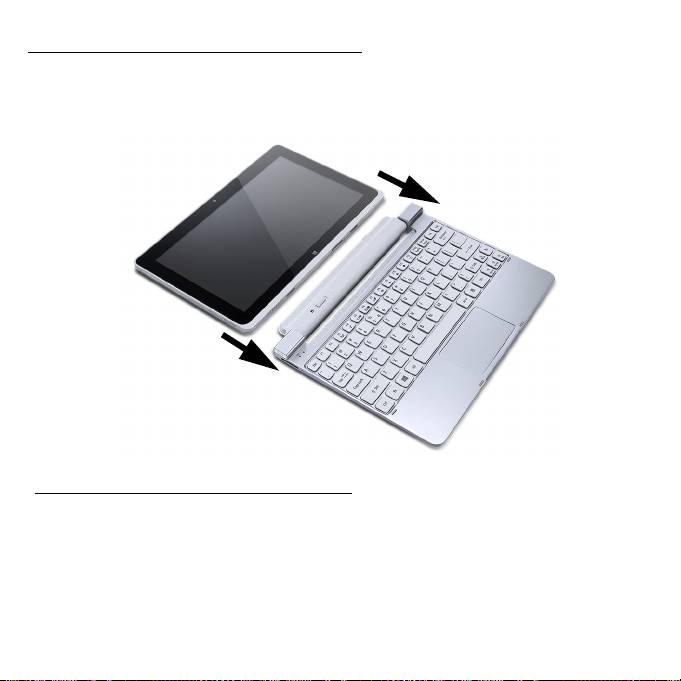
태블릿을 키보드 도크에 연결
키보드
도크는
선택
품목입니다
.
태블릿을 도크 커넥터 및 키보드 도크의 두 개의 핀과 정렬합니다 . 제 거 용
래치가 제자리에 들어갈 때까지 태블릿을 아래로 누릅니다 .
태블릿을 키보드 도크에 고정시키기
태블릿을 제자리에 들어가도록 도크에 놓습니다 .
참고
:
제거용
래치를
왼쪽으로
밀고
태블릿을
들어
올려
키보드
도크
에서
제거합니다
.
Acer
태블릿
PC
둘러보기
- 25
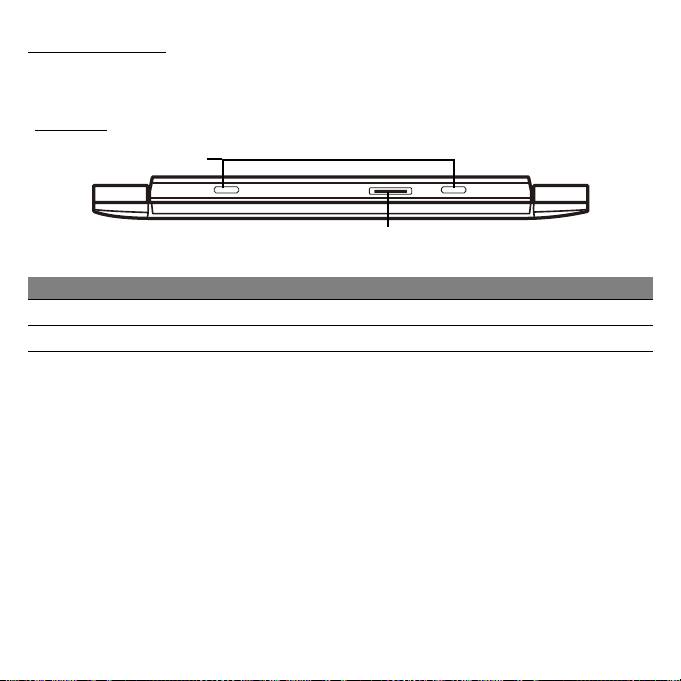
키보드 도크
다음 이미지들은 선택 품목인 키보드 도크를 보여줍니다 .
앞 모습
1
2
번호 항목 설명
1
키보드 도크용 핀 태블릿을 도크에 고정시
키기
2
도크 커넥
터 태블릿의 도크 커넥터에 연결합니다 .
26 - Acer
태블릿
PC
둘러보기
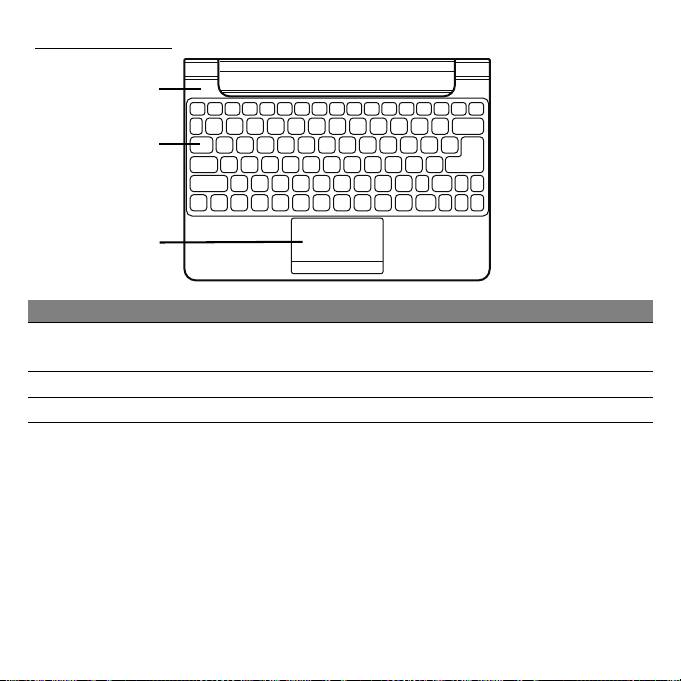
위에서 본 모습
1
2
3
번호 항목 설명
1
배터리 및 전원 표
태블릿의 전원 상태
를 표시합니다 .
시등
2
키보드 테블릿에 데이터
를 입력하는 데 사용됩니다 .
3
터치패드 접촉식 포인
팅 장치 .
참고
:
추가적인
내장
배터리는
일부
키보드
도크
모델에서
사용할
수
없습니다
.
Acer
태블릿
PC
둘러보기
- 27
LED
표시등
LED 색상
도 설명
파란색 켜진 상태
컴퓨터가 완전
히 충전되었고 연결되어 있습니다 .
유지
황색 켜진 상태
컴퓨터가 충전 중인 상태로 연결되
어 있습니다 .
유지
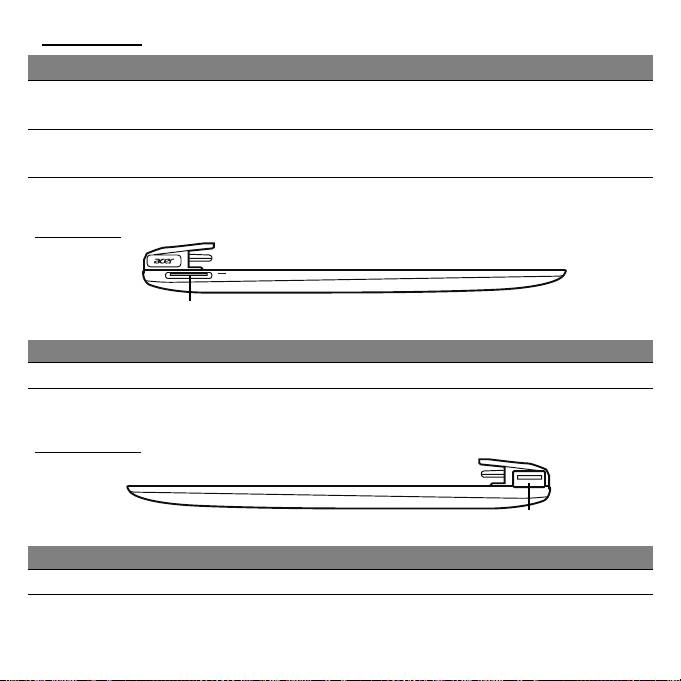
왼쪽 모습
1
번호 항목 설명
1
DC 입력 AC 어댑터
에 연결합니다 .
오른쪽 모습
1
번호 항목 설명
1
USB 2.0 포트 USB 장치
에 연결합니다 .
28 - Acer
태블릿
PC
둘러보기
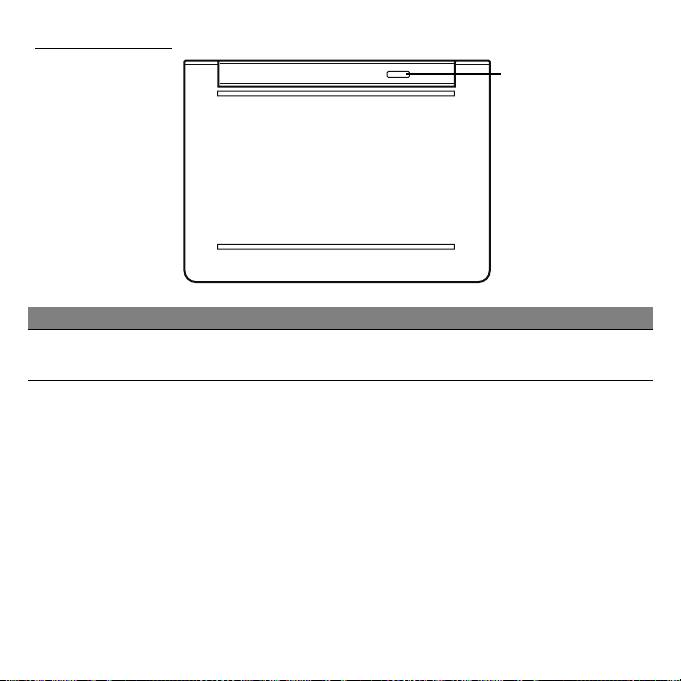
밑에서 본 모습
1
번호 항목 설명
1
제거용 래치 열리기 전까
지 키보드 도크에 태블릿을 고정시킵
니다 .
Acer
태블릿
PC
둘러보기
- 29
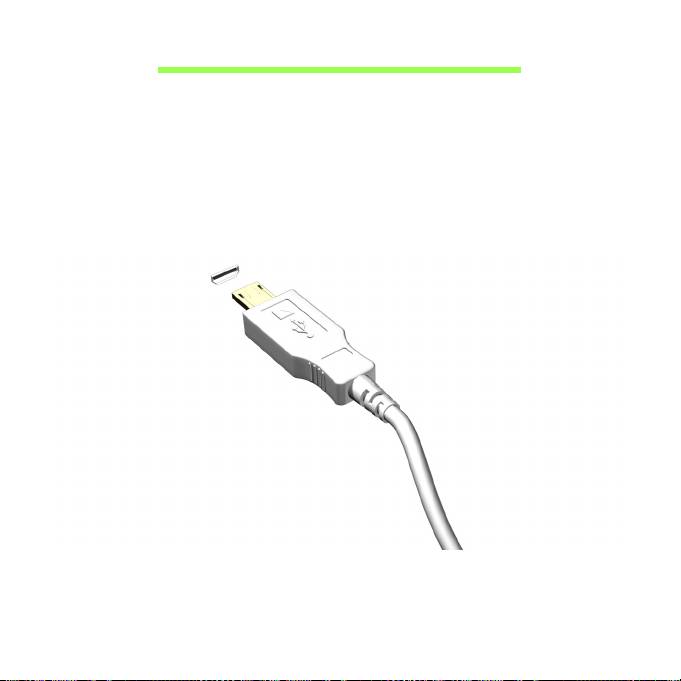
Micro USB
USB (범용 직렬 버스) 포트는 많은 시스템 리소스를 차지하지 않고 USB 주
변 장치를 연결할 수 있는 고속 직렬 버스입니다 .
Micro USB 포트는 2.0 USB 장치와 완벽하게 호환되는 컴팩트 포트를 제 공
합니다 .
참고
: Micro USB-USB
어댑터는
전체
크기
커넥터를
사용하는
USB
장
치에
연결하는
데
필요합니다
.
참고
: Micro USB-USB
어댑터는
특정
모델에만
포함되어
있습니다
.
30 - Micro USB
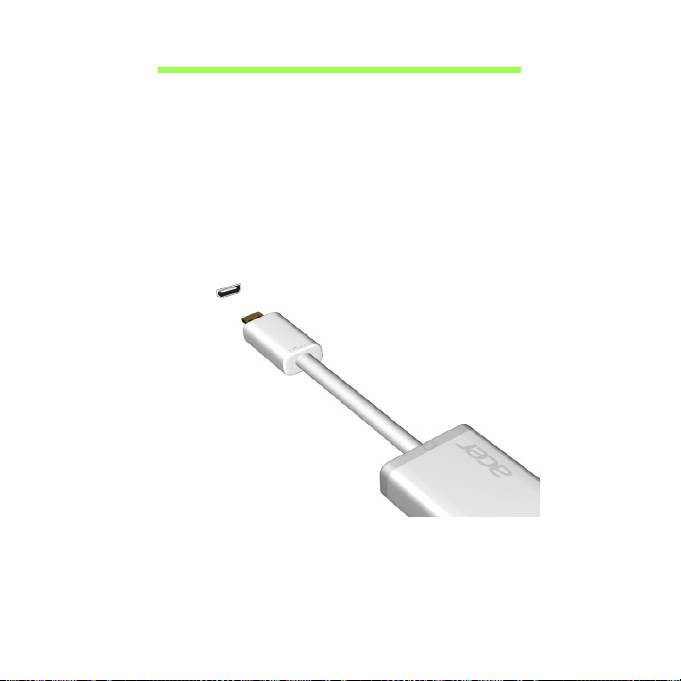
HDMI MICRO
HDMI ( 고선명 멀티미디어 인터페이스 ) 는 업계에서 지원되는 비압축 방 식
의 모든 디지털 오디오 / 비디오에 사용되는 인터페이스입니다 . HDMI 는 호
환 가능한 디지털 오디오 / 비디오 소스 ( 셋톱 박스 , DVD 플레이어 등 ) 와
A/V 수신기 , DTV (디지털 텔레비전 ) 같은 호환 가능한 디지털 오디오 및 비
디오 모니터 간에 단일 케이블을 통한 인터페이스를 제공합니다 .
컴퓨터의 HDMI Micro 포트를 사용하여 고급 오디오 및
비디오 장비를 연 결
합니다 . 단일 케이블 구현으로 설치가 간단하고 연결이 신속합니다 .
참고
: HDMI Micro-HDMI
어댑터는
특정
모델에만
포함되어
있습니다
.
HDMI Micro - 31
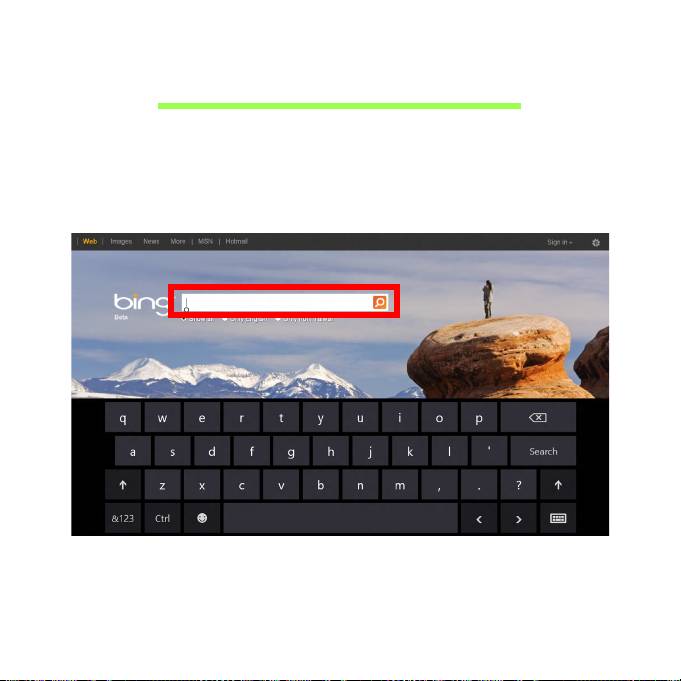
가상 키보드 (VIRTUAL KEYBOARD)
사용
Microsoft Windows 는 데이터 입력을 위해 편리한 가상 키보드 (V ir tu al
Keyboard) 를 제공합니다 . 키보드를 표시하는 방법은 여러 가지입니다 :
텍스트 필드 내부를 두드리면 Windows 가상 키보드 (Virtual Keyboard) 가
표시됩니다 .
32 -
가상
키보드
(Virtual Keyboard)
사용
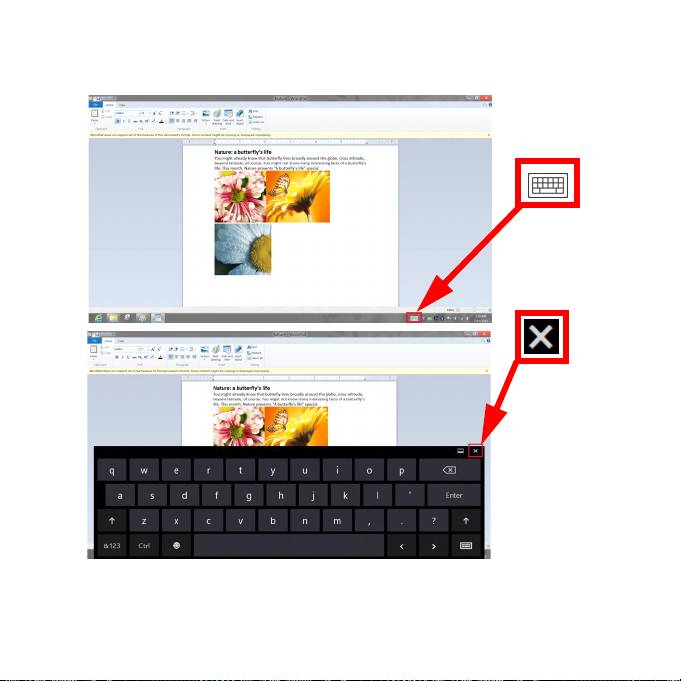
데스크톱의 시스템 트레이에 있는 키보드 아이콘을 두드려서 키보드를
표시합니다 . 키보드의 오른쪽 위 구석에 있는 "x" 를 두드려 키보드를 닫 습
니다 .
가상
키보드
(Virtual Keyboard)
사용
- 33

무선 네트워크
인터넷에 연결
컴퓨터의 무선 연결은 기본적으로 켜져 있습니다 .
Windows 에서 설정 중에 사용 가능한 네트워크 목록을 검색한 후에 표 시 합
니다 . 네트워크를 선택하고 필요한 경우 암호를 입력합니다 .
그렇지 않으면 Internet Explorer 를 열고 지침에 따릅니다 .
자세한 내용은 ISP 또는 라우터 설명서를 참조하십시오 .
무선 네트워크
무선 LAN 이나 WLAN 은 유선을 사용하지 않고 두 대 이상의 컴퓨터를 연결
할 수 있는 무선 로컬 영역 네트워크입니다 . 간단하게 무선 네트워크를 설
정하여 파일 , 주변 장치 및 인터넷 연결을 공유할 수 있습니다 .
무선
네트워크의
장점은
?
유동성
무선 LAN 시스템으로 홈 네트워크 사용자들이 네트워크에 연결된 파일 및
프린터와 스캐너 같은 장치에 대한 액세스를 공유할 수 있습니다 .
또한
가정에
있는
여러
대의
컴퓨터와
인터넷
연결을
공유할
수
있습니다
.
설치
속도
및
간편성
무선 LAN 시스템 설치는 간편하며 , 벽과 천정을 뚫고 케이블을 연결할 필
요가 없습니다 .
34 -
무선
네트워크

무선
LAN
부품
가정에 무선 네트워크를 설치하려면 다음 부품이 있어야 합니다 :
액세스
지점
(
라우터
)
액세스
지점
(
라우터
)
은
데이터를
주변
환경으로
브로드캐스트하는
양 방 향
트랜스리시버입니다
.
액세스
지점은
유무선
네트워크
사이에서
조정
역 할 을
합니다
.
대부분의
라우터에는
기본적으로
DSL
모뎀이
제공되어
있으며
,
이 는
고속
DSL
인터넷
연결을
액세스할
수
있게
해줍니다
.
일반적인
ISP (
인 터 넷
서비스
제공자
)
는
모뎀
/
라우터가
서비스
구독을
지원하도록
제공되어
있 습
니다
.
자세한
설치
지침은
액세스
지점
/
라우터에
제공된
설명서를
주 의 깊 게
읽어보십시오
.
무선
네트워크
- 35
ACER CLEAR.FI
참고
:
특정
모델에만
해당
.
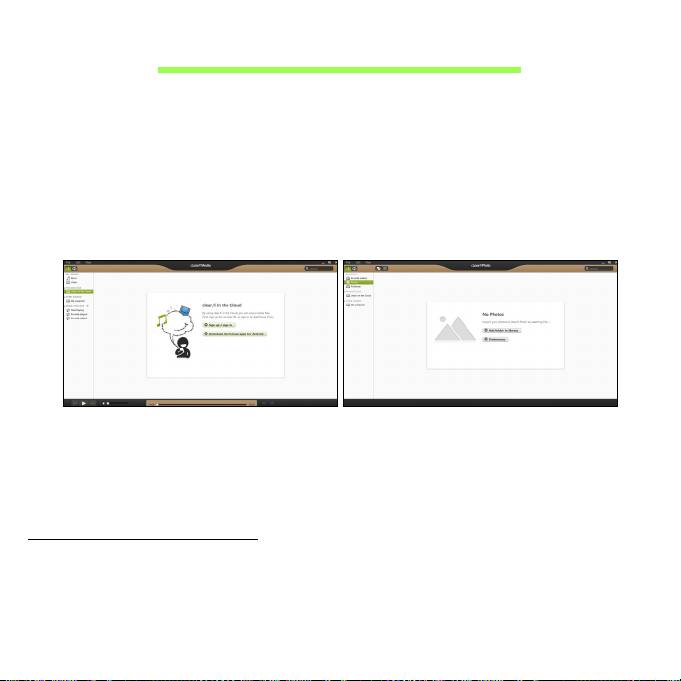
Acer clear.fi 를 사용하여 비디오 , 사진 및 음악을 즐길 수 있습니다 . Ac er
clear.fi 가 설치된 장치 간에 미디어를 스트리밍합니다 .
참고
:
모든
장치가
동일한
네트워크에
연결되어
있어야
합니다
.
비디오를 시청하거나 음악을 들으려면 clear.fi Media 를 열고 , 사진을 찾 아
보려면 clear.fi Photo 를 엽니다 .
중요
: clear.fi 응용 프로그램을 처음 열면 , Windows 방화벽에서
clear.fi 가 네트워크에 액세스할 수 있도록 허용할지 묻습니다 . 각 창
에서 액세스 허용을 선택합니다 .
미디어 및 사진 탐색
왼쪽 패널의 목록에는 컴퓨터가 나타나고 (' 내 라이브러리 '), 네트워크에 연
결된 경우 다른 장치도 나타납니다 (' 홈 공유됨 ').
컴퓨터의 파일을 보려면 ' 내 라이브러리 ' 아래에서 범주 중 하나를 선택하
고 오른쪽에서 파일과 폴더를 찾아봅니다 .
36 - Acer clear.fi
공유된 파일
네트워크에 연결된 장치가 홈 공유됨 섹션에 나타납니다 . 장치를 선택한 다
음 탐색할 범주를 선택합니다 .
잠시 후 공유된 파일과 폴더가 오른쪽에 나타납니다 . 재생할 파일을 찾 아 본
다음 두번 클릭하여 재생합니다 .
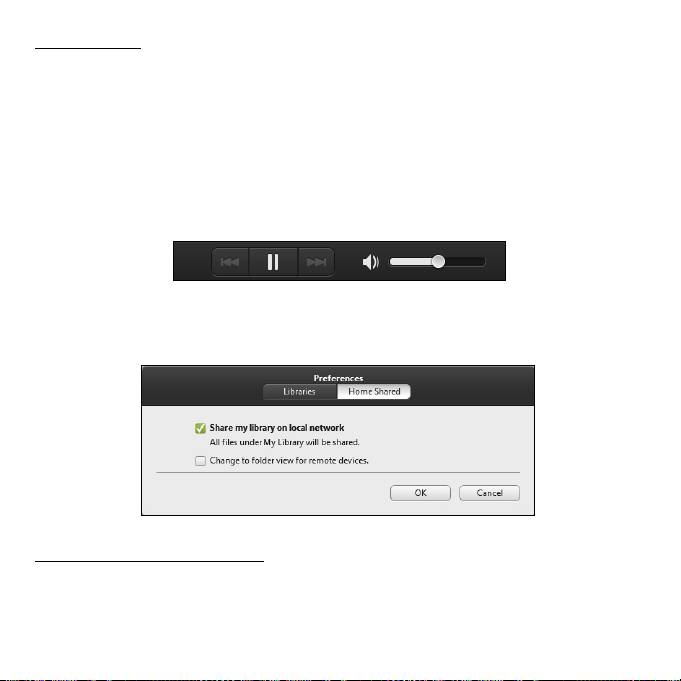
화면 아래쪽에 가로지른 막대에서 미디어 컨트롤을 사용하여 재생을 제 어
합니다 . 예를 들어 , 음악을 선택한 경우 재생 , 일시 중지 또는 중 지 시 키 거
나 볼륨을 조정할 수 있습니다
.
참고
:
파일이
저장된
장치에서
공유를
활성화해야
합니다
.
파일이
저
장된
장치에서
clear.fi
를
열고
편집을
선택한
다음
로컬
네트워크에서
내
라이브러리
공유를
활성화해야
합니다
.
어떤 장치가 호환됩니까 ?
clear.fi 또는 DLNA 소프트웨어가 있는 대부분의 장치를 clear.fi 소프트웨어
와 함께 사용할 수 있습니다 . 여기에는 DLNA 호환 PC, 스마트폰 ,
NAS(Network Attached Storage) 장치가 포함됩니다 .
Acer clear.fi - 37
참고
: DLNA
는
홈
네트워크에
연결된
장치들
간에
통신하고
파일을
공
유할
수
있도록
해주는
표준입니다
.
다른 장치로 재생
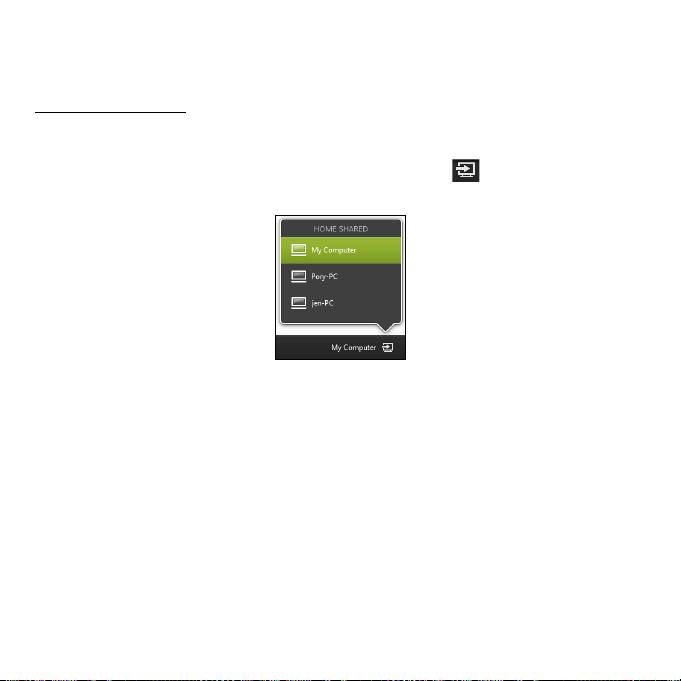
다른 장치에서 미디어를 재생하려면 다음과 같이 해야 합니다 .
1. 오른쪽 아래 구석에서 재생 위치를 선택합니다 .
2. 파일을 재생하는 데 사용할 원격 장치를 선택합니다 .
참고
:
재생에
최적화된
장치만
이
목록에서
사용할
수
있으며
,
일부
PC
와
저장
장치는
나타나지
않습니다
. Windows PC
를
이
목록에
추가하려
면
Windows Media Player
를
열고
스트리밍을
선택하고
플레이어의
원격
제어
허용
...
을
선택합니다
.
3. 주 창에서 파일을 선택한 다음 화면 아래쪽에 가로지른 막대에서 미디어
컨트롤을 사용하여 원격 장치를 제어합니다 .
도움이 필요하면 http://www.acer.com/clearfi/download/ 를 방문하십
시오 .
38 - Acer clear.fi

화면 방향 및 G 센서
이 컴퓨터에는 태블릿의 방향을 감지하고 자동으로 방향에 맞추어 화 면 을
회전하는 가속도계가 내장되어 있습니다 .
잠금 스위치를 사용하여 화면 방향을 잠글 수 있습니다 . 그 외에 다음과 같
은 경우 화면 방향이 잠궈질 수 있습니다 :
• 태블릿이 도크 또는 크레이들에 부착되어 있는 경우 .
•HDMI 케이블이 연결되어 있을 때 .
• 특정 방향으로 디자인된 프로그램을 실행 중일 경우 .
참고
:
화상
전화를
걸
때는
웹캠을
화면
위로
하여
태블릿을
가로
방 향
으로
유지하는
것이
좋습니다
.
화상
전화를
걸기
전에
디스플레이를
가
로
방향으로
돌리고
잠금
스위치를
사용하여
방향을
설정하십시오
.
상태가 변하면 아이콘을 통해 화면 방향 잠금 상태가 화면에 간단하게 표 시
됩니다 .
화면
방향
및
G
센서
- 39

전원 관리
이 컴퓨터에는 시스템 동작을 모니터링하는 내장 전원 관리 장치가 있습니
다 . 시스템 동작은 다음 장치 중 하나 이상과 관련된 동작을 말합니다 : 키보
드 , 마우스 , 하드 디스크 , 컴퓨터에 연결된 주변 장치 및 비디오 메모리 . 일
정 기간 동안 동작이 감지되지 않는 경우 컴퓨터에서 에너지를 절약하기 위
해 이러한 장치 중 일부 또는 모두를 중지합니다
.
절전
빠른
시작
비활성화
이 컴퓨터는 신속하게 시작하기 위해 빠른 시작 기능을 사용하지만 , 시작을
위한 신호를 확인하는 데 약간의 전력을 사용하기도 합니다 . 이러한 확인으
로 인해 컴퓨터 배터리가 점점 소진됩니다 .
컴퓨터의 전원 요구와 환경적 영향을 줄이고 싶으면 빠른 시작 기능을 끄십
시오 :
참고
:
빠른
시작
기능을
끄면
컴퓨터가
절전
모드로부터
시작하는
데
오래
걸립니다
.
컴퓨터에
Acer Instant On
또는
Acer Always Connect
가
설치되어
있을
경우
이들
역시
꺼집니다
.
또한
네트워크를
통해
명령을
수신하는
경우
컴퓨터가
시작되지
않습
니다
(Wake on LAN).
40 -
전원
관리
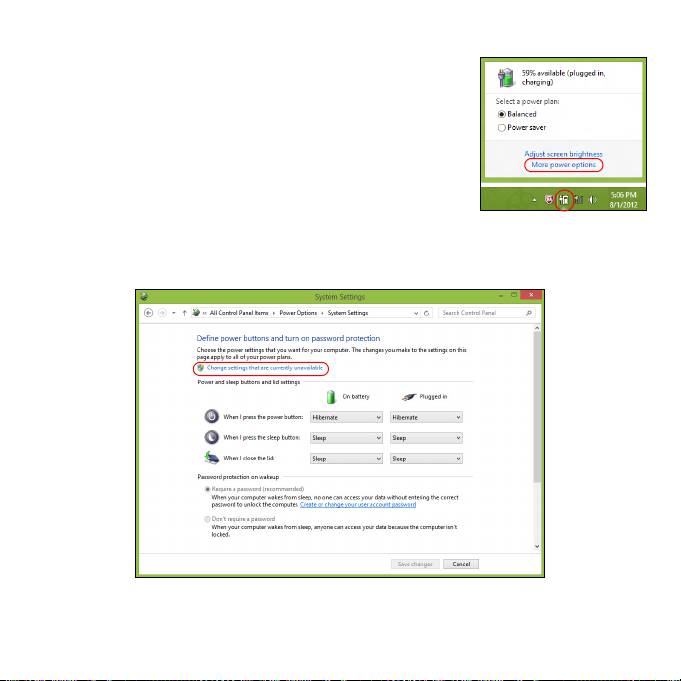
1. 테스크톱을 엽니다 .
2. 알림 영역에서 전원 옵션을 클릭합니다 .
3. 추가 전원 옵션을 선택합니다 .
4. 전원 단추 동작 변경을 선택합니다 .
5. 시스템 종료 설정에 액세스하려면 현재 사용할 수 없는 설정 변경을 선택
합니다 .
전원
관리
- 41
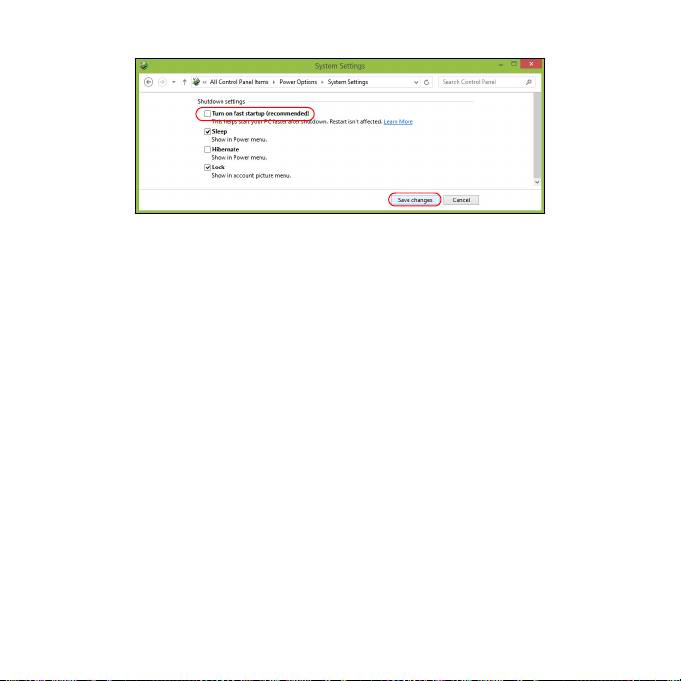
6. 아래로 스크롤하여 빠른 시작 켜기를 비활성화합니다 .
7. 변경 내용 저장을 선택합니다 .
42 -
전원
관리

배터리 팩
이 컴퓨터에는 한 번 충전으로 장시간 사용할 수 있는 내장 배터리 팩이 제
공됩니다 .
배터리 팩 특성
컴퓨터를 AC 어댑터에 연결하면 배터리가 재충전됩니다 . 이 컴퓨터에서는
사용 중 충전 기능을 지원하므로 컴퓨터로 작업하는 동안에도 배터리가 재
충전됩니다 . 그러나 컴퓨터가 꺼져 있는 상태에서 재충전하면 더욱 빠르게
충전할 수 있습니다 .
배터리 충전
AC 어댑터를 컴퓨터와 주 전원 콘센트에 연결합니다 . 배터리를 충전하는
동안 AC 전원을 사용하여 컴퓨터에서 계속 작업할 수 있습니다 . 그러나 컴
퓨터가 꺼져 있는 상태에서 배터리를 충전하면 더욱 빠르게 충전할 수 있 습
니다 .
참고
:
잠자리에
들기
전에
배터리를
충전하는
것이
좋습니다
.
여행
전
날
밤에
배터리를
충전하면
다음
날
완전히
충전된
배터리를
사용할
수
있습니다
.
새
배터리
팩
조절
배터리 팩을 처음 사용할 때 먼저 다음과 같은 조절 프로세스를 수행해야
합니다 .
1. AC 어댑터를 연결하고 배터리를 완전히 충전합니다 .
배터리
팩
- 43

2. AC 어댑터의 연결을 끊습니다 .
3. 컴퓨터를 켜고 배터리 전원을 사용하여 작업합니다 .
4. 배터리 부족 경고가 표시될 때까지 배터리를 소진합니다 .
5. AC 어댑터를 다시 연결하고 배터리를 다시 완전히 충전합니다 .
이러한 단계를 반복 수행하여 배터리의 충전과 방전을 3 번 계속합니다 .
이 조절 프로세스를 새 배터리 모두에 적용하고 , 배터리를 장시간 사 용 하 지
않은 경우에도 수행합니다 .
경고 ! 온도가 0°C (32°F) 이하 또는 45°C (113°F) 이상인 환경에 배 터
리 팩을 노출하지 마십시오 . 극한의 온도는 배터리 팩에 악영향을 미
칠 수 있습니다 .
배터리가 최대로 충전될 있도록 배터리 조절 프로세스를 수행하십시오 . 이
절차를 제대로 수행하지 않으면 배터리가 최대로 충전되지 않을 뿐 아 니 라
유효 수명도 단축될 수 있습니다 .
다음과 같은 잘못된 사용 습관도 배터리 수명에 악영향을 미칩니다 .
•AC 전원으로 컴퓨터를 사용 .
• 위에 설명된 배터리의 완전 방전 및 재충전을 따르지 않는 경우 .
• 잦은
배터리 사용 . 배터리는 자주 사용할수록 더 빨리 유효 수명 한 계 에
도달하게 됩니다 . 표준 컴퓨터 배터리는 약 300 번 충전할 수 있습니다 .
배터리 수명 최적화
배터리 수명 최적화를 통해 배터리를 최대한 활용할 수 있을 뿐 아니라 충
전 / 재충전 주기를 연장하고 재충전 효과를 향상시킬 수 있습니다 . 이를 위
해 아래의 제안 사항을 따르는 것이 좋습니다 .
44 -
배터리
팩
- 1
- 2
- 3
- 4
- 5
- 6
- 7
- 8
- 9
- 10
- 11
- 12
- 13
- 14
- 15
- 16
- 17
- 18
- 19
- 20
- 21
- 22
- 23
- 24
- 25
- 26
- 27
- 28
- 29
- 30
- 31
- 32
- 33
- 34
- 35
- 36
- 37
- 38
- 39
- 40
- 41
- 42
- 43
- 44
- 45
- 46
- 47
- 48
- 49
- 50
- 51
- 52
- 53
- 54
- 55
- 56
- 57
- 58
- 59
- 60
- 61
- 62
- 63
- 64
- 65
- 66
- 67
- 68
- 69
- 70
- 71
- 72
- 73
- 74
- 75
- 76
- 77
- 78
- 79
- 80
- 81
- 82
- 83
- 84
- 85
- 86
- 87
- 88
- 89
- 90
- 91
- 92
- 93
- 94
- 95
- 96
- 97
- 98
- 99
- 100
- 101
- 102
- 103
- 104
- 105
- 106
- 107
- 108
- 109
- 110
- 111
- 112
- 113
- 114
- 115
- 116
- 117
- 118
- 119
- 120
- 121
- 122
- 123
- 124
- 125
- 126
- 127
- 128
- 129
- 130
- 131
- 132
- 133
- 134
- 135
- 136
- 137
- 138
- 139
- 140
- 141
- 142
- 143
