
Acer TravelMate 5542: TravelMate - Notebook- serien
TravelMate - Notebook- serien: Acer TravelMate 5542

TravelMate - Notebook- serien
Hurtig-guide

Modelnummer: ____________________________________
Serienummer: _____________________________________
Købsdato: _________________________________________
Købt hos: _________________________________________
© 2010 Alle Rettigheder Forbeholdes.
TravelMate - Notebook-serien - Hurtig-guide
Oprindeligt udgivet: 06/2010

3
For det første
Vi vil gerne takke for, at du har valgt en Acer bærbar til at opfylde dine mobile
computerbehov.
Dine vejledninger
Vi har udarbejdet et sæt vejledninger til at hjælpe dig med at anvende din Acer
notebook.
Til at begynde med, kan konfigurationsplakaten hjælpe dig til at komme i gang
med konfigurationen af computeren.
TravelMate-seriens Fælles brugervejledning indeholder nyttige oplysninger,
der gælder alle modellerne i TravelMate-produktserien. Den dækker
grundlæggende emner som brugen af tastaturet og lyd osv. Husk venligst, at
den neden for nævnte AcerSystem-brugervejledning nogle gange henviser til
funktioner, der kun findes på udvalgte modeller og ikke nødvendigvis i den
model du købte. Sådanne tilfælde er markeret i teksten med f.eks. "kun på
visse modeller".
Den trykte Hurtigvejledning beskriver de grundlæggende funktioner ved din
nye computer. Du kan finde flere oplysninger om, hvordan computeren kan
hjælpe dig til at blive mere produktiv, i AcerSystem User’s Guide.
Denne vejledning indeholder detaljerede oplysninger om emner som
systemprogrammer, datagendannelse, udvidelsesmuligheder og fejlfinding.
Derudover indeholder den garantioplysninger og generelle regulativer og
sikkerhedsmeddelelser til din bærbare. Den findes i Portable Document Format
(PDF) og leveres forudindstalleret på din bærbare. Følg disse trin for at få
adgang til den:
1 Klik på Start > Alle programmer > AcerSystem.
2 Klik på AcerSystem User’s Guide.
Bemærk: For at få vist filen skal du have Adobe Reader installeret.
Hvis Adobe Reader ikke er installeret på din computer, kører
installationsprogrammet til Adobe Reader automatisk, når du klikker på
AcerSystem User’s Guide. Følg instruktionerne på skærmen for at fuldføre
installationen. Yderligere oplysninger om, hvordan du bruger Adobe
Reader, finder du i menuen Hjælp og support.
4
D
ansk
Dansk
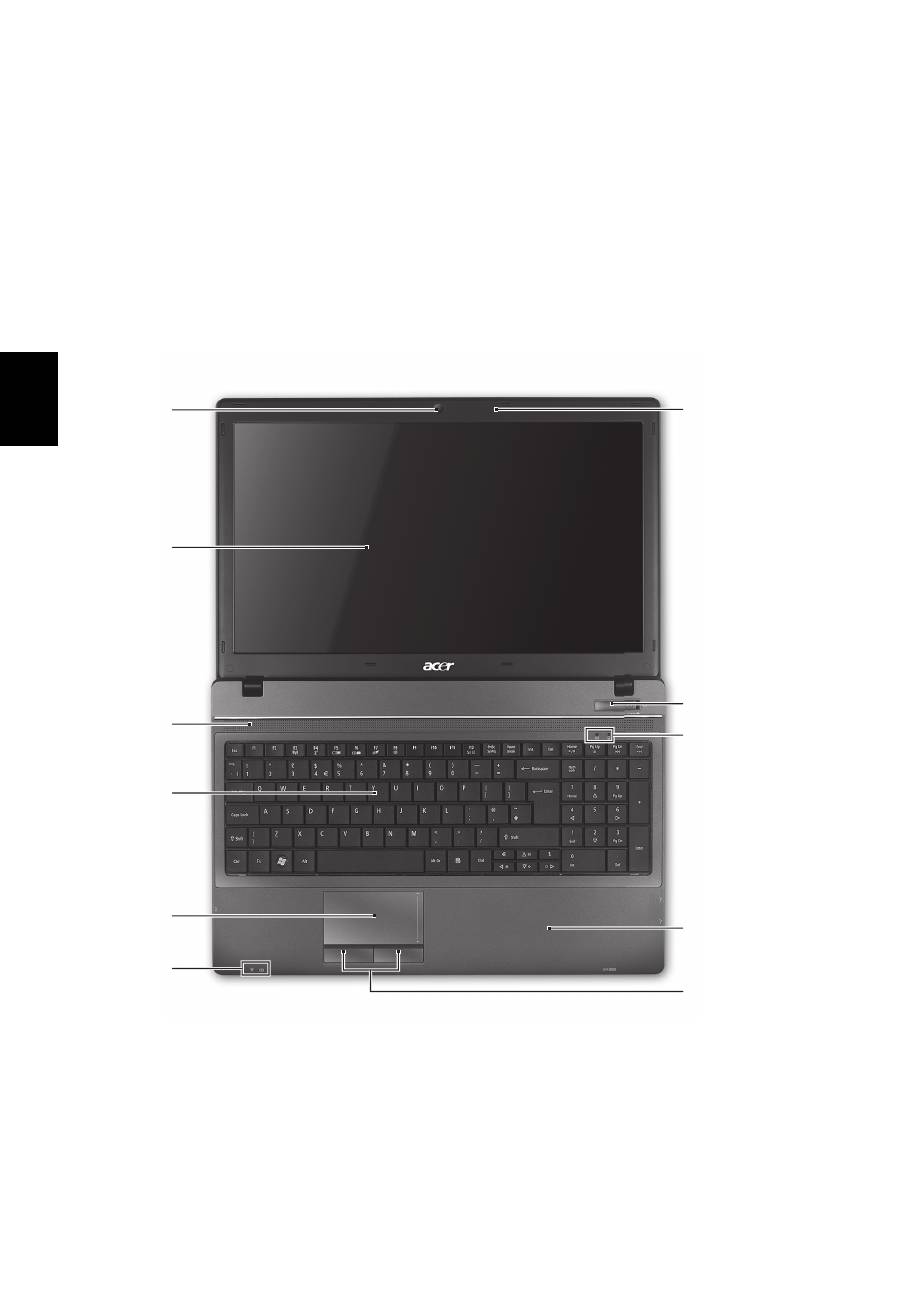
En præsentation af din Acer
notebook
Når du har sat computeren op som vist på illustrationerne på
konfigurationsplakaten, bør du bruge et par minutter på at lære din nye
Acer notebook at kende.
Fra oven
1
2
3
4
5
6
7
8
10
11
9
5
Dan
sk
Dansk
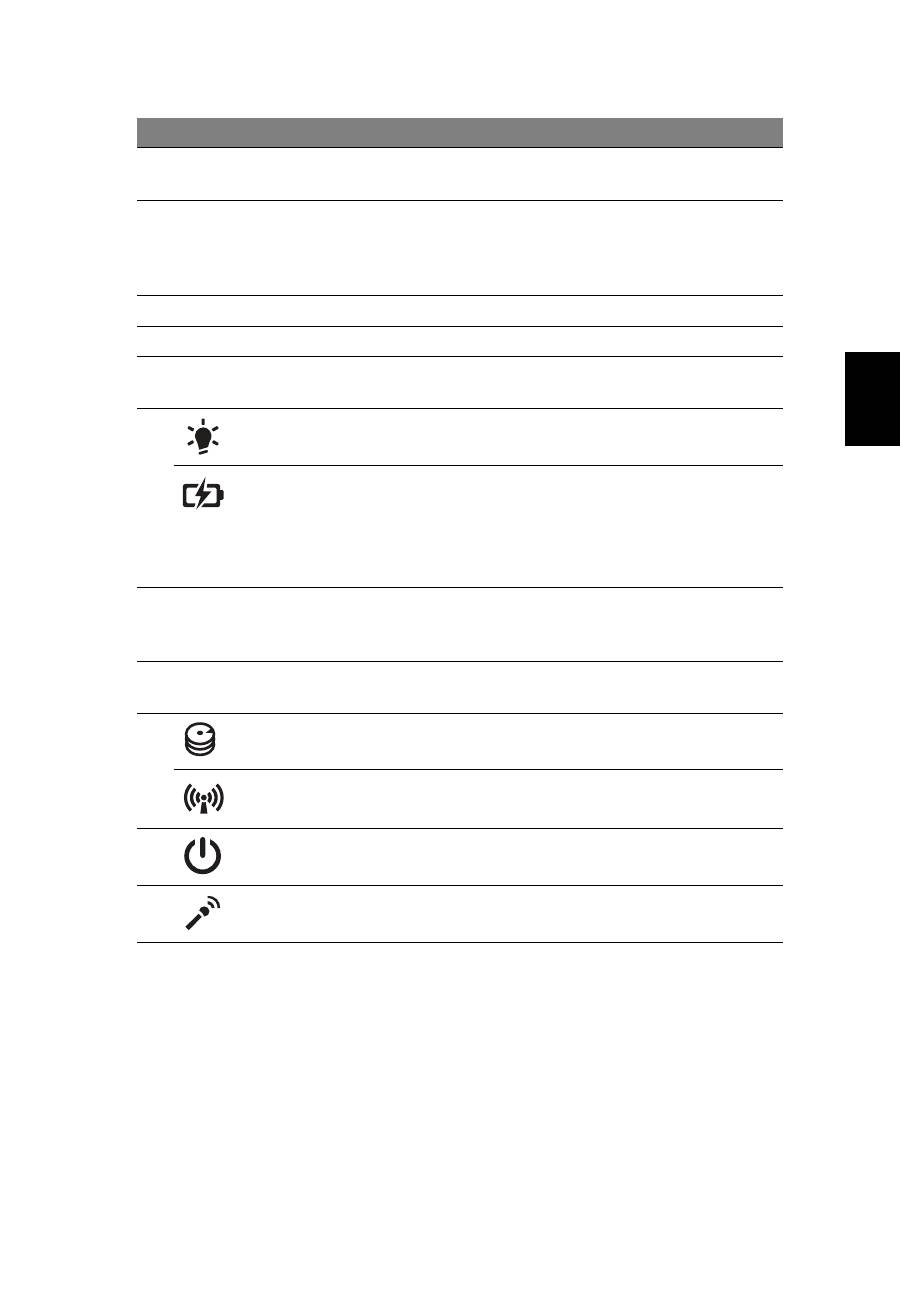
1. Frontpanelets indikatorer er synlige, selvom computerens låg er lukket.
#
Ikon
Emne
Beskrivelse
1
Acer Crystal Eye
webcam
Webkamera til videokommunikation
(kun på visse modeller).
2
Skærm
Det kaldes også for et LCD (Liquid-Crystal
Display - flydende krystaldisplay), og det
viser computerens output (Konfiguration
kan varierer fra model til model).
3
Højttalere
Leverer lydoutput.
4
Tastatur
Til indtastning af data på computeren.
5
Touchpad
(pegefelt)
Et berøringsfølsomt pegeredskab, der
fungerer ligesom en computermus.
6
Strømindikator
1
Angiver computerens strømstatus.
Batteriindikator
1
Angiver computerens batteristatus.
1. Oplader: Lampen lyser gult, når batteriet
oplader.
2. Fuldt opladet: Lampen lyser blåt i
AC-tilstand.
7
Klik på knapperne
(til venstre og til
højre)
Knapperne til højre og venstre fungerer på
samme måde som musens højre og venstre
knapper.
8
Håndfladestøtte
Et komfortabelt støtteområde for dine
hænder, når du bruger computeren.
9
HDD
Lyser, når harddisken er aktiv.
Kommunikations-
indikator
Angiver status for computerens trådløse
enhedsforbindelse.
10
Strømafbryder
Tænder/slukker for computeren.
11
Mikrofon
Intern mikrofon til optagelse af lyd.
6
D
ansk
Dansk
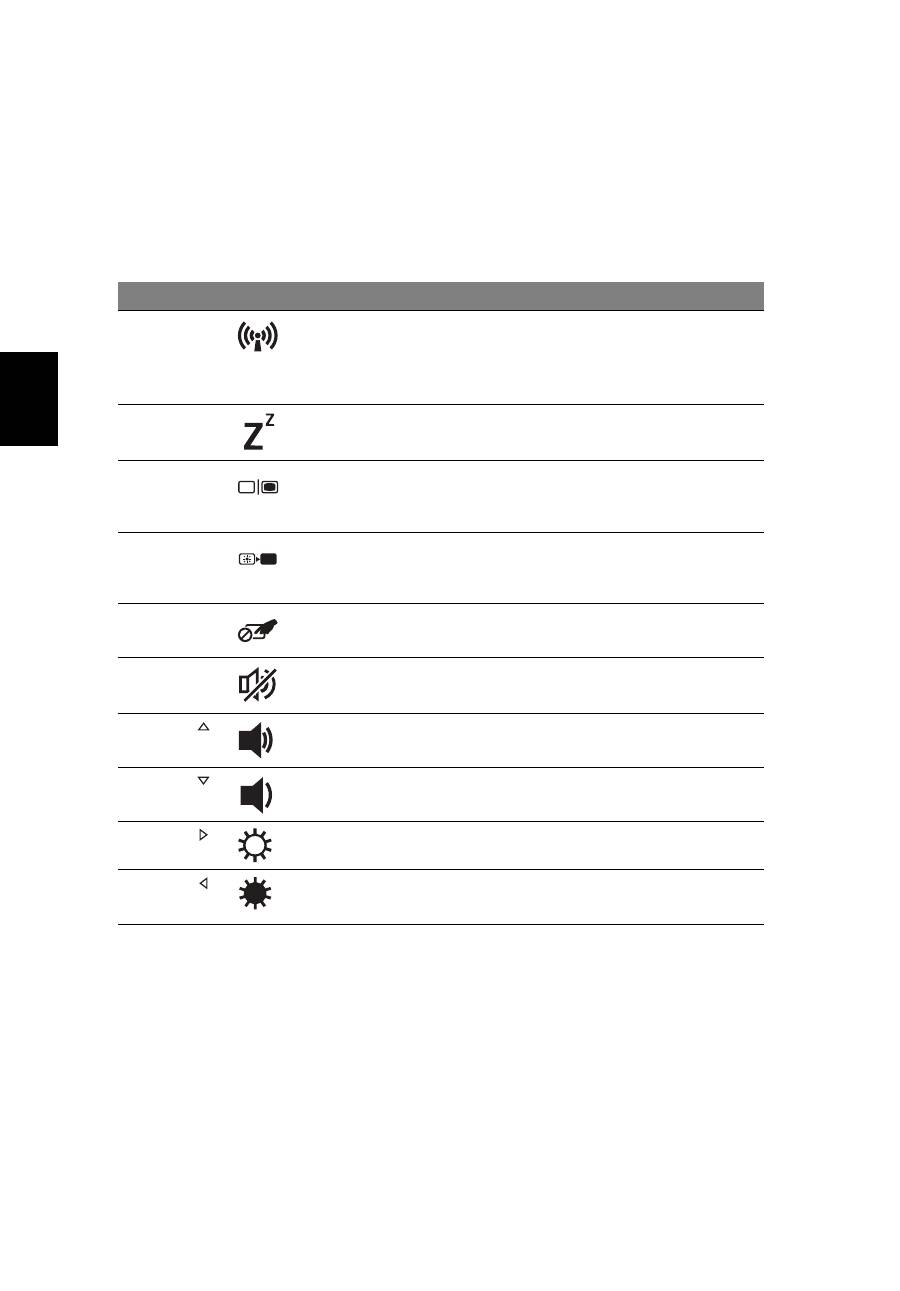
Hurtigtaster
Computeren bruger hurtigtaster eller tastkombinationer til at få adgang til de
fleste af computerens kontroller som skærmens lysstyrke og lydstyrke.
Hvis du vil aktivere hurtigtaster, skal du holde <Fn> -tasten nede og derefter
trykke på den anden tast i hurtigtastkombinationen.
Hurtigtast
Ikon
Funktion
Beskrivelse
<Fn> + <F3>
Kommunikation Aktiverer/deaktiverer computerens
kommunikationsenheder.
(Kommunikationsenheder kan
variere efter konfiguration.)
<Fn> + <F4>
Dvale
Sætter computeren i dvaletilstand.
<Fn> + <F5>
Skærm til/fra
Skifter skærmoutputtet mellem
skærmen, en ekstern skærm
(hvis den er tilsluttet) og begge to.
<Fn> + <F6>
Skærm fra
Slukker for skærmens baggrundslys
for at spare strøm. Tryk på en
vilkårlig tast for at fortsætte.
<Fn> + <F7>
Pegefelt til/fra
Tænder og slukker for pegefeltet.
<Fn> + <F8>
Højttaler til/fra
Tænder og slukker for højttalerne.
<Fn> + < >
Lydstyrke op
Forøger højttalerens lydstyrke.
<Fn> + < >
Lydstyrke ned
Reducerer højttalerens lydstyrke.
<Fn> + < >
Lysstyrke op
Forøger skærmens lysstyrke.
<Fn> + < >
Lysstyrke ned
Formindsker skærmens lysstyrke.
7
Dansk
Dansk
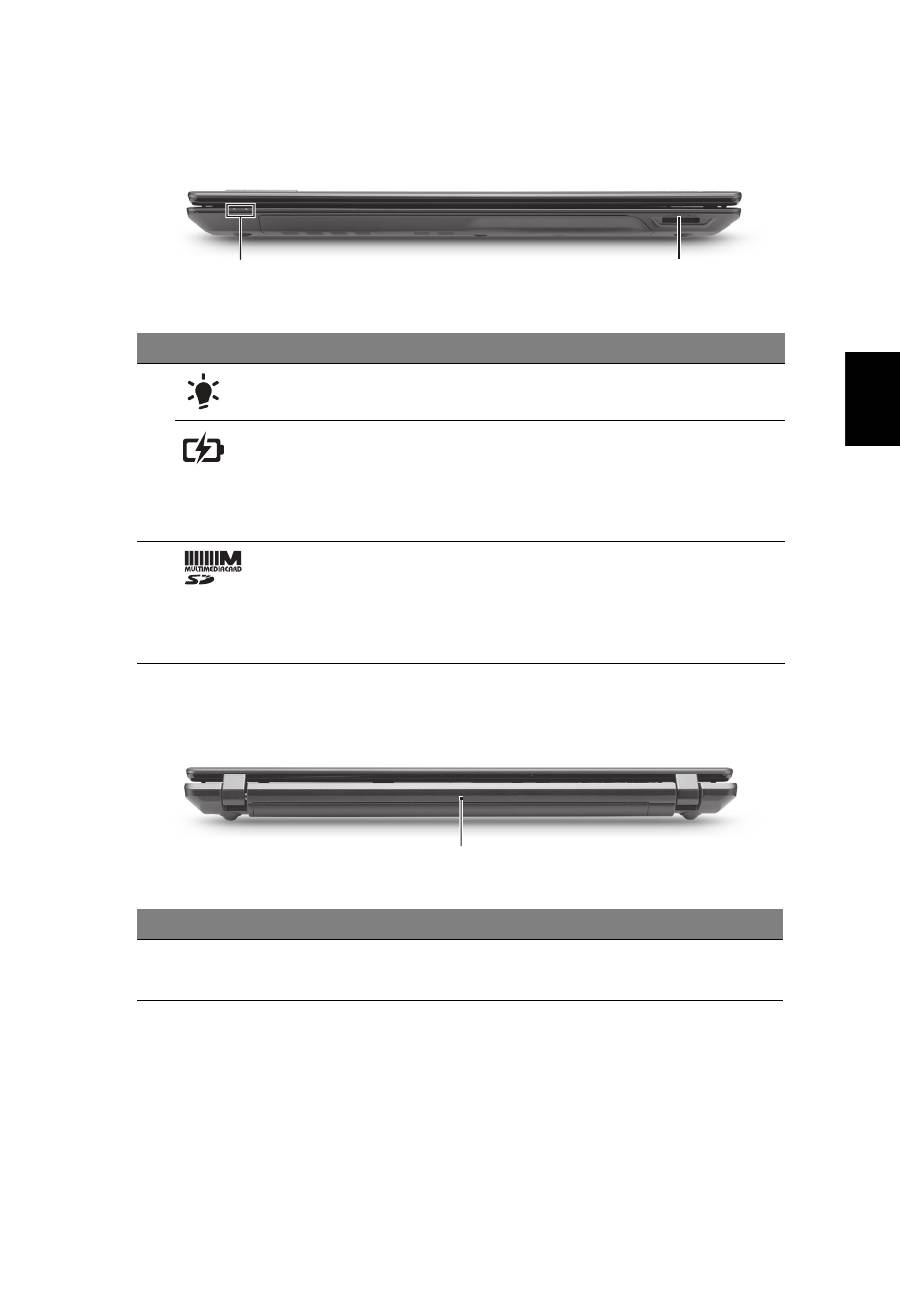
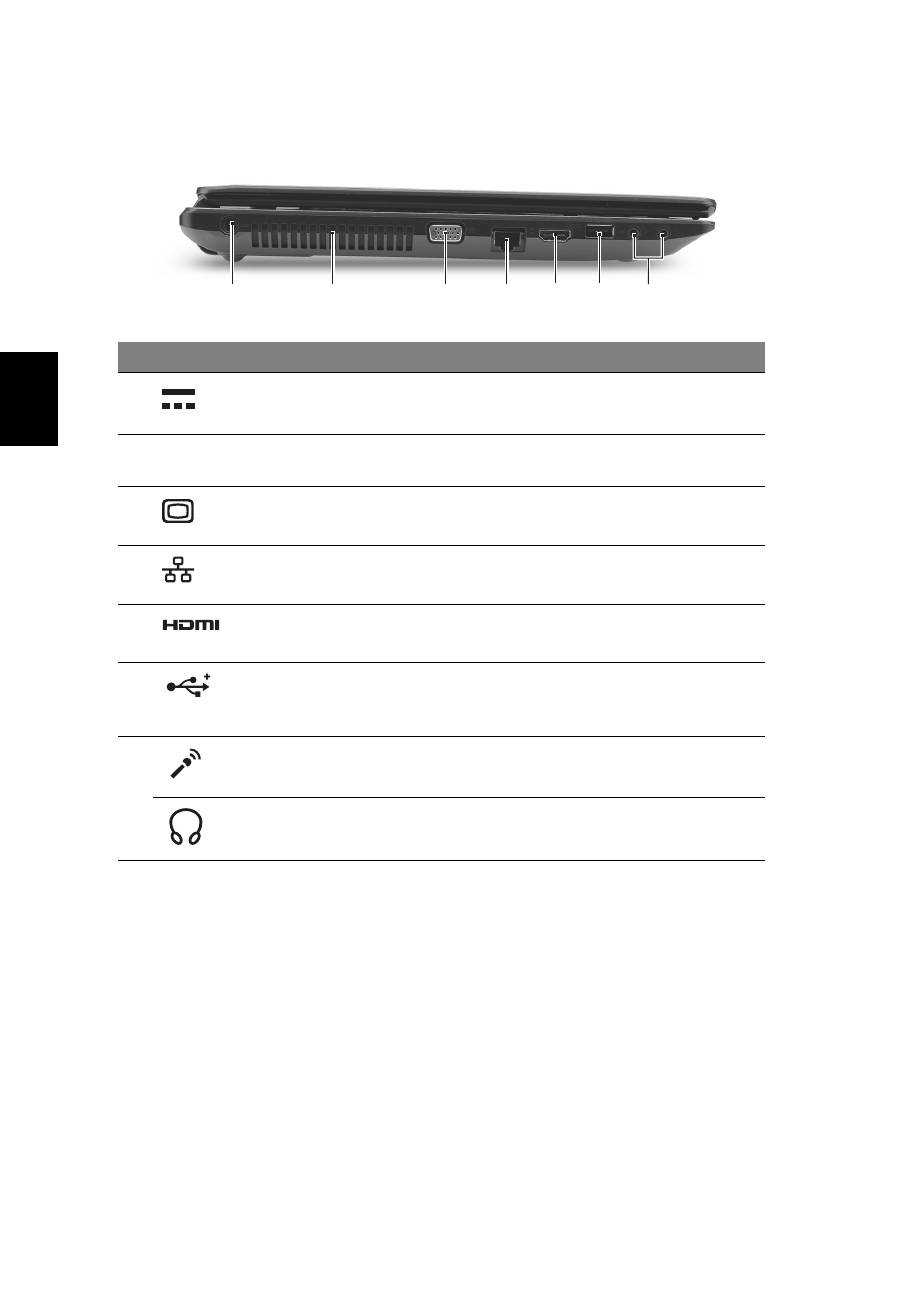
Forfra - Lukket
Set bagfra
#
Ikon
Emne
Beskrivelse
1
Strømindikator
1
Angiver computerens strømstatus.
Batteriindikator
1
Angiver computerens batteristatus.
1. Oplader: Lampen lyser gult, når
batteriet oplader.
2. Fuldt opladet: Lampen lyser blåt i
AC-tilstand.
2
2-i-1 kortlæser
Accepterer Secure Digital (SD), og
MultiMediaCard (MMC).
Bemærk: Skub for at fjerne/installere
kortet. Der kan kun være et kort aktivt
ad gangen.
#
Ikon
Emne
Beskrivelse
1
Pil
Leverer strøm til computeren, så den
kan bruges, når den ikke er strømført.
1
2
1
8
D
ansk
Dansk
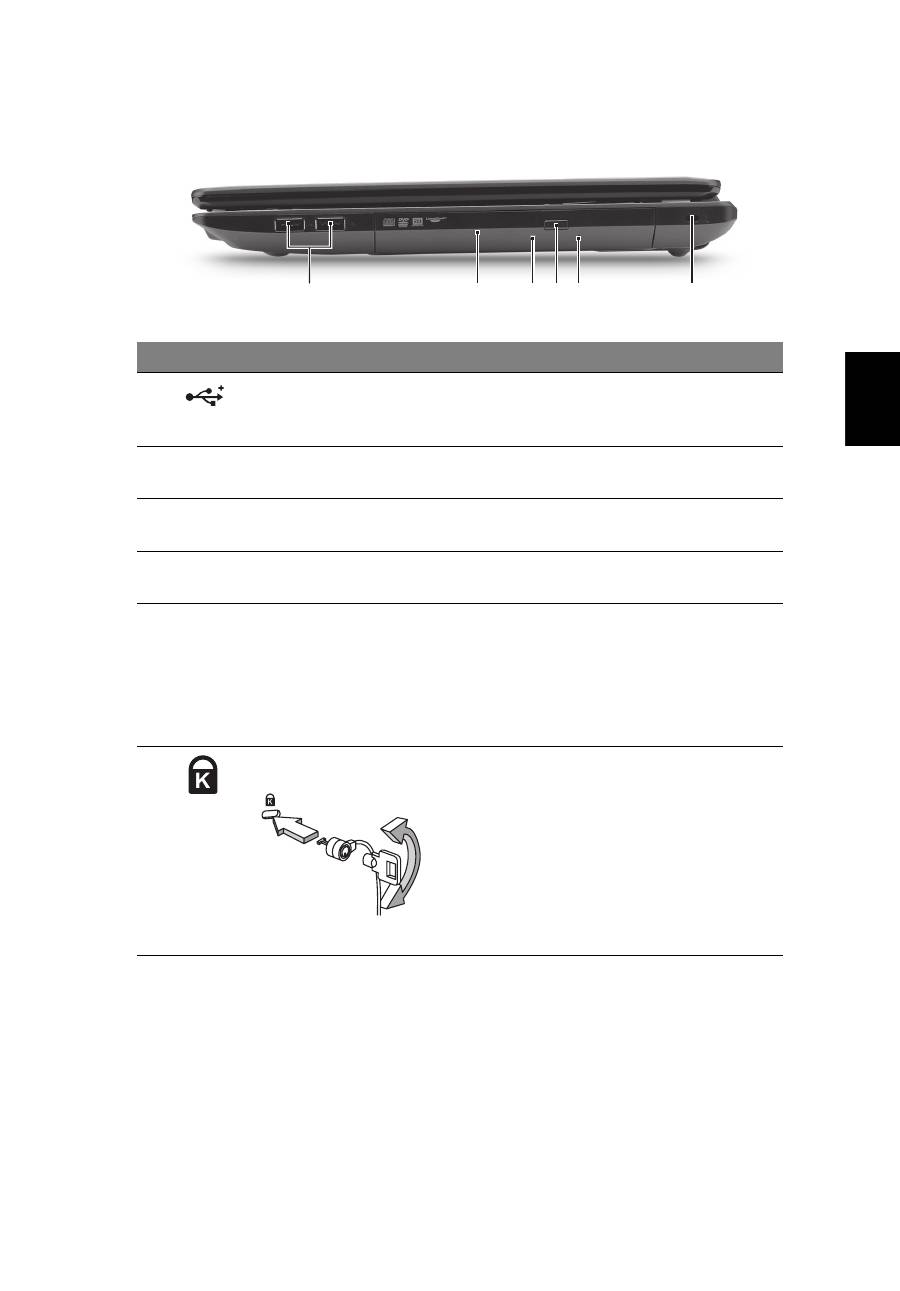
Fra venstre
#
Ikon
Emne
Beskrivelse
1
Jævnstrøm ind-stik
Tilslutter til en AC-adapter.
2
Ventilationsåbninger
Lader computeren være kølig selv efter
lang tids brug.
3
Stik til ekstern skærm
(VGA)
Tilslutter til en skærmenhed
(f.eks. ekstern skræm, LCD-projektor).
4
Netværksport (RJ-45)
Til tilslutning af et Ethernet 10/100/1000-
baseret netværk.
5
HDMI-port
Understøtter high-definition digitale
netværksforbindelser.
6
USB 2.0-port
De er beregnet til tilslutning af to
USB 2.0-enheder (f. eks. en USB-mus,
USB-kamera).
7
Mikrofonstik
Accepterer input fra eksterne
mikrofoner.
Hovedtelefoner/
højttalere/linje ud-stik
Der kan tilsluttes ekstraudstyr
(f. eks. højtalere, hovedtelefoner).
2
1
3
4 5 6
7
9
Dansk
Dansk
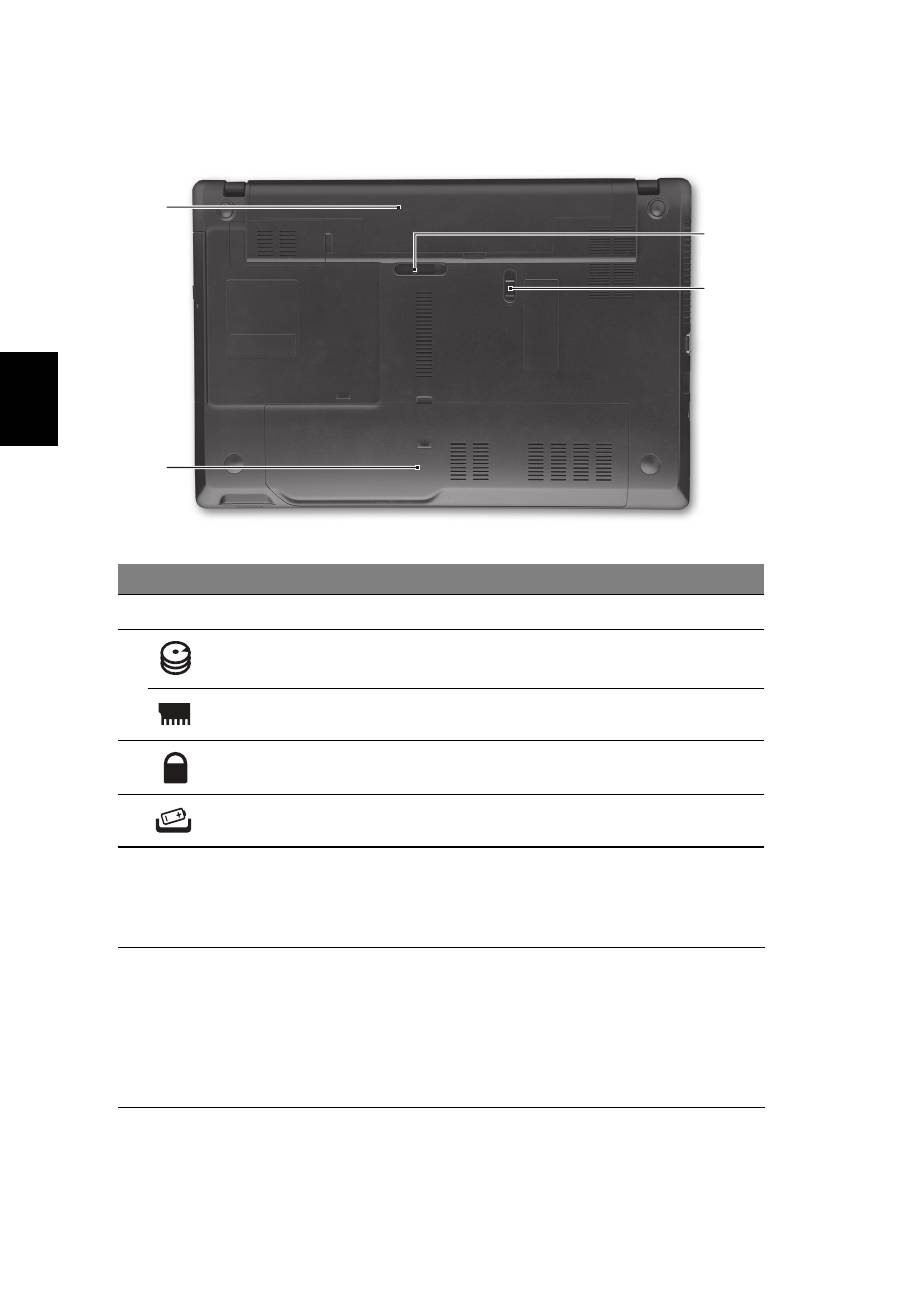
Fra højre
#
Ikon
Emne
Beskrivelse
1
USB 2.0-port
De er beregnet til tilslutning af to
USB 2.0-enheder (f. eks. en USB-mus,
USB-kamera).
2
Optisk drev
Internt optisk drev; accepterer CD'er og
DVD'er.
3
Optisk disk -
adgangsindikator
Lyser når det optiske drev er aktivt.
4
Udløserknap for det
optiske drev
Skubber den optiske disk ud ad drevet.
5
Mekanisk udløserhul
Det åbner skuffen til det optiske drev,
når computeren er slukket.
Bemærk: Indsæt en papirklips i hullet til
nødudskubning for at skubbe den
optiske drevbakke ud, når computeren
er slukket.
6
Åbning til en
Kensington-lås
Tilslutter til en Kensington-kompatibel
computers sikkerhedslås.
Bemærk: Sno kabelet til
computersikkerhedslåsen rundt om en
fast genstand, f.eks. et bord eller et
håndtag på en låst skuffe. Sæt låsen i
indhakket, og drej nøglen, så låsen
sættes fast. Der findes også modeller
uden nøgle.
2
1
3 4 5
6
10
D
ansk
Dansk
Set fra bunden
Omgivelser
#
Ikon
Emne
Beskrivelse
1
Batterirum
Indeholder computerens batteri.
2
Harddiskbås
Indeholder computerens harddisk
(fastsat med skruer).
Hukommelsesrum
Her sidder computerens centrale
hukommelse.
3
Batterilås
Låser batteriet på plads.
4
Frigørelsesarm til
batteri
Frigør batteriet til udtagning.
•
Temperatur:
•
Under brug: 5°C til 35°C
•
Ikke i brug: -20°C til 65°C
•
Fugtighed (ikke-kondenserende):
•
Under brug: 20% til 80%
•
Ikke i brug: 20% til 80%
1
2
3
4
Table of contents
- TravelMate Notebook Series
- Gamme de notebook TravelMate
- TravelMate Notebook Serie
- Notebook serie TravelMate
- Serie de portátiles TravelMate
- Portátil Série TravelMate
- TravelMate Notebook Series
- TravelMate Notebook-serien
- TravelMate - Notebook- serien
- TravelMate bärbar-serien
- TravelMate kannettavien tietokoneiden sarja
- Ноутбук серии TravelMate
- Notebook serii TravelMate
- TravelMate Notebook sorozat
- Ř ada notebook ů TravelMate
- Rad prenosných po č íta č ov TravelMate
- Prenosniki serije TravelMate
- TravelMate serija prijenosnih ra č unala
- Seria TravelMate de computere portabile
- Ноутбук серия TravelMate
- TravelMate seeria sülearvutid
- TravelMate piez ī mjdatoru s ē rija
- TravelMate nešiojam ų j ų kompiuteri ų serija
- TravelMate Dizüstü Serisi
- TravelMate ノートブック シリーズ
- TravelMate 노트북 시리즈
- TravelMate 筆記型電腦系列
- TravelMate 笔记本电脑系列
- Seri Notebook TravelMate
