
Acer TravelMate 5542: Rad prenosných po č íta č ov TravelMate
Rad prenosných po č íta č ov TravelMate: Acer TravelMate 5542

Rad prenosných po č íta č ov TravelMate
Stru
č
ná príru
č
ka

Č
íslo modelu: __________________________________
Sériové
č
íslo: __________________________________
Dátum zakúpenia: ______________________________
Miesto zakúpenia: ______________________________
© 2010 Všetky práva vyhradené.
Stru
č
ná príru
č
ka pre rad prenosných po
č
íta
č
ov TravelMate
Pôvodné vydanie: 06/2010

3
Hne
ď
na úvod
Radi by sme vám po
ď
akovali za rozvoj prenosných po
č
íta
č
ov Acer – vašej vo
ľ
by pre
svoje mobilné po
č
íta
č
ové potreby.
Vaše príru
č
ky
Aby sme vám pomohli s používaním prenosného po
č
íta
č
a Acer, vytvorili sme pre
vás set príru
č
iek:
V prvom rade
plagát nastavenia
, ktorý vám pomôže za
č
at’ s nastavením po
č
íta
č
a.
Dokument
Všeobecná príru
č
ka pre sériu TravelMate
obsahuje užito
č
né
informácie týkajúce sa všetkých modelov v produktovom rade TravelMate.
Obsahuje základné témy, napríklad o používaní klávesnice a zvuku at
ď
. Majte teda
na pamäti, že
Používate
ľ
ská príru
č
ka AcerSystem
, ktorá je spomenutá
ď
alej,
ob
č
as obsahuje informácie o funkciách alebo vlastnostiach, ktorými sú vybavené
iba ur
č
ité modely produktovej série, ale model, ktorý si zakúpili, nimi nemusí byt’
vybavený. Opis takýchto funkcií je v texte ozna
č
ený poznámkou v zmysle „len pre
ur
č
ité modely“.
Obsahom dokumentu
Stru
č
ná príru
č
ka
sú základné funkcie a vlastnosti vášho
nového po
č
íta
č
a. Informácie o tom, ako vám po
č
íta
č
pomôže byt’ produktívnejší,
nájdete v dokumente
Používate
ľ
ská príru
č
ka AcerSystem
.
Táto príru
č
ka obsahuje
podrobné informácie o systémových programoch, oprave dát, možnostiach
rozšírenia a riešenie problémov. Okrem toho obsahuje informácie o záruke a
všeobecné vyhlásenia k predpisom a bezpe
č
nosti. Je dostupná vo formáte PDF a je
umiestnená vo vašom prenosnom po
č
íta
č
i. Ak si chcete pozriet’ jej obsah,
postupujte pod
ľ
a nasledovných krokov:
1 Kliknite na
Štart
>
Všetky programy
>
AcerSystem
.
2 Kliknite na
AcerSystem User's Guide
.
Poznámka:
Prezeranie súboru vyžaduje program Adobe Reader. Ak na vašom
po
č
íta
č
i nie je program Adobe Reader nainštalovaný, kliknutím na
AcerSystem
User's Guide
sa najprv spustí inštalácia programu Adobe Reader. Inštaláciu
dokon
č
íte pod
ľ
a inštrukcií, ktoré uvidíte na obrazovke. Pokyny na používanie
programu Adobe Reader nájdete v ponuke
Pomocník a Podpora
.
4
Sl
ov
en
č
in
a
Zoznámte sa so svojím prenosným
po
č
íta
č
om Acer
Po nastavení po
č
íta
č
a
pod
ľ
a letáku o nastavení
nám dovo
ľ
te, aby sme vás
zoznámili s vaším novým prenosným po
č
íta
č
om Acer.
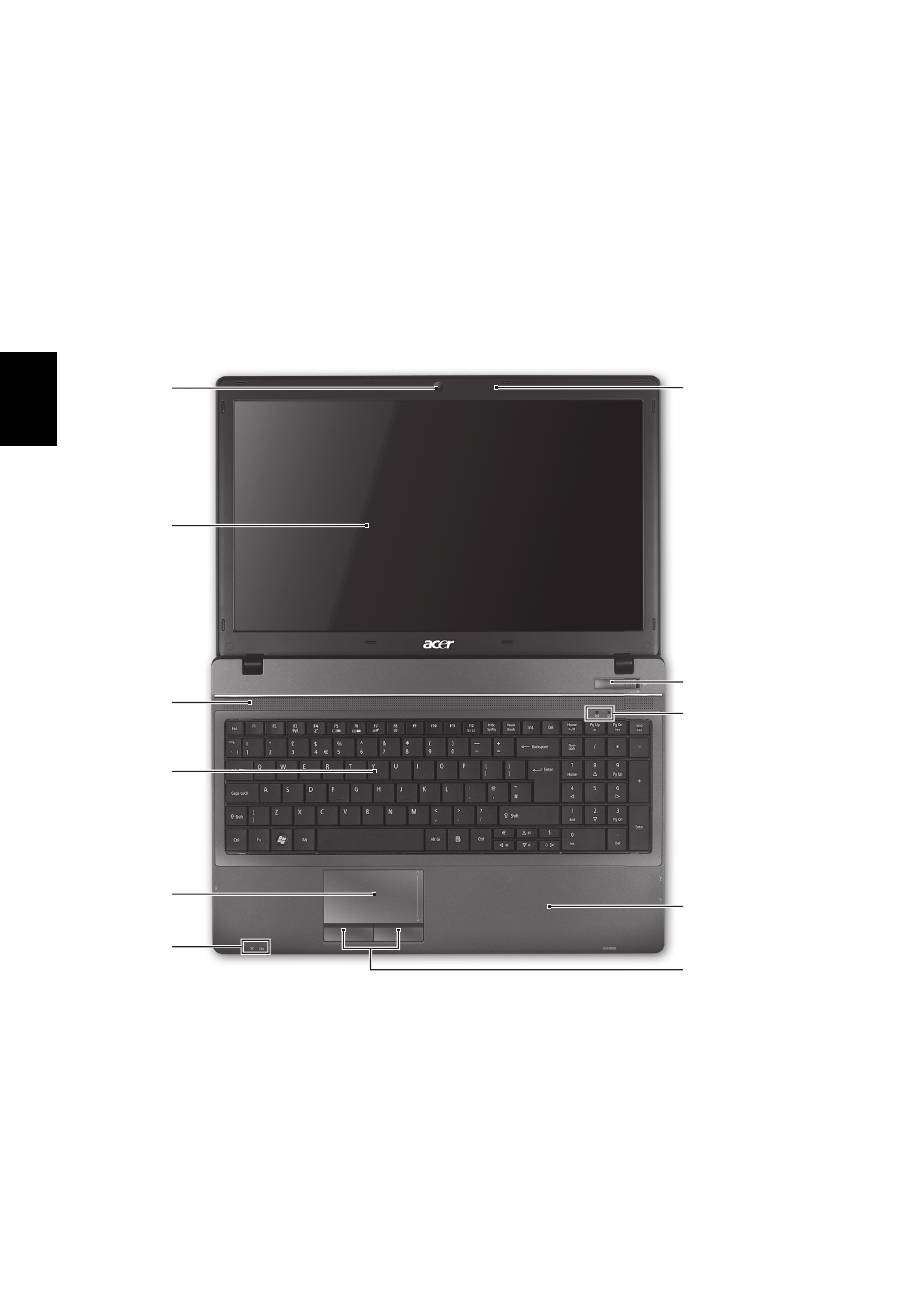
Poh
ľ
ad zhora
1
2
3
4
5
6
7
8
10
11
9

5
Sl
ov
en
č
in
a
Sl
ov
en
č
in
a
1. Kontrolky na prednom paneli sú vidite
ľ
né, aj ke
ď
je veko po
č
íta
č
a zatvorené.
#
Ikona
Položka
Popis
1
Webkamera
Acer Crystal Eye
Webová kamera na video komunikáciu
(len ur
č
ité modely).
2
Obrazovka
Nazýva sa tiež Liquid-Crystal Display (LCD),
zobrazuje výstup z po
č
íta
č
a (Konfigurácia sa
môže v závislosti od modelu líšit’).
3
Reproduktory
Poskytuje výstup zvuku.
4
Klávesnica
Slúži na zadávanie údajov do po
č
íta
č
a.
5
Dotyková plocha
Zariadenie s citlivost’ou na dotyk, ktoré
funguje ako po
č
íta
č
ová myš.
6
Kontrolka napájania
1
Signalizuje stav napájania po
č
íta
č
a.
Kontrolka batérie
1
Signalizuje stav batérie po
č
íta
č
a.
1. Nabíjanie:
Pri nabíjaní batérie svieti žltá.
2. Nabité:
V režime AC svieti modrá.
7
Tla
č
idlá na klikanie
(
ľ
avé a pravé)
Funkcia
ľ
avého a pravého tla
č
idla je podobná
ako funkcia
ľ
avého a pravého tla
č
idla myši.
8
Podložka rúk
Pohodlná opora rúk pri práci s po
č
íta
č
om.
9
HDD
Svieti, ke
ď
je jednotka pevného disku aktívna.
Kontrolka
komunikácie
Signalizuje stav zariadenia na bezdrôtové
pripojenie po
č
íta
č
a.
10
Hlavný vypína
č
Zapína a vypína po
č
íta
č
.
11
Mikrofón
Interný mikrofón na nahrávanie zvuku.
6
Sl
ov
en
č
in
a
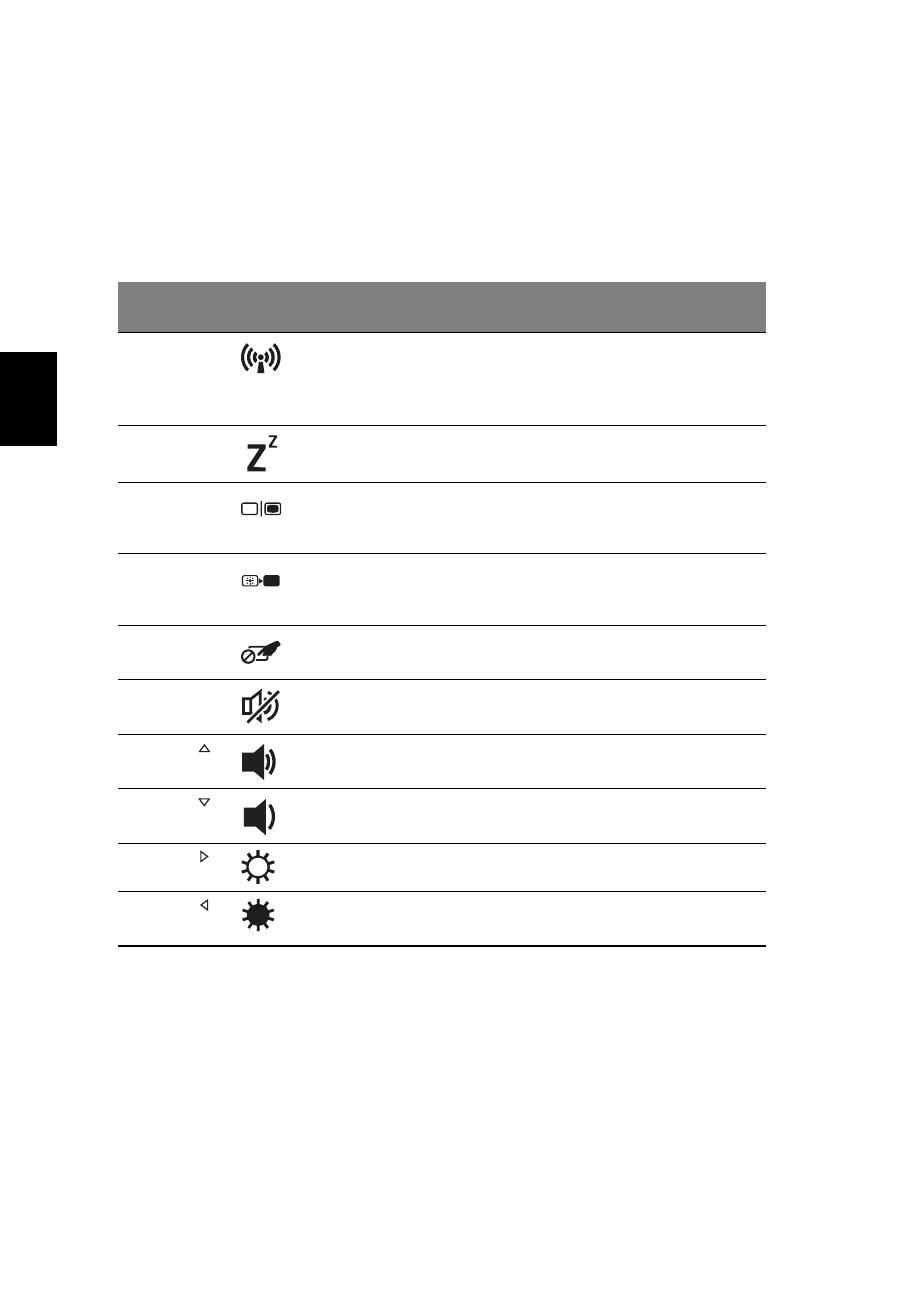
Klávesové skratky
Po
č
íta
č
využíva klávesové skratky alebo kombinácie klávesov na prístup k vä
č
šine
nastavení po
č
íta
č
a, ako je napríklad jas obrazovky a hlasitost’ výstupu.
Ak chcete aktivovat’ klávesové skratky, stla
č
te a podržte kláves
<Fn>
pred stla
č
ením
ď
alšieho klávesu v klávesovej skratke.
Klávesová
skratka
Ikona
Funkcia
Popis
<
Fn
> + <
F3
>
Komunikácia
Zapína a vypína komunika
č
né
zariadenia po
č
íta
č
a. (Komunika
č
né
zariadenia sa môžu líšit’ v závislosti od
konfigurácie.)
<
Fn
> + <
F4
>
Režim spánku
Prepne po
č
íta
č
do režimu spánku.
<
Fn
> + <
F5
>
Prepínanie
zobrazenia
Prepína výstup zobrazenia –
obrazovka, externý monitor
(ak je pripojený) a obidva sú
č
asne.
<
Fn
> + <
F6
>
Vypnutie
obrazovky
Vypína podsvietenie obrazovky kvôli
úspore energie. Pre návrat stla
č
te
akúko
ľ
vek klávesu.
<
Fn
> + <
F7
>
Prepínanie
dotykovej plochy
Zapína a vypína dotykovú plochu.
<
Fn
> + <
F8
>
Prepínanie
reproduktora
Zapína a vypína reproduktory.
<
Fn
> + < >
Zvýšenie
hlasitosti
Zvyšuje hlasitost’ zvuku.
<
Fn
> + < >
Zníženie
hlasitosti
Znižuje hlasitost’ zvuku.
<
Fn
> + < >
Zvýšenie jasu
Zvyšuje jas obrazovky.
<
Fn
> + < >
Zníženie jasu
Znižuje jas obrazovky.

7
Sl
ov
en
č
in
a
Sl
ov
en
č
in
a
Poh
ľ
ad spredu (zatvorený)
Poh
ľ
ad zozadu
#
Ikona
Položka
Popis
1
Kontrolka napájania
1
Signalizuje stav napájania po
č
íta
č
a.
Kontrolka batérie
1
Signalizuje stav batérie po
č
íta
č
a.
1. Nabíjanie:
Pri nabíjaní batérie
svieti žltá.
2. Nabité:
V režime AC svieti modrá.
2
Č
íta
č
ka kariet 2 v 1
Podporuje karty Secure Digital (SD) a
MultiMediaCard (MMC).
Poznámka:
Stla
č
ením vytiahnete/vložíte
kartu. Nie je možné pracovat’ s viacerými
kartami naraz.
#
Ikona
Položka
Popis
1
Batéria
Poskytuje napájanie po
č
íta
č
a, ktoré bude
využívanie, ke
ď
bude po
č
íta
č
odpojený.
1
2
1
8
Sl
ov
en
č
in
a
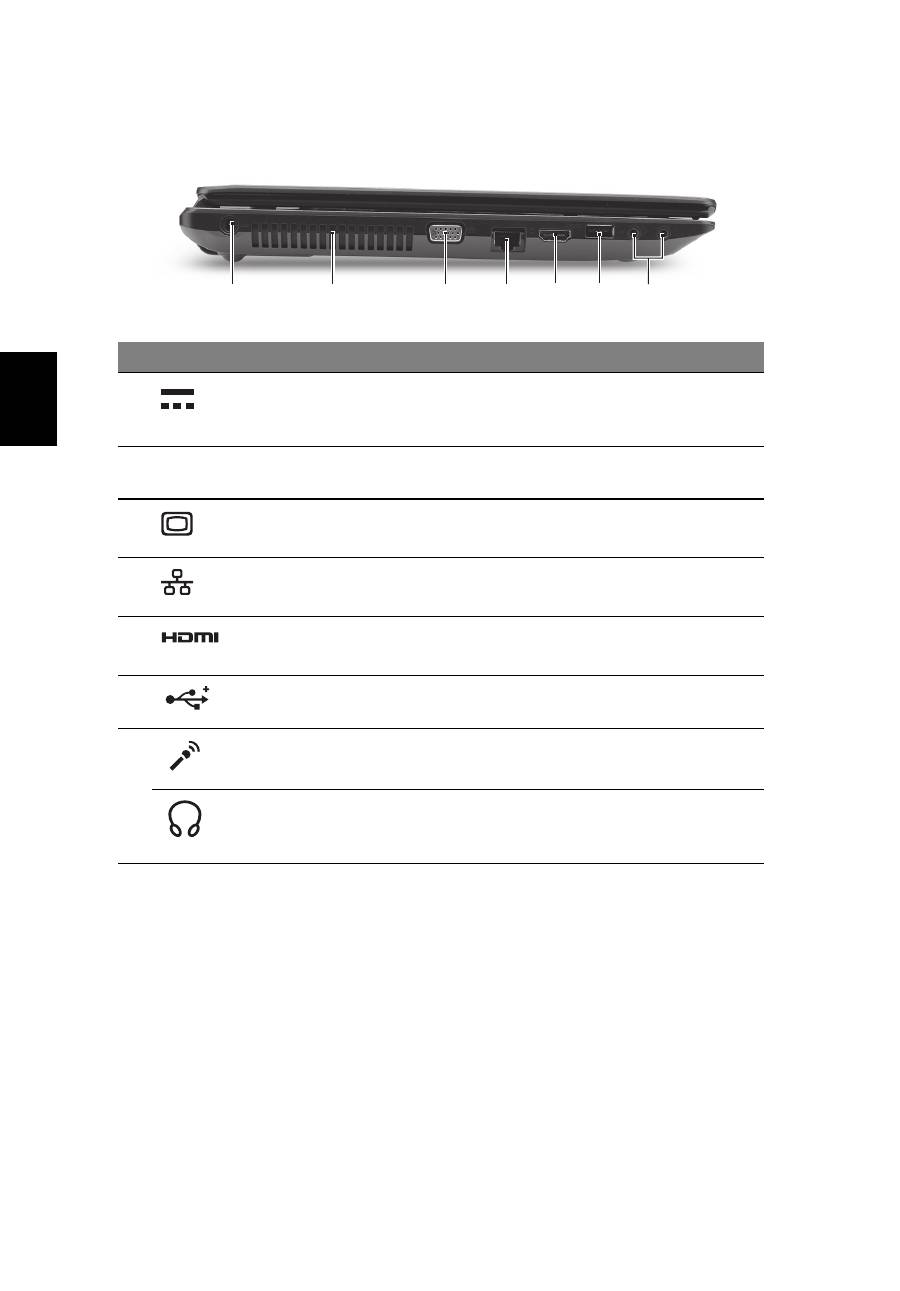
Poh
ľ
ad z
ľ
ava
#
Ikona
Položka
Popis
1
Konektor vstupu
jednosmerného
napätia
Pripojenie adaptéra striedavého napätia.
2
Otvory na ventiláciu
Pomáha udržat’ pri dlhom používaní
po
č
íta
č
chladný.
3
Port externej
obrazovky (VGA)
Pripojenie zobrazovacieho zariadenia
(napr. externého monitora, LCD projektora).
4
Port siete Ethernet
(RJ-45)
Pripojenie k sieti Ethernet 10/100/1000.
5
Port HDMI
Podporuje pripojenia digitálneho videa s
vysokým rozlíšením.
6
Port USB 2.0
Pripojenie zariadení cez rozhranie USB 2.0
(napr. USB myš, USB fotoaparát).
7
Konektor vstupu
mikrofónu
Slúži na vstup zvuku z externých
mikrofónov.
Konektor na
slúchadlá/reproduktor/
audio výstup
Výstup zvuku do zvukových zariadení
(napr. reproduktorov, slúchadiel).
2
1
3
4 5 6
7

9
Sl
ov
en
č
in
a
Sl
ov
en
č
in
a
Poh
ľ
ad sprava
#
Ikona
Položka
Popis
1
Port USB 2.0
Pripojenie zariadení cez rozhranie USB 2.0
(napr. USB myš, USB fotoaparát).
2
Optická mechanika
Interná optická mechanika na CD alebo
DVD disky.
3
Indikátor prístupu na
optický disk
Svieti, ke
ď
je optická mechanika aktívna.
4
Tla
č
idlo vysúvania
optickej mechaniky
Vysúva optický disk z jednotky.
5
Otvor núdzového
vysúvania
Vysúva optickú mechaniku pri vypnutom
po
č
íta
č
i.
Poznámka:
Ke
ď
je po
č
íta
č
vypnutý, optickú
jednotku vysuniete zasunutím kancelárskej
sponky do núdzového otvoru.
6
Zásuvka na zámok
Kensington
Pripojenie po
č
íta
č
ového bezpe
č
nostného
k
ľ
ú
č
a Kensington.
Poznámka:
Pripojte kábel bezpe
č
nostného
zámku po
č
íta
č
a k nepohyblivému
predmetu, napríklad stolu alebo držadlu
zaistenej zásuvky. Vložte zámok do otvoru
a oto
č
te k
ľ
ú
č
om kvôli zaisteniu zámku.
Niektoré modely sú dostupné aj bez zámku.
2
1
3 4 5
6
10
Sl
ov
en
č
in
a
Poh
ľ
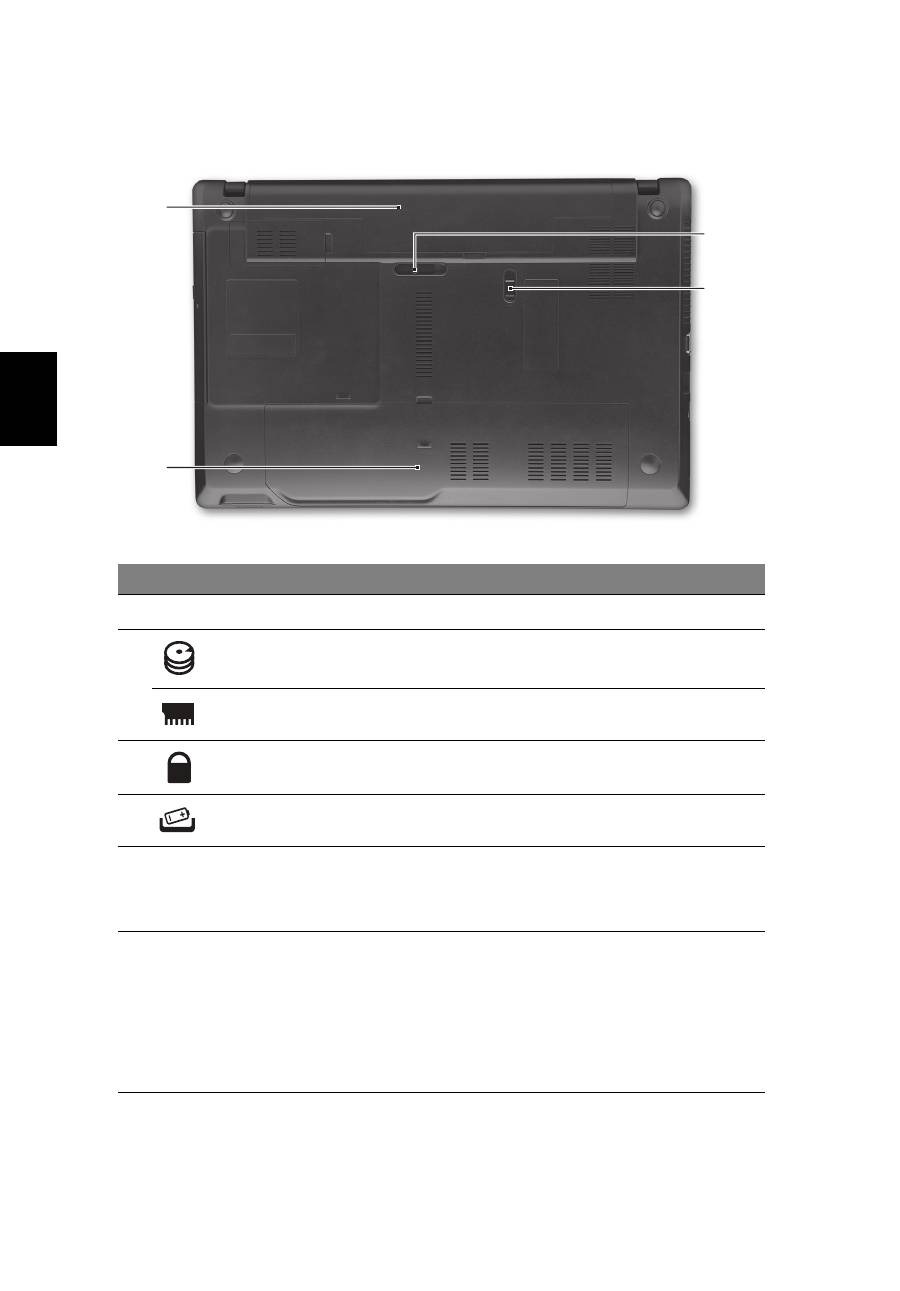
ad zdola
Prostredie
#
Ikona Položka
Popis
1
Jednotka batérie
Slúži na uloženie batérie po
č
íta
č
a.
2
Jednotka pevného disku
Slúži na uchytenie pevného disku po
č
íta
č
a
(zaistené skrutkou).
Pozícia pre pamät’
Tu je uložená hlavná pamät’ po
č
íta
č
a.
3
Zámok batérie
Uzamyká batériu na jej mieste.
4
Západka uvo
ľ
nenia
batérie
Slúži na uvo
ľ
nenie batérie pri jej vyberaní.
•
Teplota:
•
Prevádzková: 5°C až 35°C
•
Mimoprevádzková: -20°C až 65°C
•
Vlhkost’ (nekondenza
č
ná):
•
Prevádzková: 20% až 80%
•
Mimoprevádzková: 20% až 80%
1
2
3
4
Table of contents
- TravelMate Notebook Series
- Gamme de notebook TravelMate
- TravelMate Notebook Serie
- Notebook serie TravelMate
- Serie de portátiles TravelMate
- Portátil Série TravelMate
- TravelMate Notebook Series
- TravelMate Notebook-serien
- TravelMate - Notebook- serien
- TravelMate bärbar-serien
- TravelMate kannettavien tietokoneiden sarja
- Ноутбук серии TravelMate
- Notebook serii TravelMate
- TravelMate Notebook sorozat
- Ř ada notebook ů TravelMate
- Rad prenosných po č íta č ov TravelMate
- Prenosniki serije TravelMate
- TravelMate serija prijenosnih ra č unala
- Seria TravelMate de computere portabile
- Ноутбук серия TravelMate
- TravelMate seeria sülearvutid
- TravelMate piez ī mjdatoru s ē rija
- TravelMate nešiojam ų j ų kompiuteri ų serija
- TravelMate Dizüstü Serisi
- TravelMate ノートブック シリーズ
- TravelMate 노트북 시리즈
- TravelMate 筆記型電腦系列
- TravelMate 笔记本电脑系列
- Seri Notebook TravelMate
