
Acer TravelMate 5542: Ноутбук серии TravelMate
Ноутбук серии TravelMate: Acer TravelMate 5542

Ноутбук серии TravelMate
Краткое
руководство

Номер
модели
: ________________________________
Серийный
номер
: ______________________________
Дата
покупки
: _________________________________
Место
покупки
: ________________________________
© 2010
Все
права
сохранены
.
Краткое
руководство
пользователя
ноутбука
серии
TravelMate
Первый
выпуск
: 06/2010

3
Вначале
о
главном
Благодарим
вас
за
то
,
что
для
решения
своих
мобильных
вычислительных
задач
вы
выбрали
ноутбук
Acer.
Ваши
руководства
Мы
разработали
ряд
руководств
,
которые
помогут
вам
в
использовании
ноутбука
Acer:
Во
-
первых
,
установочный
плакат
поможет
вам
выполнить
первоначальную
настройку
компьютера
.
Типовое
руководство
для
серии
TravelMate
содержит
полезную
информацию
,
применимую
ко
всем
моделям
серии
TravelMate.
В
нем
описываются
основные
темы
,
такие
как
работа
с
клавиатурой
,
звуком
и
т
.
д
.
Пожалуйста
,
имейте
в
виду
,
что
упомянутое
ниже
Руководство
пользователя
AcerSystem
является
обобщенным
,
поэтому
в
нем
иногда
будут
описываться
функции
или
свойства
,
реализованные
не
в
купленной
вами
модели
,
а
лишь
в
определенных
моделях
этой
серии
.
В
таких
случаях
в
тексте
имеется
пометка
"
только
для
определенных
моделей
".
Данное
Краткое
руководство
знакомит
вас
с
основными
характеристиками
и
функциями
вашего
нового
компьютера
.
Чтобы
узнать
больше
о
том
,
как
повысить
продуктивность
вашей
работы
с
помощью
компьютера
,
вы
можете
обратиться
к
AcerSystem User Guide
.
Это
руководство
содержит
подробную
информацию
о
системных
функциях
,
восстановлении
данных
,
возможностях
расширения
и
устранении
неисправностей
.
Кроме
того
,
оно
содержит
гарантийную
информацию
,
а
также
общие
предписания
и
правила
безопасности
при
работе
с
вашим
ноутбуком
.
Руководство
предоставляется
в
виде
файла
PDF,
изначально
загруженного
в
компьютер
.
Для
доступа
к
нему
выполните
следующее
:
1
Нажмите
кнопку
Пуск
>
,
затем
>
Все
программы
,
затем
AcerSystem
.
2
Щелкните
AcerSystem User Guide
.
Примечание
.
Для
просмотра
этого
файла
требуется
программа
Adobe Reader.
Если
программа
Adobe Acrobat Reader
не
установлена
на
Вашем
компьютере
,
щелчок
мышью
по
AcerSystem User Guide
запустит
сперва
установку
програмы
Acrobat Reader.
Для
завершения
установки
выполните
отображаемые
на
экране
инструкции
.
За
инструкциями
о
том
,
как
пользоваться
программой
Adobe Acrobat Reader,
обратитесь
к
меню
Справка
и
поддержка
.
4
Русс
кий
Знакомство
с
ноутбуком
Acer
Теперь
,
когда
вы
выполнили
настройки
,
как
показано
на
плакате
по
установке
,
давайте
поближе
познакомимся
с
вашим
новым
ноутбуком
Acer.
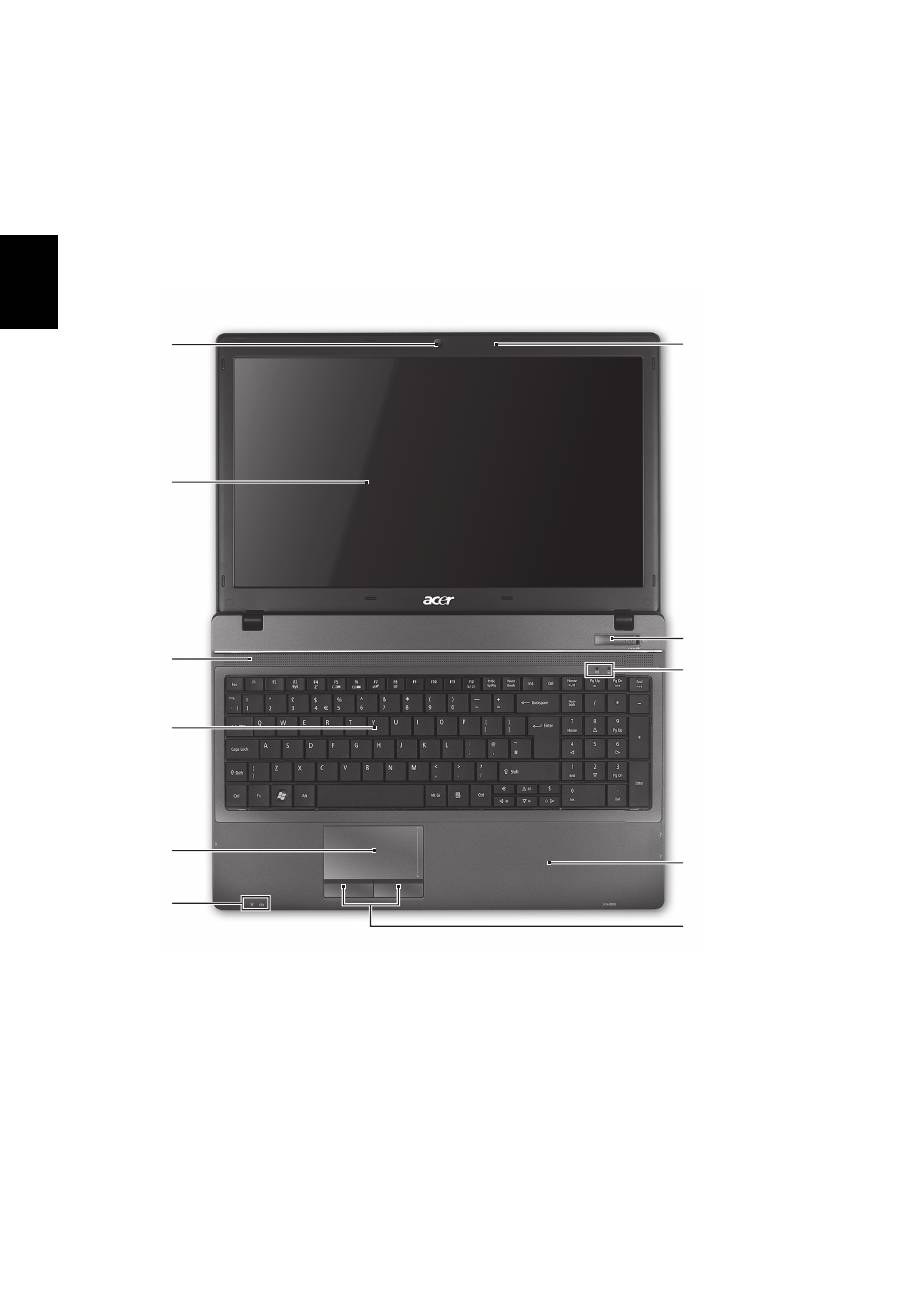
Вид
сверху
1
2
3
4
5
6
7
8
10
11
9
5
Ру
сский
1.
Индикаторы
на
передней
панели
видны
даже
при
закрытой
крышке
компьютера
.
#
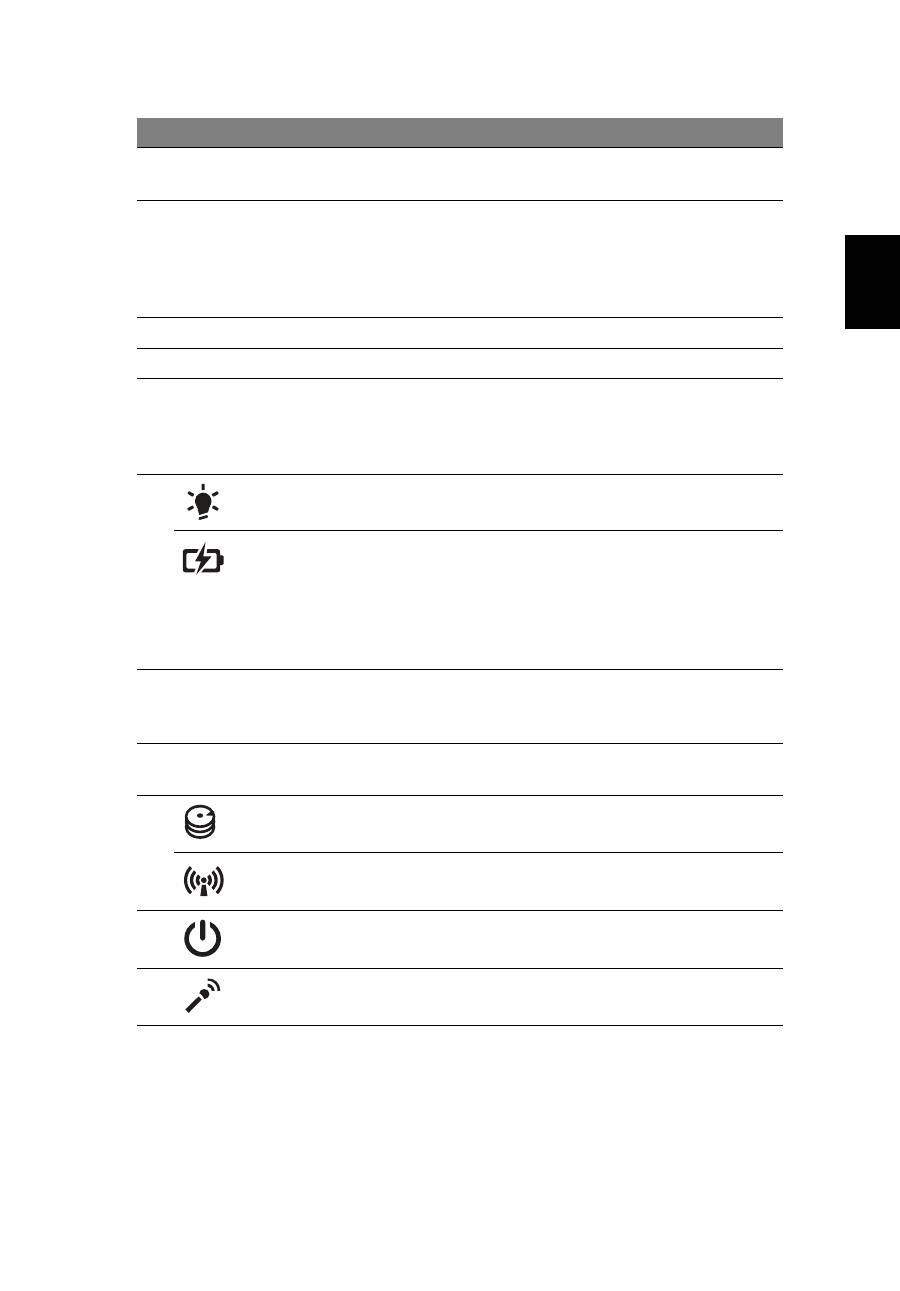
Значок Элемент
Описание
1
Веб
-
камера
Acer Crystal Eye
Веб
-
камера
для
видеосвязи
(
только
для
определенных
моделей
).
2
Экран
дисплея
Другое
название
-
жидкокристаллический
дисплей
(
ЖК
-
дисплей
);
служит
для
вывода
изображения
,
формируемого
компьютером
(
конфигурация
может
отличаться
в
зависимости
от
модели
).
3
Динамики
Используется
для
вывода
звука
.
4
Клавиатура
Служит
для
ввода
данных
в
компьютер
.
5
Сенсорная
панель Чувствительное
к
прикосновениям
указательное
устройство
,
позволяющее
управлять
курсором
на
экране
так
же
,
как
и
мышью
.
6
Индикатор
питания
1
Отображает
состояние
питания
компьютера
.
Индикатор
аккумулятора
1
Отображает
состояние
аккумулятора
компьютера
.
1.
Зарядка
:
Этот
индикатор
горит
желтым
во
время
зарядки
аккумулятора
.
2.
Полностью
заряжен
:
Этот
индикатор
горит
синим
при
питании
от
электросети
.
7
Кнопки
управления
(
левая
и
правая
)
Эти
левая
и
правая
кнопки
действуют
так
же
,
как
левая
и
правая
кнопки
мыши
.
8
Подставка
для
запястий
Упорная
площадка
,
на
которую
удобно
положить
руки
при
работе
на
компьютере
.
9
Жесткий
диск
Горит
при
обращении
к
жесткому
диску
.
Индикатор
связи
Отображает
состояние
модуля
беспроводной
связи
компьютера
.
10
Выключатель
питания
Служит
для
включения
/
выключения
компьютера
.
11
Микрофон
Внутренний
микрофон
для
записи
звука
.
6
Русс
кий
Клавишные
комбинации
В
компьютере
используются
"
горячие
"
клавиши
(
комбинации
клавиш
)
для
быстрого
вызова
большинства
функций
управления
компьютером
,
таких
как
яркость
экрана
и
громкость
.
Для
использования
клавишной
комбинации
сначала
нажмите
клавишу
<Fn>
и
затем
,
не
отпуская
ее
,
нажмите
вторую
клавишу
этой
комбинации
.
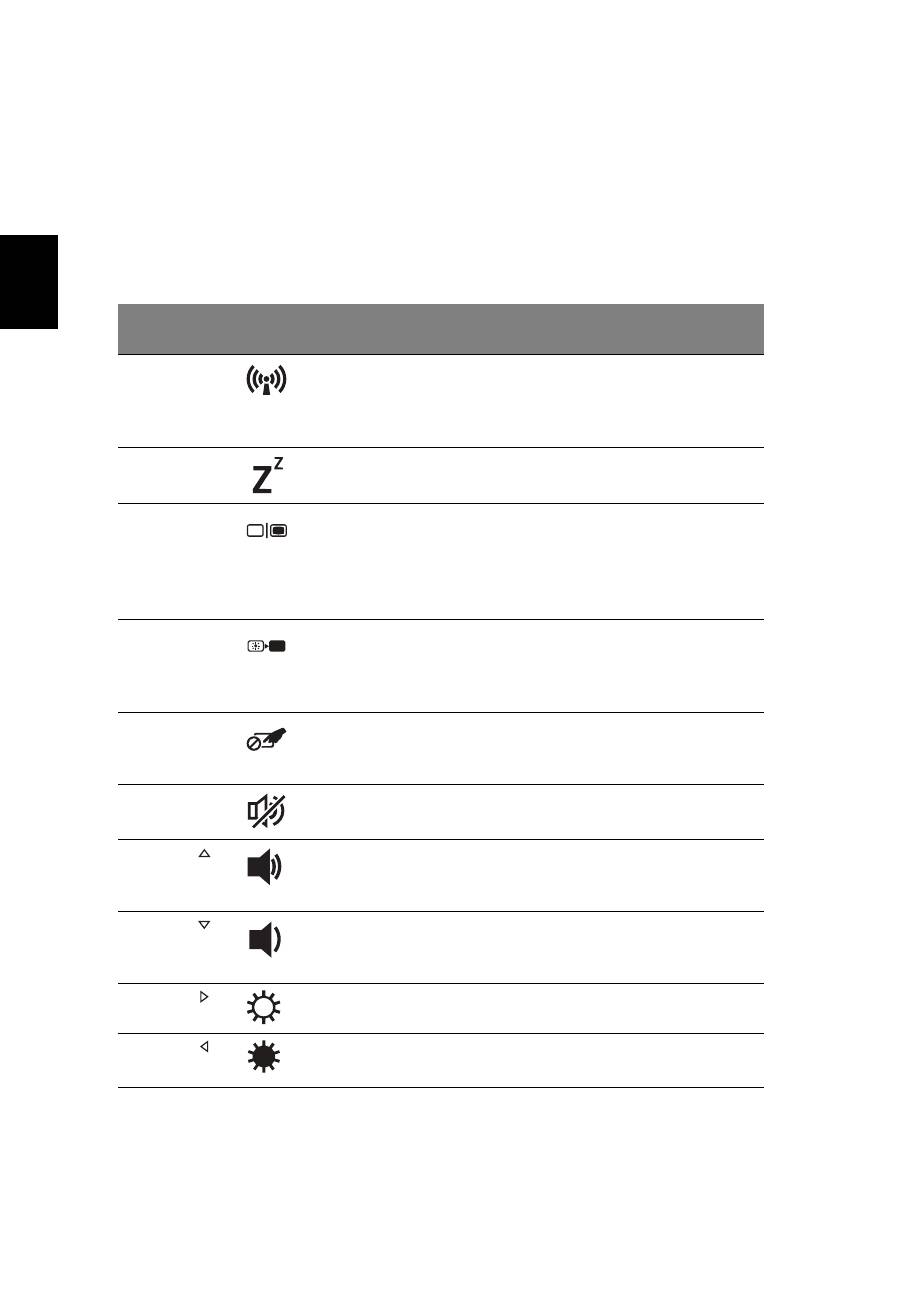
Клавишная
комбинация
Значок Функция
Описание
<
Fn
> + <
F3
>
Связь
Включение
/
выключение
модулей
связи
в
компьютере
.
(
Тип
модуля
связи
зависит
от
конфигурации
системы
.)
<
Fn
> + <
F4
>
Режим
сна
Переводит
компьютер
в
режим
Сон
.
<
Fn
> + <
F5
>
Переключение
видеовыхода
Переключает
вывод
изображения
либо
на
дисплей
,
либо
на
внешний
монитор
(
если
он
подключен
),
либо
одновременно
и
на
дисплей
,
и
на
внешний
монитор
.
<
Fn
> + <
F6
>
Выкл
.
дисплей
Выключает
экран
дисплея
для
экономии
заряда
аккумулятора
.
Для
включения
экрана
нажмите
любую
клавишу
.
<
Fn
> + <
F7
>
Переключатель
сенсорной
панели
Включение
/
выключение
сенсорной
панели
.
<
Fn
> + <
F8
>
Выключатель
динамиков
Попеременно
включает
и
выключает
динамики
.
<
Fn
> + < >
Увеличение
уровня
громкости
Повышает
громкость
звука
.
<
Fn
> + < >
Уменьшение
уровня
громкости
Уменьшает
громкость
звука
.
<
Fn
> + < >
Повышение
яркости
Повышает
яркость
экрана
.
<
Fn
> + < >
Понижение
яркости
Уменьшает
яркость
экрана
.

7
Ру
сский
Вид
спереди
с
закрытой
крышкой
Вид
сзади
#
Значок
Элемент
Описание
1
Индикатор
питания
1
Отображает
состояние
питания
компьютера
.
Индикатор
аккумулятора
1
Отображает
состояние
аккумулятора
компьютера
.
1.
Зарядка
:
Этот
индикатор
горит
желтым
во
время
зарядки
аккумулятора
.
2.
Полностью
заряжен
:
Этот
индикатор
горит
синим
при
питании
от
электросети
.
2
Комбинированное
устройство
считывания
карт
памяти
2
форматов
("2-
в
-1")
Поддерживает
форматы
Secure Digital
(SD)
и
MultiMediaCard (MMC).
Примечание
.
Надавите
,
чтобы
извлечь
/
вставить
карту
.
Единовременно
можно
использовать
только
одну
карту
памяти
.
#
Значок
Элемент
Описание
1
Аккумулятор
Обеспечивает
электропитание
для
компьютера
,
когда
он
используется
отключеным
от
электросети
.
1
2
1
8
Русс
кий
Вид
слева
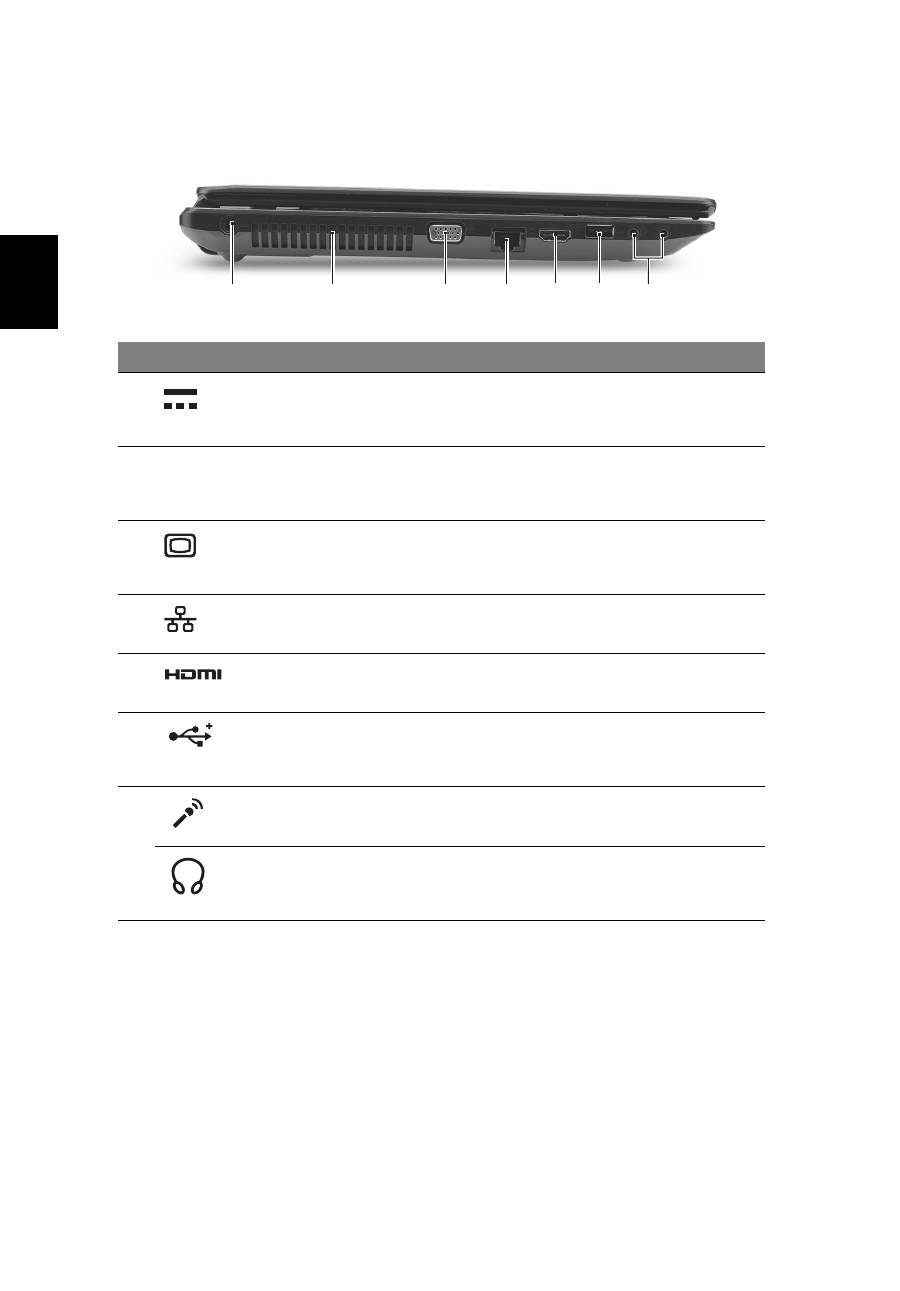
#
Значок
Элемент
Описание
1
Разъем
для
подключения
питания
постоянного
тока
Служит
для
подключения
адаптера
переменного
тока
.
2
Вентиляционные
отверстия
Позволяют
компьютеру
не
перегреваться
даже
при
длительной
работе
.
3
Разъем
внешнего
дисплея
(VGA)
Служит
для
подключения
устройства
отображения
(
например
,
внешнего
монитора
,
ЖК
-
проектора
).
4
Разъем
Ethernet (RJ-45)
Служит
для
подключения
к
сети
Ethernet 10/100/1000
Мбит
/
с
.
5
Разъем
HDMI
Служит
для
подключения
к
источникам
цифрового
видео
высокой
четкости
.
6
Разъем
USB 2.0
Служит
для
подключения
устройств
с
интерфейсом
USB 2.0
(
например
,
мыши
или
камеры
).
7
Гнездо
микрофонного
входа
Служит
для
подключения
внешнего
микрофона
.
Гнездо
наушников
/
динамика
/
линейный
выход
Служит
для
подключения
звуковых
устройств
к
линейному
выходу
(
например
,
динамиков
,
наушников
).
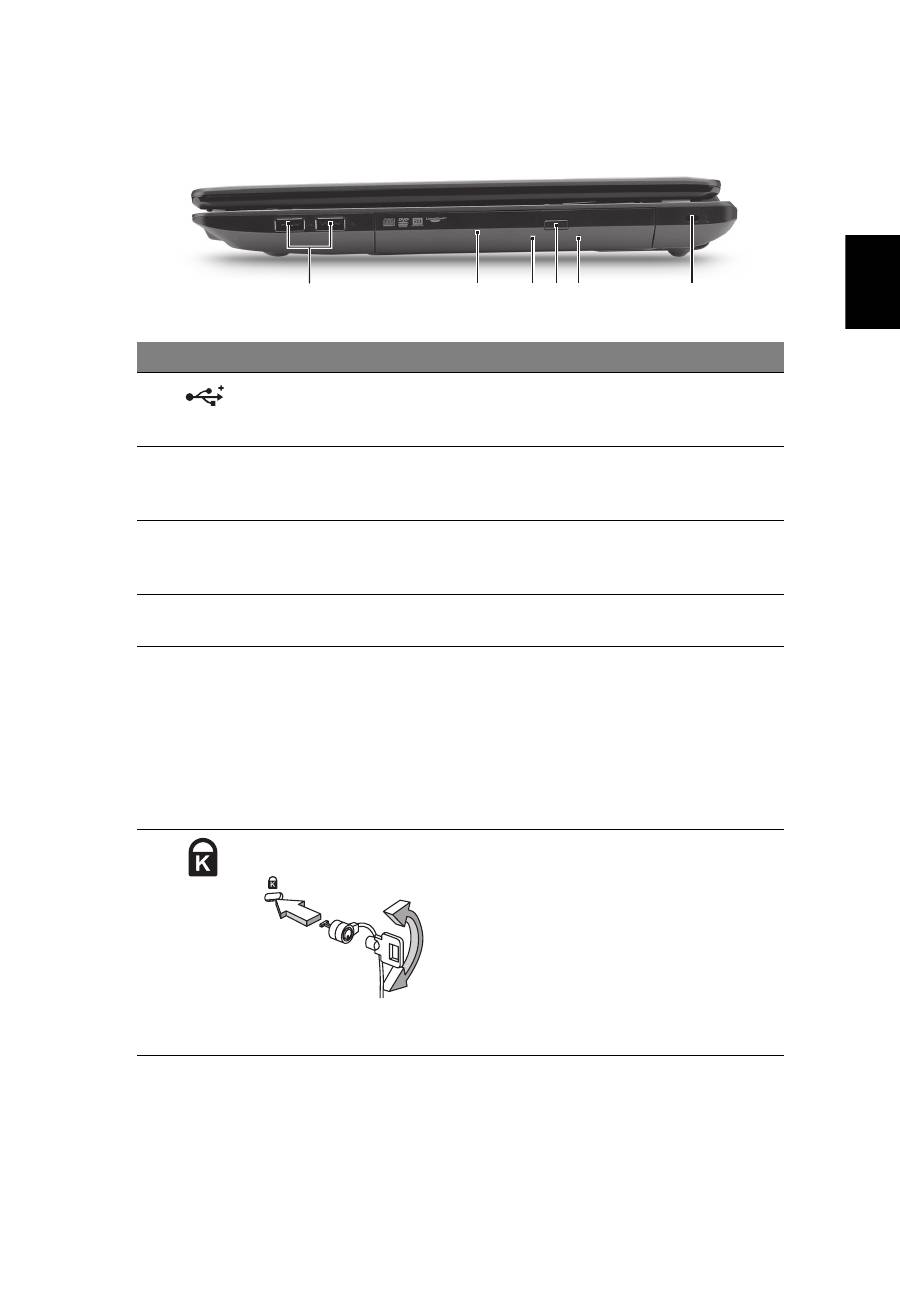
2
1
3
4 5 6
7
9
Ру
сский
Вид
справа
#
Значок
Элемент
Описание
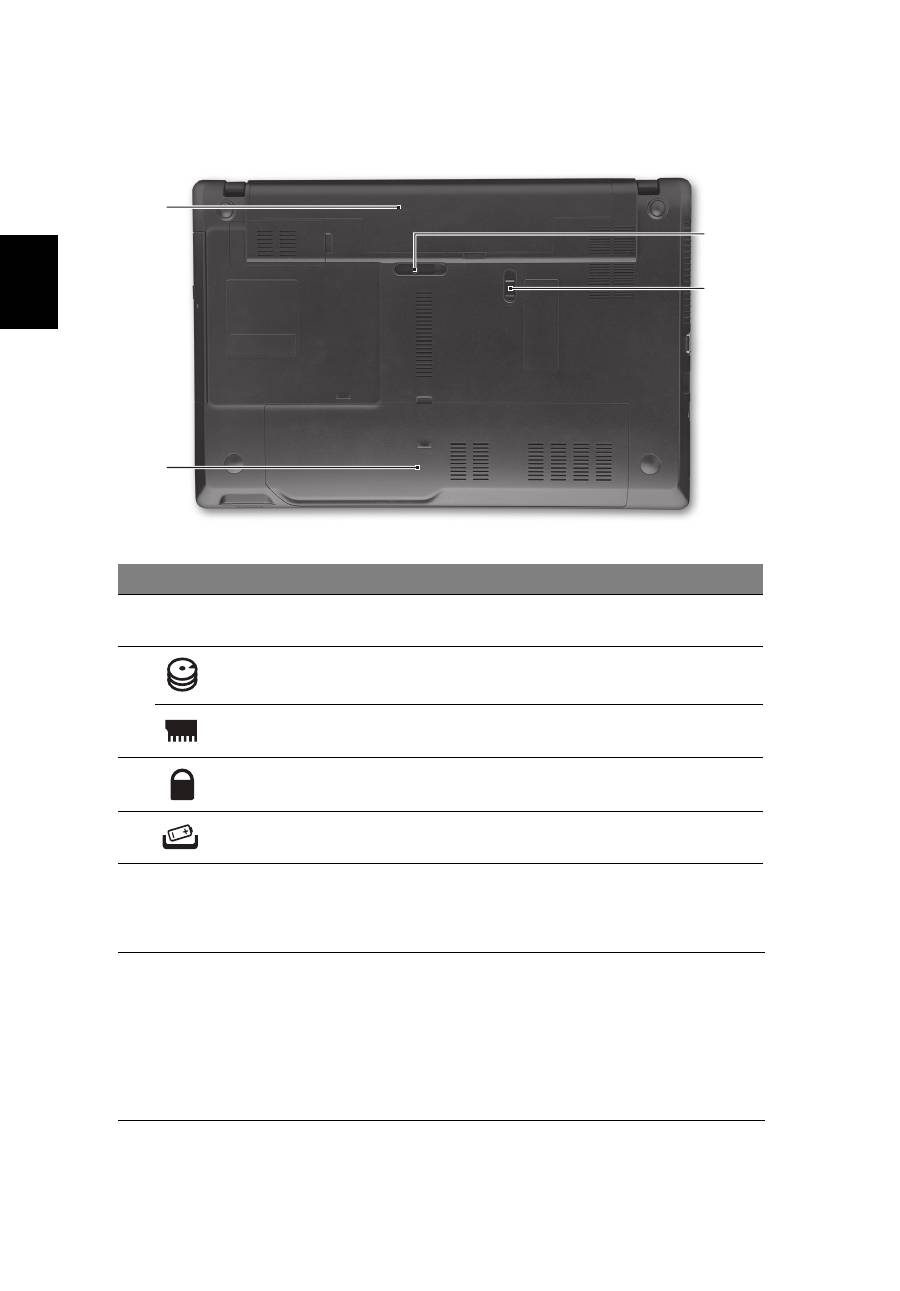
1
Разъем
USB 2.0
Служит
для
подключения
устройств
с
интерфейсом
USB 2.0
(
например
,
мыши
или
камеры
).
2
Оптический
привод
Внутренний
привод
оптических
дисков
рассчитан
на
использование
компакт
-
дисков
или
DVD-
дисков
.
3
Индикатор
обращения
к
оптическому
диску
Горит
во
время
работы
привода
оптических
дисков
.
4
Кнопка
извлечения
диска
из
привода
Служит
для
извлечения
оптического
диска
из
привода
.
5
Отверстие
аварийного
извлечения
Служит
для
открытия
лотка
привода
оптических
дисков
,
когда
питание
компьютера
отключено
.
Примечание
.
Чтобы
открыть
лоток
привода
оптических
дисков
,
когда
компьютер
выключен
,
вставьте
в
это
отверстие
аварийного
извлечения
разогнутую
скрепку
.
6
Замок
типа
Kensington
Служит
для
подсоединения
защитного
тросика
с
замком
типа
Kensington
для
предотвращения
кражи
компьютера
.
Примечание
.
Этим
защитным
тросиком
обвяжите
какой
-
нибудь
неподвижный
предмет
,
например
,
стол
или
ручку
запертого
ящика
.
Вставьте
замок
тросика
в
гнездо
и
поверните
ключ
,
чтобы
запереть
замок
.
Бывают
модели
замков
и
без
ключей
.
2
1
3 4 5
6
10
Русс
кий
Вид
снизу
Условия
эксплуатации
#
Значок Элемент
Описание
1
Отсек
аккумулятора
В
этот
отсек
устанавливается
аккумулятор
компьютера
.
2
Отсек
жесткого
диска Здесь
размещается
жесткий
диск
компьютера
(
крепится
винтами
).
Отсек
модулей
оперативной
памяти
В
этот
отсек
устанавливаются
модули
оперативной
памяти
компьютера
.
3
Защелка
аккумулятора
Служит
для
фиксации
аккумулятора
в
отсеке
.
4
Защелка
извлечения
аккумулятора
Разблокирует
аккумулятор
для
его
извлечения
.
•
Температура
:
•
Рабочая
:
от
5°C
до
35°C
•
Нерабочая
:
от
-20°C
до
65°C
•
Влажность
(
без
конденсации
):
•
Рабочая
:
от
20%
до
80%
•
Нерабочая
:
от
-20%
до
80%
1
2
3
4
Table of contents
- TravelMate Notebook Series
- Gamme de notebook TravelMate
- TravelMate Notebook Serie
- Notebook serie TravelMate
- Serie de portátiles TravelMate
- Portátil Série TravelMate
- TravelMate Notebook Series
- TravelMate Notebook-serien
- TravelMate - Notebook- serien
- TravelMate bärbar-serien
- TravelMate kannettavien tietokoneiden sarja
- Ноутбук серии TravelMate
- Notebook serii TravelMate
- TravelMate Notebook sorozat
- Ř ada notebook ů TravelMate
- Rad prenosných po č íta č ov TravelMate
- Prenosniki serije TravelMate
- TravelMate serija prijenosnih ra č unala
- Seria TravelMate de computere portabile
- Ноутбук серия TravelMate
- TravelMate seeria sülearvutid
- TravelMate piez ī mjdatoru s ē rija
- TravelMate nešiojam ų j ų kompiuteri ų serija
- TravelMate Dizüstü Serisi
- TravelMate ノートブック シリーズ
- TravelMate 노트북 시리즈
- TravelMate 筆記型電腦系列
- TravelMate 笔记本电脑系列
- Seri Notebook TravelMate
