
Acer Aspire 5342: Ноутбук серия Aspire
Ноутбук серия Aspire: Acer Aspire 5342

Ноутбук серия Aspire
Кратко
ръководство

Модел
номер
: _________________________________
Сериен
номер
: ________________________________
Дата
на
закупуване
: ____________________________
Място
на
закупуване
: __________________________
© 2010
Всички
права
запазени
.
Кратко
ръководство
за
ноутбук
серия
Aspire
Първоначално
издание
: 07/2010

3
Преди
всичко
Бихме
желали
да
ви
благодарим
,
че
сте
избрали
ноутбук
на
Acer
за
вашите
нужди
в
областта
на
мобилните
компютри
.
Вашите
ръководства
За
да
ви
помогнем
при
употребата
на
вашия
ноутбук
Acer,
ние
изготвихме
следните
ръководства
:
Първо
,
плакатът
с
настройки
Ви
помага
с
началните
настройки
на
компютъра
.
Универсалното
потребителско
ръководство
за
Aspire
съдържа
полезна
информация
,
валидна
за
всички
модели
от
продуктовата
серия
Aspire.
Покрива
основни
теми
като
използване
на
клавиатурата
,
аудиото
и
др
.
Важно
е
да
знаете
,
че
поради
обощаващия
си
характер
,
Универсалното
потребителско
ръководство
,
както
и
упоменатото
по
-
долу
Потребителско
ръководство
AcerSystem (AcerSystem User Guide)
,
на
места
разглеждат
функции
и
възможности
,
които
са
налични
само
за
конкретни
модели
от
сериите
,
без
това
да
означава
,
че
са
налични
за
модела
,
който
сте
закупили
.
Тези
случаи
са
отбелязани
в
текста
със
забележки
като
"
само
за
някои
модели
".
Кратко
ръководство
ви
представя
основните
функции
и
възможности
на
новия
ви
компютър
.
За
повече
информация
как
вашият
компютър
може
да
ви
помогне
да
сте
по
-
продуктивни
,
моля
вижте
Потребителското
ръководство
AcerSystem
(AcerSystem User Guide)
.
То
съдържа
подробна
информация
за
теми
като
системни
инструменти
,
възстановяване
на
данни
,
опции
за
ъпгрейд
и
решаване
на
проблеми
.
В
допълнение
,
то
съдържа
и
гаранционна
информация
,
както
и
основните
регулации
и
бележки
за
безопасност
,
свързани
с
вашия
ноутбук
.
То
е
в
формат
(Portable Document Format)
и
е
предварително
заредено
на
ноутбука
ви
.
За
да
го
отворите
,
следвайте
тези
стъпки
:
1
Кликнете
Старт
>
Всички
програми
>
AcerSystem
.
2
Кликнете
Потребителско
ръководство
AcerSystem (AcerSystem User
Guide)
.
Бележка
:
За
да
отворите
файла
ви
е
нужен
Adobe Reader.
Ако
Adobe
Reader
не
е
инсталиран
на
компютъра
ви
,
когато
кликнете
върху
Потребителско
ръководство
AcerSystem (AcerSystem User Guide)
,
ще
се
стартира
инсталационната
програма
на
Adobe Reader.
Следвайте
инструкциите
на
екрана
,
за
да
извършите
инсталацията
.
За
инструкции
как
се
използва
Adobe Reader,
отворете
менюто
Help and Support
.
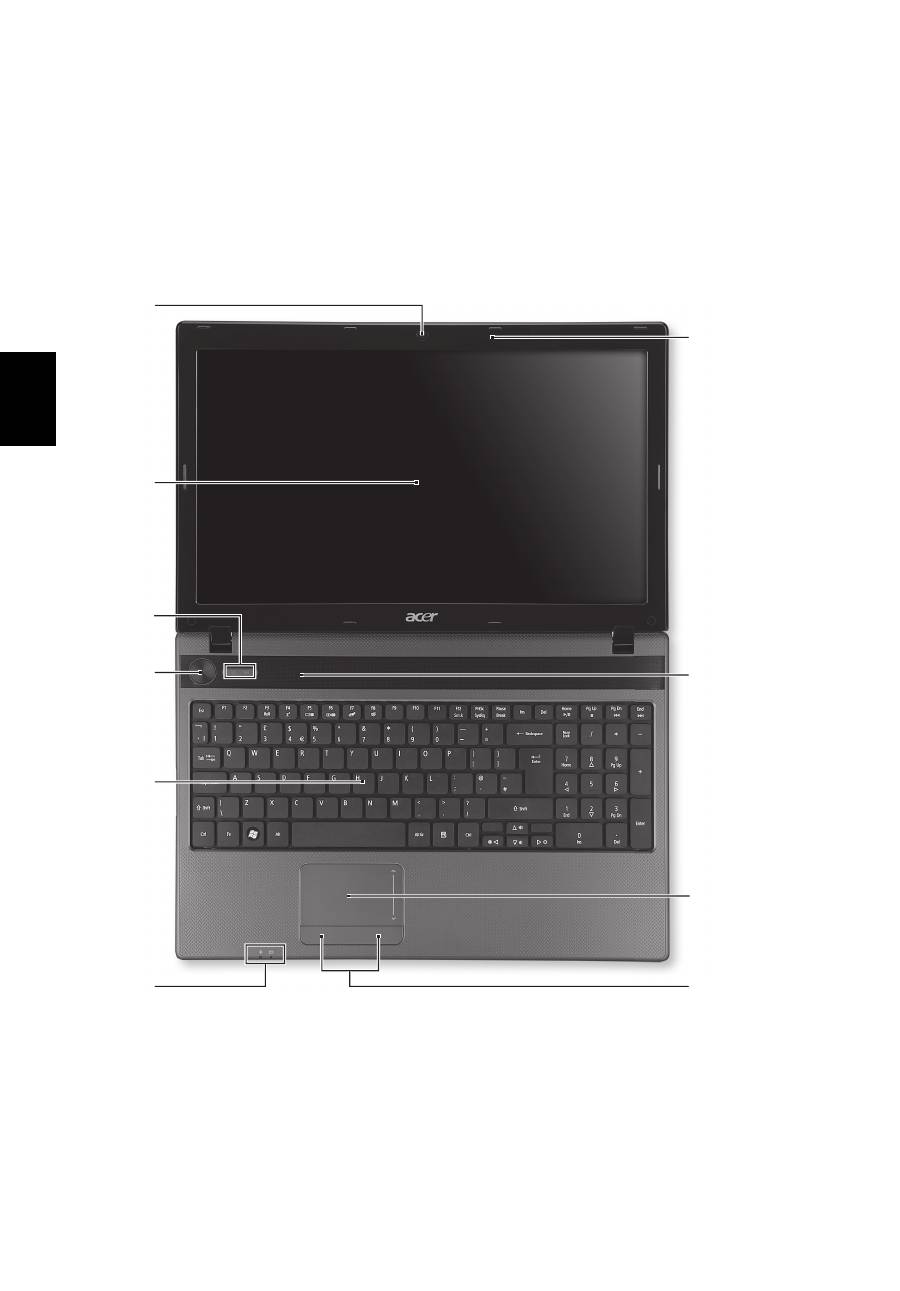
4
Бълг
арски
Преглед
на
Вашия
ноутбук
Acer
След
като
настроите
компютъра
си
,
както
е
показано
в
постера
,
ще
Ви
запознаем
с
Вашия
нов
ноутбук
Acer.
Изглед
отгоре
1
3
2
4
5
6
7
8
10
9
5
Бълг
арск
и
#
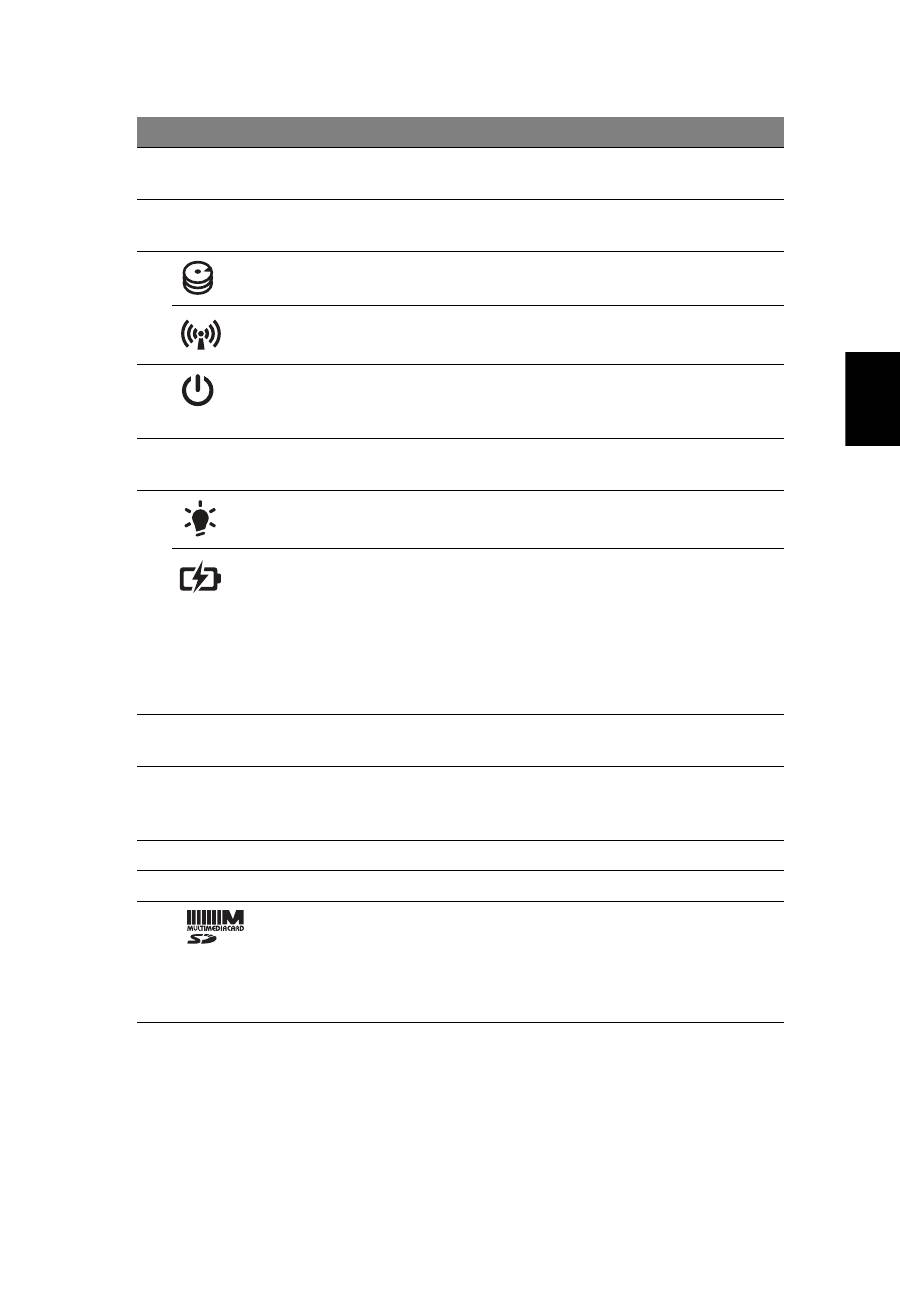
Икона
Обект
Описание
1
Вградена
уеб
камера
Уеб
камера
за
видео
комуникация
(
само
за
определени
модели
).
2
Дисплей
Нарича
се
още
"
Течнокристален
дисплей
"
(LCD)
и
е
екранът
на
компютъра
.
3
Индикатор
на
твърдия
диск
Показва
кога
твърдият
диск
е
активен
.
Индикатор
за
комуникации
Посочва
статуса
на
устройството
за
безжична
връзка
на
компютъра
.
4
Бутон
на
захранването
/
индикатор
С
него
компютърът
се
включва
и
изключва
.
Показва
статуса
на
захранване
на
компютъра
.
5
Клавиатура
Служи
за
въвеждане
на
данни
в
компютъра
Ви
.
6
Индикатор
на
захранването
Показва
статуса
на
захранване
на
компютъра
.
Индикатор
за
нивото
на
батерията
Посочва
статуса
на
батерията
на
компютъра
.
1.
Зареждане
:
Индикаторът
свети
жълто
,
докато
батерията
се
зарежда
.
2.
Напълно
заредена
батерия
:
Индикаторът
свети
синьо
,
когато
сте
в
режим
AC.
7
Бутони
за
щракане
(
ляв
и
десен
)
Левият
и
десният
бутони
функционират
като
ляв
и
десен
бутон
на
мишка
.
8
Тъчпад
Чувствително
на
допир
посочващо
устройство
,
което
функционира
като
компютърна
мишка
.
9
Високоговорител
Предоставя
изходящ
аудио
сигнал
.
10
Микрофон
Вграден
микрофон
за
запис
на
звук
.
Четец
на
карти
2-
в
-1
Поддържа
Secure Digital (SD),
MultiMediaCard (MMC).
Забележка
:
Натиснете
,
за
да
извадите
/
инсталирате
картата
.
Не
е
възможно
използването
на
повече
от
една
карта
.
6
Бълг
арски
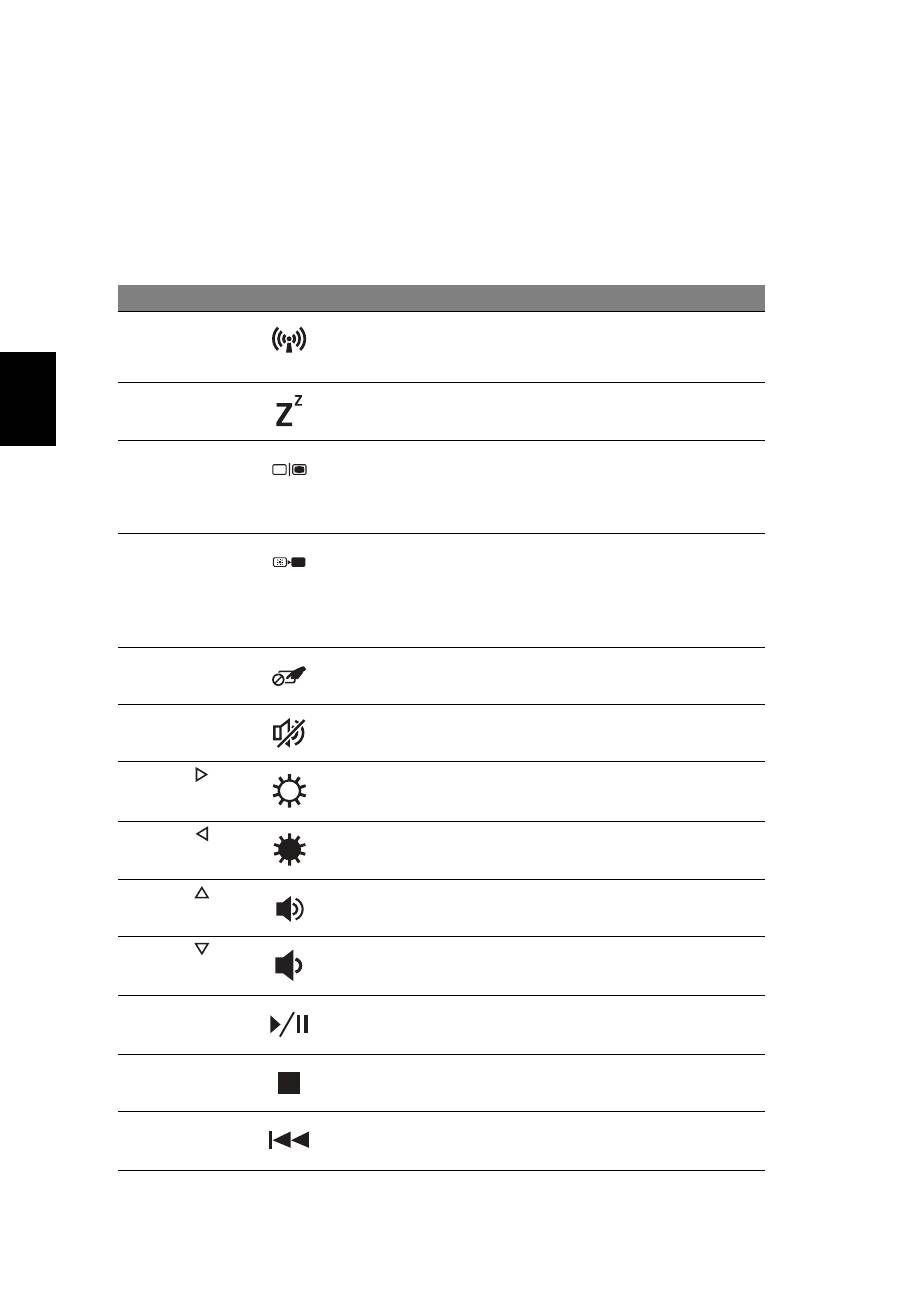
Горещи
клавиши
Компютърът
има
"
бързи
клавиши
" -
клавишни
комбинации
за
бърз
достъп
до
повечето
от
контролите
му
,
като
например
яркост
на
дисплея
и
сила
на
звука
.
За
да
активирате
бързите
клавиши
,
натиснете
и
задръжте
клавиша
<Fn>
преди
да
натиснете
другия
бърз
клавиш
от
комбинацията
.
Бърз
клавиш
Икона Функция
Описание
<Fn> + <F3>
Комуникация
Включва
/
изключва
устройствата
за
комуникация
на
компютъра
.
<Fn> + <F4>
Сън
Вкарва
компютъра
в
режим
Сън
.
<Fn> + <F5>
Превключване
на
дисплей
Превключва
активния
дисплей
между
екрана
,
външния
монитор
(
ако
е
свързан
такъв
),
или
и
двете
.
<Fn> + <F6>
Затъмняване
на
екрана
Изключва
задното
осветление
на
екрана
с
цел
икономия
на
енергия
.
Натиснете
произволен
клавиш
,
за
да
го
се
върнете
назад
.
<Fn> + <F7>
Превключване
на
тъчпада
Включва
и
изключва
мишката
.
<Fn> + <F8>
Превключване
на
високоговорителите
Включва
и
изключва
високоговорителите
.
<Fn> + < >
Засилване
на
яркостта
Увеличава
яркостта
на
екрана
.
<Fn> + < >
Намаляване
на
яркостта
Намалява
яркостта
на
екрана
.
<Fn> + < >
Засилване
на
звука Усилва
силата
на
звука
.
<Fn> + < >
Намаляване
на
звука
Намалява
силата
на
звука
.
<Fn> + <Home>
Възпроизвеждане
/
Пауза
Възпроизвеждане
или
пауза
за
избрания
мултимедиен
файл
.
<Fn> + <Pg Up>
Стоп
Спира
възпроизвеждането
на
избрания
мултимедиен
файл
.
<Fn> + <Pg Dn>
Предишен
Връщане
към
предишен
мултимедиен
файл
.
7
Бълг
арск
и
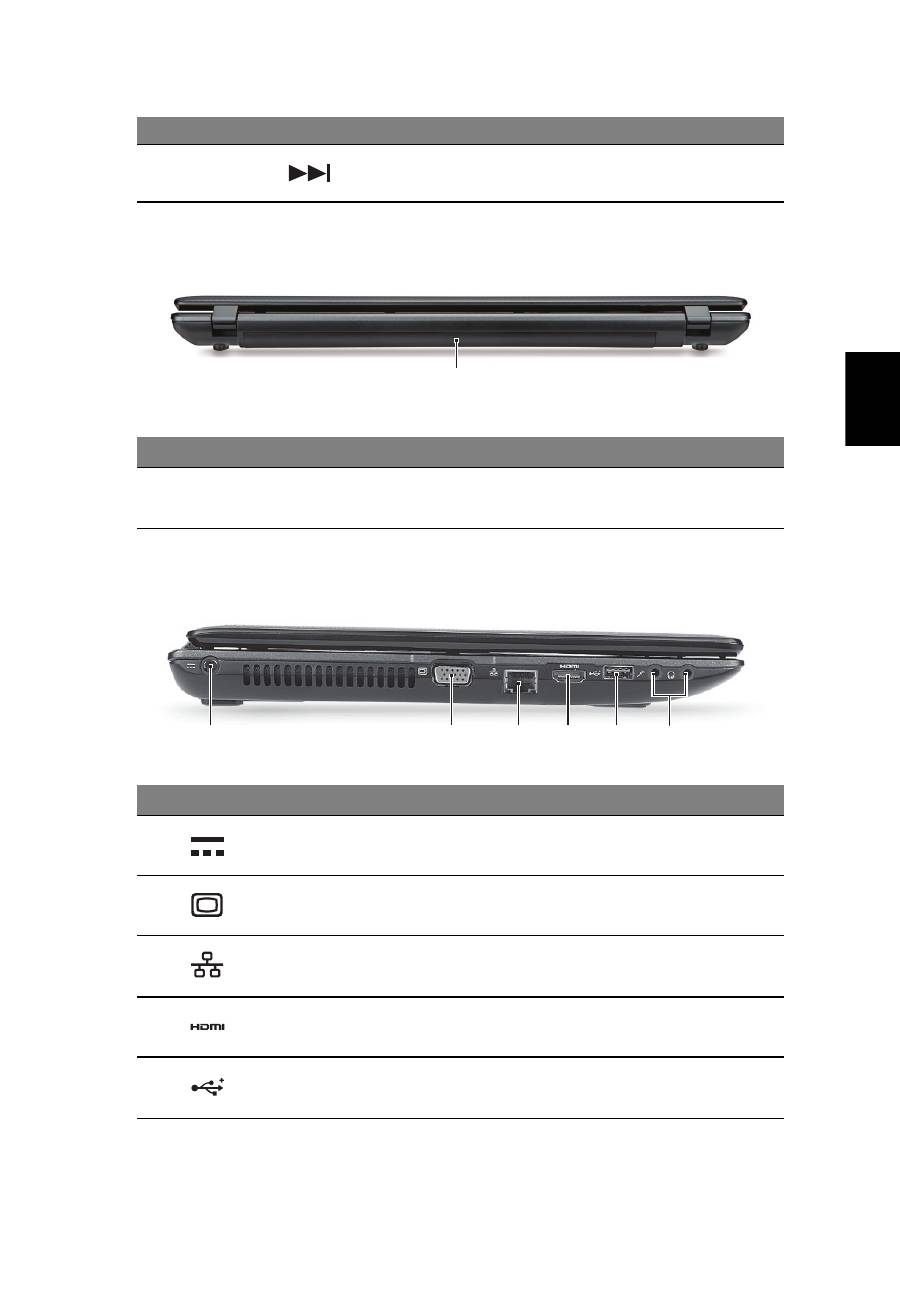
Изглед
отзад
Изглед
отляво
<Fn> + <End>
Напред
Прескачане
до
следващия
мултимедиен
файл
.
#
Икона Обект
Описание
1
Отделение
за
батерии Тук
се
поставя
батерийният
модул
на
компютъра
.
#
Икона Обект
Описание
1
Жак
за
DC
вход
За
връзка
с
AC
адаптер
.
2
Порт
за
външен
дисплей
(VGA)
За
връзка
с
дисплейно
устройство
(
напр
.
външен
монитор
, LCD
проектор
).
3
Порт
за
Ethernet
(RJ-45)
За
връзка
с
мрежа
,
базирана
на
Ethernet
10/100/1000.
4
HDMI
порт
Поддържа
високодетайлна
цифрова
видео
връзка
.
5
USB 2.0
порт
За
връзка
с
USB 2.0
устройства
(
напр
. USB
мишки
, USB
камери
).
Бърз
клавиш
Икона Функция
Описание
1
2
1
3
4
5
6
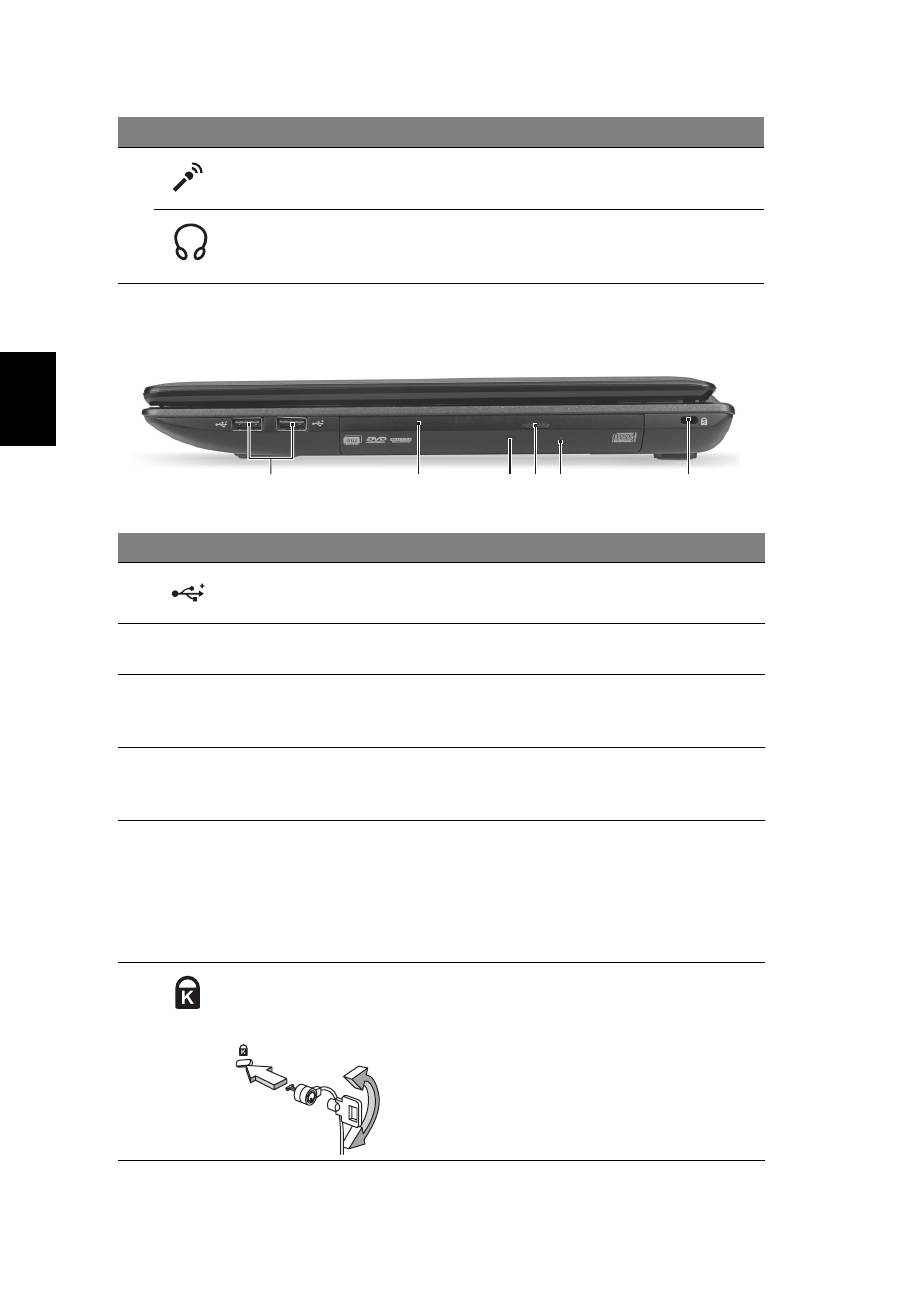
8
Бълг
арски
Изглед
отдясно
6
Жак
за
микрофон
Приема
входящ
сигнал
от
външни
микрофони
.
Жак
за
слушалки
/
високоговорител
/
аудио
изход
За
връзка
с
изходни
аудио
устройства
(
напр
.
високоговорители
,
слушалки
).
#
Икона Обект
Описание
1
USB 2.0
портове
За
връзка
с
USB 2.0
устройства
(
напр
. USB
мишки
, USB
камери
).
2
Оптично
устройство Вътрешно
оптично
устройство
;
чете
CD
или
DVD
дискове
.
3
Индикатор
за
достъп
до
оптичен
диск
Светва
,
когато
оптичното
устройство
е
активно
.
4
Бутон
за
отваряне
на
оптичното
устройство
Изважда
оптичния
диск
от
устройството
.
5
Отвор
за
спешно
изваждане
За
изваждане
на
оптичния
диск
,
когато
компютърът
е
изключен
.
Забележка
:
Пъхнете
кламер
в
отвора
за
аварийно
изваждане
,
за
да
извадите
тавата
на
оптичното
устройство
,
докато
компютърът
е
изключен
.
6
Слот
за
заключващ
механизъм
Kensington
За
връзка
с
Kensington-
съвместим
компютърен
заключващ
механизъм
.
Забележка
:
Увийте
осигурителния
кабел
около
неподвижен
обект
като
закрепена
за
пода
маса
или
дръжката
на
заключено
чекмедже
.
Поставете
ключалката
в
жлеба
и
завъртете
ключа
,
за
да
я
заключите
.
Има
и
някои
модели
без
ключове
.
#
Икона Обект
Описание
2
1
3 4 5
6
9
Бълг
арск
и
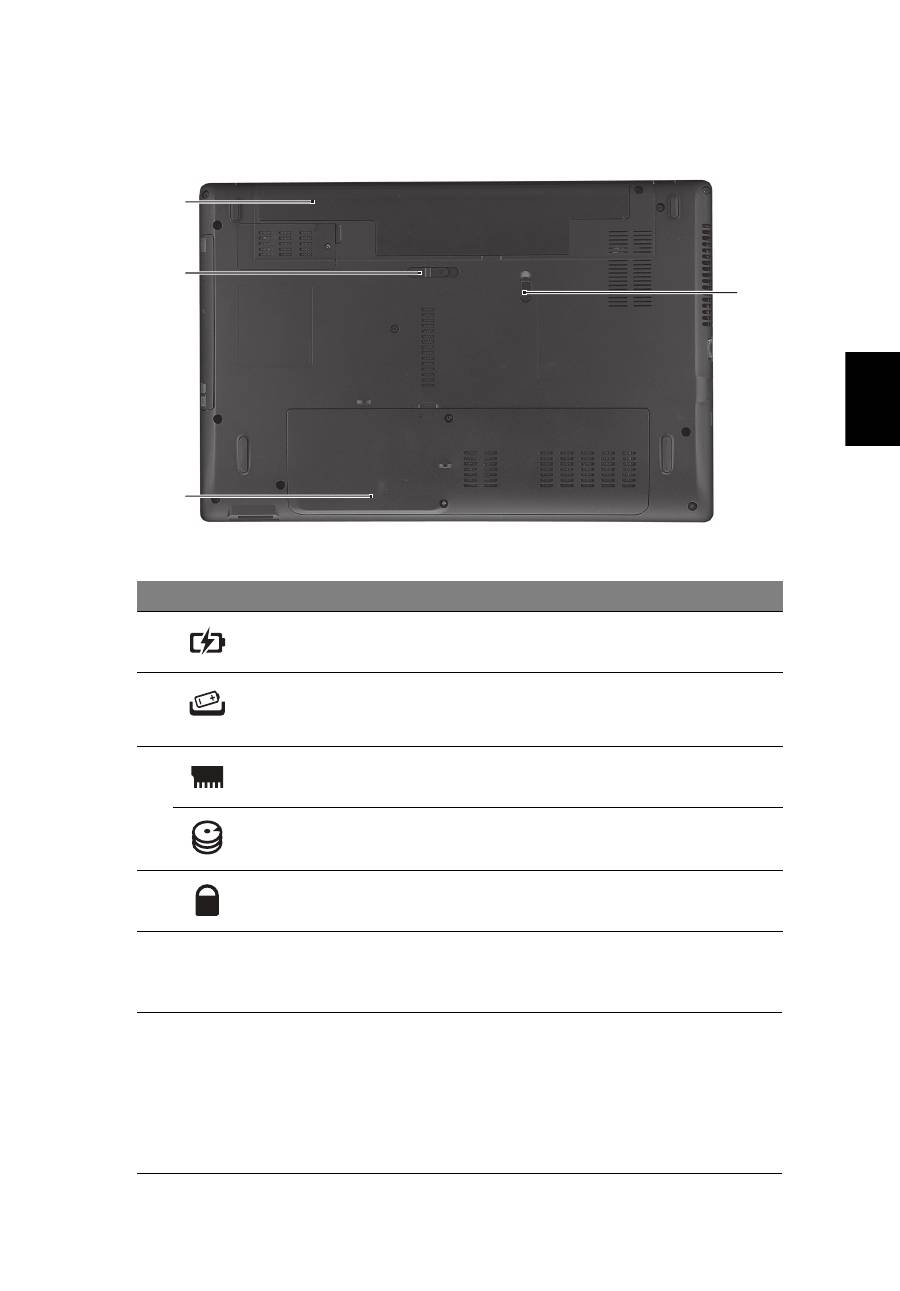
Изглед
отдолу
Работна
среда
#
Икона
Обект
Описание
1
Отделение
за
батерии
Тук
се
поставя
батерийният
модул
на
компютъра
.
2
Езиче
за
освобождаване
на
батерията
Освобождава
батерията
,
за
да
можете
да
я
извадите
.
3
Отделение
за
памет
Тук
се
поставя
главната
памет
на
компютъра
.
Отделение
за
твърдия
диск
-
главно
Тук
се
намира
твърдият
диск
на
компютъра
(
прикрепен
с
винтове
).
4
Заключващ
механизъм
на
батерията
Държи
батерията
на
мястото
й
.
•
Температура
:
•
Работна
: 5°C
д
o 35°C
•
За
съхранение
: -20°C
д
o 65°C
•
Влажност
(
некондензирана
):
•
Работна
: 20%
д
o 80%
•
За
съхранение
: 20%
д
o 80%
1
2
3
4

Table of contents
- Aspire Notebook Series
- Gamme de notebook Aspire
- Aspire Notebook Serie
- Notebook serie Aspire
- Serie de portátiles Aspire
- Portátil Série Aspire
- Aspire Notebook Serie
- Aspire Notebook-serien
- Aspire - Notebook-serien
- Aspire bärbar-serien
- Aspire kannettavien tietokoneiden sarja
- Ноутбук серии Aspire
- Notebook serii Aspire
- Aspire Notebook sorozat
- Ř ada notebook ů Aspire
- Rad prenosných po č íta č ov Aspire
- Prenosniki serije Aspire
- Aspire serija prijenosnih ra č unala
- Seria Aspire de computere portabile
- Ноутбук серия Aspire
- Aspire seeria sülearvutid
- Aspire piez ī mjdatoru s ē rija
- Aspire nešiojam ų j ų kompiuteri ų serija
- Aspire Dizüstü Serisi
- Aspire ノートブック シリーズ
- Aspire 노트북 시리즈
- Aspire 筆記型電腦系列
- Aspire 笔记本电脑系列
- Seri Notebook Aspire


