
Acer Aspire 5342: Aspire 笔记本电脑系列
Aspire 笔记本电脑系列: Acer Aspire 5342

Aspire 笔记本电脑系列
快速指南

产品型号:_________________________________________
产品序号:_________________________________________
购买日期:_________________________________________
购买地点:_________________________________________
© 2010
保留所有权利
Aspire
笔记本电脑系列快速指南
初版发行日期:
2010
年
7
月
3
使用入门
感谢您选购
Acer
笔记本电脑,让它成为您行动运算生活的最得力助手。
用户指南
为帮助您设置和使用
Acer
笔记本电脑,我们为您设计了以下用户指南:
首先请按照电脑所附带的安装彩图来安装电脑。
Aspire
普通用户指南包含了关于
Aspire
产品系列所有型号的有用信息。该手册包括
键盘和音频的使用方法等基本内容。请注意,鉴于手册的性质,普通用户指南和下文
中提到的
AcerSystem User Guide
偶尔也会提及本系列产品中部分型号专有的功能
或特性,但您购买的型号不一定具有这些功能或特性。以上情况会以 “仅限部分型
号”等字样在文中注明。
这份快速指南向您介绍新电脑的基本特性和功能。要了解您的电脑如何能够帮助您更
加具有效益详情,请参见
AcerSystem User Guide
。本指南包含了诸如系统实用程
序、数据恢复、扩展选项和疑难解答等信息。此外,它还包含了保修信息和笔记本
电脑的一般规则和安全注意事项。我们也提供了
格式的用户指南并已预先安装
在本电脑中供用户参考,請按下列步驟操作來查看該
:
1
单击
“开始”
>
“所有程序”
>
“
AcerSystem
”。
2
单击 “
AcerSystem User Guide
”。
注:查看
文件需要预先安装
Adobe Reader
。如果您的电脑没有预先安装
Adobe Reader
单击 “
AcerSystem User Guide
”后将会先启动
Adobe Reader
安装程序。依屏幕上指导完成安装程序。要获得如何使用
Adobe Reader
的指
导,请使用帮助和支持菜单。
4
简
体
中
文
认识
Acer
笔记本电脑
按照安装彩图中的示例安装好电脑后,就让我们一起来熟悉您新购的
Acer
笔记本
电脑吧。
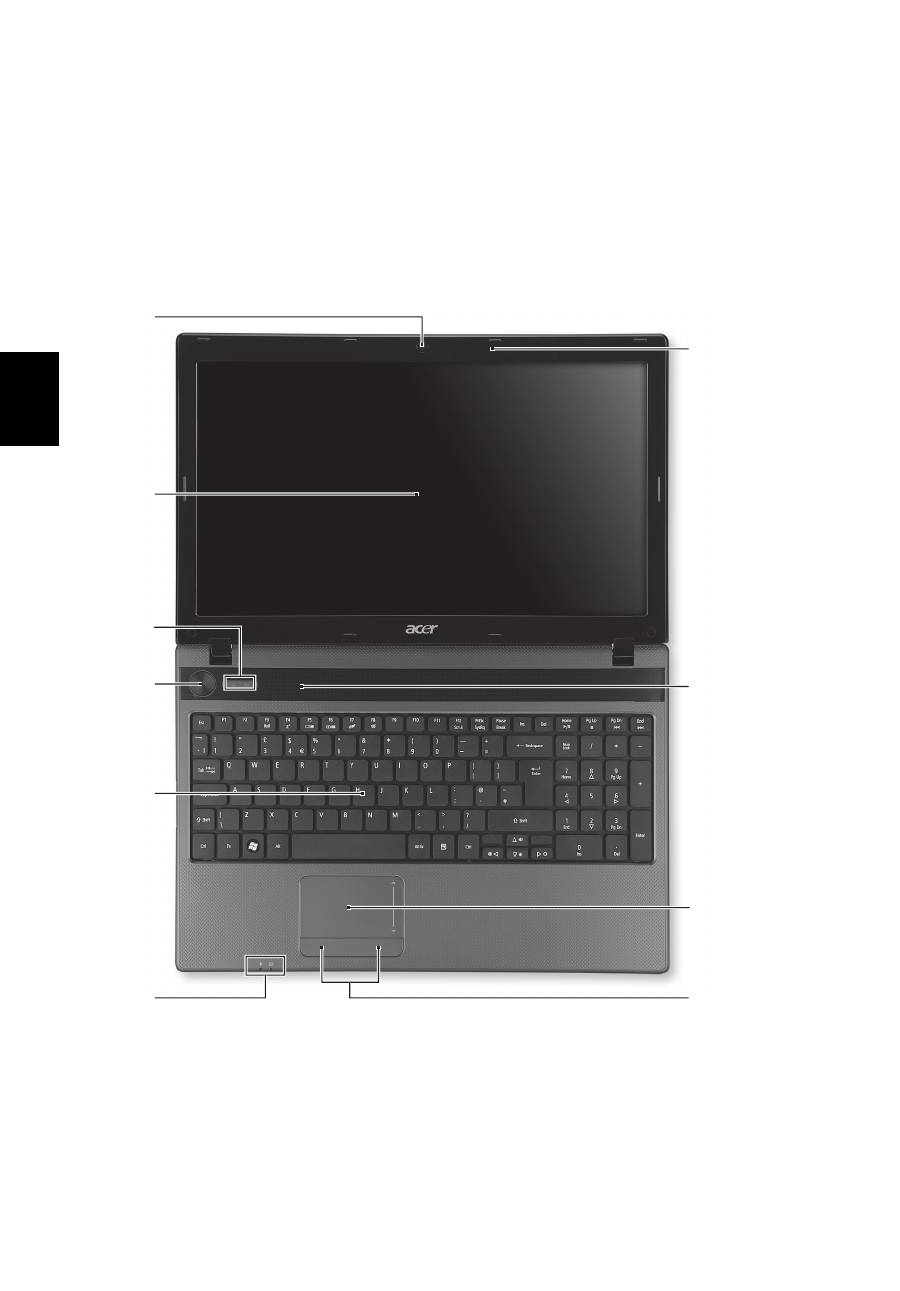
俯视图
1
3
2
4
5
6
7
8
10
9
5
简
体
中
文
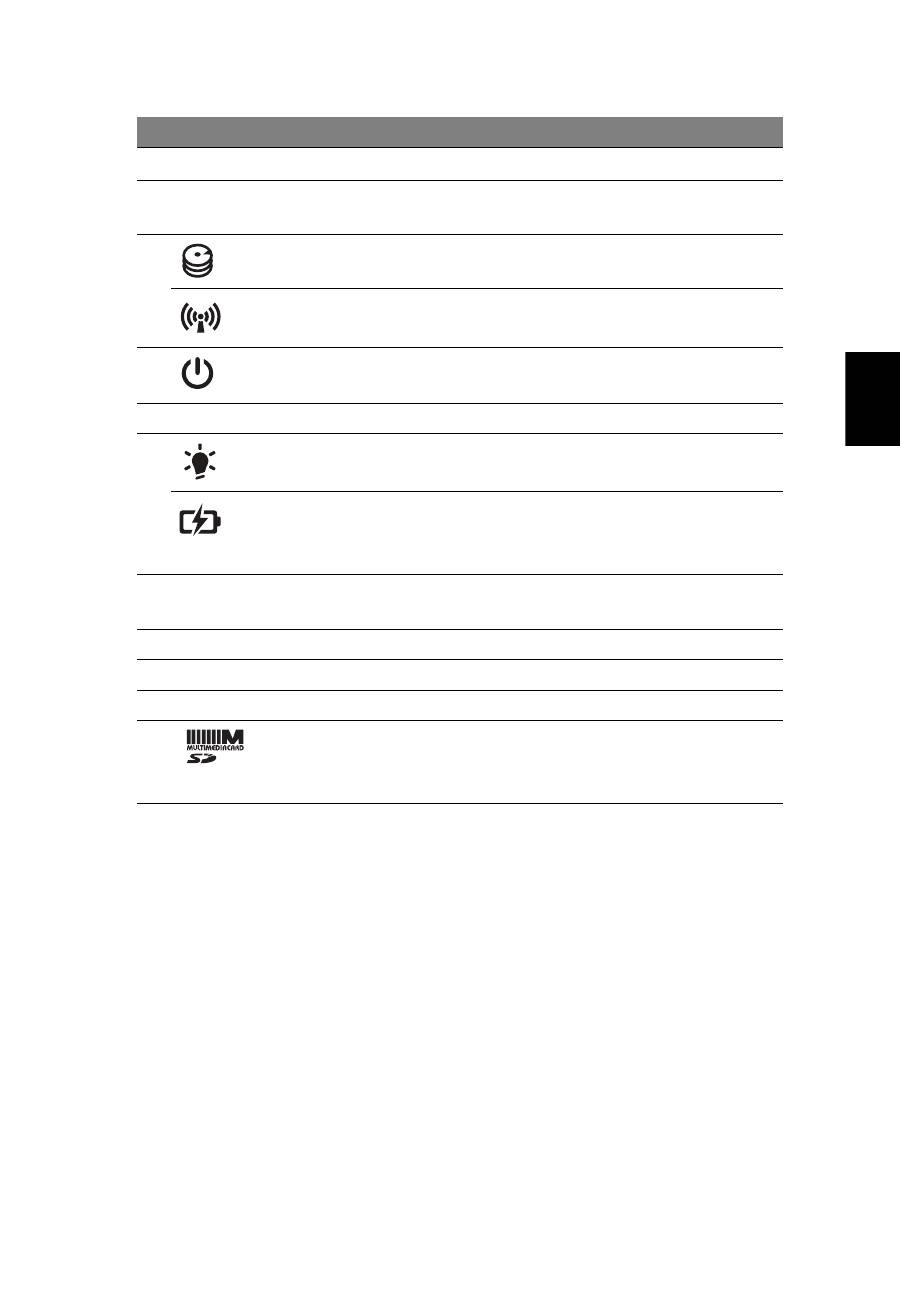
#
图标
项目
描述
1
集成摄像头
用于视频通信的摄像头
(
仅限部分型号
)
。
2
显示屏
也称液晶显示屏
(Liquid-Crystal Display
;
LCD)
,
用于显示电脑的输出内容。
3
硬盘指示灯
硬盘活动时,该指示灯亮起。
通信指示灯
表示电脑的无线连接设备状态。
4
电源按钮
/
指示灯
用于打开和关闭电脑电源。
表示计算机的电源状态。
5
键盘
将数据输入到电脑中。
6
电源指示灯
根据亮灯情况可检视目前电脑电源的状态。
电池指示灯
根据亮灯情况可检视目前电脑电池的状态。
1.
充电中:当电池在充电时,指示灯显示琥珀色。
2.
完全充电:处在
AC
模式时,指示灯亮蓝色。
7
单击按钮
(
左和右
)
左右按钮的功能与鼠标的左右键相同。
8
触控板
触摸式定位设备,功能和电脑鼠标相同。
9
扬声器
提供音频输出。
10
麦克风
用于录音的内置麦克风。
2
合
1
读卡器
可支持安全数码卡
(SD)
及多媒体卡
(MMC)
。
注:轻推取下
/
安装卡。
任何时候,仅支持读取
一张卡。
6
简
体
中
文
热键
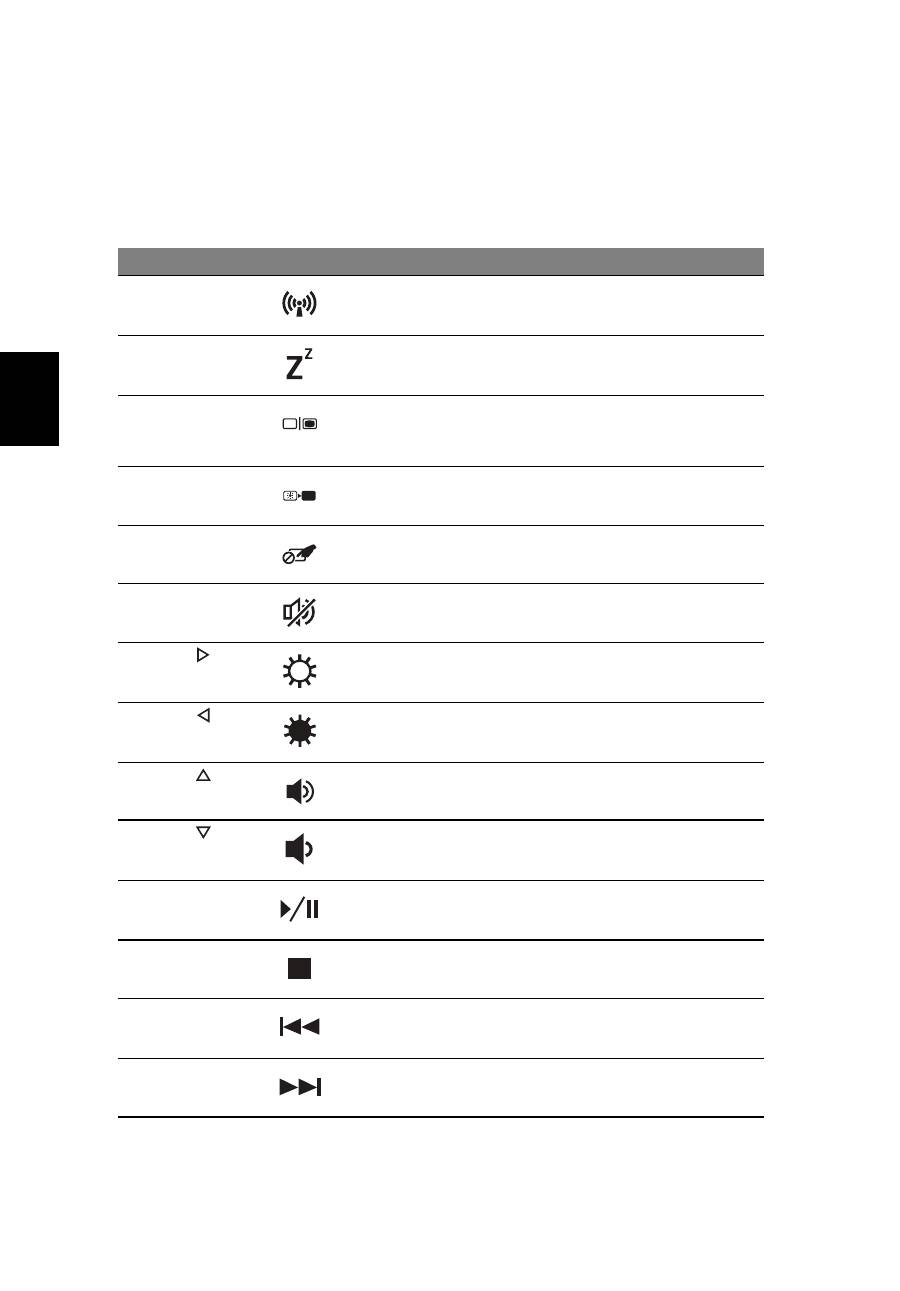
本款电脑提供热键或组合键来实现许多操控,例如:调节屏幕亮度以及音量输出。
要激活热键,先按住
<Fn>
键,然后再按热键组合中的另一个键。
热键
图标
功能
描述
<Fn> + <F3>
通信
启用
/
禁用电脑的通信设备。
<Fn> + <F4>
睡眠
让电脑进入睡眠模式。
<Fn> + <F5>
显示屏切换
可以在以下三种显示方式间切换:只
使用显示屏、只使用已连接的外部显
示器、同时使用显示屏和外部显示器。
<Fn> + <F6>
屏幕空白
关闭显示屏背光以节省电量。
按任意键将恢复正常显示。
<Fn> + <F7>
触控板切换
打开和关闭触控板。
<Fn> + <F8>
扬声器切换
打开或关闭扬声器。
<Fn> + < >
调高亮度
调高屏幕亮度。
<Fn> + < >
调低亮度
调低屏幕亮度。
<Fn> + < >
调高音量
调高扬声器音量。
<Fn> + < >
调低音量
调低扬声器音量。
<Fn> + <Home>
播放
/
暂停
播放或暂停选定的媒体文件。
<Fn> + <Pg Up>
停止
停止播放选定的媒体文件。
<Fn> + <Pg Dn>
上一个
返回上一个媒体文件。
<Fn> + <End>
下一个
跳至下一个媒体文件。
7
简
体
中
文
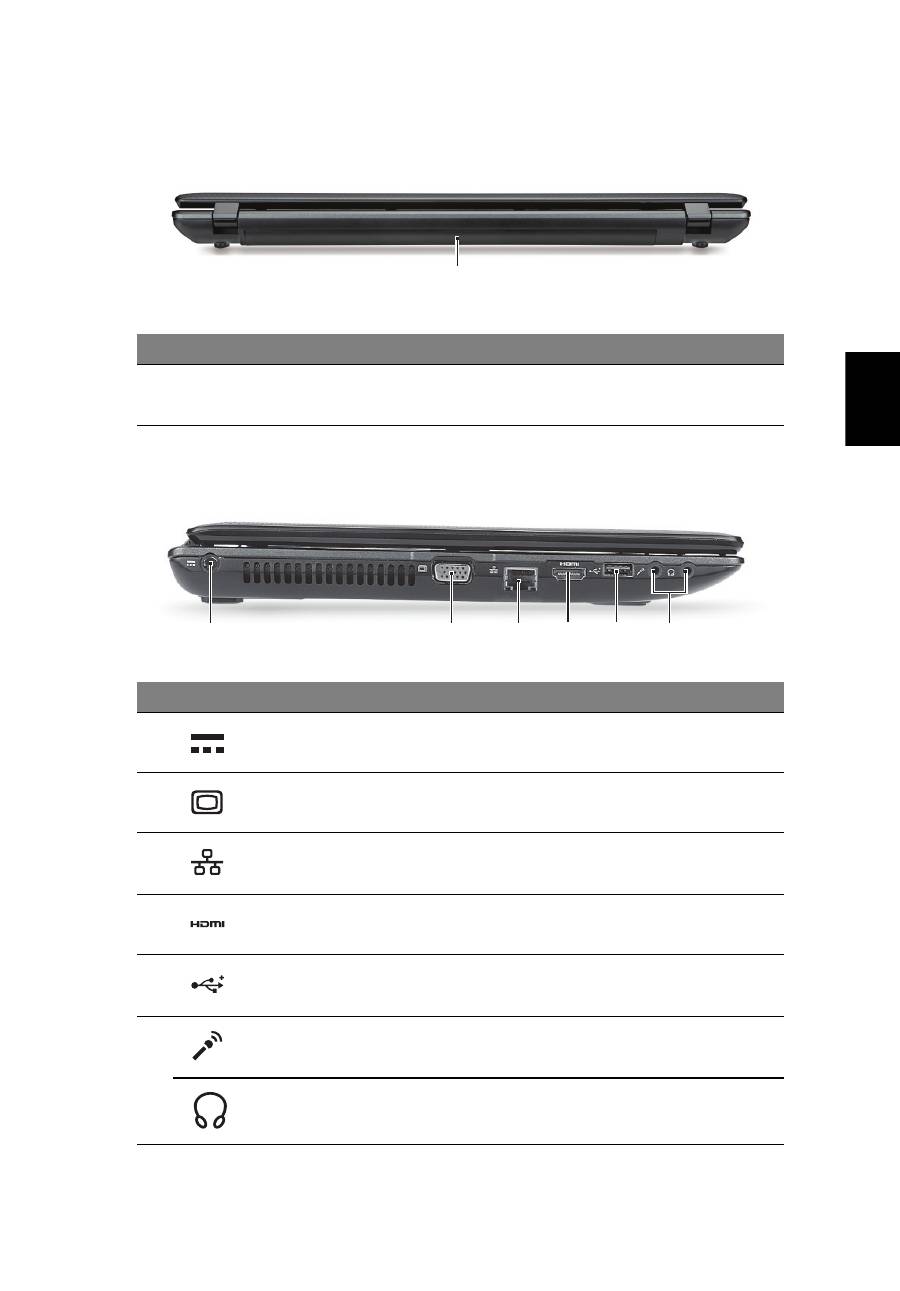
后视图
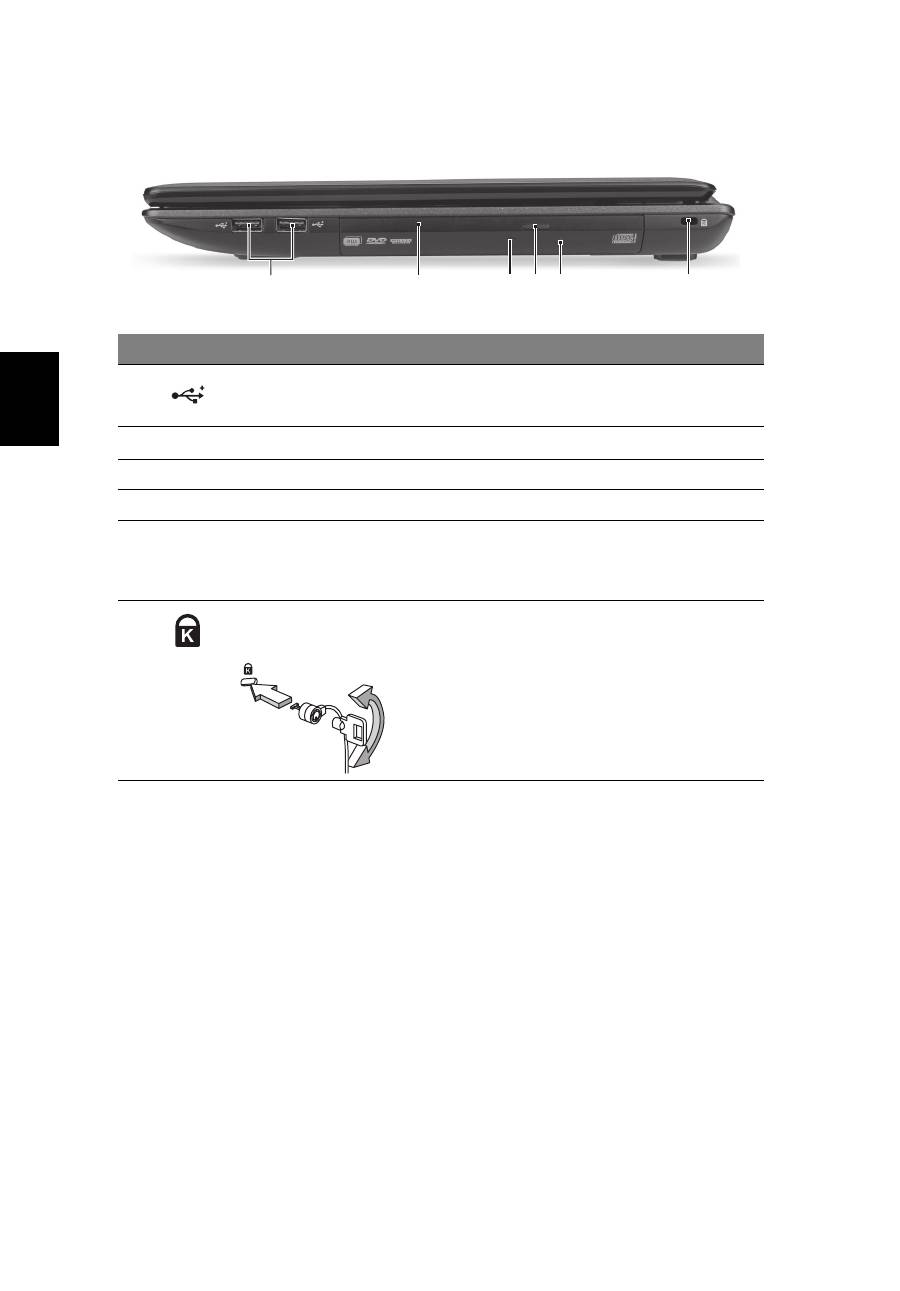
左视图
#
图标
项目
描述
1
电池槽
安装电池组。
#
图标
项目
描述
1
直流电源输入插孔
连接交流适配器。
2
外接显示器
(VGA)
端口
连接显示设备
(
例如:外接显示器、
LCD
投影机
)
。
3
以太网
(RJ-45)
端口
连接
10/100/1000
以太网。
4
HDMI
端口
支持高清数字视频连接。
5
USB 2.0
端口
连接
USB 2.0
装置
(
例如:
USB
鼠标、
USB
相机
)
。
6
麦克风插口
连接外接麦克风。
耳机
/
扬声器
/
音频输出插孔
连接音频输出设备
(
例如:扬声器、
耳机
)
。
1
2
1
3
4
5
6
8
简
体
中
文
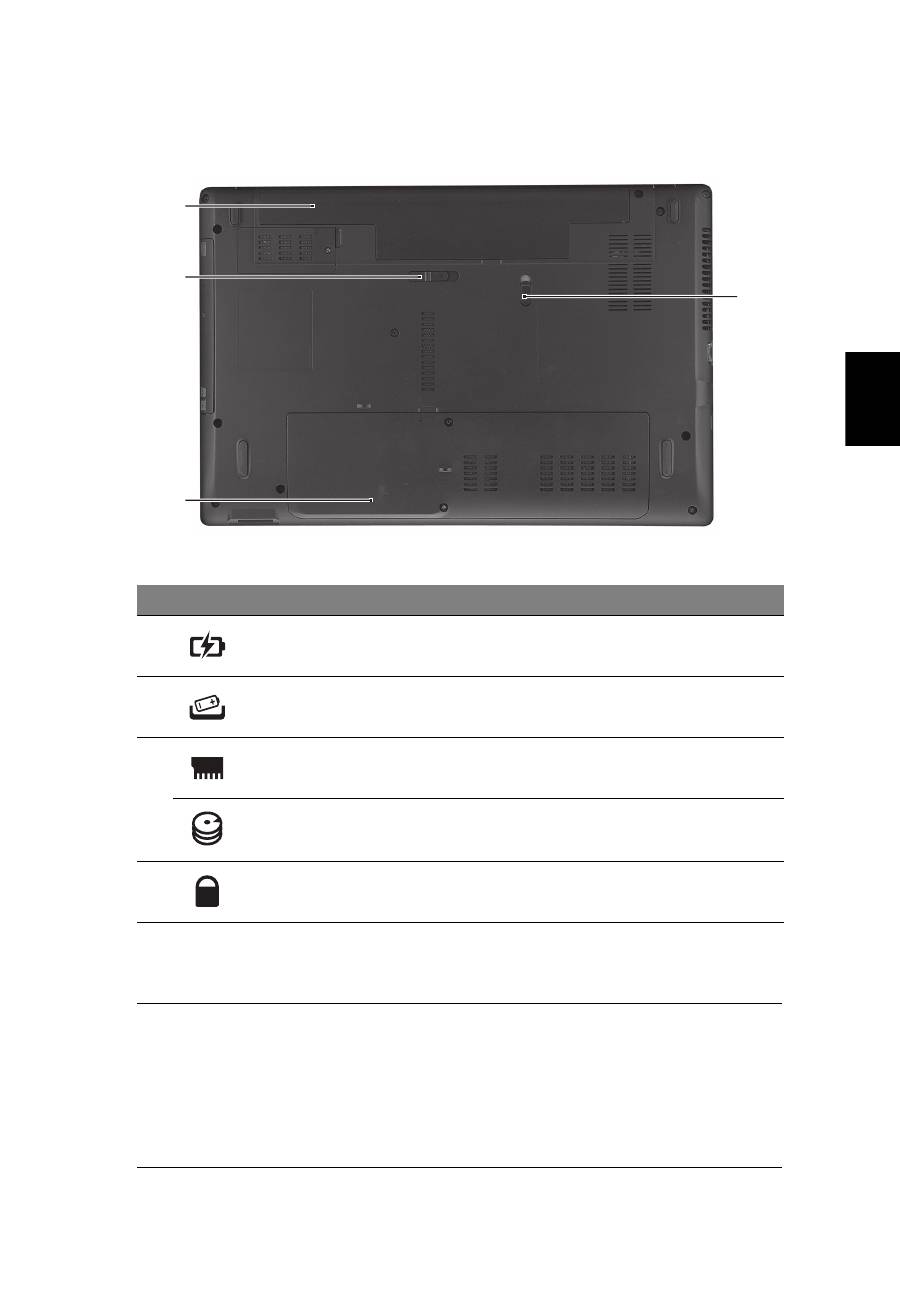
右视图
#
图标
项目
描述
1
USB 2.0
端口
连接
USB 2.0
装置
(
例如:
USB
鼠标、
USB
相机
)
。
2
光驱
内置光驱,可支持读取
CD
或
DVD
。
3
光驱访问指示灯
当光驱被激活时指示灯会亮起。
4
光驱弹出按钮
按下此按钮可弹出光驱。
5
紧急弹出孔
当电脑关闭时,可弹出光驱托盘。
注:
如果电脑关闭,将回形针插入紧急弹出孔
可使光驱弹出。
6
Kensington
安全锁
插槽
连接
Kensington
兼容电脑安全锁。
注:您可以将电脑锁链与不可移动的物体相
连,例如:桌子或上锁的抽屉手柄。将锁插入
锁孔中然后旋转钥匙便可上锁。
您也可以选购
不带安全锁的型号。
2
1
3 4 5
6
9
简
体
中
文
底视图
环境
#
图标
项目
描述
1
电池槽
安装电池组。
2
电池释放闩锁
释放电池闩锁可取下电池组。
3
内存槽
安装电脑主内存的位置。
主硬盘槽
安装电脑硬盘的位置
(
用螺丝紧固
)
。
4
电池锁
可固定锁紧电池组。
•
温度:
•
操作时:
5
°C
至
35
°C
•
不操作时:
-20
°C
至
65
°C
•
湿度
(
非冷凝
)
:
•
操作时:
20%
至
80%
•
不操作时:
20%
至
80%
1
2
3
4

Table of contents
- Aspire Notebook Series
- Gamme de notebook Aspire
- Aspire Notebook Serie
- Notebook serie Aspire
- Serie de portátiles Aspire
- Portátil Série Aspire
- Aspire Notebook Serie
- Aspire Notebook-serien
- Aspire - Notebook-serien
- Aspire bärbar-serien
- Aspire kannettavien tietokoneiden sarja
- Ноутбук серии Aspire
- Notebook serii Aspire
- Aspire Notebook sorozat
- Ř ada notebook ů Aspire
- Rad prenosných po č íta č ov Aspire
- Prenosniki serije Aspire
- Aspire serija prijenosnih ra č unala
- Seria Aspire de computere portabile
- Ноутбук серия Aspire
- Aspire seeria sülearvutid
- Aspire piez ī mjdatoru s ē rija
- Aspire nešiojam ų j ų kompiuteri ų serija
- Aspire Dizüstü Serisi
- Aspire ノートブック シリーズ
- Aspire 노트북 시리즈
- Aspire 筆記型電腦系列
- Aspire 笔记本电脑系列
- Seri Notebook Aspire


