
Acer Aspire 5342: Aspire 노트북 시리즈
Aspire 노트북 시리즈: Acer Aspire 5342

Aspire 노트북 시리즈
빠른
시작
설명서

모델
번호
: ___________________________________
일련
번호
: ___________________________________
구입
날짜
: ___________________________________
구입
장소
: ___________________________________
© 2010 All Rights Reserved.
Aspire
노트북
시리즈
빠른
시작
설명서
최초
발행일
: 07/2010
3
사용
전
유의
사항
Acer
노트북을
선택해주셔서
감사합니다
.
이
노트북이
귀하의
모바일
컴퓨팅
요구를
충족시켜
드릴
것입니다
.
제공되는
설명서
Acer
노트북을
사용하는
데
도움을
줄
수
있는
여러
설명서가
제공됩니다
:
설치
포스터는
컴퓨터
설정을
시작하는
데
유용합니다
.
Aspire
일반
사용
설명서에는
Aspire
제품
시리즈의
모든
모델에
적용되는
유용한
정
보가
포함되어
있습니다
.
이
설명서에서는
키보드
사용
,
오디오
등과
같은
기본적인
주제를
다룹니다
.
설명서의
특성상
,
아래
언급된
AcerSystem
사용
설명서
및
일반
사용
설명서에는
이
시리즈의
특정
모델에만
있고
귀하가
구입한
모델에는
없는
기능
또는
특징에
대한
설명이
포함되어
있을
수
있음을
양지하십시오
.
그러한
부분에는
"
특정
모델에만
해당
"
과
같은
텍스트가
표시되어
있습니다
.
빠른
시작
설명서에서는
새
컴퓨터의
기본
특징
및
기능을
소개합니다
.
컴퓨터를
좀
더
생산적으로
활용하는
방법에
대한
자세한
내용은
AcerSystem
사용
설명서를
참조
하십시오
.
이
설명서에서는
시스템
유틸리티
,
데이터
복구
,
확장
옵션
및
문제
해결
과
같은
주제를
자세하게
설명합니다
.
또한
노트북에
대한
일반
규정과
안전
주의
사
항
및
보증
정보가
포함되어
있습니다
.
이
설명서는
PDF (Portable Document
Format)
파일로
제공되며
노트북에
이미
설치되어
있습니다
.
이
설명서에
액세스하
려면
다음
단계를
수행하십시오
.
1
Start (
시작
) > All Programs (
모든
프로그램
) > AcerSystem
을
클릭합
니다
.
2 AcerSystem
사용
설명서를
클릭합니다
.
참고
:
이
파일을
보려면
Adobe Reader
가
필요합니다
.
컴퓨터에
Adobe
Reader
가
설치되어
있지
않은
경우
AcerSystem
사용
설명서를
클릭하면
자동으
로
Adobe Reader
설치
프로그램이
실행됩니다
.
화면의
지시에
따라
나머지
설
치
과정을
완료합니다
. Adobe Reader
사용
방법에
대한
지침을
보려면
Help
and Support (
도움말
및
지원
)
메뉴에
액세스하십시오
.
4
한
국
어
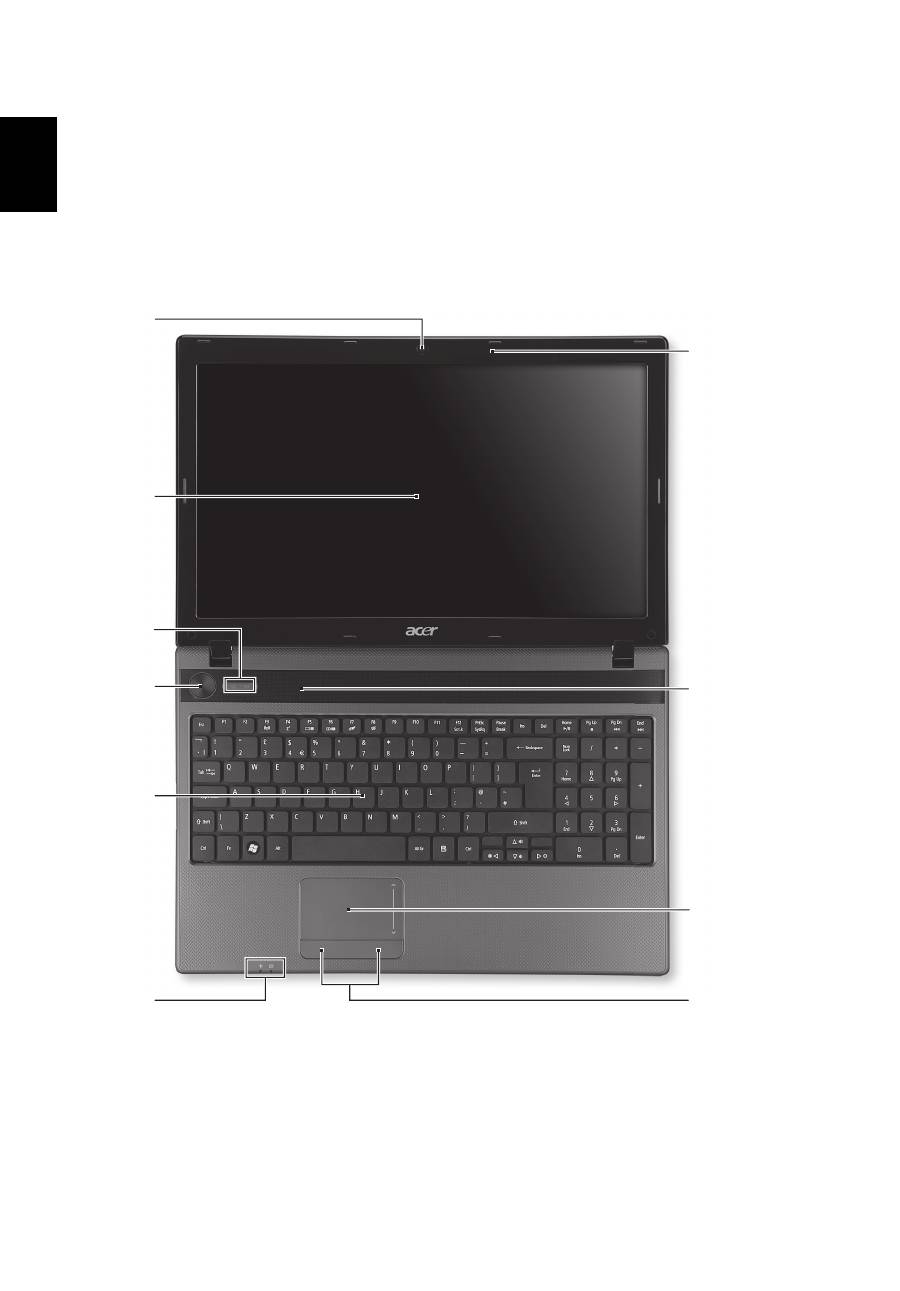
Acer
노트북
둘러보기
설정
포스터에
설명된
대로
컴퓨터를
설정했으면
이제
새
Acer
노트북을
살펴볼
차례
입니다
.
위에서
본
모습
1
3
2
4
5
6
7
8
10
9
5
한
국
어
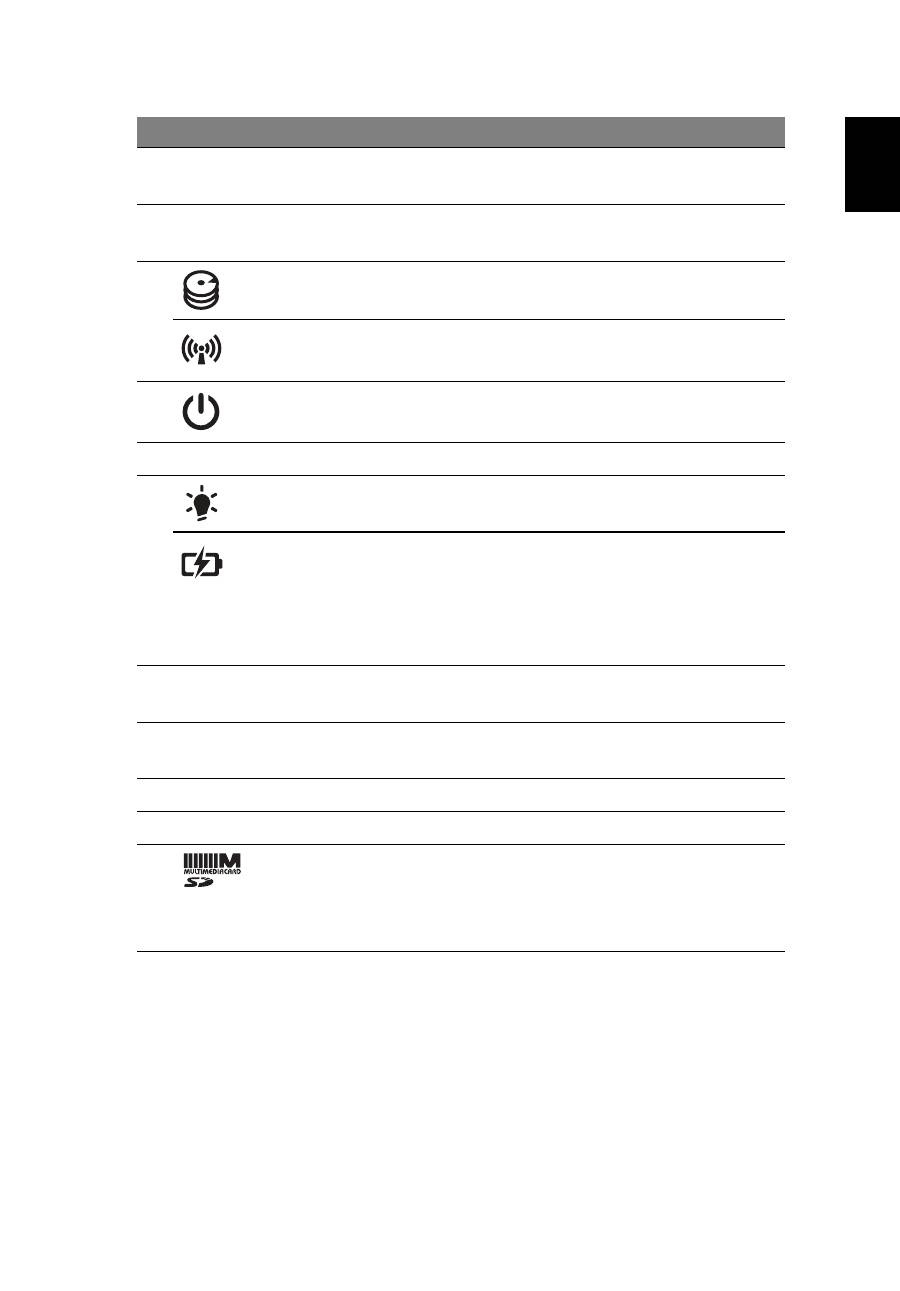
#
아이콘
항목
설명
1
통합형
웹캠
비디오
통신용
웹
카메라입니다
(
일부
모델에만
해당
).
2
디스플레이
화면
LCD (
액정
디스플레이
)
라고도
하며
,
컴퓨터
출력을
표시합니다
.
3
HDD
표시등
하드
디스크
드라이브가
동작
중이면
불이
켜집
니다
.
통신
표시등
컴퓨터의
무선
연결
장치
상태를
표시합니다
.
4
전원
단추
/
표시등
컴퓨터를
켜고
끕니다
.
컴퓨터의
전원
상태를
표시합니다
.
5
키보드
컴퓨터에
데이터를
입력하는
데
사용됩니다
.
6
전원
표시등
컴퓨터의
전원
상태를
표시합니다
.
배터리
표시등
컴퓨터의
배터리
상태를
표시합니다
.
1.
충전
중
:
배터리가
충전
중이면
황색
불이
켜집니다
.
2.
충전
완료
: AC
모드일
때
파란
불이
켜집
니다
.
7
누름
단추들
(
왼쪽
및
오른쪽
)
왼쪽과
오른쪽의
단추는
마우스의
왼쪽
및
오른
쪽
단추와
같은
역할을
합니다
.
8
터치패드
컴퓨터
마우스와
같은
역할을
하는
접촉식
포인
팅
장치입니다
.
9
스피커
오디오
출력을
제공합니다
.
10
마이크
소리를
녹음할
수
있는
내부
마이크입니다
.
멀티
(2
종
)
카드
판독기
Secure Digital (SD), MultiMediaCard (MMC)
를
사용할
수
있습니다
.
참고
:
카드를
눌러
제거
또는
설치합니다
.
카드를
한
번에
하나만
사용할
수
있습니다
.
6
한
국
어
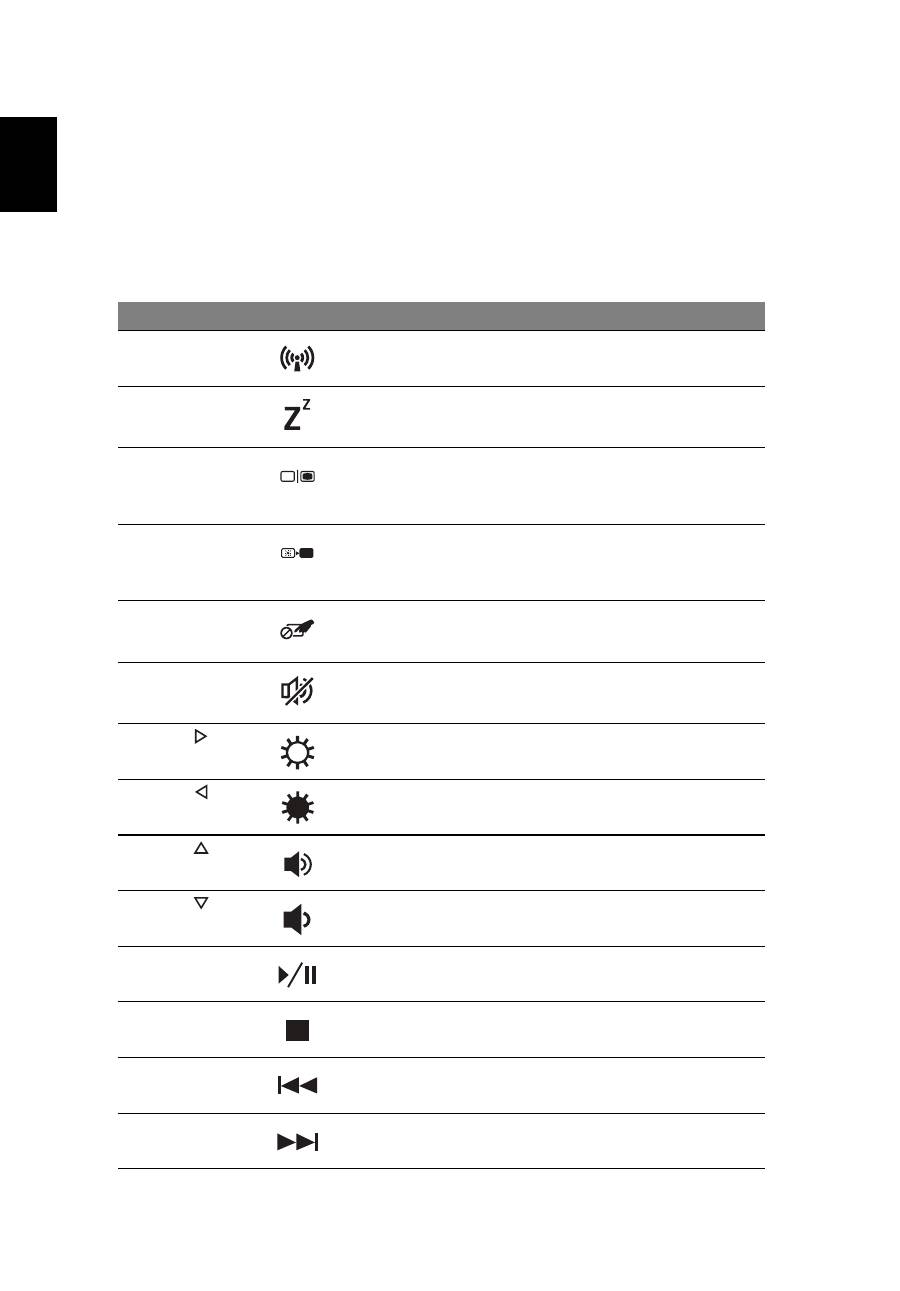
바로
가기
키
컴퓨터에서는
화면
밝기와
볼륨
출력
같은
대부분의
컴퓨터
컨트롤에
액세스하기
위
해
바로
가기
키
또는
키
조합이
사용됩니다
.
바로
가기
키를
활성화하려면
바로
가기
키
조합의
다른
키를
누르기
전에
<Fn>
키를
누릅니다
.
바로
가기
키
아이콘
기능
설명
<Fn> + <F3>
통신
컴퓨터의
통신
장치를
활성화
/
비활성화합니다
.
<Fn> + <F4>
절전
컴퓨터를
절전
모드로
설정합니다
.
<Fn> + <F5>
디스플레이
전환 디스플레이
출력을
디스플레이
화
면
,
외부
모니터
(
연결된
경우
)
또
는
둘
다에
보내도록
선택합니다
.
<Fn> + <F6>
화면
끄기
전원을
절약하기
위해
디스플레이
화면의
백라이트를
끕니다
.
화면을
다시
켜려면
임의의
키를
누릅니다
.
<Fn> + <F7>
터치패드
전환
터치패드를
켜고
끕니다
.
<Fn> + <F8>
스피커
전환
스피커를
켜고
끕니다
.
<Fn> + < >
밝게
화면
밝기를
증가시킵니다
.
<Fn> + < >
어둡게
화면
밝기를
감소시킵니다
.
<Fn> + < >
볼륨
크게
소리를
높입니다
.
<Fn> + < >
볼륨
작게
소리를
낮춥니다
.
<Fn> + <Home>
재생
/
일시
중지
선택된
미디어
파일을
재생
또는
일시
중지합니다
.
<Fn> + <Pg Up>
중지
선택된
미디어
파일
재생을
중지합
니다
.
<Fn> + <Pg Dn>
이전
이전
미디어
파일로
돌아갑니다
.
<Fn> + <End>
다음
다음
미디어
파일로
이동합니다
.
7
한
국
어
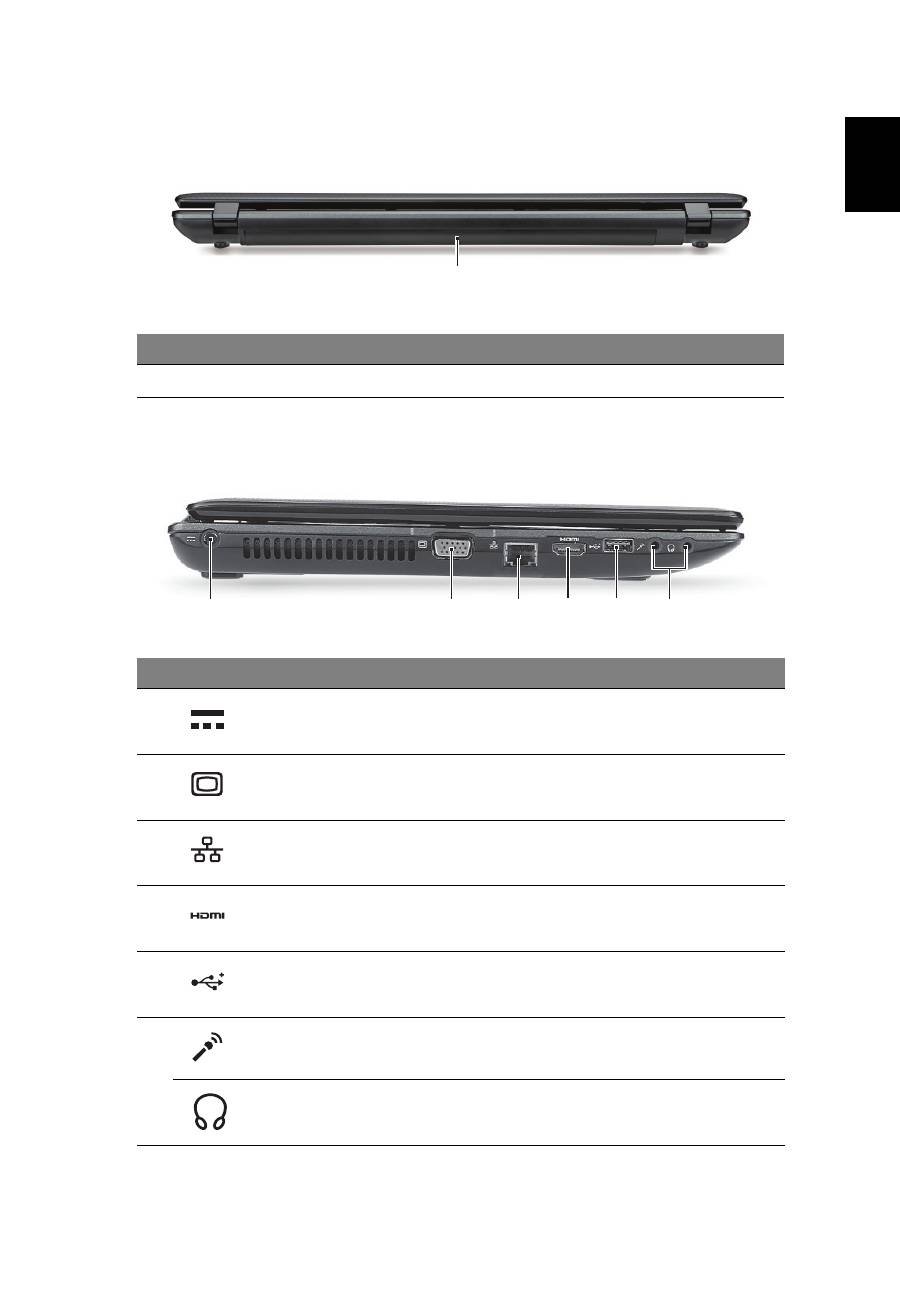
뒤쪽
모습
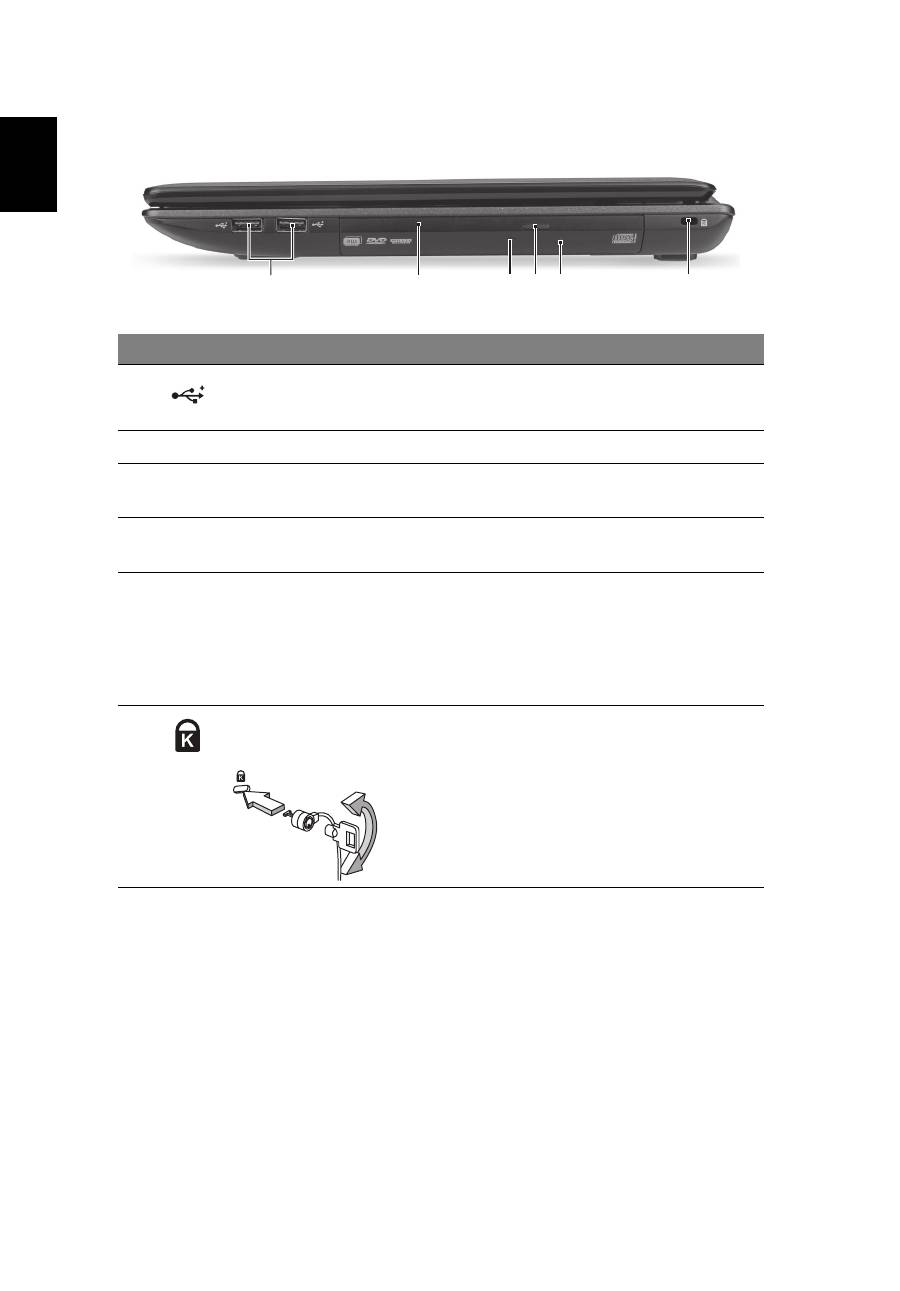
왼쪽
모습
#
아이콘
항목
설명
1
배터리
장착부
컴퓨터의
배터리
팩을
넣습니다
.
#
아이콘 항목
설명
1
DC
입력
잭
AC
어댑터에
연결합니다
.
2
외부
디스플레이
(VGA)
포트
디스플레이
장치
(
예
:
외부
모니터
,
LCD
프로젝터
)
를
연결합니다
.
3
이더넷
(RJ-45)
포트
10/100/1000
이더넷
네트워크에
연결합니다
.
4
HDMI
포트
고선명
디지털
비디오
연결을
지원합니다
.
5
USB 2.0
포트
USB 2.0
장치
(
예
: USB
마우스
,
USB
카메라
)
에
연결합니다
.
6
마이크
잭
외부
마이크로
소리를
입력할
때
사용합
니다
.
헤드폰
/
스피커
/
출력
잭
오디오
출력
장치에
연결합니다
(
예
:
스피커
,
헤드폰
).
1
2
1
3
4
5
6
8
한
국
어
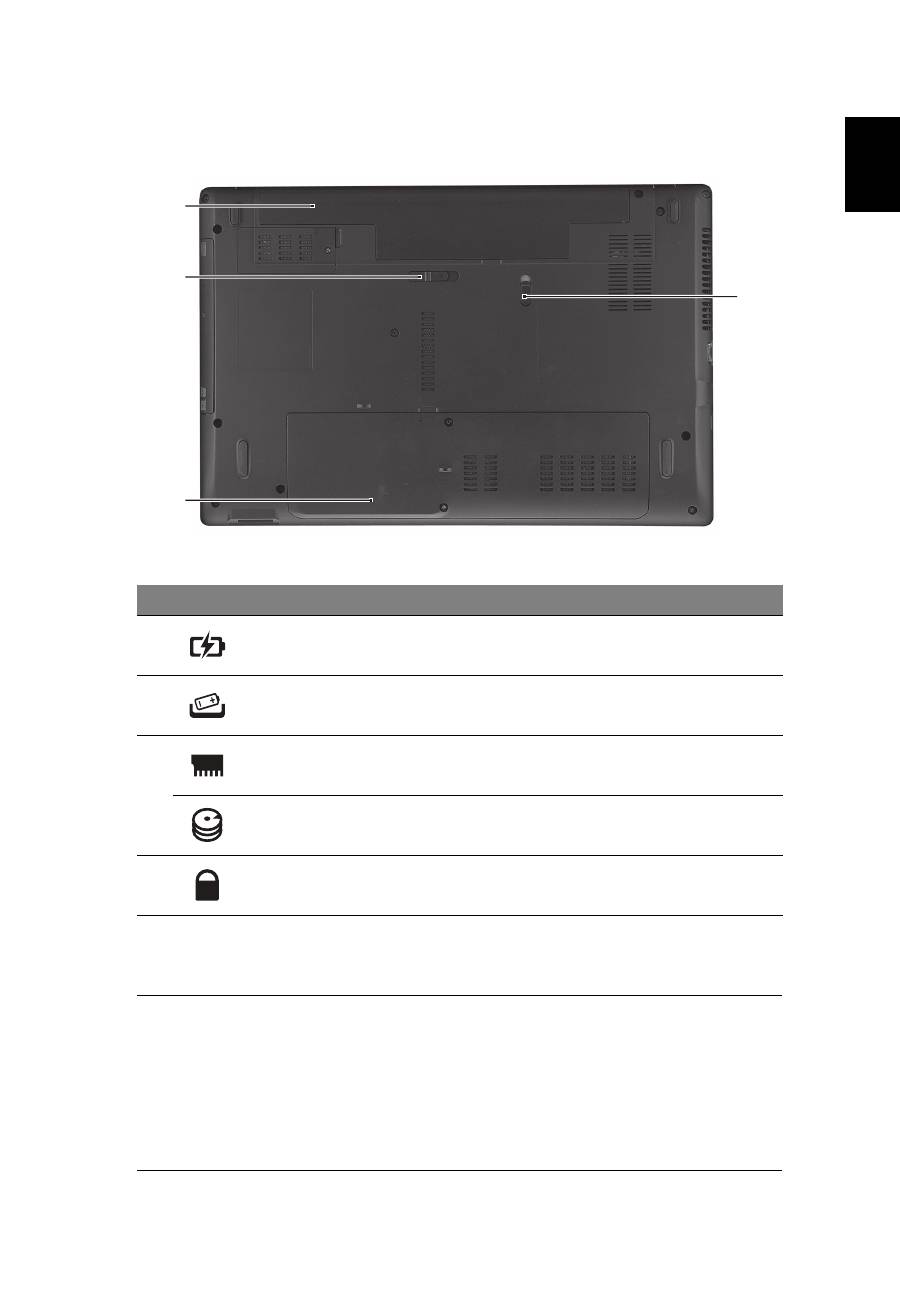
오른쪽
모습
#
아이콘 항목
설명
1
USB 2.0
포트
USB 2.0
장치
(
예
: USB
마우스
, USB
카메라
)
에
연결합니다
.
2
광드라이브
내부
광드라이브
. CD
또는
DVD
를
넣습니다
.
3
광디스크
액세스
표시등
광드라이브가
작동
중이면
불이
켜집니다
.
4
광드라이브
꺼내기
단추
드라이브에서
광디스크를
꺼냅니다
.
5
비상용
꺼내기
구멍
컴퓨터가
꺼졌을
때
광드라이브
트레이를
꺼낼
수
있습니다
.
참고
:
컴퓨터가
꺼졌을
때
클립을
비상용
꺼내
기
구멍에
삽입하여
광드라이브
트레이를
꺼내
십시오
.
6
Kensington
잠금
장치
슬롯
Kensington
호환
컴퓨터
보호용
잠금
장치를
연결합니다
.
참고
:
테이블이나
잠긴
서랍의
손잡이
같은
고
정된
물체에
컴퓨터
보호용
케이블을
맵니다
.
노치에
자물쇠를
걸고
열쇠를
돌려
잠급니다
.
열쇠가
없는
모델을
사용할
수도
있습니다
.
2
1
3 4 5
6
9
한
국
어
바닥
모습
환경
#
아이콘
항목
설명
1
배터리
장착부
컴퓨터의
배터리
팩을
넣습니다
.
2
배터리
제거용
래치
제거를
위해
배터리를
뺄
때
사용합니다
.
3
메모리
장착부
컴퓨터의
주
메모리를
넣습니다
.
하드
디스크
장착부
-
주
컴퓨터의
하드
디스크를
넣습니다
(
나사로
고정
).
4
배터리
잠금
장착된
배터리를
빠지지
않도록
잠급니다
.
•
온도
:
•
작동
: 5°C - 35°C
•
비작동
: -20°C - 65°C
•
습도
(
비응축
):
•
작동
: 20% - 80%
•
비작동
: 20% - 80%
1
2
3
4

Table of contents
- Aspire Notebook Series
- Gamme de notebook Aspire
- Aspire Notebook Serie
- Notebook serie Aspire
- Serie de portátiles Aspire
- Portátil Série Aspire
- Aspire Notebook Serie
- Aspire Notebook-serien
- Aspire - Notebook-serien
- Aspire bärbar-serien
- Aspire kannettavien tietokoneiden sarja
- Ноутбук серии Aspire
- Notebook serii Aspire
- Aspire Notebook sorozat
- Ř ada notebook ů Aspire
- Rad prenosných po č íta č ov Aspire
- Prenosniki serije Aspire
- Aspire serija prijenosnih ra č unala
- Seria Aspire de computere portabile
- Ноутбук серия Aspire
- Aspire seeria sülearvutid
- Aspire piez ī mjdatoru s ē rija
- Aspire nešiojam ų j ų kompiuteri ų serija
- Aspire Dizüstü Serisi
- Aspire ノートブック シリーズ
- Aspire 노트북 시리즈
- Aspire 筆記型電腦系列
- Aspire 笔记本电脑系列
- Seri Notebook Aspire


