
ABUS TVVR41220 Operating instructions – page 17
Manual for ABUS TVVR41220 Operating instructions
Table of contents
- User guide
Konfiguracja
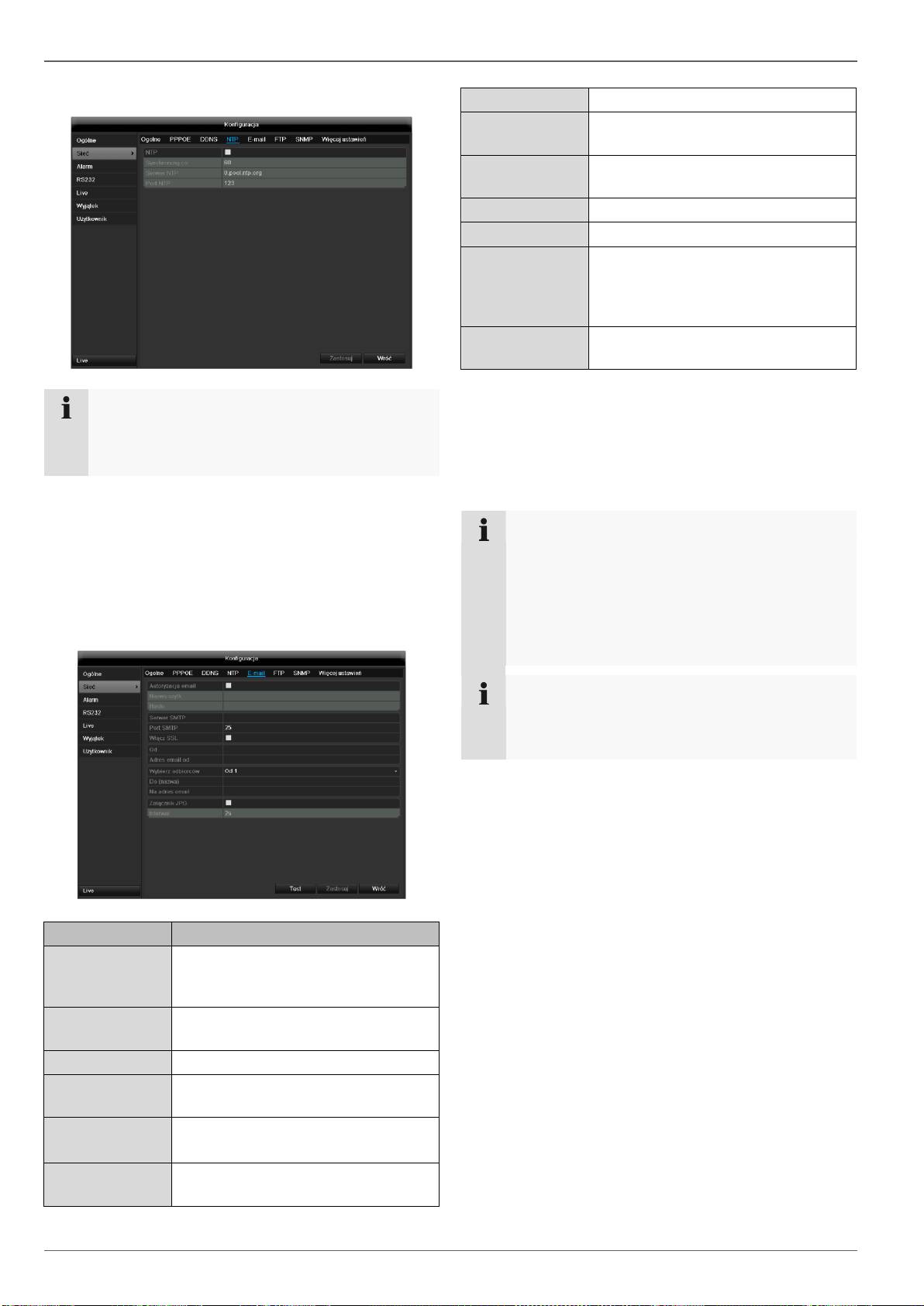
NTP
321
Wskazówka
Nagrywarka może synchronizować czas z
zewnętrznym serwerem. W Internecie dostępne
jest wiele adresów takich serwerów.
1. Uaktywnij ‚pole wyboru’ NTP i podaj, po jakim czasie
synchronizacja ma być powtórzona. Wprowadź
adres IP serwera NTP oraz port NTP.
2. Potwierdź wprowadzone dane, klikając Zastosuj.
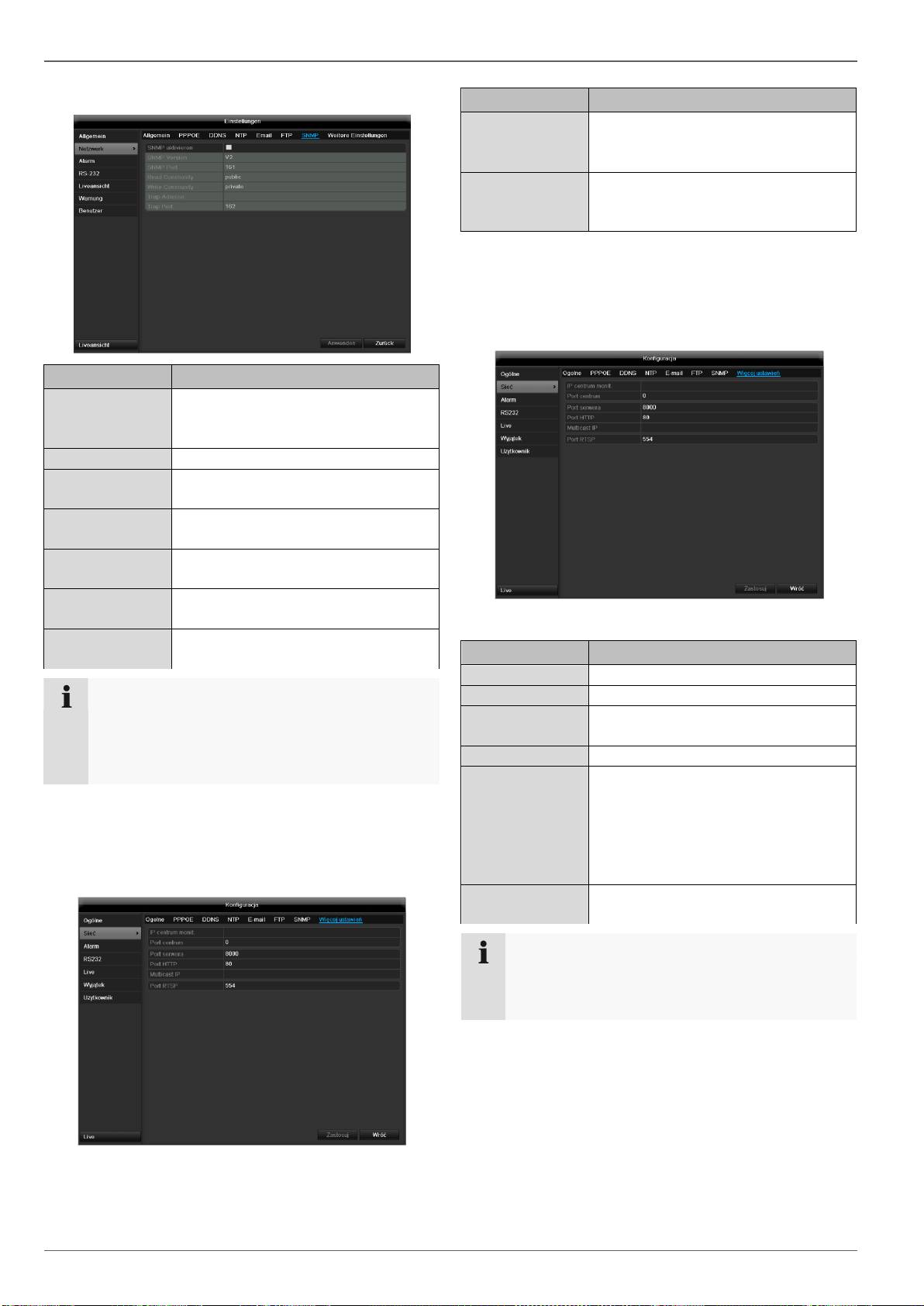
W razie alarmu urządzenie może wysyłać powiadomienie
emailem. Wprowadź tu konfigurację email.
Parametry
Ustawienie
Uaktywnij
autoryzację
serwera
Uaktywnij pole wyboru, jeżeli
logowanie odbywa się na serwerze
dostawcy usług internetowych.
Nazwa
użytkownika
Konto email na serwerze dostawcy
usług internetowych
Hasło
Hasło zabezpieczające konto email
Serwer SMTP
Adres serwera SMTP dostawcy
usług internetowych
Port SMTP
Wpisz port SMTP
(domyślnie: 25)
Uaktywnij SSL
Uaktywnij ‚pole wyboru’, aby włączyć
szyfrowanie wiadomości email
Nadawca
Nazwa nadawcy
Nadawca
Adres
Adres email związany z kontem
Wybierz
odbiorcę
Wybierz trzech adresatów, którzy
mają otrzymywać powiadomienie
Adresat
Wpisz tu adres nazwę odbiorcy.
Adres email
Wpisz adres email odbiorcy.
Dołącz obraz
Uaktywnij ‚pole wyboru’, jeżeli
oprócz wiadomości email ma ją być
wysyłane zapisy z kamery jako pliki
fotograficzne.
Interwał
Wybierz interwał 2 do 5 sekund
między kolejnymi zapisami.
1. Wprowadź parametry powiadomienia email.
2. Następnie kliknij Test, aby wysłać testowego emaila.
3. Jeżeli wprowadzone dane są prawidłowe i
otrzymałeś email potwierdzający, naciśnij przycisk
Zastosuj.
Wskazówka
Urządzenie wyśle wiadomość email do
skonfigurowanego odbiorcy.
Jeżeli ten email nie dojdzie do odbiorcy, sprawdź
ustawienia i skoryguj je.
Ewentualnie sprawdź ustawienia junk mail
swojego klienta pocztowego.
Wskazówka
Ze względu na kompatybilność używaj tylko
klientów email, z którymi można łączyć się
protokołem SMTP.
Konfiguracja
SNMP
322
Parametry
Ustawienie
Uaktywnij SNMP
Uaktywnij to pole wyboru, aby
utworzyć połączenie z
oprogramowaniem SNMP.
Wersja SNMP
Wersja systemu SNMP
Port SNMP
Wpisz port SNMP
(domyślnie: 161)
Read Community
Wpisz „Key“ zgodnie z ustawieniami
oprogramowania SNMP.
Write Community
Wpisz „Key“ zgodnie z ustawieniami
oprogramowania SNMP.
Adres Trap
Wprowadź adres IP
menedżera SNMP
Port Trap
Wpisz port Trap
(domyślnie: 162)
Wskazówka
SNMP będzie wykorzystywane do monitorowania
stanu urządzenia. Do tego celu potrzebne jest
oprogramowanie SNMP niedostępne w firmie
ABUS.
Potwierdź ustawienia, klikając Zastosuj i wyjdź z menu,
klikając Wstecz.
UPnP
Parametry
Ustawienie
Aktywacja UPnP
Zaznaczenie tego pola wyboru
powoduje aktywację widoczności w
sieci IP.
Typ mapowania
Określ w tym miejscu, czy
przekazywanie portu ma odbywać się
automatycznie czy ręcznie.
Potwierdź ustawienia, klikając Zastosuj i wyjdź z menu
klikając wstecz.
Inne ustawienia
Parametry
Ustawienie
Alarm Host IP
Adres sieciowy stacji CMS
Alarm Host Port
Port stacji CMS
Port serwera
Port do komunikacji danych
(domyślnie: 8000)
Port HTTP
Port serwera WWW (domyślnie: 80)
Adres Multicast IP
W celu ograniczenia transferu
danych można wprowadzi także
Multicast IP. Adres IP musi być
zgodny z adresem ustawionym w
oprogramowaniu do monitoringu
wideo.
Port usługi RTSP
Wpisz port RTSP
(domyślnie 554)
Wskazówka
Port serwera 8000 oraz port HTTP 80 to domyślne
porty zdalnych klientów lub zdalnego dostępu z
przeglądarki WWW.

Konfiguracja
Ostrzeżenie
Dla następujących typów błędów można zainicjować
ostrzeżenie:
HDD pełny
Błąd HDD
Rozłączona sieć
Konflikt IP
Nielegalne zalogowanie
Różny sygnał wejściowy/wyjściowy wideo
Błąd zapisu
323
Parametry
Powiadomienia
Ostrzeżenie audio
Urządzenie emituje
powtarzalny sygnał
dźwiękowy
Powiadomienie CMS
Wysyła sygnał alarmu do
komputera PC z
zainstalowanym
oprogramowaniem ABUS
CMS. W tym celu
oprogramowanie musi być
uruchomione, a nagrywarka
ustawiona na tryb
monitorowania.
Wysłanie e-maila
Wysyłany jest e-mail na
podany adres.
Wyzwalanie wyjścia
alarmowego
Ustawienia alarmów
Użytkownicy
Ostrzeżenie
Zanotuj hasło administratora.
Fabryczne ustawienie
„1 2 3 4 5“.
W sekcji Zarządzanie użytkownikami można dodawać
nowych użytkowników, kasować istniejących lub
zmieniać ustawienia.
1. Aby dodać nowego użytkownika, wybierz Dodaj.
Parametry
Ustawienie
Nazwa
użytkownika
Jednoznaczny identyfikator
Hasło
Kod dostępu do urządzenia, do
zarządzania urządzeniem
Wskazówka: regularnie zmieniaj hasła,
używaj kombinacji liter i cyfr itd.,
zapisuj hasła w bezpiecznym miejscu.
Potwierdzenie
Dla bezpieczeństwa wprowadź jeszcze
raz kod dostępu.
Poziom
WAŻNE
Dla poziomu Użytkownik można
ustawić więcej uprawnień niż dla
poziomu Gość.
MAC
użytkownika
Adres MAC adaptera sieciowego
wykorzystywanego przez użytkownika

Konfiguracja
324
komputera PC
Wskazówka
Ogranicza to dostęp do komputera PC,
którego adres MAC został tu
wprowadzony!
2. Wprowadź nazwę i hasło, i potwierdź wprowadzone
hasło w polu poniżej.
3. Wybierz poziom i wprowadź adres MAC.
4. Potwierdź ustawienia, klikając OK.
Ostrzeżenie
Przestrzegaj poniższych wskazówek przydzielania
uprawnień dostępu.
Ustawianie uprawnień
Steruj uprawnieniami dostępu, klikając symbol
„Uprawnienie“. Można zmieniać tylko dane dostępowe
użytkowników dodanych ręcznie.
Wskazówka
Użytkownik może wprowadzać ustawienia lub
zmieniać parametry lokalnie, tzn. na urządzeniu.
Użytkownik może/ma prawo dostępu do
urządzenia przez połączenie sieciowe.
Na ZAKŁADCE Kamera ustawia się uprawnienie
dostępu do poszczególnych kamer (z sieci lub
lokalnie).
Parametry
Ustawienie
Ustawieria
lok
Wyszukiwanie protokołu
Ustawienia parametrów
Rozszerzone ustawienia
Wyłączanie / Restart
Ustaw.
zdalne
(Remote)
Wyszukiwanie protokołu
Ustawienia parametrów
Sterowanie portem szeregowym
Sterowanie wyjściem wideo
Audio dwukierunkowe
Sterowanie alarmem
Rozszerzone ustawienia
Wyłączanie / Restart
Zarzadz.
kamera
Widok zdalny na żywo (Remote Live)
Lokalne sterowanie ręczne
Zdalne sterowanie ręczne
Odtwarzanie lokalne
Odtwarzanie zdalne (Remote)
Lokalne sterowanie PTZ
Zdalne sterowanie PTZ
Lokalny eksport wideo
Ostrzeżenie
Zmień ogólne ustawienia użytkownika (nazwa,
hasło, poziom uprawnień, adres MAC), klikając
symbol „Edytuj“ lub na ZAKŁADCE „Zmiana
hasła“.
Konfiguracja
Kamera
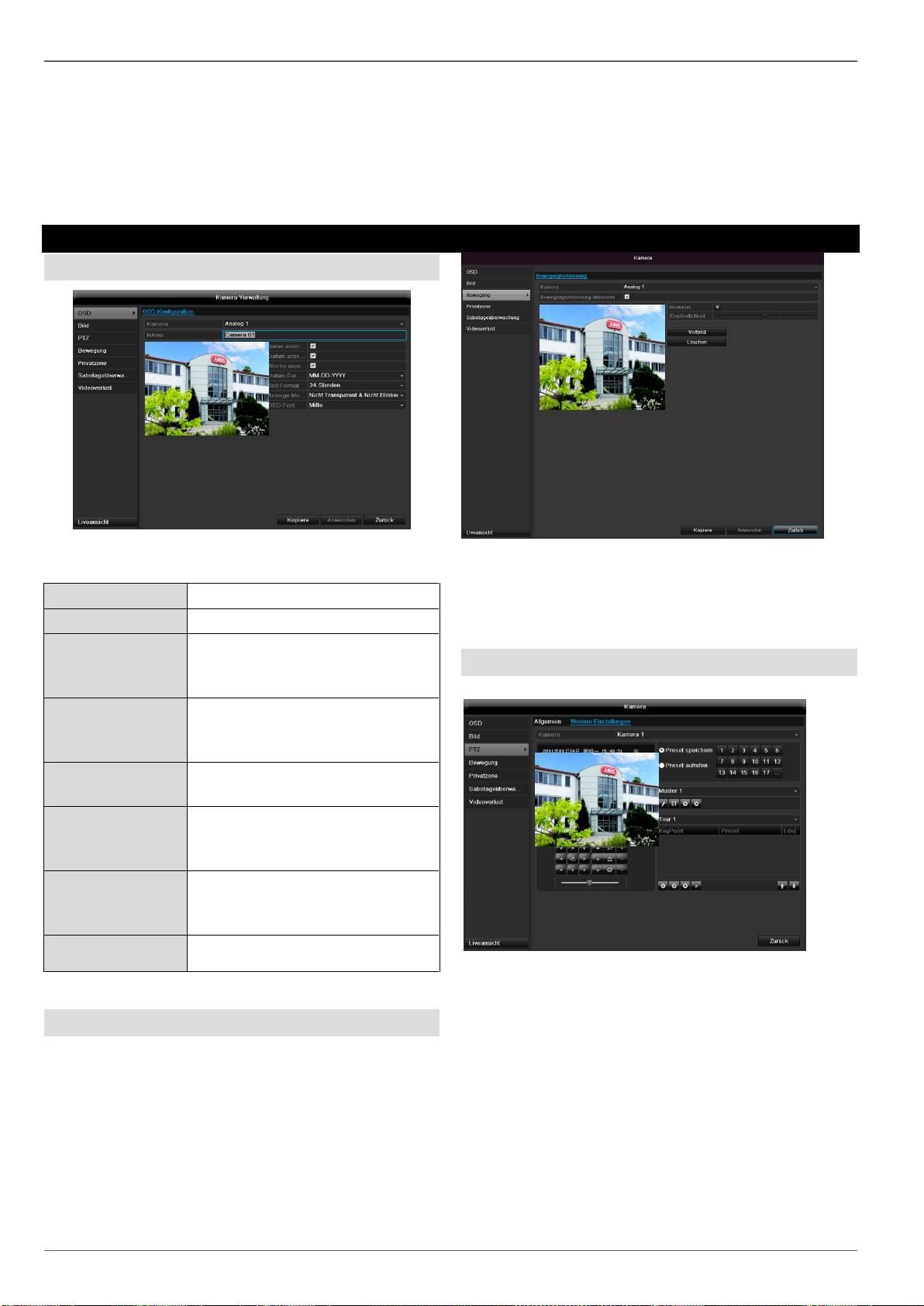
OSD
W pozycji “Kamera“ wybierz kanał kamery do edycji.
325
Kamera
Wybór kanału kamery do edycji
Nazwa
Ustalenie nazwy kamery
Wyświetl nazwę
Włączanie/wyłączanie
wyświetlania nazwy kamery w
widoku na żywo
Wyświetl datę
Włączanie/wyłączanie
wyświetlania daty kamery w
widoku na żywo
Wyświetl tydzień
Wyświetlanie widoku
tygodniowego w trybie live
Format daty
Wybór rodzaju wyświetlania daty
przy wyszukiwaniu do
odtwarzania
Format czasu
Wybór rodzaju wyświetlania
godziny przy wyszukiwaniu do
odtwarzania
Tryb wyświetlania
Ustawienia dotyczące prezentacji
nazwy kamery i daty
W pozycji „Kamera” wybierz kanał kamery do edycji.
W pozycji „Tryb” dopasuj obraz z kamery za pomocą
skonfigurowanych ustawień lub ustawień zdefiniowanych
przez użytkownika do warunków oświetlenia.
PTZ
Zapamiętanie i wywoływanie pozycji
Obraz
Preset
1. Używając przycisków ze strzałkami wysteruj
kamerę na żądany fragment obrazu i zapamiętaj
ustawioną pozycję, np. jako pozycję Preset 1.
2. Kliknij Wywołaj, aby przejść do zapamiętanej
pozycji Preset 1.

Konfiguracja
Ustawianie i wywoływanie patroli
1. Utwórz wiele pozycji Preset, aby je wykorzystać do
patrolu.
2.
3. Kliknij +, aby wybrać pozycję Preset.
4. Aby ustawić żądany patrol, dodaj kolejne pozycje
Preset.
5. W celu rozpoczęcia patrolu kliknij symbol Play.
Wybierz jeden lub więcej kanałów kamer, które w razie
alarmu mają wykonywać tę reakcję.
Potwierdź ustawienia klikając Zastosuj i wyjdź z menu
Ruch
klikając OK.
W pozycji “Kamera“ wybierz kanał kamery do edycji.
Harmonogram
Wybierz ZAKŁADKĘ Harmonogram.
Ustaw godziny, w jakich mają być wyzwalane reakcje
ustawione na ZAKŁADCE Reakcja.
Zaznacz wykrywanie ruchu.
Dodatkowo należy aktywować wykrywanie ruchu w
kamerach sieciowych. Szczegółowe informacje znajdują
się w podręczniku użytkownika kamery sieciowej.
Reakcja
Wyzwalanie kanału
Po kliknięciu opcji „Reakcja“ ukazuje się ZAKŁADKA
Wyzwalanie kanału (tylko dla wykrywania ruchu):
1. Wybierz dzień i wprowadź harmonogram.
326
Wskazówka
Można zdefiniować maks. 8 rastrów czasowych w
przedziale od 00:00 do 00:00; czasy
poszczególnych rastrów nie mogą się nakładać.
2. Dla funkcji Kopiuj wybierz, czy ustawienie ma być
przeniesione na wszystkie dni tygodnia oraz na
ustawienia urlopowe.
Wskazówka
Aby zapisywać na podstawie wykrywania ruchu,
konieczne jest skonfigurowanie harmonogramu w
pozycji Zapis.
Konfiguracja
3. Potwierdź ustawienia klikając Zastosuj i wyjdź z
menu klikając OK.
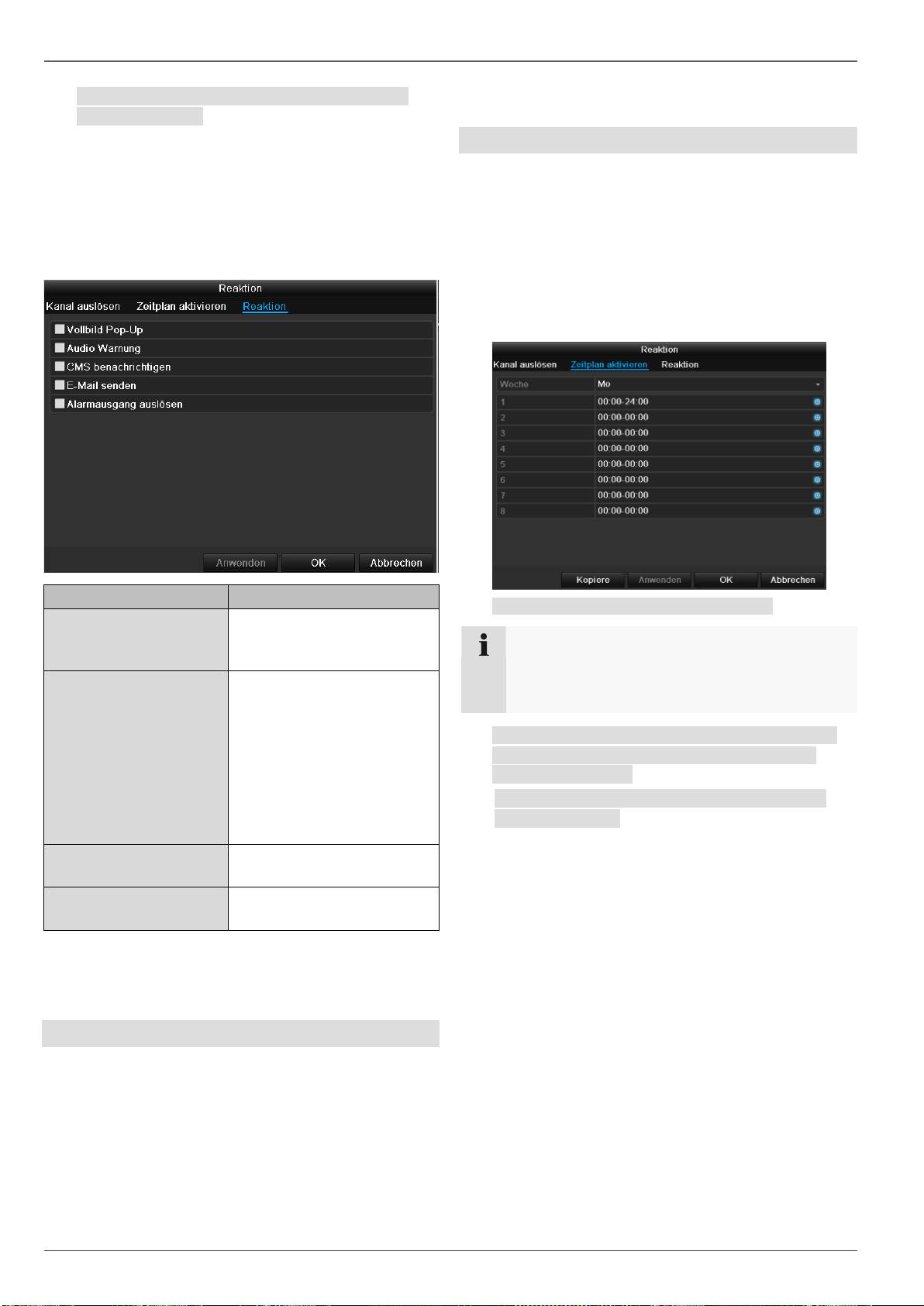
Reakcja
Wybierz ZAKŁADKĘ Reakcja.
Tu można skonfigurować działanie nagrywarki w razie
wystąpienia zdarzenia (np. wykrycia ruchu), klikając
odpowiednie pole wyboru.
327
Parametry
Powiadomienia
Pełen ekran -
wyskakujące okienko
W widoku na żywo obraz
kamery jest ustawiany w
trybie pełnoekranowym
Powiadomienie CMS
Wysyła sygnał alarmu do
komputera PC z
zainstalowanym
oprogramowaniem ABUS
CMS. W tym celu
oprogramowanie musi być
uruchomione, a nagrywarka
ustawiona na tryb
monitorowania.
Wysłanie e-maila
Wysyłany jest e-mail na
podany adres.
Wyzwalanie wyjścia
alarmowego
Ustawienia alarmów
3. Potwierdź ustawienia, klikając Zastosuj i wyjdź z
menu klikając OK.
Monitorowanie sabotażu
W pozycji „Kamera” wybierz kanał kamery do edycji.
Zaznacz pole wyboru „Monitorowanie sabotażu”.
Harmonogram
Wybierz ZAKŁADKĘ Harmonogram.
Ustaw godziny, w jakich mają być wyzwalane reakcje
ustawione na ZAKŁADCE Reakcja.
1. Wybierz dzień i wprowadź harmonogram.
Potwierdź ustawienia klikając Zastosuj i wyjdź z
menu klikając OK.
Strefa prywatna
W pozycji „Kamera” wybierz kanał kamery do edycji.
Zaznacz opcję Strefa prywatna.
1. Zaznacz za pomocą myszy maksymalnie cztery
obszary strefy prywatnej.
2. Dla opcji Kopiuj określ, czy ustawienie powinno
zostać przejęte w odniesieniu do wszystkich kamer.
Wskazówka
Można zdefiniować maks. 8 rastrów czasowych w
przedziale od 00:00 do 00:00; czasy
poszczególnych rastrów nie mogą się nakładać.
2. Dla funkcji Kopiuj wybierz, czy ustawienie ma być
przeniesione na wszystkie dni tygodnia oraz na
ustawienia urlopowe.
3. Potwierdź ustawienia klikając Zastosuj i wyjdź z
menu klikając OK.
Reakcja
Wybierz ZAKŁADKĘ Reakcja.
Tu można skonfigurować działanie nagrywarki w razie
wystąpienia zdarzenia (np. wykrycia ruchu), klikając
odpowiednie pole wyboru.

Konfiguracja
328
Parametry
Powiadomienia
Pełen ekran -
wyskakujące okienko
W widoku na żywo obraz
kamery jest ustawiany w
trybie pełnoekranowym
Ostrzeżenie audio
Urządzenie emituje
powtarzalny sygnał
dźwiękowy
Powiadomienie CMS
Wysyła sygnał alarmu do
komputera PC z
zainstalowanym
oprogramowaniem ABUS
CMS. W tym celu
oprogramowanie musi być
uruchomione, a nagrywarka
ustawiona na tryb
monitorowania.
Wysłanie e-maila
Wysyłany jest e-mail na
podany adres.
Wyzwalanie wyjścia
alarmowego
Ustawienia alarmów
1. Wybierz dzień i wprowadź harmonogram.
Potwierdź ustawienia klikając Zastosuj i wyjdź z
menu klikając OK.
Utrata obrazu wideo
W pozycji „Kamera” wybierz kanał kamery do edycji.
Zaznacz pole wyboru „Video Loss” dla alarmu.
Harmonogram
Wybierz ZAKŁADKĘ Harmonogram.
Ustaw godziny, w jakich mają być wyzwalane reakcje
ustawione na ZAKŁADCE Reakcja.
Wskazówka
Można zdefiniować maks. 8 rastrów czasowych w
przedziale od 00:00 do 00:00; czasy
poszczególnych rastrów nie mogą się nakładać.
2. Dla funkcji Kopiuj wybierz, czy ustawienie ma być
przeniesione na wszystkie dni tygodnia oraz na
ustawienia urlopowe.
3. Potwierdź ustawienia klikając Zastosuj i wyjdź z
menu klikając OK.
Reakcja
Wybierz ZAKŁADKĘ Reakcja.
Tu można skonfigurować działanie nagrywarki w razie
wystąpienia zdarzenia (np. wykrycia ruchu), klikając
odpowiednie pole wyboru.
Parametry
Powiadomienia
Pełen ekran -
wyskakujące okienko
W widoku na żywo obraz
kamery jest ustawiany w
trybie pełnoekranowym
Ostrzeżenie audio
Urządzenie emituje
powtarzalny sygnał
dźwiękowy
Powiadomienie CMS
Wysyła sygnał alarmu do
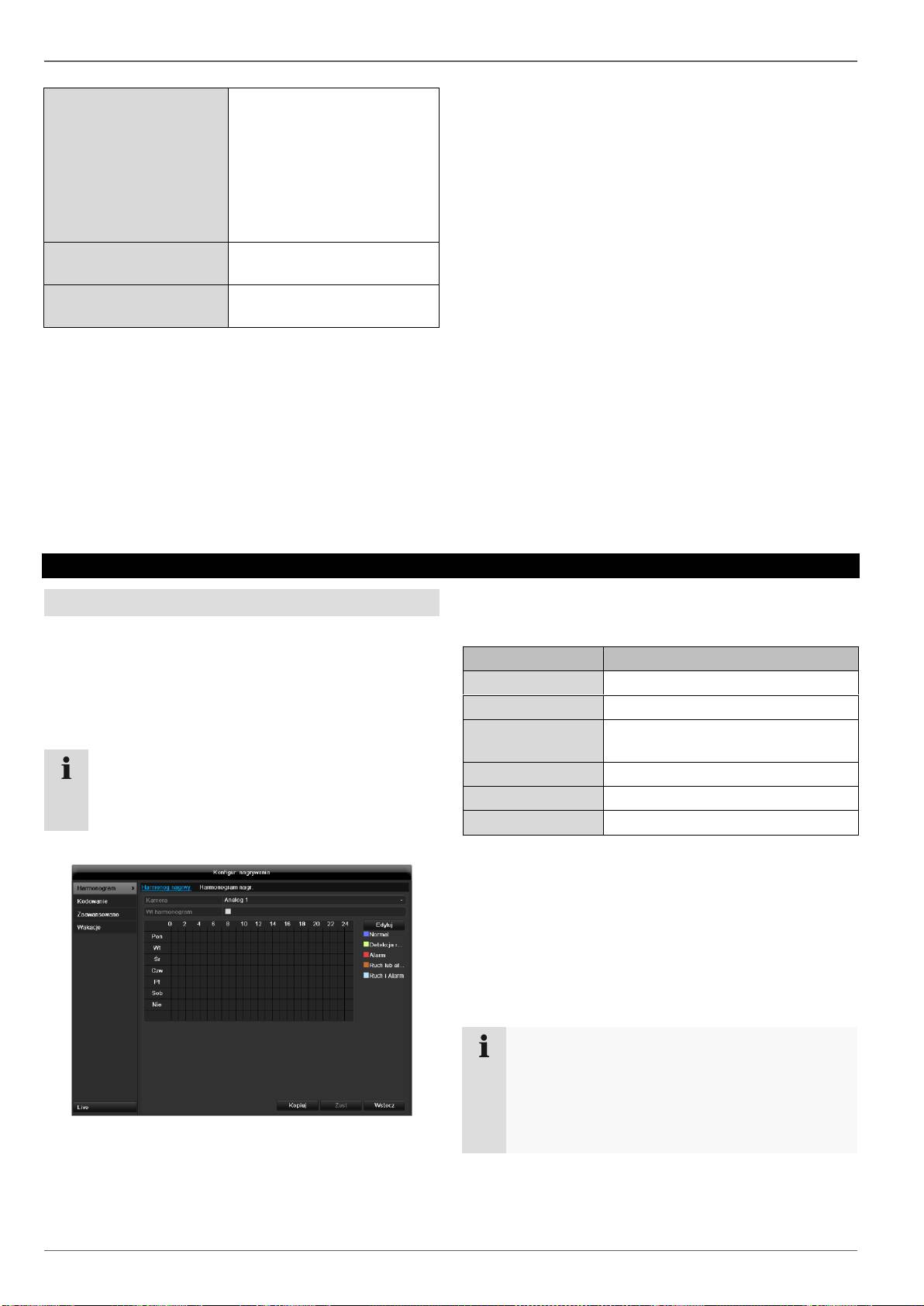
Konfiguracja nagrywania
329
komputera PC z
zainstalowanym
oprogramowaniem ABUS
CMS. W tym celu
oprogramowanie musi być
uruchomione, a nagrywarka
ustawiona na tryb
monitorowania.
Wysłanie e-maila
Wysyłany jest e-mail na
podany adres.
Wyzwalanie wyjścia
alarmowego
Ustawienia alarmów
Potwierdź ustawienia klikając Zastosuj i wyjdź z
menu klikając OK.
Konfiguracja nagrywania
Ustawianie
Otwórz główne menu i kliknij Zapis.
Harmonogram
Za pomocą funkcji Harmonogram konfigurowane są
czasy zapisu lub „wyzwalacze“ (typ zapisu) dla
poszczególnych kamer.
Wskazówka
Ponieważ ustawienia dla ZAKŁADEK Zapis i
Obraz natychmiastowy są identyczne, będą one
opisane tylko raz.
harmonogramie okresy zapisu są wyróżnione kolorami
odpowiednich „wyzwalaczy“, czyli typów zapisu.
W menu OSD zostaną wyświetlone od lewej do prawej
strony godziny wybranego dnia (dni są rozmieszczone od
góry do dołu). Na prawo od wyświetlanego obrazu
widoczna jest kolorowa legenda, tzn. w skonfigurowanym
Kolor
Legenda
Niebieski
Czas Czas w godzinach
żółty
Wykrywanie ruchu
Jasnoniebieski
Wykrywanie ruchu i wyzwalacze
alarmów
Czerwona
Alarm
Szary
Brak wyboru
brązowy
Ruch lub alarm
Wybierz kamerę i kliknij pole wyboru Uaktywnij
harmonogram.
Kliknij Edytuj, aby ustalić rodzaj i czas
harmonogramu.
Przykładowe zastosowanie
Ma być wykonany zapis w godzinach 11:00 -
07:00. W tym celu należy skonfigurować 2 strefy
czasowe.
1. 11:00 - 24:00
2. 00:00 - 07:00
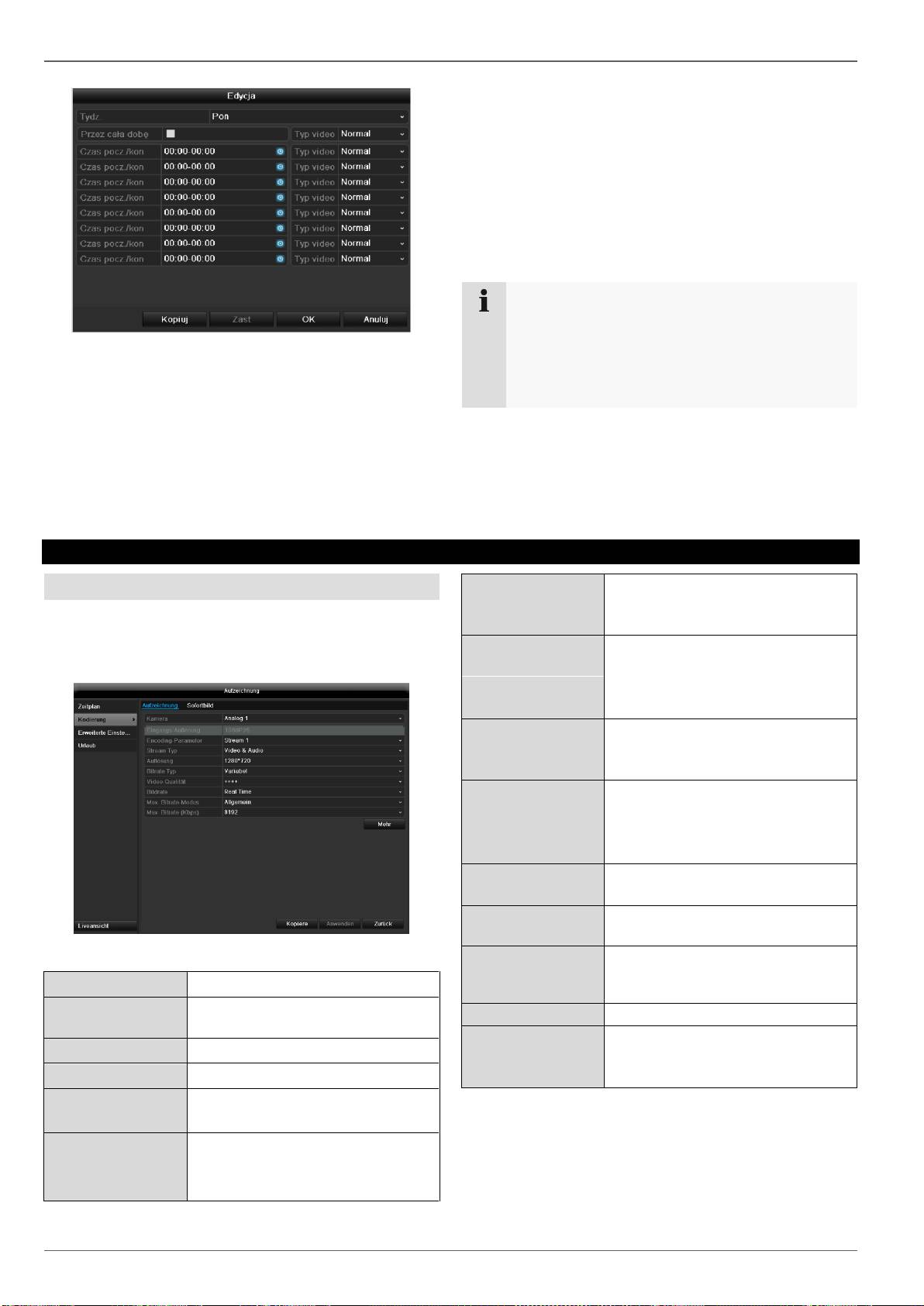
Kodowanie
4. W menu wyskakującym wprowadź ‚typ’ zapisu.
Czas
Ruch
5. Dla ustawienia zależnego od czasu można
zdefiniować maks. 8 rastrów czasowych w przedziale
od 00:00 do 24:00; czasy poszczególnych rastrów nie
mogą się nakładać.
1. W menu rozwijanym w pozycji ‚Harmonogram’
zdefiniuj ustawiany dzień.
2. Włącz/wyłącz ‚Cały dzień’. Jeżeli aktywny jest wybór
Cały dzień, nie można wprowadzić zdefiniowanych
czasów, ustawione parametry odnoszą się do całego
Klikając Kopiuj, można przenieść to ustawienie na
dnia.
inne dni lub na cały tydzień.
3. Aby wprowadzić ustawienia zależne od czasu, wyłącz
Zakończ ustawienia na ekranie zapisu, klikając Zastosuj
opcję ‚Cały dzień’.
a następnie OK.
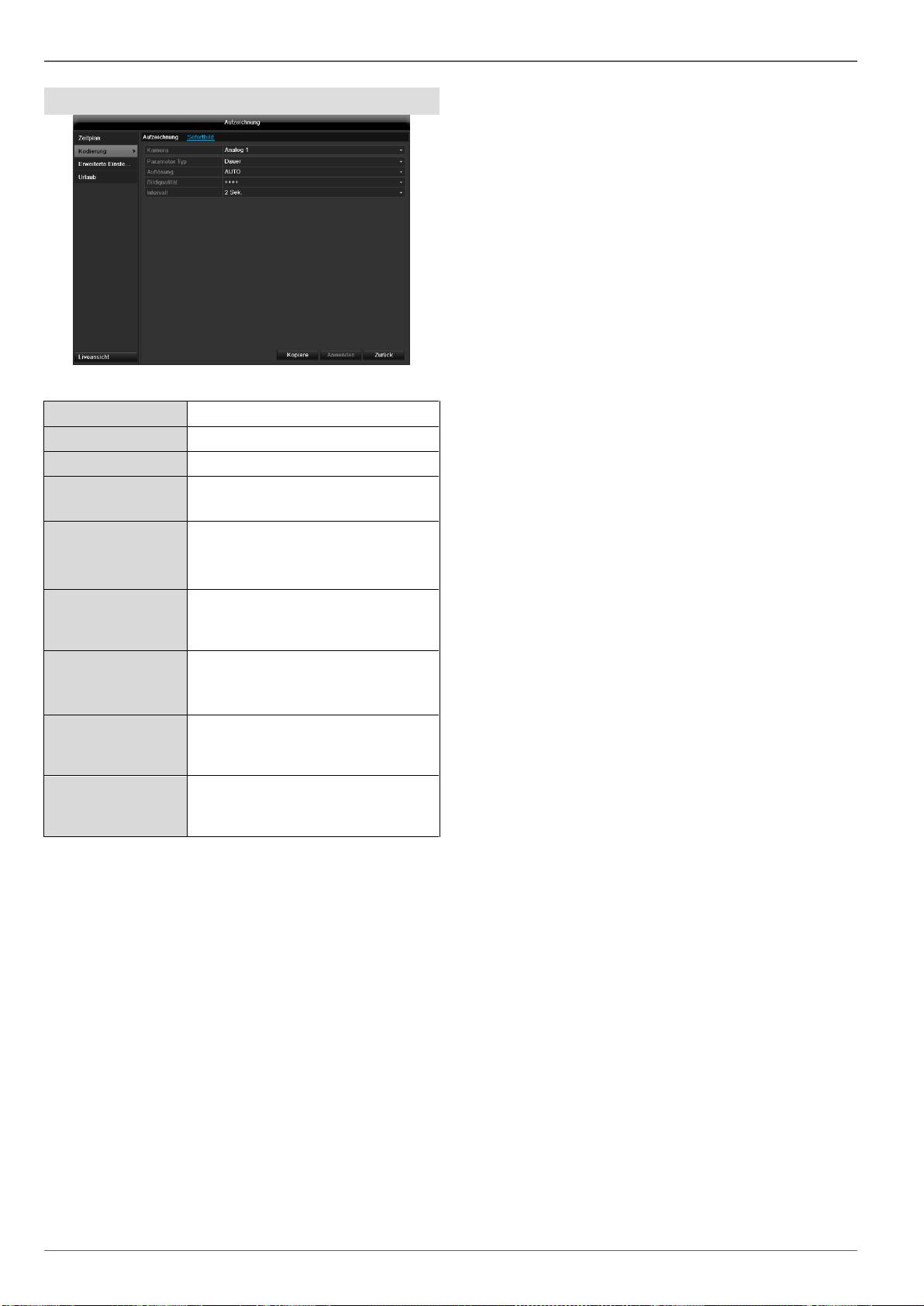
Kodowanie
ZAKŁADKA Zapis
Za pomocą funkcji Harmonogram konfigurowane są
czasy zapisu lub „wyzwalacze“ (typ zapisu) dla
poszczególnych kamer.
W tym podmenu dostępne są następujące ustawienia:
330
Kamera
Ustawiana kamera
Parametry
kodowania
Ustawiany strumień
Typ strumienia
Predefiniowany strumień wideo
Rozdzielczość
QCIF / CIF / 2CIF / 4CIF / WD1
Przepływność
Wybór zmiennej i stałej
przepływności
Jakość wideo
Różne poziomy jakości
+++: średnia jakość
++++++: wysoka jakość
Częstotliwość
odświeżania
obrazu
Ustawienia liczby klatek dla
strumienia
Tryb maks.
przepływności
Wybór trybu ustawień
przepływności
Zdef. przez użytkownika (512 –
3072)
Maks.
przepływność
(Kbps)
Ustawienia maksymalnej
przepływności
Zalecana maks.
przepływność
obszaru
Zalecana przepływność w
zależności od ustawionej
rozdzielczości, częstotliwości
odświeżania obrazu itp.
Czas przed
alarmem
Czas zapisu sprzed alarmu w
sekundach
Czas po alarmie
Czas zapisu po alarmie w
sekundach
Maksymalna
liczba dni (dni)
Ustawienie najdłuższego czasu
przechowywania zapisanych
plików.
Zapis audio
Zapis audio
Aktywuj tryb 960
Aktywny:
Możliwy zapis z rozdzielczością
WD1.
Potwierdź ustawienia klikając Zastosuj i wyjdź z menu
klikając OK.
Wskazówka
Aby zapisywać na podstawie wykrycia ruchu
lub alarmu, należy tę opcję ustawić najpierw w
menu Kamera (patrz str. 39 „Konfigurowanie
stref“), lub Konfiguracja (patrz str. .48
„Alarm“).
Kodowanie
TAB Substream
Mogą być ustawiane następujące parametry:
331
Kamera
Ustawiana kamera
Typ strumienia
Predefiniowany strumień wideo
Rozdzielczość
QCIF / CIF / 2CIF / 4CIF / WD1
Typ
przepływności
Wybór zmiennej i stałej
przepływności
Jakość wideo
Różne poziomy jakości
+++: średnia jakość
++++++: wysoka jakość
Częstotliwość
odświeżania
obrazu
Ustawienia liczby klatek dla
strumienia
Tryb maks.
przepływności
Ogólnie,
Zdefiniow. przez użytkownika
(512 – 3072)
Maks.
przepływność
(Kbps)
Wskaźnik maksymalnej
przepływności
Zalecana maks.
przepływność
obszaru
1344~2240 (Kbps)
Potwierdź ustawienia, klikającZastosuj i wyjdź z menu
klikając Powrót.
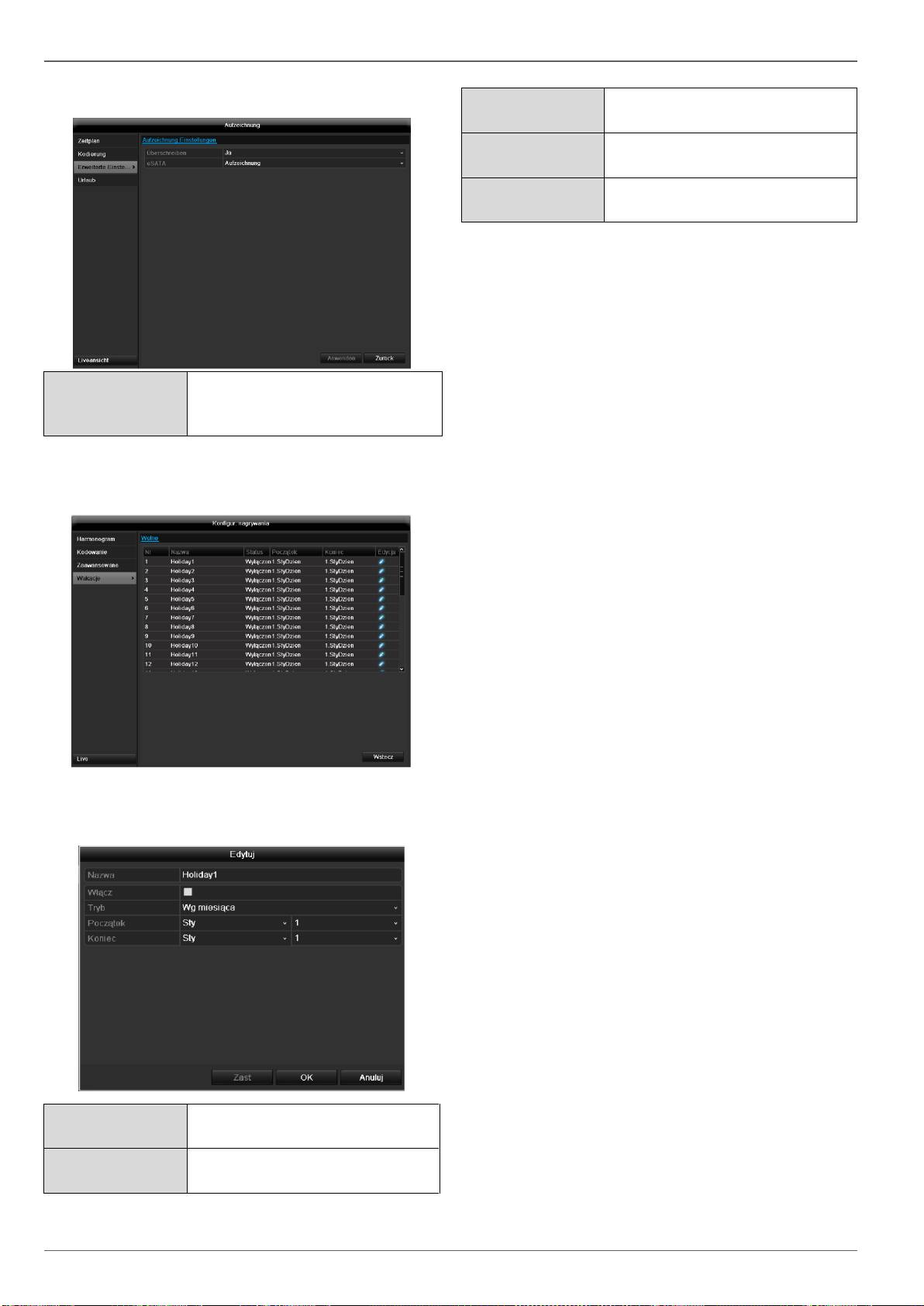
Kodowanie
Zaawansowane ustawienia
332
Nadpisz
Ustal, czy po zapełnieniu
twardego dysku mają być
nadpisywane najstarsze zapisy.
Urlop
W tym submenu można wykonać 32 różne ustawienia
zapisu na urlop lub święta.
Aby wykonać te ustawienia, kliknij symbol „Edytuj“.
Urlop
Ręczne wprowadzenie nazwy
urlopu lub święta
Aktywny
Uaktywnianie lub wyłączanie
ustawionego urlopu
Model
Wg daty / Wg tygodnia / Wg
miesiąca
Czas startowy
Wybór daty początkowej/czasu
początkowego
Czas końcowy
Wybór daty końcowej/czasu
końcowego
Zakończ ustawienia klikając Zastosuj i OK.

Zarzadzanie HDD
Zarzadzanie HDD
Twarde dyski
333
Wskazówka
Urządzenie może zarządzać 3,5-calowym
twardym dyskiem SATA.
Zanim będzie można wykonywać zapisy na
twardym dysku, każdy zamontowany dysk musi
zostać „inicjalizowany“. Dopiero wówczas
urządzenie wykryje twardy dysk oraz jego
przypisanie.
Ostrzeżenie
Inicjalizacja powoduje skasowanie wszystkich
danych zapisanych na twardym dysku!
Pamiętaj o zabezpieczeniu tych danych przed
inicjalizacją dysku.
Montaż twardego dysku
1. Odłącz urządzenie od sieci elektrycznej i otwórz
osłonę.
2. Przestrzegaj przepisów ESD przy obchodzeniu się z
urządzeniami elektronicznymi, zapewnij sobie
uziemienie.
3. Nie otwieraj obudowy w pomieszczeniach z
dywanami i innymi okładzinami podatnymi na
naładowanie elektrostatyczne.
4. Unikaj kontaktu ciała z wszystkimi podzespołami na
płytce drukowanej.
Ostrzeżenie
W razie wątpliwości co do interpretacji instrukcji
lub nieznalezienia w instrukcji potrzebnej
informacji, zwróć się do specjalisty instalatora.
Parametry zarządzania twardymi
dyskami
5. Zamontuj twardy dysk i wykonaj połączenia.
6. Załóż z powrotem osłonę i podłącz urządzenie do
sieci zasilającej.
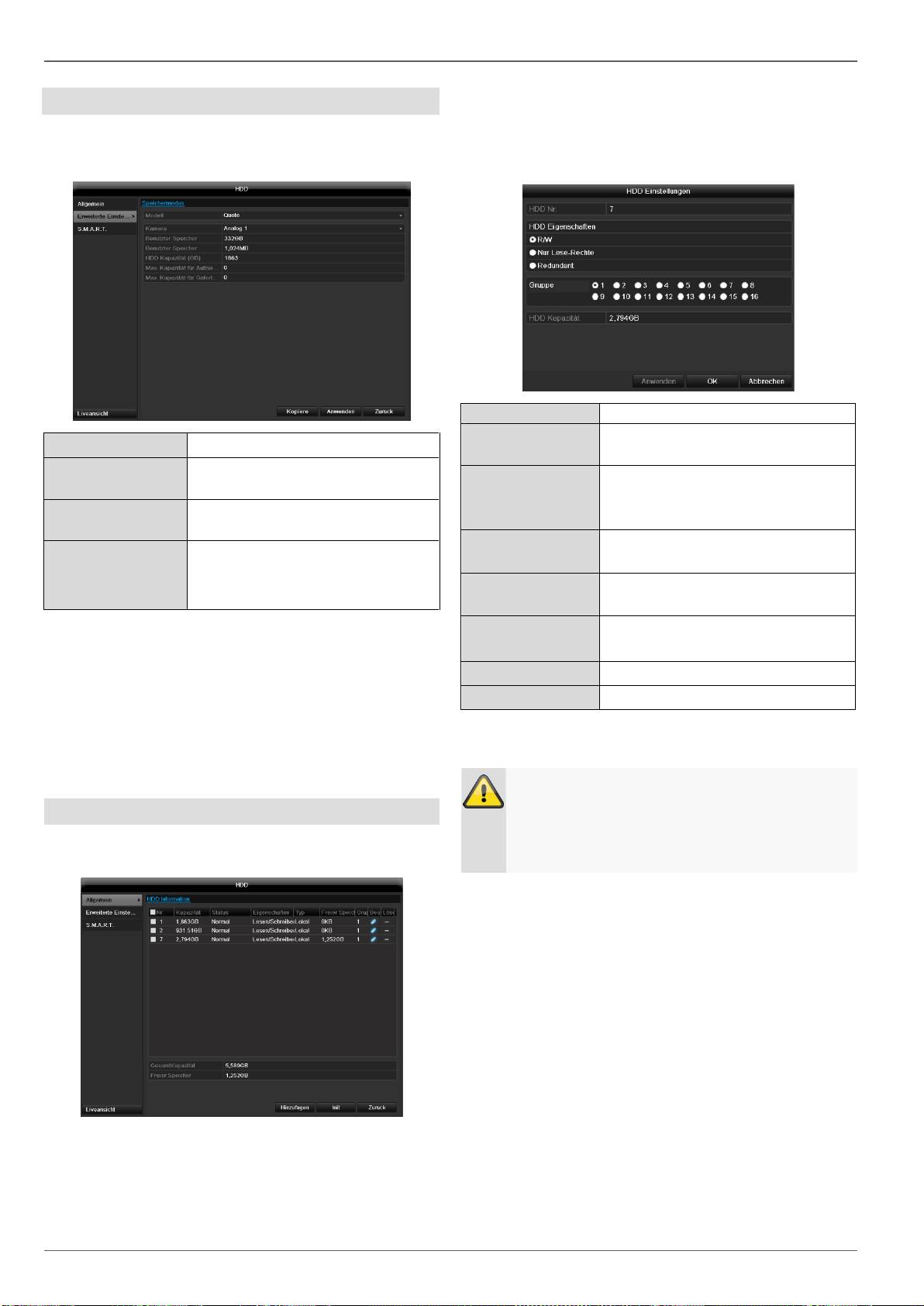
Kliknij w menu „HDD“, aby wykonać ustawienia
dotyczące zarządzania twardymi dyskami.
Informacja HDD
Opis
Etykieta
Podaje wewnętrzny numer złącza
Pojemność
Pojemność twardego dysku w GB
Stan
Informuje o aktualnym stanie
twardych dysków:
Nie inicjalizowany
Normalny
Nieprawidłowy
Uśpiony (=Standby)
Właściwości
Tylko odczyt: zabezpieczenie
przed zapisem
Odczyt/Zapis odczyt i zapis
Typ
Lokalny: twardy dysk urządzenia
NFS: twardy dysk sieciowy
W miarę możliwości unikaj
stosowania zapisu na NFS ze
względu na ewentualne problemy
kompatybilności.
Wolne miejsce na
dysku
Informuje o wielkości miejsca na
dysku dostępnego do zapisu
Kasuj
Usuwanie twardego dysku
1. Wybierz twardy dysk, uaktywniając pole wyboru.
2. Uruchom procedurę, klikając Inicjalizuj.
3. Potwierdź pytanie sprawdzające klikając OK.
4. Słupek stanu informuje o postępie inicjalizacji.
5. Po zakończeniu procedury ukazuje się twardy dysk.
Wskazówka
Jeżeli zainstalowany dysk nie jest wyświetlany,
sprawdź złącza.
Zarzadzanie HDD
Ustawienia twardych dysków kamer
Kliknij podmenu „Ustawienia rozszerzone”.
Tryb: Pamięć
334
Kamera
Wybór kanału kamery do edycji
Używana pamięć
wideo
Wielkość pliku zapisu
Pojemność HDD
(GB)
Pojemność twardego dysku w GB
Maks. pojemność
(GB) do zapisu
Ustal maksymalną wielkość
zapisu na twardym dysku na
jedną kamerę.
Kliknij podmenu „S.M.A.R.T”.
W tym podmenu można sprawdzić dysk twardy pod
kątem ewentualnych błędów. W miarę możliwości nie
dezaktywuj tej funkcji.
10. Dla opcji Kopiuj określ, czy ustawienie powinno
zostać przejęte w odniesieniu do wszystkich kamer.
11. Potwierdź ustawienia, klikając Zastosuj i wyjdź z
menu klikając OK.
12. Kliknij Zastosuj i potwierdź restart w następnym
oknie klikając OK.
S.M.A.R.T
S.M.A.R.T. to skrót z ang. od Self-Monitoring Analysis
and Reporting Technology.
HDD
Wybór dysku twardego do edycji
Status autotestu
Wyświetla status bieżącego
autotestu
Typ autotestu
Wybierz typ autotestu.
Krótki tekst / rozszerzony test / test
z transportem
S.M.A.R.T
Kliknij tę ikonę, aby uruchomić au-
totest
Temperatura (°C)
Wyświetlanie temperatury dysku
twardego
Włączanie
(dni)
Wyświetlanie dni pracy dysku
twardego
Autoocena
Wskazanie statusu autooceny
Pełna analiza
Wskazanie statusu analizy
Potwierdź ustawienia klikając Zastosuj i wyjdź z menu
klikając OK.
Uwaga:
Jeżeli zainstalowany jest tylko jeden twardy
dysk i zostanie mu nadany stan „Tylko
odczyt”, urządzenie nie będzie mogło
zapisywać danych!
Sprawdzanie stanu twardego dysku
Stan każdego twardego dysku można sprawdzić w menu
Konserwacja. W danych dziennika zapisywane są
informacje systemu SMART (Self-Monitoring, Analysis
and Reporting Technology).
Wywołaj plik dziennika i wyszukaj
informacje/S.M.A.R.T. Twardy dysk. Konfigurowanie
alarmów twardego dysku
Możesz ustalić alarmy, które będą informować o
błędach twardego dysku.
W tym celu wywołaj ostrzeżenie w menu Ustawienia.
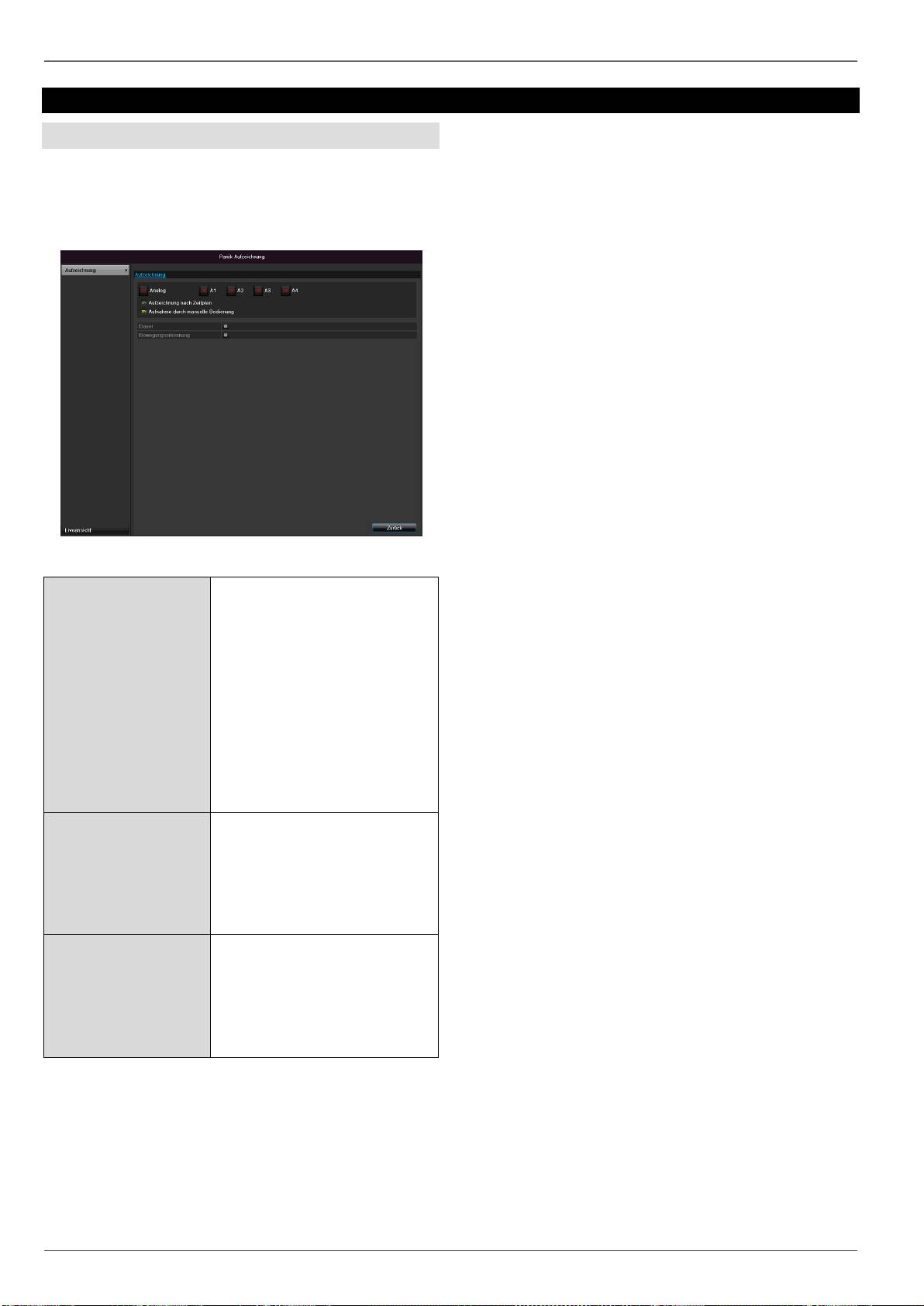
Zapis panika
Zapis panika
Zapis
Naciśnij przycisk REC lub przejdź w menu głównym na
Zapis panika, aby uruchomić ręcznie zapis obrazu/wideo
lub wysterować wyjście alarmowe.
Kliknij podmenu „Zapis”.
335
Analogowe
Wybór ustawień dla wszystkich
kamer
Kliknij „Off” lub „on”, aby
zmienić ustawienia.
„On zielony”
Zapis wg harmonogramu
On żółty:
Zapis poprzez ręczną obsługę
Off czerwony:
Brak zapisu
Czas trwania
Kliknij znak, aby aktywować
opcję zapisu ciągłego dla
wszystkich kanałów na cały
dzień.
Wybierz „Tak”, aby potwierdzić
wybór.
Wykrywanie ruchu
Kliknij znak, aby aktywować
opcję rozpoznawania ruchu dla
wszystkich kanałów na cały
dzień.
Wybierz „Tak”, aby potwierdzić
wybór.
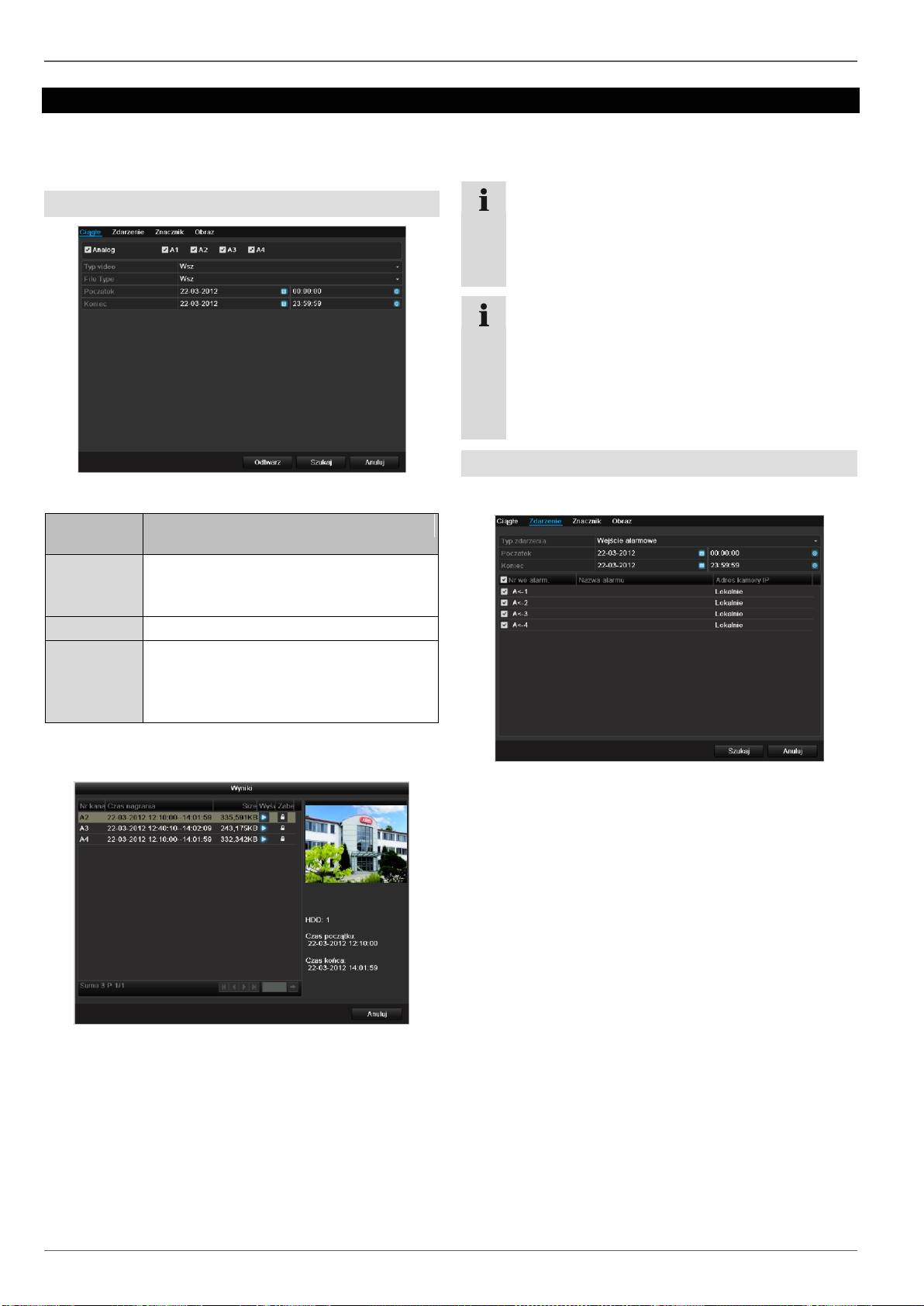
Odtwarzanie
Odtwarzanie
Naciśnij przycisk Play lub w menu głównym pozycję
Zapis, aby wyszukać zapisy wideo na podstawie
zdarzenia lub znacznika lub obejrzeć zapisane obrazy.
Czas
Dostępne są następujące ustawienia.
336
Wszystkie
/A1 – A4
Ustawiana kamera
Tryb zapisu
Czas, Wykrywanie ruchu, Alarm lub
wykrywanie ruchu i/lub alarm, Ręczny
zapis, Wszystkie zapisy
Typ pliku
Zablokowane, Odblokowane, Wszystkie
Czas
startowy
Czas
końcowy
Podaj datę i godzinę włączenia.
Wybierz zapis, klikając wiersz a następnie symbol
odtwarzania.
Kliknij Szukaj, aby wyszukać zapisy na podstawie
dokonanych ustawień. Zostaną wyświetlone wyniki.
Wskazówka
W trybie odtwarzania możesz w każdej chwili
powrócić do wyszukiwania zdarzeń, klikając
prawym przyciskiem i wybierając opcję ‚Szukaj
wideo’.
Wskazówka
Submenu ‚Znaczniki’ i ‚Obraz’ są prawie
identyczne z opisanym wyżej menu i dlatego nie
będą osobno wyszczególniane.
W submenu ‚Znaczniki’ wyszukiwanie odbywa się
nie na podstawie rodzaju zapisu lecz oznaczenia
lub słowa kluczowego nazwy znacznika.
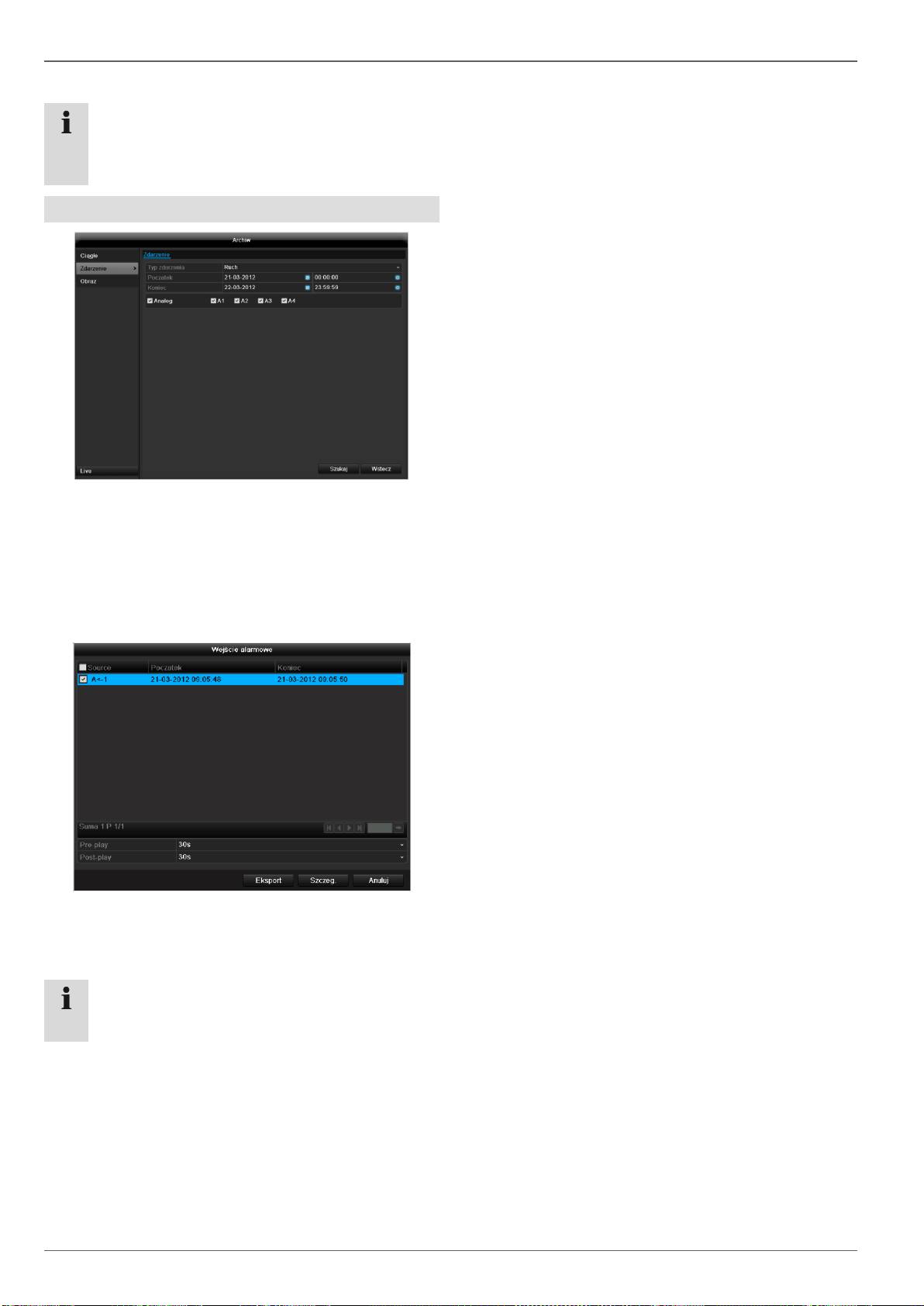
Zdarzenie
Kliknij podmenu „Zdarzenie”.
Zostanie wyświetlona lista wszystkich typów zdarzeń.
W ramach opcji ‚Typ zdarzenia’ wybierz, czy w przypadku
ruchu (‘Wykrycie ruchu’) ma zostać wykonane
wyszukiwanie zapisów.
Zaznaczając odpowiednie pole wyboru, wybierz jedną lub
kilka kamer.
Kliknij Szukaj.
Na wyświetlonej liście wybierz jeden lub kilka zapisów
zdarzeń. Kliknij Szczegóły, aby uzyskać dokładniejsze
informacje o zapisach.
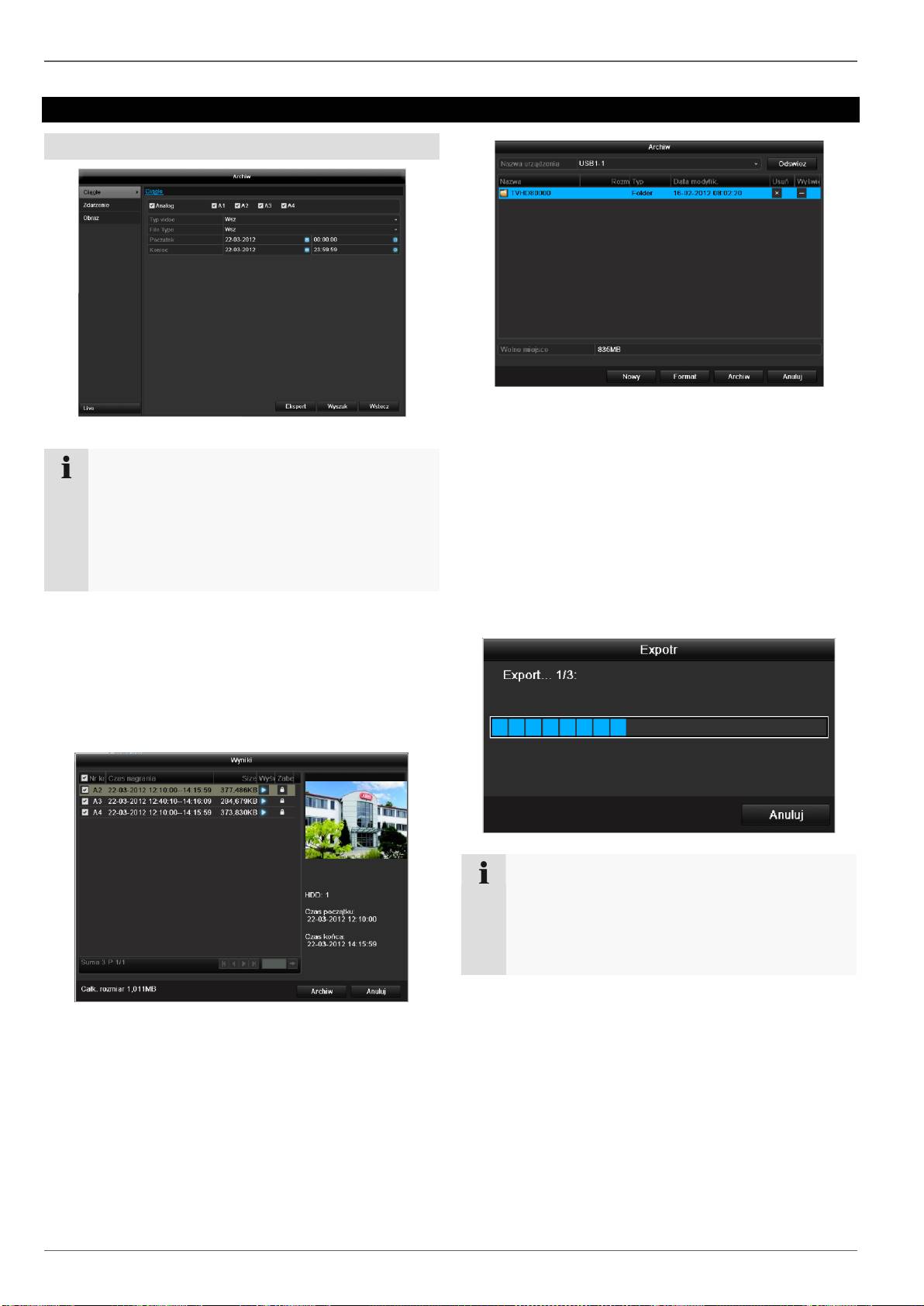
Eksport
Eksport
Czas
337
Wskazówka
Funkcja eksportu zabezpiecza ważne zapisy na
połączonych nośnikach zewnętrznych np.:
nośnikach USB,
twardym dysku USB,
nagrywarce DVD itd.
1. Z menu rozwijanego wybierz połączony nośnik, na
którym ma być zapisana kopii bezpieczeństwa
danych.
2. Jeżeli nośnik nie został wyświetlony, kliknij
Uaktualnij.
Jeżeli nośnik nadal nie zostanie wyświetlony, odłącz
złącze od urządzenia i połącz nośnik ponownie.
Przeczytaj odnośne informacje producenta.
3. Kliknij Start, aby rozpocząć eksport. Będzie
wyświetlany wskaźnik postępu wykonywania kopii
W razie wybrania opcji „Quick Export“ eksportowane
bezpieczeństwa.
są wszystkie zapisy wybranego okresu. Należy przy
tym uwzględnić, że można wyeksportować maks. 24
godziny.
1. Wprowadź parametry, patrz str. 330.
2. Kliknij Szukaj, aby uruchomić wyszukiwanie;
zostanie wyświetlony ekran wyników.
Zostanie wyświetlona wielkość pliku indywidualnego
zapisu oraz całkowita wielkość wszystkich
znalezionych zapisów.
Klikając symbol „Odtwarzanie“ można obejrzeć
odpowiedni zapis.
Aby zablokować lub zwolnić plik, kliknij symbol
„Blokada“.
3. Kliknij Archiw, aby przejść do ekranu eksportu.
Wskazówka
Po zapisaniu kopii bezpieczeństwa można wybrać
dane na nośniku i odtworzyć odtwarzaczem (jest
kopiowany razem z zabezpieczanymi danymi). W
ten sposób można sprawdzić, czy eksport
przebiegł prawidłowo.
Eksport
Zdarzenie (typ zdarzenia‚Ruch’)
Zdefiniuj okres wyszukiwanych zapisów za pomoc pól
wyboru „Czas startowy“ i „Czas końcowy“. Wybierz
kamerę , włączając lub wyłączając pole wyboru i klikając
Szukaj.
W obu typach zdarzeń po wciśnięciu przycisku Szukaj
ukazuje się następujące okno.
Wybierz pliki do eksportu, włączając lub wyłączając pole
wyboru. W pozycjach „Pre-play“, i „Post-play“ możesz
ustawić czas sprzed alarmu i czas po alarmie. W ten
sposób możesz zdefiniować długość eksportowanego
wideo.
Kliknij Szczegóły, aby obejrzeć wybrane wideo.
Dokładniejsze informacje na temat okna Szczegóły patrz
CZAS (str. 330).
338
Wskazówka
Submenu „Czas“ i „Obraz“ są podobne i nie będą
osobno omawiane.
Wskazówka
Zapisy „Pre-play“- / zapisy sprzed alarmu można
przeglądać tylko, jeżeli zostały nagrane przed
alarmem.
Konserwacja
Konserwacja
339
Wskazówka
Menu służy do konserwacji urządzenia i powinno
być obsługiwane tylko przez doświadczonych
użytkowników.
Menü
Ustawienie
Informacja o
systemie
Informacje o urządzeniu
(numer seryjny, stan
oprogramowania firmware itd.)
Wyszuki-
wanie
protokołu
W ramach wyszukiwania
protokołu (=plik dziennika)
można wyszukiwać zapisy i
informacje na podstawie
określonych kryteriów, np.
alarm, wyjątek, obsługa lub
informacja (stan S.M.A.R.T.
twardego dysku).
Import/
Eksport
Eksport, import ustawień
Uaktual-
nienie
Wykonanie uaktualnienia
oprogramowania firmware
Standard
Reset systemu
Sieć
Wskaźnik prędkości transferu i
odbioru nagrywarki
Informacja o systemie
Wskazówka
W menu informacyjnym wyświetlane są dane
techniczne urządzenia oraz informacje o różnych
ustawieniach kamer, zapisu itd.
Jest to pomocne np. przy zgaszaniu zapytań do
pomocy technicznej.
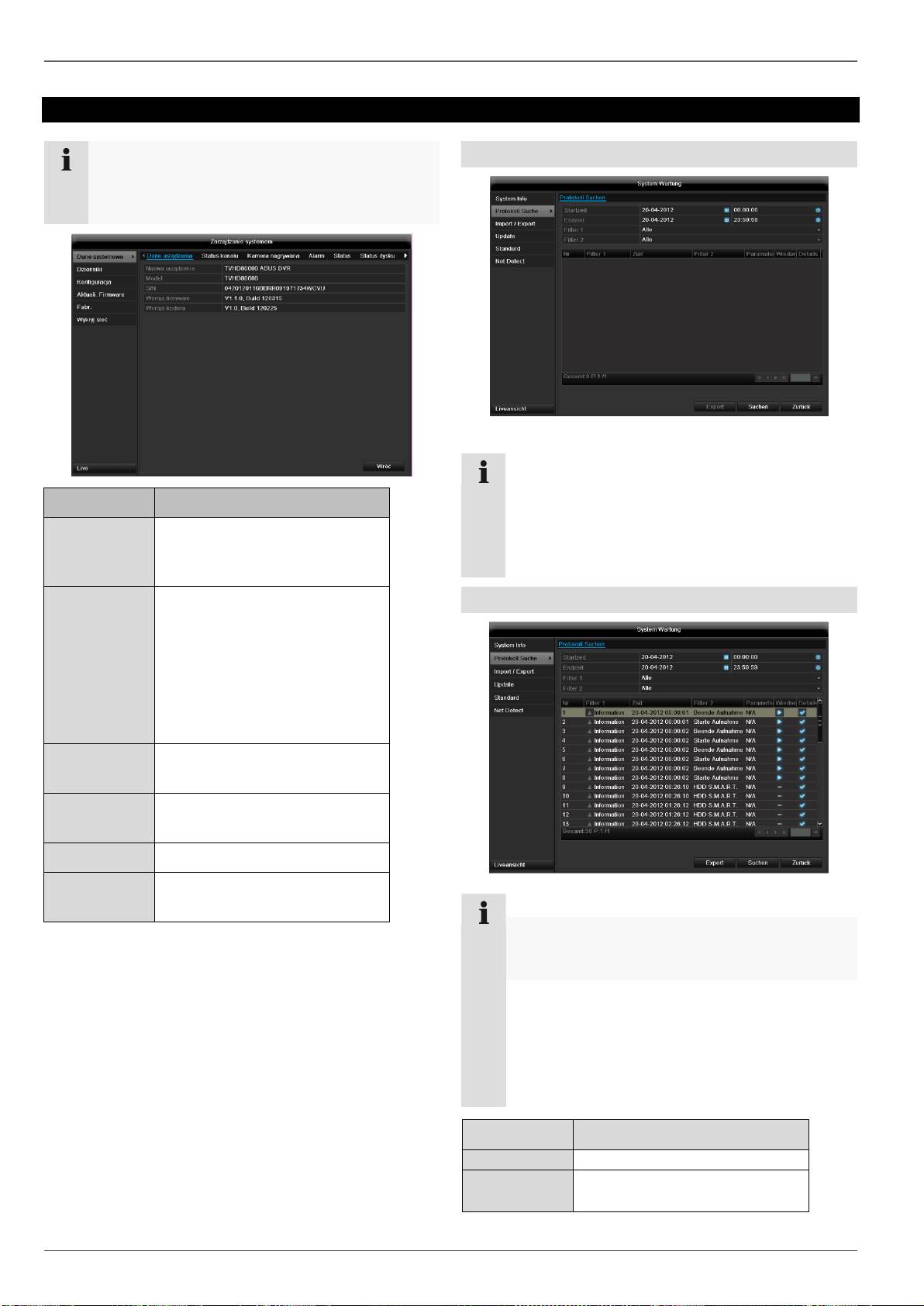
Wyszukiwanie protokołu
Wskazówka
Wyszukiwanie „zdarzeń” można wykonywać wg
następujących głównych
typów/zdarzeń/parametrów:
Wszystkie
Alarm
Ostrzeżenie
Procedura
Informacja
Filtr1
Filtr2
Wszystkie
-
Alarm
Wszystkie
Wykrywanie ruchu
Konserwacja
340
Start/zakończenie
Start/zakończenie
monitorowania sabotażu
Ostrzeżenie
Wszystkie
Utrata sygnału wideo
Nielegalne zalogowanie
HDD pełny
Błąd HDD
Konflikt IP
Rozłączona sieć
Wyjątek zapisu
Różny sygnał
wejściowy/wyjściowy wideo
Bufor zapisu
Procedura
Wszystkie
Power On
Lokalnie: Niezaplanowane
zamknięcie systemu
Lokalnie: Zamknięcie
systemu, restart,
logowanie, wylogowanie
Lokalnie: Zmiana ustawień
Lokalnie: Uaktualnienie
Lokalnie: Start zapisu
Informacja
Wszystkie
Informacja HDD
HDD S.M.A.R.T.
Start zapisu
Zakończenie zapisu
Kasowanie
przeterminowanego zapisu
(1) (2) (3) (4) (5) (6)
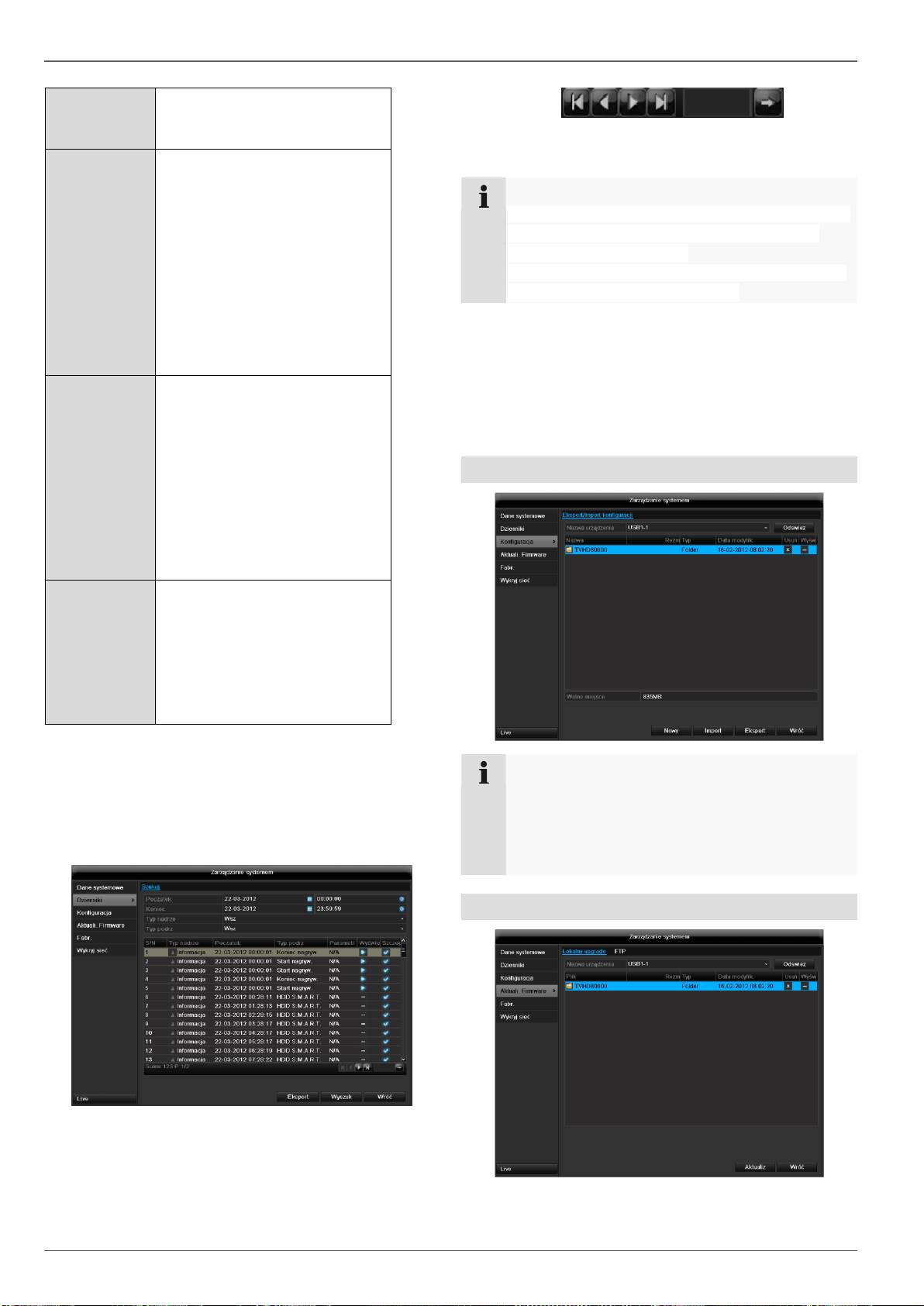
1. Wybierz zdarzenie, które ma być wyszukiwane w
dzienniku oraz wybierz subparametr.
2. Wprowadź datę i czas startowy i końcowy i kliknij
Szukaj.
3. Zostanie wyświetlony wynik.
Do przełączania stron służy pasek nawigacji.
Wskazówka
Aby przewijać naprzód lub wstecz, naciskaj (3) lub
(2). Aby przeskoczy do pierwszej lub ostatniej
strony, naciskaj (4) lub (1).
Aby dojść do określonej liczby stron, wprowadź ją
w polu (5) i potwierdź, klikając (6).
Kliknij symbol „Szczegół“, aby uzyskać dokładniejsze
informacje..
Kliknij symbol „Odtwarzanie“, aby uruchomić zapis
dla tego zdarzenia.
Kliknij Eksport, aby zapisać kopię bezpieczeństwa
pliku dziennika na nośniku USB.
Import/Eksport
Wskazówka
Dane konfiguracji zawierają wszystkie ustawienia
urządzenia, wykonane od momentu jego
uruchomienia. Dane te można też zapisać na
nośniku USB. Umożliwia to identyczne
skonfigurowanie innego urządzenia.
Uaktualnienie
