
Tp-Link wa701nd – страница 4
Инструкция к WIFI точке доступа Tp-Link wa701nd
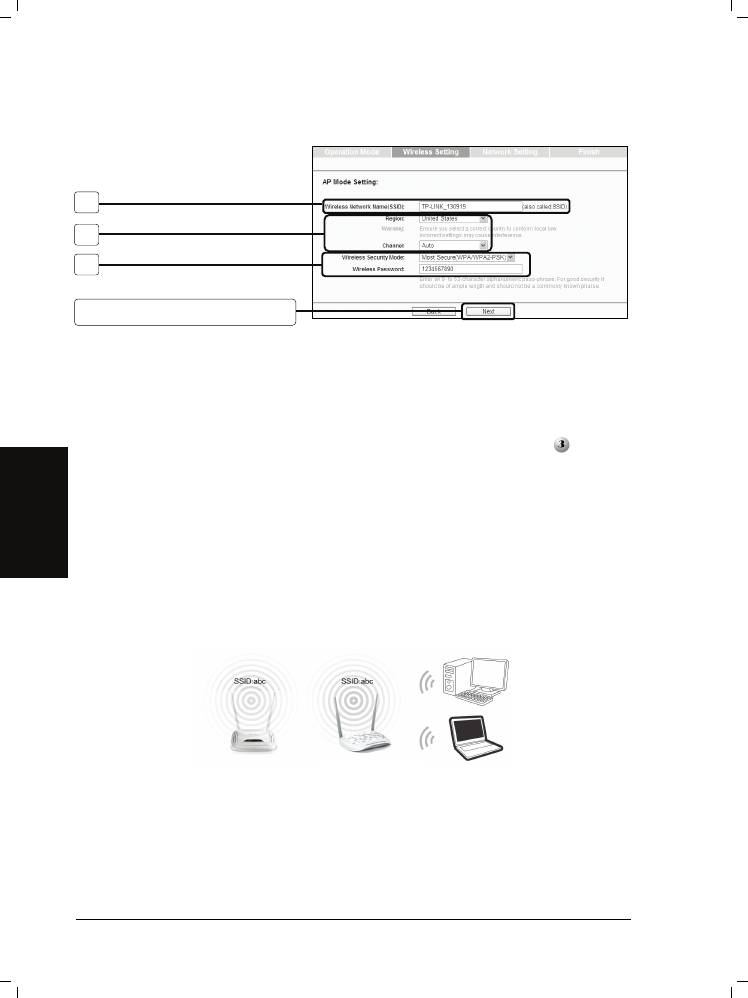
Настройки
1
2
3
Нажмите кнопку Next (Далее)
1. Укажите здесь легко запоминаемое имя для вашей беспроводной сети.
2. Выберите Region (Регион) и Channel (Канал) для вашего устройства.
3. Выберите режим Most Secure (Максимальная защита) (WPA/WPA2-PSK)
и введите пароль беспроводной сети для защиты Точки доступа от
несанкционированного доступа.
После выполнения указанных выше настроек перейдите к разделу
Network
Settings (Настройки сети) на стр. 65 для продолжения конфигурации.
B. Режим Repeater (Повторитель) (Range Extender (Расширитель
диапазона))
Введение
Русский язык
В данном режиме устройство позволяет увеличить зону покрытия другой
беспроводной Точки доступа или Маршрутизатора. Универсальный режим
повторителя предназначен для использования с Точкой доступа или
Маршрутизатором, которые не поддерживают функцию WDS.
Повторитель
60
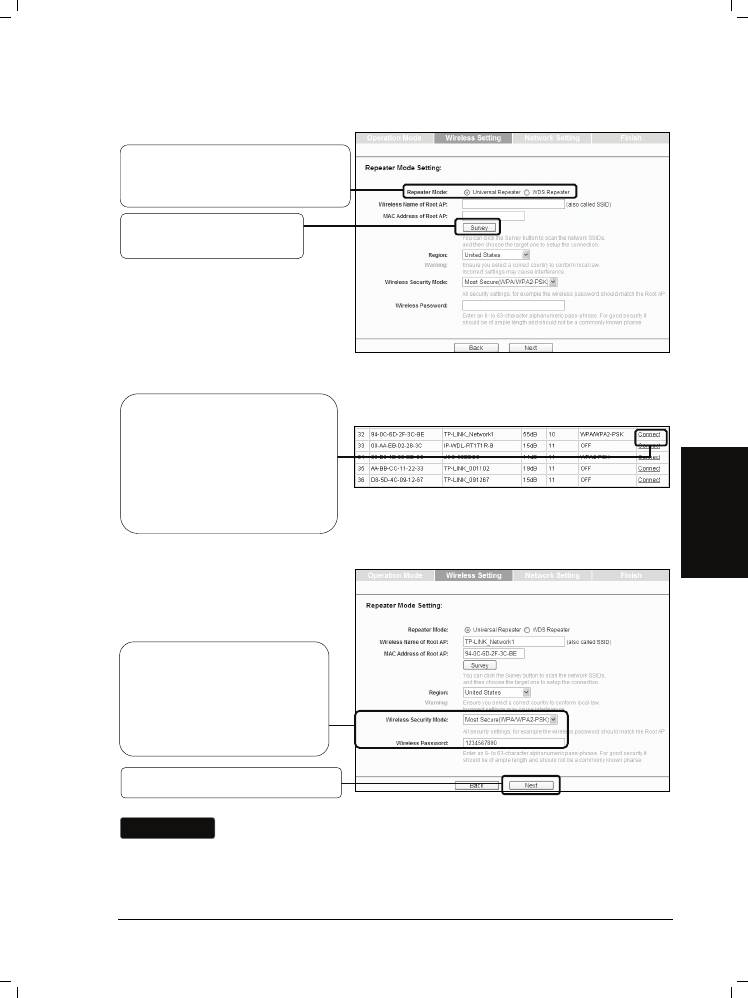
Настройки
Выберите режим повторителя,
например, Universal Repeater
(Универсальный повторитель).
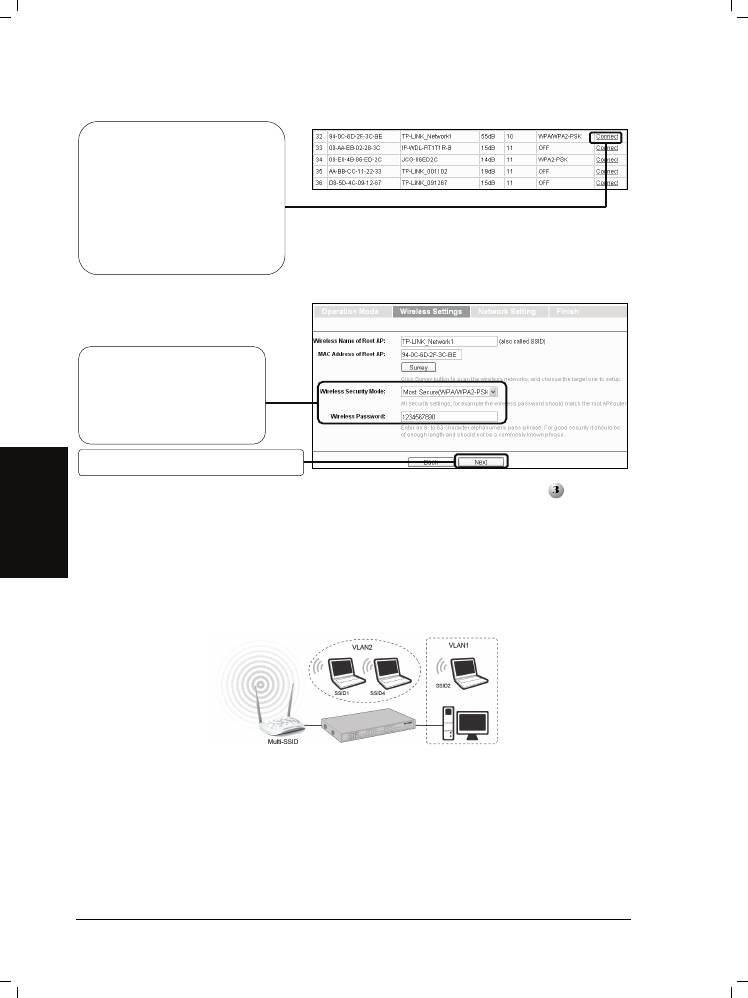
Нажмите кнопку Survey
(Обзор)
Откроется окно со списком доступных идентификаторов SSID.
Русский язык
После этого произойдет возврат к предыдущей странице.
Режим безопасности будет
выбран автоматически;
подтвердите его и введите
пароль, совпадающий с
паролем на вашем
ма
61
р
ш
ру
тизато
р
е или точке
Нажмите кнопку Next (Далее)
Настройка режима WDS Repeater (Повторитель WDS)
аналогична настройке режима Universal Repeate
r
ыберите идентификатор
SSID основной Точки доступа
/ Маршрутизатора для
повторения, а затем нажмите
кнопку Connect
(Подключить) в
соответствующей строке.
Примечание
(Универсальный повторитель).
После выполнения приведенных выше настроек для продолжения
конфигурации перейдите к разделу
Network Settings (Настройки сети) на
стр. 65.
C. Режим Bridge with AP (Мост с Точкой доступа)
Введение
В этом режиме устройство может использоваться для объединения двух или
нескольких удаленных локальных сетей.
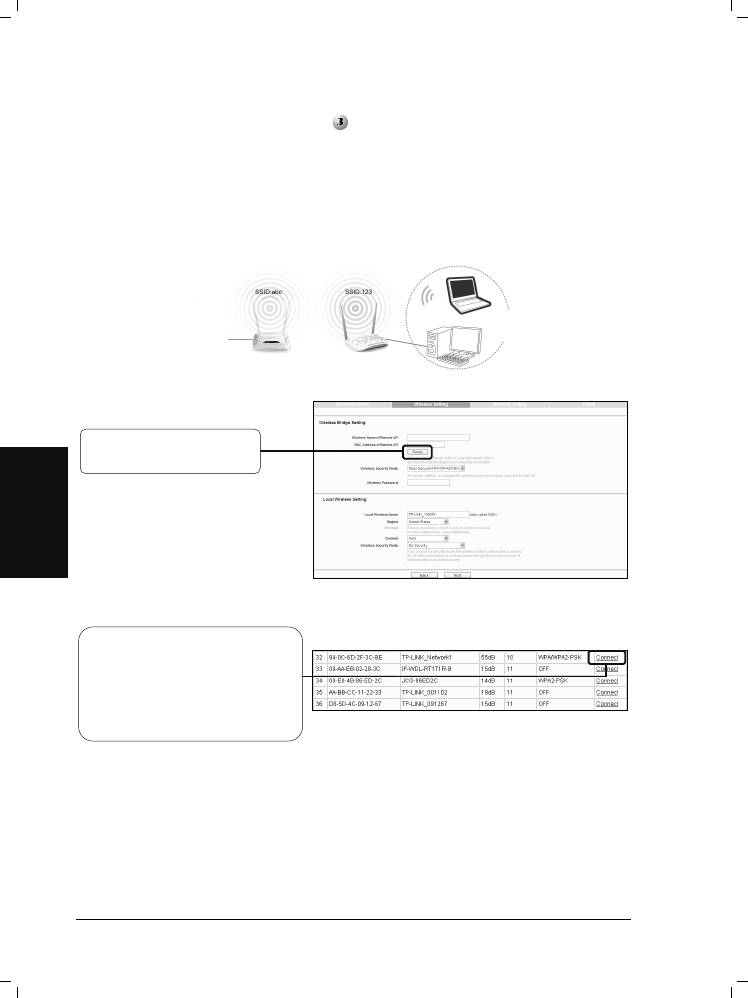
Настройки
Нажмите кнопку Survey
(Обзор)
Русский язык
Откроется окно со списком доступных идентификаторов SSID.
Выберите идентификатор
SSID основной Точки доступа /
Маршрутизатора для
соединения, а затем нажмите
кнопку Connect (Подключить)
в соответств
После этого произойдет возврат к предыдущей странице.
62
у
ю
щ
ей ст
р
Локальная
Локальная
сеть 2
сеть 1
Мост
оке.
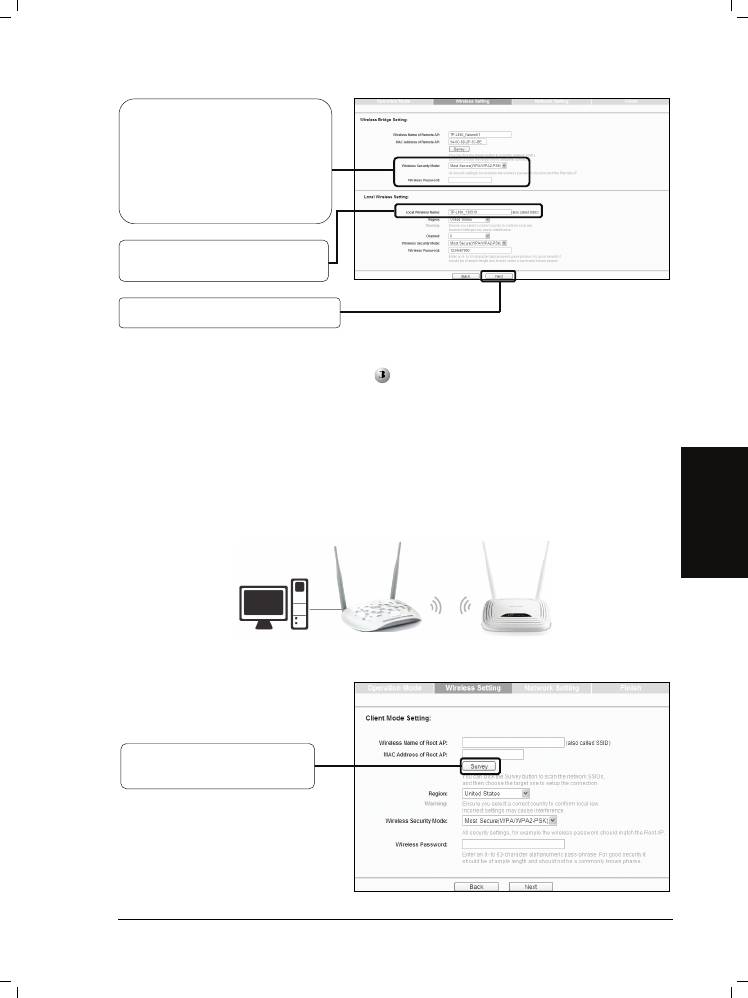
Режим безопасности будет
выбран автоматически,
подтвердите выбор и
введите пароль,
совпадающий с паролем на
удаленной Точке доступа.
Введите имя локальной
бесп
Нажмите кнопку Next (Далее)
После выполнения приведенных выше настроек для продолжения
конфигурации перейдите к разделу
Network Settings (Настройки сети) на
стр. 65.
D. Режим Client (Клиент)
Введение
Русский язык
В этом режиме устройство работает в качестве адаптера беспроводной сети
для подключения проводных устройств (например, ПК, Xbox, PS3 и т.д.) к
беспроводной сети.
Настройки
Нажмите кнопку Survey
(Обзор)
63
р
ово
д
ной сети.
Клиент
Откроется окно со списком доступных идентификаторов SSID.
Выберите идентификатор
SSID Точки доступа /
Маршрутизатора или
поставщика беспроводных
услуг доступа в Интернет, а
затем нажмите кнопку
Connect (Подключить) в
соответствующей строке.
После этого произойдет возврат к предыдущей странице.
Выберите режим
безопасности и введите
пароль, совпадающий с
паролем на основной
Точке доступа.
Нажмите кнопку Next (Далее)
После выполнения указанных выше настроек перейдите к разделу
Network
Settings (Настройки сети) на стр. 65 для продолжения конфигурации.
E. Режим Multi-SSID (Несколько идентификаторов SSID)
Русский язык
Введение
В данном режиме устройству можно назначить до четырех идентификаторов
SSID для работы в виртуальной локальной сети.
64
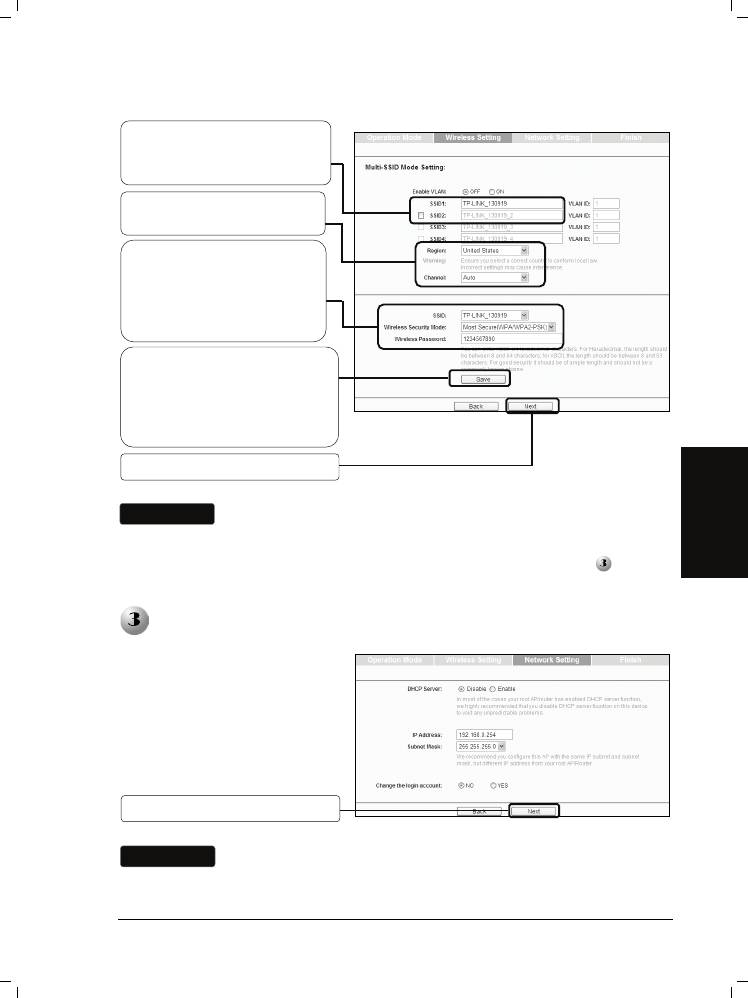
Настройки
В этом меню можно создать
и переименовать до 4-х
идентификаторов SSID.
Выберите Region (Регион)
и Channel (Канал).
Выполните конфигурацию
безопасности
беспроводной сети для
каждого идентификатора
SSID в данном меню.
Для применения текущих
настроек безопасности
выбранного идентификатора
SSID нажмите кнопку Save
(Сохранить).
Русский язык
Нажмите кнопку Next (Далее)
Примечание
Порядок конфигурации виртуальной локальной сети VLAN см. в
Руководстве пользователя на компакт-диске с материалами.
После выполнения указанных выше настроек перейдите к разделу
Network
Settings (Настройки сети) на стр. 65 для продолжения конфигурации.
Network Settings (Настройки сети)
После этого откроется
страница Network Setting
(Настройки сети). На этой
странице рекомендуется
сохранить настройки по
умолчанию.
Нажмите кнопку Next (Далее)
Примечание
Порядок выполнения дополнительной конфигурации см. в
Руководстве пользователя на компакт-диске с материалами.
65
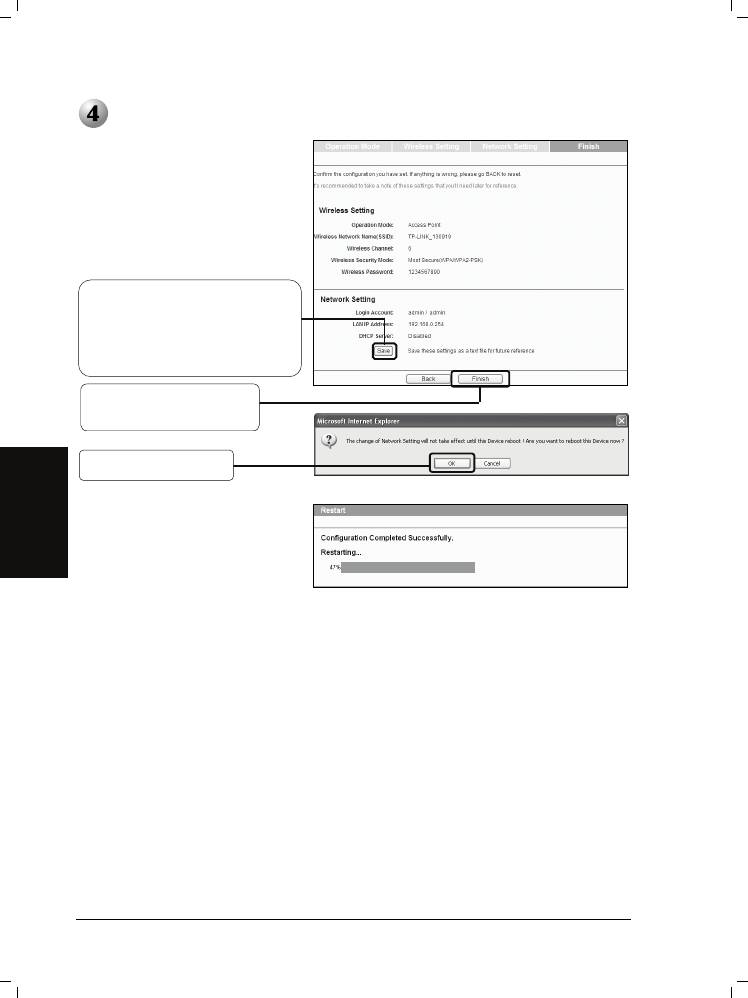
Finish (Завершение)
Проверьте настройки и,
чтобы сохранить их для
дальнейшего
использования,нажмите
кнопк
Нажмите кнопку Finish
(Завершить)
Нажмите кнопку OK
Русский язык
Поздравляем! Вы завершили настройку устройства.
66
у
Save
(
Сох
р
анить
)
После страницы Network
Settings (Настройки сети)
отобразится страница Finish
(Завершить). Для примера
возьмем настройки для
режима Access Point (Точка
доступа).
.
Дождитесь перезагрузки
устройства.
Устранение неисправностей
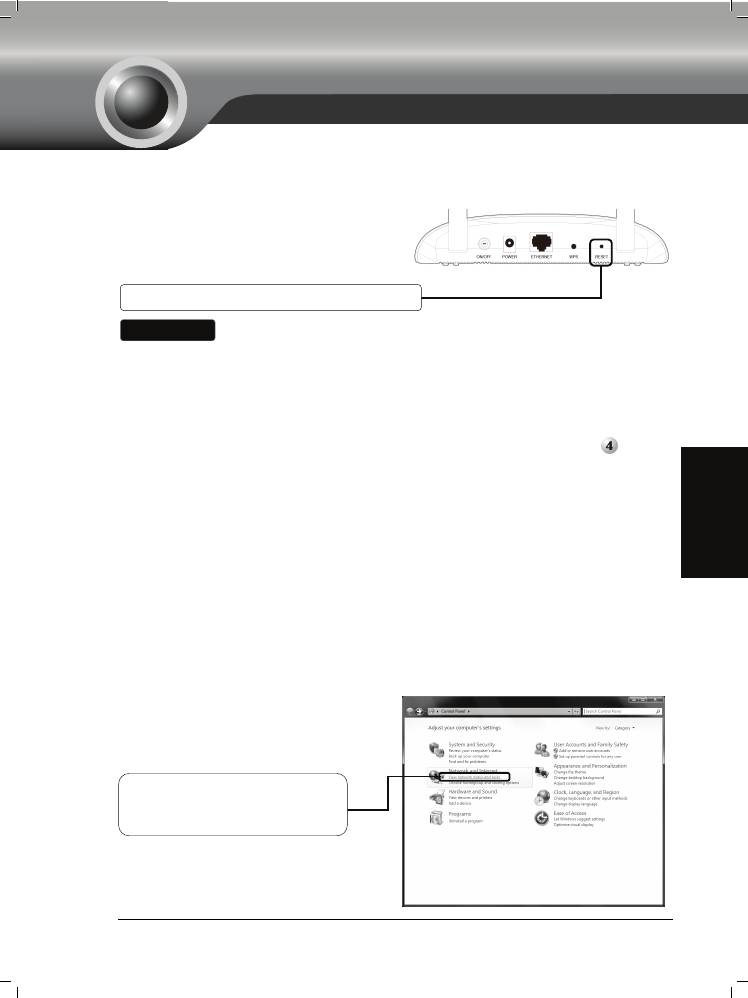
T1. Как можно восстановить конфигурацию Точки доступа до заводских
настроек по умолчанию?
На тыльной панели включенной
Точки доступа
бу
лавкой нажмите
и удерживайте кнопку RESET
(СБРОС) в течение 5 - 8 секунд, а
затем отпустите.
Удерживайте кнопку нажатой 5 – 8 секунд
После перезагрузки Точки доступа текущие параметры
Примечание
конфигурации будут потеряны, и потребуется повторно
настроить Точку доступа.
T2. Что делать, если я забыл пароль?
1) Попробуйте использовать имя пользователя и пароль по умолчанию:
admin, admin;
2) Смотрите файл, который вы сохранили на странице
Finish
Русский язык
(Завершение) во время выполнения последней конфигурации устройства,
в котором содержатся введенные имя пользователя и пароль.
3) Если пароль по-прежнему не подходит, можно попробовать восстановить
конфигурацию Точки доступа до заводских настроек по умолчанию в
соответствии с описанием в предыдущем разделе T1 и повторно
настроить Точку доступа в соответствии с указаниями данного
ру
ководства по быстрой настройке.
T3. Что делать, если не получается получить доступ к странице
выполнения конфигурации веб-интерфейса?
Перед входом в систему на странице технического обслуживания сначала
присвойте статический IP-адрес 192.168.0.100 вашему компьютеру. В качестве
примера приведена процедура настройки в Windows 7.
Нажмите Start (Пуск) > Settings
(Настройки) > Control Panel
(Панель управления), после чего
отобразится следующая страница.
Нажмите на View network
status and tasks (Просмотр
состояния сети и задач)
67
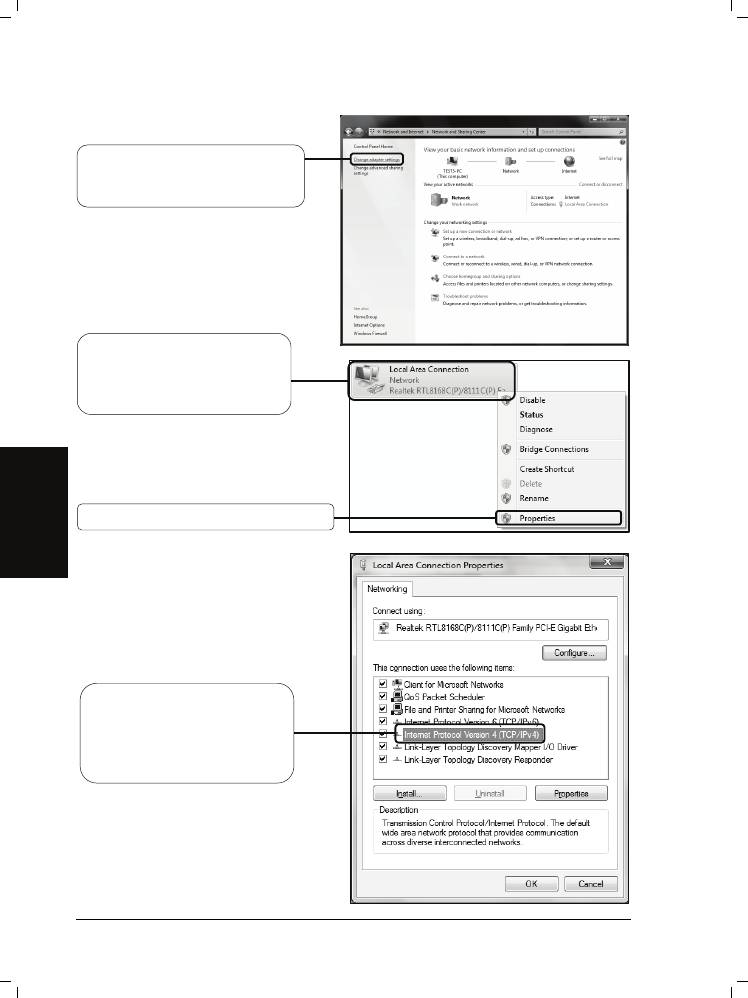
Нажмите на Change adapter
settings (Изменение
параметров адаптера)
Нажмите правой кнопкой на
Local Area Connection
(Подключение к
локальной сети)
Нажмите Properties (Свойства)
Русский язык
Выполните двойной щелчок
по Internet Protocol
Version 4 (TCP/IPv4)
(Протокол Интернета
версии 4 (TCP/IPv4))
68
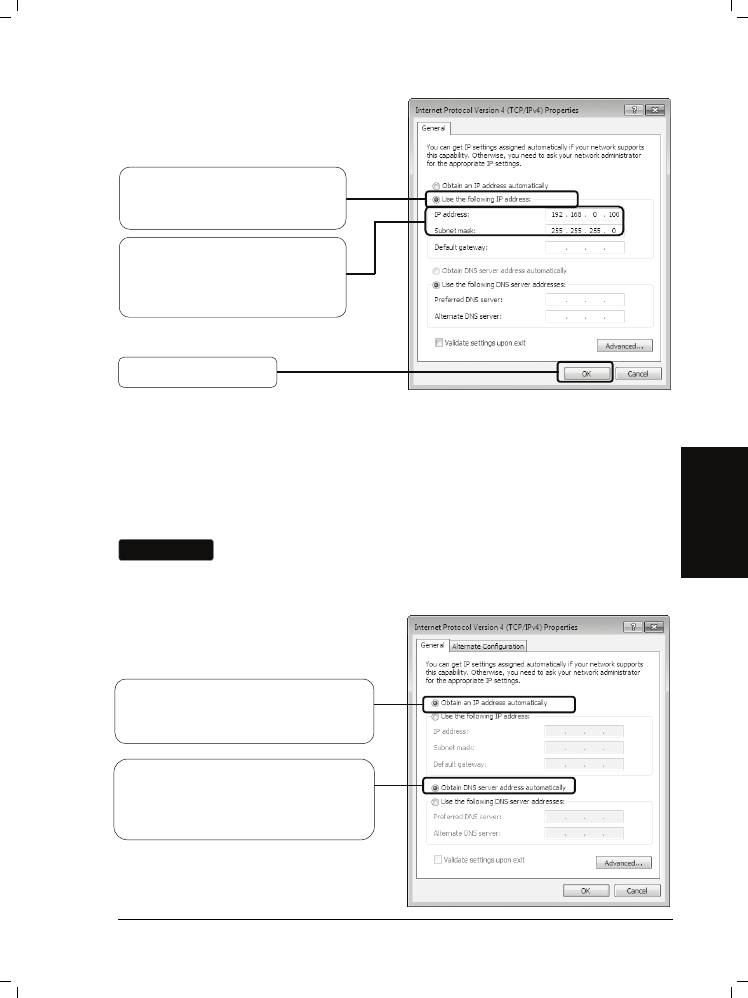
Выберите Use the following
IP address (Использовать
следующий IP-адрес)
Введите 192.168.0.100 в поле
IP-address (IP-адрес) и
255.255.255.0 в поле Subnet
mask (Маска подсети)
Нажмите кнопку OK
Теперь после завершения всех приведенных выше настроек попробуйте снова
зайти на страницу конфигурации веб-интерфейса. Если по прежнему
невозможно получить доступ к странице конфигурации, выполните
Русский язык
восстановление заводских настроек по умолчанию Точки доступа и
повторно
выполните конфигурацию Точки доступа в соответствии с указаниями,
приведенными в данном руководстве по быстрой настройке. Если проблема не
устраняется, обратитесь в Службу технической поддержки.
Примечание
После завершения конфигурации необходимо изменить
настройки IP-адреса, как показано ниже. После этого при
наличии правильного подключения аппаратного обеспечения
можно успешно просматривать ресурсы Интернета.
Выберите Obtain an IP address
automatically (Получить IP-адрес
автоматически)
Выберите Obtain DNS server
address automatically (Получить
адрес DNS-сервера
автоматически)
69
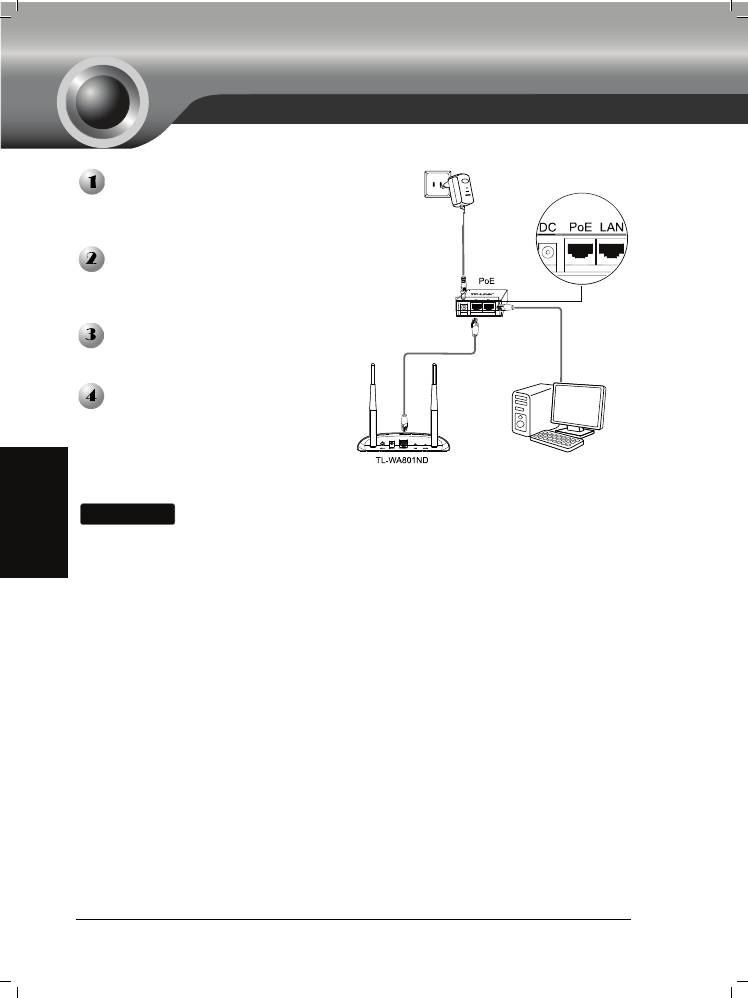
Выключите все сетевые устройства,
в том числе ваш компьютер
(компьютеры), инжекторa пассивного
РоЕ и Точк
Русский язык
70
у
д
ост
у
Приложение: Настройка PoE
Блок питания
па.
Подключите компьютер к порту
LAN инжектора пассивного РоЕ
через кабель Ethernet.
Подключите Точку доступа к порту
PoE инжектора пассивного РоЕ
через кабель Ethernet.
Подключите
блок питания из
комплекта поставки к разъему
питания DC постоянного тока
инжектора пассивного РоЕ, а
Компьютер
другой его конец - к стандартной
электрической розетке.
Примечание
1. В силу окружающих условий инжектор пассивного PoE
может использоваться с кабелями длиной не более 30
метров.
2. Для использования с более длинными кабелями до 100
метров следует выбрать адаптеры PoE TP-LINK на 48 В:
TL-POE200 или TL-POE150S, а также TL-POE10R.
Сведения о данных устройствах можно найти на официальной
веб-странице h
ttp://www.tp-link.com.
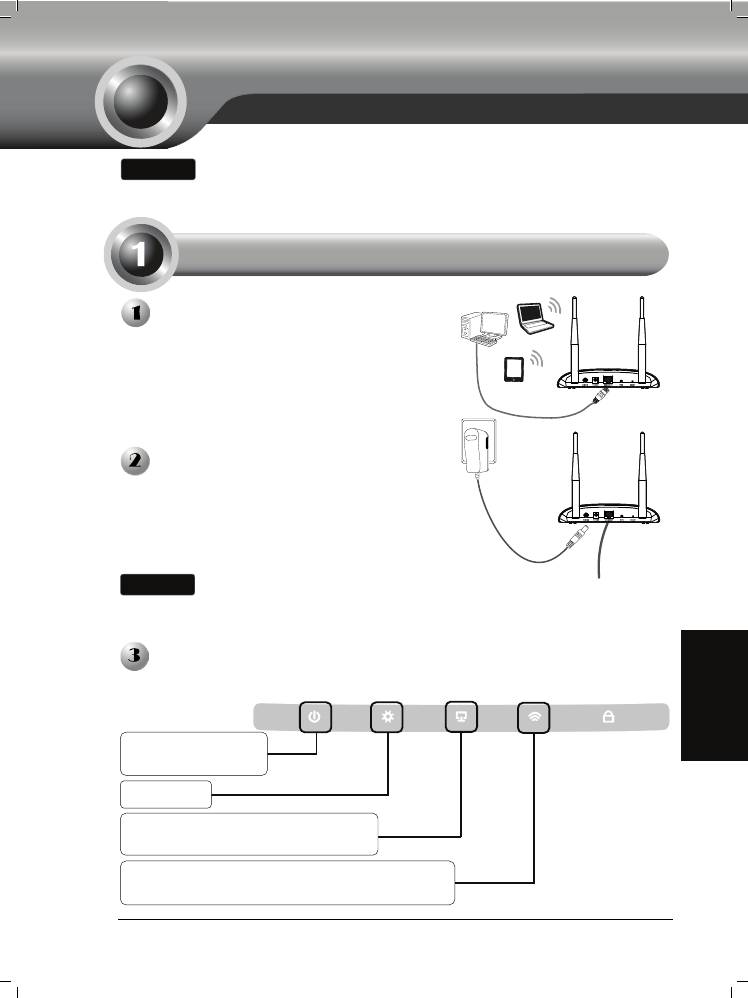
Підключіться до точки доступу за
допомогою кабелю Ethernet або
безпроводового з’єднання. За
замовчуванням для точки доступу
використовується ідентифікатор
SSID TP-LINK_ XXXXXX. XXXXXX —
це останні 6 символів у MAC-адресі
точки доступу.
Під’єднайте адаптер живлення, що
входить до комплекту постачання, до
роз'єму живлення на задній частині точки
доступу, а інший кінець — до
ст
андартної електричної розетки на стіні.
Потім натисніть кнопку ON/OFF
(Увімк./Вимкн.), щоб увімкнути пристрій.
Українська мова
Увімкніть усі мережні пристрої, а потім перевірте, чи світлодіодні
індикатори на точці доступу відображаються належним чином, я
71
к
Установлення
Примітка
1. Примітка. Модель продукту TL-WA801ND, наведена в цьому
короткому посібнику зі встановлення, використовується для прикладу.
2. Інформацію з технічної підтримки можна знайти на останній сторінці.
Підключення пристрою для налаштування
Примітка
Якщо відстань між розеткою і точкою доступу завелика, для
постачання живлення можна скористатися способом “Живлення
через Ethernet” (PoE) у Додатку: Налаштування живлення
через Ethernet (PoE) на сторінці 84.
наведено на схемі нижче.
Немиготливий
світловий сигнал
Блимання
Немиготливий світловий сигнал
або блимання
Блимання, якщо функцію безпроводового
радіозв’язку ввімкнуто
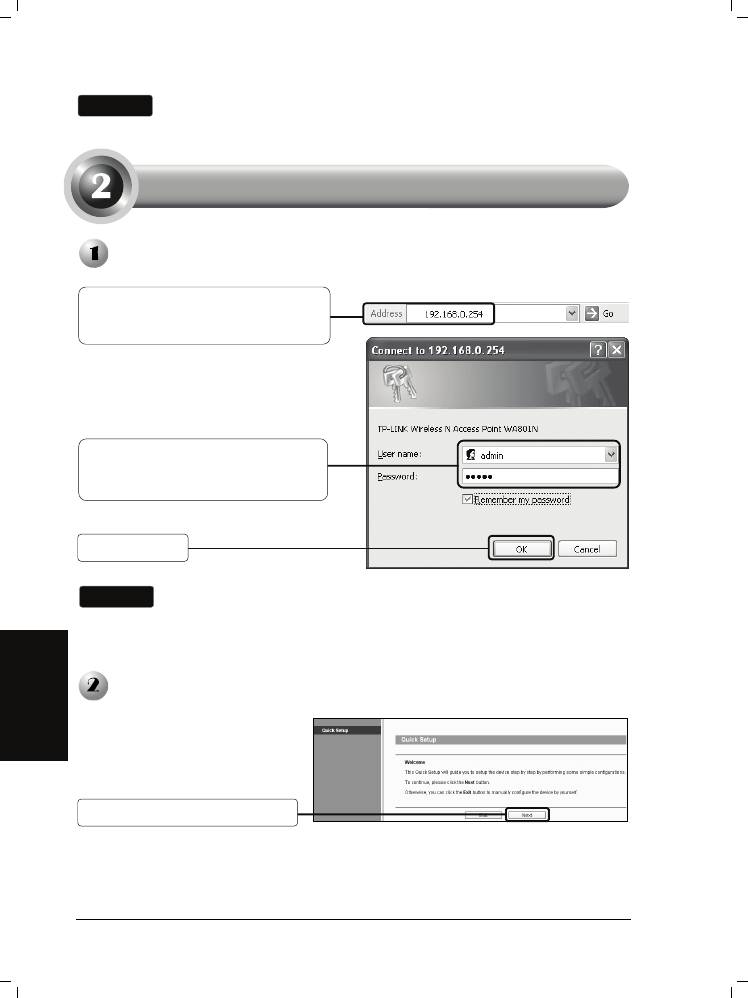
Якщо світлодіодні індикатори відображаються неправильно,
Примітка
перевірте, чи всі роз’єми кабелів (адаптер живлення та кабель
Ethernet) правильно з’єднані з пристроєм.
Налаштування пристрою
Вхід
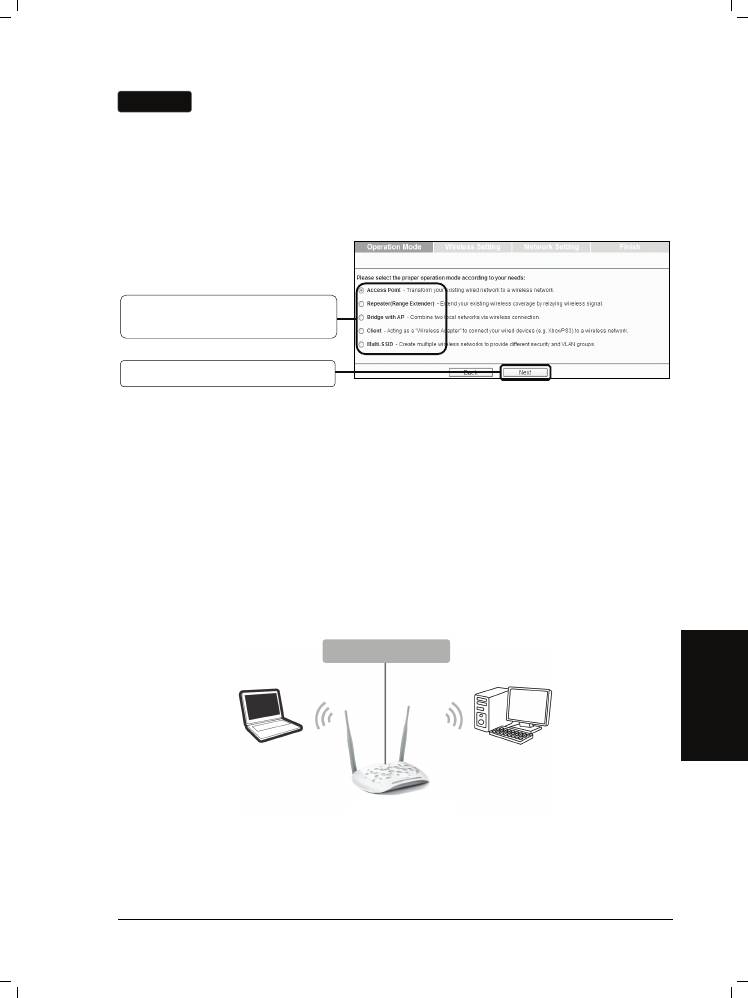
Відкрийте веб-браузер, введіть
192.168.0.254 в адресному рядку
та натисніть клавішу Enter.
Відкриється діалогове вікно із запитом
на введення Імені користувача та
Пароля. Введіть значення за
умовчуванням і натисніть OK.
User name (Ім’я користувача):
admin
Password (Пароль): admin
Натисніть OK
Примітка
Якщо діалогове вікно не з’являється, перегляньте пунктT3 у розділі
Виправлення неполадок на сторінці 81 , щоб призначити
комп’ютеру статичну IP-адресу 192.168.0.100. У пункті T2можна
знайти допомогу у разі втрати пароля.
Налаштування безпроводової мережі
Після успішного входу
відобразиться сторінка швидкого
Українська мова
налаштування.
Натисніть кнопку Next (Далі)
72
Примітка
Натиснувши кнопку Вийти та вибравши налаштування точки
доступу вручну відповідно до власних потреб, пам’ятайте, що
DHCP увімкнуто під час настроювання та необхідно вимкнути
його після завершення налаштування.
Відобразиться сторінка «Ре
жим роботи». Пристрій TL-WA801ND підтримує до
п’яти режимів роботи. Можна звернутися до сторінки «ДОВІДКА», щоб
отримати докладнішу інформацію про п’ять режимів роботи.
Оберіть режим роботи
відповідно до ваших потреб.
Натисніть кнопку Next (Далі)
Для режиму Точка доступу перегляньте пункт A на сторінці 73.
Для режиму Повторювач (Розширювач діапазону) перегляньте пункт Б на
сторінці 74.
Для режиму Міст із точкою доступу перегляньте пункт В на сторінці 76.
Для режиму Клієнт перегляньте пункт Г на сторінці 77.
Для режиму Мультиідентифікатор SSID перегляньте пункт Д на сторінці 78.
A. Режим точки доступу
Вступ
У цьому режимі продукт використовуватиметься як безпроводовий
центральний концентратор для клієнтів LAN, надаючи розширення
безпроводової мережі для поточної проводової мережі.
Українська мова
Проводова мережа
Точка доступу
73
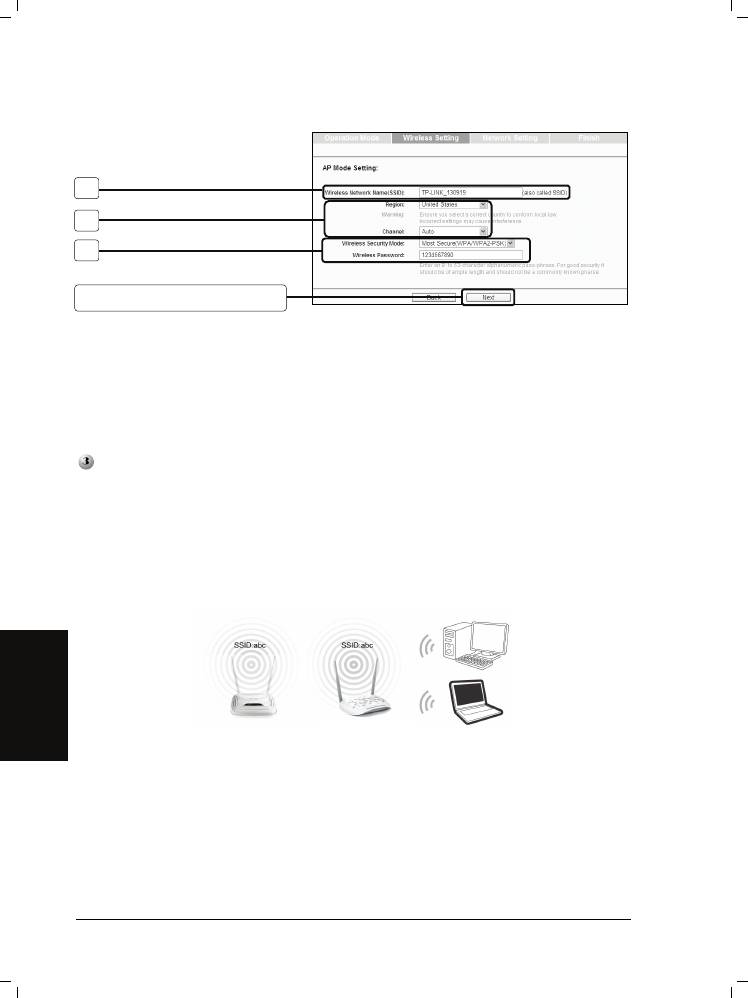
Налаштування
1
2
3
Натисніть кнопку Next (Далі)
1. Створіть тут ім’я для безпроводової мережі, яке легко запам’ятовується.
2. Оберіть Область і Канал для вашого пристрою.
3. Оберіть режим Most Secure (Найбезпечніший (WPA/WPA2-PSK)) та
введіть пароль безпроводового зв’язку нижче, щоб запобігти
несанкціонованому доступу до точки доступу.
Завершивши налаштування, описане вище, перейдіть до розділу
Налаштування мережі на сторінці 79, щоб завершити налаштування.
B. Режим повторювача (розширювача діапазону)
Вступ
У цьому режимі продукт може розширювати покриття іншої безпроводової
точки доступу або маршрутизатора. Універсальний режим повторювача
використовується для безпроводової точки доступу або маршрутизатора, які не
підтримують функцію WDS.
Повторювач
Українська мова
74
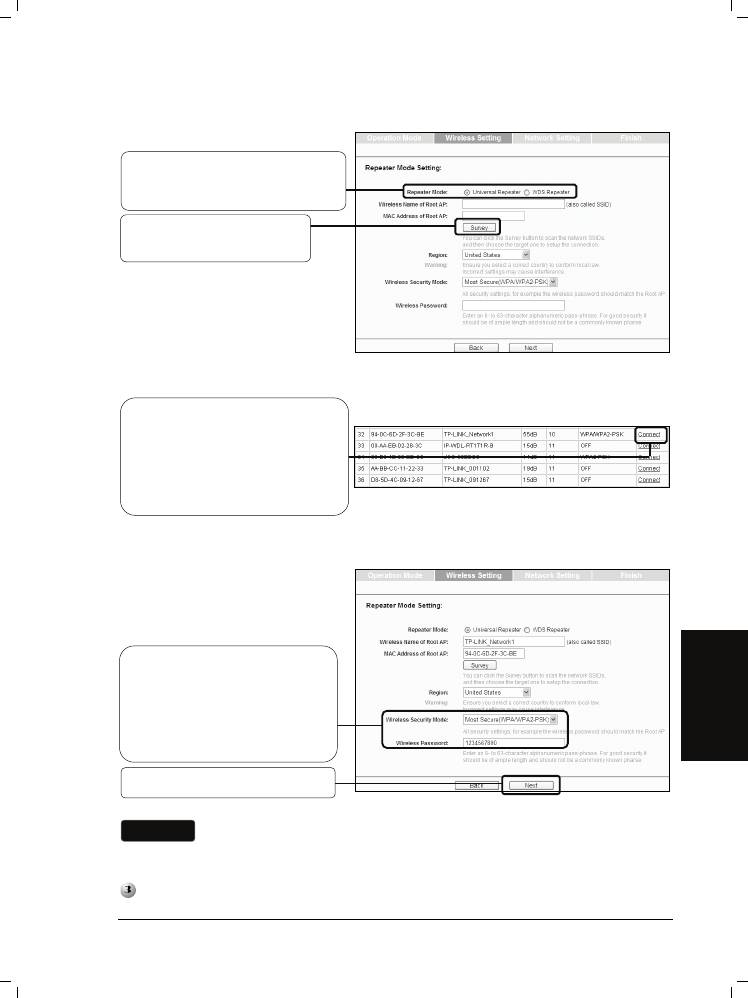
Налаштування
Виберіть режим повторювача,
наприклад Універсальний
повто
З’явиться вікно зі списком доступних ідентифікаторів SSID.
Після цього ви повернетеся на попередню сторінку.
Українська мова
Завершивши налаштування, описане вище, перейдіть до розділу
Налаштування мережі на сторінці 79, щоб завершити налаштування.
75
р
ювач.
Натисніть кнопку Survey
(Опитування)
найдіть ідентифікатор SSID
кореневої точки доступу або
маршрутизатора, який потрібно
повторити, а потім натисніть
Connect (Підключитися) у
відповідному рядку.
Режим безпеки буде обрано
автоматично. Підтвердьте
його та введіть пароль, який
збігається з паролем на
маршрутизаторі або точці
доступу.
Натисніть кнопку Next (Далі)
Примітка
Налагодження режиму Повторювача WDS аналогічне
налаштуванню режимуУніверсальний повторювач .
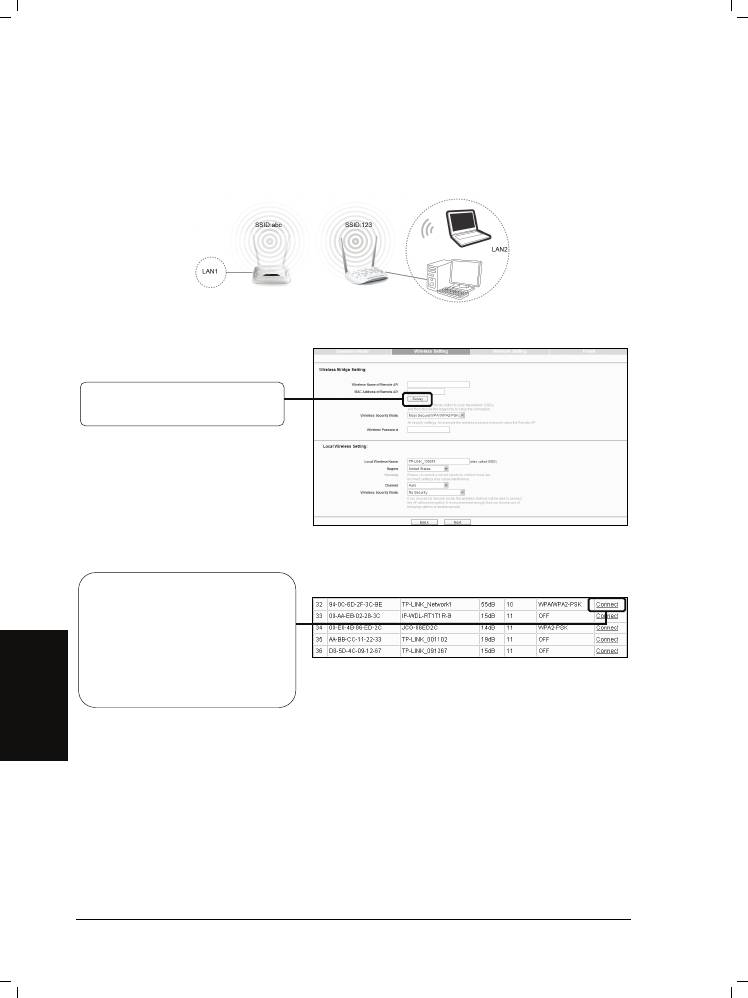
C. Режим моста з точкою доступу
Вступ
У цьому режимі продукт може здійснювати безпроводове підключення двох або
кількох віддалених локальних мереж разом.
Міст
Налаштування
Натисніть кнопку Survey
(Опитування)
З’явиться вікно зі списком доступних ідентифікаторів SSID.
Знайдіть ідентифікатор SSID
кореневої точки доступу або
маршрутизатора, для якого
потрібно створити міст, а
потім натисніть Connect
(Підключитися) у
відповідному рядку.
Після цього ви повернетеся на попередню сторінку.
Українська мова
76
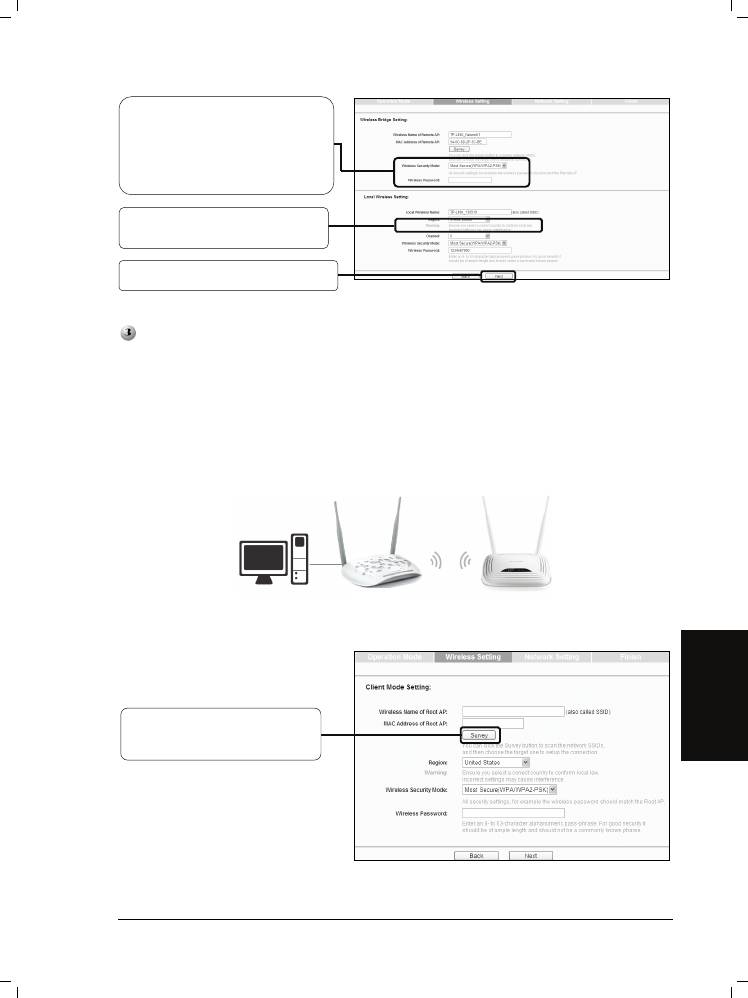
Створіть ім’я для локальної
безп
Натисніть кнопку Next (Далі)
Завершивши налаштування, описане вище, перейдіть до розділу
Налаштування мережі на сторінці 79, щоб завершити налаштування.
D. Режим клієнта
Вступ
У цьому режимі продукт використовуватиметься як безпроводовий адаптер для
підключення проводових пристроїв (наприклад, ПК, Xbox, PS3 тощо) до
безпроводової мережі.
Налаштування
Українська мова
Натисніть кнопку Survey
(Опитування)
З’явиться вікно зі списком доступних ідентифікаторів SSID.
77
р
ово
д
ової ме
р
Режим безпеки буде обрано
автоматично. Підтвердьте
його та введіть пароль, який
збігається з паролем на
віддаленій точці доступу.
ежі.
Клієнт
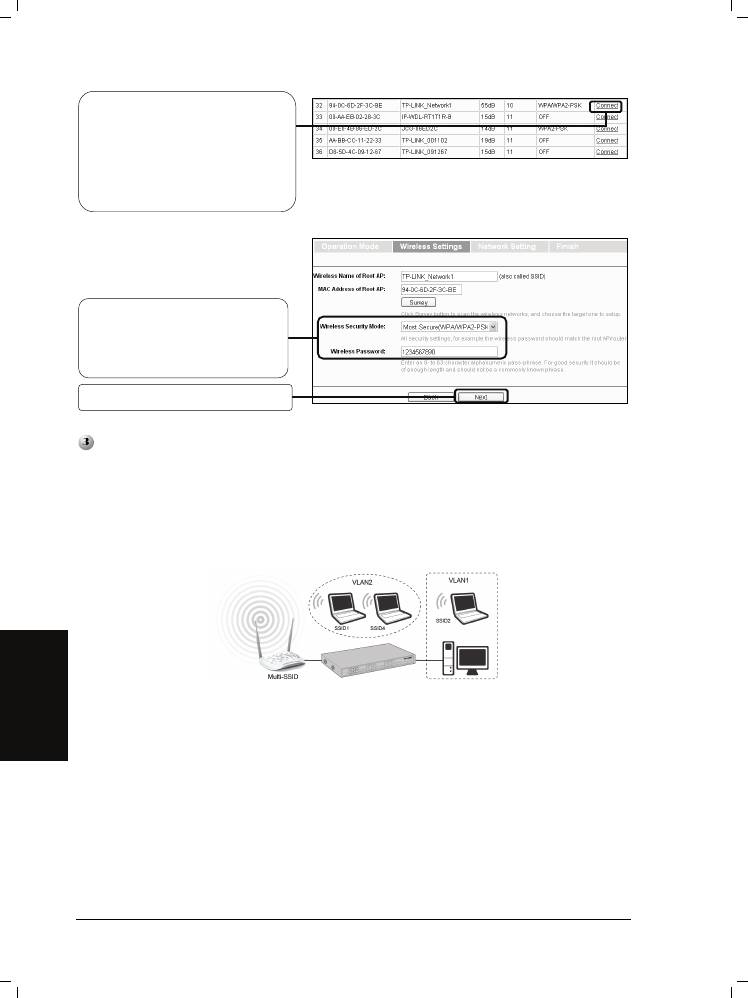
Знайдіть ідентифікатор SSID
точки доступу або
маршрутизатора чи WISP, а
потім натисніть Connect
(Підключитися) у
відповідному рядку.
Після цього ви повернетеся на попередню сторінку.
Виберіть режим безпеки та
введіть пароль, який
збігається з паролем на
кореневій точці доступу.
Натисніть кнопку Next (Далі)
Завершивши налаштування, описане вище, перейдіть до розділу
Налаштування мережі на сторінці 79, щоб завершити налаштування.
E. Режим мультиідентифікатора SSID
Вступ
У цьому режимі продукту може призначатися до чотирьох ідентифікаторів SSID
для роботи з віртуальною LAN.
Українська мова
78
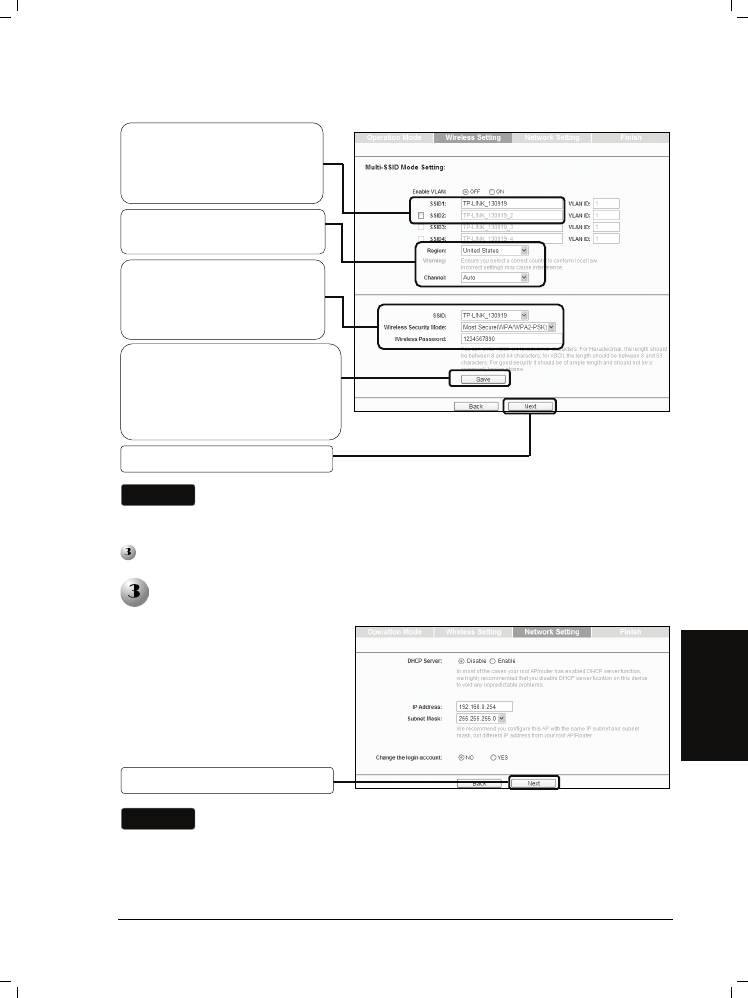
Налаштування
Завершивши налаштування, описане вище, перейдіть до розділу
Налаштування мережі на сторінці 79, щоб завершити налаштування.
Налаштування мережі
Українська мова
Для додаткового налагодження на цій сторінці перегляньте посібни
79
к
Для налаштування віртуальної LAN перегляньте посібни
З’явиться сторінка
налаштування мережі. На
цій сторінці рекомендовано
зберегти параметри за у
Натисніть кнопку Next (Далі)
користувача на компакт-диску «Ресурс».
к
Можна створити до
чотирьох ідентифікаторів
SSID та перейменувати їх
тут.
Оберіть Region (Область)
та Channel (Канал).
Налаштуйте безпеку
безпроводової мережі для
кожного ідентифікатора
SSID тут.
Натисніть кнопку Save
(Зберегти), щоб застосувати
поточні параметри безпеки
для обраного ідентифікатора
SSID.
Натисніть кнопку Next (Далі)
Примітка
користувача на компакт-диску «Ресурс».
Примітка


