
Tp-Link wa701nd – страница 2
Инструкция к WIFI точке доступа Tp-Link wa701nd
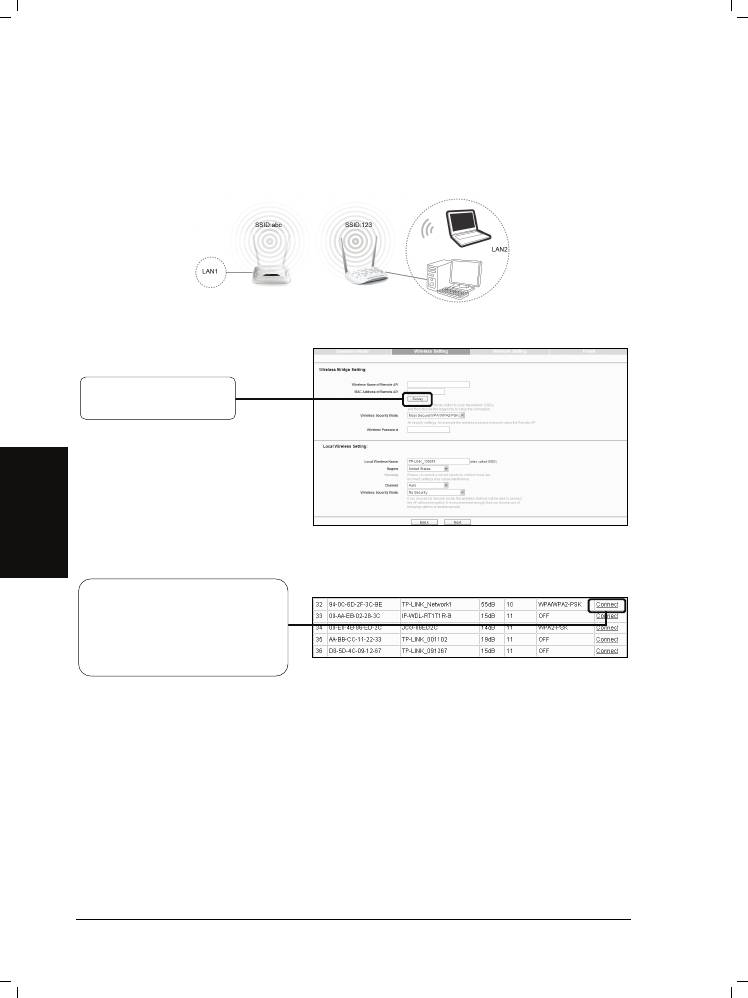
C. AP rejimi ilə körpü
Giriş
Bu rejimdə məhsul simsiz şəkildə iki və ya daha artıq kənar LANa birlikdə birləşə
bilər.
Bric
Parametrlər
Survey (Araşdırma)
düyməsini basın
Azərbaycan dili
Mövcud SSIDlərin siyahısını əks edirən pəncərə əka olunacaq.
Birləşdirmək istədiyiniz, əsas
Giriş Nöqtəsinin/Ruterin
SSIDni tapın və müvafiq sırada
Connect (Birləşdir)
düyməsini basın.
Siz əvvəlki səhifəyə qayıdacaqsınız.
20
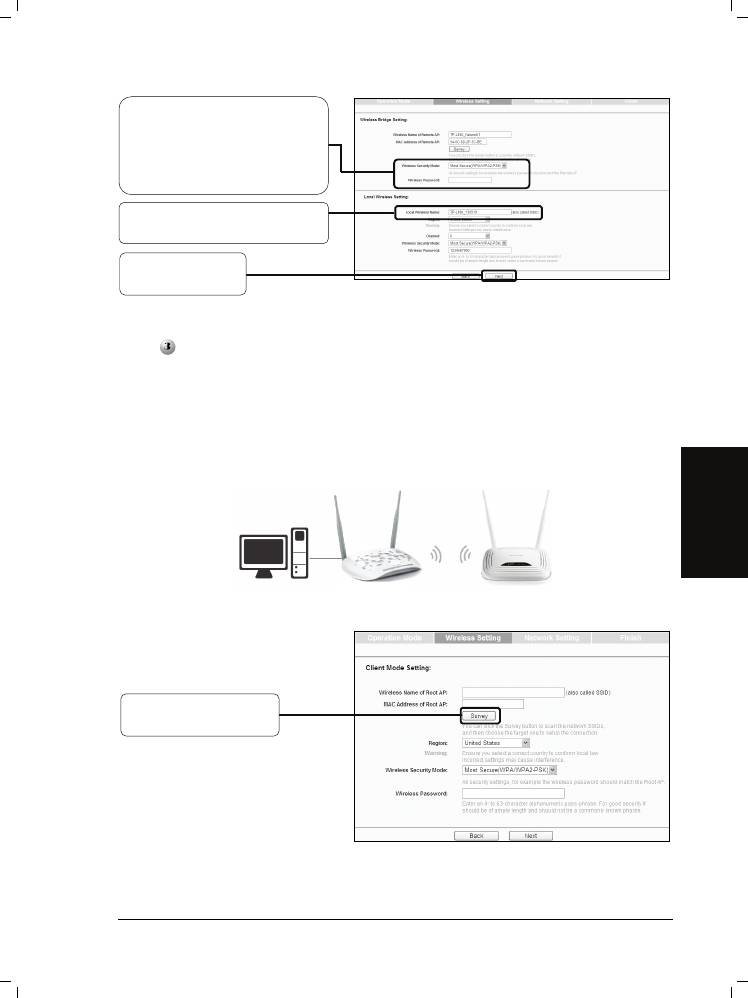
Yerli Simsiz Şəbəkə üçün ad
Next (Növbəti)
düyməsini basın
Yuxarıdakı parametrlərdən sonra, zəhmət olmasa, konfiqurasiyanı davam etdirmək
üçün
səhifə 23-də Şəbəkə Parametrlərinə daxil olun.
D. Müştəri Rejimi
Giriş
Bu rejimdə məhsul simli cihazlarınızı (məs. PC, Xbox, PS3) simli şəbəkəyə goşan
simsiz adaptor kimi fəaliyyət göstərəcək.
Azərbaycan dili
Parametrlər
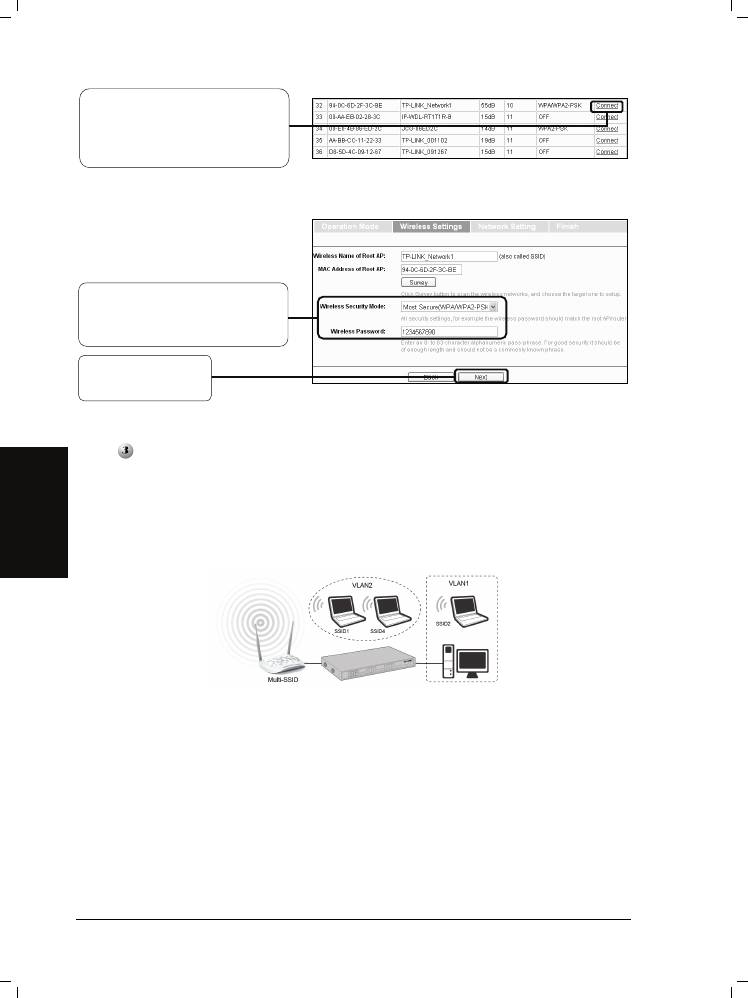
Survey (Araşdırma)
düyməsini basın
Mövcud SSIDlərin siyahısını əks edirən pəncərə əka olunacaq.
21
y
Təhlükəsizlik rejimi avtomatik
olaraq seçiləcək, zəhmət
olmasa, onu təsdiqləyin və
kənar AP ilə eyni olan
şifrənizi daxil edin.
aradın.
Müştəri
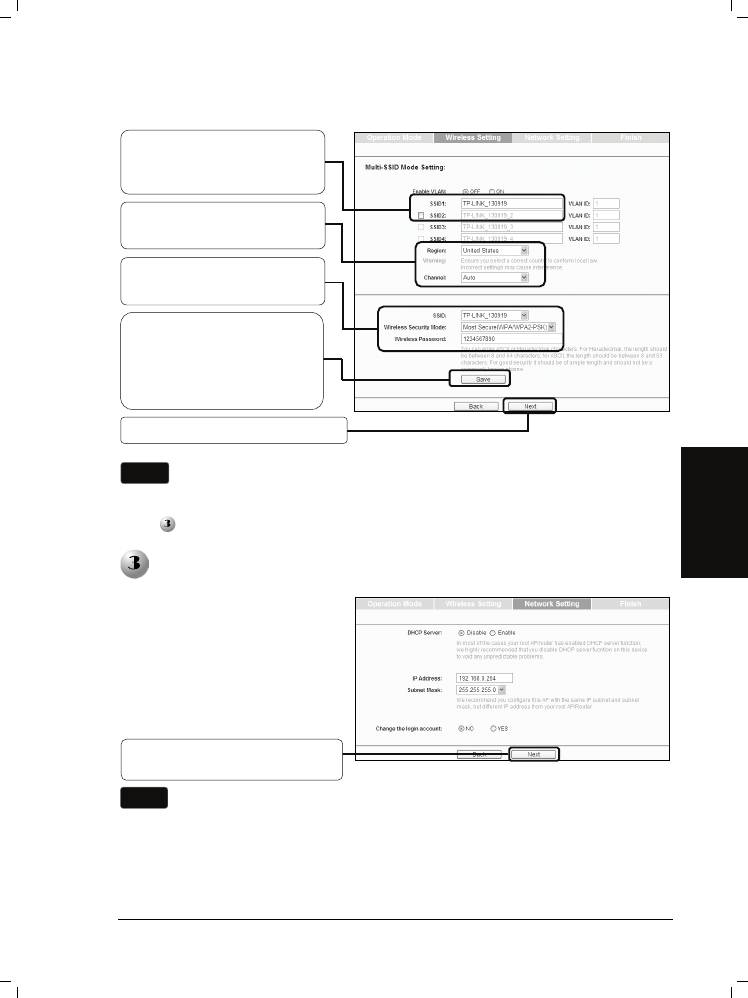
Giriş Nöqtəsinin/Ruterin və ya
WISP-in SSIDni tapın və
müvafiq sırada Connect
(Birləşdir) düyməsini basın.
Siz əvvəlki səhifəyə qayıdacaqsınız.
Təhlükəsizlik rejimini seçin və
əsas AP ilə eyni olan şifrəni
daxil edin.
Next (Növbəti)
düyməsini basın
Yuxarıdakı parametrlərdən sonra, zəhmət olmasa, konfiqurasiyanı davam etdirmək
üçün
səhifə 23-də Şəbəkə Parametrlərinə daxil olun.
E. Multi SSID rejimi
Giriş
Bu rejimdə, məhsul VLANınız ilə işləmək üçün dprdə qədər SSIDlərin qoşula bilər.
Azərbaycan dili
22
Parametrlər
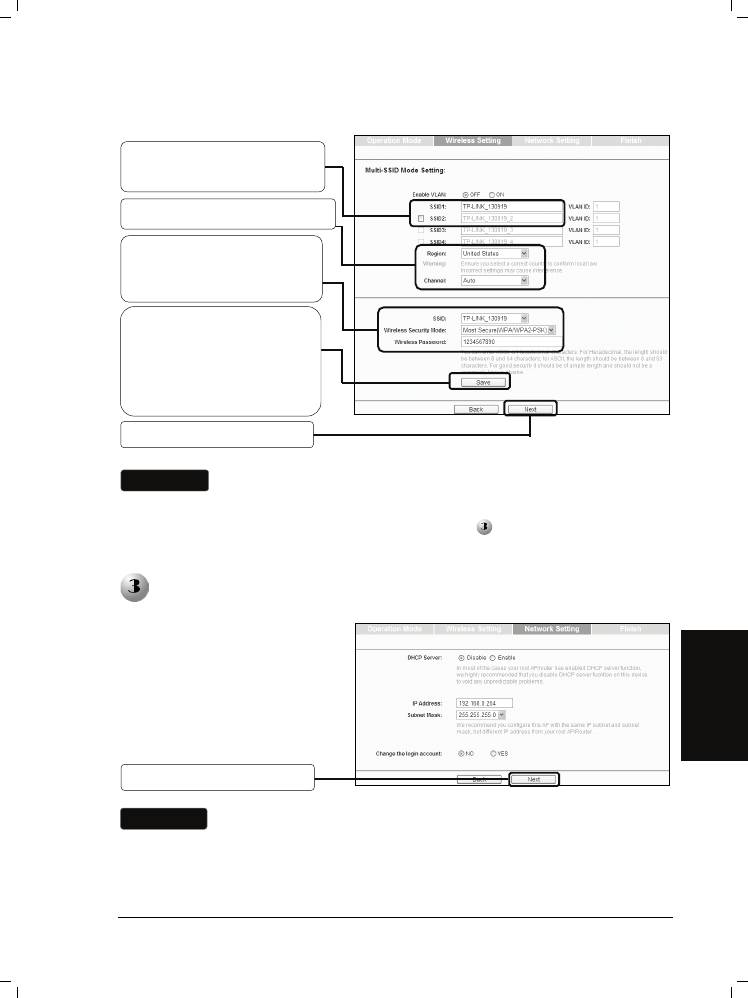
Siz 4-ə qədər SSID yarada
və onların burda adlarınız
dəyişə bilərsiniz.
Region(Region) və
Channel (Kanal) seçin.
Hər SSID üçün burada
simsiz təhlükəsizliyi yaradın.
Seçilmiş SSID üçün cari
təhlükəsilik pparametrlərini
tətbiq etmək üçün Save
(Yadda saxla) düyməsini
basın.
Next (Növbəti) düyməsini basın
Azərbaycan dili
Qeyd
VLAN konfiqurasiyası üçün, zəhmət olmasa Resurs CD-dəki İstifadəçi
Təlimatçısına istinad edin.
Yuxarıdakı parametrlərdən sonra, zəhmət olmasa, konfiqurasiyanı davam etdirmək
üçün
səhifə23-də Şəbəkə Parametrlərinə daxil olun.
Şəbəkə Parametrləri
Şəbəkə Parametrləri
səhifəsi sonra əks
olunacaq. Bu səhifədə
standart parametrləri
saxlamağınız m
Next (Növbəti) düyməsini
basın
Qeyd
Bu səhifədə geniş konfiqurasiya üçün, zəhmət olmasa Resurs CD-dəki
İstifadəçi Təlimatçısına istinad edin.
23
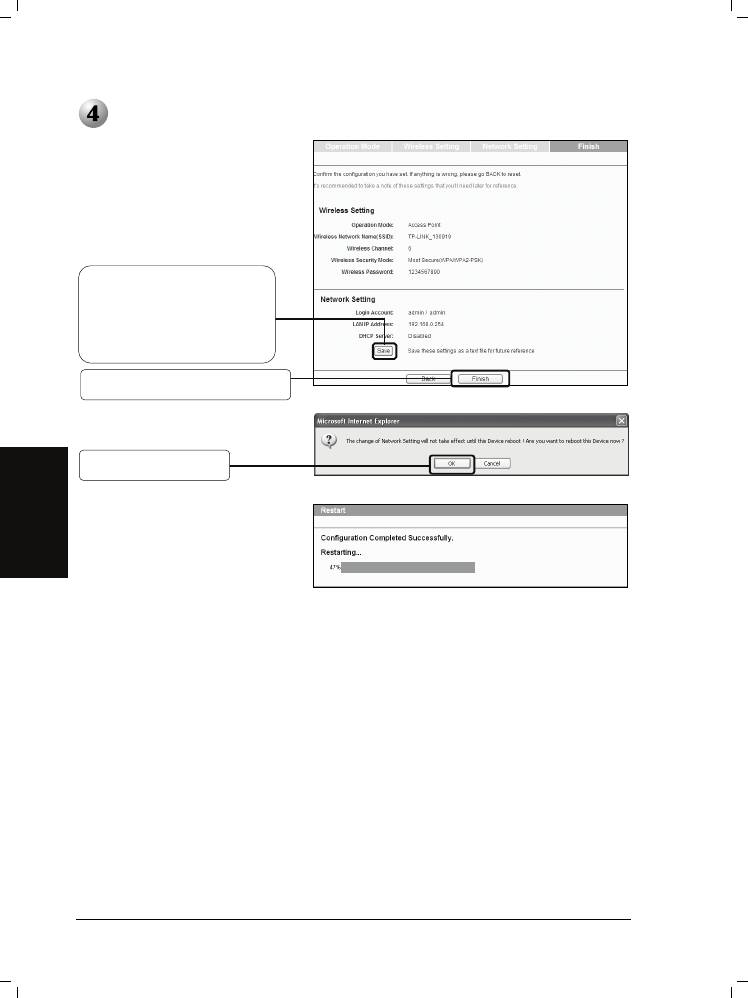
Başa vur
Şəbəkə Parametrlərindən
sonra Bitir səhifəsi əks
olunacaq. Burada məsələn
Giriş Nöqtəsi rejimi üçün
parametrlər yerləşir.
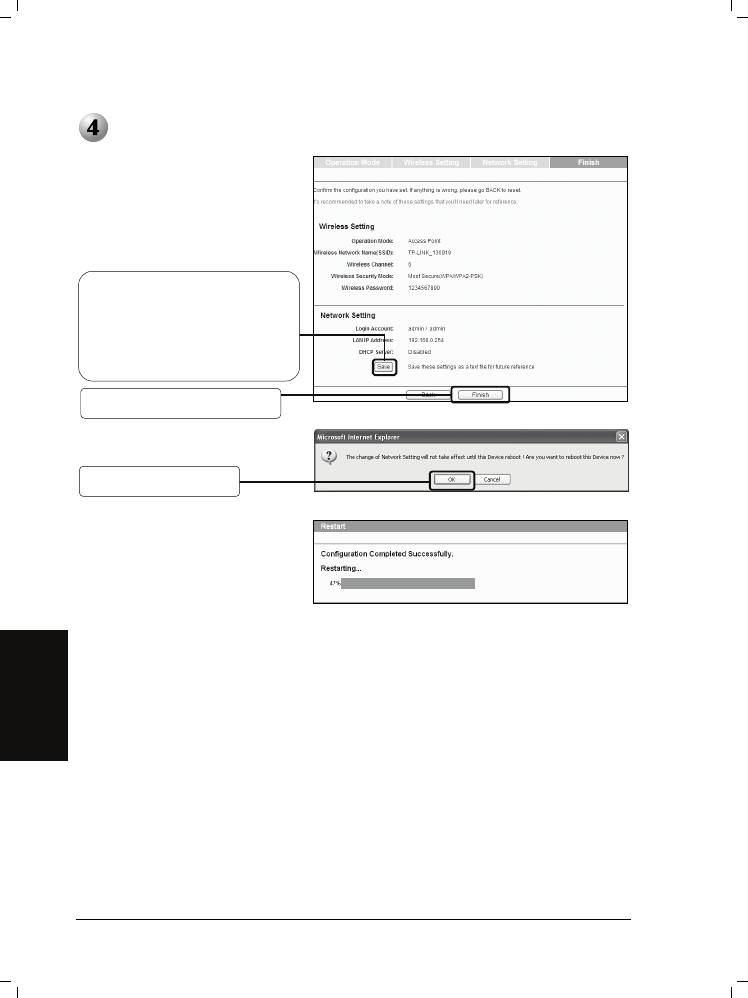
Parametrlərinizi yoxlayın
və gələcək istinadlar üçün
parametrlərinizi saxlamaq
üçün Save (Yadda saxla)
düyməsini basın.
Finish (Bitir) düyməsini basın
OK düyməsini basın
Cihaz yenidən işə salınana
qədər gözləyin.
Azərbaycan dili
Təbriklər! Quraşdırmanı bitirdiniz.
24
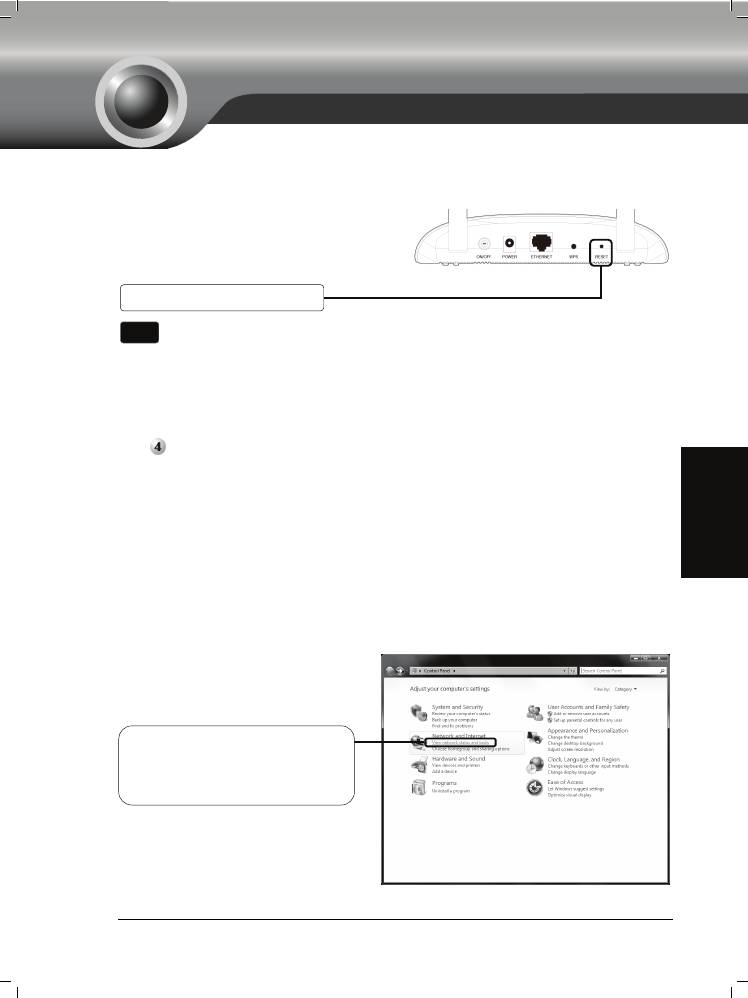
T1. Giriş Nöqtəmin konfiqurasiyasını standart parametrlərə necə qaytara bilərəm?
Giriş N
öqtəsi yanılı olduqda, alətdən
istifadə edərək buraxmamışdan əvvəl
RESET (YENİDƏN QURAŞDIR)
düyməsini basın və 5-8 saniyə saxlayın.
Qey
Giriş Nöqtəsi quraşdırıldıqdan sonra, cari konfiqurasiya parametrləri itəcək və
siz yenidən Giriş Nöqtəsini quraşdırmalı olacaqsınız.
T2. Şifrəmi unutsam nə edə bilərəm?
1) Standart istifadəçi adı və şifrəsini istifadə etməyə çalışın: admin, admin;
2)
Bitirdə keçən dəfə saxladığınız fayla istinad edərək siz cihazı konfiqurasiya
Azərbaycan dili
edirsiniz, fayl sizə konfiqurasiya etdiyiniz istifadəçi adı və şifrəsini göstərəcək.
3) Əgər şifrə hələ də düzgün deyilsə, siz Giriş Nöqtəsi konfiqurasiyasını T1 əvvəlki
sahəsinə istinad etməklə əvvəlki vəziyyətinə gətirə bilərsiniz və QIG-də
göstərişlərə ria
yət etməklə APnizi yenidən quraşdırmağa çalışın.
T3. Şəbəkə əsaslı konfiqurasiya səhifəsinə daxil ola bilməsəmnə edə bilərəm?
İdarə etmə səhifəsinə daxil olmamışdan əvvəl sabit IP ünvanını 192.168.0.100
kompüterinizə tətbiq edin. Burada prosedurlar məsələn Windows 7-də yerinə yetirilir.
Start (Başla) > Settings
(Parametrlər) > Control Panel
(İdarəetmə paneli) nə daxil olun və
sonra sonrakı səhifəni gö
25
r
əcəksiniz.
V
Nasazliq
Onu 5-8 saniyə saxlayın
iew network status and tasks
(Şəbəkə statusu və
tapşırıqlarına baxın) düyməsini
basın
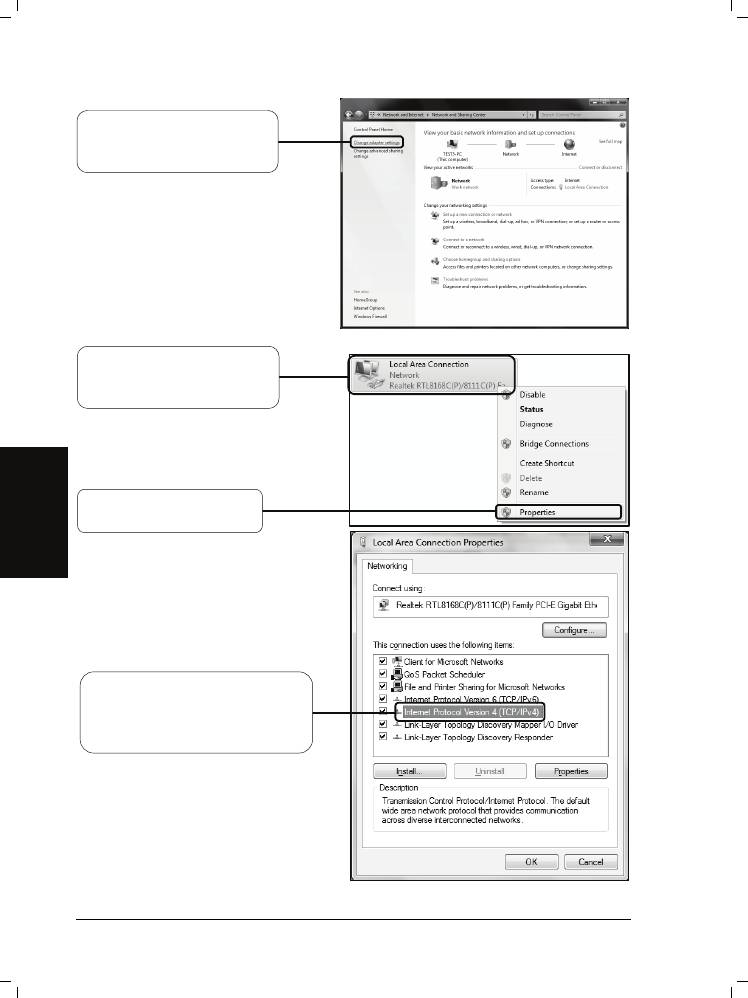
Change adapter settings
(Adaptor parametrlərini
dəyişin) düyməsini basın
Local Area Connection
(Yerli Ərazi Əlaqəsini) sağ
düymə ilə basın
Properties (Əlamətlər)
düyməsini basın
Azərbaycan dili
Internet Protocol Version 4
(TCP/IPv4) (Internet Protokolu
Versiyası 4 (TCP/IPv4))-ə iki
dəfə basın
26
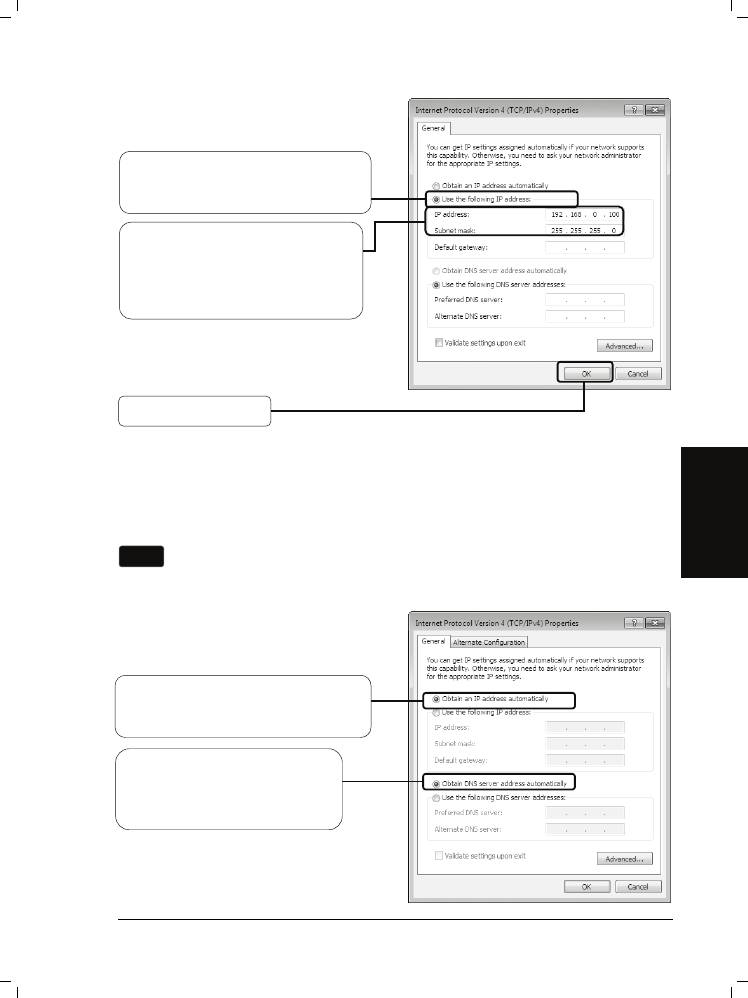
Use the following IP address
(Aşağıdakı IP ünvanını istifadə
edin) düyməsini seçin
192.168.0.100 nömrəsini IP
address (IP ünvanı) sahəsinə
daxil edin, 255.255.255.0
nömrəsini Subnet mask (Aralıq
maska
OK düyməsini basın
Yuxarıdakı parametrlər quraşdırıldıqdan sonra şəbəkə əsaslı konfiqurasiya
Azərbaycan dili
səhifəsinə daxil olmağa çalışın. Əgər yenə də konfiqurasiya səhifəsinə daxil ola
bilmirsinizsə, zəhmət olmasa, Giriş Nöqtəsinin ilkin parametrlərini bərpa edin və bu
QIC-nin göstərişlərinə riayət edərən Giriş Nöqtəsini yenidən quraşdırın. Əgər
problem yenə
mövcud olarsa, Texniki Dəstək heyəti ilə əlaqə saxlayın.
Yenidən konfiqurasiya yerinə yetirildikdən sonra, siz IP ünvanınızı
dəyişməlisiniz. Sonra düzgün sərt disk quraşdırılması ilə siz uğurla İnternətə
qoşula bilərsiniz.
Obtain an IP address
automatically (IP ünvanını
avtomatik əldə et) düyməsini seçin
Obtain DNS server address
automatically (DNS serveri
ünvanını avtomatik əldə et)
düyməsini seçin
27
)
sahəsinə daxil edin
Qeyd
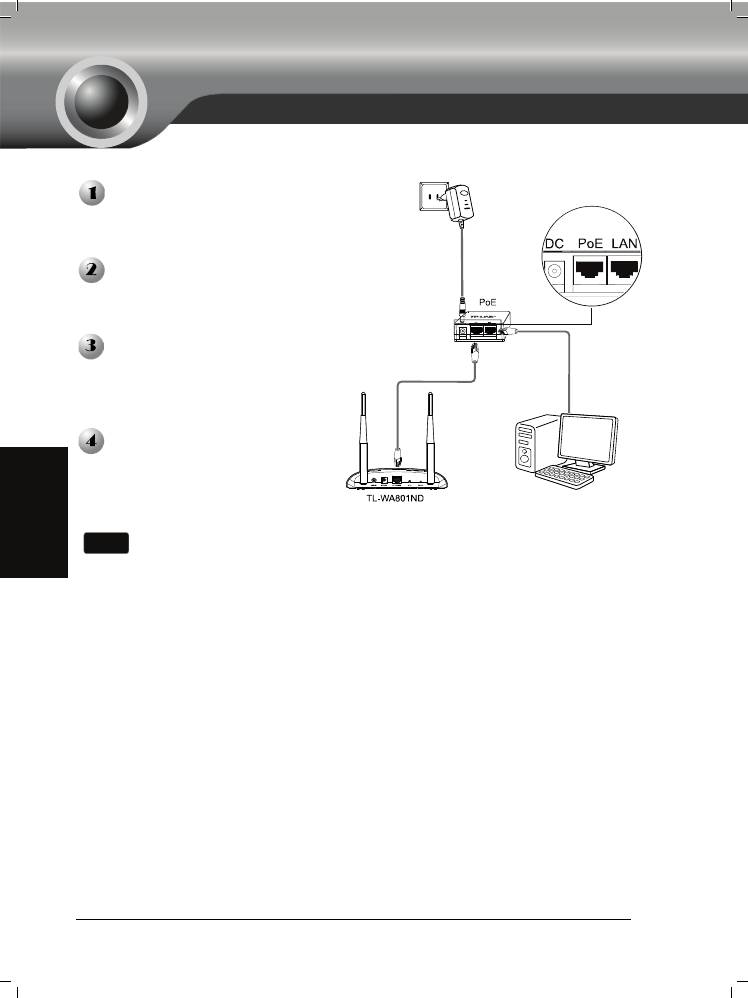
Əlavə : PoE Quraşdırması ilə
Kompüteriniz, enerji injektorunuz
və AP da daxil olmaqla bütün
şəbəkə cihazlarınızı söndürün.
Enerji adaptoru
Eternet kabeli ilə kömpüteriniz
enerji injektorunuzdakı LAN
portuna birləşdirin.
Eternet kabeli ilə APnizi enerji
injektorunuzdakı PoE portuna
birləşdirin.
əmin olunmuş enerji adaptorunu
enerji injektorundakı DC dəliyinə
birləşdirin və digər sonunu
standart elektrik dəliyinə
Kompüter
birləşdirin.
Qeyd
1. Passiv PoE injektoru ətraf mühitə əsasən maksimum 30 m-ə qədər
Azərbaycan dili
uzunluqda olan kabeli dəstəkləyir.
2. 100 m-ə qədər uzunluqda kabellər üçün TP-LINK-in 48V PoE
adaptorlarını seçin: TL-POE200 və ya TL-POE150S & TL-POE10R.
Məhsul üzrə məlumat bizim rəsmi saytımızda http://www.tp-link.com-da tapıla
bilər.
28
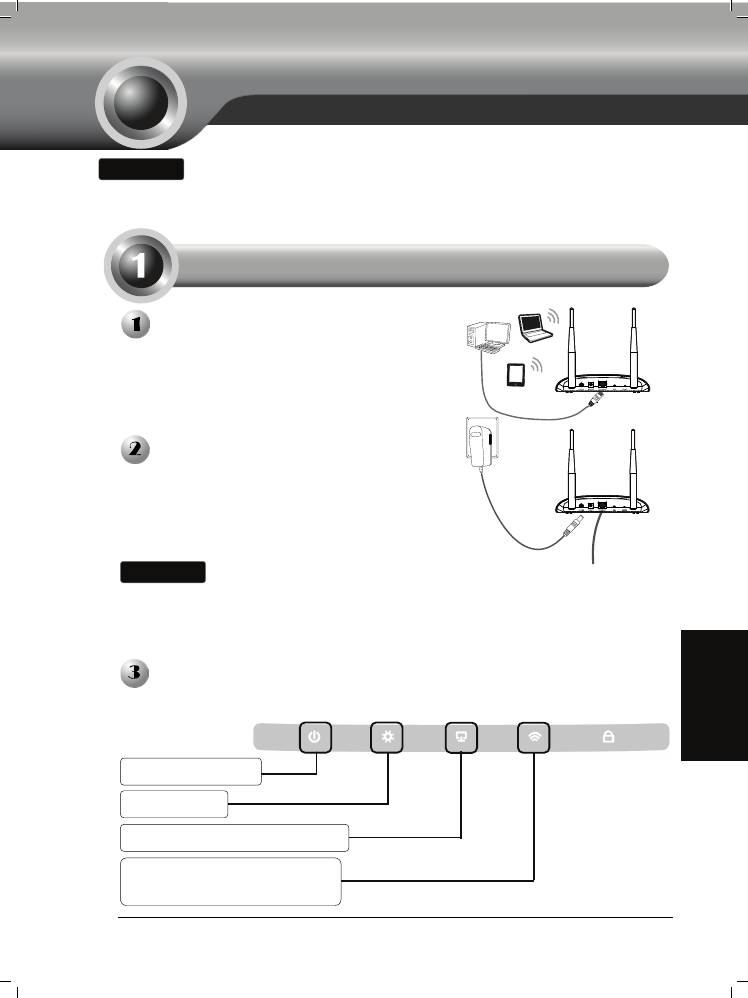
Տե
Կապակցեք Մուտքի կետին Ethernet
մալուխով կամ անլար կապակցման
միջոցով: Մատչման կետի սկզբնադիր
SSID-ն է` TP-LINK_ XXXXXX:
XXXXXX-ը Մուտքի կետի MAC հասցեի
վերջին 6 գրանշաններն են:
Հոսանքի հարմարիչի մեկ ծայրը միացրեք
Մուտքի կետի հետևի մասում գտնվող
բնիկին, իսկ մյուսը՝ պատին տեղադրված
էլեկտրական վարդակին: Ապա սեղմեք
ON/OFF (Միացնել/Անջատել) կոճակը`
սարքի սնուցումը միացնելու հա
մար:
Եթե վարդակի և Մուտքի կետի միջև եղած տարածությունը
Ծանուցում
չափազանց մեծ է հոսանքը սնուցելու համար, ապա կարող եք
դիտարկել Power over Ethernet (սնուցում Ethernet-ի միջոցով,
PoE) տարբերակը, որը նկարագրված է Հավելված Ա-ում. PoE
տեղակայումը նկարագրված է էջ 42-ում:
հայերեն
Միացրեք բոլոր ցանցային սարքերը և ստուգեք, արդյոք Մուտքի կետի
բոլոր LED լույսերը վառվում են այնպես, ինչպես պատկերված է ներքևի
նկարում:
29
ղ
ա
դր
ում
1. Ծանուցում. Այս արագ տեղադրման ուղեցույցում (ԱՏՈՒ) որպես
Ծանուցում
օրինակ է վերցվել արտադրանքի "TL-WA801ND" մոդելը:
2. Տեխնիկական աջակցությանն առնչվող տեղեկությունները
տեղակայված են վերջին էջում:
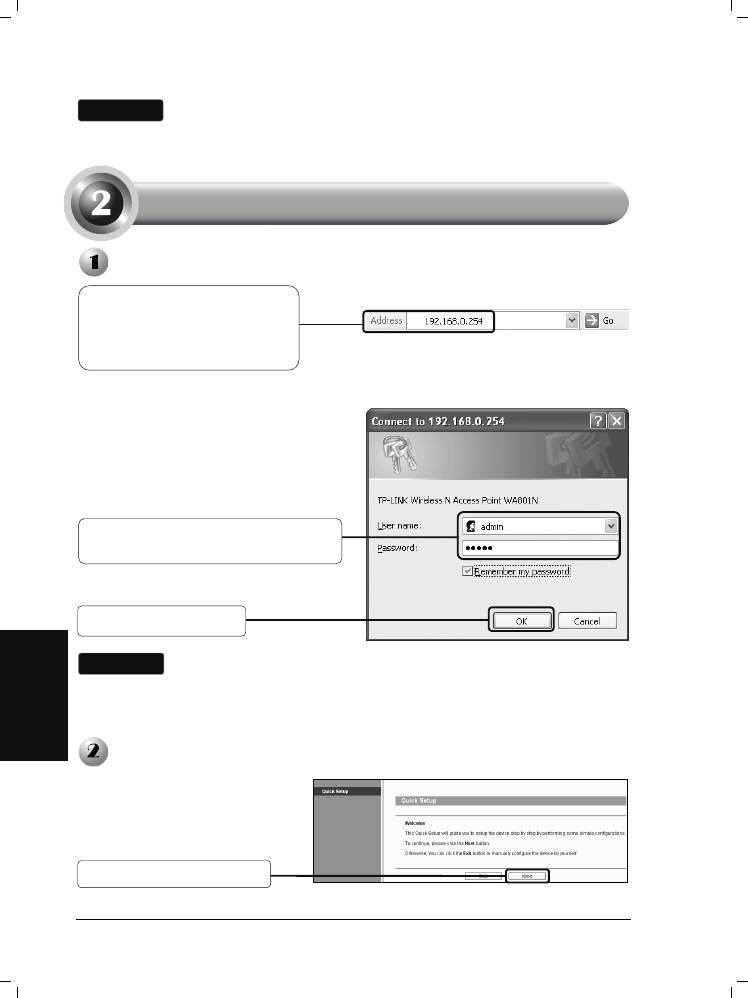
Սարքի կապակցում կազմաձևման համար
Հաստատուն լույս
Թարթող լույս
Հաստատուն կամ թարթող լույս
Թարթող՝ եթե Անլար ռադիոյի
գործառույթը թույլատրված է
Ծանուցում
Եթե LED լույսերը վառվում են անկանոն կերպով, ստուգեք, արդյոք
բոլոր մալուխների (հոսանքի հարմարիչ և Ethernet մալուխ)
միակցիչները պատշաճ կերպով միացված են ձեր սարքին:
Սարքի կազմաձևում
Մուտք
Բացեք վեբ զննիչը,
հասցեագոտում մուտքագրեք
192.168.0.254, ապա սեղմեք
Enter (Մուտք):
Հայտնվում է երկխոսության
պատուհան, որում անհրաժեշտ է
մուտքագրել User name (Օգտվողի
անունը) և Password (Գաղտնաբառը):
Մուտքագրեք սկզբնադիր արժեքները
և կտտացրեք OK (Լավ):
User name (Օգտվողի անունը). admin
Password (Գաղտնաբառը). admin
Կտտացրեք OK (Լավ)
Ծանուցում
Եթե երկխոսության պատուհանը չի հայտնվում, դիմեք T3-ին, որը
նկարագրված է Խափանումների շտկում բաժնում` էջ 39, որպեսզի
հատկորոշեք 192.168.0.100 անփոփոխ IP հասցեն ձեր համակարգչի
հայերեն
համար: T2 բաժինը կօգնի ձեզ, եթե մոռացել եք գաղտնաբառը:
Անլար կապակցման կարգավորումներ
Հաջողությամբ մուտք
գործելուց հետո կցուցադրվի
"Արագ տեղակայում" էջը:
Կտտացրեք Next (Հաջորդ)
30
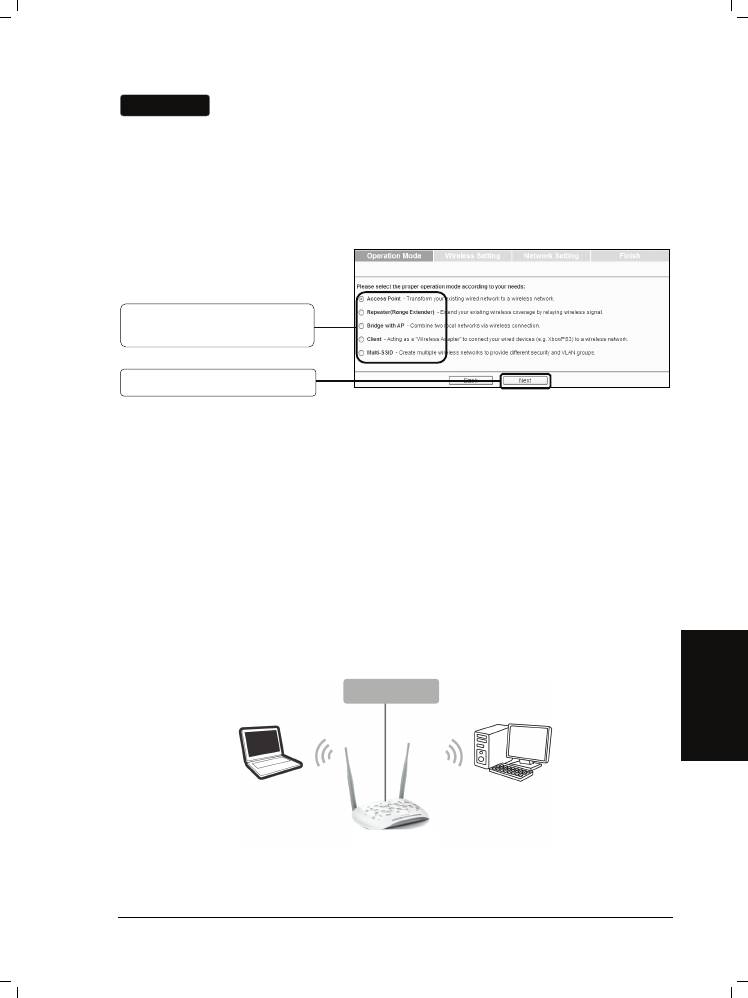
Որից հետո կհայտնվի Գործառնության ռեժիմի էջ
ը: TL-WA801ND-ը ունի մինչև
հինգ գործառնության ռեժիմի աջակցում: Այս հինգ ռեժիմների մասին լրացուցի
Մուտքի կետի ռեժիմի համար անցեք մաս Ա, 31-րդ էջում:
Վերահաղորդիչ(Ընդգրկույթի ընդլայնիչ) ռեժիմի համար անցեք մաս Բ, 32-րդ
էջում:
Միակցում AP-ի հետ ռեժիմի համար անցեք մաս Գ, 34-րդ էջում:
Սպասառուի ռեժիմի համար անցեք մաս Դ, 35-րդ էջում:
Բազմակի SSID-ի ռեժիմի համար անցեք մաս Ե, 36-րդ էջում:
A. Մուտքի կետի ռեժիմ
Ներածություն
Այս ռեժիմում արտադրանքը գործում է որպես կենտրոնական անլար խտարար
սարք ձեր անլար LAN սպասառուների համար՝ ապահովելով անլար ընդլայնում
հայերեն
ձեր ներկայիս լարային ցանցի համար:
31
չ
տե
ղ
ե
կ
ու
թյ
ուննե
րի
համա
ր
կ
ա
ր
ո
ղ
ե
ք
ան
ց
նե
լ
ՕԳՆՈՒԹՅԱՆ
էջ
:
Ընտրեք գործառնության
ռ
եժիմը
ըստ
ցանկ
ու
թյան
:
Ծանու
Կտտացրեք Next (Հաջորդ)
ց
ում
Եթե կտտացնեք Exit (Ելք) և ընտրեք AP-ի ձեռքով կազմաձևումը,
ապա հաշվի առեք, որ DHCP-ն թույլատրված է կազմաձևման
ընթացքում, անպայման անջատեք DHCP-ն բոլոր
կարգավորումների ավարտից հետո:
Մուտքի
կետ
Լարային ցանց
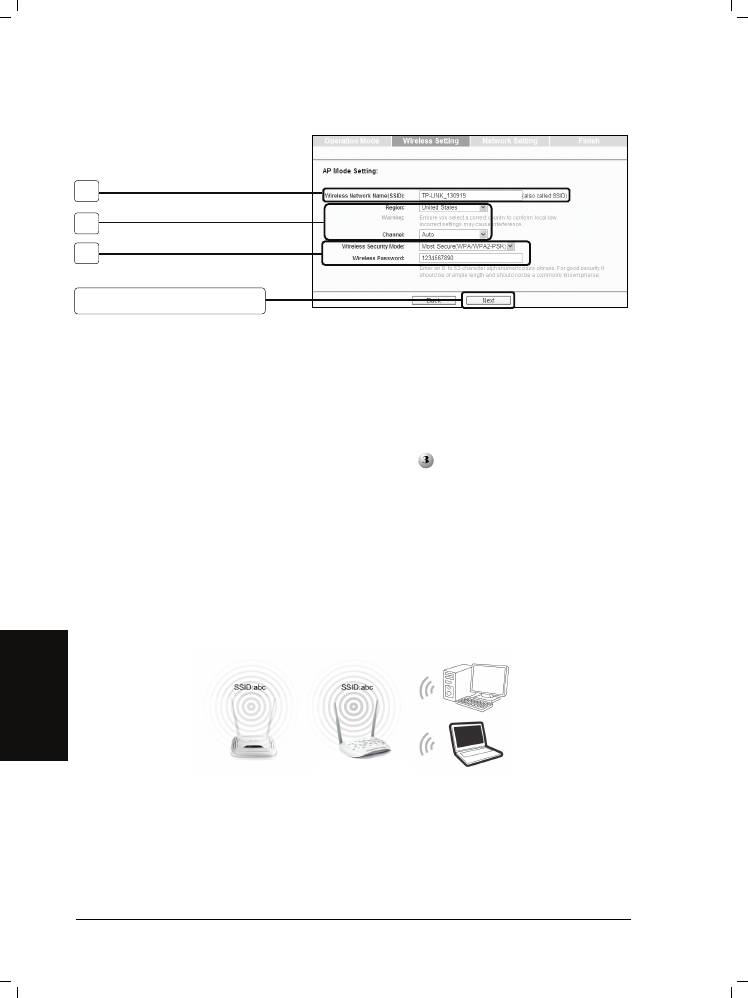
Կարգավորումներ
1
2
3
Կտտա
1. Ստեղծեք հեշտ հիշվող անուն ձեր անլար ցանցի համար:
2. Ընտրեք Տարածք և Կապուղի ձեր սարքիհամար:
3. Ընտրեք Ամենաապահով (WPA/WPA2-PSK) կերպը և մուտքագրեք անլար
կապակցման գաղտնաբառը վարը նշված դաշտում` ձեր AP-ին
չհեղինակավորված մուտքգործումը կանխելու համար:
Վերը նշված կարգավորումներից հետո գնացեք
Ցանցի կարգավորումներ էջ
37-ում, որպեսզի շարունակեք կազմաձևումը:
B. Վերահաղորդչի(Ընդգրկույթի ընդլայնիչ) ռեժիմ
Ներածություն
Այս ռեժիմում արտադրանքը կարող է ընդլայնել մեկ այլ անլար Մուտքի կետի
կամ երթուղիչի ծածկույթը: Համընդհանուր կրկնիչի ռեժիմը անլար Մուտքի կետի
կամ երթուղիչի համար է, որը չի աջակցում WDS գործառույթը:
հայերեն
32
ցր
եք Next (Հա
ջ
ո
րդ
)
Վե
ր
ահա
ղ
ո
րդիչ

Կարգավորումներ
Ընտրեք Վերահաղորդչի
ռեժիմը, օր.` Ունիվերսալ
Կհայտնվի մատչելի SSID-ների ցուցակի պատուհանը:
Այնուհետև դուք կվերադառնաք նախորդ էջ:
հայերեն
Վերը նշված կարգավորումներից հետո գնացեք
Ցանցի կարգավորումներ էջ
37-ում, որպեսզի շարունակեք կազմաձևումը:
33
վ
ե
ր
ահա
ղ
ո
րդիչ
:
Կտտացրեք Survey
(Հետազոտում)
Ինքնաշխատորեն կընտրվի
անվտանգության ռեժիմը,
հաստատեք այն և
մուտքագրեք ձեր երթուղիչի
կամ մուտքի կետի
գաղտնաբառը:
Կտտացրեք Next (Հաջորդ)
Ծանու
ց
տեք այն հիմնական Մուտքի
կետի/երթուղիչի SSID-ն, որը
ցանկանում եք կրկնել, ապա
համապատասխան շարքում
կտտացրեք Connect (Միանալ):
ում
WDS վերահաղորդիչի ռեժիմի տեղակայումը նույնատիպ է
Ունիվերսալ վերահաղորդիչի ռեժիմի հետ:
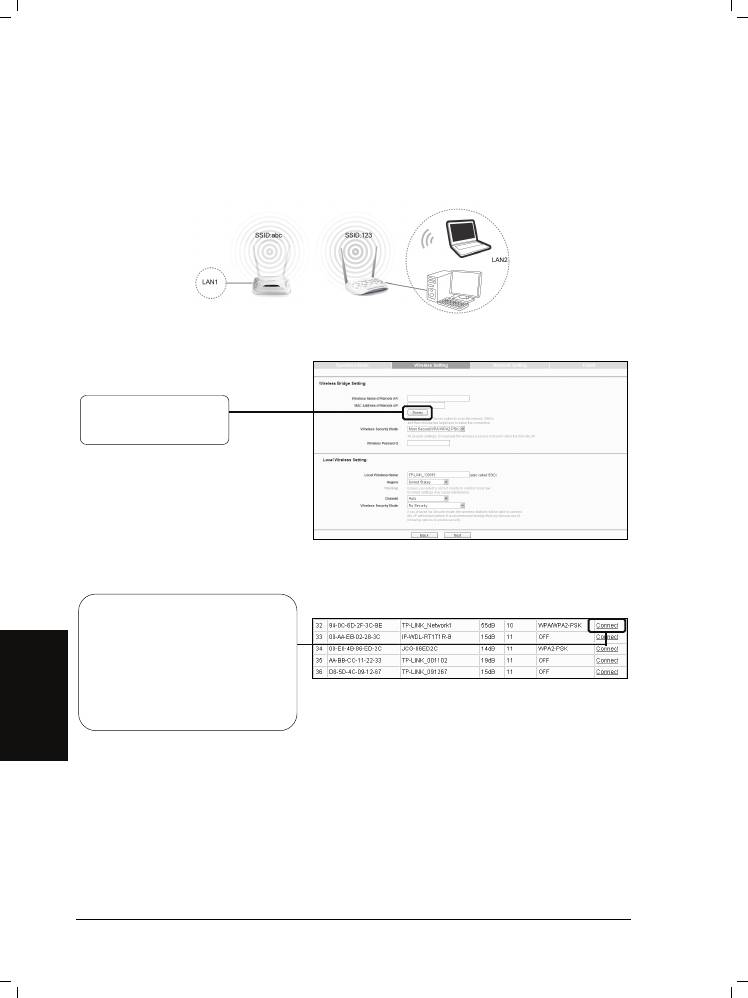
C. Կապակցում AP ռեժիմի հետ
Ներածություն
Այս ռեժիմում արտադրանքը կարող է անլար եղանակով միմյանց կապակցել
երկու կամ ավելի հեռավոր LAN ցանցեր:
Կապակցում
Կարգավորումներ
Կտտացրեք Survey
(Հետազոտում)
Կհայտնվի մատչելի SSID-ների ցուցակի պատուհանը:
Գտեք այն հիմնական Մուտքի
կետի/երթուղիչի SSID-ն, որին
ցանկանում եք կապակցել,
ապա համապատասխան
շարքում կտտացրեք Connect
(Միանալ):
հայերեն
Այնուհետև դուք կվերադառնաք նախորդ էջ:
34
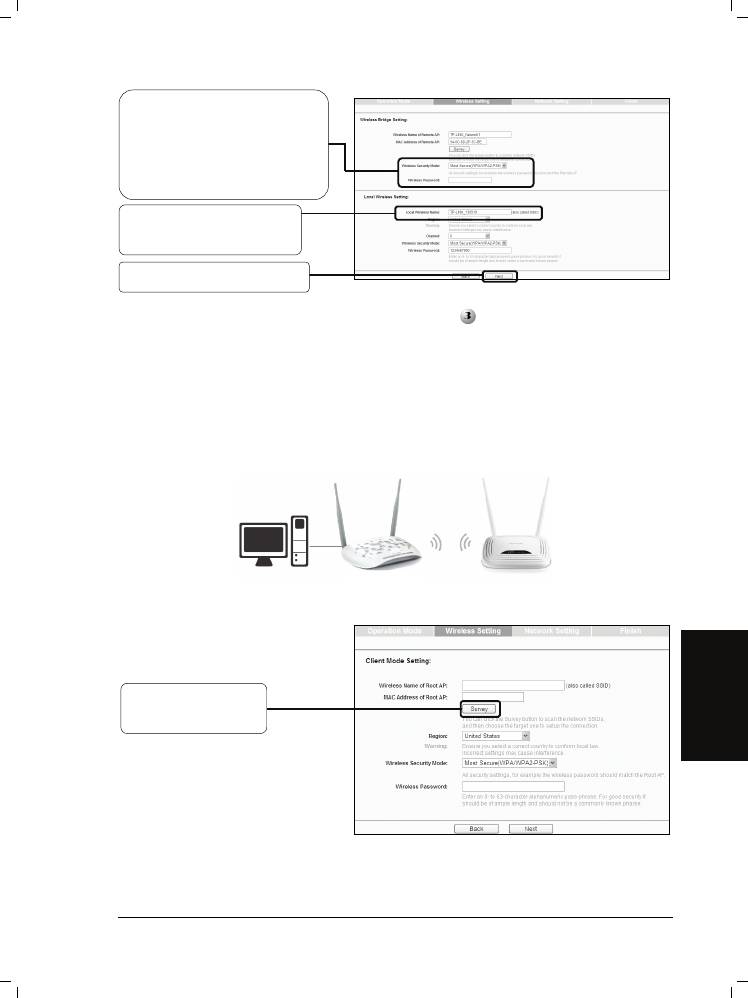
Ինքնաշխատորեն կընտրվի
անվտանգության ռեժիմը,
հաստատեք այն և
մուտքագրեք հեռակա AP-ի
Տեղական անլար ցանցի
համար ստեղծեք անուն:
Կտտացրեք Next (Հաջորդ)
Վերը նշված կարգավորումներից հետո գնացեք
Ցանցի կարգավորումներ էջ
37-ում, որպեսզի շարունակեք կազմաձևումը:
D. Սպասառուի ռեժիմ
Ներածություն
Այս ռեժիմում արտադրանքը գործում է որպես անլար հարմարիչ` լարով միացած
սարքերը (օր.` ԱՀ-ը, Xbox-ը, PS3-ը և այլն) անլար ցանցին կապակցելու համար:
Կարգավորումներ
հայերեն
Կտտացրեք Survey
(Հետազոտում)
Կհայտնվի մատչելի SSID-ների ցուցակի պատուհանը:
35
գ
ա
ղ
տնա
բ
առ
ը
:
Սպասառու
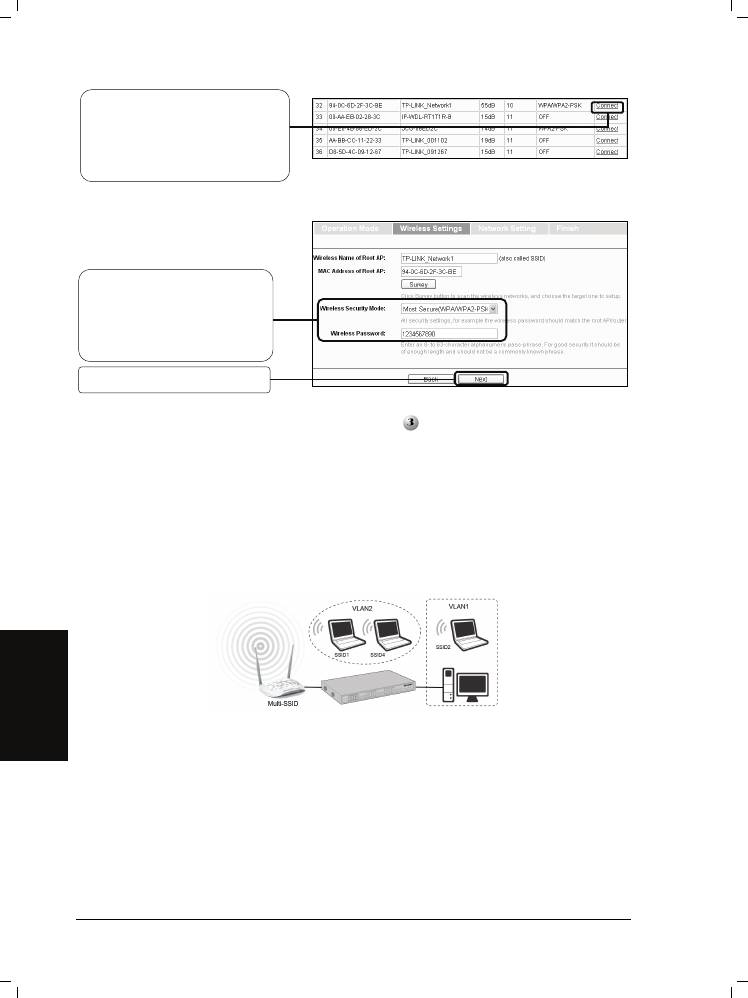
Գտեք Մուտքի
կետի/երթուղիչի կամ WISP-ի
SSID-ն, ապա կտտացրեք
Connect (Միանալ)
Այնուհետև դուք կվերադառնաք նախորդ էջ:
Կտտա
Վերը նշված կարգավորումներից հետո գնացեք
Ցանցի կարգավորումներ էջ
37-ում, որպեսզի շարունակեք կազմաձևումը:
E. Բազմակի SSID-ի ռեժիմ
Ներածություն
Այս ռեժիմում արտադրանքը կարող է նախատեսել մինչև չորս SSID` ձեր VLAN-ի
հետ աշխատելու համար:
հայերեն
36
ցր
եք Next (Հա
ջ
ո
րդ
Ընտրեք անվտանգության
ռեժիմը և մուտքագրեք
հիմնական AP-ի
գաղտնաբառը:
)
Կարգավորումներ
Վերը նշված կարգավորումներից հետո գնացեք
Network Settings (Ցանցի
կարգավորումներ) էջ 37-ում, որպեսզի շարունակեք կազմաձևումը:
Ցանցի կարգավորումներ
հայերեն
Կտտա
Ծանուցում
Այս էջի ընդլայնված կազմաձևումների համար` օգտվեք
Ռեսուրսային CD-ի վրա ներկայացված Օգտագործողի ուղեցույցից:
37
ցր
եք Next (Հա
ջ
ո
րդ
Ծանու
Կհայտնվի Ցանցի
կարգավորումների էջը:
Խորհուրդ է տրվում
պահպանել սկզբնադիր
կարգավորումները ա
)
ց
ում
VLAN-ի կազմաձևման համար` օգտվեք Ռեսուրսային CD-ի վրա
նե
րկ
ա
յ
ա
ցվ
ած Օ
գ
տա
գ
ո
ր
ծո
ղի
ու
ղ
ե
ց
ու
յցից
Կտտա
:
ցր
եք Next (Հա
ջ
ո
րդ
Կարող եք ստեղծել միչև 4
SSID և վերանվանել դրանք:
Յուրաքանչյուր SSID-ի
համար կազմաձևեք անլար
ան
)
վ
տան
գ
ու
թյ
ուն
ը
:
Կտտացրեք Save (Պահե),
որպեսզի կիրառեք
ընթացիկ անվտանգության
կարգավորումները
ը
նտ
րվ
ած SSID-
ի
համա
ր
Ընտրեք Տարածք և Կապուղի:
:
Ավարտ
Ստուգեք կարգավորումները
և կտտացրեք Save (Պահել),
որպեսզի պահեք ձեր
կարգավորումները հետագա
հ
Կտտացրեք Finish (Ավարտ)
Կտտացրեք OK (Լավ)
Շնորհավորում ենք: Դուք ավարտեցիք տեղակայումը:
հայերեն
38
ղ
ման համա
ր
Ցանցի կարգավորումներից
հետո կհայտնվի Ավարտի էջը:
Այստեղ օրինակի համար
կարող եք կայել Մուտքի կետի
ռեժիմի կարգավորումները:
:
Սպասեք մինչև սարքը
բարեհաջող վերագործարկի:

T1: Ինչպե՞ս կարելի է վերականգնել իմ Մուտքի կետի սկզբնադիր գործարանային
կարգավորումները:
Երբ Մուտքի կետը միացված է, գնդասեղի
միջոցով 5-8 վայրկյանի ընթացքում սեղմած
պահեք հետևի վահանակի վրա գտնվող RESET
(Զրոյացման) կոճակը, ապա բա
ց թողեք այն:
Մուտքի կետի կարգավորումները վերականգնելուց հետո
Ծանուցում
ընթացիկ կազմաձևի կարգավորումները կկորչեն և ձեզ
հարկավոր կլինի կազմաձևել Մուտքի կետը կրկին:
T2: Ի՞նչ է հարկավոր անել գաղտնաբառը մոռանալու դեպքում:
1) Օգտագործեք սկզբնադիր օգտվողի անունը և գաղտնաբառը. admin, admin,
2) Եթե անդրադառնաք այն նիշքին, որ պահել եք
Ավարտում` վերջին
անգամ սարքը կազմաձևելիս, նիշքը ցույց կտա ձեր կողմից կազմաձևված
օգտագործողի անունն ու գաղտնաբառը:
3) Եթե գաղտնաբառը նորից ճիշտ չէ, ապա վերականգնեք Մուտքի կետի
կազմաձևումը իր գործարանային սկզբնադիր կարգավորումների`
անդրադառնալով նախորդ բաժին T1 և փորձեք վերակազմաձևել ձեր AP-ն`
հետևելով այս ԱՏՈՒ-ի հրահանգներին:
T3: Ի՞նչ է հարկավոր անել այն դեպքում, եր
բ հնարավոր չէ մուտք գործել
կազմաձևման կայքէջ:
Նախ սահմանեք անփոփոխ IP հասցեն 192.168.0.100 ձեր համակարգչի համար`
հայերեն
մինչ կառավարման էջ մուտք գործելը: Այստեղ կիրառելի են օրինակի համար
Windows 7-ի գործընթացները:
Գնացեք Start (Մեկնարկ) > Settings
(Կարգավորումներ) > Control Panel (Հսկի
39
չ
վահանակ), և կտեսնեք հետևյալ էջը:
Կտտացրեք View network
status and tasks (Դիտել ցանցի
վի
ճա
կը
և
խ
ն
դիր
նե
րը
Սե
)
ղ
մած
պ
ահեք ա
յ
ն 5-8
վ
ա
յրկյ
Խափանումների շտկում
ան


