
Tp-Link TL-WR841N:
: Tp-Link TL-WR841N
TL-WR841N/TL-WR841ND
Беспроводной маршрутизатор серии N со
скоростью передачи данных до 300 Мбит/с
Руководство пользователя
Если беспроводной адаптер поддерживает Wi-Fi Protected Setup (WPS), вы можете
установить беспроводное подключение между беспроводным адаптером и
маршрутизатором нажатием кнопки – Push Button Configuration (PBC) или при помощи
PIN-кода.
Примечание:
Чтобы создать успешное подключение с помощью WPS, вам также придется произвести
соответствующие настройки нового устройства для WPS.
I. С помощью кнопки WPS
Используйте этот метод, если клиентское устройство имеет кнопку WPS.
Шаг 1: Нажмите кнопку WPS/RESET на задней панели маршрутизатора, не удерживая её
более 1 секунды.
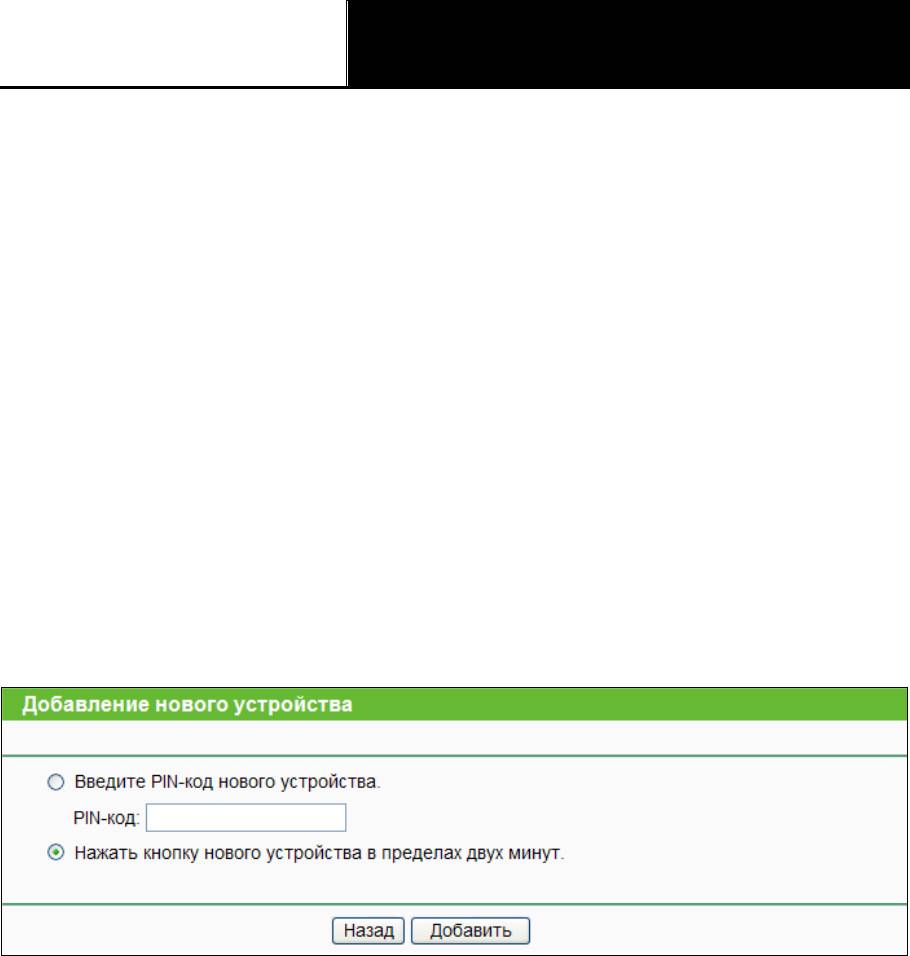
Состояние WPS по умолчанию можно поставить Включено и затем нажать кнопку
Добавить устройство (Рис. 4-2), затем выбрать Нажать кнопку нового
устройства в пределах двух минут, нажмите Добавить. (см. нижеследующий
рисунок)
Рис. 4-3 Добавление нового устройства
Шаг 2: Нажмите кнопку WPS клиентского устройства и удерживайте ее.
Шаг 3: Светодиодный индикатор WPS будет мигать в течение двух минут, в это время
происходит процесс настройки WPS.
Шаг 4: Когда светодиодный индикатор W PS загорится, клиентское устройство будет
успешно подключено к маршрутизатору.
Шаг 5: Дальнейшие указания вам подскажет клиентское устройство либо документация к
н е м у.
II. Введите PIN-код на маршрутизаторе
Этот способ используется, если клиентское устройство поддерживает PIN-код WPS.
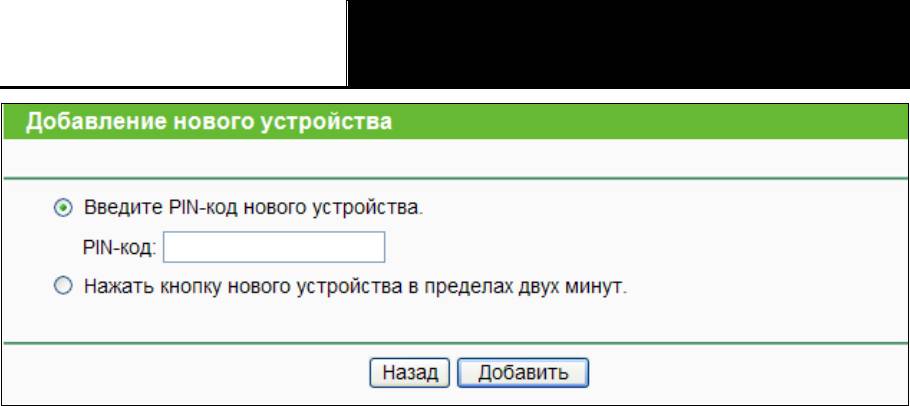
Шаг 1: Указав в поле Состояние WPS по умолчанию значение Включено, нажмите кнопку
Добавить устройство (рис. 4-4), после чего появляется следующее окно.
- 22 -
TL-WR841N/TL-WR841ND
Беспроводной маршрутизатор серии N со
скоростью передачи данных до 300 Мбит/с
Руководство пользователя
Рис. 4-4 Добавление нового устройства
Шаг 2: Введите PIN-код с клиентского устройства в поле, показанном на рисунке выше.
Нажмите кнопку Добавить.
Шаг 3: При успешном подключении клиентского устройства к маршрутизатору сети
должно появиться сообщение «Подключение прошло успешно».
III. Введите PIN-код маршрутизатора на клиентском устройстве
Этот способ используется, если клиентское устройство запрашивает PIN-код
маршрутизатора.
Шаг 1: На клиентском устройстве введите PIN-код, указанный в окне WPS
маршрутизатора.
Шаг 2: Светодиодный индикатор WPS будет мигать в течение двух минут, в это время
происходит процесс настройки WPS .
Шаг 3: Когда светодиодный индикатор W PS загорится, клиентское устройство будет
успешно подключено к маршрутизатору.
Шаг 4: Дальнейшие указания вам подскажет клиентское устройство либо документация к
н е м у.
Примечание:
1) Светодиодный индикатор WPS будет гореть зеленым цветом в течение пяти минут,
если устройство было успешно подключено к сети.
2) WPS не настраивается, если беспроводной режим маршрутизатора отключен.
Убедитесь, чтобы беспроводной режим был включен перед настройкой WPS.
- 23 -
TL-WR841N/TL-WR841ND
Беспроводной маршрутизатор серии N со
скоростью передачи данных до 300 Мбит/с
Руководство пользователя
4.5 Сеть
Рис. 4-5 Меню Сеть
Меню Сеть содержит четыре подменю (см. Рис. 4-5): WAN, Клонирование MAC-адреса,
Локальная сеть и IPTV. Выберите нужное меню для настройки соответствующей функции.
4.5.1 WAN
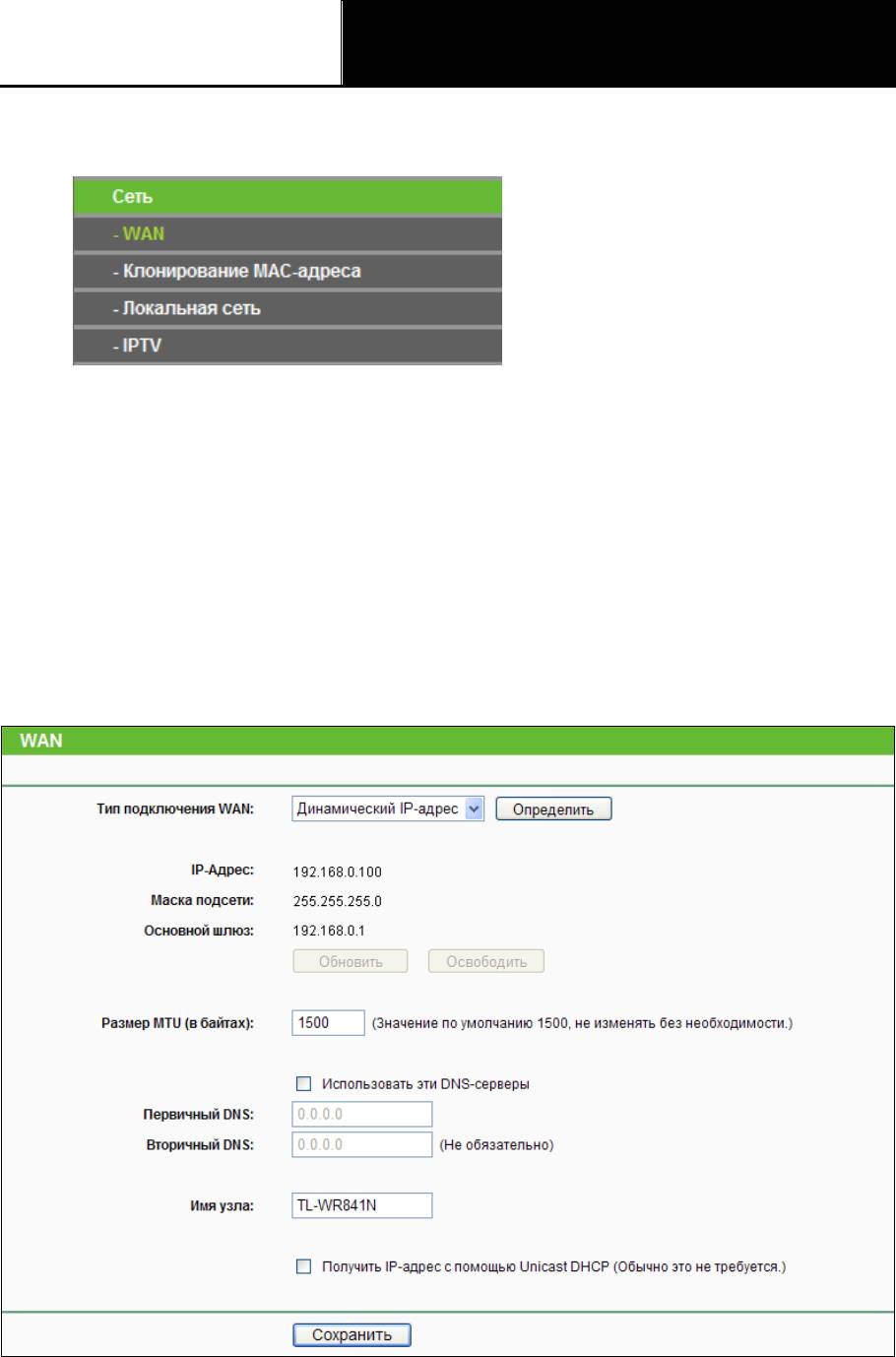
Выбрав Сеть - WAN вы можете настроить параметры WAN, как показано на рисунке ниже.
1. Если поставщик Интернет-услуг обеспечивает DHCP-сервис, выберите
Динамический IP, и маршрутизатор автоматически получит IP-параметры от вашего
поставщика Интернет-услуг. Должно появиться следующее окно (Рис. 4-6):
Рис. 4-6 WAN –Динамический IP
- 24 -

TL-WR841N/TL-WR841ND
Беспроводной маршрутизатор серии N со
скоростью передачи данных до 300 Мбит/с
Руководство пользователя
В этом окне показано как параметры WAN, включая IP-адрес, маску подсети, основной
шлюз и так далее, динамически назначаются поставщиком Интернет-ус л у г. Что б ы
обновить параметры от поставщика Интернет-услуг, необходимо нажать кнопку
Обновить. Чтобы сбросить значения, воспользуйтесь кнопкой Освободить.
Размер MTU – Обычно значение MTU (максимального размера пакета) для
большинства сетей Ethernet составляет 1500 байт. Рекомендуем не изменять это
значение, если только этого не требует ваш поставщик Интернет-услуг.
Если ваш поставщик Интернет-услуг предоставил вам один или два IP-адреса
DNS-серверов, вам следует выбрать Использовать эти DNS-cерверы и ввести
Первичный DNS и Вторичный DNS в соответствующие поля. В противном случае
DNS-сервера будут присвоены поставщиком Интернет-услуг динамически
Примечание:
Если, после указания адреса DNS-серверов, при попытке зайти на сайт у вас возникла
ошибка, это означает, что скорее всего адреса ваших DNS-серверов указаны неверно.
Свяжитесь с вашим поставщиком Интернет-услуг для получения правильных адресов
DNS-серверов.
Имя узла - Данная опция позволяет назначить имя узла маршрутизатора.
Получить IP-адрес с помощью Unicast DHCP – DHCP-сервера некоторых
поставщиков Интернет-услуг не поддерживают приложения широковещательной
передачи. Если у вас не получается получить IP-адрес обычным образом, вы можете
выбрать эту опцию (данная опция используется редко).
Нажмите кнопку Сохранить для сохранения настроек.
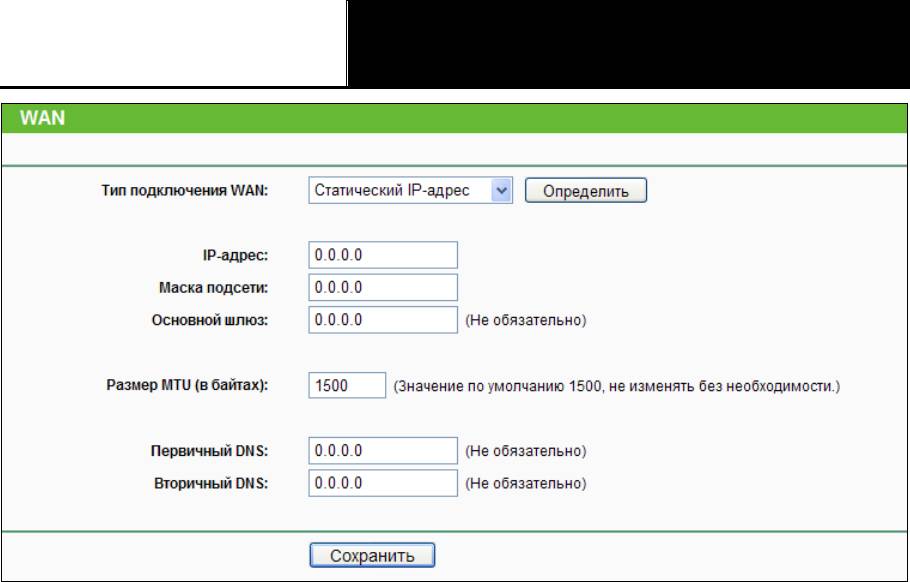
2. Если ваш поставщик Интернет-услуг использует статический или фиксированный
IP-адрес, маску подсети, шлюз и определённые параметры DNS, то вам следует
выбрать вариант: Статический IP-адрес. При этом откроется окно, как показано на
Рис. 4-7.
- 25 -
TL-WR841N/TL-WR841ND
Беспроводной маршрутизатор серии N со
скоростью передачи данных до 300 Мбит/с
Руководство пользователя
Рис. 4-7 WAN -Статический IP-адрес
IP-адрес – Укажите IP-адрес, полученный от поставщика Интернет-услуг, в десятичном
формате с разделительными точками.
Маска подсети – Укажите значение маски подсети, полученное от поставщика
Интернет-услуг в десятичном формате с разделительными точками. Обычно это
255.255.255.0.
Основной шлюз – (Необязательное поле) Укажите IP-адрес шлюза, полученный от
поставщика Интернет-услуг в десятичном формате с разделительными точками.
Размер MTU – Обычно значение MTU (максимальный размер пакета) для большинства
сетей Ethernet составляет 1500 байт. Не рекомендуется изменять это значение, если
только этого не требует поставщик Интернет-услуг.
Первичный/Вторичный DNS (Необязательное поле) – Укажите один или два адреса
DNS-серверов, полученные от поставщика Интернет-услуг в десятичном формате с
разделительными точками.
Нажмите кнопку Сохранить для сохранения настроек.
- 26 -
TL-WR841N/TL-WR841ND
Беспроводной маршрутизатор серии N со
скоростью передачи данных до 300 Мбит/с
Руководство пользователя
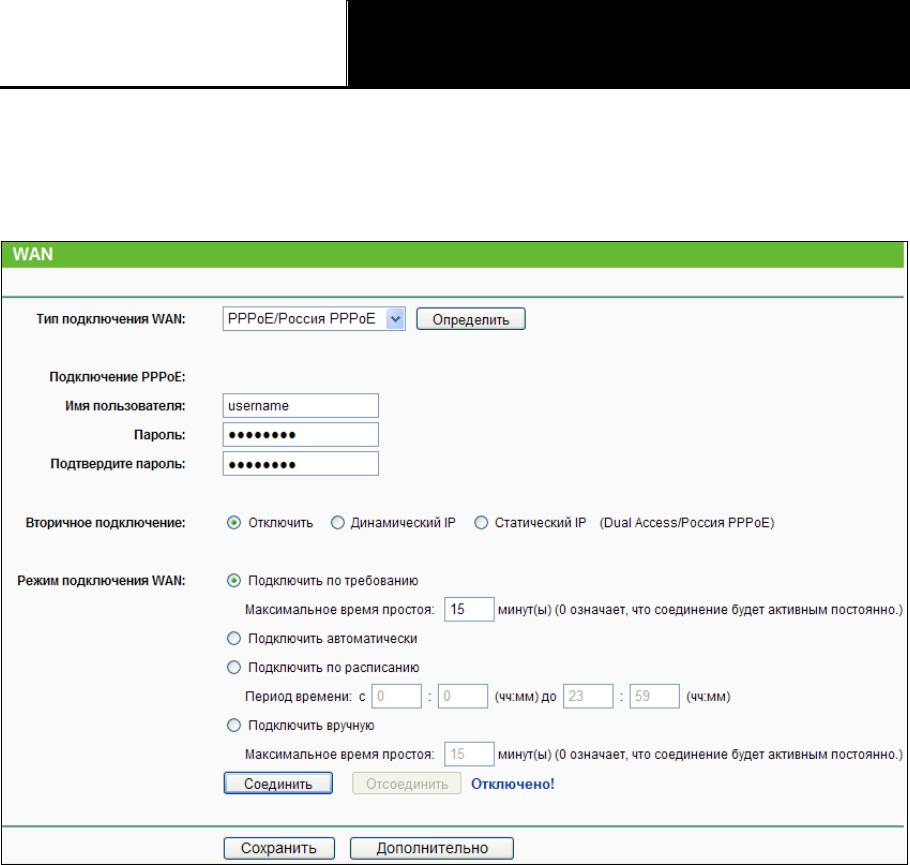
3. Если ваш поставщик Интернет-услуг использует подключение через протокол PPPoE,
то вам следует выбрать вариант: PPPoE/Россия PPPoE. Здесь требуется указать
следующие параметры (Рис. 4-8):
Рис. 4-8 WAN - PPPoE/Россия PPPoE
Имя пользователя/Пароль – Укажите имя пользователя и пароль, полученные от
поставщика Интернет-услуг. Эти поля чувствительны к регистру.
Вторичное подключение – Данная опция доступна только для подключения PPPoE.
Если вы получили от поставщика Интернет-услуг дополнительный тип подключения,
такой как Динамический/Статический IP, для работы с локальной сетью, то необходимо
выбрать поле Динамический/Статический IP, чтобы активировать это подключение.
Отключить – По умолчанию вторичное подключение отключено, так что
используется только подключение PPPoE. Это рекомендуемо.
Динамический IP – Чтобы использовать динамический IP-адрес, полученный от
поставщика Интернет-услуг, в качестве вторичного подключения для работы с
локальной сетью, выберите соответствующую радиокнопку.
Статический IP – Чтобы использовать статический IP-адрес, полученный от
поставщика Интернет-услуг, в качестве вторичного подключения для работы с
локальной сетью, выберите соответствующую радиокнопку.
- 27 -

TL-WR841N/TL-WR841ND
Беспроводной маршрутизатор серии N со
скоростью передачи данных до 300 Мбит/с
Руководство пользователя
Подключить по требованию – При выборе этого режима подключение прекращается
автоматически через определенный период неактивности (Максимальное время
простоя) и восстанавливается после обращения к Интернет-ресурсу. Если вы хотите,
чтобы соединение было активным постоянно, в поле Максимальное время простоя
укажите значение “0”, либо укажите количество минут, по истечении которых
подключение к сети Интернет прекращается.
Подключить автоматически – При сбое подключения происходит его автоматическое
восстановление.
Подключить по расписанию – Подключение устанавливается только в заданный
период (дата начала и конца периода указывается в формате ЧЧ:ММ)
Примечание:
Подключение по расписанию будет работать только после того, как в окне
Системные инструменты → Настройка времени будет выставлено системное время.
Подключить вручную – Для подключения/отключения воспользуйтесь кнопкой
Соединить/Отсоединить. В этом режиме поддерживается функция Максимальное
время простоя как и для режима Подключить по требованию. Подключение к
Интернет может быть прекращено после определенного периода неактивности, а затем
возобновлено снова при обращении к Интернет-ресурсу.
Нажмите кнопку Соединить для немедленного подключения. Нажмите Отсоединить для
немедленного отключения.
Иногда подключение не может быть прекращено даже если в поле Максимальное время
простоя указано определенное значение, т.к. некоторые приложения в фоновом режиме
обращаются к Интернет-ресурсам
Если вы хотите внести изменения в дополнительные настройки, нажмите кнопку
Дополнительно. Появится окно, как показано на Рис. 4-9:
- 28 -

TL-WR841N/TL-WR841ND
Беспроводной маршрутизатор серии N со
скоростью передачи данных до 300 Мбит/с
Руководство пользователя
Рис. 4-9 Дополнительные настройки PPPoE
Размер MTU – Значение по умолчанию 1480 байт, что обычно является оптимальным.
Не рекомендуется изменять Размер MTU, если только это не является требованием
поставщика Интернет-услуг.
Имя сервиса/Концентратора доступа – Имя сервиса и концентратора доступа.
Данное значение следует указывать только в том случае, если это необходимо вашему
поставщику Интернет-услуг. В большинстве случаев можно оставить эти поля пустыми,
что не помешает работе.
IP-адрес, указанный поставщиком Интернет-услуг – Если поставщик Интернет-услуг
не передает автоматически IP-адрес маршрутизатору при входе в систему, выберите
ячейку
IP-адрес, указанный поставщиком Интернет-услуг и укажите IP-адрес,
полученный от поставщика Интернет-услуг, используя точки в качестве знака
разделения.
Интервал онлайн-отслеживания – Значение по умолчанию 0. Также можно указать
значение от 0 до 120. Маршрутизатор будет вести поиск концентратора допуска через
заданный интервал. При значении 0 поиск вестись не будет.
Использовать следующие DNS-серверы - Если ваш поставщик Интернет-услуг не
назначает маршрутизатору DNS-адреса автоматически при входе в систему, поставьте
галочку в ячейке Использовать следующие DNS-серверы и укажите полученный от
поставщика Интернет-услуг IP-адрес в десятичном формате с разделительными
точками в поле первичный DNS-сервер. Если имеется адрес вторичного DNS-сервера,
его также следует указать.
Нажмите кнопку Сохранить для сохранения настроек.
- 29 -
TL-WR841N/TL-WR841ND
Беспроводной маршрутизатор серии N со
скоростью передачи данных до 300 Мбит/с
Руководство пользователя
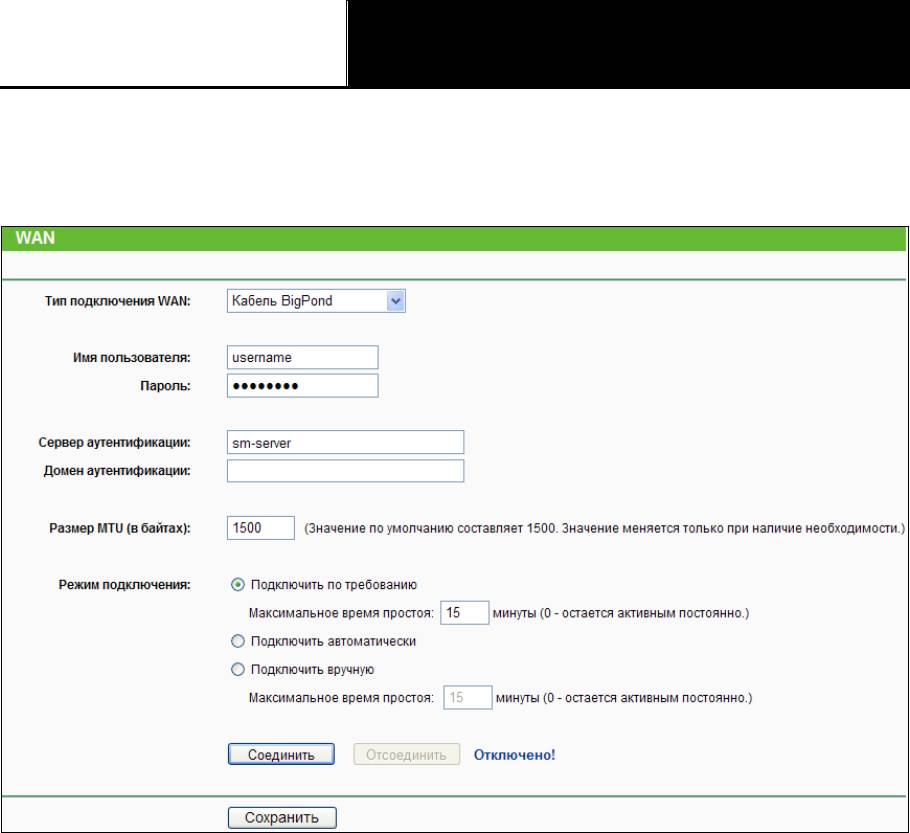
4. Если поставщик Интернет-услуг использует кабель BigPond (или сигнал Heart Beat),
выберите Кабель BigPond. Здесь необходимо указать следующие параметры (см. Рис.
4-10):
Рис. 4-10
Имя пользователя/Пароль - Укажите имя пользователя и пароль, полученные от
поставщика Интернет-услуг. Эти поля чувствительны к регистру.
Сервер аутентификации - Укажите IP-адрес или имя узла сервера аутентификации.
Домен аутентификации - Укажите имя сервера с суффиксом домена с учетом вашего
местонахождения.
Например:
NSW / ACT - nsw.bigpond.net.au
VIC / TAS / WA / SA / NT - vic.bigpond.net.au
QLD - qld.bigpond.net.au
Размер MTU - Обычно значение MTU (максимальный размер пакета передаваемых
данных) для большинства сетей Ethernet составляет 1500 байт. Не рекомендуется
изменять его, если только этого не требует поставщик Интернет-услуг.
Подключить по требованию – При выборе этого режима подключение прекращается
автоматически через определенный период неактивности (Максимальное время
- 30 -

TL-WR841N/TL-WR841ND
Беспроводной маршрутизатор серии N со
скоростью передачи данных до 300 Мбит/с
Руководство пользователя
простоя) и восстанавливается после обращения к Интернет-ресурсу. Если вы хотите,
чтобы соединение было активным постоянно, в поле Максимальное время простоя
укажите значение “0”, либо укажите количество минут, по истечении которых
подключение к сети Интернет прекращается.
Подключить автоматически - Автоматическое подключение после отключения
маршрутизатора.
Подключить вручную – Для немедленного подключения/отключения воспользуйтесь
кнопкой Соединить/Отсоединить. В этом режиме поддерживается функция
Максимальное время простоя как и в режиме Подключить по требованию.
Подключение к Интернет может быть прекращено после определенного периода
неактивности, а затем возобновлено снова при обращении к Интернет-ресурсу.
Нажмите кнопку Соединить
для немедленного подключения. Нажмите Отсоединить
для немедленного отключения.
Предупреждение: Иногда подключение к Интернет не может быть прекращено даже если в
поле Максимальное время простоя указано конкретное значение, т.к. некоторые
приложения постоянно обращаются к Интернет в фоновом режиме.
Нажмите кнопку Сохранить для сохранения настроек.
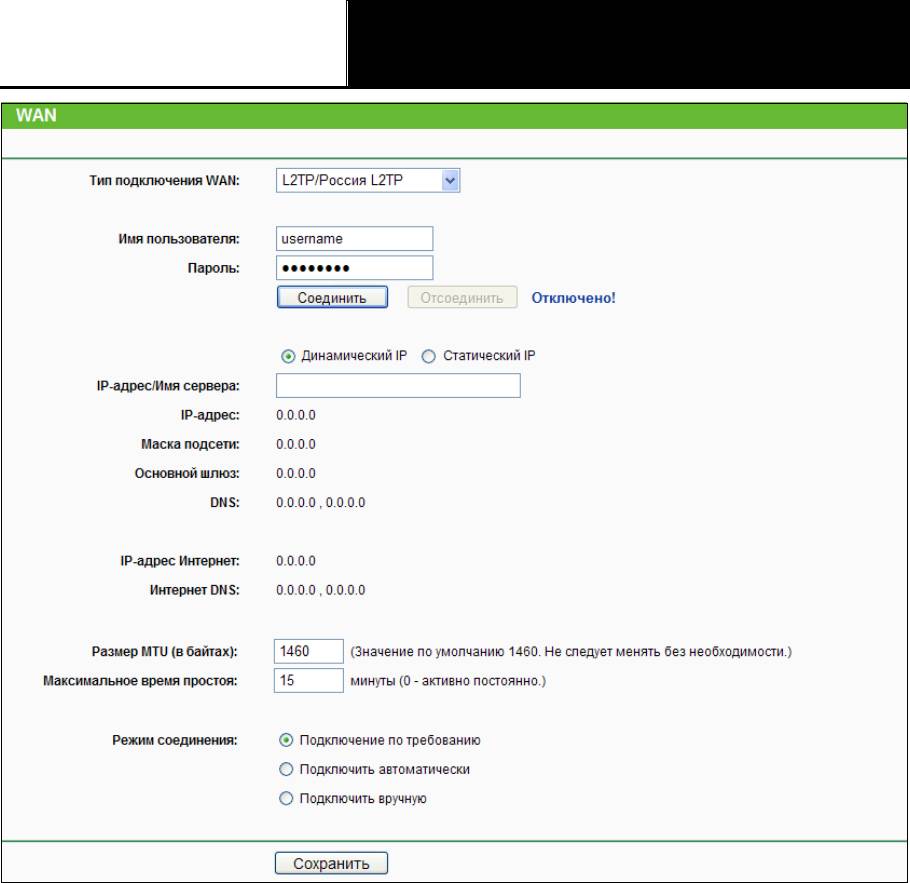
5. Если поставщик Интернет-услуг использует тип подключения L2TP, выберите
L2TP/
Россия L2TP. Здесь необходимо указать следующие параметры (Рис. 4-11):
- 31 -
TL-WR841N/TL-WR841ND
Беспроводной маршрутизатор серии N со
скоростью передачи данных до 300 Мбит/с
Руководство пользователя
Рис. 4-11 WAN
Имя пользователя/Пароль - Укажите имя пользователя и пароль, полученные от
поставщика Интернет-услуг. Эти поля чувствительны к регистру.
Динамический IP/Статический IP - Выберите какой IP-адрес предоставлен вашим
поставщиком Интернет услуг. Нажмите кнопку Соединить для немедленного
соединения. Нажмите кнопку Отсоединить для немедленного отключения.
Подключить по требованию – В настройках маршрутизатора можно указать, чтобы он
прекращал соединение с Интернет через определенный период времени
(Максимальное время простоя). Если такое соединение было прекращено из-за
простоя, функция Подключить по требованию в автоматическом режиме восстановит
его, как только вы обратитесь к Интернет-ресурсу. Если вы хотите активировать
функцию Подключить по требованию, нажмите соответствующую радиокнопку. Если
вы хотите, чтобы подключение к Интернет было активным постоянно, выберите 0 в
поле Максимальное время простоя. Также можно указать период времени в минутах,
после которого подключение будет прекращено.
- 32 -

TL-WR841N/TL-WR841ND
Беспроводной маршрутизатор серии N со
скоростью передачи данных до 300 Мбит/с
Руководство пользователя
Подключить автоматически - Автоматическое подключение после отключения
маршрутизатора. Чтобы подключить эту функцию нажмите соответствующую
радиокнопку.
Подключить вручную - В настройках маршрутизатора можно выбрать
подключение/отключение вручную. После истечения указанного периода простоя
(Максимальное время простоя), маршрутизатор прекратит соединение с Интернет, и
когда вы снова обратитесь к Интернет-ресурсу, соединение не будет автоматически
восстановлено. Чтобы активировать эту функцию, нажмите соответствующую
радиокнопку. Если вы хотите, чтобы подключение было активно постоянно, укажите 0 в
поле Максимальное время простоя. Также можно указать период времени в минутах,
в течение которого вы хотите иметь активное подключение к Интернет до тех пор, пока
не будет сделан запрос на новое подключение.
Внимание: Иногда подключение не может быть прекращено даже если в поле
Максимальное время простоя указано определенное значение, т.к. некоторые
приложения в фоновом режиме обращаются к Интернет-ресурсам.
Нажмите кнопку Сохранить для сохранения настроек.
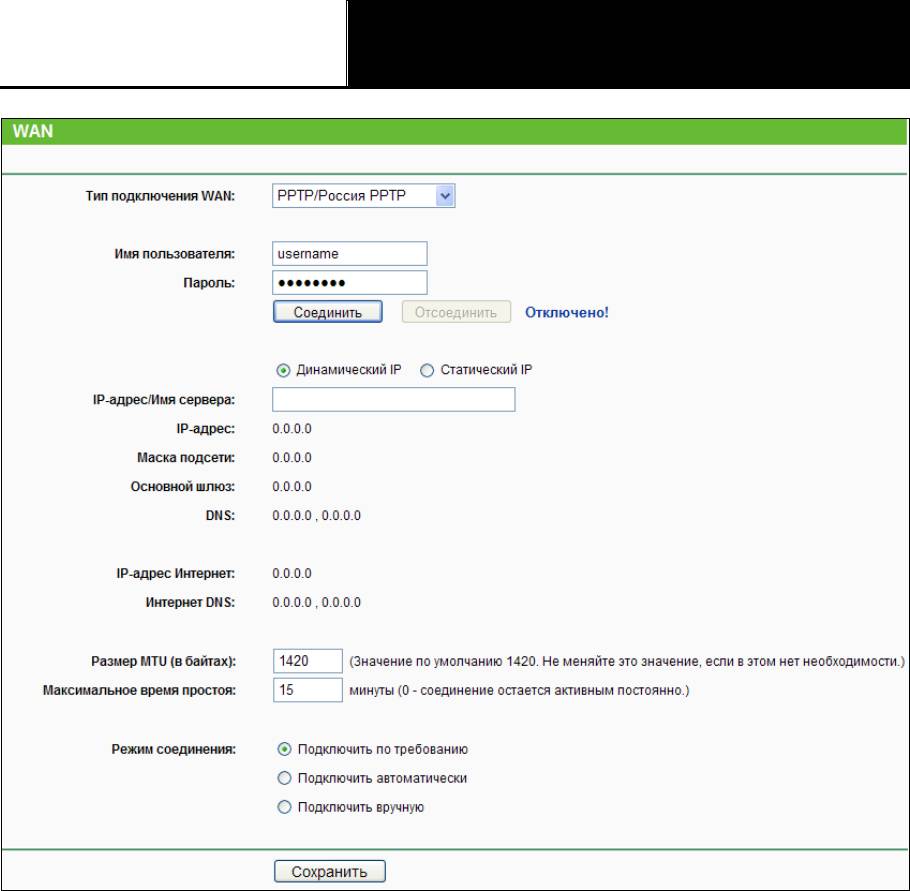
6. Если поставщик Интернет-услуг предоставляет PPTP-подключение, выберите значение
PPTP/ Россия PPTP. Здесь необходимо указать следующие параметры (Рис. 4-12):
- 33 -
TL-WR841N/TL-WR841ND
Беспроводной маршрутизатор серии N со
скоростью передачи данных до 300 Мбит/с
Руководство пользователя
Рис. 4-12 Настройки PPTP/Россия PPTP
Имя пользователя/Пароль – Укажите имя пользователя и пароль, полученные от
поставщика Интернет-услуг. Эти поля являются чувствительными к регистру.
Динамический IP/Статический IP – Если вы получили такой адрес от поставщика
Интернет-услуг, выберите соответствующее поле и укажите IP-адрес поставщика
Интернет-услуг или доменное имя.
При выборе статического IP-адреса и доменного имени, также необходимо указать DNS,
назначенный поставщиком Интернет-услуг. После этого нажмите кнопку Сохранить.
Нажмите кнопку Соединить/Отсоединить, чтобы произвести
подключение/отключение.
Подключить по требованию – В настройках маршрутизатора можно указать, чтобы он
прекращал соединение с Интернет через определенный период времени
(Максимальное время простоя). Если такое соединение было прекращено из-за
простоя, функция Подключить по требованию в автоматическом режиме восстановит
- 34 -

TL-WR841N/TL-WR841ND
Беспроводной маршрутизатор серии N со
скоростью передачи данных до 300 Мбит/с
Руководство пользователя
его, как только вы обратитесь к Интернет-ресурсу. Если вы хотите активировать
функцию Подключить по требованию, нажмите соответствующую радиокнопку. Если
вы хотите, чтобы подключение к Интернет было активным постоянно, выберите 0 в
поле Максимальное время простоя. Также можно указать период времени в минутах,
после которого подключение будет прекращено.
Подключить автоматически - Автоматическое подключение после отключения
маршрутизатора. Чтобы подключить эту функцию, нажмите соответствующую
радиокнопку.
Подключить вручную - В настройках маршрутизатора можно выбрать
подключение/отключение вручную. После истечения указанного периода простоя
(Максимальное время простоя), маршрутизатор прекратит соединение с Интернет, и
когда вы снова обратитесь к Интернет-ресурсу, соединение не будет автоматически
восстановлено. Чтобы активировать эту функцию, нажмите соответствующую
радиокнопку. Если вы хотите, чтобы подключение было активно постоянно, укажите 0 в
поле Максимальное время простоя. Также можно указать период времени в минутах,
в течение которого вы хотите иметь активное подключение к Интернет до тех пор, пока
не будет сделан запрос на новое подключение.
Внимание: Иногда подключение не может быть прекращено даже если в поле
Максимальное время простоя указано определенное значение, т.к. некоторые
приложения в фоновом режиме обращаются к Интернет-ресурсам.
Нажмите кнопку Сохранить для сохранения настроек.
Примечание:
Если вы не знаете, какой тип подключения выбрать, нажмите кнопку Определить и
маршрутизатор автоматически начнет поиск серверов и протоколов вашего подключения к
сети Интернет. При обнаружении активного Интернет-сервиса маршрутизатор сообщит об
этом. Данный отчет дается только для справки. Чтобы убедиться в том, что это именно тот
тип соединения, который нужен, требуется обратиться к поставщику Интернет-услуг.
Маршрутизатор может выявить следующие типы подключений к сети Интернет:
PPPoE/Россия PPPoE - Подключения, используемые PPPoE, при которых требуется
указать имя пользователя и пароль.
Динамический IP-адрес - Подключения, применяющие назначение динамических
IP-адресов.
Статический IP-адрес - Подключения, применяющие назначение статических
IP-адресов.
- 35 -
TL-WR841N/TL-WR841ND
Беспроводной маршрутизатор серии N со
скоростью передачи данных до 300 Мбит/с
Руководство пользователя
Маршрутизатор не может обнаружить такие подключения как PPTP/L2TP/BigPond. Если
поставщик Интернет-услуг использует один из таких протоколов, вы должны произвести
подключение вручную.
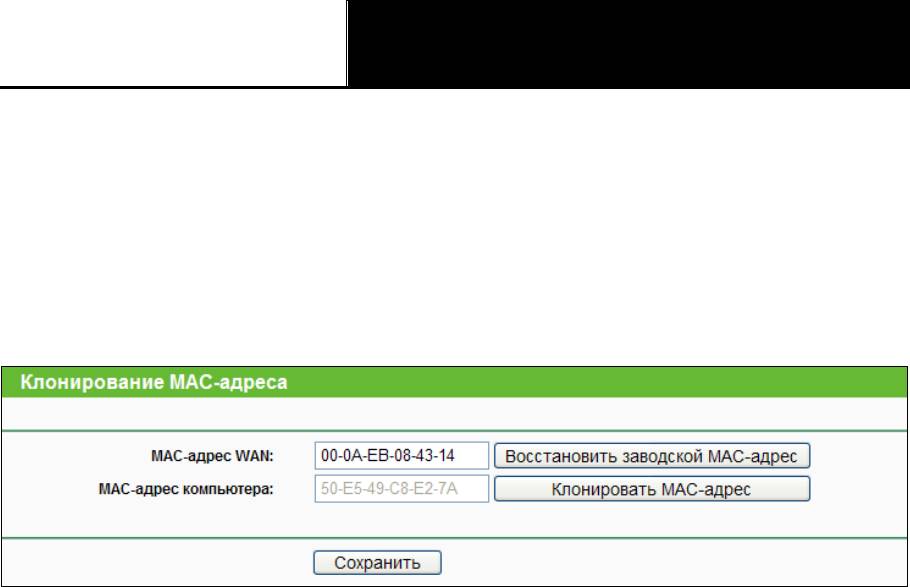
4.5.2 Клонирование MAC-адреса
Выбрав Сеть - Клонирование MAC-адреса, вы можете настроить MAC-адрес WAN-сети
(Рис. 4-13):
Рис. 4-13 Клонирование MAC-адреса
Некоторые поставщики Интернет-услуг требуют регистрации MAC-адреса адаптера. Здесь
редко требуется вносить какие-либо изменения.
MAC-адрес WAN - В этом поле отображается текущий MAC-адрес WAN-порта. Если
ваш поставщик Интернет-услуг требует, чтобы вы зарегистрировали MAC-адрес,
укажите правильный MAC-адрес в этом поле. Формат MAC-адреса
XX-XX-XX-XX-XX-XX (где X шестнадцатеричное число).
MAC-адрес компьютера - В этом поле отображается MAC-адрес компьютера,
управляющего маршрутизатором. Если MAC-адрес вашего адаптера зарегестрирован,
нажмите кнопку Клонировать MAC-адрес, и он появится в поле MAC-адрес WAN.
Нажав кнопку Восстановить заводской MAC-адрес, вы вернетесь к исходному значению
MAC-адреса WAN-порта.
Нажмите кнопку Сохранить для сохранения настроек.
Примечание:
Функция Клонировать MAC-адрес может быть использована только компьютером
локальной сети.
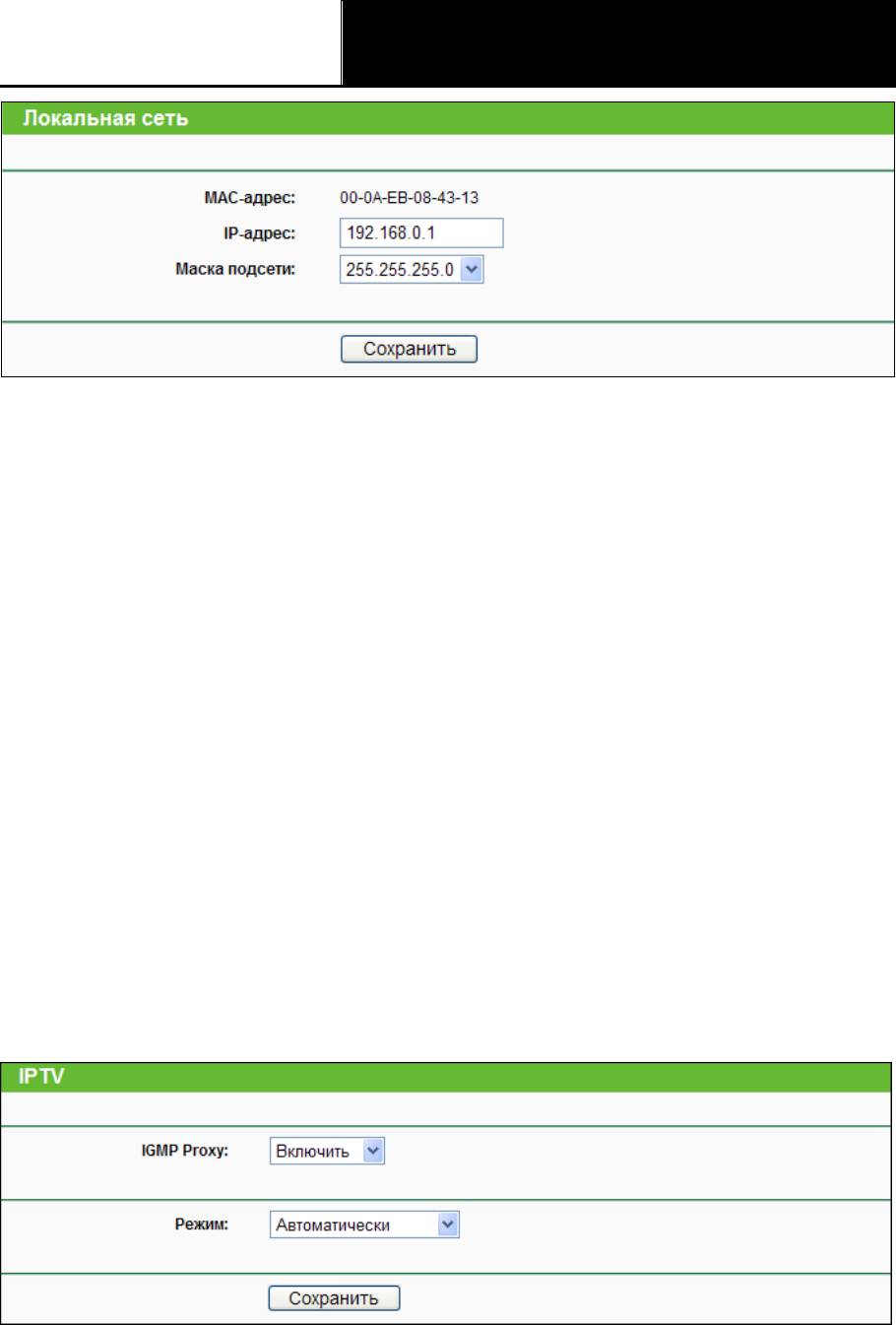
4.5.3 Локальная сеть
Выбрав Сеть - Локальная сеть, вы можете настроить IP-параметры локальной сети, как
показано ниже.
- 36 -
TL-WR841N/TL-WR841ND
Беспроводной маршрутизатор серии N со
скоростью передачи данных до 300 Мбит/с
Руководство пользователя
Рис. 4-14 Локальная сеть
MAC-адрес – Физический адрес LAN-портов локальной сети. Данное значение не
может быть изменено.
IP-адрес – Укажите IP-адрес маршрутизатора или сбросьте его, используя десятичный
формат с разделительными точками (значение по умолчанию: 192.168.1.1).
Macka пoдceти – Данное значение определяет значение сети. Обычно это
255.255.255.0.
Примечание:
1) Если вы изменили IP-адрес локальной сети, вы должны указывать это значение при
входе в маршрутизатор.
2) Если новый IP-адрес локальной сети не соответствует маске подсети, пул IP-адресов
DHCP-сервера также изменится, а функции Виртуальный сервер и DMZ Host не будут
работать до тех пор, пока в их настройки не будут внесены соответствующие
изменения.
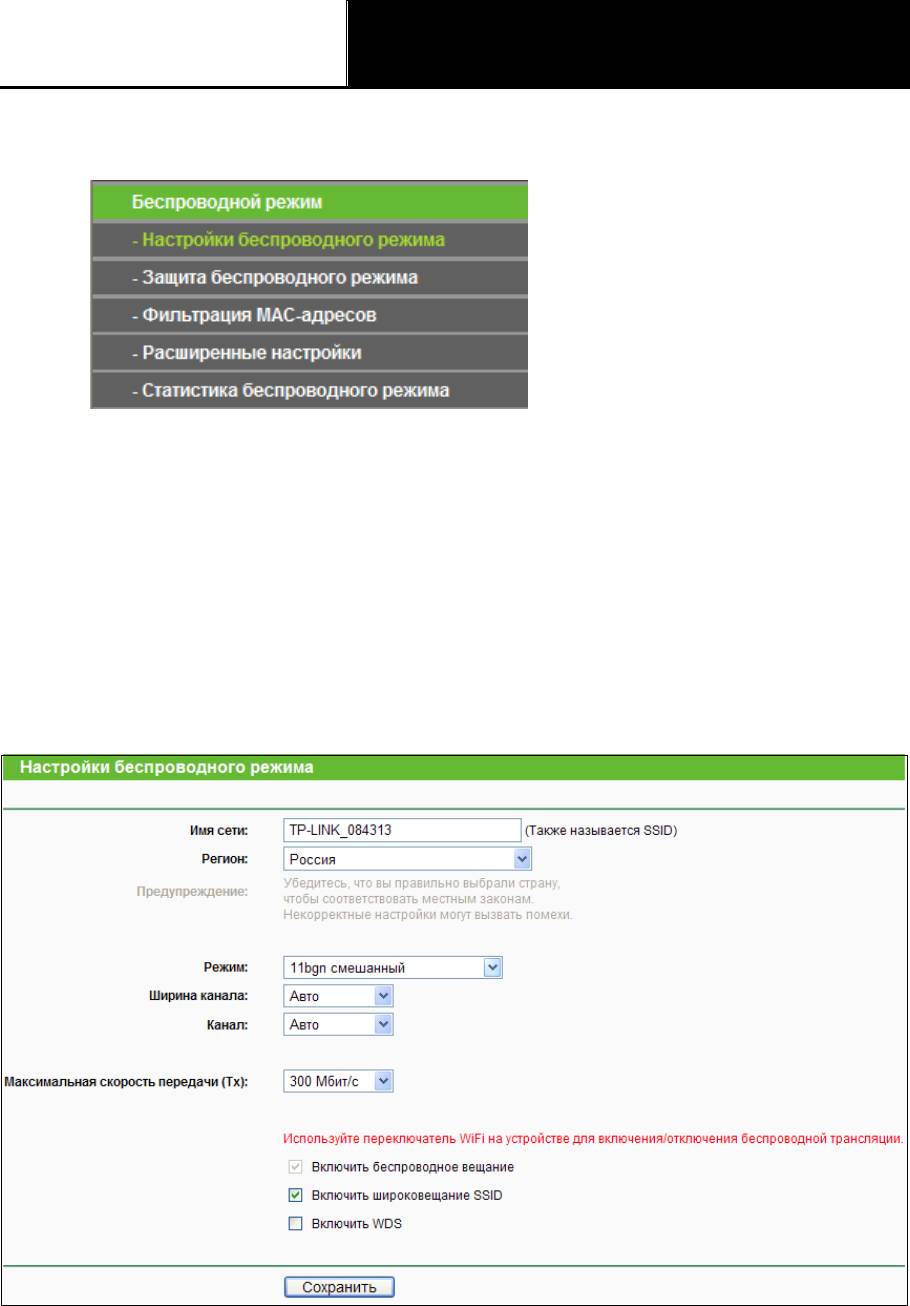
4.5.4 IPTV
При выборе Сеть - IPTV откроется окно, как показано на рис. 4-15.
Рис. 4-15 IPTV
- 37 -

TL-WR841N/TL-WR841ND
Беспроводной маршрутизатор серии N со
скоростью передачи данных до 300 Мбит/с
Руководство пользователя
IGMP Proxy – IGMP (протокол управления группами Интернета). Если Вы хотите
просматривать телевидение через IGMP, включите эту опцию.
Режим
• Автоматически - Порты LAN, использующие технологию IGMP Proxy, б удут
работать без изменений, что позволит просматривать IPTV как по проводному, так
и по беспроводному подключению.
• Мост - Укажите конкретный порт LAN для IPTV ТВ-приставки, которая может
получить IP-адрес непосредственно от поставщика Интернет-услуг. При этом не
будет наблюдаться потери качества, даже при наличии у ПК входящего трафика,
загружаемого через маршрутизатор на максимальной скорости, поскольку порт
LAN изолирован от прочих портов NAT LAN.
• 802.1Q Tag VLAN - Поставщик Интернет-услуг может предоставлять подключение
на основе технологии поддержки 802.1Q Tag VLAN. Вы можете присвоить для
разных портов LAN разные идентификаторы виртуальной сети (VLAN Tag ID): для
подключения ПК, IPTV ТВ-приставки или IP-телефона. Свяжитесь с Вашим
поставщиком Интернет-услуг для уточнения информации об идентификаторе
виртуальной сети.
Выберите порт LAN, с который вы хотите установить соединение типа "мост" с портом WAN.
Если у вас есть другое устройство, которое вы хотели бы подключить к WAN, но ваш
поставщик Интернет-услуг предоставляет только одно соединение WAN, вы можете указать
один из портов LAN, который будет получать пакеты от порта WAN. Например, вы
подключаете вашу IPTV-приставку к определенному порту LAN и получаете сигнал и
IP-адрес от вашего поставщика Интернет-услуг напрямую без каких-либо потерь в качестве
даже если на компьютер, подключенный к маршрутизатору, закачиваются торренты/файлы
с максимальной скоростью.
Примечание:
Изменение порта IPTV STB вступит в силу только после перезагрузки маршрутизатора.
Нажмите кнопку Сохранить для сохранения настроек.
- 38 -
TL-WR841N/TL-WR841ND
Беспроводной маршрутизатор серии N со
скоростью передачи данных до 300 Мбит/с
Руководство пользователя
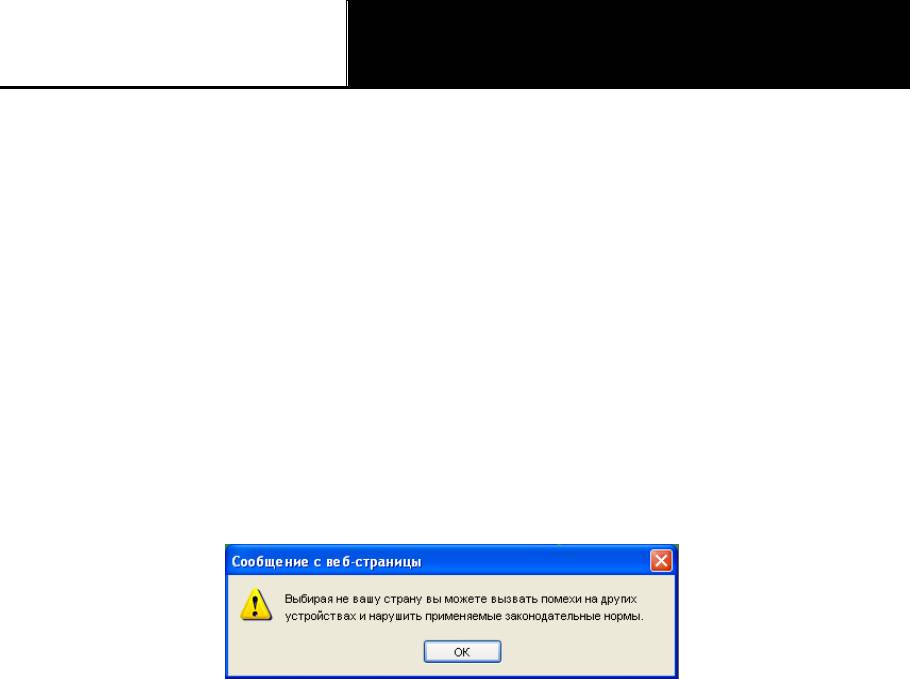
4.6 Беспроводной режим
Рис. 4-16 Меню Беспроводной режим
В меню Беспроводной режим содержатся пять подменю (см. Рис. 4-16): Настройки
беспроводного режима, Защита беспроводного режима, Фильтрация M AC-адресов,
Расширенные настройки и Статистика беспроводного режима. Выберите одно из них
для настройки соответствующей функции.
4.6.1 Настройки беспроводного режима
Выбрав Беспроводной режим - Настройки беспроводного режима, вы можете
произвести настройку базовых параметров беспроводной сети.
Рис. 4-17 Настройки беспроводной сети
Имя сети – Укажите значение длиной до 32 символов. Всем беспроводным
устройствам сети должен быть присвоен один и тот же идентификатор SSID. Что
- 39 -
TL-WR841N/TL-WR841ND
Беспроводной маршрутизатор серии N со
скоростью передачи данных до 300 Мбит/с
Руководство пользователя
касается безопасности беспроводной сети, идентификатор SSID по умолчанию
TP-LINK_XXXXXX (XXXXXX – последние шесть уникальных символов MAC-адреса
маршрутизатора). Данное поле является чувствительным к регистру. Например, TEST
и test – это РАЗНЫЕ значения.
Регион – Выберите соответствующее значение из выпадающего списка. В данном
поле указывается регион, где функция беспроводной передачи данных может быть
использована. Использование данной функции в регионах, не указанных в списке,
может быть незаконным. Если вашей страны или региона нет в списке, обратитесь за
помощью в местное правительственное агентство.
После того, как регион был выбран, нажмите кнопку Сохранить. В появившемся
информационном окне нажмите кнопку OK.
Информационное окно
Примечание:
Из-за требований местного законодательства у версии для Северной Америки
отсутствует опция выбора региона.
Режим – Выберите соответствующий режим. Значение по умолчанию 11bgn mixed
Только 11b – Выберите, если все беспроводные клиенты поддерживают стандарт
802.11b.
Только 11g – Выберите, если все беспроводные клиенты поддерживают стандарт
802.11g.
Только 11n - Выберите, если все беспроводные клиенты поддерживают стандарт
802.11n.
11bg смешанный - Выберите, если используете беспроводные клиенты,
поддерживающие стандарты 802.11b and 802.11g.
11bgn смешанный – Выберите, если используете беспроводные клиенты,
поддерживающие стандарты 802.11b, 11g, и 11n.
Выберите нужный режим беспроводной передачи данных. Если выбран 802.11g, то
только беспроводные станции стандарта 802.11g смогут подключаться к
маршрутизатору. При выборе 802.11n только беспроводные станции стандарта
802.11n смогут подключаться к точке доступа. Настоятельно рекомендуется выбрать
- 40 -

TL-WR841N/TL-WR841ND
Беспроводной маршрутизатор серии N со
скоростью передачи данных до 300 Мбит/с
Руководство пользователя
режим 802.11bgn, чтобы все беспроводные станции стандартов 802.11b, 802.11g и
802.11n смогли подключаться к маршрутизатору.
Ширина канала – Выберите ширину канала из выпадающего списка. По умолчанию
установлено Автоматически. В этом случае регулировка ширины канала для клиентов
производится автоматически.
Примечание:
Если в поле Режим выбрано Только 11b, Только 11g или 11bg смешанный, поле
Ширина канала станет серого цвета, и в нем появится значение 20Мгц, которое нельзя
будет изменить.
Канал - В данном поле выставляется рабочая частота, которую вы собираетесь
использовать. По умолчанию стоит режим Авто, таким образом, точка доступа
самостоятельно в автоматическом режиме выберет наиболее подходящий канал.
Беспроводной канал следует менять только в том случае, если вы наблюдаете
проблемы, связанные с интерференцией с другой точкой доступа, расположенной
рядом с вашим оборудованием.
Максимальная скорость передачи (Тх) - В данном поле вы можете ограничить
максимальную скорость передачи данных маршрутизатора (Tx).
Включить беспроводное вещание - Беспроводной режим маршрутизатора может
быть включен или отключен для обеспечения беспроводного доступа беспроводных
станций. Беспроводное вещание может быть включено/выключено только с помощью
кнопки W IFI ON/OFF на маршрутизаторе.
Включить широковещание SSID - Когда беспроводные клиенты проводят поиск
беспроводной сети, к которой они хотят подключится, они увидят идентификатор SSID,
посылаемый маршрутизатором. Если вы отметите галочкой ячейку Включить
широковещание SSID, то беспроводной маршрутизатор будет открыто в
широкополосном режиме передавать своё имя (SSID).
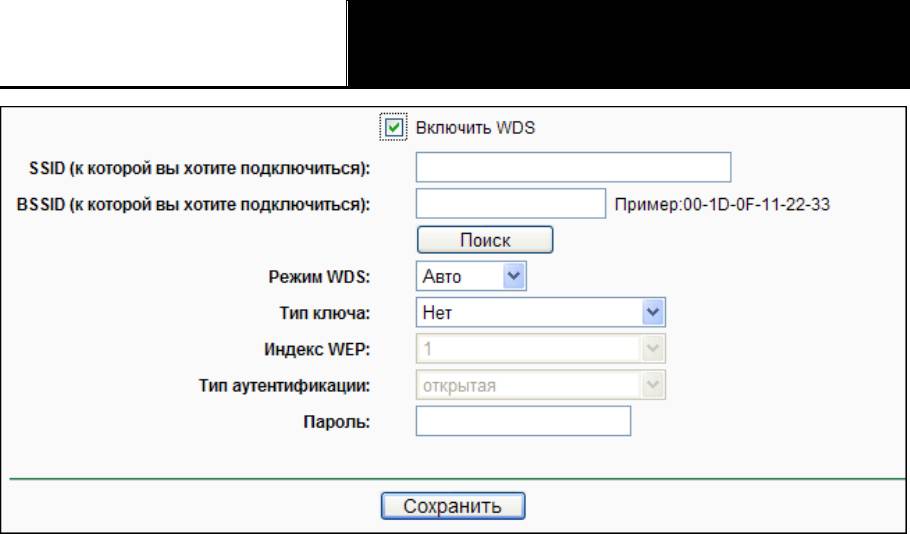
Включить WDS –Отметьте это поле, чтобы включить WDS. С помощью данной
функции маршрутизатор может объединить мостом две и более беспроводные
локальные сети. Если данное поле отмечено галочкой, то вам будет необходимо
указать ряд параметров, как показано на рисунке ниже. Проверьте правильность
настроек.
- 41 -
TL-WR841N/TL-WR841ND
Беспроводной маршрутизатор серии N со
скоростью передачи данных до 300 Мбит/с
Руководство пользователя
Рис. 4-18
SSID (к которой вы хотите подключиться) – Имя SSID Точки доступа, к которой ваш
маршрутизатор будет подключен в режиме клиента. Вы также можете
воспользоваться функцией поиска для выбора имени SSID, к которому вы хотите
присоединиться.
BSSID (к которой вы хотите подключиться) – Имя BSSID Точки доступа, к которой
ваш маршрутизатор будет подключен в режиме клиента. Вы также можете
воспользоваться функцией поиска для выбора имени BSSID, к которому вы хотите
присоединиться.
Поиск – Нажмите данную кнопку для поиска Точек доступа, которые в данном районе
работают на текущей частоте.
Тип ключа – Данную опцию следует настраивать в соответствии с параметрами
безопасности Точки доступа. Настоятельно рекомендуется выставить тип защиты,
соответствующий типу защиты вашей Точки доступа.
Режим WDS – В этом поле можно выбрать различные режимы WDS. Измените режим
WDS, только если вы заметите нарушения в соединении с корневой точкой доступа.
Если вы выберите опцию Авто, то маршрутизатор автоматически определит
оптимальный режим WDS.
Индекс WEP - Данная опция используется только в том случае, если в качестве типа
ключа выбрано шифрование WEP (ASCII) или WEP (HEX). Данный параметр
указывает на индекс ключа WEP.
- 42 -
TL-WR841N/TL-WR841ND
Беспроводной маршрутизатор серии N со
скоростью передачи данных до 300 Мбит/с
Руководство пользователя
Тип аутентификации - Данная опция используется в том случае, если в качестве
типа ключа выбрано шифрование W EP (ASCII) или WEP (HEX). Данный параметр
указывает на тип аутентификации Корневой Точки доступа.
Пароль - Если Точка доступа вашего маршрутизатора для подключения требует пароль,
вам необходимо ввести пароль в данном поле.
4.6.2 Защита беспроводного режима
Выбрав Беспроводной режим - Защита беспроводного режима, вы можете настроить
параметры безопасности вашей беспроводной сети.
У маршрутизатора имеется пять режимов обеспечения безопасности беспроводного
режима - WEP (Wired Equivalent Privacy), WPA (Wi-Fi Protected Access), WPA2 (Wi-Fi
Protected Access 2), WPA-PSK (Pre-Shared Key), WPA2-PSK (Pre-Shared Key).
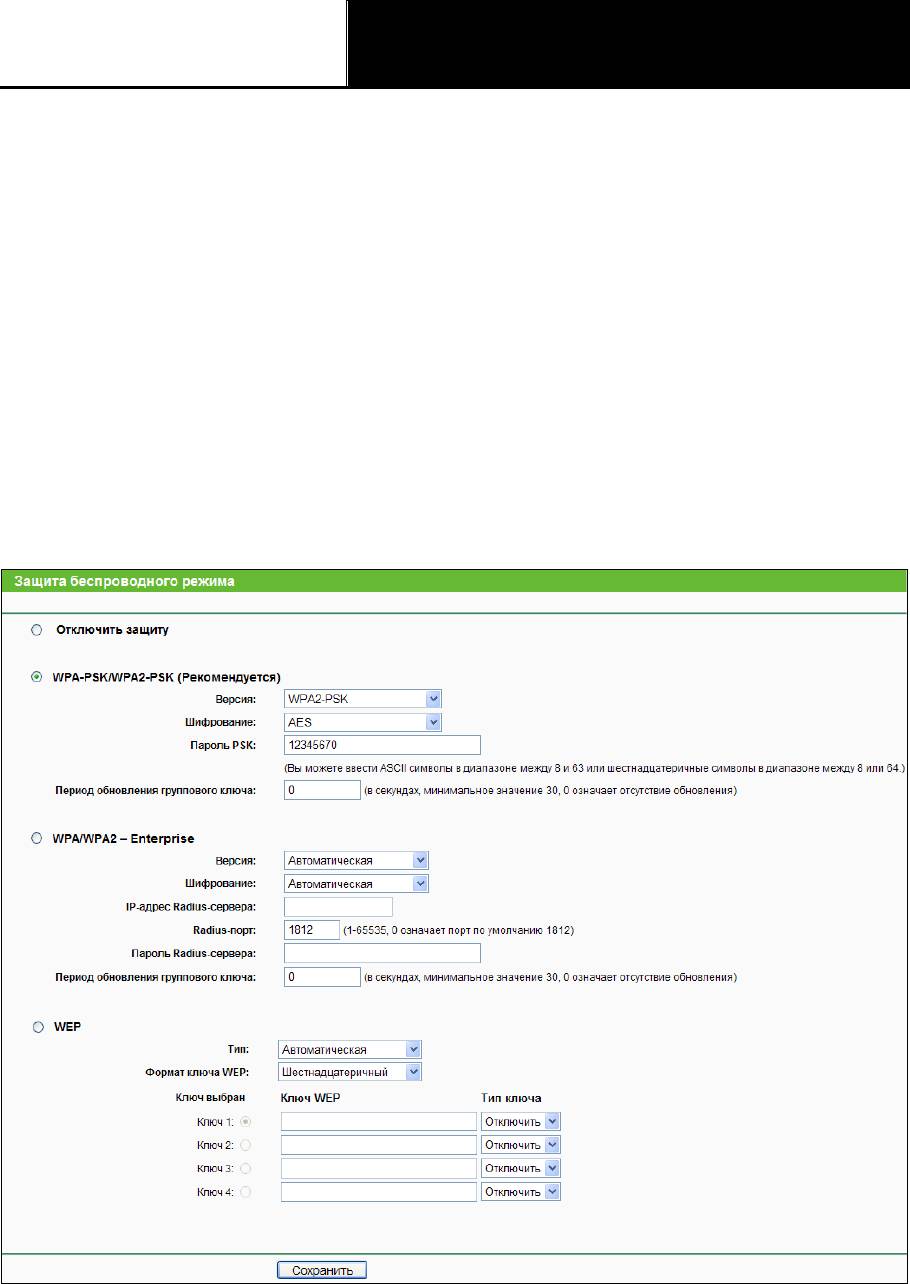
Рис. 4-19 ащита беспроводного режима
Отключить защиту – Если вы не хотите использовать защиту беспроводной сети,
нажмите соответствующую радиокнопку. Настоятельно рекомендуется выбрать один
из имеющихся режимов обеспечения безопасности.
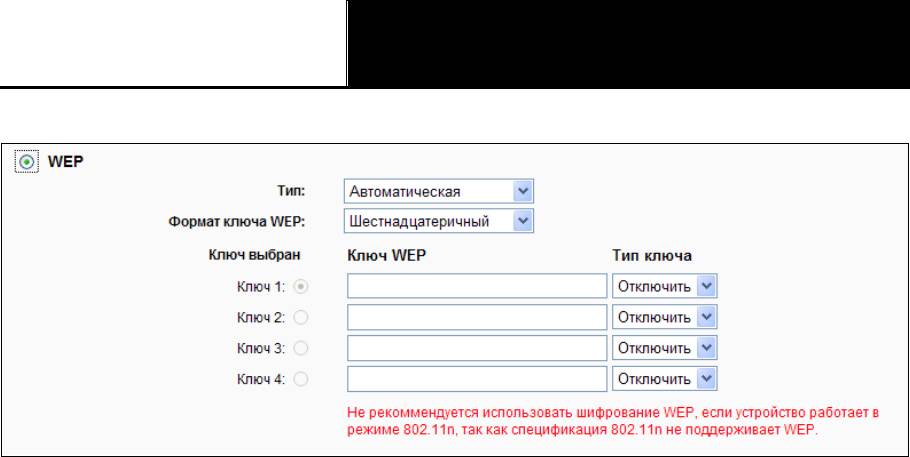
WEP – На основе стандарта IEEE 802.11. При выборе данного поля появится
- 43 -
TL-WR841N/TL-WR841ND
Беспроводной маршрутизатор серии N со
скоростью передачи данных до 300 Мбит/с
Руководство пользователя
выделенная красным цветом надпись, как показано на Рис. 4-20.
Рис. 4-20
•
Тип – Вы можете выбрать тип WEP-защиты из выпадающего списка. Значение по
умолчанию Автоматическая. Автоматически выбирается один из вариантов
аутентификации: Общий ключ или Открытая система в зависимости от
возможностей и запроса беспроводной станции.
• Формат ключа WEP - Вы можете выбрать кодировку ASCII или
Шестнадцатеричный формат. Формат ASCII подходит под любую комбинацию
символов клавиатуры в рамках заданной длины. Шестнадцатеричный формат
подходит для любой комбинации шестнадцатеричных символов (0-9, a-f, A-F) в
рамках заданной длины.
• Ключ WEP – Выберите один из четырех ключей и укажите WEP-ключ. Убедитесь в
том, что данные значения одинаковы для всех беспроводных станций сети.
• Тип ключа – Здесь можно указать длину WEP-ключа (64-, 128- или 152-битный).
Значение "Отключено" означает, что запись с W EP-ключом является
недействительной.
64-битный – Вы можете ввести 10 шестнадцатеричных символов (любая
комбинация 0-9, a-f, A-F, нулевой ключ недопустим) или 5 символов в кодировке
ASCII.
128-битный – Вы можете ввести 26 шестнадцатеричных символов (любая
комбинация 0-9, a-f, A-F, нулевой ключ недопустим) или 13 символов в кодировке
ASCII.
152-битный– Вы можете ввести 32 шестнадцатеричных символа (любая комбинация
0-9, a-f, A-F, нулевой ключ недопустим) или 16 символов в кодировке ASCII.
Примечание:
Если Вы не установили ключ, то функция беспроводной защиты будет отключена,
даже если Вы выбрали в качестве Типа Аутентификации Общий ключ.
- 44 -
Оглавление
-
-
-
- Примечание:
-
- Примечание:
-
-
-
-
- Примечание:
-
-
-
-
-


