
Tp-Link TL-WR1043ND – страница 6
Инструкция к Другой Tp-Link TL-WR1043ND
TL-WR1043ND Беспроводной гигабитный маршрутизатор серии N
4.16.3 No-ip.com DDNS
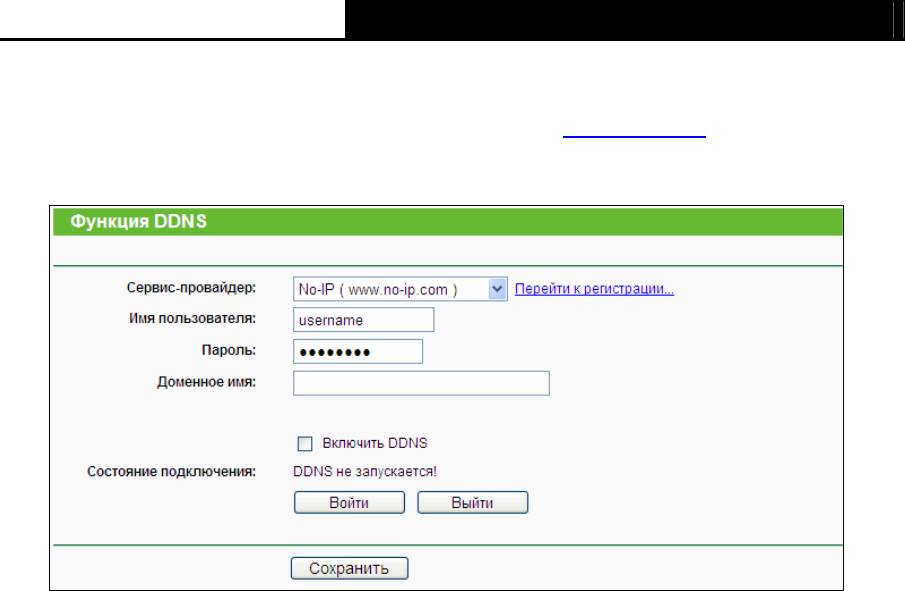
Если в качестве провайдера DNS-сервиса был выбран www.no-ip.com, появится окно как
показано на рис. 4-90.
Рис. 4-90 Настройки No-ip.com DDNS
Для установки параметров DDNS необходимо выполнить следующие действия:
1. Укажите Имя пользователя учетной записи.
2. Укажите Пароль учетной записи.
3. В поле Доменное имя введите соответствующее значение, полученное от поставщика
Интернет-услуг.
4. Нажмите кнопку Войти, чтобы войти в систему.
Состояние подключение – Состояние подключения к DDNS-сервису.
Чтобы выйти из системы, воспользуйтесь кнопкой Выйти.
Примечание:
)
Если после успешного входа вы хотите снова войти на другую учетную запись, нажмите
кнопку Выход, затем введите новое имя пользователя, пароль и нажмите кнопку Вход.
93
TL-WR1043ND Беспроводной гигабитный маршрутизатор серии N
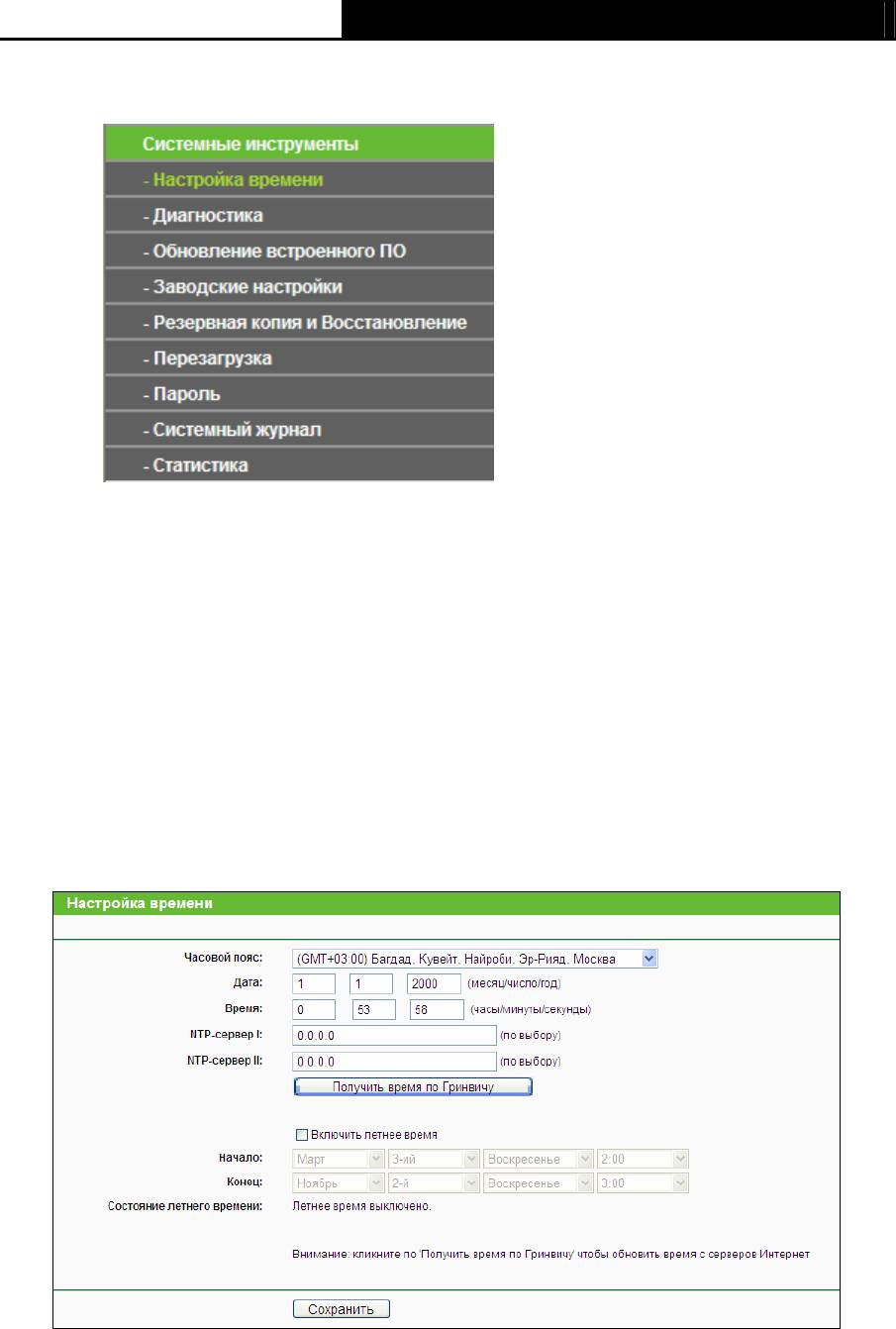
4.17 Системные инструменты
Рис. 4-91 Меню Системные инструменты
Меню Системные инструменты содержит следующие подменю – Настройка времени,
Диагностика, Обновление встроенного ПО, Заводские настройки, Резервная копия и
восстановление, Перезагрузка, Пароль, Системный журнал и Статистика. Для
настройки нужной функции выберите соответствующее меню. Ниже приводится подробное
описание по каждого из этих подменю.
4.17.1 Настройка времени
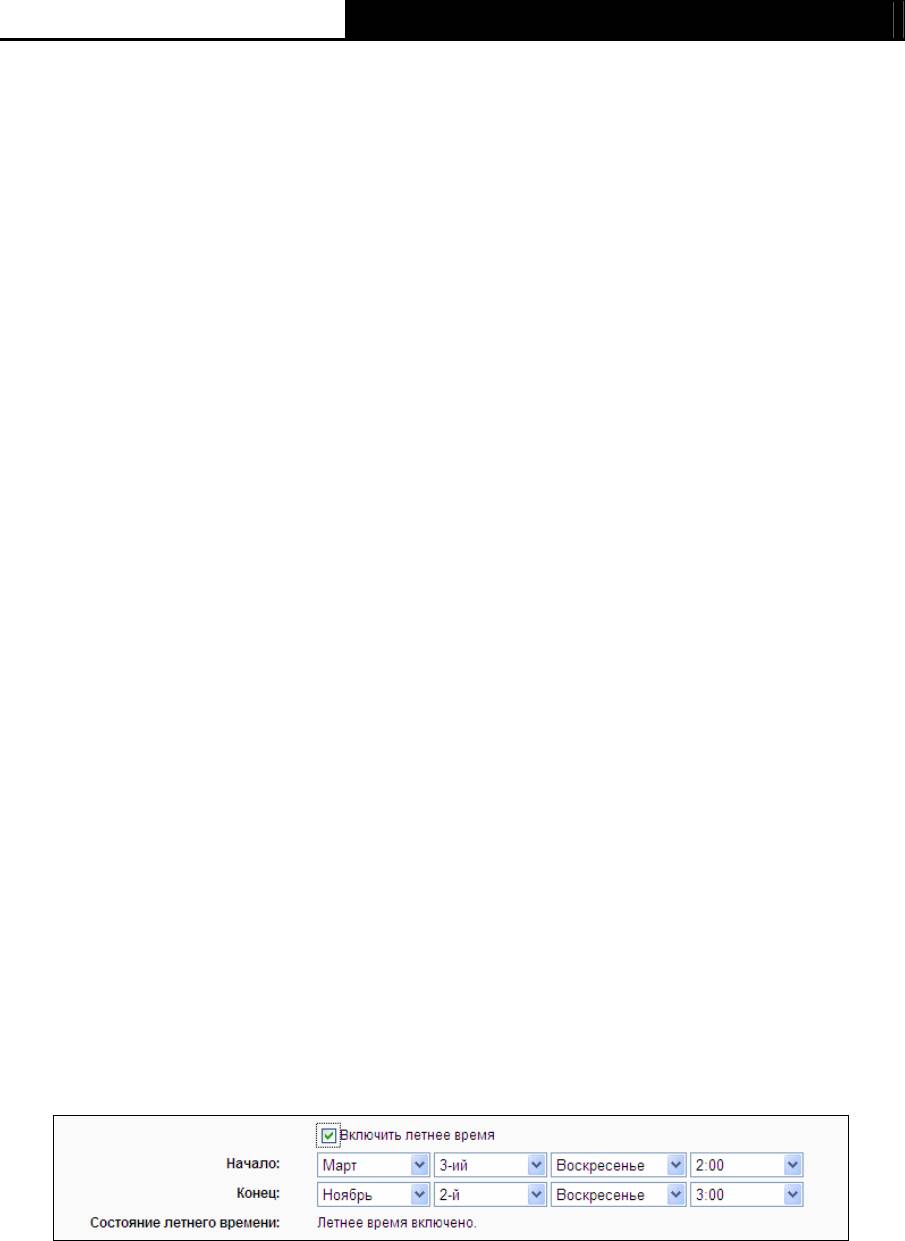
Выбрав меню Системные инструменты - Настройка времени, вы можете настраивать
параметры времени в окне, представленном на рисунке ниже.
Рис. 4-92 Настройка времени
¾ Часовой пояс – Из выпадающего списка необходимо выбрать нужный часовой пояс.
¾ Дата – Укажите дату в формате ММ/ДД/ГГ.
¾ Время – Укажите время в формате ЧЧ/ММ/СС.
94
TL-WR1043ND Беспроводной гигабитный маршрутизатор серии N
¾ NTP-сервер I/NTP-сервер II – Введите адрес или доменное имя NTP-сервера I или
NTP-сервера II, после чего маршрутизатор будет получать время. Кроме того, для
некоторых встроенных NTP-серверов маршрутизатор может получать значение
времени автоматически при подключении к Интернет.
¾ Включить летнее время - Отметьте ячейку, чтобы включить летнее время.
¾ Начало – Время, с которого начинается летнее время. Выберите месяц в первом поле,
неделю во втором поле, и время в третьем поле.
¾ Конец – Время, когда заканчивается летнее время. Выберите месяц в первом поле,
неделю во втором поле, и время в третьем поле.
¾ Состояние летнего времени – Отображает состояние, используется ли летнее время
или нет.
Чтобы настроить систему в ручном режиме:
1. Выберите часовой пояс.
2. Укажите дату в формате месяц/день/год.
3. Укажите время в формате час/минута/секунда.
4. Нажмите кнопку Сохранить.
Чтобы настроить систему автоматически:
1. Выберите часовой пояс.
2. Введите адрес или доменное имя NTP-сервера I или NTP-сервера II.
3. Нажмите кнопку Получить время по Гринвичу, чтобы получать системное время
через Интернет при наличии подключения к нему.
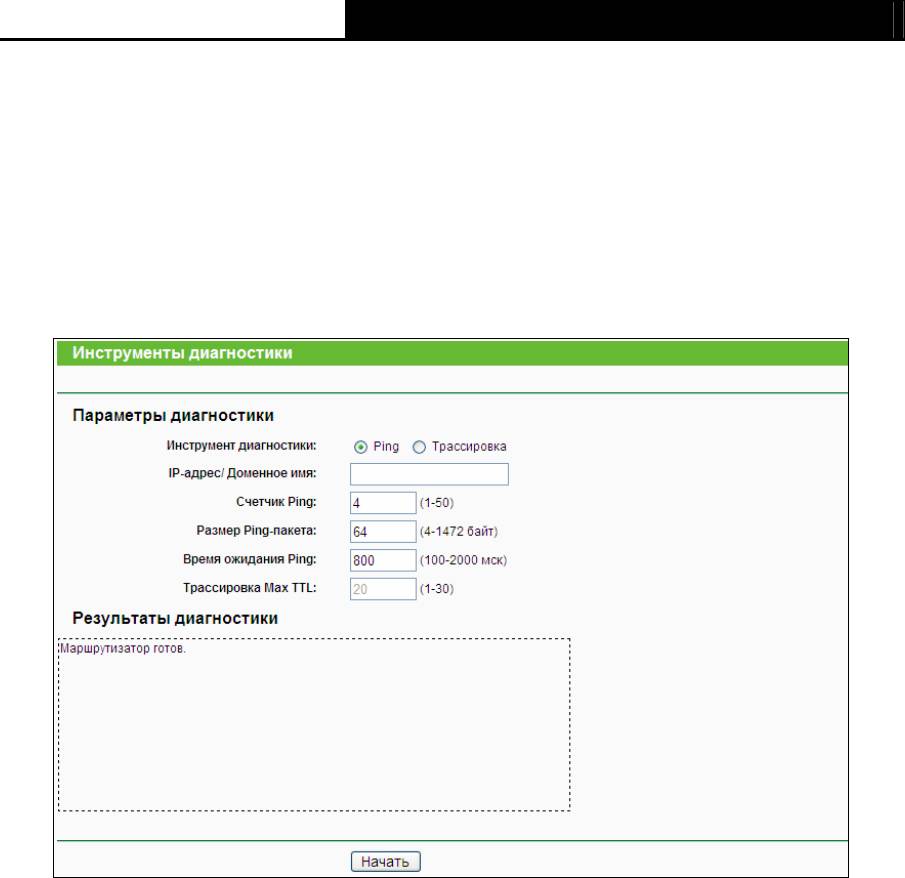
Чтобы установить летнее время:
1. Поставьте галочку в ячейку Включить летнее время.
2. Выберите время начала из выпадающего списка в поле Начало.
3. Выберите время завершения из выпадающего списка в поле Конец.
4. Для сохранения настроек, нажмите кнопку Сохранить.
Рис. 4-93 Настройка времени
) Примечание:
1. Данные настройки будут использоваться рядом функций, таких как межсетевой экран.
После входа в маршрутизатор вы должны указать часовой пояс. Если это не было
сделано, то эти функции работать не будут.
2. Значение времени будет потеряно при выключении маршрутизатора.
95
TL-WR1043ND Беспроводной гигабитный маршрутизатор серии N
3. Маршрутизатор может получить среднее время по Гринвичу (GMT) из Интернет при
наличии подключения.
4. Летнее время вступит в силу одну минуту после завершения настроек.
4.17.2 Диагностика
Выбрав Системные инструменты - Диагностика, вы можете при помощи функций Ping и
Traceroute проверять работу сети (см. рисунок ниже).
Рис. 4-94 Инструменты диагностики
¾ Инструмент диагностики – Выберите соответствующую ячейку.
¾ Ping – Этот диагностический инструмент устраняет проблемы с подключаемостью,
достижимостью и разрешением имени для конкретного узла или шлюза.
¾ Трассировка – Этот инструмент производит проверку работы подключения.
Примечание:
)
Вы можете применять инструменты Ping/Трассировка для проверки IP-адреса или
доменного имени. Если проверка инструментами Ping/Трассировка в отношении IP-адреса
прошла успешно, но с доменным именем возникли проблемы, это может означать
проблему с разрешением имен. В этом случае следует убедиться, что доменное имя,
которое вы указываете, является разрешенным, используя для этого DNS-запросы (Domain
Name System – Служба доменных имен).
¾ IP-адрес/Доменное имя – Укажите IP-адрес или доменное имя компьютера, чье
соединение вы хотите диагностировать.
¾ Счетчик Ping – Показывает число отправленных эхо-запросов. По умолчанию – 4.
96
TL-WR1043ND Беспроводной гигабитный маршрутизатор серии N
¾ Размер Ping-пакета – Указывает количество байтов данных к отправке. По
умолчанию - 64.
¾ Время ожидания Ping – Здесь указывается время ожидания ответа Ping-пакета, в
миллисекундах. По умолчанию – 800.
¾ Трассировка Max TTL - Задайте максимальное количество отскоков (для достижения
максимального значения TTL) на пути в поисках цели (назначения). По умолчанию -
20.
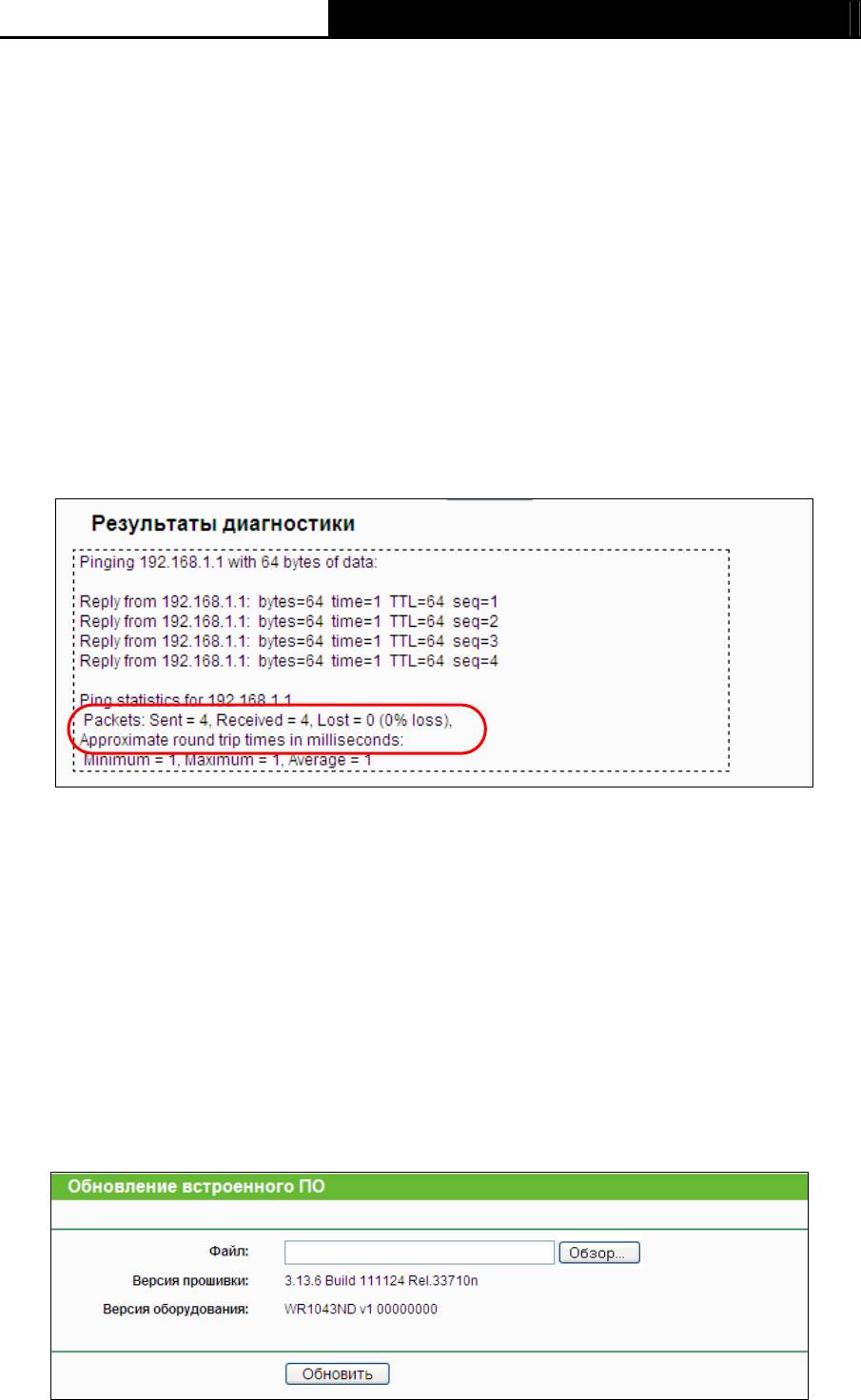
Чтобы начать проверку подключения к Интернет, воспользуйтесь кнопкой Начать.
В окне Результаты диагностики будут представлены результаты
Если результат аналогичен результату, представленному на рисунке ниже, с подключением
к Интернет все в порядке.
Рис. 4-95 Результаты диагностики
)Примечание:
1. Только один пользователь в одно и то же время может пользоваться инструментами
диагностики.
2. Опции “Количество Ping-пакетов”, “Размер Ping-пакетов” и “Ping Timeout” являются
параметрами функции Ping. “Отскоки Traceroute” является параметром функции
Traceroute.
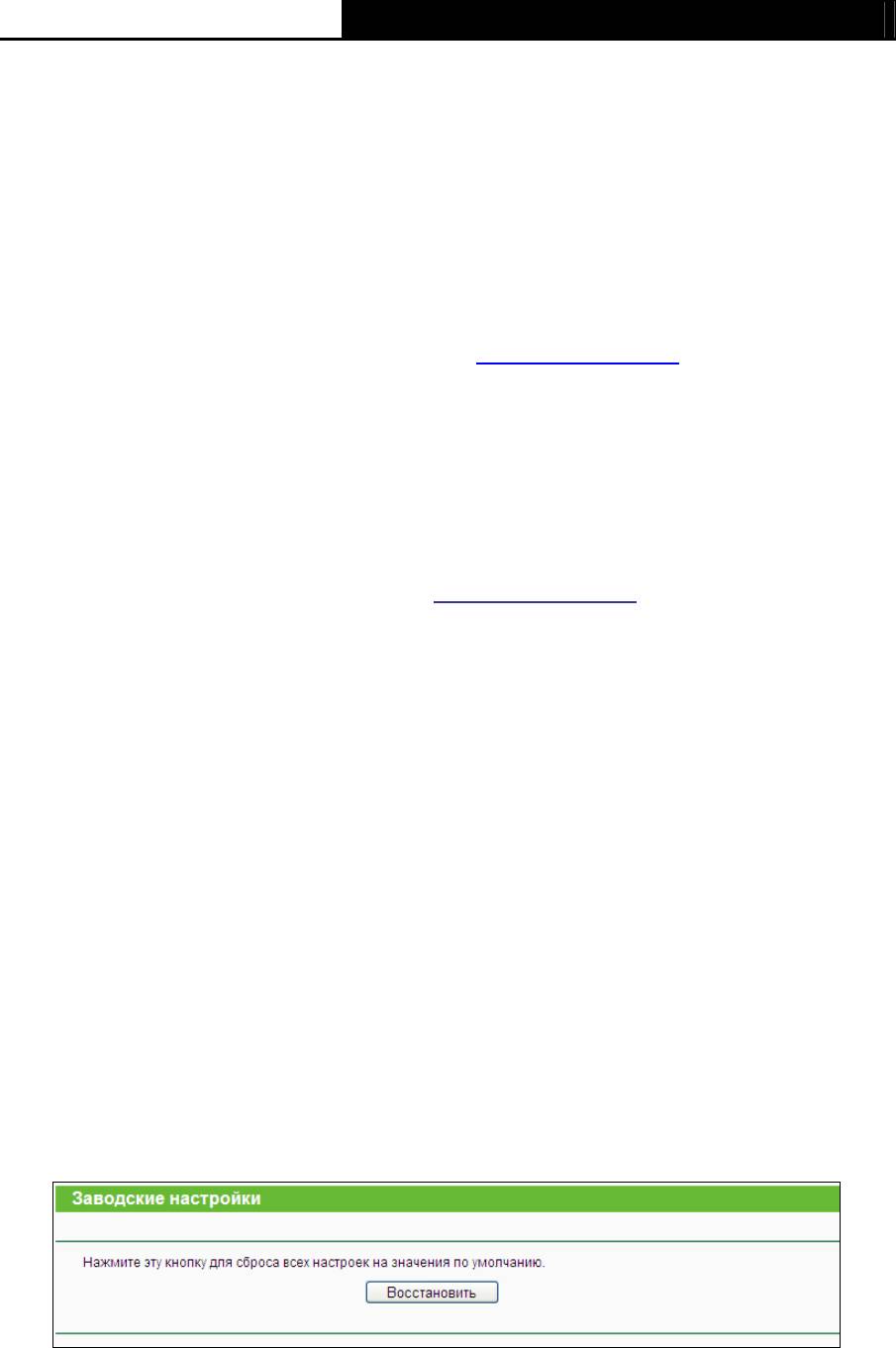
4.17.3 Обновление встроенного ПО
Выбрав Системные инструменты - Обновление встроенного ПО, вы можете обновить
встроенное ПО маршрутизатора (см. рисунок ниже).
Рис. 4-96 Обновление встроенного ПО
97
TL-WR1043ND Беспроводной гигабитный маршрутизатор серии N
¾ Версия прошивки – В этом поле показывается номер текущей версии встроенного
ПО.
¾ Версия оборудования - В этом поле показывается номер текущей версии аппаратной
части. Версия аппаратной части файла обновления должна совпадать с текущей
версией аппаратной части маршрутизатора.
Чтобы произвести обновление встроенного ПО маршрутизатора, необходимо
сделать следующее:
1. Скачайте файл обновления с нашего сайта (http://www.tp-link.com
).
2. В поле Файл укажите или выберите путь к файлу, куда вы ходите сохранить
загруженный файл на компьютере.
3. Нажмите кнопку Обновить.
4. После завершения обновления маршрутизатор выполнить перезагрузку.
) Примечание:
1) Файлы обновлений находятся на сайте http://www.tp-link.com
, откуда их можно скачать.
Следует производить обновления только тогда, когда новая версия содержит
необходимую вам функцию. Однако при возникновении проблем связанных с
маршрутизатором, а не его настройками, следует произвести обновление встроенного
ПО.
2) При обновлении встроенного ПО вы можете потерять текущие настройки. Поэтому
следует сохранить действующие настройки, чтобы избежать потери важных настроек.
3) При обновлении не выключайте маршрутизатор и не производите его перезагрузку. В
противном случае устройство может быть повреждено.
4) Версия встроенного ПО должна соответствовать аппаратной части устройства.
5) Процесс обновления займет несколько минут и по завершению обновления
автоматически выполнит перезагрузку.
4.17.4 Заводские настройки
Выбрав Системные инструменты - Заводские настройки, вы сможете вернуть заводские
настройки (см. рисунок ниже):
Рис. 4-97 Заводские настройки
Нажав кнопку Восстановить, вы вернетесь к исходным настройкам.
¾ Имя пользователя: admin
98
TL-WR1043ND Беспроводной гигабитный маршрутизатор серии N
¾ Пароль: admin
¾ IP-адрес: 192.168.1.1
¾ Маска подсети: 255.255.255.0
Примечание:
)
Все сделанные настройки будут потеряны при возврате к заводским настройкам.
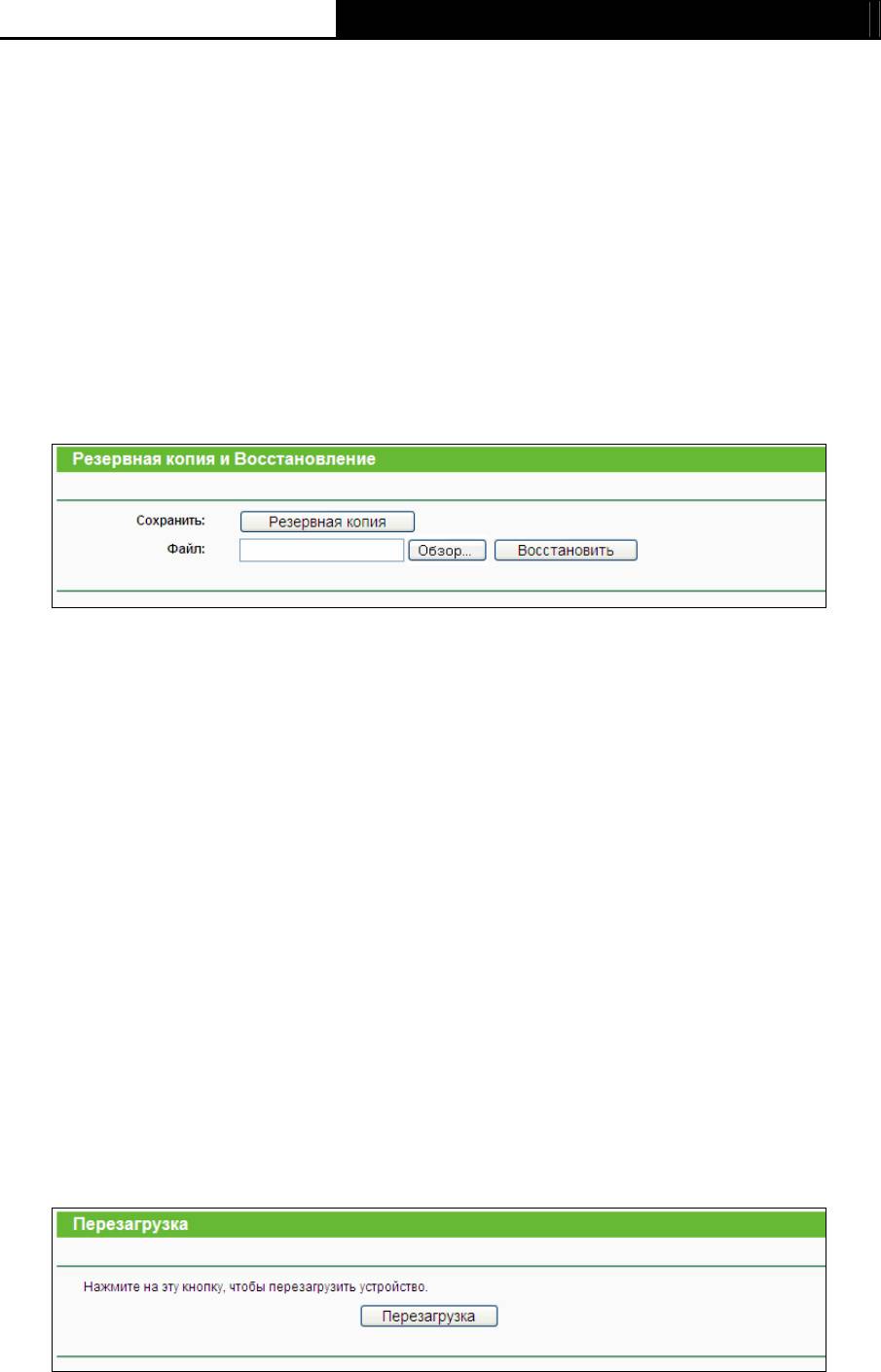
4.17.5 Резервная копия и восстановление
Выбрав Системные инструменты - Резервная копия и восстановление, вы можете
сохранить текущие настройки в виде файла и загрузить их из файла, как показано на рис.
4-98:
Рис. 4-98 Резервная копия и восстановление
¾ Чтобы сохранить все текущие настройки в файл на компьютере локальной сети,
нажмите кнопку Резервная копия.
¾ Чтобы загрузить настройки, необходимо сделать следующее:
• При помощи кнопки Обзор выберите нужный файл или укажите путь к нему.
• Нажмите кнопку Восстановить, чтобы загрузить настройки из файла, путь к
которому вы указали или ввели в пустом поле.
Примечание:
)
Текущие настройки будут заменены настройками из файла. Процесс загрузки будет
длиться около 20 секунд, после чего маршрутизатор автоматически перезагрузится. В
процессе загрузки не выключайте маршрутизатор, так как это может привести к поломке.
4.17.6 Перезагрузка
Выбрав Системные инструменты - Перезагрузка, вы можете перезагрузить
маршрутизатор при помощи кнопки Перезагрузка (см. рисунок ниже).
Рис. 4-99 Перезагрузка
99
TL-WR1043ND Беспроводной гигабитный маршрутизатор серии N
Некоторые настройки маршрутизатора вступают в силу только после его перезагрузки:
¾ Изменение LAN IP-адреса (система перезагрузится автоматически).
¾ Изменение настроек DHCP.
¾ Изменение настроек беспроводной передачи данных.
¾ Изменение порта веб-управления.
¾ Обновление встроенного ПО маршрутизатора (система перезагрузится
автоматически).
¾ Восстановление заводских настроек (система перезагрузится автоматически).
¾ Обновление настроек из файла (система перезагрузится автоматически).
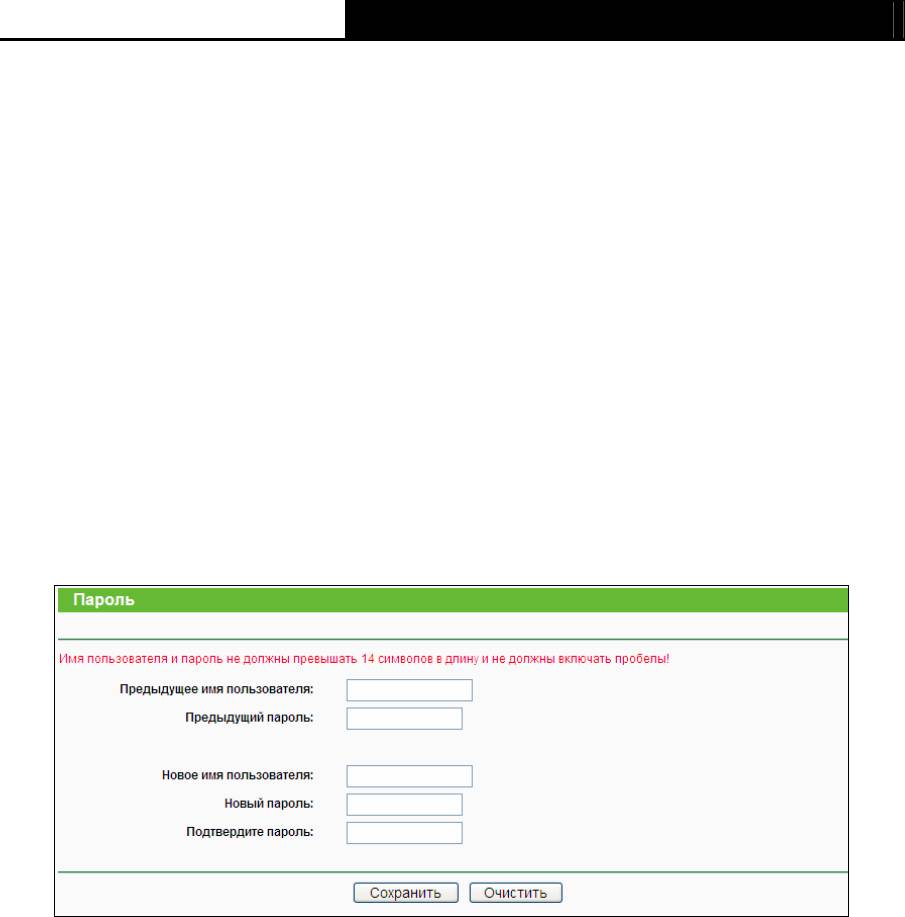
4.17.7 Пароль
Выбрав Системные инструменты - Пароль, вы можете заменить исходное имя
пользователя или пароль маршрутизатора, как показано на рис. 4-100.
Рис. 4-100 Пароль
Настоятельно рекомендуется изменить исходное имя пользователя и пароль
маршрутизатора, так как всем пользователем, которые будут обращаться к веб-утилите
или мастеру быстрой настройки, будет предложено указать исходное имя пользователя и
пароль.
Примечание:
)
Длина имени пользователя и пароля не должна превышать 14 символов, и в нем не должно
быть пробелов. Для подтверждения необходимо ввести пароль дважды.
Чтобы завершить процедуру, нажмите кнопку Сохранить.
Чтобы очистить записи, воспользуйтесь кнопкой Очистить все.
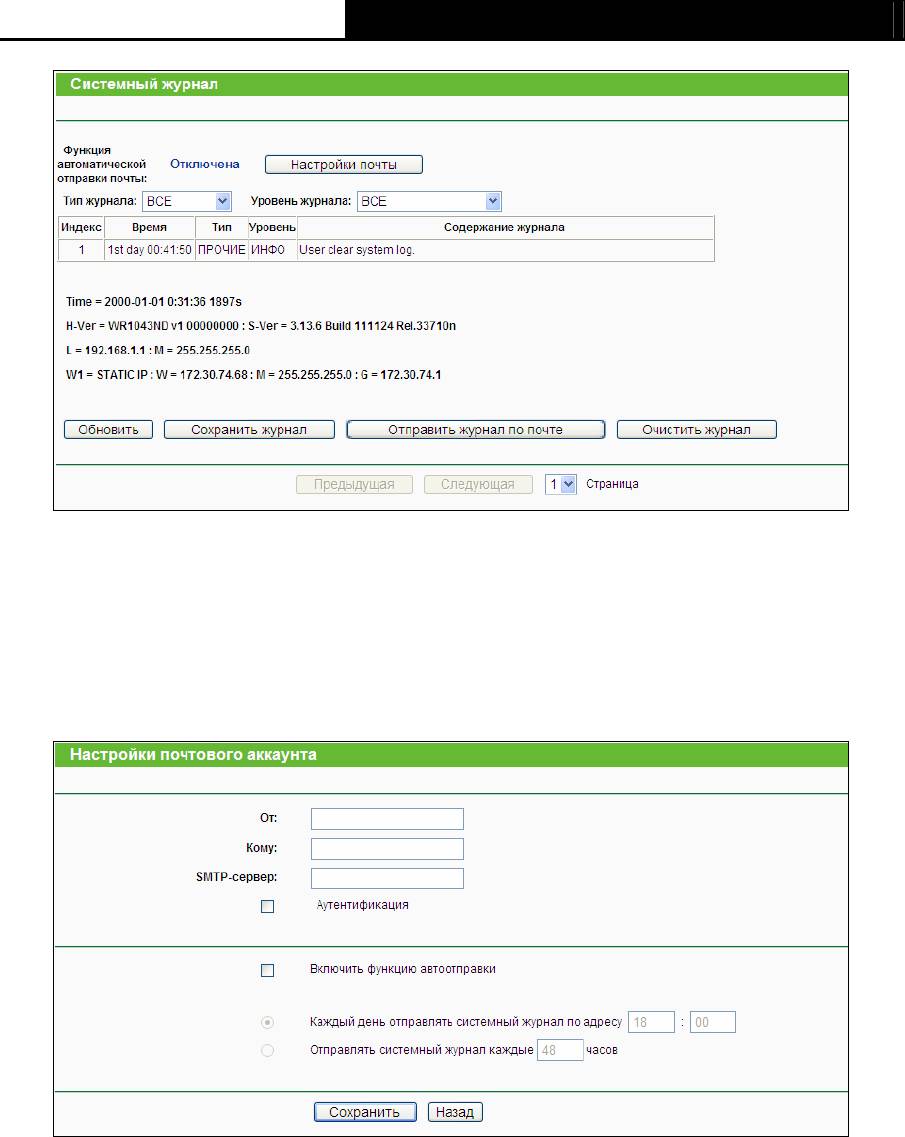
4.17.8 Системный журнал
Выбрав Системные инструменты - Системный журнал, вы можете просматривать
журналы маршрутизатора.
100
TL-WR1043ND Беспроводной гигабитный маршрутизатор серии N
Рис. 4-101 Системный журнал
¾ Функция автоотправки – Показывает состояние функции – включена или выключена.
¾ Настройки почты – Укажите исходный и конечный почтовый ящик, адрес сервера,
информация по авторизации, а также расписание для функции автоотправки, как
показано на рис. 4-102.
Рис. 4-102 Настройки почтового аккаунта
• От – Ваш почтовый ящик, куда маршрутизатор будет отправлять журналы.
• Кому – Почтовый ящик, куда будут приходить журналы.
• SMTP-сервер – Ваш SMTP-сервер. Соответствует почтовому ящику, указанному в
поле От. Если вы не знаете адрес, обратитесь на соответствующий сайт.
• Аутентификация – Большинство SMTP-серверов требуют аутентификации,
которая подразумевает ввод имени пользователя или пароля.
101

TL-WR1043ND Беспроводной гигабитный маршрутизатор серии N
Примечание:
)
При выборе режима аутентификации необходимо в соответствующих полях указать имя
пользователя и пароль.
• Имя пользователя – Почтовая учетная запись, указанная в поле От. Та часть,
которая находится за знаком @, не указывается.
• Пароль – Пароль вашей учетной почтовой записи.
• Подтвердите пароль – Для подтверждения укажите пароль еще раз.
• Включить функцию автоотправки – Автоматическая отправка системных
журналов. Вы можете отправлять текущие журналы каждый день в определенной
имя или через определенный временной интервал, но только один может быть
текущим действующим правилом. В соответствующих полях укажите время или
временной интервал, как показано на рис. 4-101.
Чтобы сохранить настройки (запятая) воспользуйтесь кнопкой Сохранить.
Нажмите кнопку Сохранить, чтобы вернуться в предыдущее окно.
¾ Тип журнала – При выбранном значении будут показаны журналы только этого типа.
¾ Уровень журнала - При выбранном значении будут показаны журналы только этого
уровня.
¾ Обновить – Обновить окно, чтобы показать самый актуальный список журналов.
¾ Сохранить журнал – Сохранение всех журналов в файле формата txt.
¾ Отправить журнал по почте – Отправить электронным письмом все текущие
системные журналы, в соответствии с адресом и информацией по аутентификации,
указанной в разделе Настройки почты.
¾ Очистить журнал – Удалить все журналы с маршрутизатора (не только журналы.
представленные в окне).
Чтобы перейти в следующее окно, воспользуйтесь кнопкой Следующая. Чтобы вернуться
в предыдущее окно, воспользуйтесь кнопкой Предыдущая.
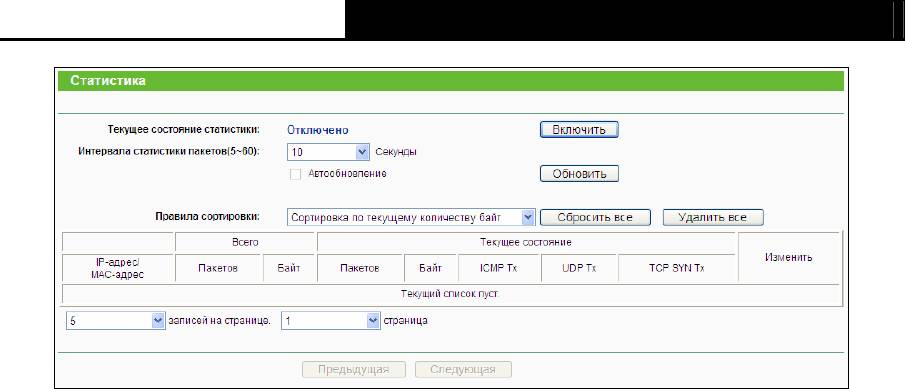
4.17.9 Статистика
Выбрав Системные инструменты - Статистика, вы можете просматривать статистику по
маршрутизатору, включая общий и текущий трафик по последнему интервалу пакетов
статистики.
102
TL-WR1043ND Беспроводной гигабитный маршрутизатор серии N
Рис. 4-103 Статистика
¾ Текущее состояние статистики – Включить или выключить. По умолчанию функция
отключена. Чтобы включить функцию, воспользуйтесь кнопкой Отключить.
¾ Интервал пакетов статистики (5-60) - По умолчанию применяется значение 10.
Выберите из выпадающего списка значение в пределах от 5 до 60 секунд. Данное
значение определяет временной интервал для пакетов статистики.
¾ Правила сортировки – Для отображения нужной статистики выберите
соответствующее значение.
Чтобы включить функцию Автообновление, выберите соответствующую ячейку.
Чтобы обновить окно, воспользуйтесь кнопкой Обновить.
Чтобы обнулить значения всех записей, воспользуйтесь кнопкой Сбросить все.
Чтобы удалить очистить таблицу, воспользуйтесь кнопкой Удалить все.
Таблица статистики:
103

TL-WR1043ND Беспроводной гигабитный маршрутизатор серии N
Отображается IP и MAC-адресы с соответствующей
IP-адрес/MAC-адрес
статистикой.
Количество пакетов, полученных и отправленных
Пакеты
маршрутизатором.
Всего
Количество байт, полученных и отправленных
Байт
маршрутизатором.
Количество пакетов, полученных и отправленных за
Пакеты
последний Интервал пакетов статистики.
Количество байт, полученных и отправленных за последний
Байт
Интервал пакетов статистики.
Количество ICMP-пакетов отправленных к WAN-сети, как
указано в поле Интервал пакетов статистики. Данное
ICMP Tx
значение представлено как отношение "текущая скорость
Текущее
передачи/ Максимальная скорость передачи".
значение
Количество UDP-пакетов отправленных к WAN-сети, как
указано в поле Интервал пакетов статистики. Данное
UDP Tx
значение представлено как отношение "текущая скорость
передачи/ Максимальная скорость передачи".
Количество TCP SYN -пакетов отправленных к WAN-сети, как
TCP SYN
указано в поле Интервал пакетов статистики. Данное
Tx
значение представлено как отношение "текущая скорость
передачи/ Максимальная скорость передачи".
Сбросить
Обнулить значение записи.
Изменить
Удалить
Удалить существующую запись в таблице.
В каждом окне должно быть 5 записей. Чтобы вернуться в предыдущее окно,
воспользуйтесь кнопкой Предыдущая. Чтобы перейти в следующее окно, воспользуйтесь
кнопкой Следующая.
104
TL-WR1043ND Беспроводной гигабитный маршрутизатор серии N
Приложение А: Часто задаваемые вопросы
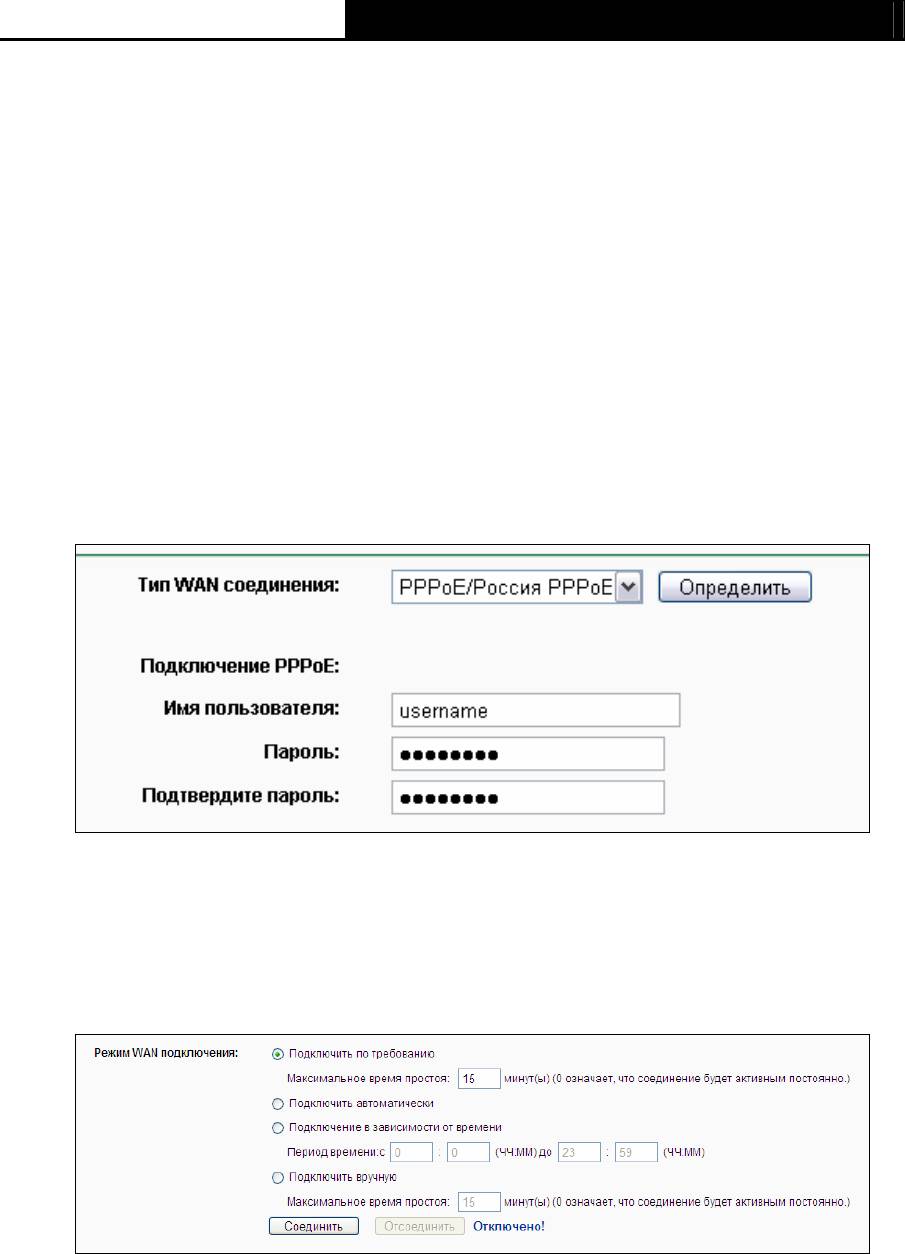
1. Как мне настроить маршрутизатор, чтобы пользователи ADSL могли выходить в
Интернет?
1) Прежде всего настройте модем ADSL, настроенный в мостовом модуле RFC1483.
2) Подключите кабель Ethernet модема ADSL к WAN-порту маршрутизатора. Телефонный
кабель подключается к соответствующему порту модема ADSL..
3) Войдите в маршрутизатор, нажмите меню Сеть, расположенному в левой части
маршрутизатора и затем выберите подменю WAN. В окне WAN в разделе Тип WAN
соединение укажите PPPoE. В полях Имя пользователя и Пароль укажите
соответственно имя пользователя и пароль. После этого нажмите кнопку Соединить.
Рис. A-1 Тип подключения PPPoE
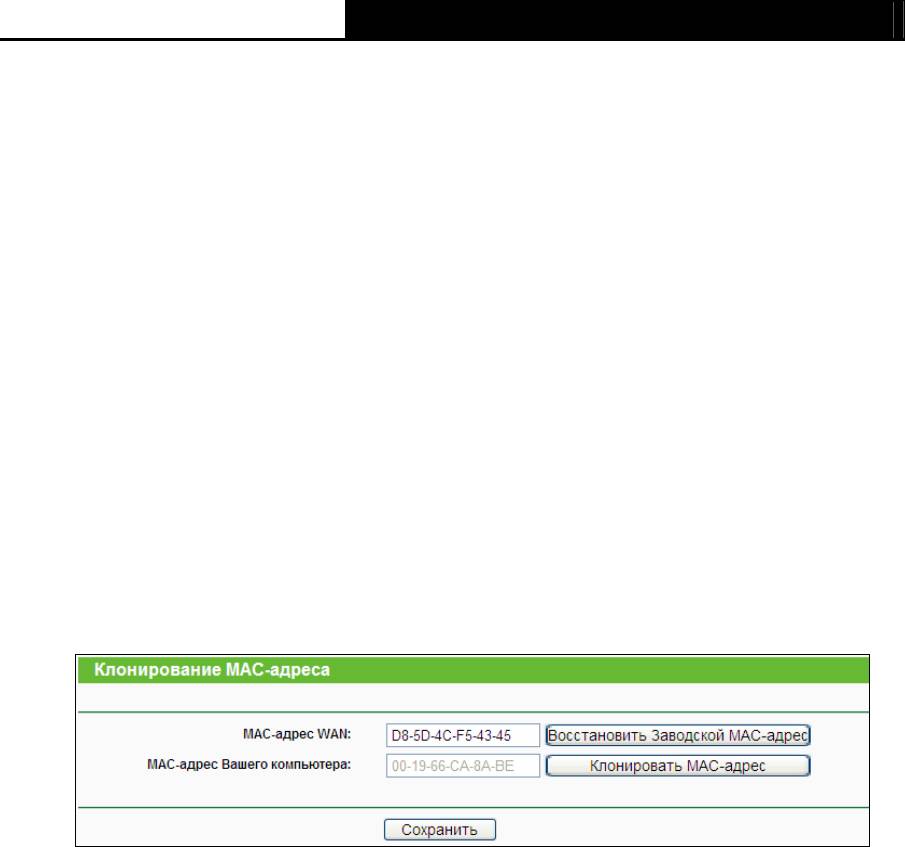
4) Если сервис ADSL установлен в режиме повременной оплаты, выберите Подключение
по требованию или Подключение вручную. В поле Максимальное время простоя
укажите нужное значение. Также можно выбрать режим Подключить автоматически.
Рис. A-2 Тип подключения PPPoE
) Примечание:
i. Иногда подключение не может быть прекращено даже если вы указали
соответствующее значение в поле Максимальное время простоя, т.к. некоторые
приложения обращаются к ресурсам Интернет в фоновом режиме.
ii. Если вы используете кабель, произведите настройку маршрутизатора в соответствии с
приведенными выше инструкциями.
105
TL-WR1043ND Беспроводной гигабитный маршрутизатор серии N
2. Как мне настроить маршрутизатор, чтобы пользователи Ethernet могли выходить
в Интернет?
1) Войдите в маршрутизатор и нажмите меню Сеть, расположенному в левой части
браузера, и затем выберите подменю WAN. В окне WAN выберите в поле Тип WAN
соединения значение Динамический IP. Нажмите кнопку Сохранить.
2) Некоторые поставщики Интернет-услуг требуют регистрации MAC-адреса адаптера,
который был подключен к DSL/кабельному модему в процессе установки. Если
поставщик Интернет-услуг требует произвести регистрацию MAC-адреса, войдите в
маршрутизатор и выберите меню Сеть в левой части браузера. Затем выберите
подменю Клонирование MAC-адреса, чтобы перейти в окно Клонирование
MAC-адреса. Если MAC-адрес вашего компьютера является тем самым адресом,
нажмите кнопку Клонировать MAC-адрес, и этот адрес появится в поле MAC-адрес
WAN. Также можно ввести данное значение в поле MAC-адрес WAN. Формат
MAC-адреса XX-XX-XX-XX-XX-XX. Затем нажмите кнопку Сохранить. Сделанные
изменения вступят в силу после перезагрузки.
Рис. A-3 Клонирование MAC-адреса
3. Я хочу использовать NetMeeting. Что мне нужно для этого сделать?
1) Если вы запустите NetMeeting в качестве узла, вам не потребуется предпринимать
каких-либо действий.
2) Если бы запустите его в режиме ответа, вам потребуется настроить функции
Виртуальный сервер или узел DMZ, а также убедиться в том, что H323 ALG включена.
3) Чтобы настроить Виртуальный сервер: войдите в маршрутизатор, нажмите меню
Переадресация в левой части браузера и выберите подменю Виртуальные серверы.
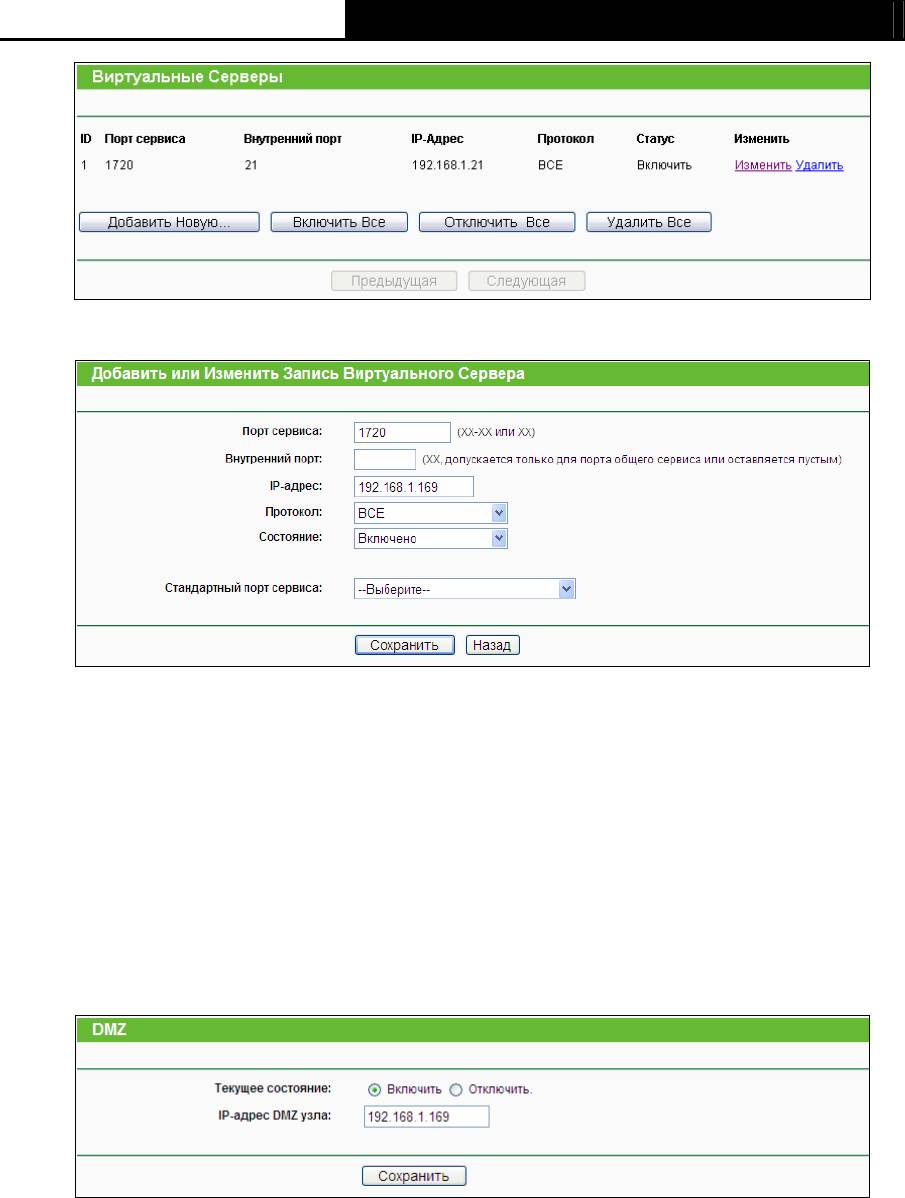
В окне Виртуальные серверы Нажмите кнопку Добавить новую... Затем в окне
Добавить или изменить запись виртуального сервера введите в поле Порт
сервиса значение 1720, а в поле IP-адрес, например, 192.168.1.169. Нажмите кнопку
Включено и затем Сохранить.
106
TL-WR1043ND Беспроводной гигабитный маршрутизатор серии N
Рис. A-4 Окно Виртуальные серверы
Рис. A-5 Добавить или изменить запись виртуального сервера
Примечание:
)
В противоположной стороне следует вызвать WAN IP, который отображается в окне
“Состояние”.
4) Чтобы активировать функцию узел DMZ, войдите в маршрутизатор, выберите меню
Переадресация в левой части браузера и затем выберите подменю DMZ. В окне DMZ
выберите радиокнопку Включить и введите ваш IP-адрес в поле IP-адрес DMZ узла,
например, 192.168.1.169. После этого нажмите кнопку Сохранить.
Рис. A-6 DMZ
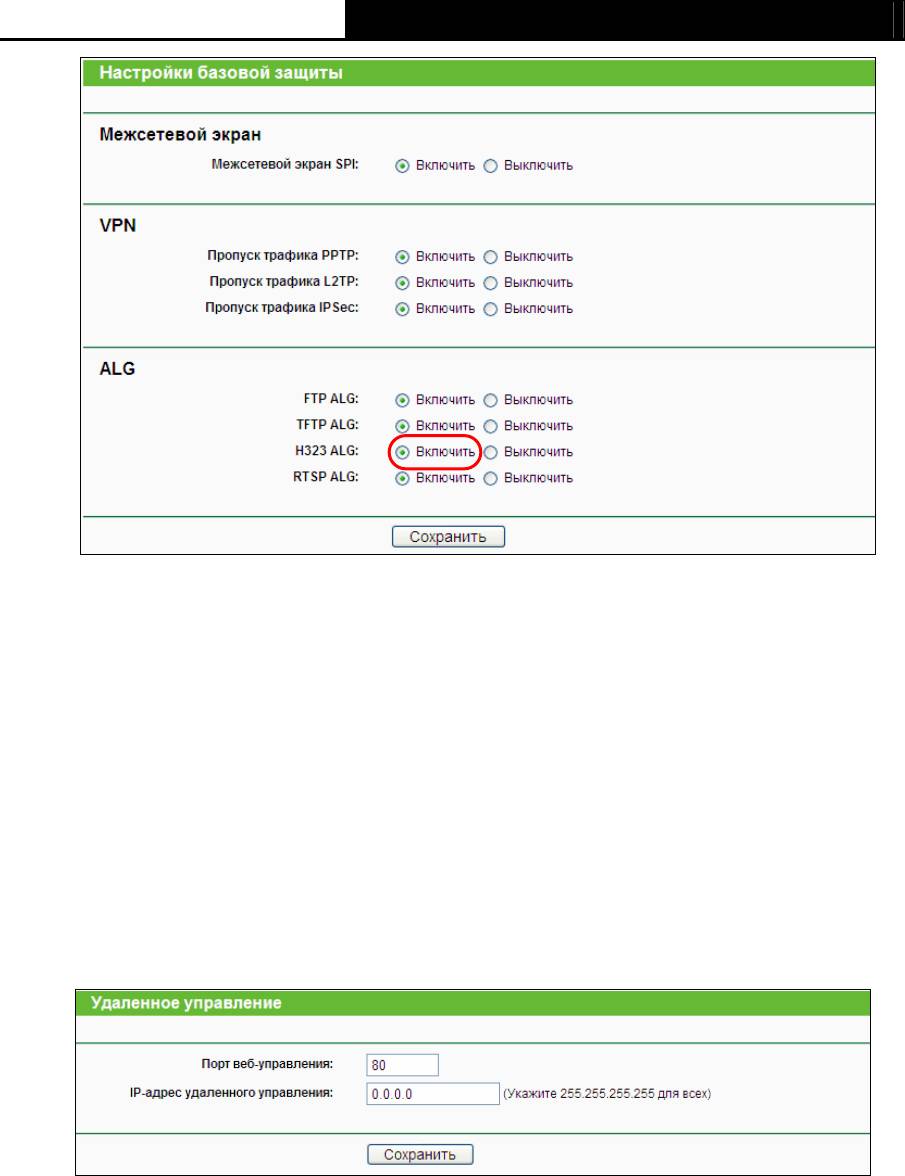
5) Войдите в маршрутизатор, выберите меню Безопасность, находящееся в левой части
окна браузера, и выберите подменю Настройки базовой защиты. В окне Настройки
базовой защиты выберите радиокнопку Включить возле H323 ALG. Нажмите кнопку
Сохранить.
107
TL-WR1043ND Беспроводной гигабитный маршрутизатор серии N
Рис. A-7 Настройки базовой защиты
4. Что я должен делать, чтобы установить в локальной сети веб-сервер?
1) Так как между портом 80 веб-сервера и портом 80 веб-управления может возникнуть
явление интерференции, необходимо назначить другой порт для функции
веб-управления.
2) Чтобы изменить порт веб-управления: войдите в маршрутизатор, выберите меню
Безопасность, расположенное в левой части браузера, и выберите подменю
"Удаленное управление". В окне Удаленное управление в поле Порт веб-управления
укажите любой другой номер кроме 80, например 88. Нажмите кнопку Сохранить и
перезагрузите маршрутизатор.
Рис.
A-8 Удаленное управление
Примечание:
)
Если вышеупомянутая настройка вступит в силу, введите 192.168.1.1:88 (LAN IP-адрес
маршрутизатора: Порт веб-управления) в соответствующем поле. Если LAN IP-адрес
модема, соединенного с вашим маршрутизатором, составляет значение 192.168.1.x, тогда
значение LAN IP-адреса маршрутизатора по умолчанию автоматически сменится с
192.168.1.1 на 192.168.0.1, чтобы избежать конфликта IP-адресов.
108
TL-WR1043ND Беспроводной гигабитный маршрутизатор серии N
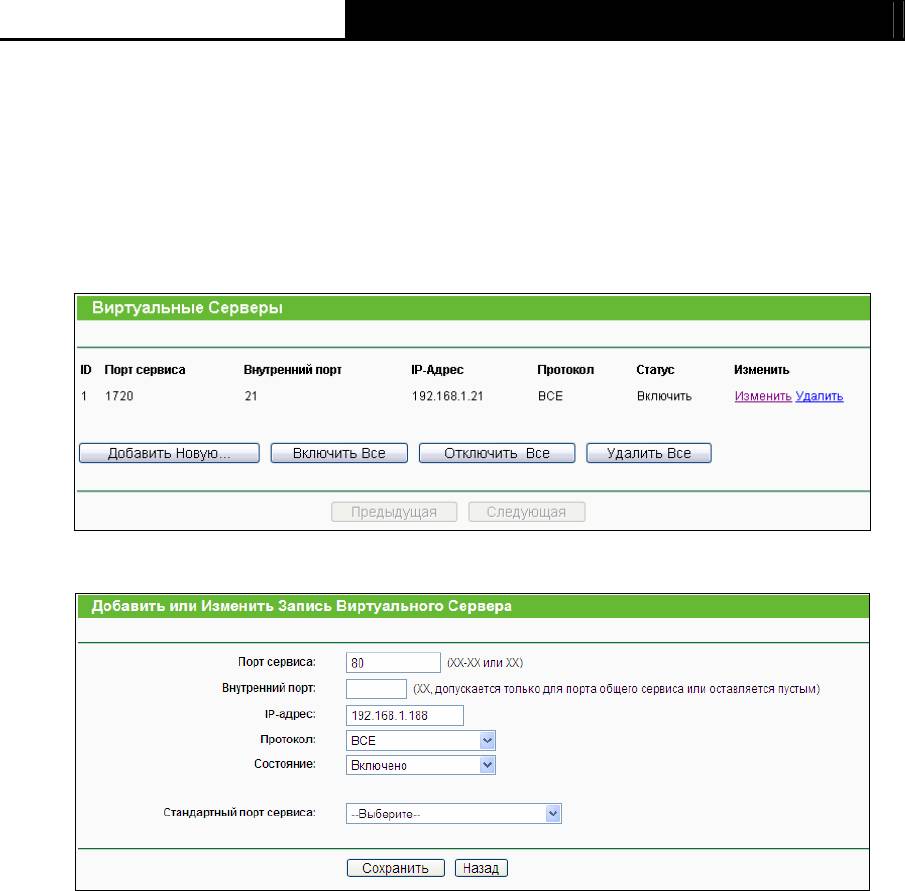
3) Войдите в маршрутизатор, выберите меню Переадресация в левой части
маршрутизатора и выберите подменю Виртуальные серверы. В окне Виртуальные
серверы нажмите кнопку Добавить новую…, а затем в окне Добавить или изменить
виртуальный сервер укажите в поле Порт сервиса значение 80. В поле IP-адрес
укажите ваш IP-адрес, например, 192.168.1.188. После этого нажмите кнопку
Включено, а затем Сохранить.
Рис. A-9 Виртуальные серверы
Рис. A-10 Окно Добавить или изменить запись виртуального сервера
5. Беспроводные станции не могут подключиться к маршрутизатору.
1) Убедитесь в том, что сделана отметка в ячейке Включить беспроводное вещание
роутера.
2) Проверьте, совпадает ли идентификатор SSID беспроводных станций с
идентификатором маршрутизатора.
3) Убедитесь в том, что беспроводные станции используют корректный ключ шифрования,
если такой режим включен.
4) Если беспроводное подключение возникло, но вы не можете получить доступ к
маршрутизатору, проверьте IP-адреса ваших беспроводных станций.
109
TL-WR1043ND Беспроводной гигабитный маршрутизатор серии N
Приложение B: Настройка компьютера
В этом разделе мы рассказываем, как правильно произвести установку и настройку
протокола TCP/IP при ОС Windows XP. Прежде всего, убедитесь в том, что адаптер Ethernet
работает, при необходимости пользуйтесь руководством к адаптеру.
1. Настройка компонента TCP/IP
1) В панели задач Windows нажмите кнопку Запуск, а затем перейдите в Панель
управления.
2) Нажмите по иконке Сеть и подключение к Интернет, а затем в появившемся окне
нажмите вкладку Сетевые подключения.
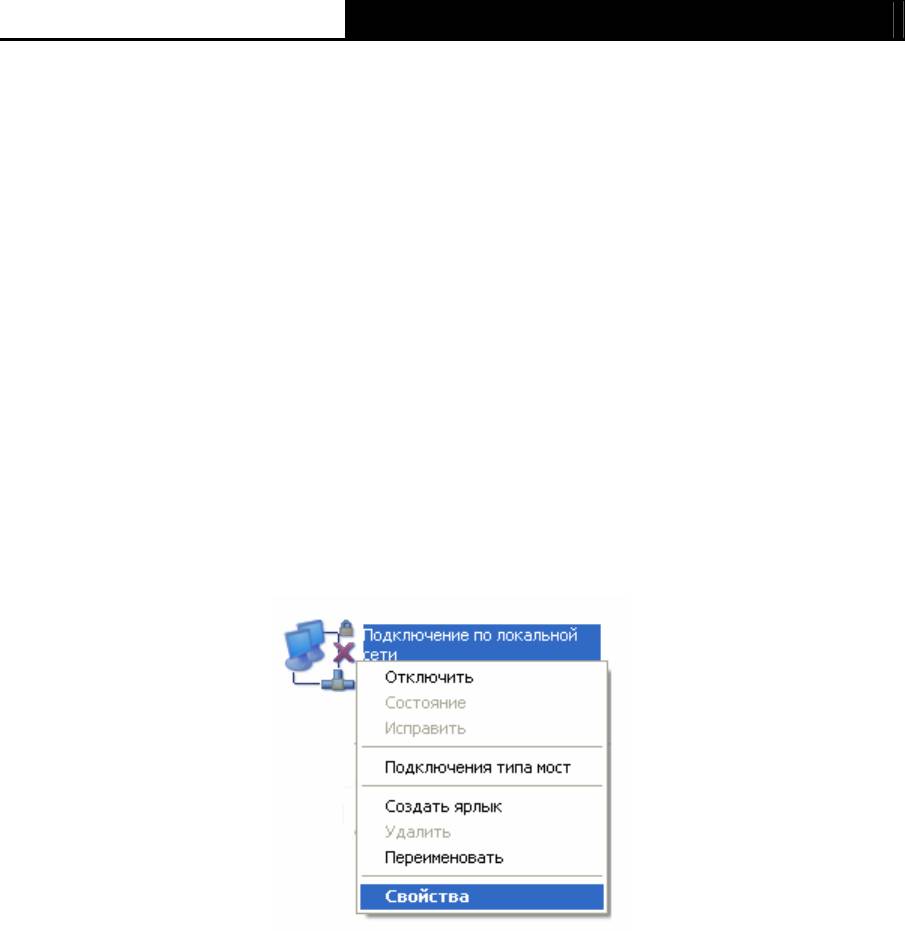
3) Нажмите правой кнопкой мыши по иконке и в появившемся меню выберите раздел
Свойства.
Рис. B-1
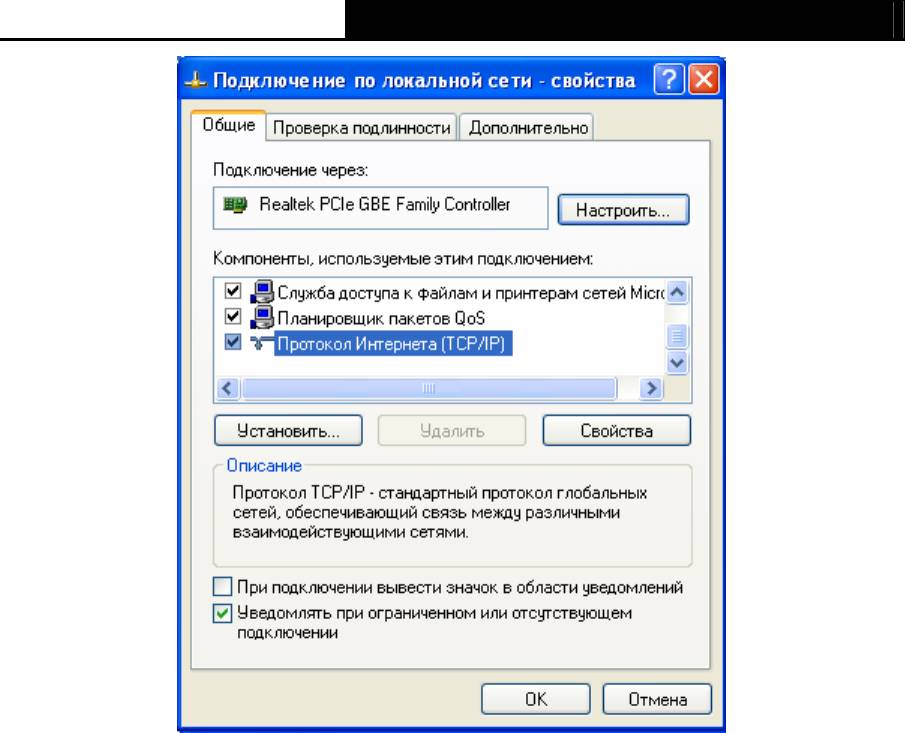
4) В представленном на рисунке ниже окне сделайте двойной щелчок по разделу
Протокол Интернета (TCP/IP).
110
TL-WR1043ND Беспроводной гигабитный маршрутизатор серии N
Рис. B-2
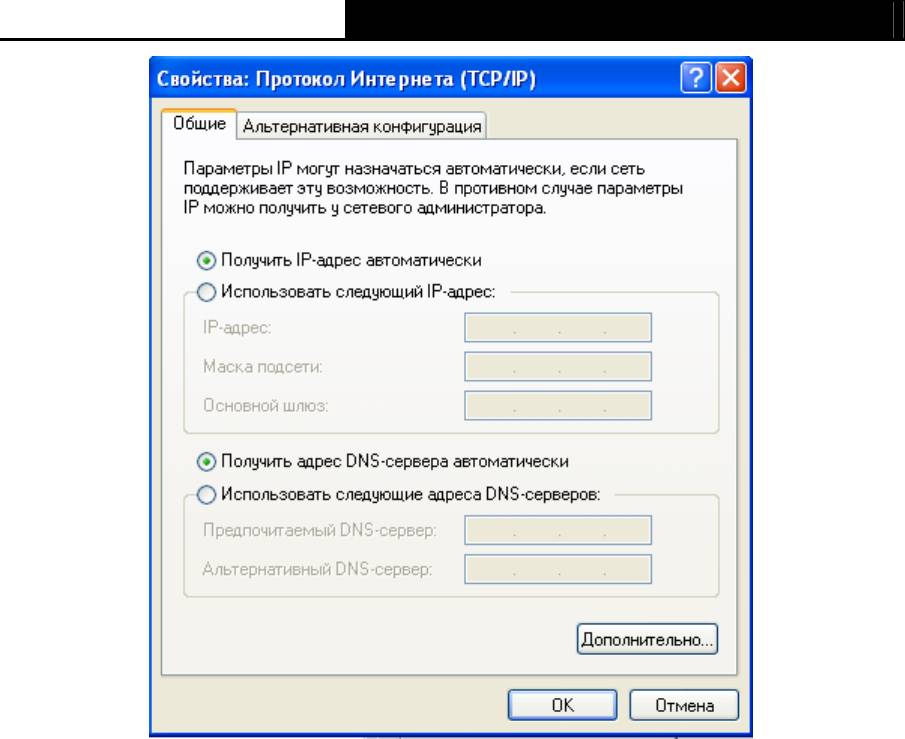
5) Откроется окно Свойства TCP/IP, в котором будет открыта вкладка IP-адрес.
Выберите Получить IP-адрес автоматически и Получить DNS-сервер автоматически,
как представлено на рисунке ниже:
111
TL-WR1043ND Беспроводной гигабитный маршрутизатор серии N
Рис. B-3
112


