
Tp-Link TL-WR1043ND – страница 5
Инструкция к Другой Tp-Link TL-WR1043ND
TL-WR1043ND Беспроводной гигабитный маршрутизатор серии N
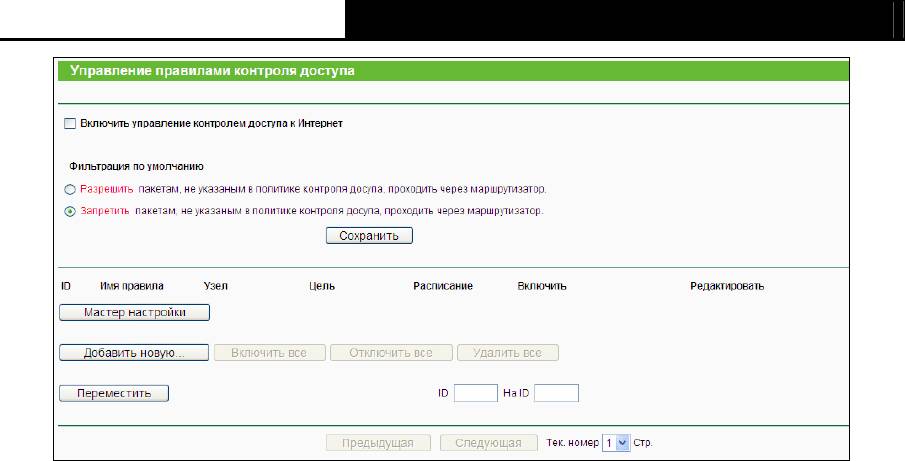
Рис. 4-61 Управление правилами контроля доступа
¾ Включить управление контролем доступа к Интернет – Чтобы активировать
функцию, отметьте соответствующую ячейку. В этом случае начнет действовать
Политика фильтра по умолчанию.
¾ Имя правила – В этом поле отображается имя правило, которое является
уникальным.
¾ Узел – Здесь отображается узел, указанный в соответствующем правиле.
¾ Цель – В этом поле указана цель, указанная в правиле.
¾ Расписание – Здесь отображается расписание, указанное в правиле.
¾ Включить – Здесь отображается состояние правила, включено или отключено.
Нажмите эту опцию, если вы хотите включить определенную запись.
¾ Редактировать – Изменить или удалить существующее правило.
¾ Мастер настройки – Нажмите кнопку Мастер настройки, чтобы создать запись о
новом правиле.
¾ Добавить… – Щелкните по Добавить…, чтобы создать запись о новом правиле.
¾ Чтобы включить все правила в списке воспользуйтесь кнопкой Включить все.
¾ Чтобы выключить все правила в списке, воспользуйтесь кнопкой Отключить все.
¾ Чтобы удалить все записи, воспользуйтесь кнопкой Удалить все.
¾ Переместить - По своему желанию вы можете изменять порядок записей. Новые
правила располагаются перед старыми. В первом поле укажите исходный, а во втором
конечный номер, затем нажмите кнопку Переместить, чтобы изменить порядок
записей.
¾ Чтобы перейти в следующее окно, воспользуйтесь кнопкой Следующая.
¾ Чтобы вернуться в предыдущее окно, воспользуйтесь кнопкой Предыдущая.
73
TL-WR1043ND Беспроводной гигабитный маршрутизатор серии N
Существует два способа добавить новое правило:
Первый способ:
1. Нажмите кнопку Мастер настройки. Появится следующее окно, как показано на рис. 4-61:
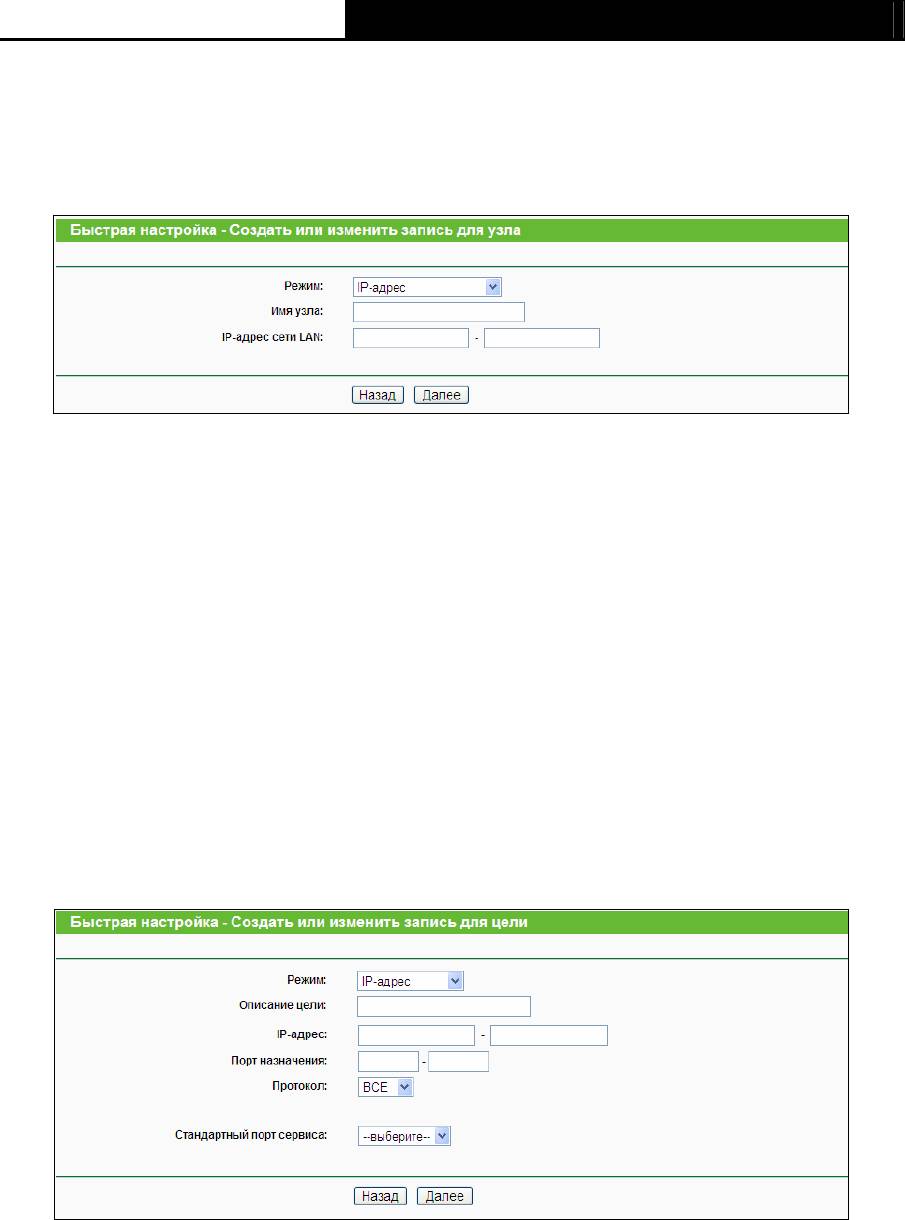
Рис. 4-62 Быстрая настройка – Создать или изменить запись для узла
z Режим – Здесь есть два варианта выбора, IP-адрес или MAC-адрес, вы можете
выбрать любой вариант из выпадающего списка.
z Имя узла – В этом поле введите уникальное имя узла (например, Узел_1).
При выборе IP-адреса, вы увидите следующее:
z IP-адрес сети LAN – Введите IP-адрес или диапазон адресов узла в десятичном
формате с разделительными точками (например, 192.168.1.23).
При выборе MAC-адреса, вы увидите следующее:
z MAC-адрес – Введите MAC-адрес узла в формате XX-XX-XX-XX-XX-XX
2. После завершения создания записи узла, нажмите на кнопку Далее, отобразится
следующее окно, как показано на рис. 4-62:
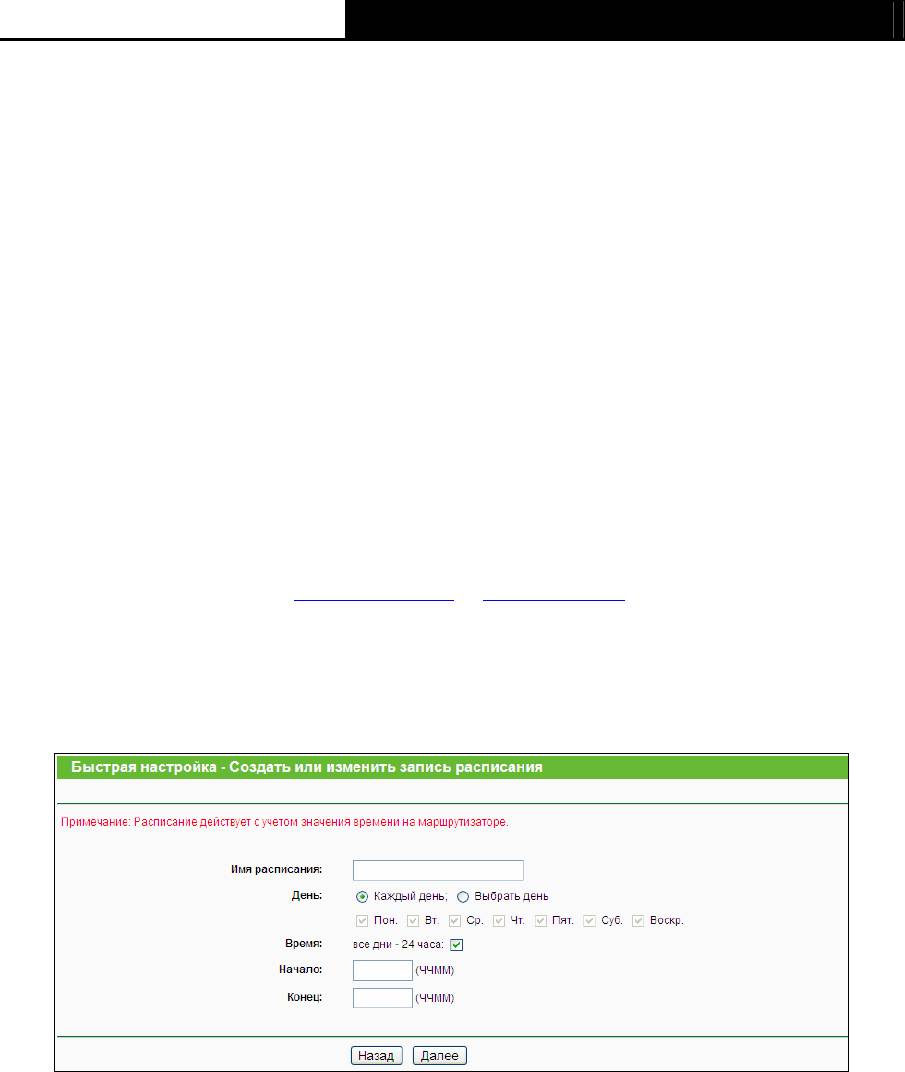
Рис. 4-63 Быстрая настройка – Создать или изменить запись для цели
z Режим – Здесь два варианта выбора, IP-адрес и Доменное имя. Вы можете
выбрать любой вариант из выпадающего списка.
z Описание цели – В этом поле создайте уникальное описание цели (например,
Цель_1).
При выборе IP-адреса, вы увидите следующее:
z IP-адрес – Укажите IP-адрес (или диапазон адресов) цели (целей) в десятичном
74
TL-WR1043ND Беспроводной гигабитный маршрутизатор серии N
формате с разделительными точками.
z Порт назначения – Укажите порт или диапазон портов цели. Для некоторых
стандартных портов сервиса вы можете воспользоваться нижеприведенным
полем Стандартный порт сервиса.
z Протокол – Здесь четыре варианта выбора ВСЕ, TCP, UDP или ICMP. Выберите
нужное значение из выпадающего списка.
z Стандартный порт сервиса – Здесь указан список некоторых стандартных портов
сервиса. Выберите один из выпадающего списка, и соответствующий номер порта
появится в поле Порт назначения. Например, если вы выбираете "FTP",, номер
"21" появится в поле Порт назначения.
Если вы выбираете Доменное имя, то вы увидите следующее:
z Доменное имя – Здесь вы можете указать четыре доменных имени, полное имя
или ключевые слова имени (например, google). Любое доменное имя с ключевыми
словами в нем (www.google.com, www.google.cn) будет разрешено или
заблокировано.
3. После того, как вы закончите создание записи цели доступа, нажмите Далее, и на
экране отобразиться следующее окно, как показано на рис. 4-63.
Рис. 4-64 Быстрая настройка – Создать или изменить запись расписания
z Имя расписания – В этом поле создайте уникальное имя расписания (например,
Расписание_1).
z День – Выберите Выбрать день и выберите определенный день (дни недели или
выберите Каждый день).
z Время – В этом поле выберите все дни - 24 часа или укажите Начало или Конец.
z Начало – Введите время начала в формате ЧЧММ (ЧЧММ четыре цифры).
Например, 0800 это 8:00.
z Конец – Введите время завершения в формате ЧЧММ (ЧЧММ четыре цифры).
Например, 2000 это 20:00.
75
TL-WR1043ND Беспроводной гигабитный маршрутизатор серии N
4. После того, как вы закончите создание записи расширенного расписания, нажмите
Далее, и на экране отобразиться следующее окно, как показано на рис. 4-64.
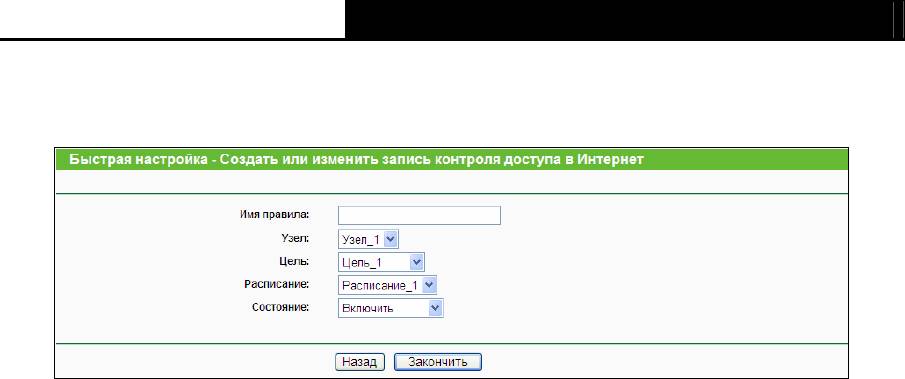
Рис. 4-65 Быстрая настройка – Создать или изменить запись контроля доступа в Интернет
z Имя правила – В этом поле создайте уникальное имя для правила (например,
Правило_1)
z Узел – В этом поле выберите узел из выпадающего списка. Значением по
умолчанию является Именем узла, которое вы только что установили.
z Цель – В этом поле выберите цель из выпадающего списка. Значением по
умолчанию является Именем цели, которое вы только что установили.
z Расписание – В этом поле выберите расписание из выпадающего списка.
Значением по умолчанию является Именем расписания, которое вы только что
создали.
z Состояние – В этом поле есть два варианта выбора – Включить и Отключить.
Выберите Включить, чтобы правило вступило в силу. Выберите Отключить,
чтобы правило осталось неактивным.
5. Нажмите Закончить, чтобы завершить создание нового правила.
Второй способ:
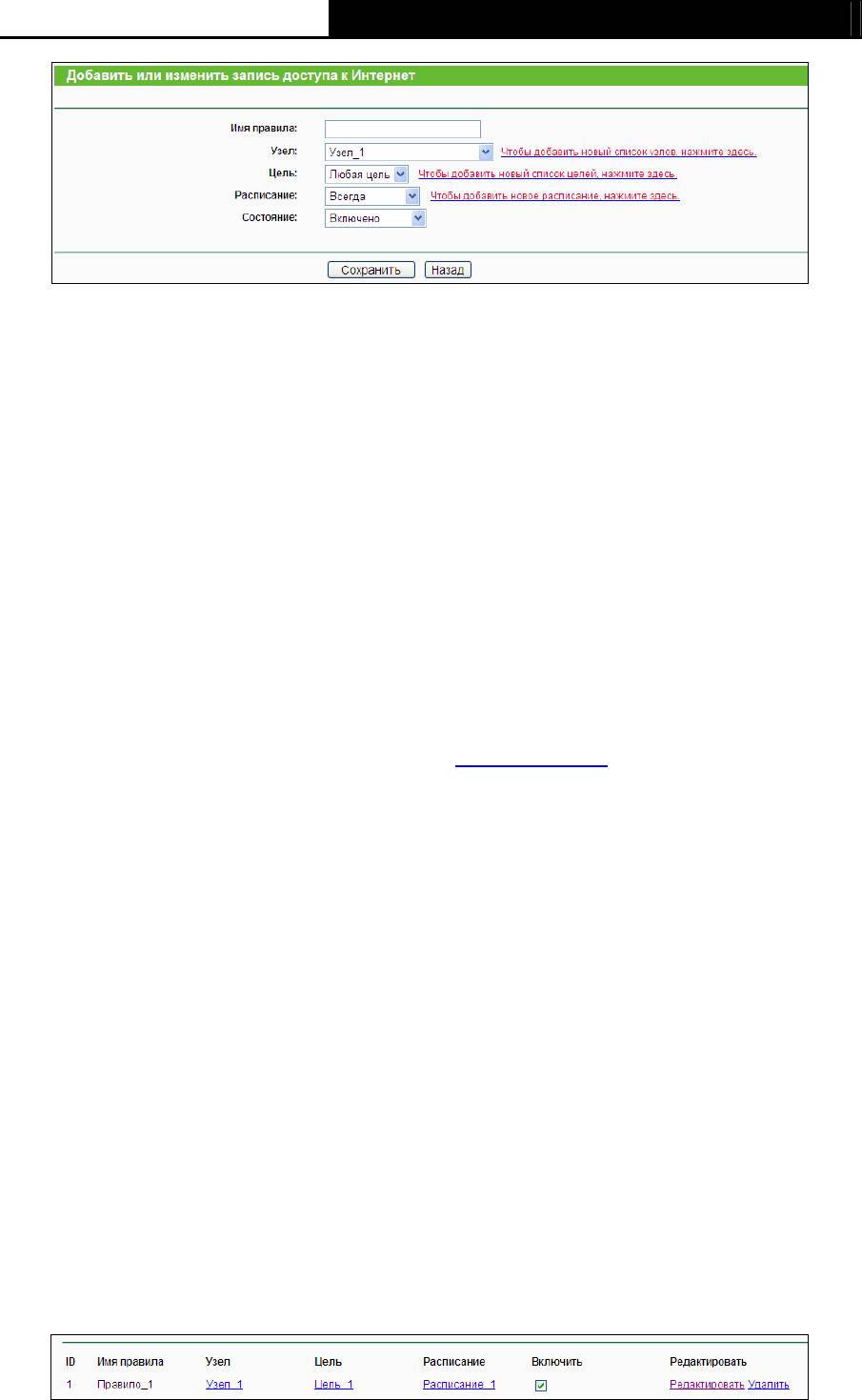
1. Нажмите кнопку Добавить новую…. Вы перейдете в следующий экран, как
представлено на рис. 4-65.
2. В поле Имя правила укажите имя (например, Правило_1).
3. Из выпадающего списка Узел выберите необходимое значение или выберите Чтобы
добавить новый список узлов, нажмите здесь.
4. Из выпадающего списка Цель выберите необходимое наименование или выберите
Чтобы добавить новый список целей, нажмите здесь.
5. Из выпадающего списка Расписание выберите необходимое наименование или
выберите Чтобы добавить новое расписание, нажмите здесь.
6. В поле Состояние выберите значения Включено или Отключено, чтобы включить
или отключить запись.
7. Нажмите кнопку Сохранить.
76
TL-WR1043ND Беспроводной гигабитный маршрутизатор серии N
Рис. 4-66 Добавить или изменить запись контроля доступа в Интернет
Например, если вы хотите разрешить узлу с MAC-адресом 00-11-22-33-44-AA доступ к
сайту www.google.com только с 18:00 до 20:00 по субботам и воскресеньям и запретить
остальным узлам локальной сети доступ к Интернет, необходимо предпринять следующие
действия:
1. Нажмите подменю Правило слева, чтобы вернуться на страницу Список правил.
Выберите Разрешить пакетам, не указаным в политике контроля досупа, проходить
через маршрутизатор.
2. Рекомендуется, чтобы вы нажали кнопку Мастер настройки, чтобы завершить все
последующие настройки.
3. Нажмите кнопку подменю Узел слева, чтобы перейти на страницу Список узлов.
Создайте новую запись с Именем узла Узел_1 и MAC-адресом 00-11-22-33-44-AA.
4. Нажмите подменю Цель слева, чтобы перейти на страницу Имя цели. Создайте новую
запись с Именем цели и Доменным именем www.google.com
.
5. Нажмите подменю Расписание слева, чтобы перейти на страницу со списком
расписаний. Создайте новую запись с именем расписания Расписание_1, днем
Суббота и Воскресенье, временем начала 1800 и временем завершения 2000.
6. Нажмите подменю Правило слева. Нажмите Добавить новую…, чтобы добавить
следующую новую запись.
• В поле Имя правила создайте имя правила. Это имя должно быть уникальным.
Например, Правило_1.
• В поле Узел выберите Узел_1.
• В поле Цель выберите Цель_1.
• В поле Расписание выберите Расписание_1.
• В поле Состояние выберите Включить.
• Чтобы сохранить настройки, воспользуйтесь кнопкой Сохранить.
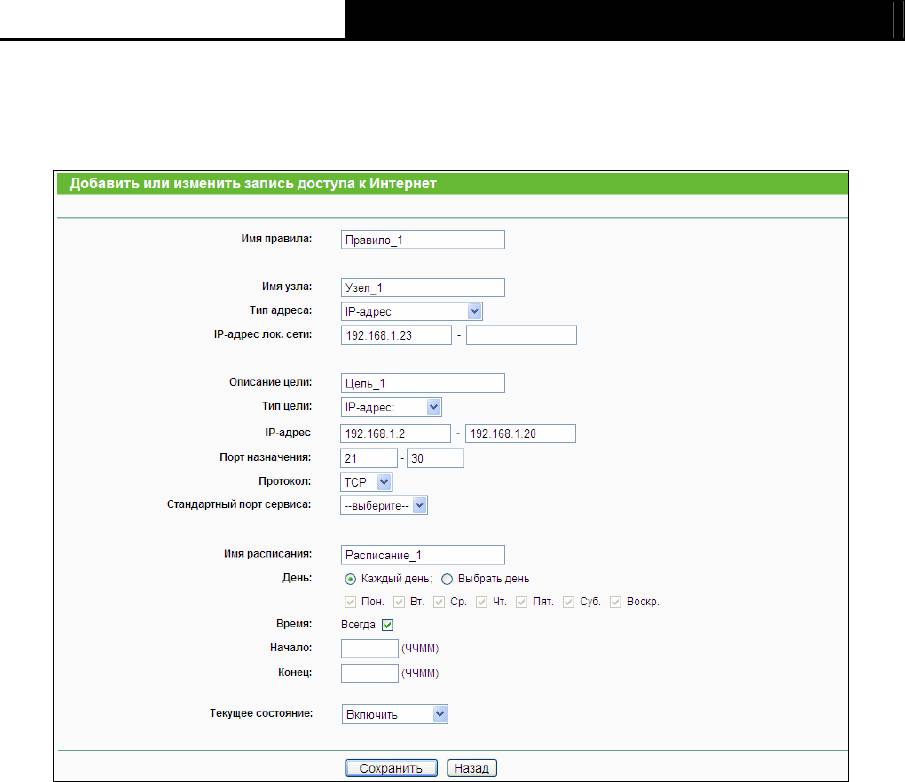
После этого вы вернетесь на страницу Управления правилами контроля доступа и увидите
следующую таблицу.
77
TL-WR1043ND Беспроводной гигабитный маршрутизатор серии N
Вы можете изменить информацию в полях Узел, Цель или Расписание, нажав на
соответствующую запись. Или, вы можете Редактировать целую запись на странице
Добавить или изменить запись доступа к Интернет, которая показана ниже.
z Имя правила – Введите имя правила в данное поле. Помните, что это имя должно
быть уникальным.
z Настройки Узла – здесь вы можете изменить Имя узла, Тип адреса или IP-адрес
лок. сети. Учтите, что данное правило заменит предыдущее.
z Раздел настроек Цели – здесь вы можете изменить информацию о цели. Учтите,
что данное правило заменит предыдущее.
z Настройка Расписание – здесь вы можете изменить информацию Расписания.
Учтите, что данное правило заменит предыдущее.
z Состояние - в этом поле вы выбираете Отключить или Включить данное
правило. Если вы выберете Включить, то правило будет задействовано. Нажмите
Отключить, чтобы отключить правило.
Нажмите Сохранить, чтобы завершить настройку.
Нажмите Назад, чтобы вернуться на страницу Управления правилами контроля доступа.
4.12.2 Узел
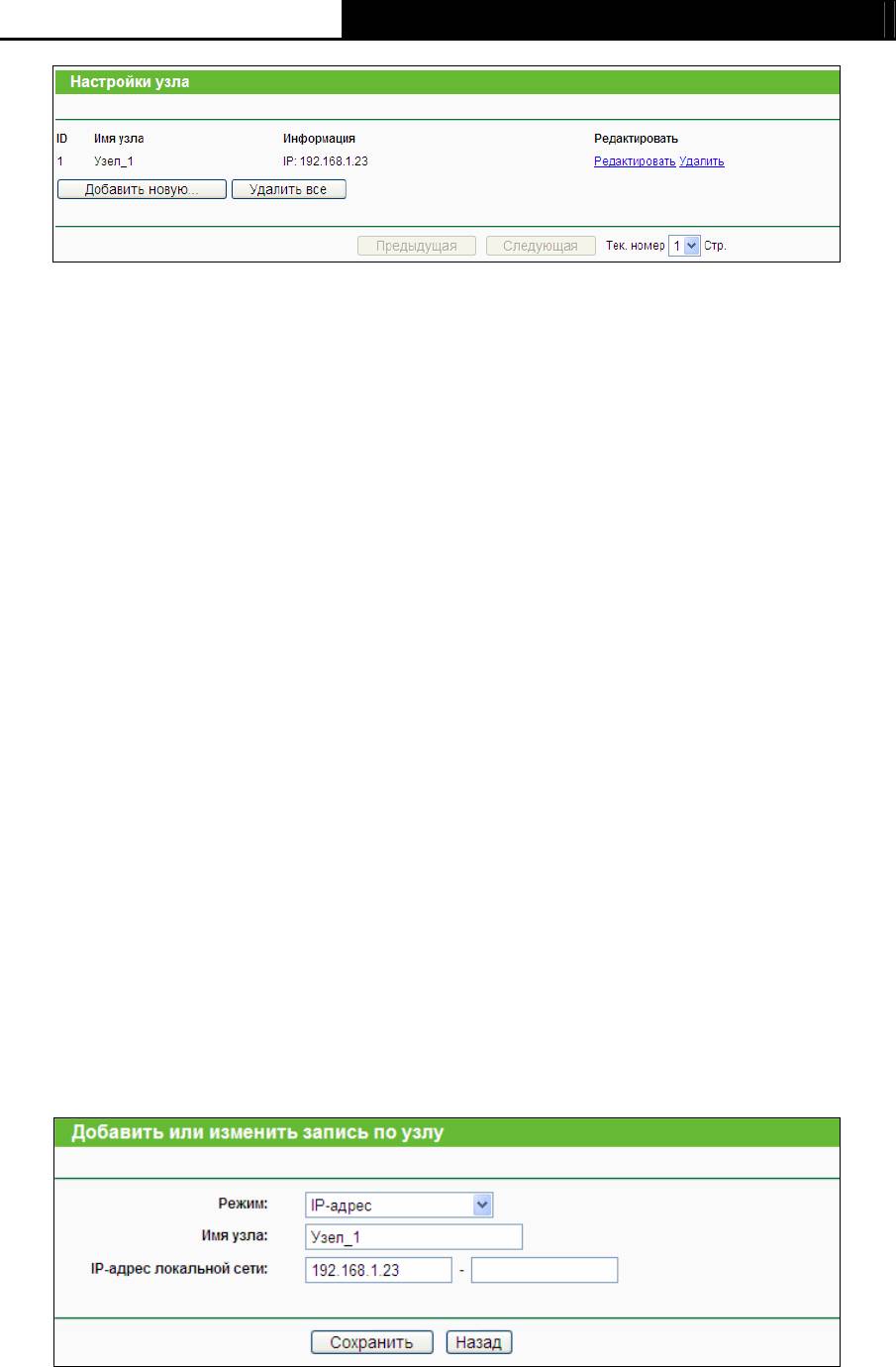
Выбрав меню Контроль доступа - Узел, вы можете просматривать и устанавливать список
узлов, как показано на рис. 4-66. Список узлов является важным для Правила контроля
доступа.
78
TL-WR1043ND Беспроводной гигабитный маршрутизатор серии N
Рис. 4-67 Настройки узла
¾ Имя узла – В этом поле отображается описание узла, которое должно быть
уникальным.
¾ Информация – Здесь отображается информация по узлу. Это может быть IP или
MAC-адрес.
¾ Редактировать – Изменить или удалить существующую запись.
Чтобы добавить новую запись, необходимо сделать следующее:
1. Нажмите кнопку Добавить новую…
2. В поле Режим выберите IP- или MAC-адрес.
z При выборе IP-адреса появится окно, как показано на рис. 4-67.
1) В поле Имя узла укажите его уникальное описание (например, Узел_1).
2) В поле IP-адрес локальной сети введите IP-адрес.
z При выборе MAC-адреса появится окно, как показано на рис. 4-68.
3) В поле Имя узла укажите его уникальное описание (например, Узел_2).
4) В поле MAC-адрес укажите MAC-адрес.
3. Нажмите кнопку Сохранить, чтобы сохранить сделанные изменения.
Чтобы удалить все записи из таблицы, воспользуйтесь кнопкой Удалить все.
Чтобы перейти в следующее окно, воспользуйтесь кнопкой Далее. Чтобы вернуться в
предыдущее окно, воспользуйтесь кнопкой Назад.
Рис. 4-68 Добавить или изменить запись по узлу
79
TL-WR1043ND Беспроводной гигабитный маршрутизатор серии N
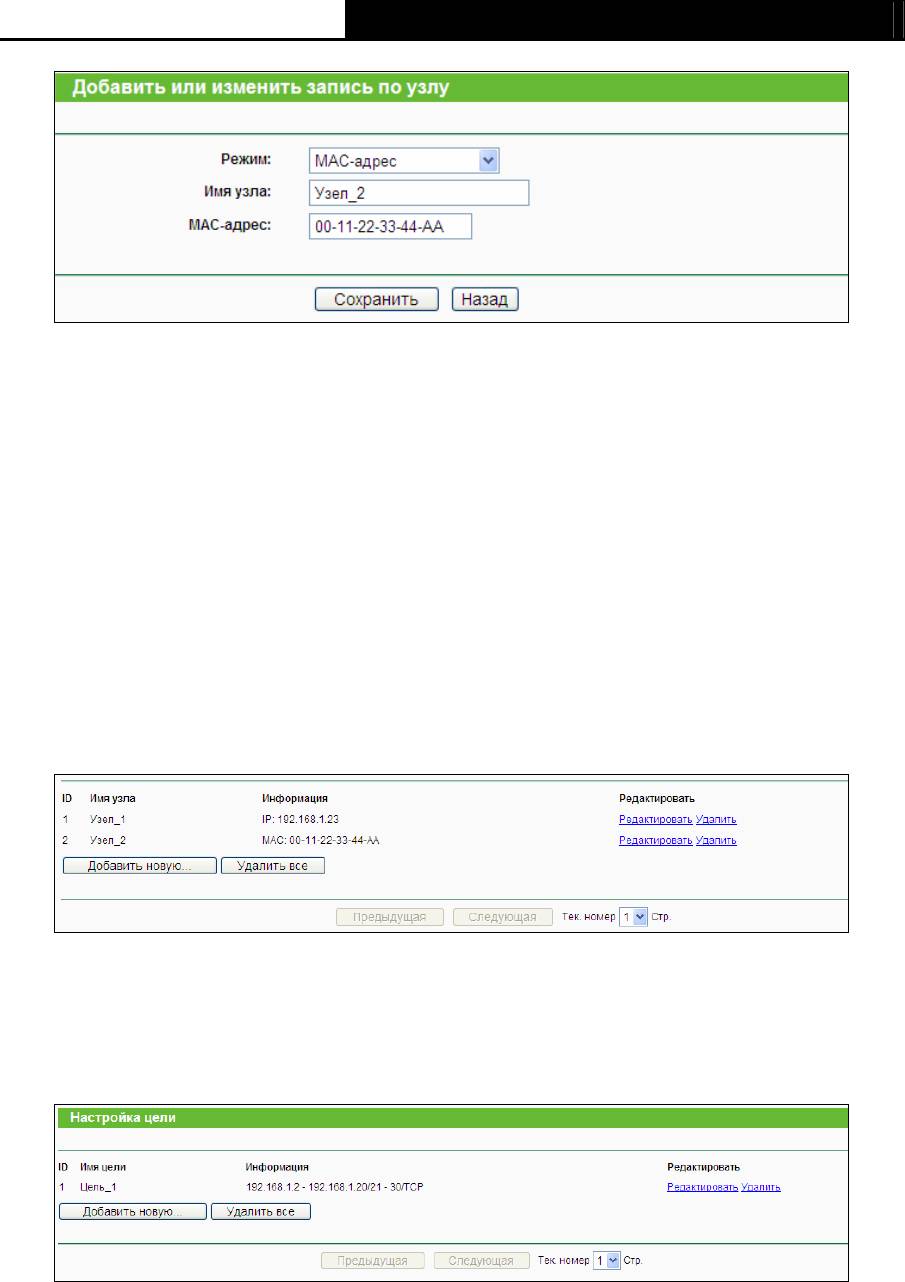
Рис. 4-69 Добавить или изменить запись узла
Например, вы хотите ограничить доступ к Интернет-ресурсам для узла с MAC-адресом
00-11-22-33-44-AA. Для этого необходимо предпринять следующие действия:
1. Нажмите кнопку Добавить новую… (см. рис. 4-66), чтобы перейти на страницу
Добавить или изменить запись по узлу.
2. В поле Режим выберите из выпадающего меню значение MAC-адреса.
3. В поле Имя узла укажите его уникальное описание (например, Узел_2).
4. В поле MAC-адрес введите 00-11-22-33-44-AA.
5. Нажмите кнопку Сохранить, чтобы сохранить сделанные изменения.
После этого, вернувшись в окно Настройки узла, вы увидите следующий список.
4.12.3 Цель
Выбрав Контроль доступа - Цель, вы можете просматривать и настраивать список целей,
как показано на рис. 4-69. Список целей необходим для Правила контроля доступа.
Рис. 4-70 Настройки цели
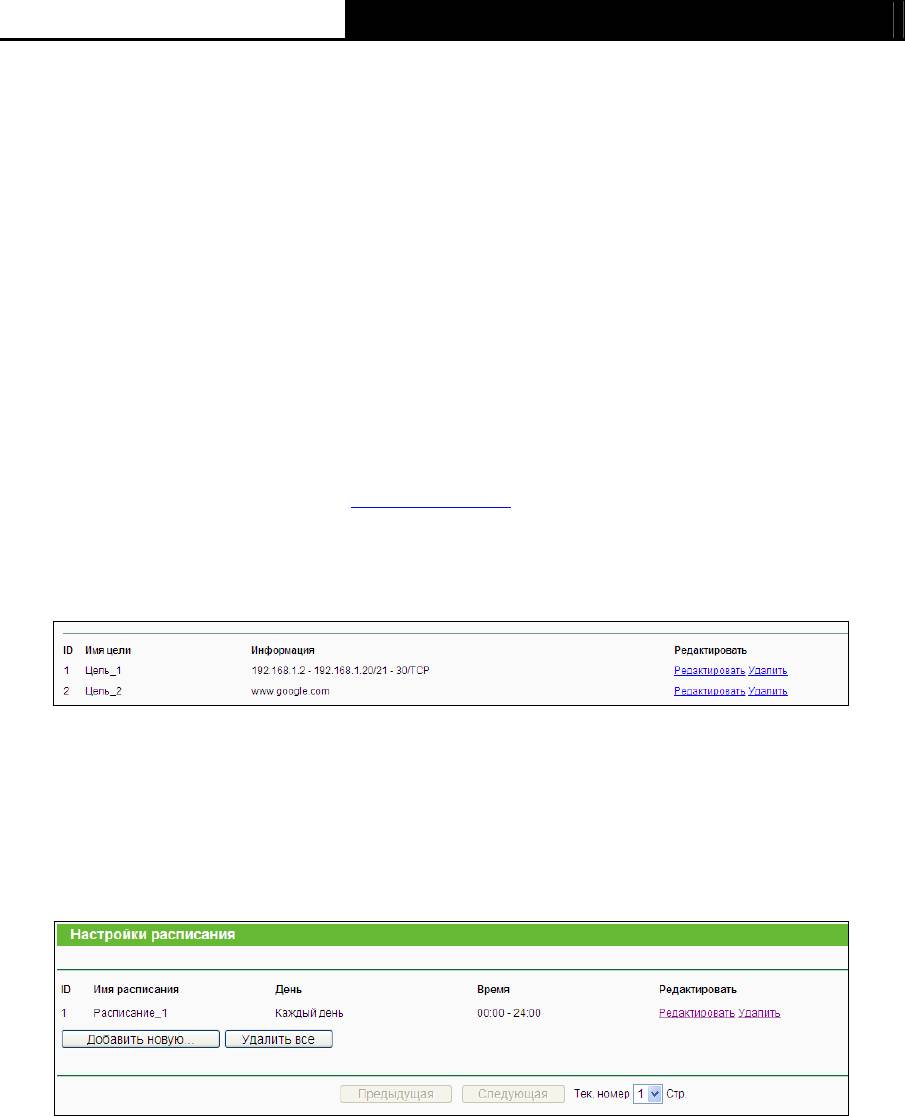
¾ Имя цели – В этом поле отображается описание цели, которое должно быть
уникальным.
¾ Информация – Целью может быть IP-адрес, порт или доменное имя.
¾ Изменить – Изменить или удалить существующую запись.
80
TL-WR1043ND Беспроводной гигабитный маршрутизатор серии N
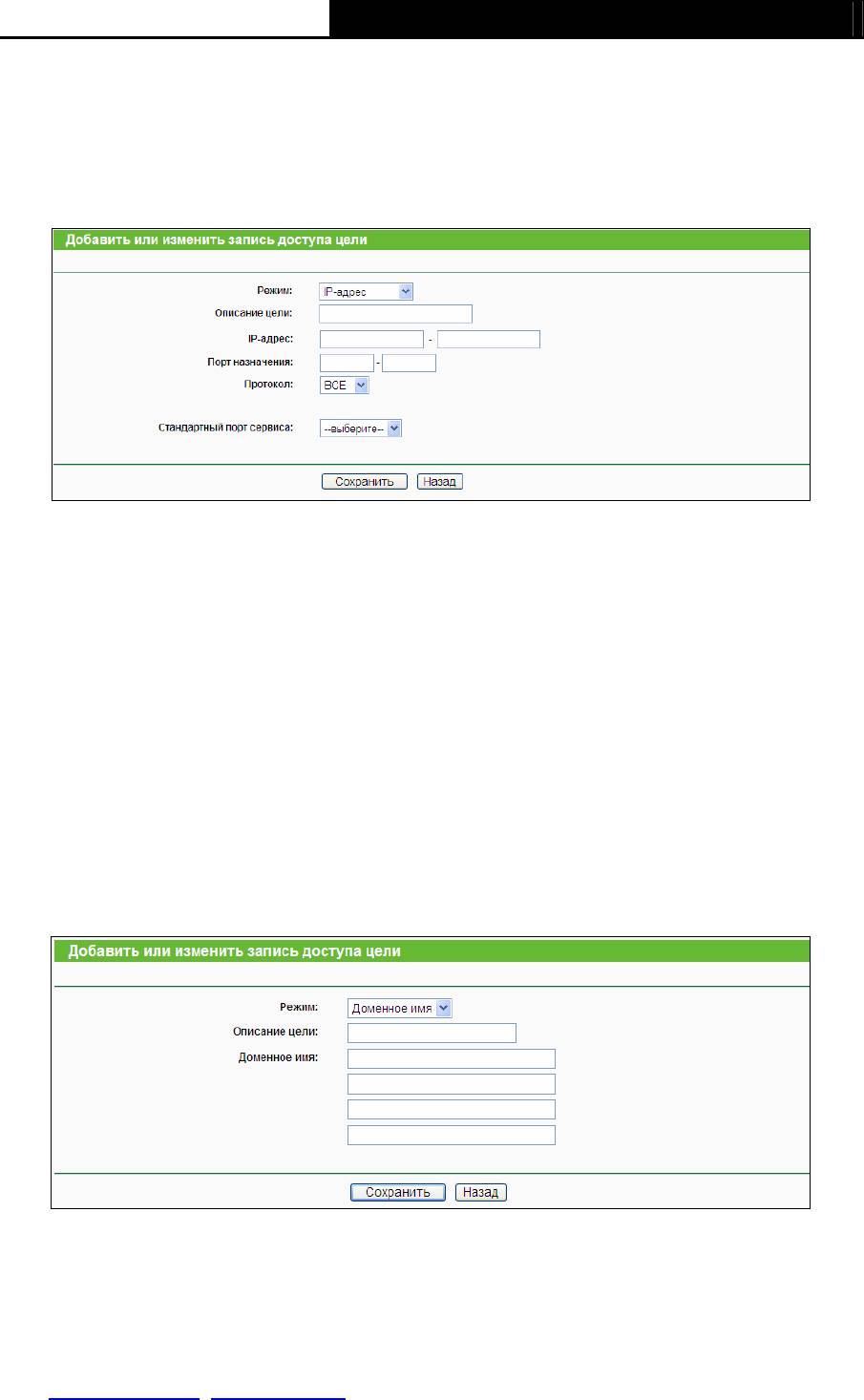
Чтобы добавить новую запись, необходимо сделать следующее:
1. Нажмите кнопку Добавить новую …
2. В поле Режим выберите IP-адрес или доменное имя.
3. При выборе IP-адреса появится окно, как представлено на рис. 4-70.
Рис. 4-71 Добавить или изменить запись доступа цели
1) В поле Описание цели необходимо указать уникальное имя цели (например,
Цель_1).
2) В поле IP-адрес укажите IP-адрес цели.
3) Выберите общий сервис из выпадающего списка в поле Стандартный порт
сервиса, с тем, чтобы автоматически заполнить поле Порт назначения. Если в
списке Стандартный порт сервиса не содержится нужного вам сервиса, укажите
значение Порта назначения вручную.
4) В поле Протокол выберите значение TCP, UDP, ICMP или Все.
4. При выборе опции Доменное имя вы окажетесь в следующем окне, как показано на
рис. 4-71.
Рис. 4-72 Добавить или изменить запись доступа цели
1) В поле Описание цели необходимо указать уникальное имя цели (например, Цель_1).
2) В поле Доменное имя вы можете ввести доменное имя, полное имя или ключевые
слова имени (например, google). Любое доменное имя с ключевыми словами в нем
(www.google.com
, www.google.cn) будет разрешено или заблокировано.
5. Нажмите кнопку Сохранить.
81
TL-WR1043ND Беспроводной гигабитный маршрутизатор серии N
Чтобы очистить таблицу, воспользуйтесь кнопкой Удалить все.
Чтобы перейти в следующее окно, воспользуйтесь кнопкой Далее. Чтобы вернуться в
предыдущее окно, воспользуйтесь кнопкой Назад.
Например: Вы хотите ограничить доступ к Интернет-ресурсам для узла локальной сети с
MAC-адресом 00-11-22-33-44-AA и разрешить ему доступ только к сайту www.google.com.
Для этого необходимо предпринять следующие действия:
1. Чтобы добавить или изменить запись цели доступа, нажмите кнопку Добавить
новую… , как показано на рис. 4-69.
2. В поле Режим из выпадающего списка выберите доменное имя.
3. В поле Описание цели необходимо создать уникальное имя цели (например, Цель_2).
4. В поле Доменное имя введите www.google.com
.
5. Чтобы сохранить настройки, воспользуйтесь кнопкой Сохранить.
После этого, вернувшись в окно Настройки цели, вы увидите следующий список.
4.12.4 Расписание
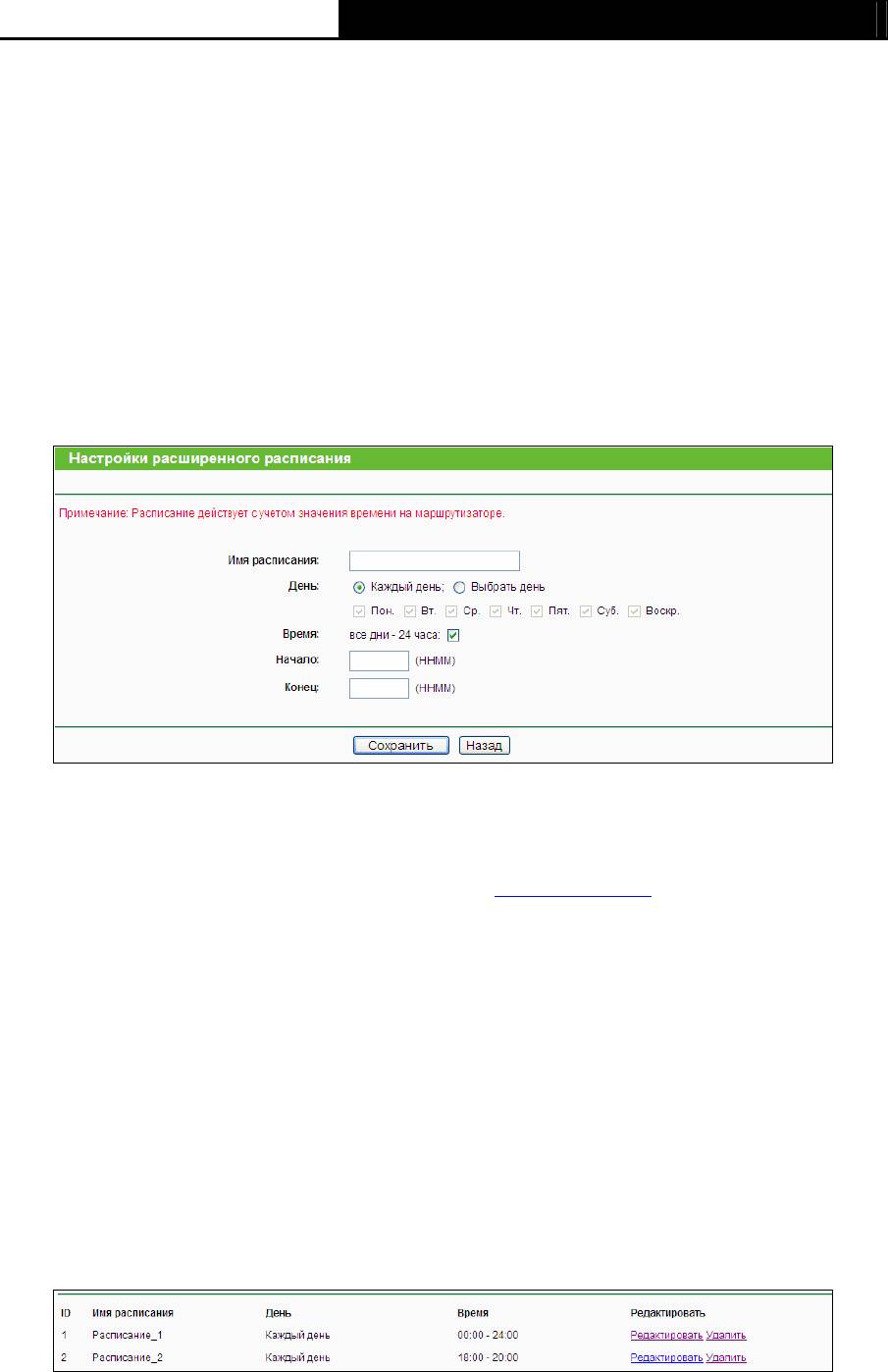
Выбрав Контроль доступа – Расписание, вы можете просматривать и определять список
расписаний, как представлено на рис. 4-73. Список расписаний необходим для
функционирования правила контроля доступа.
Рис. 4-73 Настройки расписания
¾ Имя расписания – В этом поле содержится описание расписания, которое должно
быть уникальным.
¾ День – Указывается день (или дни) недели
¾ Время – Указывается временной период.
¾ Изменить – Редактирование или удаление существующего расписания.
Чтобы добавить новое расписание, необходимо сделать следующее:
1. Нажмите кнопку Добавить…. (см. рис. 4-73). Должно появиться следующее окно (см.
рис. 4-74).
82
TL-WR1043ND Беспроводной гигабитный маршрутизатор серии N
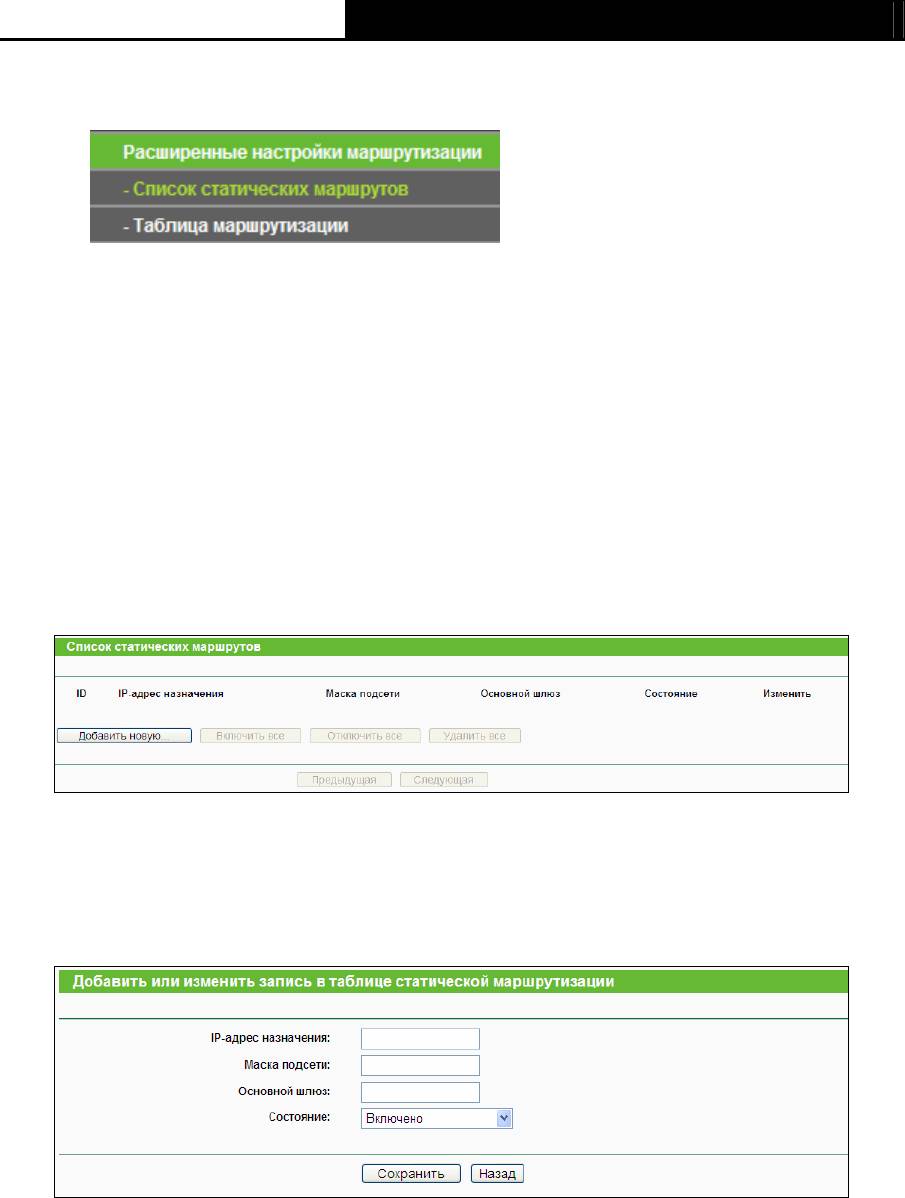
2. В поле Описание расписания необходимо указать уникальное описание (например,
Расписание_1).
3. В поле День указывается день (дни) недели.
4. В поле Время можно выбрать круглосуточно или задать временной период при помощи
полей Время начала и Время завершения.
5. Чтобы сохранить сделанные настройки, воспользуйтесь кнопкой Сохранить.
Чтобы очистить таблицу, воспользуйтесь кнопкой Удалить все.
Чтобы перейти в следующее окно, воспользуйтесь кнопкой Далее. Чтобы вернуться в
предыдущее окно, воспользуйтесь кнопкой Назад.
Рис. 4-74 Настройки расширенного расписания
Например: Вы хотите ограничить доступ к Интернет-ресурсам для узла с MAC-адресом
00-11-22-33-44-AA и разрешить ему доступ к сайту www.google.com
только с 18:00 до 20:00
по субботам и воскресеньям. Для этого необходимо сделать следующее:
1) Нажмите кнопку Добавить новую… (см. рис. 4-72), чтобы перейти в окно
Дополнительные настройки расписания.
2) В поле Описание расписания необходимо создать уникальное расписание (например,
Расписание_2).
3) В поле День выберите Выбрать день и укажите Суб. и Воскр.
4) В поле Время в полях Начало и Конец укажите, соответственно, 1800 и 2000.
5) Нажмите кнопку Сохранить, чтобы сохранить настройки.
После этого, вернувшись в окно Настройки расписания, вы увидите следующий список.
83
TL-WR1043ND Беспроводной гигабитный маршрутизатор серии N
4.13 Расширенные настройки маршрутизации
Рис. 4-75 Расширенные настройки маршрутизации
В меню Расширенные настройки маршрутизации, как показано на рис. 4-74, есть два
подменю – Список статических маршрутов и Таблица маршрутизации. Нажав их, вы
сможете настроить соответствующие функции.
4.13.1 Список статических маршрутов
Выбрав меню Расширенные настройки маршрутизации – Список статических
маршрутов, вы можете настраивать параметры статической маршрутизации в окне,
представленном на рис. 4-76. Статический маршрут – это заранее определенный путь, по
которому сетевые данные перемещаются к конкретному узлу или сети.
Рис. 4-76 Список статических маршрутов
Чтобы добавить запись маршрутизации, необходимо сделать следующее:
1. Нажмите кнопку Добавить новую… Откроется окно, представленное на рис. 4-75.
Рис. 4-77 Добавить или изменить запись в таблице статической маршрутизации
2. Необходимо указать следующие данные.
z IP-адрес назначения – это адрес сети или узла, которому вы хотите назначить
статический маршрут.
z Маска подсети – определяет, какая часть IP-адреса относится к сети, а какая к
узлу.
84
TL-WR1043ND Беспроводной гигабитный маршрутизатор серии N
z Основной шлюз – IP-адрес шлюза, то есть устройства, которое обеспечивает
взаимодействие между маршрутизатором и сетью/узлом.
3. Из выпадающего списка в поле Состояние необходимо выбрать значение Включено
или Отключено.
4. Чтобы сохранить сделанные изменения, воспользуйтесь кнопкой Сохранить.
Другие настройки для записей:
Чтобы удалить запись, воспользуйтесь кнопкой Удалить.
Чтобы активировать все записи, воспользуйтесь кнопкой Включить все.
Чтобы сделать все записи неактивными, воспользуйтесь кнопкой Отключить все.
Чтобы удалить все записи, воспользуйтесь кнопкой Удалить все.
Чтобы перейти в следующее окно, воспользуйтесь кнопкой Следующая. Чтобы вернуться
в предыдущее окно, воспользуйтесь кнопкой Предыдущая.
4.13.2 Таблица маршрутизации
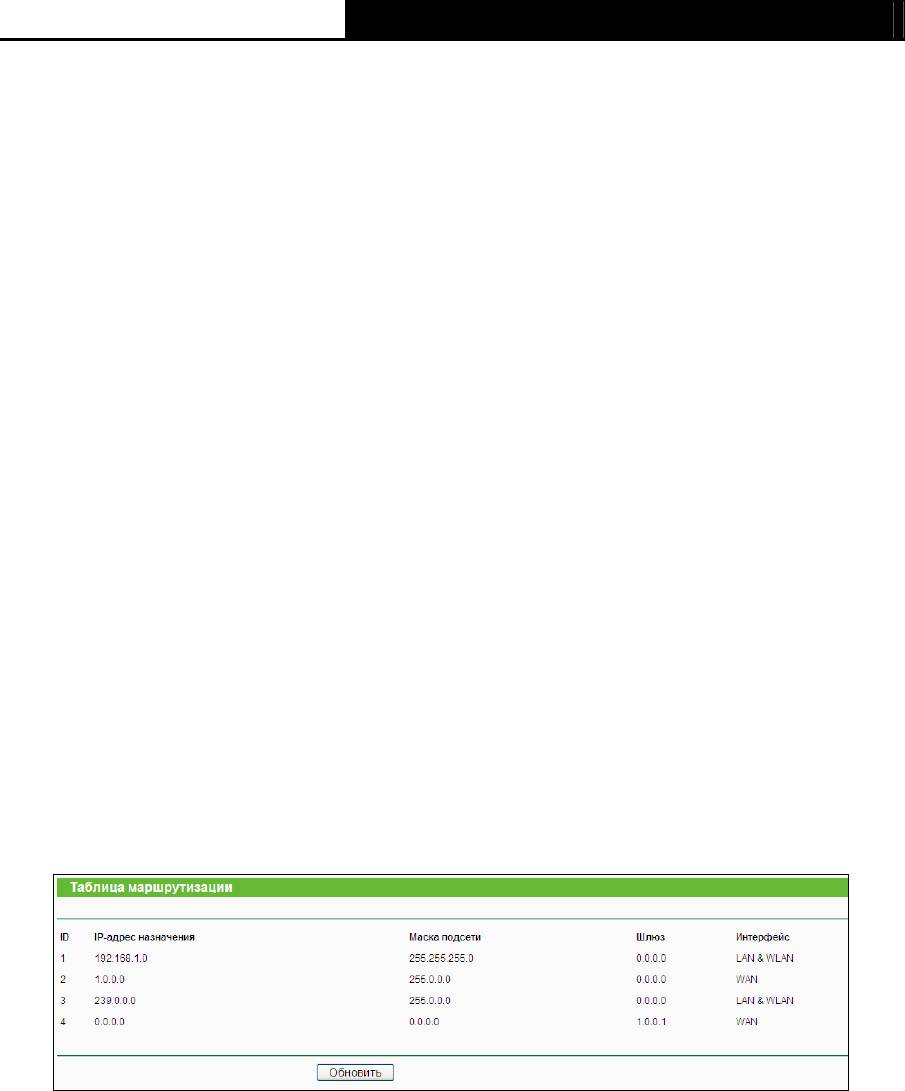
Выбрав меню Расширенные настройки маршрутизации – Таблица маршрутизации, в
открывшемся окне вы увидите Таблицу маршрутизации (как показано на рис. 4-78).
Таблица маршрутизации позволяет просматривать все используемые записи
маршрутизации. Для каждой статьи отображаются IP-адрес назначения, маска подсети,
шлюз и интерфейс.
Рис. 4-78 Таблица маршрутизации
¾ IP-адрес назначения – Сетью назначения является адрес сети или узла, к которому
назначен статический маршрут.
¾ Маска подсети – Маска подсети определяет, какая часть IP-адреса относится к сети, а
какая к узлу.
¾ Шлюз - IP-адрес шлюза, т.е. устройства, которое обеспечивает взаимодействие
между маршрутизатором и сетью/узлом.
¾ Интерфейс – В интерфейсе отображаются сведения о том, принадлежит ли IP-адрес
назначения LAN (локальной проводной сети) и WLAN (локальной беспроводной сети)
или WAN (Интернет).
85
TL-WR1043ND Беспроводной гигабитный маршрутизатор серии N
4.14 Контроль пропускной способности
Рис.4-79 Контроль пропускной способности
Меню Контроль пропускной способности содержит два подменю – Параметры контроля
и Список правил (см. рис. 4-78). Для настройки нужной функции выберите
соответствующее меню. Ниже приводится подробное описание для каждого из этих
подменю.
4.14.1 Параметры управления
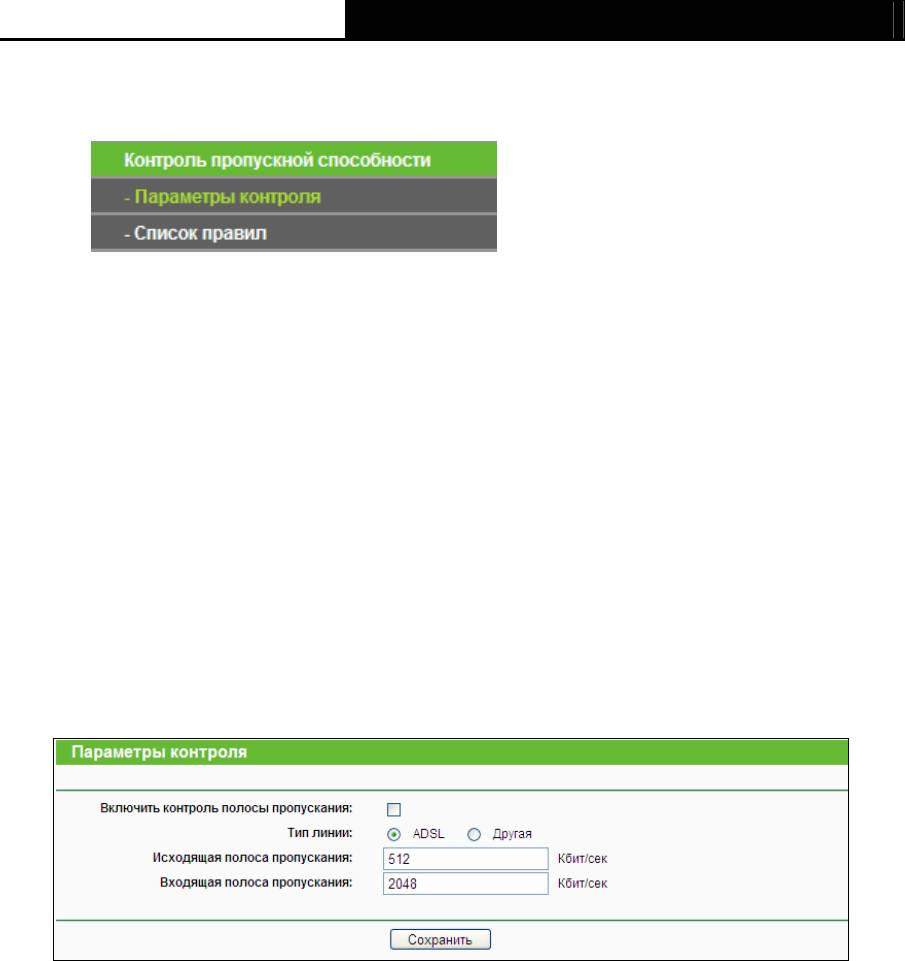
Выбрав Контроль пропускной способности – Параметры контроля, вы сможете в
следующем окне настраивать значения входящего и исходящего трафика. Задаваемые
значения не должны превышать 100000 Кбит/с. Для оптимального контроля, выберите
справа Тип линии и спросите у поставщика Интернет-услуг общее значение входящего и
исходящего трафика.
Рис. 4-80 Параметры контроля
¾ Включить контроль полосы пропускания – Отметьте эту ячейку, чтобы настройки
контроля полосы пропускания вступили в силу.
¾ Тип линии – Выберите правильный тип вашего подключения. Если вы не знаете, какой
выбрать, обратитесь к вашему поставщику Интернет-услуг.
¾ Исходящая полоса пропускания – Скорость исходящего трафика, проходящего через
порт WAN.
¾ Входящая полоса пропускания – Скорость входящего трафика, проходящего через
порт WAN.
4.14.2 Список правил
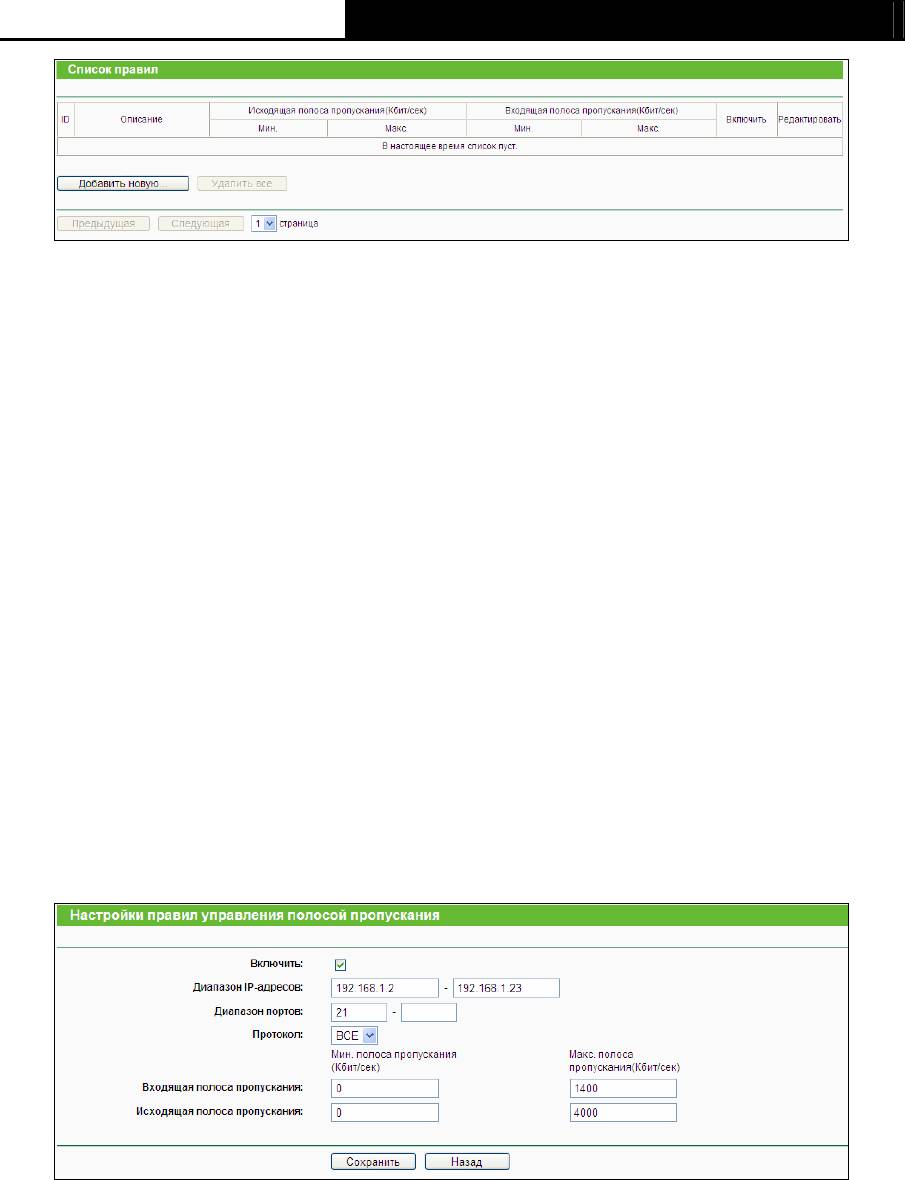
Выбрав Контроль пропускной спсобности - Список правил, вы сможете просматривать
и насматривать правила контроля полосы пропускания, как показано на рисунке ниже.
86
TL-WR1043ND Беспроводной гигабитный маршрутизатор серии N
Рис. 4-81 Список правил
¾ Описание – Содержит информацию по правилам, например диапазон адресов.
¾ Исходящая полоса пропускания – В этом поле отображается информация по
максимальному и минимальному значению полосы для исходящего трафика,
проходящего через WAN-порт. Значение по умолчанию 0.
¾ Входящая полоса пропускания – В этом поле отображается информация по
максимальному и минимальному значению полосы для входящего трафика,
проходящего через WAN-порт. Значение по умолчанию 0.
¾ Включить – Это поле содержит информацию по состоянию правила.
¾ Редактировать – Редактировать правило. Чтобы удалить правило, воспользуйтесь
кнопкой Удалить.
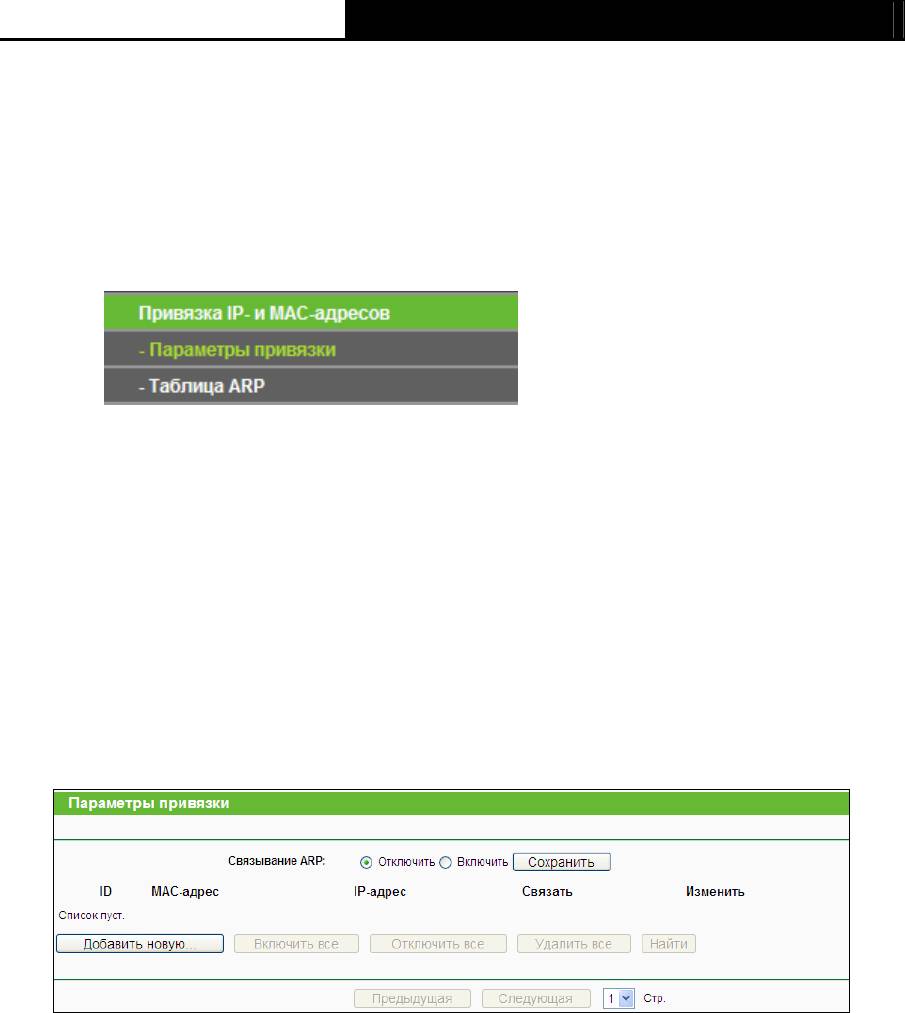
Чтобы добавить или изменить правило управления полосой пропускания,
необходимо сделать следующее:
1. Нажмите кнопку Добавить новую… (см. рис. 4-81). Должно открыться окно, как
показано на рис. 4-82.
2. Введите следующие данные.
Рис. 4-82 Настройки правила управления полосой пропускания
z Включить: Вы можете включить правило, отметив ячейку.
z Диапазон IP-адресов: Укажите диапазон IP-адресов.
z Диапазон портов: Укажите диапазон портов локальной сети.
z Протокол: Выберите протокол (TCP, UDP, TCP/UDP).
z Исходящая полоса пропускания: В этом поле укажите информацию о
максимальном и минимальном значении полосы для исходящего трафика,
проходящего через WAN-порт. Значение по умолчанию 0.
87
TL-WR1043ND Беспроводной гигабитный маршрутизатор серии N
z Входящая полоса пропускания: В этом поле укажите информацию о
максимальном и минимальном значении полосы для исходящего трафика,
проходящего через WAN-порт. Значение по умолчанию 0.
3. Нажмите кнопку Сохранить.
4.15 Привязка IP- и MAC-адресов
Рис. 4-83 Меню Привязка IP- и MAC-адресов
Меню Связывание IP и MAC-адресов содержит два подменю (см. рис. 4-83) – Параметры
привязки и Таблица ARP. Чтобы настроить нужную функцию или посмотреть ее
параметры, выберите соответствующий элемент. Ниже приводится подробное описание по
каждому подменю.
4.15.1 Параметры привязки
Данное окно содержит таблицу Параметры привязки, в которую вы можете вносить
необходимые изменения (см. рис. 4-84).
Рис. 4-84 Параметры привязки
¾ MAC-адрес – MAC-адрес контролируемого компьютера локальной сети.
¾ IP-адрес – Назначенный IP-адрес контролируемого компьютера локальной сети.
¾ Связать – Включить функцию связывания ARP.
¾ Изменить – Изменить или удалить существующую запись.
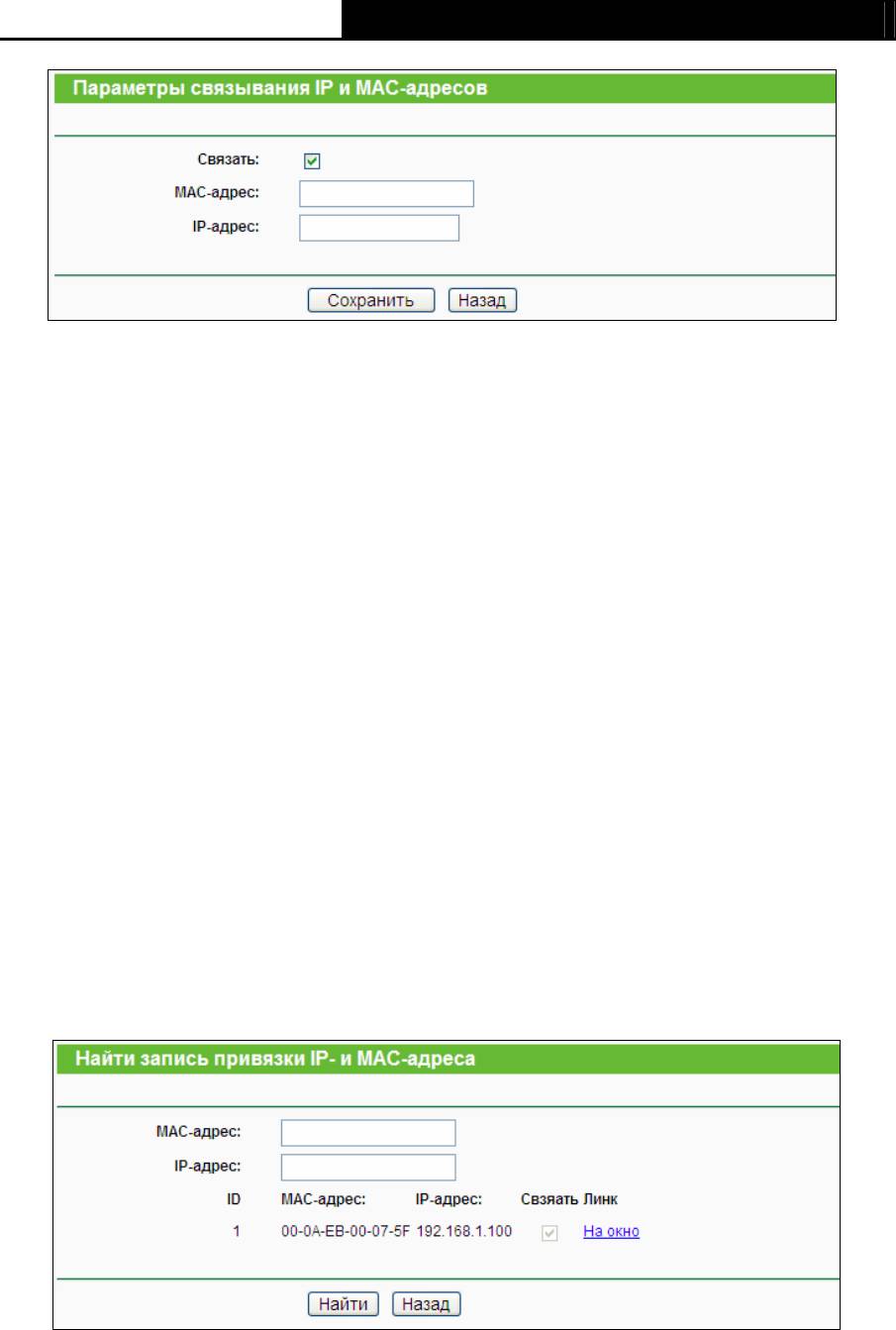
Если вы хотите добавить или изменить запись связывания IP и MAC-адресов, нажмите
кнопку Добавить новую… или Изменить. Перед вами откроется окно, представленное на
рис. 4-84, в котором вы можете добавить или изменить запись.
88
TL-WR1043ND Беспроводной гигабитный маршрутизатор серии N
Рис. 4-85 Параметры связывания IP- и MAC-адресов
Чтобы добавить запись связывания IP- и MAC-адреса, необходимо сделать
следующее:
1. Нажмите кнопку Добавить новую… (см. рис. 4-83).
2. Укажите MAC- и IP-адрес.
3. Выберите ячейку Связать.
4. Чтобы сохранить сделанные изменения, воспользуйтесь кнопкой Сохранить.
Чтобы изменить или удалить уже существующую запись, необходимо сделать
следующее:
1. Выберите запись в таблице.
2. В колонке Изменить выберите, соответственно, Редактировать или Удалить.
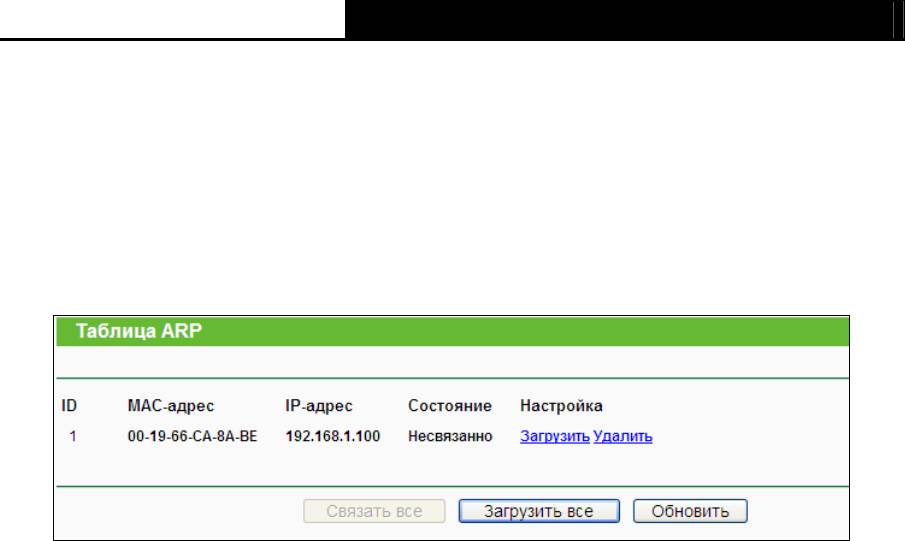
Чтобы найти существующую запись:
1. Нажмите кнопку Найти, как показано на рис. 4-84.
2. Введите MAC или IP-адрес.
3. Нажмите кнопку Найти, как показано на рис. 4-86.
Рис. 4-86 Найти запись привязки IP- и MAC-адреса
Чтобы активировать все записи, воспользуйтесь кнопкой Включить все.
Чтобы удалить все записи, воспользуйтесь кнопкой Удалить все.
89
TL-WR1043ND Беспроводной гигабитный маршрутизатор серии N
4.15.2 Таблица ARP
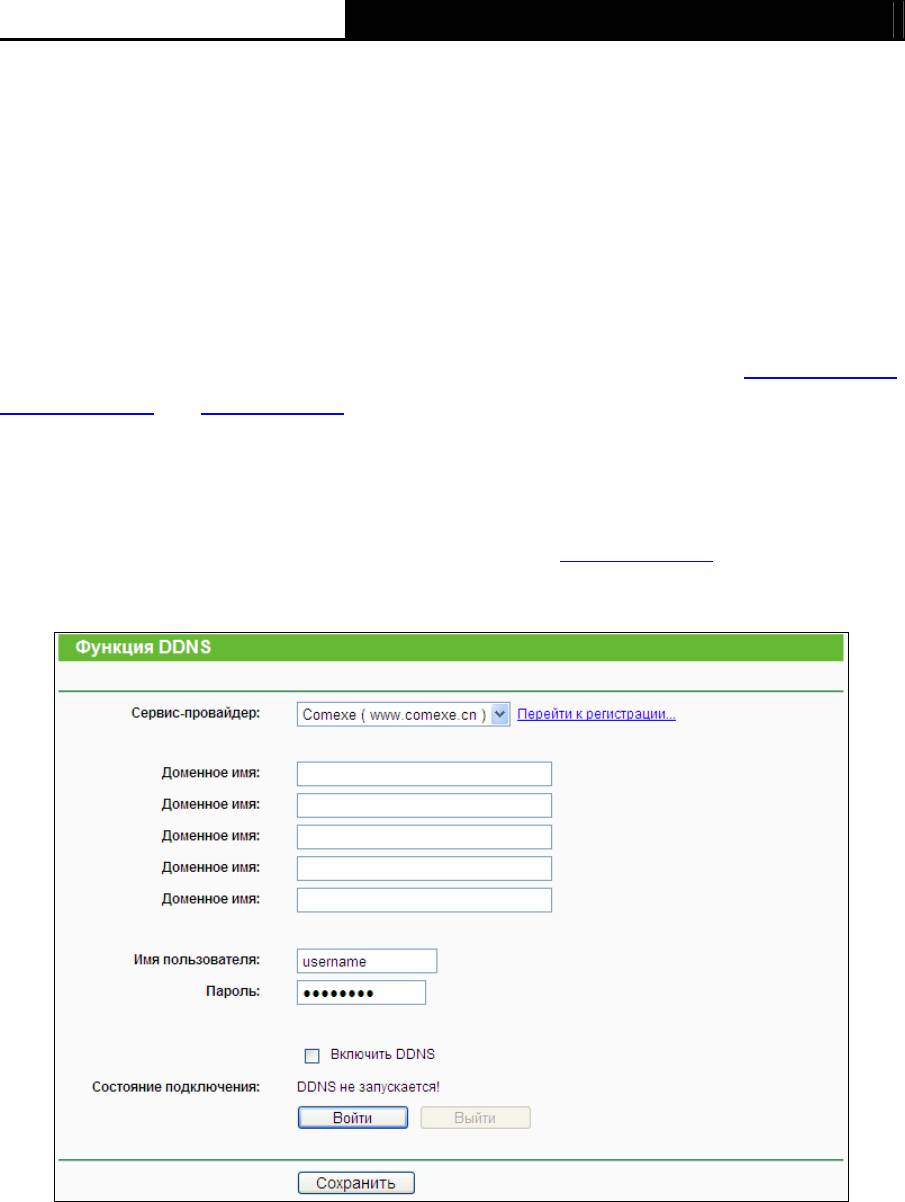
Для управления компьютером вы можете вести наблюдение за компьютерами локальной
сети, проверяя связь MAC- и IP-адреса в таблице ARP. Также вы можете производить
настройку элементов таблицы ARP. В данном окне отображается таблица ARP. Она
содержит информацию по имеющимся записям связывания IP и MAC-адреса (см. рис.
4-86).
Рис. 4-87 Таблица ARP
¾ MAC-адрес – MAC-адрес контролируемого компьютера локальной сети
¾ IP-адрес – Назначенный IP-адрес контролируемого компьютера локальной сети.
¾ Состояние – В этом поле содержится информация по наличию или отсутствию связи
MAC- и IP-адреса.
¾ Настройка – Загрузить или удалить элемент.
z Загрузить – Загрузить элемент в список связывания MAC- и IP-адресов.
z Удалить – Удалить элемент.
Чтобы произвести связывание для всех текущих записей, воспользуйтесь кнопкой Связать
все (функция доступна только после активации записей).
Чтобы загрузить все записи в список, воспользуйтесь кнопкой Загрузить все.
Чтобы обновить информацию, воспользуйтесь кнопкой Обновить.
Примечание:
)
Запись не может быть загружена в таблицу связывания IP и MAC-адресов, если IP-адрес
записи уже был загружен ранее. В этом случае появится окно с сообщением об ошибки.
Аналогично функция "Загрузить все" загрузит только те записи, которые не пересекаются с
записями, уже имеющимися в списке.
90
TL-WR1043ND Беспроводной гигабитный маршрутизатор серии N
4.16 Динамический DNS
При выборе меню Динамический DNS вы можете определять параметры работы функции.
Маршрутизатор располагает функцией DDNS (Dynamic Domain Name System), которая
делает возможным хостинг сайта, FTP- или почтового сервера с фиксированным доменным
именем (которое вы указываете сами) и динамическим адресом. Это позволяет вашим
друзьям подключаться к вашему серверу, указав доменное имя вне зависимости от
значения IP-адреса. Перед началом использования функции необходимо
зарегистрироваться у провайдера DDNS-сервиса, например www.comexe.cn
,
www.dyndns.org
или www.no-ip.com. От поставщика Интернет-услуг вы получите пароль или
ключ.
4.16.1 Comexe.cn DDNS
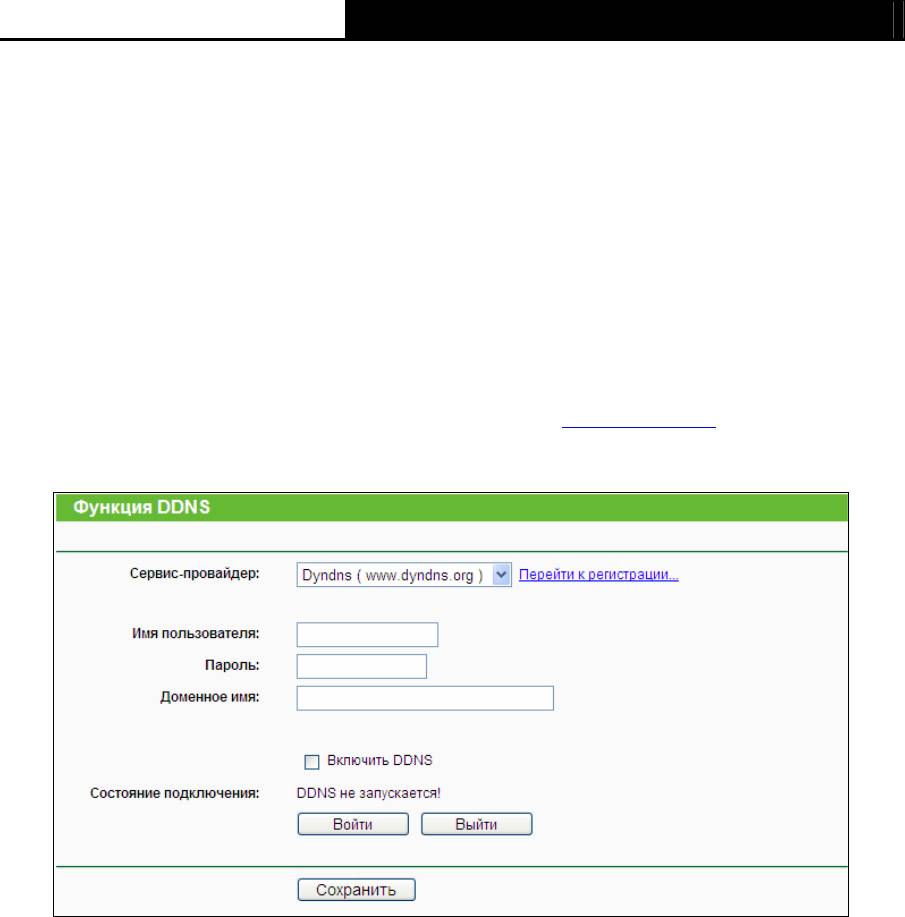
Если в качестве провайдера DNS-сервиса был выбран www.comexe.cn, должно появиться
окно, показанное на рис. 4-88.
Рис. 4-88 Настройки Comexe.cn DDNS
Для установки параметров DDNS необходимо выполнить следующие действия:
1. Доменное имя введите соответствующее значение, полученное от поставщика
Интернет-услуг.
2. Укажите Имя пользователя учетной записи.
3. Укажите Пароль учетной записи.
91
TL-WR1043ND Беспроводной гигабитный маршрутизатор серии N
4. Нажмите кнопку Войти, чтобы войти в систему.
Состояние подключение – Состояние подключения к DDNS-сервису.
Чтобы выйти из системы, воспользуйтесь кнопкой Выйти.
Примечание:
)
Если после успешного входа вы хотите снова войти на другую учетную запись, нажмите
кнопку Выход, затем введите новое имя пользователя, пароль и нажмите кнопку Вход.
4.16.2 Dyndns.org DDNS
Если в качестве провайдера DNS-сервиса был выбран www.dyndns.org, появится окно как
показано на рис. 4-89.
Рис. 4-89 Настройки Dyndns.org DDNS
Для установки параметров DDNS необходимо выполнить следующие действия:
1. Укажите Имя пользователя учетной записи.
2. Укажите Пароль учетной записи.
3. В поле Доменное имя введите соответствующее значение, полученное от провайдера
DNS-сервиса.
4. Нажмите кнопку Войти, чтобы войти в систему.
Состояние подключение – Состояние подключения к DDNS-сервису
Чтобы выйти из системы, воспользуйтесь кнопкой Выйти.
Примечание:
)
Если после успешного входа вы хотите снова войти на другую учетную запись, нажмите
кнопку Выход, затем введите новое имя пользователя, пароль и нажмите кнопку Вход.
92


