
Tp-Link TL-WN751ND – страница 2
Инструкция к Другой Tp-Link TL-WN751ND
TL-WN751ND 150 Мбит/с беспроводной PCI адаптер серии N
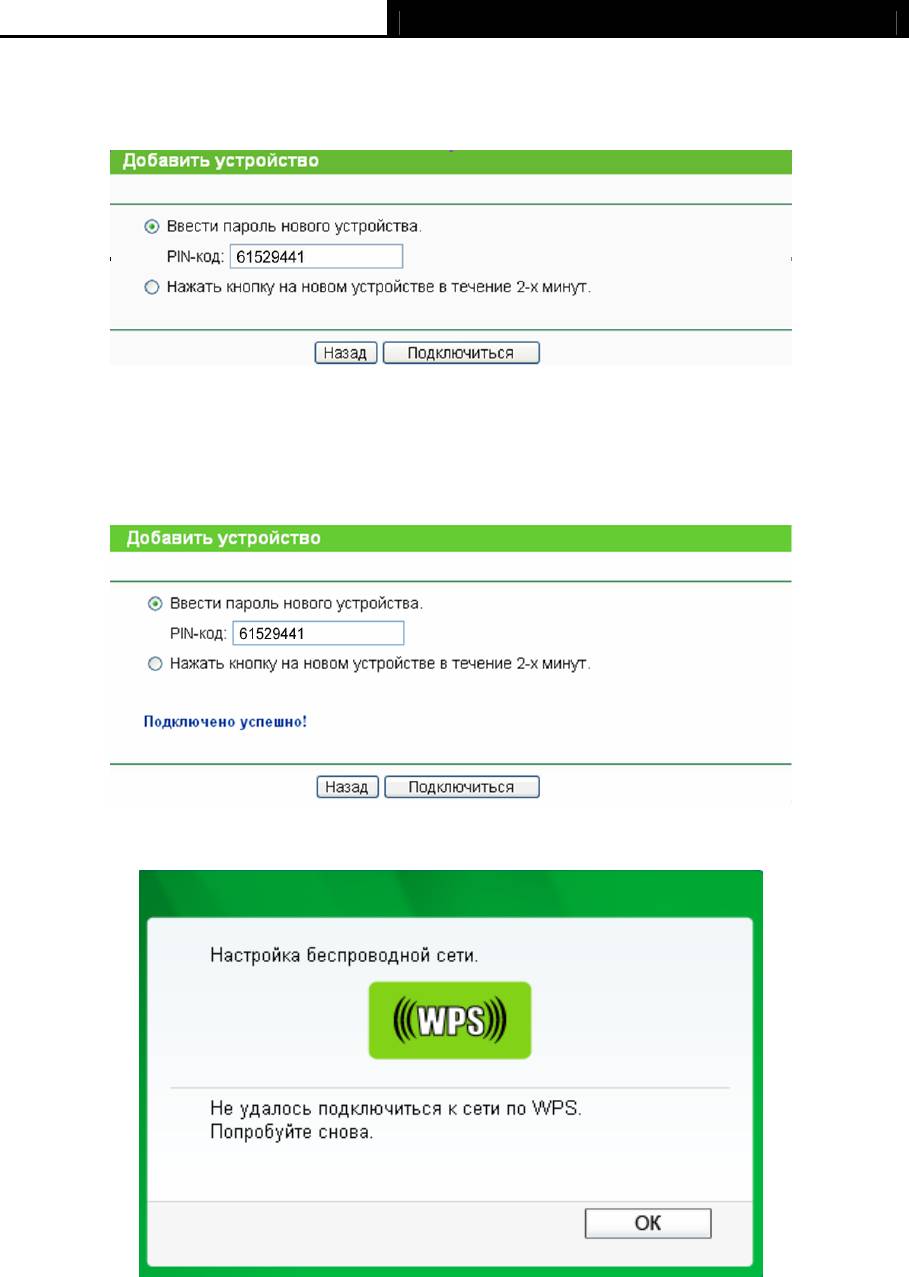
2. Откройте Web-интерфейс управления и выберите WPS в левой части главного меню.
Затем нажмите Добавить устройство, на экране отобразится следующее окно.
Введите значение пароля адаптера в пустое поле PIN, затем нажмите Подключиться.
Рис. 3-13
3. Появление окна Подключение успешно выполнено означает, что настройка WPS
завершена. Вы также можете открыть утилиту для адаптера, чтобы убедиться в
наличии соединения, как показано на Рис. 3-15.
Рис. 3-14
Рис. 3-15
15
TL-WN751ND 150 Мбит/с беспроводной PCI адаптер серии N
3.3 Подключение по встроенной беспроводной утилите
Windows
3.3.1 Для Windows 7
Пользователи Windows 7 могут воспользоваться встроенной утилитой по настройке
беспроводного подключения. Для этого выполните следующие действия.
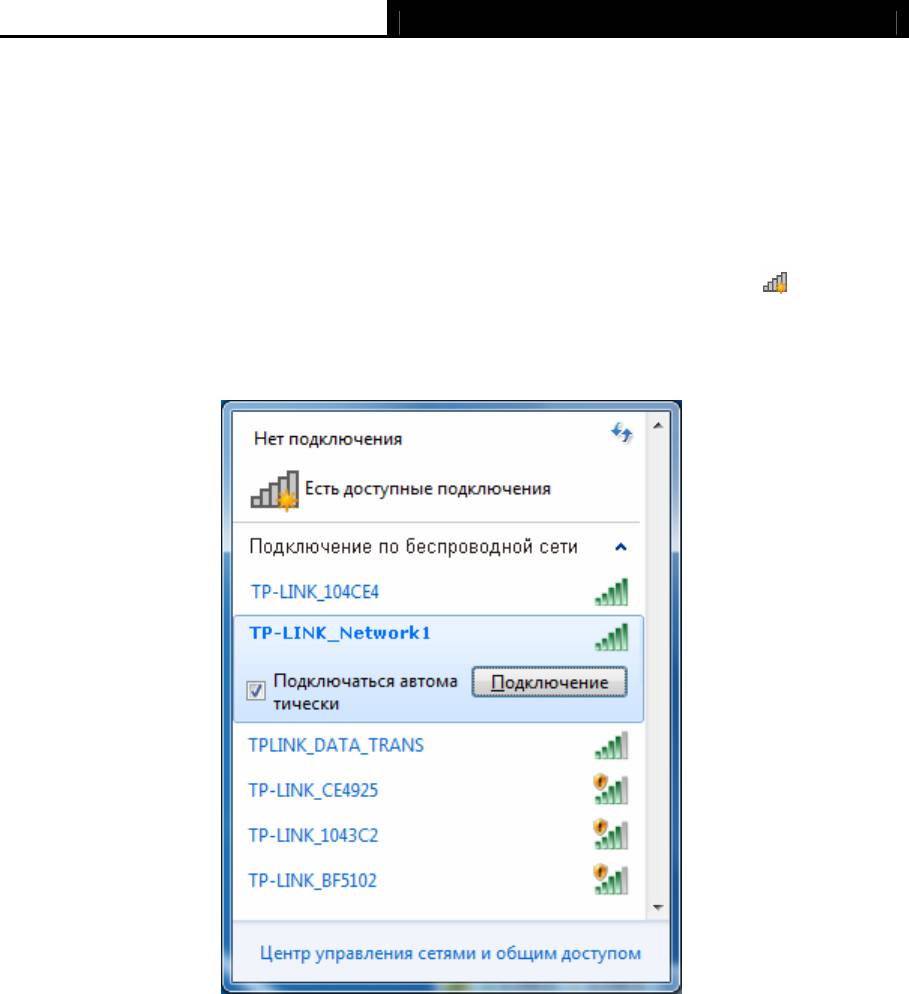
1. Левой кнопкой мыши кликните на значке беспроводных подключений
на панели
задач (в правом нижнем углу). Далее вы увидите список всех найденных беспроводных
сетей. Выберите беспроводную сеть (ее название), к которой хотите подключиться, и
нажмите Подключиться.
Рис 3-16
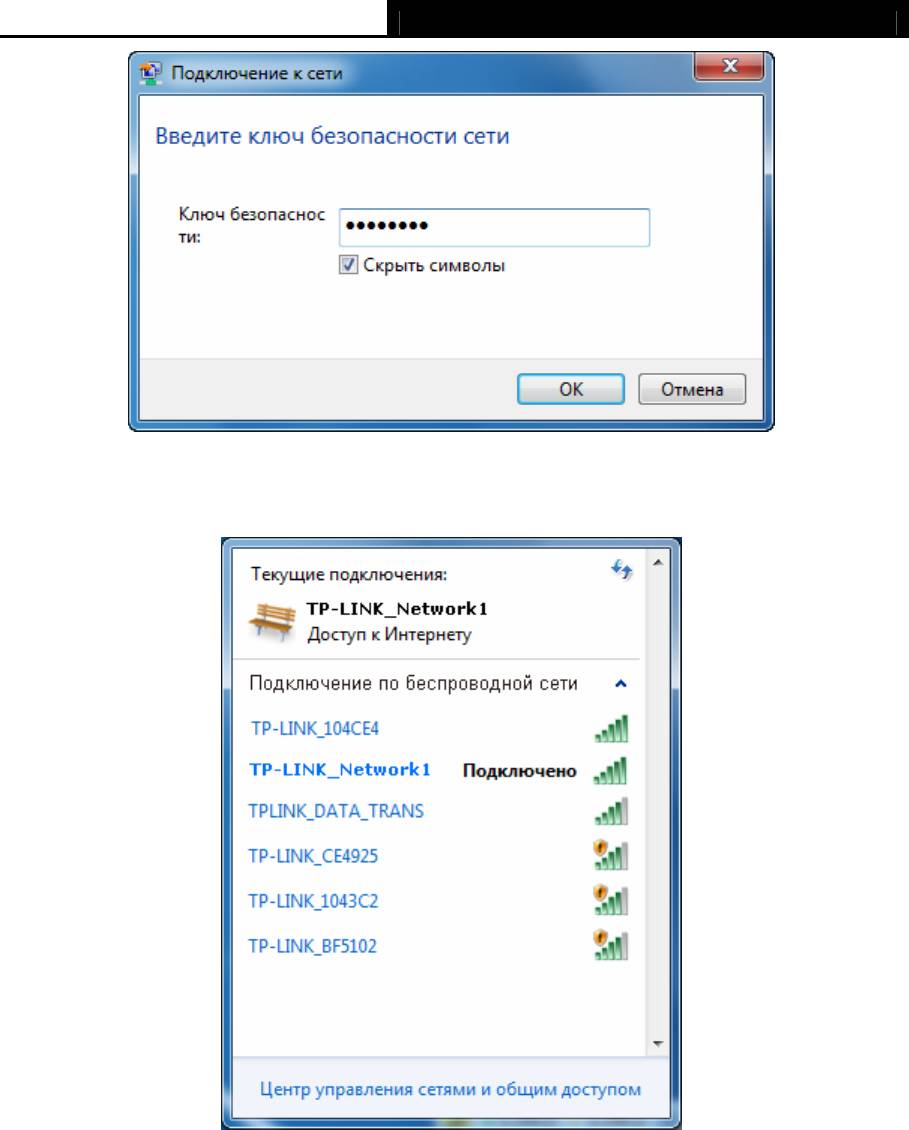
2. Если выбранная сеть защищена паролем, введите пароль доступа, который
установлен на вашем маршрутизаторе. Вы также можете нажать кнопку WPS (у
некоторых производителей она называется WPS) на маршрутизаторе или точке
доступа (Если функция WPS поддерживается, то вы увидите предупреждающее окно,
которое показано ниже). Если сеть не защищена паролем, соединение будет
установлено без ввода пароля.
16
TL-WN751ND 150 Мбит/с беспроводной PCI адаптер серии N
Рис 3-17
3. После этого подключение к сети будет успешно завершено.
Рис 3-1812
3.3.2 Для Windows Vista
Пользователи Windows Vista могут воспользоваться встроенной утилитой по настройке
беспроводного подключения. Для этого выполните следующие действия.
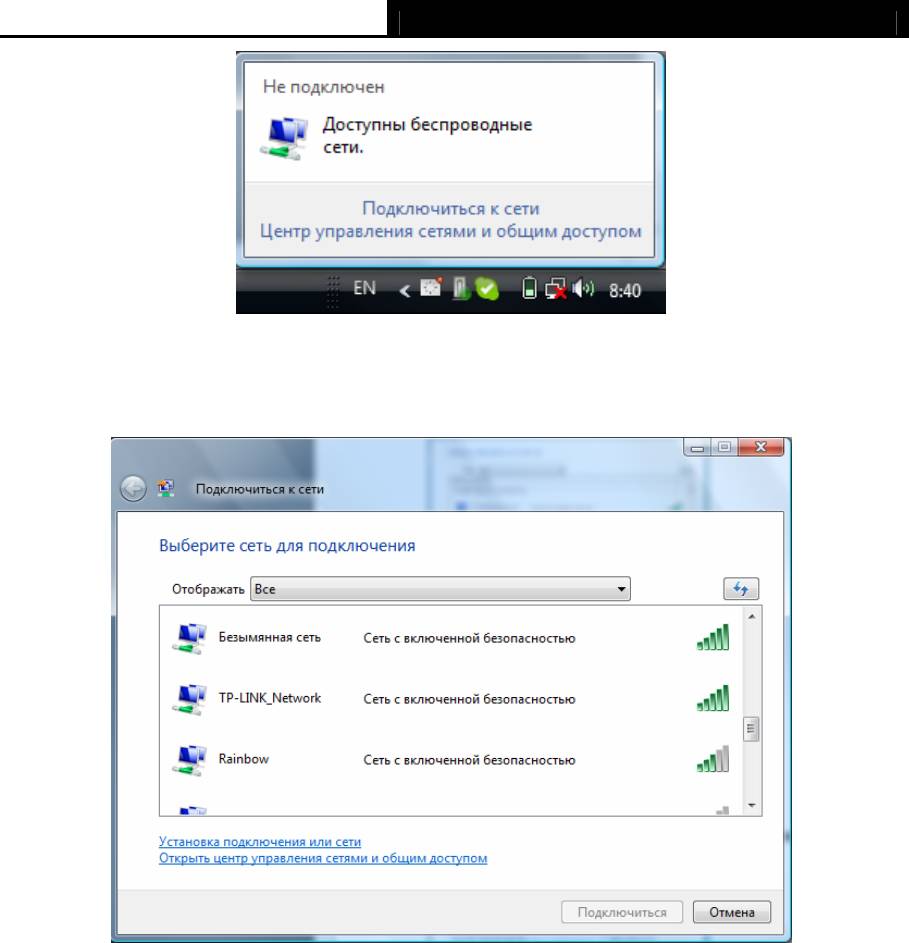
1. Откройте утилиту по настройке беспроводного соединения, кликнув правой кнопкой
мыши на значке беспроводных подключений, который расположен на панели задач (см.
рисунок ниже). Выберите Подключиться к сети.
17
TL-WN751ND 150 Мбит/с беспроводной PCI адаптер серии N
Рис 3-19
2. На экране отобразится список всех доступных беспроводных сетей. Выделите нужную
сеть и нажмите Подключиться.
Рис 3-20
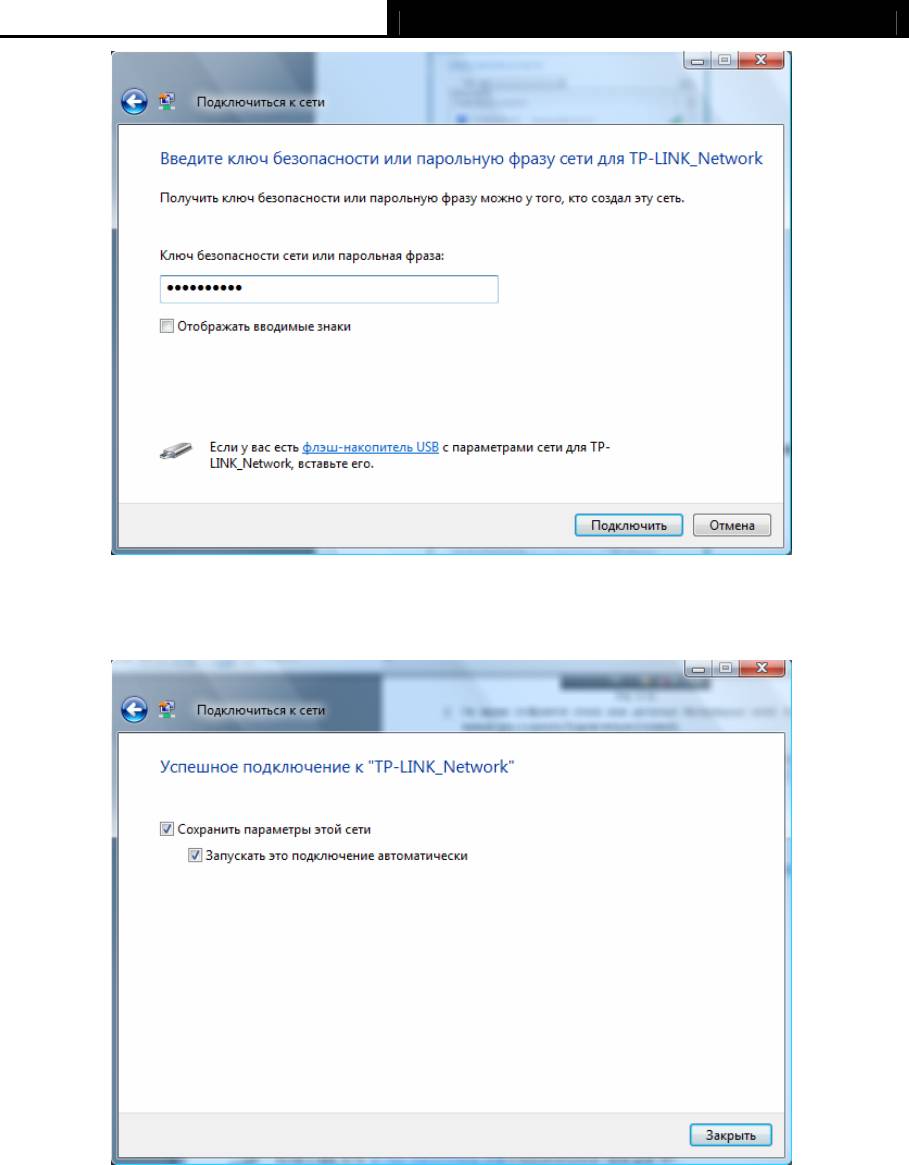
3. Если выбранная сеть защищена паролем, введите пароль доступа, который
установлен на вашем маршрутизаторе. Если сеть не защищена паролем,
соединение будет установлено без ввода пароля.
18
TL-WN751ND 150 Мбит/с беспроводной PCI адаптер серии N
Рис 3-21
4. После этого подключение к сети будет успешно завершено.
Рис 3-22
3.3.3 Для Windows XP
Пользователи Windows XP могут воспользоваться встроенной утилитой по настройке
беспроводного подключения. Для этого выполните следующие действия.
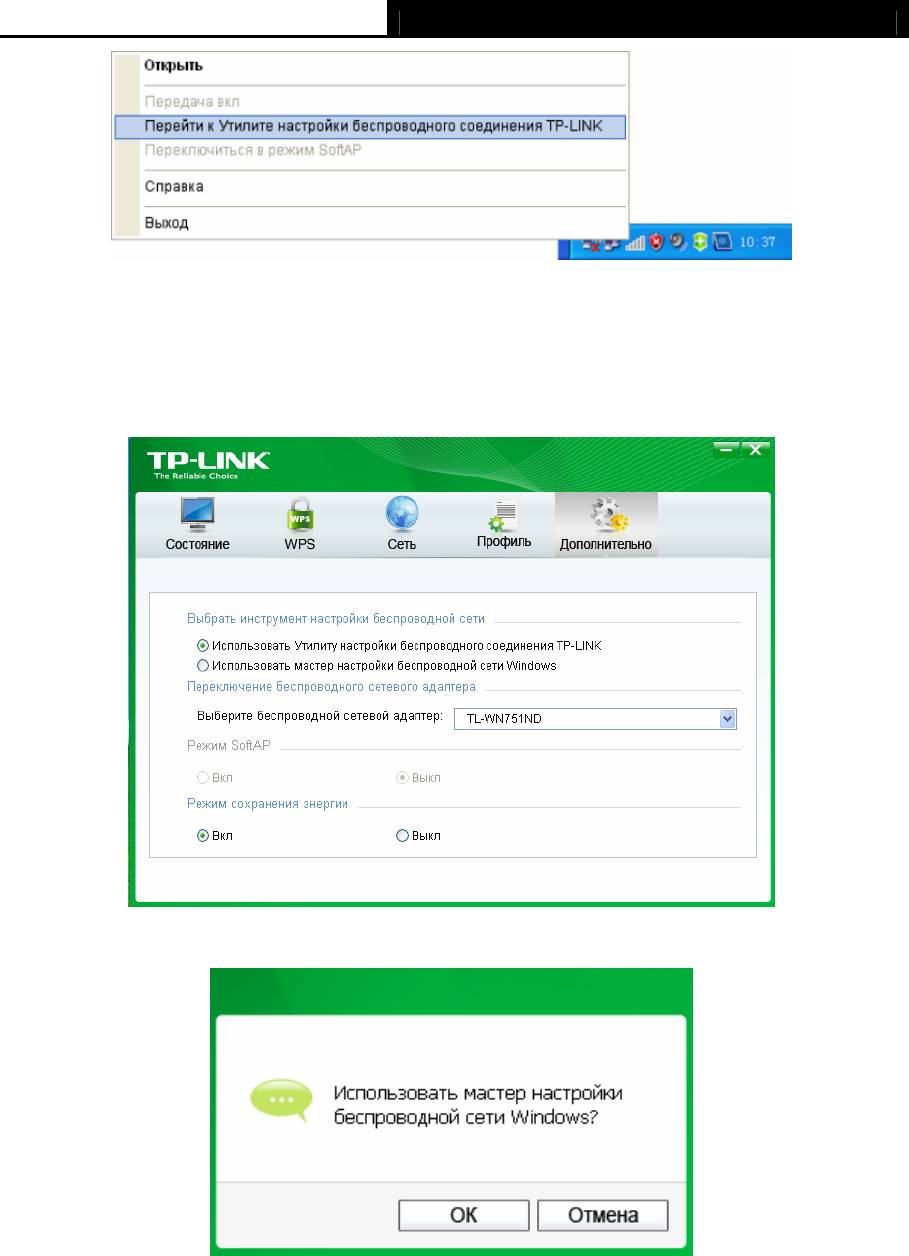
1. Правой кнопкой мыши кликните на иконке утилиты, расположенной на панели задач в
правом нижнем углу экрана. Выберите Перейти к утилите настройки беспроводного
соединения TP-LINK .
19
TL-WN751ND 150 Мбит/с беспроводной PCI адаптер серии N
Рис 3-23
Или дважды кликните на иконке утилиты, чтобы открыть окно настройки. Выберите
Профиль из предложенных инструментов, а затем укажите Использовать мастер
настройки в окне, показанном ниже. Нажмите ОК, после этого вы увидите окно,
показанное на Рис. 3-25.
Рис 3-24
Figure 3-25
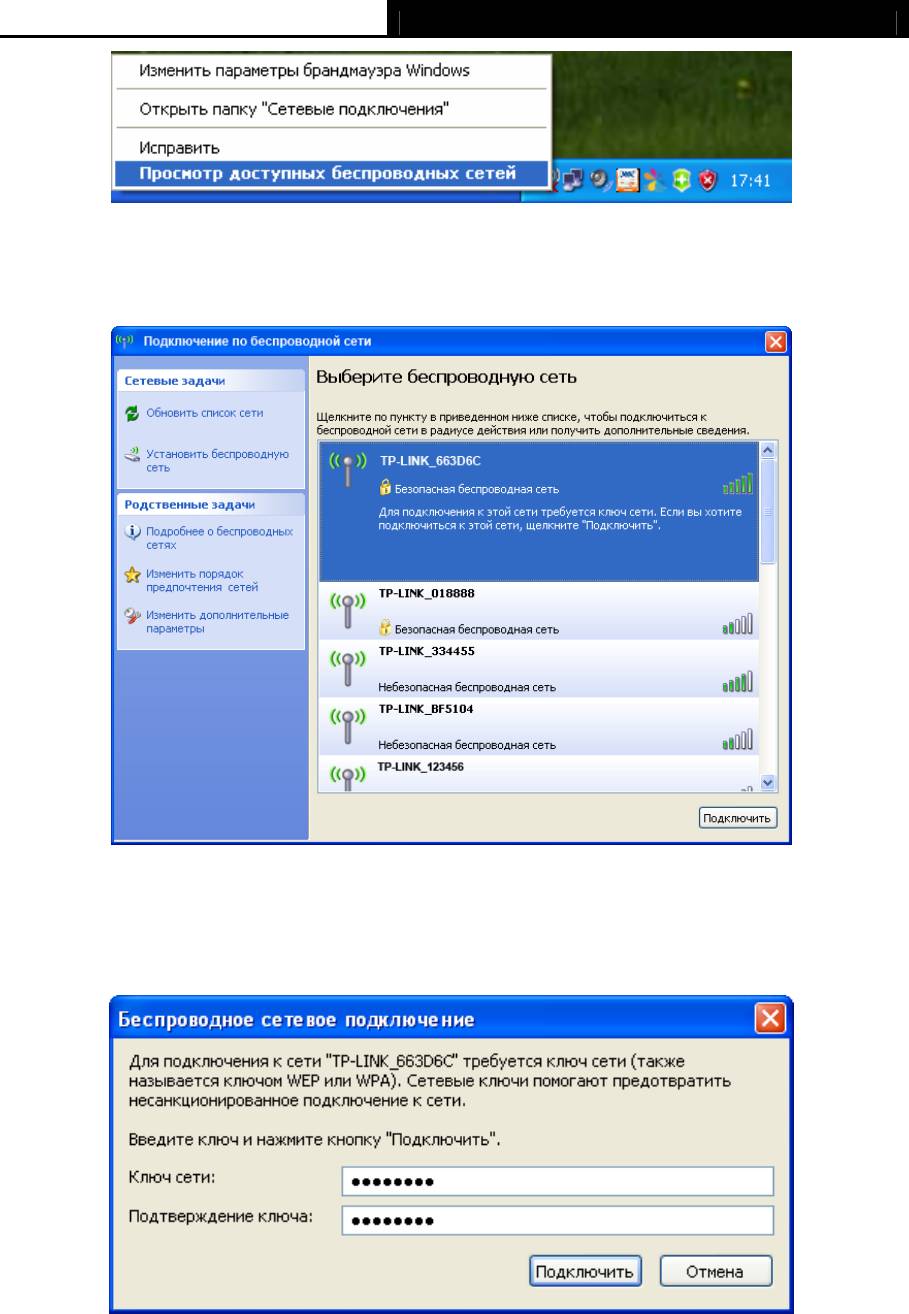
2. Правой кнопкой мыши кликните по иконке беспроводного соединения на панели задач
(в правом нижнем углу). Выберите Просмотр доступных беспроводных сетей.
20
TL-WN751ND 150 Мбит/с беспроводной PCI адаптер серии N
Рис 3-26
3. Вы увидите список доступных беспроводных сетей. Выделите сеть (ее название) и
нажмите Подключить.
Рис 3-27
4. Если выбранная сеть защищена паролем, введите пароль доступа, который
установлен на вашем маршрутизаторе. Если сеть не защищена паролем, соединение
будет установлено без ввода пароля.
Рис 3-28
21
TL-WN751ND 150 Мбит/с беспроводной PCI адаптер серии N
Часть 4 Управление
Данный раздел посвящен настройке вашего адаптера TL-WN751ND с помощью утилиты
настройки беспроводного соединения Подключение с помощью утилиты TP-LINK (TWCU).
Эта утилита применяется для управления адаптером TL-WN751ND; она предоставляет
пользователям удобный интерфейс с возможностью внесения изменений в любые
настройки адаптера. Чтобы открыть утилиту, дважды кликните по иконке
на вашем
рабочем столе.
4.1 Профили
В зависимости от того, где вы находитесь (на работе, дома, в кафе), вы пользуетесь
разными сетями. Функция Управления профилями позволит вам сохранить и управлять
большим количеством подключений, существенно сэкономив время на повторное
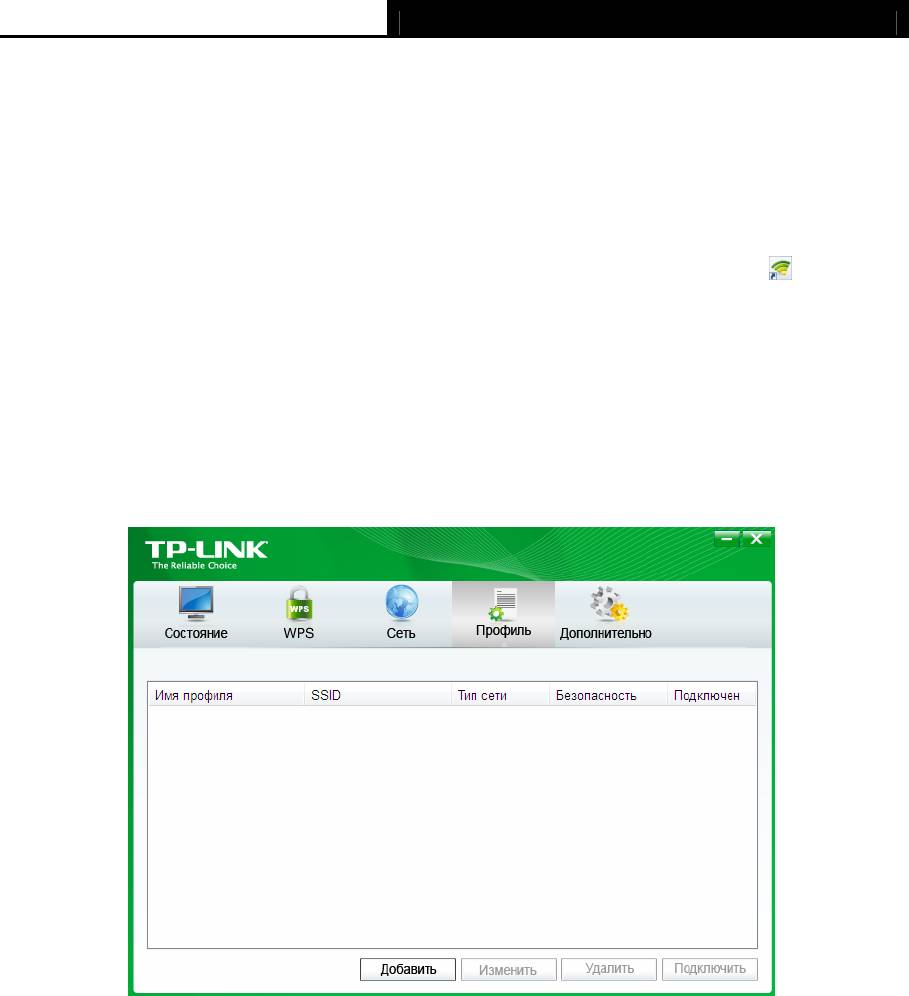
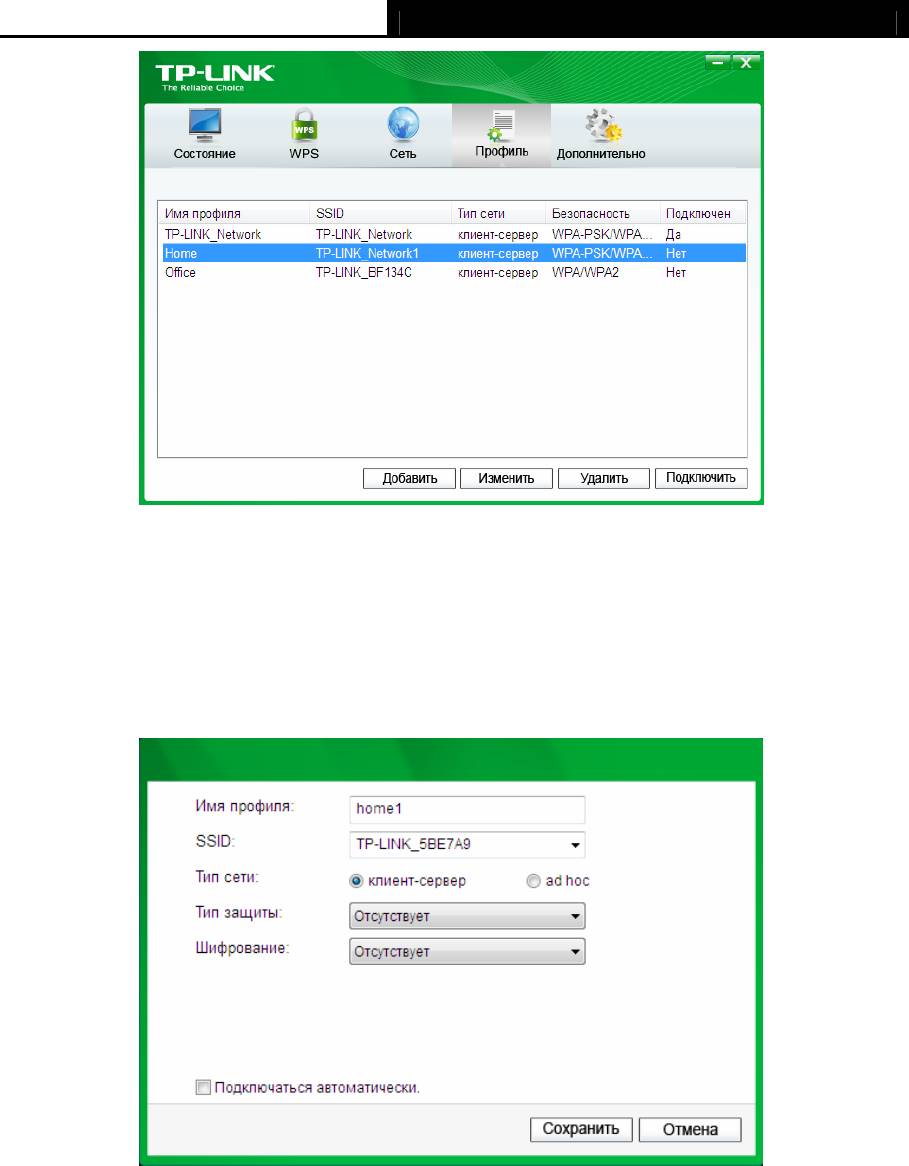
изменение настроек. Выберите Профиль из набора приложений, на экране отобразится
следующее окно.
Рис 4-1
4.1.1 Добавить профиль
Чтобы добавить профиль, нажмите кнопку Добавить в нижней части экрана. Откроется
окно настройки.
22
TL-WN751ND 150 Мбит/с беспроводной PCI адаптер серии N
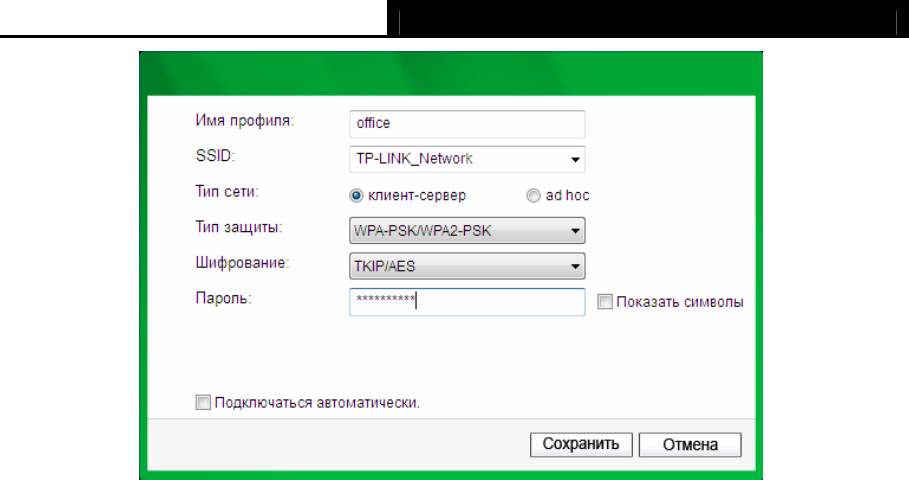
Рис 4-2
Вы увидите следующие поля.
Имя профиля: введите имя для вашего профиля (например, Дом, Офис, Кафе).
Повторения и пробелы не допускаются.
SSID: выберите желаемую сеть из развернутого списка.
Тип сети: укажите тип сети. Если вы подключаетесь к беспроводному маршрутизатору
или точке доступа, выберите Infrastructure. Если вы подключаетесь к другому
беспроводному клиенту, например, к адаптеру, выберите ad-hoc.
Тип защиты: выберите вид защиты из развернутого списка. Всего доступно три
варианта: WPA-PSK/WPA2-PSK, WEP и Отсутствует. Выбранный тип защиты должен
совпадать с тем, который установлен на маршрутизаторе/точке доступа, в противном
случае вам не удастся установить соединение.
WPA-PSK/WPA2-PSK использует пароль или ключ для доступа к беспроводному
соединению. Пароль должен в точности совпадать с те
м, который установлен на
вашем маршрутизаторе или точке доступа. Статус «Защита отсутствует» («None»)
свидетельствует о незащищенности сети. Рекомендуется включить защиту
WPA-PSK/WPA2-PSK на вашем маршрутизаторе или точке доступа перед настройкой
адаптера.
Тип шифрования: выберите тип шифрования, установленный на вашем
маршрутизаторе/точке доступа, из развернутого списка.
Пароль: введите пароль, в точности совпадающий с тем, который установлен на
маршрутизаторе/точке доступа. Сделайте отметку в поле Показать символы, чтобы
увидеть введенный пароль. Если хотите оставить его скрытым, удалите отметку.
Подключаться автоматически: сделайте отметку в этом поле, чтобы в следующий
раз автоматически подключиться к выбранной сети.
Сохранить: нажмите Сохранить, чтобы сохранить настройки.
После завершения вышеприведенных настроек окно профиля приобретет следующий вид
(см. рисунок ниже). Чтобы подключиться к сети, просто выделите ее и нажмите кнопку
Подключить в нижней части окна.
23
TL-WN751ND 150 Мбит/с беспроводной PCI адаптер серии N
Рис 4-3
4.1.2 Изменение профиля
Чтобы внести изменения в существующий профиль, нажмите кнопку Изменить на странице
профилей. Например, вам может понадобиться изменить название профиля с Home на
Home1, или вы хотите изменить имя сети для профиля Home. Внесите изменения и
нажмите Сохранить, чтобы они вошли в силу.
Рис 4-4
4.1.3 Удаление профиля
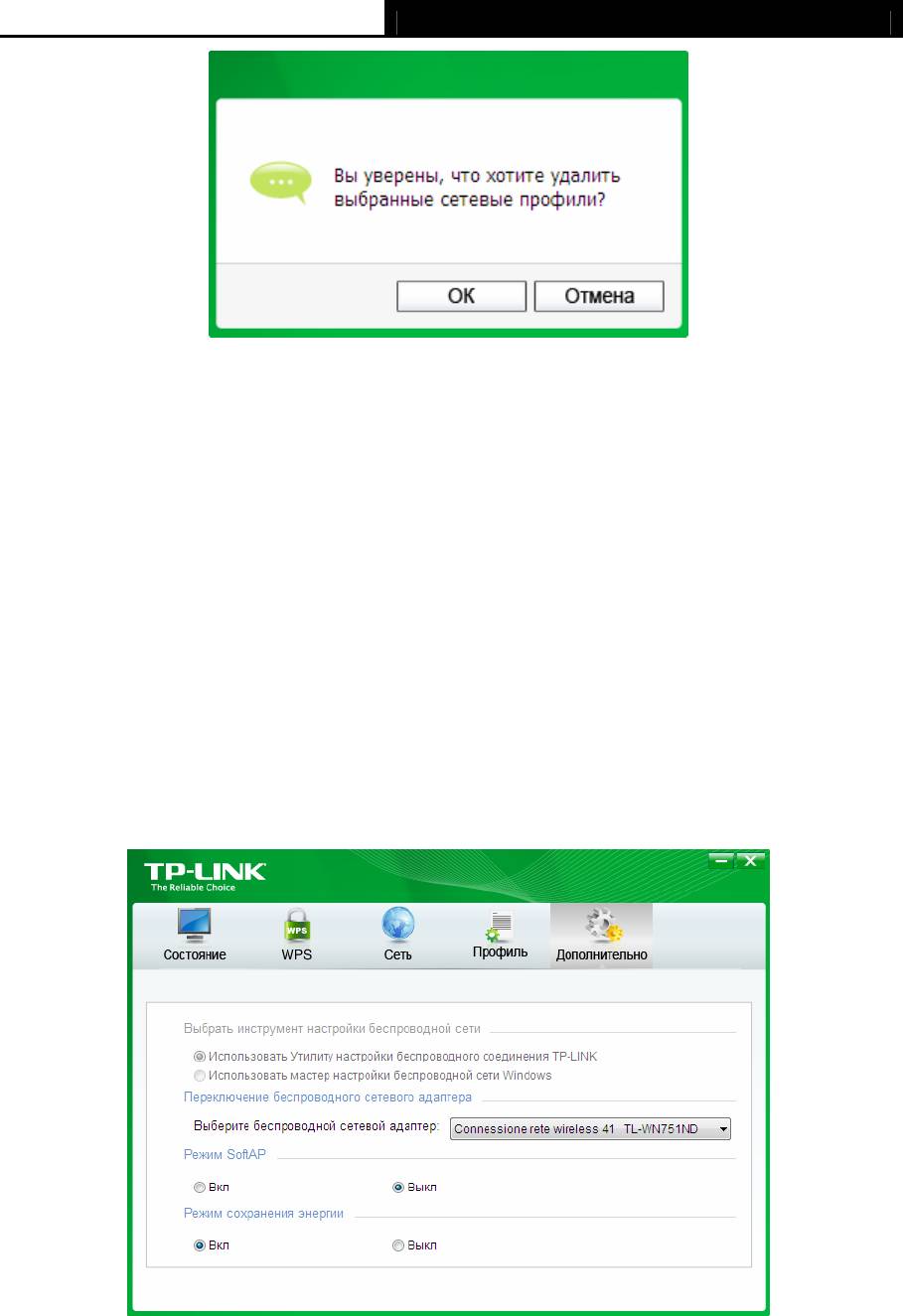
Чтобы удалить существующий профиль, выделите название этого профиля и нажмите
Удалить в нижней части окна, также вы можете нажать кнопку Delete на вашей клавиатуре.
На экране отобразится следующее окно, нажмите ОК, чтобы продолжить.
24
TL-WN751ND 150 Мбит/с беспроводной PCI адаптер серии N
Рис 4-5
4.2 Расширенные настройки
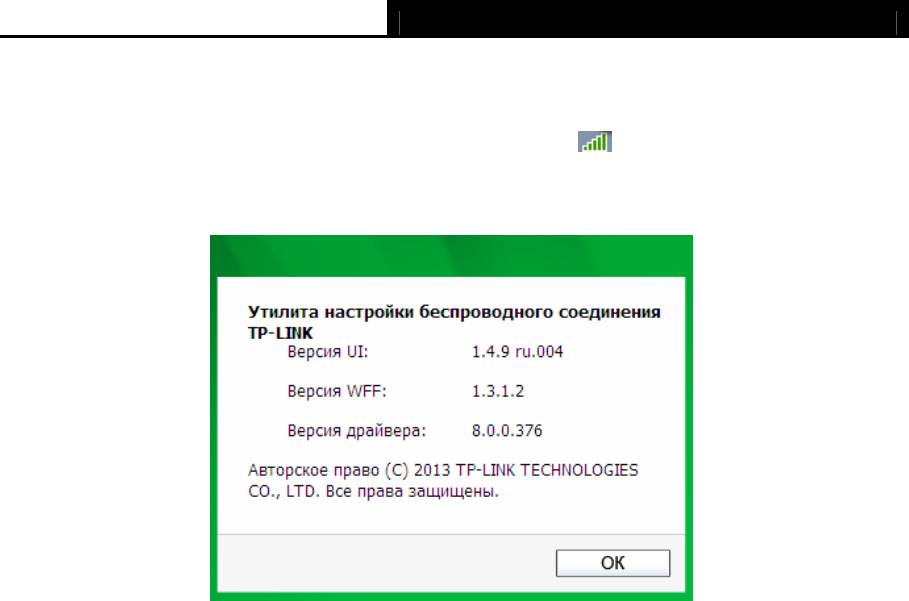
На странице Допонительно вы можете выполнить следующие действия.
1) Выбрать инструмент настройки беспроводного соединения.
Здесь вы можете выбрать, каким из инструментов хотите воспользоваться: утилитой
TP-LINK или Мастером настройки беспроводного соединения Windows. Последняя
опция доступна только в Windows XP.
2) Переключиться на другой беспроводной адаптер.
Здесь вы можете переключиться на другой адаптер, установленный на вашем
компьютере. Список установленных адаптеро
в вы можете увидеть в развернутом
меню при условии, что адаптеры поддерживают данную утилиту.
3) Включить режим Программной точки доступа (SoftAP).
Если вы включите данную функцию, адаптер будет работать в качестве точки доступа.
Эта возможность доступна только в Windows 7.
4) Настроить режим сохранения энергии. По умолчанию, режим включен.
Рис 4-6
25
TL-WN751ND 150 Мбит/с беспроводной PCI адаптер серии N
4.3 Информация
Окно Информации предоставляет вам информацию о версии драйвера и утилиты адаптера.
Для просмотра кликните правой кнопкой мыши по иконке на панели задач и из списка
выберите пункт Информация.
Рис 4-7
26
TL-WN751ND 150 Мбит/с беспроводной PCI адаптер серии N
Часть 5 Режим точки доступа
В режиме Soft AP адаптер будет работать, как точка доступа. Данная функция доступна
только в Windows7.
Предположим, что только один компьютер в вашей сети имеет доступ в Интернет,
поскольку на вашем проводном маршрутизаторе доступен только один порт WLAN. Тем не
менее, другим устройствам с поддержкой беспроводной связи тоже необходим совместный
доступ в Интернет. В этом слу
чае вы можете настроить адаптер на режим точки доступа
(Soft AP), и вам не понадобится дополнительно устанавливать маршрутизатор или точку
доступа.
С поддержкой этой функции компьютер может использовать один и тот же адаптер для
подключения в качестве клиента к точке доступа и одновременно для работы в режиме
программной точки доступа, к которой можно подключить другие беспро
водные устройства.
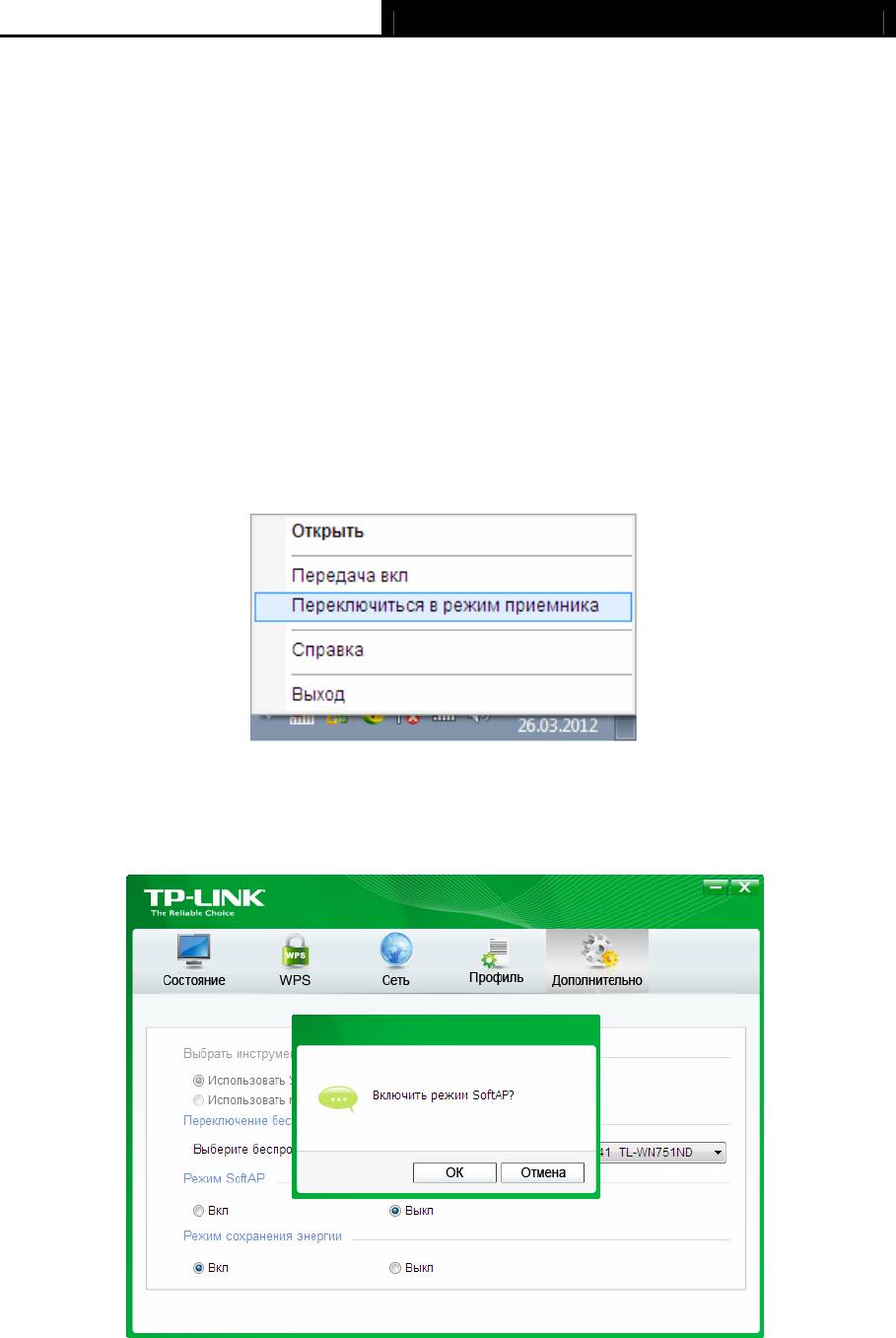
Чтобы переключиться на этот режим, кликните правой кнопкой мыши на иконке утилиты,
расположенной на панели задач, и выберите Переключиться в режим приемника.
Рис 5-1
Или на странице Дополнительно укажите Вкл возле поля SoftAP, как показано на
следующем рисунке. Нажмите ОК в запросе на подтверждение настройки.
Рис 5-2
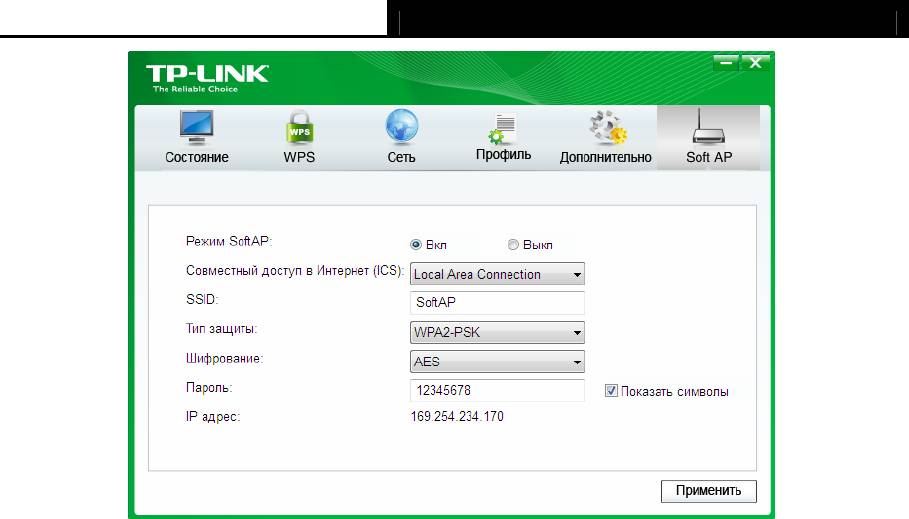
Рядом с закладкой Дополнительно появится значок Программная ТД.
27
TL-WN751ND 150 Мбит/с беспроводной PCI адаптер серии N
Рис 5-3
Режим SoftAP: здесь вы можете включить или отключить этот режим.
Совместный доступ в Интернет: выберите соединение, по которому устройства,
подключаемые к вашей точке доступа, получат доступ в Интернет.
SSID: Введите название для вашей программной точки доступа (например, Jone), так
чтобы вы могли отличить вашу сеть при подключении к ней. По умолчанию имя сети
(SSID) «tp-link».
Тип защиты: в данном случае тип защиты установлен на WPA2-PSK, основанный на
802.11i и использующий улучшенный стандарт шифрования AES, который пришел на
смену TKIP. Этот тип защиты был создан для повышения уровня безопасности
шифрования WEP. WPA2-PSK использует пароль или ключ для подключения к
беспроводной сети. Вам нет необходимости изменять эту настройку.
Тип шифрования: в нашем примере выбран AES.
Пароль: введите пароль в данное поле, чтобы активировать защиту вашего
соединения. Рекомендуется поставить иной пароль, нежели пароль по умолчанию –
12345678. Теперь только после ввода действующего пароля другие компьютеры смогут
подключиться к вашей точке доступа.
IP адрес: тут отображается IP адрес вашей программной точки доступа.
28
TL-WN751ND 150 Мбит/с беспроводной PCI адаптер серии N
Часть 6 Удаление ПО
6.1 Удаление утилиты
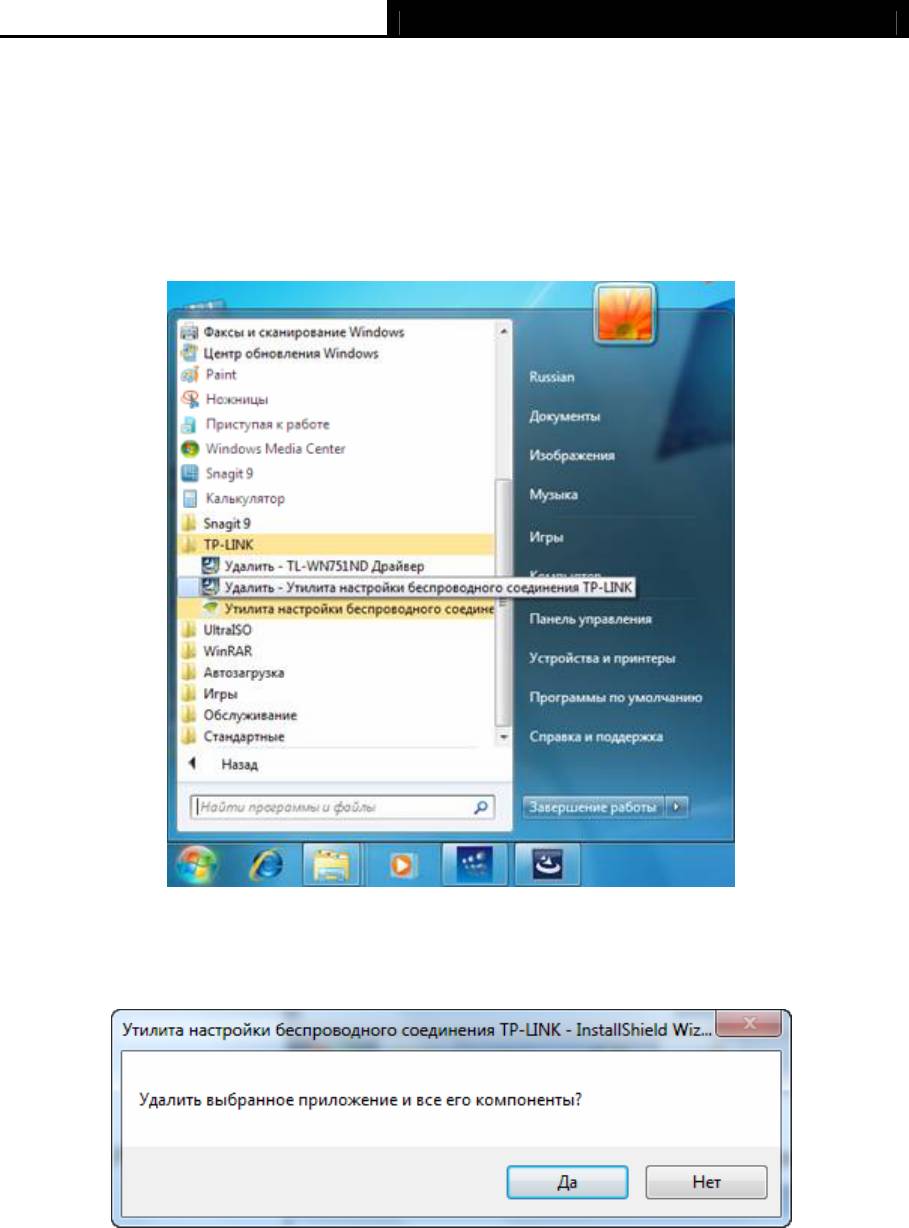
1. Нажмите Пуск на панели задач Windows, выберите Все программыTP-LINK, а
затем выберите Удалить - Утилита настройки беспроводного соединения
TP-LINK).
Рис 6-1 Удаление утилиты
2. Выполните инструкции Мастера по установке и удалению, чтобы удалить утилиту на
вашем компьютере.
Рис 6-2
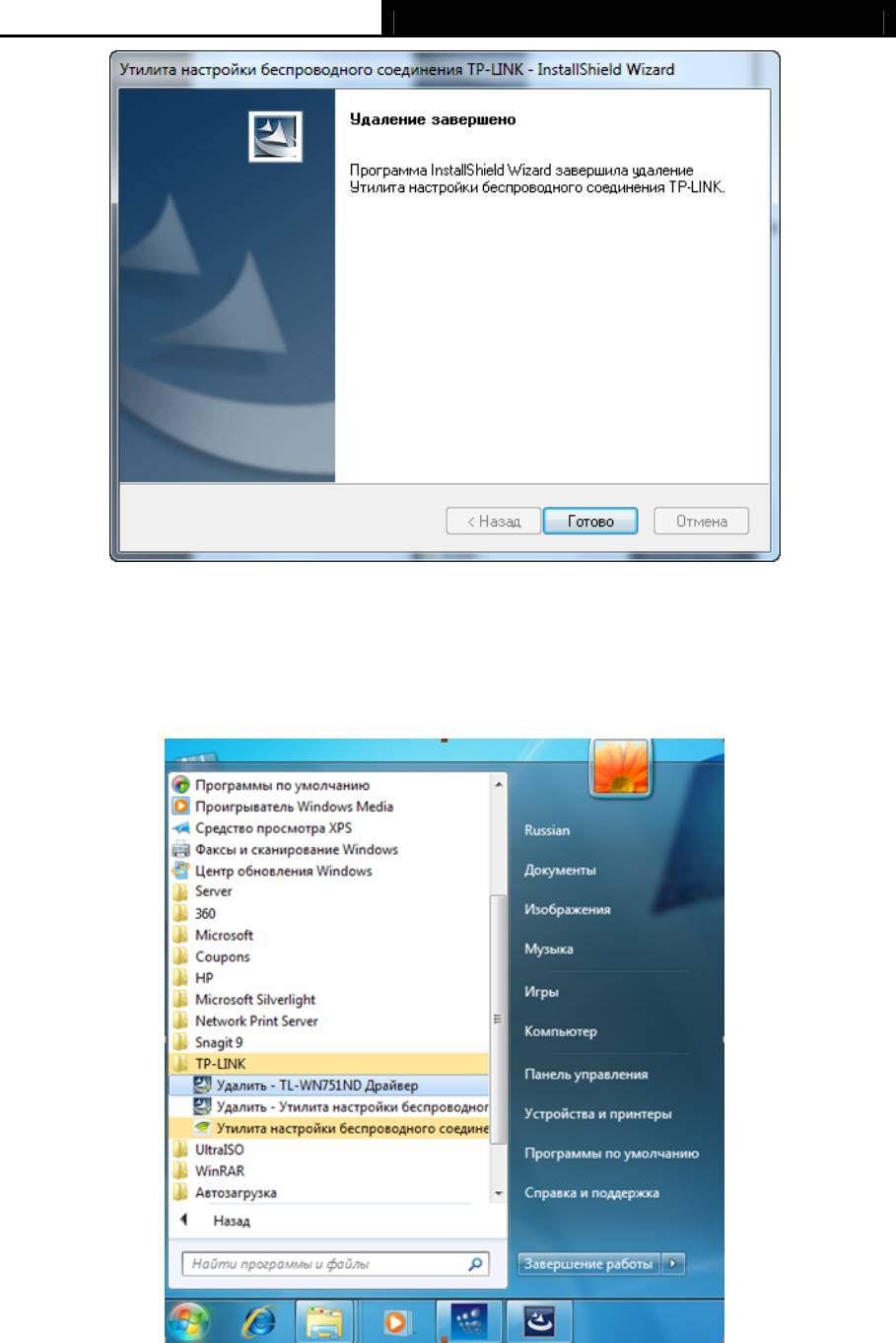
3. Когда на экране отобразится следующее окно, нажмите Завершить.
29
TL-WN751ND 150 Мбит/с беспроводной PCI адаптер серии N
Рис 6-3
6.2 Удаление драйверов
1. Нажмите Пуск на панели задач Windows, выберите Все программыTP-LINK, а
затем выберите Удалить - TL-WN751ND Драйвер.
Рис 6-4 Удаление драйвера
2. Нажмите Удалить, как показано на Рис. 6-4, после чего драйвер будет удален..
30

TL-WN751ND 150 Мбит/с беспроводной PCI адаптер серии N
Приложение A: Технические характеристики
Характеристики устройства
Интерфейс 32-битный PCI интерфейс
Поддержка стандартов IEEE 802.11n, IEEE 802.11g, IEEE 802.11b
Операционные системы Windows XP, Windows Vista, Windows 7
Скорость передачи данных 150 Мбит/с (максимальная)
11b: 1/2/5.5/11 Мбит/с
Передача данных
11g: 6/9/12/18/24/36/48/54 Мбит/с
11n: до 150 Мбит/с
11b:CCK,QPSK,BPSK
Модуляция
11g:OFDM
11n: QPSK, BPSK, 16-QAM, 64-QAM
Протокол доступа CSMA/CA с ACK
Безопасность WPA/WPA2, WEP, TKIP/AES
Частота* 2,4 ~ 2,4835 ГГц
Технология расширения спектра сигнала прямой
Расширение спектра
последовательностью (DSSS)
Безопасность излучения FCC, CE
Условия работы и хранения
Рабочая температура
0⁰~40Ԩ (32Ԭ~104Ԭ)
Рабочая влажность 10% ~ 90% относительная, без конденсации
Температура хранения
-40⁰~70Ԩ(-40Ԭ~158Ԭ)
Влажность при хранении 5% ~ 90% относительная, без конденсации
* В США разрешен только диапазон частот 2,412ГГц~2,462ГГц; это означает, что для американских
пользователей доступны только каналы 1~11.
31

TL-WN751ND 150 Мбит/с беспроводной PCI адаптер серии N
Приложение Б: Глоссарий
802.11b - стандарт 802.11b определяет беспроводное устройство с поддержкой
скорости соединения 11 Мбит/с, которое использует технологию расширения спектра
сигнала прямой последовательностью (DSSS) на не требующей разрешения частоте
2,4 ГГц и технологию WEP шифрования для защиты соединения. Сети 802.11b также
называют сетями Wi-Fi.
802.11g - определяет беспроводное устройство с поддержкой скорости соединения
54 Мбит/с, которое использует т
ехнологию DSSS и OFDM модуляцию, работая на не
требующей разрешения частоте 2,4 ГГц; устройство обратно совместимо с
устройствами на базе стандарта IEEE 802.11b, а также поддерживает
WEP-шифрование.
802.11n - это стандарт, базирующийся на двух предыдущих 802.11 стандартах с
добавлением технологии MIMO (несколько передающих и принимающих антенн).
MIMO подразумевает использование нескольких передающих и принимающих антенн,
что позволяет повысить пропус
кную способность через пространственное
мультиплексирование и большую зону охвата сети за счет использования разного
пространственного расположения антенн, возможно через схемы кодировки, такие как
кодировка Alamouti. Консорциум EWC был создан для ускорения развития стандарта
IEEE 802.11n и улучшения технологических характеристик с целью обеспечения
функциональной совместимости с беспроводными сетевыми устройствами
следующего поколения.
Ad Hoc сеть - является груп
пой компьютеров, каждый из которых оснащен
беспроводным адаптером. Вместе они составляют независимую локальную
беспроводную сеть 802.11. Компьютеры сети Ad Hoc являются одноранговыми и
связываются друг с другом без использования точек доступа. Режим Ad Hoc также
называют Независимой установкой основного сервиса (Independent Basic Service Set –
IBSS) или одноранговым режимом, который удобно использовать в малых офисах и
небольших департаментах.
DSSS (Технология расширения сп
ектра сигнала прямой последовательностью) - DSSS
генерирует дополнительную битовую комбинацию для всех передаваемых данных.
Такая комбинация называется чипом (разделенным кодом). Даже если один или более
битов чипа были повреждены во время передачи данных, встроенная статистическая
технология приемника может восстановить изначальную информацию без
необходимости повторной передачи. Посторонним приемником DSSS воспринимается
как широкополосный шум ма
лой мощности, который игнорируется большинством
узкополосных приемников. Однако для конкретного избранного приемника сигнал
DSSS является единственным допустимым сигналом, помехи при этом игнорируются.
FHSS (Технология расширения спектра сигнала изменением несущей частоты сигнала)
- постоянно изменяет стандартную несущую частоту несколько раз в секунду в
соответствии с псевдослучайным набором каналов. Поскольку фиксированная частота
не использ
уется, и только приемник и передатчик могут расшифровать пакеты
передачи, перехват информации при FHSS значительно усложняется.
Сеть Infrastructure - это сеть, которая состоит из группы компьютеров, оснащенных
беспроводными адаптерами и объединенных в локальную беспроводную сеть 802.11.
Беспроводные устройства сети Infrastructure взаимодействуют друг с другом и
проводной сетью через точку доступа. Беспроводную сеть инфраструктурного типа,
32

TL-WN751ND 150 Мбит/с беспроводной PCI адаптер серии N
подключенную к проводной сети, также называют BSS (Установкой основного сервиса).
Объединение в одной сети нескольких BSS называют ESS (Установкой расширенного
сервиса). Сети типа Infrastructure используются в масштабах корпорации или при
необходимости подключаются к другим проводным и беспроводным сетям.
Сигнал с расширенным спектром - технология с использованием широкополосной
радиочастоты, которая была разработана военными в качестве надежной, безопасной
и критично важной сис
темы коммуникации. Данная технология разработана для
поочередного использования всего диапазона частот с целью обеспечения
надежности, целостности и безопасности. Иными словами, используется более
широкий диапазон частот, чем при узкополосной передаче. Поочередное
использование диапазона приводит к повышенной силе сигнала, таким образом, его
легче определить, когда приемник настроен на парамет
ры передаваемого сигнала.
Если же приемник не настроен на нужную частоту, широкополосный сигнал будет
восприниматься им как фоновый шум. Существует две альтернативы данной
технологии – DSSS и FHSS.
SSID -
алфавитно-буквенный идентификатор беспроводной локальной сети,
который состоит максимум из 32 символов. Для взаимодействия всех
беспроводных устройств в рамках одной сети эти устройства должны быть
настроены на сеть с одним и тем же именем (SSID). Это стандартный параметр
настройки беспроводного адаптера. Он соответствует ESSID на беспроводной
точке доступа и имени сети. См. также Имя б
еспроводной сети и ESSID.
WEP (Протокол безопасности) - механизм обеспечения секретности данных, который
базируется на использовании 64-, 128- и 152-битного пароля и описывается
стандартом IEEE 802.11. Чтобы получить доступ к сети, вы обязаны ввести пароль.
Паролем является заданный вами набор символов. При использовании WEP вам
необходимо указать тип шифрования, который определяет длину пароля. 128-битное
шифрование предполагает более длинный пароль, чем 64
-битное. Пароль
присваивается путем ввода набора символов в 16-ричной системе (символы 0-9 и A-F)
или в ASCII (Американский стандартный код для обмена информацией,
алфавитно-цифровой). Ввод пароля в ASCII более удобен, так как вы можете ввести
набор символов, которые легче запомнить. После этого строка ASCII будет
преобразована в 16-ричную систему для использования в рамках сети. Вы можете
назначить четыре паро
ля, а также легко изменить их.
Wi-Fi - торговое название сетевого стандарта 802.11b, присвоенное Ассоциацией по
контролю совместимости проводных и беспроводных сетей WECA (подробнее на сайте
http://www.wi-fi.net); промышленная группа стандартов, предназначенная для
обеспечения взаимодействия устройств с поддержкой 802.11b.
WLAN (Беспроводная локальная сеть) - это группа компьютеров и вспомогательных
устройств, которые взаи
модействуют друг с другом посредством беспроводной связи в
рамках ограниченной территории.
WPA (Защищенный беспроводной доступ) - протокол безопасности беспроводных
сетей, использующий шифрование TKIP, может работать совместно с RADIUS
сервером.
33


