
Alcatel ONE TOUCH 908 – страница 3
Инструкция к Смартфону Alcatel ONE TOUCH 908
Оглавление
- 7 Android Маркет................................................84 Содержание 8 Мультимедийные приложения ...........................89 1 Ваш телефон ..................................................12 9 Google Maps .................................................. 100 2 Ввод текста ....................................................30 3 Набор, Вызовы и Контакты ................................32 4 Google Messaging, Gmail/Email, Google Talk ............45 10 Другие ........................................................ 110 5 Google Календарь, Будильник и Калькулятор ........ 61 6 Подключения ..................................................66 11 Настройки .................................................... 116
- 12 Эффективное использование телефона ............. 139 13 Гарантия на телефон ...................................... 141 14 Аксессуары .................................................. 143 Возможные неисправности и способы их устранения 16 Спецификация .............................................. 148

Сопряжение/соединение вашего телефона с устройствами
Отключение:
Bluetooth
• Отключите карту microSD на вашем компьютере.
Для обмена данными с другим устройством, вам необходимо
• Откройте панель Уведомлений и нажмите Отключить
включить Bluetooth и соединить с устройством Bluetooth с
устройство USB.
которым вы хотите обмениваться данными.
• Выберите Отключить в открывшемся диалоговом окне.
• Нажмите клавишу Меню с Главного экрана,
Безопасное извлечние SD-карты
• Выберите Настройки\Беспроводные сети\Настройки
Bluetooth
Карту MicroSD можно извлечь из телефона в любое время при
• Нажмите Поиск устройств
выключенном
телефоне. Для извлечения карты microSD при
включенном телефоне, вы должны отключить карту памяти для
• Выберите из списка устройство Bluetooth для сопряжения.
предотвращения потери информации, хранящийся на ней.
• Введите пароль
(0000 или 1234)
• Нажмите клавишу Меню с Главного экрана,
• Если сопряжение будет успешным, ваш телефон подключится
• Выберите Настройки\Память.
к устройству.
• Нажмите Извлечение SD карты.
Отсоединение от устройства Bluetooth
Теперь вы можете безопасно удалить карту MicroSD из телефона.
• Нажмите и удерживайте устройство на экране настроек
Bluetooth.
Форматирование карты microSD
• Нажмите Отменить сопряжение в сплывающем окне.
• Нажмите клавишу Меню с Главного экрана,
• Выберите
Настройки\Память.
6.4 Подключение к компьютеру с помощью USB
• Нажмите Извлечение SD-карты. Вы можете форматировать
карту MicroSD предварительно отключив ее.
С помощью кабеля USB, вы можете передавать мультимедийные
и другие файлы с карты MicroSD на компьютер и наоборот.
• Выберите Форматировать карту SD. На экране отобразится
содержимое карты памяти, нажмите
для ее
Подключение/отключение вашего телефона от компьютера
форматирования.
Для подключения вашего телефона к компьютеру необходимо:
• С помощью кабеля USB, поставляемого в комплекте с
телефоном, вы может подключить телефон к порту USB вашего
компьютера. Вы получите уведомление о подключении.
•
Откройте панель Уведомлений и нажмите USB соединение.
• Нажмите Подтвердить в открывшемся диалоговом окне для
подтверждения переноса файлов.
79 80

6.5 Поделиться подключением к мобильной
6.6 Подключение к виртуальной частной сети
передаче данных
Виртуальная частная сеть (VPN) позволяет подключаться
Вы можете поделиться мобильной передачей данных с одного
к ресурсам внутри локальной сети. VPN, как правило,
компьютера через кабель USB (USB-модема) или используя до
распространены в корпорациях, школах и других учреждениях,
восьми устройств одновременно, подключив ваш телефон к
для того, чтобы их пользователи могли получить доступ к
Точке доступа Wi-Fi.
ресурсам локальной сети, когда они находятся не на территории
Данная функция может потребовать дополнительных
учреждения или подключены к беспроводной сети.
затрат. Дополнительная плата может взиматься в
роуминге.
Добавление VPN
Поделиться подключением к мобильной передаче данных с
• Нажмите клавишу Меню с Главного экрана,
помощью USB
• Выберите Настройки\Беспроводные сети\Настройки VPN\
С помощью кабеля USB, подключите ваш телефон к порту USB
на вашем компьютере.
Добавить VPN.
• Нажмите клавишу Меню с Главного экрана,
• Выберите вид VPN.
• Следуйте указаниям в открывшемся экране, для настройки
• Выберите Настройки\Беспроводные сети\Подключение и
точка доступа.
каждого компонента VPN.
• Для включения данной
функции, поставьте галочку в поле USB
• Нажмите клавишу Меню и далее Сохранить.
подключение.
Новый VPN будет добавлен в список VPN на экране настроек.
Поделиться подключением к мобильной передаче данных с
помощью Wi-Fi
Подключение/Отключение от VPN
• Нажмите клавишу Меню с Главного экрана,
Для подключения к VPN:
• Выберите Настройки\Беспроводные сети\Подключение и
• Нажмите клавишу Меню с Главного экрана,
точка доступа.
• Выберите Настройки\Беспроводные сети
\Настройки VPN.
• Для включения данной функции, поставьте галочку в поле
Точка доступа Wi-Fi.
• Появится список VPN; выберите VPN, к которой вы хотите
подключиться.
Переименовать или защитить портативную точку доступа
• В диалоговом окне, введите запрашиваемую информацию и
Когда точка доступа Wi-Fi активна, вы
можете изменить имя
нажмите Подключиться.
вашей сети Wi-Fi (SSID) или защитить сеть Wi-Fi.
Отключение:
• Нажмите клавишу Меню с Главного экрана,
• Выберите Настройки\Беспроводные сети\Подключение и
• Откройте панель Уведомлений и нажмите на напоминание о
точка доступа\Настройки точки доступа.
подключении к VPN.
• Выберите Настройка точки доступа Wi-Fi для изменения SSID
или установки безопасности сети.
• Нажмите Сохранить.
81 82

Изменение/удаление VPN
Изменение VPN:
(1)
Android Маркет
.......
7
• Нажмите клавишу Меню с Главного экрана,
• Выберите Настройки\Беспроводные сети\Настройки VPN.
Android маркет является интернет магазином программного
обеспечения, где вы можете скачать и установить приложения
• Появится список VPN; выберите VPN, которую вы хотите
и игры для вашего телефона Android.
изменить.
Открытие Android Маркет:
• Выберите Изменить сеть.
• Откройте вкладку Приложения с Главного экрана и выберите
• Для завершения нажмите клавишу Меню и далее Сохранить.
Маркет.
Удаление:
• При первом доступе к Android Маркету, появится экран с
• Нажмите и удерживайте VPN, который вы хотите удалить. В
условиями предоставления услуг, нажмите Принять для
открывшемся диалоговом окне нажмите Удалить
сеть.
продолжения.
• Нажмите OK для подтверждения.
Нажмите клавишу Меню, затем выберите
Помощь для входа
на страницу помощи в Android Маркете, чтобы получить более
подробную информацию об этой услуге.
7.1 Поиск и установка необходимых приложений
Главная страница Android Маркета предоставляет несколько
способов поиска приложений. Она отображает списки
приложений и игр по категориям, а также ссылки на ваши
загрузки.
(1)
Зависит от вашей страны и оператора связи.
83 84
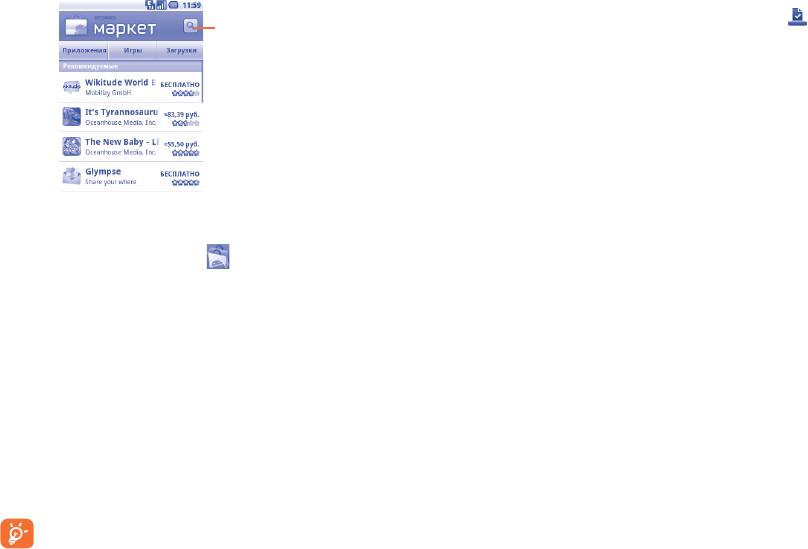
Нажмите Приложения или Игры на экране Android Маркет для
• Откройте панель Уведомлений для просмотра хода загрузки.
отображения их содержимого и далее выберите подкатегории.
Чтобы остановить загрузку, нажмите на панель загрузки и
В каждой подкатегории вы можете выбрать для просмотра
далее Отменить загрузку в открывшемся
диалоговом окне.
приложения, отсортированные по Платные, Бесплатные, или Все.
• После завершения загрузки и установки на строке состояния
появится иконка уведомления
.
Нажмите для поиска в Android
Маркете.
Открытие загруженного приложения:
• На экране Android Маркета, Нажмите Загрузки.
• Нажмите на установленное приложение, далее Открыть.
Покупка приложений
На Android Маркете, некоторые приложения доступны
бесплатно, а некоторые вы должны будете оплатить перед
началом загрузки и установки.
Для возвращения к Главному экрану Android Маркета, выполните
• Нажмите на приложение, которое вы хотите купить.
следующие действия:
• Нажмите Купить на нижней части экрана.
• Нажмите иконку Маркета
в верхнем левом углу экрана
• Во время
первой покупки, вам будет предложено войти
• Нажмите клавишу Меню для открытия списка опций, выберите Home.
в Google Checkout для оплаты и выставления счетов за
оказанные услуги.
7.2 Установка и удаление
• Если ваш аккаунт Google Checkout имеет несколько счетов,
Установка и удаление:
выберите один для продолжения.
• Перейдите к приложению, которое вы хотите установить, и
• Выберите Соглашение о предоставлении услуг и прочитайте
нажмите на него для доступа в подробный экран, в котором
его. Для завершения нажмите клавишу Назад.
вы можете увидеть его итоговый рейтинг, комментарии,
просмотреть информацию разработчика и т.д.
• Поставьте галочку если вы согласны с условиями договора.
• Нажмите клавишу Меню и выберите Безопасность для
• Нажмите Купить сейчас
в нижней части экрана.
предварительного просмотра функций и данных. Вы получите
После завершения, Android начнет загрузку приложений.
доступ к
приложению после его установки.
Возврат платы за приложение
• Нажмите Установить.
Будьте особенно осторожны с приложениями, которые
Если вы не удовлетворены приложением, вы можете попросить
имеют доступ к многим функциям и значительному
вернуть за него деньги в течение 24 часов с момента покупки. С
количеству данных. После нажатия OK на вас ложится
вашей кредитной карты не будет взиматься плата и приложения
ответственность за результаты использования этого
будут удалены. Если вы передумаете, вы можете снова установить
приложения на вашем телефоне.
приложение
, но вы не сможете снова потребовать возврат денег.
85 86

• Нажмите Мои загрузки в Android Маркете.
Рейтинг
• Выберите приложение, которое хотите удалить.
Откройте экран подробной информации о приложении, нажмите
• Нажмите OK в диалоговом окне Удаление и возврат. Диалоговое
на звезды
подпункта Мой рейтинг, далее
окно не появлится если ваш испытательный срок истек.
выберите количество звезд и подтвердите выбор нажатием OK.
• В анкете выберите ответ, который соответствует причине
Несоответствия
удаления/возврата приложения и нажмите OK.
Вы можете сообщить о неправильном приложении на Android
Маркете. Откройте экран подробной информации о приложении,
7.3 Управление загрузками
перейдите на нижнюю часть экрана и выберите Отметить как
После загрузки и установки приложения, становятся доступны
несоответствующий, введите причину и нажмите Подтвердить.
следующие дополнительные функции.
Просмотр
На экране Android Маркета, нажмите клавишу Меню и далее
Загрузки.
Удаление
На экране Android Маркета, нажмите клавишу Меню и далее
Загрузки. Выберите приложение, которое вы хотите удалить
для доступа в экран подробной информации, нажмите Удалить
и далее OK для завершения.
Возврат
На экране Android Маркета
, нажмите клавишу Меню и далее
Загрузки. Выберите приложение, которое вы хотите возвратить,
нажмите Удаленить и возвратить, далее OK для завершения.
Уведомление об обновлении
На экране Android Маркета, нажмите клавишу Меню и далее
Загрузки. Нажмите клавишу Меню и далее Уведомления,
выберите хотите ли вы или нет получать обновления и далее
нажмите OK для завершения
.
87 88
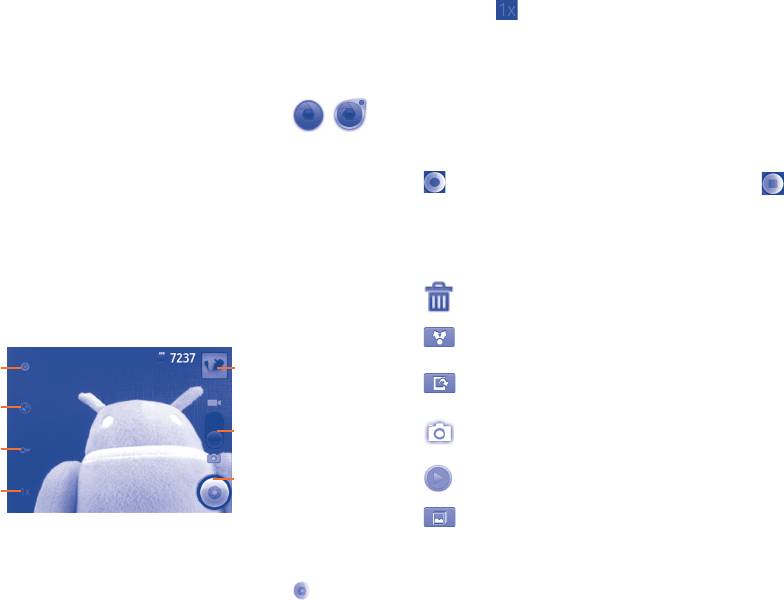
Увеличение/уменьшение масштаба
Нажмите
для доступа у управлению масштабом и скользите
Мультимедийные
8
по строке для увеличения или уменьшения масштаба. Двойное
нажатие позволяет максимально увеличить или уменьшить
приложения ...................
масштаб.
Съемка видео
8.1 Фотокамера/Видеокамера ............
/
Переключите режим камеры в режим видео или откройте
Ваш мобильный телефон оснащен фото и видеокамерой для
видеокамеру непосредственно из списка приложений. Вначале
съемки фотографий и видео.
наведите видоискатель на объект или пейзаж, нажмите иконку
для начала съемки. Нажмите иконку для остановки
Перед использованием фото- или видеокамеры, пожалуйста,
записи. Видео будет автоматическая сохранено.
убедитесь, в наличии карты MicroSD, на которой хранятся
снимки и видеоклипы. Перед использованием камеры удалите
Дальнейшие действия при просмотре ваших изображений
защитную пленку с объектива, так как она влияет на качество
или видео:
изображения.
Нажмите для удаления нового фото или видео.
Для доступа к этой функции, откройте вкладку Приложения
с
Главного экрана и нажмите Фотокамера или Видеокамера.
Нажмите, чтобы отправить новое изображение или
Нажмите для
видео по MMS, Email и т.д.
Настройки
просмотра ваших
фото и видео.
Нажмите для установки изображения для контакта, в
Передвигайте
качестве обоев для рабочего стола и т.д.
Место хранения
вверх или вниз для
переключения между
Нажмите, для возврата в режим съемки фото или
режимом фото- и
Баланс белого
видео.
видеосъемки.
Нажмите для воспроизведения только что снятого
Нажмите, чтобы
Масштаб
видео.
сфотографировать
или записать видео.
Нажмите для доступа к Слайдшоу.
Съемка фото
Экран выступает в качестве видоискателя. Вначале наведите
видоискатель на объект или пейзаж, нажмите иконку
, чтобы
сделать снимок, который будет автоматически сохранен.
89 90
8.1.1 Настройки режима съемки
Расширенные настройки:
Перед тем, как сделать фото или снять видео, вы можете
• Предварительный
Нажмите, чтобы просмотреть видео.
настроить вашу камеру в режиме съемки.
просмотр видео
Настройки
• Переключиться на
Нажмите, чтобы переключаться между
Доступны следующие варианты:
фото/видео камеру
фото-и видеокамерой
• Режим съемки Коснитесь, чтобы выбрать заданное сочетание
• Настройки Нажмите для доступа к настройкам.
настроек камеры.
• Цветовой
чтобы выбрать цветовой эффект: Mоно, Сепия,
эффект
Негатив и т.д.
• Эффект
Выберите включение/выключение эффекта.
затемнения
Есть несколько других вариантов
на выбор, такие как размер
изображения, уменьшение шумов и т.д.
• Место
Нажмите для включения/отключения
хранения
информации о месте хранения фотографии с
помощью GPS.
• Баланс белого
Нажмите для регулировки цвета: Авто, Лампа
накаливания, Дневной свет, Лампа дневного света
• Масштаб Нажмите для управления масштабом и
скользите по строке для величения и
уменьшения масштаба.
Настройка видеокамеры:
• Настройки
Нажмите для доступа к списку настроек:
Непрерывный автофокус, Цветовой эффект, Видео
кодировщик, Продолжительность видео и т.д.
• Баланс белого
Нажмите для регулировки цвета: Авто, Лампа
накаливания, Дневной свет, Лампа дневного света
• Качество
Нажмите для выбора качества видео.
видео
91 92
8.2 Галерея .........................................
Просмотр фото и видео
Фотоальбом используется в качестве медиа-проигрывателя
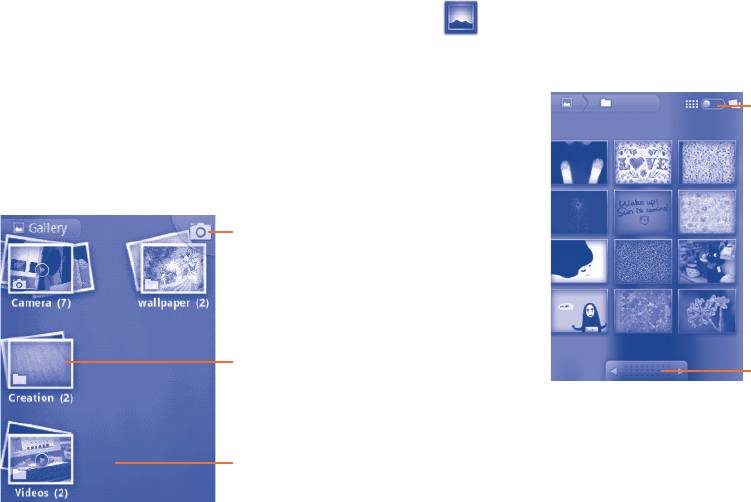
Фото и Видео отображаются в альбомах в Галереи.
для просмотра фото и видео. Кроме этого доступны другие
различные функции для работы с фото и видео (смотри
Коснитесь и прокрутите искатель.
страницу 90).
Изменить режим отображения
Для доступа к этой функции, откройте вкладку Приложения на
альбома.
Главном экране, затем выберите Галерея.
Из этого меню, вы получаете доступ к съемке фото и видео.
Открыть камеру
Распространяется на альбом
Потяните влево или
для просмотра.
вправо для быстрого
просмотра альбома
• Нажмите на альбом двумя пальцами. Все изображения и видео
Двигайтесь влево и вправо для
просмотра альбомов.
отобразятся на экране.
• Нажмите непосредственно на то фото/видео, которое вы
хотите просмотреть.
• Проведите пальцем влево/вправо, чтобы посмотреть в
предыдущий или следующий.
93 94
Работа с изображениями
8.3 YouTube .........................................
Вы можете поворачивать или обрезать фото, делиться с
YouTube является службой онлайнового обмена видео, где
друзьями, устанавливать в качестве ID контакта, обоев и т.д.
пользователь может скачать, выложить или просмотреть
Найдите изображение, которое вы хотите изменить, нажмите
видео. Эта служба поддерживает потоковую функцию, которая
клавишу Меню из полноэкранного просмотра фотографий.
позволяет просматривать видео без предварительной загрузки.
Для доступа к этой функции, откройте вкладку Приложения с
Главного экрана, затем выберите YouTube.
Для использования этой службы ваш телефон должен
иметь подключение к сети.
Все видео в YouTube сгруппированы по нескольким категориям,
такие как Наиболее популярные, Популярные, Топ лучших и т.д.
Поиск видео
Снять видео
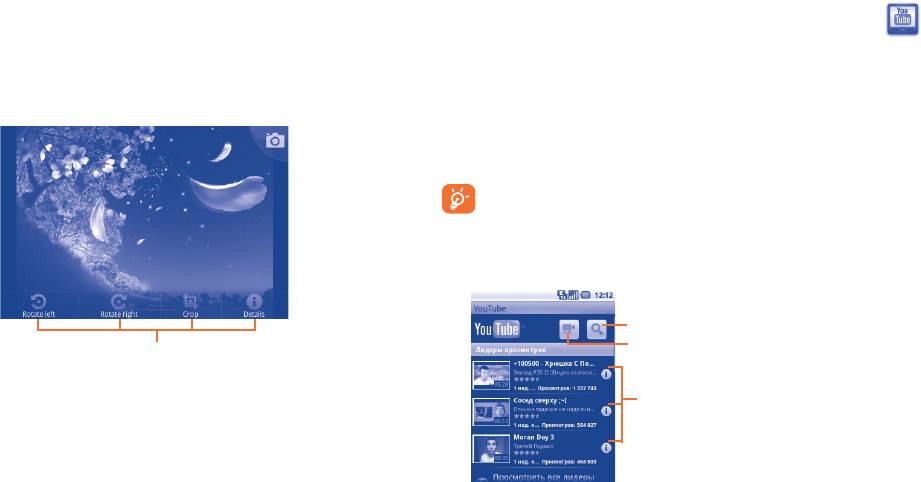
Нажмите клавишу Меню,
появятся 4 опции.
Узнать подробную информацию
Чтобы обрезать изображение, выберите картинку и нажмите
о видео
Меню\Далее\Обрезать. Обрезка появляется в верхней части
изображения. В середине экрана появится область для обрезки.
Выберите часть, которую необходимо обрезать, нажмите и
сохраните.
Нажатием клавишу Меню с экрана YouTube, для того, чтобы
Обработка изображений
оценить, поделиться, добавить в избранное видео и т.д. Для
подробной информации, посетите веб-сайт YouTube:
Фотоальбом предоставляет возможность множественного
www.YouTube.com
выбора, таким образом вы можете работать с несколькими
фото/видео одновременно.
Откройте главное окно
Галереи, нажмите клавишу Меню два
раза, и отметьте флажком тот файл, над которым вы хотите
поработать.
95 96
8.3.1 Просмотр видео
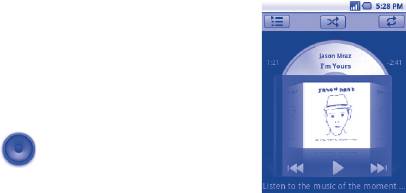
8.4.1 Воспроизведение музыки
Нажмите на видео для его воспроизведения.
Из любого экрана библиотеки, выберите песню для
воспроизведения.
Нажмите на экран просмотра видео для отображения элементов
управления воспроизведением, где вы можете поставить видео
на паузу, прокрутить вперед или назад или перейти к фрагменту
видео, который вы хотите просмотреть.
Для выхода из экрана просмотра видео, нажмите клавишу
Назад для возврата к списку видео.
8.4 Музыка ..........................................
С помощью этого меню, вы можете воспроизводить музыкальные
файлы, хранящиеся на карте памяти или в телефоне.
Нажмите для вопроизведения текущего плейлиста в случайном
Музыкальные файлы могут быть загружены с компьютера на
порядке (композиции воспроизводятся в случайном порядке)
карту памяти с помощью кабеля USB.
Нажмите для открытия текущего плейлиста.
Нажмите для переключения режима повтора: Не повторять,
Для доступа к этой функции, откройте вкладку Приложения с
Повторять плейлист или повторять текущую композицию.
Главного экрана, затем выберите Музыка.
Нажмите и удерживайте для поиска более подробной информации.
Проведите пальцем влево или вправо для переключения
трека.
Вы найдете четыре библиотеки, в котором все песни
Нажмите, чтобы пропустить следующий трек альбома, плейлиста.
распределены по категориям: Исполнители, Альбомы, Песни
Нажмите для приостановки/возобновления воспроизведения.
и Плейлисты.
Нажмите, чтобы пропустить предыдущий трек в альбоме, плейлисте.
Просмотреть список песен
С помощью клавиши Поиск на клавиатуре, Вы можете с
Настройка громкости
легкостью найти песни, которые хотите прослушать.
Для настройки громкости используйте клавиши Увеличить и
Чтобы удалить песню, нажмите клавишу Меню с экрана
Уменьшить громкость.
вопроизведения и затем нажмите Удалить.
Вы также можете установить песню в качестве рингтона,
8.4.2 Перемешать все
нажмите клавишу Меню с экрана воспроизведения
для открытия
При включении этой функции, песни будут вопроизводиться
списка опций, выберите Поставить на звонок.
в случайном порядке. Нажмите клавишу Меню, затем
выберите Перемешать все для включения этой функции. Для
ее выключения, нажмите клавишу Меню, затем Отключить
перемешивание.
97 98

8.4.3 Использование плейлистов
Плейлисты позволяют удобно использовать все песни,
Google Maps ...............
9
сохраненные на карте памяти.
Вы можете создать новый плейлист, добавить песню в
9.1 Мое местоположение
существующий, изменить порядок плейлистов, удалить или
переименовать плейлист.
9.1.1 Выбор источника определения вашего
местоположения
Создание плейлиста
Нажмите клавишу Меню с Главного экрана, выберите Настройки\
Нажмите клавиу Меню с экрана воспроизведения для открытия
Локация и безопасность.
списка опций, нажмите Добавить плейлист, затем Новый,
введите имя и нажмите Сохранить.
• Поставьте галочку в пункте Беспроводные сети, для того
чтобы ваше местоположение определялось сотовой сетью и/
Изменение порядка композиций
в плейлисте
или Wi-Fi.
Откройте плейлист, перетащите песню вверх или вниз, чтобы
• Или поставьте галочку в пункте Спутники GPS, для того чтобы
изменить ее последовательность в плейлисте.
ваше местоположение определялось GPS.
Удаление песни из плейлиста
9.1.2 Открытие Google Maps и просмотр вашего
Найдите песню или плейлист, который требуется удалить,
местоположения
нажмите на нее и удерживайте или нажмите клавишу Меню с
Нажмите клавишу Меню с Главного экрана, выберите Карты.
экрана воспроизведения для отображения списка опций, затем
Далее нажмите клавишу Меню и выберите Мое местоположение.
нажмите Удалить.
На карте появится синяя точка в голубом круге. Это будет ваше
Изменение имени плейлиста
фактическое местоположение.
Откройте плейлист, который вы
хотите переименовать, нажмите
на него и удерживайте для открытия списка опций, затем
нажмите Переименовать. Для окончания нажмития Сохранить.
Для увеличения и уменьшения масштаба карты, нажмите плюс
99 100
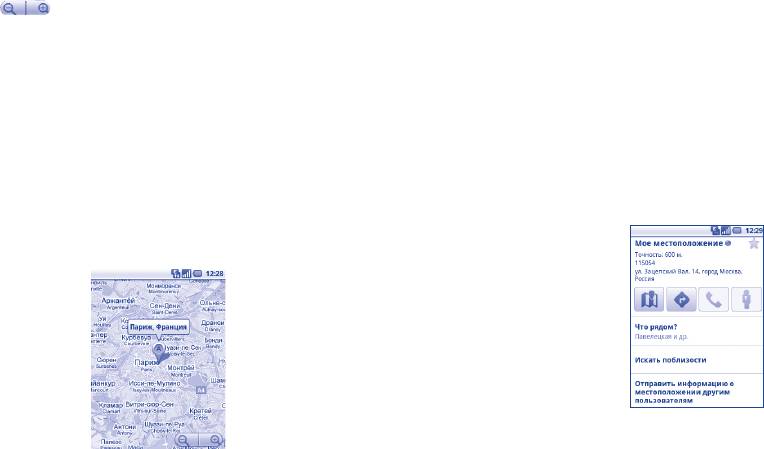
или минус
или вы можете также увеличить/уменьшить
9.3 Отмеченные местоположения
масштаб путем двойного нажатия на экран.
Вы можете отметить местоположение в любом мете на карте
Для удаления истории, нажмите клавишу Меню и выберите
для последующего использования.
Дополнительно\Очистить карту.
9.3.1 Как отметить (или удалить) местоположение
9.2 Поиск местоположения
• Нажмите и удерживайте местоположение на карте
• Во время просмотра карты, нажмите клавишу Меню и выберите
• Нажмите на указатель для открытия подробной информации
Поиск, или вы можете непосредственно нажать клавишу
• Нажмите на серую звездочку в верхней части экрана для того,
Поиск на клавиатуре.
чтобы отметить местоположение. (Или нажмите на золотую
• В строке поиска введите адрес, город и т.д.
звездочку, чтобы отменить отметку)
• После нажатия иконки поиска, на карте будут появлятся
указатели на результаты вашего поиска.
9.3.2 Открыть список отмеченных местоположений
• Нажмите клавишу Меню с экрана карты и выберите
Вы можете нажать на указатель, для открытия более подробной
Дополнительно\Помеченные объекты.
информации о местонахождении объекта.
• Откроется список ваших избранных объектов и их адреса.
• Нажмите на объект из списка, для его просмотра.
Нажмите клавишу Меню и выберите Обновить для обновления
списка.
101 102
9.4 Поиск оптимального маршрута на
9.4.2 Открытие предлагаемых маршрутов и выбор
автомобиле, на общественном транспорте
необходимого
или пешком
YВы можете просмотреть каждый маршрут по Навигации,
Спутнику и т.д.
9.4.1 Получение предлагаемых маршрутов
• Нажмите на правую или левую стрелку для просмотра
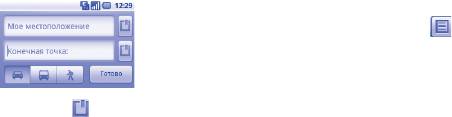
• Нажмите клавишу Меню с экрана карты и выберите Маршруты.
следующего или предыдущего маршрута.
• Вы можете по очереди просмотреть маршруты, нажав
иконку
, нажмите клавишу Назад для возврата в предыдущее
меню.
При выборе предпочтительного маршрута, расстояние и время
являются наиболее важными факторами его оценки. Расстояние
• Нажмите на строку ввода для изменить начальной
и расчетное время будет отображаться в верхней части экрана.
точки: введите адрес, используя "Мое местоположение",
выберите начальную точку на карте, выберите отмеченное
9.4.3 Поиск объектов на вашем маршруте
местоположение, выберите адреса из ваших контактов или
истории.
Пожалуйста, для получения подробной информации обратитесь
к разделу 9.2.
• Для конечной точки выполните соответствующие действия.
• Для обратного направления, нажмите клавишу Меню и выберите
9.4.4 Открытие маршрута и рассчет
Вернуть.
предполагаемого время прибытия
• Затем выберите вид транспорта: автомобиль, общественный
транспорт, пешая прогулка.
Просмотр хода маршрута, определение вашего местоположения,
уменьшение масштаба до полного отображения маршрута на
•
Нажмите Выполнить.
экране.
• Появится список с предложенными маршрутами. Выберите
маршрут для просмотра соответствующих подробной
Задайте другой маршрут на основе текущего и предполагаемое
информации.
место назначения. Расчетное время прибытия будет показано в
результатах поиска. Обратите внимание, что расчетное время
Чтобы посмотреть маршрут в обратном направлении просто
прибытия не доступно для общественного транспорта.
откройте окно направлениий этого маршрута и выберите
обратное направление.
103 104
9.4.5 Просмотр плотности движения по маршруту
9.5.2 Просмотр панорамы улицы вашего местоположения
• Нажмите и удерживайте на указатель вашего местоположения
В нижнем левом углу экрана навигации, светофор, находящийся
для просмотра панорамы улицы вашего метонахождения.
рядос с расчетным временем прибытия в пункт назначения,
указывает на плотность движения на вашем маршруте. Вы также
• Нажмите Панорама улицы.
можете просмотреть плотность движения на каждом участке
9.5.3 Очистка карты
маршрута.
После получения маршрута или поиска по карте, можно удалить
Нажмите на светофор в левом нижнем углу экрана навигации.
указатели/слои, которые были использованы: нажмите клавишу
Ваш маршрут откроется с отображением цветовой индикации
Меню на экране карты и далее Дополнительно\Очистить
плотности движениия
. Нажмите на иконку навигации, для
карту, или вы можете нажать Очистить карту на экране слоев.
возврата к вашему текущему местоположению.
9.5.4 Просмотр других слоев
9.4.6 Выбор альтернативного маршрута
Вы можете просмотреть другие слои и добавить их на карту,
Если движение на вашем маршруте затруднено или вы просто
например "Мои карты", На велосипеде, Википедия и маршруты
хотите попробовать другой маршрут, вы можете запросить
общественного транспорта.
альтернативный маршрут у Google Maps.
• Нажмите клавишу Меню с экрана карты.
Нажмите клавишу Меню и выберите Информация о маршруте.
• Выберите Слои.
Нажмите на иконку альтернативного маршрута и он появится
• Далее Другие слои.
на карте.
• Отобразятся все доступные слои.
9.5 Использование слоев
9.6 Использование Локатора для определения
Слои позволяют просматривать местоположение и накладывать
местоположения ваших друзей и отправки им своего
дополнительную информацию на карту. Вы можете добавить
С Google Локатор, вы можете:
несколько слоев или удалить только определенные слои, для
более точного отображения информации, которую вы хотите
• Просмотреть местоположение ваших друзей на карте или в
увидеть на карте.
списке.
• Быстро связаться с друзьями с помощью текстового сообщения
9.5.1 Просмотр нескольких слоев
или телефонного звонка.
• Нажмите клавишу Меню с экрана карты.
• Вы можете поделиться, установить или скрыть ваше
местоположение, а также выйти из Google Локатор.
• Выберите Слои.
• Контролировать список видящих ваше местоположение
• На экране отобразится список доступных слов (такие как
• Добавить виджет Локатора на Главный экран для
быстрого
Пробки, Спутник, Рельеф и т.д.), выберите один из них для
доступа к местоположению ваших друзей
просмотра.
105 106
9.6.1 Подключение к Локатору
9.6.4 Подключение к вашим друзьям
• Нажмите клавишу Меню с экрана карты.
Вы можете общаться с друзьями и установить настройки
• Выберите Локатор.
конфиденциальности.
Для открытия Локатора, нажмите клавишу Меню с экрана карты,
• Показать на карте Показать местоположение друга на карте.
затем выберите Локатор.
9.6.2 Как пригласить друзей для обмена местоположением
• Общаться
Отправить сообщение вашему другу.
с помощью
• Нажмите клавишу Меню на экране Локатора, выберите
Google Talk
Добавить друга.
• Выберите Выбрать из контакта или Добавить через адрес
• Отправить email Отправить вашему другу email.
электронной почты.
• Маршрут Получить маршрут к местоположению
• После выбора контакта нажмите Добавить друга в нижней
вашего друга.
части экрана.
Вашему контакту будет отправлено сообщение с приглашением
• Скрыть от друга Выберите, чтобы скрыть ваше
стать вашим другом.
местоположение от этого друга.
Для ответа на приглашение доступны следующие варианты:
• Отправить только
Отправлять только местоположение на
• Принять и
Вы сможете просматривать
город
уровне города, но не улицы и т.д.
отправить
мое
местоположения друг друга .
• Удалить Удалить этого друга из списка и прекратить
местоположение
обмен информации.
• Принять, но
Вы можете просматривать местоположение
скрыть мое
вашего друга, но он не может
местоположение
просматривать ваше.
• Не принимать Местоположения не могут просматриваться
между вами и вашим другом.
9.6.3 Просмотр местоположения ваших друзей
Вы можете просматривать местоположение ваших друзей на
карте или в списке
• Просмотр на
Если приложение Google Maps открыто,
карте
местоположение ваших друзей будет
отображаться вместе с их фотографией.
• Просмотр в
Нажмите клавишу Меню с экрана карты,
списке
затем выберите Локатор. Появится список
ваших друзей.
107 108

9.6.5 Контроль за отправленной информацией
Вы можете контролировать информацию, которой хотите
Другие ........................
10
поделиться с друзьями.
Нажмите клавишу Меню с экрана карт, выберите Локатор,
далее выберите свое имя и нажмите Изменить настройки
10.1 Диспетчер файлов ...........................
конфиденциальности.
Для доступа к этой функции, откройте вкладку Приложения с
Доступны следующие функции:
Главного Экрана, затем выберите Диспетчер файлов.
• Определение
Включить Локатор для автоматического
Диспетчер файлов работает только с файлами, находящимися
своего
определения вашего местоположение при
на карте памяти. Для того, чтобы его использовать вначале вам
местоположения
перемещении.
необходимо установить SD карту. Для просмотра инструкции по
установке SD карты см. стр. 15.
• Установка
Установите ваше местоположение
местоположение
вручную.
Диспетчер файлов отображает все данные, хранящиеся на
карте
памяти MicroSD, в том числе приложения, медиа-файлы,
• Скрыть
Скрыть ваше
местоположение от всех
загруженные из Android Market, YouTube и т.д., видео, фото или
местоположение
друзей.
аудио; другие данные передаются через Bluetooth, USB кабель,
и т.д.
• Отключить
Выключить Локатор и прекратить обмен
Локатор
информацией.
При загрузке приложения с компьютера на карту MicroSD, вы
можете поместить их в Диспетчер файлов, затем нажмите на
него, чтобы установить на свой телефон.
Диспетчер файлов позволяет
выполнять и быть эффективным
в следующих операциях: создавать папки, открывать папки/
файлы, просматривать, переименовывать, перемещать,
копировать, удалять, играть т.д.
109 110

10.2 Заметки .........................................
10.6 Клиент SyncML ................................
Для доступа к этой функции, откройте вкладку Приложения с
Для доступа к этой функции, откройте вкладку Приложения с
Главного Экрана, затем выберите Заметки.
Главного Экрана, затем выберите Клиент SyncML.
Используйте Заметки для записи ваших идей, цитат, вещей,
Вы должны настроить ваш собственный аккаунт синхронизации
которые необходимо сделать, а также тех вещей, которые вам
хостинг-сервера для нахождения источника синхронизации.
будут полезны в будущем.
Также вас могут попросить принять решение о следующих
Существующие заметки могут быть отправлены через Bluetooth,
функциях:
по SMS или электронной почте.
Какое устройство синхронизировать: Имя учетной записи, имя
10.3 Диспетчер задач .............................
пользователя и пароль, необходимые для проверки
подлинности
вашей личности
Для доступа к этой функции, откройте вкладку Приложения с
Главного Экрана, затем выберите Диспетчер задач.
Как синхронизировать: Доступными типами синхронизации
Диспетчер задач позволяет просматривать или останавливать
являются двусторонняя синхронизация, резервное копирование
запущенные процессы, приложения.
на сервере, восстановление информации на сервере, экспорт
на сервер и импорт с сервера
10.4 Видео ............................................
Что синхронизировать: Приложения, доступные для
Для доступа к этой функции, откройте вкладку Приложения с
синхронизации такие как Папки и Календари, которые имеют
Главного Экрана, затем выберите Видео.
защищенную базу данных, которая блокирует анонимный доступ
Видео является небольшим встроенный видеоплеером, который
Когда синхронизировать: Синхронизация при
роуминге,
позволяет просматривать все ваши видео.
синхронизация после изменения данных, синхронизация при
Выберите видео, которое вы хотите просмотреть. Во время
включении телефона или на регулярной основе (ежедневно,
воспроизведения, используйте функциональные иконки паузы,
еженедельно, и ежемесячно)
вперед и назад, нажмите клавишу Меню для перехода в
полноэкранный режим, или передвиньте
точку на шкале
времени для перехода к определенному фрагменту видео.
10.5 Звукозапись ...................................
Для доступа к данной функции, нажмите на вкладку Приложений
из Главного экрана, затем выберите Звукозапись.
Звукозапись позволяет записывать голоса/звуки секундами/
часами.
111 112
10.7 Радио ...........................................
(1)
(2)
Ваш телефон имеет радио
с функцией RDS
Вы
можете использовать данное приложение как обычное
радио с сохраненными каналами или, если вы настроены
на радиостанцию, которая предлагает услугу Visual Radio,
выводить на экран визуальную информацию, относящуюся к
радиопрограмме.
Для доступа к данной функции, откройте вкладку Приложения
из Главного экрана и затем выберите Радио.
113 114
Доступные опции:
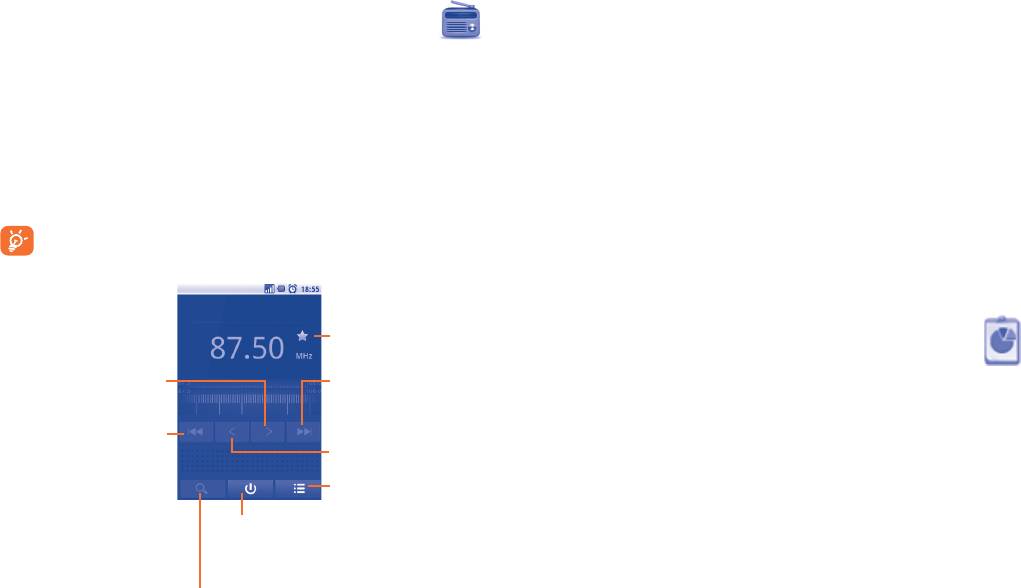
• Сохранить канал Сохранить текущий канал в списке каналов.
• Редактировать
Редактировать имя канала.
имя
• Режим аудио Слушать радио, используя
громкоговоритель или наушники.
• Выход Выключить радио.
• Введите частоту Ручной ввод частоты.
Для использования Радио необходимо подключить
• Настройки Настроить радио по вашему вкусу.
наушники, которые работают в качестве антенны.
• Удалить Удалить канал
Нажмите для
увеличения на 0.5MHz
Нажмите для
Нажмите и
воспроизведения/
10.8 Ограничитель данных ......................
удерживайте для
остановки
поиска и перехода
на ближайший канал
Нажмите для открытия
Для доступа к данной функции, откройте вкладку Приложения
с более высокой
и просмотра списка
из Главного экрана, затем выберите Ограничитель данных.
частотой
сохраненных каналов
Нажмите для
Нажмите для
Ограничитель данных является приложением, которое
добавления текущего
автоматического поиска
канала в избранное
управляет объемом данных за определенный период времени.
доступных каналов
При достижения предела данных, приложение блокирует их.
Нажмите для перехода
на следующий
Перед использованием Ограничителя данных, пожалуйста
сохраненный канал
убедитесь, что SIM-карта правильно установлена.
Нажмите для уменьшения на 0.5MHz
Нажмите и удерживайте для поиска
и перехода на ближайший канал с
более низкой частотой
Нажмите для перехода
не
предыдущий сохраненный канал
(1)
Качество радиоприема зависит от зоны действия радиостанции в
определенной местности.
(2)
Зависит от вашего оператора сотовой связи.

(1)
10.9 Другие приложения
...........................
Приложения, ранее упомянутые в этом разделе, предустановлены
Настройки ..............
11
на ваш телефоне. Чтобы прочитать краткое описание
предустановленных приложений сторонних разработчиков,
Для доступа к этой функции, откройте вкладку Приложения
пожалуйста, обратитесь к брошюре вашего телефона. Вы также
с Главного Экрана, затем выберите Настройки или вы также
можете загрузить более тысячи приложений, перейдя в Android
можете нажать клавишу Меню с Главного экрана и далее
Маркет с вашего телефона.
Настройки.
11.1 Беспроводные сети
11.1.1 Режим "В самолете"
Поставьте галочку в пункте Режим В самолете одновременного
отключения всех беспроводных соединений, включая Wi-Fi,
Bluetooth и т.д.
11.1.2 Wi-Fi
Благодаря Wi-Fi вы можете пользоваться Интернетом даже без
SIM-карты, если вы находитесь в зоне действия беспроводной
сети. Для этого вам необходимо войти в экран Настройки
Wi-Fi и настроить точку доступа для подключения телефона к
беспроводной сети.
Для получения подробной информации об использовании Wi-Fi,
пожалуйста, обратитесь к разделу 6.1.2 Wi-Fi.
11.1.3 Bluetooth
Bluetooth позволяет на коротком расстояния обмениваться
данными (видео, изображениями, музыкой и т.д.) с другими
Bluetooth устройствами (телефон, компьютер, гарнитура,
комплект для автомобиля и т.д.).
Для получения более подробной информации о Bluetooth,
обратитесь к разделу 6.3 Подключение к устройствам
(1)
Доступность зависит от вашей страны и оператора связи.
Bluetooth.
115 116
11.1.4 Подключение и точки доступа
Сеть
Данная функция позволяет производить подключение через USB
С помощью этого меню, Вы можете выбрать предпочтительную
или портативную точку доступа Wi-Fi (См. раздел 6.5).
сеть.
11.1.5 Настройки VPN
Параметры GSM/UMTS
При подключении через беспроводные или проводные сети,
Нажмите для доступа к Параметрам GSM/UMTS, где вы можете
VPN предоставляет мобильным устройствам доступ к сетевым
просмотреть имя точки доступа, выбрать использование только
ресурсам и программному обеспечению в домашней сети.
сетей 2G или предпочтительного оператора сети.
Мобильный VPN используется в той среде, где необходимо
Сетевые сообщения/Настройка сетевых сообщений
сохранять прикладные сессии открытыми в течение рабочего
дня, но так как пользователь может несколько раз подключаться
Для получения сетевых сообщений поставьте галочку в поле
к сети с помощью различных беспроводных сетей,
могут
Сетевые сообщения.
возникать сбои в работе. Обычный VPN не сохраняет
Вы можете получить доступ к
специальным настройкам сетевых
работоспособность в таких ситуациях, так как нарушается
сообщений, выбрав пункт Настройки сетевых сообщений.
сетевой туннель, следствием которого является отключение
от сети.
11.2 Вызовы
Для получения более подробной информации о VPN, обратитесь
к разделу 6.6 Подключение к виртуальной частной сети.
Используйте пункт Вызовы для настройки вызовов вашего
телефона и других доступных вам функций. Вы также можете
11.1.6 Мобильная сеть
использовать Вызовы для настройки телефона так, чтобы ваш
телефон осуществлял исходящие вызовы только на разрешенные
Использование данных
номера телефонов.
Если у вас нет необходимости передавать данные через
11.2.1 Разрешенные номера телефонов
мобильную сеть, уберите галочку с пункта Передача данных
разрешена во избежании значительных расходов во время
Разрешенные номера телефонов (FDN) это режим SIM, где
использования данных.
исходящие вызовы возможны только на определенные номера
телефонов. Эти номера находятся в списке FDN. Наиболее
Передача данных в роуминге
распространенное практические применения FDN является
ограничение родителями исходящих вызовов их детей.
Если вам не нужна передача данных в роуминге, уберите галочку
с пункта Интернет-роуминг, во избежании значительных
С целью безопасности, вам будет предложено включить FDN,
расходов при роуминге.
введя PIN2, который обычно предоставляется поставщиком
услуг или производителем SIM.
117 118


