
Konig Electronic WLAN router 300 Mbps: NEDERLANDS
NEDERLANDS: Konig Electronic WLAN router 300 Mbps
NEDERLANDS
Draadloze router
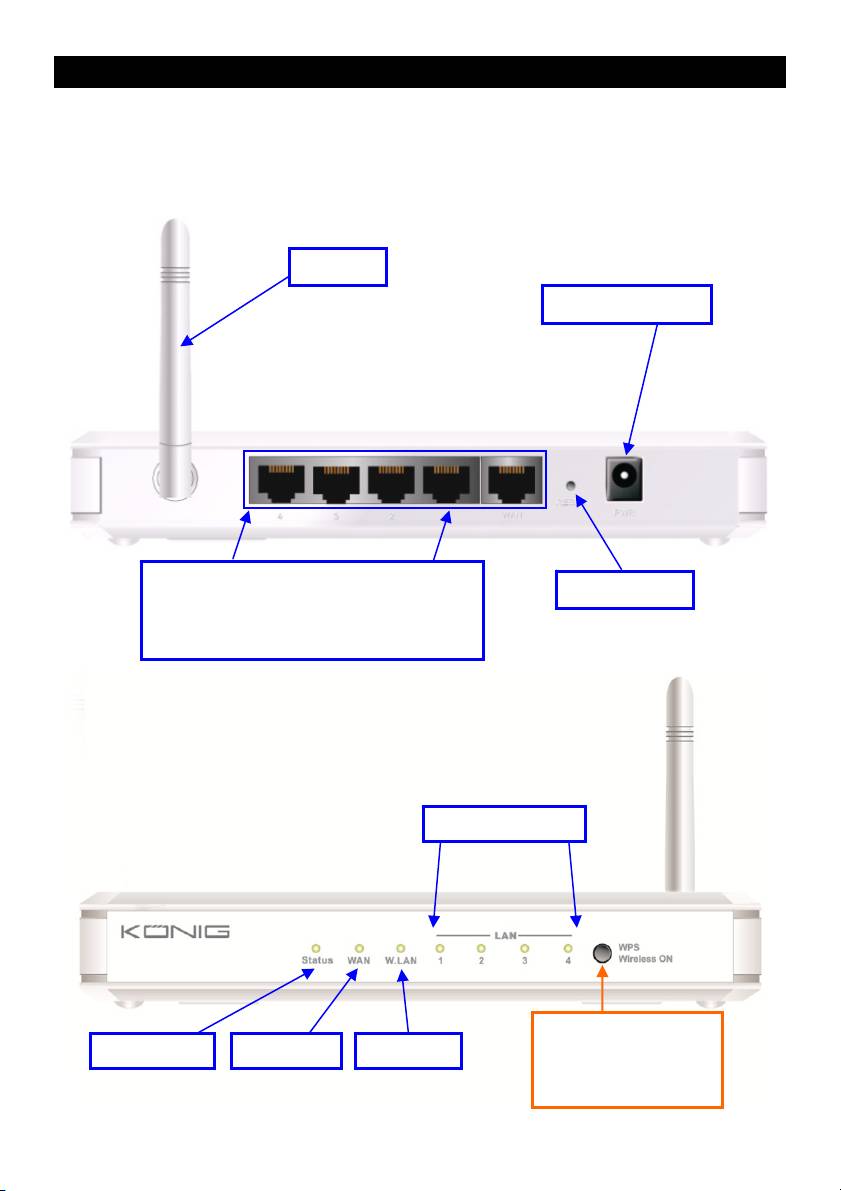
1) HARDWARECONFIGURATIE
CMP-WNROUT50
Antenne
Adapteraansluiting
Automatische MDI/MDIX RJ-45-poorten
Resetknop
Detecteert automatisch de types WAN en
LAN wanneer er met het Ethernet wordt
verbonden
LAN1~LAN4 LED’s
2-in-1 knop
LED-status WAN LED Wi-Fi LED
1. WPS
2. Draadloos
INGESCHAKELD
145
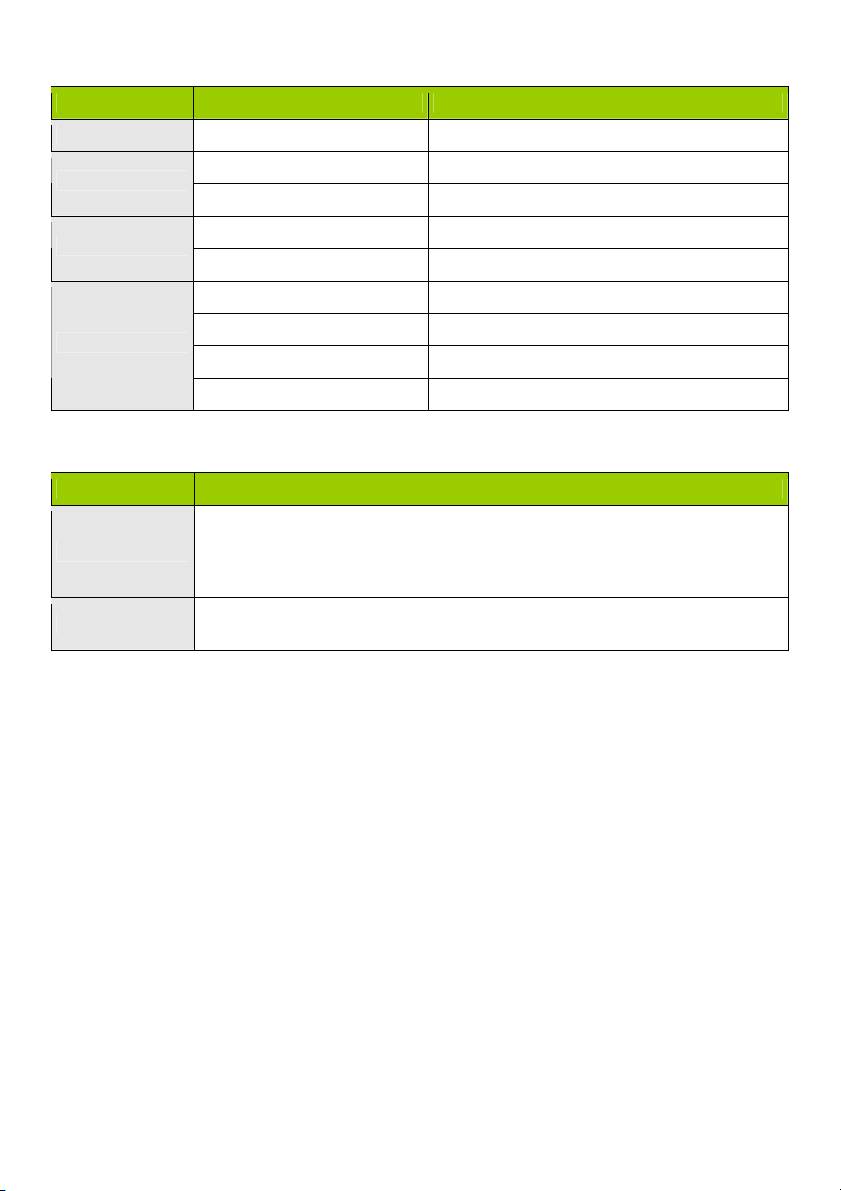
LED-INDICATOREN
LED-status Beschrijving
Status Groen knipperend De apparaatstatus werkt
Groen De RJ45-kabel is aangesloten
WAN LED
Groen knipperend Toegang tot de gegevens
Groen De RJ45-kabel is aangesloten
LAN LED
Groen knipperend Toegang tot de gegevens
Groen Wi-Fi is ingeschakeld
Groen knipperend Toegang tot de gegevens
Wi-Fi LED
Groen knippert snel Apparaat is in de WPS PBC-modus
Donkergroen Wi-Fi is uitgeschakeld
KNOPFUNCTIES
Beschrijving
1. Wanneer de wireless modus uitgeschakeld is, druk op en houd deze knop
voor ongeveer 1 seconde ingedrukt om “draadloze radio” in te schakelen.
WPS
2. Wanneer “Wireless” ingeschakeld is, druk op en houd deze knop voor
ongeveer 1 seconde ingedrukt om de WPS-functie uit te voeren.
Druk op en houd gedurende 6 seconden ingedrukt om naar de
Resetten
standaardinstellingen te resetten
146
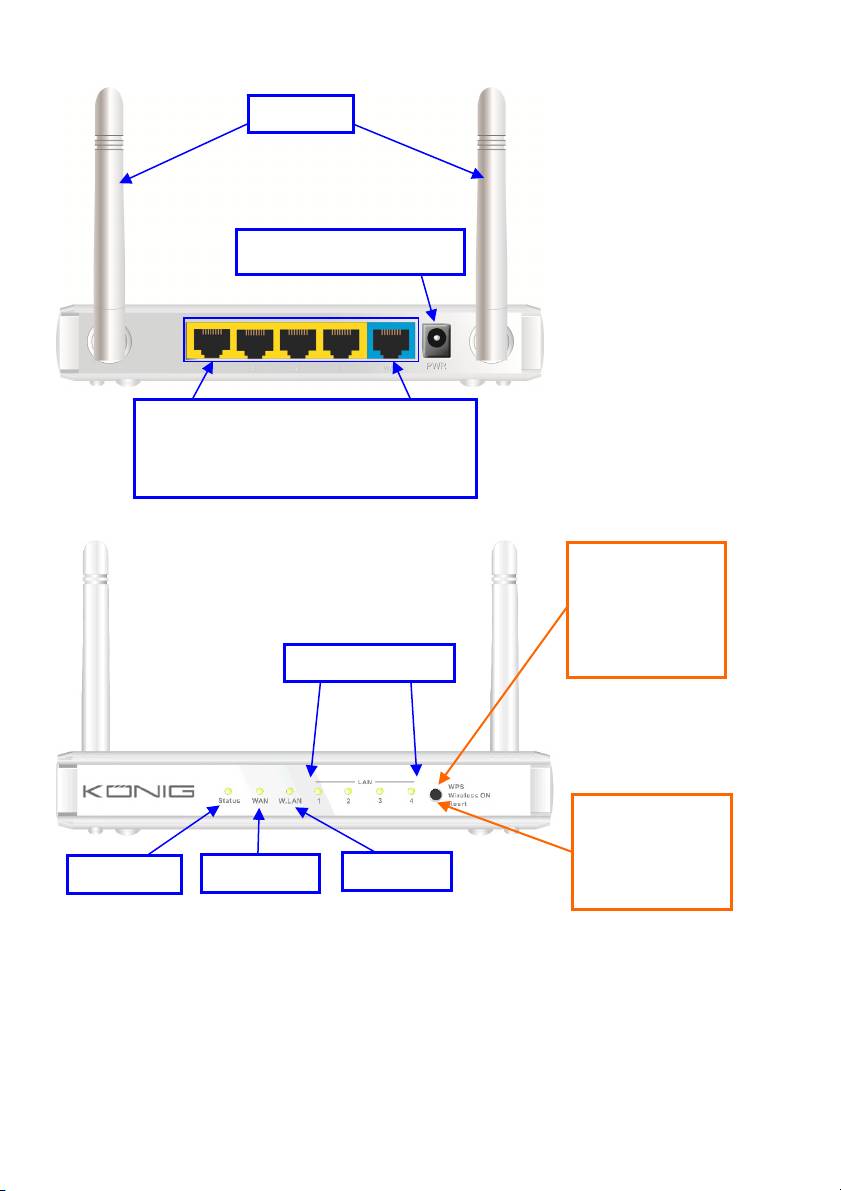
CMP-WNROUT55 en CMP-WNROUT60
Antenne
Adapteraansluiting
Automatische MDI/MDIX RJ-45-poorten
Detecteert automatisch de types WAN en
LAN wanneer er met het Ethernet wordt
verbonden
CMP-WNROUT55
3-in-1 knop
1. WPS
2. Draadloos
INGESCHAKELD
LAN1~LAN4 LED’s
3. Resetten
CMP-WNROUT60
2-in-1 knop
1. WPS
LED-status
WAN LED
Wi-Fi LED
2. Draadloos
INGESCHAKELD
147

LED-INDICATOREN
LED-status Beschrijving
Status Groen knipperend De apparaatstatus werkt
Groen De RJ45-kabel is aangesloten
WAN LED
Groen knipperend Toegang tot de gegevens
Groen De RJ45-kabel is aangesloten
LAN LED
Groen knipperend Toegang tot de gegevens
Groen Wi-Fi is ingeschakeld
Groen knipperend Toegang tot de gegevens
Wi-Fi LED
Groen knippert snel Apparaat is in de WPS PBC-modus
Donkergroen Wi-Fi is uitgeschakeld
KNOPFUNCTIES
Beschrijving
CMP-WNROUT55
Wanneer de wireless modus ingeschakeld is, druk op en houd deze knop
(ongeveer 1 seconde) ingedrukt om de WPS-functie uit te voeren
WPS
CMP-WNROUT60
1. Wanneer de wireless modus uitgeschakeld is, druk op en houd deze knop
(ongeveer 1 seconde) ingedrukt om “Draadloze radio” in te schakelen
2. Wanneer de wireless modus ingeschakeld is, druk op en houd deze knop
(ongeveer 1 seconde) ingedrukt om de WPS-functie uit te voeren
Wireless
INGESCHAKELD
Wanneer de wireless modus uitgeschakeld is, druk op en houd deze knop
(alleen
(ongeveer 1 seconde) ingedrukt om “Draadloze radio” in te schakelen
CMP-WNROUT55)
CMP-WNROUT55
1. Druk op deze knop en schakel vervolgens het apparaat in
2. Druk op en houd voor ongeveer 3 - 4 seconden ingedrukt, het apparaat zal
vervolgens naar de standaardinstellingen resetten. Vervolgens knippert de
Status-LED elke seconde in de Normale status
Resetten
Opmerking: Als de Status-LED heel snel knippert, dan heeft u deze knop te lang
werd ingedrukt. Probeer het opnieuw.
CMP-WNROUT60
Druk op en houd deze knop voor 6 seconden ingedrukt om naar de
standaardinstellingen te resetten. Laat de knop los wanneer het apparaat
gelijktijdig werkt
148
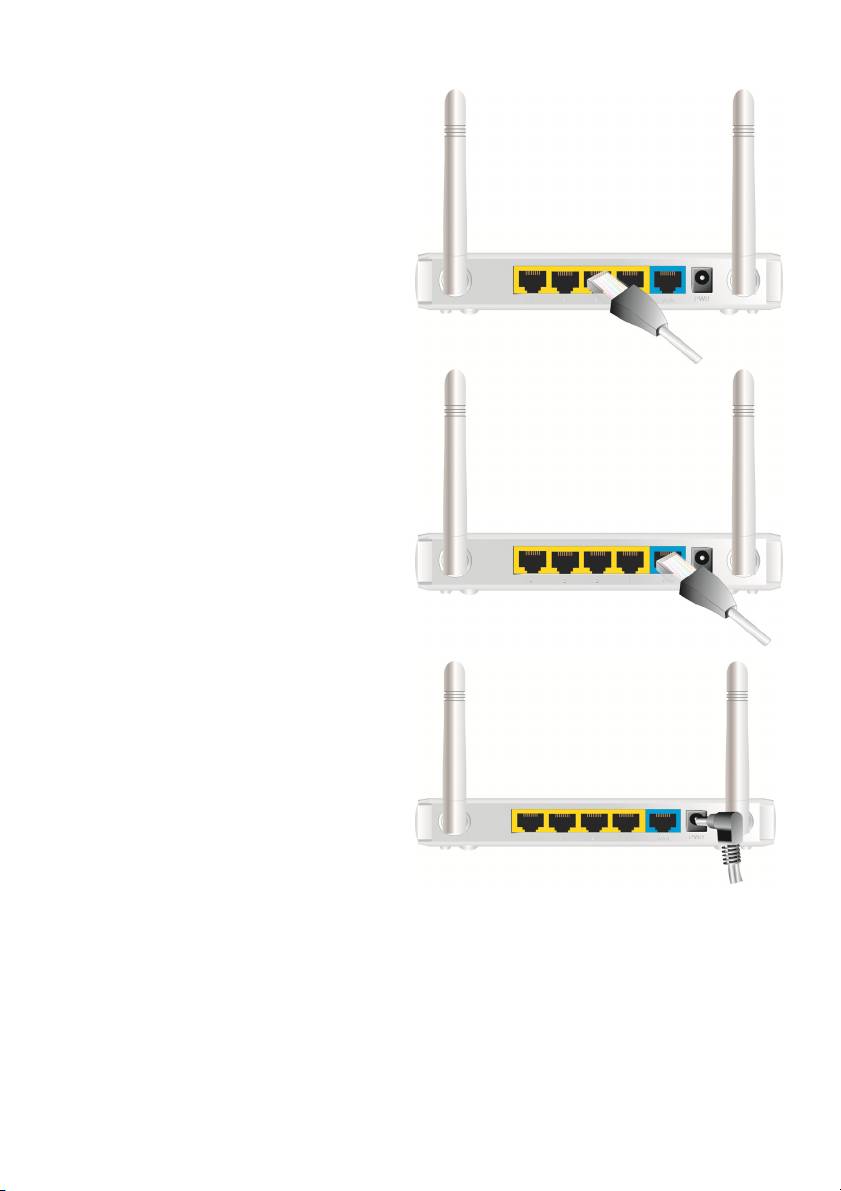
2) HOE TE BEDIENEN
Stap 1. Sluit de Ethernetkabel aan op de
LAN-poort:
Sluit de Ethernetaansluitkabel aan op de
LAN-poort op het achterpaneel van de router en
op een vrije Ethernet-poort op de netwerkadapter
van de computer, die u gaat gebruiken voor het
configureren van het apparaat.
Stap 2. Sluit de Ethernetaansluitkabel op de
bekabelde WAN-poort aan:
Sluit de Ethernetaansluitkabel van de
DSL-modem aan op de bekabelde WAN-poort op
het achterpaneel van de router.
Stap 3. Schakel de router in:
Sluit de voedingsadapter aan op de
busaansluiting op het achterpaneel van uw
router.
Stap 4. Voltooi de setup.
149
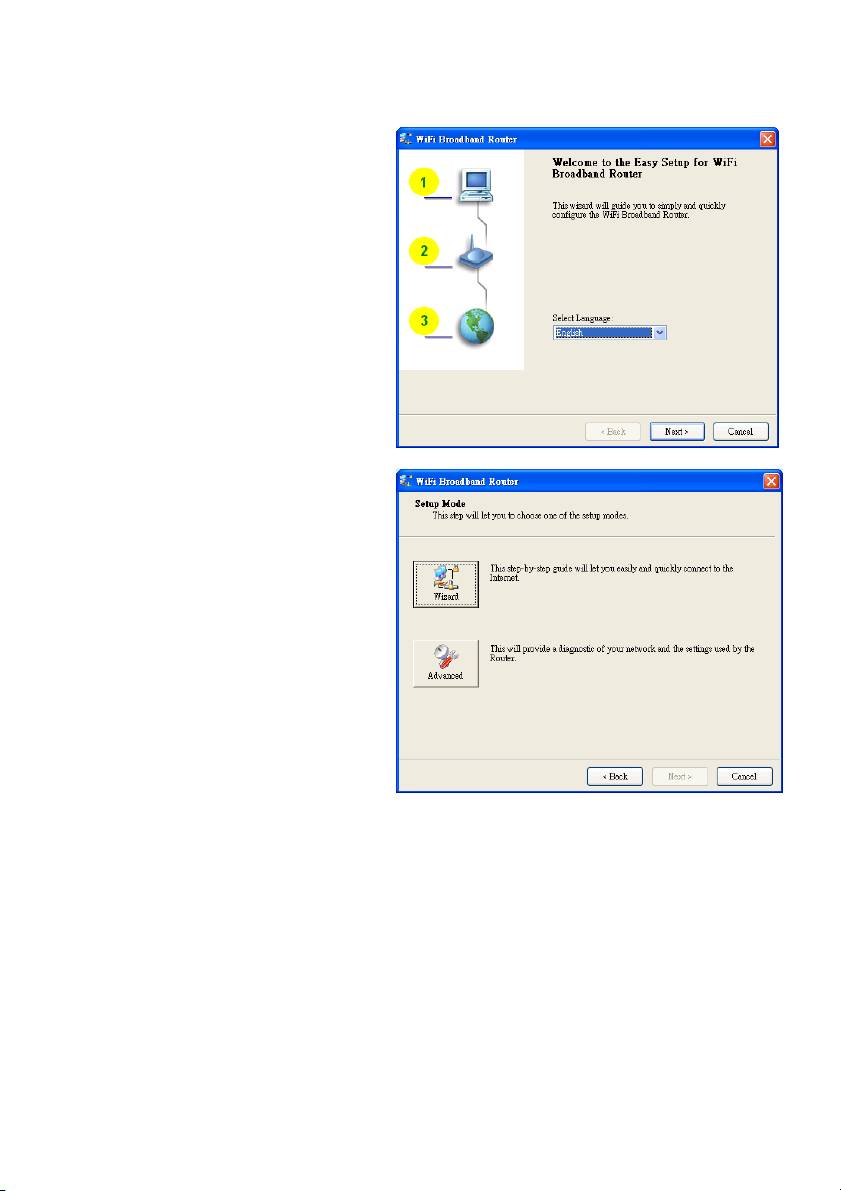
Plaats de CD in de CD-ROM speler van uw PC. Het programma “Autorun” zal automatisch worden
gestart. Klik vervolgens op het “Easy setup”-pictogram voor dit hulpprogramma.
Configureer de instellingen volgens de volgende stappen:
2.1
Selecteer de juiste taal en klik op “Next” om
door te gaan.
2.2 Instellingenmodus
U kunt de Wizard-modus selecteren om stap
voor stap de instellingen te laten uitvoeren of
selecteer de geavanceerde modus om de
netwerkinstellingen van de router te
diagnosticeren.
150

2.3 Geavanceerde modus Set-up.
Controleer de PC-, router- of
Internetpictogrammen voor de status van uw
PC, router of Internet.
2.4 Snelle Wizard-installatiemodus Set-up
1. Controleer of de router is ingeschakeld.
2. Controleer of uw netwerkadapter op de
LAN-poort van de router is aangesloten.
3. Controleer of uw netwerkadapter een
IP-adres heeft.
Klik op “Next” om door te gaan.
2.5 Draadloze instelling
Toets de opties voor “SSID”, “Channel” en
“Security” in en klik vervolgens op “Next” om
door te gaan.
151
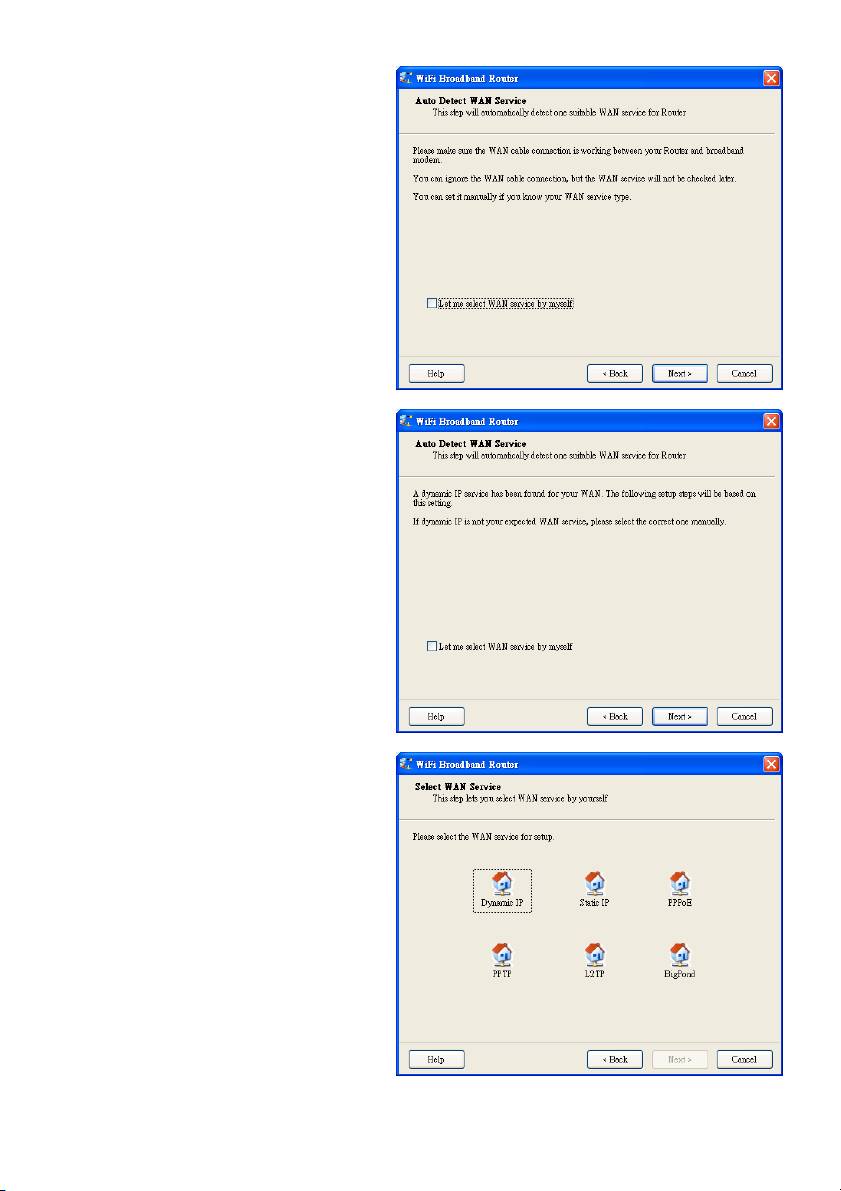
2.6 Automatisch detecteren van de
WAN-Service.
Klik op “Next” om door te gaan.
Schakel deze functie uit door “Let me select
WAN service by myself” te selecteren.
Opmerking: Deze functie ondersteunt
alleen het detecteren van de Dynamische
en PPPoE WAN-services.
Bijvoorbeeld: het dynamische WAN-type is
gedetecteerd.
Na het detecteren is de router klaar voor
gebruik.
2.7 Handmatig de WAN-service selecteren.
Selecteer in de handmatige modus een
pictogram en klik op “Next” om door te gaan.
152
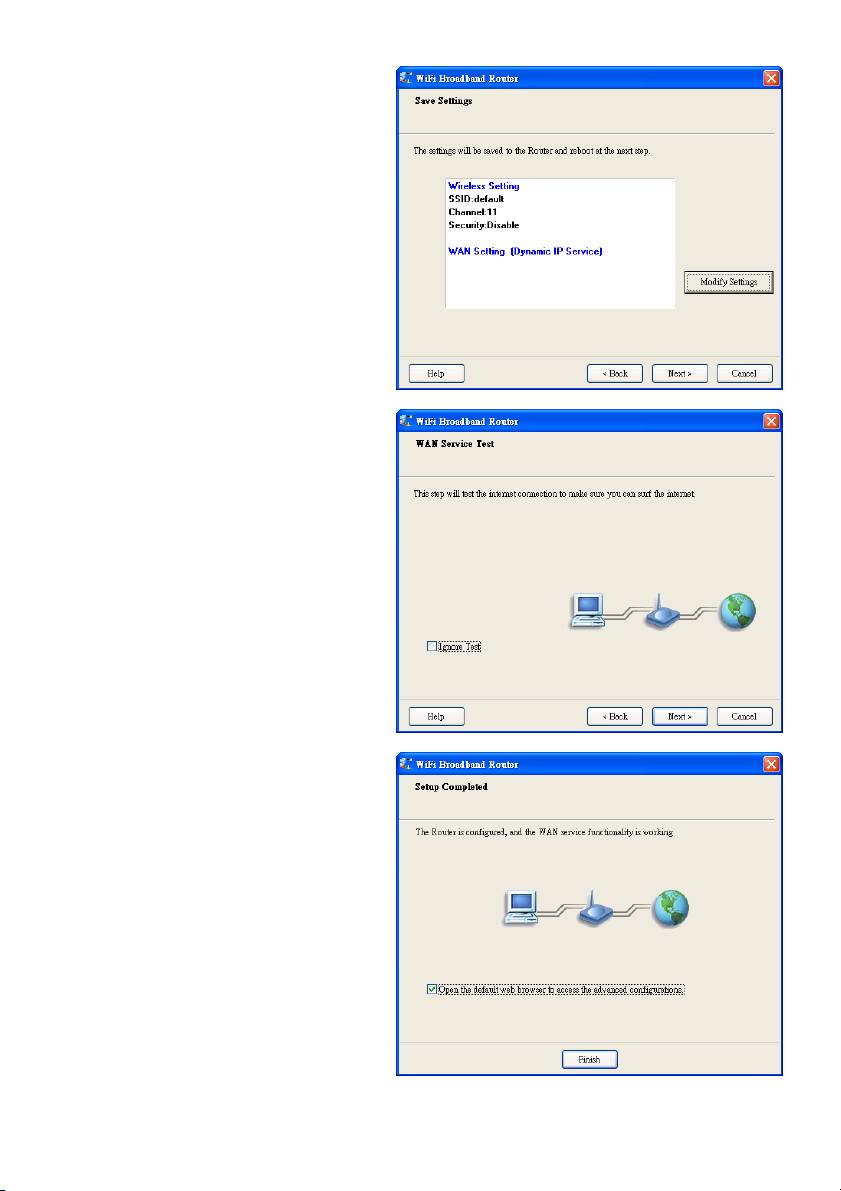
2.8 Instellingen toepassen of wijzigen.
Klik op “Next” om de instellingen toe te passen
en door te gaan. Klik op “Modify Settings” om
de instellingen te wijzigen.
2.9 De Internetverbinding testen.
Test de WAN-netwerkservice. Klik op “Next”
om door te gaan.
U kunt deze stap overslaan door “Ignore
Test” te selecteren.
2.10 Instellingen voltooid.
De EzSetup is voltooid. U kunt nu de
standaard webbrowser openen om de
geavanceerde instellingen van de router te
configureren.
Klik op “Finish” om de installatie te voltooien.
153
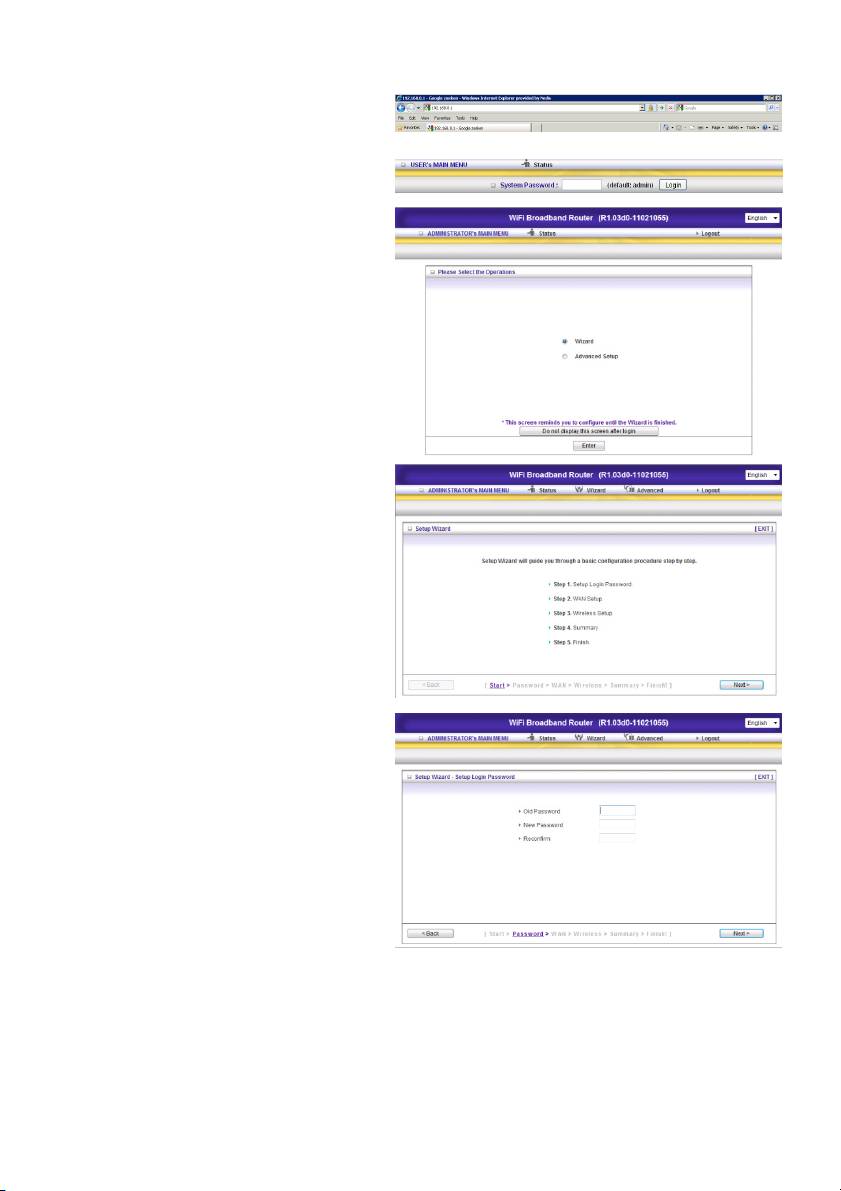
3.) DE WIZARD-CONFIGURATIE
Typ het IP-adres (http://192.168.0.1) in
Type het wachtwoord inen klik op de
“Login”-knop. Het standaardwachtwoord is
“admin”.
Selecteer “Wizard” voor de basisinstellingen,
de eenvoudige manier.
Druk op “Next” om de wizard te starten.
Stap 1:
Stel uw systeemwachtwoord in.
154
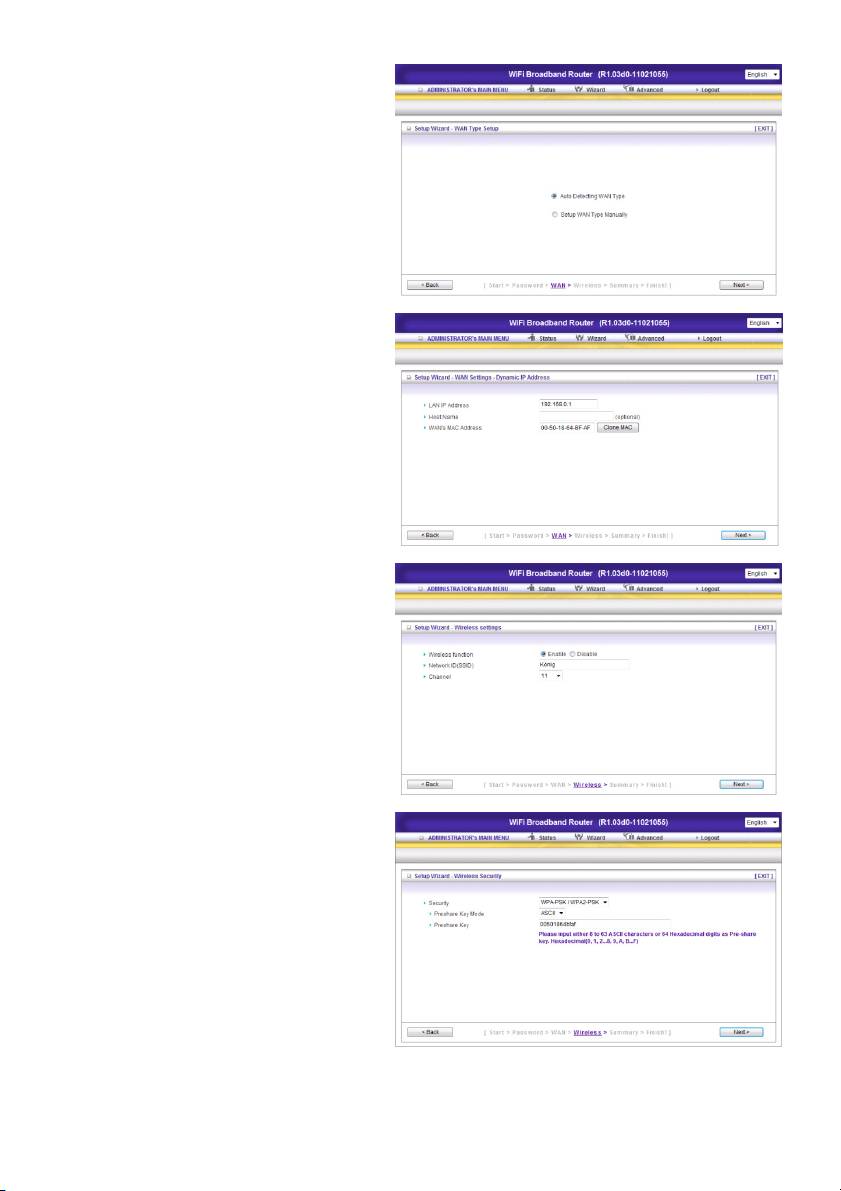
Stap 2:
Selecteer “Auto Detecting WAN Type”.
Stap 3:
Configureer de LAN-IP en het WAN-type.
Stap 4:
Stel uw authenticatie en encryptie in.
Selecteer WPA-PSK/WPA2-PSK. Vul nu
eenvoudig de vooraf gedeelde sleutel aan de
onderkant van de router in.
155

Stap 5:
Klik vervolgens op “Apply Setting”.
Het apparaat zal opnieuw worden opgestart.
Stap 6:
Klik op “Finish” om de wizard te voltooien. De
internetverbinding is tot stand gebracht.
156
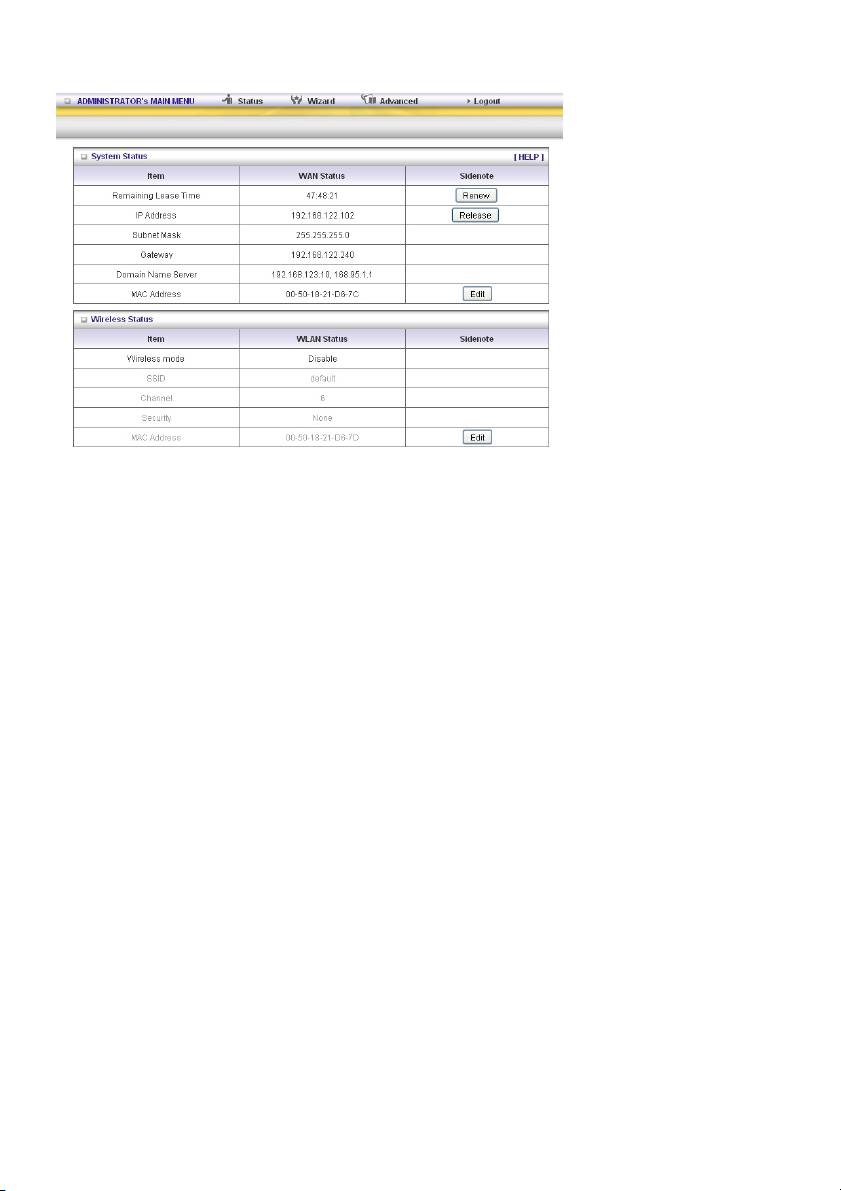
4.) SYSTEEMSTATUS
Deze optie laat de werkstatus van het product zien: WAN-status.
Als de WAN-poort aan een dynamische IP is toegewezen, kan er een “Renew”- of “Release”-knop in de
kolom aan de rechterkant verschijnen. Klik op deze knop om de IP handmatig te vernieuwen of vrij te
geven.
Statistieken van WAN: hiermee kunt u binnenkomende en uitgaande pakketten controleren.
157

5.) EXTRA INSTELLINGEN
5.1 Basisinstellingen
Selecteer “Advanced Setting”.
Klik op “Change”.
Deze optie is er voornamelijk om dit product goed te laten functioneren. De instellingenitems en de
lay-out van het web zijn afhankelijk van het WAN-type. Kies het juiste WAN-type voordat u begint.
158
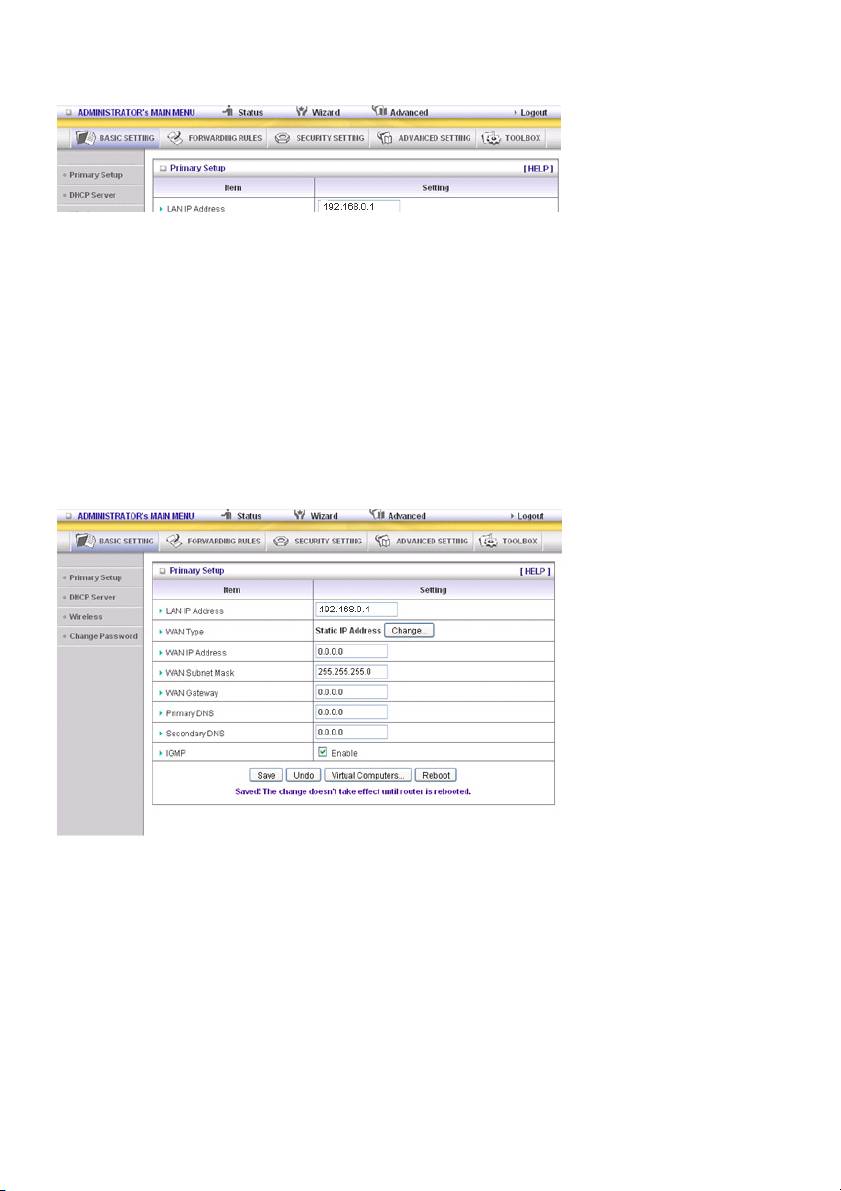
1. LAN IP-adres: het lokale IP-adres van dit apparaat. De computers in uw netwerk moeten het LAN
IP-adres van uw product als hun standaard-gateway gebruiken. U kunt het indien nodig wijzigen.
2. WAN-type: Het type van de WAN-verbinding van uw Internetprovider. Klik op “Change” om uit de
volgende opties een correct verbindingstype te kiezen:
A. Statisch IP-adres: De Internetprovider wijst u een statisch IP-adres toe.
B. Dynamisch IP-adres: Verkrijg automatisch een IP-adres van de internetprovider.
C. PPP over ethernet: Sommige internetproviders vereisen het gebruik van PPPoE om met hun
services verbinding te maken.
D. PPTP: Sommige internetproviders vereisen het gebruik van PPTP om met hun services
verbinding te maken.
F. L2TP: Sommige internetproviders vereisen het gebruik van L2TP om met hun services
verbinding te maken.
Statisch IP-adres: De internetprovider wijst u een statisch IP-adres toe:
WAN IP-adres, subnetmasker, Gateway, primaire en secundaire DNS: voer de juiste instellingen in die
door uw internetprovider zijn verstrekt.
159

Dynamisch IP-adres: Verkrijg automatisch een IP-adres van de Internetprovider.
Host-naam: optioneel. Vereist door sommige Internetproviders, bijvoorbeeld @Home.
Vernieuw IP blijvend: met deze functie kan het product het IP-adres automatisch vernieuwen wanneer
de leasetijd verloopt, zelfs wanneer het systeem in een ruststand is.
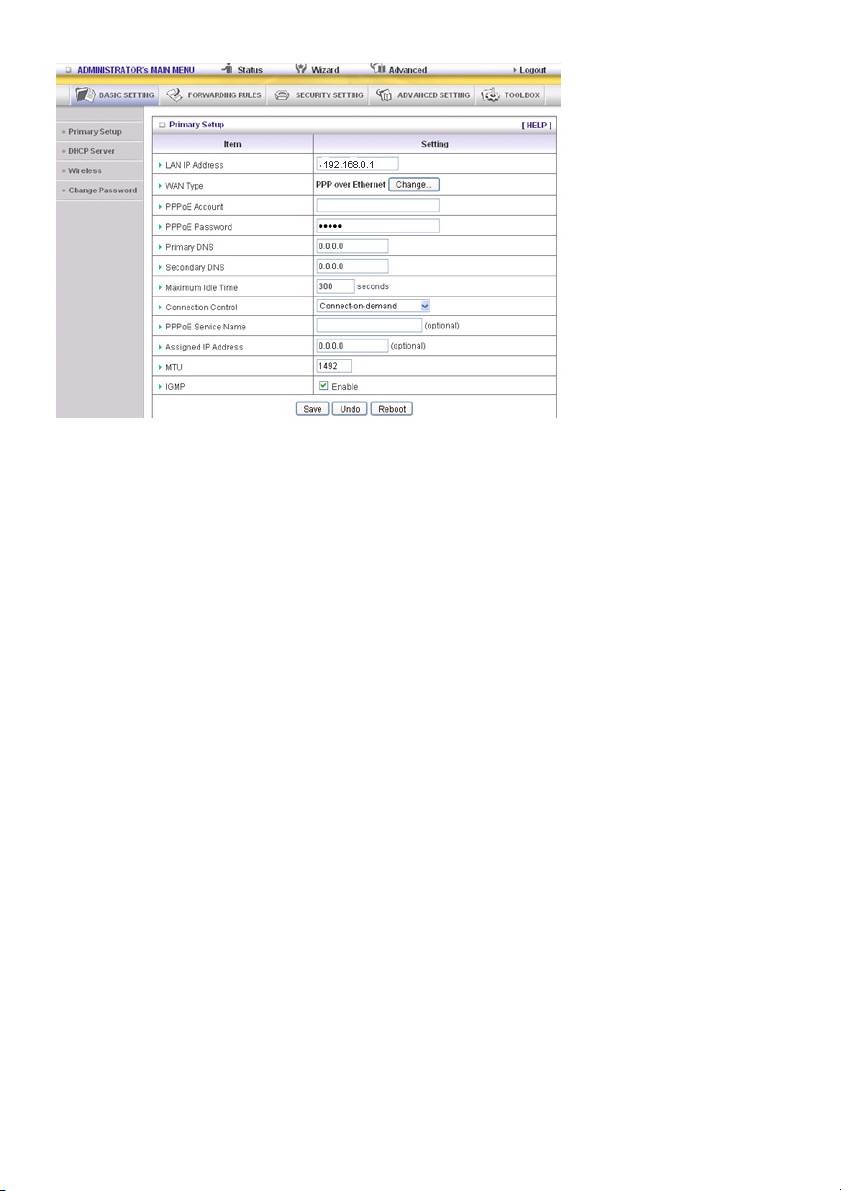
PPP over ethernet: Sommige Internetproviders vereisen het gebruik van PPPoE om met hun
services verbinding te maken.
PPPoE-account en wachtwoord: het account en wachtwoord die uw Internetprovider aan u heeft
toegewezen. Wegens veiligheidsredenen is dit veld leeggelaten. Als u het wachtwoord niet wilt wijzigen,
vul het veld dan niet in.
Naam van de PPPoE-service: optioneel. Voer de naam van de service in als uw internetprovider dit
vereist. Laat het anders leeg.
Maximale rusttijd: de hoeveelheid tijd van inactiviteit voordat uw PPPoE-sessie wordt verbroken.
Stel deze op nul in of schakel “Auto-reconnect” in om deze functie uit te schakelen.
Maximum Transmission Unit (MTU): De meeste internetproviders bieden een MTU-waarde aan de
gebruikers aan. De meest voorkomende MTU-waarde is 1492.
Verbindingsbeheer: Er zijn 3 modi om uit te selecteren:
Connect-on-Demand: Het apparaat zal verbonden worden met de internetprovider wanneer de clients
uitgaande pakketten verzenden.
Automatisch opnieuw verbinden (Altijd ingeschakeld): Het apparaat zal blijven verbinden met de
internetprovider totdat de verbinding tot stand is gebracht.
Handmatig: Het apparaat zal geen verbinding maken totdat iemand op de “Connect”-knop op de
“Status”-pagina klikt.
160
PPTP: Sommige internetproviders vereisen het gebruik van PPTP om met hun services
verbinding te maken
Controleer en selecteer eerst het statische IP-adres of dynamische IP-adres die door uw
internetprovider is toegewezen.
1. Mijn IP-adres en mijn subnetmasker: Het private IP-adres en subnetmasker die door uw
Internetprovider aan u werden toegewezen.
2. IP-adres van de server: het IP-adres van de PPTP-server.
3. PPTP-account en wachtwoord: het account en wachtwoord die uw internetprovider aan u heeft
toegewezen. Als u het wachtwoord niet wilt wijzigen, vul het veld dan niet in.
3. ID van de verbinding: optioneel. Voer de ID van de verbinding in als uw internetprovider het vereist.
4. Maximale rusttijd: de tijd van inactiviteit om uw PPTP-sessie te verbreken. Stel deze op nul in of
schakel “Auto-reconnect” in om deze functie uit te schakelen. De router zal automatisch verbinding
maken met de internetprovider als “auto-reconnect” ingeschakeld is en het systeem opnieuw wordt
opgestart of de verbinding wordt verbroken.
Verbindingsbeheer: Er zijn 3 modi om uit te selecteren:
Connect-on-Demand: Het apparaat zal verbonden worden met de internetprovider wanneer de clients
uitgaande pakketten verzenden.
Automatisch opnieuw verbinden (Altijd ingeschakeld): Het apparaat zal blijven verbinden met de
internetprovider totdat de verbinding tot stand is gebracht.
Handmatig: Het apparaat zal geen verbinding maken totdat iemand op de “Connect”-knop op de
“Status”-pagina klikt.
161

L2TP: Sommige internetproviders vereisen het gebruik van L2TP om met hun services
verbinding te maken.
Controleer en selecteer eerst het statische IP-adres of dynamische IP-adres die door uw
internetprovider is toegewezen.
Bijvoorbeeld: Gebruik statisch
1. Mijn IP-adres en mijn subnetmasker: het private IP-adres en subnetmasker die door uw
internetprovider aan u werden toegewezen.
2. IP-adres van de server: het IP-adres van de PPTP-server.
3. PPTP-account en wachtwoord: het account en wachtwoord die uw Internetprovider aan u heeft
toegewezen. Als u het wachtwoord niet wilt wijzigen, vul het veld dan niet in.
3. ID van de verbinding: optioneel. Voer de ID van de verbinding in als uw Internetprovider het vereist.
4. Maximale rusttijd: de tijd van inactiviteit om uw PPTP-sessie te verbreken. Stel deze op nul in of
schakel “Auto-reconnect” in om deze functie uit te schakelen. De router zal automatisch verbinding
maken met de internetprovider als “auto-reconnect” ingeschakeld is en het systeem opnieuw wordt
opgestart of de verbinding wordt verbroken.
Verbindingsbeheer: Er zijn 3 modi om uit te selecteren:
Connect-on-Demand: Het apparaat zal verbonden worden met de internetprovider wanneer de clients
uitgaande pakketten verzenden.
Automatisch opnieuw verbinden (Altijd ingeschakeld): Het apparaat zal blijven verbinden met de
internetprovider totdat de verbinding tot stand is gebracht.
Handmatig: Het apparaat zal geen verbinding maken totdat iemand op de “Connect”-knop op de
“Status”-pagina klikt.
162
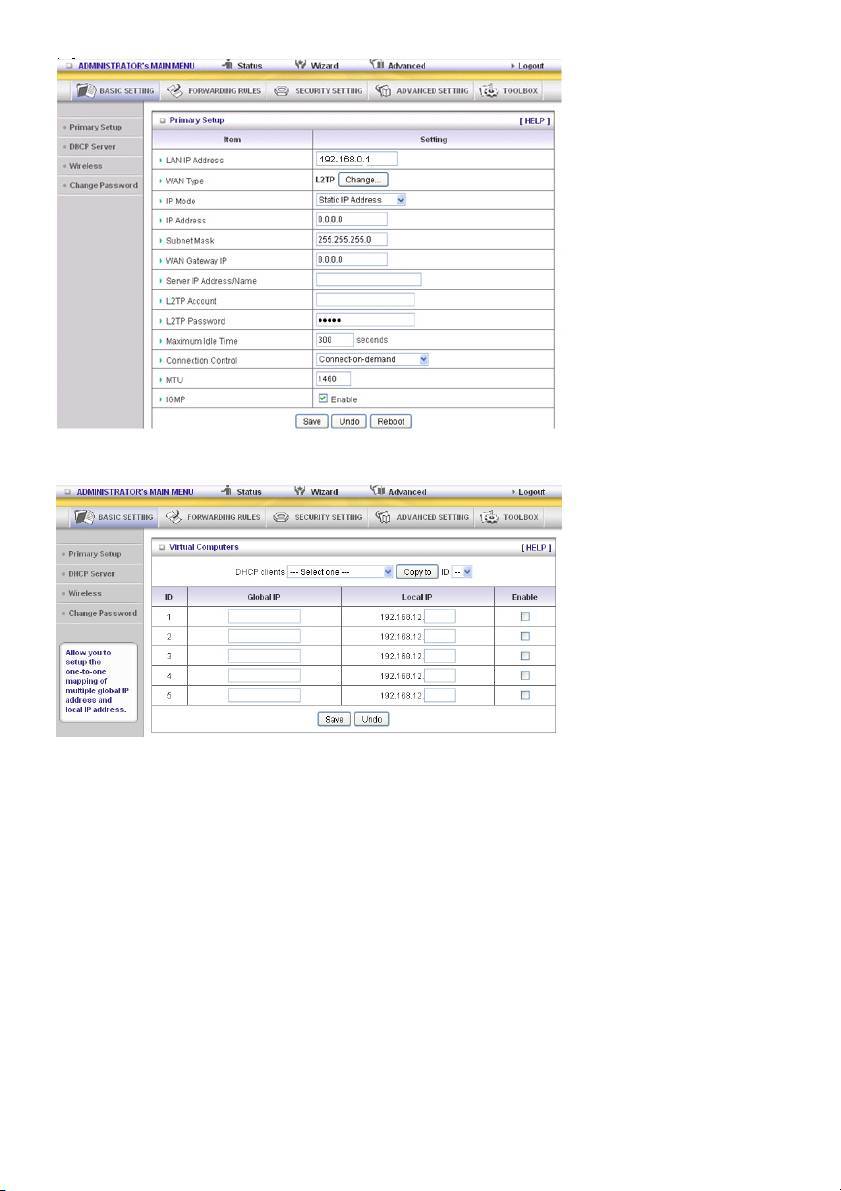
Virtuele Computers (alleen voor WAN-types met een statisch en dynamisch IP-adres)
Met Virtuele Computer kunt u de oorspronkelijke NAT-functie gebruiken en kunt u de één-op-één
toewijzing van meerdere publieke en lokale IP-adressen instellen.
• Publieke IP: Voer het door uw internetprovider toegewezen publieke IP-adres in.
• Lokale IP: Voer het lokale IP-adres van uw LAN-PC in corresponderend met het publieke
IP-adres.
• Inschakelen: Vink dit onderdeel aan om de virtuele computerfunctie in te schakelen.
163
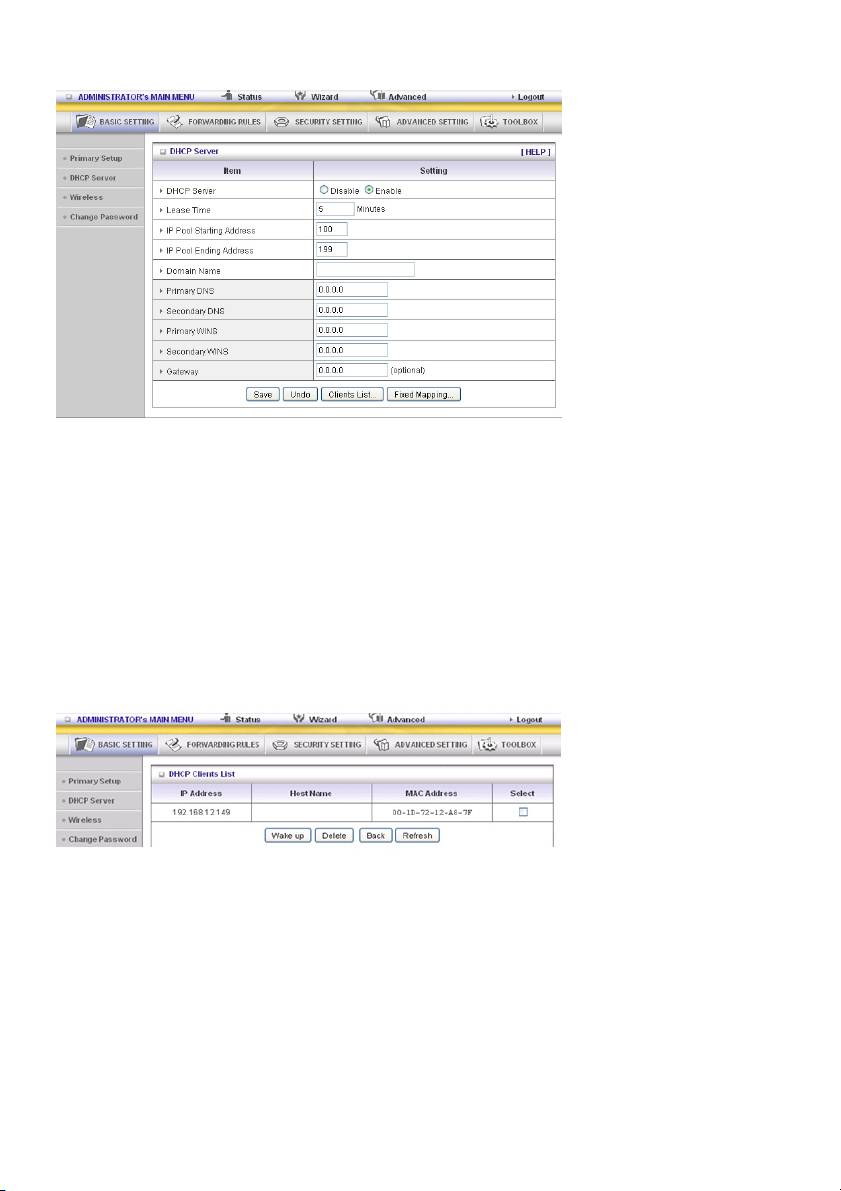
DHCP-server
Klik op “More>>”
1. DHCP-server: Kies “Disable” of “Enable”.
2. Leasetijd: Dit is de periode waarin de client het IP-adres dat door de DHCP-server is toegewezen
kan gebruiken.
3. IP-adresgroep startadres/IP-adresgroep startadres: Wanneer er een verzoek is, zal de
DHCP-server automatisch een ongebruikt IP-adres van de IP-adresgroep aan de aanvragende
computer toewijzen. U moet het start- en eindadres van de IP-adresgroep specificeren.
4. Domeinnaam: Optioneel, deze informatie zal aan de client worden doorgegeven.
5. Primaire DNS/Secundaire DNS: Met deze functie kunt u DNS-servers toewijzen
6. Primaire WINS/Secundaire WINS: Met deze functie kunt u WINS-servers toewijzen
7. Gateway: Het Gateway-adres zal het IP-adres van een alternatieve Gateway zijn.
Met deze functie kunt u een andere gateway aan uw PC toewijzen wanneer de DHCP-server een IP
aan uw PC aanbiedt.
8. DHCP-clientlijst:
164
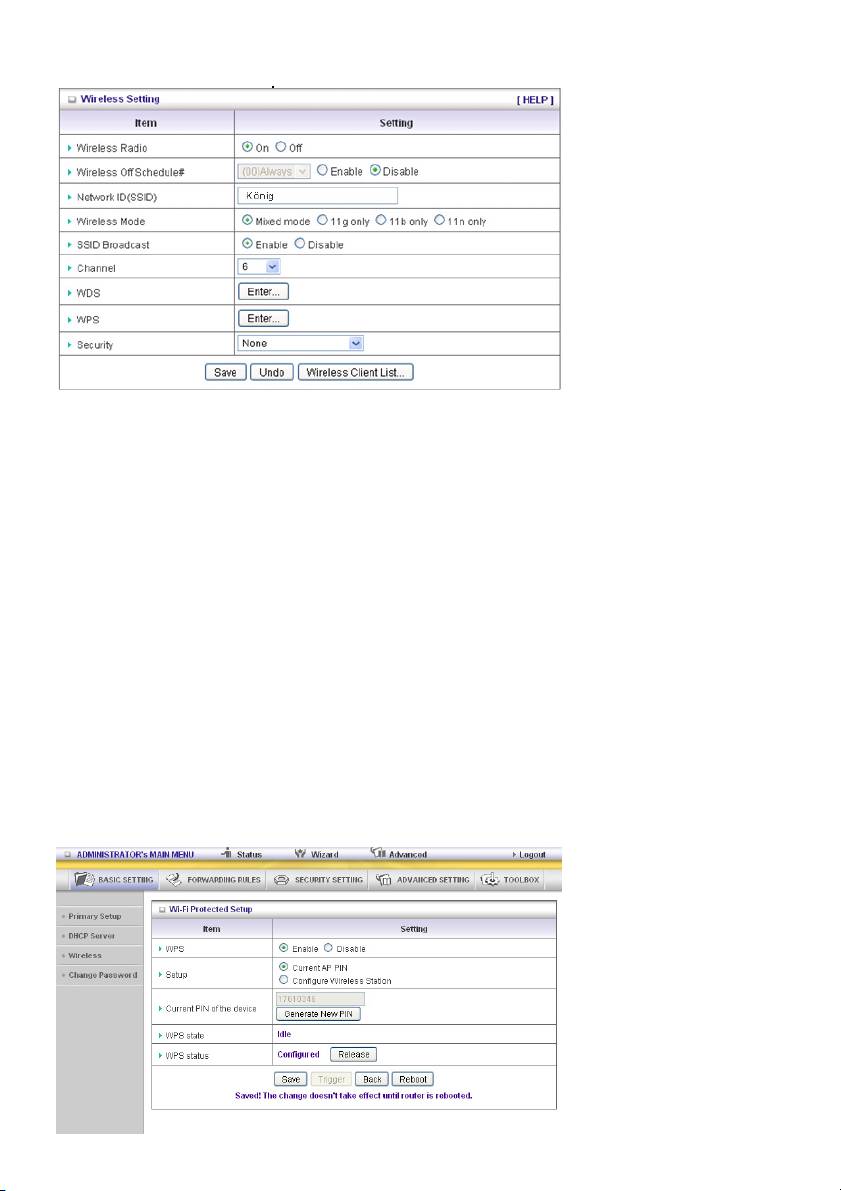
Wireless Setting
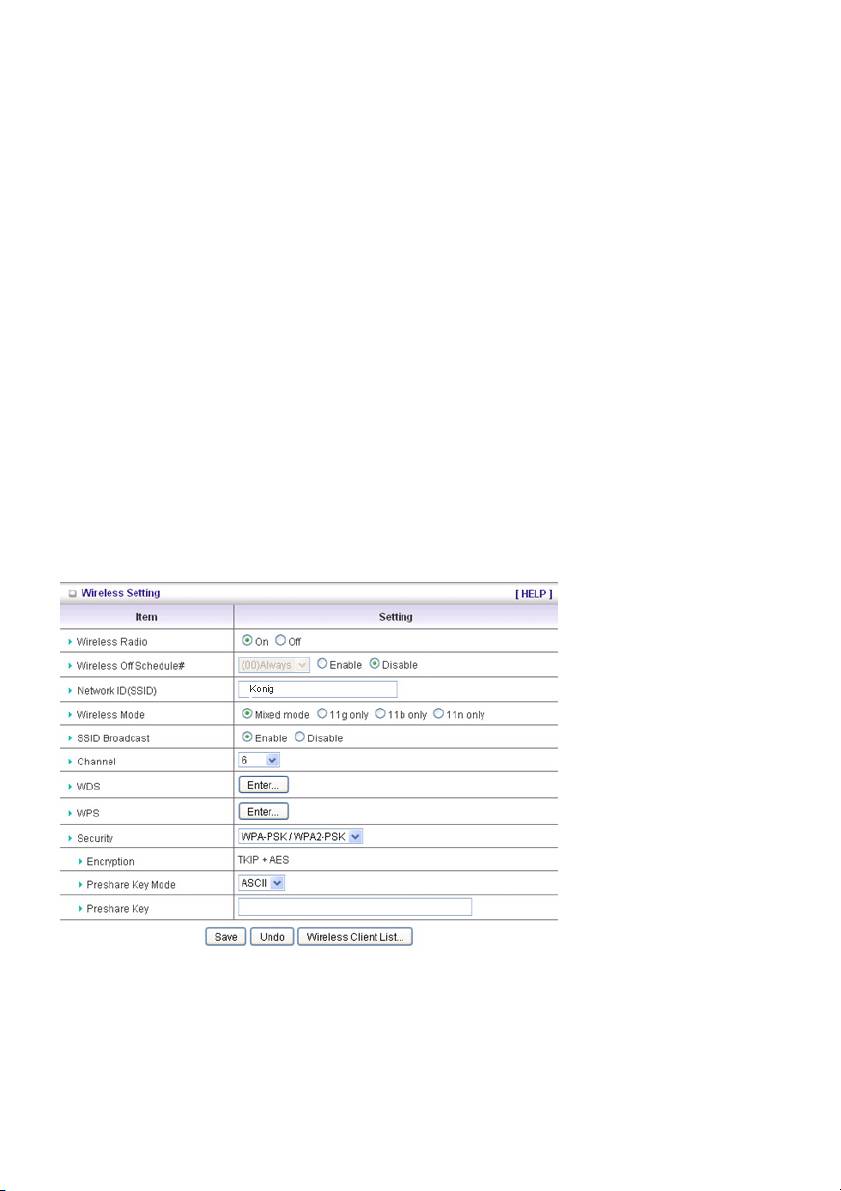
De functie draadloze instellingen stelt u in staat om de draadloze configuratie-items in te stellen.
Wireless Radio: De gebruiker kan de draadloze service in- of uitschakelen.
Draadloos uitschakelen schema#: Voordat u de draadloze radio uitschakelt, zal het apparaat
detecteren of er een draadloos station online is en vervolgens, afhankelijk van het schema
“01:00~08:30”, de Wi-Fi-service uitschakelen.
Network ID (SSID): De Netwerk-ID wordt gebruikt voor het identificeren van het draadloze LAN (Wi-Fi).
Client-stations kunnen vrij rondzwerven over dit product en andere toegangspunten die dezelfde
netwerk-ID hebben. (De fabrieksinstelling is “König”.)
SSID Broadcast: De router zal bakens uitzenden die enige informatie hebben, met inbegrip van SSID
zodat de draadloze clients weten hoeveel AP-apparaten er zijn, door deze functie in het netwerk te
scannen. Dus als deze functie is uitgeschakeld, kunnen de draadloze clients het apparaat van de
bakens niet vinden.
Channel: Het nummer van het radiokanaal. De toelaatbare kanalen zijn afhankelijk van het
regelgevend domein.
WPS (Wi-Fi Protection Setup)
WPS betekent WiFi Protection Setup, wat vergelijkbaar is met WCN-NET, en biedt een veilige en
gemakkelijke toegang voor een draadloze verbinding.
165

WDS (Wireless Distribution System)
De werking van WDS, zoals gedefinieerd door de norm IEEE802.11, is beschikbaar gemaakt. Door
WDS te gebruiken is het mogelijk om met toegangspunten draadloos verbinding te maken waardoor
een bekabelde infrastructuur naar plaatsen uitgebreid kan worden waar kabels niet mogelijk of niet
efficiënt zijn om te worden toegepast.
Security: Selecteer het gewenste algoritme voor de privacy van gegevens. Het inschakelen van de
beveiliging kan uw gegevens beveiligen als dezevan het ene naar het andere station worden
overgedragen.
Er zijn verschillende beveiligingstypen om te gebruiken:
WEP:
Wanneer u de 128- of 64-bits WEP-beveiligingssleutel inschakelt, selecteer één WEP-sleutel en voer
26 of 10 hexadecimale (0, 1, 2...8, 9, A, B...F) cijfers in.
802.1X
Het selectievakje wordt gebruikt om de functie van de 802.1X te veranderen. Wanneer de
802.1X-functie is ingeschakeld, moet de draadloze gebruiker eerst naar deze router worden
geauthentiseerd om de netwerkservice te gebruiken.
RADIUS Server
Het IP-adres of de domeinnaam van de 802.1X-server.
RADIUS Shared Key
De sleutelwaarde wordt gedeeld door de RADIUS-server en deze router. Deze sleutelwaarde is
consistent met de waarde van de sleutel in de RADIUS-server.
166
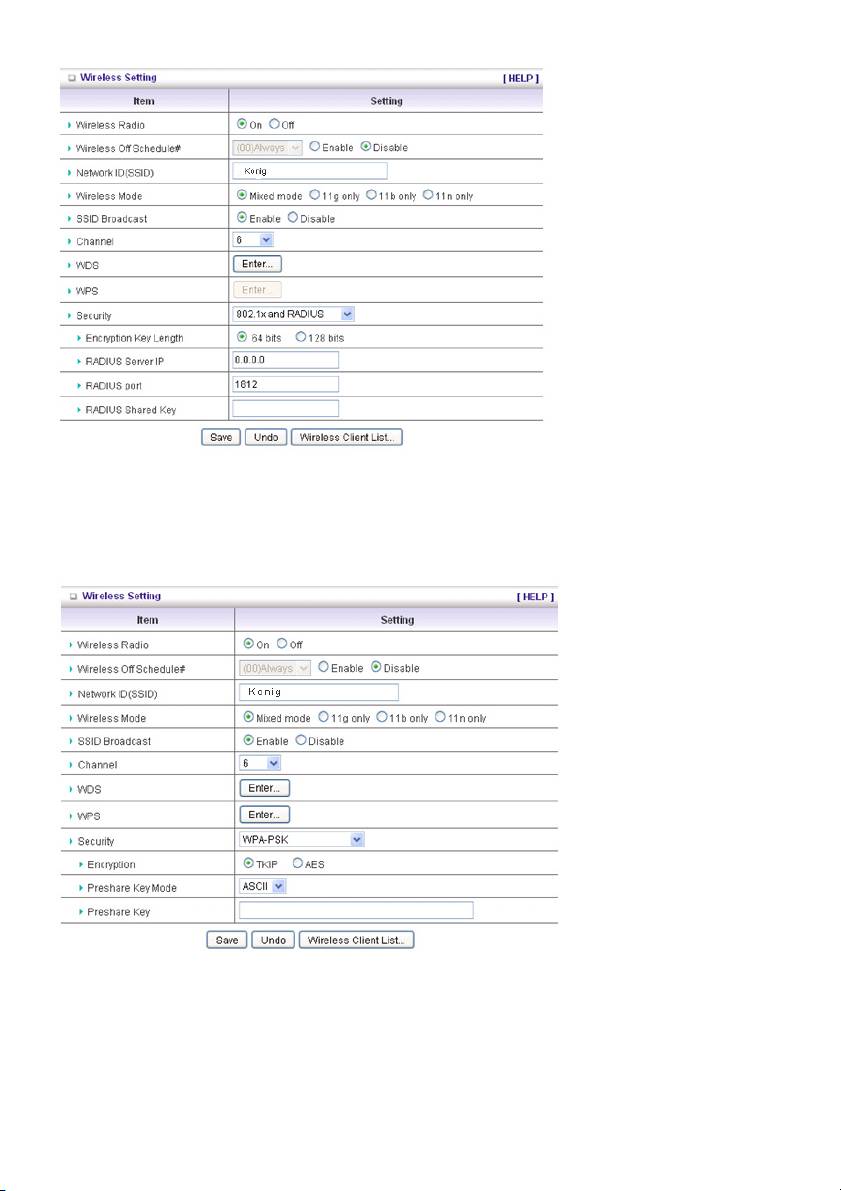
A-PSK
1. Selecteer “Encryption” en “Preshare Key Mode”
Als u “HEX” selecteert, moet u 64 hexadecimale (0, 1, 2…8, 9, A, B…F) cijfers invullen. Indien
“ASCII” wordt geselecteerd, is de lengte van de vooraf gedeelde sleutel tussen 8 en 63 cijfers.
2. Vul de sleutel in, bijvoorbeeld 12345678
WPA
Het selectievakje wordt gebruikt om de functie van de WPA te veranderen. Wanneer de WPA-functie is
ingeschakeld, moet de draadloze gebruiker eerst naar deze router worden geauthentiseerd om de
netwerkservice te gebruiken. Het IP-adres van de RADIUS-server of de domeinnaam van de
802.1X-server.
Selecteer “Encryption” en “RADIUS Shared Key”
Als u “HEX” selecteert, moet u 64 hexadecimale (0, 1, 2…8, 9, A, B…F) cijfers invullen.
Indien “ASCII” wordt geselecteerd, is de lengte van de vooraf gedeelde sleutel tussen 8 en 63 cijfers.
167
De sleutelwaarde wordt gedeeld door de RADIUS-server en deze router. Deze sleutelwaarde is
consistent met de waarde van de sleutel in de RADIUS-server.
WPA2-PSK (AES)
1. Selecteer “Preshared Key Mode”
Als u “HEX” selecteert, moet u 64 hexadecimale (0, 1, 2…8, 9, A, B…F) cijfers invullen.
Indien “ASCII” wordt geselecteerd, is de lengte van de vooraf gedeelde sleutel tussen 8 en 63 cijfers.
2. Vul de sleutel in, bijvoorbeeld 12345678
WPA2 (AES)
Het selectievakje wordt gebruikt om de functie van de WPA te veranderen. Wanneer de WPA-functie is
ingeschakeld, moet de draadloze gebruiker eerst naar deze router worden geauthentiseerd om de
netwerkservice te gebruiken. Het IP-adres van de RADIUS-server of de domeinnaam van de
802.1X-server.
Selecteer “RADIUS Shared Key”
Als u “HEX” selecteert, moet u 64 hexadecimale (0, 1, 2…8, 9, A, B…F) cijfers invullen.
Indien “ASCII” wordt geselecteerd, is de lengte van de vooraf gedeelde sleutel tussen 8 en 63 cijfers.
De sleutelwaarde wordt gedeeld door de RADIUS-server en deze router. Deze sleutelwaarde is
consistent met de waarde van de sleutel in de RADIUS-server.
WPA-PSK/WPA2-PSK
De router detecteert automatisch welke beveiligingstype de client voor het coderen gebruikt.
1. Selecteer “Preshared Key Mode”
Als u “HEX” selecteert, moet u 64 hexadecimale (0, 1, 2…8, 9, A, B…F) cijfers invullen
Indien “ASCII” wordt geselecteerd, is de lengte van de vooraf gedeelde sleutel tussen 8 en 63 cijfers.
2. Vul de sleutel in, bijvoorbeeld 12345678
WPA/WPA2
Het selectievakje wordt gebruikt om de functie van de WPA te veranderen. Wanneer de WPA-functie is
ingeschakeld, moet de draadloze gebruiker eerst naar deze router worden geauthentiseerd om de
netwerkservice te gebruiken. RADIUS-server De router detecteert automatisch welke beveiligingstype
(WPA-PSK versie 1 of 2) de client voor het coderen gebruikt.
Het IP-adres of de domeinnaam van de 802.1X-server.
Selecteer “RADIUS Shared Key”
Als u “HEX” selecteert, moet u 64 hexadecimale (0, 1, 2…8, 9, A, B…F) cijfers invullen.
Indien “ASCII” wordt geselecteerd, is de lengte van de vooraf gedeelde sleutel tussen 8 en 63 cijfers.
168

De sleutelwaarde wordt gedeeld door de RADIUS-server en deze router. Deze sleutelwaarde is
consistent met de waarde van de sleutel in de RADIUS-server.
Wireless Client List
Change Password
U kunt hier het wachtwoord wijzigen. Wij raden u nadrukkelijk aan om het systeemwachtwoord
wegens veiligheidsredenen te wijzigen.
5.2 Doorstuurregels
169
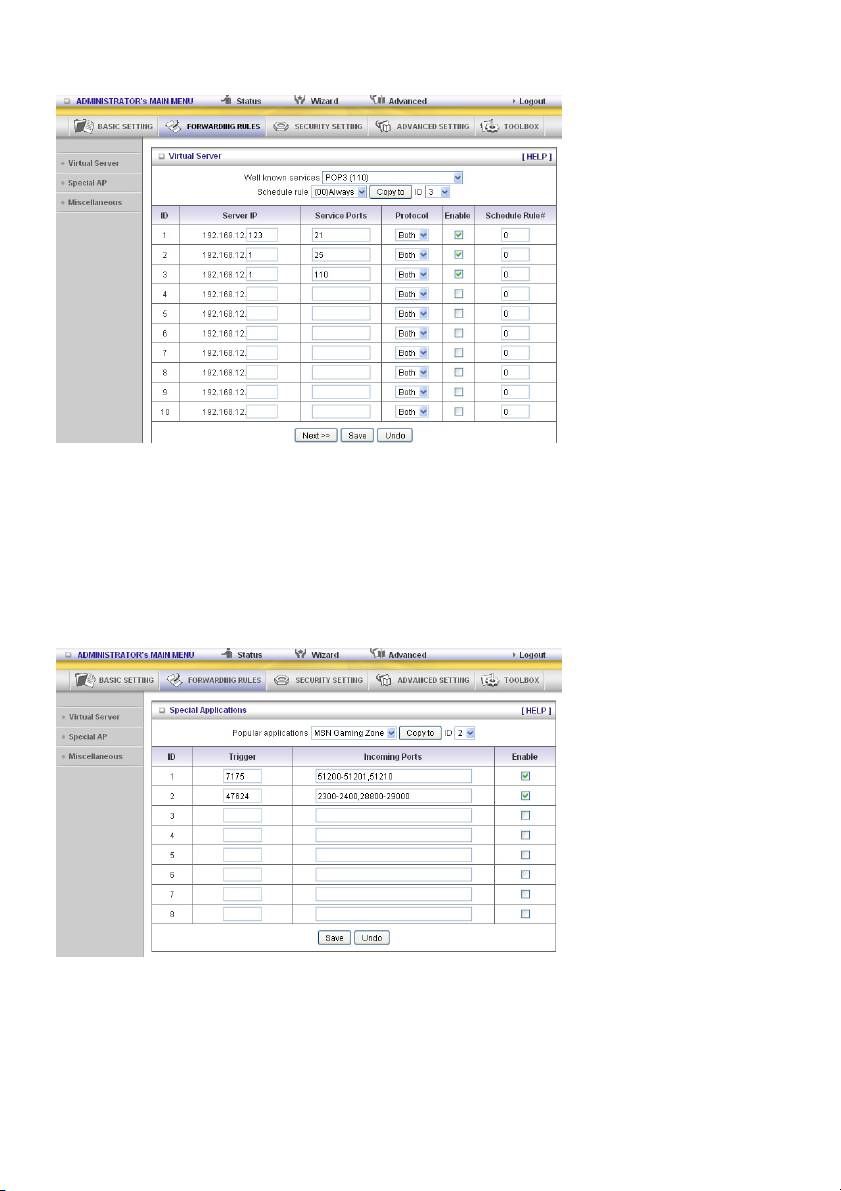
Virtual Server
De NAT-firewall van deze router filtert niet-herkende pakketten uit om uw Intranet te beschermen, zodat
alle hosts achter dit product voor de buitenwereld onzichtbaar zijn. Als u wilt, kunt u sommige ervan
toegankelijk maken door de toewijzing van de virtuele server in te schakelen.
Een virtuele server wordt als een Service Port gedefinieerd en alle aanvragen naar deze poort worden
naar de computer doorgestuurd die door de Server IP is opgegeven. De Virtual Server kan met
Schedule Rules werken en geeft de gebruiker meer flexibiliteit over toegangsbeheer. Voor meer
informatie, raadpleeg Schedule Rule.
Special AP
Sommige toepassingen vereisen meerdere verbindingen, zoals internetspelletjes, videoconferencing,
internettelefonie, enz. Door de firewallfunctie, kunnen deze toepassingen niet met een zuivere
NAT-router werken. De functie Special Applications stelt sommige van deze toepassingen in staat om
met dit product te werken. Indien het mechanisme van “Special Applications” er niet in slaagt om een
toepassing aan het werken te krijgen, probeer dan om uw computer als DMZ-host in te stellen.
170
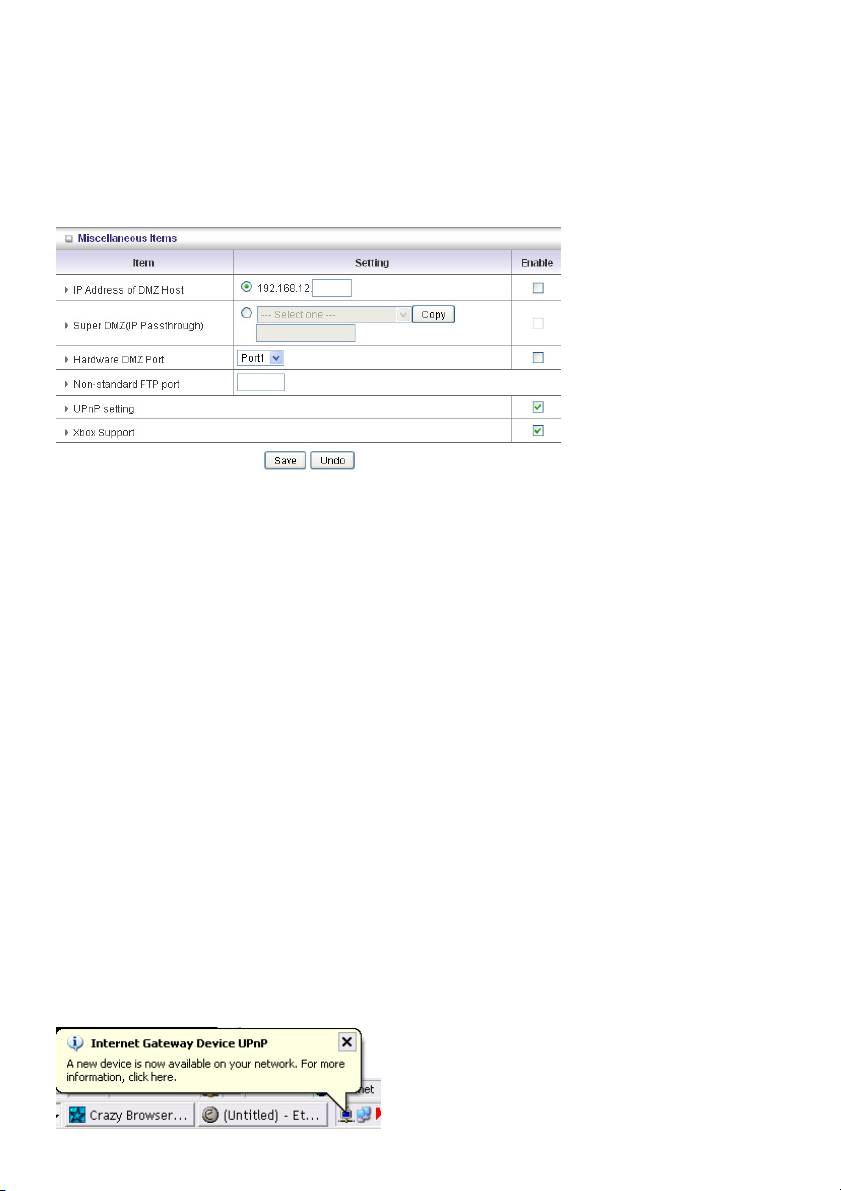
1. Trigger: het uitgaande poortnummer uitgegeven door de toepassing.
2. Incoming Ports: wanneer het trigger-pakket wordt gedetecteerd, worden de inkomende pakketten
naar de opgegeven poortnummers toegestaan om de firewall te passeren.
Dit product biedt enkele vooraf gedefinieerde instellingen. Selecteer uw toepassing en klik op “Copy”
om de vooraf gedefinieerde instelling aan uw lijst toe te voegen.
Opmerking! Slechts één PC kan een speciale toepassing gebruiken.
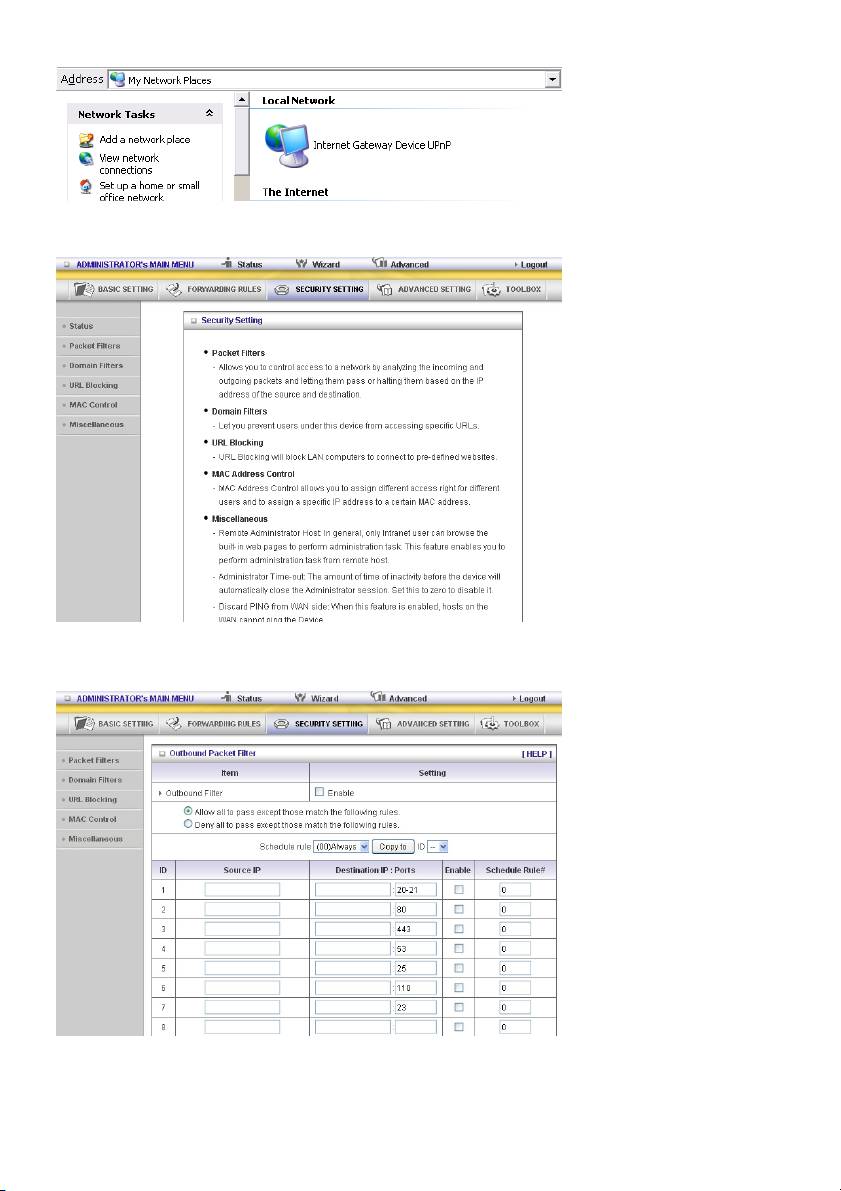
Miscellaneous Items
IP Address of DMZ Host
DMZ-host (Demilitarized Zone) is een host zonder de bescherming van een firewall. Hierdoor kan een
computer deelnemen aan onbeperkte 2-weg communicatie voor internetspellen, videoconferencing,
internettelefonie en andere speciale toepassingen.
OPMERKING: Deze functie moet alleen worden gebruikt wanneer dat nodig is.
Super DMZ (IP-passthrough)
De client moet in Super DMZ worden ingesteld en een publieke IP die hetzelfde als de WAN-IP van dit
apparaat is, wordt door de DHCP-server toegewezen. Deze client kan ook de lokale client benaderen.
Deze client achter de NAT kan verschillende toepassingen zonder beperking gebruiken.
Hardware DMZ Port
Deze functie stelt het apparaat in staat om direct een publieke IP van de Internetprovider te krijgen.
Sommige apparaten, zoals STB of MOD, zouden via de toegewezen poort moeten werken.
Non-standard FTP port
U moet dit onderdeel configureren als u toegang tot een FTP-server wilt hebben waarvan het
poortnummer niet 21 is. Deze instelling zal na het heropstarten verloren gaan.
Xbox Support
De Xbox is een spelcomputer geproduceerd door Microsoft Corporation. Schakel deze functie in
wanneer u spellen speelt.
UPnP Setting
Het apparaat ondersteunt ook deze functie. Als het OS, zoals Windows XP, deze functie ondersteunt
schakel het in. Wanneer de gebruiker een IP van het apparaat krijgt, zal een pictogram te zien zijn
zoals hieronder:
171
5.3 BEVEILIGINGSINSTELLING
Packet Filters
172
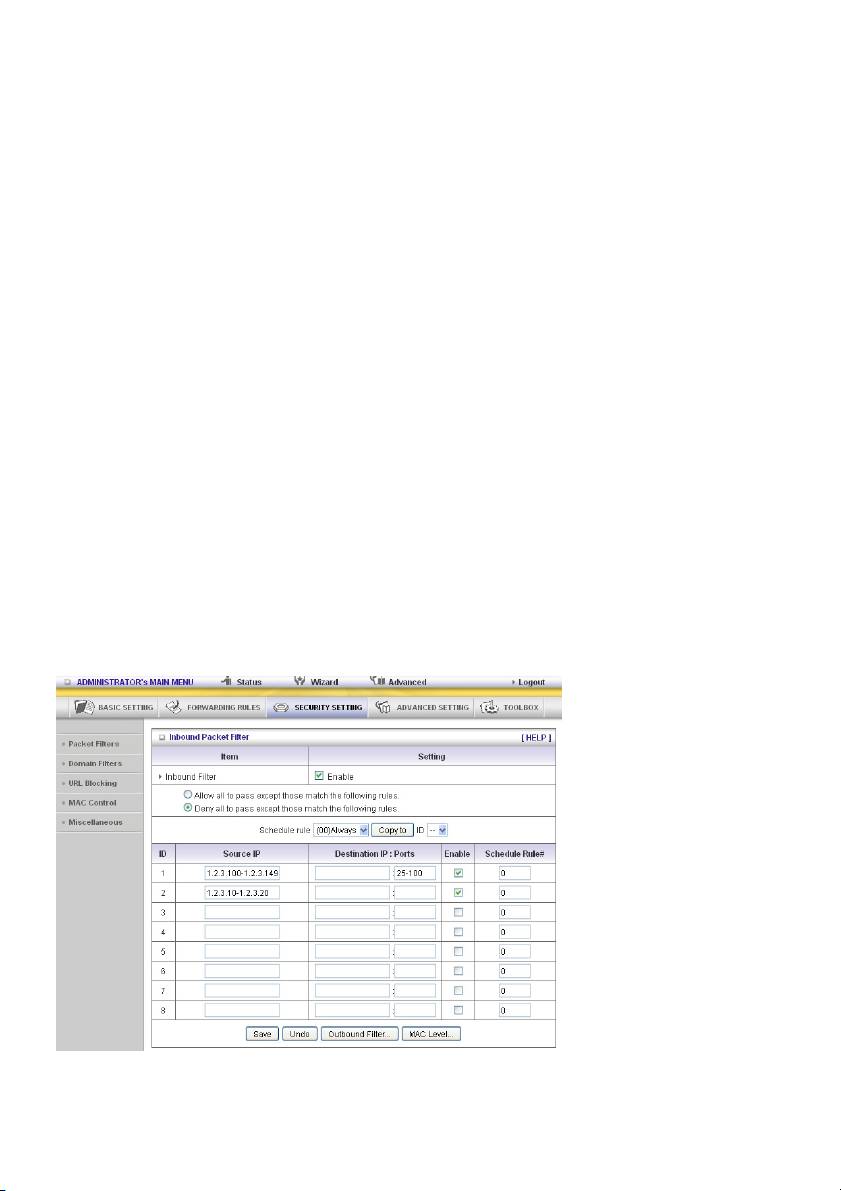
Met pakketfilter kunt u bepalen welke pakketten de router mogen passeren. Uitgaande filter wordt op
alle uitgaande pakketten toegepast. Een binnenkomend filter geldt echter op pakketten die alleen voor
virtuele servers of de DMZ-host bestemd zijn. U kunt een van de twee filtermethoden selecteren:
1. Sta alles toe om te passeren, behalve datgene dat met de opgegeven regels overeenkomt.
2. Verbied alles om te passeren, behalve datgene wat met de opgegeven regels overeenkomt.
U kunt 8 regels voor elke instructie opgeven: binnenkomend of uitgaand. Voor elke regel kunt u het
volgende definiëren:
• Bron IP-adres
• Bron poortadres
• Doel IP-adres
• Doel poortadres
• Protocol: TCP, UDP of beide.
• Gebruik regel#
Voor het IP-adres van de bron of doel, kunt u een enkel IP-adres (4.3.2.1) of een bereik van
IP-adressen (4.3.2.1-4.3.2.254) specificeren. Leeg laten, houdt alle IP-adressen in.
Voor de bron- of doelpoort, kunt u een enkele poort (80) of een bereik aan poorten (1000-1999)
specificeren. Voeg het voorvoegsel “T” of “U” toe, om het TCP- of UDP-protocol te specificeren.
Bijvoorbeeld, T80, U53, U2000-2999. Geen voorvoegsel geeft aan dat zowel TCP als UDP
gedefinieerd zijn. Indien er geen voorvoegsel wordt ingevuld, zijn alle poortadressen van toepassing.
De Packet Filter kan met Schedule Rules werken en geeft de gebruiker meer flexibiliteit over
toegangsbeheer. Voor meer informatie, raadpleeg Schedule Rule.
Elke regel kan individueel worden ingeschakeld of uitgeschakeld.
Binnenkomende filter:
Om Inbound Packet Filter in te schakelen, klik op het selectievakje naast “Enable” in het “Inbound
Packet Filter”-veld.
Stel dat u SMTP-server (25), POP-server (110), Web-server (80), FTP-server (21) en News-server (119)
in de virtuele server of DMZ-host hebt gedefinieerd.
Voorbeeld 1:
(1.2.3.100-1.2.3.149) Externe hosts zijn toegestaan om mail (poort 25) te verzenden en op het Internet
(poort 80) te surfen
(1.2.3.10-1.2.3.20) Externe hosts kunnen alles doen (niets geblokkeerd)
Anderen zijn allemaal geblokkeerd.
173
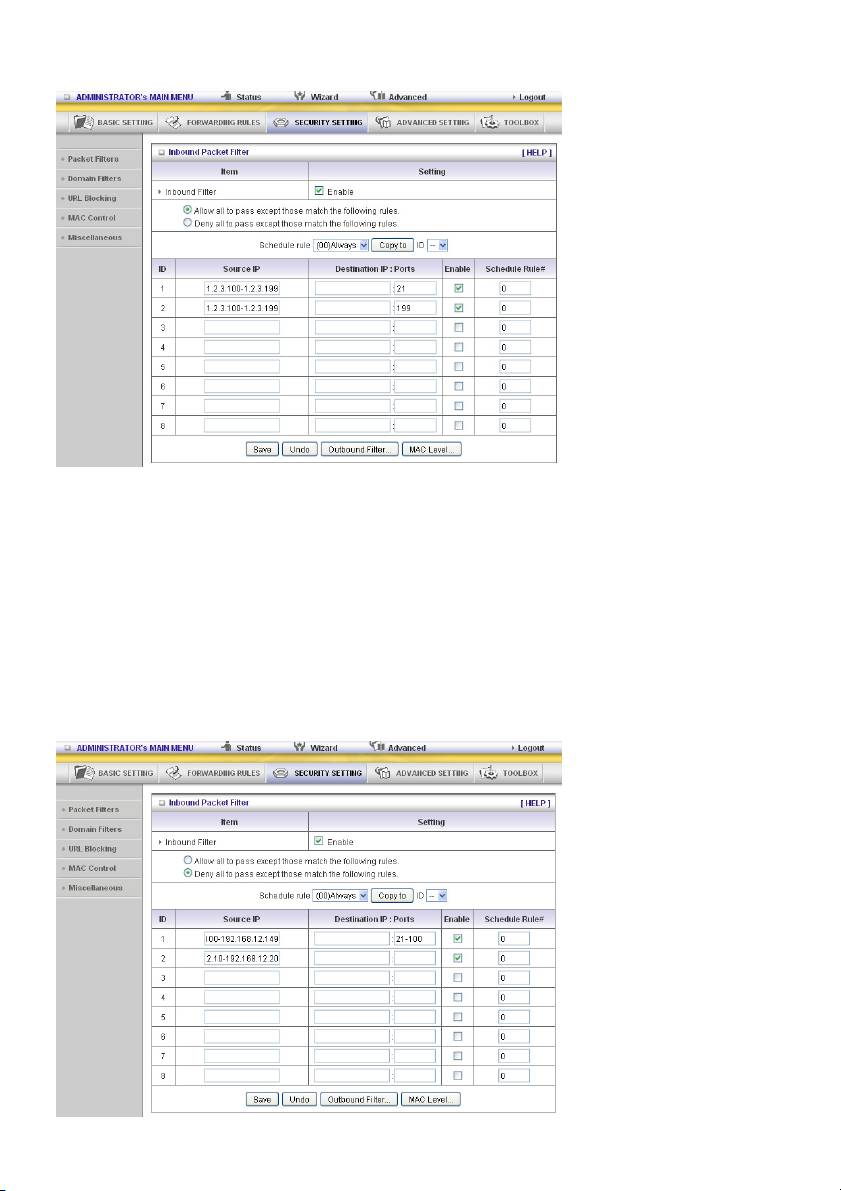
Voorbeeld 2:
(1.2.3.100-1.2.3.119) Externe hosts kunnen alles doen behalve nieuwsgroepen (poort 119) via het net
lezen en bestanden via FTP (poort 21) achter de router-server overdragen.
Anderen zijn allemaal toegestaan.
Nadat de instelling “Inbound Packet Filter” is geconfigureerd, klik op de “Save”-knop.
Uitgaande filter:
Om Outbound Packet Filter in te schakelen, klik op het selectievakje naast “Enable” in het
“Outbound Packet Filter”-veld.
Voorbeeld 1:
Router LAN-IP is 192.168.12.254
174
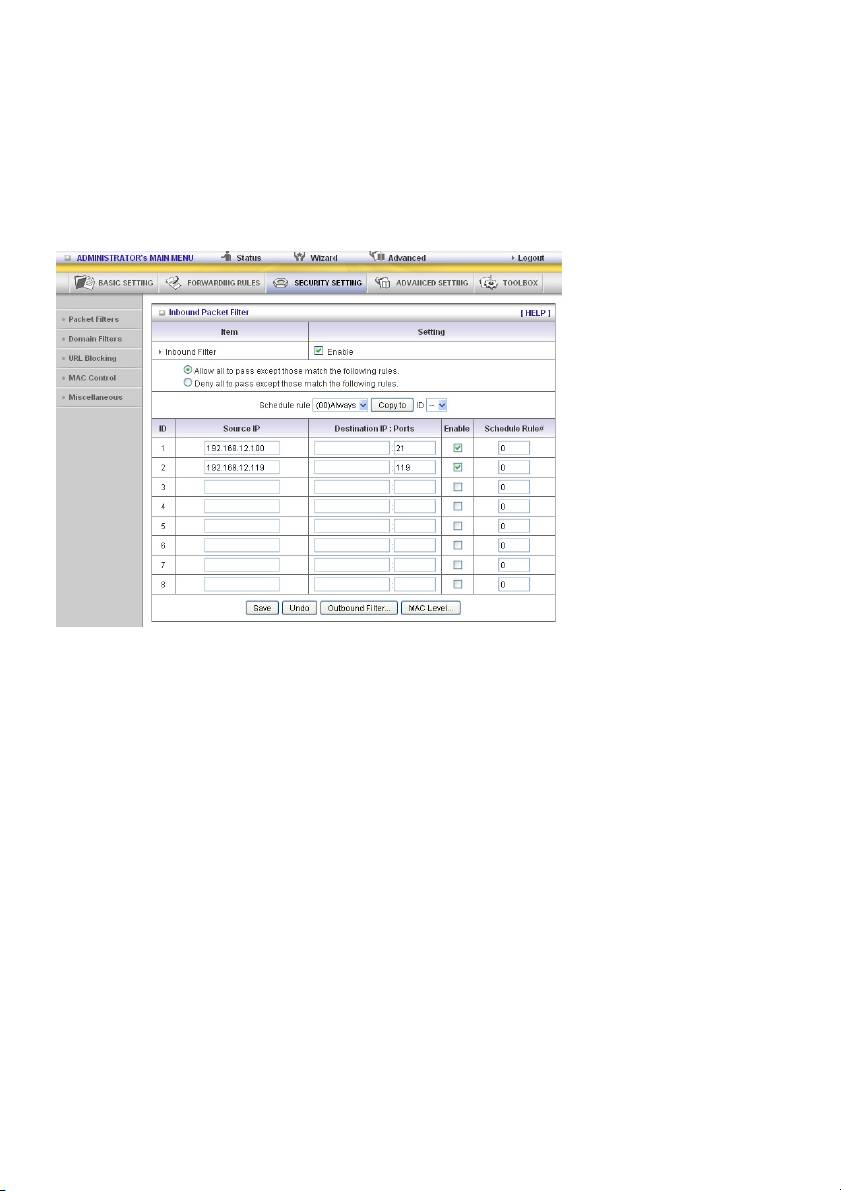
(192.168.12.100-192.168.12.149) Gelokaliseerde hosts zijn alleen toegestaan om e-mail (poort 25) te
verzenden, e-mail (poort 110) te ontvangen en op Internet (poort 80) te surfen; poort 53 (DNS) is nodig
om de domeinnaam op te lossen.
(192.168.12.10-192.168.12.20) Gelokaliseerde hosts kunnen alles doen (niets geblokkeerd)
Anderen zijn allemaal geblokkeerd.
Voorbeeld 2:
Router LAN-IP is 192.168.0.1
(192.168.12.100-192.168.12.119) Gelokaliseerde hosts kunnen alles doen behalve nieuwsgroepen
(poort 119) via het net lezen en bestanden via FTP (poort 21) overdragen
Anderen zijn toegestaan
Nadat de instelling “Outbound Packet Filter” is geconfigureerd, klik op de “Save”-knop.
175

Domain Filters
Domain Filter
Hiermee kunt u verhinderen dat gebruikers onder dit apparaat specifieke URL’s benaderen.
Domain Filter Enable
Aanvinken als u de domeinfilter wilt inschakelen.
Log DNS Query
Aanvinken als u de actie wilt vastleggen wanneer iemand toegang tot de specifieke URL’s heeft.
Privilege IP Addresses Range
Het instellen van een hosts-groep en deze hosts rechten toewijzen om zonder beperking toegang tot
het netwerk te hebben.
Domain Suffix
Een achtervoegsel van een URL dat moet worden beperkt. Bijvoorbeeld “.com” of “xxx.com”.
Action
Wat voor soort actie wilt u wanneer iemand toegang tot de URL met het domeinachtervoegsel heeft?
Vink “Drop” aan om de toegang te blokkeren. Vink “Log” aan om de toegang vast te leggen.
Enable
Aanvinken om elke regel in te schakelen.
176
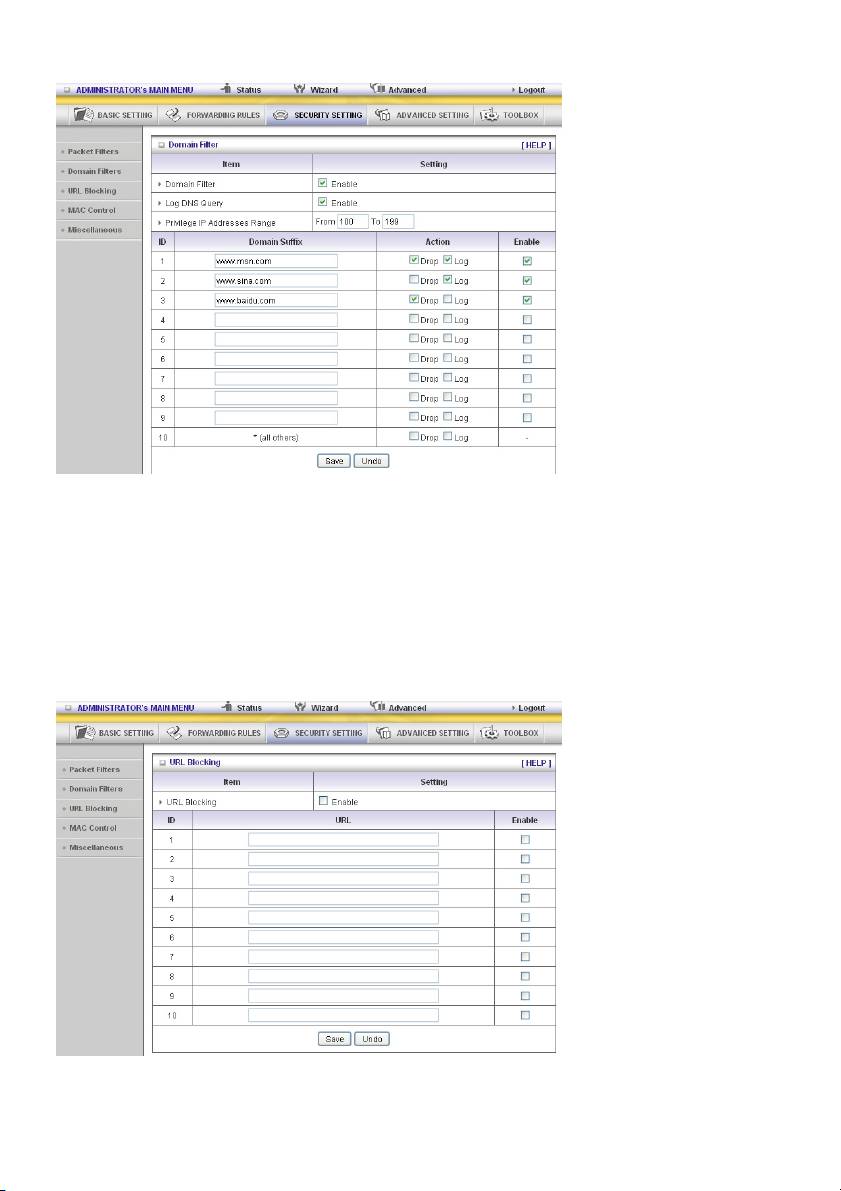
Voorbeeld:
In dit voorbeeld:
1. De URL, met inbegrip van “www.msn.com”, zal worden geblokkeerd en de actie zal op
logboekbestand worden opgenomen.
2. De URL, met inbegrip van “www.sina.com”, zal niet worden geblokkeerd, maar de actie zal op
logboekbestand worden opgenomen.
3. De URL, met inbegrip van “www.baidu.com”, zal worden geblokkeerd, maar de actie zal op
logboekbestand worden opgenomen.
4. IP-adres x.x.x.1~x.x.x.99 heeft zonder beperking toegang tot het internet.
URL Blocking
URL Blocking zal het verbinden van LAN-computers met vooraf gedefinieerde websites blokkeren.
Het belangrijkste verschil tussen “Domain Filter” en “URL Blocking” is dat “Domain Filter” van de
gebruiker vereist om het achtervoegsel (zoals .com of .org, enz.) in te voeren, terwijl “URL Blocking”
177

van de gebruiker vereist om alleen een zoekwoord in te voeren. Met andere woorden, “Domain Filter”
kan bepaalde websites blokkeren, terwijl “URL Blocking” simpelweg met één trefwoord honderden
websites kan blokkeren.
URL-blokkeren inschakelen
Aanvinken als u URL-blokkeren wilt inschakelen.
URL
Als een deel van de URL van de Website overeenkomt met het vooraf gedefinieerde woord, wordt de
verbinding geblokkeerd.
Bijvoorbeeld, u kunt het vooraf gedefinieerde woord “sex” gebruiken om alle websites te blokkeren als
hun URL’s het vooraf gedefinieerde woord “sex” bevatten.
Inschakelen
Aanvinken om elke regel in te schakelen.
In dit voorbeeld:
1. De URL, met inbegrip van “www.msn.com”, zal worden geblokkeerd en de actie zal op het
logboekbestand worden opgenomen.
2. De URL, met inbegrip van “www.sina.com”, zal worden geblokkeerd, maar de actie zal op het
logboekbestand worden opgenomen
MAC-beheer
Beheerder MAC-beheer
Een specifiek Mac-adres kan, ongeacht de MAC-toegangsconfiguratie van de beheerder, toegang tot
het apparaat krijgen.
178
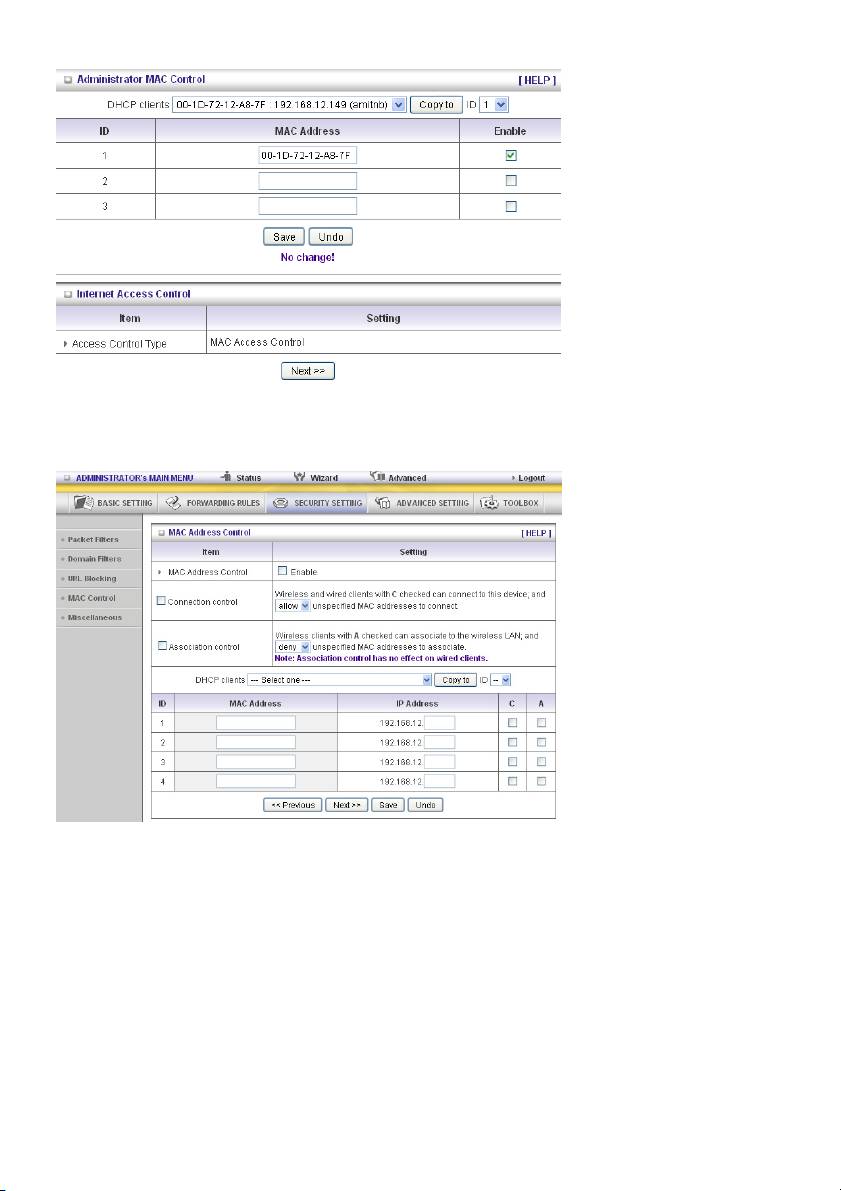
Dit apparaat kan 3 sets vastleggen. Wanneer de host (moet beheerder zijn) op het webbeheer inlogt,
legt het apparaat het MAC-adres van deze host vast. Voordat deze host het Internet-toegangsbeheer
configureert, suggereer de eindgebruiker om eerst deze functie in te schakelen.
MAC-adresbeheer stelt u in staat om verschillende toegangsrechten voor verschillende gebruikers toe
te wijzen en om een specifiek IP-adres aan een bepaald MAC-adres toe te wijzen.
MAC Address Control Vink “Enable” aan om “MAC Address Control” in te schakelen. Alle
instellingen op deze pagina worden van kracht wanneer “Enable” wordt
aangevinkt.
Connection control Vink “Connection control” aan om het beheer in te schakelen waarmee
bekabelde en draadloze clients verbinding met dit apparaat kunnen
maken. Als een client wordt geweigerd om met dit apparaat te verbinden,
betekent dit dat de client ook geen toegang met het Internet heeft. Kies
“Allow” of “Deny” om de clients, waarvan de MAC-adressen niet in de
“beheertabel” (zie hieronder) zijn vermeld, toestemming te geven of te
weigeren om zich met dit apparaat te verbinden.
Association control Vink “Association control” aan om te regelen welke draadloze client in
179
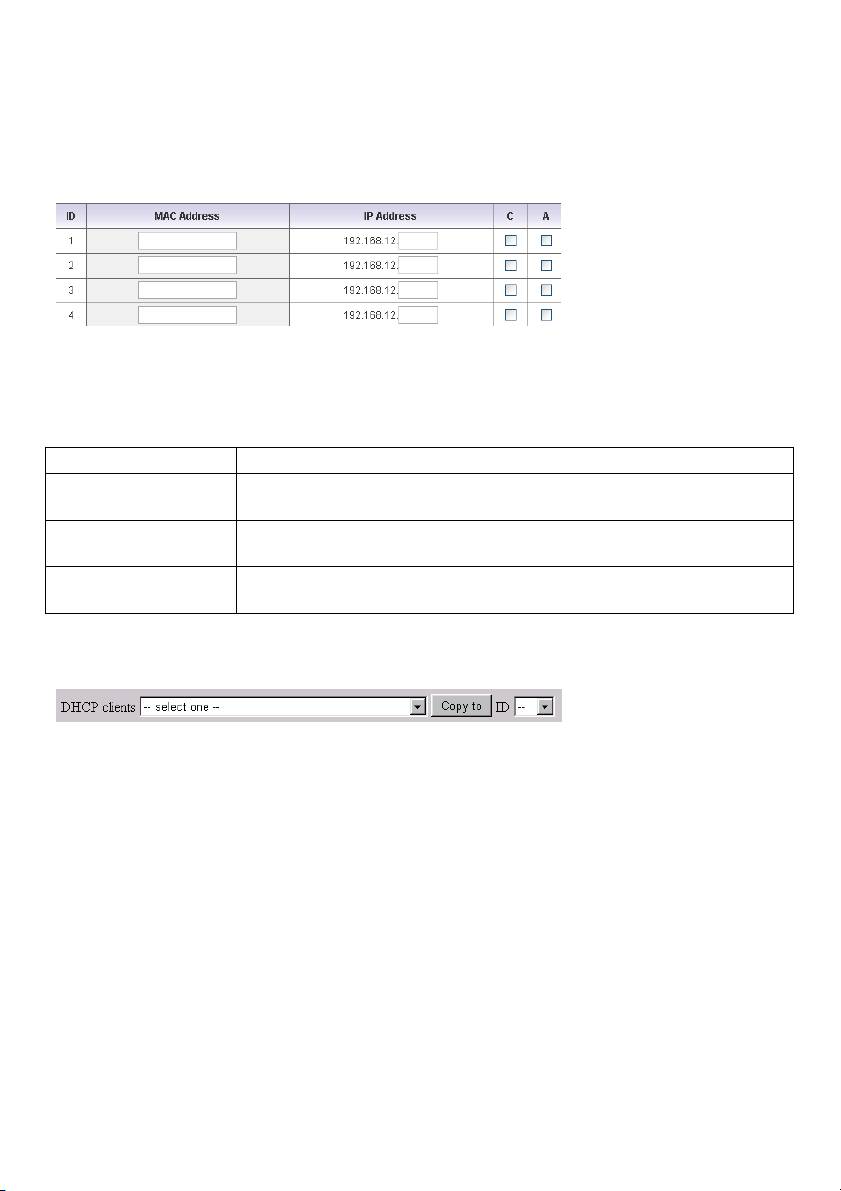
staat is om met het draadloze LAN verbonden te worden. Als een client
wordt geweigerd om met het draadloze LAN te koppelen, betekent dit dat
de client geen gegevens via dit apparaat kan versturen of verzenden.
Kies “Allow” of “Deny” om de clients, waarvan de MAC-adressen niet in
de “beheertabel” staan, toe te staan of te weigeren met het draadloze
LAN te koppelen.
Beheertabel
De beheertabel is aan de onderkant van de “MAC Address Control”-pagina te vinden. Elke rij van deze
tabel geeft het MAC-adres en de verwachte toewijzing van het IP-adres van een client aan. Er
bevinden zich vier kolommen in deze tabel:
MAC Address Het MAC-adres geeft een specifieke client aan.
IP Address Het verwachte IP-adres van de desbetreffende client. Houd het veld leeg als
u niet in het IP-adres geïnteresseerd bent.
C Wanneer “Connection control” is aangevinkt, zal het aanvinken van “C” de
betreffende client toestaan om met dit apparaat te verbinden.
A Wanneer “Association control” is aangevinkt, zal het aanvinken van “A” de
betreffende client toestaan om met het draadloze LAN te koppelen”.
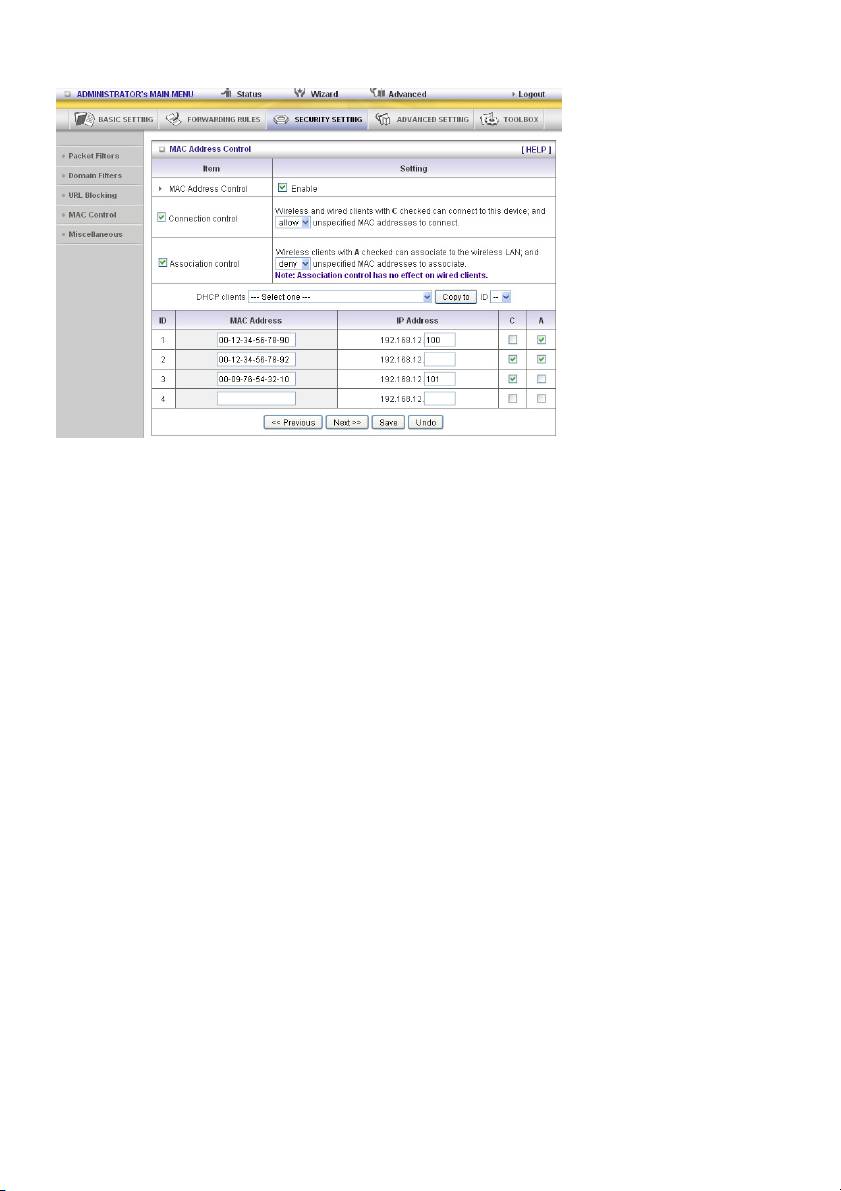
Op deze pagina bieden wij de volgende keuzelijst en knop om u bij het invoeren van het MAC-adres te
helpen.
U kunt in de keuzelijst “DHCP clients” een specifieke client selecteren en vervolgens op de “Copy
to”-knop klikken om het MAC-adres van de geselecteerde client naar de ID te kopieren die u in de
keuzelijst “ID” hebt geselecteerd.
Vorige pagina en
Om deze instellingenpagina eenvoudig en duidelijk te maken, hebben we
volgende pagina
de “beheertabel” in meerdere pagina’s verdeeld. U kunt deze knoppen
gebruiken om naar verschillende pagina’s te navigeren.
180
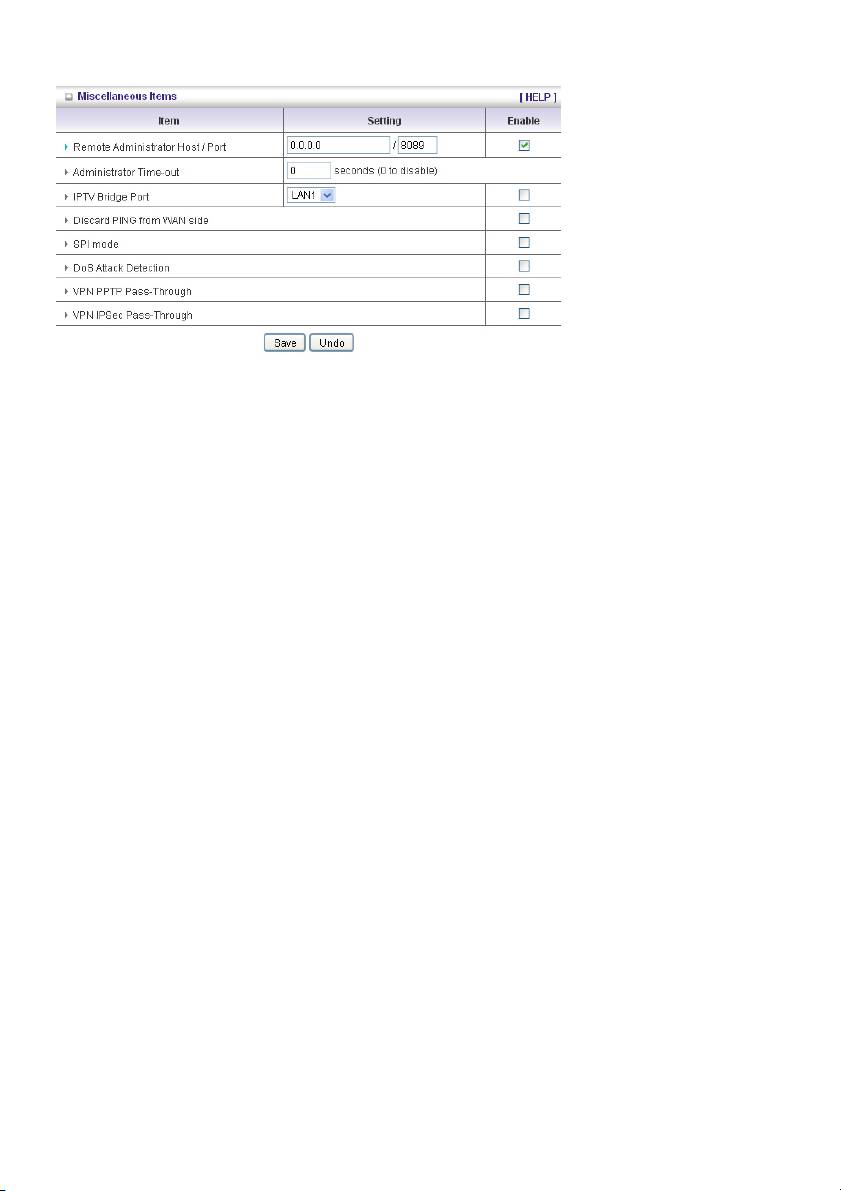
Voorbeeld:
In dit scenario zijn er drie clients in de beheertabel weergegeven. Client 1 en 2 zijn draadloos en client
3 is bekabeld.
1. De “MAC-adresbeheer”-functie is ingeschakeld.
2. “Connection control” is ingeschakeld en alle bekabelde en draadloze clients die niet in de
“beheertabel” zijn vermeld, mogen zich verbinden met dit apparaat.
3. “Association control” is ingeschakeld en alle draadloze clients die niet in de “beheertabel” zijn
vermeld, mogen zich niet verbinden met met het draadloze LAN.
4. Client 1 en 3 hebben vaste IP-adressen van de DHCP-server van dit apparaat of zijn handmatig
toegewezen:
ID 1 – “00-12-34-56-78-90” --> 192.168.12.100
ID 3 – “00-98-76-54-32-10” --> 192.168.12.101
Client 2 krijgt het IP-adres uit de pool van IP-adressen opgegeven in de “DHCP Server"-pagina of hij
kan een handmatig toegewezen statisch IP-adres gebruiken.
Als bijvoorbeeld client 3 een IP-adres probeert te gebruiken dat verschilt van het adres in de
beheertabel (192.168.12.101), zal het verbinden met dit apparaat worden geweigerd.
5. Client 2 en 3 en andere bekabelde clients met een MAC-adres die niet in de beheertabel is
gespecificeerd, zijn allemaal toegestaan om met dit apparaat verbinding te maken. Maar client 1
wordt geweigerd om met dit apparaat te verbinden.
6. Client 1 en 2 mogen met het draadloze LAN verbinden maar, maar een draadloze client met een
MAC-adres dat niet in de beheertabel is gespecificeerd, mag dit niet. Client 3 is een draadloze client
en wordt dus niet door koppelingsbeheer beïnvloed.
181
Diverse onderdelen
Externe beheerder host/poort
Over het algemeen, kunnen alleen Intranet-gebruikers door de ingebouwde webpagina’s bladeren om
een beheertaak uit te voeren. Met deze functie kunt u beheertaken vanaf een externe host uitvoeren.
Als deze functie is ingeschakeld, kan alleen het opgegeven IP-adres beheer op afstand uitvoeren. Als
het opgegeven IP-adres 0.0.0.0 is, kan elke host met dit product verbinding maken om beheertaken uit
te voeren. U kunt de “/nn”-bitnotatie van het subnetmasker gebruiken om een groep vertrouwde
IP-adressen op te geven. Bijvoorbeeld “10.1.2.0/24”.
OPMERKING: Wanneer beheer op afstand is ingeschakeld, zal de webserverpoort naar 88 worden
verplaatst. U kunt ook de webserverpoort naar een andere poort wijzigen.
Administrator Time-out
De tijd inactiviteit om automatisch uit te loggen. Stel deze op nul in, om de functie uit te schakelen.
Discard PING from WAN side
Wanneer deze functie is ingeschakeld, kan geen enkele host op het WAN dit product pingen.
SPI Mode
Wanneer deze functie is ingeschakeld, zal de router de pakketinformatie registreren die de router
passeert zoals een IP-adres, poortadres, ACK, SEQ, enzovoort. En de router zal elk binnenkomend
pakket controleren om te detecteren of dit pakket geldig is.
DoS Attack Detection
Wanneer deze functie is ingeschakeld, zal de router de DoS-aanval vanaf het Internet detecteren en
vastleggen. Op dit moment kan de router de volgende DoS-aanvallen detecteren: SYN Attack,
WinNuke, Port Scan, Ping of Death, Land Attack enz.
VPN PPTP en IPSec Pass-Through
Virtual Private Networking (VPN) wordt meestal gebruikt voor werk-gerelateerde netwerken. Voor
VPN-tunnels ondersteunt de router IPSec pass-through- en PPTP Pass-through.
182
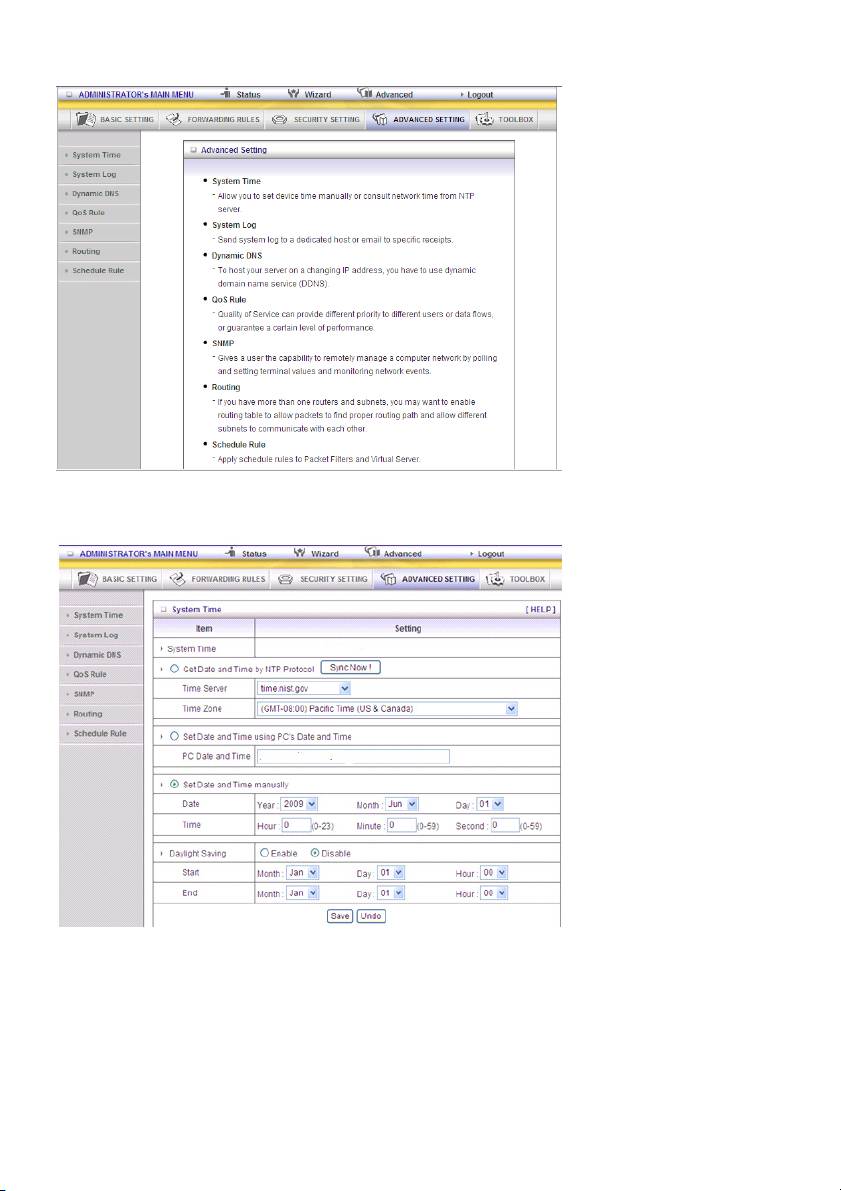
5.4 GEAVANCEERDE INSTELLING
System Time
Get Date and Time by NTP Protocol
Selecteer als u de datum en tijd via het NTP-protocol wilt ontvangen.
Time Server
Selecteer een NTP-tijdserver om de UTC-tijd te raadplegen.
Time Zone
Selecteer de tijdzone waar dit apparaat zich bevindt.
183

Set Date and Time manually
Selecteer als u de datum en tijd handmatig wilt instellen.
Functie van de knoppen
Sync Now: Synchroniseer de systeemtijd met de tijdserver van het netwerk
Daylight Saving: Instellen waar de locatie is.
System Log
Deze pagina ondersteunt twee methoden voor het exporteren van systeemlogboeken naar specifieke
bestemmingen: syslog (UDP) en SMTP (TCP). De items die u moet instellen zijn:
IP-adres voor Syslog
Host IP-adres van de bestemming waar de syslogs naar toe zullen worden gestuurd.
Vink “Enable” aan om deze functie in te schakelen.
E-mailwaarschuwingen inschakelen
Aanvinken als u e-mailwaarschuwingen (syslog via e-mail verzenden) wilt inschakelen.
IP en poort van de SMTP-server
Voer de IP en poort van de SMTP-server in die met “:” zijn samengevoegd. Als u geen poortnummer
opgeeft, is de standaardwaarde 25.
Bijvoorbeeld “mail.your_url.com” of “192.168.1.100:26”.
E-mailwaarschuwing verzenden naar
De ontvangers die deze vastleggingen zullen ontvangen. U kunt meer dan 1 geadresseerde toewijzen
door “;” of “,”te gebruiken e-mailadressen te scheiden.
184
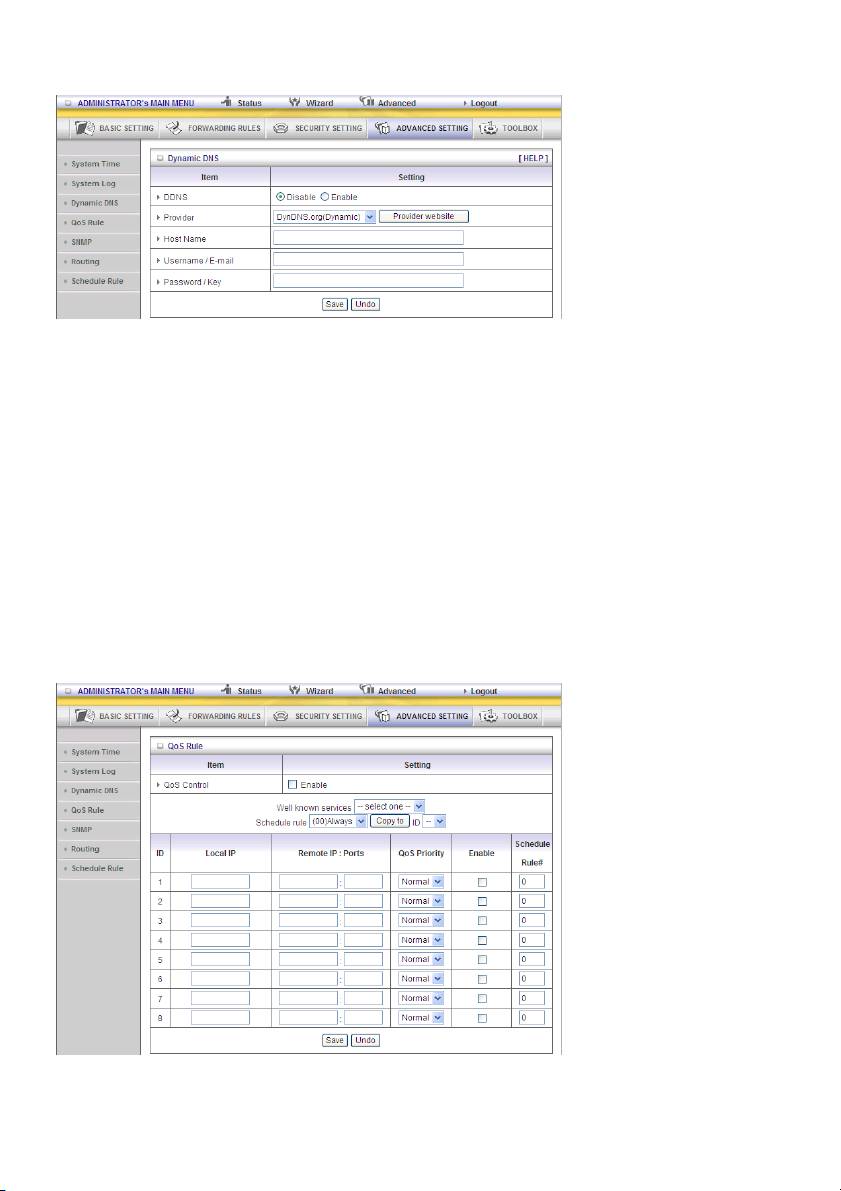
Dynamische DNS
Om uw server op een veranderend IP-adres te hosten, moet u de dynamische domain name service
(DDNS) gebruiken.
Zodat eenieder die uw host wilt bereiken alleen de naam ervan hoeft te weten. De dynamische DNS zal
de naam van uw host aan uw huidige IP-adres toewijzen, dat elke keer verandert wanneer u met uw
Internetprovider verbinding maakt.
Voordat u “Dynamic DNS” inschakelt, moet u op één van deze dynamische DNS-servers een account
registreren dat we in het “provider”-veld opgeven.
Om “Dynamic DNS” in te schakelen, klik op het selectievakje naast “Enable” in het “DDNS”-veld.
Voer vervolgens de juiste gegevens over de dynamische DNS-server in.
U moet definiëren:
Provider
Host-naam
Gebruikersnaam/E-mail
Wachtwoord/Sleutel
Deze informatie krijgt u wanneer u een account op een dynamische DNS-server registreert.
QoS
Het apparaat ondersteunt de QoS-functie. De gebruiker kan een specifieke upstream-verbinding
instellen met verschillende prioriteiten. Er zijn drie prioriteiten die kunnen worden geselecteerd. De
pakketten met hoge prioriteit zullen eerst worden verwerkt.
185
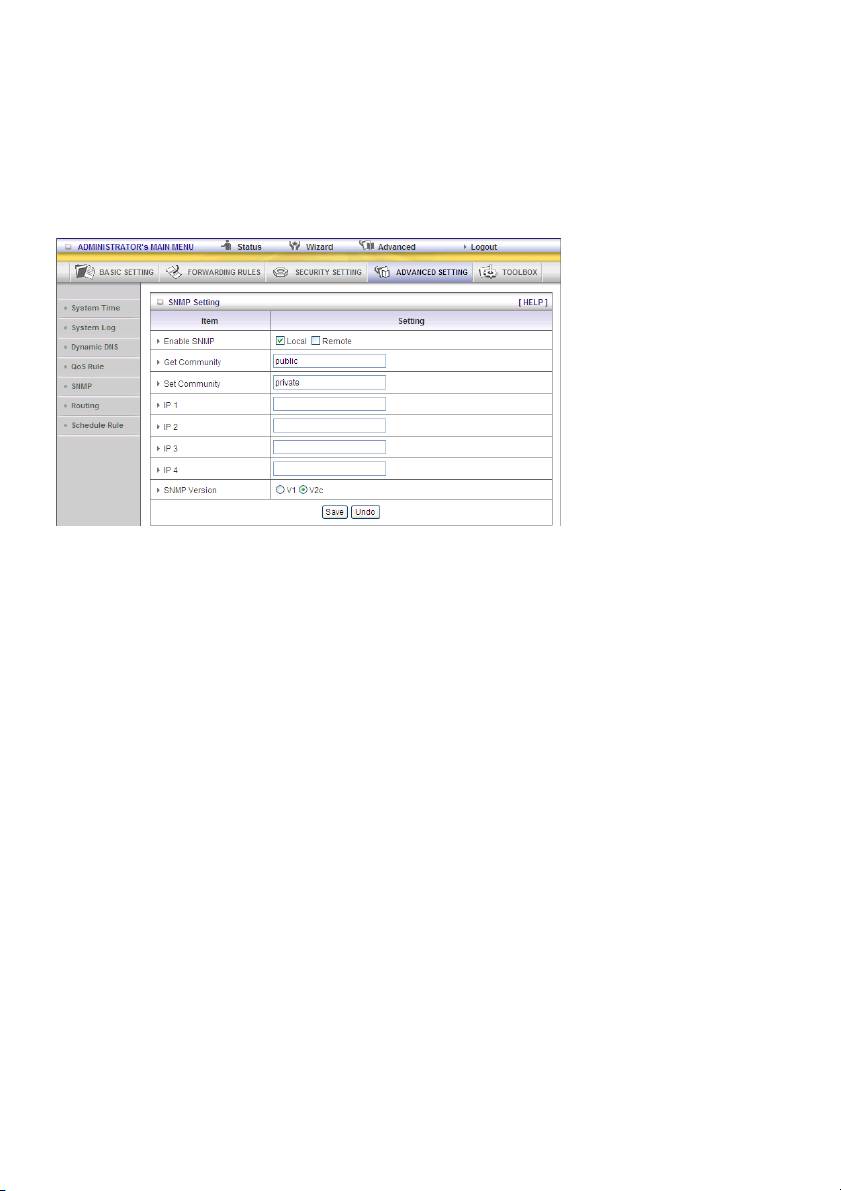
1. QoS: Kwaliteit van de service.
2. Local IP/Ports: De IP en poorten die de PC aan de LAN-kant gebruikt. De waarde 0 wordt niet
gebruikt.
3. Remote IP: Ports: De IP en poorten die de externe server gebruikt. De waarde 0 wordt niet gebruikt.
Bijvoorbeeld, als u de bandbreedte van HTTP wilt garanderen, zou u Lokale IP/poort als 0/0 en
Externe IP/poort als 0/80 kunnen houden.
SNMP
In het kort is SNMP, de Simple Network Management Protocol, een protocol dat ontworpen is om een
gebruiker de mogelijkheid te geven om een computernetwerk op afstand te beheren door
terminalwaarden te peilen en in te stellen en netwerkgebeurtenissen te controleren.
Enable SNMP
U moet “Local” of “Remote” of beiden aanvinken om de SNMP-functie in te schakelen. Als “Local” wordt
aangevinkt, zal dit apparaat op verzoeken vanaf LAN reageren. Als “Remote” wordt aangevinkt, zal dit
apparaat op verzoeken vanaf WAN reageren.
Get Community
Stel de gemeenschap van “Get Request” in waarop uw apparaat zal reageren.
Set Community
Stel de gemeenschap van “Set Request” in die uw apparaat zal accepteren.
IP 1, IP 2, IP 3, IP 4
Voer hier uw SNMP-beheer IP van uw PC in. De gebruiker moet dit apparaat configureren zodat het
weet waar het het “SNMP-Trap”-bericht naar toe moet sturen.
SNMP Version
Selecteer de juiste SNMP-versie die uw SNMP-beheersoftware ondersteunt.
WAN-access IP-adres
Als de gebruiker toegang tot een specifiek IP-adres wilt beperken, voer dan het item in. De
standaardwaarde is 0.0.0.0 en betekent dat elk IP-adres van het Internet met het SNMP-protocol enige
informatie van het apparaat kan krijgen.
Klik op “Save” om uw instelling op te slaan of “Undo” om te annuleren.
186

Routering
Met Routing Table kunt u bepalen welk fysiek interfaceadres voor uitgaande IP-gegevens moet
worden gebruikt. Hebt u meer dan één router en subnet, dan zou u de routeringstabel moeten
inschakelen om pakketten in staat te stellen het juiste routeringspad te vinden en verschillende
subnetten toe te staan om met elkaar te communiceren.
Instellingen van de routeringstabel zijn instellingen die worden gebruikt om de functies van statische
routering in te stellen.
Dynamic Routing
Routing Information Protocol (RIP) zal informatie uitwisselen over bestemmingen voor het berekenen
van routes in het gehele netwerk. Selecteer alleen RIPv2 als u andere subnetten in het netwerk hebt.
Selecteer anders RIPv1 als u dit protocol nodig hebt.
Static Routing: Voor statische routering, kunt u maximaal 8 routeringsregels opgeven. U kunt het doel
IP-adres, subnetmasker, gateway en hop voor elke routeringsregel invoeren en vervolgens de regel in-
of uitschakelen door het “Enable”-aankruisvak aan of af te vinken.
Voorbeeld:
187

Configuratie op NAT-Router
Doel Subnetmasker Gateway Hop Ingeschakeld
192.168.0.1 255.255.255.0 192.168.123.216 1 ˇ
192.168.0.0 255.255.255.0 192.168.123.103 1 ˇ
Dus als bijvoorbeeld, client 3 IP-gegevens naar 192.168.0.2 zou willen verzenden, zou het de
bovenstaande tabel gebruiken om te bepalen dat het via 192.168.123.103 (een gateway) zou moeten
gaan,
En als het pakketten naar 192.168.1.11 verzendt zal het via 192.168.123.216 gaan
Elke regel kan individueel worden ingeschakeld of uitgeschakeld.
Nadat de instelling “Routing Table” is geconfigureerd, klik op de “Save”-knop.
Schemaregel
U kunt de tijd van het schema instellen om te kiezen welke service zal worden ingeschakeld of
uitgeschakeld. Selecteer het item “Enable”.
Klik op “Add New Rule”
U kunt een regelnaam schrijven en instellen welke dag en tijd ingepland moet worden door de velden
“Start Time” en “End Time” in te vullen. In het volgende voorbeeld wordt “ftp time” dagelijks van 14:10
tot 16:20 uur geconfigureerd
Schema inschakelen
Selecteer als u het schema wilt inschakelen.
Bewerken
Voor het bewerken van de schemaregel.
Verwijderen
Bij het verwijderen van een schemaregel zullen de regelnummers van de regels na de verwijderde
regel automatisch met één verlagen.
De schemaregel kan op de virtuele server en de pakketfilter worden toegepast, bijvoorbeeld:
Voorbeeld 1: Virtual Server – Pas Regel#1 toe (ftp time: elke dag van 14:20 tot 16:30) uit
188
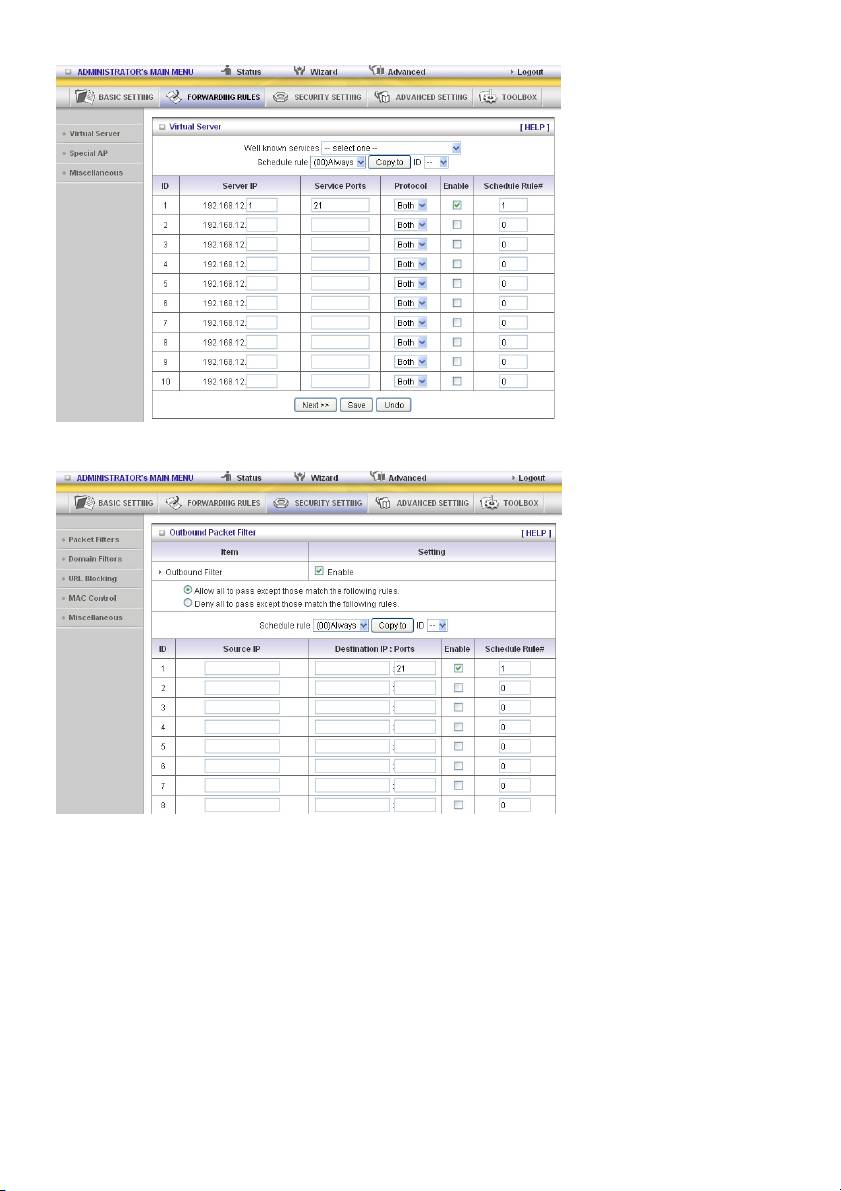
Voorbeeld 2: Packet Filter – Pas Regel#1 toe (ftp time: elke dag van 14:20 tot 16:30) uit.
189

5.5 TOOLBOX
Logboek weergeven
U kunt het systeemlogboek bekijken door op de “View Log”-knop te klikken
Upgraden van de firmware
190
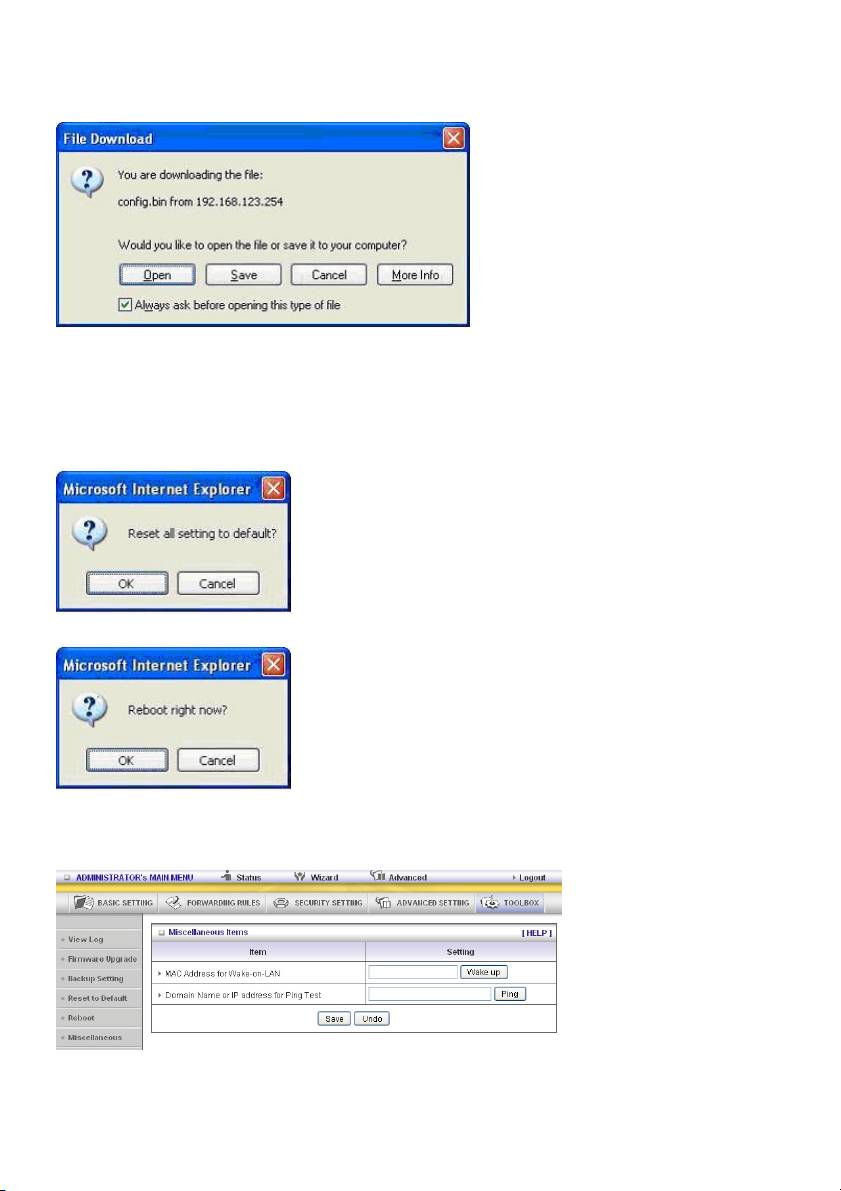
U kunt de firmware bijwerken door op de “Firmware Upgrade”-knop te klikken.
5.6 Back-up instellen
U kunt uw instellingen back-uppen door op de “Backup Setting”-knop te klikken en de instellingen als
een bin-bestand op te slaan. Zodra u deze instellingen wilt herstellen, klik op de “Firmware
Upgrade”-knop en gebruik het bin-bestand dat u hebt opgeslagen.
Reset naar standaard
U kunt dit product ook naar de fabrieksinstellingen resetten door op de “Reset”-knop te klikken.
U kunt dit product ook opnieuw opstarten door op de “Reboot”-knop te klikken.
Diverse onderdelen
MAC-adres voor Wake-on-LAN
Wake-on-LAN is een technologie waarmee u een netwerkapparaat op afstand kunt laten opstarten. Om
deze functie te kunnen gebruiken, moet het doelapparaat Wake-on-LAN ingeschakeld zijn en moet u
191

het MAC-adres van dit apparaat weten, bijv. 00-11-22-33-44-55. Klik op de “Wake up"-knop zodat de
router onmiddellijk een ontwaakframe naar het doelapparaat zal sturen.
Domeinnaam of IP-adres voor testen
Stelt u in staat om een IP te configureren en het apparaat te pingen. U kunt een specifieke IP pingen
om te testen of deze bestaat.
Veiligheidsvoorzorgsmaatregelen:
Om het risico op elektrische schokken te voorkomen mag dit
product ALLEEN worden geopend door een erkende technicus
wanneer er onderhoud nodig is. Koppel het product los van de
elektrische voeding en van andere apparatuur als zich
problemen voordoen. Stel het product niet bloot aan water of
vocht.
Onderhoud:
Uitsluitend reinigen met een droge doek. Gebruik geen reinigingsmiddelen of schuurmiddelen.
Garantie:
Voor wijzigingen en veranderingen aan het product of schade veroorzaakt door een verkeerd gebruik
van dit product, kan geen aansprakelijkheid worden geaccepteerd. Tevens vervalt daardoor de
garantie.
Algemeen:
- Wijziging van ontwerp en specificaties zonder voorafgaande mededeling onder voorbehoud.
- Alle logo’s, merken en productnamen zijn handelsmerken of geregistreerde handelsmerken van de
respectievelijke eigenaren en worden hierbij als zodanig erkend.
- Deze handleiding is met zorg samengesteld. Er kunnen echter geen rechten aan worden ontleend.
König Electronic kan geen aansprakelijkheid aanvaarden voor eventuele fouten in deze handleiding
of de gevolgen daarvan.
- Bewaar deze gebruiksaanwijzing voor latere raadpleging.
Let op:
Dit product is voorzien van dit symbool. Dit symbool geeft aan dat afgedankte elektrische en
elektronische producten niet met het gewone huisafval verwijderd mogen worden. Voor dit soort
producten zijn er speciale inzamelingspunten.
192
