
Konig Electronic WLAN router 300 Mbps: MAGYAR
MAGYAR: Konig Electronic WLAN router 300 Mbps
MAGYAR
Vezeték nélküli útválasztó
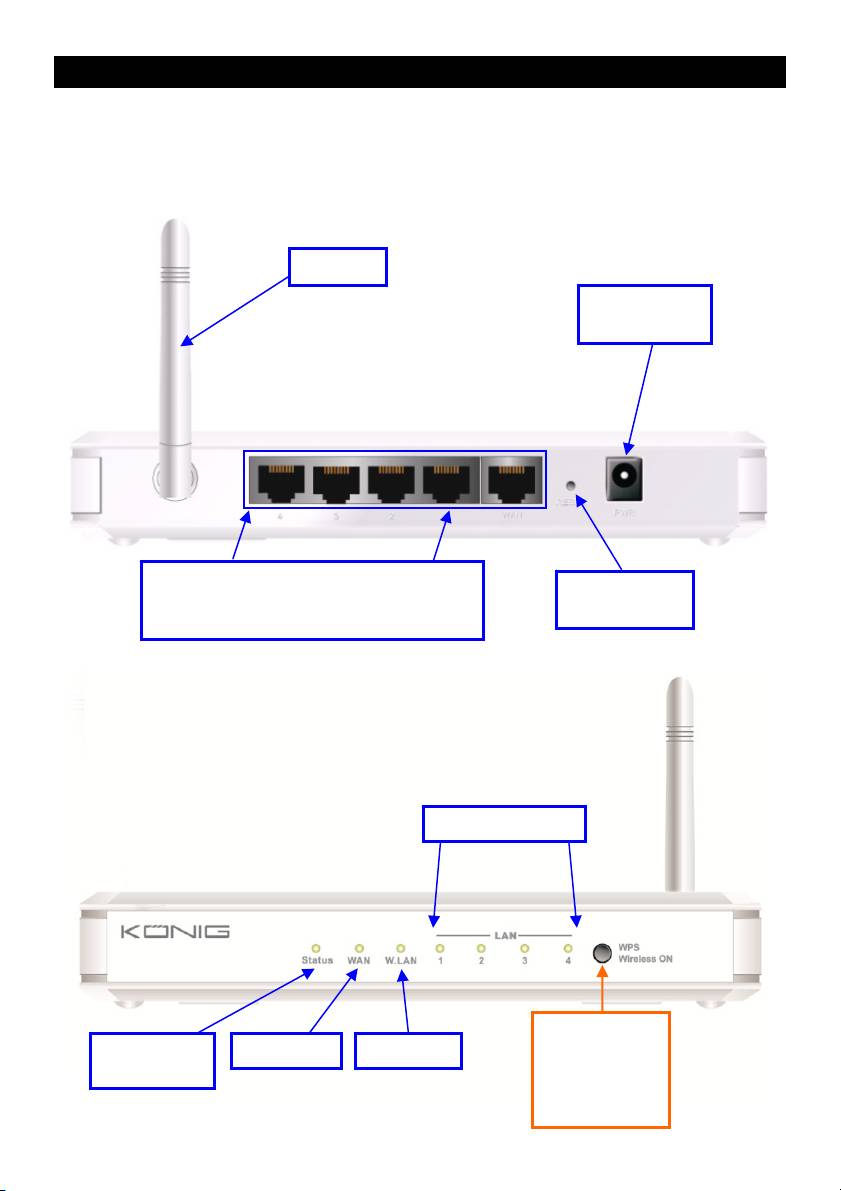
1) HARDVER KONFIGURÁCIÓ
CMP-WNROUT50
Antenna
Tápfeszültség
bemenet
Automatikus MDI/MDIX RJ-45 portok
Visszaállító
Ethernetre csatlakoztatáskor automatikusan
gomb
érzékelik a WAN és LAN típusát
LAN1~LAN4 LED
Kétfunkciós
Állapotjelző
WAN LED Wi-Fi LED
gomb
LED
1. WPS
2. Vezeték
nélküli Be
289
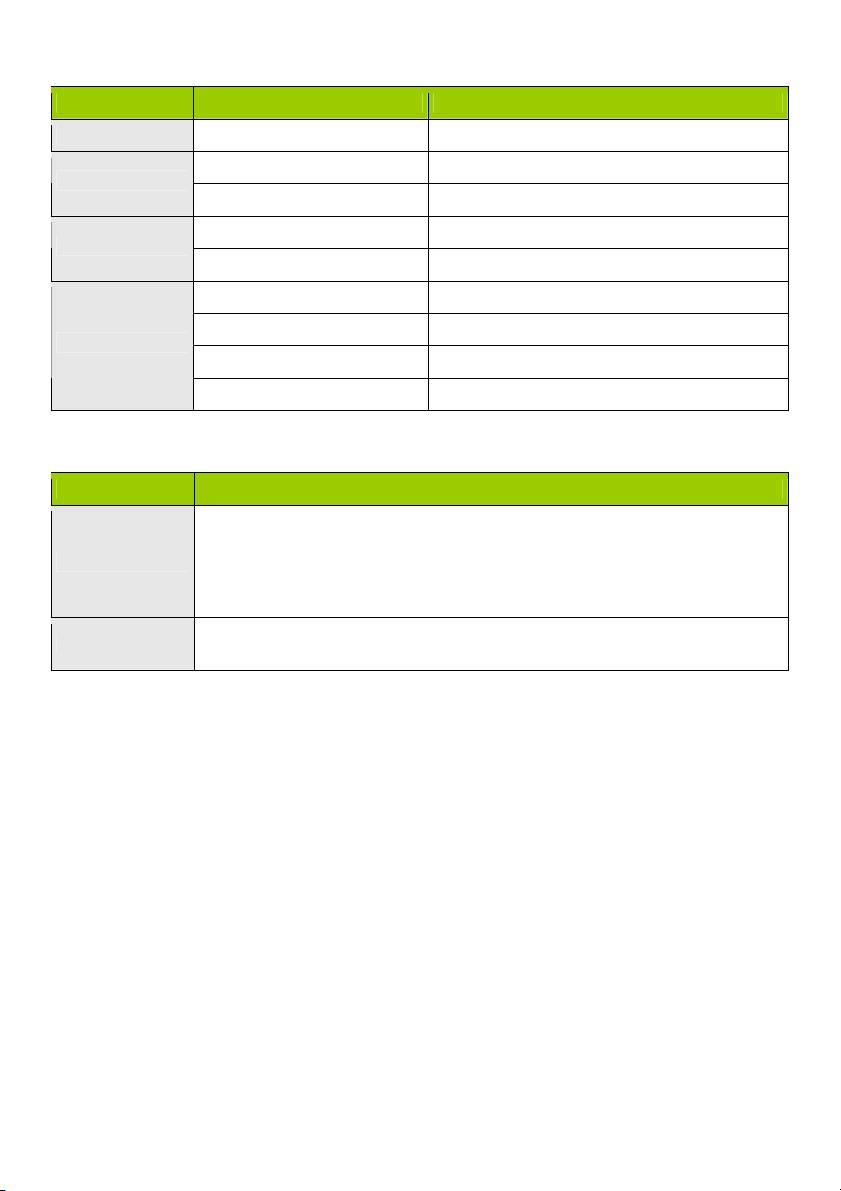
LED jelzőlámpák
A LED állapota Leírás
Állapot Zölden villog Az eszköz hibátlanul működik
Zöld Be van dugva az RJ45 kábel
WAN LED
Zölden villog Adatforgalom
Zöld Be van dugva az RJ45 kábel
LAN LED
Zölden villog Adatforgalom
Zöld Be van kapcsolva a Wi-Fi
Zölden villog Adatforgalom
Wi-Fi LED
Zölden gyorsan villog Az eszköz WPS PBC üzemmódban van
Sötétzöld Ki van kapcsolva a Wi-Fi
A GOMBOK HASZNÁLATA
Leírás
1. Ha ki van kapcsolva a vezeték nélküli kapcsolat, a bekapcsolásához nyomja
meg és tartsa kb. 1 másodpercig nyomva ezt a gombot.
WPS
2. Ha be van kapcsolva a vezeték nélküli kapcsolat, a WPS funkció
végrehajtásához nyomja meg és tartsa kb. 1 másodpercig nyomva ezt a
gombot.
Az alapértelmezett beállítások visszaállításához nyomja meg és tartsa 6
Visszaállítás
másodpercig nyomva ezt a gombot
290
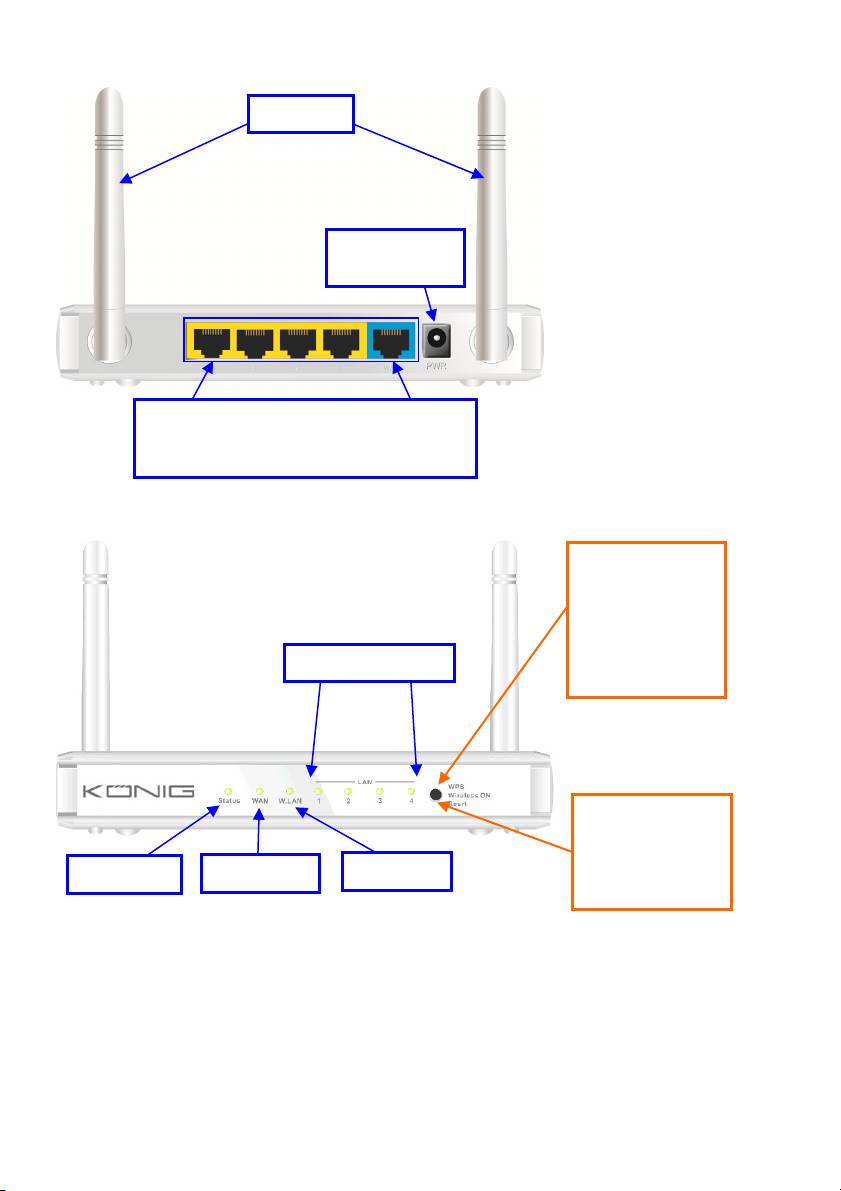
CMP-WNROUT55 és CMP-WNROUT60
Antenna
Tápfeszültség
bemenet
Automatikus MDI/MDIX RJ-45 portok
Ethernetre csatlakoztatáskor automatikusan
érzékelik a WAN és LAN típusát
CMP-WNROUT55
Háromfunkciós
gomb
1. WPS
2. Vezeték nélküli
LAN1~LAN4 LED
BE
3. Visszaállítás
CMP-WNROUT60
Kétfunkciós gomb
1. WPS
Állapotjelző
WAN LED
Wi-Fi LED
2. Vezeték nélküli
Be
291
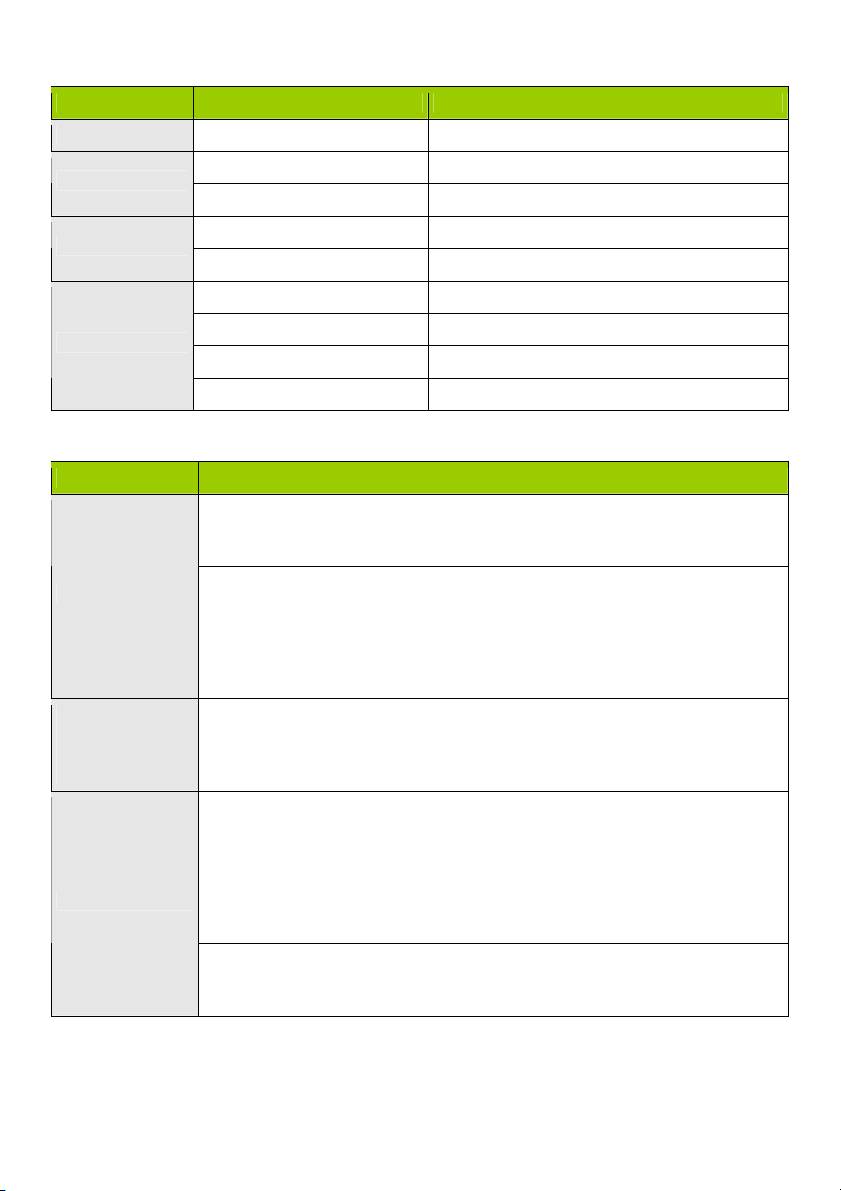
LED jelzőlámpák
A LED állapota Leírás
Állapot Zölden villog Az eszköz hibátlanul működik
Zöld Be van dugva az RJ45 kábel
WAN LED
Zölden villog Adatforgalom
Zöld Be van dugva az RJ45 kábel
LAN LED
Zölden villog Adatforgalom
Zöld Be van kapcsolva a Wi-Fi
Zölden villog Adatforgalom
Wi-Fi LED
Zölden gyorsan villog Az eszköz WPS PBC üzemmódban van
Sötétzöld Ki van kapcsolva a Wi-Fi
A GOMBOK HASZNÁLATA
Leírás
CMP-WNROUT55
Ha be van kapcsolva a vezeték nélküli kapcsolat, a WPS funkció végrehajtásához
nyomja meg és tartsa (kb. 1 másodpercig) nyomva ezt a gombot
CMP-WNROUT60
WPS
1. Ha ki van kapcsolva a vezeték nélküli kapcsolat, a bekapcsolásához nyomja
meg és tartsa (kb. 1 másodpercig) nyomva ezt a gombot
2. Ha be van kapcsolva a vezeték nélküli kapcsolat, a WPS funkció
végrehajtásához nyomja meg és tartsa (kb. 1 másodpercig) nyomva ezt a
gombot
Vezeték nélküli BE
(csak a
Ha ki van kapcsolva a vezeték nélküli kapcsolat, a bekapcsolásához nyomja meg
CMP-WNROUT55
és tartsa (kb. 1 másodpercig) nyomva ezt a gombot
esetén)
CMP-WNROUT55
1. Nyomja be ezt a gombot, majd kapcsolja be az eszközt
2. Tartsa benyomva kb. 3-4 másodpercig; az eszköz alapértelmezett beállításai
visszaállnak, és az állapotjelző LED a Normál állapotot másodpercenkénti
felvillanással jelzi
Visszaállítás
Megjegyzés: Ha az állapotjelző LED igen gyorsan villog, ez azt jelzi, hogy a
gombot túl hosszú ideig tartották nyomva. Próbálja meg újra
CMP-WNROUT60
Az alapértelmezett beállítások visszaállításához az eszköz működése közben
nyomja meg és tartsa 6 másodpercig nyomva ezt a gombot
292
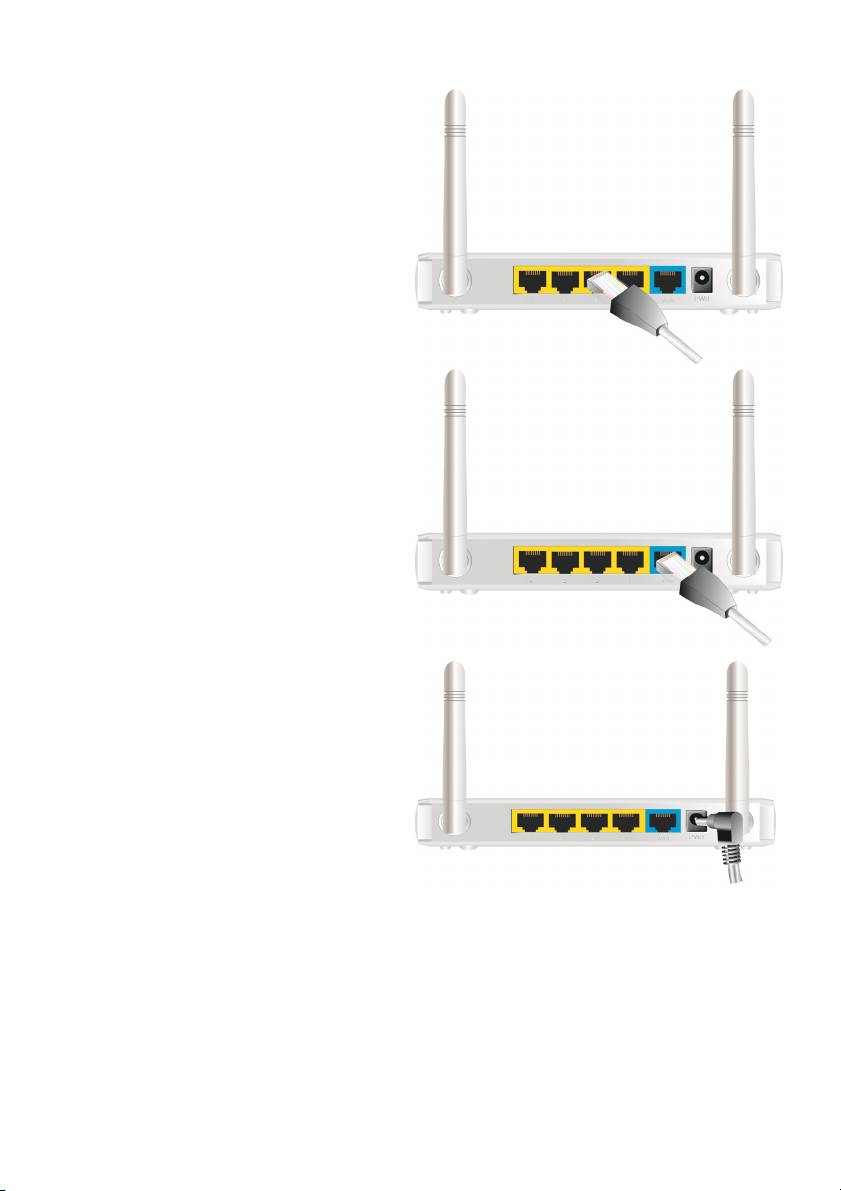
2) AZ ESZKÖZ HASZNÁLATA
1. lépés Dugaszolja az Ethernet kábelt a LAN
portba:
Dugaszolja az Ethernet patch kábelt az
útválasztó hátoldalán levő LAN csatlakozóba és
a készülék konfigurálására használni kívánt
számítógép hálózati kártyájának szabad
Ethernet csatlakozójába.
2. lépés Dugaszolja az Ethernet patch kábelt a
vezetékes WAN csatlakozóba:
Dugaszolja a DSL modemtől jövő Ethernet patch
kábelt az útválasztó hátoldalán levő vezetékes
WAN csatlakozóba.
3. lépés Kapcsolja be az útválasztót:
Dugaszolja a tápegység kábelét az útválasztó
hátoldali csatlakozójába.
4. lépés Fejezze be a beállítást.
293
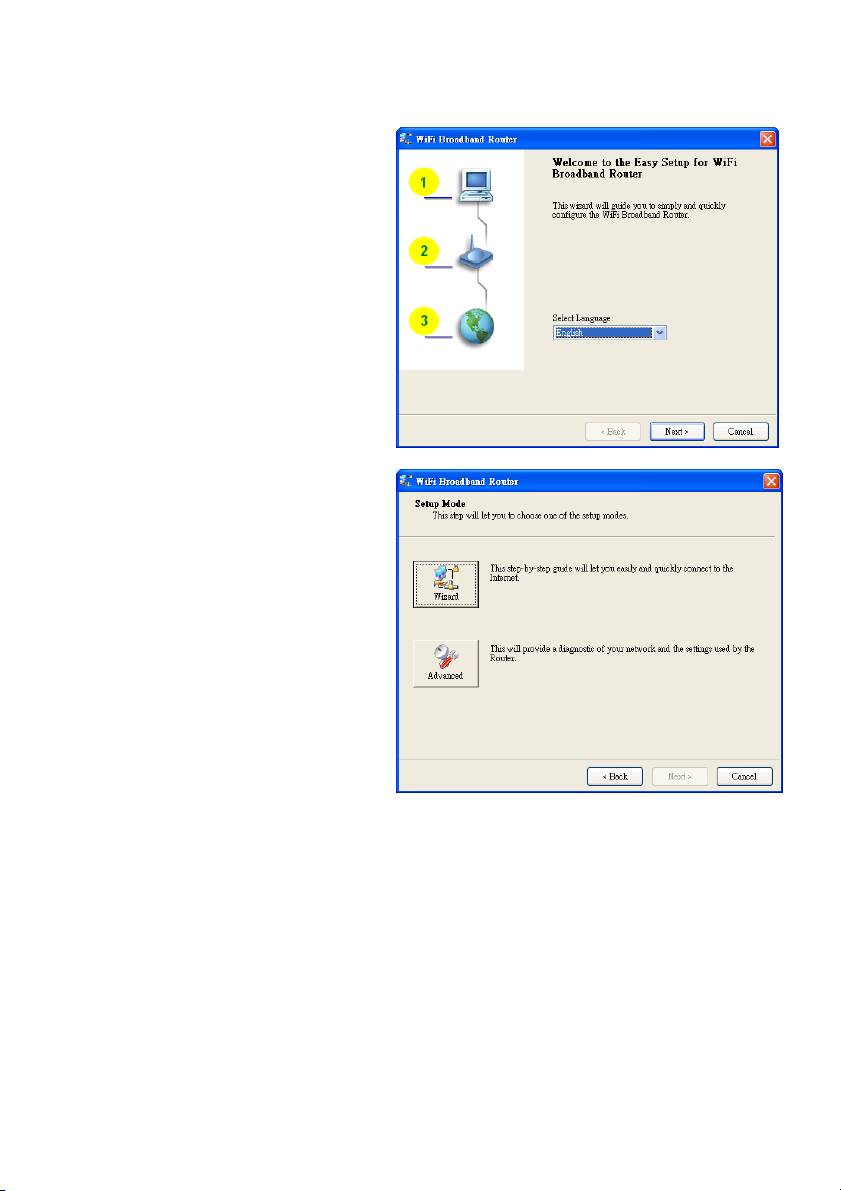
Helyezze a CD lemezt számítógépe CD meghajtójába. Automatikusan elindul az AutoRun program. A
segédprogram indításához kattintson az Easy setup ikonra.
A következő lépések szerint konfigurálja a beállításokat:
2.1
Válassza ki a kívánt nyelvet, majd kattintson a
„Next” gombra.
2.2 Beállító üzemmód
A lépésenkénti beállításhoz válassza a
Varázsló módot, az útválasztó hálózati
beállításainak diagnosztizálásához az
Advanced (Fejlett) módot.
294
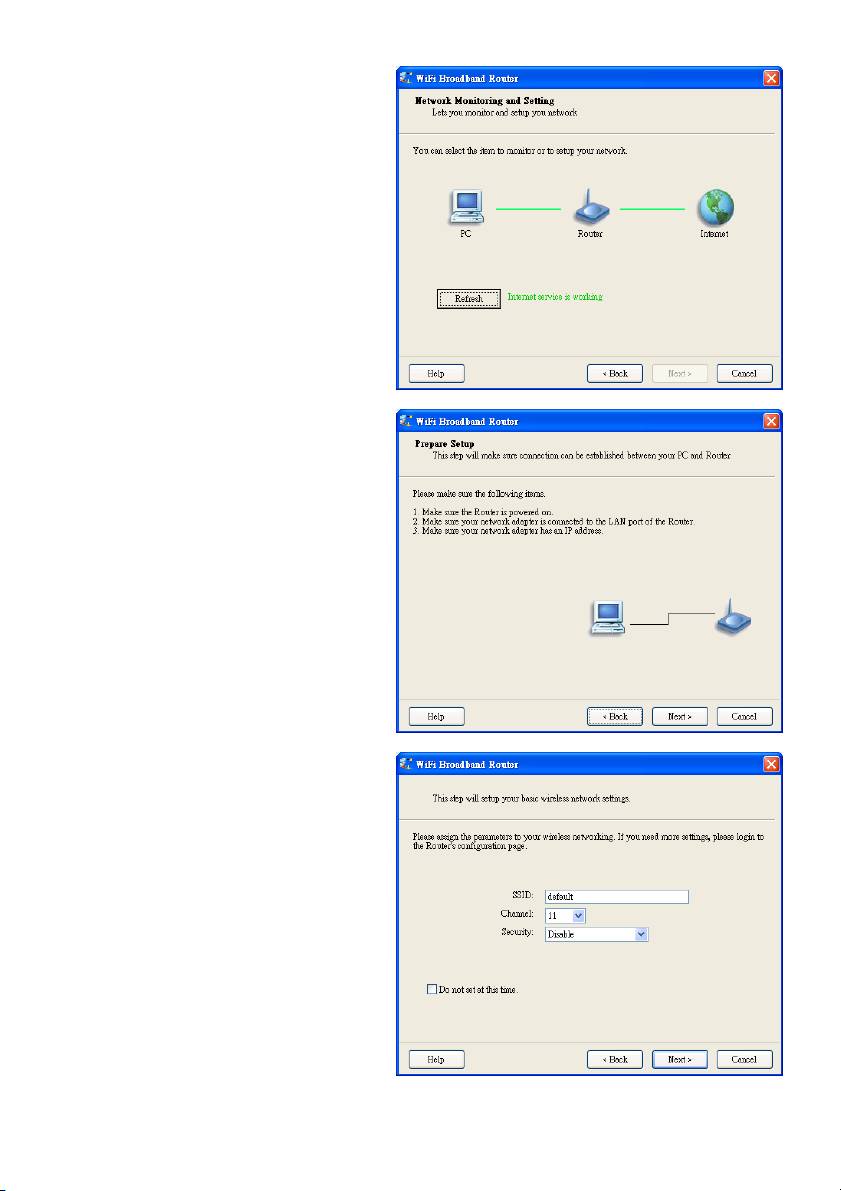
2.3 Az Advanced (Fejlett) mód használata.
A számítógép, az útválasztó és az internet
állapota a megfelelő ikonok alatt ellenőrizhető.
2.4 Gyors beállítás a Varázslóval
1. Ellenőrizze, hogy be van-e kapcsolva az
útválasztó.
2. Ellenőrizze, hogy össze van-e kötve a
hálózati kártya az útválasztó LAN
csatlakozójával.
3. Ellenőrizze, hogy a hálózati kártyájának
van-e IP-címe.
A folytatáshoz kattintson a „Next” gombra.
2.5 A vezeték nélküli biztonság beállítása
Adja meg az SSID, a Channel és Security
beállítását, majd kattintson a „Next” gombra.
295
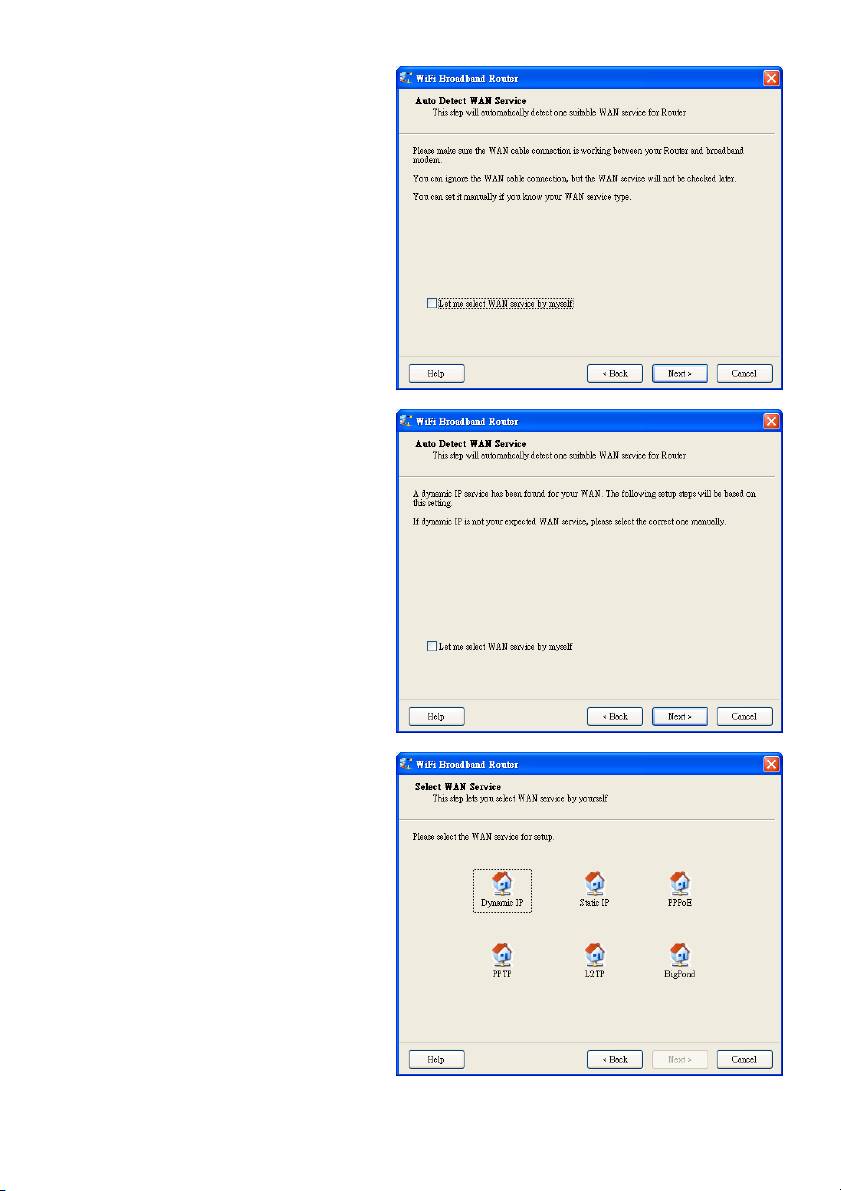
2.6 A WAN szolgáltatás automatikus
érzékelése.
A folytatáshoz kattintson a „Next” gombra.
A „Let me select WAN service by myself”
kiválasztása kikapcsolja ezt a funkciót.
Megjegyzés: Ez a funkció csak a
Dinamikus és PPPoE WAN
szolgáltatásokat érzékeli.
Esetünkben Dinamikus WAN típus működik.
Az útválasztó ennek érzékelése után
üzemkész.
2.7 A WAN szolgáltatás kézi beállítása.
Kézi üzemmódban válasszon ikont, majd
kattintson a „Next” gombra.
296
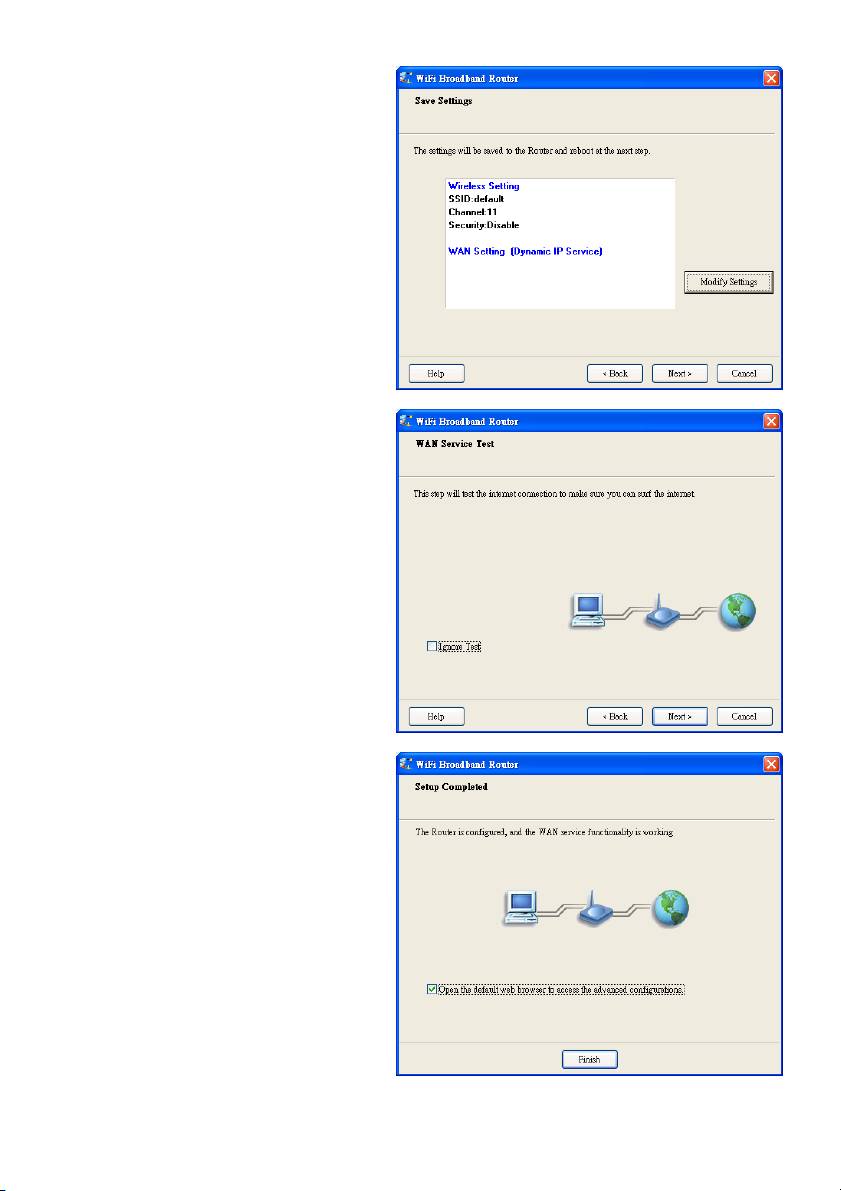
2.8 A beállítások alkalmazása vagy
módosítása.
A beállítások alkalmazásához és a
folytatáshoz kattintson a „Next” gombra. A
beállítások módosításához kattintson a
„Modify Settings” gombra.
2.9 Az internetcsatlakozás ellenőrzése.
Ellenőrizze a WAN hálózati szolgáltatás
működését. A folytatáshoz kattintson a „Next”
gombra.
Az „Ignore Test” lehetőség választásával
kihagyhatja ezt a lépést.
2.10 Befejeződött a beállítás.
Az EzSetup beállítóprogram lefutott, a
beállítás megtörtént. Most webböngészőből
megadhatja az útválasztó speciális
beállításait.
A telepítés lezárásaként kattintson a „Finish”
gombra.
297
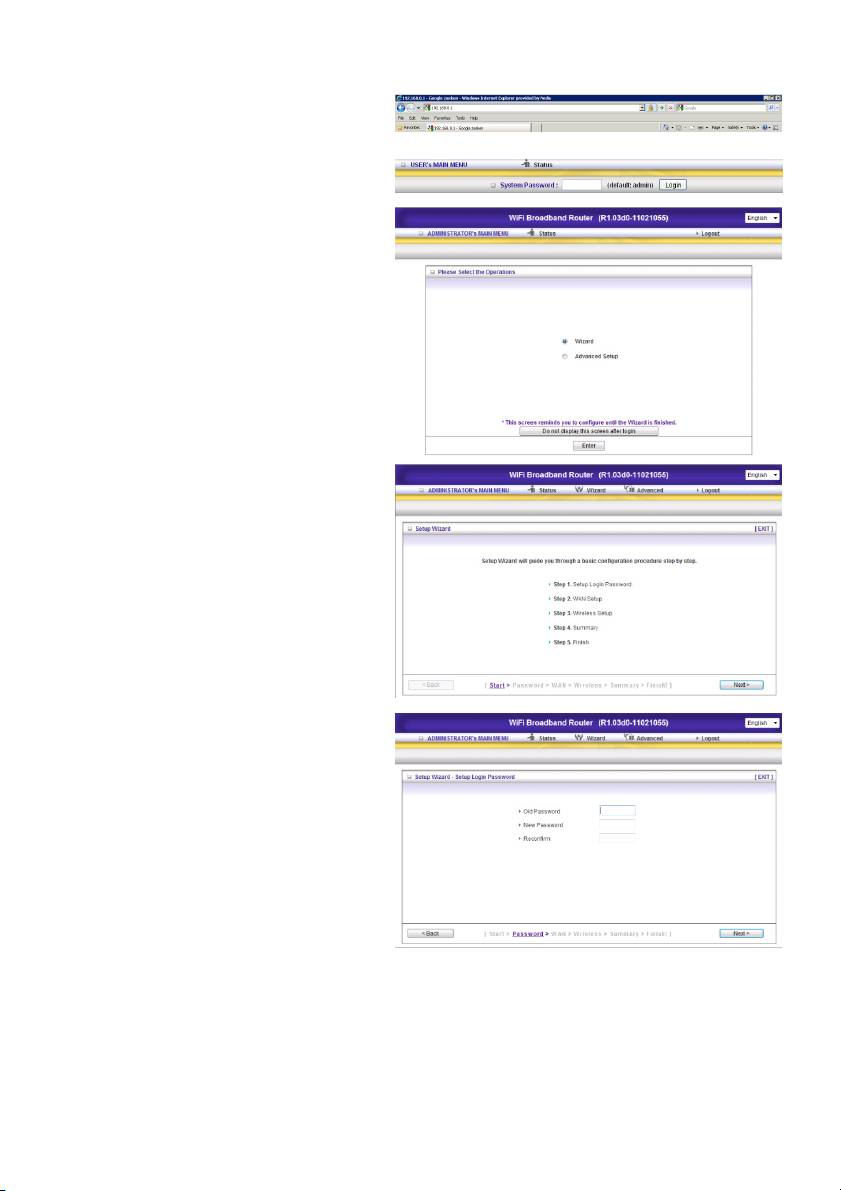
3.) KONFIGURÁLÁS A VARÁZSLÓVAL
Írja be az IP-címet (http://192.168.0.1)
Írja be a jelszót (az alapértelmezett jelszó
„admin”), majd kattintson a „Login” gombra.
Az alapbeállítások egyszerű elvégzéséhez
válassza a „Wizard” lehetőséget.
Indítsa el a varázslót a „Next” gombbal.
1. lépés:
Állítsa be a rendszerjelszót.
298
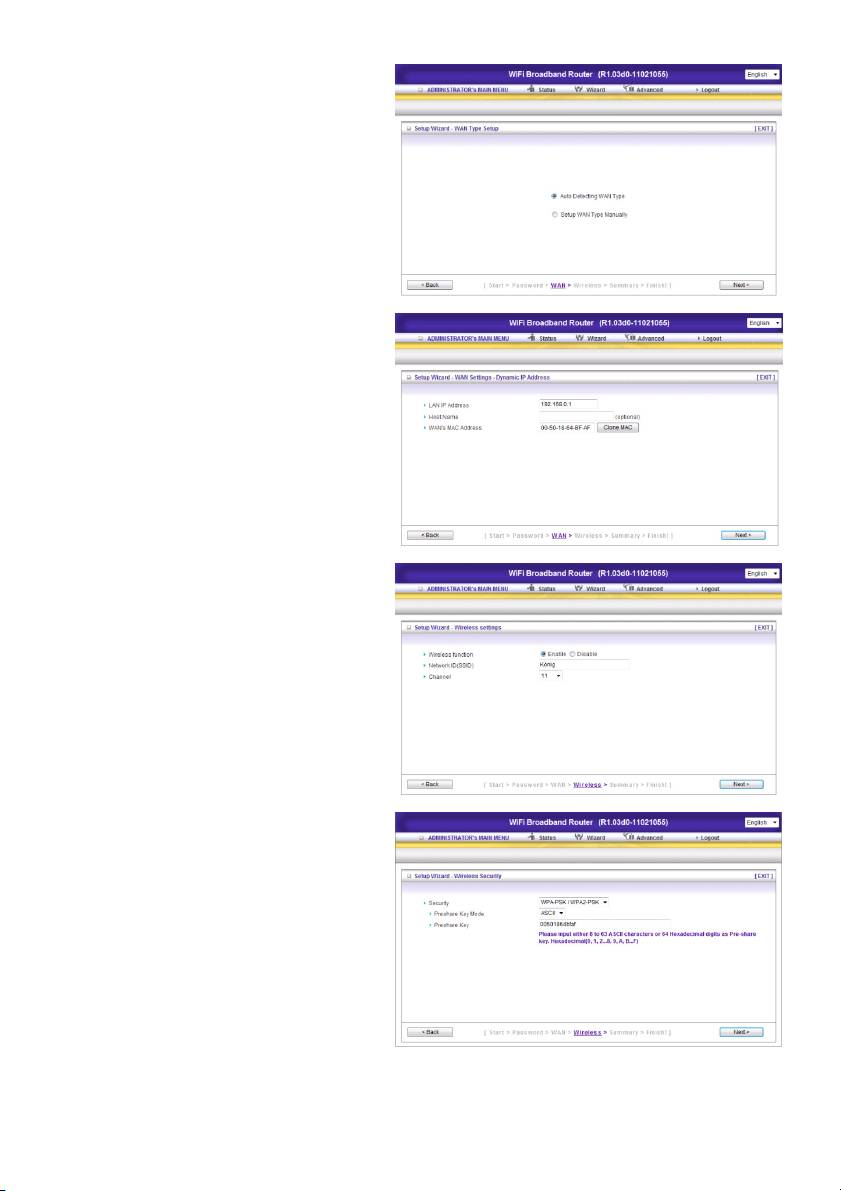
2. lépés:
Válassza az „Auto Detecting WAN Type”
lehetőséget.
3. lépés:
Adja meg a LAP IP-címét és a WAN típusát.
4. lépés:
Állítsa be a hitelesítést és a titkosítást.
Válassza a WPA-PSK/WPA2-PSK
lehetőséget. Írja be az útválasztó alján
feltüntetett Preshare kulcsot.
299
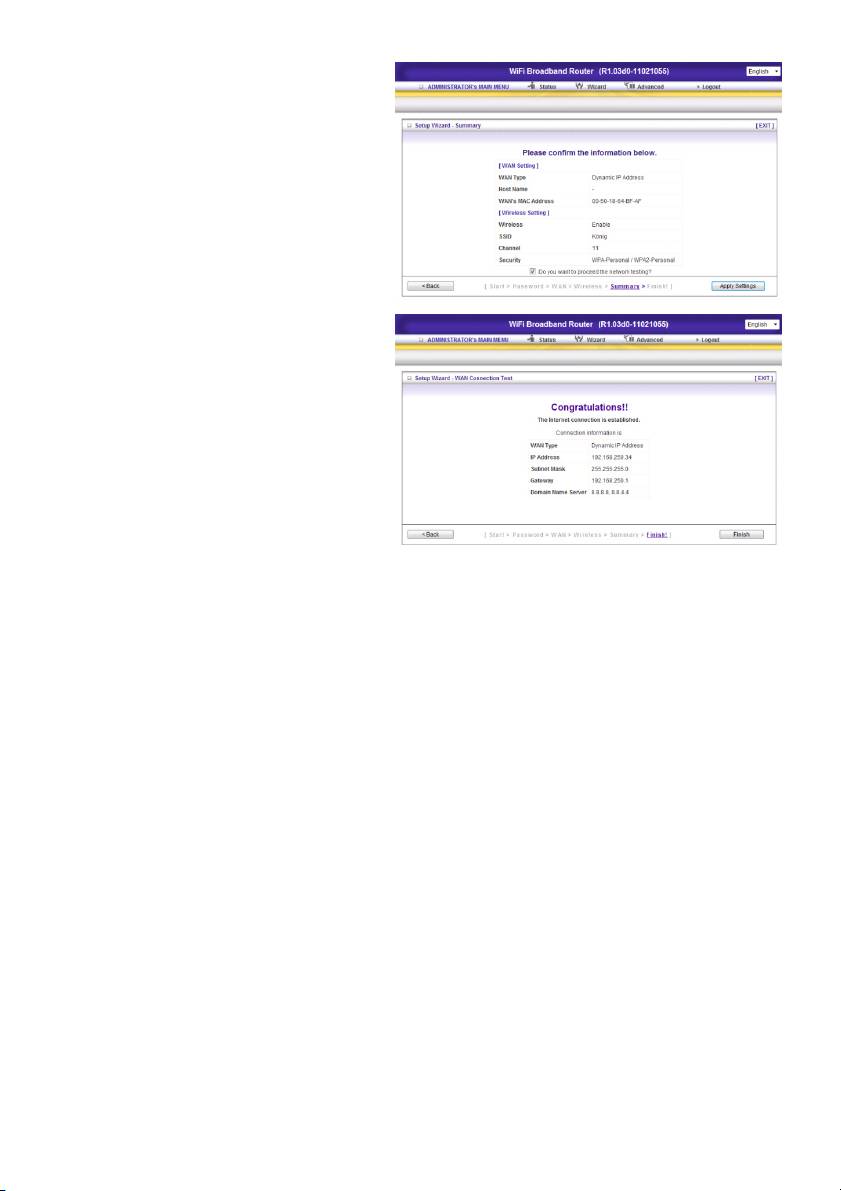
5. lépés:
Kattintson az „Apply Setting” gombra.
A készülék ekkor újraindul.
6. lépés:
A varázsló lezárásához kattintson a „Finish”
gombra. Ezzel létrejött az internetcsatlakozás.
300
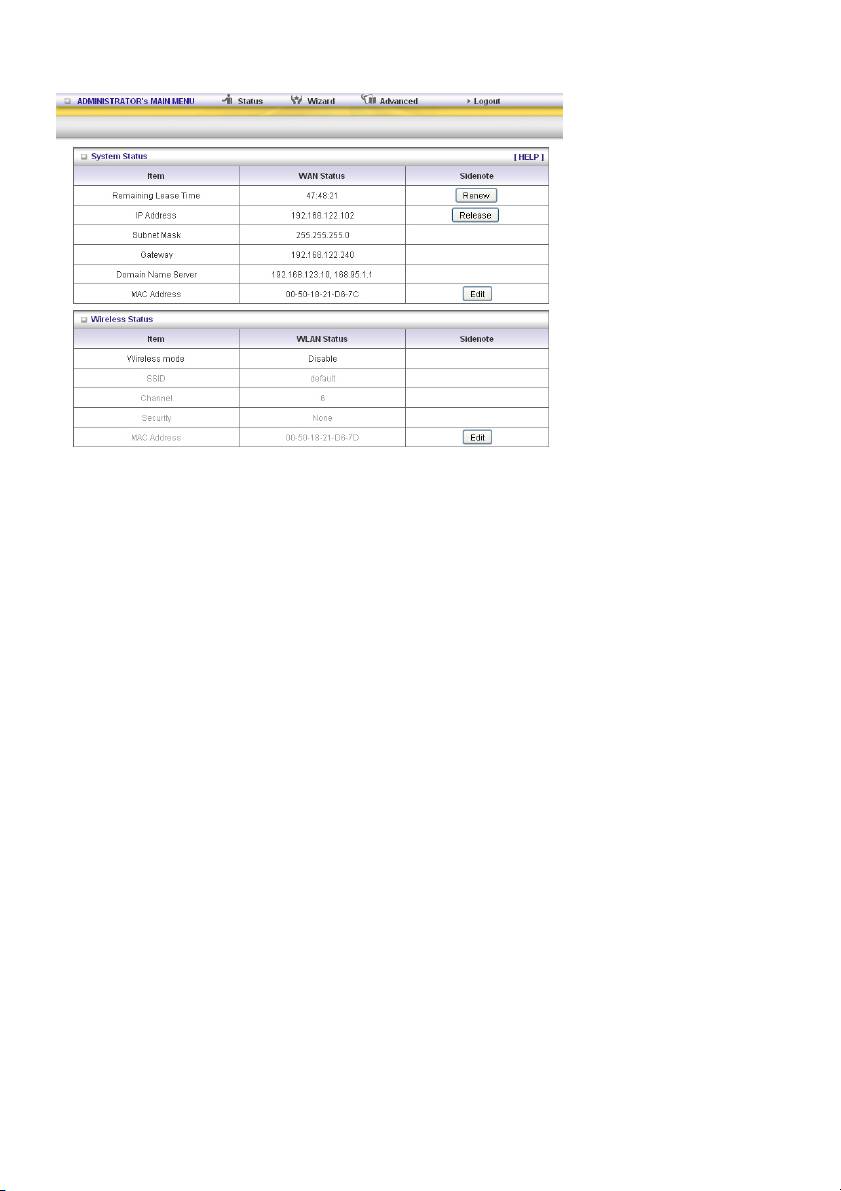
4.) A RENDSZER ÁLLAPOTA
Itt ellenőrizhető a készülék üzemállapota: A WAN állapota.
Ha a WAN port dinamikus IP-címhez van rendelve, az oldalsó megjegyzés oszlopban „Renew” vagy
„Release” gomb jelenhet meg. Az IP-cím kézi megújításához vagy kioldásához kattintson rá.
A WAN statisztika segítségével figyelheti a bejövő és kimenő csomagok forgalmát.
301
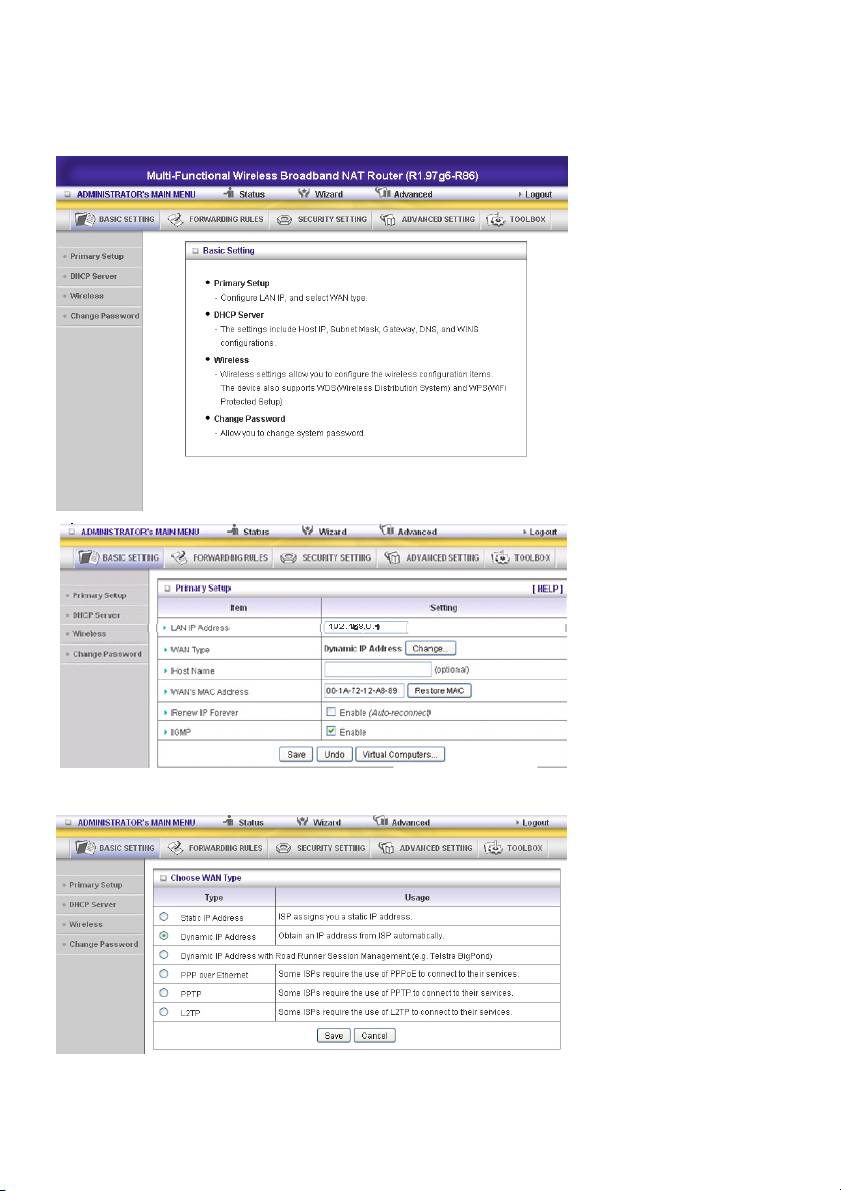
5.) TOVÁBBI BEÁLLÍTÁSOK
5.1 Alapbeállítások
Válassza az „Advanced Setting” lehetőséget.
Nyomja meg a „Change” gombot.
E lehetőség elsődleges célja a termék megfelelő működésének biztosítása. A beállítási pontok
választéka és a webes megjelenés a WAN típusának függvénye. Indulásképpen válassza ki a WAN
típusát.
302
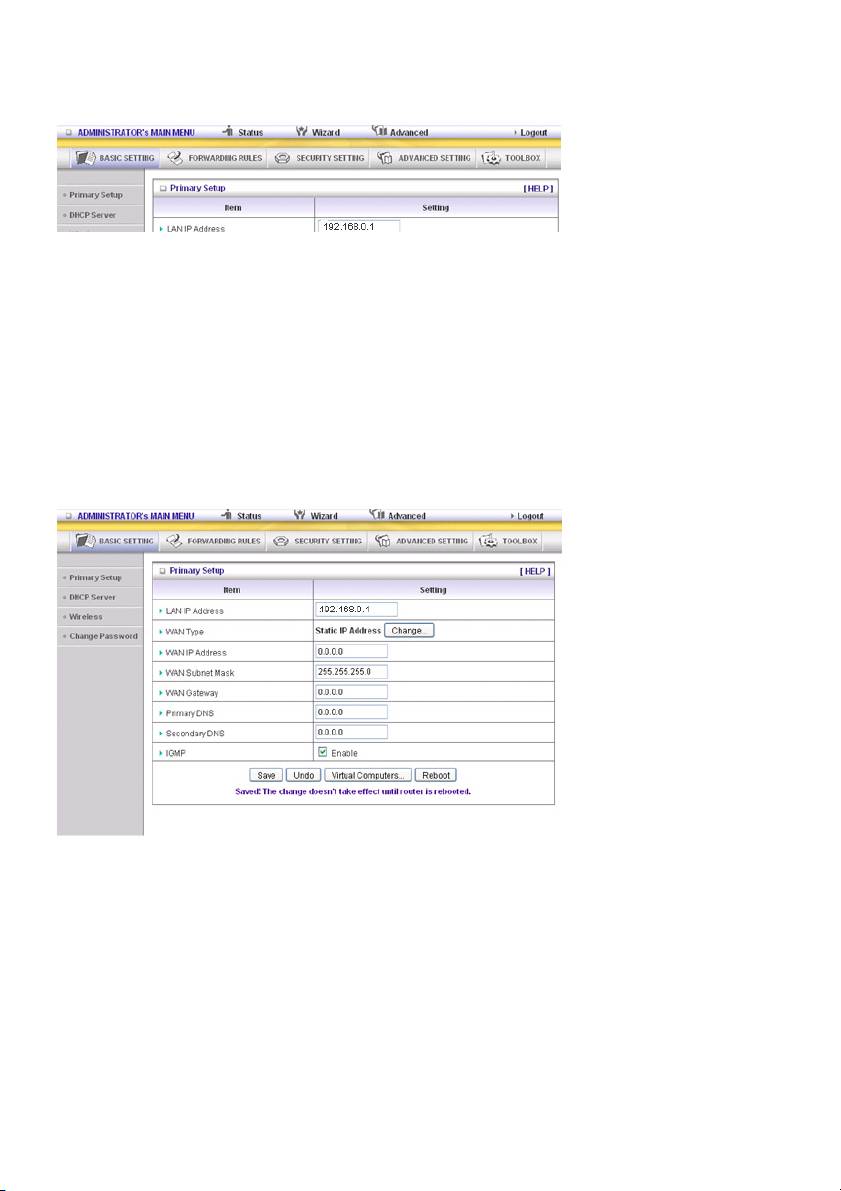
1. A LAN IP-címe: e készülék helyi IP-címe. A hálózatára kötött számítógépek a készülék LAN
IP-címét kell, hogy használják alapértelmezett átjáróként. Ezt szükség esetén módosíthatja.
2. A WAN típusa: Az internetszolgáltató által biztosított WAN kapcsolat típusa. Kattintson a „Change”
(Módosítás) gombra és válasszon a következő lehetőségek közül:
A. Static IP Address (Statikus IP-cím): Az internetszolgáltató statikus IP-címet ad.
B. Dynamic IP Address (Dinamikus IP-cím): Az internetszolgáltató automatikusan kiosztja az
IP-címet.
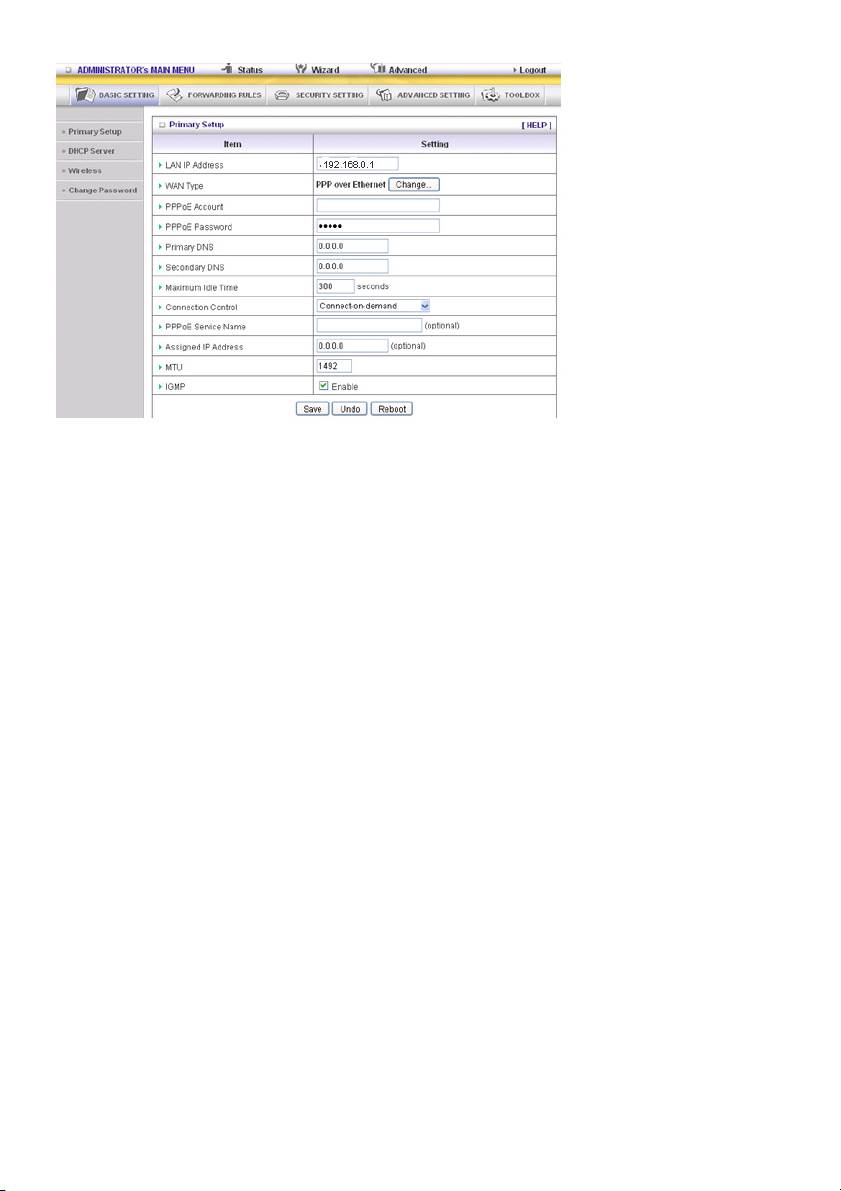
C. PPP over Ethernet: Egyes internetszolgáltatók előírják a PPPoE használatát szolgáltatásaik
használatához.
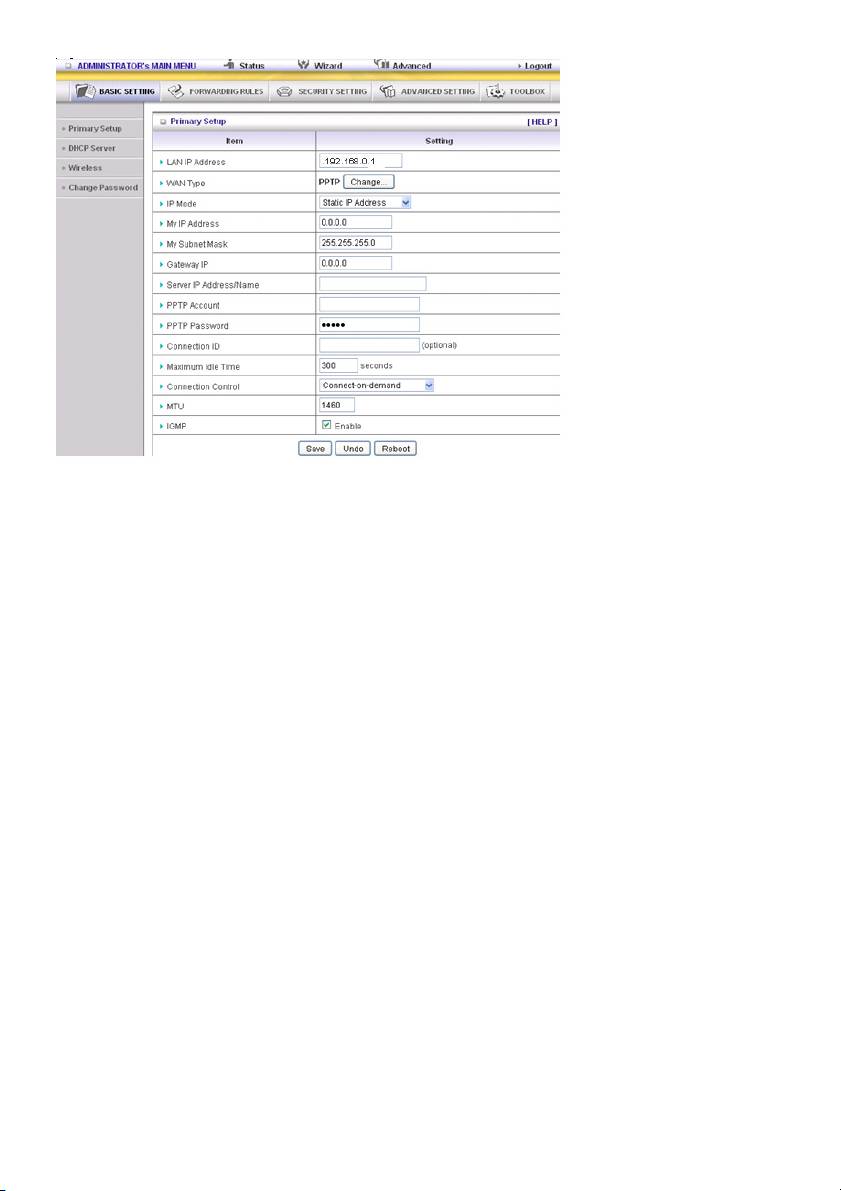
D. PPTP: Egyes internetszolgáltatók előírják a PPTP használatát szolgáltatásaik használatához.
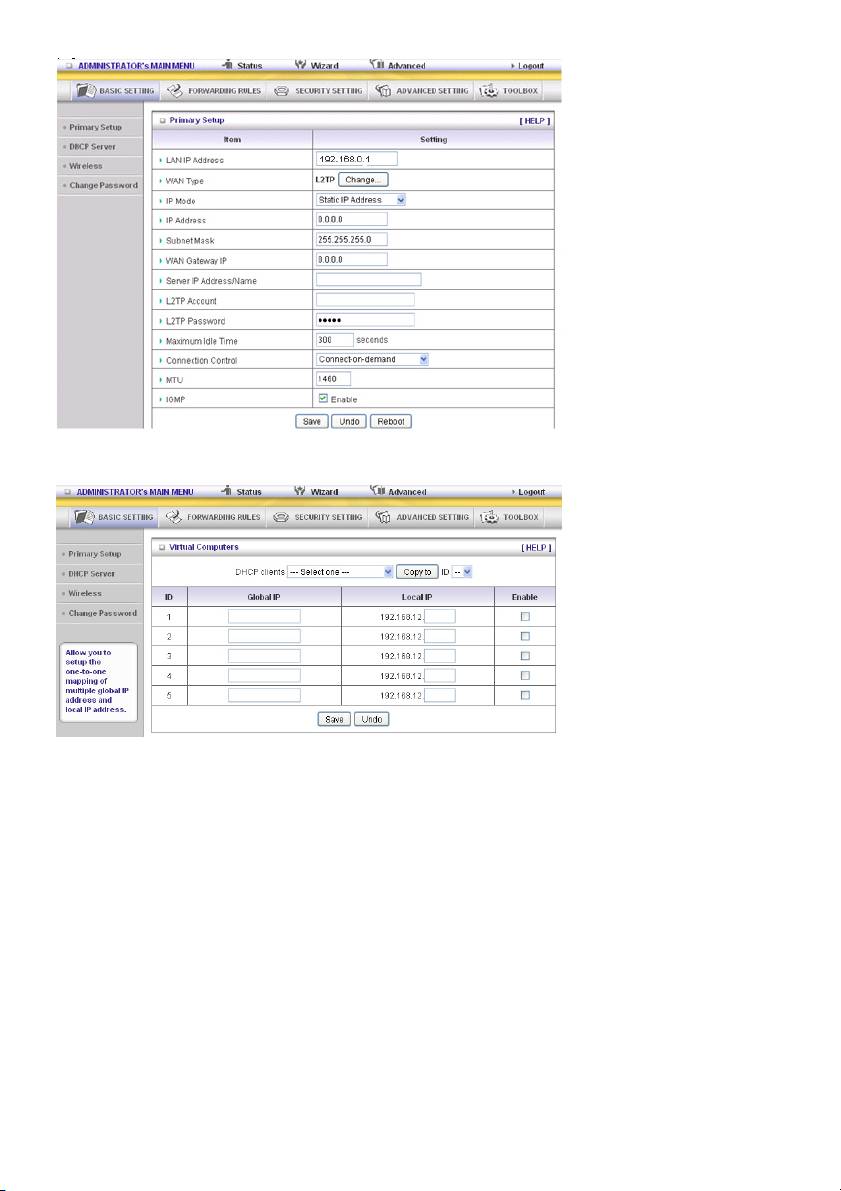
F. L2TP: Egyes internetszolgáltatók előírják az L2TP használatát szolgáltatásaik használatához
Static IP Address (Statikus IP-cím): Az internetszolgáltató statikus IP-címet ad.
WAN IP Address (WAN IP-cím), Subnet Mask (Alhálózati maszk), Gateway (Átjáró), Primary and
Secondary DNS (Elsődleges és másodlagos DNS): írja be az internetszolgáltatótól kapott értékeket.
303
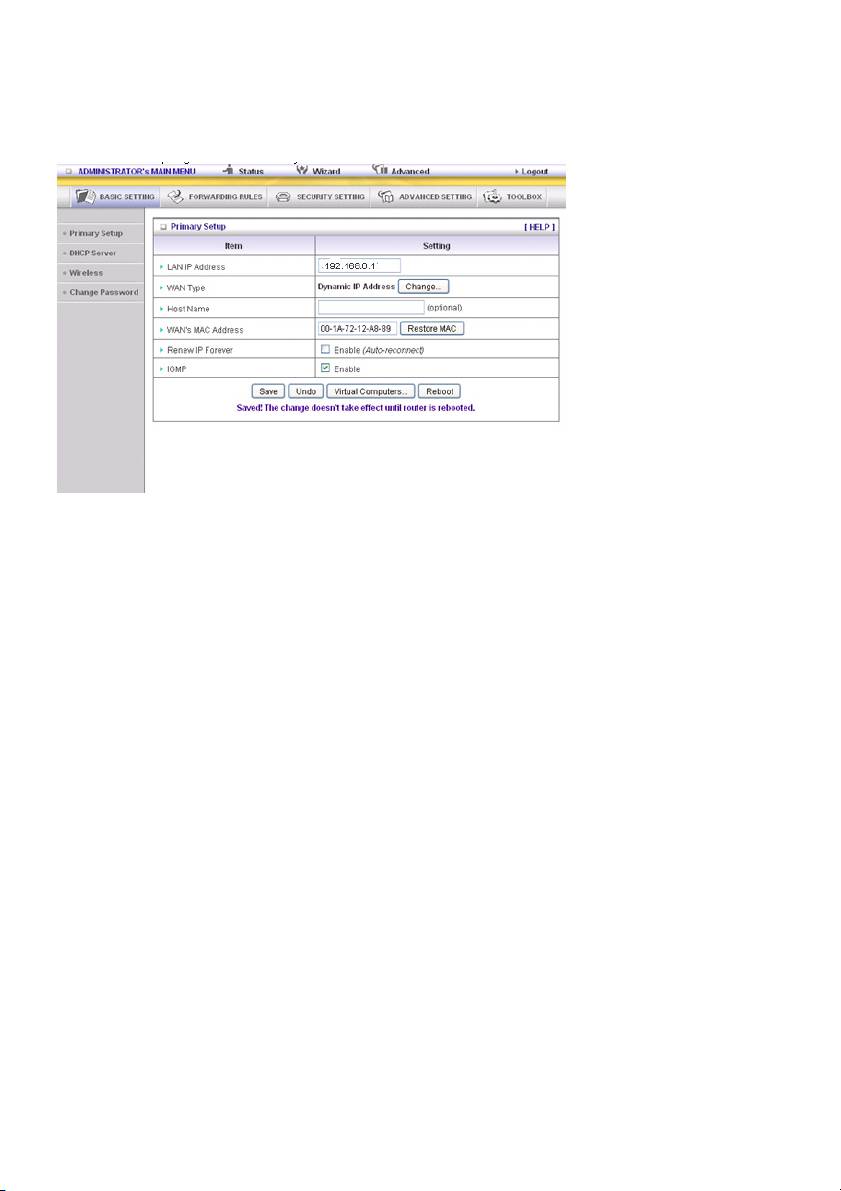
Dynamic IP Address (Dinamikus IP-cím): Az internetszolgáltató automatikusan kiosztja az
IP-címet.
Host Name (Hostnév): nem kötelező. Egyes internetszolgáltatók előírják; például @Home.
Renew IP Forever (Az IP örökös megújítása): ez a szolgáltatás lehetővé teszi a készüléknek az IP-cím
automatikus megújítását a bérleti idő lejártakor – akkor is, ha a rendszer üresen jár.
PPP over Ethernet: Egyes internetszolgáltatók előírják a PPPoE használatát szolgáltatásaik
használatához.
PPPoE Account and Password (PPPoE fióknév és jelszó): az internetszolgáltatótól kapott fióknév és
jelszó. A nagyobb biztonság végett ez a mező üresen jelenik meg. Ha nem kívánja módosítani a jelszót,
hagyja üresen.
PPPoE Service Name (A PPPoE szolgáltatás neve): nem kötelező. Akkor írja be a szolgáltatás nevét,
ha az internetszolgáltató előírja. Egyébként hagyja üresen.
Maximum Idle Time (Maximális üresjárási idő): az a tétlenségi időtartam, amely elteltével lekapcsolódik
a PPPoE munkamenet.
Hatástalanításához állítsa nullára vagy engedélyezze az Auto-reconnect automatikus
visszakapcsolódást.
Maximum Transmission Unit (MTU): Az internetszolgáltatók többsége MTU értéket is ad a
felhasználóknak. Az MTU leggyakoribb értéke 1492.
Connection Control (A kapcsolódás vezérlése): A következő három mód közül választhat:
Connect-on-demand (Igény szerinti kapcsolódás): A készülék felkapcsolódik, ha a kliensek kimenő
csomagokat küldenek.
Auto-Reconnect (Always-on) (Automatikus újrakapcsolódás (mindig Be)): A készülék addig próbálkozik
a felkapcsolódással, amíg létre nem jön a kapcsolat.
Manually (Kézi): A készülék csak akkor kapcsolódik fel, ha a Status (Állapot) oldalon levő Connect
gombra kattintanak.
304
PPTP: Egyes internetszolgáltatók előírják a PPTP használatát szolgáltatásaik használatához
Kiindulásképpen ellenőrizze, hogy elő van-e írva, és válassza a statikus vagy dinamikus IP-cím (Static
IP Address vagy Dynamic IP Address) lehetőséget.
1. My IP Address (IP-címem) és My Subnet Mask (Alhálózati maszkom): az internetszolgáltatótól
kapott privát IP-cím és alhálózati maszk.
2. Server IP Address (A kiszolgáló IP-címe): a PPTP kiszolgáló IP-címe.
3. PPTP Account and Password (PPTP fióknév és jelszó): az internetszolgáltatótól kapott fióknév és
jelszó. Ha nem kívánja módosítani a jelszót, hagyja üresen.
3. Connection ID (Kapcsolatazonosító): nem kötelező. Akkor írja be a kapcsolatazonosítót, ha az
internetszolgáltató előírja.
4. Maximum Idle Time (Maximális üresjárási idő): az a tétlenségi időtartam, amely elteltével
lekapcsolódik a PPTP munkamenet. Hatástalanításához állítsa nullára vagy engedélyezze az
Auto-reconnect automatikus visszakapcsolódást. Ha engedélyezve van az Auto-reconnect
(Automatikus visszakapcsolódás), a készülék automatikusan felkapcsolódik az internetszolgáltatóra
a rendszer újraindítása vagy a kapcsolat bontása után.
Connection Control (A kapcsolódás vezérlése): A következő három mód közül választhat:
Connect-on-demand (Igény szerinti kapcsolódás): A készülék felkapcsolódik, ha a kliensek kimenő
csomagokat küldenek.
Auto-Reconnect (Always-on) (Automatikus újrakapcsolódás (mindig Be)): A készülék addig próbálkozik
a felkapcsolódással, amíg létre nem jön a kapcsolat.
Manually (Kézi): A készülék csak akkor kapcsolódik fel, ha a Status (Állapot) oldalon levő Connect
gombra kattintanak.
305
L2TP: Egyes internetszolgáltatók előírják az L2TP használatát szolgáltatásaik használatához
Kiindulásképpen ellenőrizze, hogy elő van-e írva, és válassza a statikus vagy dinamikus IP-cím (Static
IP Address vagy Dynamic IP Address) lehetőséget.
Példák: Use Static (A statikus használata)
1. My IP Address (IP-címem) és My Subnet Mask (Alhálózati maszkom): az internetszolgáltatótól
kapott privát IP-cím és alhálózati maszk.
2. Server IP Address (A kiszolgáló IP-címe): a PPTP kiszolgáló IP-címe.
3. PPTP Account and Password (PPTP fióknév és jelszó): az internetszolgáltatótól kapott fióknév és
jelszó. Ha nem kívánja módosítani a jelszót, hagyja üresen.
3. Connection ID (Kapcsolatazonosító): nem kötelező. Akkor írja be a kapcsolatazonosítót, ha az
internetszolgáltató előírja.
4. Maximum Idle Time (Maximális üresjárási idő): az a tétlenségi időtartam, amely elteltével
lekapcsolódik a PPTP munkamenet. Hatástalanításához állítsa nullára vagy engedélyezze az
Auto-reconnect automatikus visszakapcsolódást. Ha engedélyezve van az Auto-reconnect
(Automatikus visszakapcsolódás), a készülék automatikusan felkapcsolódik az internetszolgáltatóra
a rendszer újraindítása vagy a kapcsolat bontása után.
Connection Control (A kapcsolódás vezérlése): A következő három mód közül választhat:
Connect-on-demand (Igény szerinti kapcsolódás): A készülék felkapcsolódik, ha a kliensek kimenő
csomagokat küldenek.
Auto-Reconnect (Always-on) (Automatikus újrakapcsolódás (mindig Be)): A készülék addig próbálkozik
a felkapcsolódással, amíg létre nem jön a kapcsolat.
Manually (Kézi): A készülék csak akkor kapcsolódik fel, ha a Status (Állapot) oldalon levő Connect
gombra kattintanak.
306
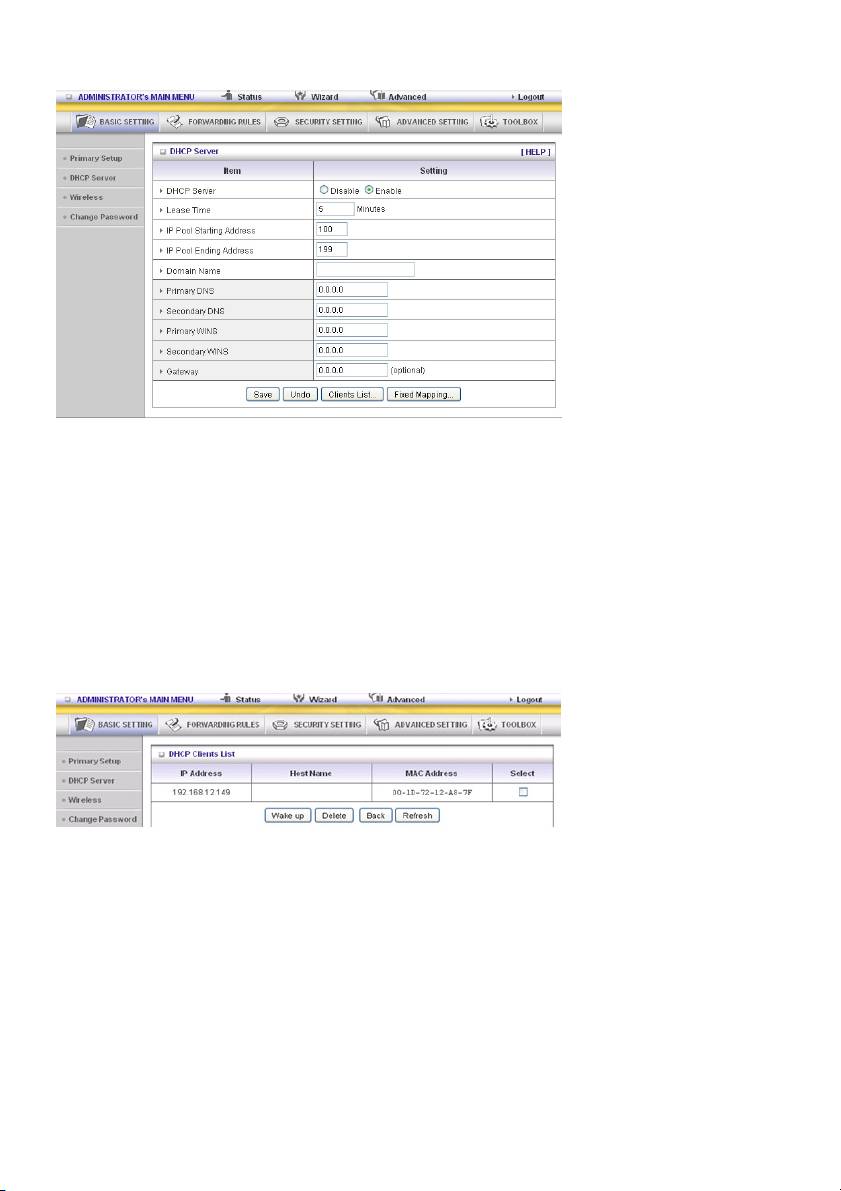
Virtuális számítógépek (csak statikus és dinamikus IP-című WAN típusnál)
A Virtuális számítógép szolgáltatás lehetővé teszi a hagyományos NAT szolgáltatás használatát,
valamint globális és helyi IP-címek egymásnak való megfeleltetését.
• Global IP: Ide írja az internetszolgáltatótól kapott IP-címet.
• Local IP: Ide írja a helyi hálózatra kötött számítógép globális IP-címnek megfelelő helyi IP-címét.
• Enable: A négyzet bejelölésével engedélyezheti a Virtuális számítógép szolgáltatást.
307
DHCP kiszolgáló
Kattintson a „More>>” (Tovább) gombra
1. DHCP kiszolgáló: Válassza a „Disable” vagy „Enable” lehetőséget.
2. Bérlési idő: Az az időtartam, ameddig a kliens használhatja a DHCP kiszolgálótól kapott IP-címet.
3. Az IP címtartomány kezdő és záró címe/ Az IP címtartomány kezdő és záró címe: A DHCP
kiszolgáló kérésre automatikusan kioszt a címkészletből egy IP-címet a címet kérő számítógépnek.
Itt adja meg az IP címkészlet kezdő és záró címét.
4. Tartománynév: Nem kötelező; a készülék tovább adja a kliensnek.
5. Elsődleges DNS /másodlagos DNS: Ezzel a szolgáltatással oszthatók ki DNS-kiszolgálók
6. Elsődleges WINS /másodlagos WINS: Ezzel a szolgáltatással oszthatók ki WINS-kiszolgálók
7. Átjáró: A Gateway Address egy alternatív átjáró IP-címe.
Ezzel a funkcióval másik átjáró rendelhető a számítógéphez, ha a DHCP kiszolgáló IP-címet kínál a
számítógépnek.
8. DHCP kliens lista:
308
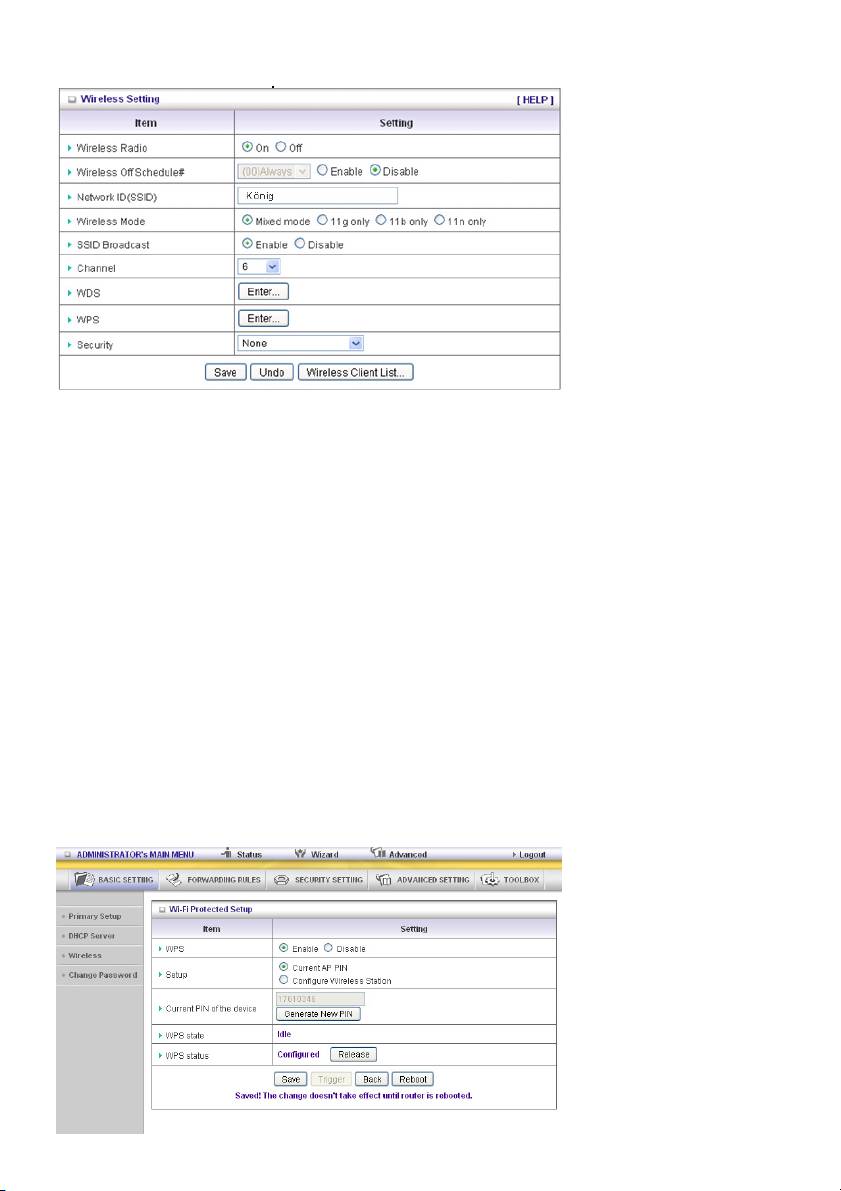
Wireless Setting
A Wireless Setting alatt konfigurálhatók a vezeték nélküli beállítások.
Wireless Radio: Itt kapcsolható be (On) vagy ki (Off) a vezeték nélküli rádiókapcsolat.
A rádiókapcsolat kikapcsolt állapotának ütemezési száma: A rádiókapcsolat kikapcsolása előtt a
készülék ellenőrzi, hogy be van-e kapcsolva, és az ütemezéstől (01:00~08:30) függően kikapcsolja a
WiFi-t.
Network ID: A hálózatazonosító a vezeték nélküli LAN (Wi-Fi) azonosítására szolgál. A kliens
állomások szabadon barangolhatnak a készülék és az ugyanezen hálózatazonosítóval bíró más
hozzáférési pontok között. (A gyári beállítás „König”)
SSID Broadcast: Az útválasztó beaconokat sugároz, amelyekben az SSID is szerepel, hogy a vezeték
nélküli kliensek a pásztázási funkció révén ismerhessék, hány AP (hozzáférési pont) van a hálózatban.
Ha ez a funkció le van tiltva, a vezeték nélküli kliensek nem találhatják meg a készüléket a
beaconokból.
Channel: A rádiócsatorna száma. A megengedett csatornák a Regulatory Domain tartománytól
függnek.
WPS (Wi-Fi Protection Setup védelmi beállítás)
A WPS a Wi-Fi egy védelmi beállítása. A WCN-NET-hez hasonló, és biztonságos és egyszerű vezeték
nélküli csatlakozást biztosít.
309
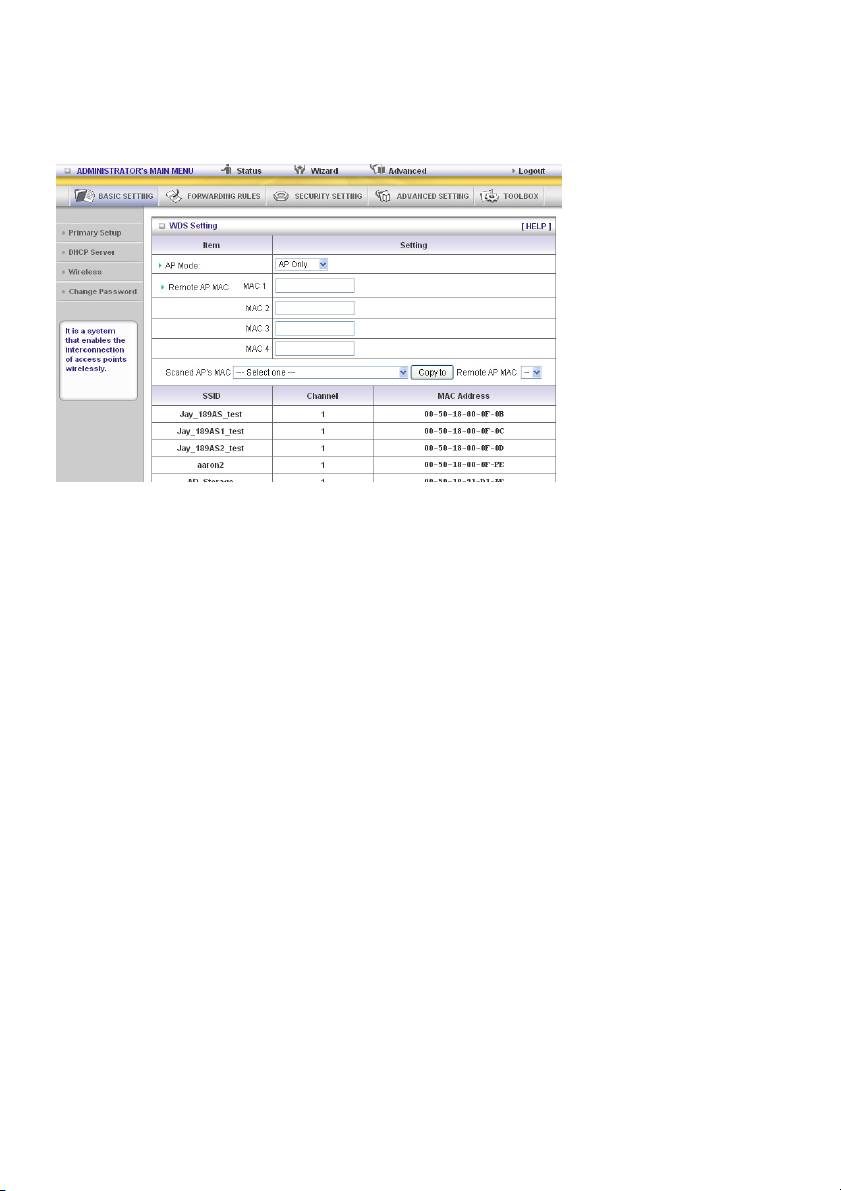
WDS (Wireless Distribution System, vezeték nélküli elosztórendszer)
A WDS működését az IEEE802.11 szabvány határozza meg. A WDS segítségével vezeték nélküli
hozzáférési pontokkal bővíthető a hálózat, és ezáltal olyan helyen is elérhetővé válik, ahol a kábelezés
nem megengedett, nem kivitelezhető vagy nehézkes.
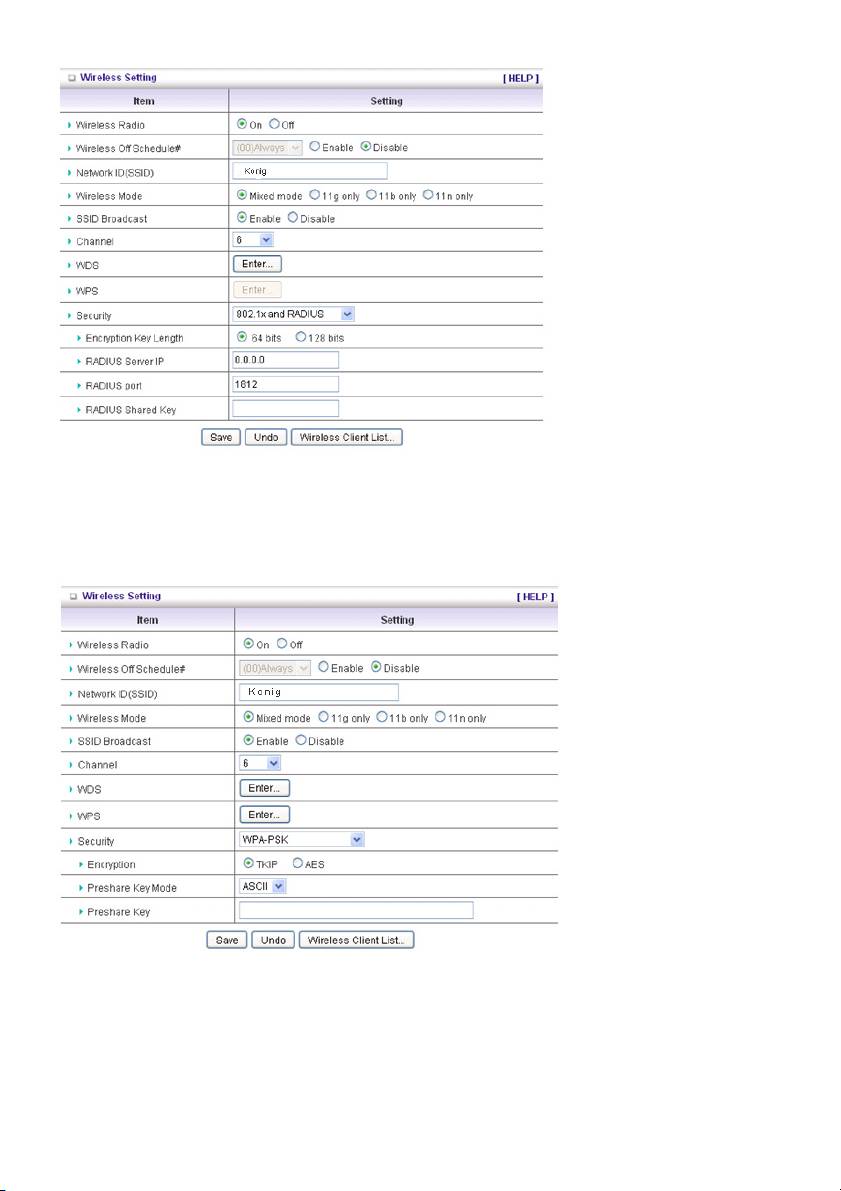
Security: Itt választható ki a kívánt titkosító algoritmus. Ha engedélyezve van, az adatok titkosítva
közlekednek az állomások között.
A következő titkosítási típusok használhatók:
WEP:
A 128 vagy 64 bites WEP titkosítás engedélyezésekor válassza ki a használni kívánt WEP kulcsot, és
írjon be 26 (vagy 10 hexadecimális, 0, 1, 2…8, 9, A, B…F) számjegyet.
802.1X
A 802.1X jelölőnégyzettel kapcsolható be. A 802.1X funkció engedélyezett állapotában a vezeték
nélküli felhasználónak hitelesítenie kell magát az útválasztó felé ahhoz, hogy használhassa a
hálózatot.
RADIUS Server
IP-cím vagy a 802.1X kiszolgáló tartományneve.
RADIUS Shared Key
A RADIUS kiszolgáló és a jelen útválasztó által közösen használt kulcs. Ez a kulcsérték összhangban
van a RADIUS kiszolgálóban tárolt kulcsértékkel.
310
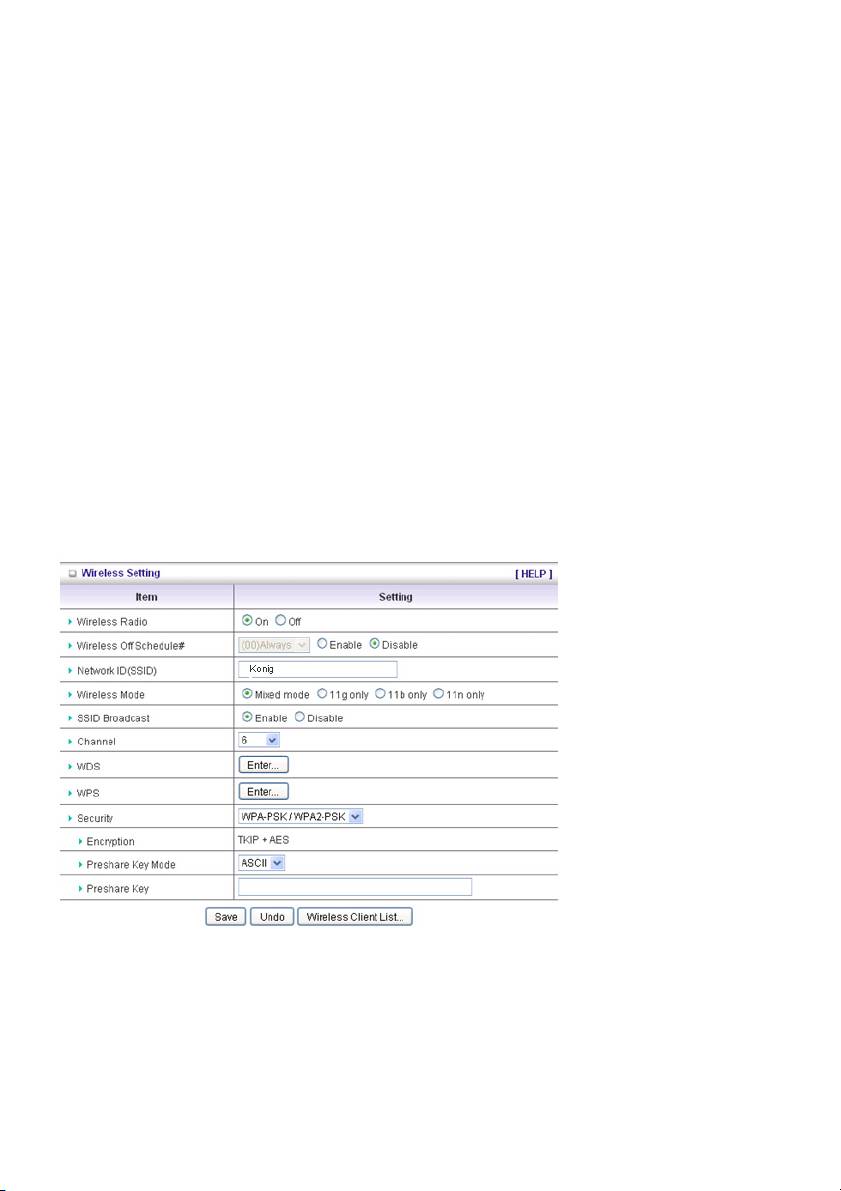
A-PSK
1. Válassza ki az Encryption és a Preshare Key Mode lehetőséget
A HEX lehetőség választásakor 64 hexadecimális (0, 1, 2…8, 9, A, B…F) számjegyet kell beírnia. Az
ASCII lehetőség választásakor az előmegosztott kulcs hossza 8 és 63 karakter közötti lehet.
2. Írja be a kulcs értékét; példa: 12345678
WPA
A WPA jelölőnégyzettel kapcsolható be. A WPA funkció engedélyezett állapotában a vezeték nélküli
felhasználónak hitelesítenie kell magát az útválasztó felé ahhoz, hogy használhassa a hálózatot. A
RADIUS kiszolgáló IP-címe vagy a 802.1X kiszolgáló tartományneve.
Válassza ki az Encryption és a RADIUS Shared Key lehetőséget
A HEX lehetőség választásakor 64 hexadecimális (0, 1, 2…8, 9, A, B…F) számjegyet kell beírnia.
Az ASCII lehetőség választásakor az előmegosztott kulcs hossza 8 és 63 karakter közötti lehet.
311
A RADIUS kiszolgáló és a jelen útválasztó által közösen használt kulcs. Ez a kulcsérték összhangban
van a RADIUS kiszolgálóban tárolt kulcsértékkel.
WPA2-PSK (AES)
1. Válassza ki a Preshare Key Mode lehetőséget
A HEX lehetőség választásakor 64 hexadecimális (0, 1, 2…8, 9, A, B…F) számjegyet kell beírnia.
Az ASCII lehetőség választásakor az előmegosztott kulcs hossza 8 és 63 karakter közötti lehet.
2. Írja be a kulcs értékét; példa: 12345678
WPA2 (AES)
A WPA jelölőnégyzettel kapcsolható be. A WPA funkció engedélyezett állapotában a vezeték nélküli
felhasználónak hitelesítenie kell magát az útválasztó felé ahhoz, hogy használhassa a hálózatot. A
RADIUS kiszolgáló IP-címe vagy a 802.1X kiszolgáló tartományneve.
Válassza ki a RADIUS Shared Key lehetőséget
A HEX lehetőség választásakor 64 hexadecimális (0, 1, 2…8, 9, A, B…F) számjegyet kell beírnia.
Az ASCII lehetőség választásakor az előmegosztott kulcs hossza 8 és 63 karakter közötti lehet.
A RADIUS kiszolgáló és a jelen útválasztó által közösen használt kulcs. Ez a kulcsérték összhangban
van a RADIUS kiszolgálóban tárolt kulcsértékkel.
WPA-PSK/WPA2-PSK
Az útválasztó automatikusan észleli a kliens által titkosításra használt biztonsági típust.
1. Válassza ki a Preshare Key Mode lehetőséget
A HEX lehetőség választásakor 64 hexadecimális (0, 1, 2…8, 9, A, B…F) számjegyet kell beírnia
Az ASCII lehetőség választásakor az előmegosztott kulcs hossza 8 és 63 karakter közötti lehet.
2. Írja be a kulcs értékét; példa: 12345678
WPA/WPA2
A WPA jelölőnégyzettel kapcsolható be. A WPA funkció engedélyezett állapotában a vezeték nélküli
felhasználónak hitelesítenie kell magát az útválasztó felé ahhoz, hogy használhassa a hálózatot.
RADIUS kiszolgáló Az útválasztó automatikusan észleli a kliens által titkosításra használt biztonsági
típust (WPA-PSK, 1. vagy 2. verzió).
IP-cím vagy a 802.1X kiszolgáló tartományneve.
Válassza ki a RADIUS Shared Key lehetőséget
A HEX lehetőség választásakor 64 hexadecimális (0, 1, 2…8, 9, A, B…F) számjegyet kell beírnia.
Az ASCII lehetőség választásakor az előmegosztott kulcs hossza 8 és 63 karakter közötti lehet.
312
A RADIUS kiszolgáló és a jelen útválasztó által közösen használt kulcs. Ez a kulcsérték összhangban
van a RADIUS kiszolgálóban tárolt kulcsértékkel.
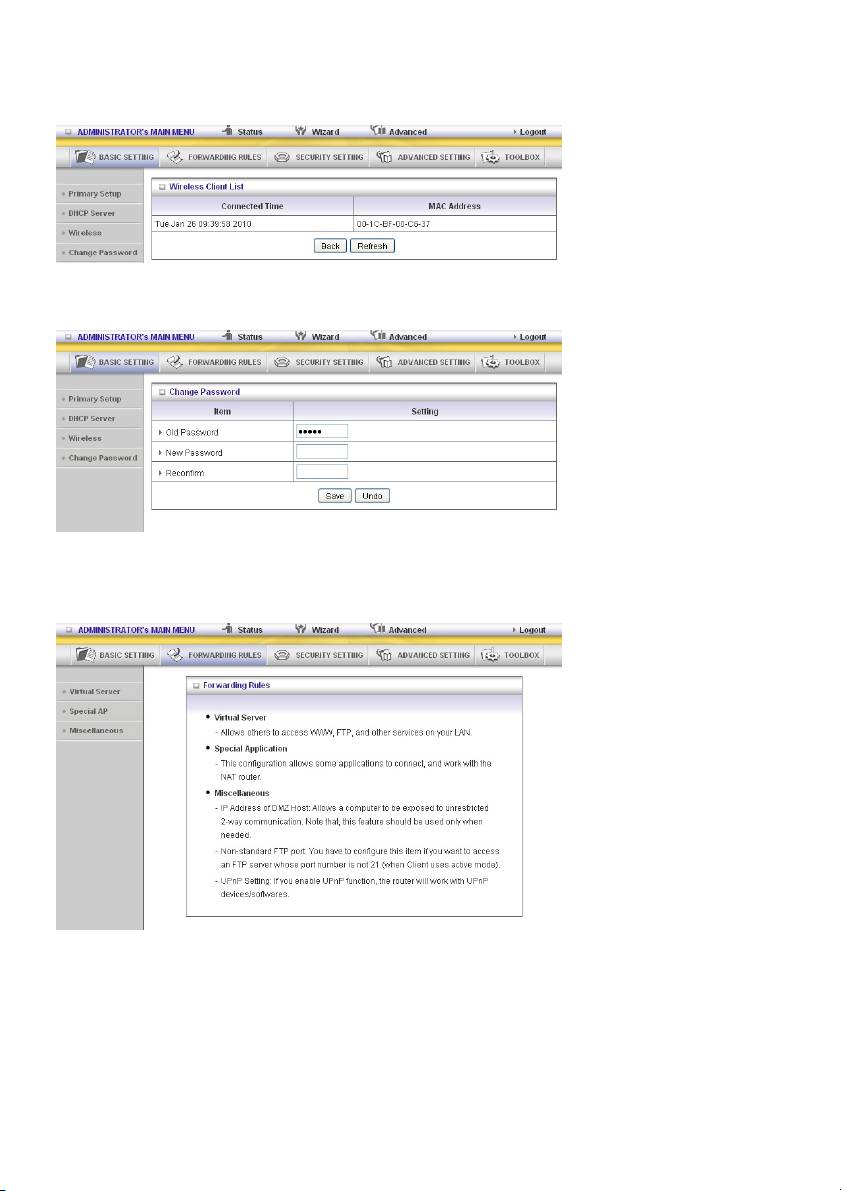
Wireless Client List
Change Password
Itt módosítható a jelszó. Nyomatékosan javasoljuk, hogy biztonsági okokból változtassa meg a
rendszer gyári jelszavát.
5.2 Továbbítási szabályok
313
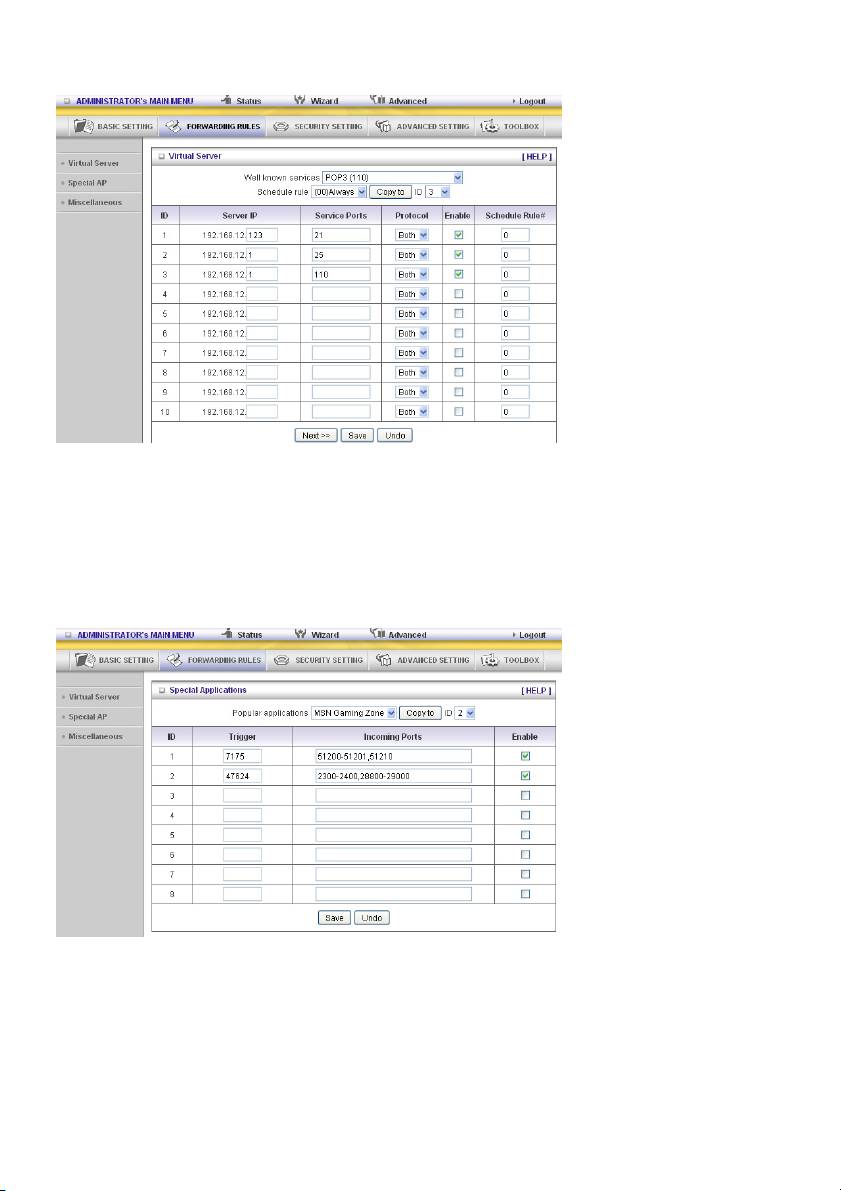
Virtual Server
A készülék NAT tűzfala kiszűri a fel nem ismert csomagokat, hogy a készülék mögött, a belső
hálózaton levő minden host láthatatlan legyen a külvilág felé. A belső hostok azonban szelektíven
elérhetővé tehetők Virtual Server leképezéssel.
A virtuális kiszolgáló egy Service Port szolgáltatási pont, és a neki címzett kérések át vannak irányítva
a Server IP kiszolgálóazonosítóval megadott számítógépre. A Virtual Server elérhetősége Schedule
Rules szabályokkal rugalmasan beállítható. További részletek a Schedule Rule cím alatt olvashatók.
Special AP
Egyes alkalmazások, például az internetes játékok, konferenciabeszélgetések, internetes telefonálás
és hasonlók több kapcsolatot igényelnek. A tűzfal funkció miatt ezek az alkalmazások nem
használhatók egyszerű NAT útválasztóval. A Special Applications szolgáltatás lehetővé teszi, hogy az
ilyen alkalmazások is működhessenek ezzel a készülékkel. Ha a Special Applications mechanizmusa
nem enged működni egy alkalmazást, próbálja meg számítógépét DMZ hostként beállítani.
1. Trigger: az alkalmazás által kiadott kimenőport szám.
2. Incoming Ports: trigger csomag érzékelésekor, a megadott számú portokra érkező bejövő
csomagok áthaladhatnak a tűzfalon.
314
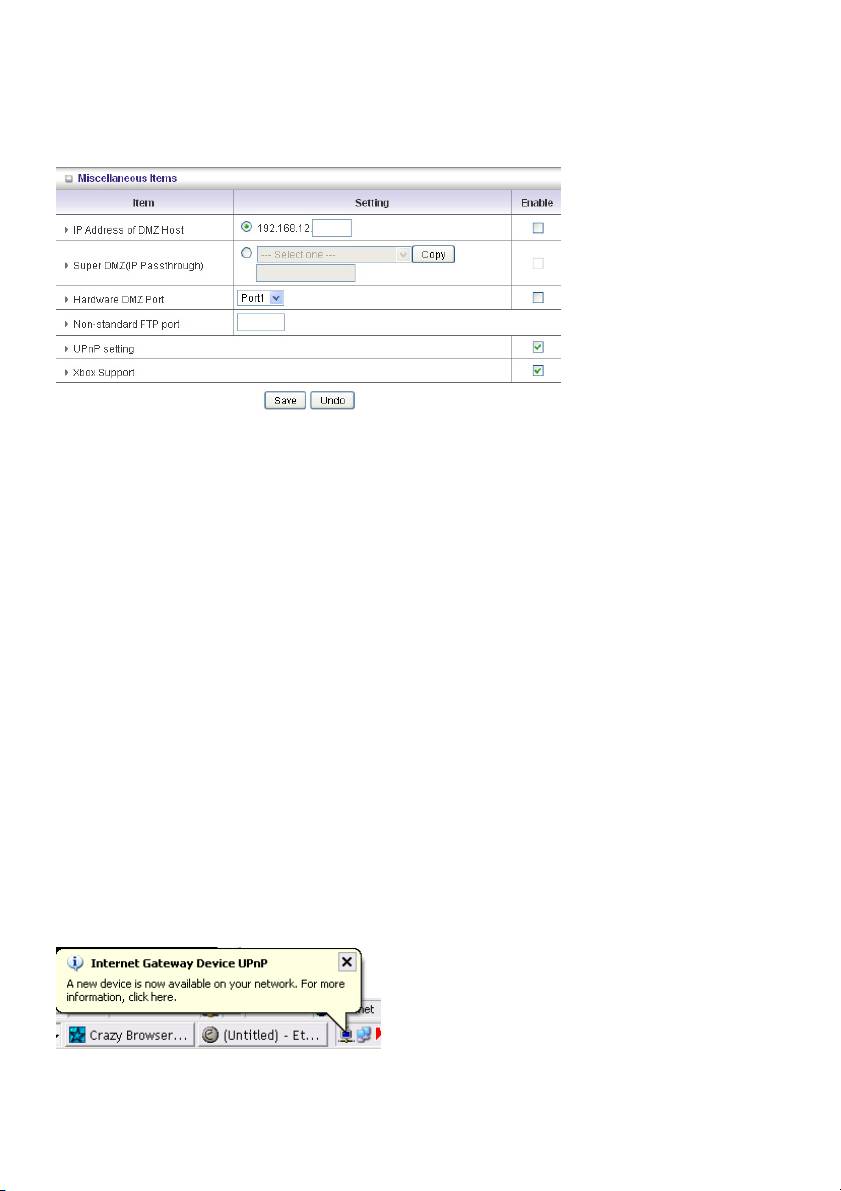
A termék előre megadott beállításokat tartalmaz. Válassza ki az alkalmazást, majd a Copy gombra
kattintással adja hozzá a listához az előre megadott beállításokat.
Megjegyzés! Egyszerre csak egy számítógép használhatja a Special Application alagutat.
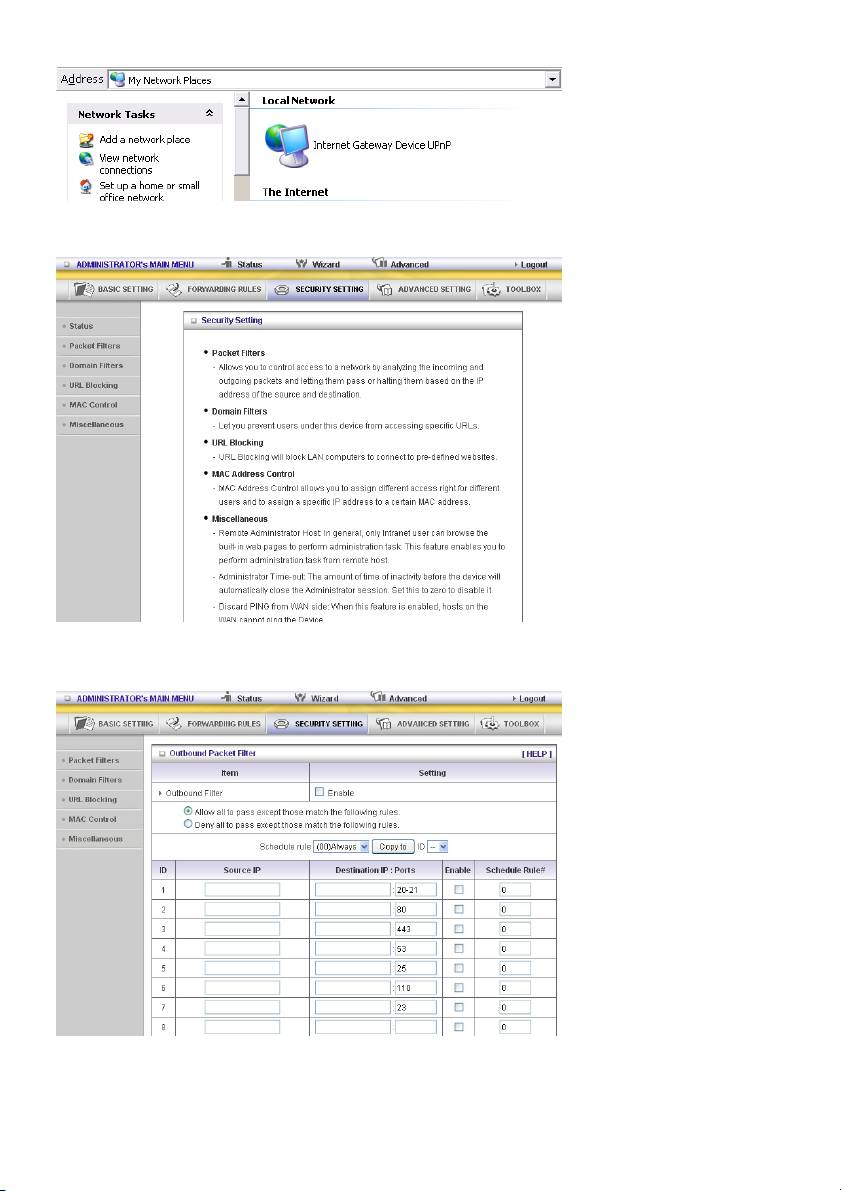
Miscellaneous Items
IP Address of DMZ Host
A DMZ (DeMilitarized Zone) host egy olyan gazdagép, amelyet nem véd tűzfal. Lehetővé teszi egy
számítógép korlátozás nélkül kétirányú kommunikálását a külvilággal internetes játékok,
videokonferencia, internetes telefonálás és más különleges alkalmazások használatához.
MEGJEGYZÉS: Ezt a funkciót csak akkor használja, ha tényleg szükség van rá.
Szuper DMZ (IP áthaladás)
A klienst a szuper DMZ-ben kell beállítani, és a DHCP kiszolgáló a jelen készülék WAN IP-címével
megegyező globális IP-címet oszt ki. A kliens a helyi klienst is elérheti. Ez a kliens a NAT mögül
korlátozás nélkül használhat különféle alkalmazásokat.
Hardware DMZ Port
Ezzel a szolgáltatással a készülék közvetlenül az internetszolgáltatótól kaphatja meg a globális
IP-címet. Egyes készülékeknek (pl. STB vagy MOD) hozzárendelt porton keresztül kell működniük.
Non-standard FTP port
Külön be kell állítani ezt az elemet, ha 21-től eltérő portszámú FTP kiszolgálóra kell kapcsolódni.
Újraindítás után ez a beállítás elvész.
Xbox Support
Xbox a Microsoft Corporation által gyártott játékkonzol. Játszáshoz engedélyezze ezt a funkciót.
UPnP Setting
A készülék ezt a beállítást is támogatja. Ha az operációs rendszer, például a Windows XP támogatja
ezt a funkciót, engedélyezze. Amikor a felhasználó megkapja az IP-címet a készüléktől, megjelenik az
alábbi ikon:
315
5.3 BIZTONSÁGI BEÁLLÍTÁSOK
Packet Filters
316
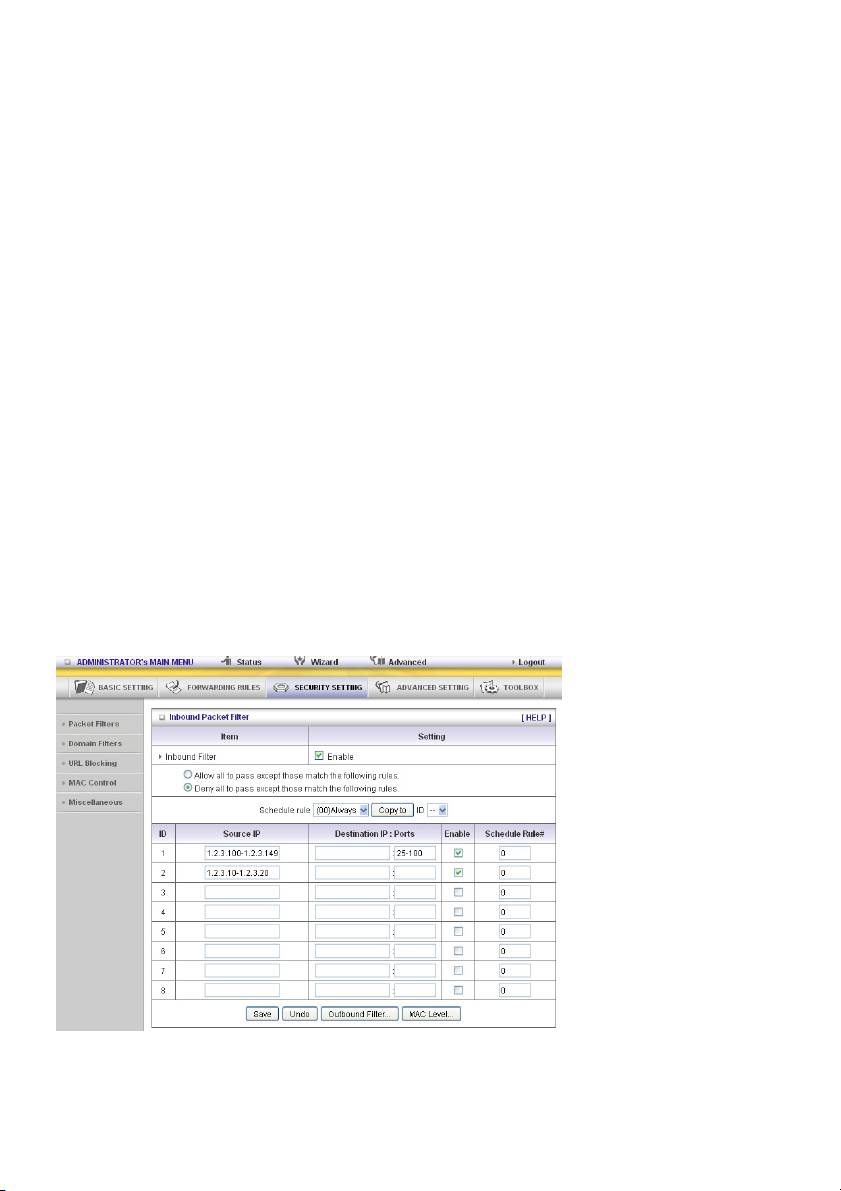
A Packet Filter segítségével megadhatja, mely csomagok mehetnek át az útválasztón. A kimenőszűrő
minden kimenő csomagot ellenőriz. A bemenőszűrő viszont csak a virtuális kiszolgálókra vagy a DMZ
hostra jövő csomagokat ellenőrzi. Az alábbi két szűrési házirend közül választhat:
1. Minden átmehet, a szabályokban meghatározottak kivételével
2. Semmi sem mehet át, a szabályokban meghatározottak kivételével
Irányonként (bejövő és kimenő) 8 szabályt adhat meg. Minden szabályban a következők határozhatók
meg:
• Forrás IP-cím
• Forrás port cím
• Cél IP-cím
• Cél port szám
• Protokoll: TCP vagy UDP vagy mindkettő.
• Use Rule# (a használandó szabály száma)
A forrás vagy cél IP-címnél megadhat egyetlen IP-címet (4.3.2.1), vagy IP-cím tartományt
(4.3.2.1-4.3.2.254). Az üres mező azt jelenti, hogy „minden IP-cím”.
A forrás vagy cél portnál megadhat egyetlen portot (80) vagy port tartományt (1000-1999). A „T” vagy
„U” előtaggal TCP vagy UDP protokollra szűkítheti a lehetőségeket. Példák: T80, U53, U2000-2999. Az
előtag hiánya azt jelenti, hogy TCP és UDP egyaránt megengedett. Az üres mező azt jelenti, hogy
„minden portcím”. A Packet Filter együttműködik a Schedule Rules szabályokkal és rugalmasabbá
teszi a hozzáférés szabályozását. További részletek a Schedule Rule cím alatt olvashatók.
Minden szabály külön-külön engedélyezhető és letiltható.
Bemenőszűrő:
Az Inbound Packet Filter engedélyezéséhez jelölje be az Inbound Packet Filter mezőben az Enable
szó mellett álló négyzetet.
Tételezzük fel, hogy a Virtual Server vagy DMZ Host alatt SMTP Server (25), POP Server (110), Web
Server (80), FTP Server (21) és News Server (1
19) van meghatározva.
1. Példa:
(1.2.3.100-1.2.3.149) A távoli hostok levelet küldhetnek (25-ös port) és böngészhetnek az interneten
(80-as port)
(1.2.3.10-1.2.3.20) A távoli hostok számára minden engedélyezve van (semmi sincs letiltva)
A többi host mind le van tiltva.
317
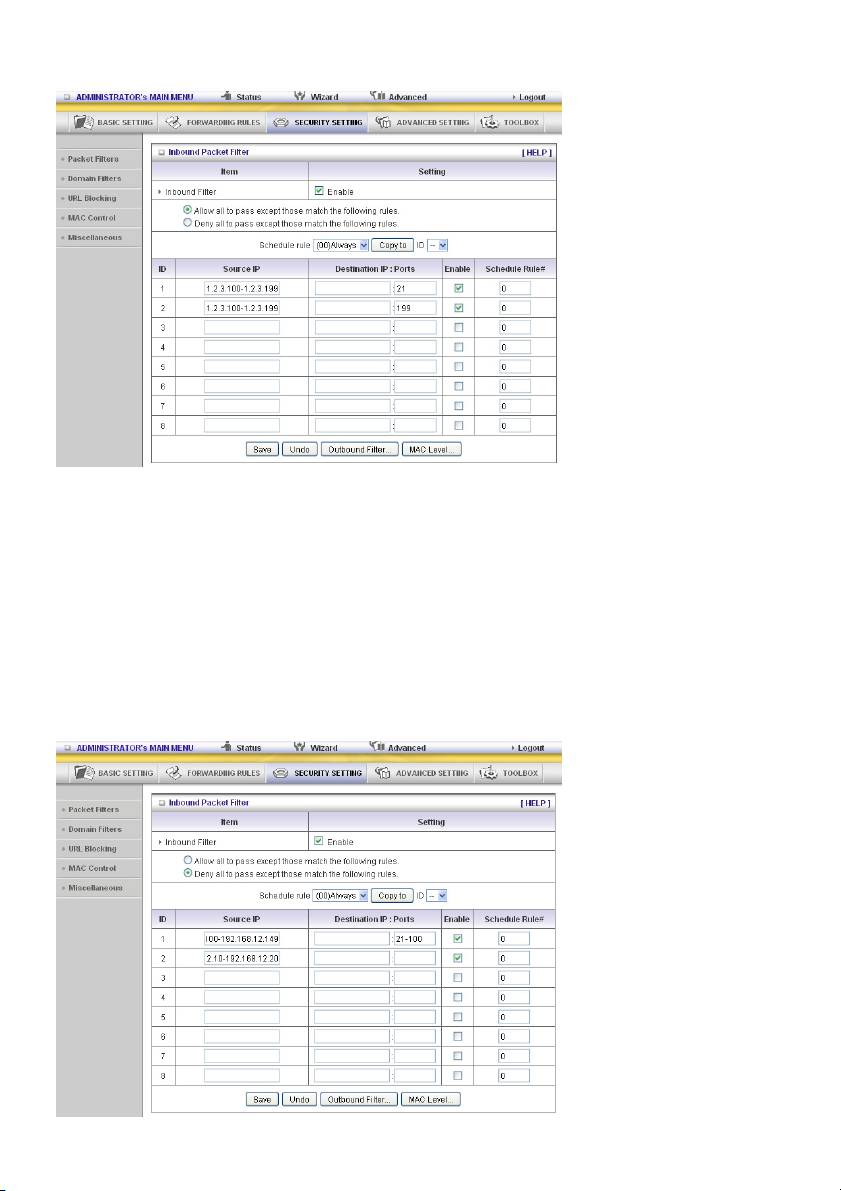
2. Példa:
(1.2.3.100-1.2.3.119) A távoli hostok számára minden engedélyezve van, kivéve a hálózati hírek
olvasását (119-es port) és az FTP fájlátvitelt (21-es port) az útválasztó kiszolgáló mögött.
A többi host mind engedélyezve van.
Az Inbound Packet Filter beállítások konfigurálása után kattintson a Save (Mentés) gombra.
Kimenőszűrő:
Az Outbound Packet Filter engedélyezéséhez jelölje be az Outbound Packet Filter mezőben az
Enable szó mellett álló négyzetet.
1. Példa:
Az útválasztó helyi hálózati IP-címe 192.168.12.254
318
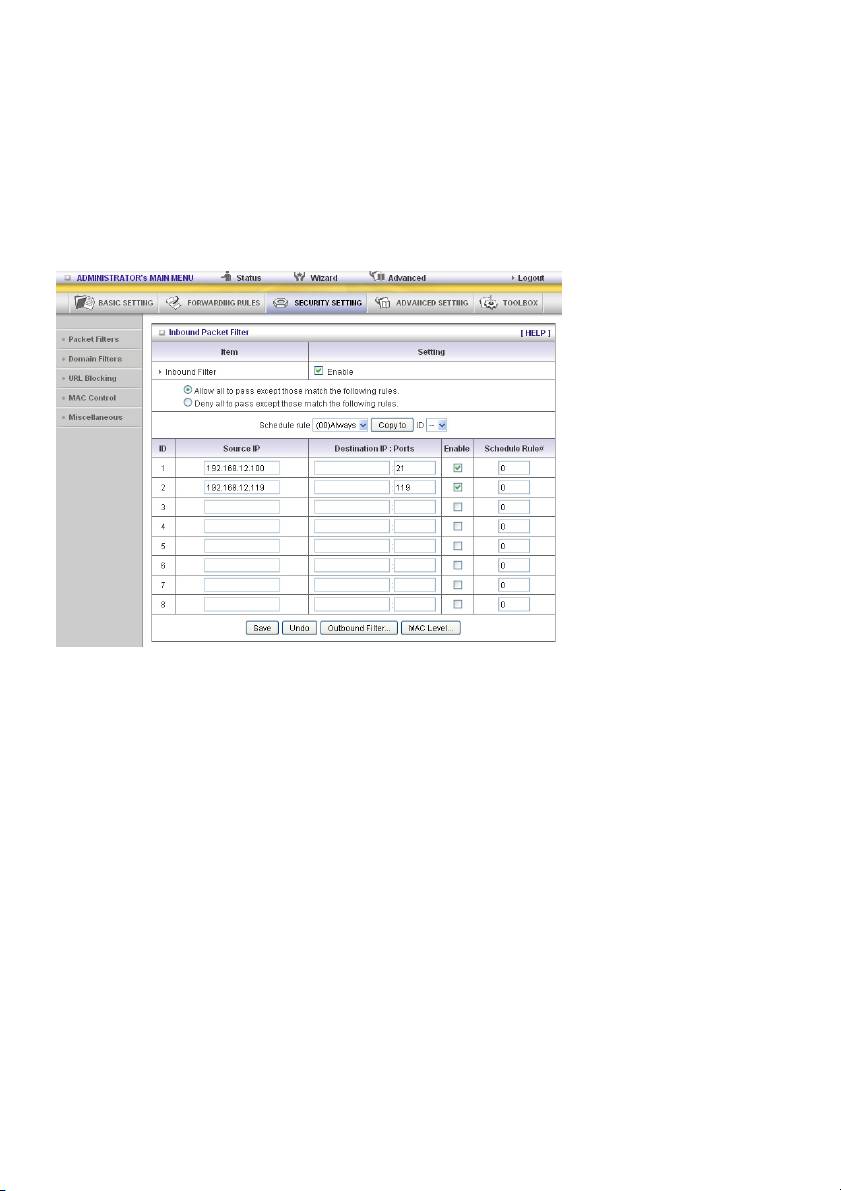
(192.168.12.100-192.168.12.149) A meghatározott hostok számára csak a levélküldés (25-ös port),
levél fogadás (110-es port) és az interneten böngészés (80-as port) van engedélyezve; az 53-as port
(DNS) a tartománynév feloldásához szükséges.
(192.168.12.10-192.168.12.20) A meghatározott hostok számára minden engedélyezve van (semmi
sincs letiltva)
A többi host mind le van tiltva.
2. Példa:
Az útválasztó helyi hálózati IP-címe 192.168.0.1
(192.168.12.100 és 192.168.12.119) A meghatározott hostok számára minden engedélyezve van,
kivéve a hálózati hírek olvasását (119-es port) és az FTP fájlátvitelt (21-es port)
A többi host mind engedélyezve van
Az Outbound Packet Filter beállítások konfigurálása után kattintson a Save (Mentés) gombra.
319
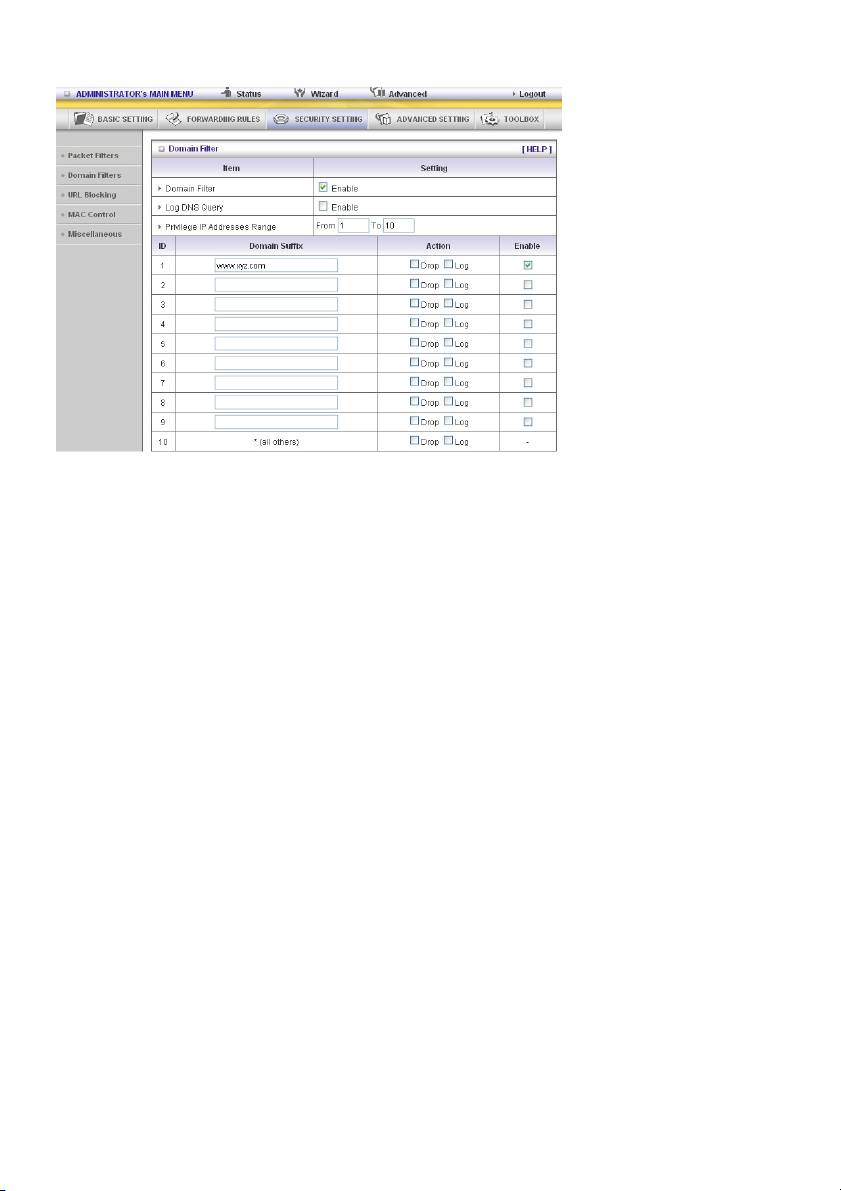
Domain Filters
Domain Filter
Megakadályozható vele, hogy a jelen készülék mögötti felhasználók adott URL címeket elérjenek.
Domain Filter Enable
Jelölje be, ha engedélyezni kívánja a tartomány szűrőt.
Log DNS Query
Jelölje be, ha naplózni kívánja, amikor egy felhasználó az adott URL címekre lép.
Privilege IP Addresses Range
Itt adható meg, hogy mely hostok férhessenek hozzá kivételezetten, korlátozás nélkül, a hálózathoz.
Domain Suffix
Korlátozandó URL utótag. Például: „.com”, „xxx.com”.
Action
Az a művelet, amit akkor kell elindítani, amikor valaki tartomány utótagos URL címet kíván elérni.
A Drop bejelölése letiltja az elérést. A Log bejelölése naplózza az elérést.
Enable
Bejelölése engedélyezi az egyes szabályokat.
320
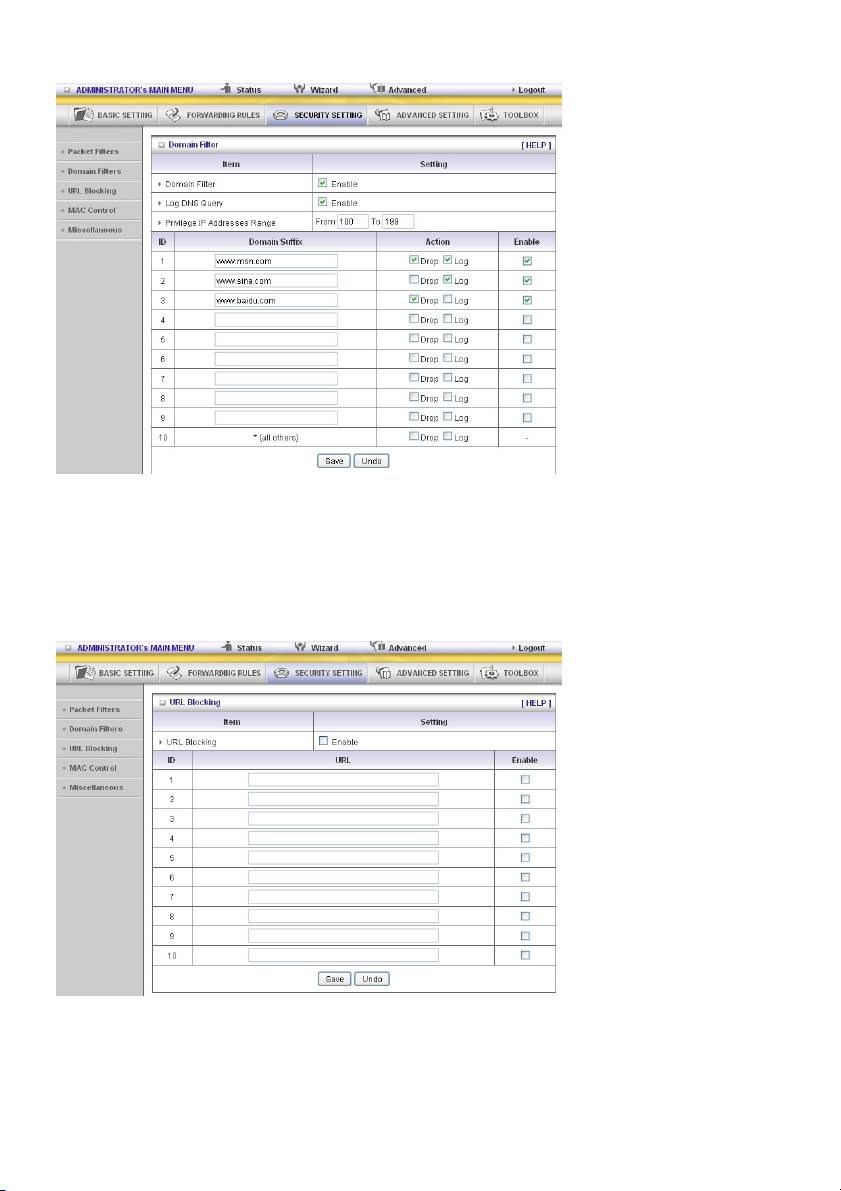
Példa:
Ebben a példában:
1. A „www.msn.com”-ot tartalmazó URL le van tiltva, és elérési próbálkozása naplófájlba kerül.
2. A „www.sina.com”-ot tartalmazó URL nincs letiltva, de elérési próbálkozása naplófájlba kerül.
3. A „www.baidu.com”-ot tartalmazó URL le van tiltva, de elérési próbálkozása nem kerül naplófájlba.
4. Az x.x.x.1~x.x.x.99 IP-címek korlátozás nélkül elérhetik az internetet.
URL Blocking
Az URL Blocking nem engedi meg a helyi hálózat számítógépeinek, hogy a megadott webhelyeket
elérjék.
A „Domain Filter” és az „URL Blocking” között az a fő különbség, hogy a Domain Filter használatához
utótagot kell megadni (például .com, .org, stb.), az URL Blocking használatához pedig csak kulcsszót.
Másszóval a Domain Filterrel konkrét webhelyek tilthatók le, míg az URL Blockinggal egyszerre akár
többszáz webhely is, a kulcsszó szerint.
321
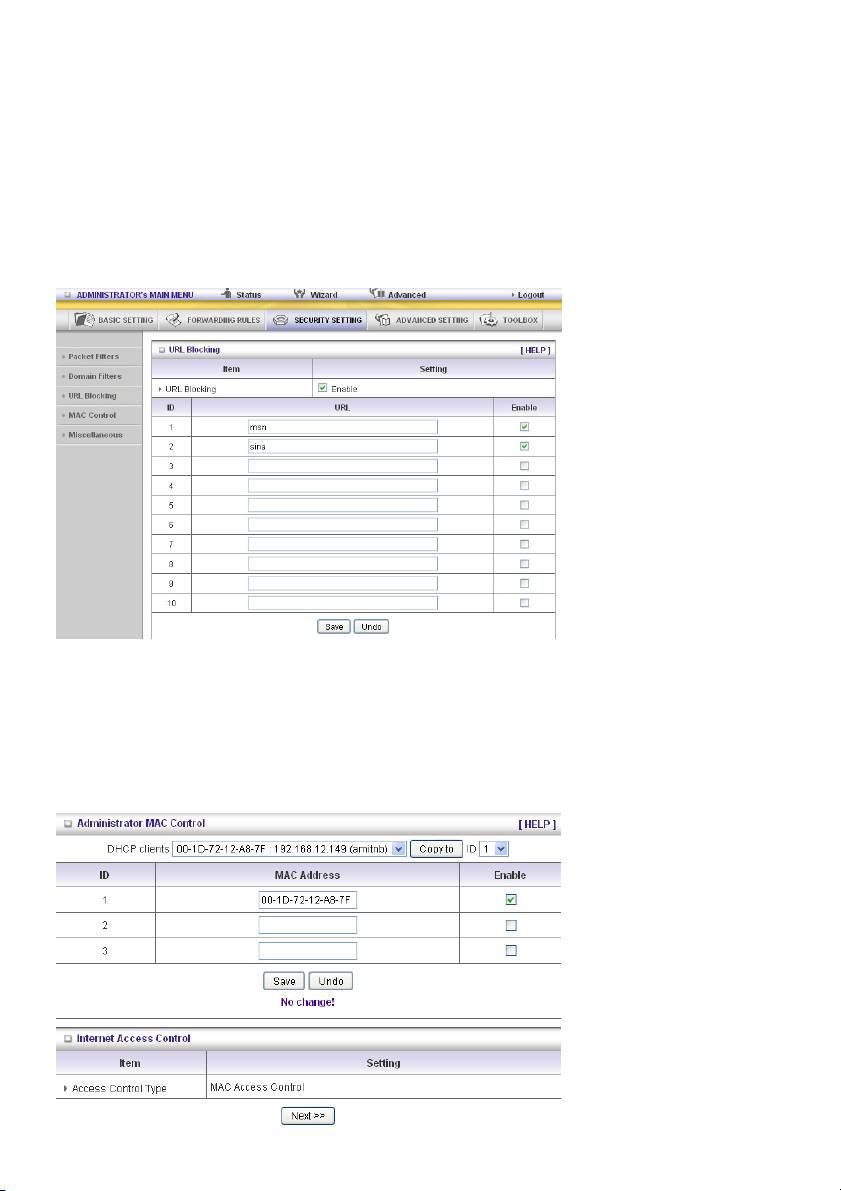
URL Blocking Enable (URL tiltás engedélyezése)
Jelölje be, ha engedélyezni kívánja az URL tiltást.
URL
Ha a webhely URL címének bármely része tartalmazza a megadott szót, elérése tiltva lesz.
Például a „sex” szó megadásával az összes olyan webhely letiltható, amelynek URL címében előfordul
a „sex” szó.
Enable (Engedélyezve)
Bejelölése engedélyezi az egyes szabályokat.
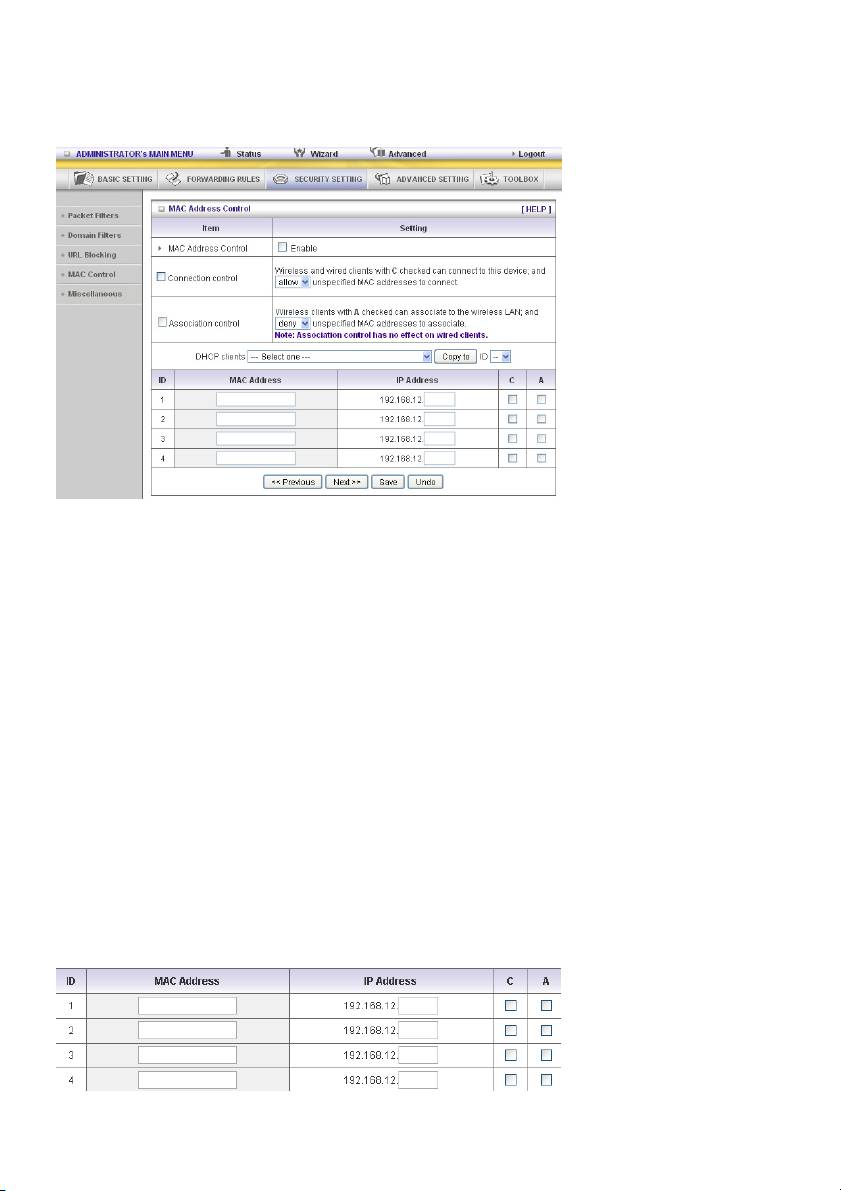
Ebben a példában:
1. Az „msn”-t tartalmazó minden URL le van tiltva, és elérési próbálkozása naplófájlba kerül.
2. A „sina” szót tartalmazó minden URL le van tiltva, de elérési próbálkozásuk naplófájlba kerül
MAC Control (MAC vezérlés)
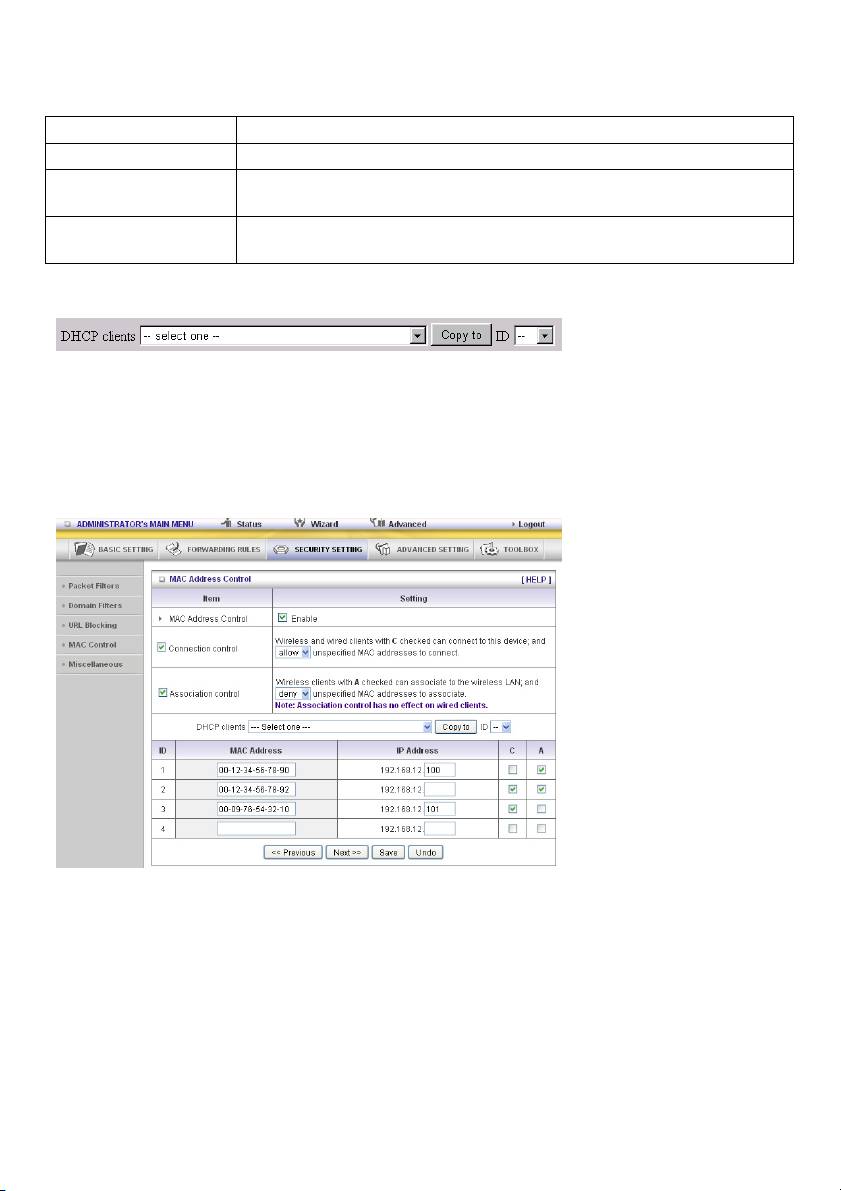
Administrator MAC Control (A rendszergazda MAC vezérlése)
A rendszergazda MAC hozzáférési konfigurálásától függetlenül adott MAC elérheti a készüléket.
322
Ez a készülék 3 halmazt tud rögzíteni. Amikor a host (amely az admin (rendszergazda) kell, hogy
legyen) bejelentkezik a webkezelésbe, a készülék rögzíti ennek a hostnak a MAC címét. Mielőtt ez a
host beállítja az Internet Access Control internethozzáférés-vezérlést, javasolja a végfelhasználónak,
hogy előbb engedélyezze ezt a szolgáltatást.
A MAC Address Control segítségével különböző hozzáférési jogokat rendelhet különböző
felhasználókhoz, és adott IP-címet rendelhet egy adott MAC címhez.
MAC Address Control „MAC Address Control” éhez jelölje be az „Enable” négyzetet. Az ezen az
oldalon levő beállítások csak akkor működnek, ha be van jelölve az
„Enable”.
Connection Control Akkor jelölje be a „Connection control”-t, ha meg kívánja adni, hogy mely
vezetékes és vezeték nélküli kliensek kapcsolódhassanak ehhez a
készülékhez. Ha egy klienstől meg van tagadva a kapcsolódás ehhez a
készülékhez, akkor az a kliens az internetet sem érheti el. Az „allow” vagy
„deny” kiválasztásával engedélyezheti vagy megtagadhatja a
kapcsolódást ehhez a készülékhez azoknak a klienseknek, amelyek
MAC címe nem szerepel a „vezérlőtáblában” (lásd lejjebb).
Association control Akkor jelölje be az „Association control”-t, ha meg kívánja adni, hogy
mely vezeték nélküli kliens kapcsolódhasson a vezeték nélküli helyi
hálózathoz. Ha egy klienstől meg van tagadva a társulás a vezeték
nélküli helyi hálózathoz, akkor az a kliens nem küldhet és fogadhat
adatokat ezen a készüléken keresztül. Az „allow” vagy „deny”
kiválasztásával engedélyezheti vagy megtagadhatja a társulást a vezeték
nélküli helyi hálózathoz azoknak a klienseknek, amelyek MAC címe nem
szerepel a „vezérlőtáblában”.
Control table
323
A „Vezérlőtábla” a MAC Address Control oldal alján található táblázat. A tábla minden sora egy kliens
MAC címét és várt IP-cím leképezését jelöli. A tábla négy oszlopa a következő:
MAC Address A MAC cím egy adott klienst jelöl.
IP Address A megfelelő kliens várt IP-címe. Hagyja üresen, ha bármely IP-cím lehet.
C Ha be van jelölve a „Connection control”, a „C” bejelölése megengedi a
megfelelő kliensnek a kapcsolódást ehhez a készülékhez.
A Ha be van jelölve az „Association control”, az „A” bejelölése megengedi a
megfelelő kliensnek a társulást a vezeték nélküli helyi hálózathoz.
Ezen az oldalon a következő kombi mező és gomb segíti a MAC cím megadását.
A „DHCP clients” kombi mezőben kiválaszthat egy adott klienst, majd a „Copy to” gombra kattintással a
kliens MAC címét átmásolhatja az „ID” kombi mezőben kiválasztott ID azonosítóba.
Előző oldal és
A beállítás egyszerűsítése és egyértelműsítése végett a „control table”
következő oldal
vezérlőtáblát több oldalra osztottuk. Ezekkel a gombokkal navigálhat az
oldalak között.
Példa:
Ebben a példában három kliens szerepel a vezérlőtáblában. Az 1. és 2. vezeték nélküli, a 3. vezetékes.
1. A „MAC Address Control” funkció engedélyezve van.
2. A „Connection control” engedélyezve van, és a „control table” vezérlőtáblában nem szereplő
vezetékes és vezeték nélküli kliensek kapcsolódhatnak ehhez a készülékhez.
3. Az „Association control” engedélyezve van, és a „control table” vezérlőtáblában nem szereplő
vezetékes és vezeték nélküli kliensek nem társulhatnak a vezeték nélküli helyi hálózathoz.
4. Az 1. és 3. kliens IP-címe rögzített – e készülék DHCP kiszolgálójától származik vagy kézzel van
beállítva:
ID 1 – „00-12-34-56-78-90” --> 192.168.12.100
ID 3 – „00-98-76-54-32-10” --> 192.168.12.101
A 2. kliens a „DHCP Server” oldalon megadott IP-címkészletből kapja meg IP-címét, vagy kézzel
hozzárendelt statikus IP-címet kaphat.
324
Például ha a 3. kliens a vezérlőtáblában feltüntetettől eltérő IP-cím (192.168.12.101) használatával
próbálkozik, meg lesz tagadva tőle a kapcsolódás ehhez a készülékhez.
5. A 2. és 3. kliens és a vezérlőtáblában nem szereplő MAC című más vezetékes kliensek mind
kapcsolódhatnak ehhez a készülékhez. Az 1. kliens azonban nem kapcsolódhat ehhez a
készülékhez.
6. Az 1. és 2. kliens társulhat a vezeték nélküli helyi hálózathoz, de a vezérlőtáblában nem szereplő
MAC című vezeték nélküli klienseknek meg van tagadva a társulás a vezeték nélküli helyi
hálózathoz. A 3. kliens vezetékes, tehát azt nem érinti az Association control társulásvezérlés.
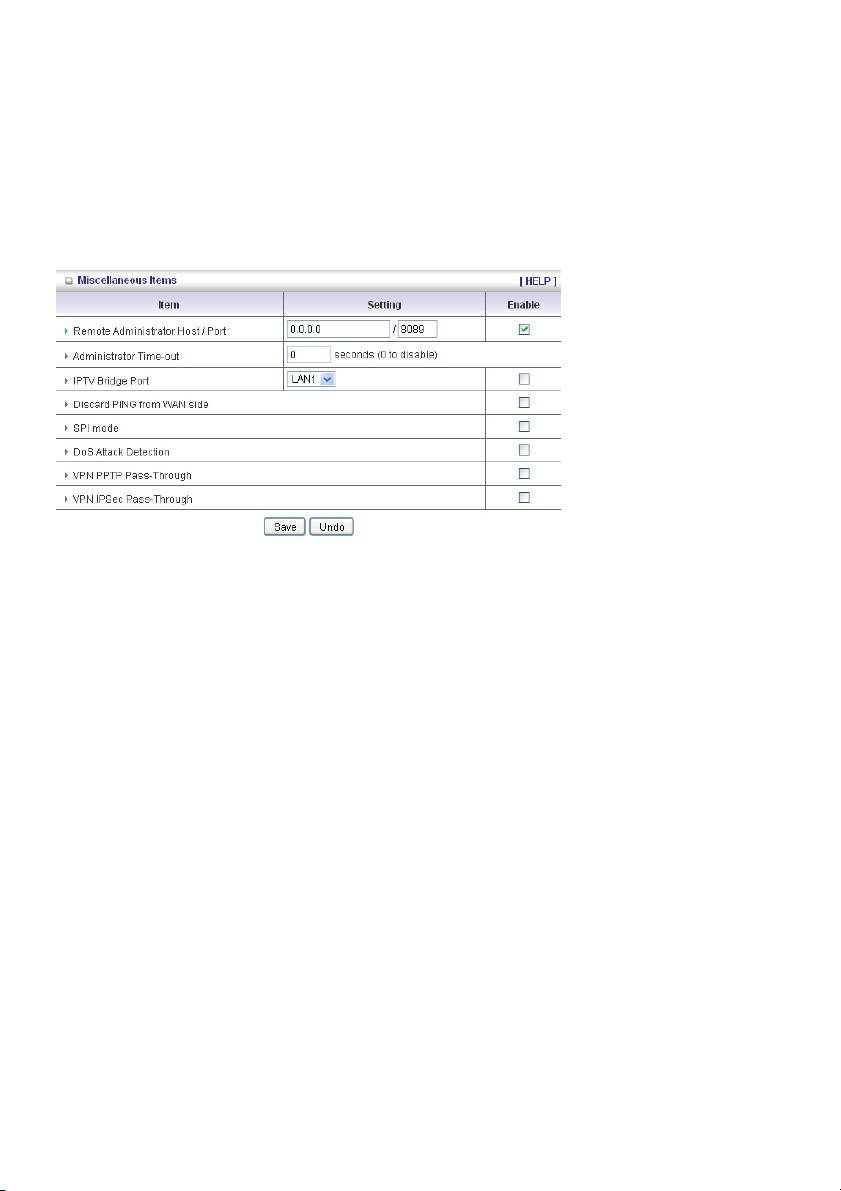
Miscellaneous Items (Egyéb elemek)
Remote Administrator Host/Port (Távoli rendszergazda host/port)
Általában csak belső hálózati (intranet) felhasználók böngészhetik a beépített weboldalakat
rendszergazda feladatok végzéséhez. Ezzel a funkcióval azonban távoli hostról is végezhető
rendszergazda feladat. Ha engedélyezve van, csak a megadott IP-cím végezhet távadminisztrálást. Ha
a távoli IP-cím 0.0.0.0, bármely host rákapcsolódhat e készülékre rendszergazda feladatok
végzéséhez. „/nn” alhálózati maszkbitek megadásával biztonságos IP-címek csoportját adhatja meg.
Példa: „10.1.2.0/24”.
MEGJEGYZÉS: A távadminisztrálás engedélyezett állapotában a webkiszolgáló port átállítódik a 88-ra.
A webkiszolgáló portszámára azonban más értéket is megadhat.
Administrator Time-out
Automatikusan kiléptet, ha a megadott időn belül semmi műveletet nem végeznek. 0 érték megadása
hatástalanítja az időkorlátot.
Discard PING from WAN side
Ha engedélyezve van ez a funkció, a WAN oldalon levő hostok nem pingelhetik ezt a készüléket.
SPI Mode
Ha engedélyezve van ez a funkció, az útválasztó rögzíti a rajta átmenő csomagadatokat (IP-cím,
portcím, ACK, SEQ szám, stb.). Emellett az útválasztó minden bejövő csomagnál ellenőrzi, hogy
érvényes-e.
DoS Attack Detection
Ha engedélyezve van ez a funkció, az útválasztó észleli és naplózza az internetről érkező
szolgáltatásmegtagadási támadásokat. Az útválasztó pillanatnyilag a következő
szolgáltatásmegtagadási támadások észlelésére képes: SYN Attack, WinNuke, Port Scan, Ping of
Death, Land Attack, stb.
VPN PPTP és IPSec áthaladás
325
A Virtual Private Networking (virtuális magánhálózat, VPN) jellemzően munkavégzéssel kapcsolatos
hálózati tevékenységre szolgál. VPN alagutak esetén az útválasztó támogatja az IPSec Pass-through
és PPTP Pass-through áthaladást.
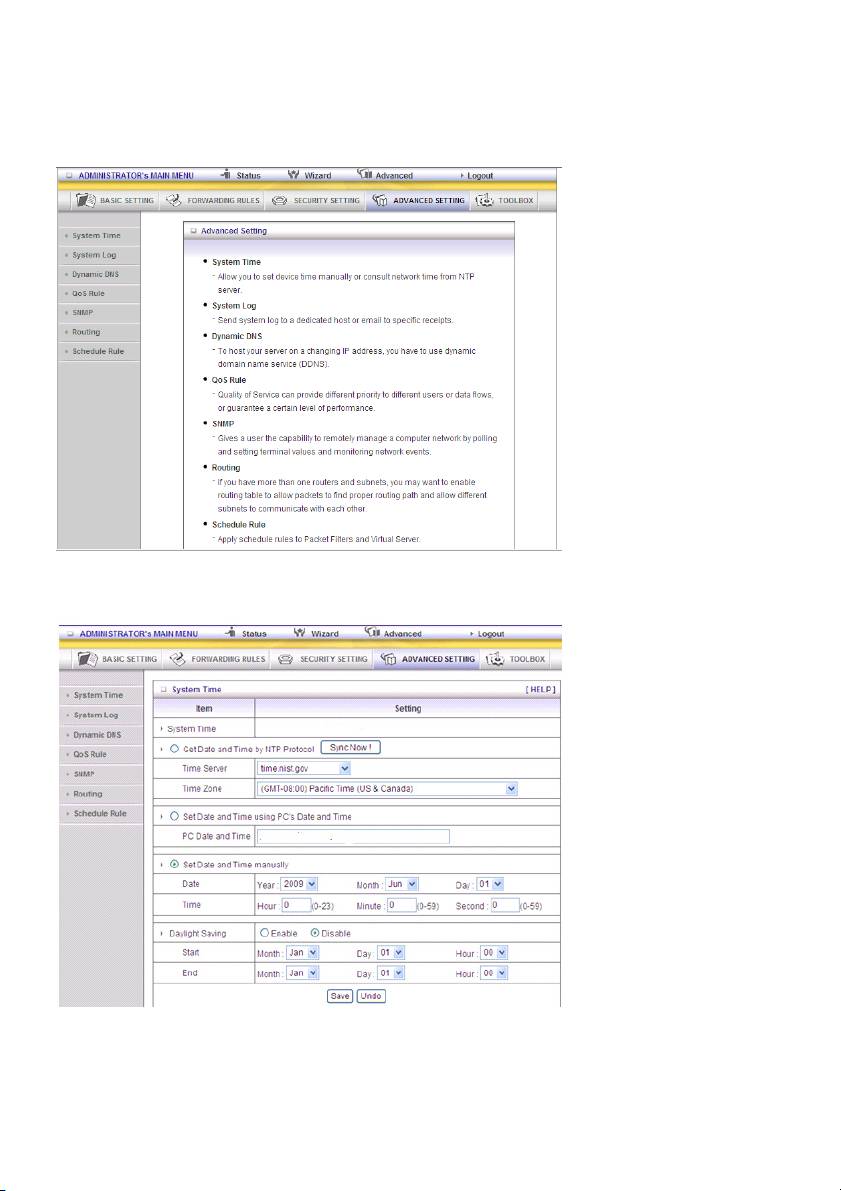
5.4 SPECIÁLIS BEÁLLÍTÁSOK
System Time
Get Date and Time by NTP Protocol
Jelölje be, ha be akarja kérni a dátumot és pontos időt NTP protokollal.
Time Server
Az UTC idő megtudakolásához válasszon NTP időkiszolgálót.
326
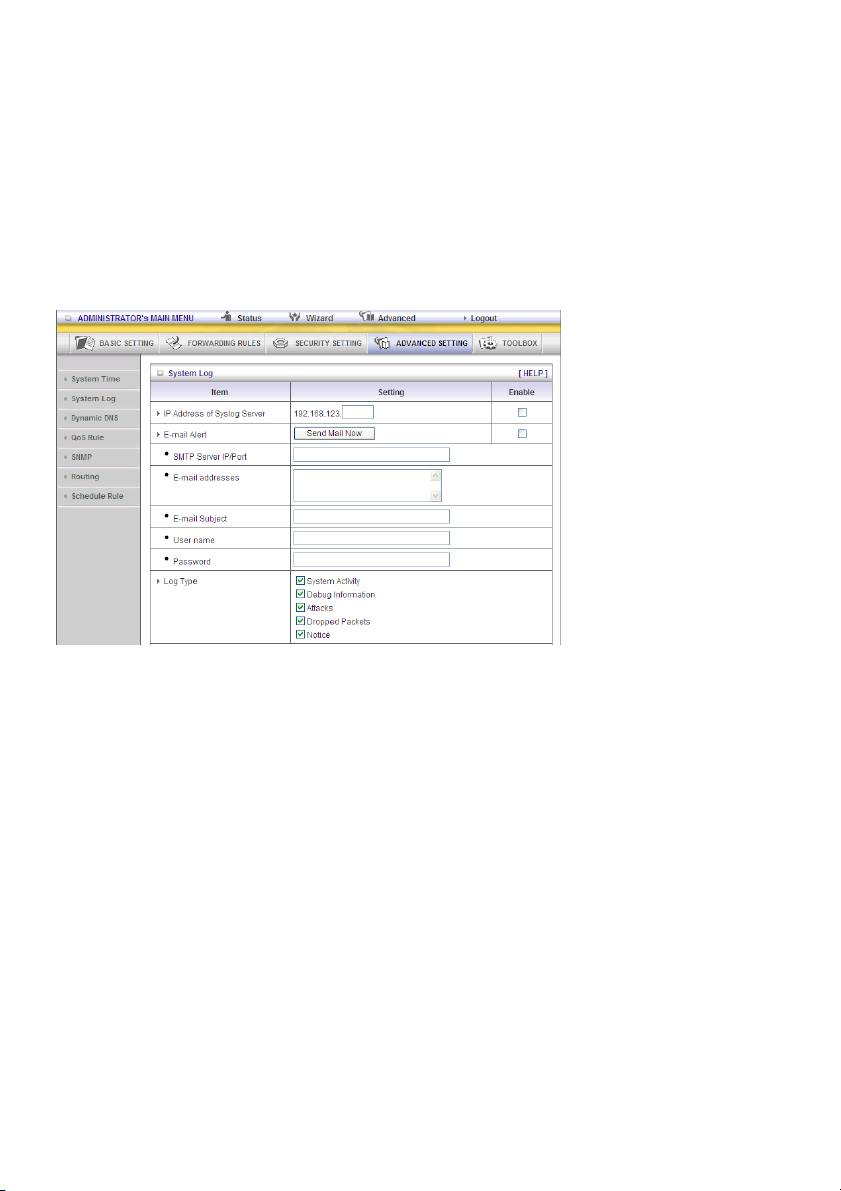
Time Zone
Válassza ki a készülék működési helyének időzónáját.
Set Date and Time manually
Jelölje be, ha kézzel kívánja beállítani a dátumot és pontos időt.
A gombok funkciói
Sync Now: A hálózati időkiszolgálóhoz szinkronizálja a rendszeridőt
Daylight Saving: Állítsa be a hely szerint.
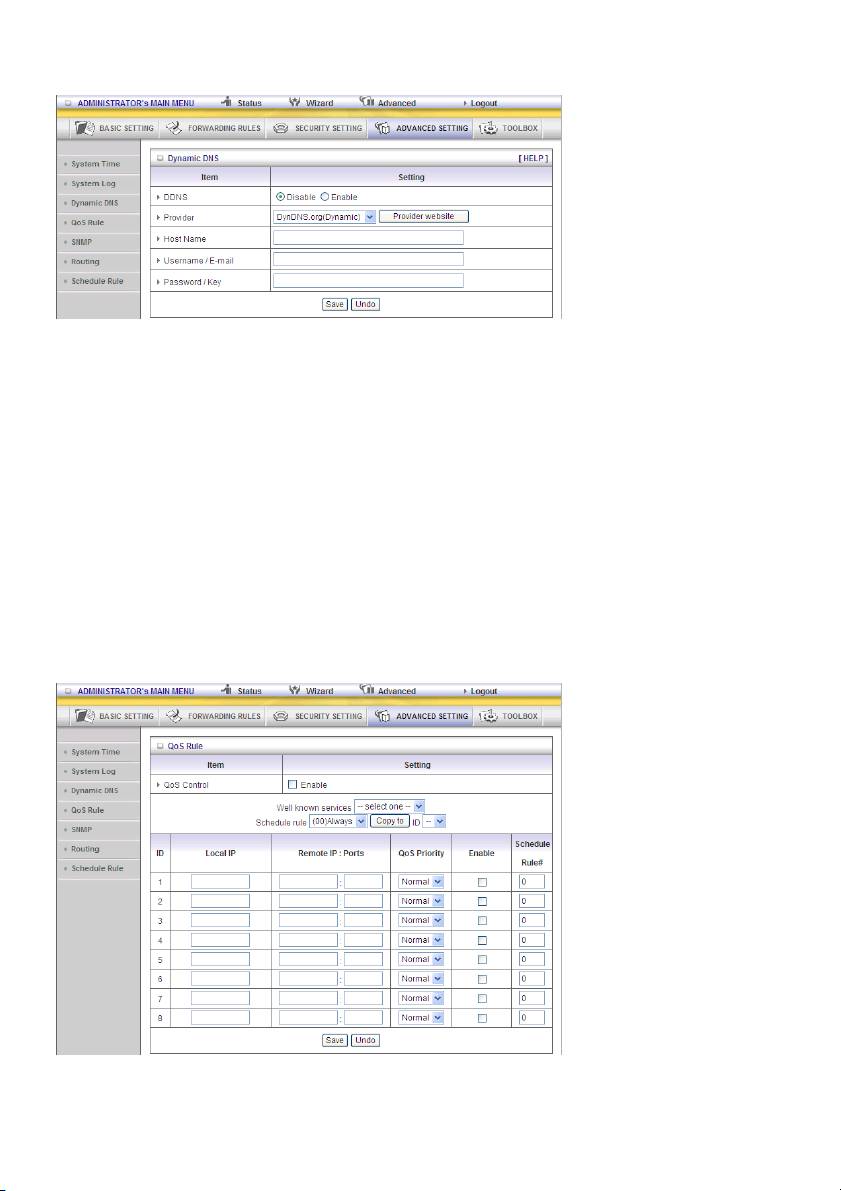
System Log
Ez az oldal két módszert támogat a rendszernaplók (syslog) adott célhelyre exportálására a syslog
(UDP) és SMTP (TCP) útján. A beállítandó elemek a következők:
A syslog IP-címe
Annak a célhelynek a host IP-címe, ahová a rendszernaplót küldik.
E funkció engedélyezéséhez jelölje be az Enable (Engedélyezve) négyzetet.
E-mailes figyelmeztetés engedélyezése
Jelölje be, ha engedélyezni kívánja az e-mailes figyelmeztetést (a syslog rendszernapló elküldését
e-mailben).
Az SMTP kiszolgáló IP-címe és portszáma
Itt adja meg az SMTP kiszolgáló IP-címét és „:”-al csatlakoztatott portszámát. Ha nem adja meg a
portszámot, annak alapértelmezett értéke 25 lesz.
Példa: „mail.your_url.com” vagy „192.168.1.100:26”.
E-mailes figyelmeztetés küldési címe(i)
A naplókat kapó címzettek. Több címzett esetén az e-mail címeket „;” vagy „,” jellel válassza el
egymástól.
327
Dinamikus DNS
Szerverének változó IP-címen való hosztolásához dinamikus tartománynév szolgáltatást (DDNS) kell
használnia.
Így ha valaki el kívánja érni a hostot, csak a nevét kell ismernie. A dinamikus DNS az Ön aktuális
IP-címére képezi le hostja nevét, ha minden alkalommal új a cím, amikor az internetszolgáltatóra
kapcsolódik.
A Dynamic DNS engedélyezése előtt regisztrálnia kell egy fiókot a provider (szolgáltató) mezőben
felsorolt dinamikus DNS-kiszolgálók egyikén.
A Dynamic DNS engedélyezéséhez jelölje be a DDNS mezőben az Enable szó mellett álló négyzetet.
Utána írja be dinamikus DNS-kiszolgálója megfelelő adatait.
A következőket kell megadnia:
Provider (Szolgáltató)
Host Name (Hostnév)
Username/E-mail (Felhasználónév/e-mail cím)
Password/Key (Jelszó/kulcs)
Ezeket az adatokat akkor kapja meg, amikor fiókot regisztrál egy dinamikus DNS-kiszolgálón.
QoS
Ez a készülék nem támogatja a QoS (Szolgáltatásminőség) funkciót. A felhasználó kiválaszthatja a
felfelé irányuló kapcsolat prioritását. Három prioritás közül lehet választani. A nagy prioritású csomagok
kerülnek esőként feldolgozásra.
328
1. QoS: Quality of Service (Szolgáltatásminőség).
2. Local IP/Ports: A helyi hálózaton levő számítógép IP-címe és portjai. 0 érték azt jelenti, hogy
mindegy.
3. Remote IP: Ports: A távoli kiszolgáló által használt IP-cím és portok. 0 érték azt jelenti, hogy
mindegy.
Ha például garantált HTTP sávszélességet igényel, megtarthatja a következőket: Local IP/Port = 0/0,
Remote IP/Port = 0/80.
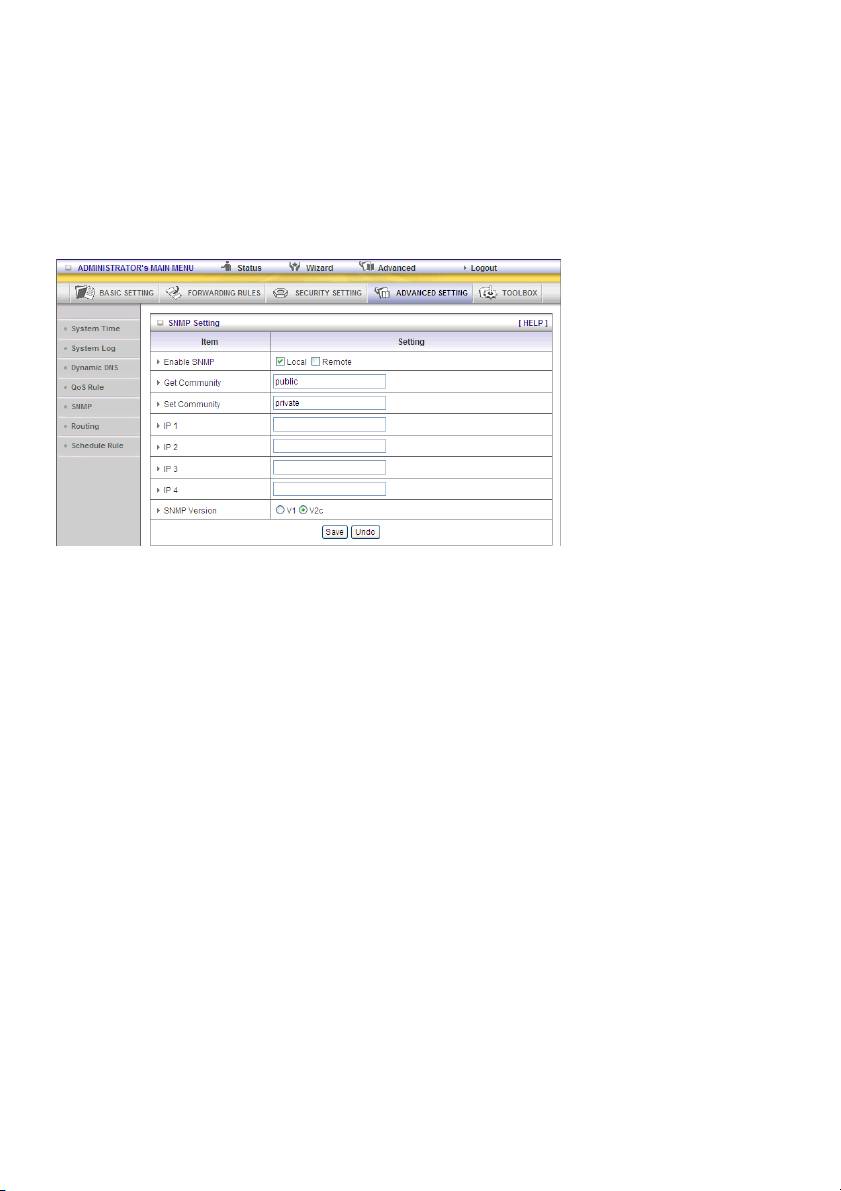
SNMP
Az SNMP (Simple Network Management Protocol) segítségével a felhasználó távolról kezelheti a
számítógép-hálózatot a terminálértékek lekérdezésével és beállításával, valamint a hálózati
események monitorozásával.
Enable SNMP
Az SNMP funkció engedélyezéséhez be kell jelölnie a Local (Helyi), Remote (Távoli) vagy mindkét
négyzetet. Ha a Local van bejelölve, e készülék a LAN helyi hálózatról érkező kérésekre reagál. Ha a
Remote van bejelölve, e készülék a WAN-ról érkező kérésekre reagál.
Get Community
A Get kérés közössége, amelyre készüléke reagál.
Set Community
A Set kérés közössége, amelyet készüléke elfogad.
IP 1, IP 2, IP 3, IP 4
Itt adja meg az SNMP-t kezelő számítógépe IP-címét. A felhasználónak be kell állítania, hova küldje e
készülék az SNMP trap üzenetet.
SNMP Version
Itt válassza ki SNMP-t kezelő szoftvere által támogatott SNMP verziót.
WAN Access IP Address
Ha a felhasználó adott IP-címre kívánja korlátozni a hozzáférést, itt adja meg. Az alapértelmezett érték
0.0.0.0, ami azt jelenti, hogy az internet bármely IP-címéről kérhető adat a készülékről az SNMP
protokollal.
A „Save” gombra kattintással elmentheti a beállítást, az „Undo” gombra kattintással eldobhatja.
329
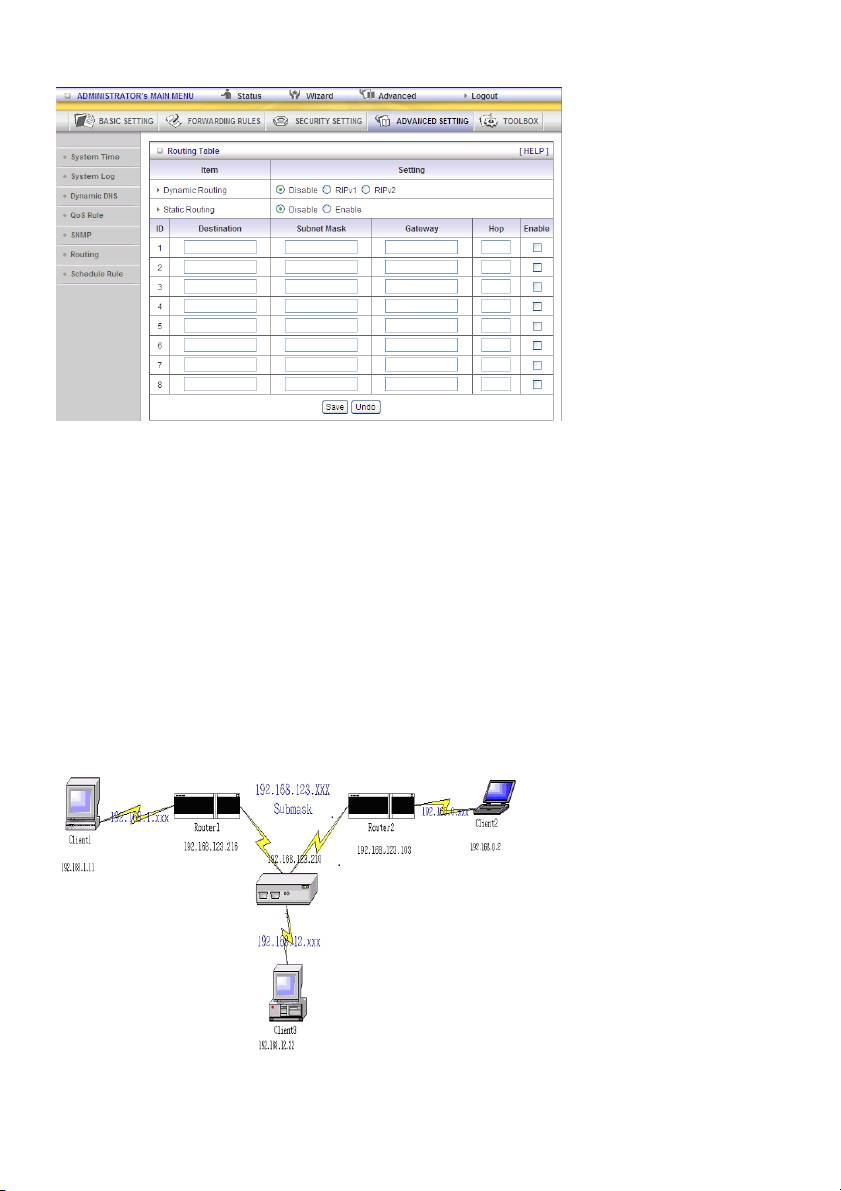
Routing (Útválasztás)
A Routing Table segítségével megadhatja a kimenő IP datagrammokhoz használandó fizikai interfész
címet. Ha több útválasztója és alhálózata is van, engedélyeznie kell a routing table útvonaltáblát, hogy
a csomagok megtalálhassák a kellő útvonalat és az alhálózatok kommunikálhassanak egymással.
Az útvonaltábla beállításai adják meg a statikus útválasztás funkcióit.
Dynamic Routing
A Routing Information Protocol (RIP) a hálózat számítási útvonalaihoz tartozó célhelyekről cserél
adatokat. Csak akkor válassza a RIPv2-t, ha hálózatában különféle alhálózatok vannak.
Egyébként válassza a RIPv1-et, ha szüksége van erre a protokollra.
Static Routing: A statikus útválasztáshoz legfeljebb 8 útválasztási szabályt adhat meg. Megadhatja a
célhely IP-címét, az alhálózati maszkot, az átjárót, és az egyes útválasztási szabályokhoz tartozó „hop”
értéket, majd az Enable jelölőnégyzet bejelölésével engedélyezheti, üresen hagyásával pedig letilthatja
a szabályt.
Példa:
330
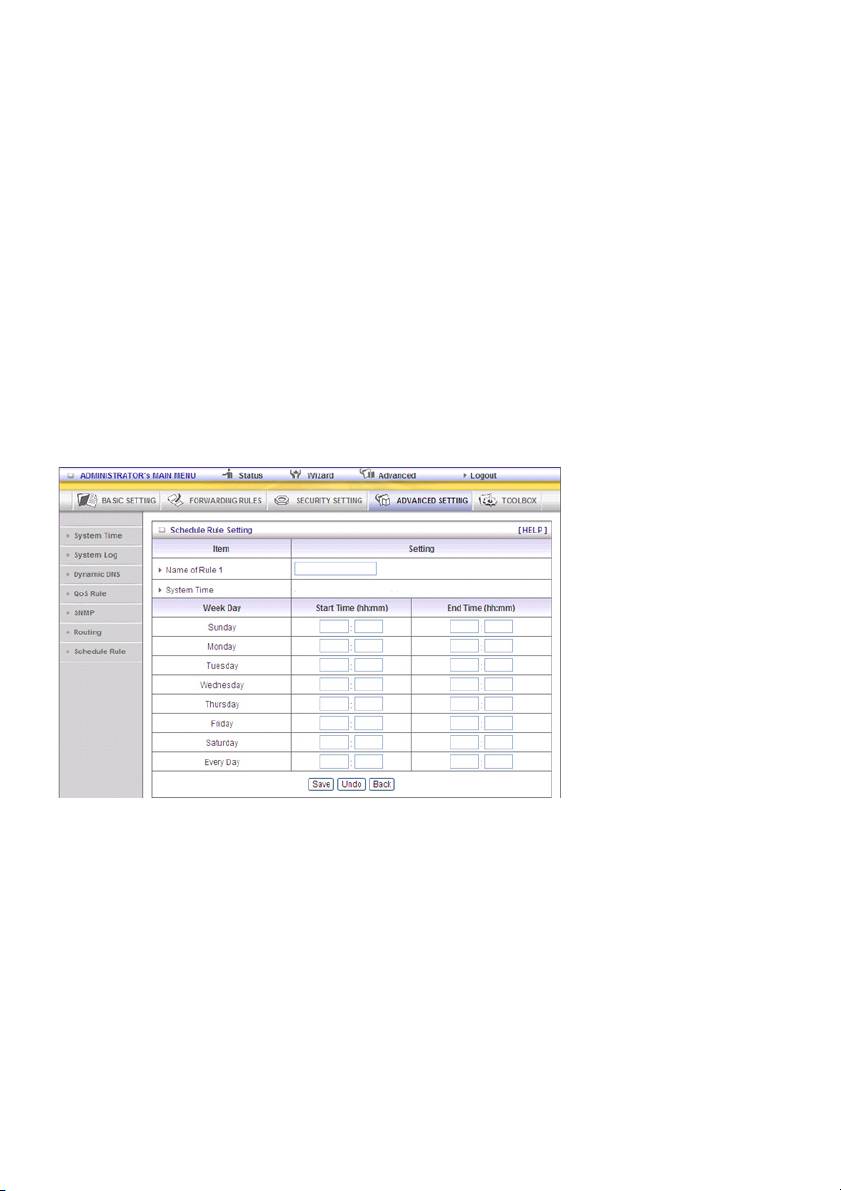
Konfigurálás NAT útválasztón
Célhely Alhálózati maszk Átjáró Hop Engedélyezve
192.168.0.1 255.255.255.0 192.168.123.216 1 ˇ
192.168.0.0 255.255.255.0 192.168.123.103 1 ˇ
Ha például a 3. kliens egy IP datagrammot kíván küldeni a 192.168.0.2 célhelyre, a fenti táblázatból
értesül róla, hogy ezt a 192.168.123.103 cím (az átjáró) útján teheti meg.
A 192.168.1.11 címre küldött csomagjai pedig a 192.168.123.216 cím útján érnek célba
Minden szabály külön-külön engedélyezhető és letiltható.
A Routing Table beállításának végeztével kattintson a Save gombra.
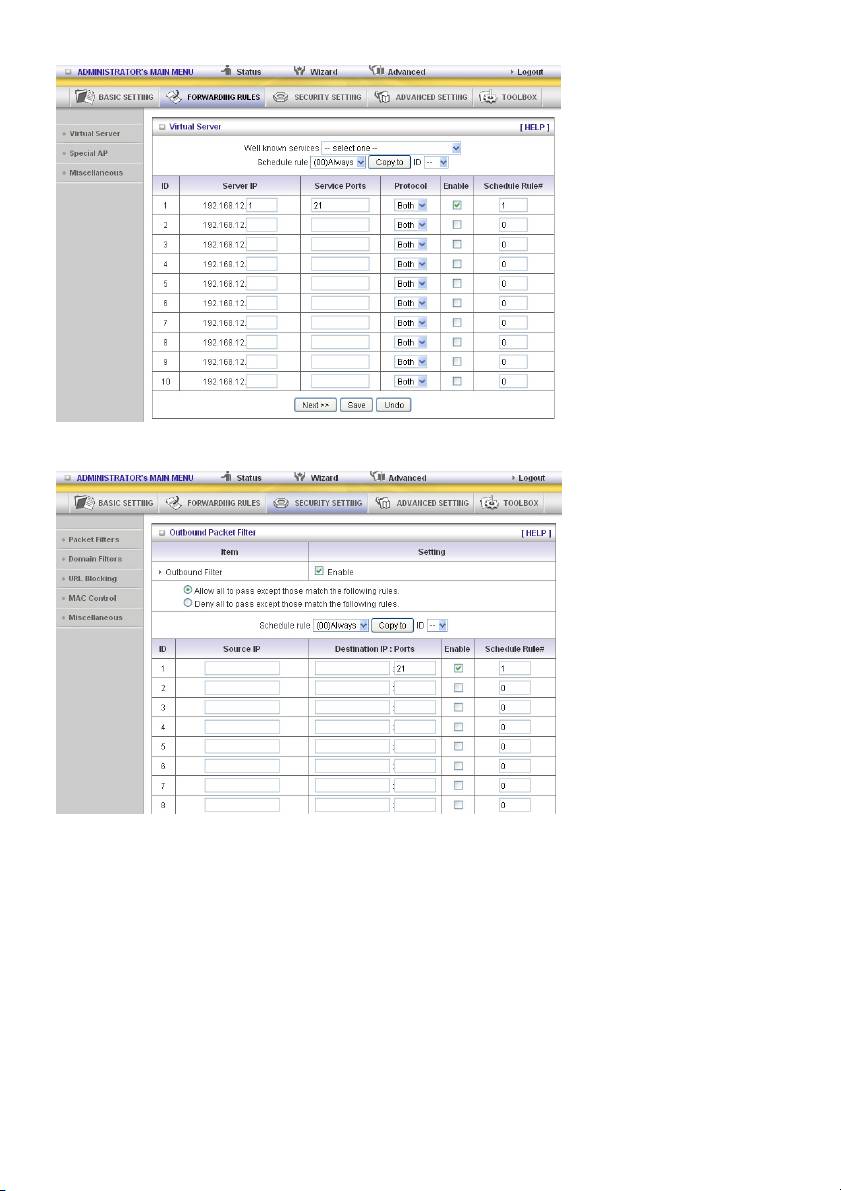
Schedule Rule (Ütemezési szabály)
Itt megadhatja, hogy melyik szolgáltatás mikor kapcsolódjon be és ki. Jelölje be az „enable” elemet.
Kattintson az „Add New Rule” lehetőségre
Beírhatja a szabály nevét és megadhatja melyik napon mikor kezdődjön „Start Time” és érjen véget
„End Time” a szabály hatálya. A következő példa az „ftp time” szabály beállítását mutatja: minden nap
14:10 és 16:20 között
Schedule Enable (Ütemezés engedélyezése)
Jelölje be az ütemező engedélyezéséhez.
Szerkesztés
A szabály szerkesztéséhez használja.
Törlés
A kiválasztott szabály törlésére használja. A törölt után álló szabályok sorszáma automatikusan eggyel
csökken.
Az ütemezési szabály szinte minden virtuális kiszolgálóra és csomagszűrőre alkalmazható, például így:
1. Példa: Virtual Server – 1. számú szabály alkalmazása (ftp idő: minden nap 14:20-tól 16:30-ig)
331
2. Példa: Packet Filter – 1. számú szabály alkalmazása (ftp idő: minden nap 14:20-tól 16:30-ig).
332
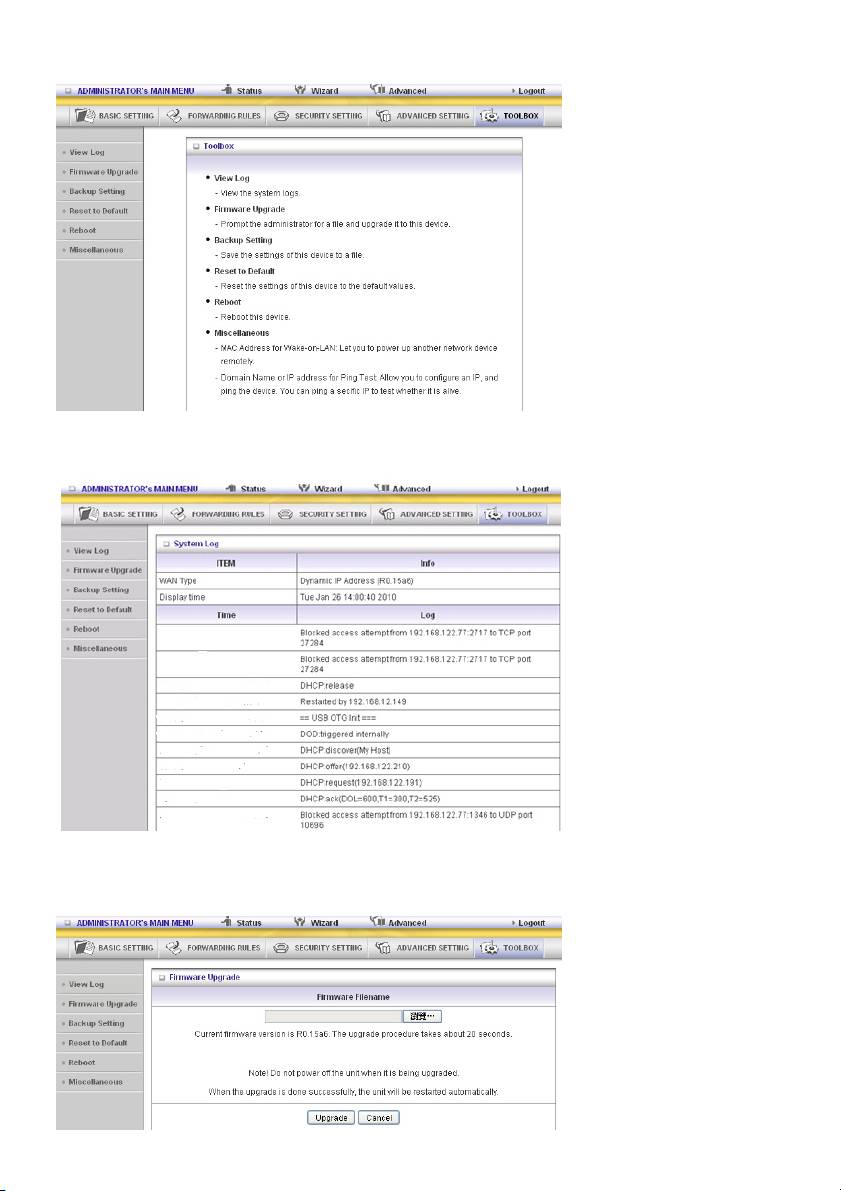
5.5 ESZKÖZKÉSZLET
Napló megtekintése
A View Log gombra kattintással megtekintheti a rendszernaplót
Firmware frissítés
333
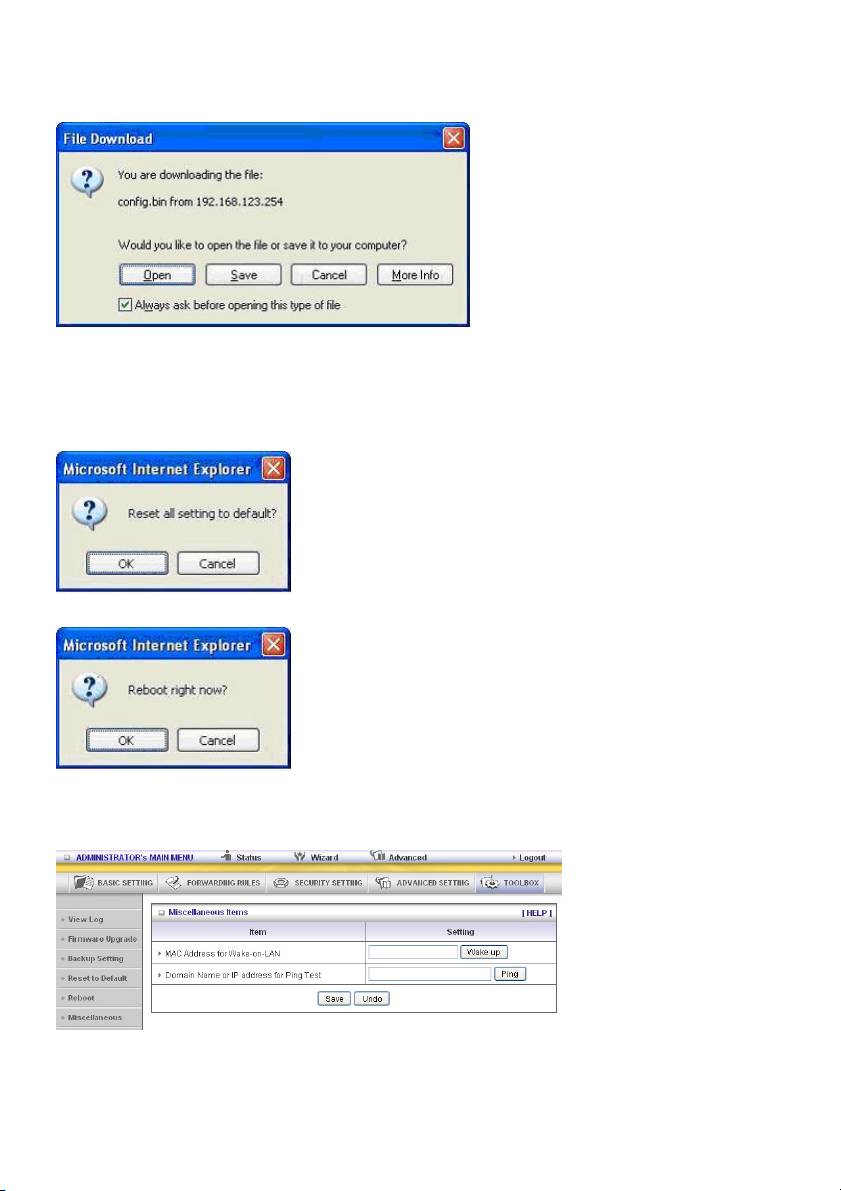
A Firmware Upgrade gombra kattintással frissítheti a firmware programot.
5.6 A beállítások biztonsági mentése
A Backup Setting gombra kattintással .bin fájlba mentheti beállításait. Az elmentett beállítások
visszaállításához kattintson a Firmware Upgrade gombra és válassza ki az elmentett .bin fájlt.
A gyári értékek visszaállítása
A Reset to default gombra kattintással visszaállíthatja a gyári beállításokat.
A Reboot gombra kattintással újraindíthatja a készüléket.
Miscellaneous Items (Egyéb elemek)
MAC Address for Wake-on-LAN (MAC cím a helyi hálózati ébresztéshez)
A helyi hálózati ébresztés (Wake-on-LAN) segítségével távolról ébreszthető a hálózaton levő eszköz. A
szolgáltatás használatához a céleszközre engedélyezni kell a Wake-on-LAN funkciót, és ismerni kell
334

ennek a készüléknek a MAC címét (például 00-11-22-33-44-55). A „Wake up” gombra kattintáskor az
útválasztó haladéktalanul ébresztő keretet küld a céleszközre.
Domain Name or IP Address for Test (Tesztelendő tartománynév vagy IP-cím)
Itt adható meg IP-cím és pingelhető az eszköz. Adott IP-cím pingelésével megállapítható, hogy „él”-e a
cím.
Biztonsági óvintézkedések:
Az áramütés veszélyének csökkentése érdekében ezt a
terméket KIZÁRÓLAG a márkaszerviz képviselője nyithatja fel.
Hiba esetén húzza ki a termék csatlakozóját a konnektorból,
és kösse le más berendezésekről. Vigyázzon, hogy ne érje a
terméket víz vagy nedvesség.
Karbantartás:
Csak száraz ronggyal tisztítsa. Tisztító- és súrolószerek használatát mellőzze.
Jótállás:
Nem vállalunk jótállást és felelősséget a terméken végzett változtatás vagy módosítás vagy a termék
helytelen használata miatt bekövetkező károkért.
Általános tudnivalók:
- A kivitel és a műszaki jellemzők előzetes értesítés nélkül is módosulhatnak.
- Minden logó, terméknév és márkanév a tulajdonosának márkaneve vagy bejegyzett márkaneve,
azokat ennek tiszteletben tartásával említjük.
- Jelen útmutató nagy gonddal készült. Ennek ellenére abból jogok nem származnak. A König
Electronic nem felelős az útmutató hibáiért, vagy azok következményeiért.
- Őrizze meg ezt az útmutatót és a csomagolást.
Figyelem:
Ezt a terméket ezzel a jelölésel láttuk el. Azt jelenti, hogy az elhasznált elektromos és
elektronikus termékeket tilos az általános háztartási hulladékhoz keverni. Begyűjtésüket külön
begyűjtő létesítmények végzik.
335
