
Konig Electronic WLAN router 300 Mbps: ESPAÑOL
ESPAÑOL: Konig Electronic WLAN router 300 Mbps
ESPAÑOL
Router inalámbrico
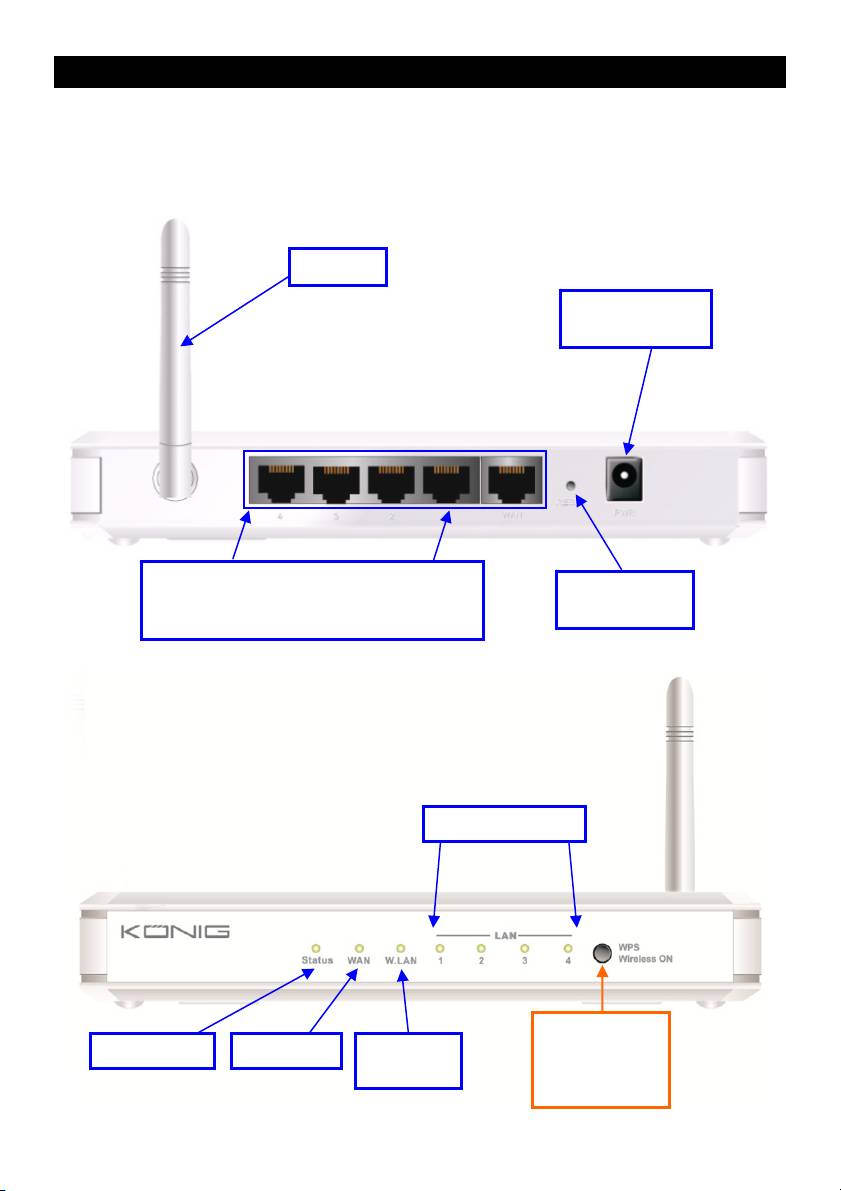
1) CONFIGURACIÓN DE HARDWARE
CMP-WNROUT50
Antena
Toma de
alimentación
Puertos Auto MDI/MDIX RJ-45
Botón de
Siente de forma automática los tipos de
reinicio
WAN y LAN cuando se conecta a Ethernet
LED de LAN1~LAN4
Botón 2 en 1
LED de estado LED de WAN LED de
1. WPS
Wi-Fi
2. Inalámbrico
conectado
241
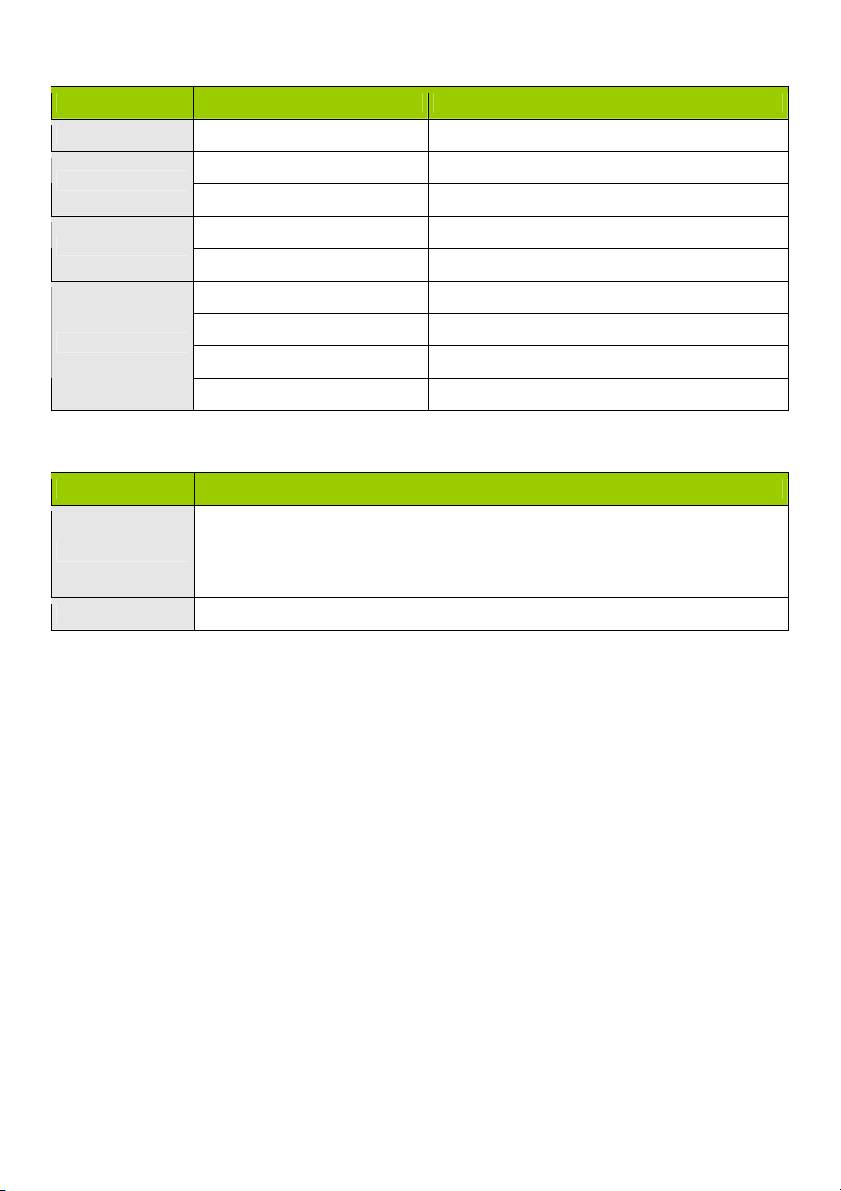
INDICADORES LED
Estado del LED Descripción
Estado El verde parpadea El estado del dispositivo es en funcionamiento
Verde El cable RJ45 está conectado
LED de WAN
El verde parpadea Acceso a datos
Verde El cable RJ45 está conectado
LED de LAN
El verde parpadea Acceso a datos
Verde Wi-Fi está conectado
El verde parpadea Acceso a datos
LED de Wi-Fi
El verde parpadea rápido El dispositivo se encuentra en modo WPS PBC
Verde oscuro Wi-Fi está desactivada
DEFINICIÓN DE BOTONES
Descripción
1. Cuando el inalámbrico está Desconectado, pulse este botón durante
aproximadamente 1 segundos para activar la “radio inalámbrica”.
WPS
2. Cuando inalámbrico esté conectado, pulse este botón durante
aproximadamente 1 segundos para ejecutar la función WPS.
Reinicio Púlselo durante 6 segundos para reiniciar toda la configuración por defecto
242
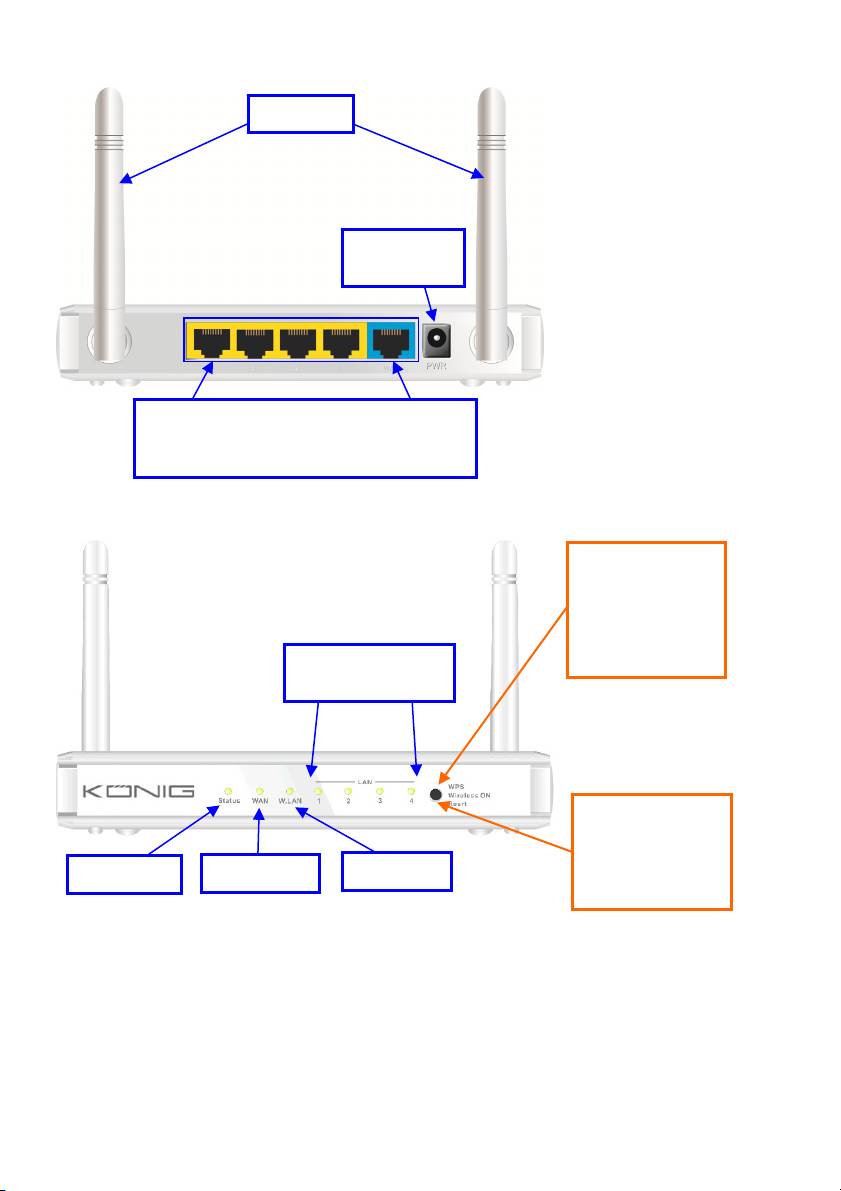
CMP-WNROUT55 y CMP-WNROUT60
Antena
Toma de
alimentación
Puertos Auto MDI/MDIX RJ-45
Siente de forma automática los tipos de
WAN y LAN cuando se conecta a Ethernet
CMP-WNROUT55
Botón 3 en 1
1. WPS
2. Inalámbrico
CONECTADO
LED de
3. Reinicio
LAN1~LAN4
CMP-WNROUT60
Botón 2 en 1
1. WPS
LED de
LED de WAN
LED de Wi-Fi
2. Inalámbrico
conectado
243
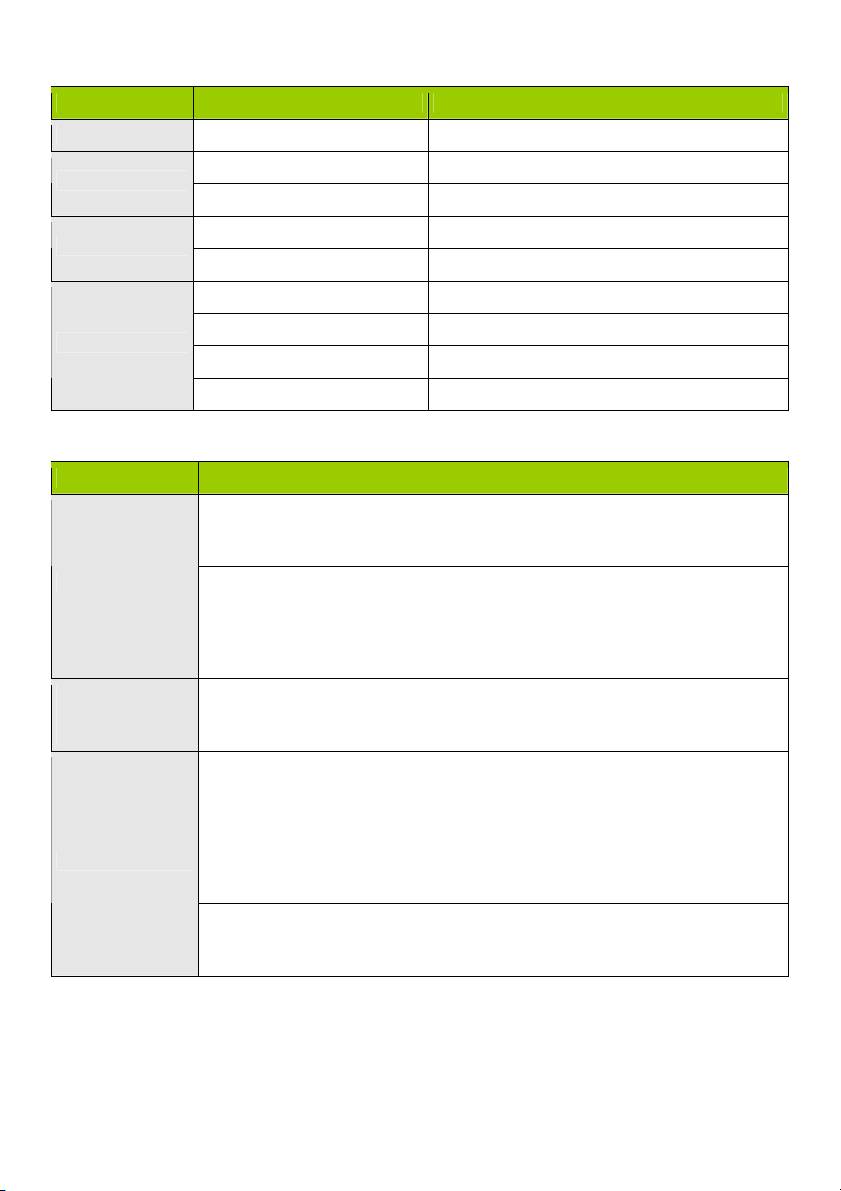
INDICADORES LED
Estado del LED Descripción
Estado El verde parpadea El estado del dispositivo es en funcionamiento
Verde El cable RJ45 está conectado
LED de WAN
El verde parpadea Acceso a datos
Verde El cable RJ45 está conectado
LED de LAN
El verde parpadea Acceso a datos
Verde Wi-Fi está conectado
El verde parpadea Acceso a datos
LED de Wi-Fi
El verde parpadea rápido El dispositivo se encuentra en modo WPS PBC
Verde oscuro Wi-Fi está desactivada
DEFINICIÓN DE BOTONES
Descripción
CMP-WNROUT55
Cuando inalámbrico esté conectado, pulse este botón (durante aproximadamente
1 segundo) para ejecutar la función WPS
WPS
CMP-WNROUT60
1. Cuando inalámbrico esté desconectado, pulse este botón (durante
aproximadamente 1 segundo) para activar “Radio inalámbrica”
2. Cuando inalámbrico esté conectado, pulse este botón (durante
aproximadamente 1 segundo) para ejecutar la función WPS
Inalámbrico
Cuando inalámbrico esté desconectado, pulse este botón (durante
conectado (sólo
aproximadamente 1 segundo) para activar “Radio inalámbrica”
CMP-WNROUT55)
CMP-WNROUT55
1. Pulse este botón y se encenderá el dispositivo
2. Púlselo durante aproximadamente 3~4 segundos; el dispositivo se reiniciará
por la configuración por defecto; posteriormente parpadea el LED de estado
por Segundo en estado Normal
Reinicio
Aviso: Si el LED de estado parpadea muy rápido, indica que se ha pulsado este
botón durante demasiado tiempo y también que lo intente otra vez
CMP-WNROUT60
Púlselo durante 6 segundos para fijar la configuración por defecto; posteriormente
suelte el botón cuando el dispositivo funcione de forma simultánea
244
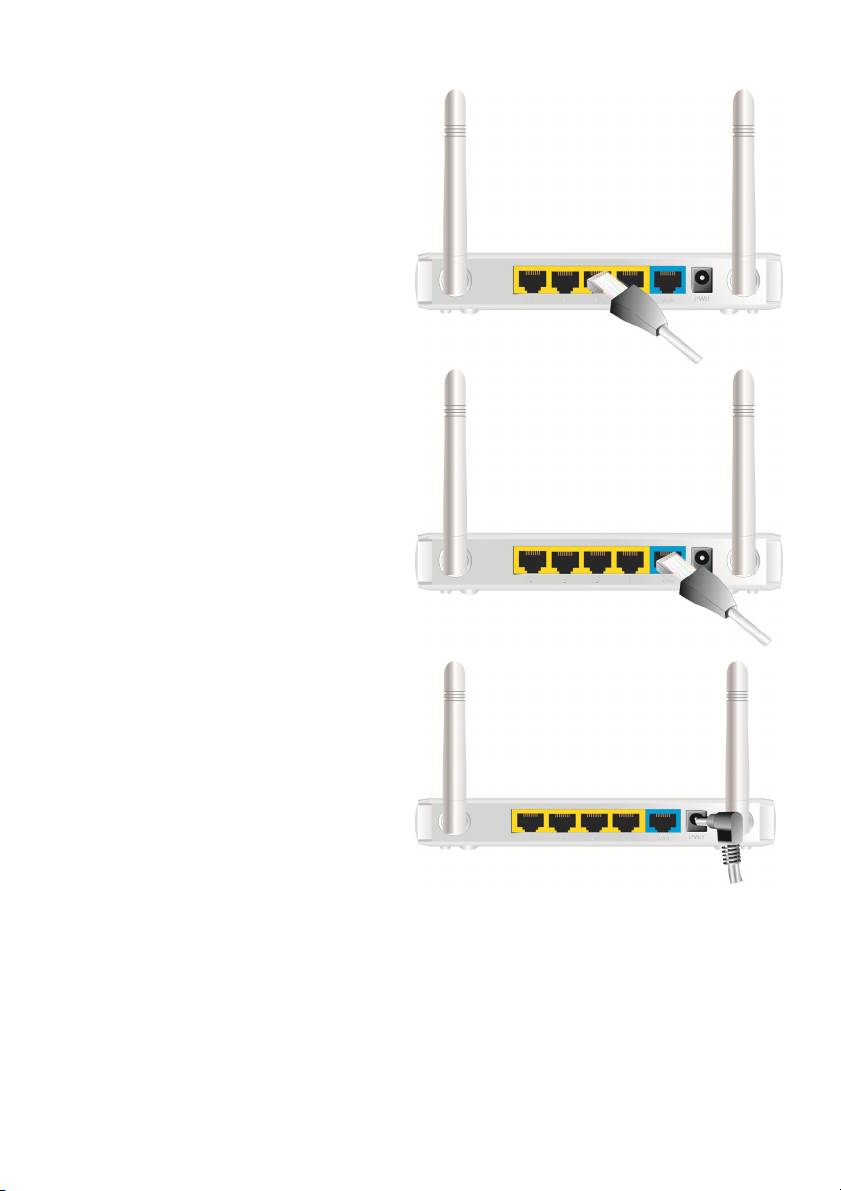
2) CÓMO PONERLO EN FUNCIONAMIENTO
Paso 1. Inserte el cable Ethernet en el puerto
LAN:
Inserte el latiguillo de Ethernet al puerto LAN
situado en el panel posterior del router, y un
puerto Ethernet disponible al adaptador de red
del ordenador que vaya a utilizar para configurar
la unidad.
Paso 2. Inserte el latiguillo de Ethernet en el
puerto WAN cableado:
Inserte el latiguillo de Ethernet desde el módem
ADSL al puerto WAN cableado situado en el
panel posterior del router.
Paso 3. Encienda el router:
Conecte el adaptador de alimentación al receptor
situado en el panel posterior del router.
Paso 4. Complete la configuración.
245

Inserte el CD en el lector de CD de su PC. Se ejecutará de forma automática el programa AutoRun.
Posteriormente, haga clic en el icono Easy setup para esta utilidad.
Realice la configuración mediante los pasos siguientes:
2.1
Seleccione el idioma correcto; posteriormente
haga clic en “Next” para continuar.
2.2 Modo configuración
Puede seleccionar el modo Asistente para
ejecutar el paso de configuración paso a paso
o ejecutar el modo avanzado para
diagnosticar los ajustes de red del router.
246
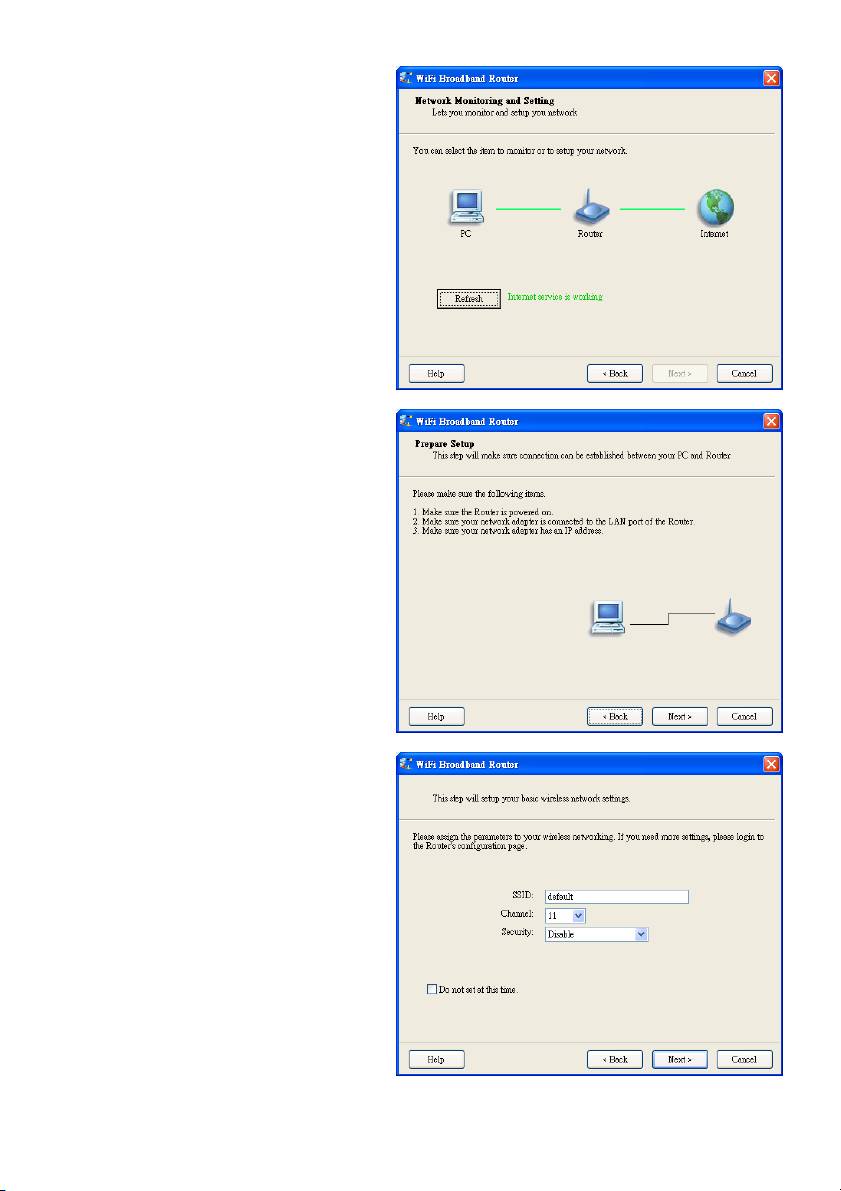
2.3 Configuración de modo avanzado.
Compruebe el PC, router o los iconos de
Internet para ver el estado del PC, router o
Internet.
2.4 Configuración del modo de instalación
de asistente rápido
1. Compruebe si el router está encendido.
2. Compruebe si el adaptador de red está
conectado a un puerto LAN del router.
3. Compruebe si su adaptador de red dispone
de una dirección IP.
Haga clic en “Next” para continuar.
2.5 Configuración inalámbrica
Teclee las opciones de SSID, Channel y
Security y posteriormente haga clic en “Next”
para continuar.
247

2.6 Servicio WAN de detección automática.
Haga clic en “Next” para continuar.
Desactive esta función seleccionando “Let me
select WAN service by myself”.
Nota: Esta función solo es compatible para
detector los Servicio WAN Dinámicos y
PPPoE WAN.
Por ejemplo, se detecta el tipo de WAN
Dinámico.
Tras detectarlo el router está preparado para
su uso.
2.7 Seleccionar el servicio WAN de forma
manual.
En modo manual, seleccione un icono y haga
clic en “Next” para continuar.
248

2.8 Aplicar la configuración o modificar.
Haga clic en “Next” para aplicar la
configuración y continuar. Haga clic en
“Modify Settings” para cambiar la
configuración.
2.9 Probar la conexión a Internet.
Servicio de prueba de red WAN. Haga clic en
“Next” para continuar.
Puede ignorar este paso seleccionando
“Ignore Test”.
2.10 Configuración completada.
La configuración está completada. Ahora
puede abrir el navegador por defecto para
configurar la configuración avanzada del
router.
Haga clic en “Finish” para completar la
instalación.
249
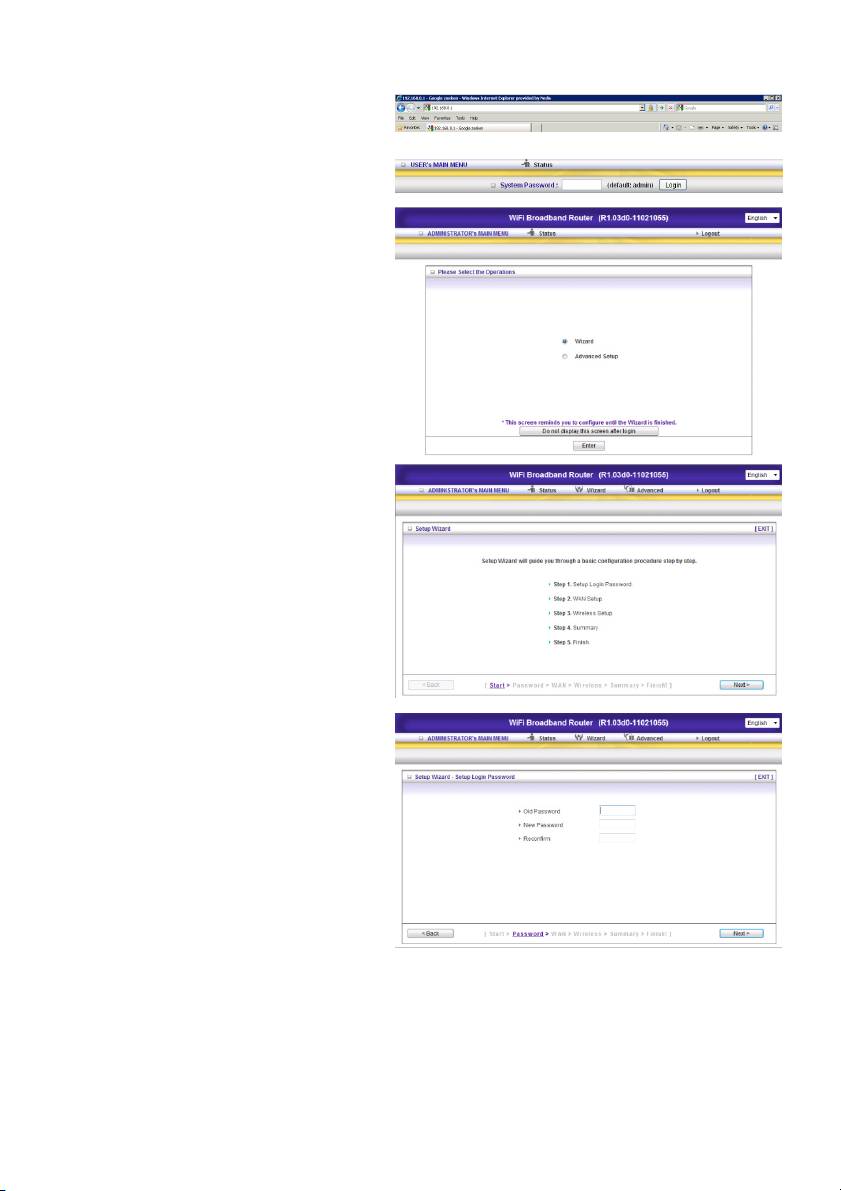
3.) ASISTENTEN DE CONFIGURACIÓN
Teclee la dirección IP (http://192.168.0.1)
Teclee la contraseña; la contraseña por
defecto es “admin” y posteriormente haga clic
en el botón “Login”.
Seleccione “Wizard” para la configuración
básica de forma sencilla.
Pulse “Next” para iniciar el asistente.
Paso 1:
Establezca la contraseña de su sistema.
250
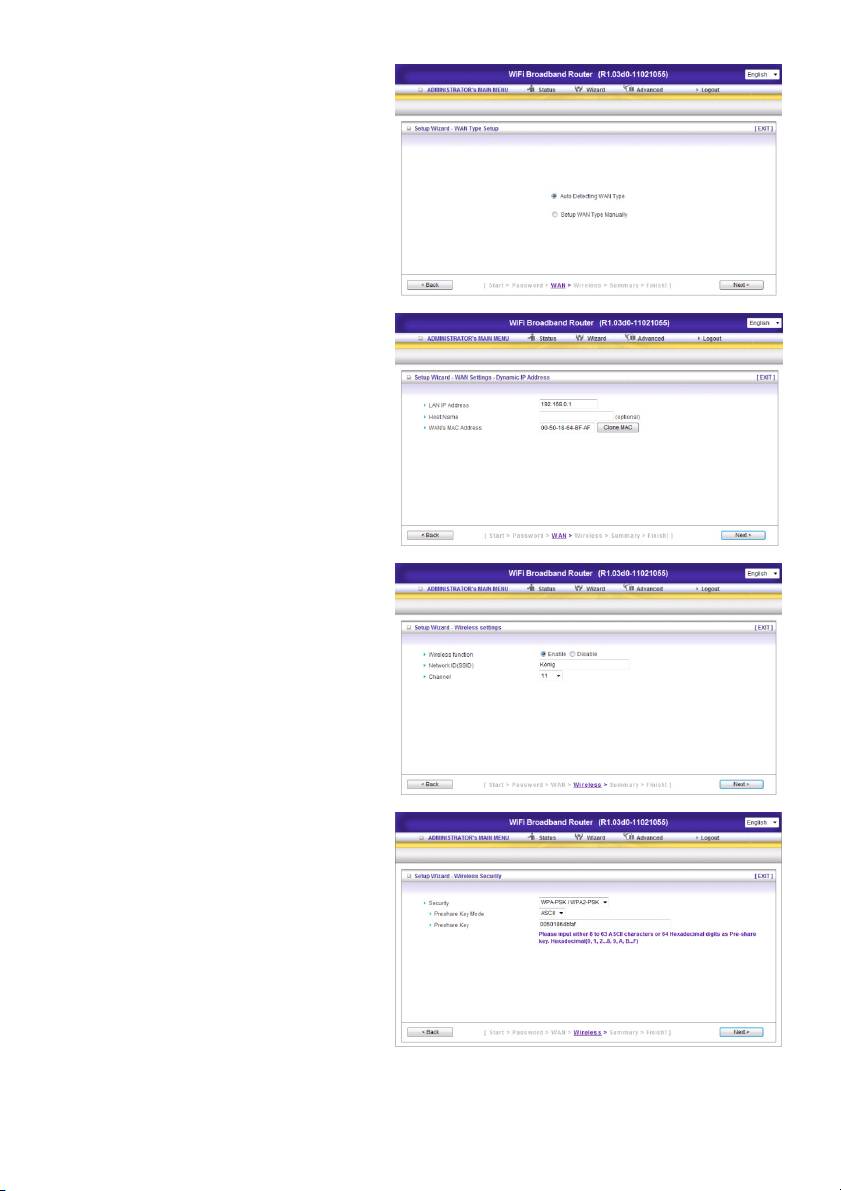
Paso 2:
Seleccione “Auto Detecting WAN Type”.
Paso 3:
Configure la LAN IP y el tipo de red WAN.
Paso 4:
Configure la autenticación y la encriptación.
Seleccione WPA-PSK/WPA2-PSK. Ahora
rellene de forma sencilla la tecla Preshare
situada en la parte inferior del router.
251
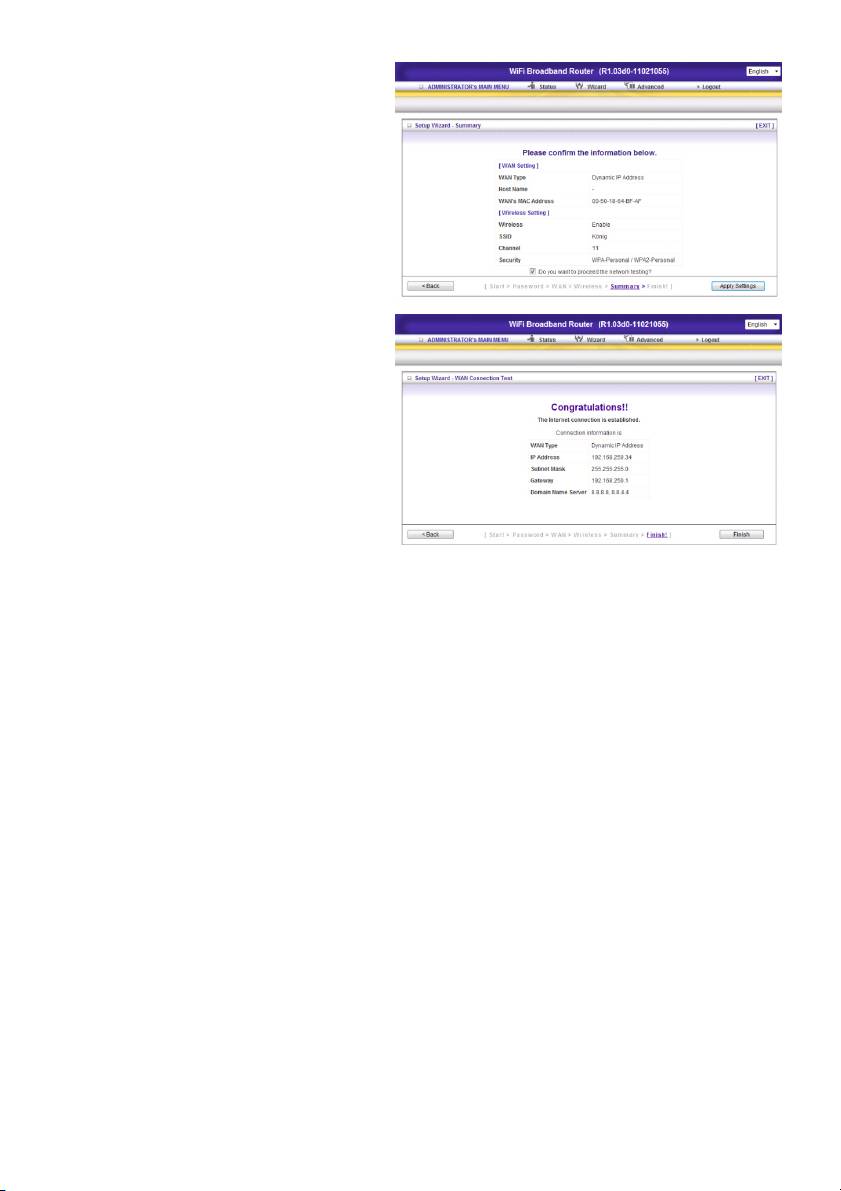
Paso 5:
Posteriormente haga clic en Apply Setting.
Y después el dispositivo se reiniciará.
Paso 6:
Haga clic en Finish para finalizar el asistente.
Se establece la conexión a Internet.
252
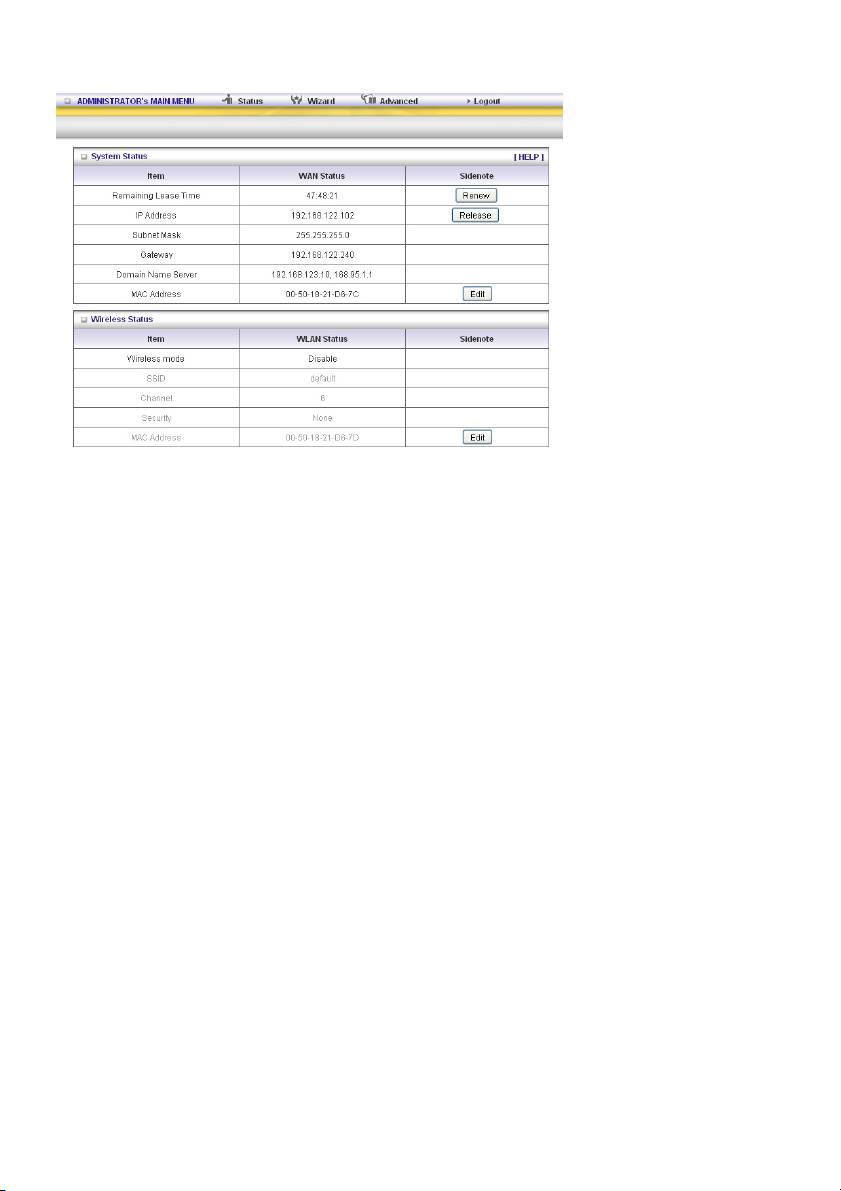
4.) ESTADO DEL SISTEMA
Este opción se ofrece para observar el estado de funcionamiento del dispositivo: Estado de la red
WAN.
En caso de que se asigne el puerto WAN a una IP dinámica, puede aparecer el botón “Renew” o
“Release” en una nota en una columna lateral. Haga clic en este botón para renovar o liberar la IP de
forma manual.
Estadísticas de la red WAN: le permite monitorizar los paquetes de entrada y salida.
253
5.) CONFIGURACIÓN EXTRA
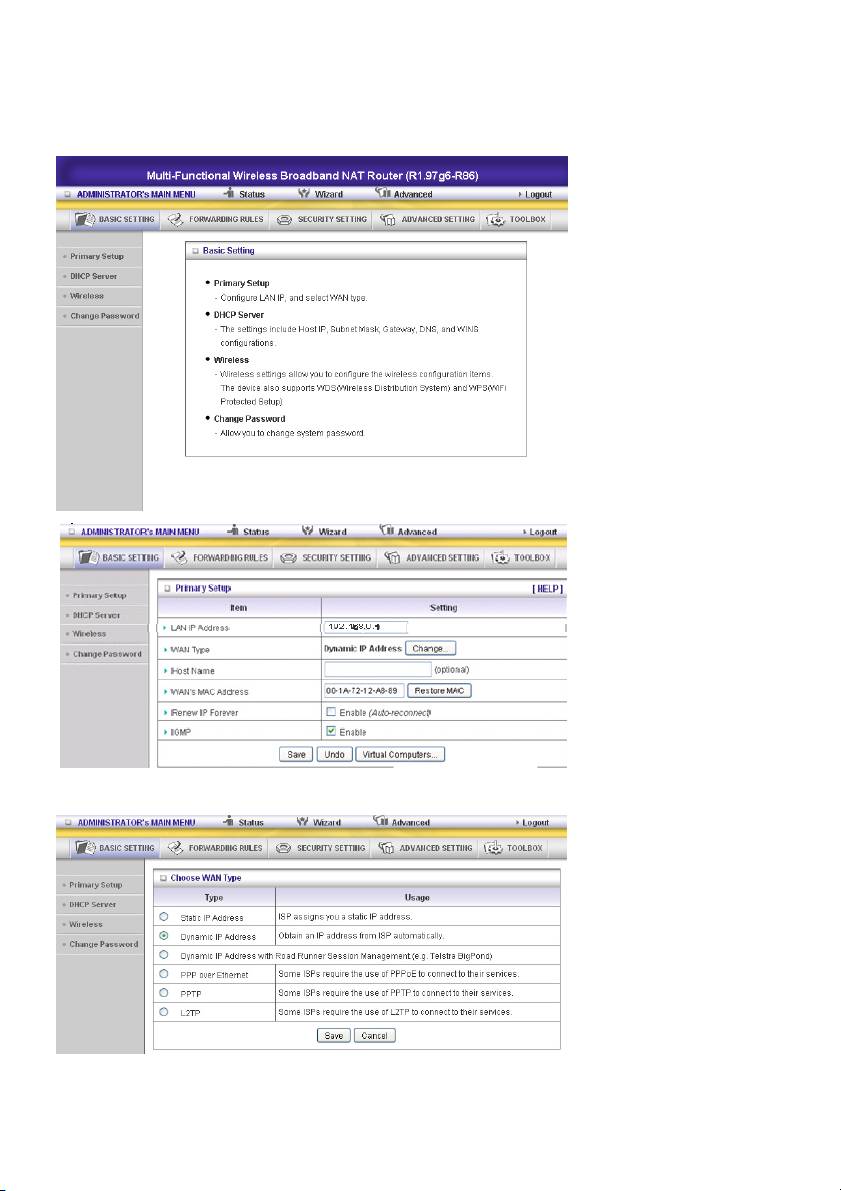
5.1 Configuración básica
Por favor, seleccione “Advanced Setting”.
Pulse “Change”.
Esta opción es principalmente para permitir que este producto funcione adecuadamente. Los
elementos de configuración y la apariencia de la Web dependen del tipo de red WAN. Elija el tipo de
red WAN correcta antes de empezar.
254
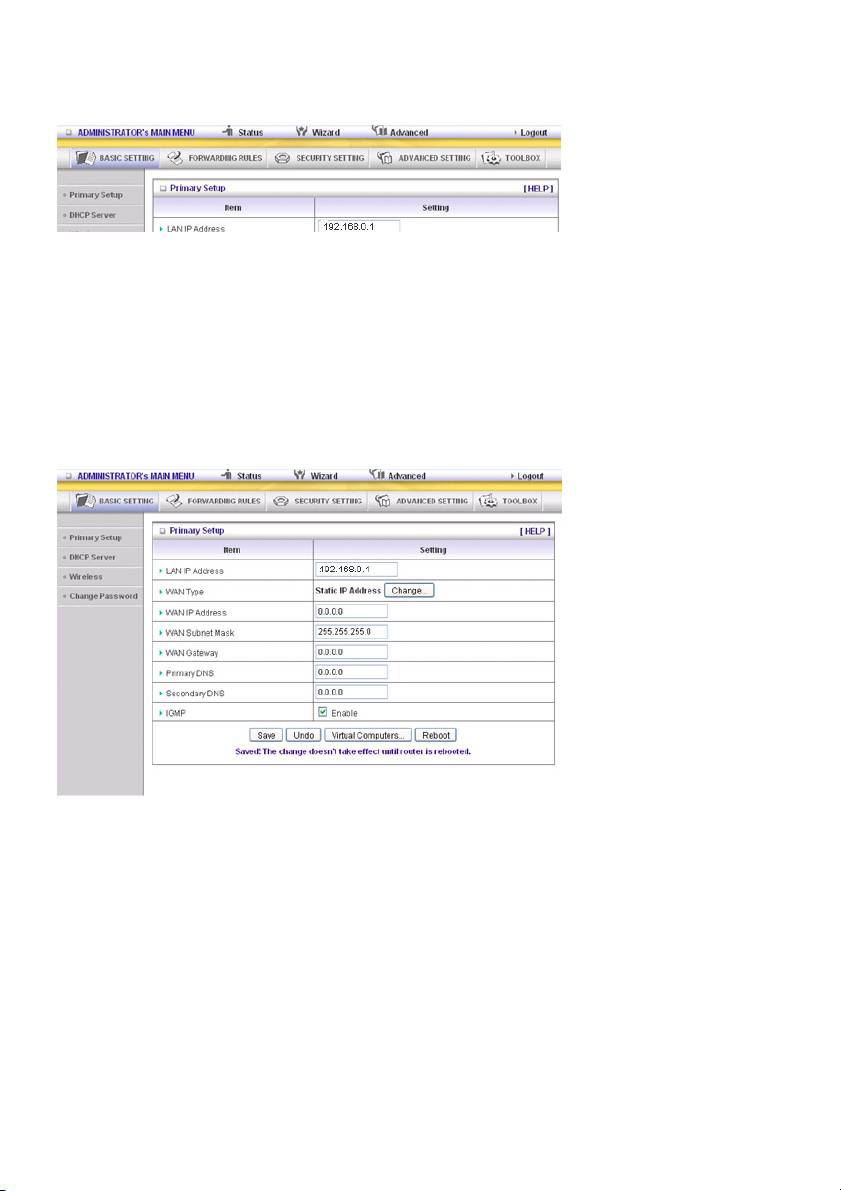
1. Dirección IP LAN: la dirección IP local de este dispositivo. Los ordenadores en red deben usar la
dirección IP LAN de su producto como la Pasarela por defecto. Puede modificarla si es necesario.
2. Tipo de red WAN: Tipo de conexión a red WAN de su ISP. Haga clic en el botón Change para elegir
la correcta entre las siguientes opciones:
A. Dirección IP estática: ISP le asigna una dirección IP estática.
B. Dirección IP dinámica: Obtiene una dirección IP desde el ISP de forma automática.
C. PPP over Ethernet: Algunas ISP requieren el uso de PPPoE para conectarse a sus servicios.
D. PPTP: Algunas ISP requieren el uso de PPTP para conectarse a sus servicios.
F. L2TP: Algunas ISP requieren el uso de L2TP para conectarse a sus servicios
Dirección IP estática: ISP le asigna una dirección IP estática:
Dirección IP WAN, Máscara de subred, Pasarela, DNS primario y secundario: introduzca la
configuración adecuada ofrecida por su ISP.
255
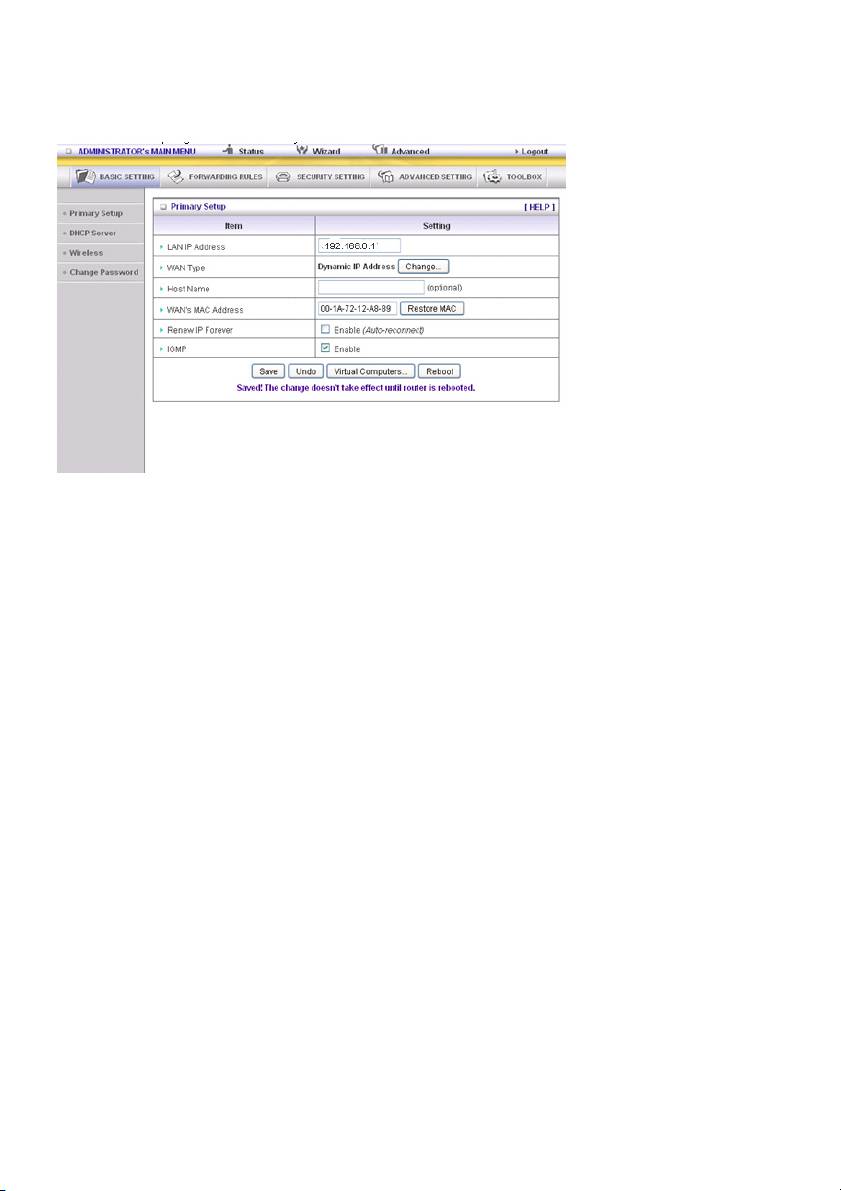
Dirección IP dinámica: Obtiene una dirección IP desde el ISP de forma automática.
Nombre del host: opcional. Requerido por algunas ISP, por ejemplo, @Home.
Renovar IP siempre: esta característica permite a este producto renovar su dirección IP de forma
automática cuando caduque el tiempo de asignación – incluso cuando el sistema esté inactivo.
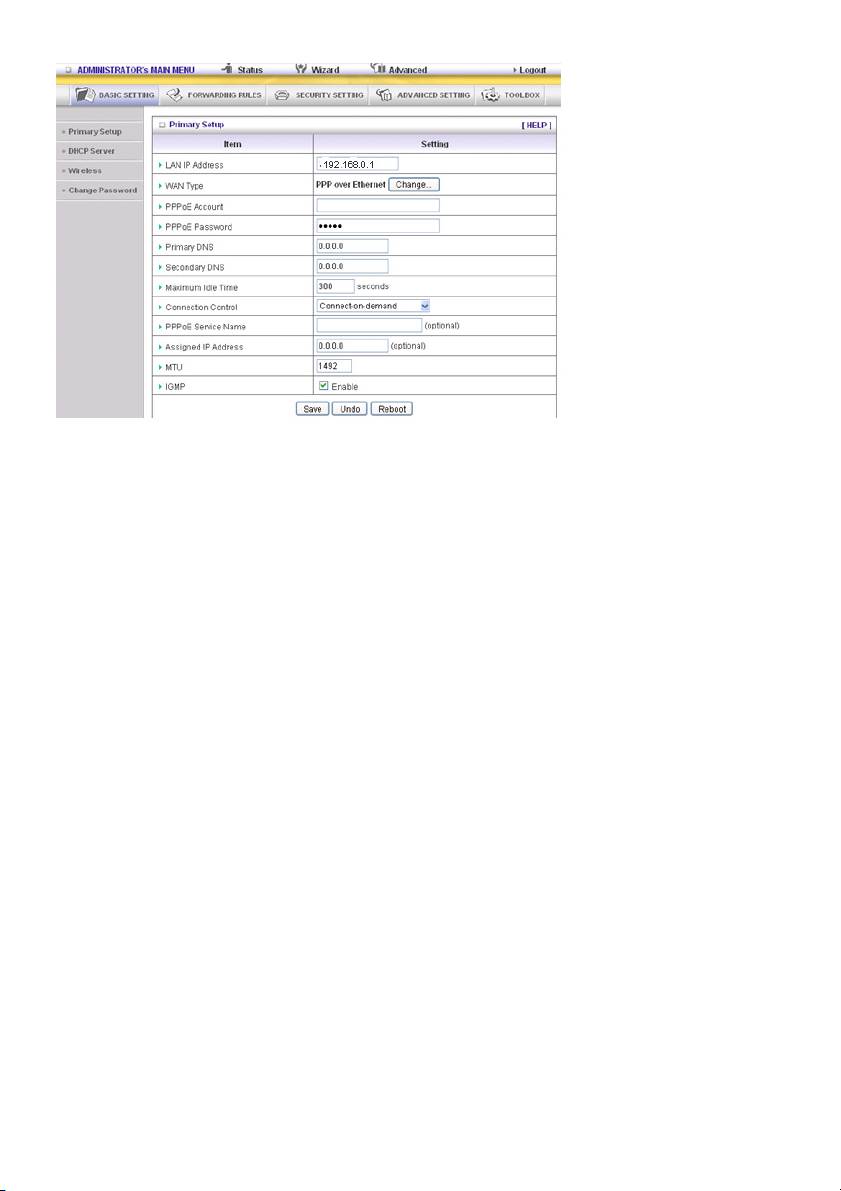
PPP over Ethernet: Algunas ISP requieren el uso de PPPoE para conectarse a sus servicios.
Cuenta PPPoE y contraseña: la cuenta y la contraseña que el ISP le ha asignado. Por motivos de
seguridad este campo aparece en blanco. Si no desea cambiar la contraseña, este campo déjelo en
blanco.
Nombre de servicio PPPoE: opcional. Introduzca el nombre del servicio si el ISP lo requiere. En caso
contrario, déjelo en blanco.
Tiempo de inactividad máximo: la cantidad de tiempo de inactividad antes de desconectar su sesión
PPPoE.
Fíjelo en cero o active Reconexión automática para desactivar esta característica.
Unidad de transmisión máxima (MTU): La mayoría de ISP ofrecen valores MTU a los usuarios. El
valor MTU más común es 1492.
Control de conexión: Se pueden seleccionar 3 modos:
Conexión a petición: El dispositivo se vinculará con el ISP cuando los clientes envíen paquetes de
salida.
Reconexión automática (siempre conectada): El dispositivo se vinculará con el ISP hasta que se
establezca la conexión.
Manualmente: El dispositivo no se vinculará hasta que alguien haga clic en el botón Connect en la
página de Estado.
256
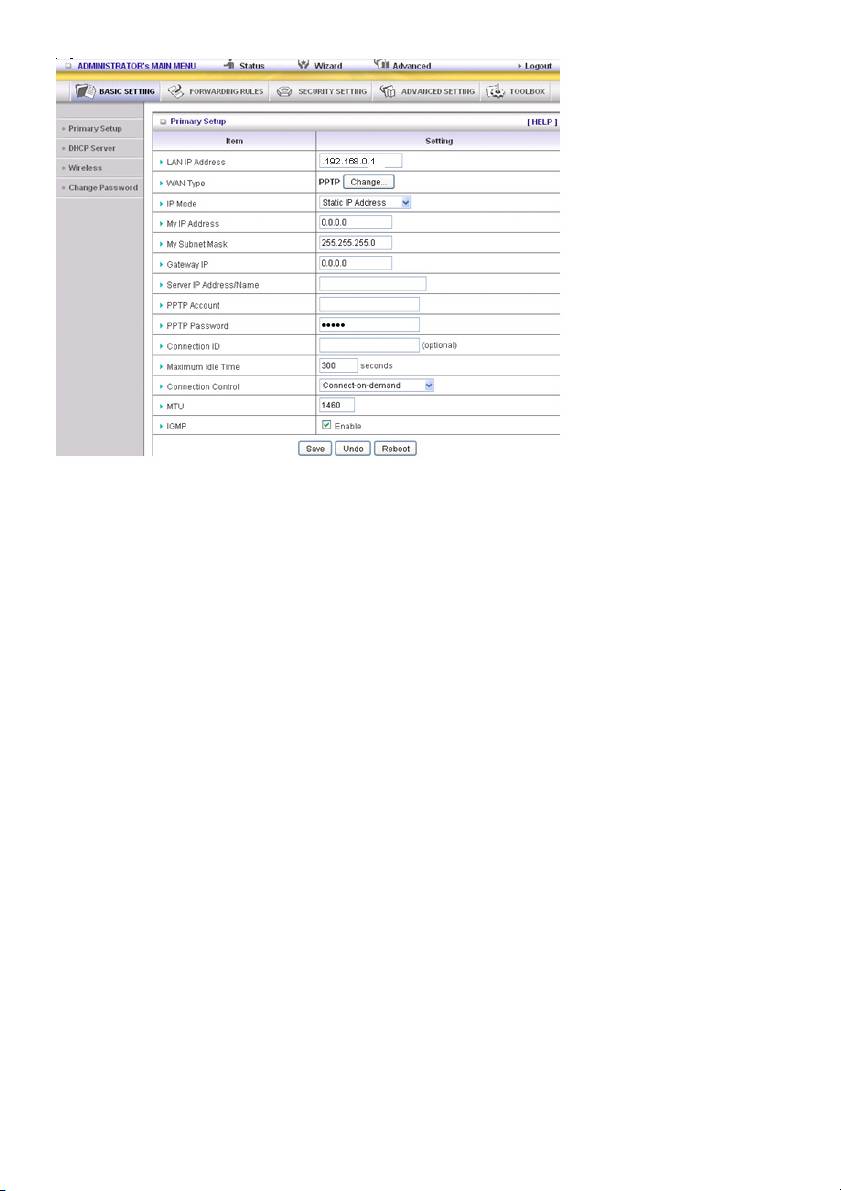
PPTP: Algunas ISP requieren el uso de PPTP para conectarse a sus servicios
Primero, por favor, compruebe su ISP asignada y seleccione la dirección IP estática o la dirección IP
dinámica.
1. Mi dirección IP y mi Máscara de subred: la dirección IP privada y la máscara de subred que el ISP le
ha asignado.
2. Dirección IP del servidor: la dirección IP del servidor PPTP.
3. Cuenta PPTP y contraseña: la cuenta y la contraseña que el ISP le ha asignado. Si no desea
cambiar la contraseña, este campo déjelo en blanco.
3. ID de conexión: opcional. Introduzca la ID de conexión si el ISP lo requiere.
4. Tiempo de inactividad máximo: el tiempo de ausencia de actividad para desconectar su sesión PPTP.
Fíjelo en cero o active Reconexión automática para desactivar esta característica. Si se activa
Reconexión automática, el producto se conectará a ISP de forma automática, después de que el
sistema se reinicie o se caiga la conexión.
Control de conexión: Se pueden seleccionar 3 modos:
Conexión a petición: El dispositivo se vinculará con el ISP cuando los clientes envíen paquetes de
salida.
Reconexión automática (siempre conectada): El dispositivo se vinculará con el ISP hasta que se
establezca la conexión.
Manualmente: El dispositivo no se vinculará hasta que alguien haga clic en el botón Connect en la
página de Estado.
257
L2TP: Algunas ISP requieren el uso de L2TP para conectarse a sus servicios
Primero, por favor, compruebe su ISP asignada y seleccione la dirección IP estática o la dirección IP
dinámica.
Por ejemplo: Uso estático
1. Mi dirección IP y mi Máscara de subred: la dirección IP privada y la máscara de subred que el ISP le
ha asignado.
2. Dirección IP del servidor: la dirección IP del servidor PPTP.
3. Cuenta PPTP y contraseña: la cuenta y la contraseña que el ISP le ha asignado. Si no desea
cambiar la contraseña, este campo déjelo en blanco.
3. ID de conexión: opcional. Introduzca la ID de conexión si el ISP lo requiere.
4. Tiempo de inactividad máximo: el tiempo de ausencia de actividad para desconectar su sesión PPTP.
Fíjelo en cero o active Reconexión automática para desactivar esta característica. Si se activa
Reconexión automática, el producto se conectará a ISP de forma automática, después de que el
sistema se reinicie o se caiga la conexión.
Control de conexión: Se pueden seleccionar 3 modos:
Conexión a petición: El dispositivo se vinculará con el ISP cuando los clientes envíen paquetes de
salida.
Reconexión automática (siempre conectada): El dispositivo se vinculará con el ISP hasta que se
establezca la conexión.
Manualmente: El dispositivo no se vinculará hasta que alguien haga clic en el botón Connect en la
página de Estado.
258
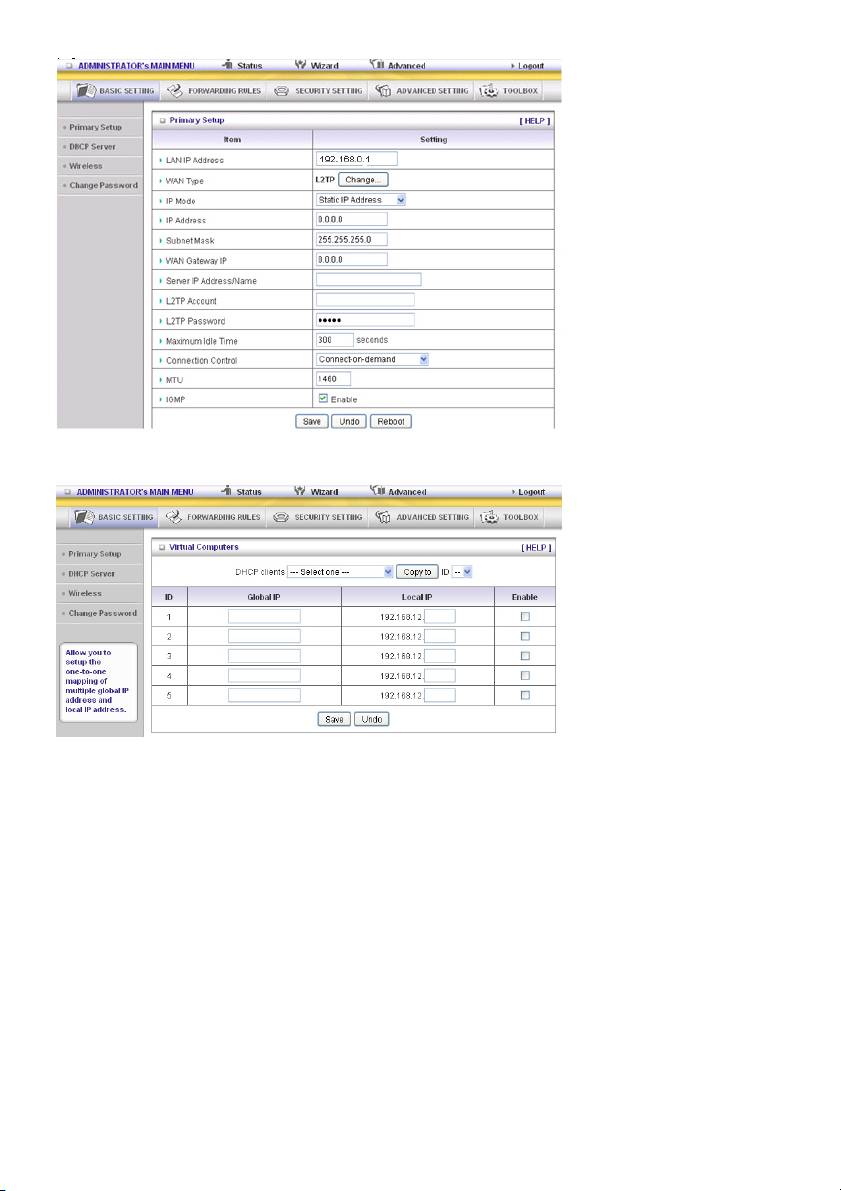
Virtual Computers (sólo para tipo de redes WAN con dirección IP estática o dinámica)
Virtual Computer le permite usar la propiedad original NAT, y le permite configurar el mapeado uno a
uno de múltiples direcciones IP globales y de direcciones IP locales.
• IP global: Introduzca la IP global asignada por el ISP.
• IP local: Introduzca la IP local IP de su LAN PC correspondiente a la dirección IP global.
• Activar: Marque este elemento para activar la propiedad Virtual Computer.
259
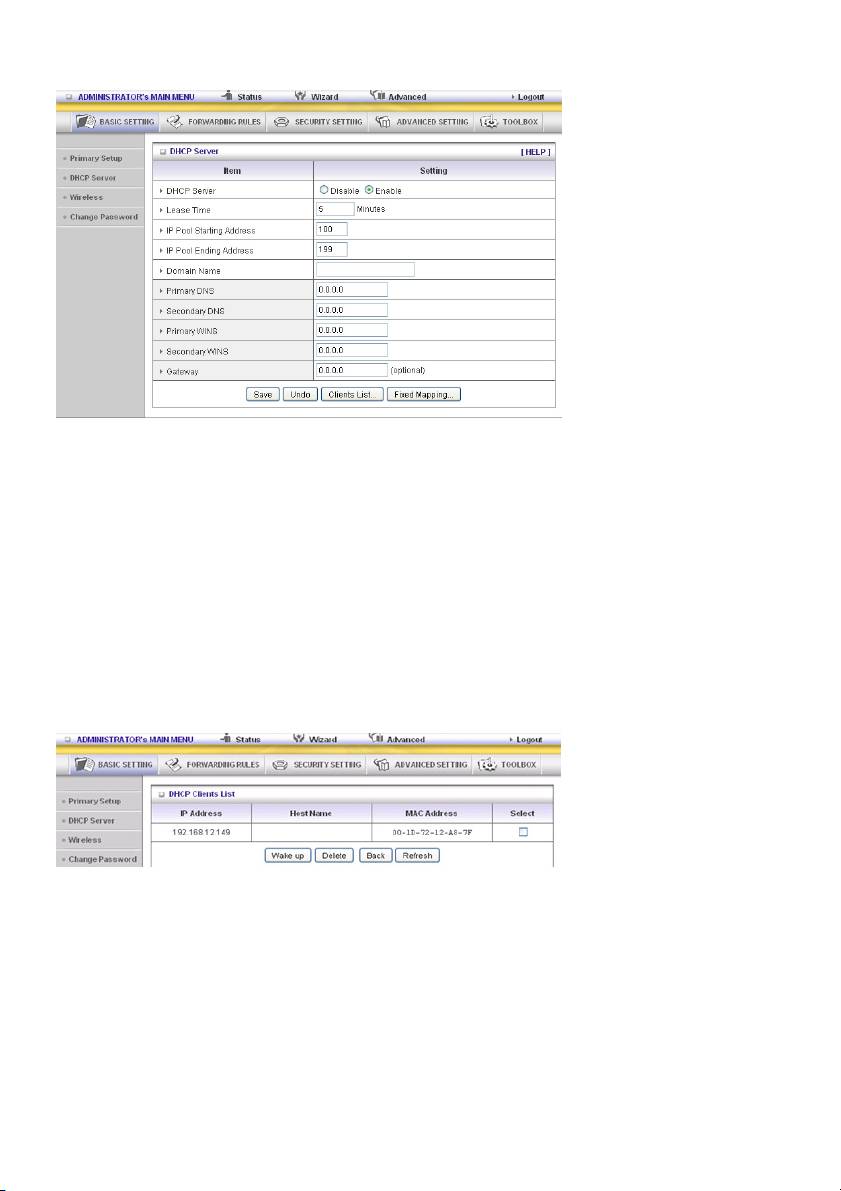
Servidor DHCP
Pulse “More>>”
1. Servidor DHCP: Elija “Disable” o “Enable.”
2. Tiempo límite de asignación: Se trata de la duración que el cliente puede usar la dirección IP que
le ha asignado el servidor DHCP.
3. Conjunto de direcciones IP de inicio/Conjunto de direcciones IP de inicio: Siempre que hay
una solicitud, el servidor DHCP asignará de forma automática una dirección IP sin usar del conjunto
de direcciones IP al ordenador que lo solicita. Debe especificar la dirección de inicio y final del
conjunto de direcciones IP.
4. Nombre de dominio: Opcional, esta información se pasará al cliente.
5. DNS primaria/DNS secundaria: Esta propiedad le permite asignar servidores DNS
6. WINS primaria/WINS secundaria: Esta propiedad le permite asignar servidores WINS
7. Pasarela: La dirección de pasarela será la dirección IP de una pasarela alternativa.
Esta función le permite asignar otra pasarela a su PC, cuando el servidor DHCP ofrece una IP a su
PC.
8. Lista de clientes DHCP:
260
Wireless Setting
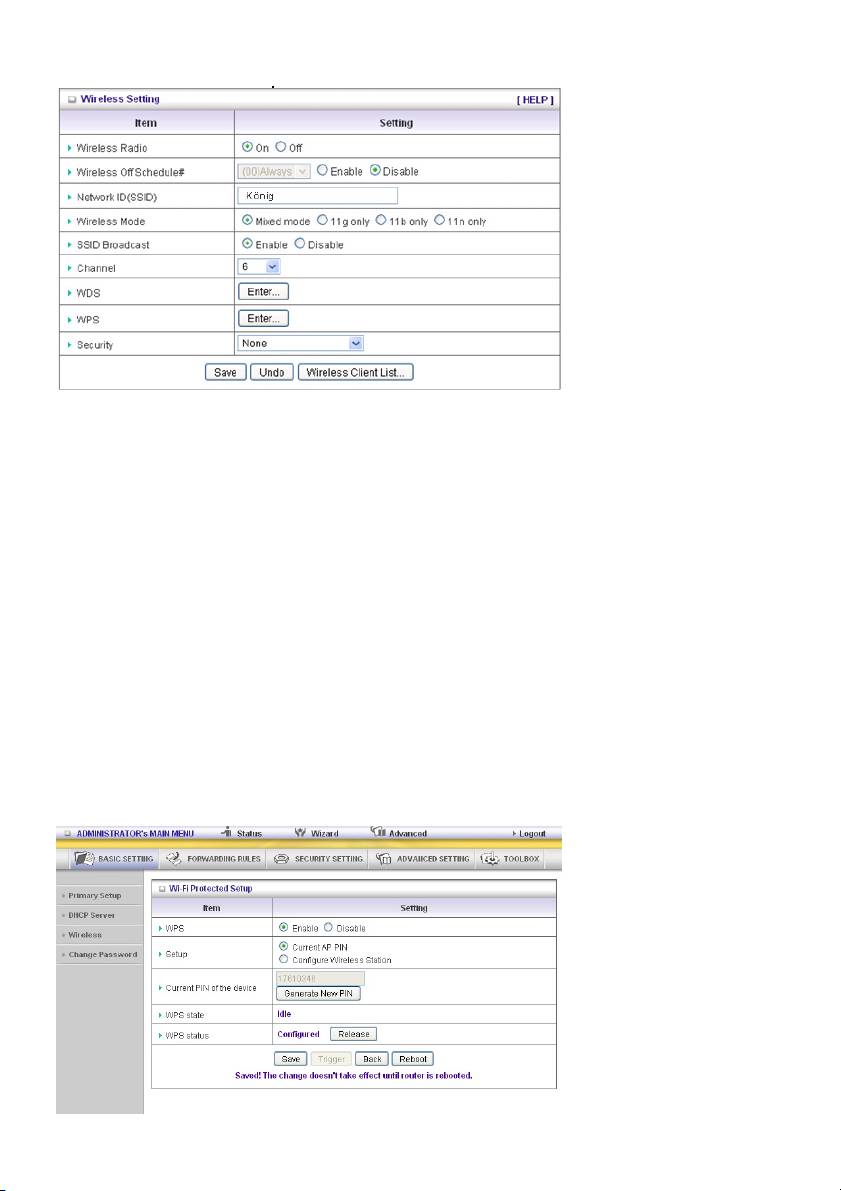
La configuración inalámbrica le permite fijar los elementos de configuración inalámbrica.
Wireless Radio: El usuario puede encender o apagar el servicio inalámbrico.
Programa de apagado inalámbrico#: Antes de apagar la radio inalámbrica, el dispositivo detecta sin
la emisora inalámbrica está online; posteriormente depende del Programa “01:00~08:30” para
desactivar el servicio Wi-Fi.
Network ID (SSID): La ID de red se usa para identificar una red LAN inalámbrica (Wi-Fi). Las
estaciones del cliente pueden itinerar libremente en este producto y otros puntos de acceso que
dispongan de la misma ID de red. (La configuración por defecto es “König”)
SSID Broadcast: El router emitirá balizas que disponen de información, incluyendo SSID de forma
que los clientes inalámbricos puedan saber cuantos dispositivos AP hay mediante la función de
búsqueda en la red. Por lo tanto, si se desactiva esta función, los clientes inalámbricos no pueden
encontrar dispositivos a través de las balizas.
Channel: El número de canal de radio. Los canales permisibles dependen del dominio regulatorio.
WPS (Configuración de protección Wi-Fi)
WPS es la configuración de protección Wi-Fi, que es similar a WCN-NET y ofrece una forma fácil y
segura en una conexión inalámbrica.
261

WDS (Sistema de distribución inalámbrico)
El funcionamiento del WDS se define por medio del estándar IEEE802.11 una vez que éste está
disponible. Al usar WDS es posible conectar puntos de acceso de forma inalámbrica y al hacerlo
extender una estructura cableada a lugares donde no es posible el cableado o es ineficiente de
implementar.
Security: Selecciona el algoritmo de privacidad de datos que desea. Activar la seguridad puede
proteger sus datos mientras se transfieren de una estación a otra.
Existen varios tipos de seguridad que se pueden usar:
WEP:
Cuando active la seguridad de clave WEP de 128 o 64 bit, por favor seleccione una clave WEP a
utilizar e introduzca 26 o 10 dígitos hexadecimales (0, 1, 2…8, 9, A, B…F).
802.1X
La casilla se usa para cambiar la función del 802.1X. Cuando se activa la función 802.1X, el usuario
inalámbrico debe autenticar este router primero para usar el servicio de red.
RADIUS Server
Dirección IP o nombre de dominio del servidor 802.1X.
RADIUS Shared Key
Valor clave compartido por el servidor RADIUS y este router. Este valor clave es consistente con el
valor clave del servidor RADIUS.
262

A-PSK
1. Seleccione Encryption y Preshare Key Mode
Si selecciona HEX, debe rellenar en 64 dígitos hexadecimales (0, 1, 2…8, 9, A, B…F). Si es en
ASCII, la longitud de la clave de compartir previamente es de 8 a 63.
2. Rellene la clave, por ejemplo 12345678
WPA
La casilla se usa para cambiar la función del WPA. Cuando se activa la función WPA, el usuario
inalámbrico debe autenticar este router primero para usar el servicio de red. Dirección IP del servidor
RADIUS o el nombre de dominio del servidor 802.1X.
Seleccione Encryption y RADIUS Shared Key
Si selecciona HEX, debe rellenar en 64 dígitos hexadecimales (0, 1, 2…8, 9, A, B…F).
Si es en ASCII, la longitud de la clave de compartir previamente es de 8 a 63.
263
Valor clave compartido por el servidor RADIUS y este router. Este valor clave es consistente con el
valor clave del servidor RADIUS.
WPA2-PSK (AES)
1. Seleccione Preshare Key Mode
Si selecciona HEX, debe rellenar en 64 dígitos hexadecimales (0, 1, 2…8, 9, A, B…F).
Si es en ASCII, la longitud de la clave de compartir previamente es de 8 a 63.
2. Rellene la clave, por ejemplo 12345678
WPA2 (AES)
La casilla se usa para cambiar la función del WPA. Cuando se activa la función WPA, el usuario
inalámbrico debe autenticar este router primero para usar el servicio de red. Dirección IP del servidor
RADIUS o el nombre de dominio del servidor 802.1X.
Seleccione RADIUS Shared Key
Si selecciona HEX, debe rellenar en 64 dígitos hexadecimales (0, 1, 2…8, 9, A, B…F).
Si es en ASCII, la longitud de la clave de compartir previamente es de 8 a 63.
Valor clave compartido por el servidor RADIUS y este router. Este valor clave es consistente con el
valor clave del servidor RADIUS.
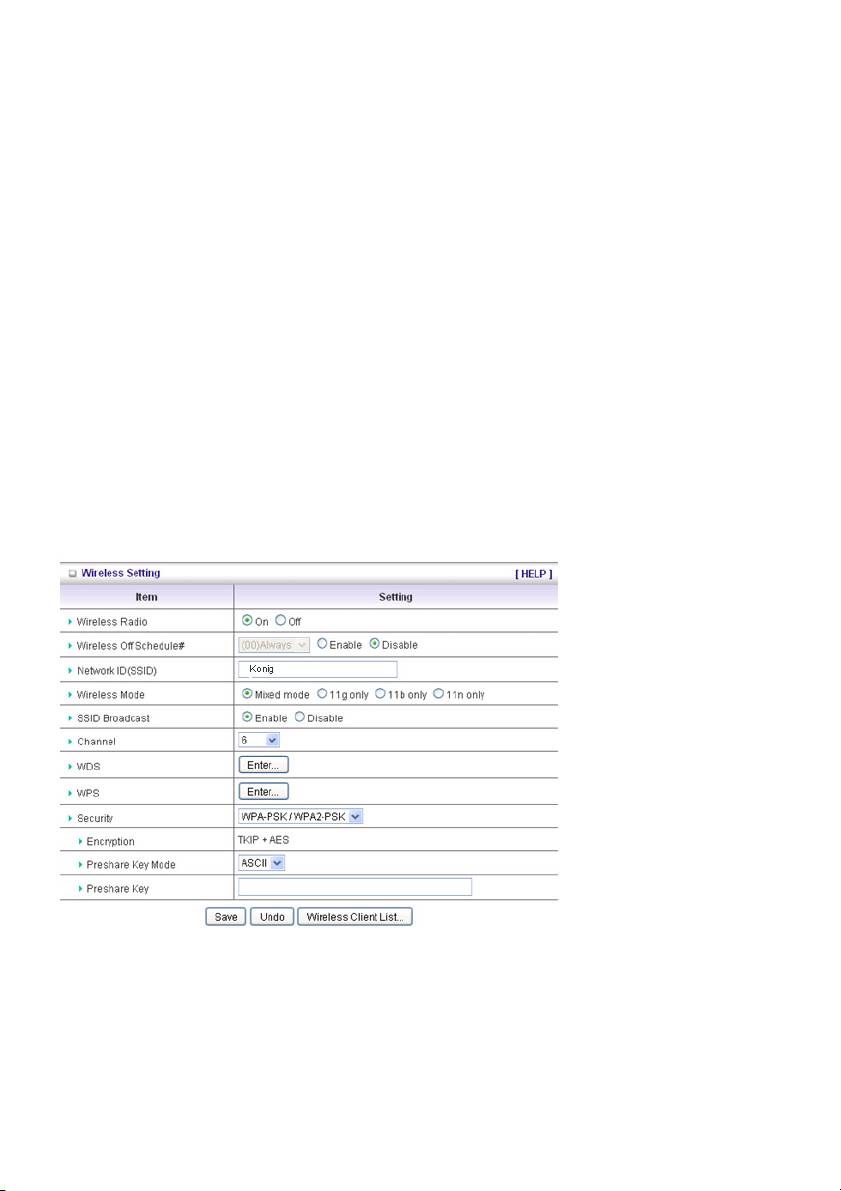
WPA-PSK/WPA2-PSK
El router detectará automáticamente el tipo de seguridad que el cliente usa para encriptar.
1. Seleccione Preshare Key Mode
Si selecciona HEX, debe rellenar en 64 dígitos hexadecimales (0, 1, 2…8, 9, A, B…F)
Si es en ASCII, la longitud de la clave de compartir previamente es de 8 a 63.
2. Rellene la clave, por ejemplo 12345678
WPA/WPA2
La casilla se usa para cambiar la función del WPA. Cuando se activa la función WPA, el usuario
inalámbrico debe autenticar este router primero para usar el servicio de red. Servidor RADIUS El router
detectará automáticamente el tipo de seguridad (WPA-PSK versión 1 o 2) que el cliente usa para
encriptar.
Dirección IP o nombre de dominio del servidor 802.1X.
Seleccione RADIUS Shared Key
Si selecciona HEX, debe rellenar en 64 dígitos hexadecimales (0, 1, 2…8, 9, A, B…F).
Si es en ASCII, la longitud de la clave de compartir previamente es de 8 a 63.
264
Valor clave compartido por el servidor RADIUS y este router. Este valor clave es consistente con el
valor clave del servidor RADIUS.
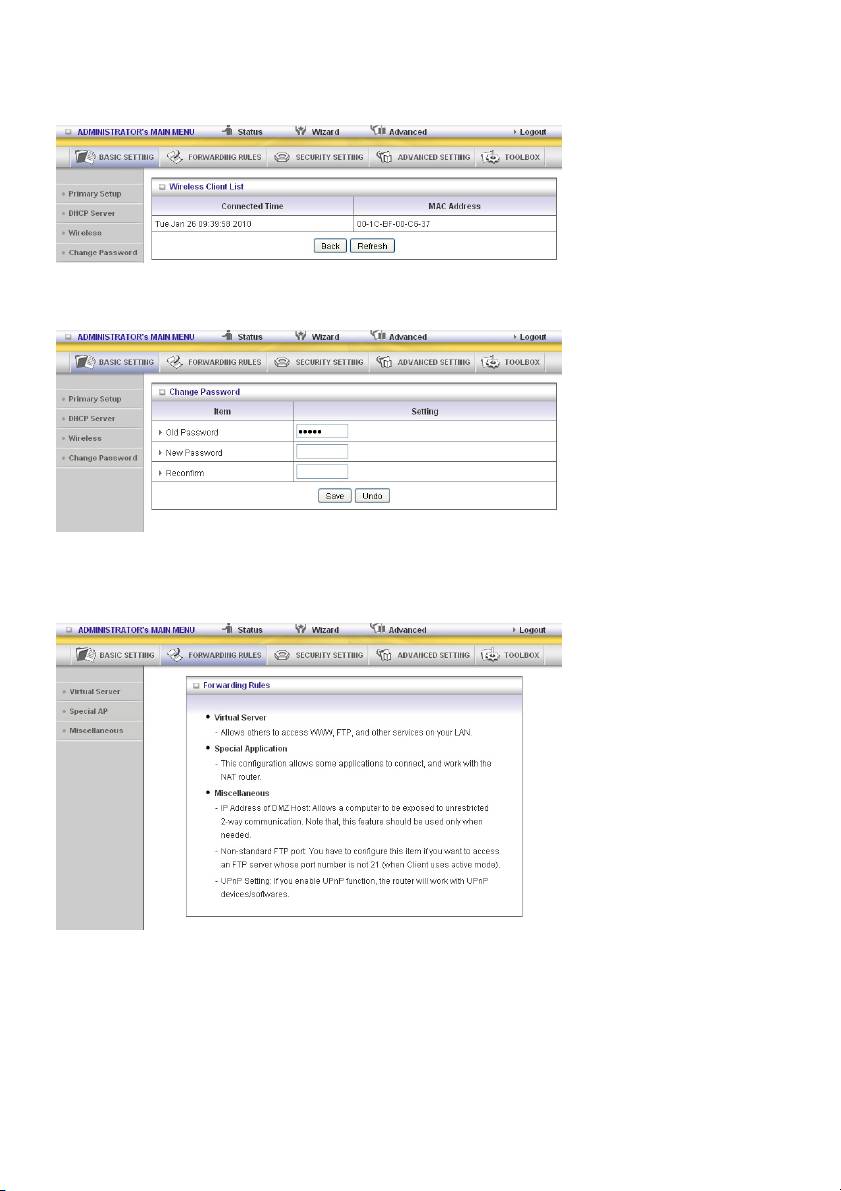
Wireless Client List
Change Password
Aquí puede cambiar la contraseña. Recomendamos encarecidamente que cambie la contraseña del
sistema por motivos de seguridad.
5.2 Normas de redireccionamiento
265
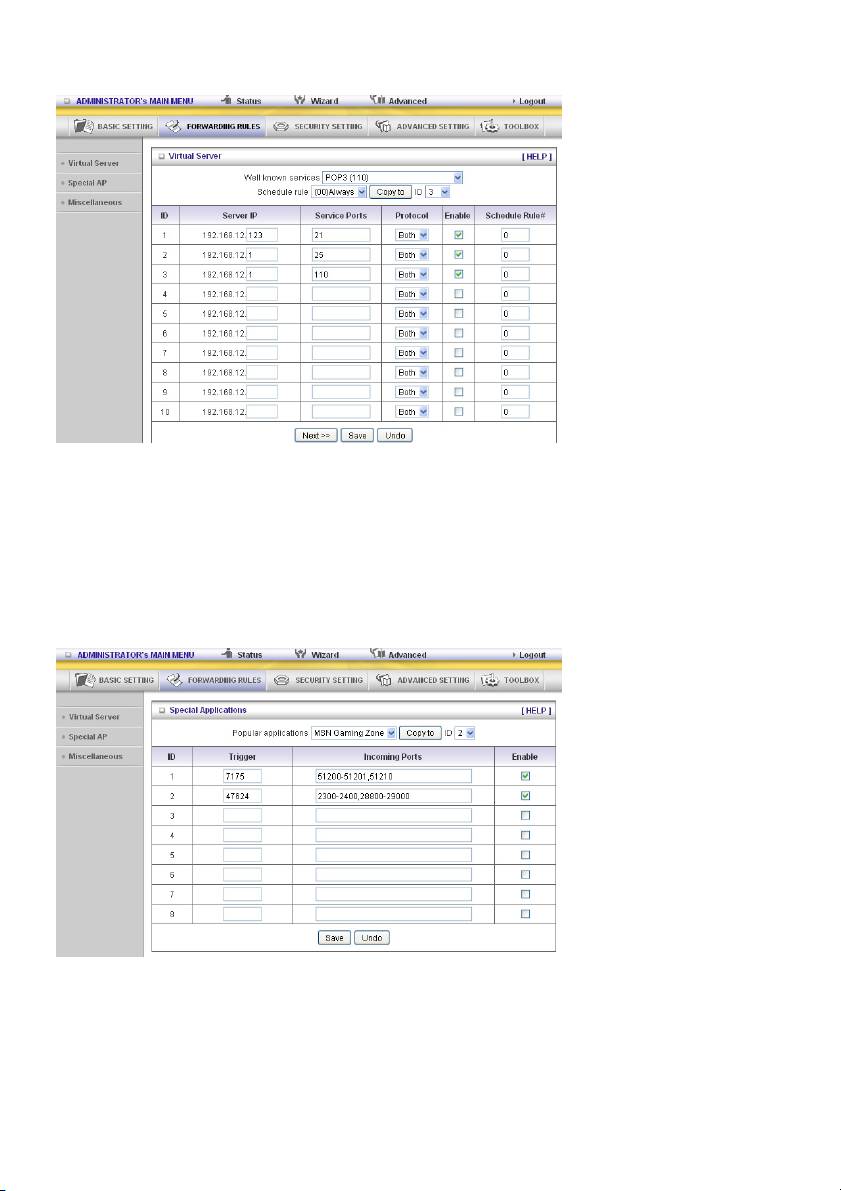
Virtual Server
El cortafuegos NAT de este producto filtra paquetes no reconocidos para proteger su Intranet, por lo
que todos los hosts de este producto son invisibles para el mundo exterior. Si lo desea, puede hacer
que algunos de ellos sean accesibles activando el mapeo del servidor virtual.
Un servidor virtual se define como un Service Port, y todas las solicitudes a este puerto se
redireccionan al ordenador especificado por el Server IP. Virtual Server puede funcionar con
Schedule Rules, y ofrece al usuario una mayor flexibilidad sobre controles de acceso. Para obtener
más detalles, por favor, remítase a Schedule Rule.
Special AP
Algunas aplicaciones requieren conexiones múltiples, como los juegos de Internet, videoconferencias,
telefonía por Internet, etc. Debido a la función del cortafuegos, estas aplicaciones no pueden funcionar
con un router NAT puro. La propiedad Special Applications permite a algunas de estas aplicaciones
funcionar con este producto. Si el mecanismo de Special Applications hace que una aplicación no
funcione, intente configurar su ordenador como el host DMZ.
266
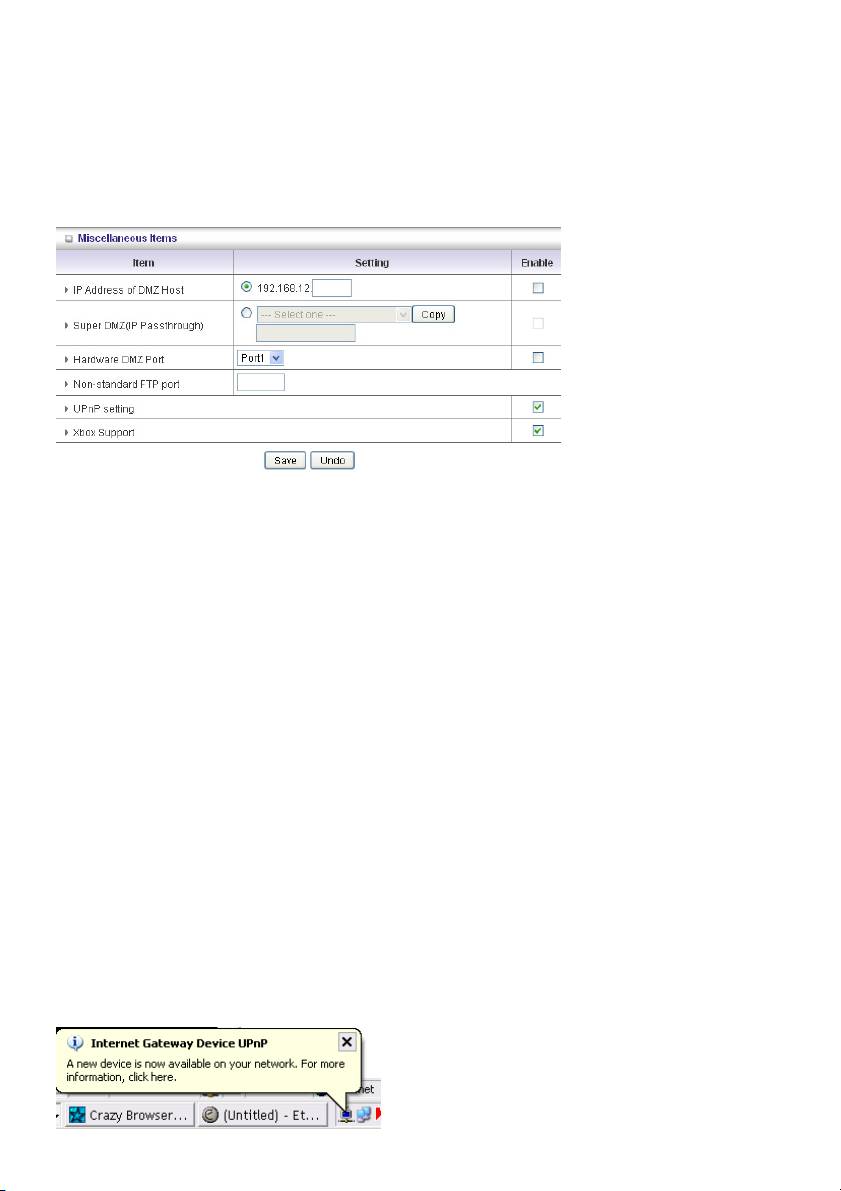
1. Trigger: el número de puerto saliente emitido por la aplicación.
2. Incoming Ports: cuando se detecta un paquete de disparadores, se permite que pasen a través del
cortafuegos los paquetes entrantes enviados a los números de puerto especificados.
Este producto ofrece alguna configuración predefinida. Seleccione su aplicación y haga clic en Copy
para añadir la configuración predefinida a su lista.
¡Nota! En cualquier momento dado, sólo un PC puede usar cada túnel de aplicación especial.
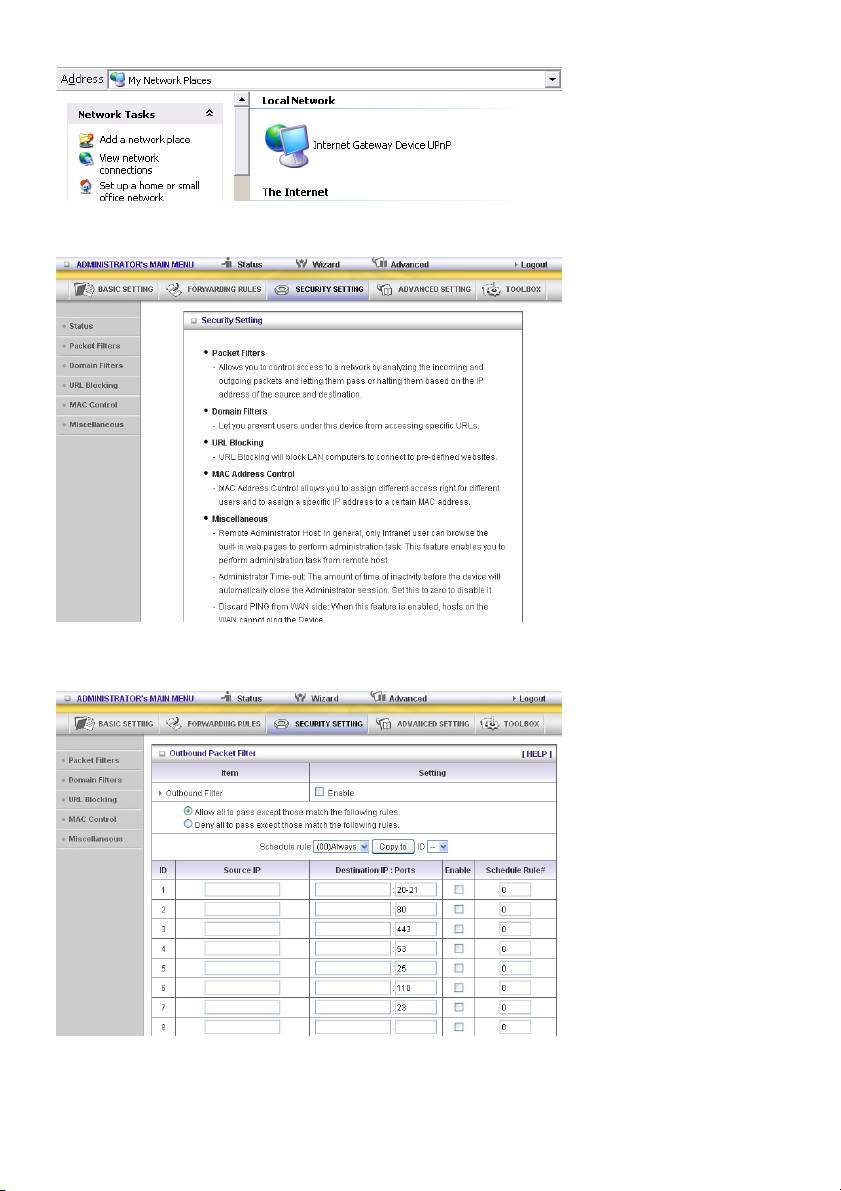
Miscellaneous Items
IP Address of DMZ Host
DMZ (Zona desmilitarizada) Host es un host sin la protección de un cortafuegos. Permite que un
ordenador se exponga a una comunicación bidireccional sin restricciones para juegos de Internet,
videoconferencia, telefonía por Internet y otras aplicaciones especiales.
NOTA: Esta propiedad debe usarse únicamente cuando sea necesario.
Super DMZ (IP del passthrough)
El cliente debe estar configurado en Super DMZ y el servidor DHCP asigna una IP global que es la
misma que la IP WAN de este dispositivo. Este cliente también puede acceder al cliente local. Este
cliente detrás del NAT puede usar varias aplicaciones sin limitación.
Hardware DMZ Port
Esta propiedad puede permitir que el dispositivo obtenga una IP global desde ISP directamente.
Algunos dispositivos como STB o MOD, deberían funcionar mediante el puerto asignado.
Non-standard FTP port
Tiene que configurar este elemento, si desea acceder a un servidor FTP cuyo número de puerto no
sea 21. Esta configuración ser pierde tras el reinicio.
Xbox Support
La Xbox es una video consola fabricada por Microsoft Corporation. Por favor, active esta función
cuando juegue con ella.
UPnP Setting
El dispositivo es asimismo compatible con esta función. Si el sistema operativo es compatible con esta
función, actívela, como Windows XP. Cuando el usuario consigue la IP del dispositivo verá un icono
como el que aparece debajo:
267
5.3 CONFIGURACIÓN DE SEGURIDAD
Packet Filters
268
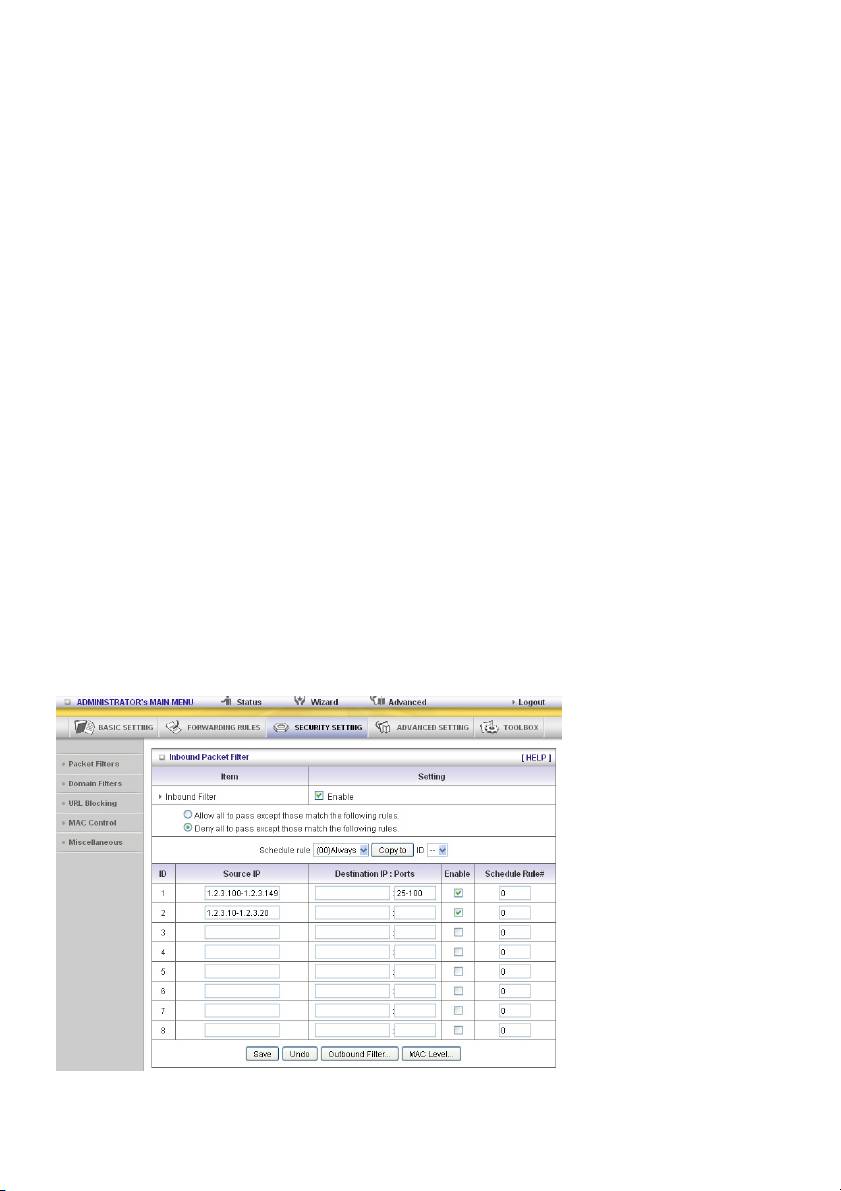
El Filtro de paquetes le permite controlar qué paquetes se permiten pasar al router. El filtro de salida se
aplica a todos los paquetes de salida. No obstante, el filtro de entrada se aplica a paquetes que están
destinados sólo a los servidores virtuales o al host DMZ. Puede seleccionar una de las dos políticas de
filtrado:
1. Permite que pasen todos excepto aquéllos que se corresponden con las normas especificadas
2. Deniega el paso a todos excepto aquéllos que se corresponden con las normas especificadas
Puede especificar 8 normas en cada dirección: entrada o salida. Para cada norma puede definir lo
siguiente:
• Dirección IP de origen
• Dirección del puerto de origen
• Dirección IP de destino
• Dirección del puerto de destino
• Protocolo: TCP o UDP o ambos.
• Usar la norma#
Para direcciones IP de origen o destino, puede definir una única dirección IP (4.3.2.1) o una gama de
direcciones IP (4.3.2.1-4.3.2.254). Un vacío implica todas las direcciones IP.
Para el puerto de origen o destino, puede definir un único puerto (80) o una gama de puertos
(1000-1999). Añada el prefijo “T” o “U” para especificar el protocolo TCP o UDP. Por ejemplo, T80, U53,
U2000-2999. El hecho de que no haya prefijo indica que tanto TCP como UDP se encuentran definidos.
Un vacío implica todas las direcciones de puertos. Packet Filter puede funcionar con Schedule Rules,
y ofrecer al usuario más flexibilidad en el control de acceso. Para obtener más detalles, por favor,
remítase a Schedule Rule.
Cada norma puede activarse o desactivarse individualmente.
Filtro de entrada:
Para activar Inbound Packet Filter haga clic en la casilla al lado de Enable en el campo Inbound
Packet Filter.
Suponga que tiene servidor SMTP (25), servidor POP (110), servidor Web (80), servidor FTP (21), y
servidor News (119) definidos en el servidor virtual o en el host DMZ.
Ejemplo 1:
269

(1.2.3.100-1.2.3.149) Se permite a los host remotos enviar correo (puerto 25), y navegar por Internet
(puerto 80)
(1.2.3.10-1.2.3.20) Los hosts remotos puede hacer todo (no pueden bloquear nada)
Otros están todos bloqueados.
Ejemplo 2:
(1.2.3.100-1.2.3.119) Los hosts remotos puede hacer todo excepto leer noticias en la red (puerto 119) y
transferir archivos mediante FTP (puerto 21) detrás del servidor del router.
Todos los demás están permitidos.
Una vez que se ha configurado el Inbound Packet Filter, haga clic en el botón Save.
Filtro de salida:
Para activar Outbound Packet Filter haga clic en la casilla al lado de Enable en el campo Outbound
Packet Filter.
270
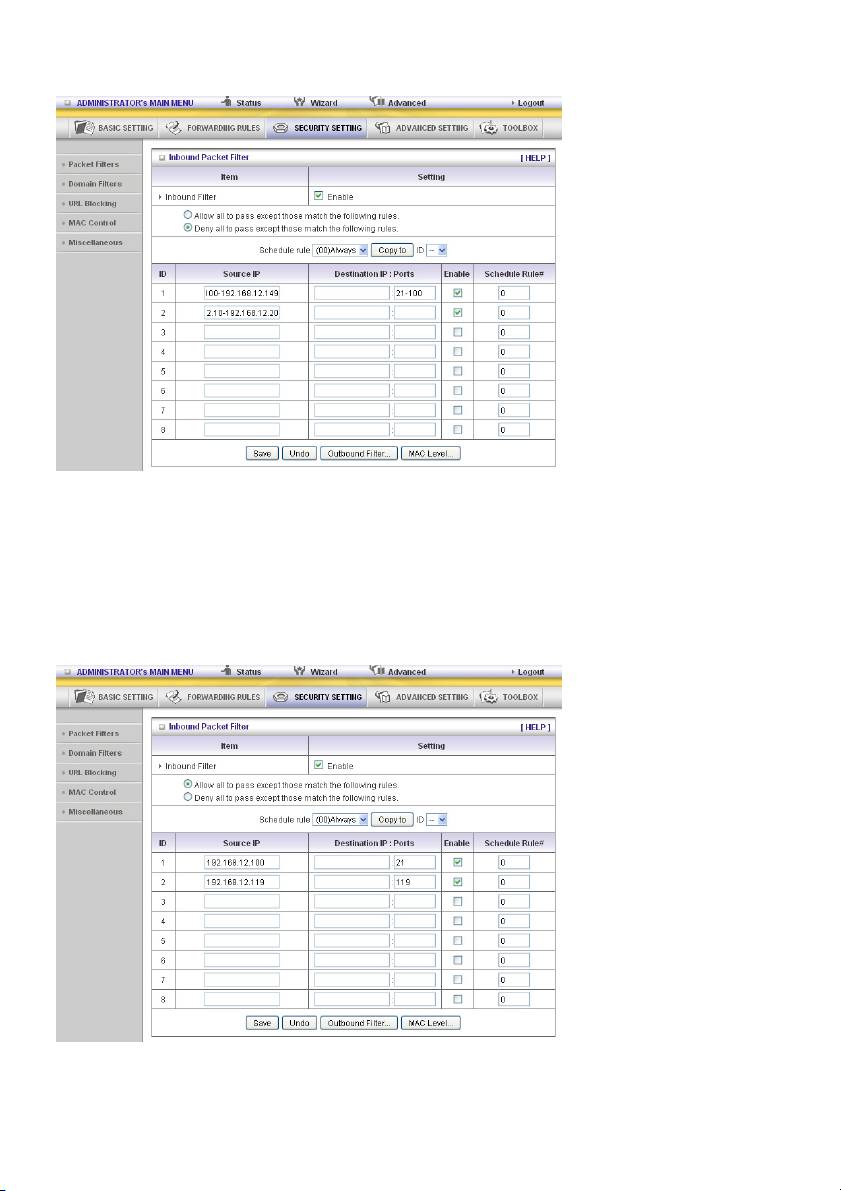
Ejemplo 1:
La dirección IP Lan del router es 192.168.12.254
(192.168.12.100-192.168.12.149) A los hosts ubicados sólo se les permite enviar correo (puerto 25),
recibir correo (puerto 110), y navegar por Internet (puerto 80); el puerto 53 (DNS) es necesario para
resolver el nombre del dominio.
(192.168.12.10-192.168.12.20) Los hosts ubicados pueden hacer todo (no pueden bloquear nada)
Otros están todos bloqueados.
Ejemplo 2:
La dirección IP Lan del router es 192.168.0.1
(192.168.12.100 y 192.168.12.119) Los hosts ubicados pueden hacer todo excepto leer noticias en la
red (puerto 119) y transferir archivos mediante FTP (puerto 21)
271

Lo demás está permitido
Tras configurar Outbound Packet Filter, haga clic en el botón Save.
Domain Filters
Domain Filter
Le permite evitar que usuarios en este dispositivo accedan a URL específicas.
Domain Filter Enable
Compruebe si quiere activar el Filtro de dominio.
Log DNS Query
Compruebe si desea registrar la acción cuando alguien acceda a URL específicas.
Privilege IP Addresses Range
Configurar un grupo de hosts y privilegios para acceder a la red sin restricciones.
Domain Suffix
Un sufijo de URL a restringir. Por ejemplo, “.com”, “xxx.com”.
Action
Cuando alguien accede a la URL si el sufijo de dominio, decidir el tipo de acción que desea.
Marque colocar para bloquear el acceso. Marque registro para registrar el acceso.
Enable
Márquelo para activar cada norma.
272

Ejemplo:
En este ejemplo:
1. Se bloqueará la URL incluyendo “www.msn.com”, y la acción se grabará en el archivo de registro.
2. No se bloqueará la URL incluyendo “www.sina.com”, pero la acción se grabará en el archivo de
registro.
3. Se bloqueará la URL incluyendo “www.baidu.com”, pero la acción no se grabará en el archivo de
registro.
4. La dirección IP x.x.x.1~x.x.x.99 puede acceder a Internet sin restricciones.
URL Blocking
URL Blocking bloqueará los ordenadores LAN para conectarlos a páginas Web predefinidas.
La principal diferencia entre “Domain Filter” y “URL Blocking” es que Domain Filter requiere que el
usuario introduzca el sufijo (como .com or .org, etc.), mientras que URL Blocking requiere que el
usuario introduzca sólo la clave. En otras palabras, Domain Filter puede bloquear páginas Web
273
específicas, mientras que URL Blocking puede bloquear cientos de páginas Web mediante una simple
clave.
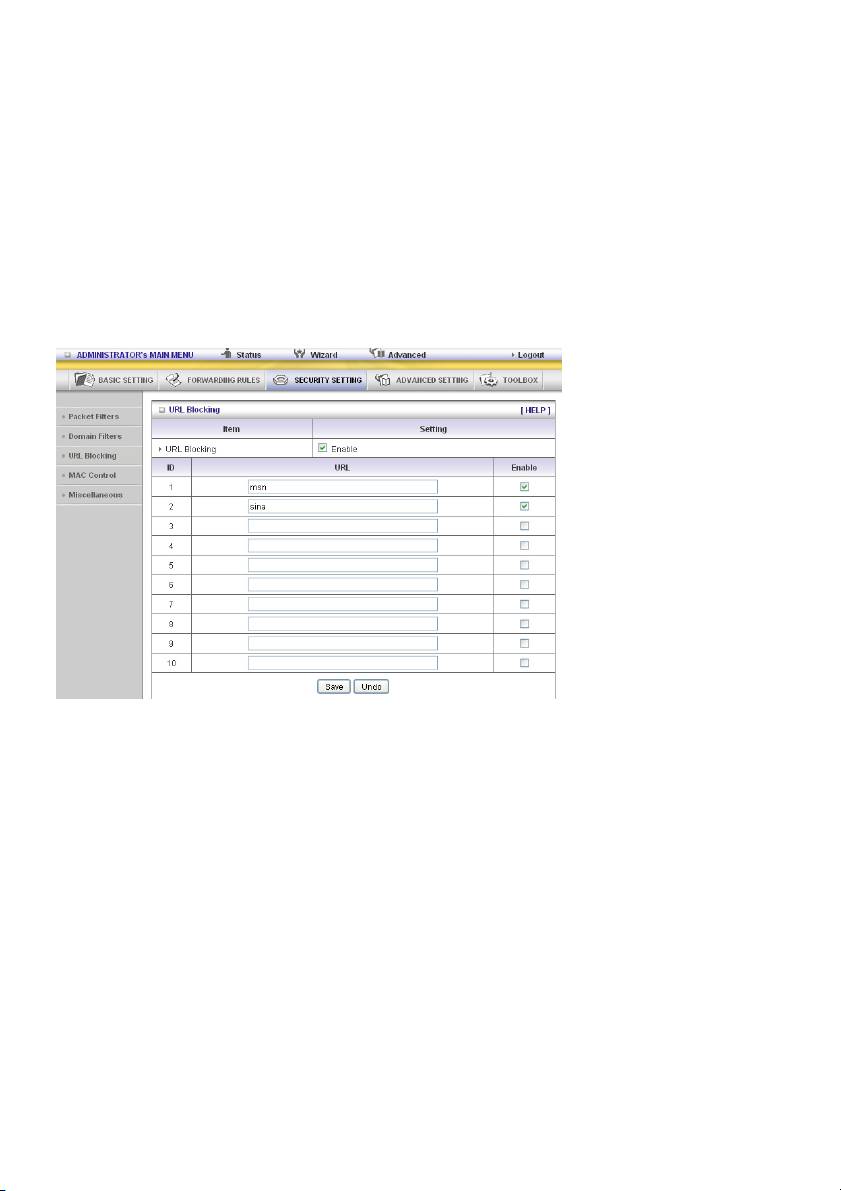
Activar URL Blocking
Marque si desea activar URL Blocking.
URL
Si cualquier parte de la URL de la página Web se corresponde con la palabra predefinida, se bloqueará
la conexión.
Por ejemplo, puede usar la palabra predefinida “sex” para bloquear todas las páginas Web si sus URL
contienen la palabra predefinida “sex”.
Activar
Márquelo para activar cada norma.
En este ejemplo:
1. Se bloqueará la URL incluyendo “msn”, y la acción se grabará en el archivo de registro.
2. Se bloqueará la URL incluyendo “sina”, pero la acción se grabará en el archivo de registro
Control MAC
Control MAC del administrador
Con independencia de la configuración de acceso MAC del administrador, un MAC específico puede
acceder al dispositivo.
274

Este dispositivo puede grabar 3 conjuntos. Cuando el host (debe ser el administrador) inicia sesión en
gestión de Webs, el dispositivo grabará la dirección MAC de este host. Antes de que este host
configure el Control de acceso a Internet, sugiera al usuario final que primero configure esta propiedad.
El MAC Address Control le permite asignar diferentes derechos de acceso a diferentes usuario y
asignar una dirección IP específica a ciertas direcciones MAC.
MAC Address Control Marque “Enable” para activar el “MAC Address Control”. Toda la
configuración de esta página tendrá efecto sólo cuando se marque
“Enable”.
Connection control Marque “Connection control” para activar el control de qué clientes
cableados e inalámbricos pueden conectarse a este dispositivo. Si se
deniega la conexión a este dispositivo a un cliente, indica que el cliente
tampoco puede acceder a Internet. Elija “allow” o “deny” para permitir o
denegar la conexión a este dispositivo a clientes cuyas direcciones MAC
no se encuentren en la “tabla de control” (rogamos vea debajo).
275
Association control Marque “Association control” para activar el control que el cliente
inalámbrico puede asociar al LAN inalámbrico. En caso de que se
deniegue al aliente asociarse al LAN inalámbrico, indica que el cliente no
puede enviar o recibir ningún dato mediante este dispositivo. Elija “allow”
o “deny” para permitir o denegar a aquellos clientes cuya direcciones
MAC no se encuentren en la “tabla de control” para asociarse al LAN
inalámbrico.
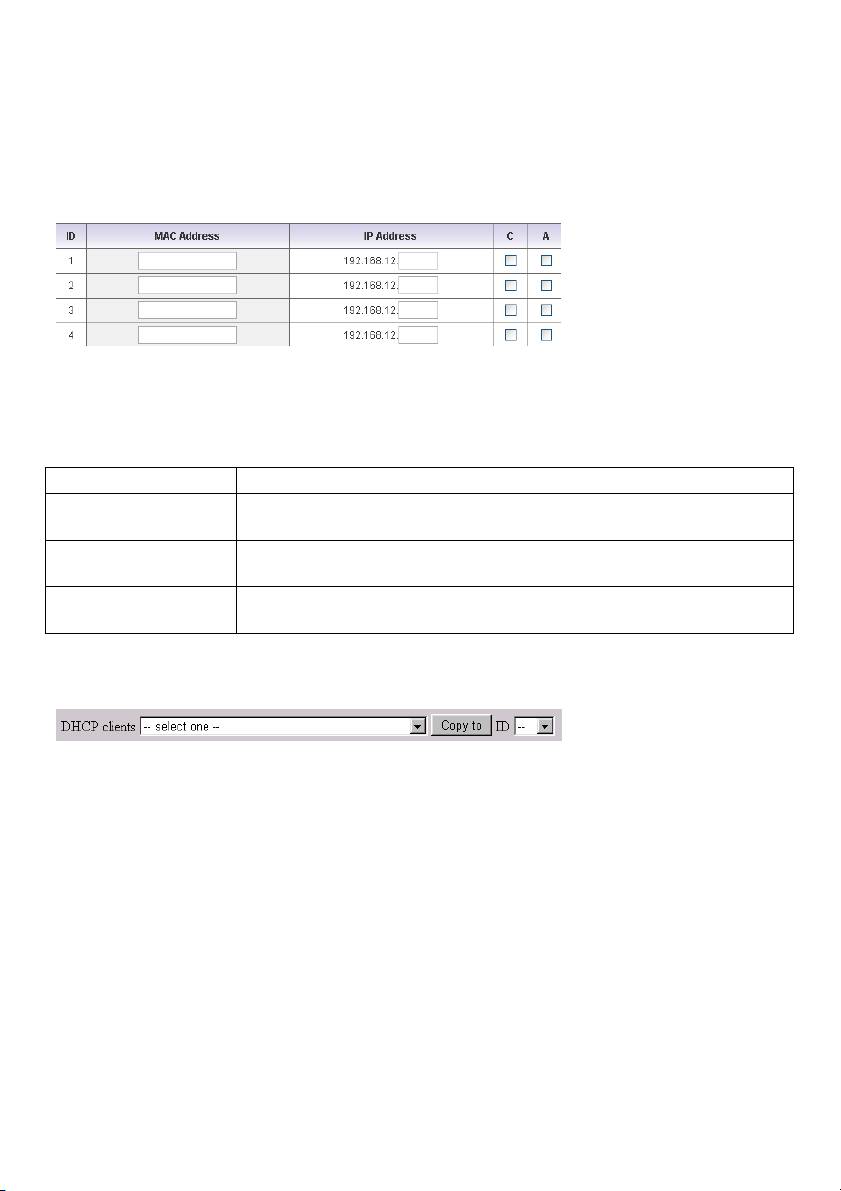
Tabla de control
“Tabla de control” es la tabla situada en la parte inferior de la página “MAC address Control”. Cada fila
de esta tabla indica la dirección MAC y el mapeo de la dirección IP asociada de un cliente. Existen
cuatro columnas en esta tabla:
MAC Address La dirección MAC indica un cliente específica.
IP Address Dirección IP esperada del cliente correspondiente. Manténgala vacía si no
le importa la dirección IP.
C Cuando se marca “Connection control” marcarlo “C” permitirá que el
cliente correspondiente se conecte a este dispositivo.
A Cuando se marca “Association control” “A” permitirá que el cliente
correspondiente se asocie a la LAN inalámbrica.
En esta página, ofrecemos el siguiente cuadro combinado y botón para ayudarle a introducir la
dirección MAC.
Puede seleccionar un cliente específico en el cuadro combinado “DHCP clients” y posteriormente
hacer clic en el botón “Copy to” para copiar la dirección MAC del cliente para seleccionar la ID
seleccionada en el cuadro combinado “ID”.
Página anterior y página
Para facilitar y hacer más simple esta página de configuración, hemos
siguiente
dividido la “tabla de control” en varias páginas. Puede usar estos botones
para navegar por las diferentes páginas.
276
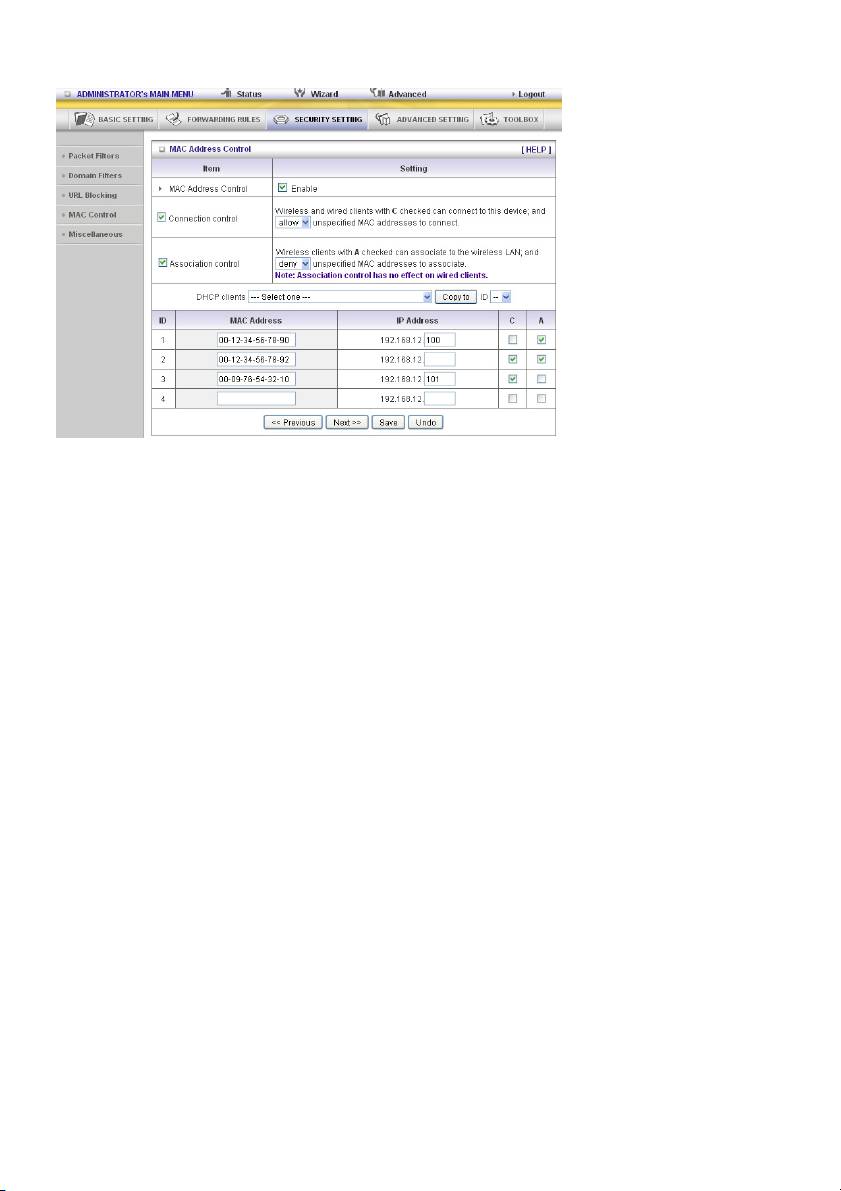
Ejemplo:
En este escenario hay tres clientes enumerados en la tabla de control. Los clientes 1 y 2 son
inalámbricos y el cliente 3 está cableado.
1. La función “MAC Address Control” se encuentra activada.
2. Se activa “Connection control” y se “allowed” que todos los clientes cableados e inalámbricos que no
se enumeran en la “tabla de control” se conecten a este dispositivo.
3. Se activa “Association control” y se “deniega” a todos los clientes inalámbricos que no se enumeran
en la “tabla de control” se asocien a la LAN inalámbrica.
4. Los clientes 1 y 3 disponen de direcciones IP fijas bien del servidor DHCP o asignado manualmente:
ID 1 – “00-12-34-56-78-90” --> 192.168.12.100
ID 3 – “00-98-76-54-32-10” --> 192.168.12.101
El cliente 2 obtendrá su conjunto de direcciones IP especificadas en la página “DHCP Server” o
puede usar una dirección IP estática manualmente asignada.
Si, por ejemplo, el cliente 3 intenta usar una dirección IP diferente a la enumerada en la tabla de
control (192.168.12.101), se denegará la conexión a este dispositivo.
5. Los clientes 2 y 3 y otros clientes cableados una dirección MAC sin especificar en la tabla de control
se les permite conectarse a este dispositivo. Pero se deniega al cliente 1 la conexión a este
dispositivo.
6. Se permite a los clientes 1 y 2 asociarse al LAN inalámbrico, pero se deniega a un cliente
inalámbrico con una dirección MAC no especificada en la tabla de control asociarse a la LAN
inalámbrica. El cliente 3 es un cliente cableado y por lo tanto no se ve afectado por el control de
asociación.
277

Elementos diversos
Host / Puerto del administrador remoto
En general, sólo los usuarios de Intranet pueden navegar por las páginas Web integradas para realizar
tareas administrativas. Esta característica le permite realizar tareas administrativas desde un host
remoto. En caso de que se active esta propiedad, sólo la dirección IP especificada puede realizar la
administración remota. Si la dirección IP especificada es 0.0.0.0, cualquier host puede conectarse a
este producto para que realice tareas de administración. Puede usar notaciones de partes de la
máscara subred “/nn” para especificar una grupo de direcciones IP de confianza. Por ejemplo,
“10.1.2.0/24”.
NOTA: Cuando un administrador remoto se activa, el puerto del servidor Web se modifica a 88.
También puede modificar el puerto del servidor Web a otro puerto.
Administrator Time-out
La hora de inactividad para finalizar sesión de forma automática. Fíjelo en cero para desactivar esta
propiedad.
Discard PING from WAN side
Cuando se activa esta propiedad, cualquier host del WAN puede realizar el ping a este producto.
SPI Mode
Cuando se activa esta propiedad, el router grabará la información del paquete que pasa a través del
router como dirección IP, dirección del puerto, ACK, número SEQ, y así sucesivamente. Y el router
comprobará cualquier paquete entrante para detectar si el paquete es válido.
DoS Attack Detection
Cuando se activa esta propiedad, el router detecta y registra si el ataque a DoS procede de Internet.
En la actualidad, el router puede detectar los siguiente ataques a DoS: SYN Attack, WinNuke, Port
Scan, Ping of Death, Land Attack etc.
VPN PPTP y IPSec Pass-Through
La red privada virtual (VPN) se usa normalmente para redes relacionadas con el trabajo. Para túneles
VPN, el router es compatible con IPSec Pass-through y PPTP Pass-through.
278

5.4 CONFIGURACIÓN AVANZADA
System Time
Get Date and Time by NTP Protocol
Se selecciona si desea conseguir la fecha y la hora mediante el protocolo NTP.
Time Server
Seleccione un servidor de hora NTP para consultar la hora UTC.
Time Zone
Seleccione una zona horaria donde se ubica este dispositivo.
279
Set Date and Time manually
Se selecciona si desea fijar la fecha y la hora manualmente.
Función de los botones
Sync Now: Sincronice la hora del sistema con el servidor de hora de red
Daylight Saving: Configure dónde se encuentra la ubicación.
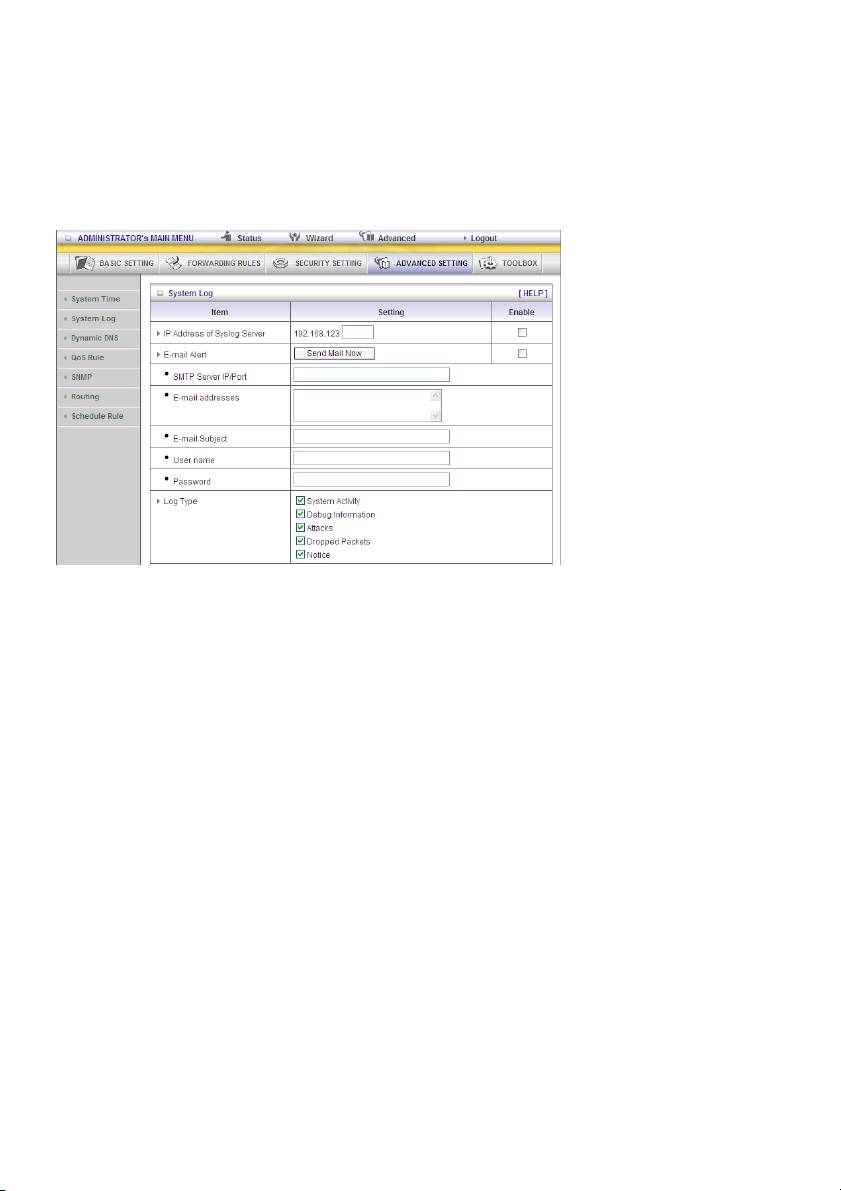
System Log
Esta página es compatible con dos métodos para exportar registros de sistema para destinos
específicos por medio de syslog (UDP) y SMTP (TCP). Los elementos a configurar incluyen:
Dirección IP para Syslog
IP del host de destino donde se enviarán los syslogs.
Marque Enable para activar esta función.
Activar alerta por correo electrónico
Márquelo su desea activar la alerta por correo electrónico (enviar syslog mediante correo electrónico).
IP y puerto del servidor SMTP
Introduzca la IP y el puerto del servidor SMTP, al que se ha conectado con “:”. En caso de que no
especifique el número de puerto, el valor por defecto es 25.
Por ejemplo, “mail.your_url.com” o “192.168.1.100:26”.
Enviar alerta de correo electrónico a
Los receptores que recibirán estos registros. Puede asignar más de 1 receptor usando “;” o “,” para
separar estas direcciones de correo electrónico.
280
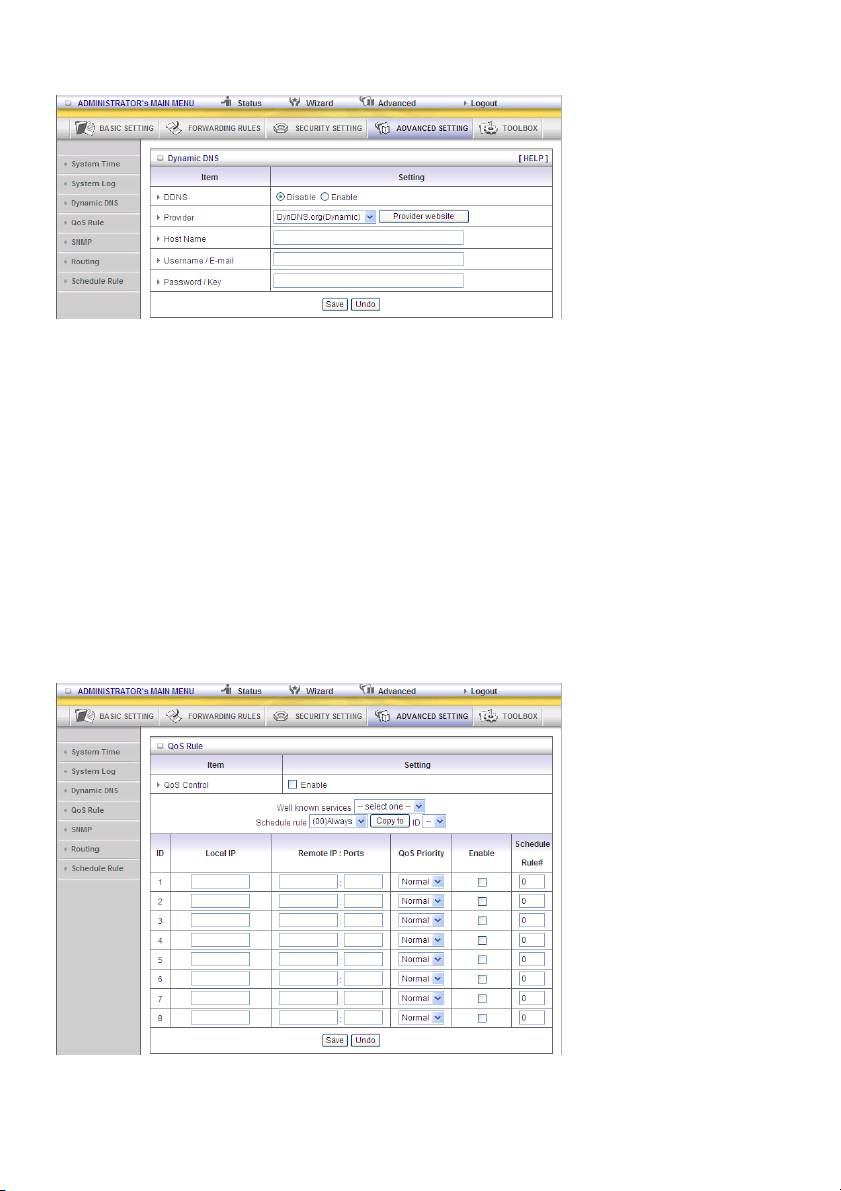
DNS dinámica
Para albergar su servidor en una dirección IP cambiante, debe usar un servicio de nombre de dominio
dinámico (DDNS).
De esta forma cualquiera que desee llegar al host sólo necesita conocer el nombre del mismo. La DNS
dinámica mapea el nombre del host de su dirección IP actual que cambia cada vez que se conecte a
su proveedor de servicios de Internet.
Antes de activar Dynamic DNS, es necesario registrar una cuenta en uno de estos servidores DNS
dinámicos que enumeramos en la lista de proveedores.
Para activar Dynamic DNS haga clic en la casilla al lado de Enable en el campo DDNS .
Posteriormente, introduzca la información adecuada sobre su servidor DNS dinámico.
Debe definir:
Proveedor
Nombre del host
Nombre de usuario / Correo electrónico
Contraseña / Clave
Obtendrá esta información cuando registre una cuenta en un servidor DNS dinámico.
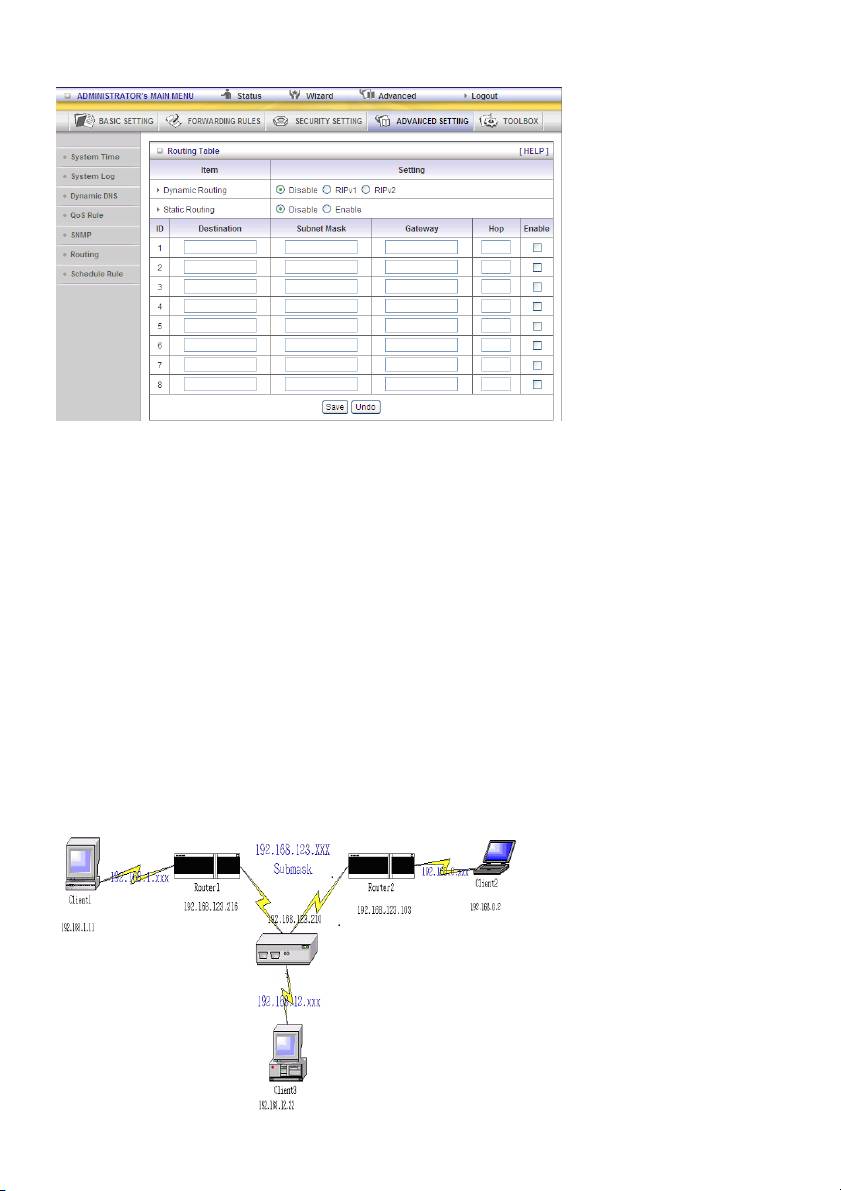
QoS
Este dispositivo es compatible con la función QoS. El usuario puede fijar la conexión de canal de
subida especificado con una prioridad diferente. Se pueden seleccionar tres prioridades. Los paquetes
con alta prioridad se procesan en primer lugar.
281

1. QoS: Calidad del servicio.
2. Local IP/Ports: Los puertos y la IP que el PC con lado LAN usa. El valor 0 indica que no hay que
preocuparse.
3. Remote IP: Ports: Las IP y los puertos que usa el servidor remoto. El valor 0 indica que no hay que
preocuparse.
Por ejemplo, si desea garantizar el ancho de banda de HTTP, puede mantener el Puerto / IP local
como 0/0, y el Puerto / IP remoto como 0/80.
SNMP
En pocas palabras, SNMP, el Protocolo Simple de Gestión de Red es un protocolo diseñado para
ofrecer al usuario la capacidad de gestionar de forma remota una red de ordenadores mediante el
sondeo y fijación de los valores de los terminales y la monitorización de los eventos de red.
Enable SNMP
Debe marcar Local, Remoto o ambos para activar la función SNMP. Si se marca Local, este dispositivo
responderá a las solicitudes de LAN. Si se marca Remoto, este dispositivo responderá a las solicitudes
de WAN.
Get Community
Fijar la comunidad de Obtener Solicitud a la que responderá el dispositivo.
Set Community
Fijar la comunidad de Fijar solicitud que aceptará el dispositivo.
IP 1, IP 2, IP 3, IP 4
Introduzca aquí la IP del PC de gestión de SNMP. El usuario debe configurar dónde debe enviar este
dispositivo el mensaje de captura de SNMP.
SNMP Version
Por favor, seleccione la versión SNMP adecuada que sea compatible con el software de gestión de
SNMP.
Dirección IP de acceso WAN
Si el usuario desea limitar el acceso a un dirección IP específica, por favor, introduzca el elemento. La
dirección por defecto es 0.0.0.0 e indica que cada IP de Internet puede obtener información del
dispositivo con el protocolo SNMP.
Haga clic en “Save” para guardar su configuración o “Undo” para cancelarla.
282
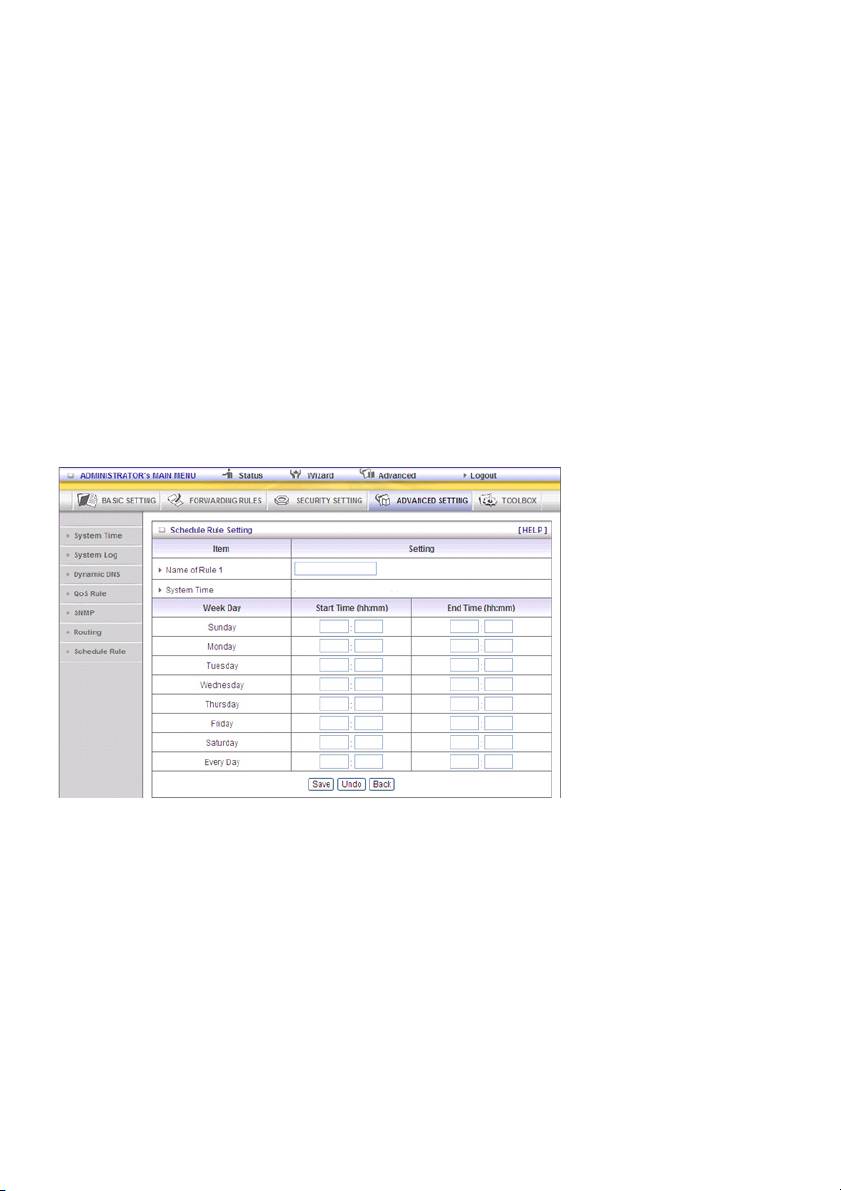
Enrutamiento
Routing Table le permite determinar qué dirección de interfaz física usar para usar los gramos de
datos de la IP saliente. Si dispone de más de un router y subred, será necesario que active la tabla de
enrutamiento para permitir que los paquetes encuentren la ruta de enrutamiento adecuada y permitir
que las diferentes subredes se comuniquen entre si.
La configuración de la tabla de enrutamiento es la configuración usada para configurar las funciones
del enrutamiento estático.
Dynamic Routing
El Protocolo de Información de Enrutamiento (RIP) intercambiará información sobre destinos para
rutas de computación a través de la red. Por favor, seleccione sólo RIPv2 si dispone de diferentes
subredes en su red.
En caso contrario, por favor, seleccione RIPv1 si necesita este protocolo.
Static Routing: Para un enrutamiento estático, puede especificar hasta 8 normas de enrutamiento.
Puede introducir la dirección de la IP de destino, máscara subred. Salto de cada norma de
enrutamiento, y posteriormente activar o desactivar la norma marcando o quitando la marca a la casilla
Activar.
Ejemplo:
283
Configuración de un router NAT
Destino Máscara subred Pasarela Salto Activado
192.168.0.1 255.255.255.0 192.168.123.216 1 ˇ
192.168.0.0 255.255.255.0 192.168.123.103 1 ˇ
Así que, si el cliente 3, por ejemplo, desea enviar gramos de datos de IP a 192.168.0.2, usaría la tabla
que aparece arriba para determinar que tiene que ir vía 192.168.123.103 (una pasarela),
Y si envía paquetes a 192.168.1.11 irán vía 192.168.123.216
Cada norma puede activarse o desactivarse individualmente.
Un vez que se ha realizado la configuración de Routing Table haga clic en el botón Save.
Programar normas
Puede fijar la hora de programación para decidir qué servicio se conectará y desconectará. Seleccione
el elemento “enable”.
Pulse “Add New Rule”
Puede escribir un nombre de norma y fijar la fecha y la hora para su programación desde “Start Time” a
“End Time”. El siguiente ejemplo configura “ftp time” como diario desde 14:10 hasta 16:20
Activar programación
Seleccione si desea activar el programador.
Editar
Para editar la norma de programación.
Borrar
Para borrar la norma de programación y la norma # de las normas detrás de la norma borrada
aumentarán en una de forma automática.
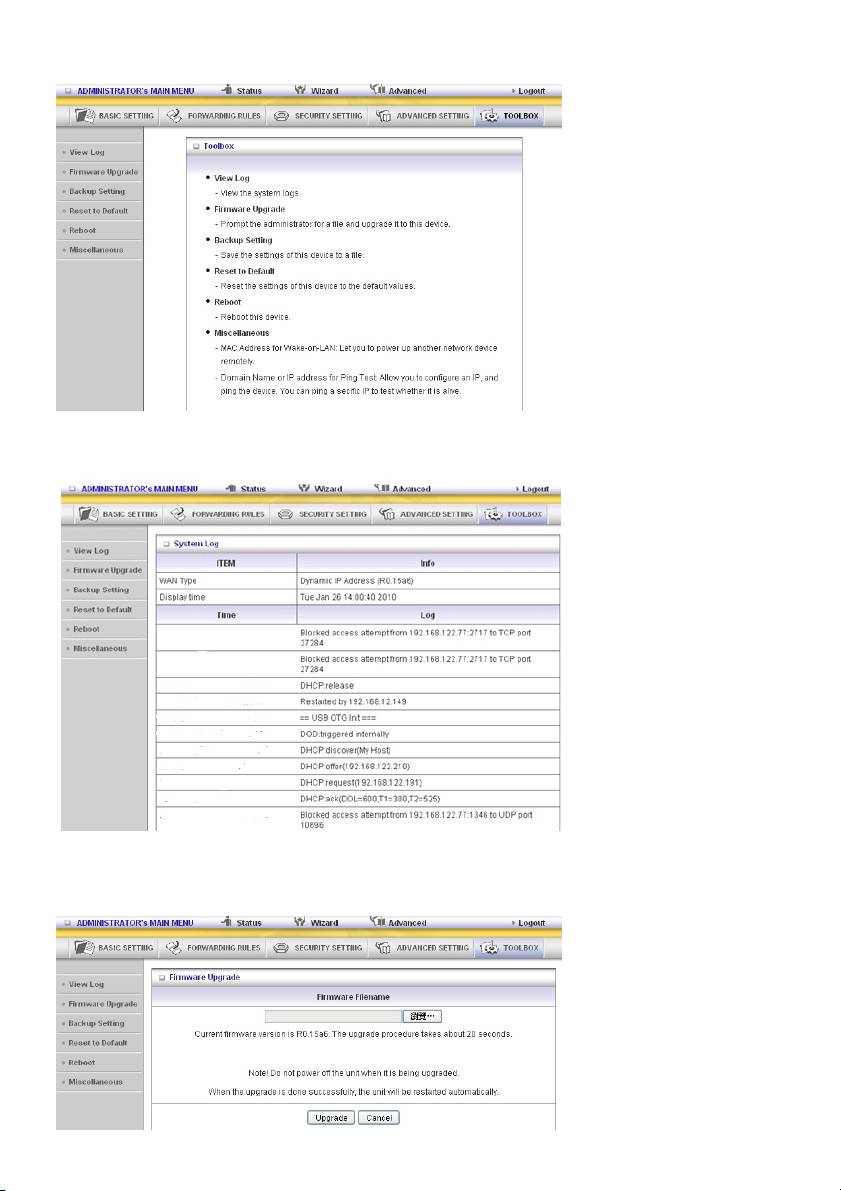
La norma de programación se puede aplicar al servidor virtual y al filtro de paquetes, por ejemplo:
Ejemplo 1: Virtual Server – Aplicar norma#1 (hora ftp: todos los días desde 14:20 hasta 16:30)
284
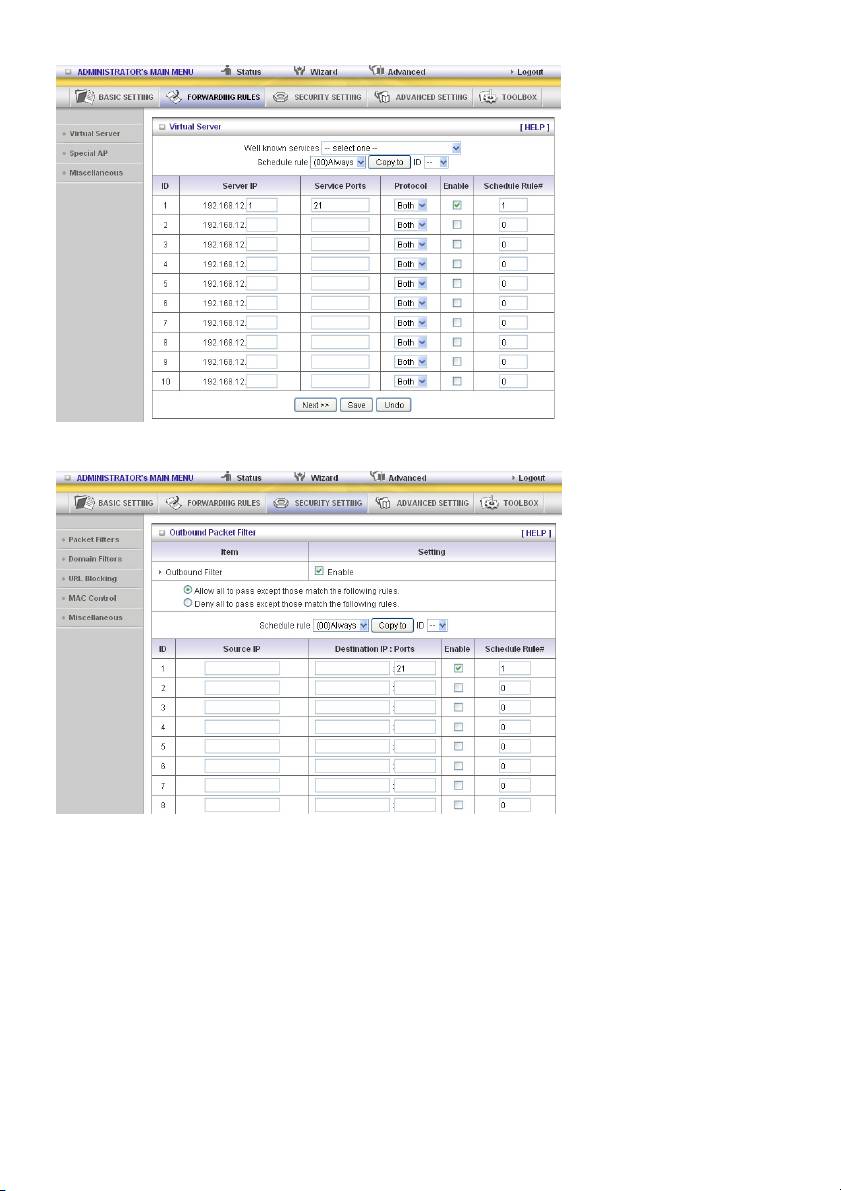
Ejemplo 2: Packet Filter – Aplicar norma#1 (hora ftp: todos los días desde14:20 hasta 16:30).
285
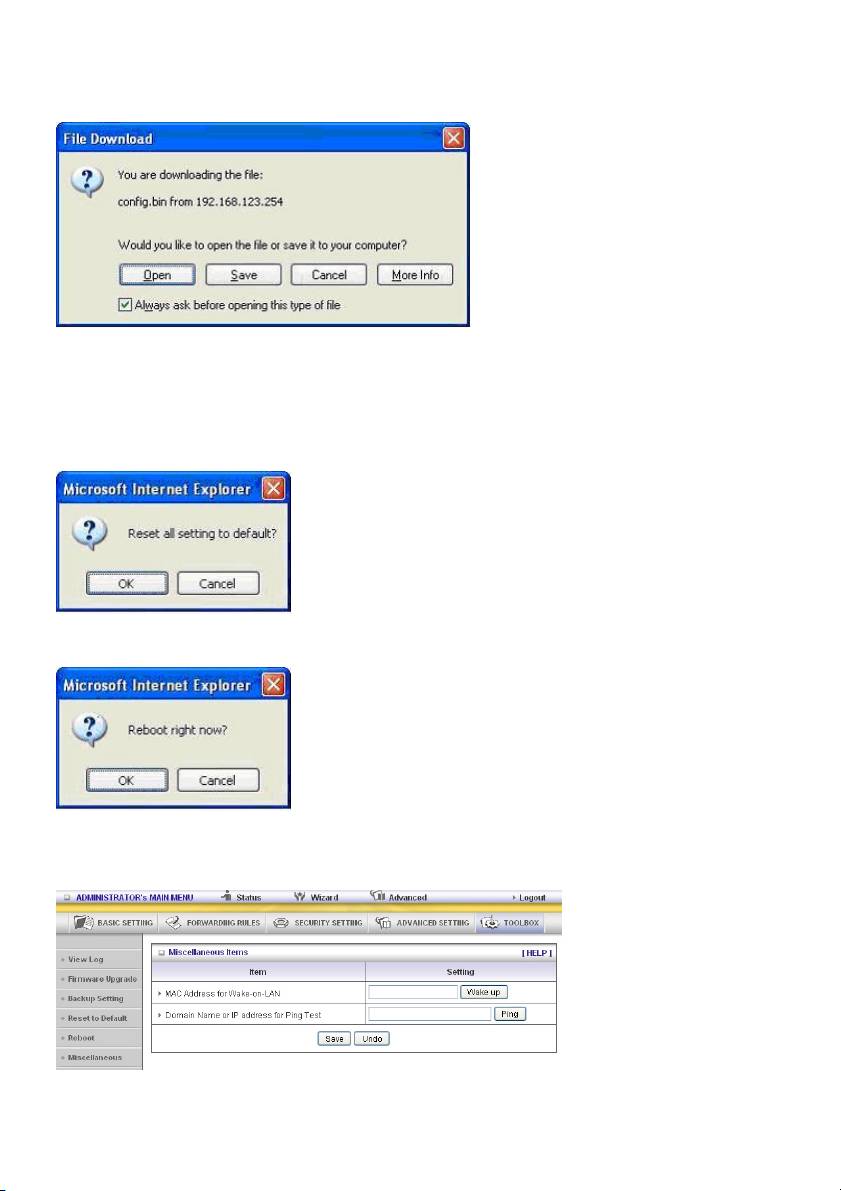
5.5 CUADRO DE HERRAMIENTAS
Ver registro
Puede ver el registro del sistema haciendo clic en el botón View Log
Actualización de firmware
286
Puede actualizar el firmware haciendo clic en el botón Firmware Upgrade.
5.6 Configuración de copia de seguridad
Puede hacer una copia de seguridad de su configuración haciendo clic en el botón Backup Setting y
guardarlo como un archivo bin. Una vez que desee restaurar esta configuración, por favor, haga clic en
el botón Firmware Upgrade y use el archivo bin que ha guardado.
Reiniciar a configuración por defecto
Asimismo puede reiniciar este producto a la configuración de fábrica, haciendo clic en el botón Reset
to default.
Asimismo puede reiniciar este producto haciendo clic en el botón Reboot.
Elementos diversos
Dirección MAC para Wake-on-LAN
287

Wake-on-LAN es una tecnología que permite conectar un dispositivo en red de forma remota. Para
disfrutar de esta propiedad, el dispositivo objeto debe estar activado mediante Wake-on-LAN y debe
conocer la dirección MAC de este dispositivo, es decir 00-11-22-33-44-55. Al hacer clic en el botón
“Wake up” el router enviará el marco de reactivación al dispositivo objeto inmediatamente.
Nombre de dominio o dirección IP para una prueba
Le permite configurar una IP y hacer ping al dispositivo. Puede hacer ping a una IP específica para
probar si funciona.
Medidas de seguridad:
Para reducir el peligro de descarga eléctrica, este producto
SÓLO lo debería abrir un técnico autorizado cuando necesite
reparación. Desconecte el producto de la toma de corriente y
de los otros equipos si ocurriera algún problema. No exponga
el producto al agua ni a la humedad.
Mantenimiento:
Límpielo sólo con un paño seco. No utilice disolventes de limpieza ni productos abrasivos.
Garantía:
No se aceptará ninguna garantía o responsabilidad derivada de cualquier cambio o modificaciones
realizadas al producto o daños provocados por un uso incorrecto del producto.
General:
- Las ilustraciones y las especificaciones podrán sufrir cambios sin previo aviso.
- Todas las marcas de logotipos y nombres de productos constituyen patentes o marcas registradas a
nombre de sus titulares correspondientes, reconocidos como tal.
- Este manual se ha redactado con sumo cuidado. Aún así, no se ofrece ninguna garantía. König
Electronic no será responsable de los errores de este manual o de las consecuencias derivadas de
los mismos.
- Conserve este manual y el embalaje en caso de futura necesidad.
Atención:
Este producto está señalizado con este símbolo. Esto significa que los productos eléctricos y
electrónicos usados no deberán mezclarse con los desechos domésticos generales. Existe un
sistema de recogida individual para este tipo de productos.
288
