
Konig Electronic WLAN router 300 Mbps: ČESKY
ČESKY : Konig Electronic WLAN router 300 Mbps
ČESKY
Bezdrátový router
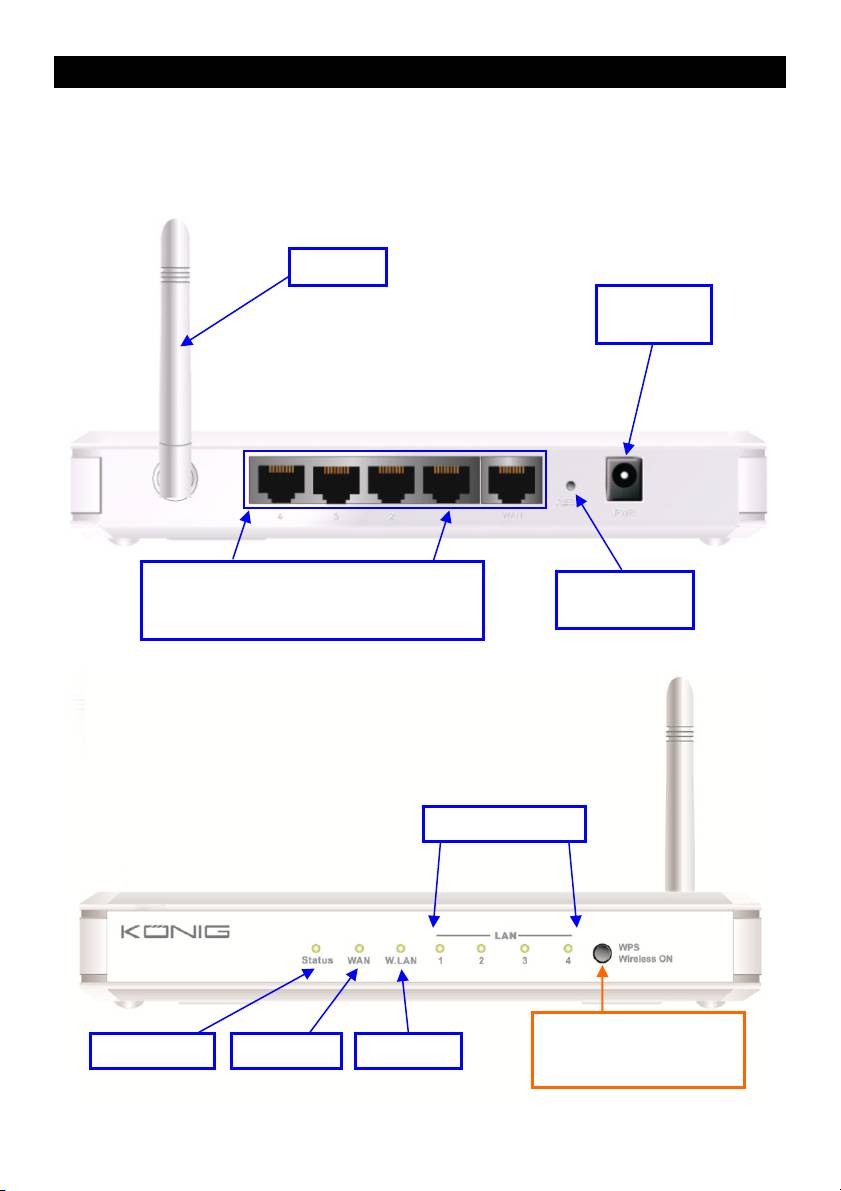
1) KONFIGURACE HARDWARE
CMP-WNROUT50
Anténa
Napájecí
konektor
Auto MDI/MDIX RJ-45 Porty
Resetovací
Automatické rozpoznávání typů WAN a
tlačítko
LAN u připojení k Ethernetu
LAN1~LAN4 LED
Tlačítko 2 v 1
Stavová LED WAN LED Wi-Fi LED
1. WPS
2. Bezdrátová síť zapnuta
431
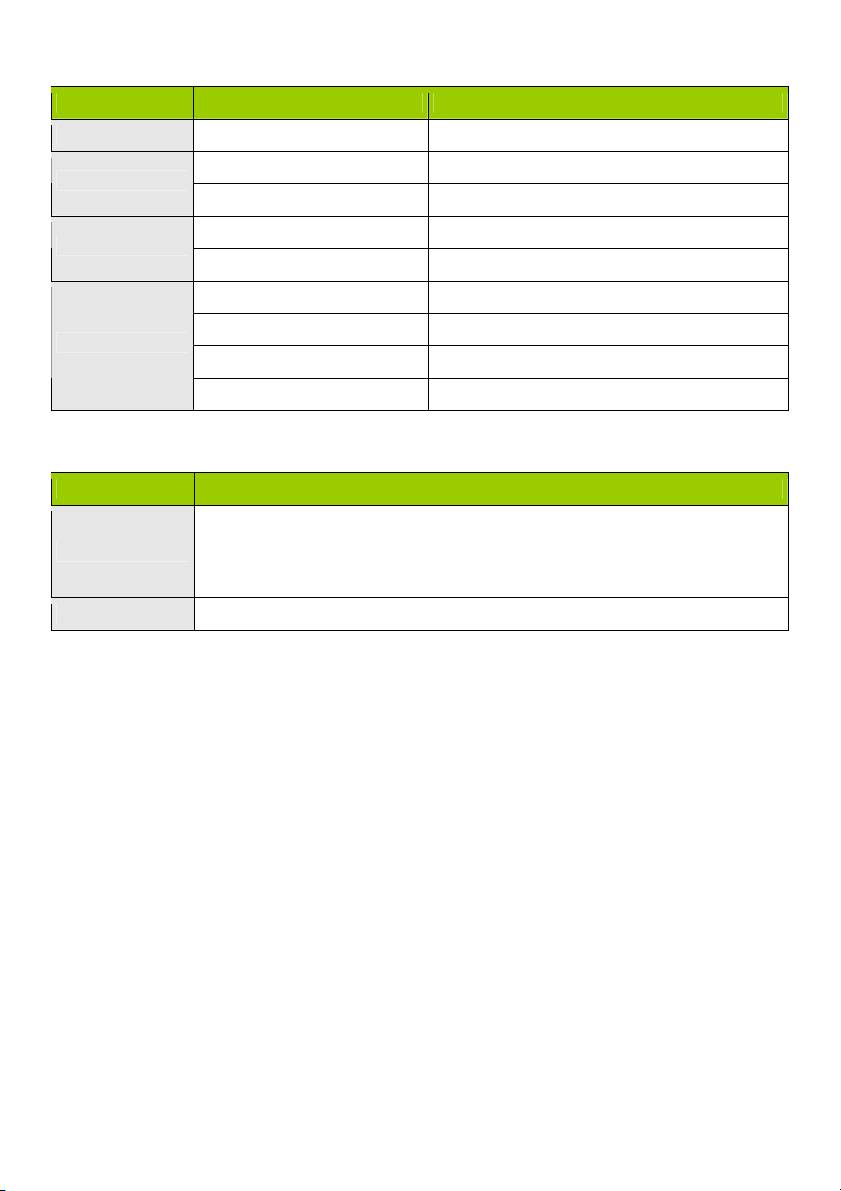
LED INDIKÁTORY
Stavová LED Popis
Stav Zelená bliká Zařízení pracuje
Zelená RJ45 kabel je připojen
WAN LED
Zelená bliká Datový přenos
Zelená RJ45 kabel je připojen
LAN LED
Zelená bliká Datový přenos
Zelená Wi-Fi je zapnuta
Zelená bliká Datový přenos
Wi-Fi LED
Zelená rychle bliká Zařízení je v režimu WPS PBC
Tmavě zelená Wi-Fi je deaktivována
POPIS TLAČÍTEK
Popis
1. Je-li bezdrátová síť vypnuta stiskněte toto tlačítko asi na 1 sekundu k aktivaci
„wireless radio“.
WPS
2. Je-li bezdrátová síť zapnuta stiskněte toto tlačítko asi na 1 sekundu k
spuštění WPS funkce.
Resetovat Stiskněte na 6 sekund k resetování do standardního nastavení
432
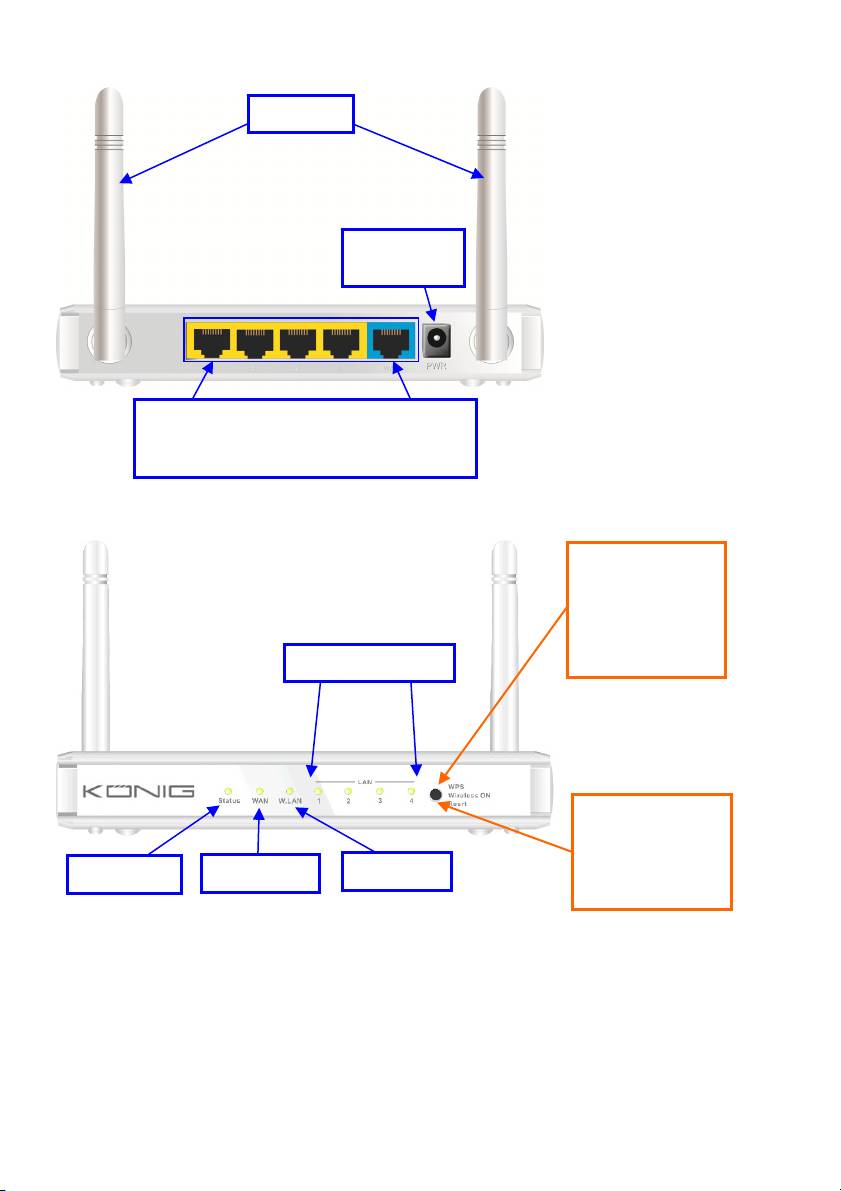
CMP-WNROUT55 a CMP-WNROUT60
Anténa
Napájecí
konektor
Auto MDI/MDIX RJ-45 Porty
Automatické rozpoznávání typů WAN a
LAN u připojení k Ethernetu
CMP-WNROUT55
Tlačítko 3 v 1
1. WPS
2. Bezdrátová síť
ZAPNUTA
LAN1~LAN4 LED
3. Resetovat
CMP-WNROUT60
Tlačítko 2 v 1
1. WPS
Stavová LED
WAN LED
Wi-Fi LED
2. Bezdrátová síť
zapnuta
433
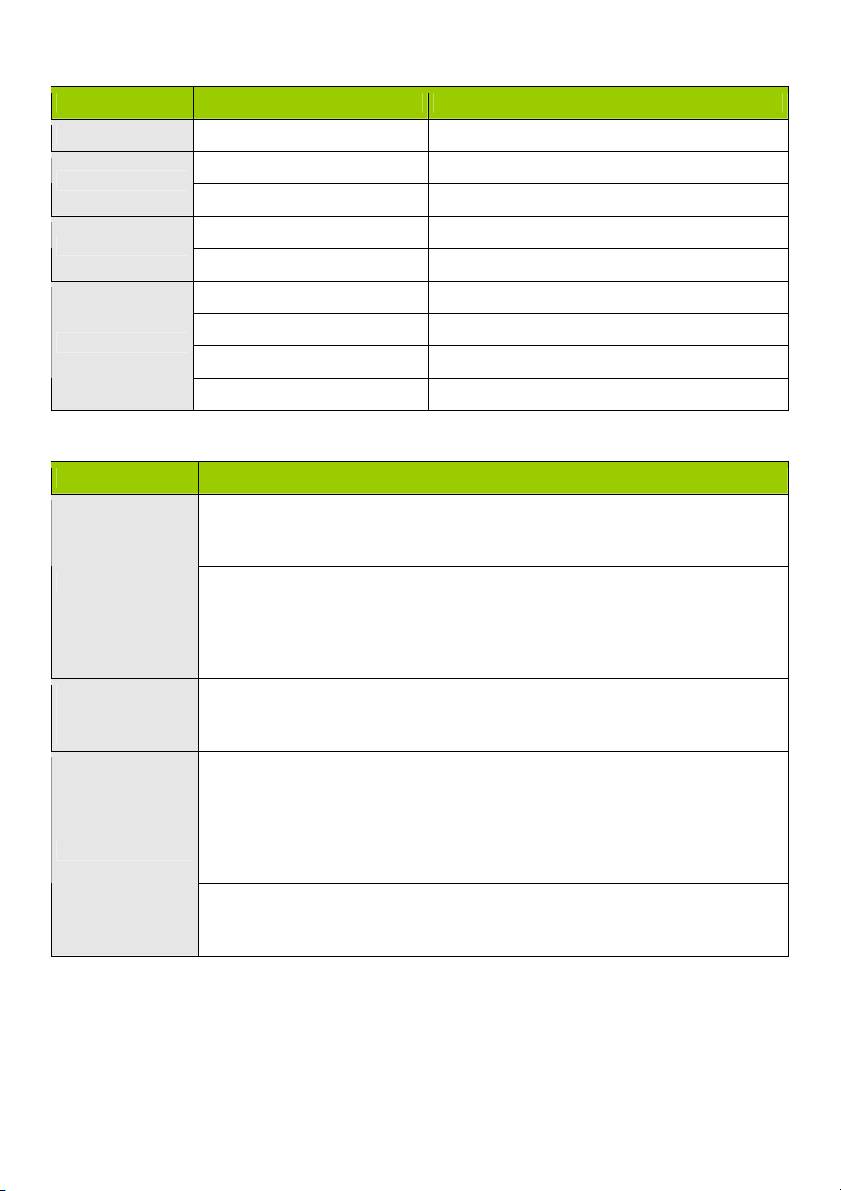
LED INDIKÁTORY
Stavová LED Popis
Stav Zelená bliká Zařízení pracuje
Zelená RJ45 kabel je připojen
WAN LED
Zelená bliká Datový přenos
Zelená RJ45 kabel je připojen
LAN LED
Zelená bliká Datový přenos
Zelená Wi-Fi je zapnuta
Zelená bliká Datový přenos
Wi-Fi LED
Zelená rychle bliká Zařízení je v režimu WPS PBC
Tmavě zelená Wi-Fi je deaktivována
POPIS TLAČÍTEK
Popis
CMP-WNROUT55
Je-li bezdrátová síť zapnuta stiskněte toto tlačítko (asi na 1 sekundu) k spuštění
WPS funkce
WPS
CMP-WNROUT60
1. Je-li bezdrátová síť vypnuta stiskněte toto tlačítko (asi na 1 sekundu) k aktivaci
„Wireless Radio“
2. Je-li bezdrátová síť zapnuta stiskněte toto tlačítko (asi na 1 sekundu) k
spuštění WPS funkce
Bezdrátová síť
Je-li bezdrátová síť vypnuta stiskněte toto tlačítko (asi na 1 sekundu) k aktivaci
zapnuta (pouze u
„Wireless Radio“
CMP-WNROUT55)
CMP-WNROUT55
1. Stiskněte toto tlačítko k zapnutí zařízení
2. Stiskněte asi na 3~4 sekundy a zařízení se resetuje na standardní nastavení
poté bude stavová LED blikat každou sekundu v normálním stavu
Resetovat
Poznámka: Jestliže stavová LED velmi rychle bliká tzn. že toto tlačítko bylo
stisknuto příliš dlouho - pokuste se prosím znovu
CMP-WNROUT60
Stiskněte na 6 sekund k resetování na standardní nastavení a poté uvolněte
tlačítko jestliže zařízení pracuje simultánně
434
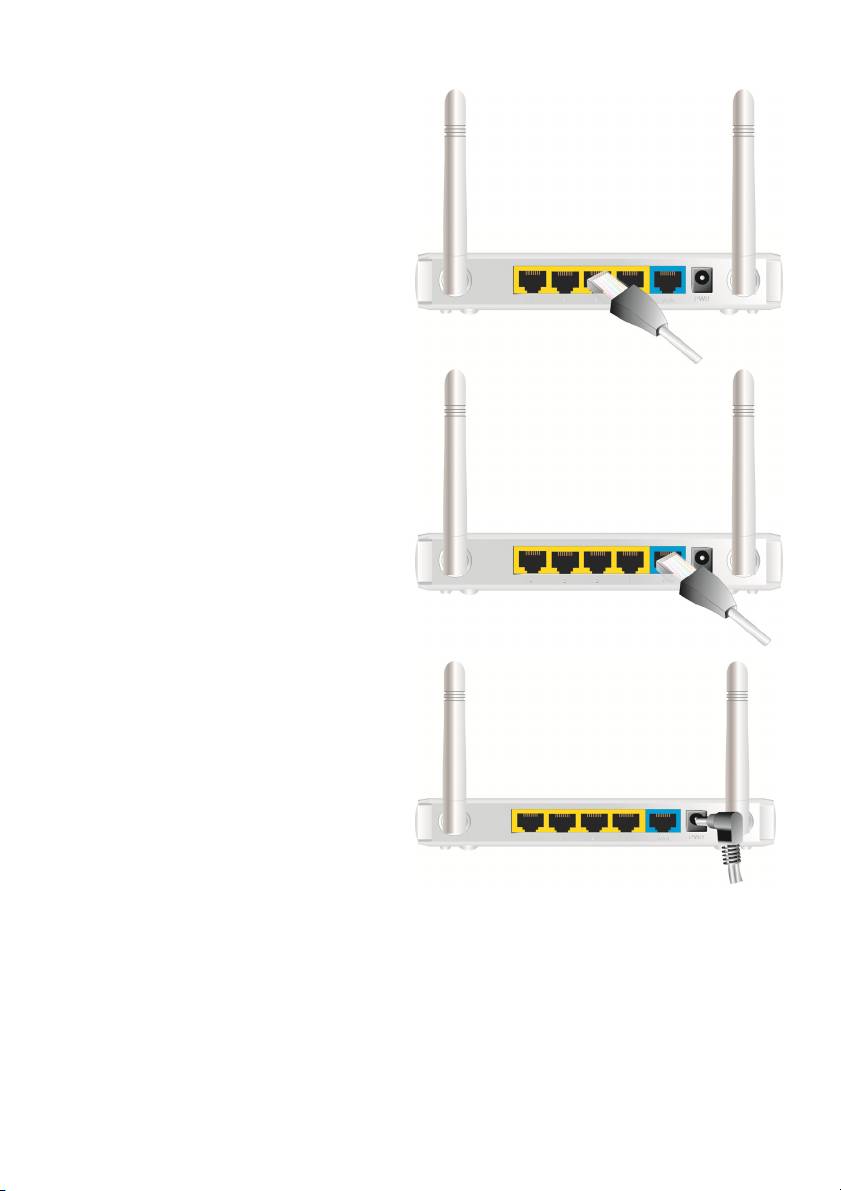
2) OBSLUHA ZAŘÍZENÍ
Krok 1. Připojte Ethernetový kabel k LAN
portu:
Připojte Ethernetový propojovací kabel do LAN
portu na zadním panelu routeru a k dostupnému
Ethernetovému portu síťového adaptéru v
počítači - nyní můžete provést nastavení
jednotky.
Krok 2. Připojte Ethernetový propojovací
kabel k drátovému WAN portu:
Připojte Ethernetový propojovací kabel z DSL
modemu do drátového WAN portu na zadním
panelu routeru.
Krok 3. Zapnutí routeru:
Připojte napájecí adaptér k snímači na zadním
panelu routeru.
Krok 4. Dokončete nastavení.
435
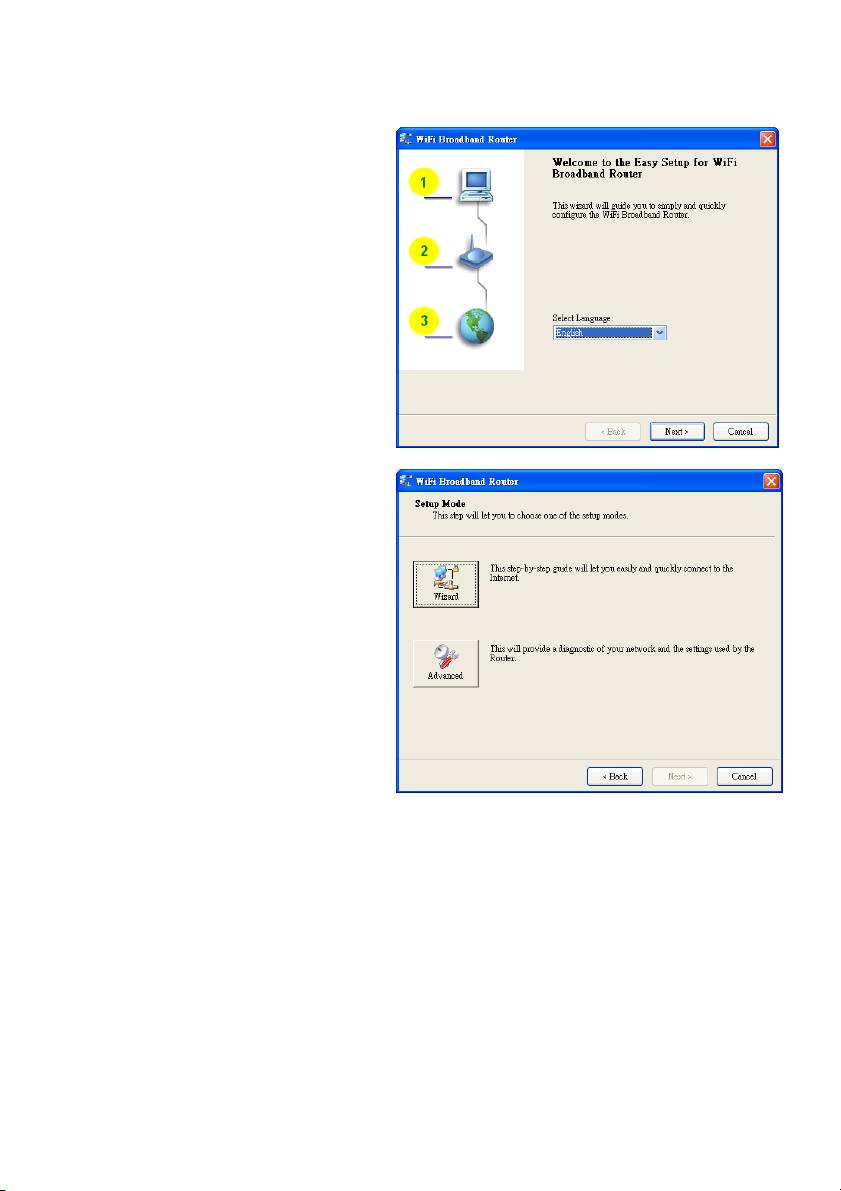
Vložte CD do CD mechaniky vašeho PC. Program AutoRun bude spuštěn automaticky. Poté můžete
kliknout na ikonu Easy setup (snadné nastavení) pro tento obslužný program.
Proveďte nastavení následujícími kroky:
2.1
Vyberte si příslušný jazyk a klikněte na
„Next“ k pokračování.
2.2 Režim nastavení
Můžete si vybrat režim Průvodce k spuštění
nastavení krok po kroku nebo spustit pokročilý
režim k diagnostice síťových nastavení
routeru.
436

2.3 Pokročilý režim nastavení.
Zkontrolujte ikony PC, routeru nebo Internetu
k zjištění stavu vašeho PC, routeru nebo
Internetu.
2.4 Režim nastavení instalace pomocí
rychlého průvodce
1. Zkontrolujte jestli je router zapnut.
2. Zkontrolujte zdali je síťový adaptér připojen
k LAN portu routeru.
3. Zkontrolujte jestli má síťový adaptér IP
adresu.
K pokračování klikněte na „Next“.
2.5 Bezdrátové nastavení
Proveďte nastavení SSID, Channel a Security
a stiskněte „Next“ k pokračování.
437
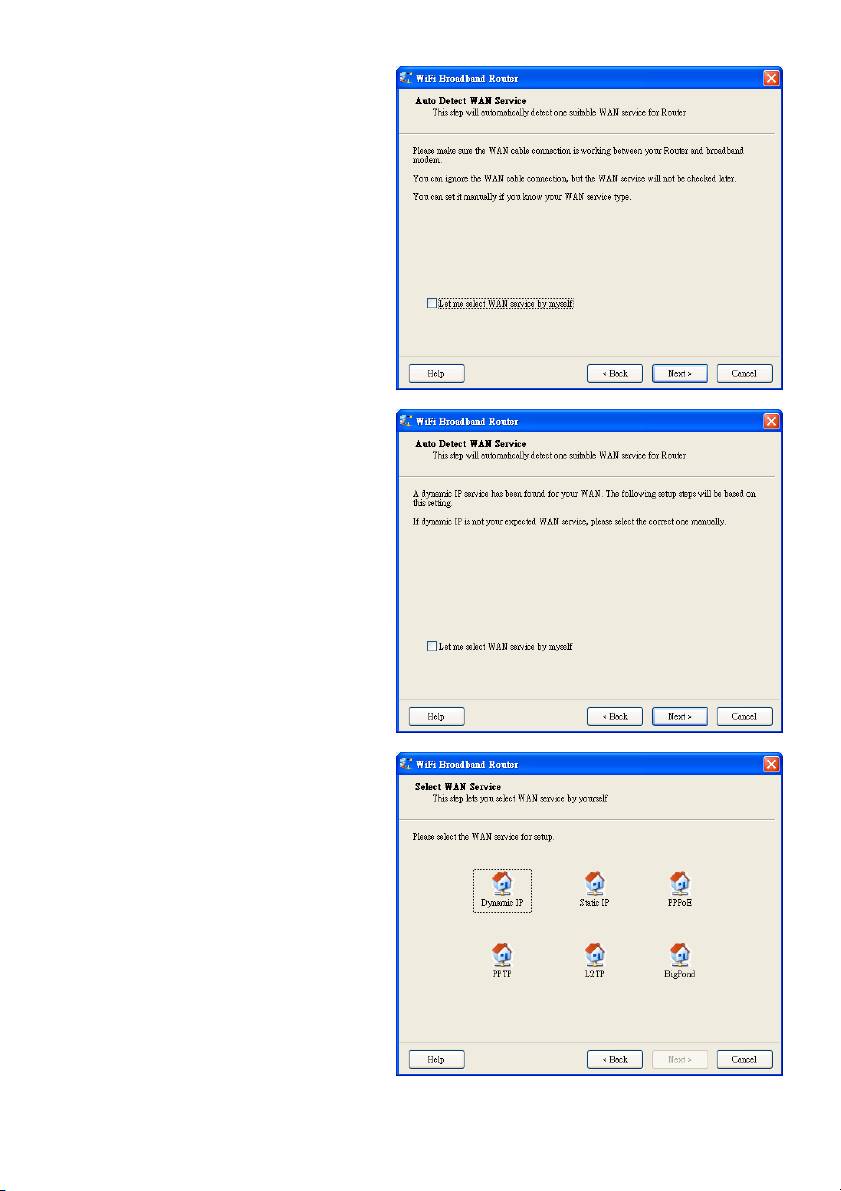
2.6 Automatická detekce WAN služby.
K pokračování klikněte na „Next“.
Deaktivujte tuto funkci výběrem „Let me select
WAN service by myself“.
Poznámka: Tato funkce pouze podporuje
detekci Dynamic a PPPoE WAN služeb.
Například typ Dynamic WAN je detekována.
Po detekci je router připraven k používání.
2.7 Vyberte ručně službu WAN.
V ručním režimu vyberte ikonu a klikněte na
„Next“ k pokračování.
438
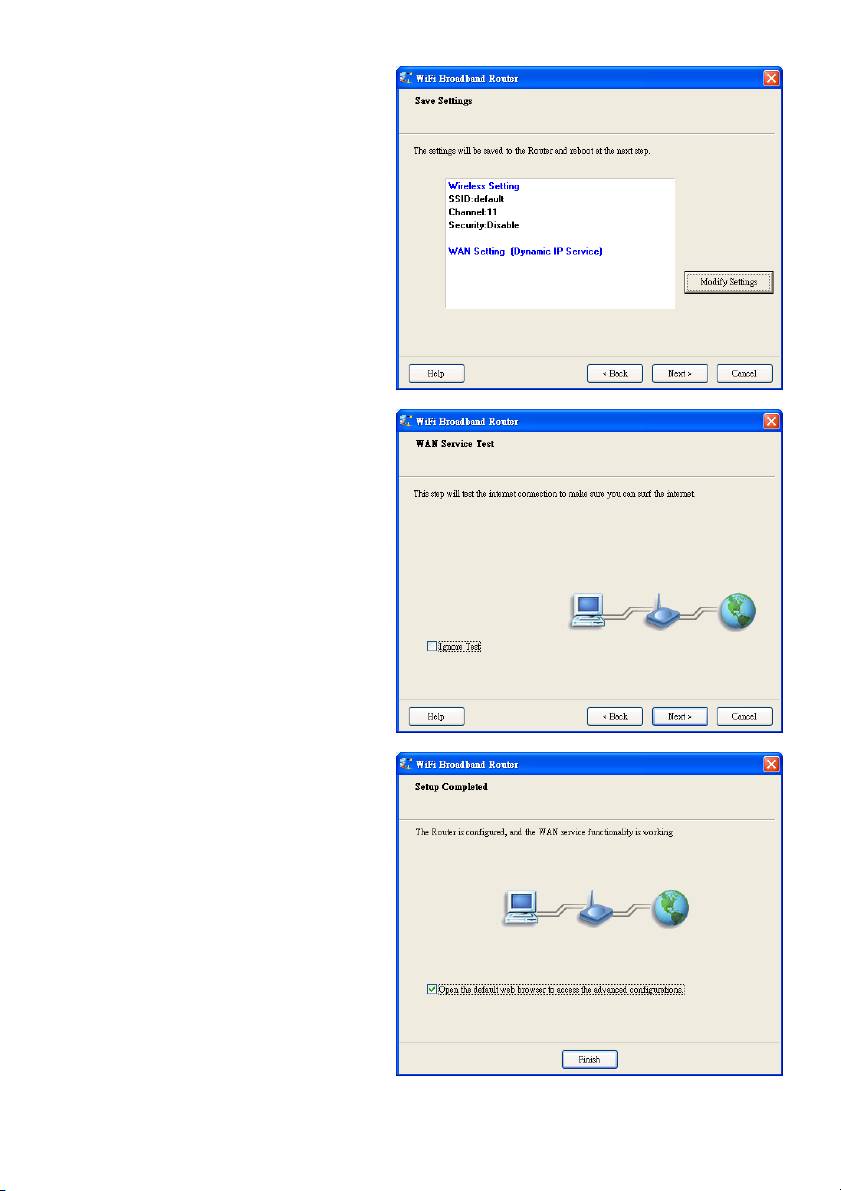
2.8 Použití nastavení nebo modifikace.
Klikněte na „Next“ k použití nastavení a k
pokračování. Klikněte na „Modify Settings“ k
změně nastavení.
2.9 Testování internetového připojení.
Otestujte síťovou službu WAN. K pokračování
klikněte na „Next“.
Tento krok můžete vynechat výběrem
„Ignore Test“.
2.10 Dokončení nastavení.
EzSetup je dokončen. Nyní můžete otevřít
standardní webový prohlížeč a konfigurovat
pokročilá nastavení routeru.
Klikněte na „Finish“ k dokončení instalace.
439
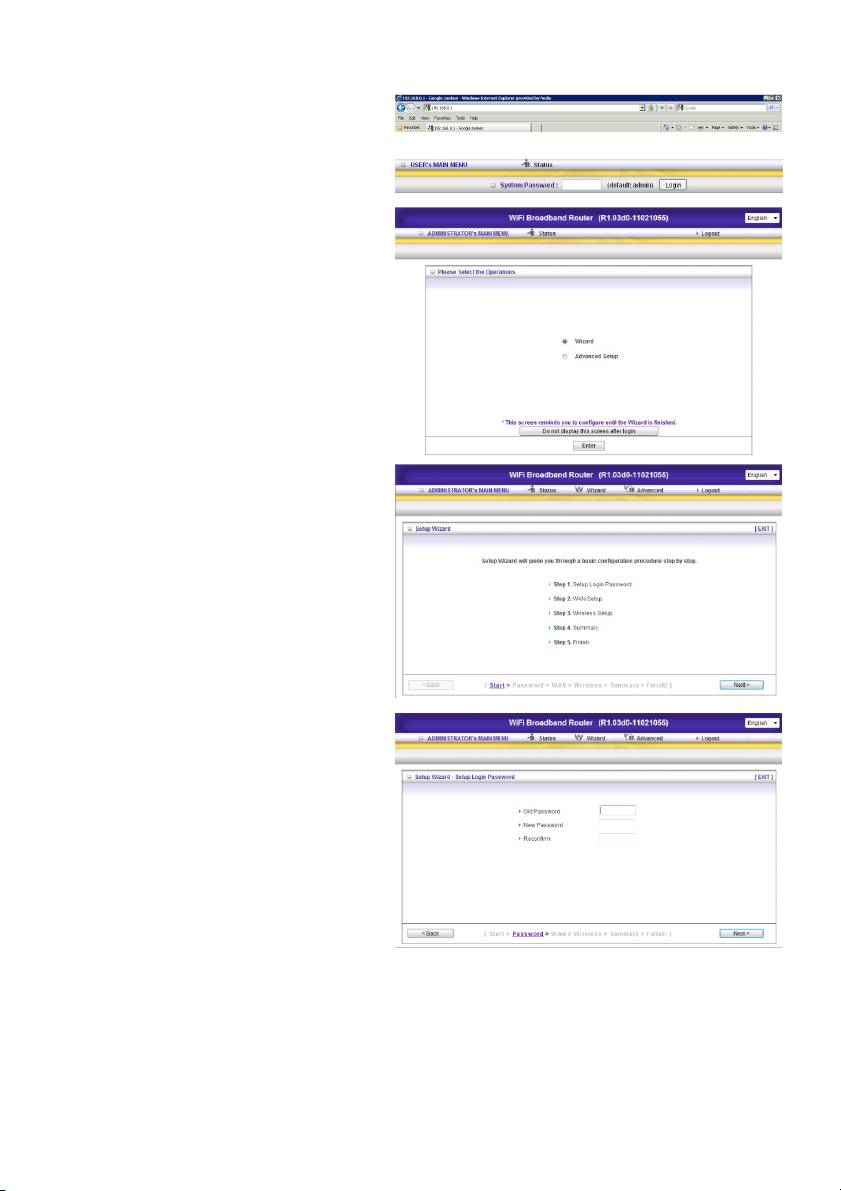
3.) PRŮVODCE KONFIGURACÍ
Vložte IP adresu (http://192.168.0.1)
Vložte heslo, standardním heslem je „admin“ a
klikněte na tlačítko „login“.
Vyberte „Wizard“ (průvodce) k základnímu
nastavení jednoduchou cestou.
Klikněte na „Next“ k spuštění průvodce.
Krok 1:
Nastavte si vaše systémové heslo.
440
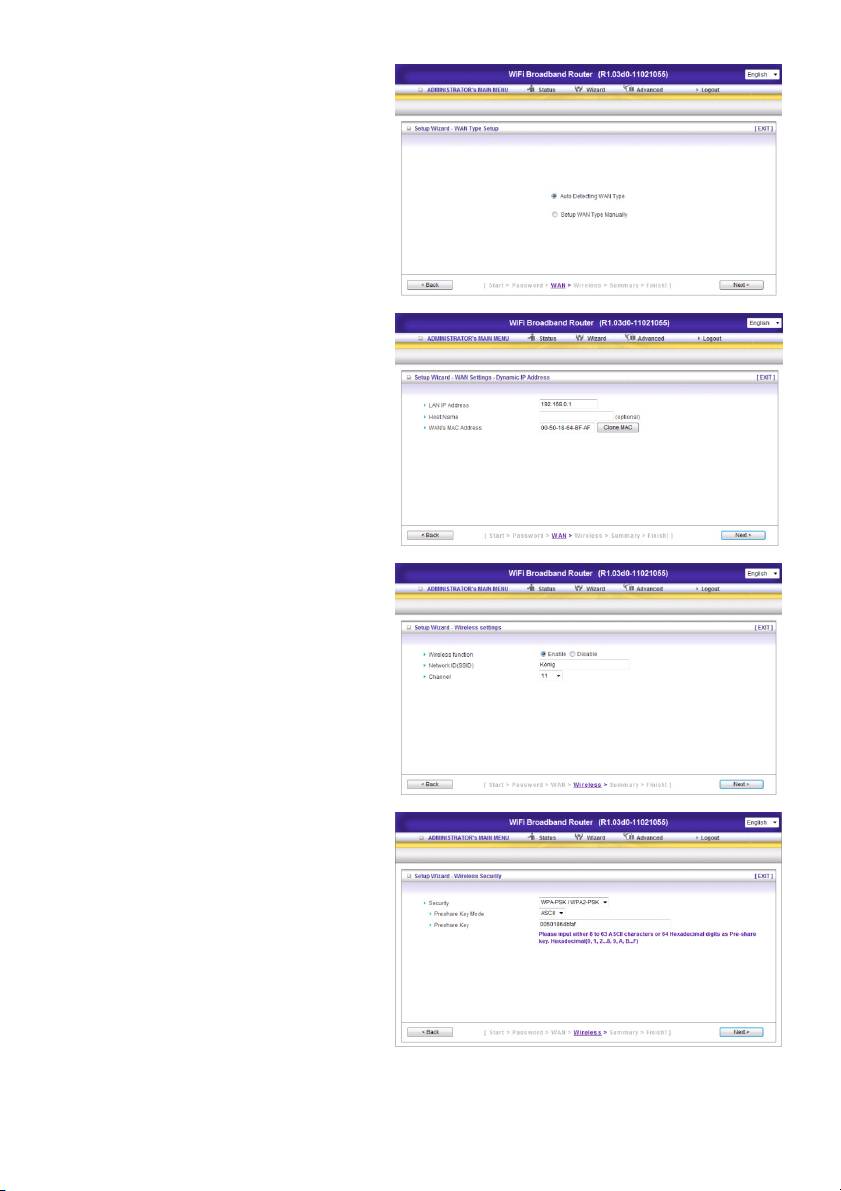
Krok 2:
Vyberte „Auto Detecting WAN
Type“ (automatická detekce typu WAN).
Krok 3:
Nastavte LAN IP a typ WAN.
Krok 4:
Nastavte svou autorizaci a šifrování. Vyberte
WPA-PSK/WPA2-PSK. Nyní jednoduše
napište předsdílený klíč ze spodní části
routeru.
441

Krok 5:
Poté klikněte na Apply Setting (použít
nastavení).
Nyní se zařízení restartuje.
Krok 6:
Klikněte na „Finish“ k dokončení průvodce.
Internetové připojení je navázáno.
442
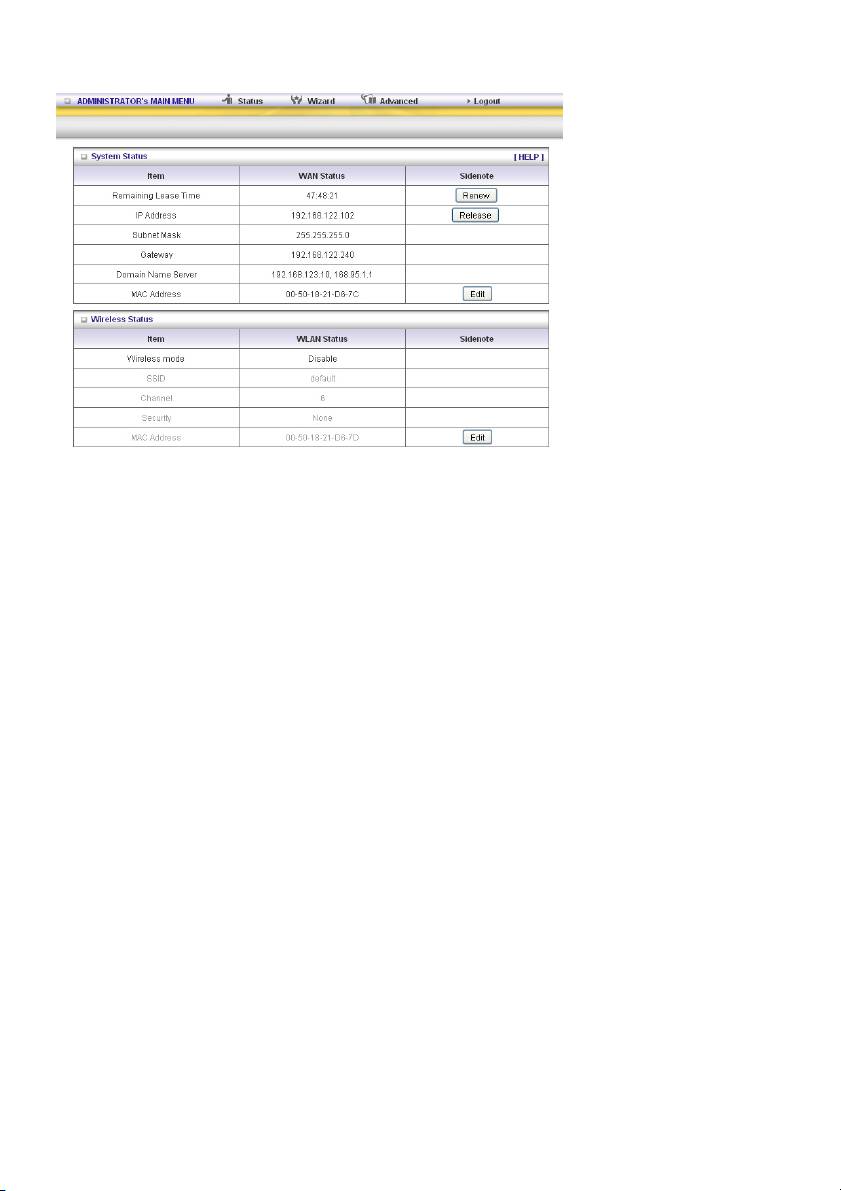
4.) STAV SYSTÉMU
Tato volba dává informace o provozním stavu výrobku: Stav WAN.
Jestliže je WAN port přiřazen dynamické IP může se objevit tlačítko „Renew“ nebo „Release“ na pravé
straně okna. Klikněte na tlačítko k obnovení nebo vydání ruční IP.
WAN statistika: Umožňuje vám monitorovat přicházející a odcházející pakety.
443
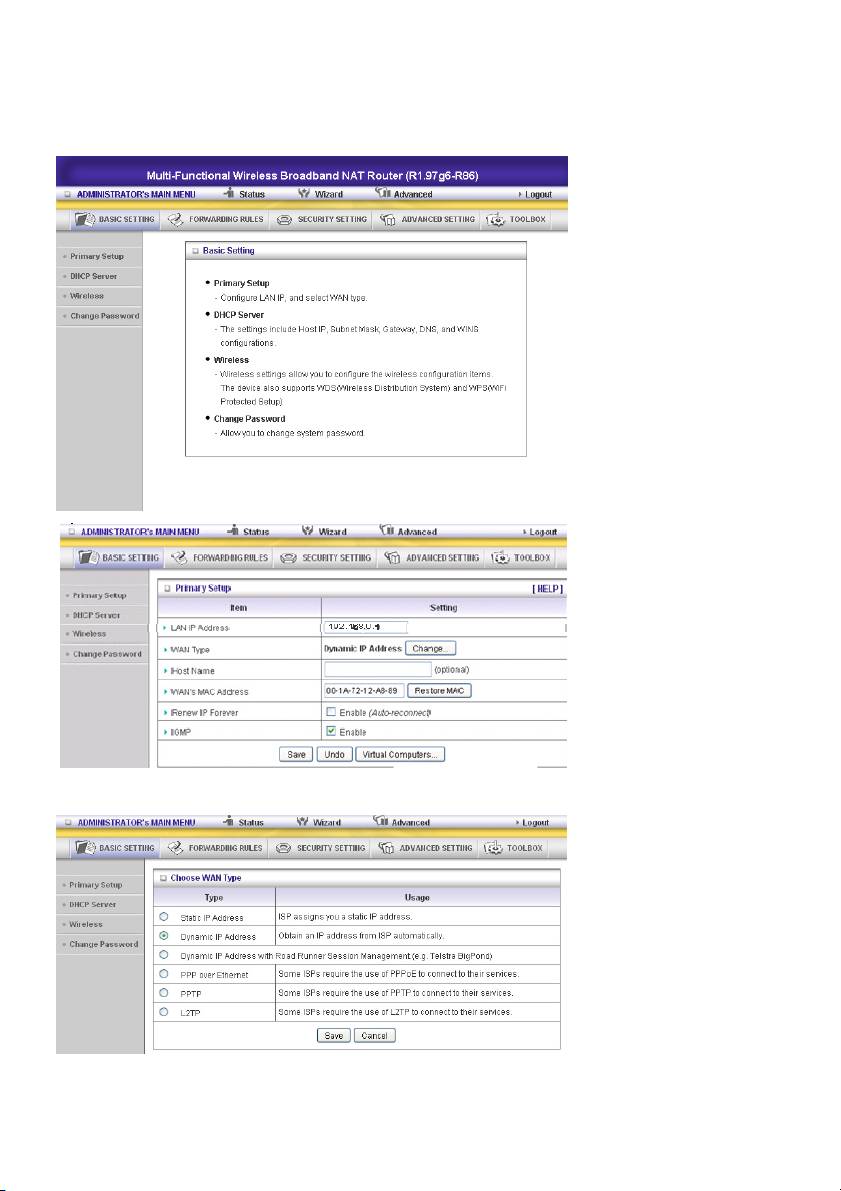
5.) PŘÍDAVNÉ NASTAVENÍ
5.1 Základní nastavení
Vyberte prosím „Advanced Setting“.
Stiskněte „Change“.
Tato volba je především k tomu, aby tento výrobek náležitě fungoval. Položky nastavení a webové
rozhraní bude záviset na typu WAN. Předtím než začnete zvolte si správný typ WAN.
444
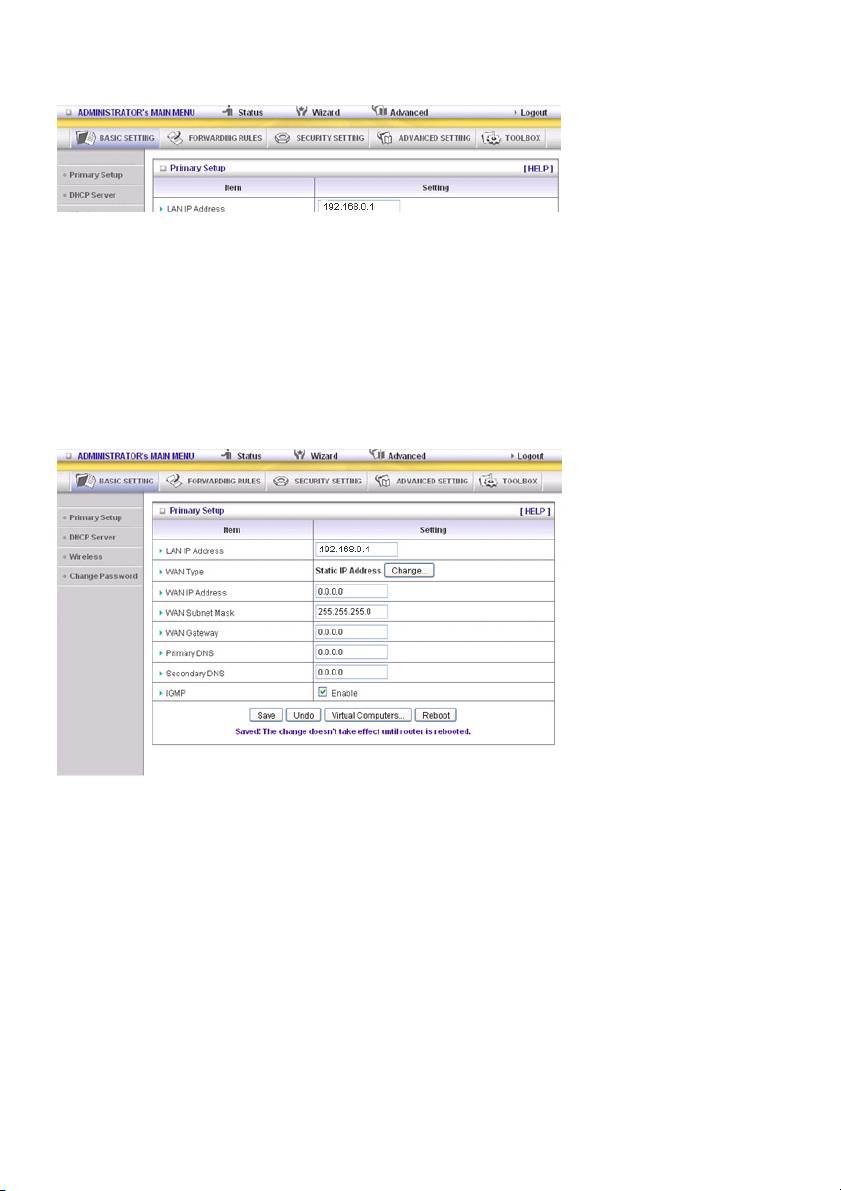
1. LAN IP adresa: místní IP adresa tohoto zařízení. Počítače ve vaší síti musí používat LAN IP adresu
vašeho výrobku jako jejich výchozí bránu. V případě potřeby ji můžete změnit.
2. Typ WAN: Typ WAN připojení vašeho poskytovatele připojení k internetu (ISP). Klikněte na tlačítko
Change k výběru správné možnosti z následujících voleb:
A. Statická IP adresa: ISP vám přiřadí statickou IP adresu.
B. Dynamická IP adresa: Získejte automaticky IP adresu od svého ISP.
C. PPP over Ethernet: Někteří ISP vyžadují použití PPPoE k připojení k jejich službám.
D. PPTP: Někteří ISP vyžadují použití PPTP k připojení k jejich službám.
F. L2TP: Někteří ISP vyžadují použití L2TP k připojení k jejich službám
Statická IP adresa: ISP vám přiřadí statickou IP adresu:
WAN IP adresa, Maska podsítě, Mezisíťová brána, Primární a Sekundární DNS: Vložte náležitá
nastavení poskytnutá vaším ISP.
445
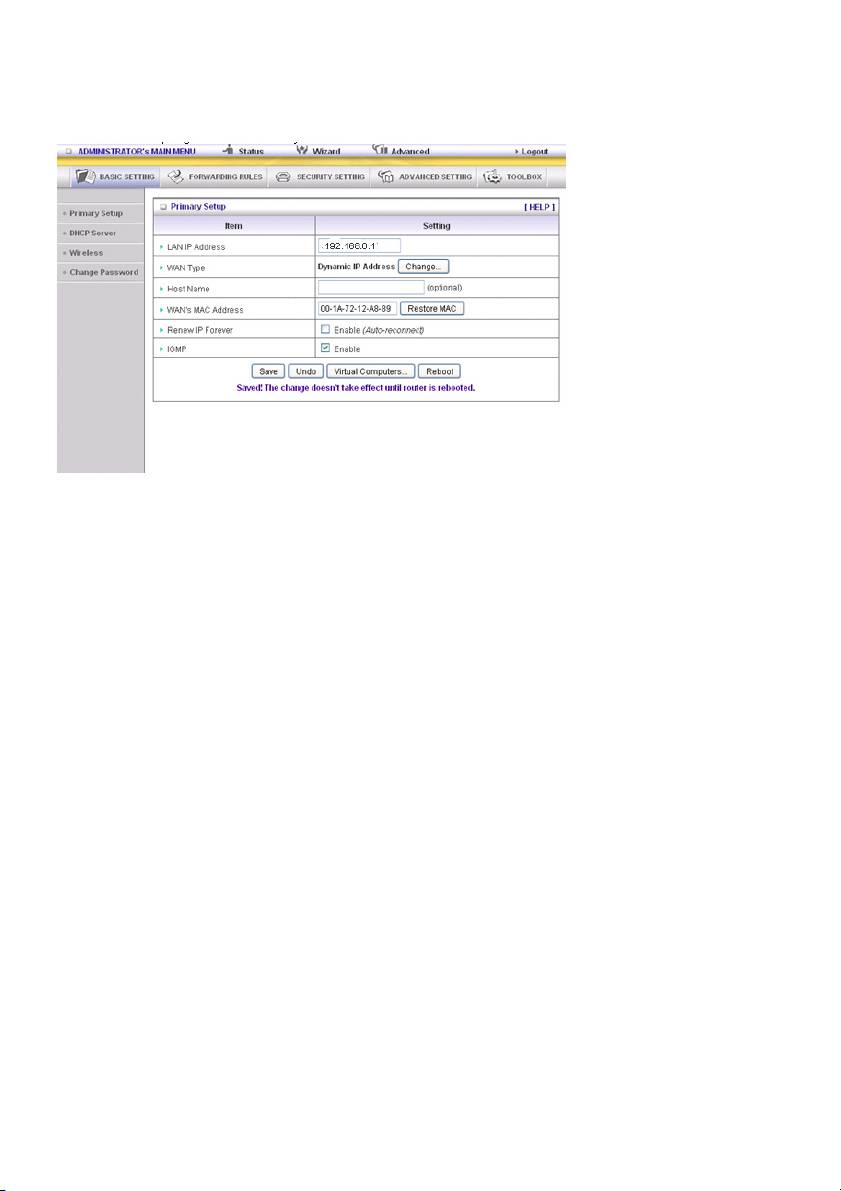
Dynamická IP adresa: Získejte automaticky IP adresu od svého ISP.
Název hostitele: Volitelný. Vyžadován některými ISP např. @Home.
Obnovit IP nastálo: Tato vlastnost umožňuje tomuto výrobku obnovovat IP adresu automaticky po
vypršení doby pronájmu - i když je systém nečinný.
PPP over Ethernet: Někteří ISP vyžadují použití PPPoE k připojení k jejich službám.
PPPoE účet a heslo: Váš ISP vám přiřadí účet a heslo. Z bezpečnostních důvodů bude toto pole
prázdné. Jestliže nechcete změnit heslo ponechte ho prázdné.
Název služby PPPoE: Volitelný. Vložte název služby jestliže ho ISP vyžaduje. V opačném případě ho
nechejte nevyplněné.
Maximální doba nečinnosti: Doba nečinnosti před odpojením od vaší relace PPPoE.
Nastavte ji na nulu nebo aktivujte automatické opětovné připojeni k deaktivaci této vlastnosti.
Maximální přenosová jednotka (MTU): Většina ISP nabízí MTU hodnotu svým uživatelům.
Nejběžnější hodnotou MTU je 1492.
Kontrola připojení: Můžete si vybrat 3 režimy:
Připojení na požádání: Zařízení naváže spojení s ISP jakmile klienti vyšlou odcházející pakety.
Automatické opětovné připojeni (vždy připojeno): Zařízení se spojí s ISP dokud nebude připojení
navázáno.
Ručně: Zařízení se nepřipojí dokud někdo neklikne na tlačítko Connect na stavové stránce.
446
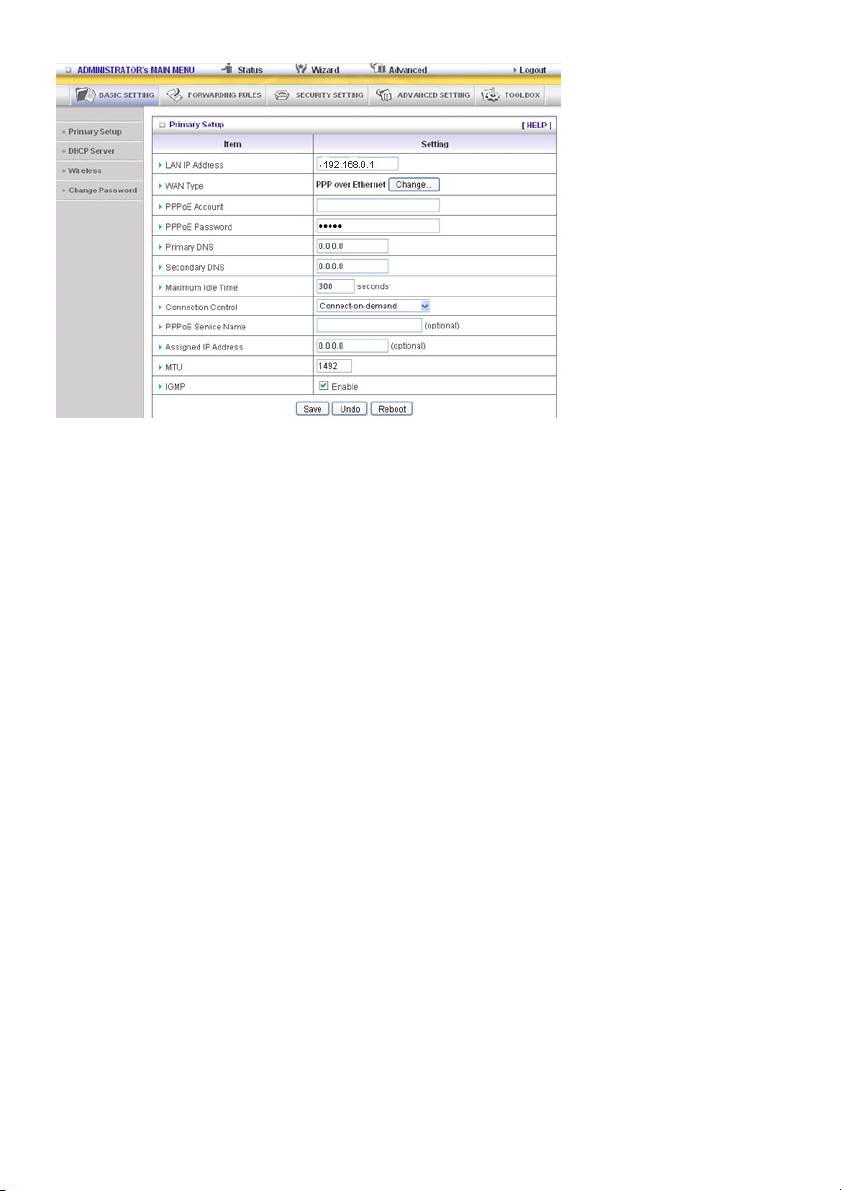
PPTP: Někteří ISP vyžadují použití PPTP k připojení k jejich službám
Nejprve prosím zkontrolujte přiřazení ISP a vyberte statickou IP adresu nebo dynamickou IP adresu.
1. Moje IP adresa a moje Maska podsítě: Privátní IP adresa a maska podsítě vám bude přiřazena
vaším ISP.
2. Serverová IP adresa: IP adresa serveru PPTP.
3. PPTP účet a heslo: Váš ISP vám přiřadí účet a heslo. Jestliže nechcete změnit heslo ponechte ho
prázdné.
3. ID připojení: Volitelný. Vložte identifikaci připojení jestliže ho ISP vyžaduje.
4. Maximální doba nečinnosti: Doba nečinnosti pro odpojení od relace PPTP. Nastavte ji na nulu nebo
aktivujte automatické opětovné připojeni k deaktivaci této vlastnosti. Je-li automatické opětovné
připojení aktivováno, tento výrobek se připojí k vašemu ISP automaticky po restartu systému nebo
při ztrátě připojení.
Kontrola připojení: Můžete si vybrat 3 režimy:
Připojení na požádání: Zařízení naváže spojení s ISP jakmile klienti vyšlou odcházející pakety.
Automatické opětovné připojeni (vždy připojeno): Zařízení se spojí s ISP dokud nebude připojení
navázáno.
Ručně: Zařízení se nepřipojí dokud někdo neklikne na tlačítko Connect na stavové stránce.
447
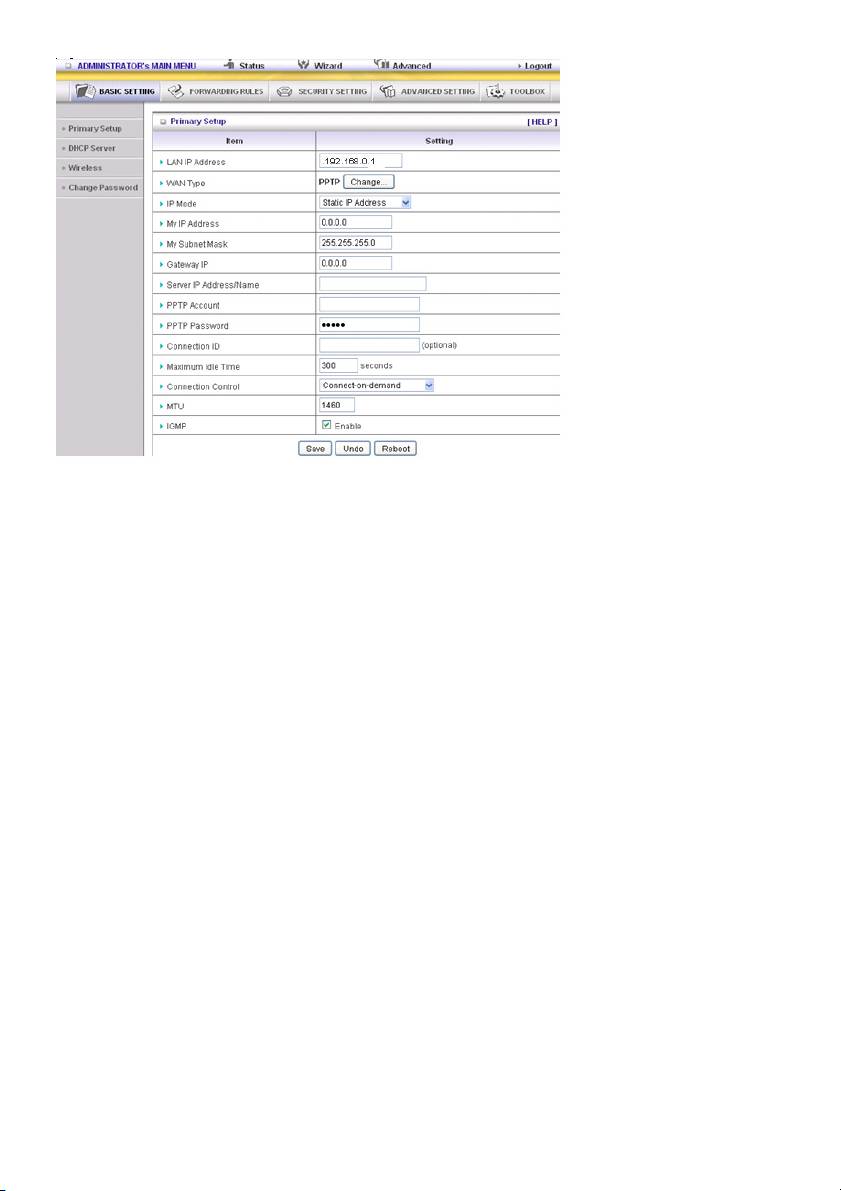
L2TP: Někteří ISP vyžadují použití L2TP k připojení k jejich službám
Nejprve prosím zkontrolujte přiřazení ISP a vyberte statickou IP adresu nebo dynamickou IP adresu.
Například: Použití statické
1. Moje IP adresa a moje Maska podsítě: Privátní IP adresa a maska podsítě vám bude přiřazena
vaším ISP.
2. Serverová IP adresa: IP adresa serveru PPTP.
3. PPTP účet a heslo: Váš ISP vám přiřadí účet a heslo. Jestliže nechcete změnit heslo ponechte ho
prázdné.
3. ID připojení: Volitelný. Vložte identifikaci připojení jestliže ho ISP vyžaduje.
4. Maximální doba nečinnosti: Doba nečinnosti pro odpojení od relace PPTP. Nastavte ji na nulu nebo
aktivujte automatické opětovné připojeni k deaktivaci této vlastnosti. Je-li automatické opětovné
připojení aktivováno, tento výrobek se připojí k vašemu ISP automaticky po restartu systému nebo
při ztrátě připojení.
Kontrola připojení: Můžete si vybrat 3 režimy:
Připojení na požádání: Zařízení naváže spojení s ISP jakmile klienti vyšlou odcházející pakety.
Automatické opětovné připojeni (vždy připojeno): Zařízení se spojí s ISP dokud nebude připojení
navázáno.
Ručně: Zařízení se nepřipojí dokud někdo neklikne na tlačítko Connect na st
avové stránce.
448
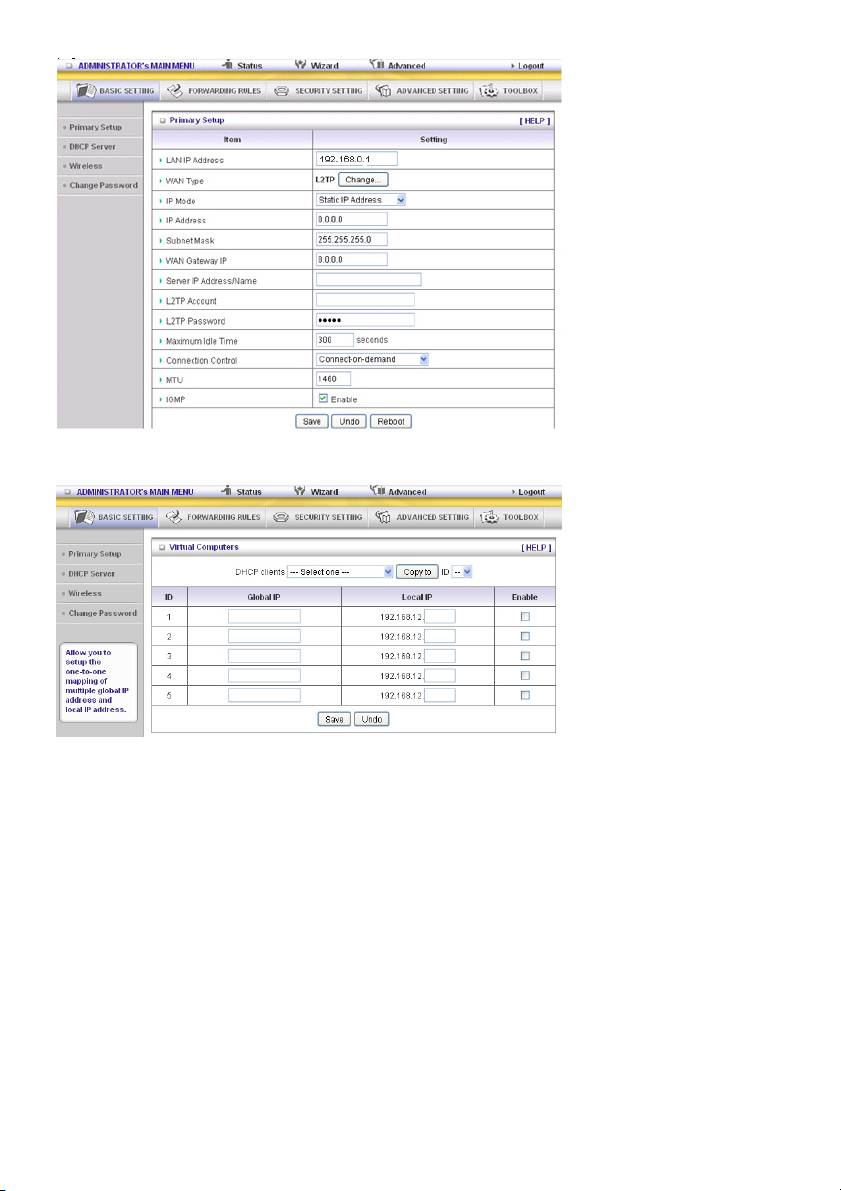
Virtuální počítače (jen pro statickou a dynamickou IP adresu WAN typu)
Virtuální počítače vám umožňují použití původní NAT vlastnosti, která nabízí nastavení jednoznačného
zobrazení více globálních IP adres a místní IP adresy.
• Globální IP: Vložte globální IP adresu přiřazenou vaším ISP.
• Místní IP: Vložte místní IP adresu vaší LAN PC odpovídající globální IP adrese.
• Enable: Zaškrtněte tuto položku k aktivaci vlastnosti virtuálního počítače.
449
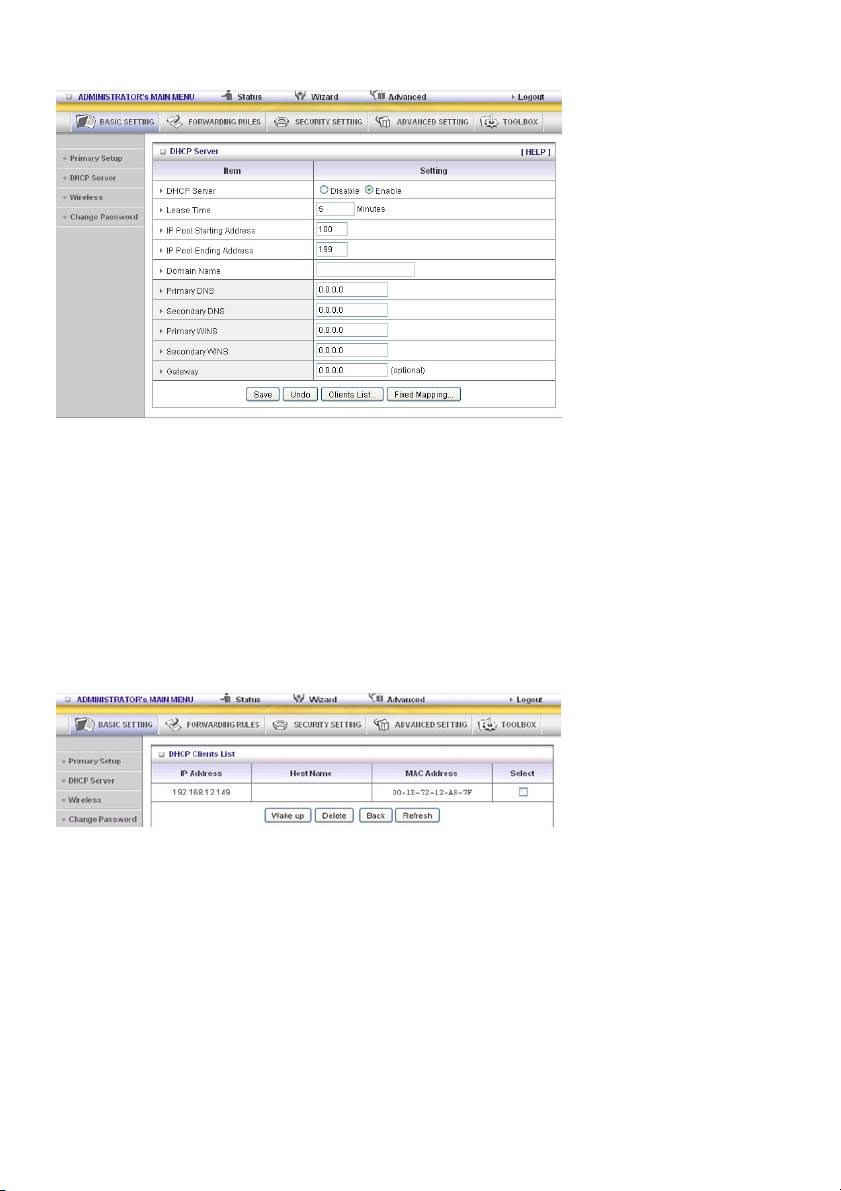
DHCP Server
Stiskněte „More>>“
1. DHCP Server: Vyberte „Disable“ nebo „Enable.“
2. Doba pronájmu: Je dobou po kterou může klient používat IP adresu přiřazenou DHCP serverem.
3. Počáteční adresa zásobníku IP adres/Počáteční adresa zásobníku IP adres: Jestliže existuje
požadavek, DHCP Server automaticky přiřadí nepoužitou IP adresu ze zásobníku IP adres pro
počítač, který ji vyžaduje. Musíte specifikovat počáteční a konečnou adresu ze zásobníku IP adres.
4. Název domény: Volitelné, tato informace bude předána klientovi.
5. Primární DNS/Sekundární DNS: Tato vlastnost umožňuje přiřazení DNS serverů
6. Primární WINS/Sekundární WINS: Tato vlastnost umožňuje přiřazení WINS serverů
7. Mezisíťová brána: Adresa mezisíťové brány bude mít IP adresu alternativní mezisíťové brány.
Tato funkce umožňuje přiřazení jiné mezisíťové brány vašemu PC jestliže DHCP Server nabídne IP
vašemu PC.
8. Seznam DHCP klientů:
450
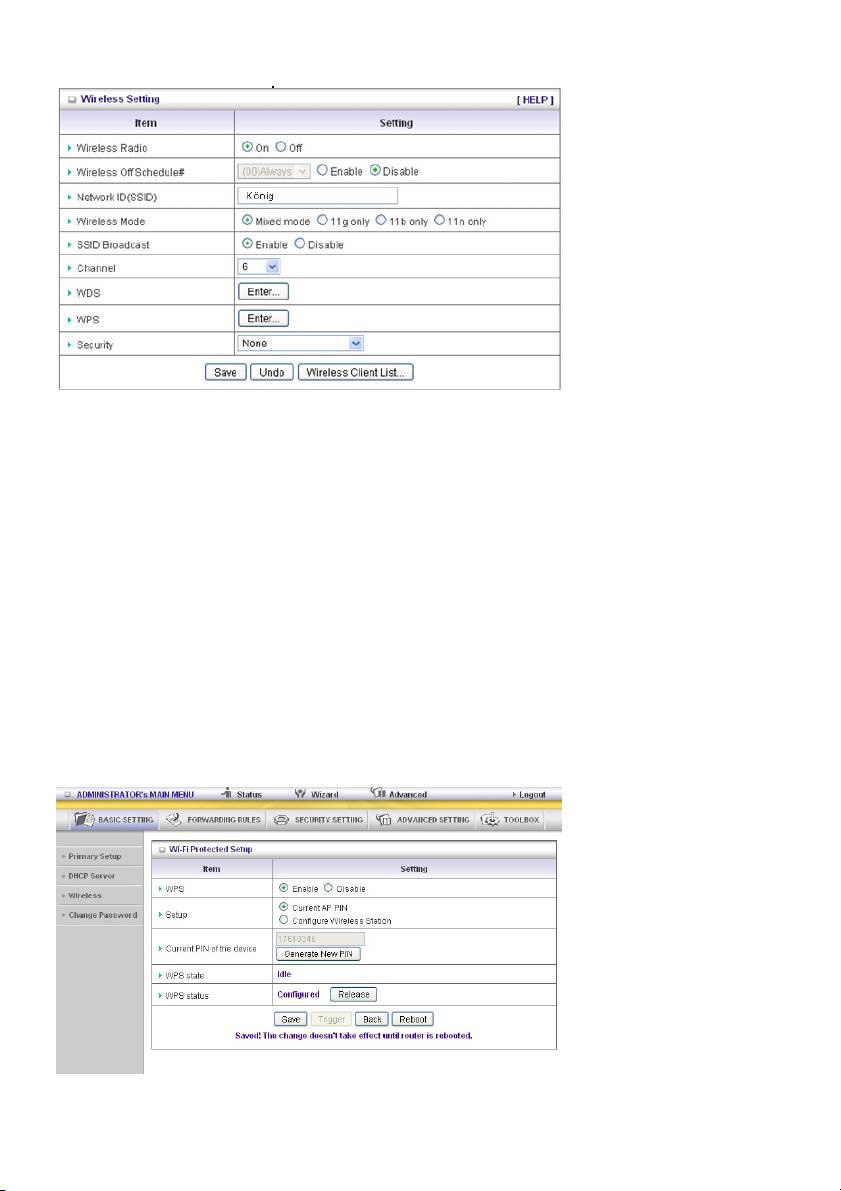
Wireless Setting
Bezdrátové nastavení umožňuje nastavit bezdrátové konfigurační položky.
Wireless Radio: Uživatel může zapnout/vypnout bezdrátovou službu.
Plán vypnutí bezdrátové sítě: Před vypnutím bezdrátového rádia zařízení bude detekovat, zdali je
bezdrátová stanice online což závisí na plánu „01:00~08:30“ k vypnutí Wi-Fi služby.
Network ID (SSID): ID sítě se používá pro identifikaci bezdrátové LAN (Wi-Fi). Klientské stanice se
mohou volně potulovat tímto výrobkem a jinými přístupovými body, které mají stejnou ID sítě.
(Nastavení výrobcem je „König“)
SSID Broadcast: Router bude vysílat majáky, které mají nějakou informaci včetně SSID, aby mohli
bezdrátoví klienti poznat, kolik AP zařízení existuje při funkci vyhledávání v síti. Jestliže je tato funkce
vypnuta bezdrátoví klienti nemohou zjistit zařízení z majáků.
Channel: Číslo kanálu rádia. Povolené kanály závisí na regulační doméně.
WPS (zabezpečené nastavení Wi-fi)
WPS je zabezpečeným nastavením Wi-Fi, které je podobné WCN-NET a nabízí bezpečnou a snadnou
cestu bezdrátového připojení.
451
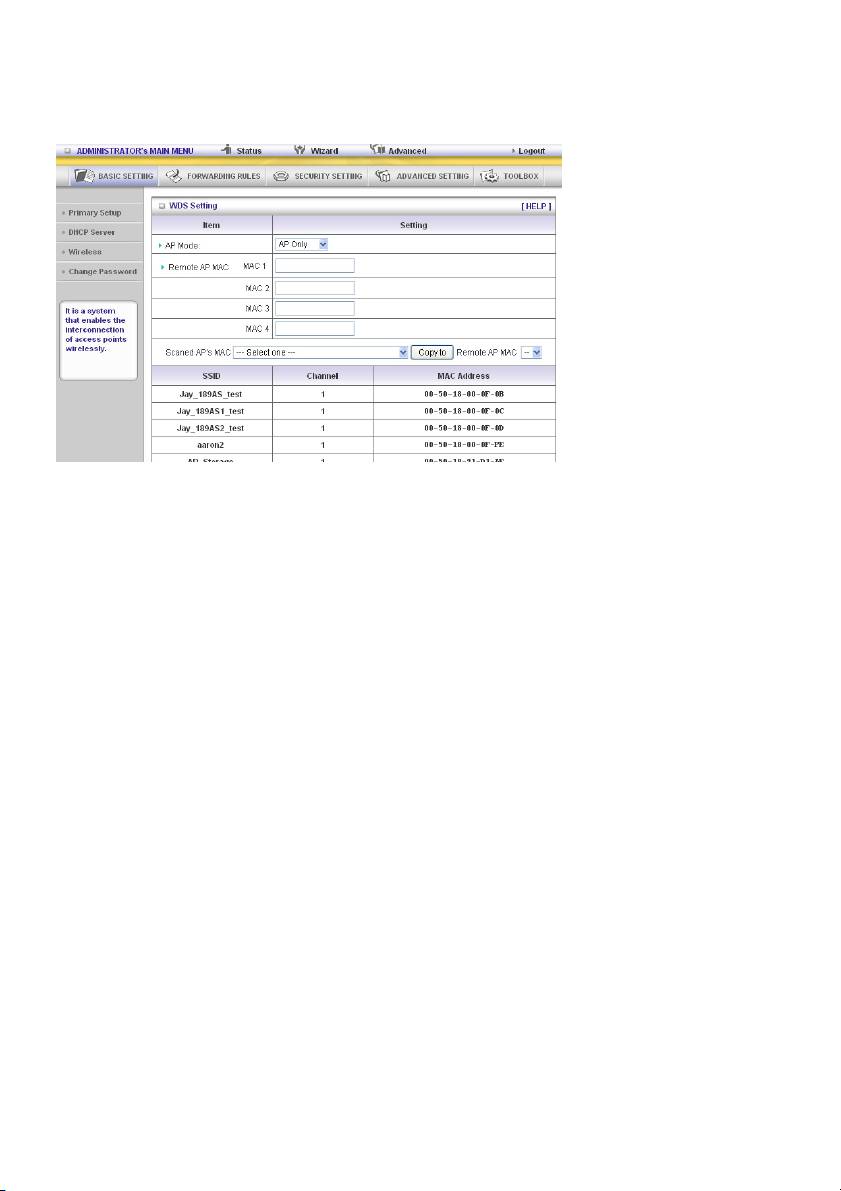
WDS (Bezdrátový distribuční systém)
Provoz WDS je definován standardem IEEE802.11, který je nyní dostupný. Použitím WDS je možné
bezdrátové připojení k přístupovým bodům k rozšířené a kabelové infrastruktuře do míst, kde kabelové
vedení není možné nebo neefektivní.
Security: Vyberte si požadovaný algoritmus privátních dat. Aktivací zabezpečení lze chránit vaše data,
která jsou přenášena z jedné stanice do druhé.
Existuje několik typů:
WEP:
Při aktivaci zabezpečení WEP klíče 128 nebo 64 bitového prosím vyberte jeden WEP klíč, který má
vstup 26 nebo 10 hexadecimálních číslic (0, 1, 2…8, 9, A, B…F).
802.1X
Zaškrtávací políčko se používá k přepnutí funkce 802.1X. Je-li funkce 802.1X aktivována bezdrátový
uživatel musí authenticate nejprve tento router legalizovat k použití síťové služby.
RADIUS Server
IP adresa nebo název serverové domény 802.1X.
RADIUS Shared Key
Hodnota klíče sdílená serverem RADIUS a tímto routerem. Hodnota tohoto klíče je shodná s hodnotou
klíče serveru RADIUS.
452
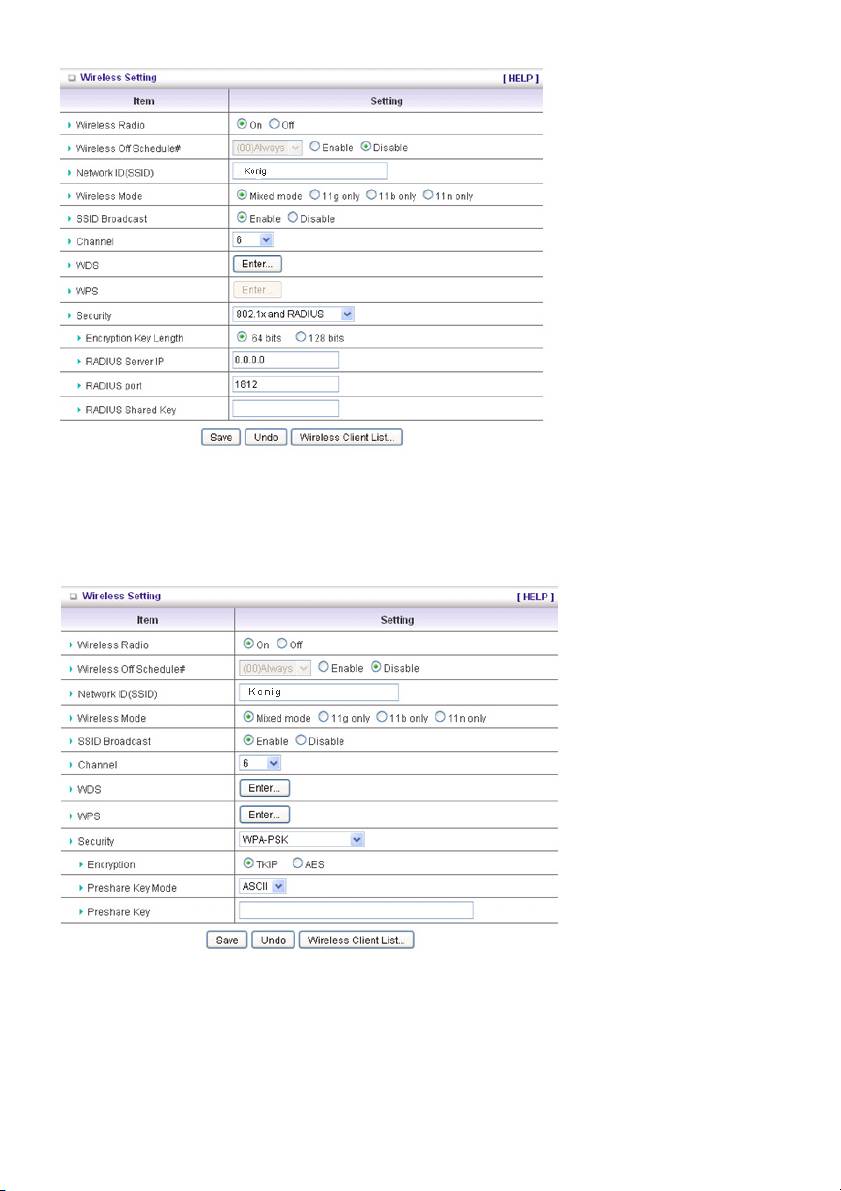
A-PSK
1. Vyberte Encryption a režim Preshare Key Mode
Vyberete-li HEX budete muset vložit 64 hexadecimálních číslic (0, 1, 2…8, 9, A, B….F). U ASCII je
délka předsdíleného klíče od 8 do 63.
2. Vložte klíč např. 12345678
WPA
Zaškrtávací políčko se používá k přepnutí funkce WPA. Je-li funkce WPA aktivována bezdrátový
uživatel musí legalizovat tento router k použití síťové služby. IP adresa serveru RADIUS nebo název
domény serveru 802.1X.
Vyberte Encryption a RADIUS Shared Key
Vyberete-li HEX budete muset vložit 64 hexadecimálních číslic (0, 1, 2…8, 9, A, B….F).
U ASCII je délka předsdíleného klíče od 8 do 63.
453
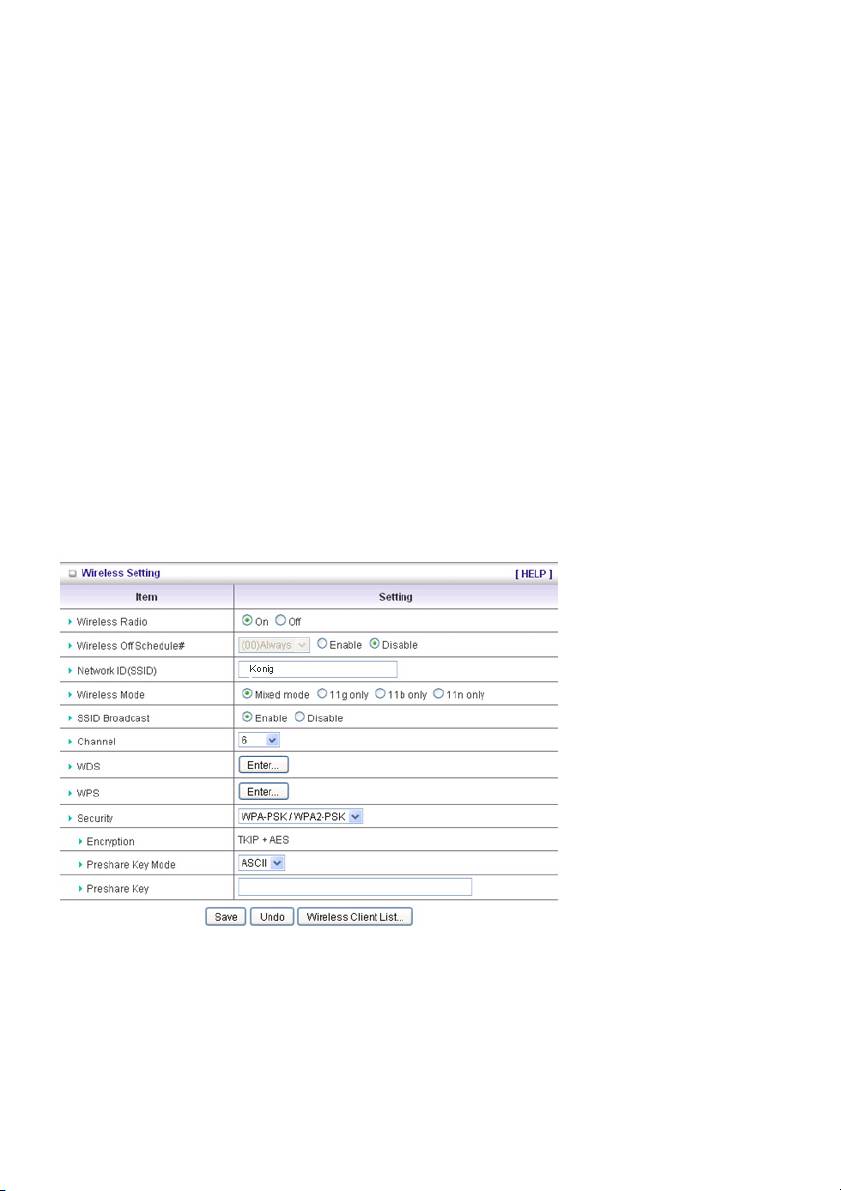
Hodnota klíče sdílená serverem RADIUS a tímto routerem. Hodnota tohoto klíče je shodná s hodnotou
klíče serveru RADIUS.
WPA2-PSK (AES)
1. Vyberte režim Preshare Key Mode
Vyberete-li HEX budete muset vložit 64 hexadecimálních číslic (0, 1, 2…8, 9, A, B….F).
U ASCII je délka předsdíleného klíče od 8 do 63.
2. Vložte klíč např. 12345678
WPA2 (AES)
Zaškrtávací políčko se používá k přepnutí funkce WPA. Je-li funkce WPA aktivována bezdrátový
uživatel musí legalizovat tento router k použití síťové služby. IP adresa serveru RADIUS nebo název
domény serveru 802.1X.
Vyberte RADIUS Shared Key
Vyberete-li HEX budete muset vložit 64 hexadecimálních číslic (0, 1, 2…8, 9, A, B….F).
U ASCII je délka předsdíleného klíče od 8 do 63.
Hodnota klíče sdílená serverem RADIUS a tímto routerem. Hodnota tohoto klíče je shodná s hodnotou
klíče serveru RADIUS.
WPA-PSK/WPA2-PSK
Router bude automaticky detekovat který typ zabezpečení si klient vybral k šifrování.
1. Vyberte režim Preshare Key Mode
Vyberete-li HEX budete muset vložit 64 hexadecimálních číslic (0, 1, 2…8, 9, A, B….F)
U ASCII je délka předsdíleného klíče od 8 do 63.
2. Vložte klíč např. 12345678
WPA/WPA2
Zaškrtávací políčko se používá k přepnutí funkce WPA. Je-li funkce WPA aktivována bezdrátový
uživatel musí legalizovat tento router k použití síťové služby. RADIUS Server - router bude automaticky
detekovat typ zabezpečení (WPA-PSK verze 1 nebo 2), který klient používá k šifrování.
IP adresa nebo název serverové domény 802.1X.
Vyberte RADIUS Shared Key
Vyberete-li HEX budete muset vložit 64 hexadecimálních číslic (0, 1, 2…8, 9, A, B….F).
U ASCII je délka předsdíleného klíče od 8 do 63.
Hodnota klíče sdílená serverem RADIUS a tímto routerem. Hodnota tohoto klíče je shodná s hodnotou
klíče serveru RADIUS.
454

Wireless Client List
Change Password
Změnit heslo můžete zde. My důrazně doporučujeme změnu systémového hesla z důvodů
zabezpečení.
5.2 Pravidla odeslání
455
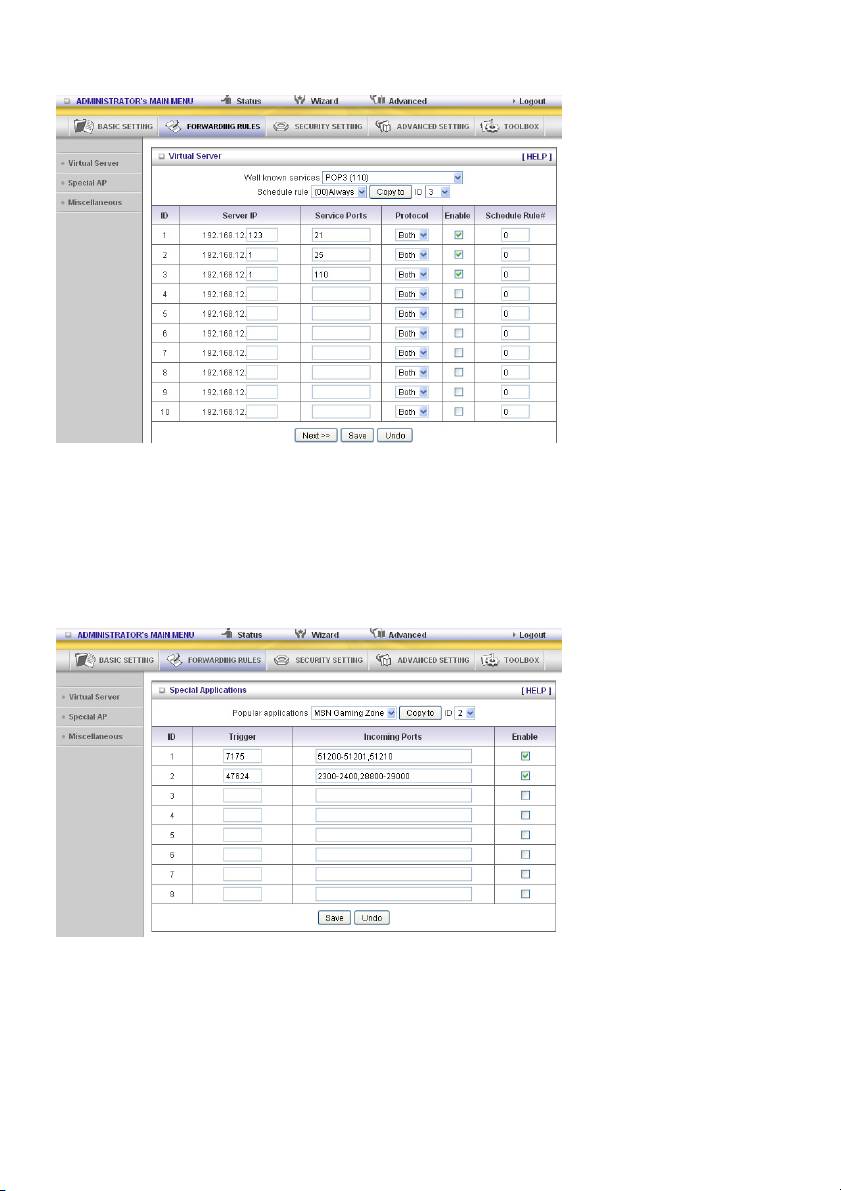
Virtual Server
NAT firewall tohoto výrobku zfiltruje nerozpoznané pakety k ochraně vaší Intranet tak, že všichni
hostitelé za tímto výrobkem jsou neviditelní vnějšímu světu. Pokud si budete přát můžete některé z
nich zpřístupnit aktivací mapování virtuálního serveru.
Virtuální server je definován jako Service Port a všechny požadavky na tento port jsou přesměrovány
na počítač specifikovaný Server IP. Virtual Server může spolupracovat s Schedule Rules a dát
uživateli flexibilitu u přístupu. K získání více informací se prosím podívejte na Schedule Rule.
Special AP
Některé aplikace vyžadují vícenásobné připojení jako internetové hry, video konference, internet po
telefonu apod. Kvůli funkci firewall tyto aplikace nemohou pracovat s čistým NAT routerem. Vlastnosti
Special Applications umožňují některým z těchto aplikací pracovat s tímto výrobkem. Jestliže u
speciálních aplikací dojde k selhání snažte se nastavit váš počítač jako DMZ hostitele.
1. Trigger: odchozí číslo portu je použito aplikací.
2. Incoming Ports: je-li spuštěný paket detekován vstupní pakety jsou zasílány specifikovaným číslům
portu a je jim umožněno procházet přes firewall.
456
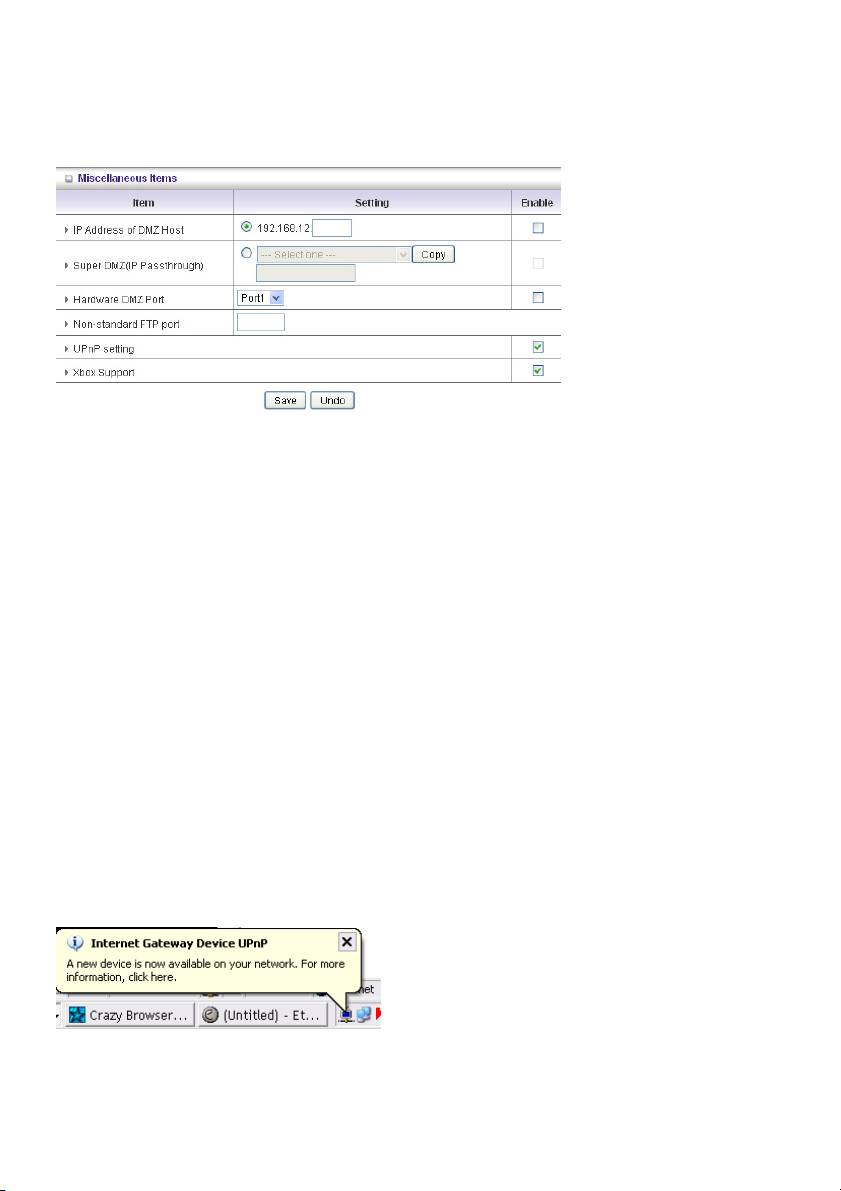
Tento výrobek poskytuje předdefinovaná nastavení. Vyberte vaši aplikaci a klikněte na Copy k přidání
předdefinovaného nastavení do vašeho seznamu.
Poznámka! V jakoukoliv dobu smí pouze jedno PC používat tunel speciální aplikace.
Miscellaneous Items
IP Address of DMZ Host
DMZ (demilitarizovaná zóna) Host je hostitel bez ochrany firewall. Dovoluje počítači aby byl exponován
neomezeně 2 cestnou komunikací pro internetové hry, video konference, internetový telefon a v jiných
speciálních aplikacích.
POZNÁMKA: Tato vlastnost by měla být použita pouze v případě potřeby.
Super DMZ (IP protéká)
Klient musí být nastaven v Super DMZ a DHCP server přiřadí globální IP, která je stejná s WAN IP
tohoto zařízení. Tento klient má také přístup k místnímu klientu. Tento klient za NAT může používat
různé aplikace bez omezení.
Hardware DMZ Port
Tato vlastnost umožňuje zařízení získat globální IP přímo od ISP. Některá zařízení jako STB nebo MOD
by měla pracovat přes přiřazený port.
Non-standard FTP port
Tuto položku budete muset konfigurovat jestliže chcete přístup přes FTP server jehož port není 21.
Toto nastavení bude ztraceno po restartu.
Xbox Support
Xbox je konzole video hry vyrobená Microsoft Corporation. Aktivujte prosím tuto funkci při hraní her.
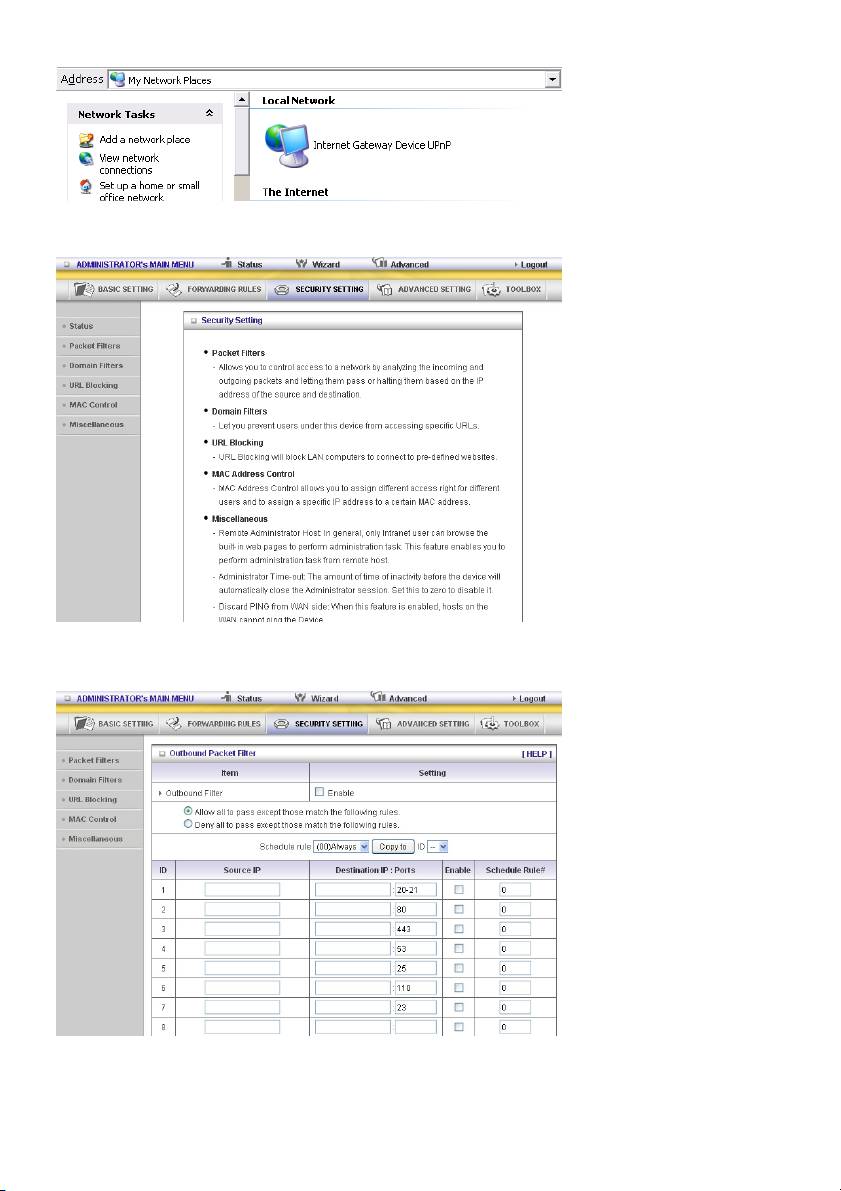
UPnP Setting
Zařízení také podporuje tuto funkci. Jestliže OS podporuje tuto funkci aktivujte ji jako u Windows XP.
Jestliže uživatel obdrží IP ze zařízení uvidí níže uvedenou ikonu:
457
5.3 NASTAVENÍ ZABEZPEČENÍ
Packet Filters
458
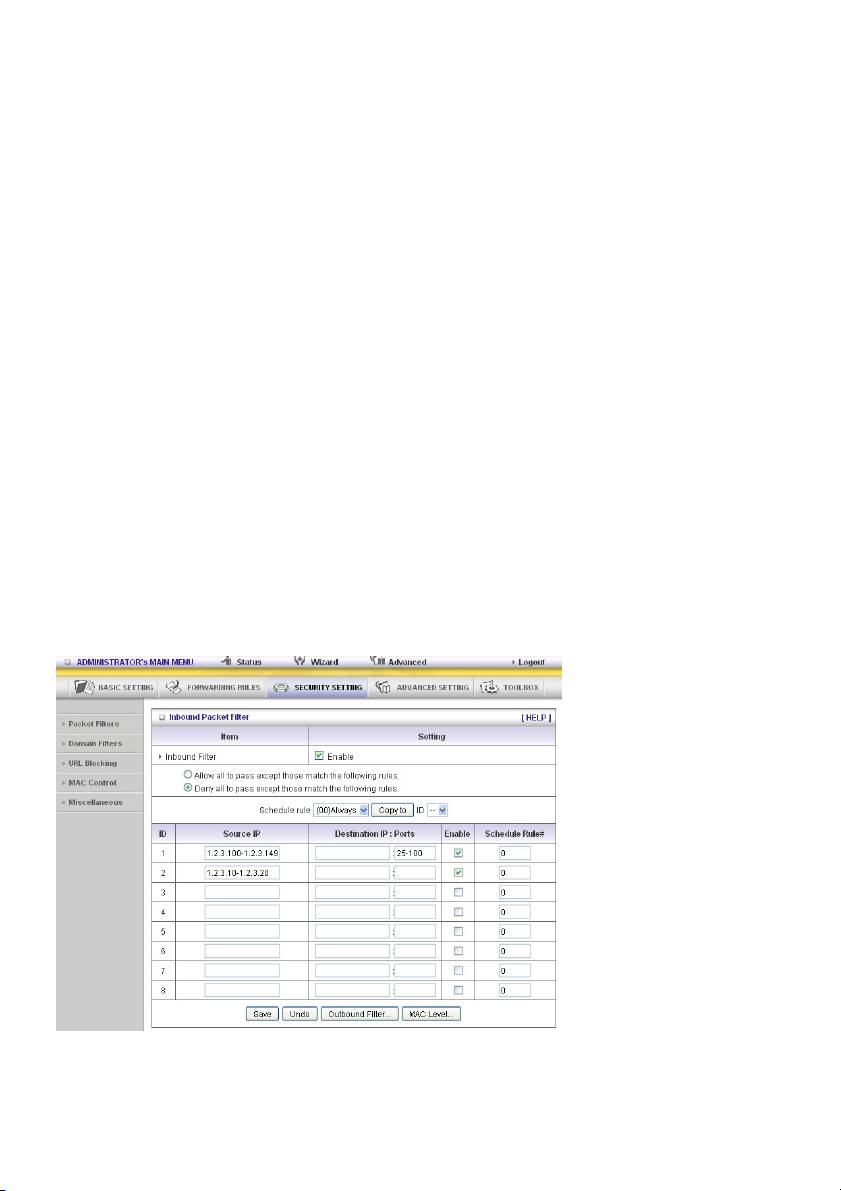
Filtr paketu umožňuje řídit, které pakety mohou přicházet přes router. Odchozí filtr je aplikován na
všechny odchozí pakety. Avšak příchozí filtr je aplikován na pakety, které směřují k virtuálním serverům
nebo pouze k DMZ hostiteli. Můžete si vybrat jednu ze dvou filtrovacích metod:
1. Povolte všem procházet kromě těch, které splňují specifikovaná pravidla
2. Zabraňte všem procházet kromě těch, které splňují specifikovaná pravidla
Můžete specifikovat 8 pravidel pro každý směr: Příchozí nebo odchozí. Pro každé pravidlo můžete
definovat následující:
• Zdrojovou IP adresu
• Adresu zdrojového portu
• Cílovou IP adresu
• Cílovou adresu portu
• Protokol: TCP nebo UDP nebo oba.
• Použijte pravidlo#
Pro zdrojovou nebo cílovou IP adresu můžete definovat jednotlivou IP adresu (4.3.2.1) nebo rozsah IP
adres (4.3.2.1-4.3.2.254). Prázdné místo implikuje všechny IP adresy.
Pro zdrojový nebo cílový port můžete definovat jednotlivý port (80) nebo rozsah portů (1000-1999).
Přidejte předponu „T“ nebo „U“ k specifikaci TCP nebo UDP protokolu. Například T80, U53,
U2000-2999. Žádná předpona indikuje, že obě TCP a UDP jsou definovány. Prázdné místo implikuje
všechny adresy portů. Packet Filter může pracovat s Schedule Rules a dát uživateli větší flexibilitu u
ovládání přístupu. K získání více informací se prosím podívejte na Schedule Rule.
Každé pravidlo může být samostatně aktivováno nebo deaktivováno.
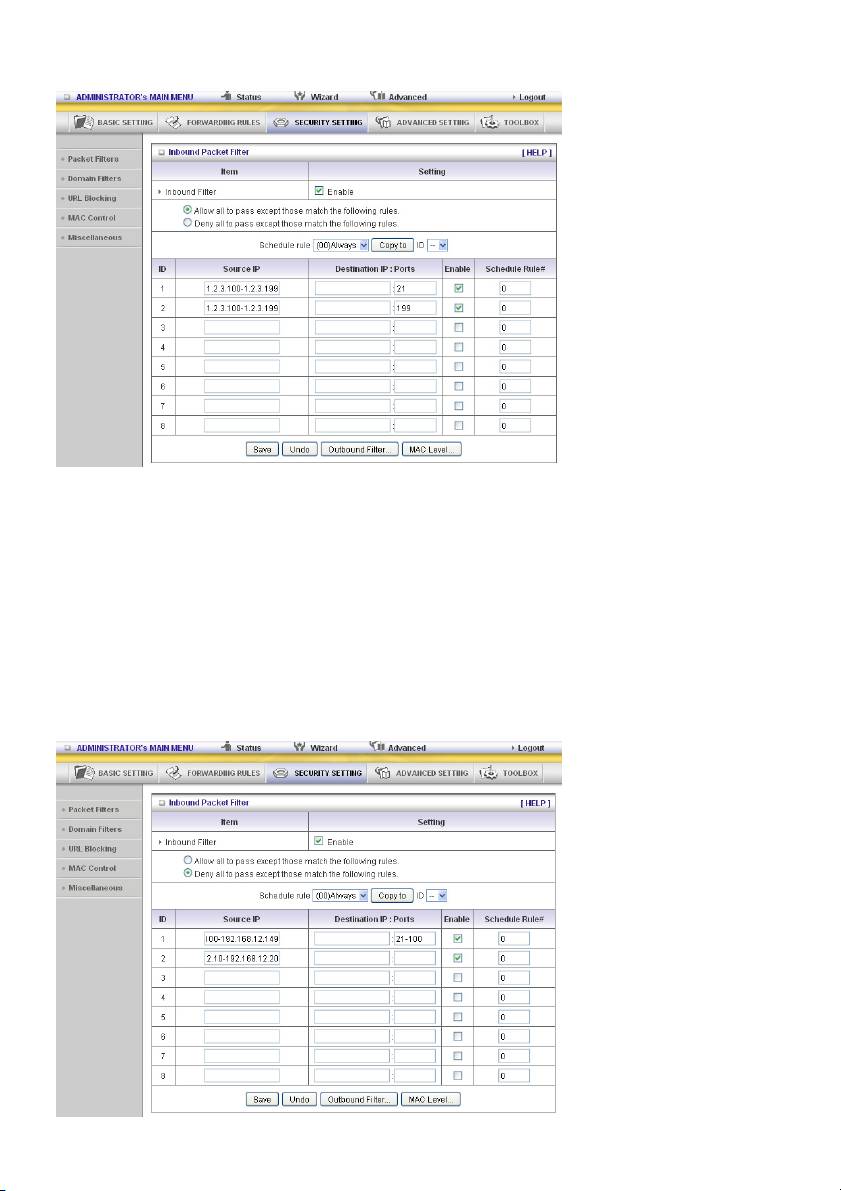
Vstupní filtr:
K aktivaci Inbound Packet Filter klikněte na zaškrtávací políčko vedle Enable v Inbound Packet
Filter poli.
Dejme tomu, že máte SMTP
server (25), POP server (110), Web server (80), FTP server (21) a server
Zpráv (119) definované ve virtuálním serveru nebo DMZ hostiteli.
Příklad 1:
(1.2.3.100-1.2.3.149) Vzdálení hostitelé mohou odesílat e-mail (port 25) a surfovat po internetu
(port 80).
(1.2.3.10-1.2.3.20) Vzdálení hostitelé mohou udělat vše (bez blokování).
Jiní jsou všichni blokováni.
459
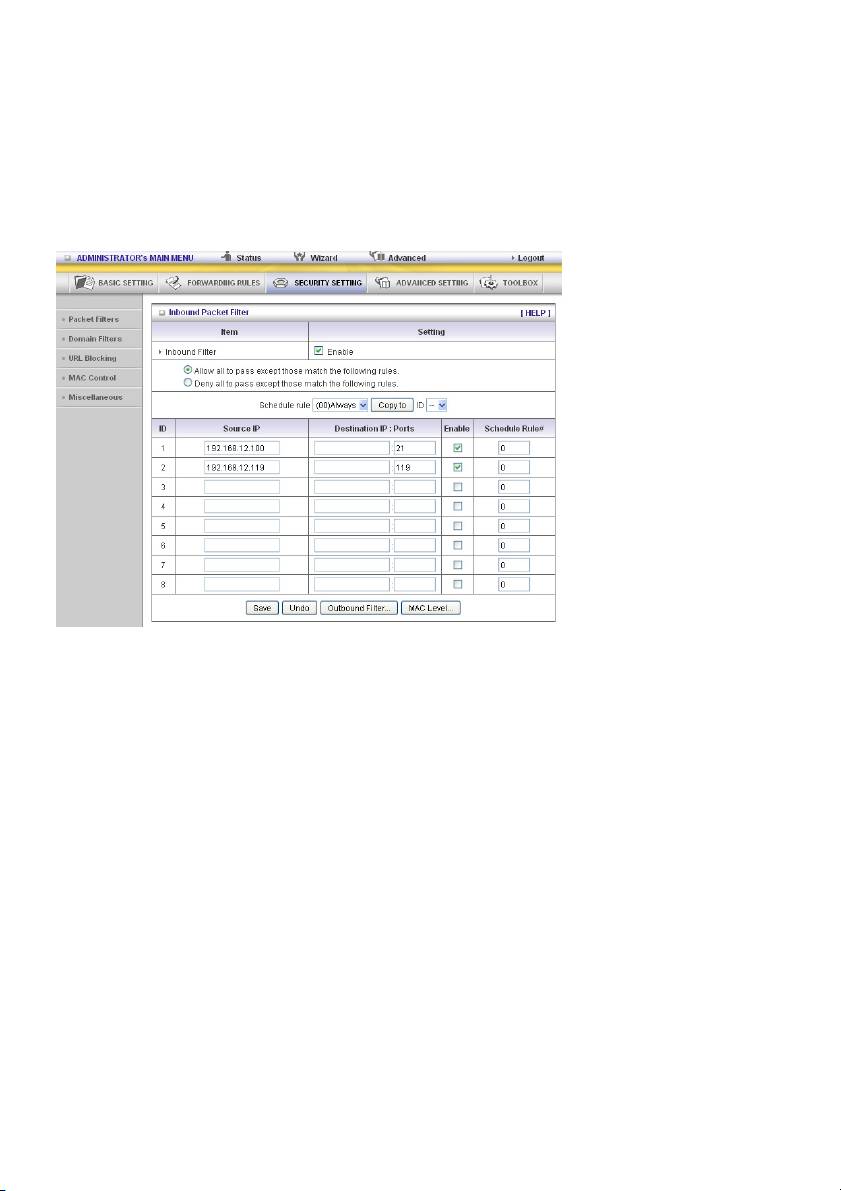
Příklad 2:
(1.2.3.100-1.2.3.119) Vzdálení hostitelé mohou udělat vše kromě čtení internetových zpráv (port 119) a
přenosu souborů přes FTP (port 21) za serverem routeru.
Všichni ostatní jsou povoleni.
Po provedení Inbound Packet Filter nastavení klikněte na Save tlačítko.
Odchozí filtr:
K aktivaci Outbound Packet Filter klikněte na zaškrtávací pole vedle Enable v Outbound Packet
Filter poli.
Příklad 1:
LAN IP routeru je 192.168.12.254
460
(192.168.12.100-192.168.12.149) Místní hostitelé mohou pouze odesílat e-mail (port 25), přijímat
e-mail (port 110) a surfovat po internetu (port 80); port 53 (DNS) je nezbytný k rozpoznání názvu
domény.
(192.168.12.10-192.168.12.20) Místní hostitelé mohou udělat vše (bez blokování)
Jiní jsou všichni blokováni.
Příklad 2:
LAN IP routeru je 192.168.0.1
(192.168.12.100 a 192.168.12.119) Místní hostitelé mohou udělat vše kromě čtení internetových zpráv
(port 119) a přenosu souborů přes FTP (port 21)
Ostatní jsou povoleni
Po konfiguraci Outbound Packet Filter nastavení klikněte na Save tlačítko.
461
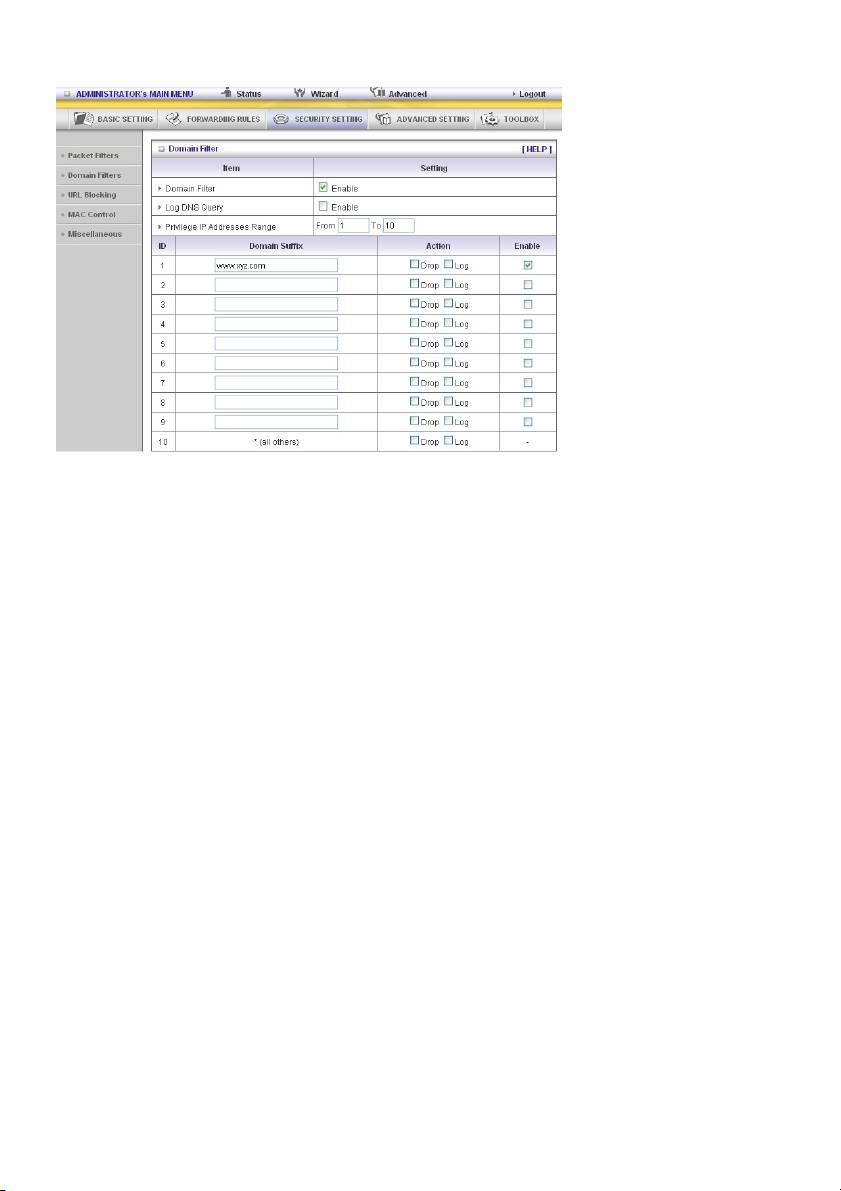
Domain Filters
Domain Filter
Dovoluje zabránit uživatelům pod tímto zařízením k přístupu na specifické URL.
Domain Filter Enable
Zaškrtněte jestliže chcete aktivovat filtr domény.
Log DNS Query
Zaškrtněte jestliže chcete zaznamenat akci, kdy někdo přistupuje k specifickým URL.
Privilege IP Addresses Range
Nastavte skupinu hostitelů a jim udělené výsady k přístupu k síti bez omezení.
Domain Suffix
Přípona URL je tajná. Například „.com“, „xxx.com“.
Action
Přistupuje-li někdo k URL s příponou domény provedete požadovanou akci.
Zaškrtněte k blokování přístupu. Zaškrtněte Log k zapsání přístupu.
Enable
Zaškrtněte k aktivaci každého pravidla.
462

Příklad:
V tomto příkladu:
1. URL zahrnující „www.msn.com“ bude blokována a akce bude zaznamenána do protokolového
souboru.
2. URL zahrnující „www.sina.com“ nebude blokována, ale akce bude zaznamenána do protokolového
souboru.
3. URL zahrnující „www.baidu.com“ bude blokována ale akce nebude zaznamenána do protokolového
souboru.
4. IP adresa x.x.x.1~x.x.x.99 může přistupovat k internetu bez omezení.
URL Blocking
URL Blocking bude blokovat LAN počítače k připojení k předdefinovaným webovým stránkám.
Hlavním rozdílem mezi „Domain Filter“ a „URL Blocking“ je takový, že Domain Filter vyžaduje od
uživatele vložení přípony (jako .com nebo .org, apod.) zatímco URL Blocking vyžaduje aby uživatel
463
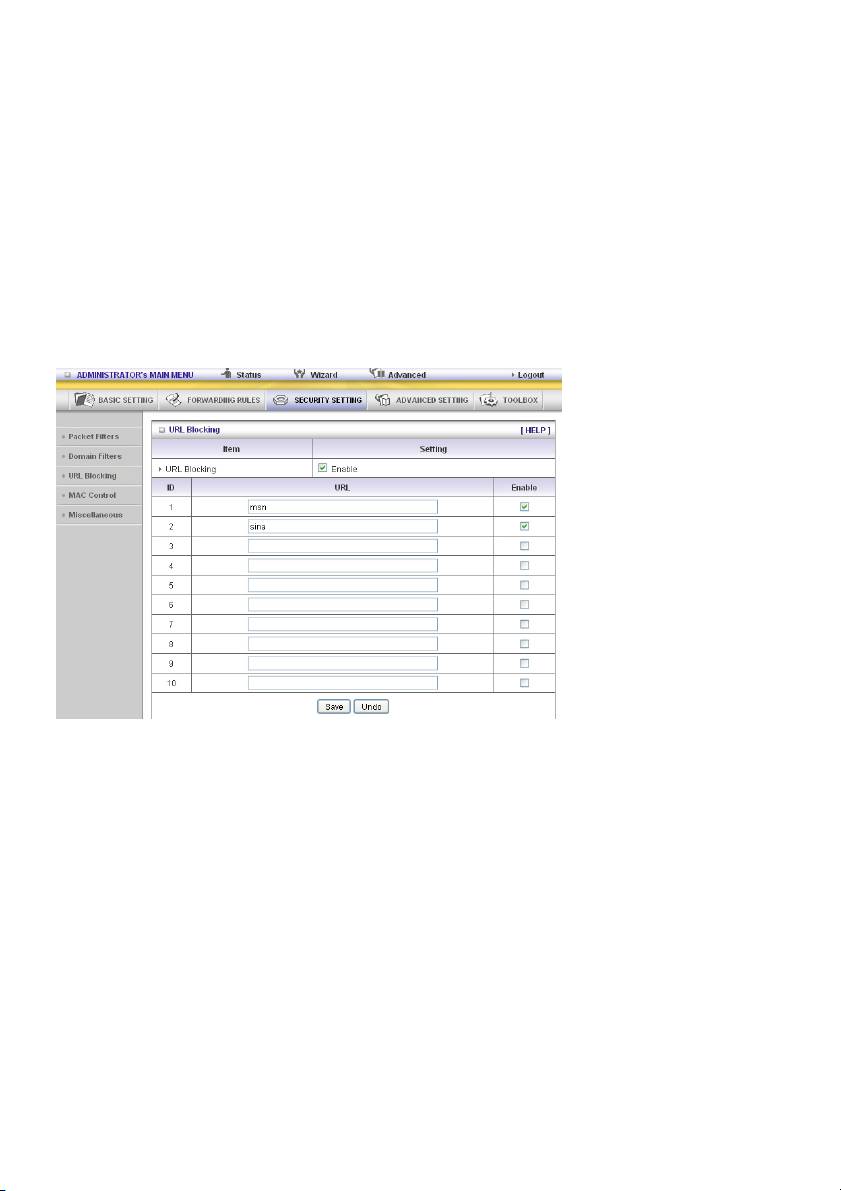
vložil pouze klíčové slovo. Jinými slovy Domain Filter může blokovat specifické webové stránky
zatímco URL Blocking může blokovat stovky webových stránek jednoduchým zadáním klíčového
slova.
Aktivace URL blokování
Zaškrtněte jestliže chcete aktivovat URL blokování.
URL
Jestliže se jakákoliv část URL webové stránky shoduje s předdefinovaným slovem, připojení bude
blokováno.
Například jestliže je předdefinovaným slovem „sex“ dojde k blokování všech webových stránek jestliže
jejich URL obsahuje slovo „sex“.
Aktivace
Zaškrtněte k aktivaci každého pravidla.
V tomto příkladu:
1. URL zahrnující „msn“ bude blokováno a akce bude zaznamenána do protokolového souboru.
2. URL zahrnující „sina“ bude blokována, ale akce bude zaznamenána do protokolového souboru
Řízení MAC
Řízení MAC administrátorem
Bez ohledu na MAC přístup konfigurovaný administrátorem, specifická MAC adresa může mít přístup k
zařízení.
464
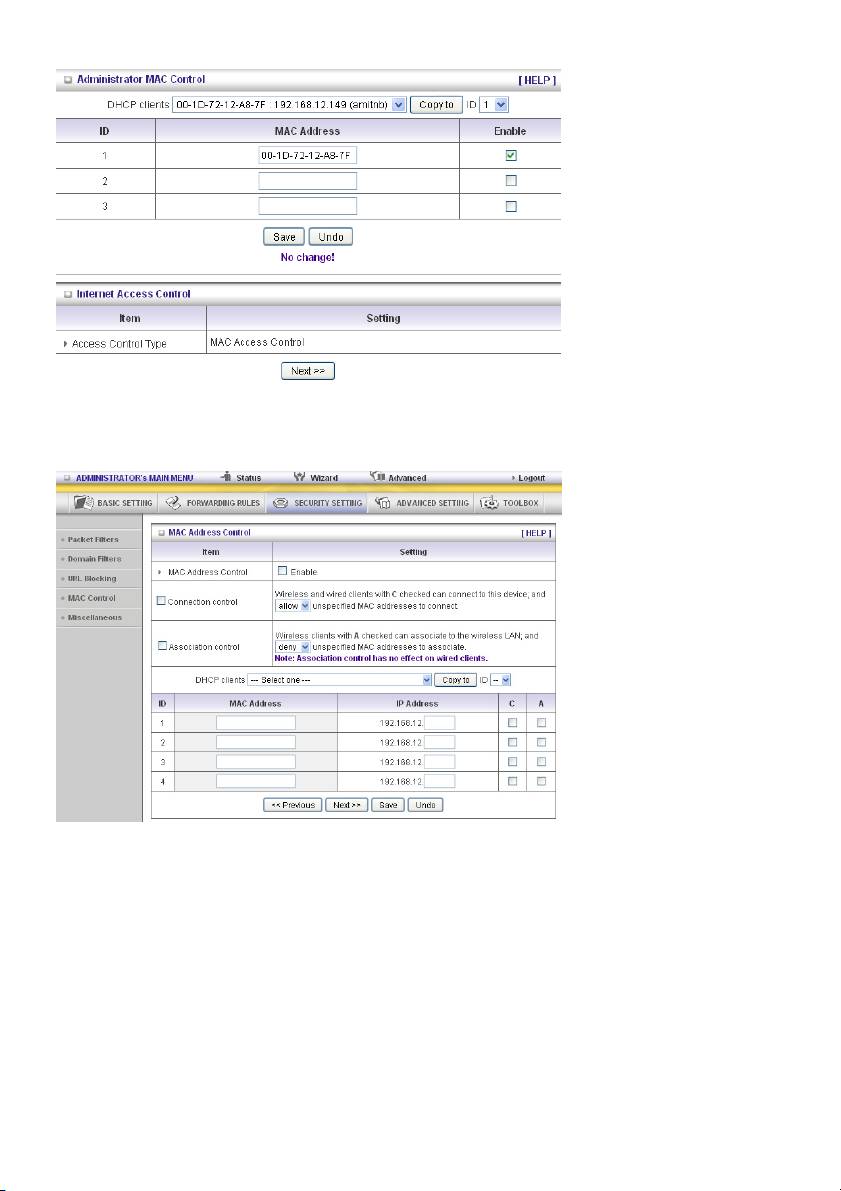
Toto zařízení může zaznamenávat 3 sady. Jestliže se hostitel (měl by být admin) přihlašuje k webové
správě zařízení zaznamená MAC adresu tohoto hostitele. Předtím než tento hostitel konfiguruje přístup
k internetu je navrhnuto koncovému uživateli aby nejprve aktivoval tuto vlastnost.
Řízení MAC adresy vám umožňuje přiřazení různých práv přístupu pro různé uživatele a přiřazení
specifické IP adresy k určité MAC adrese.
MAC Address Control Zaškrtněte „Enable“ k aktivaci „MAC Address Control“. Všechna
nastavení na této stránce budou platná pouze v případě, že je zaškrtnuto
„Enable“.
Connection control Zaškrtněte „Connection control“ (kontrola připojení) k aktivaci kontroly,
kteří kabeloví a bezdrátoví klienti se mohou připojit k tomuto zařízení.
Jestliže je klientovi odepřen přístup k tomuto zařízení tzn. že klient také
nemá přístup k internetu. Vyberte „allow“ (povolit) nebo „deny“ (odepřít)
pro klienty jejichž MAC adresy nejsou v „control table“ (kontrolní tabulce
níže) k připojení tohoto zařízení.
465

Association control Zaškrtněte „Association control“ k aktivaci řízení který bezdrátový klient
může asociovat bezdrátovou LAN. Jestliže je klientovi odepřeno
asociovat bezdrátovou LAN tzn. že klient nemůže odesílat a přijímat
jakákoliv data přes toto zařízení. Vyberte „allow“ (povolit) nebo
„deny“ (odepřít) pro klienty jejichž MAC adresy nejsou v „control
table“ (kontrolní tabulce) k asociaci k bezdrátové LAN.
Kontrolní tabulka
„Kontrolní tabulka“ je tabulkou ve spodní části „MAC Address Control“ stránky. Každý řádek této tabulky
indikuje MAC adresu a očekávanou IP adresu mapování klienta. V této tabulce jsou čtyři sloupce:
MAC Address MAC adresa Indikuje specifického klienta.
IP Address Očekávaná IP adresa příslušného klienta. Vynechejte toto místo jestli vám
nezáleží na jeho IP adrese.
C Je-li „Connection control“ zaškrtnuto, zaškrtněte „C“ a to umožní
příslušnému klientu připojení k tomuto zařízení.
A Je-li „Association control“ zaškrtnuto, zaškrtněte „A“ k asociaci
příslušného klienta k bezdrátové LAN.
Na této straně poskytujeme následující vstupní pole s rozbalovacím seznamem a tlačítko k
snadnějšímu vložení MAC adresy.
Můžete si vybrat specifikovaného klienta v „DHCP clients“ kombo boxu a poté kliknout na tlačítko „Copy
to“ k zkopírování MAC adresy klienta jehož identifikaci ID jste vybrali v „ID“ kombo boxu.
Další strana a předešlá
Aby byla tato nastavovací stránka jednoduchá a srozumitelná rozdělili
strana
jsme „kontrolní tabulku“ na několik stránek. K přechodu po stránkách
můžete použít tyto tlačítka.
466
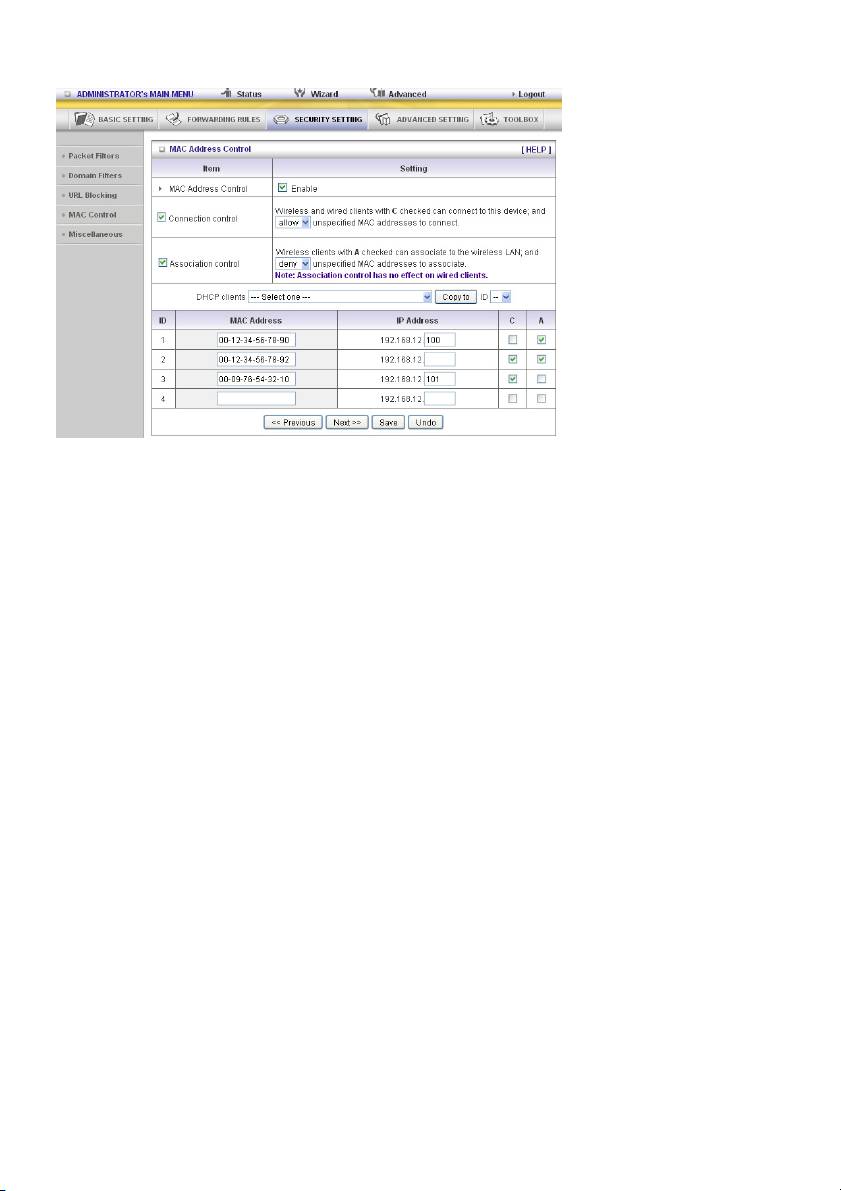
Příklad:
V tomto příkladě jsou tři klienti v kontrolní tabulce. Klienti 1 a 2 jsou bezdrátoví a klient 3 je kabelový.
1. „Řízení MAC adresy“ je aktivováno.
2. „Connection control“ je aktivováno a všichni kabeloví a bezdrátoví klienti, kteří nejsou uvedeni v
„control table“ ale mají „allowed“ povolení k připojení k tomuto zařízení.
3. „Association control“ je aktivována a všichni bezdrátoví klienti nejsou uvedeni v „control table“ a mají
„denied“ odepřenu asociaci k bezdrátové LAN.
4. Klienti 1 a 3 mají fixní IP adresy od DHCP Serveru od tohoto zařízení či jsou přiřazeny ručně:
ID 1 – „00-12-34-56-78-90“ --> 192.168.12.100
ID 3 – „00-98-76-54-32-10“ --> 192.168.12.101
Klient 2 získá svou IP adresu ze zásobníku IP adres specifikovaných na stránce „DHCP
Server“ nebo můžete použít ruční přiřazení statické IP adresy.
Jestliže např. klient 3 vyzkouší IP adresu různou od adres v seznamu kontrolní tabulky
(192.168.12.101) bude mu odepřen přístup připojení k tomuto zařízení.
5. Klienti 2 a 3 a jiní kabeloví klienti s MAC adresami nespecifikovanými v kontrolní tabulce budou mít
všichni přístup k připojení k tomuto zařízení. Ale klientovi 1 bude odepřeno připojení k tomuto
zařízení.
6. Klienti 1 a 2 mají povolení k asociaci bezdrátové LAN, ale bezdrátový klient s MAC adresou
nespecifikovanou v kontrolní tabulce bude mít odepřenu asociaci k bezdrátové LAN. Klient 3 je
kabelový klient a proto není ovlivněn řízením asociací.
467
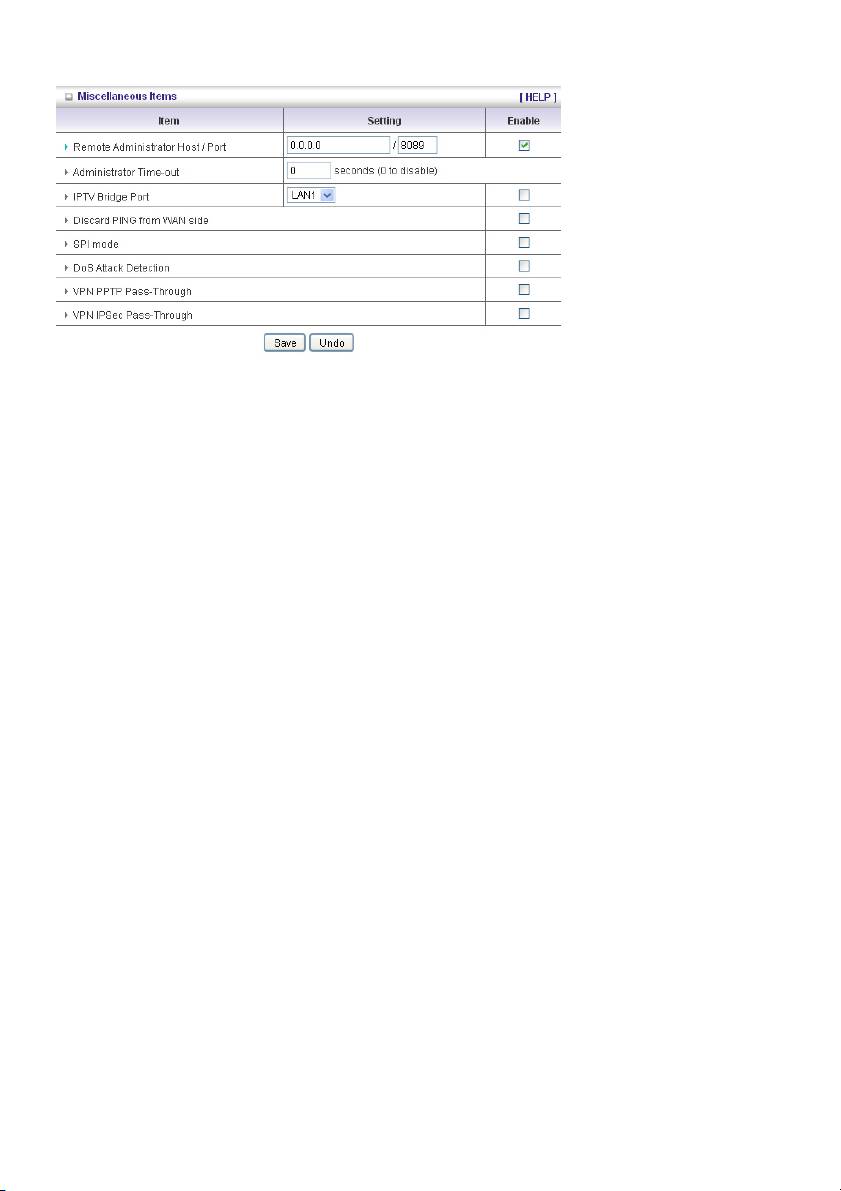
Různé položky
Vzdálený hostitel/port administrátora
Všeobecně pouze Intranetoví uživatelé mohou surfovat po vestavěných webových stránkách k
vykonávání administrativních úkolů. Tato vlastnost dovoluje provádět administrativní úkoly ze
vzdáleného hostitele. Je-li tato vlastnost aktivována pouze specifikovaná IP adresa může provádět
vzdálenou administrativu. Je-li specifikovaná IP adresa 0.0.0.0, jakýkoliv hostitel se může připojit k
tomuto výrobku k provádění administrativních úkolů. Můžete použít notaci bitů masky podsítě „/nn“ k
specifikaci skupiny důvěryhodných IP adres. Například „10.1.2.0/24“.
POZNÁMKA: Je-li vzdálená administrativa aktivována port webového serveru bude posunut na 88.
Také můžete port webového serveru změnit na jiný port.
Administrator Time-out
Čas nečinnosti k automatickému odhlášení. K deaktivaci této vlastnosti ji nastavte na nulu.
Discard PING from WAN side
Je-li tato vlastnost aktivována jakýkoliv hostitel WAN nemůže provést ping tohoto výrobku.
SPI Mode
Je-li tato vlastnost aktivována router zaznamená informaci o paketu přes něho procházející jako IP
adresa, adresa portu, ACK, SEQ číslo apod. A router bude kontrolovat každý přicházející paket k
detekci jestli je platný.
DoS Attack Detection
Je-li tato vlastnost aktivována router bude detekovat a zaznamená DoS útok přicházející z internetu. V
současné době může router detekovat následující DoS útoky: SYN Attack, WinNuke, Port Scan, Ping
of Death, Land Attack apod.
VPN PPTP a IPSec Pass-Through
Virtuální soukromá síť (VPN) se typicky používá v pracovní síti. U VPN tunelů router podporuje IPSec
Pass-through a PPTP Pass-through.
468
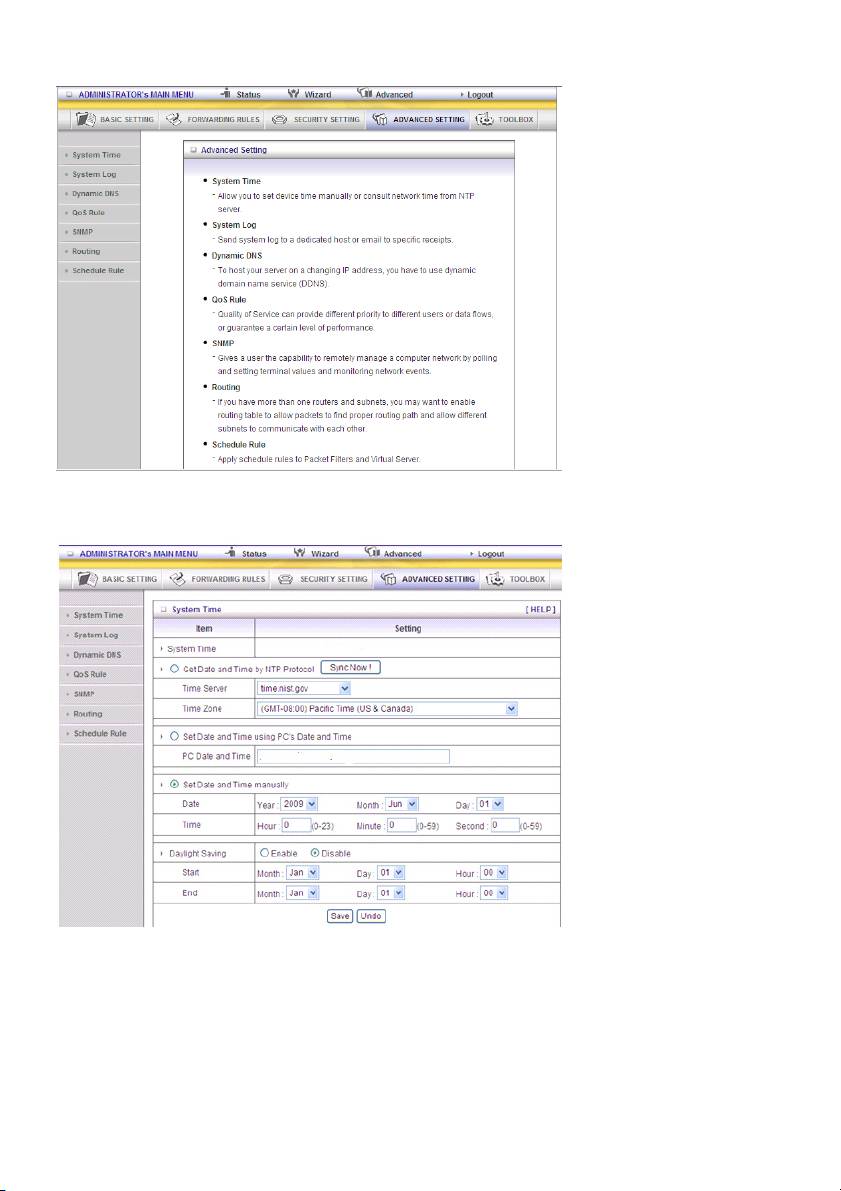
5.4 POKROČILÁ NASTAVENÍ
System Time
Get Date and Time by NTP Protocol
Je vybrán jestliže chcete získat čas a datum podle NTP protokolu.
Time Server
Vybírá časový server NTP ke konzultaci UTC času.
Time Zone
Vyberte časovou zónu, kde zařízení používáte.
469
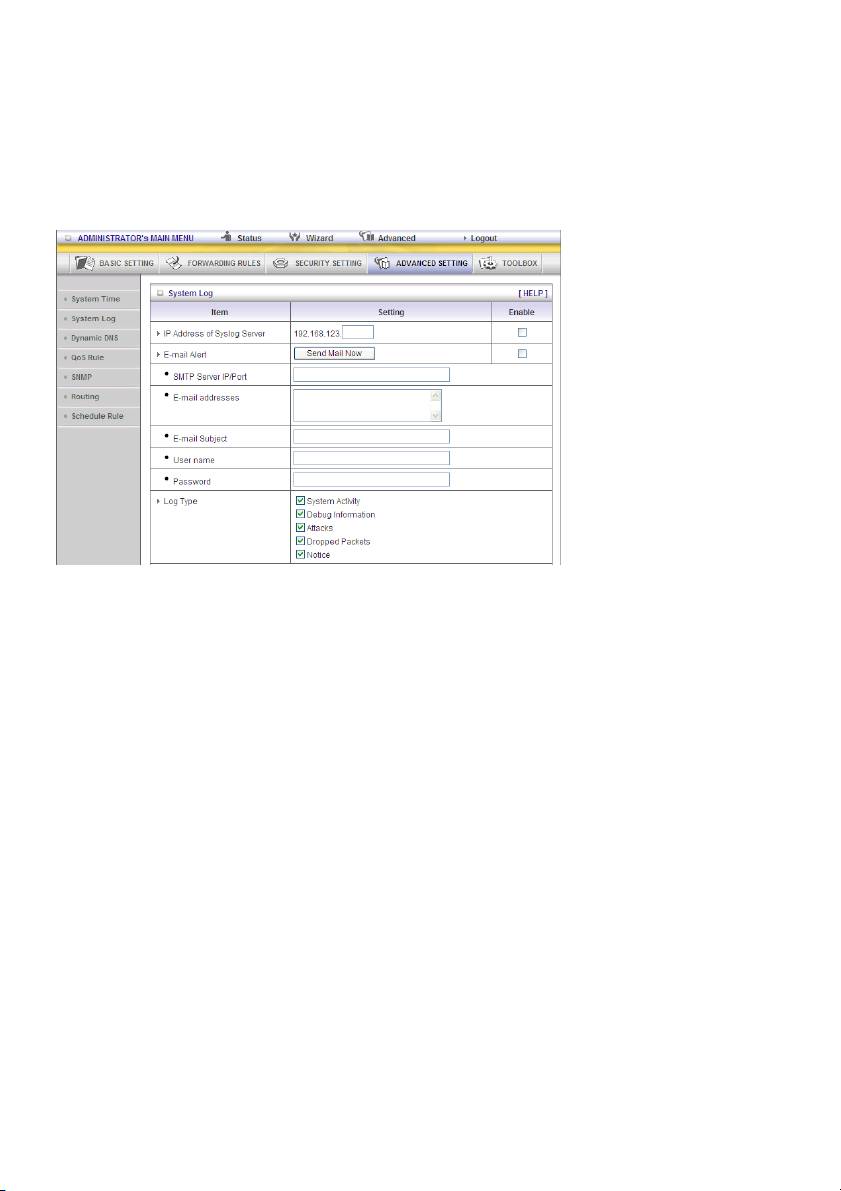
Set Date and Time manually
Vyberte jestliže chcete datum a čas nastavit ručně.
Tlačítka funkcí
Sync Now: Synchronizuje systémový čas s časem síťového serveru
Daylight Saving: Nastavte vaše místo.
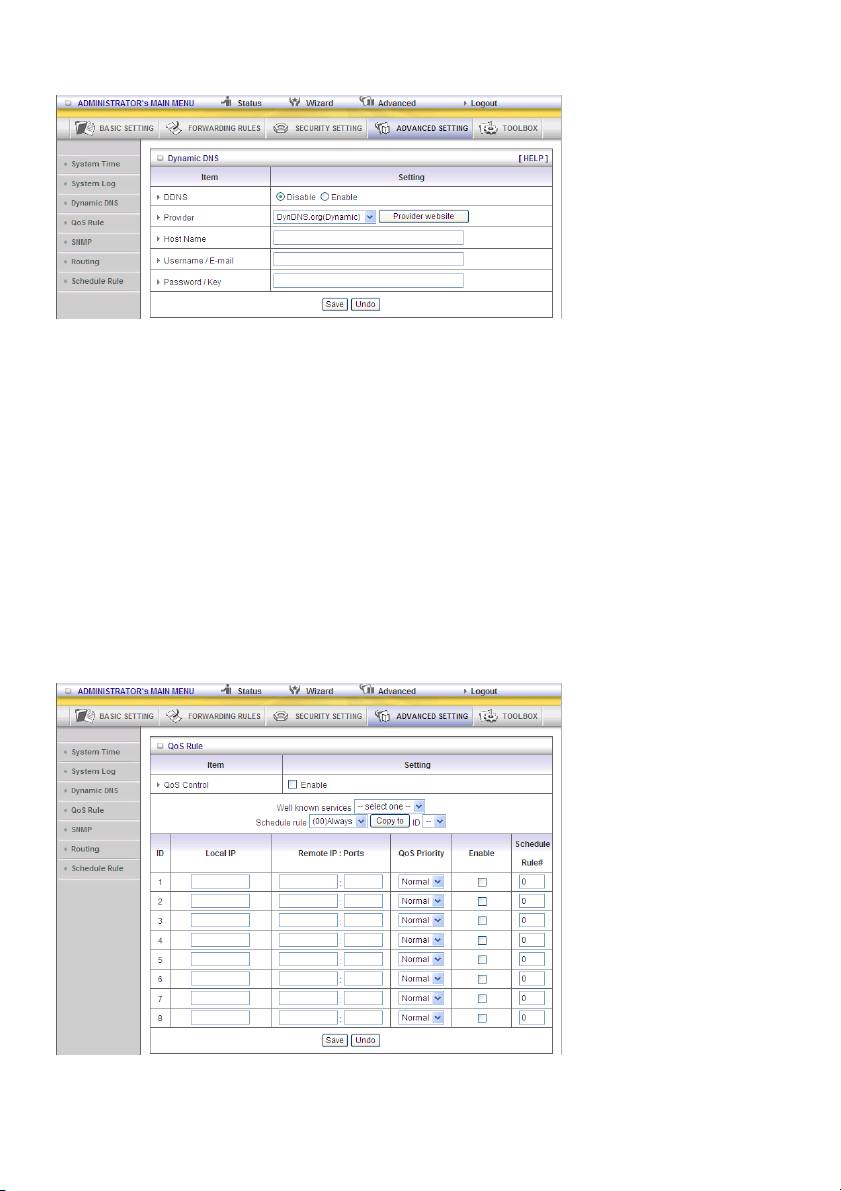
System Log
Tato stránka podporuje dvě metody exportu systémových protokolů na specifikované místo
prostřednictvím syslog (UDP) a SMTP (TCP). Položky, které musíte nastavit zahrnují:
IP adresu pro Syslog
Cíl hostitelské IP, kde bude syslog zaslán.
Zaškrtněte Enable k aktivaci této funkce.
Aktivace upozornění e-mailem
Zaškrtněte jestliže chcete aktivovat upozornění e-mailem (odeslání syslog e-mailem).
SMTP Server IP a Port
Vložte SMTP server, IP a port, které jsou propojeny „:“. Jestliže nespecifikujete číslo portu, standardní
nastavení je 25.
Například „mail.your_url.com“ nebo „192.168.1.100:26“.
Zaslání upozornění e-mailem komu
Příjemci, kteří přijmou tyto protokoly. Můžete použít více než 1 použitím „;“ nebo „,“ jako separátoru
e-mailových adres.
470
Dynamická DNS
K hostitelství vašeho serveru při změnách IP adres musíte použít službu dynamického přidělení jmen
domén (DDNS).
Kdokoliv si bude přát dosáhnout vašeho hostitele stačí znát jeho název. Dynamická DNS mapuje název
vašeho hostitele na vaši IP adresu, která se mění pokaždé když se připojíte k poskytovateli vašeho
internetu.
Před aktivací Dynamic DNS je třeba zaregistrovat jeden účet na jednom z těchto serverů dynamické
DNS, které jsme uvedli v poli poskytovatele.
K aktivaci Dynamic DNS klikněte na zaškrtávací okénko vedle Enable v DDNS poli.
Poté vložte náležitou informaci o vašem serveru dynamické DNS.
Musíte definovat:
Poskytovatele
Název hostitele
Uživatelské jméno/e-mail
Heslo/klíč
Tuto informaci získáte zaregistrováním účtu na serveru dynamické DNS.
QoS (kvalita služeb)
Toto zařízení podporuje funkci QoS. Měli byste nastavit připojení vcházejícího signálu s odlišnou
prioritou. Můžete vybrat tři priority. Pakety s vysokou prioritou budou zpracovány nejdříve.
1. QoS: Kvalita služeb.
471
2. Local IP/Ports: IP a porty které používá LAN strana PC. Hodnota 0 znamená „nemám zájem“.
3. Remote IP: Ports: IP a porty, které používá vzdálený server. Hodnota 0 znamená „nemám zájem“.
Například jestliže chcete garantovat šířku pásma HTTP měli byste nechat místní IP/port jako 0/0,
vzdálený IP/port jako 0/80.
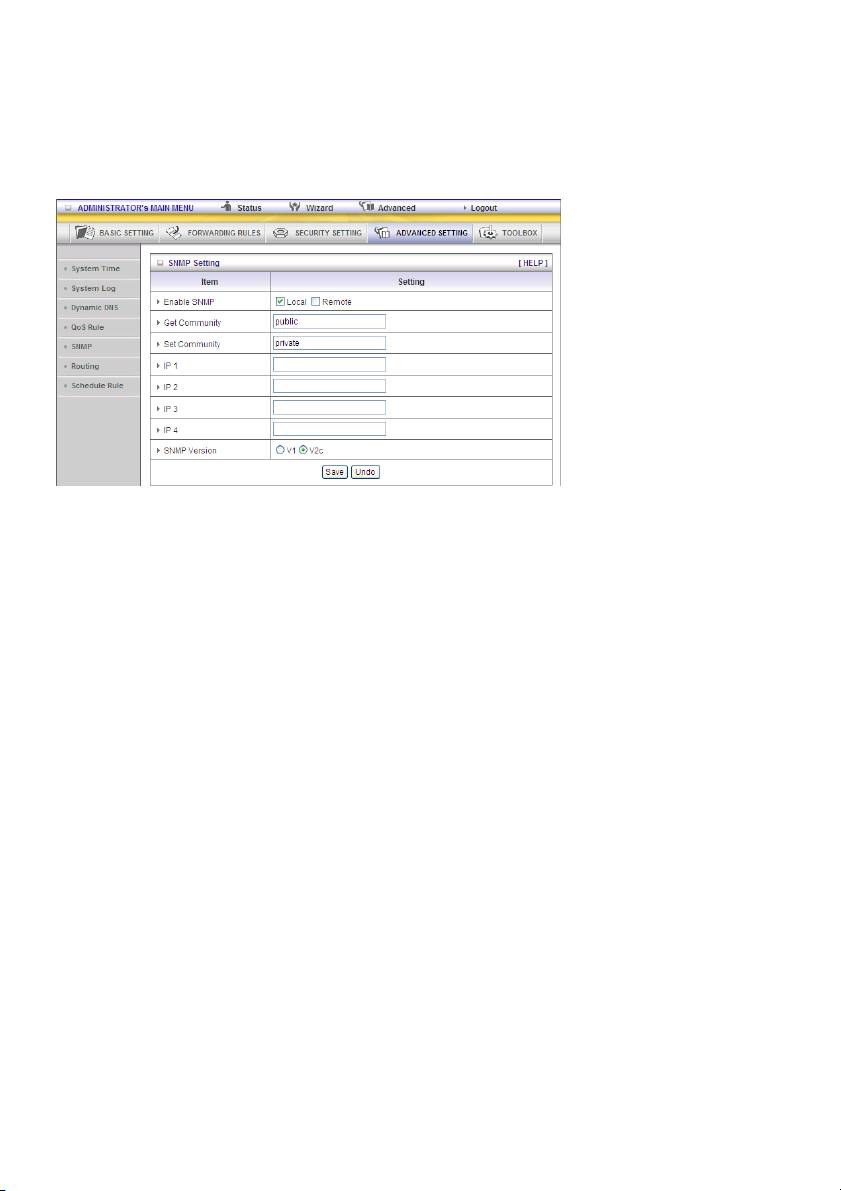
SNMP
Ve zkratce SNMP jednoduchý protokol v síti je protokolem, aby dával uživateli možnost vzdáleně řídit
počítačovou síť dotazováním a nastavením konečných hodnot a monitorováním událostí v síti.
Enable SNMP
K aktivaci SNMP funkce musíte zaškrtnout Local, Remote nebo obě. Je-li zaškrtnuto Local toto zařízení
bude odpovídat na požadavky z LAN. Je-li zaškrtnuto Remote toto zařízení bude odpovídat na
požadavky z WAN.
Get Community
Nastavení komunity Get Request (získej požadavek) na které bude vaše zařízení odpovídat.
Set Community
Nastavení komunity Set Request (nastav požadavek), který bude vaše zařízení akceptovat.
IP 1, IP 2, IP 3, IP 4
Vložte zde IP SNMP správy vašeho počítače. Uživatel musí konfigurovat kde bude toto zařízení posílat
SNMP trap zprávu.
SNMP Version
Vyberte prosím náležitou SNMP verzi, kterou software vaší SNMP správy podporuje.
WAN přístup IP adresa
Jestliže chce uživatel omezit specifikovanou IP adresu k přístupu vložte prosím položku. Standardní
nastavení je 0.0.0.0 a znamená, že IP z internetu může získat nějakou informaci o zařízení s SNMP
protokolem.
Klikněte na „Save“ k uložení vašeho nastavení nebo na „Undo“ k zrušení.
472

Směrování
Routing Table vám umožňuje určit která adresa fyzického rozhraní se použije pro odchozí IP
datagramy. Jestliže máte více než jeden router a podsíť budete muset aktivovat směrovací tabulku, aby
si pakety našly náležitou směrovací cestu a umožnily různým podsítím komunikovat společně.
Nastavení směrovací tabulky jsou nastavení použitá ke konfiguraci funkcí statického směrování.
Dynamic Routing
Směrovací informační protokol (RIP) si bude vyměňovat informace o cílech pro počítačové směrování
přes síť. Zvolte si prosím pouze RIPv2 jestliže máte ve vaší síti odlišné podsítě.
V opačném případě prosím vyberte RIPv1 jestliže potřebujete tento protokol.
Static Routing: Pro statické směrování můžete specifikovat až 8 směrovacích pravidel. Můžete vložit
cílovou IP adresu, masku podsítě, mezisíťovou bránu, skok na každé směrovací pravidlo a aktivovat
nebo deaktivovat pravidlo zaškrtnutím nebo uvolněním zaškrtávacího okénka Enable.
Příklad:
473
Konfigurace NAT routeru
Cíl Maska podsítě Mezisíťová brána Skok Aktivováno
192.168.0.1 255.255.255.0 192.168.123.216 1 ˇ
192.168.0.0 255.255.255.0 192.168.123.103 1 ˇ
Tak například klient 3 chce odeslat IP datagram na 192.168.0.2, měl by použít výše uvedenou tabulku k
určení, že by měl být nasměrován přes 192.168.123.103 (mezisíťová brána).
Jestliže zasílá pakety na 192.168.1.11 budou nasměrovány přes 192.168.123.216
Každé pravidlo může být samostatně aktivováno nebo deaktivováno.
Po konfiguraci Routing Table nastavení klikněte na Save tlačítko.
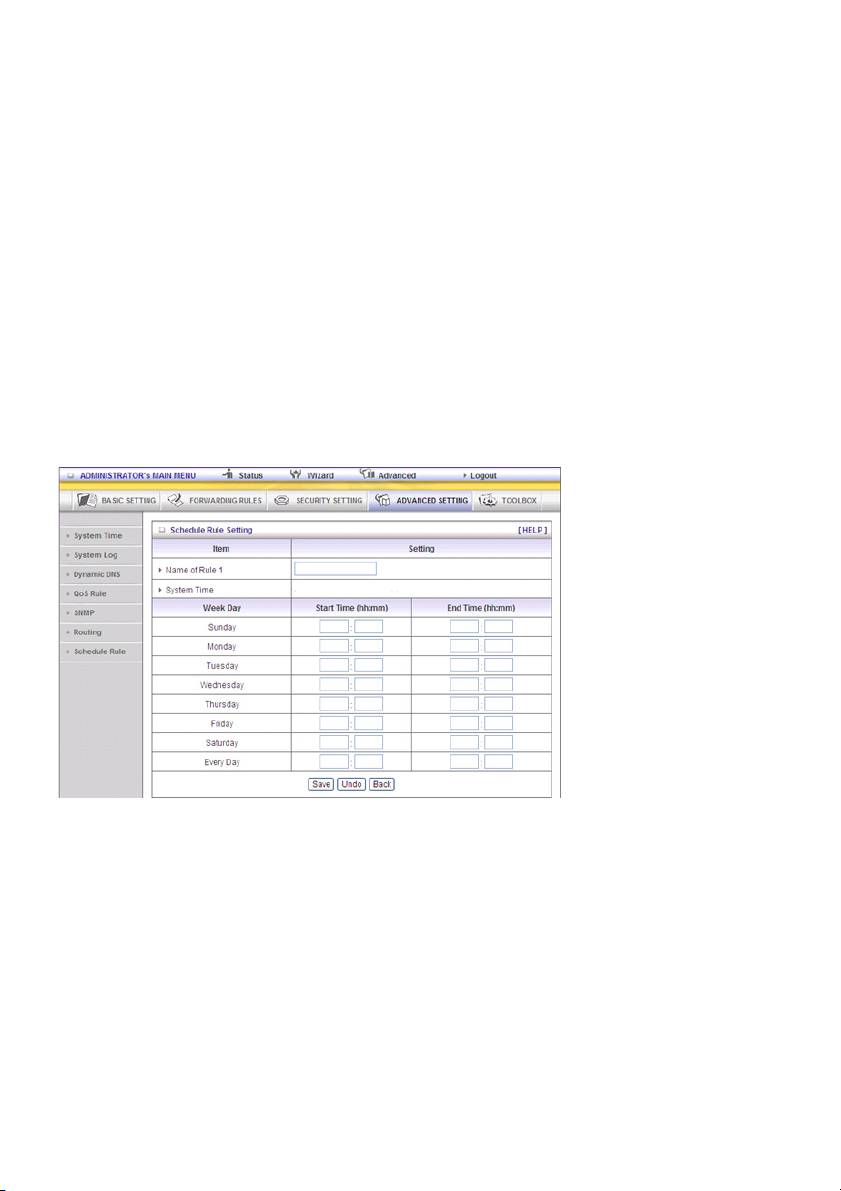
Plánované pravidlo
Můžete nastavit plánovaný čas k rozhodnutí, která služba bude zapnuta nebo vypnuta. Vyberte položku
„enable“.
Stiskněte „Add New Rule“ (přidat nové pravidlo)
Můžete napsat název pravidla a nastavit, který den a v který čas bude naplánován od „Start Time“ do
„End Time“. Následující příklad konfiguruje „ftp time“ na každý den od 14:10 do 16:20
Aktivace plánu
Vyberte jestli chcete aktivovat plánovač.
Editace
Editujte plánované pravidlo.
Vymazání
Vymazání plánovaného pravidla a pravidla # pravidel za jedním vymazaným se automaticky zmenší o
jednu.
Plánované pravidlo může být aplikováno na virtuální server a filtr paketu například:
Příklad 1: Virtual Server – Aplikuj pravidlo #1 (ftp čas: každý den od 14:20 do 16:30)
474
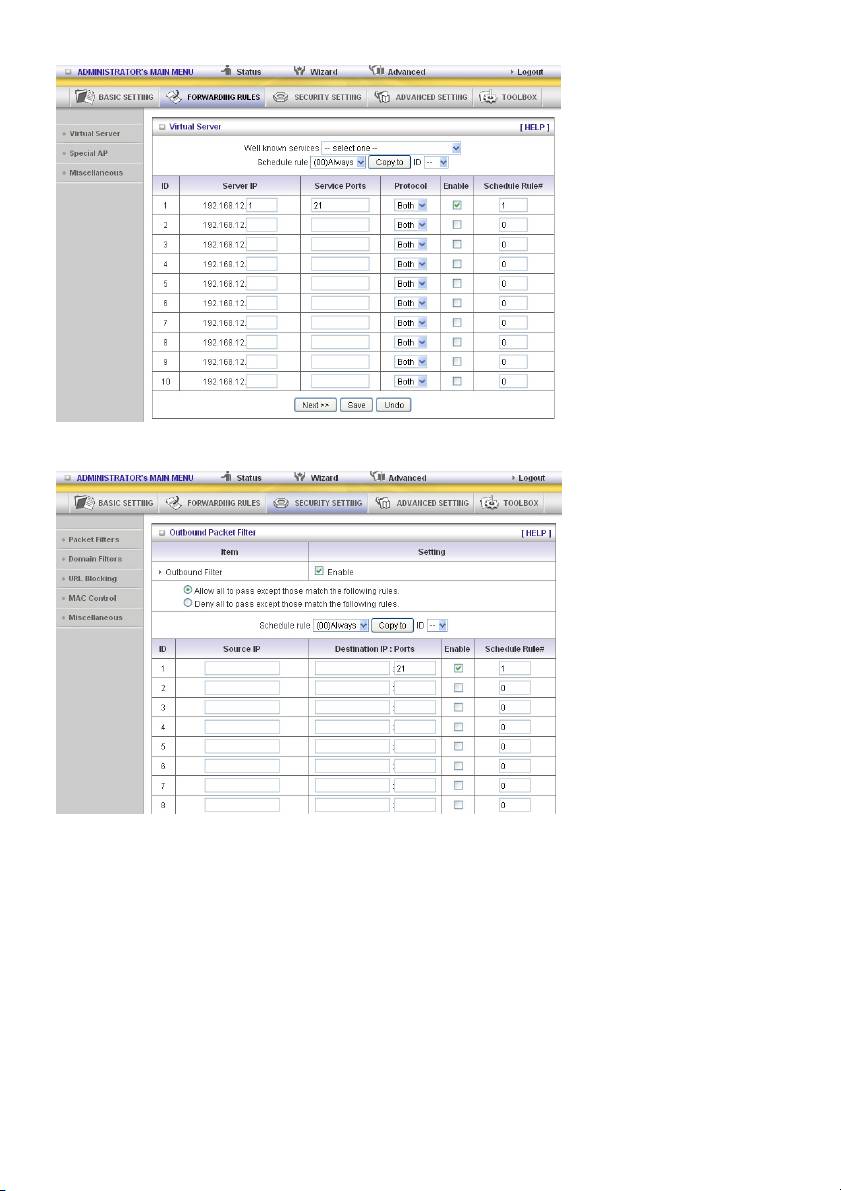
Příklad 2: Packet Filter – Aplikuj pravidlo#1 (ftp čas: každý den od 14:20 do 16:30).
475
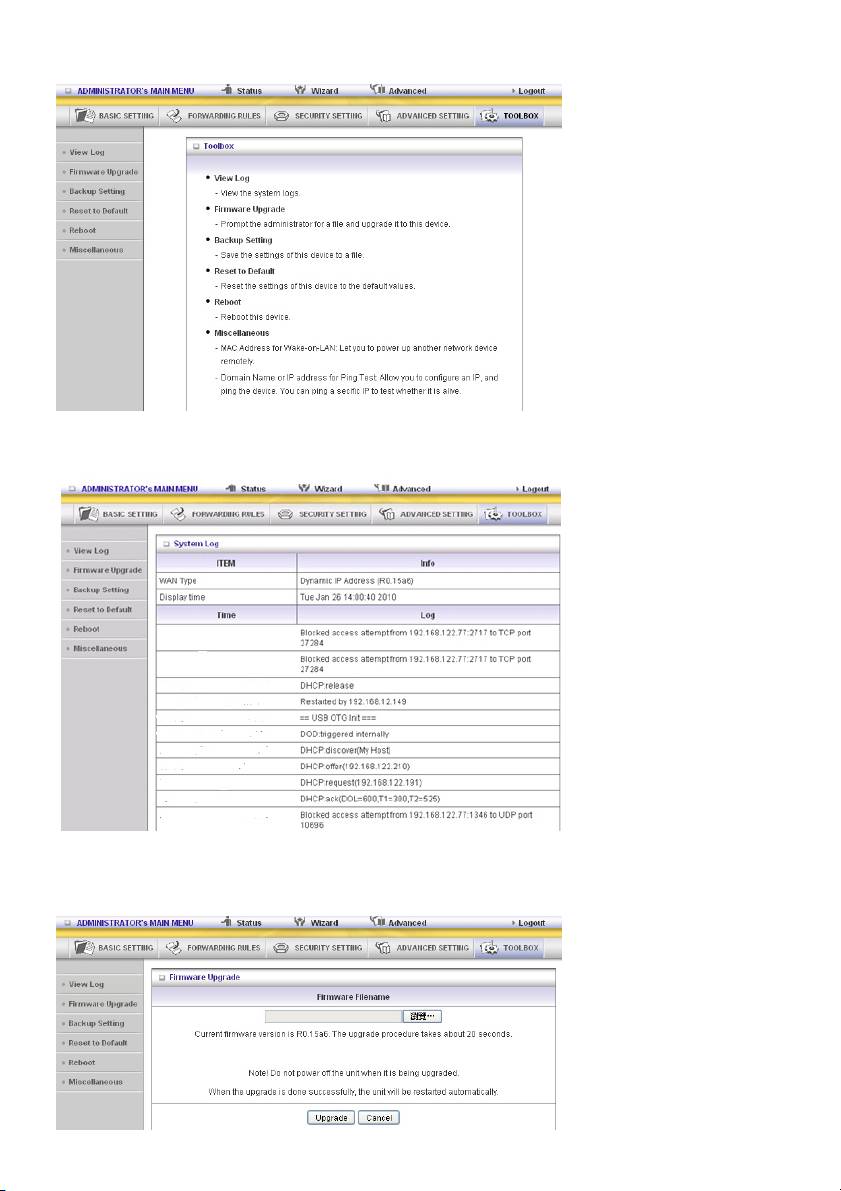
5.5 PANEL NÁSTROJŮ
Shlédnutí protokolu
Na systémový protokol se můžete podívat kliknutím na View Log tlačítko
Firmware Upgrade
476
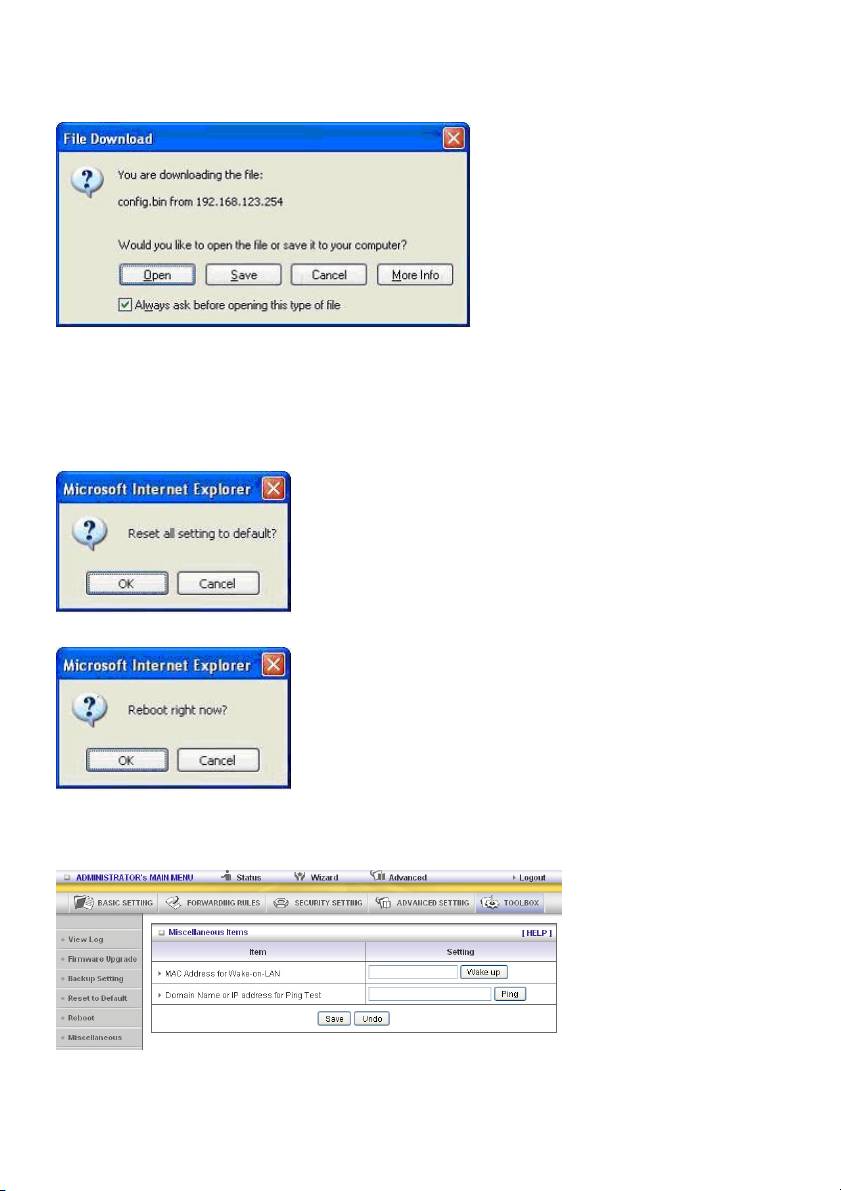
Firmware můžete upgradovat kliknutím na Firmware Upgrade tlačítko.
5.6 Záložní nastavení
Svá nastavení můžete zálohovat kliknutím na Backup Setting tlačítko a uložit ho jako binární soubor.
K obnově těchto nastavení prosím klikněte na Firmware Upgrade tlačítko a použijte binární soubor,
který jste uložili.
Resetování do standardního nastavení
Také můžete resetovat tento výrobek do nastavení výrobcem kliknutím na Reset.
Tento výrobek můžete také restartovat kliknutím na Reboot tlačítko.
Různé položky
MAC adresa pro Wake-on-LAN
Wake-on-LAN je technologie, která umožňuje spustit síťové zařízení vzdáleně. Abyste mohli tuto
vlastnost použít, cílové zařízení musí mít aktivováno Wake-on-LAN a vy musíte znát MAC adresu
477

tohoto zařízení - řekněme 00-11-22-33-44-55. Kliknutím na tlačítko „Wake up“ router okamžitě vyšle
wake-up instrukce cílovému zařízení.
Název domény nebo IP adresa pro testování
Umožňuje vám konfigurovat IP a provést ping zařízení. Můžete provést ping specifické IP k testování
zdali je v činnosti.
Bezpečnostní opatření:
Abyste snížili riziko úrazu elektrickým šokem, měl by být tento
výrobek otevřen POUZE autorizovaným technikem, je-li to
nezbytné. V případě, že dojde k závadě, odpojte výrobek ze
sítě a od jiných zařízení. Výrobek nevystavujte vodě nebo
vlhkosti.
Údržba:
K čištění používejte pouze suchý hadřík. Nepoužívejte čisticí rozpouštědla ani abrazivní prostředky.
Záruka:
Jakékoli změny, modifikace nebo poškození zařízení v důsledku nesprávného zacházení se zařízením
ruší platnost záruční smlouvy.
Obecné upozornění:
- Design a specifikace výrobku mohou být změněny bez předchozího upozornění.
- Všechna loga a obchodní názvy jsou registrované obchodní značky příslušných vlastníků a jsou
chráněny zákonem.
- Prestože manuál byl zpracován s maximalní péčí, tiskové chyby nejsou vyloučeny. Konig Electronic
nepřebírá zodpovědnost za za škody vzniklé v souvislosti s chybami v manuálu.
- Pro budoucí použití uschovejte tento návod a obal.
Upozornění:
Tento výrobek je označen tímto symbolem. To znamená, že se s výrobkem musí zacházet jako s
nebezpečným elektrickým a elektronickým odpadem a nelze jej po skončení životnosti
vyhazovat s běžným domácím odpadem. Pro likvidaci těchto výrobků existují zvláštní sběrná
střediska.
478
