
I.R.I.S. IRISCan Book 2 Executive Hardware: Началоработы
Началоработы: I.R.I.S. IRISCan Book 2 Executive Hardware

Началоработы
TM
ПередначаломработыосторожновставьтекартуmicroSD
изкомплектав
соответствующийслот(дощелчка).
Неприменяйтесилу!
Зарядитеаккумуляторсканераспомощьюадаптера.
Использованиесканера
ШАГ1:настройтепараметрысканера
A.Чтобывключитьсканер,переведитепереключательвположениеScan.
B.НажмитекнопкуC/BW,чтобывыбратьмеждурежимамисканирования
colorиmono(цветноеичерно‐белоесоответственно).
C.НажмитекнопкуDPI,чтобывыбратьразрешение—high(600dpi)илиlow
(300dpi).
1/7 Началоработы–английский
ШАГ2:отсканируйтедокументы
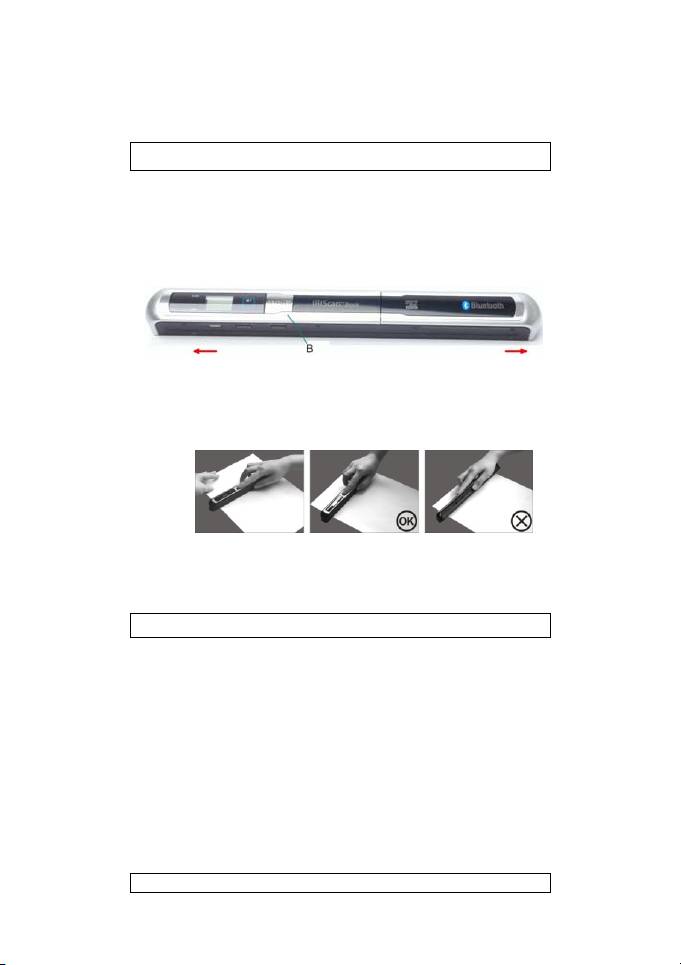
A.Поместитесканервверхнюючастьстраницы,которуюследует
отсканировать.
TM
Совет.Убедитесь,чтосканерIRIScan
Bookвключен.
Совет.Убедитесь,чтосканерполностьюпокрываетсканируемуюповерхность.
Стрелкинасканереотмечаютширинусканирования.
B.НажмитекнопкуScan.ИндикаторSCANзагоритсязеленымцветом.
C.Медленноировнопроведитесканеромпостранице.
Совет.Удерживайтедокументнеподвижнымоднойрукойвовремясканирования.
D.Чтобыостановитьсканирование,нажмитекнопкуScanещераз.
ЕслииндикаторERR.загоритсякраснымцветом,значитпроизошлаошибка
сканирования.См.разделУстранениенеполадокнастр.6.
ШАГ3:передайтедокументынакомпьютер
ИспользованиеminiUSB‐кабеля
Использованиеадаптера
microSD
ПодключитеUSB‐кабельк
TM
IRIScan
Bookикомпьютеру.
НажмитенакартуmicroSD™,чтобы
освободитьее,ивытащитекарту
TM
Совет.Убедитесь,чтосканерIRIScan
изслота.
Bookвсеещевключен.
ВставьтееевадаптерmicroSD.
ВставьтеадаптервслотSDна
компьютере.
2/7 Началоработы–английский
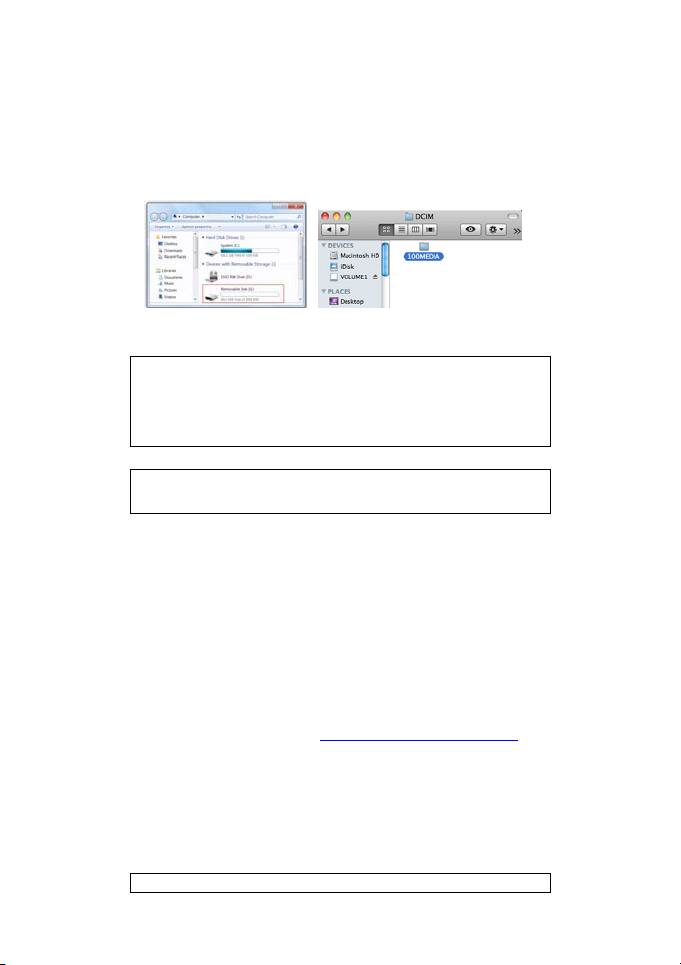
Картапамятисдокументамипоявитсянакомпьютере.
ПКMac®
Откройтекартупамятииперетащитедокументынакомпьютер.Документы
находятсявпапкеDCIM\100MEDIAнасъемномдиске.
ПослепередачидокументовнаПКилиMacихможнобудетобработатьв
Readiris™.
См.дополнительныесведенияпообработкедокументоввReadirisдляPCи
MacвкраткомруководствепользователяReadirisнакомпакт‐диске
Readiris™.
Шаг4:Передайтедокументынасовместимые
устройстваспомощьюBluetooth®
ДляпередачидокументовчерезBluetoothнеобходимосвязатьустройство
TM
BluetoothсIRIScan
Book.
TM
СканерIRIScan
Bookсовместимсустройствамиподуправлением
следующихОС:
WindowsXP,Vista®,7
WindowsMobile
*MacOS®X
Blackberry®OS
TM
Android
OS
*ОперационныесистемыiOS®неподдерживаются.
ПроцесссвязыванияменяетсявзависимостиотОС.См.инструкцииксвоему
устройствунавеб‐сайтепоадресуwww.irislink.com\iriscanbookexecutive.
3/7 Началоработы–английский
Table of contents
- GettingStarted
- Tips
- TechnicalNote
- Guidededémarragerapide
- Astuces
- Notetechnique
- ErsteSchritte
- Tipps
- TechnischerHinweis
- Vanstartgaan
- Tips
- Technischefiche
- Guidaintroduttiva
- Suggerimenti
- Notetecniche
- Primeirospassos
- Sugestões
- Notatécnica
- Началоработы
- Советы
- Техническоепримечание
- Primerospasos
- Consejos
- Apuntestécnicos
-
-
-
