
Acer TravelMate 5742Z: Portátil Série TravelMate
Portátil Série TravelMate: Acer TravelMate 5742Z

Portátil Série TravelMate
Guia rápido

Número de Modelo: _______________________________
Número de Série: __________________________________
Data de Compra: __________________________________
Local de Aquisição: ________________________________
© 2010 Todos os Direitos Reservados.
Guia rápido do Portátil Série TravelMate
Edição Original: 06/2010

3
Primeiro que tudo
Gostaríamos de lhe agradecer por ter escolhido um computador portátil
Acer para preencher as suas necessidades de computador móvel.
Os seus manuais
Para o ajudar a usar o seu computador portátil Acer, preparámos uma série de
manuais:
Antes de mais, o cartaz de configuração ajuda-o a iniciar e a configurar o seu
computador.
O Manual Genérico do utilizador da Série TravelMate contém informações úteis
que se aplicam a todos os modelos da série de produtos TravelMate. Abrange
tópicos básicos como a utilização do teclado, áudio, etc. Pedimos a sua
compreensão para o facto de, pela sua natureza, o Manual do Utilizador do
AcerSystem abaixo mencionados referem-se ocasionalmente a funções ou
funcionalidades apenas aplicáveis a determinados modelos da série, mas não
necessariamente ao modelo específico que adquiriu. Tais situações estão
assinaladas no texto com expressões como "apenas em certos modelos".
Este Guia rápido apresenta as características e funções básicas do seu novo
computador. Para mais detalhes sobre como o seu computador o pode ajudar a
ser mais produtivo, consulte o AcerSystem User Guide. Esse manual contém
informações pormenorizadas sobre temas como utilitários do sistema,
recuperação de dados, opções de expansão e solução de problemas. Além disso,
contém a informação da garantia e as regulamentações gerais e notas de
segurança para o seu computador portátil. Está disponível no formato PDF
(Portable Document Format) e vem já instalado no seu computador. Siga estes
passos para o aceder:
1 Clique em Iniciar > Todos os programas > AcerSystem.
2 Clique em AcerSystem User Guide.
Nota: é necessário instalar o Adobe Reader para visualizar o
ficheiro. Se o Adobe Reader não estiver instalado no seu
computador, ao clicar em AcerSystem User Guide (Manual do
Utilizador AcerSystem) é executado o programa de instalação do
Acrobat Reader. Siga as instruções do ecrã para finalizar a
instalação. Para obter instruções sobre como utilizar o Adobe
Reader, vá ao menu Ajuda e Suporte

4
Port
ugu
ês
Por
tug
uês
Visita guiada ao seu computador
portátil Acer
Após montar o computador tal como indicado na ilustração do cartaz, deixe-nos
mostrar-lhe o seu novo computador portátil Acer.
Vista de cima
1
2
3
4
5
6
7
8
10
11
9
5
Português
Português
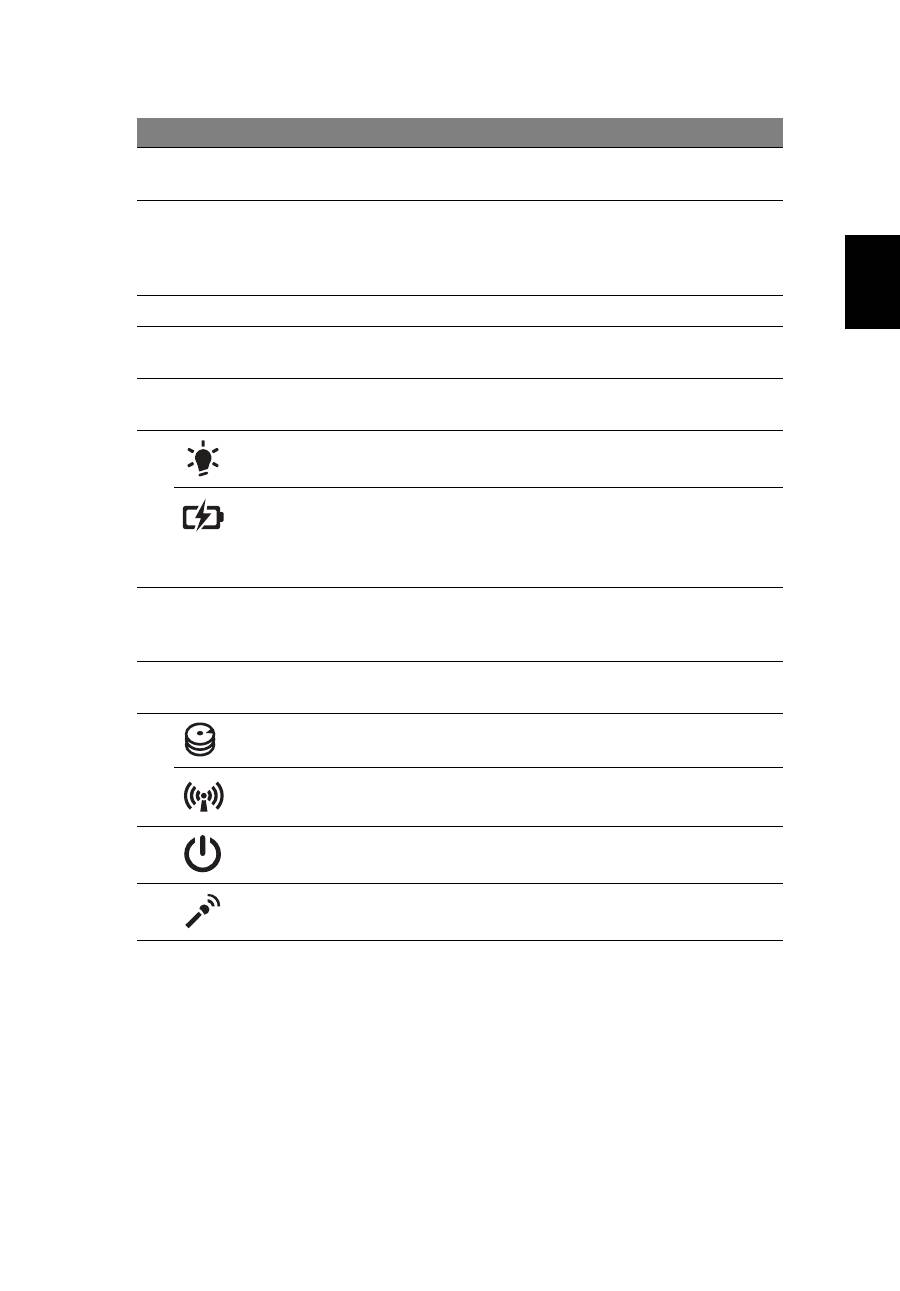
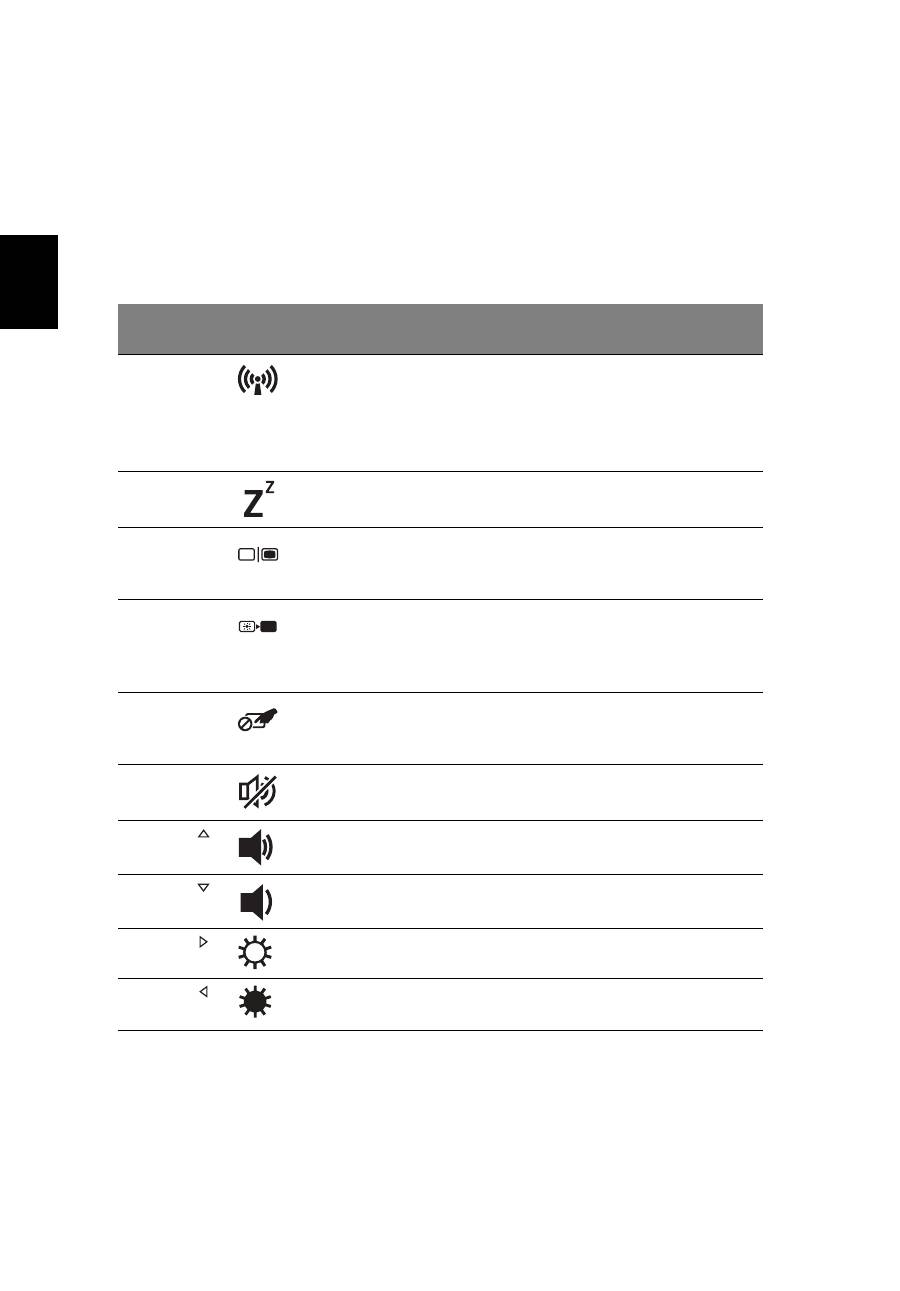
1. Os indicadores no painel dianteiro são visíveis mesmo com a tampa do
monitor fechada.
#
Ícone
Item
Descrição
1
Webcam
Acer Crystal Eye
Webcam para comunicação por vídeo
(apenas em certos modelos).
2
Ecrã
Também chamado ecrã de cristais líquidos
(LCD), permite visualizar a informação do
computador (A configuração pode variar
consoante o modelo).
3
Altifalantes
Emite áudio.
4
Teclado
Para introduzir informações no seu
computador.
5
Teclado táctil
Dispositivo apontador sensível ao toque,
que funciona como um rato de computador.
6
Indicador de
alimentação
1
Indica o estado da alimentação do
computador.
Indicador de
bateria
1
Indica o estado da bateria do computador.
1. A carregar: A luz é âmbar quando a
bateria está a carregar.
2. Carga completa: A luz é azul no modo CA.
7
Botões para clicar
(esquerdo e
direito)
Os botões esquerdo e direito funcionam
como os botões esquerdo e direito de um
rato.
8
Descanso de mãos Área confortável de apoio para as suas mãos
enquanto utiliza o computador.
9
HDD (disco rígido) Indica quando o disco rígido está activo.
Indicador de
comunicação
Indica o estado do dispositivo de ligação sem
fios do computador.
10
Interruptor de
energia
Liga e desliga o computador.
11
Microfone
Microfone interno para gravação de som.
6
Port
ugu
ês
Por
tug
uês
Teclas de atalho
O computador utiliza teclas de atalho ou combinações de teclas para aceder à
maior parte dos seus comandos, tais como a luminosidade do ecrã e o volume
de saída.
Para activar as teclas de atalho, prima e mantenha premida a tecla <Fn> antes
de premir a outra tecla na combinação de teclas de atalho.
Tecla de
atalho
Ícone
Função
Descrição
<Fn> + <F3>
Comunicação
Activa/desactiva os dispositivos de
comunicação do computador.
(Os dispositivos de comunicação
podem variar consoante a
configuração.)
<Fn> + <F4>
Suspensão
Coloca o computador no modo de
Suspensão.
<Fn> + <F5>
Comutação de
visualização
Alterna a saída entre o ecrã de
visualização, o monitor externo
(se está ligado) e ambos.
<Fn> + <F6>
Ecrã desligado
Desliga a luz de fundo do ecrã de
visualização para economizar
energia. Prima qualquer tecla para
retomar a actividade.
<Fn> + <F7>
Comutação de
touchpad
(teclado táctil)
Liga e desliga o teclado táctil..
<Fn> + <F8>
Comutação de
altifalante
Liga e desliga os altifalantes.
<Fn> + < >
Aumentar
volume
Aumenta o volume de som.
<Fn> + < >
Diminuir
volume
Diminui o volume de som.
<Fn> + < >
Aumentar
luminosidade
Aumenta a luminosidade do ecrã.
<Fn> + < >
Reduzir
luminosidade
Reduz a luminosidade do ecrã.
7
Portugu
ês
Português
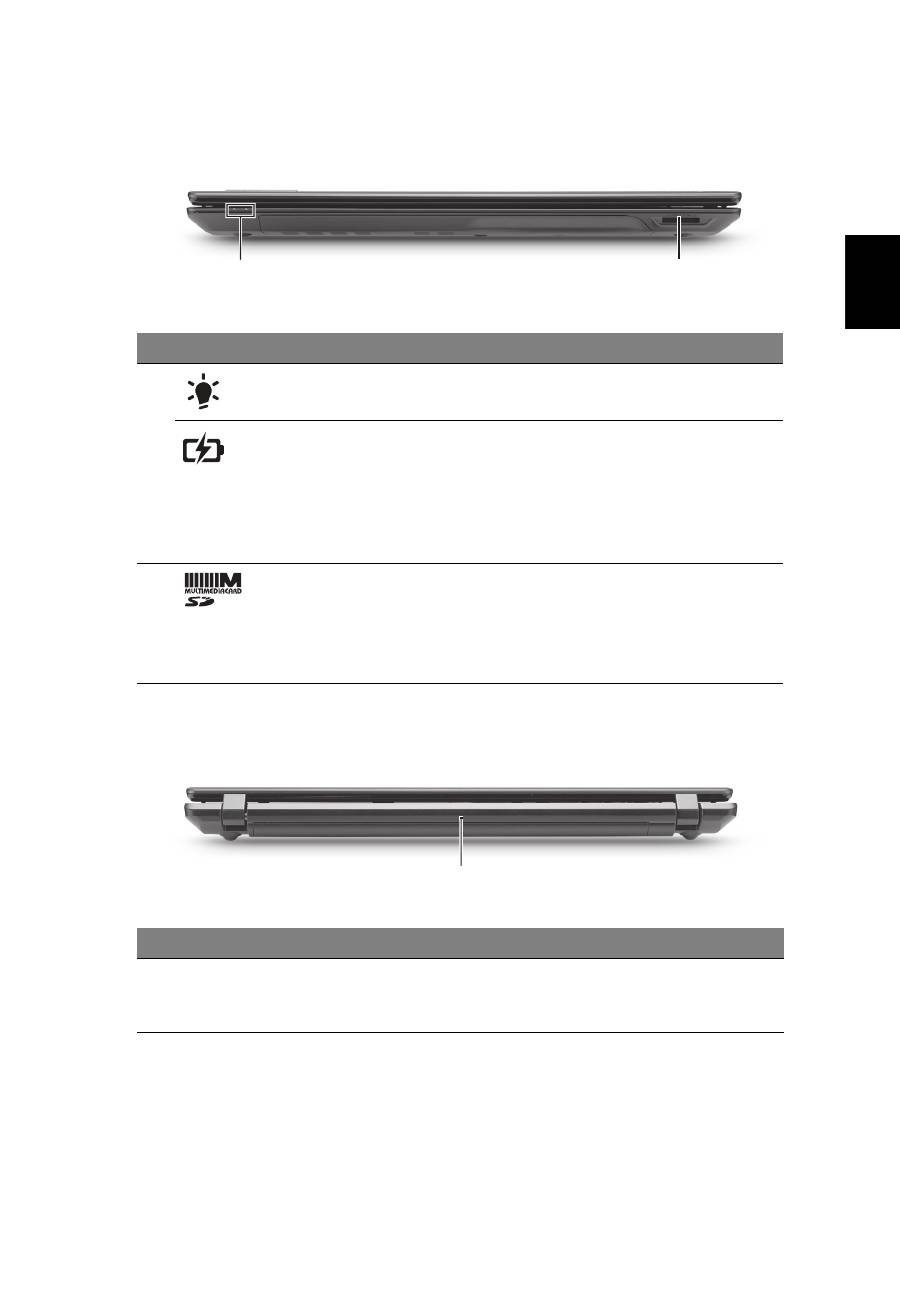
Vista frontal, fechado
Visão traseira
#
Ícone
Item
Descrição
1
Indicador de
alimentação
1
Indica o estado da alimentação do
computador.
Indicador de
bateria
1
Indica o estado da bateria do
computador.
1. A carregar: A luz é âmbar quando a
bateria está a carregar.
2. Carga completa: A luz é azul no
modo CA.
2
Leitor de cartões
2-em-1
Aceita cartões Secure Digital (SD),
MultiMediaCard (MMC).
Nota: Empurre para remover/instalar o
cartão. Apenas pode ser utilizado um
cartão de cada vez.
#
Ícone
Item
Descrição
1
Bateria
Fornece energia ao computador para
utilização quando desligado da
corrente.
1
2
1

8
Port
ugu
ês
Por
tug
uês
Vista esquerda
#
Ícone
Item
Descrição
1
Tomada de entrada CC Liga a um adaptador CA.
2
Ranhuras de ventilação Permite ao computador manter-se
fresco, mesmo após uso prolongado.
3
Ligação a ecrã
externo (VGA)
Liga a um dispositivo de visualização
(por exemplo, monitor externo,
projector LCD).
4
Entrada
Ethernet (RJ-45)
Liga a uma rede Ethernet de base
10/100/1000.
5
Porta HDMI
Suporta ligações de vídeo digital de
alta definição.
6
Entrada USB 2.0
Liga a dispositivos USB 2.0
(por ex. rato USB, câmara USB).
7
Conector de entrada
do microfone
Aceita entradas de microfones
externos.
Tomada de
auscultadores/
altifalante/saída
Liga a dispositivos de saída de áudio
(por exemplo, altifalantes,
auscultadores).
2
1
3
4 5 6
7

9
Portugu
ês
Português
Vista direita
#
Ícone
Item
Descrição
1
Entrada USB 2.0
Liga a dispositivos USB 2.0
(por ex. rato USB, câmara USB).
2
Unidade óptica
Unidade óptica interna; aceita CD ou DVD.
3
Indicador de acesso
do disco óptico
Acende quando a unidade óptica está
activa.
4
Botão de ejecção da
unidade óptica
Ejecta o disco óptico da unidade.
5
Furo de ejecção de
emergência
Ejecta o tabuleiro da unidade óptica
quando o computador está desligado.
Nota: Introduza um clipe no orifício de
ejecção de emergência, para a unidade
óptica ejectar o tabuleiro quando
desligado o computador.
6
Ranhura para fecho
Kensington
Liga a um cadeado de segurança
Kensington (ou compatível).
Nota: Enrole o cabo de bloqueio de
segurança do computador em torno de
um objecto imóvel, como por exemplo
uma mesa ou o puxador de uma gaveta
fechada. Introduza o cabo de segurança
na ranhura e rode a chave para proteger o
bloqueio. Também estão disponíveis
modelos sem chave.
2
1
3 4 5
6
10
Port
ugu
ês
Por
tug
uês
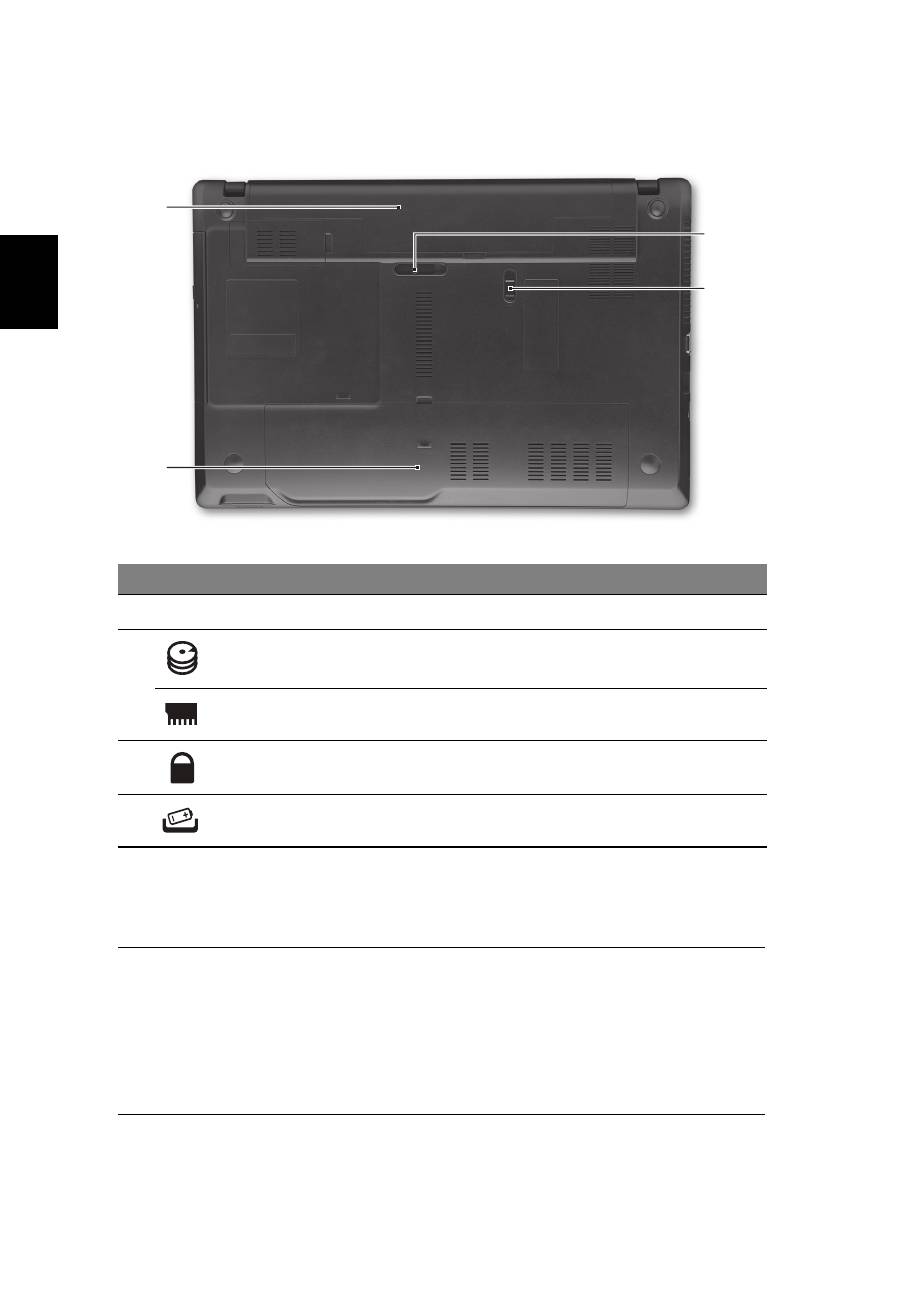
Visão da base
Ambiente
#
Ícone
Item
Descrição
1
Baía da bateria
Contém a bateria do computador.
2
Compartimento do
disco rígido
Aloja o disco rígido do computador
(seguro por parafusos).
Compartimento da
memória
Aloja a memória principal do computador.
3
Bloqueio da bateria
Bloqueia a bateria, mantendo-a no sítio.
4
Patilha de libertação
da bateria
Liberta a bateria para remoção.
•
Temperatura:
•
Funcionamento: 5°C a 35°C
•
Não em funcionamento: -20°C a 65°C
•
Humidade (não condensação):
•
Funcionamento: 20% a 80%
•
Não em funcionamento: 20% a 80%
1
2
3
4
Table of contents
- TravelMate Notebook Series
- Gamme de notebook TravelMate
- TravelMate Notebook Serie
- Notebook serie TravelMate
- Serie de portátiles TravelMate
- Portátil Série TravelMate
- TravelMate Notebook Series
- TravelMate Notebook-serien
- TravelMate - Notebook- serien
- TravelMate bärbar-serien
- TravelMate kannettavien tietokoneiden sarja
- Ноутбук серии TravelMate
- Notebook serii TravelMate
- TravelMate Notebook sorozat
- Ř ada notebook ů TravelMate
- Rad prenosných po č íta č ov TravelMate
- Prenosniki serije TravelMate
- TravelMate serija prijenosnih ra č unala
- Seria TravelMate de computere portabile
- Ноутбук серия TravelMate
- TravelMate seeria sülearvutid
- TravelMate piez ī mjdatoru s ē rija
- TravelMate nešiojam ų j ų kompiuteri ų serija
- TravelMate Dizüstü Serisi
- TravelMate ノートブック シリーズ
- TravelMate 노트북 시리즈
- TravelMate 筆記型電腦系列
- TravelMate 笔记本电脑系列
- Seri Notebook TravelMate
