
Acer ASPIRE 4552G – page 103
Manual for Acer ASPIRE 4552G

25
携带物品
请携带以下物品:
• AC 适配器
• 适合在您前往国家使用的电源线
• 电量充足的备用电池组
• 如果您打算使用其它打印机请准备该打印机的驱动程序
• 购买凭证,以备海关检查
• 国际旅游保证护照 (ITW 护照 )
简
体
中
特别注意事项
文
参照携带笔记本电脑作短途旅行时的特别注意事项。 另外在进行国际旅行时下面的建
议将十分有用。
• 在其他国家旅行时,请检查当地的 AC 电源电压和 AC 适配器电源线规格是否兼
容。 若不兼容,请重新购买与当地 AC 兼容的电源线。 切勿使用家电设备适配器
来为笔记本电脑提供电源。
• 如果您要使用调制解调器,请检查调制解调器和连接设备是否和您所在国的电
信系统兼容。
26
保护您的电脑
您的电脑是贵重的物品,请妥善保养。 下列是教您学习如何保护和保养您的电脑。
安全特性包括硬件和软件锁 - 电脑安全锁和密码。
使用电脑安全锁
本电脑配备一个 Kensington 安全锁插槽,可以让您连接到一个 Kensington 兼容的
电脑安全锁。
简
体
您可以将电脑锁链与不可移动的物体相连,例如,桌子或上锁的抽屉手柄。 将锁插入
中
插槽中然后旋转钥匙便可上锁。 您也可以选购不带安全锁的型号。
文
使用密码
系统使用密码来保护您的笔记本电脑,防止未经授权访问。 设置这些密码来为您的系
统和数据创建不同级别的保护:
• Supervisor Password ( 管理员密码 ) 防止未授权进入 BIOS 实用程序。 一旦设置
完成,下次要进入 BIOS 实用程序时您必须输入此密码才可以进入。请参见
第 34 页的 “BIOS 实用程序”。
• User Password (用户密码) 保护您的电脑不被未经授权使用。 将这密码结合开机
密码和从休眠状态唤醒电脑的唤醒密码,可提供最大的安全防护。
• Password on Boot ( 开机密码 ) 保护您的电脑防止未经授权使用。 将这密码结合
开机密码和从休眠状态唤醒电脑的唤醒密码,可提供最大的安全防护。
重要 ! 请千万牢记您的 Supervisor Password ( 管理员密码 )! 如果遗
忘密码,请与销售商或授权服务中心联系获得帮助。

27
输入密码
当您设置完密码后,在显示屏的中央会立即出现一个密码提示框。
• Supervisor Password ( 管理员密码 ) 设置后,在电脑启动时按 <F2> 键后显示一
密码提示框,要求您输入正确密码,方可进入 BIOS 实用程序。
• 输入 Supervisor Password (管理员密码 ) 并按下 <Enter> 键以进入 BIOS 实用程
序 如果输入的密码不正确会出现提示对话框。 请重新输入密码然后按 <Enter>
键。
• 若设置了 User Password ( 用户密码 ) 且“Password on boot” 参数设置为启
用,在系统启动时会出现密码提示框。
简
• 输入 User Password ( 用户密码 ) 并按下 <Enter> 键使用电脑。 如果输入的密码
体
中
不正确会出现提示对话框。 请重新输入密码然后按 <Enter> 键。
文
重要 ! 您有三次机会输入密码。 如果您三次输入的密码均是错误的,
系统将会挂起。 按下电源按钮四秒钟,关闭电脑。 然后重启电脑,再
重试一次。
设置密码
您可使用 BIOS 实用程序来设置密码。
28
使用选项扩展性能
您的笔记本电脑将带给您一个完善的行动运算的崭新体验。
连接选项
笔记本电脑上的端口与台式电脑类似,可方便地连接各种外部设备。 有关如何将各种
外设连接到本电脑的说明,请阅读以下章节以了解详情。
传真 / 数据调制解调器 ( 仅限部分型号 )
简
体
本电脑内建了一个 V.92 56 Kbps 传真 / 数据调制解调器 ( 仅限部分型号 )。
中
文
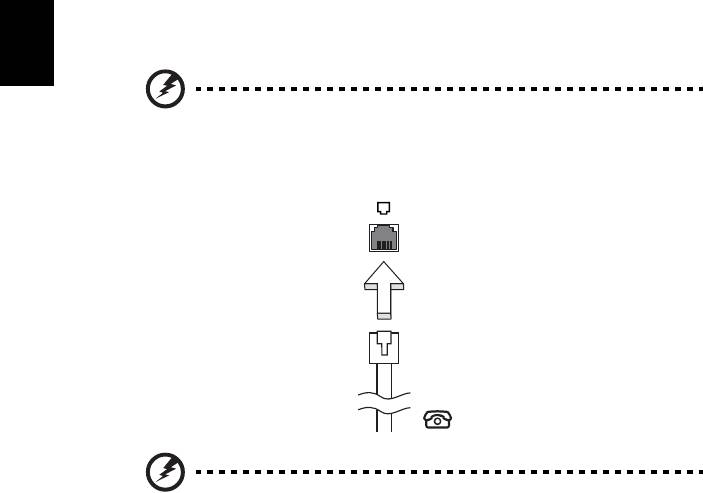
警告 ! 该调制解调器端口与数码电话线不兼容。 将该调制解调器与数
码电话线连接会损坏调制解调器。
要使用调制解调器端口,请将调制解调器通过电话线与电话线路插口相连接。
警告 ! 请确认使用的电话线规格适用于所在国家。
29
内置网络特性
您可以通过内置网络特性连接以太网络。
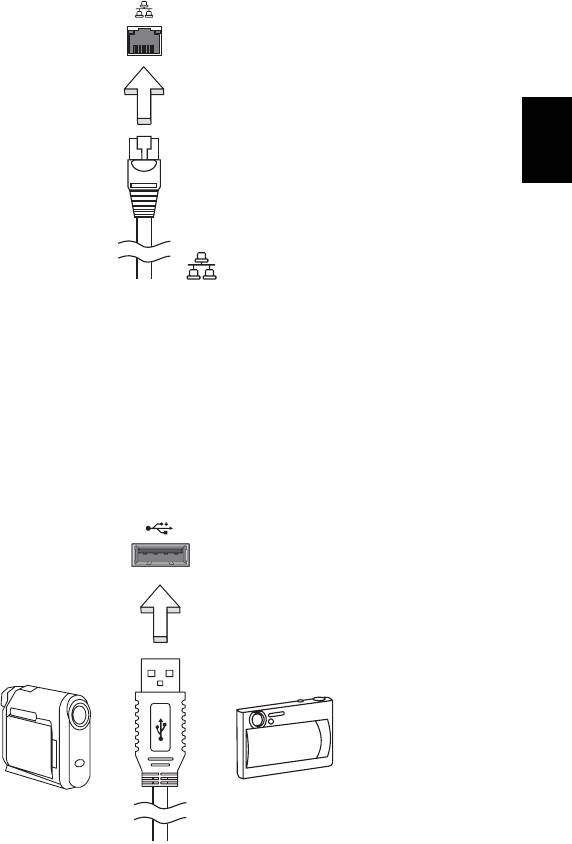
要使用该功能,请使用以太网络线将电脑外部的以太网络端口 (RJ-45) 与提供网络接
入服务的网络接口或集线器相连接。
简
体
中
文
Consumer Infrared (CIR) ( 仅限部分型号 )
电脑的 (CIR) 端口用于接收来自遥控器或其它带 CIR 功能设备的信号。
通用串行总线 (USB)
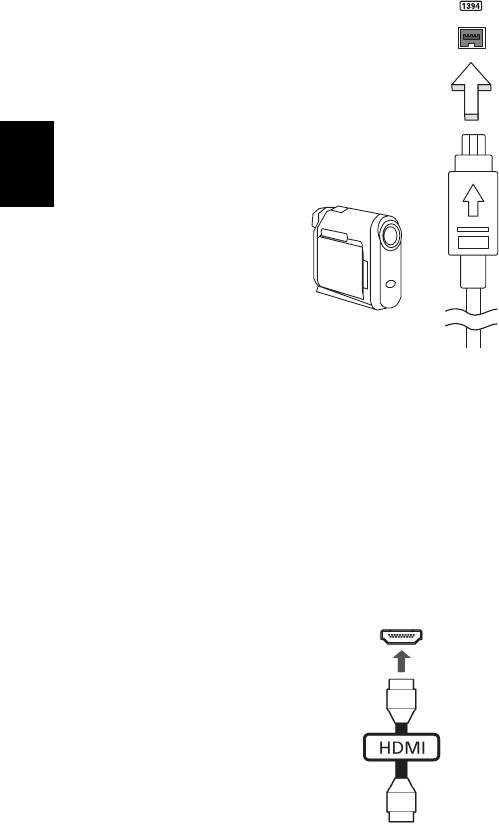
通过高速通用串行总线 (USB 2.0) 端口,您可以连接各种 USB 外设,而不占用宝贵的
系统资源。
30
IEEE 1394 端口 ( 仅限部分型号 )
电脑的 IEEE 1394 端口可以让您连接支持 IEEE 1394 兼容的设备,例如摄像机或数码
相机。 关于详细数据,请参见摄像机或数码相机的说明文件。
简
体
中
文
高清晰度多媒体接口 (HDMI) ( 仅限部分型号 )
HDMI ( 高清晰度多媒体接口 ) 是一种业界通用、未压缩、全数字音频 / 视频接口。
HDMI 能够通过一根信号线,在任何兼容数字音频 / 视频源 ( 如机顶盒、 DVD 播放机
和 A/V 接收器 ) 和兼容数字音频和 / 或视频显示器 ( 如数字电视 (DTV)) 之间提供一个
接口。
使用电脑上的 HDMI 端口与高端音频和视频设备连接。 信号线的敷设能够进行整齐
的装配和快速连接。
31
ExpressCard ( 仅限部分型号 )
ExpressCard 是 PC 卡的最新版本。它是更小和更快的接口,进一步增强了电脑的可
用性和可扩展性。
ExpressCards 支持大量的扩展选件,包括闪存卡适配器、 TV 调谐器、蓝牙连接和
IEEE 1394B 适配器。 ExpressCards 支持 USB 2.0 和 PCI Express 应用。
重要!卡的类型有两种, ExpressCard/54 和 ExpressCard/34 (54mm
和 34mm),每种有着不同的功能。并非所有的 ExpressCard 插槽均支
简
持两种类型。请参见该卡的手册以了解如何安装和使用该卡及其功能
体
的详情。
中
文
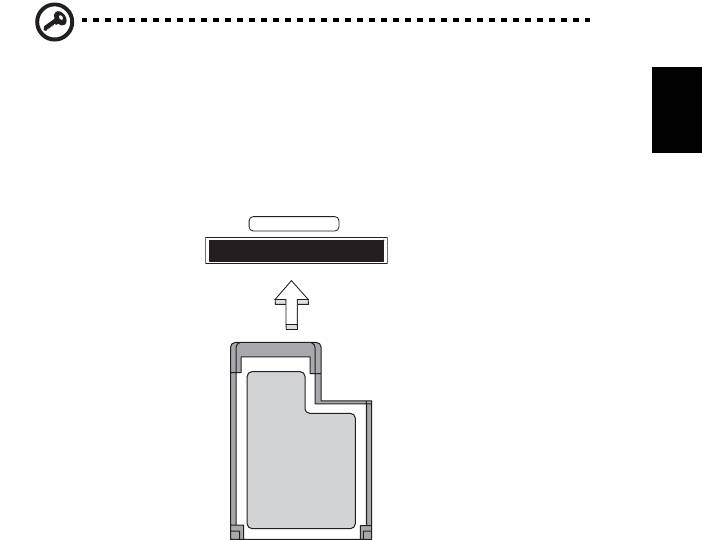
插入 ExpressCard
将卡插入插槽并轻推直至到位。
EXPRESS CARD
退出 ExpressCard
退出 ExpressCard 之前:
1 退出使用此卡的应用程序。
2 击任务栏上的移去硬件图标并停止此卡的工作。
3 将卡轻轻推入插槽并释放以弹出卡。然后将卡拉出插槽。
32
安装内存条 ( 仅限部分型号 )
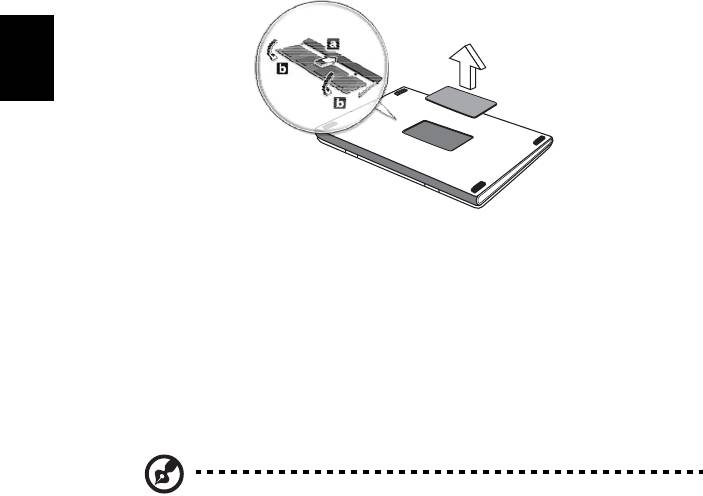
请按照以下步骤安装内存条:
1 关闭电脑,断开 AC 适配器的连接 ( 如已连接 ),取下电池组,将电脑底部朝上
放置。
2 取下内存盖上的螺丝,然后掀起内存盖,并取下内存盖。
3 先将内存条的一头插入插槽 (a),然后轻轻按下整条内存使其卡入正确的位置
(b)。
简
体
中
文
4 盖上内存盖,并拧紧螺丝。
5 装上电池组,重新连接 AC 适配器。
6 重新开机。
电脑将自动探测并重新配置内存大小。 若需协助,请咨询专业技术人员或联系当地的
Acer 经销商。
享受电视和 Windows Media Center
注:仅部分型号具备此功能。
含有 Windows Media Center Edition 或 InstantOn Arcade 的电脑可用于看电视和
访问视频内容 ( 通过音频 / 视频连接到外设,如摄像机 )。

33
选择输入信号类型
音频 / 视频连接可以是 DVB-T 数字天线 ( 适用于所选型号 ) 或 PAL/SECAM 或 NTSC
连接器。 请参阅适当章节:
使用可选的 DVB-T ( 数字电视 ) 天线观看电视
( 适用于所选型号 )
DVB-T 数字电视是国际标准,用于传输数字地面电视服务。 在许多国家,该技术正
简
在逐步取代模拟广播。 DVB-T 数字天线可配合 Windows Media Center 使用,以在
体
笔记本电脑上观看当地的 DVB-T 数字电视广播。
中
文
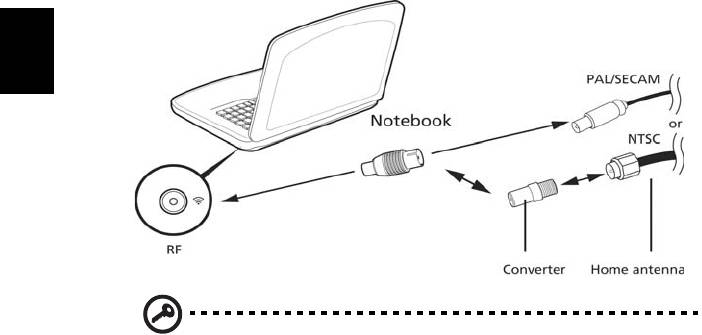
连接数字天线
1 将天线电缆插入电脑的 RF 插口。
Notebook
RF
注:切勿折叠或缠绕天线电缆。 天线电缆可拉伸至 20 cm 以提高信号质量。
34
用室外天线或有线电视插口看电视
您可用传统的电视缆线 ( 连接到室外天线或有线电视插口 ) 在电脑上看电视。
连接天线电缆
连接缆线:
1 将天线连接器插入电脑的 RF 插口。
2 将另一端连接到电视缆线,如需要,使用缆线转换器。
简
体
中
文
重要! 在尝试连接天线电缆之前,请确认使用正确的本地区缆线
系统。
BIOS 实用程序
BIOS 实用程序是内建在笔记本电脑 BIOS (Basic Input/Output System) 中的硬件配
置程序。
在购买本笔记本电脑时,它已经过适当的配置和优化,您无需运行该程序。 但当您碰
到配置问题时,您可能需要运行该程序。
在开机自检 (Power-On Self Test; POST) 过程中,当屏幕上出现笔记本电脑的图标
时,按下 <F2> 键激活 BIOS 实用程序。
启动顺序
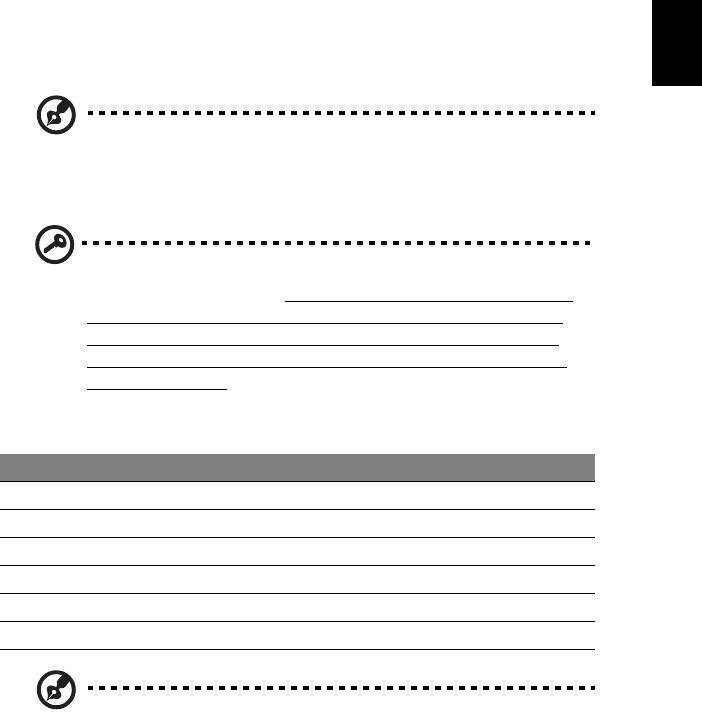
要在 BIOS 实用程序中设置启动顺序,激活 BIOS 实用程序,然后从屏幕顶部的主菜
单中选择 “Boot” 。
35
启用 disk-to-disk recovery
要启用 disk-to-disk recovery 硬盘,恢复激活 BIOS 实用程序。然后从屏幕顶部的主
菜单中选择 “Main”。 在屏幕底部找到 “D2D Recovery”并使用 <F5> 和 <F6> 键
将此值设置为 “Enabled”。
密码
要设置启动密码,激活 BIOS 实用程序。然后,从屏幕顶部的主菜单中选择
“Security”。 找到 “Password on boot:”并使用 <F5> 和 <F6> 键以激活此功能。
简
使用软件
体
中
文
播放 DVD 影片
注:仅部分型号具备此功能。
当光驱插槽中安装了 DVD 光驱后,您就可以在电脑上播放 DVD 影片了。
1 弹出 DVD 光驱托盘并放入 DVD 光盘;然后关上托盘。
重要 ! 当您第一次运行 DVD 播放器,程序会要求您输入区域代码。
DVD 光盘被分为六个地区。 一旦您的电脑设定了一个区域代码,电脑
就只能播放那个地区的 DVD 光盘。 您最多只可以设定 5 次区域代码
( 包括最初的一次 )。第 5 次设定的区域代码将成为最终设定区域代
码,此后,此区域代码将永远有效。 恢复硬盘并不能对区域代码设定
次数进行重新设置。 请参见以下的 DVD 影片区域代码信息。
2DVD 影片会在几秒钟之后自动播放。
区域代码 国家或者地区
1
美国,加拿大
2
欧洲,中东,南非,日本
3
东南亚,台湾,南韩
4
拉丁美洲,澳大利亚,新西兰
5
前苏联地区,非洲部分,印度
6
中华人民共和国
注:要更改区域代码,在 DVD-ROM 驱动器中插入一张不同地区的
DVD 电影光盘即可。 请参见在线帮助获取更多信息。

36
常见问题
以下是在您的日常电脑操作过程中可能会出现的问题。我们针对这些问题提供了简单
的解决方案。
我打开了电源,但是电脑未启动或开机。
检查电源指示灯。
• 如果电源指示灯未亮,表明电源未接通。请检查以下项目:
• 如果您使用电池组供电,很可能是电力不足,无法为电脑的操作提供足够
简
的电源。请连接 AC 适配器为电池组充电。
体
中
• 请确保 AC 适配器已经正确连接到电脑和电源插座。
文
• 如果电源指示灯亮着,请检查以下项目:
• 外接 USB 软盘驱动器中是否有非启动非系统软盘?请取出该盘或放入一张
系统盘然后按 <Ctrl> + <Alt> + <Del> 重新启动电脑。
屏幕上什么也没有。
可能是笔记本电脑的电源管理系统自动关闭显示屏电源以节省电能。能请按任意键以
恢复正常显示。
如果按任意键仍未恢复正常显示,可能是下列原因:
• 显示屏亮度等级太低。按 <Fn> + < > ( 调高 ) 来调节亮度等级。
• 显示设备被设置为外接显示器。按显示切换热键 <Fn> + <F5> 将显示切换回笔
记本电脑显示屏。
• 若睡眠指示灯亮着,说明电脑处于睡眠模式。按下电源按钮并释放即可将电脑
唤醒。
电脑没有声音。
请检查以下项目:
• 音量可能被设置为静音。在 Windows 中,检查任务栏上的音量控制图标。如果
图标被标示横线,请单击该图标,然后撤消选定 “全部静音”选项。
• 如果电脑的音频输出插孔中已经连接了头戴式耳机、耳机或外部扬声器,则内
建扬声器将自动关闭。您也可使用音量控制或音量控制按钮來調节音量。
• 如果电脑的音频输出插孔中已经连接了头戴式耳机、耳机或外部扬声器,则内
建扬声器将自动关闭。
37
我要在电脑关闭时弹出光驱托盘。
在光驱上有一个紧急弹出孔。您只需将钢笔或大头针的尖端插入紧急弹出孔即可弹出
光驱托盘。
键盘无响应。
尝试将外置式键盘连接到电脑的 USB 2.0 端口。如通过该键盘可进行输入,可能内置
键盘的连线松了。请联系销售商或联络授权服务中心寻求协助。
打印机无法打印。
简
请检查以下项目:
体
中
• 请确认打印机已经连接到电源,并且已经打开电源。
文
• 请确认打印机连接线已安全连接到电脑的并行端口或USB端口以及打印机上的相
应端口。
我要在不使用 recovery CD 的情况下将电脑恢复到原始设置。
注:如果系统为多语言版本,首次启动系统时所选择的操作系统和语
言将成为未来恢复操作的唯一选项。
此恢复程序将帮助您将 C 驱动器恢复至您购买笔记本电脑时安装的原始软件内容。
按照以下步骤重建您的 C 驱动器。 ( 您的 C 驱动器将被重新格式化所有的数据将被擦
掉 )。在您使用此选项之前要备份所有的数据文件是很重要的。
实施恢复操作之前,请检查 BIOS 设置。
1 检查 “Acer disk-to-disk recovery” 功能是否已启用。
2 确认 “Main”菜单中的 “D2D Recovery”设置为 “Enabled”。
3 退出 BIOS 实用程序并保存更改。系统将重启。
注:要激活 BIOS 实用程序在系统开机自检 (POST) 时按下 <F2>。
38
如何启动恢复作业:
1 重启系统。
2 当 Acer 标志显示时,按下 <Alt> + <F10> 开始运行恢复程序。
3 参照屏幕说明执行系统恢复。
重要 ! 此功能在您硬盘驱动器的隐藏分区中占了 15 GB 空间。
服务查询
简
体
中
文
国际旅游保证 (International Travelers Warranty; ITW)
本电脑已经取得国际旅游保证 (ITW 护照 ),可以让您在旅游期间获得最大的保证与
服务。我们遍布全球的服务网络,都将随时为您伸出援手。
ITW 护照随同您的笔记本一起出售。这本护照包括了所有您需要知道的 ITW 内容规
定。此外还附了一份列表,其中向您介绍了授权的服务中心。请您仔细阅读该 ITW
护照。
请随身携带 ITW 护照,尤其是您在旅游中要寻求技术支持时。请将购机凭证夹放在
您的 ITW 护照首页。
如果您所到之处,并没有 Acer 的授权 ITW 服务站,您可以与我们全球的服务部门连
络。请访问 http://global.acer.com
。
致电之前
致电寻求在线服务时,请准备好以下资料,并请在致电时坐在您的笔记本电脑旁。
有了您的配合,我们才能用较少的通话时间,高效地解决您的问题。如果电脑报告出
错信息或发出警告声,请记下屏幕上的出错信息 ( 或者警告声的次数和顺序 )。
您需要提供以下信息:
姓名: _________________________________________________________________
地址: _________________________________________________________________
电话号码:_____________________________________________________________
型号: _________________________________________________________________
序列号:_______________________________________________________________
购买日期:_____________________________________________________________
39
疑难解答
本章主要介绍如何应对常见的系统问题。如果发生问题,在联络技术人员之前,请首
English
先阅读本章节的内容。如果需要拆开电脑來解决更复杂的问题。切勿试图自行拆开您
的电脑。请接洽您的经销商或授权服务中心以获取帮助。
疑难解答提示
本笔记本电脑中含有先进的设计。可于屏幕上提供错误信息报告,帮助您解决问题。
如果系统报告了一个错误信息,或发生错误的情况。请参见 “错误信息”。如果问题
简
无法解决,请与经销商联系。请参见第 38 页的 “服务查询”。
体
中
文
错误信息
如果您接收到错误信息,请记下信息,并采取更正的动作见错误信息。下表依照英文
字母的先后顺串行出了错误信息及建议的解决方法。
错误信息 解决办法
CMOS battery bad
请与经销商或授权服务中心联系。
CMOS checksum error
请与经销商或授权服务中心联系。
Disk boot failure
请将系统 ( 引导 ) 软盘插入软驱 (A:) 中,然后按下
<Enter> 来重新开机。
Equipment
按下 <F2> ( 于 POST 中 ) 来进入 BIOS 实用程序:然后
configuration error
按 Exit 退出并重新配置电脑。
Hard disk 0 error
请与经销商或授权服务中心联系。
Hard disk 0 extended
请与经销商或授权服务中心联系。
type error
I/O parity error
请与经销商或授权服务中心联系。
Keyboard error or no
请与经销商或授权服务中心联系。
keyboard connected
Keyboard interface
请与经销商或授权服务中心联系。
error
Memory size mismatch
按下 <F2> ( 于 POST 中 ) 来进入 BIOS 实用程序:然后
按 Exit 退出并重新配置电脑。
如果您在执行过解决办法之后仍然遇到问题,请与您的经销商或授权服务中心联系以
获得协助。某些问题可以使用 BIOS 实用程序来解决。

40
规则及安全注意事项
FCC 声明
该设备已经通过测试,符合 FCC 规则之第 15 部分的 B 级数字设备要求限制开机。
该限制专为在住宅环境中安装时,避免有害干扰提供合理有效的保护。该设备工作时
会放射出无线电频率,如果未按照说明安装,可能会对无线电通讯产生干扰。
但并不确保在特殊安装过程中无干扰。如果该设备的确对无线电或电视接收产生干
扰, ( 可以通过开关该设备检测是否存在干扰 ),建议采取以下方法消除干扰:
简
• 调整天线方向或重新放置接收天线
体
中
• 增大该设备与接收器之间的距离
文
• 对该设备的电源与接收器的电源使用不同的回路
• 咨询经销商或有经验的无线电 / 电视技术人员请求帮助
注:屏蔽线路
为了与 FCC 规则保持一致,所有与其他电脑设备连接的线路必须使用屏蔽线路。
注:外围设备
只有符合 B 级限制的外围设备 ( 输入 / 输出设备、终端、打印机等等 ) 可与该设备连
接。使用未经认证的外围设备易产生对无线电或电视接收的干扰。
警告
对制造商未表明可以修改的组件进行修改或变更,将会导致美国联邦通信委员会
(Federal Communications Commission) 认证赋予的用户权限失效,从而丧失操作
该电脑的权利。
调制解调器声明 ( 仅限部分型号 )
TBR 21
该设备已经通过公共开关电话网络 (PSTN) 单一终端连接 [Council Decision 98/482/
EC - "TBR 21"] 认定。而且,由于不同国家的公共开关电话网络不同,该认定不一定
适用于所有公共开关电话网络端点。如出现问题,请首先联系您的设备供应商。有关
适用国家的更多信息,请参见第 40 页的 “规则及安全注意事项”。
41
LCD 象素声明
虽然 LCD 液晶显示屏是高精度制造技术产物。但偶尔会发生部分象素不亮或显示成
English
黑点或红点的现象。这不会影响到录制的图像,也不会造成功能异常。
无线设备规则公告
注:以下规范信息仅适用于 WALN 和 / 或 Bluetooth 蓝牙通信。
简
体
中
总则
文
为避免对许可服务产生电波干扰,本设备应在室内使用。
该产品符合任何已批准无线使用的国家和地区的无线电频率和安全标准。根据配置,
该产品可以 ( 或不会 ) 包含无线设备 ( 如 WLAN 和 / 或 Bluetooth 蓝牙模块 )。
以下信息适用于配备此类设备的产品。
符合欧盟国家声明
Acer 在此声明此笔记本电脑系列符合 Directive 1999/5/EC 的基本需求及相关规定。
适用国家列表
至 2009 年 7 月份欧盟成员国包括:比利时、丹麦、德国、希腊、西班牙、法国、
爱尔兰、意大利、卢森堡、荷兰、澳地利、葡萄牙、芬兰、瑞典、英国、爱沙尼亚、
拉脱维亚、立陶宛、波兰、匈牙利、捷克、斯洛伐克、斯洛维尼亚、赛浦路斯、马尔
它、保加利亚及罗马尼亚。可在这些欧盟国家以及瑞士、冰岛和列支敦士登使用。
本设备的使用必须严格遵守使用国的规定和限制。要了解更多信息请联系使用国的当
地办事处。请参见 http://ec.europa.eu/enterprise/rtte/implem.htm 以了解最新的
国家列表。
FCC RF 安全要求
无线网络 Mini PCI 卡和蓝牙卡输出功率的辐射远低于 FCC 的无线频率暴露限制。
但是此笔记本电脑系列应按以下正常操作过程中对潜在的人体接触最小的方式使用。
1 要求用户遵守包含在每个 RF 选项设备用户指南中有关无线选项设备的 RF 安全
说明。
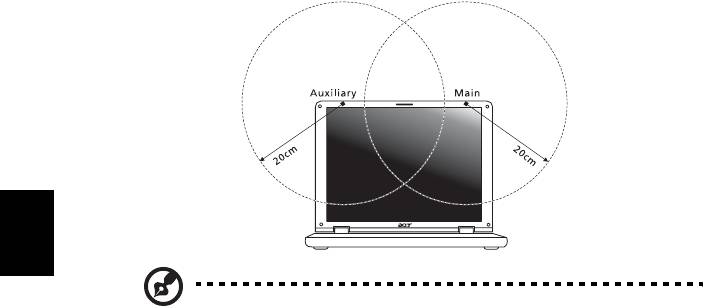
警告 ! 为了符合 FCC RF 暴露设备需求,在内置于屏幕中的集成无线局
域网 Mini PCI 卡与所有人之间都必须确保至少 20 厘米 (8 英寸 ) 之间
的距离。
42
简
体
中
文
注:无线 Mini PCI 适配器中含有传输多样性功能。此功能不会同时从
两个天线中放射无线电频率。天线之一通过自动或手动 ( 由用户 ) 选择
以确保获得高质量无线电通信。
2 由于本设备的操作范围介于 5.15 至 5.25 GHz 之间,因此其受限于室内使用。
FCC 规定本产品必须在 5.15 至 5.25 GHz 的频率范围之内的室内使用,以降低
对于共享频道的移动卫星系统所造成的潜在性伤害。
3 高能量无线基站被配置为 5.25 至 5.35 GHz 及 5.65 至 5.85 GHz 频带之间的主
要用户。这些无线基站会导致对本设备的干扰及 / 或损坏。
4 不正确的安装或未经授权的使用可能对无线通信造成有害干扰。而且内置天线
的任何干扰将失去 FCC 的认证和您的使用授权。
加拿大 - 低功率免许可证无线电通信设备
(RSS-210)
对 RF 区域的人体暴露 (RSS-102)
此笔记本电脑系列系统采用了低增益内置式天线,该天线发射的 RF 范围未超过加拿
大健康部 (Health Canada) 对一般人民的限制;请参阅“安全法规 6” (Safety Code
6),该法规可在加拿大健康部的网站上获得,网址是 www.hc-sc.gc.ca/rpb。
43
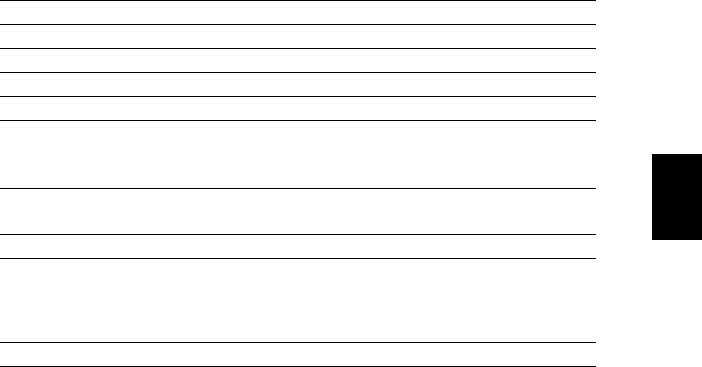
LCD panel ergonomic specifications
English
Design viewing distance 500 mm
Design inclination angle 0.0°
Design azimuth angle 90.0°
Viewing direction range class Class IV
Screen tilt angle 85.0°
Design screen illuminance • Illuminance level:
[250 + (250cos
α)] lx where α = 85°
简
• Color: Source D65
体
Reflection class of LCD panel
• Ordinary LCD: Class I
中
(positive and negative polarity)
• Protective LCD: Class III
文
Image polarity Both
Reference white:
• Yn
Pre-setting of luminance and
• u'n
color temperature @ 6500K
• v'n
(tested under BM7)
Pixel fault class Class II


