
Acer ASPIRE 4552G – page 100
Manual for Acer ASPIRE 4552G
29
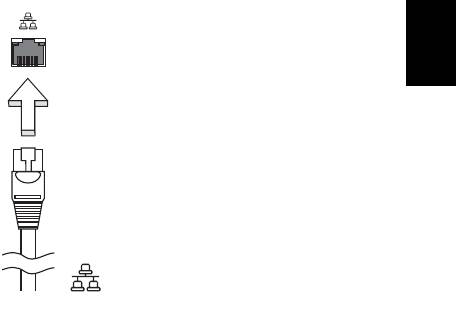
內建網路功能
內建網路功能,可讓電腦連接至乙太網路架構的區域網路。
要使用網路功能,請將網路線從電腦機身的乙太網路 (RJ-45)埠,連接到區域網路
中的網路埠或集線器。
繁
體
中
文
CIR 紅外線埠 (僅適用於特定機型)
電腦的消費性紅外線 (CIR)埠是用來接收從遙控器或其他具有 CIR 功能的裝置所發
射的訊號。
30
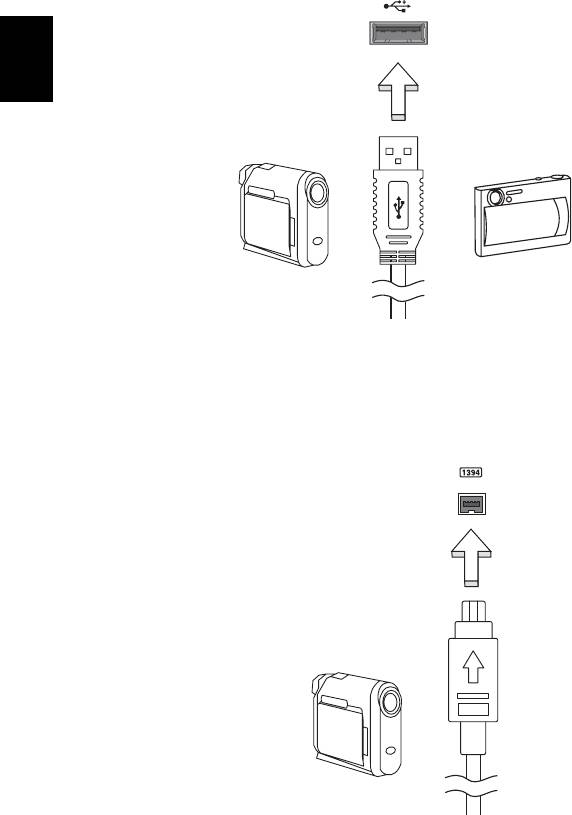
通用序列匯流排 (USB)
USB 2.0 埠為讓您串接其他 USB 周邊裝置,且不需要佔用珍貴系統資源的高速序列匯
流排。
繁
體
中
文
IEEE 1394 埠 (僅適用於特定機型)
本電腦的 IEEE 1394 埠可讓您連接一台 IEEE 1394 相容裝置,例如攝錄影機或數位相
機。如需詳細資訊,請參閱攝錄影機或數位相機的使用手冊。
31
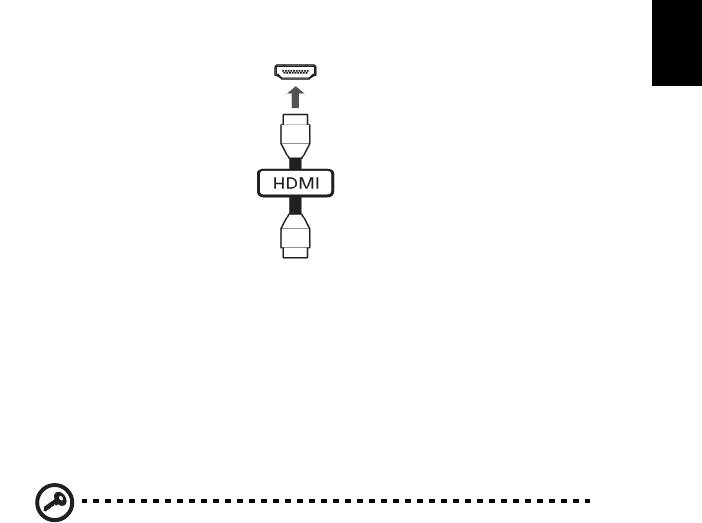
高畫質多媒體介面 (僅適用於特定機型)
HDMI (高畫質多媒體介面)是一種業界支援、無壓縮、之全數位影音介面。HDMI
是以一條訊號線作為相容數位影音來源 (例如機上盒、DVD 放影機和 A/V 接收器)
和相容數位音樂和 / 或視訊播放器 ( 例如數位電視 (DTV))之間的介面。
使用您電腦上的 HDMI 連接埠來連接高級影音設備。利用單一訊號線做快速連接,
繁
體
並且減少雜亂過多的纜線。
中
文
ExpressCard (僅適用於特定機型)
ExpressCard 是目前最新版本的 PC 卡。這種更小型且更快速的介面將您電腦的使用
及擴充性能更進一步的提升。
ExpressCard 支援為數眾多的擴充選項,包含快閃記憶體介面卡、電視影像擷取卡、
藍芽通訊及 IEEE 1394B 介面卡。ExpressCard 亦支援 USB 2.0 與 PCI Express 相容的
應用程式。
重要 ! ExpressCard 有 ExpressCard/54 與 ExpressCard/ 34 (54 厘米
與 34 厘米)兩種不同類型,而功能會各有差異。並不是所有
ExpressCard 插槽都可同時支援兩種類性。有關如何安裝 ExpressCard
及使用其功能,請參閱該卡的使用手冊。
32
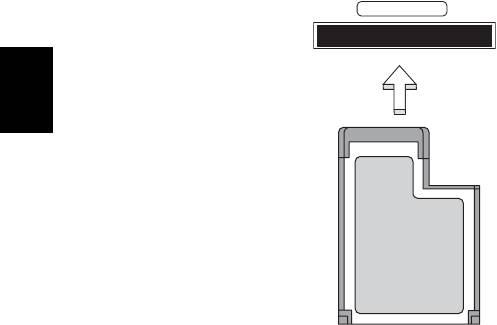
安裝 ExpressCard
將 ExpressCard 插入插槽後輕輕將之推至定位。
EXPRESS CARD
繁
體
中
文
移除 ExpressCard
在移除 ExpressCard 前:
1 請結束使用 ExpressCard 的應用程式。
2 左鍵點一下工作列上的移除硬體圖示,並停止該卡的操作。
3 輕輕將卡壓進插槽後放開可將該卡彈出。即可將卡自插槽處拉出。
安裝記憶體 (僅適用於特定機型)
請依下列步驟來安裝記憶體:
1 關機並拔掉 AC 電源轉換器 (若有連接),再移除電池組。接著將電腦翻轉過
來,使其底部朝上以便安裝記憶體。
2 鬆開記憶體插槽蓋上的螺絲,接著向上提起並移除該插槽蓋。
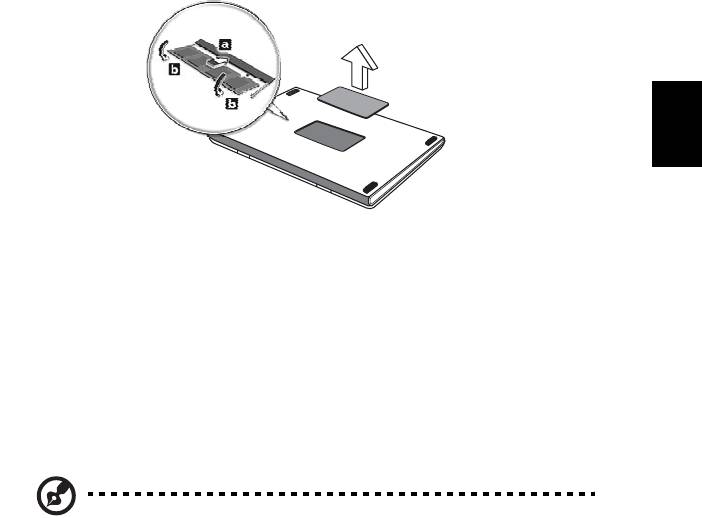
33
3 將記憶體模組以斜角方式插入插槽中 (a),並輕輕往下壓直到卡緊定位 (b)。
繁
體
中
文
4 關上記憶體插槽蓋並鎖回螺絲。
5 重新安裝電池組和連接 AC 電源轉換器。
6 開啟電腦電源。
電腦會自動偵測並重新設定總記憶體大小。如需協助,請洽詢 Acer 經銷商或專業的
技術人員。
利用 Windows Media Center 享受電視所帶來
的樂趣
注意:此功能僅適用於特定機型。
安裝 Windows Media Center Edition 或 InstantOn Arcade 的電腦可用來收看電視
及存取影片內容 (經由聲音 / 影片連接到外部裝置,例如攝影機)。
選擇輸入類型
您可藉由 DVB-T 數位天線 (視型號而定)、PAL/SECAM 或 NTSC 接頭來與聲音 / 影
片連線。請參閱相關的章節以便獲得更多資訊。
34
利用選購的 DVB-T ( 數位電視 ) 天線 ( 視型號而
定 ) 收看電視
DVB-T 數位電視是國際標準的技術,一般是利用數位格式來傳輸地面電視廣播服務。
在許多國家中,其已經逐漸取代類比電視廣播。DVB-T 數位天線可與 Windows
繁
Media Center 搭配使用;如此一來,您便可在筆記型電腦上收看當地的 DVB-T 數位
體
中
電視廣播。
文
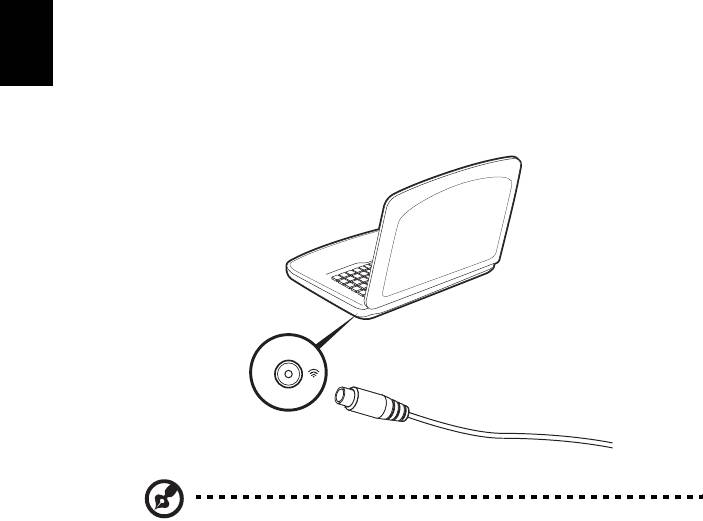
連接數位天線
1 將天線電纜插入電腦的 RF 插孔。
Notebook
RF
注意:請勿纏繞天線電纜。將天線電纜拉長 20 公分,以便獲得較佳的
訊號品質。
35
利用外部天線或電纜插座收看電視
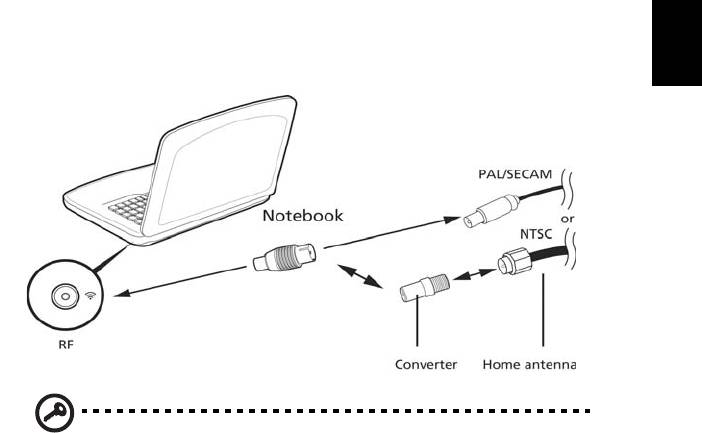
您可在電腦上利用傳統的電視電纜 (連接到外部天線或電纜插座)來收看電視。
連接天線電纜
繁
若要連接電纜:
體
1 將天線插頭插入電腦的 RF 插孔。
中
文
2 將另一端連接到電視電纜;若有需要的話可使用電纜轉接頭。
重要! 在連接天線電纜之前,請確定您已經使用適合當地電視廣播的
電纜系統。

36
BIOS 公用程式
BIOS 公用程式是內建於電腦 BIOS 內的硬體架構程式。
在您購買本電腦時,所有組態均已確設定並最佳化,因此您不需再特別執行 BIOS 公
用程式。但萬一遇到組態問題,您還是可以執行本公用程式。
繁
體
要啟用 BIOS 公用程式,請在 notebook PC 標誌出現後,並於進行開機自我測試
中
(Power-On Self Test; POST)過程時,按下 <F2> 鍵。
文
開機順序
若要在 BIOS 公用程式內設定開機順序,請先進入 BIOS 公用程式。然後從螢幕上方
的主選單中選擇 「 Boot」。
啟用 disk-to-disk recovery
若要啟用 disk-to-disk recovery 回復作業 (硬碟回復),請先進入 BIOS 公用程式。
然後從螢幕上方的主選單中選擇 「Main」。並在螢幕下方找到 「D2D Recovery」
選項,使用 <F5> 和 <F6> 鍵將此值設定成 「Enabled」。
密碼
若要設定開機密碼,請先進入 BIOS 公用程式。然後從螢幕上方的主選單中選擇
「Security」 。找到 「Password on boot:」 選項,使用 <F5> 和 <F6> 鍵來啟動
此功能。
37
使用軟體
播放 DVD 影片
繁
注意:此功能僅適用於特定機型。
體
中
文
如果光碟機槽已安裝了 DVD 光碟機,您就可以在電腦上播放 DVD 影片。
1 退出 DVD 光碟機托盤,放入 DVD 光碟,接著關上 DVD 光碟機托盤。
重要 ! 當您第一次執行 DVD 播放程式時,程式會要求您輸入區碼。
DVD 碟片共分為 6 區。一旦您的電腦設好區碼後,就只能播放該區碼
的 DVD 碟片 您最多可以設定區碼五次 (包括第一次),最後一次所
設定的,就會成為永久的區碼。回復硬碟也無法重設區碼的次數。請
參閱下列的 DVD 影片區碼分類表。
2 等待幾秒鐘後,電腦就會自動開始播放 DVD 影片。
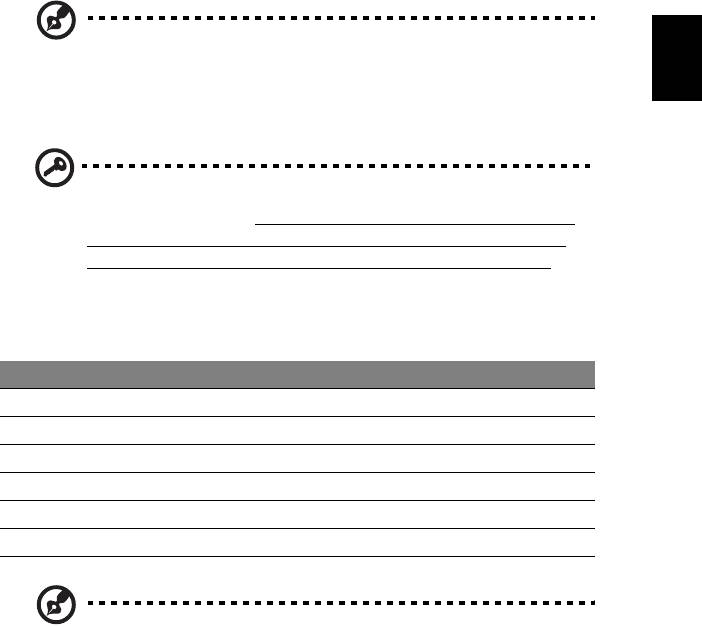
區碼 國家或地區
1
美國、加拿大
2
歐洲、中東、南非、日本
3
東南亞、台灣、南韓
4
拉丁美洲、澳大利亞、紐西蘭
5
舊蘇聯、非洲各地、印度
6
中華人民共和國
注意:要變更區碼,請在 DVD 光碟機中放入不同區碼的 DVD 碟片。
如需更多資訊,請參閱線上說明。

38
常見問題
以下列出使用本電腦時,可能會發生的情況,並提供簡單的解決方法。
我按下電源按鈕,電腦卻未啟動或開機。
繁
體
檢查電源指示燈:
中
• 如果指示燈沒亮,表示電腦沒有接上電源。請依下列逐項檢查:
文
• 若您是使用電池組,有可能是電量不足,導致無法正常供電給電腦。
這時,請接上 AC 電源轉換器,讓電池組開始重新充電。
• 若您是使用 AC 電源轉換器,請檢查 AC 電源轉換器兩端是否有鬆脫,
是否正確連接到電腦及電源插座。
• 如果指示燈亮著,請檢查:
• 若有連接外接式 USB 軟碟機時,檢查是否有非開機 (系統)磁片在軟碟機
中? 若有,請將磁碟片抽出,或是更換一張開機磁片,接著再按下
<Ctrl> + <Alt> + <Del> 重新開機。
顯示幕上沒有出現任何影像。
本電腦的電源管理系統,為了節省電力,會將螢幕自動變暗。只要按下任何按鍵即可
回復正常的螢幕顯示。
如果按下任何按鍵仍無法回復正常螢幕,有可能是下列情況:
• 螢幕亮度調得太低。按一下 <Fn> + < > (增加)以調整螢幕亮度。
• 螢幕顯示輸出可能設定為外接顯示器。按一下螢幕顯示切換鍵 <Fn> + <F5>,
將顯示螢幕切換回電腦。
• 若睡眠指示燈亮著,表示本電腦正處於睡眠模式。按一下電源按鈕後放開即可
喚醒電腦。
電腦音效沒有作用。
請依下列逐項檢查:
• 音量可能設為靜音。請檢查 Windows 工作列上的音量控制圖示。如果該圖示被
畫上橫線,點選該圖示,並取消 「全部靜音」選項。
• 音量可能調得太低。請檢查 Windows 工作列上的音量控制圖示。或是使用
電腦上的音量控制鍵來調高音量。
• 如果耳機或是外接喇叭連接到電腦的音訊輸出插孔,則內建喇叭將會自動關閉。
我想要在不開機的情況下,退出光碟機托盤。
在光碟機上有一個手動的緊急退出孔。只要將迴紋針或筆尖插入該退出孔並向內推,
即可退出光碟機托盤。
39
鍵盤沒有回應。
試著把外接式鍵盤連接到 電腦的 USB 埠。如果可使用,請與您的經銷商或是授權服
務中心連繫,讓他們檢查內部鍵盤連接線是否脫落。
印表機無法正常工作。
繁
體
請依下列逐項檢查:
中
• 請確認印表機是否有連接電源插座,且印表機電源已開啟。
文
• 依據您使用的電腦連接埠類型 (USB 或平行埠),請確認印表機傳輸線兩端是
否有正確連接到電腦與印表機的連接埠。
我想在不使用 recovery CD 的情況下,進行系統回復作業。
注意:如果您的系統使用的是多國語言版本,未來的復原工作將只使
用您設定開機時所使用的作業系統及語言作為標準。
本系統回復作業將幫助您還原本筆記型電腦在出廠時,系統磁碟機 (C:)內所安裝
的作業系統、應用程式及驅動程式 。請依照下列步驟來重建 C: 磁碟機。(C: 磁碟機
將會被重新格式化,而所有儲存於其中的資料也會被刪除)。因此,強烈建議您在進
行系統回復作業前,務必先備份所有重要資料和檔案。
在開始進行回復作業前,請先檢查下列 BIOS 設定。
1 請檢查 「Acer disk-to-disk recovery」是否已啟用或停用。
2 請確認在 「Main」選單中的 「D2D Recovery」選項設定為 「Enabled」。
3 退出 BIOS 公用程式並儲存變更。接著,系統將會自動重新啟動。
注意:要啟用 BIOS 公用程式,請在開機自我測試 (POST)過程中
按下 <F2>。
如何啟動回復作業:
1 使用系統公用程式。
2 當 Acer 標誌出現時,請同時按下 <Alt> + <F10> 鍵,以進入回復作業程序。
3 依螢幕指示來操作系統回復工作。
重要 ! 此功能在您硬碟的隱藏磁碟分割中佔了 15 GB 的空間。

40
服務需求
國際旅遊保固 (International Travelers Warranty; ITW)
本電腦提供一年國際旅約保固 (ITW),讓您在旅遊期間可獲得最大的保固與服務。
繁
我們遍佈全球的服務網,都將隨時為您伸出援手。
體
中
ITW 護照隨著本電腦一起出售。這本護照包括了所有您需要知道的 ITW 內容規定。
文
此外還附了一份可以隨時諮詢的授權服務中心表。只要信手讀來,處處皆顯示我們的
用心。
請隨身攜帶您的 ITW 護照,特別是當您到有我們支援中心的地區旅遊時。請將購買
證明放在 ITW 護照的封套裡。
如果您所到之處,並沒有宏碁的授權 ITW 服務站,您可以與我們全球辦公室連絡。
全球網際網路服務,請造訪 http://global.acer.com
。
在您撥電話之前
當您要撥電話到
Acer
線上服務時,請在您電腦前檢查下列資訊是否齊全。由於您的
配合,我們可省卻大量的通話時間,並且有效率地解決您的問題。如果您的電腦回報
有錯誤訊息或嗶聲,請隨即將畫面 (或嗶聲的次數及長短順序)上的錯誤訊息抄下
來。
下面資料便是您必須提供的資訊:
姓名: _________________________________________________________________
地址: _________________________________________________________________
電話號碼: _____________________________________________________________
電腦名稱及型號: _______________________________________________________
產品序號: _____________________________________________________________
購買日期: _____________________________________________________________
41
故障排除
本章將告訴您如何正確處理常見的系統故障問題。當發生問題時,請先詳細閱讀本
English
章,再決定是否撥打電話尋求技術支援。當發生嚴重的故障時,可能需要拆開電腦。
但是,切勿自行拆解電腦。請與經銷商或授權服務中心連繫,尋求協助。
繁
體
疑難排解提示
中
文
本筆記型電腦內含進階設計,可於螢幕上提供錯誤訊息報告,幫助您解決問題。
如果系統報告了一個錯誤訊息,或發生了錯誤情形,請參閱下列 「錯誤訊息」。如果
問題無法解決,請與經銷商聯繫。詳情請參閱第 40 頁的 「服務需求」。
錯誤訊息
如果您接收到錯誤訊息,請記下訊息,並採取正確步驟。下表依照英文字母的先後順
序列出了錯誤訊息及建議的解決方法。
錯誤訊息 正確步驟
CMOS battery bad
請與經銷商或授權服務中心聯繫。
CMOS checksum error
請與經銷商或授權服務中心聯繫。
Disk boot failure
請將系統 (開機)磁片放入軟碟機 (A:)中,然後按下
<Enter> 來重新開機。
Equipment
按下 <F2> (於 POST 中)來進入 BIOS 公用程式;然後
configuration error
按下 Exit 來結束並重新設定電腦。
Hard disk 0 error
請與經銷商或授權服務中心聯繫。
Hard disk 0 extended
請與經銷商或授權服務中心聯繫。
type error
I/O parity error
請與經銷商或授權服務中心聯繫。
Keyboard error or no
請與經銷商或授權服務中心聯繫。
keyboard connected
Keyboard interface
請與經銷商或授權服務中心聯繫。
error
Memory size mismatch
按下 <F2> (於 POST 中)來進入 BIOS 公用程式;然後
按下 Exit 來結束並重新設定電腦。
如果您在執行過更正動作之後仍然遇到問題,請與您的經銷商或授權服務中心聯繫以
獲得協助。某些問題可以使用 BIOS 公用程式來解決。

42
規範和安全注意事項
FCC 聲明
繁
本產品經過測試並判定符合 B 級數位設備限制,且遵照 FCC 條例第 15 節。該限制是
體
為了提供合理保護,避免住宅安裝時引起有害干擾而設計的使用條件。本產品會產
中
生、使用並發射無線電頻率能量,若您未按指示來安裝與使用,可能會對無線電通訊
文
造成有害干擾。
然而,我們無法保證一些特定的安裝方式不會發生干擾。如果本產品對收音機或電視
接收造成有害干擾 (可經由打開或關閉本產品而確認),則使用者可嘗試利用下列方
式進行調整:
• 移動接收天線的角度或位置
• 增加裝置與接收器之間的距離
• 不要共用裝置與接收器的電源插座
• 如需協助,請洽詢經銷商或專業的收音機 / 電視技術人員
注意:遮蔽型電線
本產品與其它電腦裝置之間的連接,必須使用遮蔽型電線以符合 FCC 規定。
注意:周邊裝置
僅通過認證且符合 Class B 限制的周邊裝置 (輸入 / 輸出裝置、終端機、印表機等)
方能與本產品搭售。若與其他未經認證的週邊裝置共同使用時,可能會干擾收音機與
電視的接收。
警告
未經製造廠商許可的變更或修改可能導致使用者喪失操作本產品的權利,此授權係由
聯邦通訊委員會 (Federal Communications Commission)所賦予。
數據機 (僅適用於特定機型)
TBR 21
本產品已通過驗證 [Council Decision 98/482/EC - "TBR 21"],可經由單一終端連線
至 Public Switched Telephone Network (PSTN:公用交換電話網路)。但是,由
於不同國家或地區各個 PSTN 之間的差異,因此這項許可本身並不能無條件保證在每
個 PSTN 終端點都能夠操作正常。如果出現問題,您應在第一時間洽詢聯絡本產品的
供應商。如需關於適用國家的詳細資訊,請參閱第 42 頁的 「規範和安全注意事
項」 。

43
LCD 像素宣告
本 LCD 液晶螢幕是以高精密度生產技術所製造。儘管如此,偶爾還是會有些像素不
English
亮,或顯示成黑色或彩色的小點。但此種情形不會影響影像本身的品質,也不會造成
功能異常。
繁
體
無線設備管控注意事項
中
文
注意:底下的管控資訊僅適用於配備無線區域網路和 / 或 Bluetooth
的型號。
一般
為防止對其他授權服務造成電波干擾,本裝置應在室內使用。
本產品遵循任何同意使用無線裝置的國家或地區的無線電頻率和安全標準。本產品是
否包含無線電裝置 (例如無線區域網路和 / 或 Bluetooth 模組),乃取決於組態。底
下的資訊適用於配備有這類裝置的產品。
適用于歐盟國家的符合聲明
特此,宏碁公司宣告此筆記型電腦系列符合 Directive 1999/5/EC 條款的基本要求和
相關規定。
可應用的國家清單
2009 年 7 月的歐盟會員國包括了:比利時、丹麥、德國、希臘、西班牙、法國、
愛爾蘭、義大利、盧森堡、荷蘭、奧地利、葡萄牙、芬蘭、瑞典、英國、愛沙尼亞、
拉脫維亞、立陶宛、波蘭、匈牙利、捷克、斯洛伐克、斯洛維尼亞、賽浦路斯、
馬爾它、保加利亞及羅馬尼亞。此使用方式適用於歐盟的國家和挪威、瑞士、冰島和
列支敦斯登。此裝置必須在嚴格遵守使用國家之規定和限制下使用。如需進一步資
訊,請洽詢使用國家的當地辦公室。請參閱 http://ec.europa.eu/enterprise/rtte/
implem.htm,以瞭解最新的國家清單。
44
FCC 無線電頻率安全要求
本產品之無線區域網路 Mini-PCI 卡和 Bluetooth 卡的輻射輸出功率遠低 FCC 無線電
頻率的放射限制規定。然而,此筆記型電腦系列在正常操作下應儘量減少與人體接觸
的可能性,如下所列。
繁
1 使用者必須遵守每一項無線電頻率選項裝置的使用手冊中有關無線選項裝置的
體
無線電頻率安全規範。
中
文
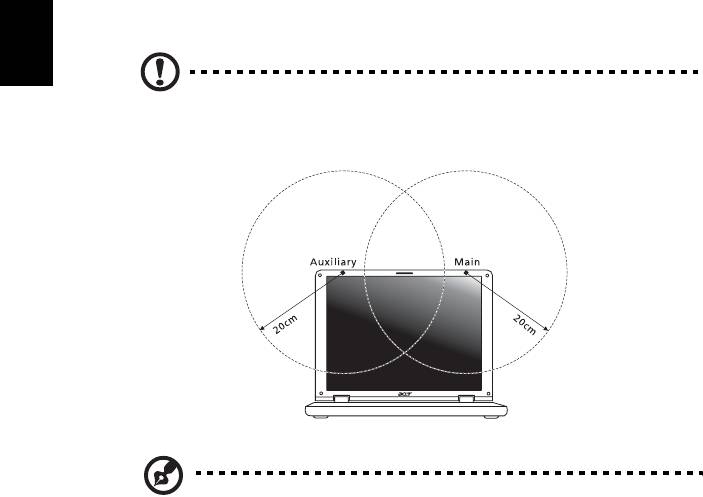
小心:為了符合 FCC RF 暴露設備需求,在內建於螢幕中的整合式線區
域網路 Mini-PCI 卡與所有人之間都必須確保至少 20 公分 (8 英吋)
之間的距離。
注意:無線 Mini PCI 配接卡中含有傳輸多樣性功能。此功能不會同時
從兩個天線中放射無線電頻率。可以自動或手動選擇其中一個天線
(由使用者選擇)以獲得較佳的無線電通訊品質。
2 由於本裝置的操作範圍限制於於 5.15 至 5.25 GHz 頻率內,因此僅受限於室內
使用。根據 FCC 規定,本裝置必須在 5.15 至 5.25 GHz 的頻率範圍之內的室內
使用,以降低對於共用頻道的行動衛星系統所造成的潛在性傷害。
3 高功率無線基地台是設定給 5.25 至 5.35 GHz 及 5.65 至 5.85 GHz 頻率間的使
用者使用。這些無線基地台可能會導致導致對本裝置的干擾及 / 或損壞。
4 不正確的安裝或未經授權的使用可能對無線通訊造成有害干擾。同時任何意圖
損害內建天線的行為將使 FCC 認證及產品保固失效。
45
加拿大 - 低功率免驗無線通訊裝置 (RSS-210)
English
人體曝露於無線電頻率的範圍 (RSS-102)
此筆記型電腦系列採用低增益整合式天線,該天線發射的無線電頻率範圍未超過加拿
繁
大健康部 (Health Canada)為一般民眾所做的限制標準;請參考安全法規 6
體
中
(SafetyCode 6),該法規可在加拿大健康部的網站上取得,網址為:
文
www.hc-sc.gc.ca/rpb。
經型式認證合格之低功率射頻電機,非經許可,公司、商號或使用者均不得擅自變更
頻率、加大功率或變更原設計之特性及功能。
低功率射頻電機之使用不得影響飛航安全及干擾合法通信;經發現有干擾現象時,應
立即停用,並改善至無干擾時方得繼續使用。
前項合法通信,指依電信法規定作業之無線電通信。
低功率射頻電機須忍受合法通信或工業、科學及醫療用電波幅射性電機設備之干擾。
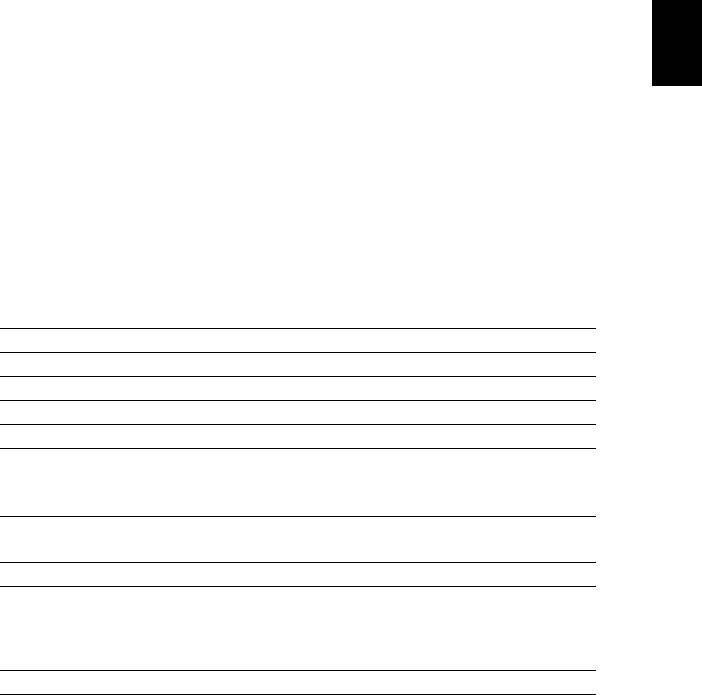
LCD panel ergonomic specifications
Design viewing distance 500 mm
Design inclination angle 0.0°
Design azimuth angle 90.0°
Viewing direction range class Class IV
Screen tilt angle 85.0°
Design screen illuminance • Illuminance level:
[250 + (250cos
α)] lx where α = 85°
• Color: Source D65
Reflection class of LCD panel
• Ordinary LCD: Class I
(positive and negative polarity)
• Protective LCD: Class III
Image polarity Both
Reference white:
• Yn
Pre-setting of luminance and
• u'n
color temperature @ 6500K
• v'n
(tested under BM7)
Pixel fault class Class II

Aspire 系列
普通用户指南
© 2010 保留所有权利
Aspire 系列普通用户指南
初版发行日期: 2010 年 8 月
Aspire 系列笔记本电脑
产品型号: ________________________________
产品序号: ________________________________
购买日期: ________________________________
购买地点: ________________________________


