
ASRock Z68 Pro3 – page 7
Manual for ASRock Z68 Pro3
121
ASRock Z68 Pro3 Motherboard
Español
Cabecera HDMI_SPDIF
Cabecera HDMI_SPDIF. Ofrece
(HDMI_SPDIF1 de 2 pin)
una salida SPDIF la tarjeta
(vea p.2, N. 27)
VGA HDMI, permite al sistema
conectarse a dispositivos de
TV Digital HDMI / proyectores /
Dispositivos LCD. Conecte el
conector HDMI_SPDIF de la
tarjeta VGA HDMI a esta
cabecera.
SPDIFOUT
GND
1
2.7
Guía de instalación del controlador
Para instalar los controladores en el sistema, inserte en primer lugar el CD de so-
porte en la unidad óptica. A continuación, se detectarán automáticamente los con-
troladores compatibles con el sistema y se mostrarán en la página de controladores
de CD compatibles. Siga el orden de arriba a abajo para instalar los controladores
requeridos. Los controladores que instale pueden funcionar correctamente.
2.8 Instalación de Windows
®
7 / 7 64 bits / Vista
TM
/ Vista
TM
64 bits con funciones RAID
Si desea instalar Windows
®
7 / 7 64-bit / Vista
TM
/ Vista
TM
64-bit OS en su disco duro
SATA / SATAII / SATA3 con funciones RAID, consulte la documentación de la ruta
siguiente del CD de soporte para conocer el procedimiento detallado:
..\ RAID Installation Guide
2.9 Instalación de Windows
®
7 / 7 64 bits / Vista
TM
/ Vista
TM
64 bits / XP / XP 64 bits sin funciones RAID
Si desea instalar Windows
®
7 / 7 64 bits / Vista
TM
/ Vista
TM
64 bits / XP / XP 64 bits
en sus discos duros SATA / SATAII / SATA3 sin funciones RAID, siga los proced-
imientos que se indican a continuación en función del sistema operativo que tenga
instalado.
El modo RAID no se admite en el sistema operativo Windows
®
XP /
XP 64 bits.

122
ASRock Z68 Pro3 Motherboard
Uso de dispositivos SATA / SATAII / SATA3 sin funciones NCQ
PASO 1: Con
fi
guración de la UEFI.
A. Entre en UEFI SETUP UTILITY
→
Òpantalla Avanzada
→
SATA
Con
fi
guración.
B. Con
fi
gure la “SATA Mode” a [IDE].
PASO 2: Instale Windows
®
XP / XP 64 bits en su sistema.
2.9.1 Instalación de Windows
®
XP / XP 64 bits sin
funciones
RAID
Si desea instalar Windows
®
XP / 64 bits en sus discos duros SATA / SATAII / SATA3
sin funciones RAID, por favor siga los pasos siguientes.
Uso de dispositivos SATA / SATAII / SATA3 con funciones NCQ
PASO 1: Con
fi
guración de la UEFI.
A. Entre en UEFI SETUP UTILITY
→
Òpantalla Avanzada
→
SATA
Con
fi
guración.
B. Con
fi
gure la “SATA Mode” a [AHCI].
PASO 2: Instale Windows
®
7 / 7 64 bits / Vista
TM
/ Vista
TM
64 bits en su sistema.
PASO 1: Con
fi
guración de la UEFI.
A. Entre en UEFI SETUP UTILITY
→
Òpantalla Avanzada
→
SATA
Con
fi
guración.
B. Con
fi
gure la “SATA Mode” a [IDE].
PASO 2: Instale Windows
®
7 / 7 64 bits / Vista
TM
/ Vista
TM
64 bits en su sistema.
2.9.2 Instalación de Windows
®
7 / 7 64 bits / Vista
TM
/
Vista
TM
64 bits sin funciones RAID
Si desea instalar Windows
®
7 / 7 64 bits / Vista
TM
/ Vista
TM
64 bits en sus discos du-
ros SATA / SATAII / SATA3 sin funciones RAID, por favor siga los pasos siguientes.
Uso de dispositivos SATA / SATAII / SATA3 sin funciones NCQ
Español
El modo AHCI no se admite en el sistema operativo Windows
®
XP /
XP 64 bits.

123
ASRock Z68 Pro3 Motherboard
Español
3. BIOS Información
El Flash Memory de la placa madre deposita SETUP Utility. Durante el Power-Up
(POST) apriete <F2> o <Del> para entrar en la BIOS. Sí usted no oprime ninguna
tecla, el POST continúa con sus rutinas de prueba. Si usted desea entrar en la
BIOS después del POST, por favor reinicie el sistema apretando <Ctl> + <Alt> +
<Borrar>, o apretando el botón Reset en el panel del ordenador. Para información
detallada sobre como con
fi
gurar la BIOS, por favor re
fi
érase al Manual del Usuario
(archivo PDF) contenido en el CD.
4.Información de Software Support CD
Esta placa-base soporta diversos tipos de sistema operativo Windows
®
: 7 / 7 64
bits / Vista
TM
/ Vista
TM
64 bits / XP / XP 64 bits. El CD de instalación que acompaña
la placa-base trae todos los drivers y programas utilitarios para instalar y con
fi
gurar
la placa-base. Para iniciar la instalación, ponga el CD en el lector de CD y se des-
plegará el Menú Principal automáticamente si «AUTORUN» está habilitado en su
computadora.
Si el Menú Principal no aparece automáticamente, localice y doble-pulse en el ar-
chivo “ASSETUP.EXE” para iniciar la instalación.

124
ASRock Z68 Pro3 Motherboard
1. Введение
Благодарим
вас
за
покупку
материнской
платы
ASRock
Z68 Pro3
надежной
материнской
платы
,
изготовленной
в
соответствии
с
постоянно
предъявляемыми
ASRock
жесткими
требованиями
к
качеству
.
Она
обеспечивает
превосходную
производительность
и
отличается
отличной
конструкцией
,
которые
отражают
приверженность
ASRock
качеству
и
долговечности
.
Данное
руководство
по
быстрой
установке
включает
вводную
информацию
о
материнской
плате
и
пошаговые
инструкции
по
ее
установке
.
Более
подробные
сведения
о
плате
можно
найти
в
руководстве
пользователя
на
компакт
-
диске
поддержки
.
Спецификации
материнской
платы
и
программное
обеспечение
BIOS
иногда
изменяются
,
поэтому
содержание
этого
руководства
может
обновляться
без
уведомления
.
В
случае
любых
модификаций
руководства
его
новая
версия
будет
размещена
на
веб
-
сайте
ASRock
без
специального
уведомления
.
Кроме
того
,
самые
свежие
списки
поддерживаемых
модулей
памяти
и
процессоров
можно
найти
на
сайте
ASRock.
Адрес
веб
-
сайта
ASRock
http://www.asrock.com
При
необходимости
технической
поддержки
по
вопросам
данной
материнской
платы
посетите
наш
веб
-
сайт
для
получения
информации
об
используемой
модели
.
www.asrock.com/support/index.asp
1.1
Комплектность
Материнская
плата
ASRock
Z68 Pro3
(
форм
-
фактор
ATX: 12,0 x 8,3
дюйма
/ 30,5 x 21,1
см
)
Руководство
по
быстрой
установке
ASRock
Z68 Pro3
Компакт
-
диск
поддержки
ASRock
Z68 Pro3
2 x
кабель
данных
Serial ATA (SATA) (
дополнительно
)
1 x I/O
Щит
Группы
ввода
/
вывода
ASRock
напоминает
...
Для
обеспечения
максимальной
производительности
ОС
Windows
®
7 / 7 64-bit / Vista
TM
/ Vista
TM
64-bit
рекомендуется
в
BIOS
выбрать
для
параметра
Storage Configuration (
Конфигурация
запоминающего
устройства
)
режим
AHCI.
Подробные
сведения
о
настройке
BIOS
см
.
в
руководстве
пользователя
на
прилагаемом
компакт
-
диске
.
Ру
сский
125
ASRock Z68 Pro3 Motherboard
Ру
сский
1.2
Спецификации
Платформа
-
форм
-
фактор
ATX: 12,0 x 8,3
дюйма
/ 30,5 x 21,1
см
-
Весь
Твердый
Конденсаторный
проект
(
высококачественные
конденсаторы
с
проводящим
полимером
;
на
100%
сделано
в
Японии
)
Процессор
-
Поддержка
процессоров
Intel
®
Core
TM
i7 / i5 / i3 2-
го
поколения
в
исполнении
LGA1155
-
Поддержка
технологии
Intel
®
Turbo Boost 2.0
-
Поддержка
разблокированного
ЦП
серии
K
-
Поддержка
технологии
Hyper-Threading
(
см
.
ОСТОРОЖНО
,
пункт
1
)
Набор
микросхем
- Intel
®
Z68
Память
-
Поддержка
технологии
Dual Channel DDR3 Memory Technology
(
см
.
ОСТОРОЖНО
,
пункт
2
)
- 4 x
гнезда
DDR3 DIMM
-
Поддержите
DDR3 2133(OC)/1866(OC)/1600/1333/1066
не
- ECC,
безбуферная
память
(
см
.
ОСТОРОЖНО
,
пункт
3
)
-
Максимальный
объем
системной
памяти
: 32
ГБ
(
см
.
ОСТОРОЖНО
,
пункт
4
)
-
поддержка
профиля
Intel
®
Extreme Memory Pro
fi
le (XMP)
Гнезда
- 1 x PCI Express 2.0 x16 (
Синий
в
режиме
x16)
расширения
- 3 x PCI Express 2.0 x1
- 2 x
гнезда
PCI
Графика
*
*
Требуется
процессор
со
встроенной
графикой
Intel
®
Graphics
Technology
-
Чипсет
Intel
®
HD Graphics 2000/3000
- Pixel Shader 4.1,
Поддержка
DirectX 10.1
-
Макс
.
объем
разделяемой
памяти
1759
Мб
(
см
.
ОСТОРОЖНО
,
пункт
5
)
-
Три
VGA-
выхода
: D-Sub, DVI-D
и
HDMI (
см
.
ОСТОРОЖНО
,
пункт
6
)
-
Поддержка
HDMI 1.4a
с
максимальным
разрешением
до
1920
х
1200
@ 60
Гц
-
Поддержка
DVI
с
максимальным
разрешением
до
1920
х
1200 @
60
Гц
-
Поддержка
D-Sub
с
максимальным
разрешением
до
2048
х
1536 @
75
Гц
-
Поддержка
Auto Lip Sync, Deep Color (12
бит
на
цветовой
канал
),
xvYCC
и
HBR (High Bit Rate Audio)
через
HDMI (
необходим
монитор
с
разъемом
HDMI) (
см
.
ОСТОРОЖНО
,
пункт
7
)
-
Поддержка
стандарта
Blu-ray Stereoscopic 3D
со
спецификацией
HDMI 1.4a
-
Поддержка
функции
HDCP
через
разъемы
DVI
и
HDMI
-
Подержат
Blu-
луч
1080p (
КОММУТАЦИОННАЯ
ДОСКА
) /
воспроизведение
HD-DVD
через
разъемы
DVI
и
HDMI
Аудиосистема
- 7.1 CH HD
Аудио
HD
с
Довольной
Защитой
(
Кодер
-
декодер
Аудио
Realtek ALC892)
-
Поддержка
Premium Blu-ray audio
126
ASRock Z68 Pro3 Motherboard
ЛВС
- PCIE x 1 Gigabit LAN 10/100/1000 Mb/s
- Realtek RTL8111E
-
поддержка
Wake-On-LAN
-
Поддержка
определения
кабеля
ЛВС
-
Поддержка
энергосберегающего
интерфейса
Ethernet 802.3az
Разъемы
ввода
-
I/O
Panel
вывода
на
задней
- 1 x
порт
клавиатуры
PS/2
панели
- 1 x VGA/D-Sub
порт
- 1 x VGA/DVI-D
порт
- 1 x HDMI
порт
- 1 x
порт
Optical SPDIF Out
- 4 x
порта
USB 2.0
на
задней
панели
в
стандартной
конфигурации
- 2 x
порта
USB 3.0
на
задней
панели
в
стандартной
конфигурации
-
Разъем
1 x RJ-45 LAN
с
светодиодным
индикатором
(
индикатор
ACT/LINK
и
индикатор
SPEED)
-
Соединитель
звуковой
подсистемы
:
тыльная
колонка
/
центральная
/
субвуфер
/
линейный
вход
/
передняя
колонка
/
микрофон
(
см
.
ПРЕДУПРЕЖДЕНИЕ
8
)
SATA3
- 2 x
порта
SATA3
со
скоростью
передачи
данных
6,0
Гбит
/
с
,
с
аппаратной
поддержкой
функций
RAID (RAID 0, RAID 1,
RAID 10, RAID 5, Intel Rapid Storage
и
технологии
Intel Smart
Response), NCQ, AHCI
и
«
горячего
подключения
»
USB 3.0
- 2 x
задних
порта
USB 3.0
на
контроллере
Etron EJ168A
с
поддержкой
интерфейсов
USB 1.0/2.0/3.0
и
скорости
передачи
данных
до
5
Гбит
/
с
Колодки
и
- 4 x
разъема
SATA2 3,0
Гбит
/
с
,
поддержка
функций
RAID (RAID 0,
плате
RAID 1, RAID 10, RAID 5, Intel Rapid Storage
и
технологии
Intel Smart
Response), NCQ, AHCI
и
«
горячего
подключения
»
-
2
x
разъема
SATA3 6,0
Гбит
/
с
-
1
x
Разъем
порта
печати
-
1
x
Датчик
пользовательского
инфракрасного
модуля
-
1
x
Колодка
COM
-
1
x
Колодка
HDMI_SPDIF
-
1
x
разъем
Power LED
-
соединитель
: CPU/Chassis/Power FAN
-
24-
контактный
Колодка
питания
ATX
-
8-
контактный
Разъем
ATX 12
В
-
Аудиоразъем
передней
панели
-
2
x
Колодка
USB 2.0 (
одна
колодка
для
поддержки
4
дополнительных
портов
USB 2.0
BIOS
- 64Mb AMI BIOS
- AMI UEFI Legal BIOS
с
поддержкой
графического
интерфейса
поль
зователя
-
поддержка
“Plug and Play”
-
ACPI
1.1,
включение
по
событиям
-
поддержка
режима
настройки
без
перемычек
-
поддержка
SMBIOS 2.3.1
Ру
сский
127
ASRock Z68 Pro3 Motherboard
Ру
сский
ВНИМАНИЕ
Следует
понимать
,
что
с
оверклокингом
связан
определенный
риск
во
всех
случаях
,
включая
изменение
установок
BIOS,
применение
технологии
Untied
Overclocking
или
использование
инструментов
оверклокинга
сторонних
производителей
.
Оверклокинг
может
повлиять
на
стабильность
работы
системы
и
даже
вызвать
повреждение
входящих
в
нее
компонентов
и
устройств
.
Приступая
к
оверклокингу
,
вы
полностью
берете
на
себя
все
связанные
с
ним
риски
и
расходы
.
Мы
не
будем
нести
ответственность
за
любые
возможные
повреждения
в
результате
оверклокинга
.
-
центральный
CPU Core, IGPU, DRAM,
Мультирегулирование
Напряжения
PCH, CPU PLL, VTT, VCCSA
Компакт
-
-
Драйверы
,
служебные
программы
,
антивирусное
программное
диск
обеспечение
(
пробная
версия
),
пакет
программ
ASRock (CyberLink
поддержки
DVD Suite
и
Creative Sound Blaster X-Fi MB ) (OEM
и
пробные
версии
)
Уникальная
-
Средство
ASRock Extreme Tuning Utility (AXTU)
Особенность
(
см
.
ОСТОРОЖНО
,
пункт
9
)
- Instant Boot
- ASRock Instant Flash (
см
.
ОСТОРОЖНО
,
пункт
10
)
-
ASRock
APP
Charger
(
см
.
ОСТОРОЖНО
,
пункт
11
)
-
SmartView
(
см
.
ОСТОРОЖНО
,
пункт
12
)
- ASRock XFast USB (
см
.
ОСТОРОЖНО
,
пункт
13
)
- Lucid Virtu (
см
.
ОСТОРОЖНО
,
пункт
14
)
- Hybrid Booster:
-
плавная
настройка
частоты
процессора
(
см
.
ОСТОРОЖНО
,
пункт
15
)
- ASRock U-COP (
см
.
ОСТОРОЖНО
,
пункт
16
)
-
Защита
от
сбоев
загрузки
Boot Failure Guard (B.F.G)
- Combo Cooler Option (C.C.O.) (
см
.
ОСТОРОЖНО
,
пункт
17
)
-
Ночное
LED-
освещение
Контроль
-
Датчики
температуры
процессора
оборудо
-
-
Датчики
температуры
корпуса
вания
-
Тахометры
вентиляторов
CPU/Chassis/Power FAN
-
Бесшумный
вентилятор
ЦП
/
системного
блока
(
возможность
авто
матической
настройки
скорости
вентилятора
системного
блока
в
соответствии
с
температурой
центрального
процессора
)
-
Мультиконтроль
скорости
вентилятора
ЦП
/
системного
-
Контроль
=
напряжения
: +12V, +5V, +3.3V, Vcore
Операцион
-
Совместимость
с
Microsoft
®
Windows
®
7 / 7 64-bit / Vista
TM
/
Поддержка
64-
разрядной
версии
Vista
TM
/ XP / XP 64-bit
ные
- FCC, CE, WHQL
системы
-
Совместимость
с
ErP/EuP Ready (
требуется
блок
питания
Сертифика
-
совместимый
с
ErP/EuP) (
см
.
ОСТОРОЖНО
,
пункт
18
)
ты
*
Для
детальной
информации
продукта
,
пожалуйста
посетите
наш
вебсайт
:
http://www.asrock.com

128
ASRock Z68 Pro3 Motherboard
Ру
сский
ОСТОРОЖНО
!
1.
Информацию
об
установке
параметров
гиперпоточной
технологии
(Hyper-
Threading Technology)
вы
найдете
на
стр
. 45
Руководства
пользователя
на
компакт
-
диске
поддержки
.
2.
Данная
материнская
плата
поддерживает
технологию
двухканальной
памяти
Dual Channel Memory Technology.
Перед
ее
использованием
не
забудьте
прочитать
инструкции
по
правильной
установке
модулей
памяти
в
руководстве
по
установке
(
стр
. 134).
3.
Частота
DDR3
может
изменяться
в
зависимости
от
процессора
.
Толкьо
ЦП
серии
K
могут
поддероживать
разгон
DDR3
до
2133
и
1866.
4.
В
силу
ограничения
операционной
системы
фактическая
емкость
памяти
может
быть
меньше
4
Гб
для
обеспечения
резервного
места
для
использования
системой
Windows
®
7 / Vista
TM
/ XP.
Таких
ограничений
нет
для
Windows
®
OS
с
64-bit
центральным
процессором
.
5.
Максимальная
совместная
емкость
памяти
определена
продавцем
микропроцессорного
набора
и
может
измениться
.
Входите
в
Intel
®
веб
-
сайт
за
последние
информации
,
пожалуйста
.
6.
Вы
можете
использовать
только
два
разъема
из
трех
для
вывода
изображения
одновременно
.
Задействовать
сразу
три
подключения
-
D-Sub, DVI-D
и
HDMI -
невозможно
.
При
помощи
адаптера
DVI-to-HDMI
порт
DVI-D
будет
поддерживать
те
же
функции
,
что
и
HDMI.
7.
Функции
xvYCC
и
Deep Color
поддерживаются
только
в
Windows
®
7 64-
бит
/ 7.
Функция
Deep Color
будет
включена
только
в
том
случае
,
если
монитор
поддерживает
функцию
EDID (12-
битные
цветовые
каналы
).
Функция
HBR
поддерживается
только
в
Windows
®
7 64-
бит
/ 7 / Vista
TM
64-
бит
/ Vista
TM
.
8.
Поддерживается
работа
микрофонного
входа
в
режимах
моно
и
стерео
.
Поддерживаются
2-, 4-, 6-
и
8-
канальный
режимы
вывода
звука
.
Соответствующие
схемы
подключения
описаны
на
стр
. 3.
9.
Служебная
программа
ASRock Extreme Tuning Utility (AXTU) –
это
универсальное
средство
тонкой
настройки
различных
функций
системы
с
удобным
и
понятным
интерфейсом
,
включающая
разделы
Hardware
Monitor (
Наблюдение
за
оборудованием
), Fan Control (
Управление
вентилятором
), Overclocking («
Разгон
»
процессора
), OC DNA (
Параметры
«
разгона
») and IES (
Автоматическое
энергосбережение
).
В
разделе
Hardware Monitor (
Наблюдение
за
оборудованием
)
отображаются
основные
характеристики
аппаратных
средств
системы
.
В
разделе
Fan
Control (
Управление
вентилятором
)
отображается
скорость
вентилятора
и
температура
,
которые
можно
регулировать
.
В
разделе
Overclocking
(«
Разгон
»
процессора
)
можно
увеличить
рабочую
частоту
ЦПУ
,
чтобы
добиться
оптимальной
производительности
системы
.
В
разделе
OC DNA
(
Параметры
«
разгона
»)
можно
сохранить
настройки
«
разгона
»
процессора
в
виде
профиля
,
который
потом
можно
предложить
для
использования
своим
друзьям
.
Друзья
смогут
загрузить
профиль
«
разгона
»
на
свои
компьютеры
и
получить
аналогичный
результат
.
В
разделе
IES (
Автоматическое
энергосбережение
)
можно
настроить

129
ASRock Z68 Pro3 Motherboard
Ру
сский
регулятор
напряжения
так
,
что
он
будет
уменьшать
количество
работающих
линий
питания
,
чтобы
поднять
КПД
системы
без
ущерба
для
ее
производительности
во
время
простоя
ядер
ЦПУ
.
Чтобы
узнать
,
как
работать
с
программой
ASRock Extreme Tuning Utility (AXTU),
посетите
наш
сайт
в
Интернете
.
Адрес
сайта
ASRock: http://www.asrock.com
10. ASRock Instant Flash –
программа
для
прошивки
BIOS,
встроенная
в
Flash ROM.
Данное
средство
для
обновления
BIOS
умеет
работать
без
входа
в
операционные
системы
,
вроде
MS-DOS
или
Windows
®
.
Чтобы
запустить
программу
достаточно
нажать
<F6>
во
время
самотестирования
системы
(POST)
или
войти
в
BIOS
при
помощи
кнопки
<F2>
и
выбрать
пункт
ASRock Instant Flash
через
меню
.
Запустите
программу
и
сохраните
новый
BIOS
на
USB-
флэшку
,
дискету
или
жесткий
диск
.
После
этого
вы
сможете
оперативно
обновить
BIOS,
без
необходимости
подготовки
дополнительной
дискеты
,
без
установки
программы
прошивки
.
Имейте
в
виду
,
что
USB-
флэшка
или
винчестер
должны
использовать
файловую
систему
FAT32/16/12.
11.
Если
вы
хотите
быстрее
и
без
ограничений
заряжать
свои
устройства
Apple,
например
iPhone, iPod
и
iPad Touch,
компания
ASRock
приготовила
отличное
решение
для
вас
– ASRock APP Charger.
Просто
установив
драйвер
APP Charger,
вы
сможете
заряжать
iPhone
от
компьютера
намного
быстрее
,
ускорение
составит
до
40%. ASRock
APP Charger
позволяет
быстро
заряжать
несколько
устройств
Apple
одновременно
и
даже
поддерживает
непрерывную
зарядку
,
когда
компьютер
переходит
в
режим
ожидания
(S1),
режим
ожидания
с
сохранением
данных
в
ОЗУ
(S3),
режим
гибернации
(S4)
или
режим
выключения
(S5).
Установив
драйвер
APP Charger,
вы
испытаете
небывалое
удобство
зарядки
.
Веб
-
сайт
ASRock: http://www.asrock.com/Feature/AppCharger/index.asp
12. SmartView —
это
интеллектуальная
стартовая
страница
для
браузера
IE,
на
которой
отображаются
наиболее
посещаемые
веб
-
сайты
,
история
посещений
,
друзья
в
и
обновляемые
потоки
новостей
.
Эта
новая
функция
обеспечивает
более
удобное
использование
возможностей
Интернета
.
Системные
платы
ASRock
эксклюзивно
снабжаются
программой
SmartView,
помогающей
поддерживать
связь
с
друзьями
.
Программа
SmartView
работает
в
ОС
Windows
®
7 / 7 64 bit /
Vista
TM
/ Vista
TM
64 bit
и
браузере
IE8.
Веб
-
сайт
ASRock: http://www.asrock.
com/Feature/SmartView/index.asp
13.
Функция
ASRock XFast USB
увеличивает
скорость
работы
устройств
USB.
Рост
скорости
зависит
от
устройства
.
14.
Благодаря
технологии
Lucid Virtu
вы
можете
одновременно
наслаждаться
преимуществами
3D-
производительности
дискретного
графического
процессора
и
широкими
мультимедийными
возможностями
HD-
видеоадаптера
Intel
®
.

130
ASRock Z68 Pro3 Motherboard
Ру
сский
15.
Хотя
данная
материнская
плата
поддерживает
плавную
настройку
частоты
,
устанавливать
повышенную
частоту
не
рекомендуется
.
Использование
значений
частоты
шины
процессора
отличающихся
от
рекомендованных
,
может
привести
к
нестабильной
работе
системы
или
повреждению
процессора
и
материнской
платы
.
16.
При
обнаружении
перегрева
процессора
работа
системы
автоматически
завершается
.
Прежде
чем
возобновить
работу
системы
,
убедитесь
в
нормальной
работе
вентилятора
процессора
на
материнской
плате
и
отсоедините
шнур
питания
,
а
затем
снова
подключите
его
.
Чтобы
улучшить
отвод
тепла
,
не
забудьте
при
сборке
компьютера
нанести
термопасту
между
процессором
и
радиатором
.
17. Combo Cooler Option (C.C.O.)
предоставляет
возможность
устанавливать
разные
типы
процессорных
кулеров
на
материнскую
плату
–
под
Socket
LGA775, LGA1155
или
LGA1156.
Внимание
,
не
все
кулеры
под
LGA775
или
LGA1156
можно
использовать
.
18. EuP
расшифровывается
как
Energy Using Product.
Стандарт
был
разработан
Европейским
Союзом
для
определения
энергопотребления
готовых
систем
.
По
требованию
EuP
система
в
выключенном
состоянии
должна
потреблять
менее
1
Вт
энергии
.
Для
соответствия
стандарту
EuP
нужны
соответствующие
материнская
плата
и
блок
питания
.
Компания
Intel
предложила
,
что
совместимый
с
EuP
блок
питания
должен
обеспечивать
50%
эффективность
линии
питания
5V
при
потреблении
100
мА
(
в
режиме
ожидания
).
Сверьтесь
с
информацией
производителей
блоков
питания
,
чтобы
выбрать
модель
с
поддержкой
EuP.
131
ASRock Z68 Pro3 Motherboard
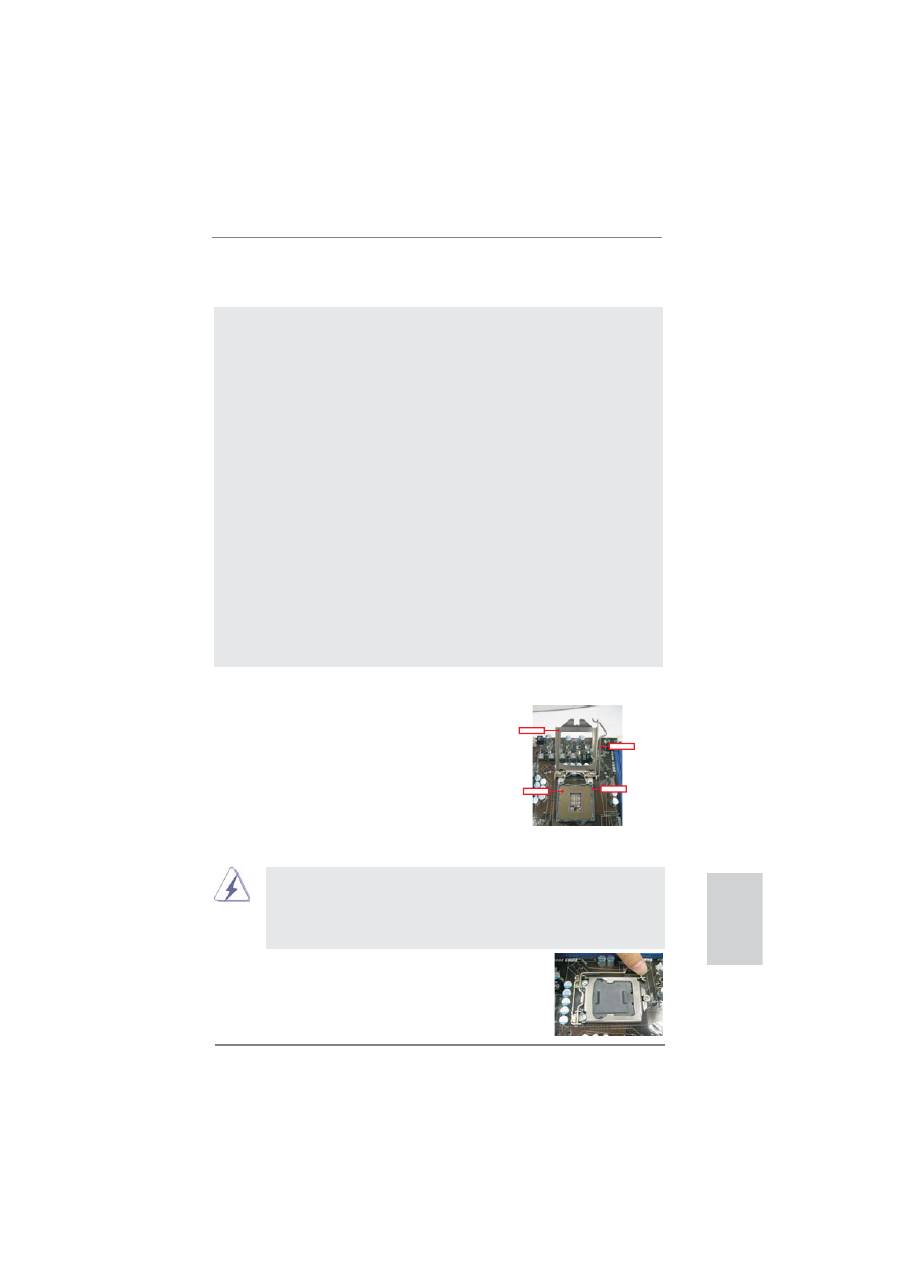
Contact Array
Socket Body
Load Lever
Load Plate
2. Установка
Меры
предосторожности
Перед
установкой
материнской
платы
и
ее
компонентов
или
изменением
любых
настроек
платы
необходимо
принять
следующие
меры
предосторожности
.
1.
Прежде
чем
прикасаться
к
любому
компоненту
,
отключите
шнур
питания
из
розетки
.
Нарушение
этого
требования
может
вызвать
серьезные
повреждения
материнской
платы
,
периферийных
устройств
и
/
или
компонентов
.
2.
Чтобы
избежать
повреждения
компонентов
платы
статическим
электричеством
,
НИКОГДА
не
кладите
материнскую
плату
непосредственно
на
ковер
или
аналогичные
предметы
.
Кроме
того
,
перед
работой
с
компонентами
не
забывайте
надеть
заземленный
браслет
или
взяться
рукой
за
надежно
заземленный
предмет
.
3.
Держите
компоненты
за
края
и
не
прикасайтесь
к
интегральным
микросхемам
.
4.
Если
вы
вынули
какой
-
то
компонент
из
системы
,
всегда
помещайте
его
на
заземленный
антистатический
коврик
или
в
пакет
,
в
котором
он
поставлялся
.
5.
Устанавливая
винты
в
эти
отверстия
для
закрепления
материнской
платы
в
корпусе
компьютера
,
не
затягивайте
их
слишком
сильно
!
Это
может
привести
к
повреждению
материнской
платы
.
Общий
вид
1155-
контактного
гнезда
Прижимная
пластина
Матрица
контактов
Корпус
гнезда
Перед
установкой
1155-
контактного
процессора
в
гнездо
убедитесь
,
что
его
поверхность
не
загрязнена
,
а
контакты
гнезда
не
погнуты
.
Если
такая
ситуация
имеет
место
,
не
вставляйте
процессор
в
гнездо
силой
–
это
приведет
к
его
серьезному
повреждению
.
2.1
Установка
процессора
Для
установки
процессора
Intel
в
1155-
контактном
корпусе
выполните
следующие
действия
.
Шаг
1.
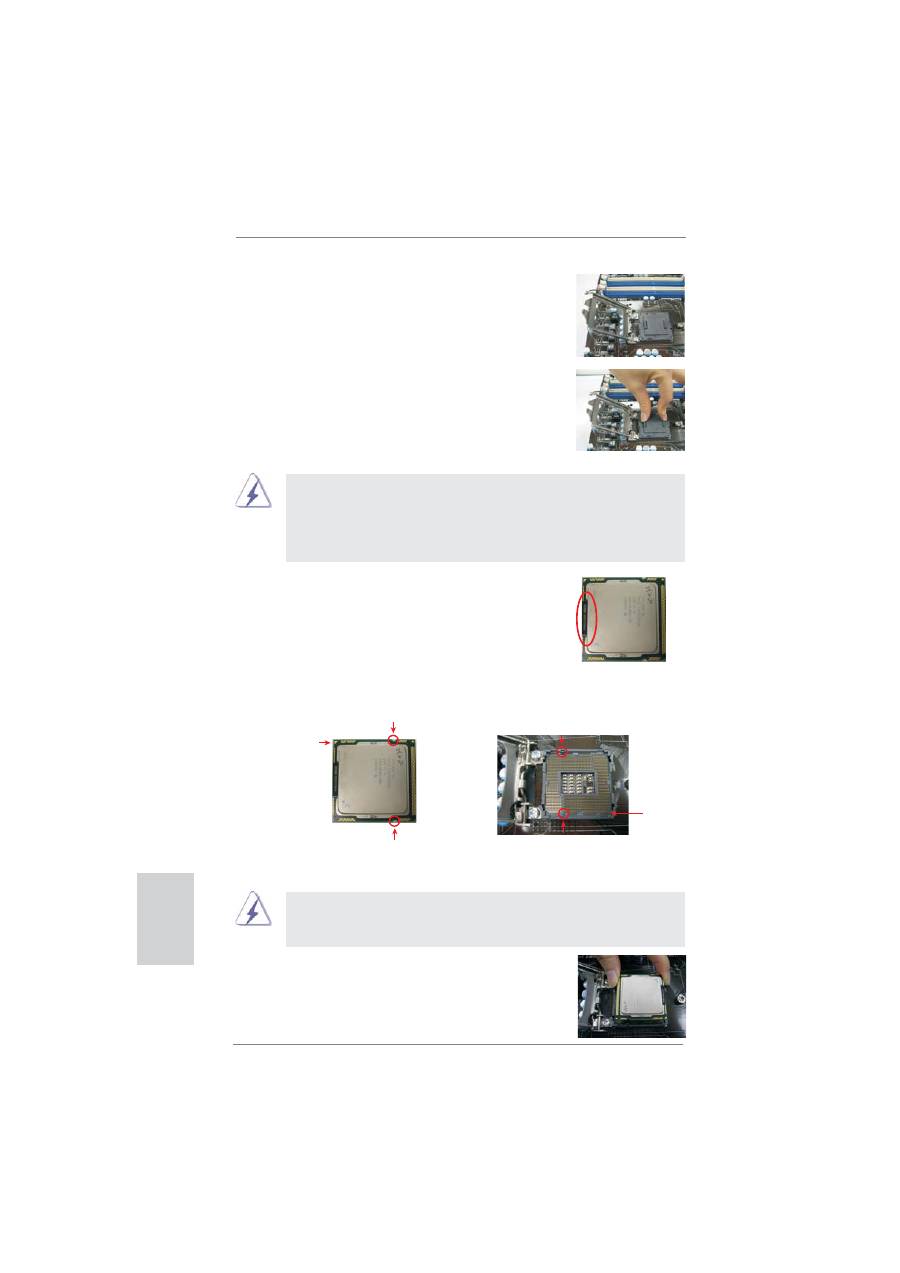
Откройте
гнездо
:
Шаг
1-1.
Освободите
рычаг
,
нажав
на
петлю
в
направлении
вниз
и
наружу
так
,
чтобы
он
вышел
из
-
под
фиксирующего
выступа
.
Ру
сский
132
ASRock Z68 Pro3 Motherboard
1155-
контактный
процессор
Шаг
1-2.
Поверните
прижимной
рычаг
в
полностью
открытое
положение
(
под
углом
около
135
градусов
).
Шаг
1-3.
Поверните
прижимную
пластину
в
полностью
открытое
положение
(
под
углом
около
100
градусов
).
Шаг
2.
Снимите
защитную
крышку
PnP (Pick and Place
Cap).
1.
Рекомендуется
брать
крышку
PnP
за
выступ
,
чтобы
избежать
толчков
.
2.
Если
вам
потребуется
вернуть
материнскую
плату
для
сервисного
обслуживания
,
эту
крышку
необходимо
установить
на
место
.
Шаг
3.
Вставьте
процессор
в
1155-
контактном
корпусе
:
Шаг
3-1.
Держите
процессор
за
края
,
отмеченные
черными
линиями
.
Шаг
3-2.
Поверните
корпус
интегрированным
радиатором
вверх
.
Найдите
контакт
1
и
два
ключевых
выреза
для
ориентации
.
Для
правильной
установки
убедитесь
,
что
два
ключевых
выреза
для
ориентации
на
процессоре
совмещены
с
двумя
ключами
выравнивания
на
гнезде
.
Черная
линия
1155-
контактное
гнездо
контакт
1
Ключ
выравнивания
Ключ
выравнивания
Ключевой
вырез
для
ориентации
Ключевой
вырез
для
ориентации
Шаг
3-3.
Осторожно
поместите
процессор
в
гнездо
,
перемещая
его
строго
вертикально
.
Шаг
3-4.
Убедитесь
,
что
процессор
находится
в
гнезде
и
соответствует
положению
ключей
ориентации
.
контакт
1
Ру
сский
133
ASRock Z68 Pro3 Motherboard
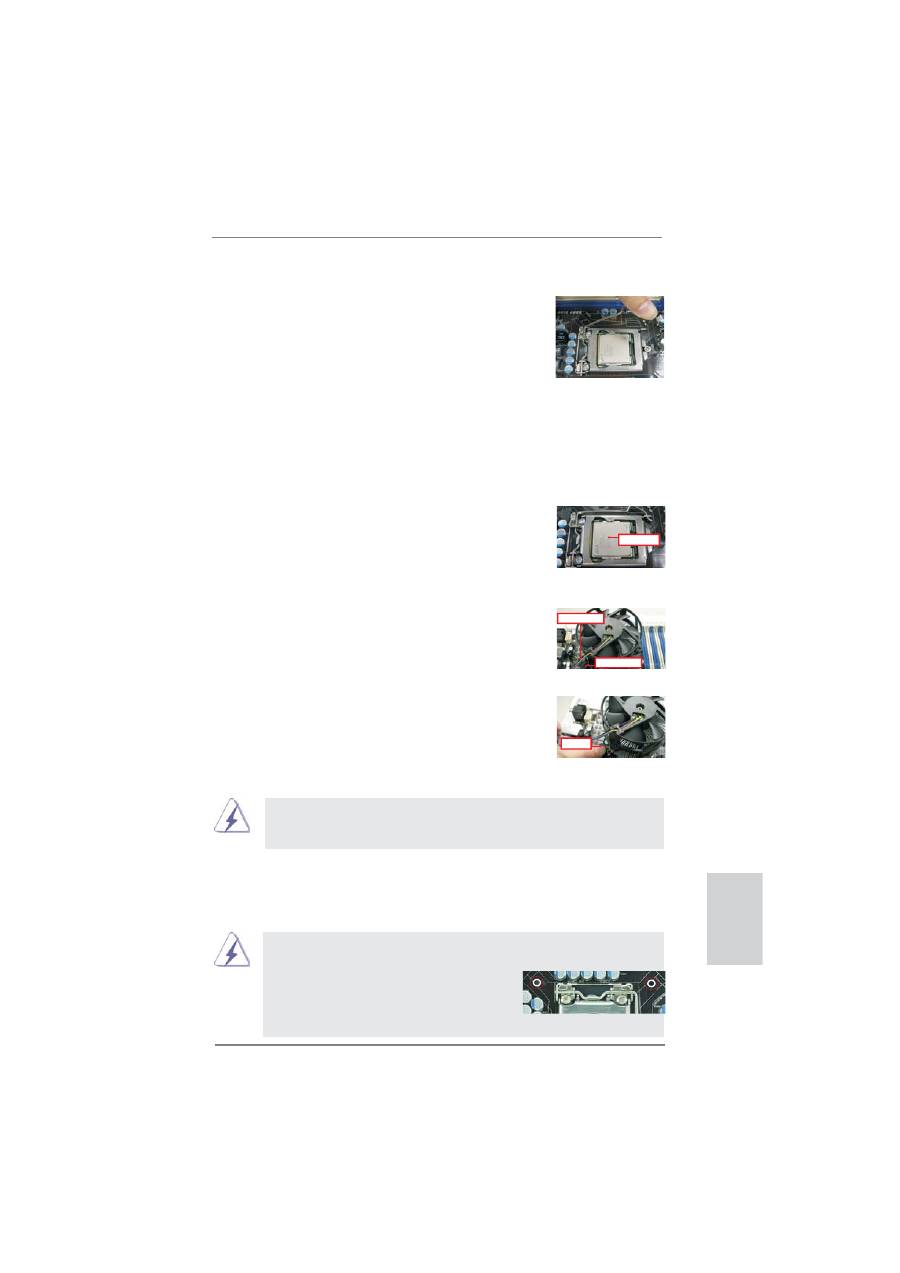
Шаг
4.
Закройте
гнездо
:
Шаг
4-1.
Поверните
прижимную
пластину
так
,
чтобы
она
легла
на
интегрированный
радиатор
.
Шаг
4-2.
Слегка
надавливая
на
прижимную
пластину
,
закройте
прижимной
рычаг
.
Шаг
4-3.
Закрепите
прижимной
рычаг
так
,
чтобы
он
вошел
под
фиксирующий
выступ
прижимной
пластины
.
2.2
Установка
вентилятора
и
радиатора
процессора
Для
правильной
установки
соблюдайте
инструкции
,
приведенные
в
описании
к
вашему
вентилятору
и
радиатору
процессора
.
Следующий
пример
иллюстрирует
установку
радиатора
для
1155-
контактного
процессора
.
Шаг
1.
Нанесите
теплопроводящий
материал
на
центр
интегрированного
радиатора
на
поверхности
гнезда
.
Шаг
2.
Поместите
радиатор
на
гнездо
.
Убедитесь
,
что
кабели
вентилятора
развернуты
в
сторону
,
ближайшую
к
разъему
вентилятора
процессора
на
материнской
плате
(CPU_FAN1,
см
.
стр
. 2,
пункт
35).
Шаг
3.
Совместите
защелки
со
сквозными
отверстиями
на
материнской
плате
.
Шаг
4.
Поверните
защелку
по
часовой
стрелке
,
а
затем
надавите
на
колпачок
защелки
большим
пальцем
,
чтобы
установить
и
зафиксировать
ее
.
Повторите
эту
процедуру
для
остальных
защелок
.
Если
вы
нажмете
на
защелки
,
не
повернув
их
по
часовой
стрелке
,
радиатор
нельзя
будет
закрепить
на
материнской
плате
.
Шаг
5.
Подсоедините
контактную
колодку
вентилятора
к
разъему
вентилятора
процессора
на
материнской
плате
.
Шаг
6.
Закрепите
свободную
часть
кабеля
с
помощью
стяжки
,
чтобы
кабель
не
мог
помешать
работе
вентилятора
или
соприкасаться
с
другими
компонентами
.
(
Нажмите
вниз
(
в
4
местах
))
(
Нанесите
теплопроводящий
материал
)
(
Гнезда
защелок
направлены
наружу
)
Внимание
,
данная
материнская
плата
поддерживает
функцию
Combo Cooler Option (C.C.O.),
обеспечивающую
возможность
установки
двух
разных
типов
кулеров
–
под
Socket LGA775, LGA 1155
или
LGA1156.
Отверстия
с
белой
каймой
предназначены
для
установки
кулеров
под
Socket LGA1155/1156.
Ру
сский
(
Кабели
вентилятора
на
стороне
,
ближайшей
к
разъему
на
материнской
плате
)
Apply Thermal
Interface Material
Fan cables on side
closest to MB header
Fastener slots
pointing straight out
Press Down
(4 Places)
134
ASRock Z68 Pro3 Motherboard
2.3
Установка
модулей
памяти
(DIMM)
Материнская
плата
Z68 Pro3
включает
четыре
240-
контактных
гнезда
DDR3
(Double Data Rate 3) DIMM
и
поддерживает
технологию
Dual Channel Memory
Technology.
В
двухканальной
конфигурации
необходимо
всегда
устанавливать
пары
идентичных
модулей
DDR3 DIMM (
одна
и
та
же
марка
,
быстродействие
,
объем
и
тип
микросхем
)
в
гнезда
одного
цвета
.
Другими
словами
,
вы
должны
установить
пару
идентичных
модулей
DDR3 DIMM
для
канала
Dual Channel
A (DDR3_A1
и
DDR3_B1;
Синий
гнезда
;
см
.
стр
. 2
п
. 4)
или
пару
идентичных
модулей
DDR3 DIMM
для
канала
Dual Channel B (DDR3_A2
и
DDR3_B2;
Белый
гнезда
;
см
.
стр
. 2
п
. 5),
иначе
активировать
технологию
двухканальной
памяти
будет
невозможно
.
Данная
материнская
плата
также
позволяет
установить
в
двухканальной
конфигурации
четыре
модуля
DDR3 DIMM.
Данная
материнская
плата
также
позволяет
установить
четыре
модуля
DDR3 DIMM
в
двухканальной
конфигурации
;
при
этом
во
все
четыре
гнезда
следует
устанавливать
одинаковые
модули
DDR3 DIMM.
Подробнее
см
.
таблицу
конфигураций
двухканальной
памяти
внизу
.
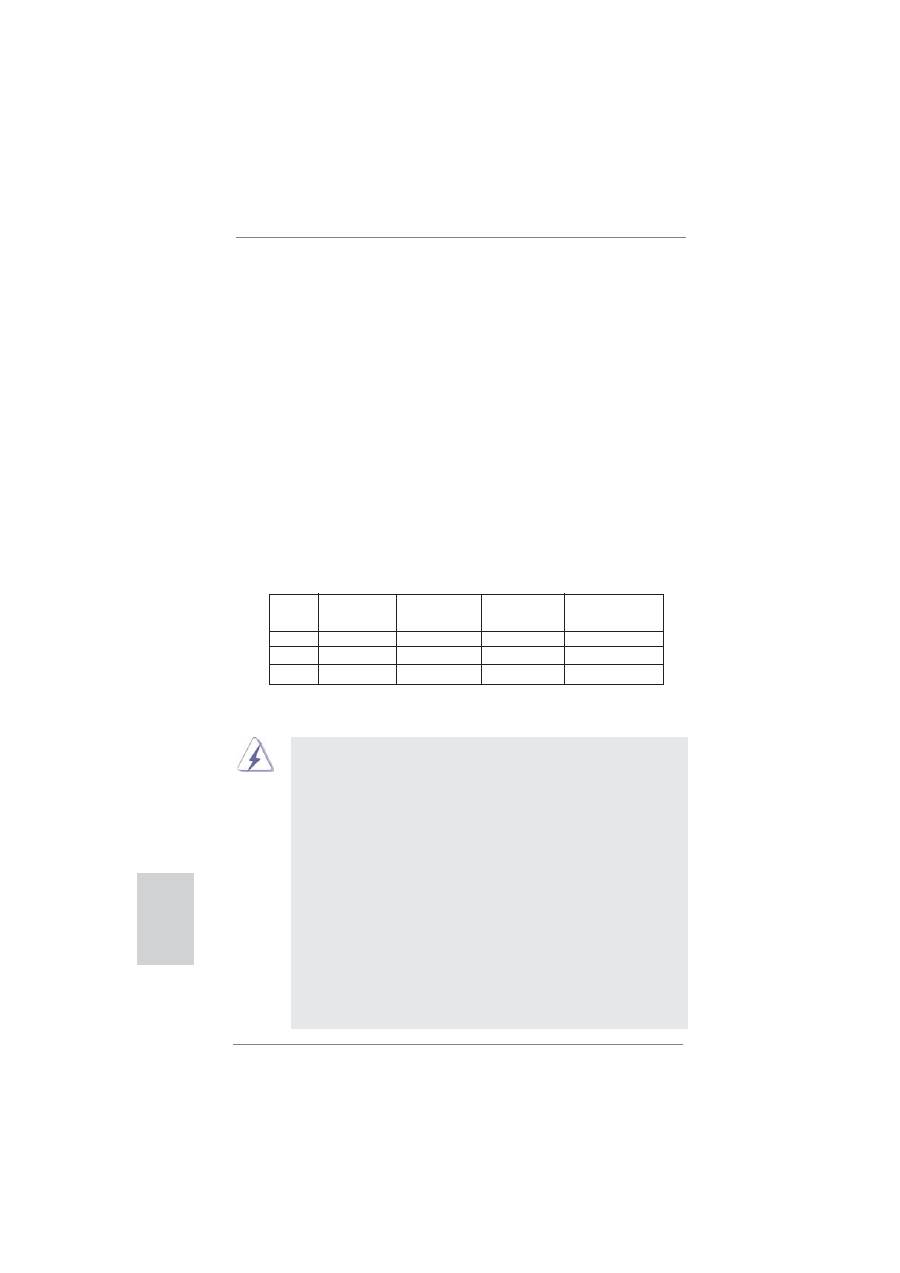
Конфигурации
двухканальной
памяти
DDR3_A1
DDR3_A2
DDR3_B1
DDR3_B2
(
Синий
) (
Белый
) (
Синий
) (
Белый
)
(1)
Заполнено
-
Заполнено
-
(2) -
Заполнено
-
Заполнено
(3)*
Заполнено
Заполнено
Заполнено
Заполнено
*
На
конфигурация
(3),
при
этом
во
все
четыре
гнезда
следует
устанавливать
одинаковые
модули
DDR3 DIMM.
1.
Если
вы
хотите
установить
два
модуля
памяти
,
то
для
обеспечения
оптимальной
совместимости
и
надежности
рекомендуется
устанавливать
их
в
гнезда
одного
цвета
.
Другими
словами
,
устанавливайте
модули
либо
в
группу
Синий
гнезд
(DDR3_A1
и
DDR3_B1),
либо
в
группу
Белый
(DDR3_A2
и
DDR3_B2).
2.
Если
в
гнезда
DDR3 DIMM
на
данной
материнской
плате
установлен
только
один
модуль
или
три
модуля
памяти
,
то
включить
технологию
Dual Channel Memory Technology
будет
невозможно
.
3.
Если
пара
модулей
памяти
НЕ
УСТАНОВЛЕНА
в
один
и
тот
же
из
двух
каналов
(
например
,
два
модуля
памяти
занимают
гнезда
DDR3_A1
и
DDR3_A2),
то
включить
технологию
Dual
Channel Memory Technology
будет
невозможно
.
4.
Не
позволяют
установить
модуль
памяти
DDR, DDR2
в
щель
DDR3 ;
иначе
,
эта
объединительная
плата
и
DIMM
могут
быть
повреждены
.
Ру
сский
135
ASRock Z68 Pro3 Motherboard
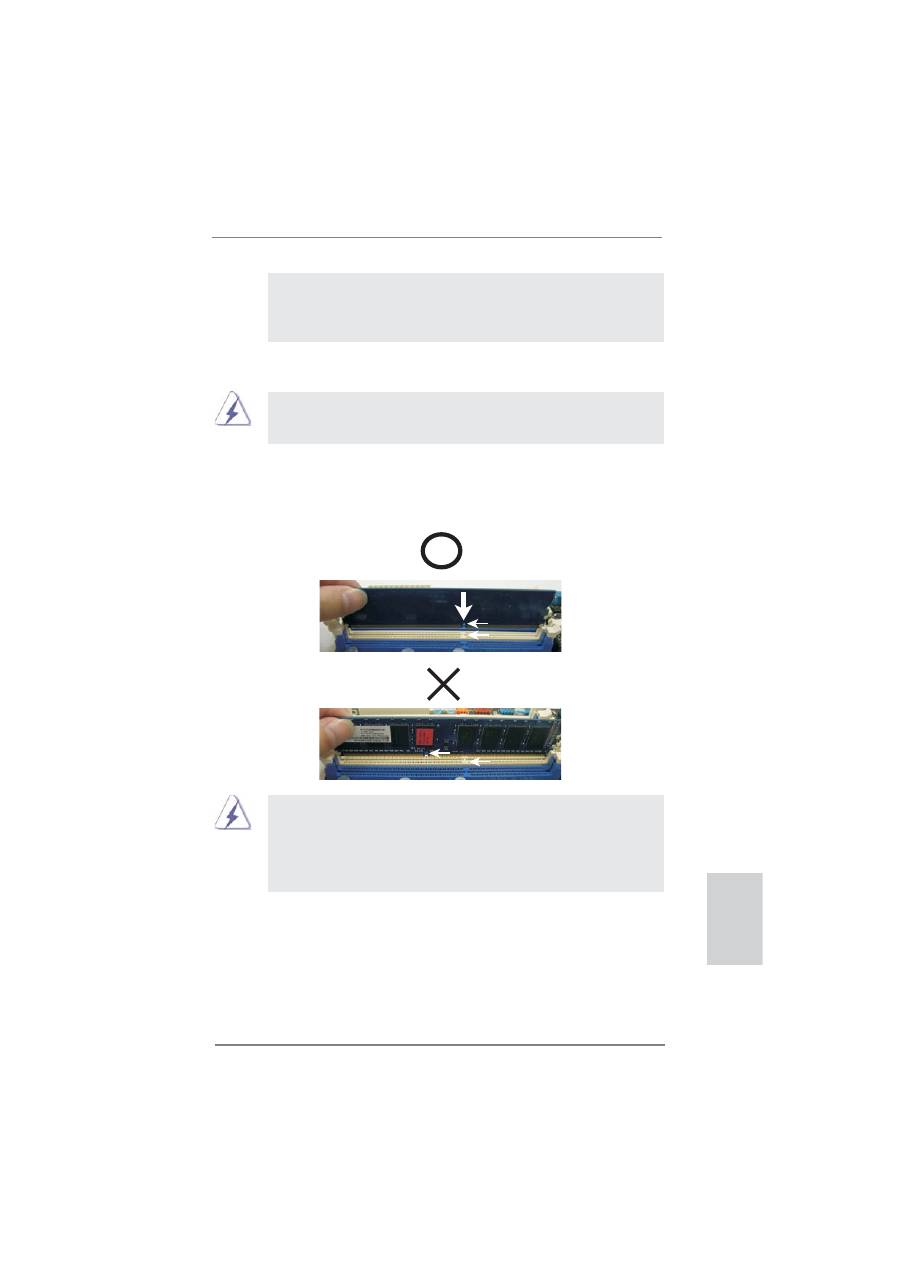
Установка
модуля
DIMM
Не
забудьте
отключить
источник
питания
перед
установкой
или
удалением
модулей
DIMM
или
других
компонентов
системы
.
Шаг
1.
Откройте
гнездо
DIMM,
нажав
на
фиксирующие
защелки
в
направлении
наружу
.
Шаг
2.
Поместите
модуль
DIMM
в
гнездо
так
,
чтобы
вырезы
на
модуле
соответствовали
разрывам
на
гнезде
.
DIMM-
модули
и
гнезда
для
них
оснащены
механическими
ключами
,
делающими
невозможной
неправильную
установку
.
Применение
силы
при
попытке
вставить
модуль
в
гнездо
в
неправильной
ориентации
может
привести
к
повреждению
модуля
и
системной
платы
.
Шаг
3.
Плотно
вставьте
DIMM-
модуль
в
гнездо
–
фиксаторы
по
обоим
концам
гнезда
должны
полностью
защелкнуться
.
Ру
сский
notch
break
notch
break
5.
Некоторые
двусторонние
модули
памяти
DIMM
объемом
1
ГБ
устройства
DDR3
с
16
чипами
могут
не
работать
на
данной
материнской
плате
.
Не
рекомендуется
устанавливать
их
на
этой
материнской
плате
.

136
ASRock Z68 Pro3 Motherboard
2.4
Гнезда
расширения
(PCI
и
PCI Express)
Материнские
платы
Z68 Pro3
включают
2
гнезда
PCI
и
4
гнездо
PCI Express.
Гнезда
PCI:
Гнезда
PCI
предназначены
для
карт
расширения
с
32-
разрядным
интерфейсом
PCI.
Гнезда
PCIE:
Гнездо
PCIE2 / PCIE3 / PCIE4 (PCIE x1;
Белый
)
используется
для
графических
карт
PCI Express
с
шириной
полосы
x1,
например
,
карт
Gigabit LAN.
Шина
стандарта
PCIE1 (
разъем
PCIE x16;
синий
)
используется
для
графических
карт
PCI Express x16.
Установка
карты
расширения
Шаг
1.
Перед
установкой
платы
расширения
выключите
питание
и
извлеките
вилку
сетевого
шнура
из
розетки
.
Прежде
чем
приступать
к
установке
,
внимательно
прочтите
документацию
на
плату
расширения
и
выполните
необходимые
аппаратные
настройки
.
Шаг
2.
Снимите
скобу
-
заглушку
для
гнезда
,
которое
вы
собираетесь
использовать
.
Сохраните
винт
,
поскольку
впоследствии
он
вам
понадобится
.
Шаг
3.
Совместите
разъем
карты
с
гнездом
и
сильно
надавите
,
чтобы
карта
полностью
вошла
в
гнездо
.
Шаг
4.
Закрепите
карту
на
корпусе
с
помощью
винта
.
Ру
сский
137
ASRock Z68 Pro3 Motherboard
2.5
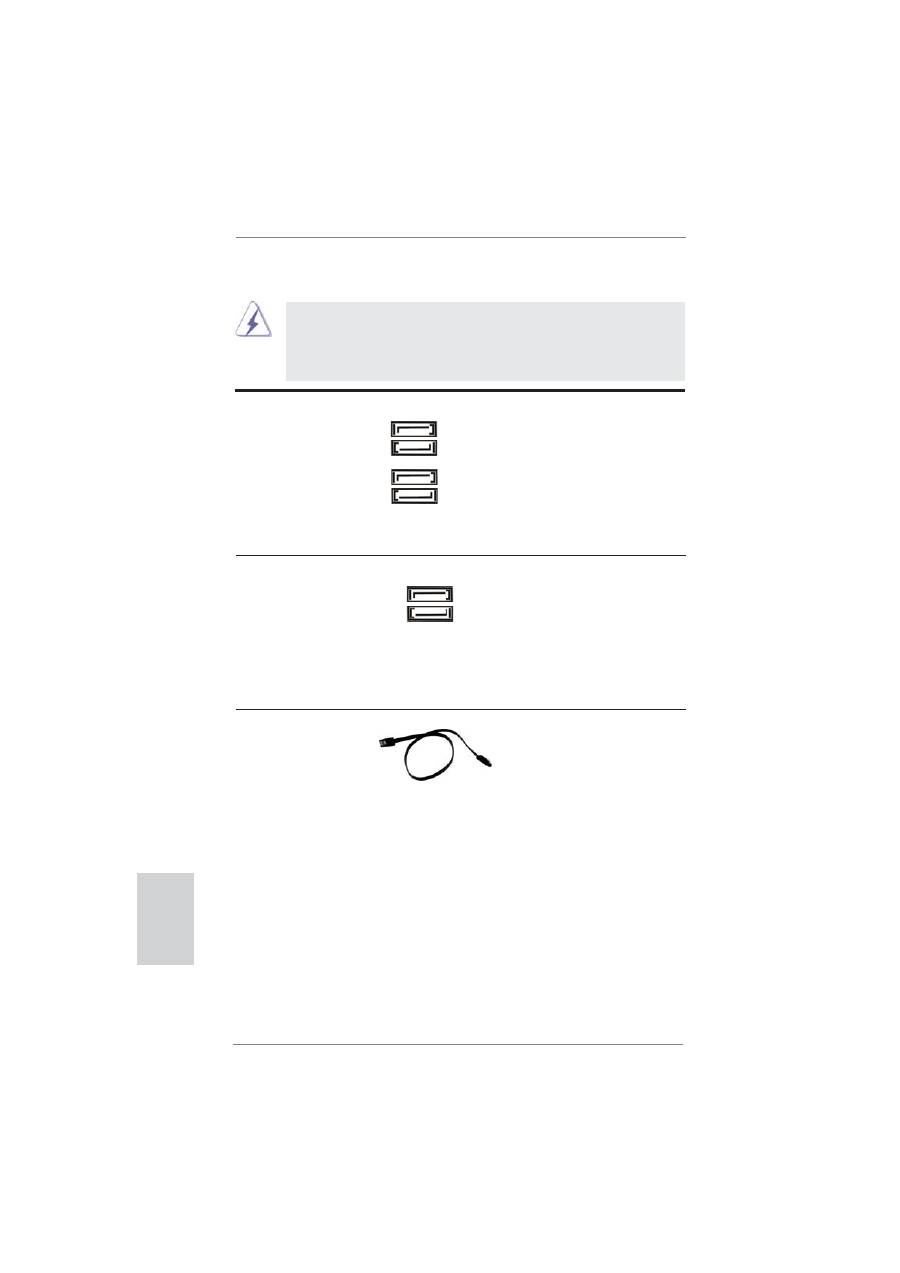
Установка
перемычек
Конфигурация
перемычек
иллюстрируется
на
рисунке
.
Когда
перемычка
надета
на
контакты
,
они
называются
“
замкнутыми
”
(short).
Если
на
контактах
перемычки
нет
,
то
они
называются
“
разомкнутыми
” (open).
На
иллюстрации
показана
3-
контактная
перемычка
,
у
которой
контакты
1
и
2
замкнуты
.
Перемычка
Установка
Описание
Очистка
CMOS
(CLRCMOS1,
3-
контактная
перемычка
)
(
см
.
стр
. 2,
п
. 20)
Примечание
.
Контактная
колодка
CLRCMOS1
позволяет
очистить
данные
CMOS.
Для
очистки
данных
и
восстановления
заводских
системных
параметров
сначала
выключите
компьютер
и
отсоедините
сетевую
вилку
кабеля
питания
от
электророзетки
.
Выждите
не
менее
15
секунд
и
колпачковой
перемычкой
на
5
секунд
перемкните
штырьки
2
и
3
контактной
колодки
CLRCMOS1.
Однако
не
производите
очистку
CMOS
непосредственно
после
обновления
BIOS.
Если
необходимо
очистить
CMOS
сразу
же
после
окончания
обновления
BIOS,
то
,
перед
очисткой
CMOS,
необходимо
сначала
выполнить
загрузку
системы
,
а
затем
завершить
ее
работу
.
Примите
во
внимание
,
что
пароль
,
дата
,
время
,
профиль
пользователя
по
умолчанию
,
идентификатор
1394 GUID
и
MAC-
адрес
будут
очищены
только
тогда
,
когда
будет
извлечена
из
своего
гнезда
батарейка
CMOS.
Стандартные
Очистка
CMOS
Ру
сский
138
ASRock Z68 Pro3 Motherboard
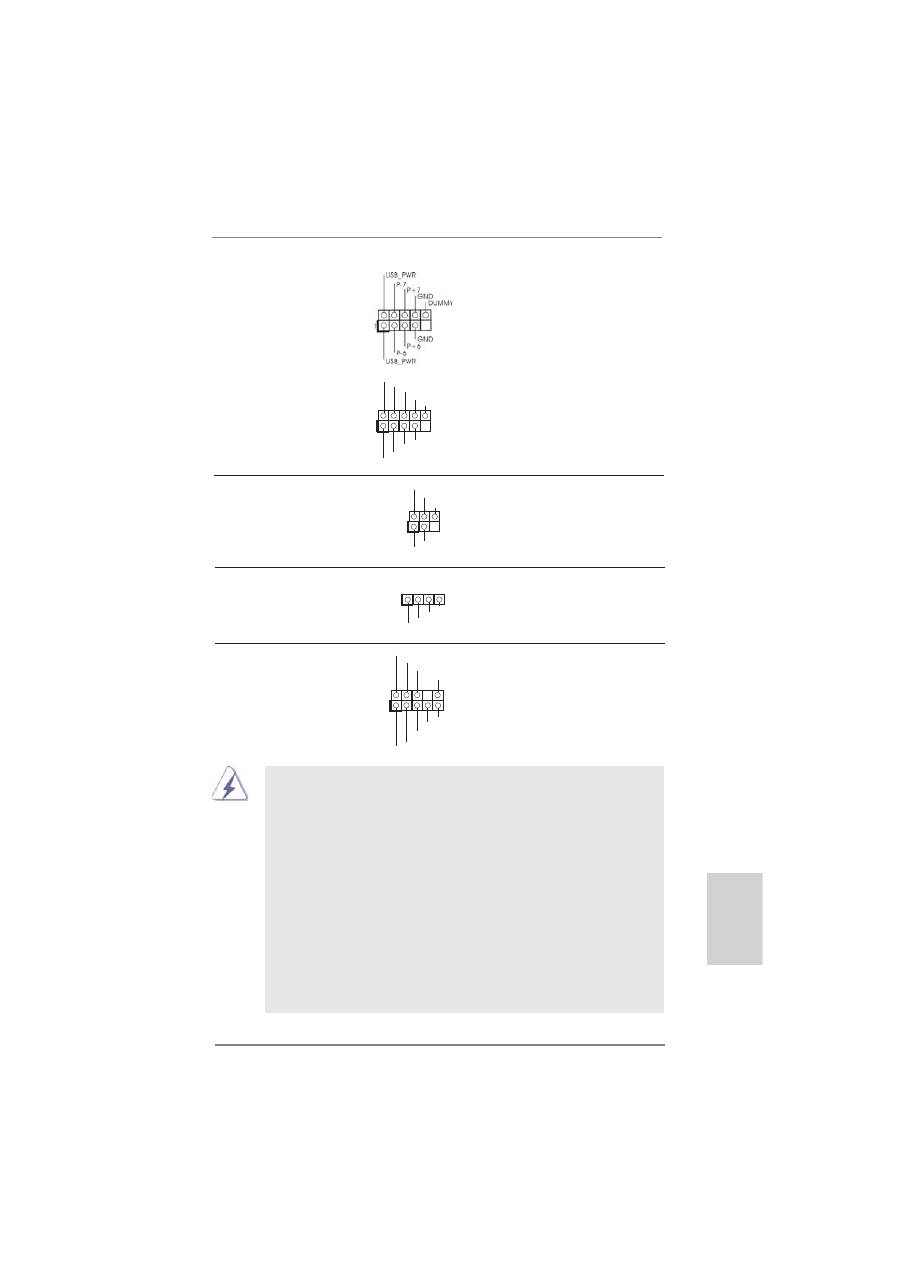
Разъемы
Serial ATAII
четыре
соединителя
Serial ATAII
(SATA2_2,
см
.
стр
. 2,
п
. 11)
предназначаются
для
(SATA2_3,
см
.
стр
. 2,
п
. 12)
подключения
внутренних
(SATA2_4,
см
.
стр
. 2,
п
. 13)
устройств
хранения
с
(SATA2_5,
см
.
стр
. 2,
п
. 14)
использованием
интерфейсных
кабелей
SATAII.
В
настоящее
время
интерфейс
SATA
допускает
скорость
передачи
данных
до
\ 3,0
Гбит
/
с
.
2.6
Колодки
и
разъемы
на
плате
Имеющиеся
на
плате
колодки
и
разъемы
НЕ
ЯВЛЯЮТСЯ
контактами
для
перемычек
.
НЕ
УСТАНАВЛИВАЙТЕ
перемычки
на
эти
колодки
и
разъемы
–
это
приведет
к
необратимому
повреждению
материнской
платы
!
Разъемы
Serial ATA3
Два
соединителя
Serial ATA3
(SATA3_0,
см
.
стр
. 2,
п
. 10)
предназначаются
для
(SATA3_1,
см
.
стр
. 2,
п
. 17)
подключения
внутренних
устройств
хранения
с
использованием
нтерфейсных
кабелей
SATA3.
В
настоящее
время
интерфейс
SATA
допускает
скорость
передачи
данных
до
\ 6,0
Гбит
/
с
.
Информационный
Информационный
кабель
кабель
Serial ATA (SATA)
интерфейса
SATA / SATAII / SATA3
(
дополнительно
)
не
является
направленным
.
Любой
из
его
соединителей
может
быть
подключен
либо
к
жесткому
диску
интерфейса
SATAII / SATA3
либо
к
материнской
плате
.
Ру
сский
SATA3_1
SATA3_0
SATA2_3
SATA2_2
SATA2_5
SATA2_4
139
ASRock Z68 Pro3 Motherboard
Ру
сский
Колодка
USB 2.0
Помимо
четыре
стандартных
(9-
контактный
USB6_7)
портов
USB 2.0
на
панели
ввода
-
(
см
.
стр
. 2,
п
. 22)
вывода
,
на
данной
материнской
плате
предусмотрено
два
разъема
USB 2.0.
Каждый
разъем
USB
2.0
поддерживает
два
порта
USB
2.0.
(9-
контактный
USB8_9)
(
см
.
стр
. 2,
п
. 21)
Колодка
инфракрасного
модуля
Данная
колодка
позволяет
(5-
контактный
IR1)
подключить
дополнительный
(
см
.
стр
. 2,
п
. 24)
модуль
беспроводного
инфракрасного
приемопередатчика
.
1
IRTX
+5VSB
DUMMY
IRRX
GND
Аудиоразъем
передней
Этот
интерфейс
предназначен
панели
для
присоединения
(9-
контактный
HD_AUDIO1)
аудиокабеля
передней
панели
,
(
см
. c
тр
. 2,
п
.26)
обеспечивающего
удобное
подключение
аудиоустройств
и
управление
ими
.
J_SENSE
OUT2_L
1
MIC_RET
PRESENCE#
GND
OUT2_R
MIC2_R
MIC2_L
OUT_RET
1
USB_PWR
P-8
GND
DUMMY
USB_PWR
P+8
GND
P-9
P+9
1
ATX+5VSB
IRTX
GND
IRRX
Датчик
пользовательского
инфракрасного
модуля
Датчик
можно
использовать
для
(4-
контактный
CIR1)
подключения
дистанционный
(
см
.
стр
. 2,
п
. 23)
приемник
.
1.
Система
High De
fi
nition Audio
поддерживает
функцию
автоматического
обнаружения
разъемов
(Jack Sensing),
однако
для
ее
правильной
p
аботы
кабель
панели
в
корпусе
должен
поддерживать
HDA.
При
сборке
системы
следуйте
инструкциям
,
приведенным
в
нашем
руководстве
и
руководстве
пользователя
для
корпуса
.
2.
Если
вы
используете
аудиопанель
AC’97,
подключите
ее
к
колодке
аудиоинтерфейса
передней
панели
следующим
образом
:
A.
Подключите
выводы
Mic_IN (MIC)
к
контактам
MIC2_L.
B.
Подключите
выводы
Audio_R (RIN)
к
контактам
OUT2_R,
а
выводы
Audio_L (LIN)
к
контактам
OUT2_L.
C.
Подключите
выводы
Ground (GND)
к
контактам
Ground (GND).
D.
Контакты
MIC_RET
и
OUT_RET
предназначены
только
для
аудиопанели
HD.
При
использовании
аудиопанели
AC’97
подключать
их
не
нужно
.
140
ASRock Z68 Pro3 Motherboard
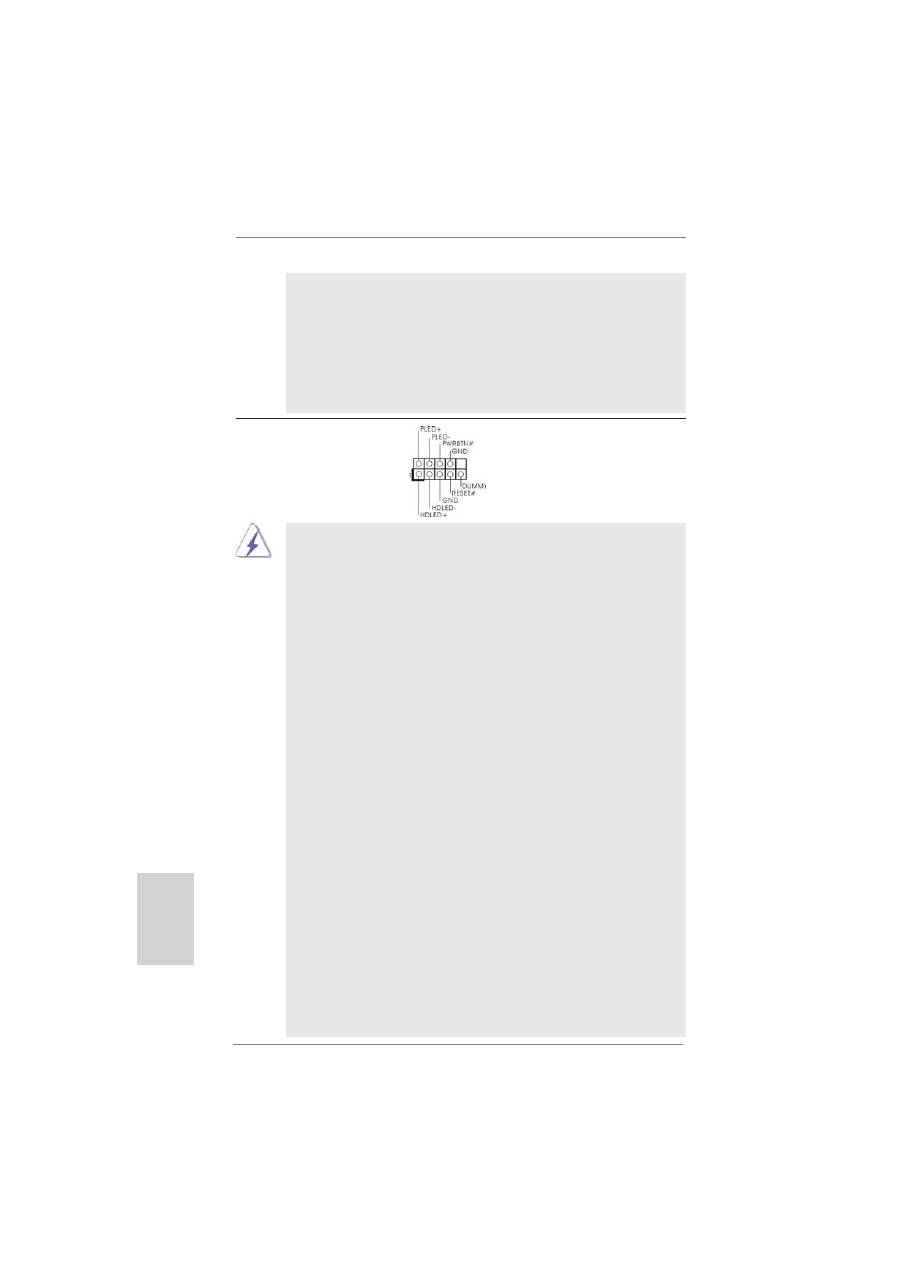
Колодка
системной
панели
Данная
колодка
обеспечивает
(9-
контактный
PANEL1)
работу
нескольких
функций
(
см
.
стр
. 2,
п
. 16)
передней
панели
системы
.
Подключите
к
этому
разъему
кнопку
питания
,
кнопку
сброса
и
индикатор
состояния
системы
на
корпусе
в
соответствии
с
указанным
ниже
назначением
контактов
.
При
подключении
кабелей
необходимо
соблюдать
полярность
положительных
и
отрицательных
контактов
.
PWRBTN
(
кнопка
питания
):
Подключите
к
этим
контактам
кнопку
питания
на
передней
панели
корпуса
.
Способ
выключения
системы
с
помощью
кнопки
питания
можно
настроить
.
RESET
(
кнопка
сброса
):
Подключите
к
этим
контактам
кнопку
сброса
на
передней
панели
корпуса
.
Нажмите
кнопку
сброса
для
перезагрузки
компьютера
,
если
компьютер
«
завис
»
и
нормальную
перезагрузку
выполнить
не
удается
.
PLED
(
индикатор
питания
системы
):
Подключите
к
этим
контактам
индикатор
состояния
питания
на
передней
панели
корпуса
.
Этот
индикатор
светится
,
когда
система
работает
.
Индикатор
мигает
,
когда
система
находится
в
режиме
ожидания
S1.
Этот
индикатор
не
светится
,
когда
система
находится
в
режиме
ожидания
S3
или
S4,
либо
выключена
(S5).
HDLED
(
индикатор
активности
жесткого
диска
):
Подключите
к
этим
контактам
индикатор
активности
жесткого
диска
на
передней
панели
корпуса
.
Этот
индикатор
светится
,
когда
осуществляется
считывание
или
запись
данных
на
жестком
диске
.
Конструкция
передней
панели
может
различаться
в
зависимости
от
корпуса
.
Модуль
передней
панели
в
основном
состоит
из
кнопки
питания
,
кнопки
сброса
,
индикатора
питания
,
индикатора
активности
жесткого
диска
,
динамика
и
т
.
п
.
При
подключении
к
этому
разъему
модуля
передней
панели
корпуса
удостоверьтесь
,
что
провода
подключаются
к
соответствующим
контактам
.
Ру
сский
E.
Процедура
активации
микрофона
приведена
ниже
.
Для
ОС
Windows
®
XP / XP 64-
бита
:
Выберите
«Mixer» (
Микшер
).
Выберите
«Recorder» (
Устройство
записи
).
Затем
щелкните
«FrontMic» (
Передний
микрофон
).
Для
ОС
Windows
®
7 / 7 64-
бита
, Vista
TM
/ Vista
TM
64-
бита
:
Перейдите
к
вкладке
«FrontMic» (
Передний
микрофон
)
в
панели
управления
Realtek.
Отрегулируйте
уровень
«Recording
Volume» (
Громкость
записи
).
