
ASRock Z68 Extreme7 Gen3: 1. Введение
1. Введение: ASRock Z68 Extreme7 Gen3
135
ASRock Z68 Extreme7 Gen3 Motherboard
1. Введение
Благодарим
вас
за
покупку
материнской
платы
ASRock
Z68 Extreme7 Gen3
надежной
материнской
платы
,
изготовленной
в
соответствии
с
постоянно
предъявляемыми
ASRock
жесткими
требованиями
к
качеству
.
Она
обеспечивает
превосходную
производительность
и
отличается
отличной
конструкцией
,
которые
отражают
приверженность
ASRock
качеству
и
долговечности
.
Данное
руководство
по
быстрой
установке
включает
вводную
информацию
о
материнской
плате
и
пошаговые
инструкции
по
ее
установке
.
Более
подробные
сведения
о
плате
можно
найти
в
руководстве
пользователя
на
компакт
-
диске
поддержки
.
Спецификации
материнской
платы
и
программное
обеспечение
BIOS
иногда
изменяются
,
поэтому
содержание
этого
руководства
может
обновляться
без
уведомления
.
В
случае
любых
модификаций
руководства
его
новая
версия
будет
размещена
на
веб
-
сайте
ASRock
без
специального
уведомления
.
Кроме
того
,
самые
свежие
списки
поддерживаемых
модулей
памяти
и
процессоров
можно
найти
на
сайте
ASRock.
Адрес
веб
-
сайта
ASRock
http://www.asrock.com
При
необходимости
технической
поддержки
по
вопросам
данной
материнской
платы
посетите
наш
веб
-
сайт
для
получения
информации
об
используемой
модели
.
www.asrock.com/support/index.asp
1.1
Комплектность
Материнская
плата
ASRock
Z68 Extreme7 Gen3
(
форм
-
фактор
ATX: 12,0 x 9,6
дюйма
/ 30,5 x 24,4
см
)
Руководство
по
быстрой
установке
ASRock
Z68 Extreme7 Gen3
Компакт
-
диск
поддержки
ASRock
Z68 Extreme7 Gen3
6 x
кабель
данных
Serial ATA (SATA) (
дополнительно
)
2 x
кабель
питания
для
жесткого
диска
Serial ATA (SATA) (
дополнительно
)
1 x
аудиокабель
с
3,5-
мм
штекерами
(
дополнительно
)
1 x I/O
Щит
Группы
ввода
/
вывода
1 x
Передняя
панель
USB 3.0
4 x
корпусе
Винты
6 x
Жесткий
диск
Винты
1 x
Кронштейн
заднего
разъема
USB 3.0
1 x
карта
ASRock SLI_Bridge_2S
1 x
Карта
ASRock 3-Way SLI-2S2S Bridge
1 x PS/2
разъем
для
мышки
/
клавиатуры
+
скоба
USB 2.0
Ру
сский
ASRock
напоминает
...
Для
обеспечения
максимальной
производительности
ОС
Windows
®
7 / 7 64-bit / Vista
TM
/ Vista
TM
64-bit
рекомендуется
в
BIOS
выбрать
для
параметра
Storage Configuration (
Конфигурация
запоминающего
устройства
)
режим
AHCI.
Подробные
сведения
о
настройке
BIOS
см
.
в
руководстве
пользователя
на
прилагаемом
компакт
-
диске
.
136
ASRock Z68 Extreme7 Gen3 Motherboard
1.2
Спецификации
Платформа
-
форм
-
фактор
ATX: 12,0 x 9,6
дюйма
/ 30,5 x 24,4
см
-
Дизайн
конденсатора
Premium Gold (100%
японские
высококачественные
конденсаторы
на
основе
проводящих
полимеров
)
Процессор
-
Поддержка
процессоров
Intel
®
Core
TM
i7 / i5 / i3 2-
го
поколения
в
исполнении
LGA1155
-
Технология
Advanced V8 + 4 Power Phase Design
-
Поддержка
технологии
Intel
®
Turbo Boost 2.0
-
Поддержка
разблокированного
ЦП
серии
K
-
Поддержка
технологии
Hyper-Threading
(
см
.
ОСТОРОЖНО
,
пункт
1
)
Набор
микросхем
- Intel
®
Z68
Память
-
Поддержка
технологии
Dual Channel DDR3 Memory Technology
(
см
.
ОСТОРОЖНО
,
пункт
2
)
- 4 x
гнезда
DDR3 DIMM
-
Поддержите
DDR3 2133(OC)/1866(OC)/1600/1333/1066
не
- ECC,
безбуферная
память
(
см
.
ОСТОРОЖНО
,
пункт
3
)
-
Максимальный
объем
системной
памяти
: 32
ГБ
(
см
.
ОСТОРОЖНО
,
пункт
4
)
-
поддержка
профиля
Intel
®
Extreme Memory Pro
fi
le (XMP)
Гнезда
- 5 x PCI Express x16
разъемов
(
один
разъем
для
режима
PCIE 3.0*
расширения
x16 (PCIE2),
два
разъема
для
режима
PCIE 2.0 x16 (PCIE1) / PCIE
2.0 x16 (PCIE4),
либо
три
разъема
для
режима
PCIE 2.0 x16 (PCIE1)
/ PCIE 2.0 x8 (PCIE4) / PCIE 2.0 x8 (PCIE6); PCIE5:
режима
PCIE 2.0
x4) (
см
.
ОСТОРОЖНО
,
пункт
5
)
* PCIE 3.0
поставляется
только
в
комплекте
с
ЦП
Intel
®
Ivy Bridge.
В
комплекте
с
ЦП
Intel
®
Sandy Bridge
поставляется
только
модель
PCIE 2.0.
- 1 x PCI Express 2.0 x1
- 1 x
гнезда
PCI
-
поддержка
AMD Quad CrossFireX
TM
, 3-Way CrossFireX
TM
и
CrossFireX
TM
-
поддержка
NVIDIA
®
Quad SLI
TM
, 3-Way SLI
TM
и
SLI
TM
Графика
-
Поддержка
функций
встроенных
видеоадаптеров
Intel
®
HD: Intel
®
Quick Sync Video, Intel
®
InTru
TM
3D,
технологии
Intel
®
Clear Video HD,
Intel
®
HD Graphics 2000/3000, Intel
®
Advanced Vector Extensions (AVX)
- Pixel Shader 4.1, DirectX 11
с
процессором
Intel
®
Ivy Bridge,
DirectX 10.1
с
процессором
Intel
®
Sandy Bridge
-
Макс
.
объем
разделяемой
памяти
1759
Мб
(
см
.
ОСТОРОЖНО
,
пункт
6
)
-
четыре
VGA-
выхода
: D-Sub, DVI-D
и
HDMI
(
см
.
ОСТОРОЖНО
,
пункт
7
)
-
Поддержка
HDMI 1.4a
с
максимальным
разрешением
до
1920
х
1200
@ 60
Гц
-
Поддержка
DVI
с
максимальным
разрешением
до
1920
х
1200 @
60
Гц
Ру
сский
137
ASRock Z68 Extreme7 Gen3 Motherboard
Ру
сский
-
Поддержка
D-Sub
с
максимальным
разрешением
до
2048
х
1536 @
75
Гц
-
Поддержка
DisplayPort
с
максимальным
разрешением
до
2560
х
1600 @ 60
Гц
-
Поддержка
Auto Lip Sync, Deep Color (12
бит
на
цветовой
канал
),
xvYCC
и
HBR (High Bit Rate Audio)
через
HDMI (
необходим
монитор
с
разъемом
HDMI) (
см
.
ОСТОРОЖНО
,
пункт
8
)
-
Поддержка
функции
HDCP
через
разъемы
DVI, HDMI
и
DisplayPort
-
Подержат
Blu-
луч
1080p (
КОММУТАЦИОННАЯ
ДОСКА
) /
воспроизведение
HD-DVD
через
разъемы
DVI, HDMI
и
DisplayPort
Аудиосистема
- 7.1 CH HD
Аудио
HD
с
Довольной
Защитой
(
Кодер
-
декодер
Аудио
Realtek ALC892)
-
Поддержка
Premium Blu-ray audio
-
Поддержка
технологии
THX TruStudio
TM
ЛВС
- PCIE x 1 Gigabit LAN 10/100/1000 Mb/s
- Broadcom BCM57781
-
поддержка
Wake-On-LAN
-
Поддержка
энергосберегающего
интерфейса
Ethernet 802.3az
-
Поддерживает
два
интерфейса
ЛВС
с
функцией
объединения
-
Поддержка
PXE
Разъемы
ввода
-
I/O
Panel
вывода
на
задней
- 1 x D-Sub
порт
панели
- 1 x DVI-D
порт
- 1 x HDMI
порт
- 1 x DisplayPort
- 1 x
порт
Optical SPDIF Out
- 2 x
порта
USB 2.0
на
задней
панели
в
стандартной
конфигурации
- 1 x eSATA3
порт
- 4 x
порта
USB 3.0
на
задней
панели
в
стандартной
конфигурации
- 2 x
Разъем
RJ-45 LAN
с
светодиодным
индикатором
(
индикатор
ACT/LINK
и
индикатор
SPEED)
- 1 x
порт
IEEE 1394
-
Соединитель
звуковой
подсистемы
:
тыльная
колонка
/
центральная
/
субвуфер
/
линейный
вход
/
передняя
колонка
/
микрофон
(
см
.
ПРЕДУПРЕЖДЕНИЕ
9
)
SATA3
- 2 x
порта
SATA3
со
скоростью
передачи
данных
6,0
Гбит
/
с
от
контроллера
Intel
®
Z68,
с
аппаратной
поддержкой
функций
RAID
(RAID 0, RAID 1, RAID 10, RAID 5, Intel Rapid Storage
и
технологии
Intel Smart Response), NCQ, AHCI
и
«
горячего
подключения
»
- 4 x
порта
SATA3
со
скоростью
передачи
данных
6,0
Гбит
/
с
от
контроллера
ASMedia ASM1061,
с
аппаратной
поддержкой
функций
NCQ, AHCI
и
«
горячего
подключения
»
(
порт
SATA3_A4
объединен
с
портом
eSATA3)
USB 3.0
- 4 x
задних
порта
USB 3.0
на
контроллере
ASMedia ASM1042
с
поддержкой
интерфейсов
USB 1.0/2.0/3.0
и
скорости
передачи
данных
до
5
Гбит
/
с
138
ASRock Z68 Extreme7 Gen3 Motherboard
- 1 x
передний
разъем
USB 3.0 (
поддерживает
2
порта
USB 3.0)
на
контроллере
ASMedia ASM1042
с
поддержкой
интерфейсов
USB
1.0/2.0/3.0
и
скорости
передачи
данных
до
5
Гбит
/
с
Колодки
и
- 4 x
разъема
SATA2 3,0
Гбит
/
с
,
поддержка
функций
RAID
плате
(RAID 0, RAID 1, RAID 10, RAID 5, Intel Rapid Storage
и
технологии
Intel Smart Response), NCQ, AHCI
и
«
горячего
подключения
»
-
6
x
разъема
SATA3 6,0
Гбит
/
с
-
1
x
Разъем
порта
печати
-
1
x
Датчик
пользовательского
инфракрасного
модуля
-
1
x
Колодка
COM
-
1
x
Колодка
HDMI_SPDIF
-
1
x
Колодка
IEEE 1394
-
1
x
разъем
Power LED
-
1
x
разъем
PS2
-
соединитель
: CPU/Chassis/Power FAN
-
24-
контактный
Колодка
питания
ATX
-
8-
контактный
Разъем
ATX 12
В
-
Разъем
питания
SLI/XFIRE
-
Аудиоразъем
передней
панели
-
4
x
Колодка
USB 2.0 (
одна
колодка
для
поддержки
8
дополнительных
портов
USB 2.0
-
1
x
Колодка
USB 3.0 (
одна
колодка
для
поддержки
2
дополнительных
портов
USB 3.0
- 1 x Dr. Debug (7-
сегментный
ЖК
-
дисплей
)
Быстрое
- 1 x
кнопка
Clear CMOS
со
светодиодом
переключение
- 1 x
кнопка
Power Switch
со
светодиодом
-
1
x
кнопка
Reset Switch
со
светодиодом
BIOS
- 64Mb AMI BIOS
- AMI UEFI Legal BIOS
с
поддержкой
графического
интерфейса
поль
зователя
-
поддержка
“Plug and Play”
-
ACPI
1.1,
включение
по
событиям
-
поддержка
режима
настройки
без
перемычек
-
поддержка
SMBIOS 2.3.1
-
центральный
CPU Core, IGPU, DRAM,
Мультирегулирование
Напряжения
PCH, CPU PLL, VTT, VCCSA
Компакт
-
-
Драйверы
,
служебные
программы
,
антивирусное
программное
диск
обеспечение
(
пробная
версия
),
Пробная
версия
программы
поддержки
CyberLink MediaEspresso 6.5,
пакет
программ
ASRock (CyberLink
DVD Suite – OEM-
версия
и
пробная
версия
; ASRock MAGIX
Multimedia Suite -
поставщик
)
Уникальная
-
Средство
ASRock Extreme Tuning Utility (AXTU)
Особенность
(
см
.
ОСТОРОЖНО
,
пункт
10
)
- ASRock Instant Boot
- ASRock Instant Flash (
см
.
ОСТОРОЖНО
,
пункт
11
)
-
ASRock
APP
Charger
(
см
.
ОСТОРОЖНО
,
пункт
12
)
-
ASRock
SmartView
(
см
.
ОСТОРОЖНО
,
пункт
13
)
- ASRock XFast USB (
см
.
ОСТОРОЖНО
,
пункт
14
)
Ру
сский
139
ASRock Z68 Extreme7 Gen3 Motherboard
Ру
сский
ОСТОРОЖНО
!
1.
Информацию
об
установке
параметров
гиперпоточной
технологии
(Hyper-
Threading Technology)
вы
найдете
на
стр
. 72
Руководства
пользователя
на
компакт
-
диске
поддержки
.
2.
Данная
материнская
плата
поддерживает
технологию
двухканальной
памяти
Dual Channel Memory Technology.
Перед
ее
использованием
не
забудьте
прочитать
инструкции
по
правильной
установке
модулей
памяти
в
руководстве
по
установке
(
стр
. 16).
- ASRock XFast LAN (
см
.
ОСТОРОЖНО
,
пункт
15
)
-
Зарядное
устройство
ASRock XFast (
см
.
ОСТОРОЖНО
,
пункт
16
)
- Lucid Virtu (
см
.
ОСТОРОЖНО
,
пункт
17
)
-
Технология
ASRock
для
воспроизведения
звука
во
включенном
и
выключенном
состоянии
(
см
.
ОСТОРОЖНО
,
пункт
18
)
- Hybrid Booster:
-
плавная
настройка
частоты
процессора
(
см
.
ОСТОРОЖНО
,
пункт
19
)
- ASRock U-COP (
см
.
ОСТОРОЖНО
,
пункт
20
)
-
Защита
от
сбоев
загрузки
Boot Failure Guard (B.F.G)
- Combo Cooler Option (C.C.O.) (
см
.
ОСТОРОЖНО
,
пункт
21
)
-
Ночное
LED-
освещение
Контроль
-
Датчики
температуры
процессора
оборудо
-
-
Датчики
температуры
корпуса
вания
-
Тахометры
вентиляторов
CPU/Chassis/Power FAN
-
Бесшумный
вентилятор
ЦП
/
системного
блока
(
возможность
авто
матической
настройки
скорости
вентилятора
системного
блока
в
соответствии
с
температурой
центрального
процессора
)
-
Мультиконтроль
скорости
вентилятора
ЦП
/
Шасси
-
Контроль
=
напряжения
: +12V, +5V, +3.3V, Vcore
Операцион
-
Совместимость
с
Microsoft
®
Windows
®
7 / 7 64-bit / Vista
TM
/
Поддержка
64-
разрядной
версии
Vista
TM
/ XP / XP 64-bit
ные
- FCC, CE, WHQL
системы
-
Совместимость
с
ErP/EuP Ready (
требуется
блок
питания
Сертифика
-
совместимый
с
ErP/EuP) (
см
.
ОСТОРОЖНО
,
пункт
22
)
ты
*
Для
детальной
информации
продукта
,
пожалуйста
посетите
наш
вебсайт
:
http://www.asrock.com
ВНИМАНИЕ
Следует
понимать
,
что
с
оверклокингом
связан
определенный
риск
во
всех
случаях
,
включая
изменение
установок
BIOS,
применение
технологии
Untied
Overclocking
или
использование
инструментов
оверклокинга
сторонних
производителей
.
Оверклокинг
может
повлиять
на
стабильность
работы
системы
и
даже
вызвать
повреждение
входящих
в
нее
компонентов
и
устройств
.
Приступая
к
оверклокингу
,
вы
полностью
берете
на
себя
все
связанные
с
ним
риски
и
расходы
.
Мы
не
будем
нести
ответственность
за
любые
возможные
повреждения
в
результате
оверклокинга
.

140
ASRock Z68 Extreme7 Gen3 Motherboard
3.
Частота
DDR3
может
изменяться
в
зависимости
от
процессора
.
Толкьо
ЦП
серии
K
могут
поддероживать
разгон
DDR3
до
2133
и
1866.
4.
В
силу
ограничения
операционной
системы
фактическая
емкость
памяти
может
быть
меньше
4
Гб
для
обеспечения
резервного
места
для
использования
системой
Windows
®
7 / Vista
TM
/ XP.
Таких
ограничений
нет
для
Windows
®
OS
с
64-bit
центральным
процессором
.
5.
При
установке
одной
графической
карты
мы
рекомендуем
использовать
разъем
PCIE2;
в
этом
случае
разъемы
PCIE1, PCIE4
и
PCIE6
будут
неактивны
.
Кроме
того
,
только
разъем
PCIE
поддерживает
скорость
Gen
3.
Для
работы
PCI Express
на
скорости
Gen 3
обязательно
установите
ЦП
Ivy Bridge.
При
установке
ЦП
Sandy Bridge
работа
PCI Express
осуществляется
только
на
скорости
PCI Express Gen 2.
Инструкции
по
установке
показаны
на
стр
. 18.
6.
Максимальная
совместная
емкость
памяти
определена
продавцем
микропроцессорного
набора
и
может
измениться
.
Входите
в
Intel
®
веб
-
сайт
за
последние
информации
,
пожалуйста
.
7.
Вы
можете
использовать
только
два
разъема
из
трех
для
вывода
изображения
одновременно
.
Задействовать
сразу
четыре
подключения
- D-Sub, DVI-D, HDMI
и
DisplayPort -
невозможно
.
При
помощи
адаптера
DVI-to-HDMI
порт
DVI-D
будет
поддерживать
те
же
функции
,
что
и
HDMI.
8.
Функции
xvYCC
и
Deep Color
поддерживаются
только
в
Windows
®
7 64-
бит
/ 7.
Функция
Deep Color
будет
включена
только
в
том
случае
,
если
монитор
поддерживает
функцию
EDID (12-
битные
цветовые
каналы
).
Функция
HBR
поддерживается
только
в
Windows
®
7 64-
бит
/ 7 / Vista
TM
64-
бит
/ Vista
TM
.
9.
Поддерживается
работа
микрофонного
входа
в
режимах
моно
и
стерео
.
Поддерживаются
2-, 4-, 6-
и
8-
канальный
режимы
вывода
звука
.
Соответствующие
схемы
подключения
описаны
на
стр
. 3.
10.
Служебная
программа
ASRock Extreme Tuning Utility (AXTU) –
это
универсальное
средство
тонкой
настройки
различных
функций
системы
с
удобным
и
понятным
интерфейсом
,
включающая
разделы
Hardware
Monitor (
Наблюдение
за
оборудованием
), Fan Control (
Управление
вентилятором
), Overclocking («
Разгон
»
процессора
), OC DNA (
Параметры
«
разгона
») and IES (
Автоматическое
энергосбережение
).
В
разделе
Hardware Monitor (
Наблюдение
за
оборудованием
)
отображаются
основные
характеристики
аппаратных
средств
системы
.
В
разделе
Fan
Control (
Управление
вентилятором
)
отображается
скорость
вентилятора
и
температура
,
которые
можно
регулировать
.
В
разделе
Overclocking
(«
Разгон
»
процессора
)
можно
увеличить
рабочую
частоту
ЦПУ
,
чтобы
добиться
оптимальной
производительности
системы
.
В
разделе
OC
DNA (
Параметры
«
разгона
»)
можно
сохранить
настройки
«
разгона
»
процессора
в
виде
профиля
,
который
потом
можно
предложить
для
использования
своим
друзьям
.
Друзья
смогут
загрузить
профиль
«
разгона
»
на
свои
компьютеры
и
получить
аналогичный
результат
.
В
разделе
IES (
Автоматическое
энергосбережение
)
можно
настроить
Ру
сский

141
ASRock Z68 Extreme7 Gen3 Motherboard
Ру
сский
регулятор
напряжения
так
,
что
он
будет
уменьшать
количество
работающих
линий
питания
,
чтобы
поднять
КПД
системы
без
ущерба
для
ее
производительности
во
время
простоя
ядер
ЦПУ
.
Чтобы
узнать
,
как
работать
с
программой
ASRock Extreme Tuning Utility (AXTU),
посетите
наш
сайт
в
Интернете
.
Адрес
сайта
ASRock: http://www.asrock.com
11. ASRock Instant Flash –
программа
для
прошивки
BIOS,
встроенная
в
Flash ROM.
Данное
средство
для
обновления
BIOS
умеет
работать
без
входа
в
операционные
системы
,
вроде
MS-DOS
или
Windows
®
.
Чтобы
запустить
программу
достаточно
нажать
<F6>
во
время
самотестирования
системы
(POST)
или
войти
в
BIOS
при
помощи
кнопки
<F2>
и
выбрать
пункт
ASRock Instant Flash
через
меню
.
Запустите
программу
и
сохраните
новый
BIOS
на
USB-
флэшку
,
дискету
или
жесткий
диск
.
После
этого
вы
сможете
оперативно
обновить
BIOS,
без
необходимости
подготовки
дополнительной
дискеты
,
без
установки
программы
прошивки
.
Имейте
в
виду
,
что
USB-
флэшка
или
винчестер
должны
использовать
файловую
систему
FAT32/16/12.
12.
Если
вы
хотите
быстрее
и
без
ограничений
заряжать
свои
устройства
Apple,
например
iPhone, iPod
и
iPad Touch,
компания
ASRock
приготовила
отличное
решение
для
вас
– ASRock APP Charger.
Просто
установив
драйвер
APP Charger,
вы
сможете
заряжать
iPhone
от
компьютера
намного
быстрее
,
ускорение
составит
до
40%. ASRock
APP Charger
позволяет
быстро
заряжать
несколько
устройств
Apple
одновременно
и
даже
поддерживает
непрерывную
зарядку
,
когда
компьютер
переходит
в
режим
ожидания
(S1),
режим
ожидания
с
сохранением
данных
в
ОЗУ
(S3),
режим
гибернации
(S4)
или
режим
выключения
(S5).
Установив
драйвер
APP Charger,
вы
испытаете
небывалое
удобство
зарядки
.
Веб
-
сайт
ASRock: http://www.asrock.com/Feature/AppCharger/index.asp
13. SmartView —
это
интеллектуальная
стартовая
страница
для
браузера
IE,
на
которой
отображаются
наиболее
посещаемые
веб
-
сайты
,
история
посещений
,
друзья
в
и
обновляемые
потоки
новостей
.
Эта
новая
функция
обеспечивает
более
удобное
использование
возможностей
Интернета
.
Системные
платы
ASRock
эксклюзивно
снабжаются
программой
SmartView,
помогающей
поддерживать
связь
с
друзьями
.
Программа
SmartView
работает
в
ОС
Windows
®
7 / 7 64 bit /
Vista
TM
/ Vista
TM
64 bit
и
браузере
IE8.
Веб
-
сайт
ASRock: http://www.asrock.
com/Feature/SmartView/index.asp
14.
Функция
ASRock XFast USB
увеличивает
скорость
работы
устройств
USB.
Рост
скорости
зависит
от
устройства
.
15. ASRock XFast LAN
обеспечивает
более
быстрый
доступ
к
сети
Интернет
,
который
даст
описанные
далее
преимущества
.
Установка
приоритетов
приложений
ЛВС
:
можно
задать
оптимальный
приоритет
для
своего
приложения
и
/
или
добавить
новые
программы
.
Более
низкая
латентность
в
игре
:
после
установки
более
высокого
приоритета
игре
в
режиме
онлайн
,
может
снизиться
латентность
в
игре
.
Формирование
трафика
:
можно
одновременно
просматривать
видео
высокого
разрешения
на

142
ASRock Z68 Extreme7 Gen3 Motherboard
Ру
сский
Youtube
и
загружать
файлы
.
Анализ
данных
в
реальном
времени
:
в
окне
состояния
можно
легко
определить
,
какие
потоки
данных
передаются
в
данный
момент
времени
.
16.
Зарядное
устройство
ASRock XFast -
оптимальное
и
самое
быстродействующее
решение
для
зарядки
мобильных
устройств
через
ПК
.
Благодаря
превосходному
USB
порту
зарядного
устройства
XFast,
пользователи
уверены
в
том
,
что
в
любое
время
смогут
быстро
зарядить
необходимые
устройства
.
Помимо
устройств
Apple,
его
можно
использовать
для
зарядки
стандартных
интеллектуальных
устройств
BC
1.1.
Подробная
информация
представлена
на
стр
. 36.
17.
Благодаря
технологии
Lucid Virtu
вы
можете
одновременно
наслаждаться
преимуществами
3D-
производительности
дискретного
графического
процессора
и
широкими
мультимедийными
возможностями
HD-
видеоадаптера
Intel
®
.
18.
Технология
ASRock
для
воспроизведения
звука
во
включенном
и
выключенном
состоянии
позволяет
пользователям
портативных
аудиоустройств
,
таких
как
MP3-
плееры
и
мобильные
телефоны
,
прослушивать
с
них
высококачественный
звук
через
компьютер
,
даже
когда
компьютер
выключен
(
или
находится
в
режиме
ACPI S5)!
Кроме
того
,
к
данной
материнской
плате
бесплатно
(
дополнительно
)
прилагается
аудиокабель
с
3,5-
мм
штекерами
,
который
обеспечивает
наиболее
удобное
подключение
аудиоустройств
к
компьютеру
.
19.
Хотя
данная
материнская
плата
поддерживает
плавную
настройку
частоты
,
устанавливать
повышенную
частоту
не
рекомендуется
.
Использование
значений
частоты
шины
процессора
отличающихся
от
рекомендованных
,
может
привести
к
нестабильной
работе
системы
или
повреждению
процессора
и
материнской
платы
.
20.
При
обнаружении
перегрева
процессора
работа
системы
автоматически
завершается
.
Прежде
чем
возобновить
работу
системы
,
убедитесь
в
нормальной
работе
вентилятора
процессора
на
материнской
плате
и
отсоедините
шнур
питания
,
а
затем
снова
подключите
его
.
Чтобы
улучшить
отвод
тепла
,
не
забудьте
при
сборке
компьютера
нанести
термопасту
между
процессором
и
радиатором
.
21. Combo Cooler Option (C.C.O.)
предоставляет
возможность
устанавливать
разные
типы
процессорных
кулеров
на
материнскую
плату
–
под
Socket
LGA775,
LGA1155
или
LGA1156.
Внимание
,
не
все
кулеры
под
LGA775
или
LGA1156
можно
использовать
.
22. EuP
расшифровывается
как
Energy Using Product.
Стандарт
был
разработан
Европейским
Союзом
для
определения
энергопотребления
готовых
систем
.
По
требованию
EuP
система
в
выключенном
состоянии
должна
потреблять
менее
1
Вт
энергии
.
Для
соответствия
стандарту
EuP
нужны
соответствующие
материнская
плата
и
блок
питания
.
Компания
Intel
предложила
,
что
совместимый
с
EuP
блок
питания
должен
обеспечивать
50%
эффективность
линии
питания
5V
при
потреблении
100
мА
(
в
режиме
ожидания
).
Сверьтесь
с
информацией
производителей
блоков
питания
,
чтобы
выбрать
модель
с
поддержкой
EuP.
143
ASRock Z68 Extreme7 Gen3 Motherboard
Ру
сский
1.3
Установка
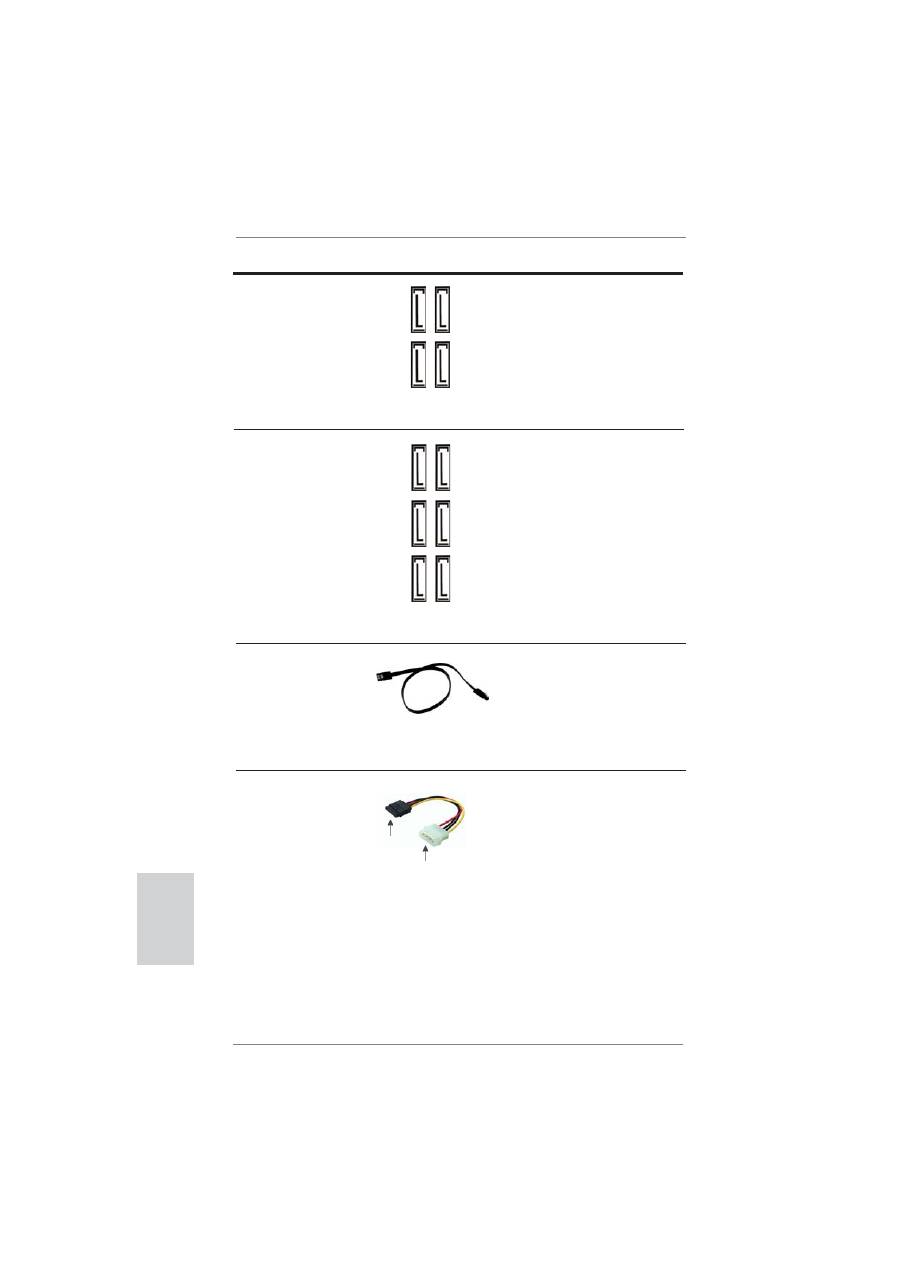
перемычек
Конфигурация
перемычек
иллюстрируется
на
рисунке
.
Когда
перемычка
надета
на
контакты
,
они
называются
“
замкнутыми
”
(short).
Если
на
контактах
перемычки
нет
,
то
они
называются
“
разомкнутыми
” (open).
На
иллюстрации
показана
3-
контактная
перемычка
,
у
которой
контакты
1
и
2
замкнуты
.
Перемычка
Установка
Описание
Очистка
CMOS
(CLRCMOS1,
3-
контактная
перемычка
)
(
см
.
стр
. 2,
п
. 19)
Примечание
.
Контактная
колодка
CLRCMOS1
позволяет
очистить
данные
CMOS.
Для
очистки
данных
и
восстановления
заводских
системных
параметров
сначала
выключите
компьютер
и
отсоедините
сетевую
вилку
кабеля
питания
от
электророзетки
.
Выждите
не
менее
15
секунд
и
колпачковой
перемычкой
на
5
секунд
перемкните
штырьки
2
и
3
контактной
колодки
CLRCMOS1.
Однако
не
производите
очистку
CMOS
непосредственно
после
обновления
BIOS.
Если
необходимо
очистить
CMOS
сразу
же
после
окончания
обновления
BIOS,
то
,
перед
очисткой
CMOS,
необходимо
сначала
выполнить
загрузку
системы
,
а
затем
завершить
ее
работу
.
Примите
во
внимание
,
что
пароль
,
дата
,
время
,
профиль
пользователя
по
умолчанию
,
идентификатор
1394 GUID
и
MAC-
адрес
будут
очищены
только
тогда
,
когда
будет
извлечена
из
своего
гнезда
батарейка
CMOS.
Стандартные
Очистка
CMOS
Переключатель
Clear CMOS
работает
так
же
,
как
перемычка
Clear
CMOS.
1.4
Колодки
и
разъемы
на
плате
Имеющиеся
на
плате
колодки
и
разъемы
НЕ
ЯВЛЯЮТСЯ
контактами
для
перемычек
.
НЕ
УСТАНАВЛИВАЙТЕ
перемычки
на
эти
колодки
и
разъемы
–
это
приведет
к
необратимому
повреждению
материнской
платы
!
144
ASRock Z68 Extreme7 Gen3 Motherboard
Ру
сский
Разъемы
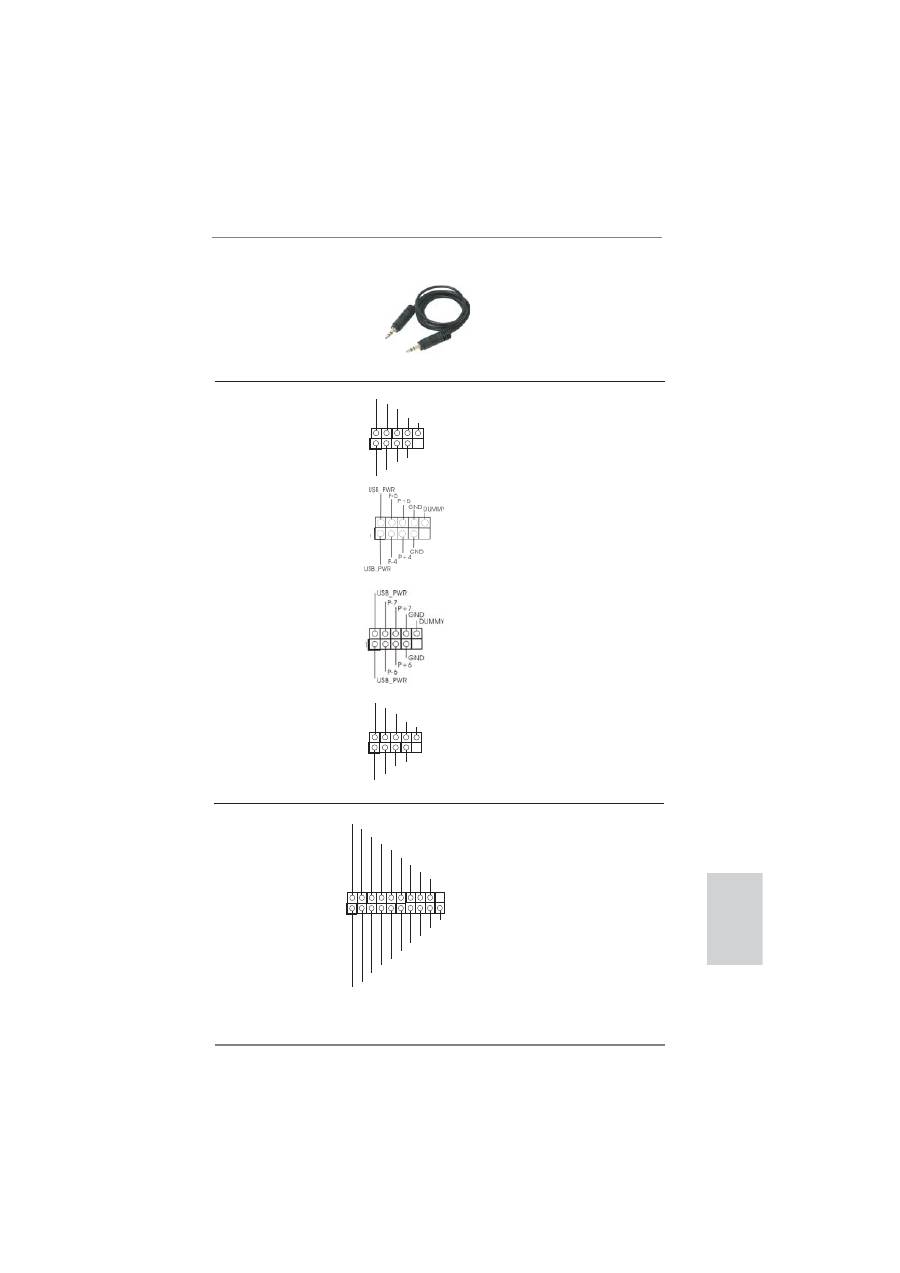
Serial ATAII
Четыре
соединителя
Serial ATAII
(SATA2_2_3,
см
.
стр
. 2,
п
. 13)
предназначаются
для
(SATA2_4_5,
см
.
стр
. 2,
п
. 14)
подключения
внутренних
устройств
хранения
с
использованием
интерфейсных
кабелей
SATAII.
В
настоящее
время
интерфейс
SATA
допускает
скорость
передачи
данных
до
\ 3,0
Гбит
/
с
.
Разъемы
Serial ATA3
Шесть
соединителя
Serial ATA3
(SATA3_0_1,
см
.
стр
. 2,
п
. 12)
предназначаются
для
(SATA3_A1_A2,
см
.
стр
. 2,
п
. 10)
подключения
внутренних
(SATA3_A3_A4,
см
.
стр
. 2,
п
. 11)
устройств
хранения
с
использованием
нтерфейсных
кабелей
SATA3.
В
настоящее
время
интерфейс
SATA
допускает
скорость
передачи
данных
до
\ 6,0
Гбит
/
с
.
При
установке
жесткого
диска
в
порт
eSATA
задней
системы
ввода
/
вывода
,
внутренний
порт
SATA3_A4
не
функционирует
.
Информационный
Информационный
кабель
кабель
Serial ATA (SATA)
интерфейса
SATA / SATAII / SATA3
(
дополнительно
)
не
является
направленным
.
Любой
из
его
соединителей
может
быть
подключен
либо
к
жесткому
диску
интерфейса
SATAII / SATA3
либо
к
материнской
плате
.
Кабель
питания
Присоедините
кабель
питания
Serial ATA (SATA)
стандарта
SATA
с
помощью
(
дополнительно
)
соединителей
на
его
черном
конце
с
ответными
соединителями
питания
на
каждом
из
жестких
дисков
.
Затем
соедините
белый
конец
кабеля
питания
стандарта
SATA
с
блоком
питания
.
подключите
к
соединителю
питания
жесткого
диска
интерфейса
SATA
подключите
к
источнику
питания
SA
TA2_5 SA
TA2_3
SA
TA2_4 SA
TA2_2
SA
TA3_1 SA
TA3_A4 SA
TA3_A2
SA
TA3_0 SA
TA3_A3 SA
TA3_A1
145
ASRock Z68 Extreme7 Gen3 Motherboard
Ру
сский
Колодка
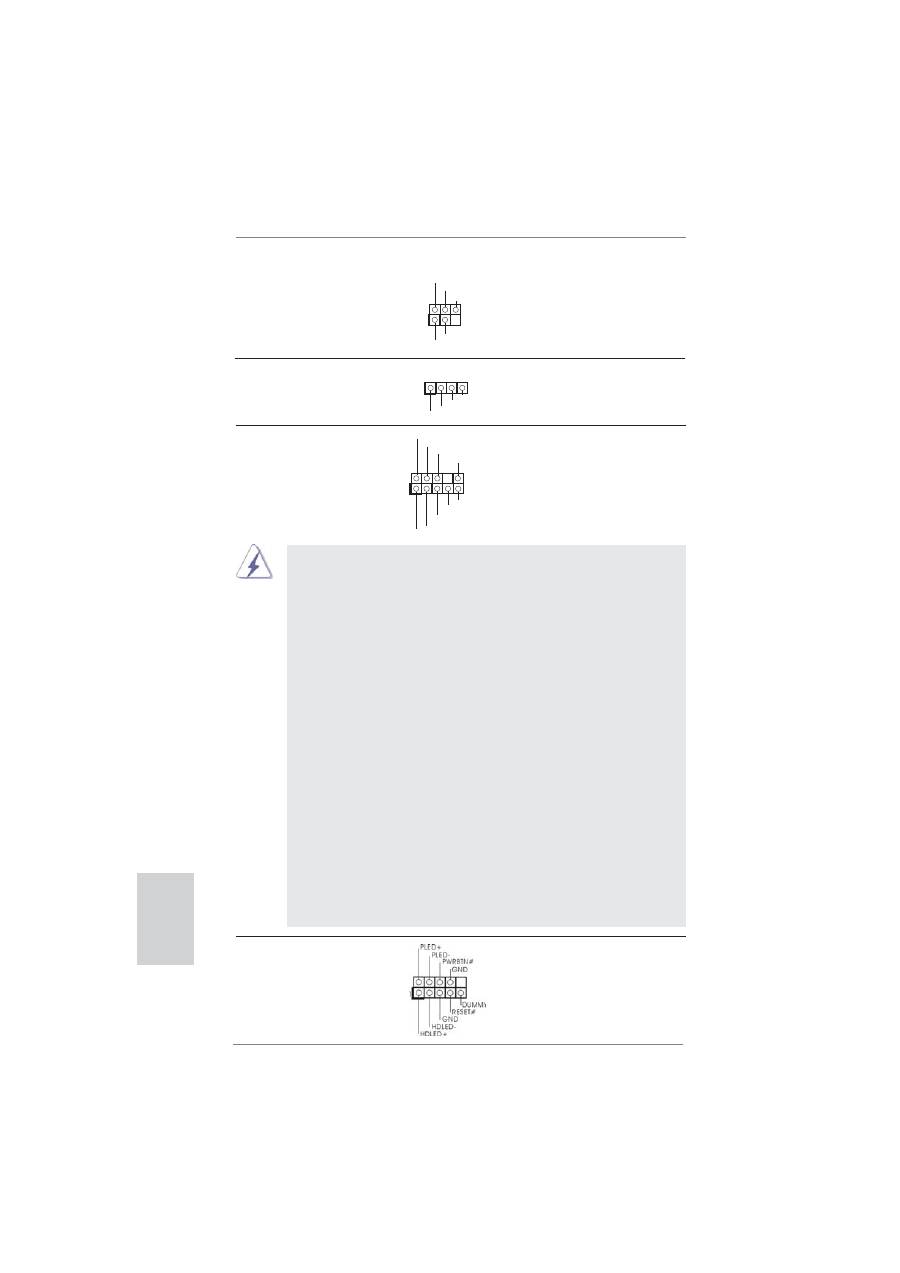
USB 2.0
Помимо
два
стандартных
(9-
контактный
USB2_3)
портов
USB 2.0
на
панели
ввода
-
(
см
.
стр
. 2,
п
. 25)
вывода
,
на
данной
материнской
плате
предусмотрено
четыре
разъема
USB 2.0.
Каждый
разъем
USB
2.0
поддерживает
два
порта
USB
2.0.
(9-
контактный
USB4_5)
(
см
.
стр
. 2,
п
. 26)
(9-
контактный
USB6_7)
(
см
.
стр
. 2,
п
. 27)
(9-
контактный
USB8_9)
(
см
.
стр
. 2,
п
. 29)
аудиокабель
с
3,5-
мм
штекерами
3,5-
мм
разъем
на
любом
конце
(
дополнительно
)
аудиокабеля
можно
подключить
к
портативному
аудиоустройству
,
такому
как
MP3-
плеер
или
мобильный
телефон
,
либо
к
порту
линейного
входа
компьютера
.
1
USB_PWR
P-8
GND
DUMMY
USB_PWR
P+8
GND
P-9
P+9
1
USB_PWR
P-2
GND
DUMMY
USB_PWR
P+2
GND
P-3
P+3
Колодка
USB 3.0
Помимо
четыре
стандартных
(19-
контактный
USB3_5_6)
портов
USB 3.0
на
панели
ввода
-
(
см
.
стр
. 2,
п
. 9)
вывода
,
на
данной
материнской
плате
предусмотрен
один
разъем
USB
3.0.
Этот
разъем
USB 3.0
поддерживает
два
порта
USB 3.0.
1
ID
IntA_P1_D+
IntA_P1_D-
GND
IntA_P1_SSTX+
IntA_P1_SSTX-
GND
IntA_P1_SSRX+
IntA_P1_SSRX-
Vbus
IntA_P2_D+
IntA_P2_D-
GND
IntA_P2_SSTX+
IntA_P2_SSTX-
GND
IntA_P2_SSRX+
IntA_P2_SSRX-
Vbus
146
ASRock Z68 Extreme7 Gen3 Motherboard
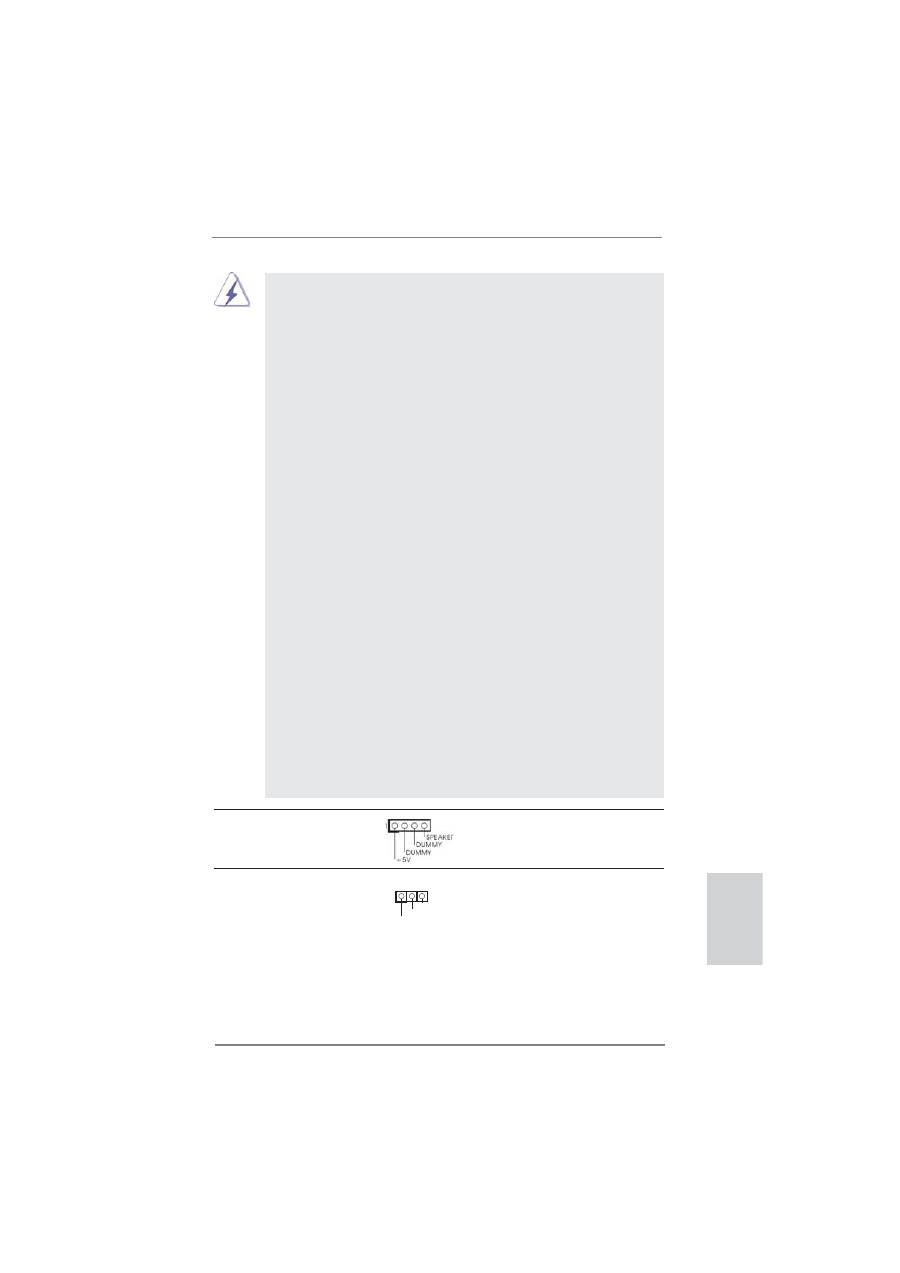
Колодка
инфракрасного
модуля
Данная
колодка
позволяет
(5-
контактный
IR1)
подключить
дополнительный
(
см
.
стр
. 2,
п
. 34)
модуль
беспроводного
инфракрасного
приемопередатчика
.
Ру
сский
1
IRTX
+5VSB
DUMMY
IRRX
GND
Колодка
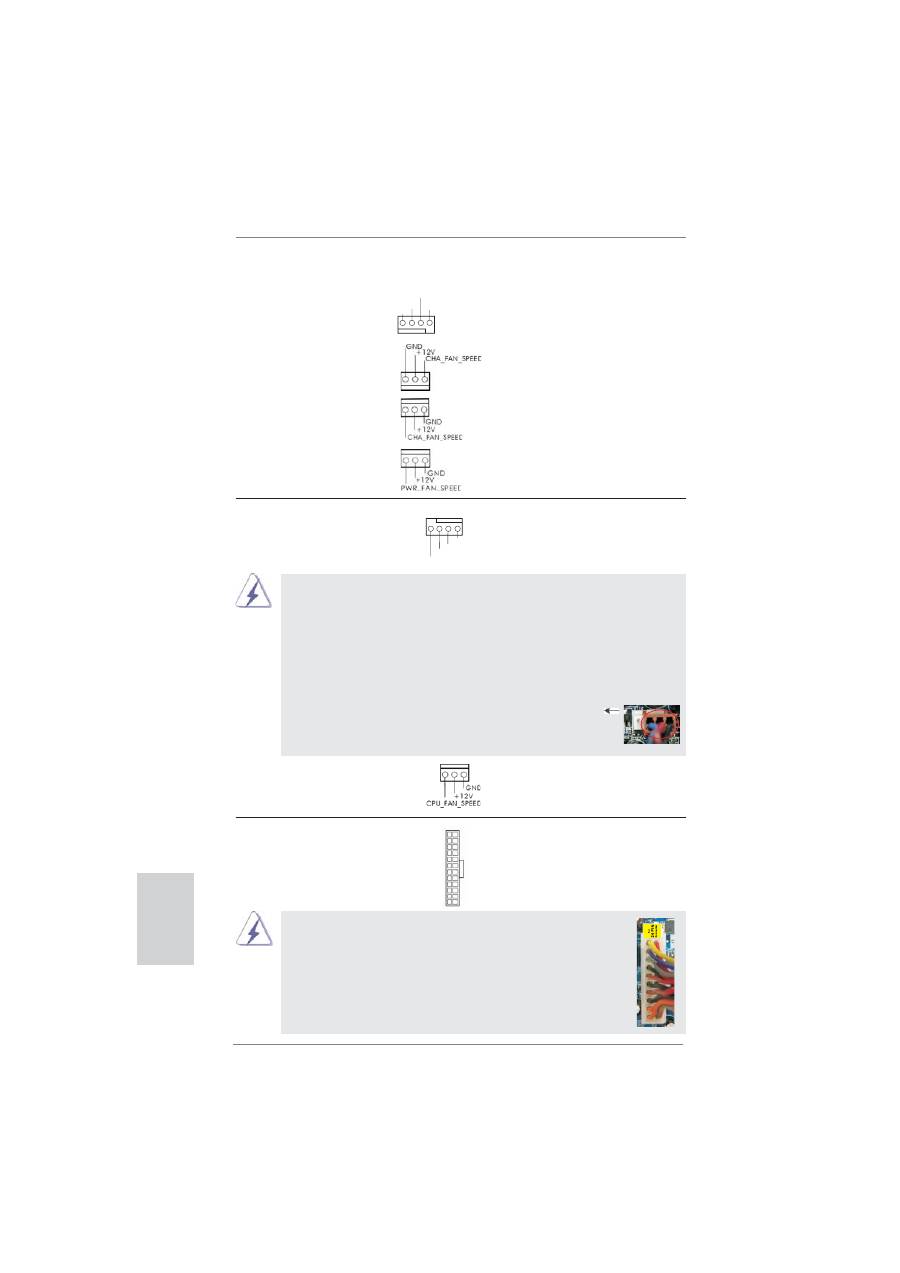
системной
панели
Данная
колодка
обеспечивает
(9-
контактный
PANEL1)
работу
нескольких
функций
(
см
.
стр
. 2,
п
. 21)
передней
панели
системы
.
Аудиоразъем
передней
Этот
интерфейс
предназначен
панели
для
присоединения
(9-
контактный
HD_AUDIO1)
аудиокабеля
передней
панели
,
(
см
. c
тр
. 2,
п
.36)
обеспечивающего
удобное
подключение
аудиоустройств
и
управление
ими
.
1.
Система
High De
fi
nition Audio
поддерживает
функцию
автоматического
обнаружения
разъемов
(Jack Sensing),
однако
для
ее
правильной
p
аботы
кабель
панели
в
корпусе
должен
поддерживать
HDA.
При
сборке
системы
следуйте
инструкциям
,
приведенным
в
нашем
руководстве
и
руководстве
пользователя
для
корпуса
.
2.
Если
вы
используете
аудиопанель
AC’97,
подключите
ее
к
колодке
аудиоинтерфейса
передней
панели
следующим
образом
:
A.
Подключите
выводы
Mic_IN (MIC)
к
контактам
MIC2_L.
B.
Подключите
выводы
Audio_R (RIN)
к
контактам
OUT2_R,
а
выводы
Audio_L (LIN)
к
контактам
OUT2_L.
C.
Подключите
выводы
Ground (GND)
к
контактам
Ground (GND).
D.
Контакты
MIC_RET
и
OUT_RET
предназначены
только
для
аудиопанели
HD.
При
использовании
аудиопанели
AC’97
подключать
их
не
нужно
.
E.
Процедура
активации
микрофона
приведена
ниже
.
Для
ОС
Windows
®
XP / XP 64-
бита
:
Выберите
«Mixer» (
Микшер
).
Выберите
«Recorder» (
Устройство
записи
).
Затем
щелкните
«FrontMic» (
Передний
микрофон
).
Для
ОС
Windows
®
7 / 7 64-
бита
, Vista
TM
/ Vista
TM
64-
бита
:
Перейдите
к
вкладке
«FrontMic» (
Передний
микрофон
)
в
панели
управления
Realtek.
Отрегулируйте
уровень
«Recording
Volume» (
Громкость
записи
).
J_SENSE
OUT2_L
1
MIC_RET
PRESENCE#
GND
OUT2_R
MIC2_R
MIC2_L
OUT_RET
1
ATX+5VSB
IRTX
GND
IRRX
Датчик
пользовательского
инфракрасного
модуля
Датчик
можно
использовать
для
(4-
контактный
CIR1)
подключения
дистанционный
(
см
.
стр
. 2,
п
. 28)
приемник
.
147
ASRock Z68 Extreme7 Gen3 Motherboard
Подключите
к
этому
разъему
кнопку
питания
,
кнопку
сброса
и
индикатор
состояния
системы
на
корпусе
в
соответствии
с
указанным
ниже
назначением
контактов
.
При
подключении
кабелей
необходимо
соблюдать
полярность
положительных
и
отрицательных
контактов
.
PWRBTN
(
кнопка
питания
):
Подключите
к
этим
контактам
кнопку
питания
на
передней
панели
корпуса
.
Способ
выключения
системы
с
помощью
кнопки
питания
можно
настроить
.
RESET
(
кнопка
сброса
):
Подключите
к
этим
контактам
кнопку
сброса
на
передней
панели
корпуса
.
Нажмите
кнопку
сброса
для
перезагрузки
компьютера
,
если
компьютер
«
завис
»
и
нормальную
перезагрузку
выполнить
не
удается
.
PLED
(
индикатор
питания
системы
):
Подключите
к
этим
контактам
индикатор
состояния
питания
на
передней
панели
корпуса
.
Этот
индикатор
светится
,
когда
система
работает
.
Индикатор
мигает
,
когда
система
находится
в
режиме
ожидания
S1.
Этот
индикатор
не
светится
,
когда
система
находится
в
режиме
ожидания
S3
или
S4,
либо
выключена
(S5).
HDLED
(
индикатор
активности
жесткого
диска
):
Подключите
к
этим
контактам
индикатор
активности
жесткого
диска
на
передней
панели
корпуса
.
Этот
индикатор
светится
,
когда
осуществляется
считывание
или
запись
данных
на
жестком
диске
.
Конструкция
передней
панели
может
различаться
в
зависимости
от
корпуса
.
Модуль
передней
панели
в
основном
состоит
из
кнопки
питания
,
кнопки
сброса
,
индикатора
питания
,
индикатора
активности
жесткого
диска
,
динамика
и
т
.
п
.
При
подключении
к
этому
разъему
модуля
передней
панели
корпуса
удостоверьтесь
,
что
провода
подключаются
к
соответствующим
контактам
.
Ру
сский
Колодка
динамика
корпуса
Подключите
к
этой
колодке
(4-
контактный
SPEAKER1)
кабель
от
динамика
на
корпусе
(
см
.
стр
. 2,
п
. 22)
компьютера
.
разъем
Power LED
Подключите
индикатор
Power LED
(3-
контактный
PLED1)
к
этому
разъему
для
отображения
(
см
.
стр
. 2,
п
. 20)
статуса
питания
системы
.
Этот
светодиод
продолжит
мигать
в
режиме
S1.
Светодиод
будет
выключен
в
режимах
S3/S4
или
S5
(
система
выключена
).
1
PLED+
PLED+
PLED-
148
ASRock Z68 Extreme7 Gen3 Motherboard
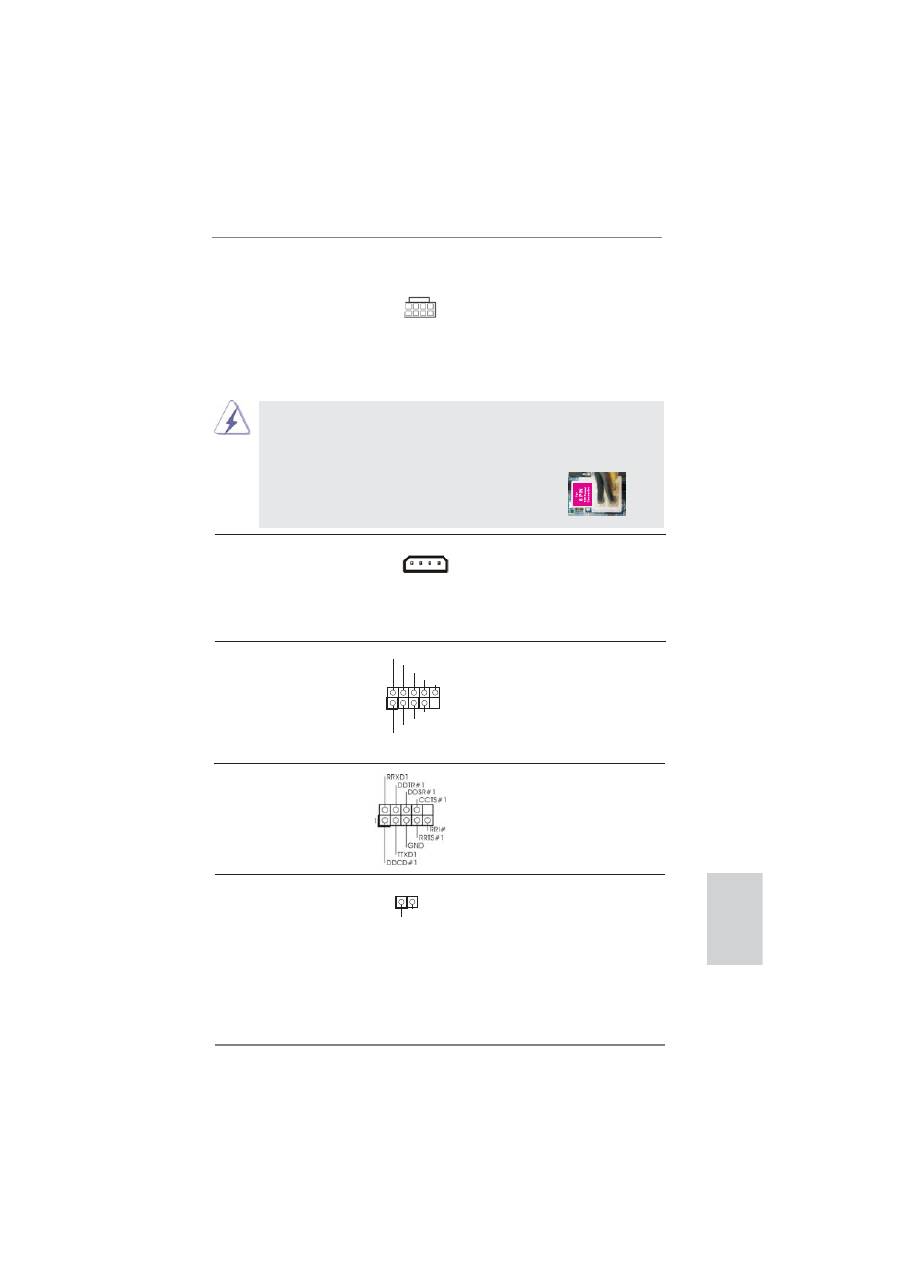
Подключите
кабели
вентилятора
к
соединителям
и
присоедините
черный
шнур
к
штырю
заземления
.
Chassis
и
Power Fan-
соединители
(4-
контактный
CHA_FAN1)
(
см
.
стр
. 2,
п
. 31)
(3-
контактный
CHA_FAN2)
(
см
.
стр
. 2,
п
. 30)
(3-
контактный
CHA_FAN3)
(
см
.
стр
. 2,
п
. 46)
(3-
контактный
PWR_FAN1)
(
см
.
стр
. 2,
п
. 3)
Ру
сский
Колодка
питания
ATX
Подключите
к
этой
колодке
(24-
контактный
ATXPWR1)
кабель
питания
ATX.
(
см
.
стр
. 2,
п
. 8)
Несмотря
на
то
,
что
эта
материнская
плата
предусматр
-
ивает
24-
штыревой
разъем
питания
ATX,
работа
будет
продолжаться
,
даже
если
адаптируется
традиционный
20-
штыревой
разъем
питания
ATX.
Для
использования
20-
штыревого
разъема
питания
ATX
вставьте
источник
питания
вместе
со
штекером
1
и
штекером
13.
Установка
20-
штыревого
разъема
питания
ATX
Разъем
вентилятора
Подключите
к
этому
разъему
процессора
кабель
вентилятора
процессора
(4-
контактный
CPU_FAN1)
так
,
чтобы
черный
провод
(
см
.
стр
. 2,
п
. 4)
соответствовал
контакту
земли
.
Данная
материнская
плата
поддерживает
вентиляторы
процессора
с
4-
контактным
разъемом
(
функция
тихого
режима
вентилятора
),
однако
вентиляторы
с
3-
контактным
разъемом
также
будут
успешно
работать
,
хотя
функция
управления
скоростью
вращения
вентилятора
окажется
недоступной
.
Если
вы
хотите
подключить
вентилятор
процессора
с
3-
контактным
разъемом
к
разъему
вентилятора
процессора
на
данной
материнской
плате
,
для
этого
следует
использовать
контакты
1-3.
Установка
вентилятора
с
3-
контактным
разъемом
Контакты
1-3
подключены
12
1
24
13
12
1
24
13
(3-
контактный
CPU_FAN2)
(
см
.
стр
. 2,
п
. 5)
GND
+12V
CHA_FAN_SPEED
FAN_SPEED_CONTROL
4 3 2 1
GND
+12V
CPU_FAN_SPEED
FAN_SPEED_CONTROL
149
ASRock Z68 Extreme7 Gen3 Motherboard
Ру
сский
Колодка
HDMI_SPDIF
Колодка
HDMI_SPDIF
(2-
контактный
HDMI_SPDIF1)
обеспечивает
подачу
выходного
(
см
.
стр
. 2,
п
. 37)
аудиосигнала
на
VGA-
карту
HDMI,
что
позволяет
подключать
к
системе
цифровые
телевизоры
,
проекторы
или
жидкокристаллические
панели
HDMI.
Соедините
эту
колодку
с
разъемом
HDMI_SPDIF
на
VGA-
карте
HDMI.
Колодка
COM-
порта
Данная
колодка
COM-
порта
(9-
контактный
COM1)
позволяет
подключить
модуль
(
см
.
стр
. 2,
п
. 35)
порта
COM.
Хотя
эта
объединительная
плата
обеспечивает
ATX
с
8
булавками
12V
соединитель
власти
,
это
может
все
еще
работать
,
если
Вы
принимаете
традиционный
ATX
с
4-Pin 12V
электропитание
.
Чтобы
использовать
электропитание
ATX
с
4-Pin,
пожалуйста
включите
ваше
электропитание
наряду
с
Булавкой
1
и
Прикрепите
5.
ATX
С
4-Pin 12V
Установка
Электропитания
Колодка
питания
12V-ATX
Обратите
внимание
,
что
к
этому
(8-
контактный
ATX12V1)
разъему
необходимо
(
см
.
стр
. 2,
п
. 1)
подключить
вилку
блока
питания
ATX
12
В
,
чтобы
обеспечить
достаточную
мощность
электропитания
.
В
противном
случае
включение
системы
будет
невозможно
.
8 5
4 1
8
5
4
1
SPDIFOUT
GND
1
+12V
GND
+12V
1
RXTPBM_0
GND
RXTPAM_0
RXTPBP_0
GND
RXTPAP_0
Данный
разъем
использовать
не
обязательно
,
но
его
следует
подключить
к
разъему
питания
жесткого
диска
,
если
в
системную
плату
одновременно
установлены
две
видеокарты
.
Разъем
питания
SLI/XFIRE
(4-
контактный
SLI/XFIRE_POWER1)
(
см
.
стр
.2
п
. 45)
Помимо
четырех
портов
IEEE
1394
на
панели
ввода
-
вывода
имеются
две
группы
контактов
на
материнской
плате
для
подключения
двух
дополнительных
портов
IEEE
1394
каждая
.
Колодки
IEEE 1394
(9-
контактный
FRONT_1394)
(
см
.
стр
. 2,
п
. 32)
SLI/XFIRE_POWER1
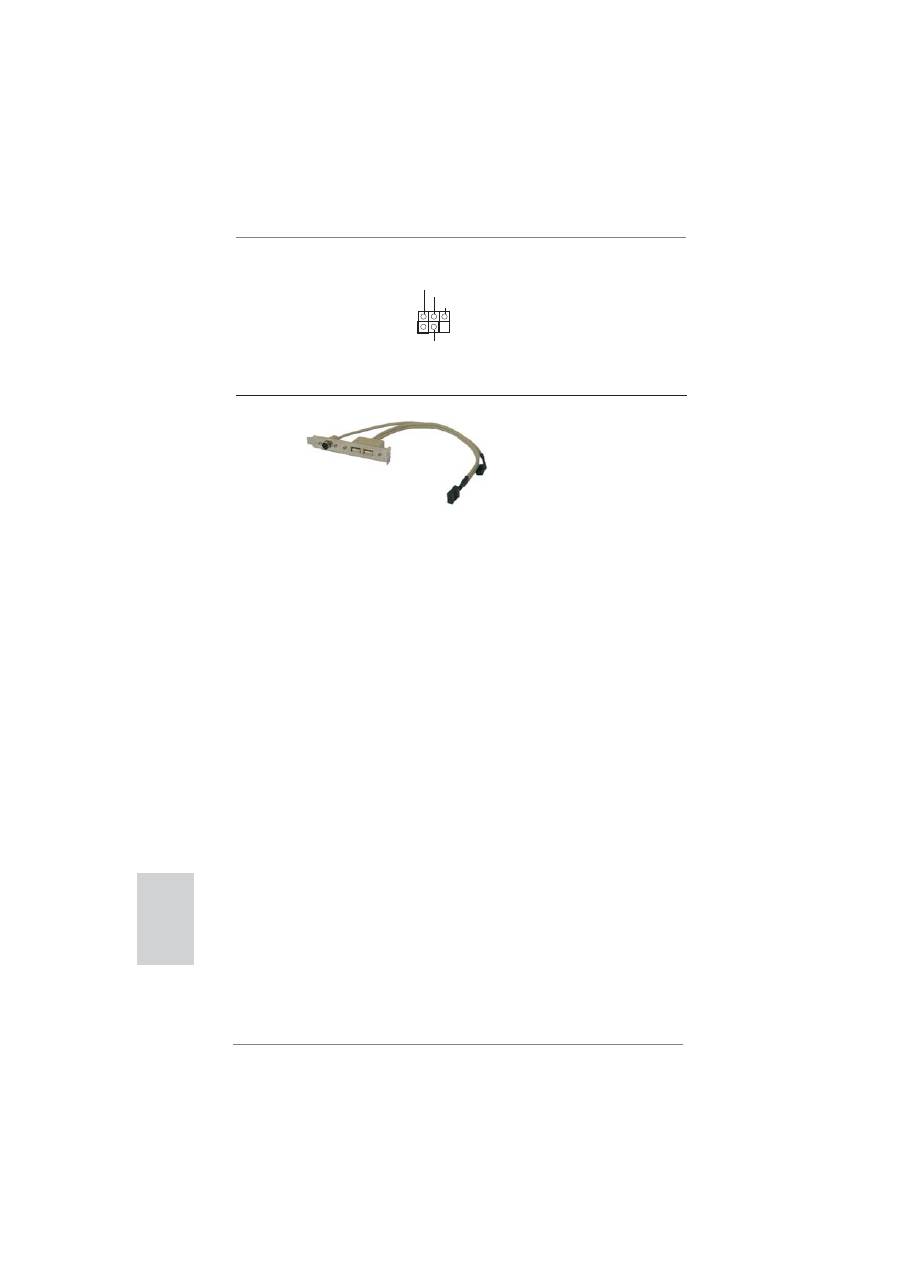
150
ASRock Z68 Extreme7 Gen3 Motherboard
Ру
сский
1
DATA
CLK
PWR(+5VSB)
GND
PS2
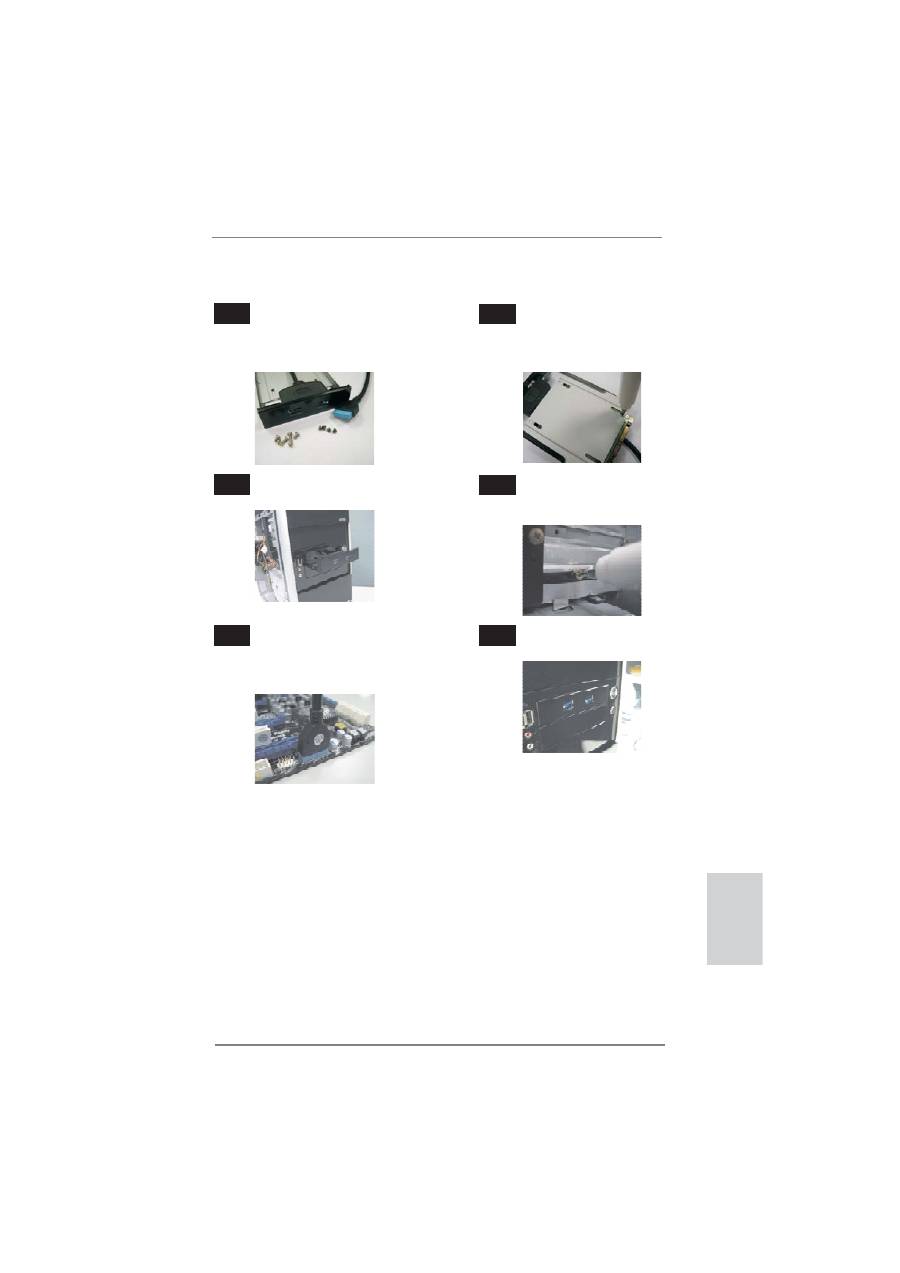
Разъем
Разъем
PS2
используется
для
(5-
контактный
PS2_1)
подключения
5-
контактного
(
см
.
стр
. 2,
п
. 33)
переходника
к
кабелю
разъема
PS/2
для
мышки
/
клавиатуры
+
скобы
USB 2.0
для
поддержки
одного
порта
PS2
для
мышки
/
клавиатуры
.
PS/2
разъем
для
мышки
/
клавиатуры
+
скоба
USB 2.0
PS/2
разъем
для
мышки
/
клавиатуры
+
скоба
USB 2.0
поддерживает
один
порт
PS2
для
мышки
/
клавиатуры
и
два
дополнительных
порта
USB 2.0,
помимо
панели
ввода
/
вывода
.
Подсоедините
5-
контактный
переходник
,
расположенный
на
кабеле
скобы
,
к
разъему
PS2
и
подсоедините
9-
контактный
переходник
,
расположенный
на
кабеле
скобы
,
к
разъему
USB 2.0
(USB2_3, USB4_5, USB6_7
или
USB8_9)
и
закрепите
скобу
на
корпусе
винтами
.
151
ASRock Z68 Extreme7 Gen3 Motherboard
Ру
сский
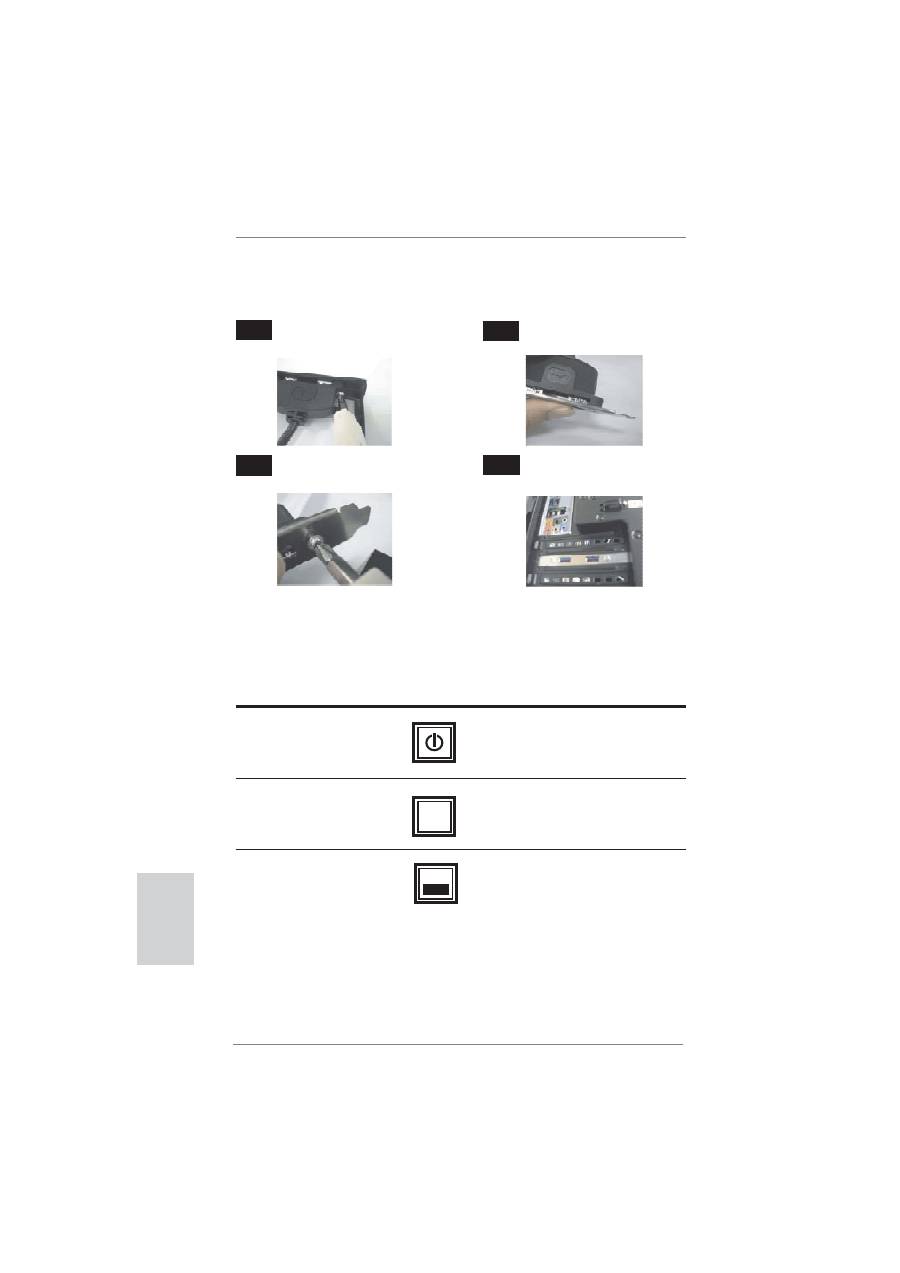
Руководство
по
установке
передней
панели
USB 3.0
Установите
переднюю
панель
USB 3.0
в
отсек
2,5”-
накопителя
на
шасси
.
Шаг
3
Шаг
4
Передняя
панель
USB 3.0
готова
к
использованию
.
Подключите
кабель
передней
панели
USB 3.0
к
монтажной
колодке
порта
USB 3.0 (USB3_5_6)
на
материнской
плате
.
Шаг
5
Шаг
6
Закрепите
переднюю
панель
USB 3.0
в
отсеке
накопителя
с
помощью
шести
винтов
.
Подготовьте
комплект
передней
панели
USB 3.0,
четыре
винта
для
крепления
жесткого
диска
и
шесть
винтов
для
крепления
к
шасси
.
Шаг
1
Шаг
2
Закрепите
2,5”-
привод
жесткого
/
твердотельного
диска
на
передней
панели
USB 3.0
с
помощью
четырех
винтов
.
152
ASRock Z68 Extreme7 Gen3 Motherboard
Ру
сский
1.5
Быстрое
переключение
На
этой
материнской
плате
есть
три
кнопки
для
ускорения
работы
:
кнопка
питания
,
кнопка
перезагрузки
и
кнопка
для
очистки
CMOS,
которые
позволяют
пользователям
быстро
включить
/
выключить
или
перезагрузить
компьютер
,
сбросить
установки
CMOS,
соответственно
.
Power Switch
(PWRBTN)
(
см
.
стр
. 2,
п
. 17)
Reset Switch
(RSTBTN)
(
см
.
стр
. 2,
п
. 16)
Clear CMOS Switch
(CLRCBTN)
(
см
.
стр
.
2
,
п
. 23)
Кнопка
Power Switch
позволяет
быстро
включить
или
выключить
систему
.
Кнопка
Clear CMOS Switch
позволяет
быстро
сбросить
установки
CMOS.
Кнопка
Reset Switch
позволяет
быстро
перезагрузить
систему
.
RESET
clr
CMOS
Руководство
по
установке
кронштейна
заднего
разъема
USB 3.0
Соедините
кабель
USB 3.0
и
кронштейн
разъема
USB 3.0.
Открутите
два
винта
на
передней
панели
USB 3.0.
Шаг
1
Шаг
2
Вставьте
кронштейн
заднего
разъема
USB 3.0
в
корпус
.
Закрутите
два
винта
кронштейна
заднего
разъема
USB 3.0.
Шаг
3
Шаг
4
Table of contents
- Motherboard Layout
- I/O Panel
- 1. Introduction
- 2. Installation
- 3. BIOS Information
- 1. Einführung
- 2. BIOS-Information
- 1. Introduction
- 2. Informations sur le BIOS
- 1. Introduzione
- 2. Informazioni sul BIOS
- 1. Introducción
- 2. BIOS Información
- 1. Введение
- 2.
- 1. Giri ş
- 2. BIOS Bilgileri
- 1. 제품소개
- 2. 시스템 바이오스 정보
- 1. 主板簡介
- 2. BIOS 信息
- 1. 主機板簡介
- 2. BIOS 訊息
- 1. Penjelasan
- Installing OS on a HDD Larger Than 2TB
