
I.R.I.S. IRIScan Pro 3 Wi-Fi Quick Start – страница 5
Инструкция к Сканеру I.R.I.S. IRIScan Pro 3 Wi-Fi Quick Start
Quick User Guide – Português (Brasil)
4
6
300/600 dpi
Pressione este botão para alternar entre 300 dpi e 600
dpi.
7
Color/B&W
Pressione este botão para alternar entre o modo
colorido ou preto e branco.
8
Luz indicadora
do Wifi
Indica o status do Wifi.
9
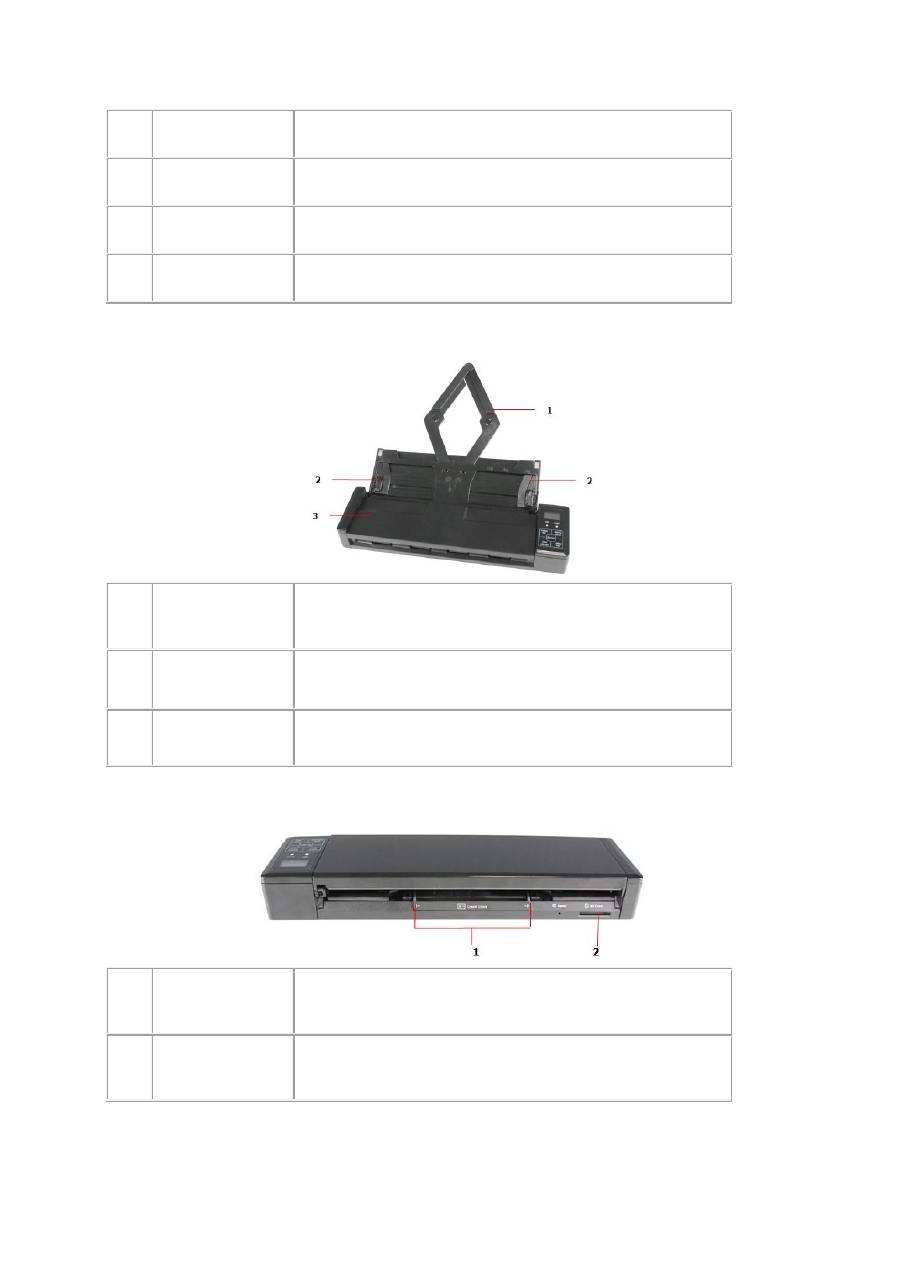
Bandeja de
alimentação
Esta bandeja é utilizada para a alimentação de
documentos. Abra-a ao digitalizar documentos.
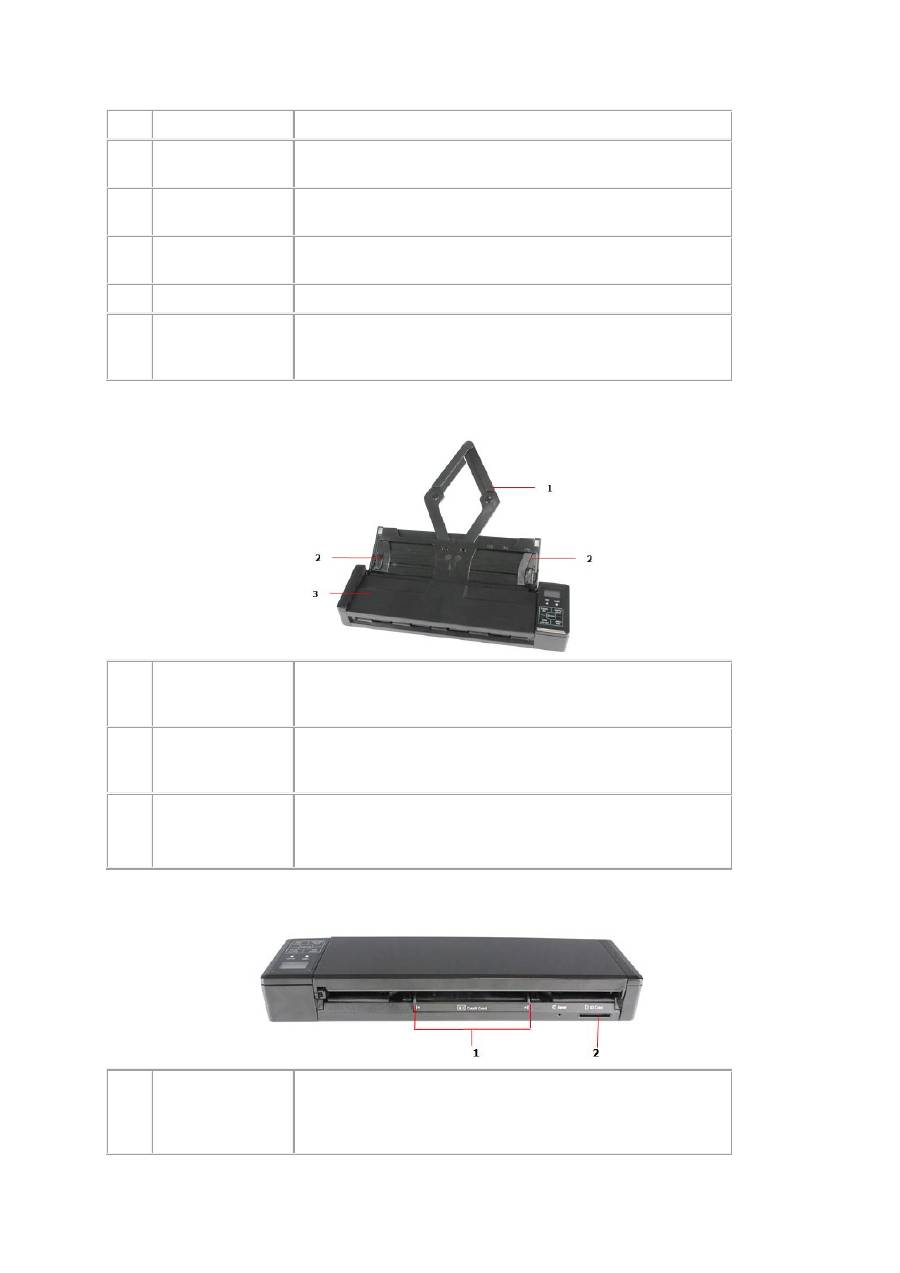
Vista frontal - com alimentador de documentos aberto
1
Placa de
extensão de
documento
Abra a placa para apoiar o documento ao carregá-lo.
2
Guias de
documento
Essas guias garantem que os documentos sejam
inseridos corretamente. Levante as guias e, em seguida,
alinhe-as às bordas do documento a ser digitalizado.
3
Tampa do
alimentador
Abra essa tampa ao limpar o scanner.
Vista posterior
1
Alimentador de
cartões de
plástico
Este alimentador permite inserir e manter um cartão de
plástico ou de visita.
2
Entrada para
cartão de
memória
Insira um cartão de memória.
Quick User Guide – Português (Brasil)
5
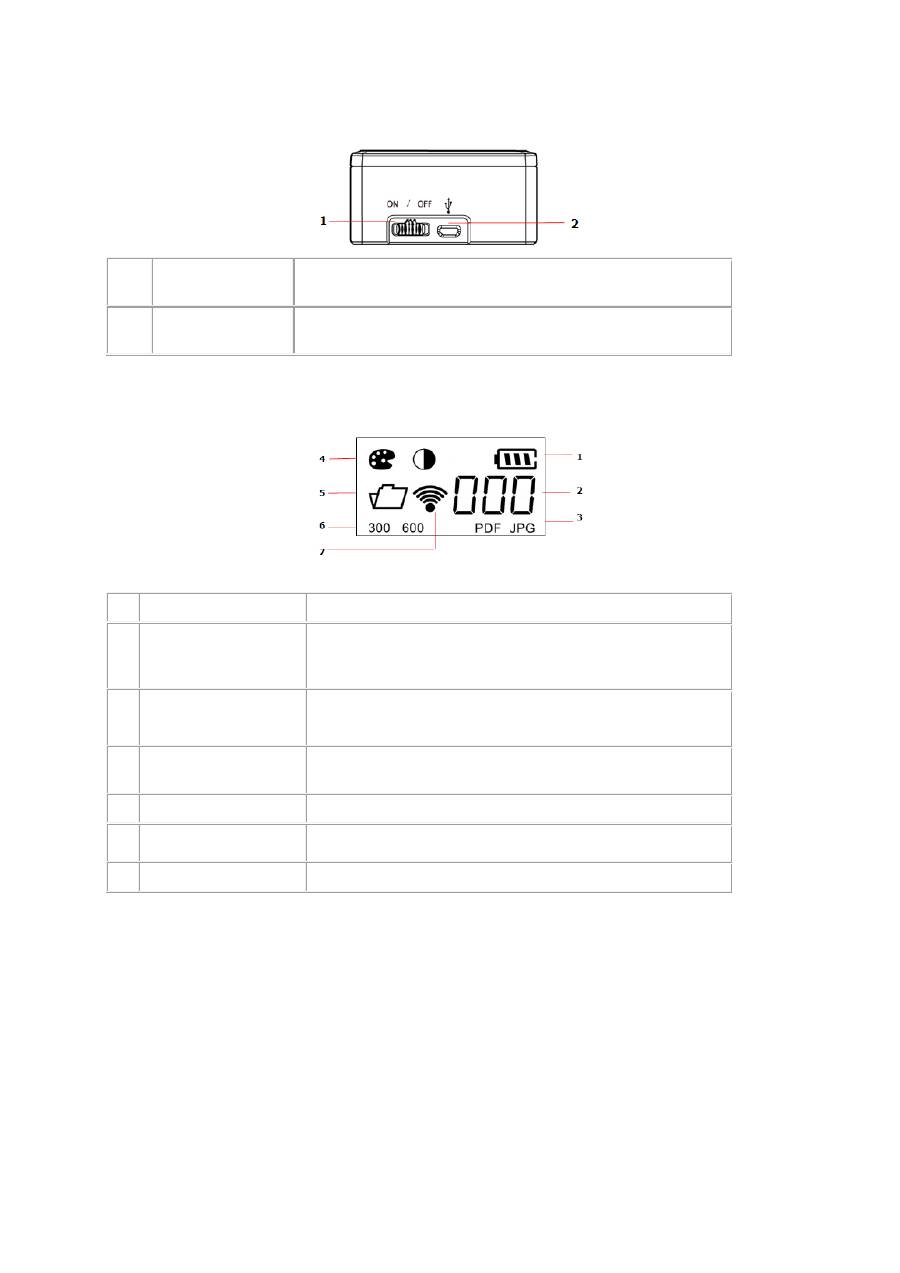
Vista lateral
1
Botão
liga/desliga
Coloque-o na posição
ON
para ligar o scanner e na
posição
OFF
para desligar o scanner.
2
Porta Micro
USB
Use esta porta para conectar a extremidade micro do
cabo USB a um computador.
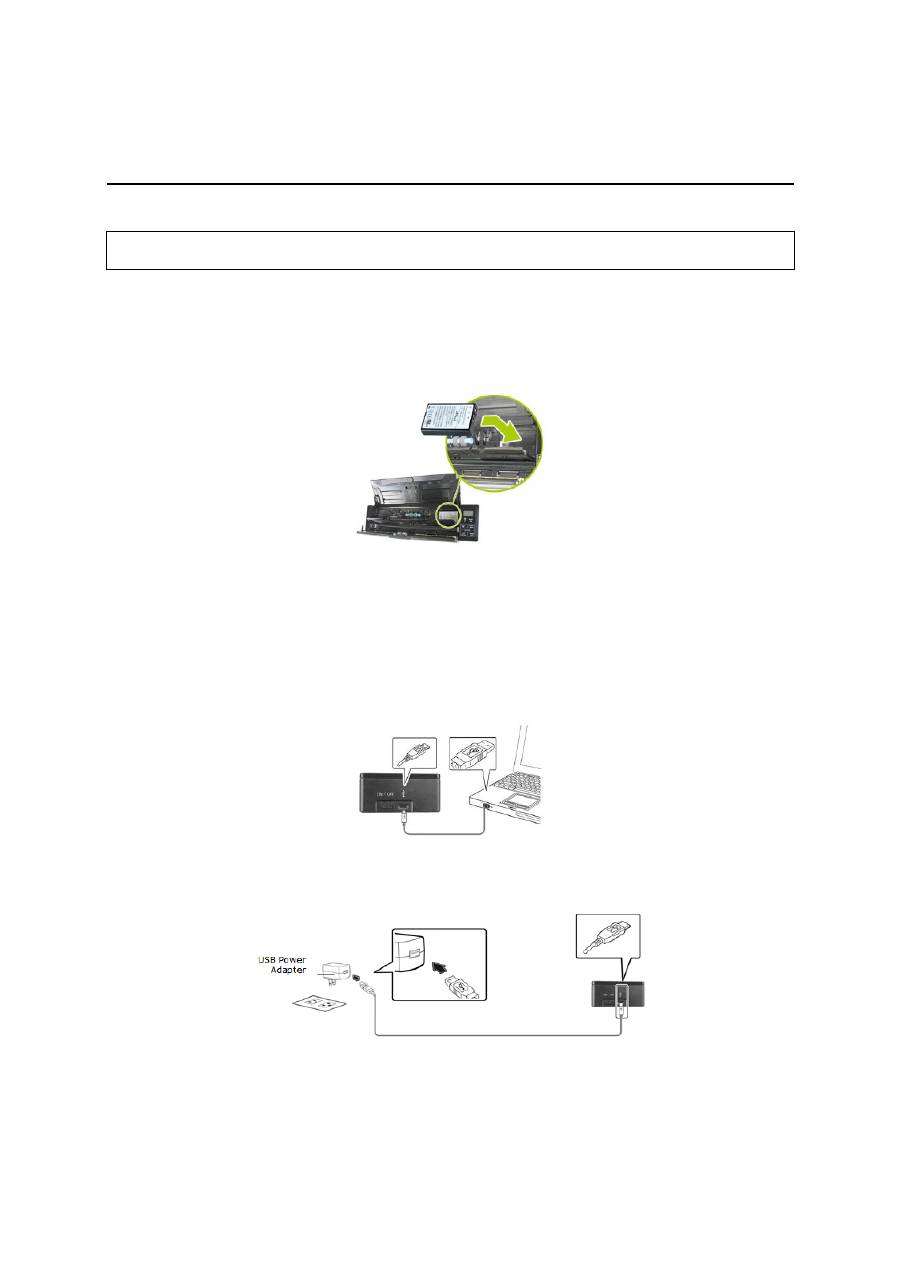
3. Tela LCD
1
Status da bateria
Indica o status da carga da bateria.
2
Modo PC/Número
de
digitalizações/Erro
Indica se o scanner está no modo PC, o número de
digitalizações feitas ou o erro que ocorreu.
3
Formato de
arquivo
Indica o formato de arquivo atual da digitalização:
PDF, JPEG.
4
Modo de cor
Indica o modo de cor atual: colorido ou preto e
branco.
5
Cartão de memória
Indica que o cartão de memória está inserido.
6
Resolução
Indica a resolução atual: 300 dpi, 600 dpi.
7
Conexão Wifi
Indica que a conexão Wifi está ativada.
Quick User Guide – Português (Brasil)
6
4. Preparação do scanner
4.1 Inserção e carga da bateria
Antes de usar o IRIScan
TM
, insira e carregue a bateria.
IMPORTANTE
: carregue a bateria durante pelo menos 4 horas antes da primeira
utilização.
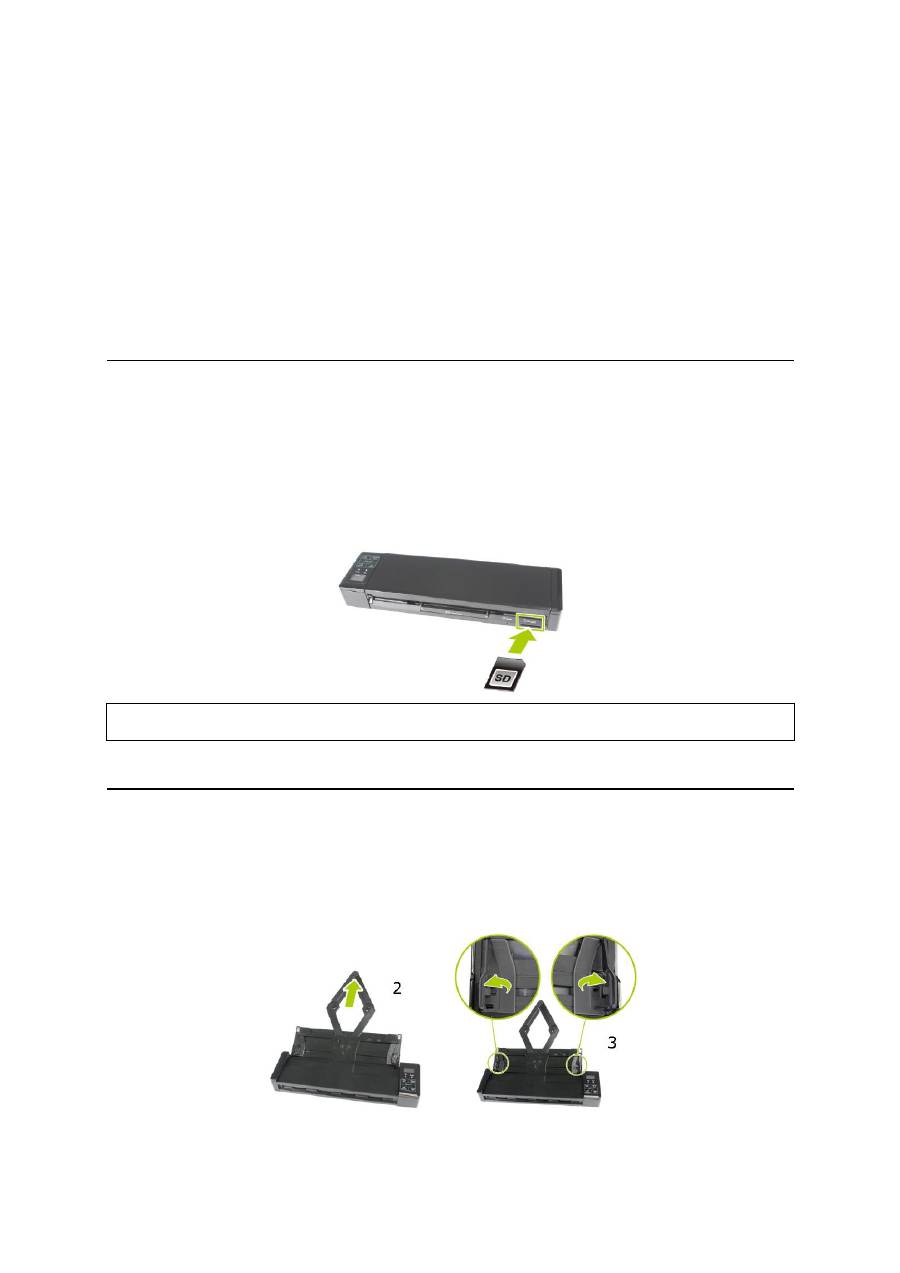
Inserir a bateria
1.
Abra a tampa do alimentador de documentos e insira a bateria como mostrado
abaixo.
Se necessário, consulte a nota no interior da caixa do scanner.
2.
Feche a tampa do alimentador de documentos.
Carregar a bateria
A bateria pode ser carregada via cabo USB e via adaptador de alimentação USB.
1.
Desligue o scanner.
2.
Conecte o scanner ao computador com o cabo USB.
3.
Ou conecte o scanner a uma tomada, conectando o cabo USB por meio do
adaptador de alimentação USB.
4.
Durante a carga da bateria, o LED verde fica continuamente aceso. Quando a
carga estiver concluída, o LED se apagará.
Quick User Guide – Português (Brasil)
7
Configurações de tempo limite
1.
Quando usado no modo SD, sem estar conectado a uma fonte de alimentação, o
scanner desliga automaticamente depois de 5 minutos.
2.
Quando usado no modo SD, conectado a uma fonte de alimentação, o scanner
nunca desliga automaticamente.
3.
Quando usado no modo Wifi, sem estar conectado a uma fonte de alimentação, o
scanner nunca desliga automaticamente.
Observe, no entanto, que o modo Wi-Fi consome muita bateria. É recomendável
desativar o modo Wifi quando ele não estiver sendo usado.
4.2 Inserção de um cartão SD
O disco de armazenamento interno do scanner tem aproximadamente 128 MB de espaço
que podem ser usados para armazenar imagens digitalizadas no modo SD.Para estender
a memória, insira um cartão SD.
1.
Desligue o scanner.
2.
Insira o cartão SD delicadamente na entrada para cartão até que ele esteja
travado.
A posição como o cartão deve ser inserido é mostrada na imagem abaixo e no
próprio scanner.
IMPORTANTE
: o scanner é compatível comcartões SD no formato FAT16 ou FAT32.
NTFS e outros formatos de arquivo não são suportados.
4.3 Como digitalizar documentos
Documentos normais
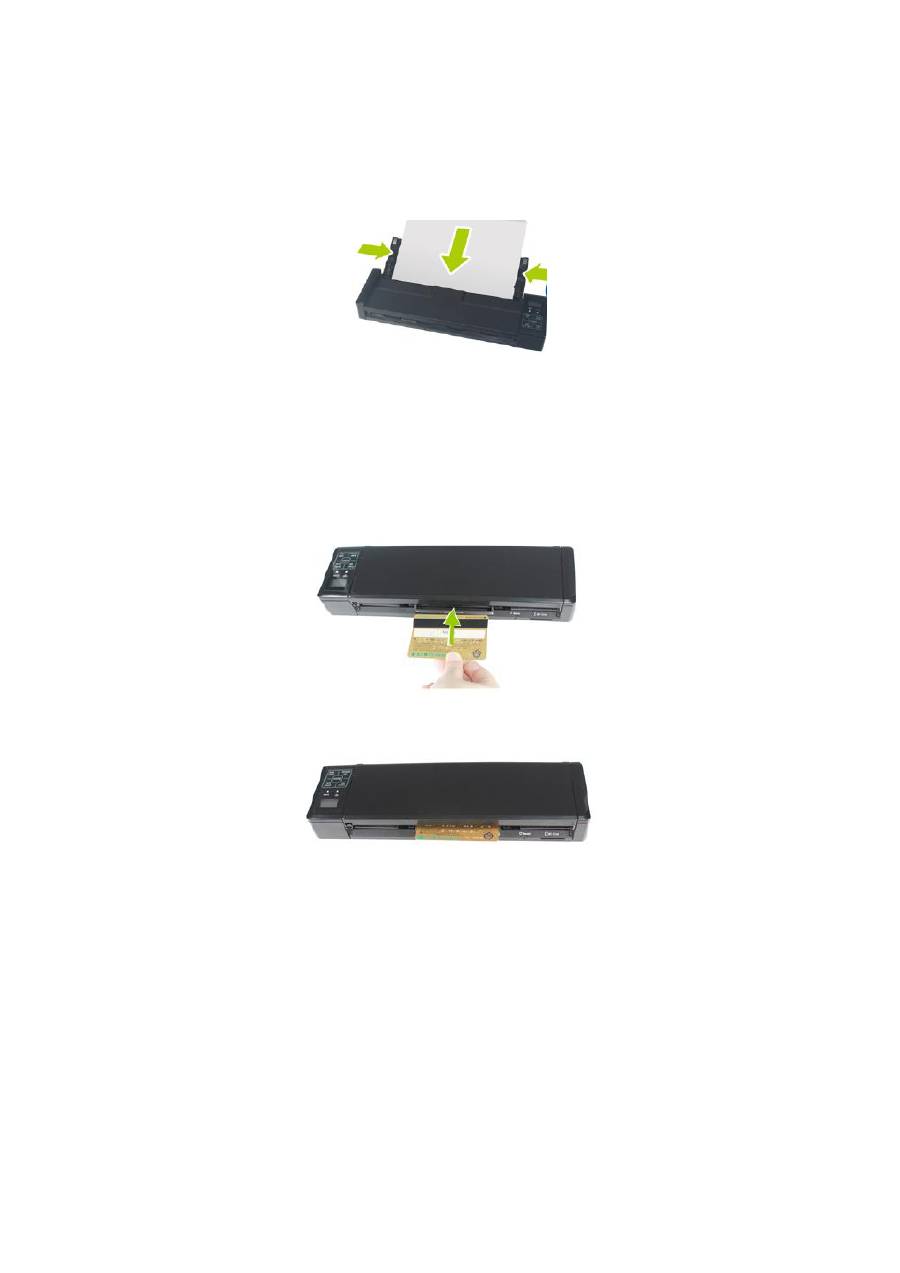
1.
Abra a tampa.
2.
Estenda a placa de extensão de alimentação.
3.
Levante as guias de documento e ajuste-as ao tamanho dos documentos.
Quick User Guide – Português (Brasil)
8
4.
Coloque os documentos
virados para baixo
com a
parte superior da página
para a frente
(na direção do scanner) no alimentador.
Nota
: é possível carregar até
8 páginas
no alimentador.
Dica
: para evitar a eventual obstrução de papel ao alimentar vários
documentos automaticamente, solte o papel antes de carregá-lo.
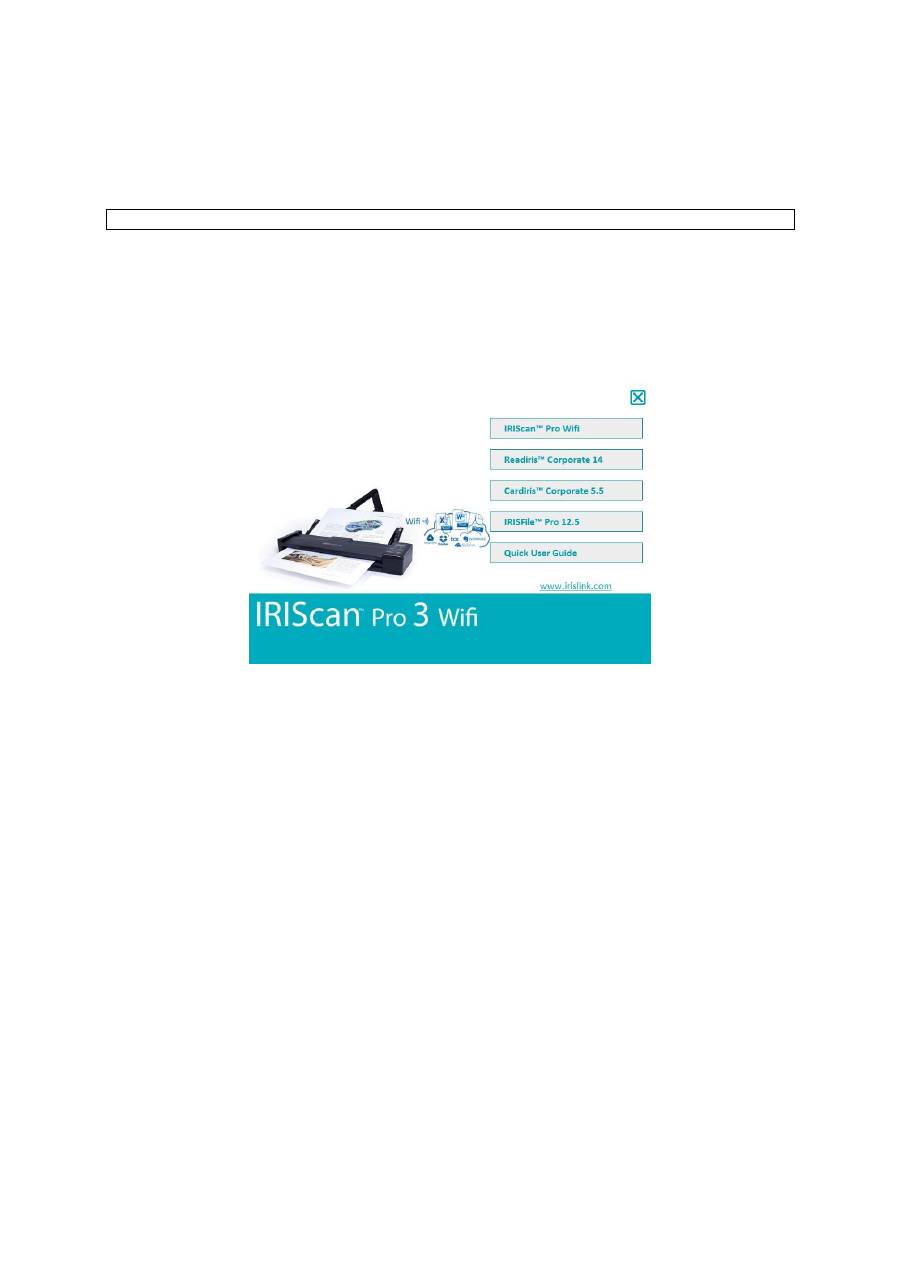
Cartões de visita
É recomendável digitalizar cartões de visita e outros cartões pequenos um por um, por
meio da entrada traseira do scanner. Não é recomendável usar o alimentador de
documentos.
1.
Feche a tampa.
2.
Insira um cartão virado para baixo na entrada traseira do scanner.
3.
Uma vez que o cartão esteja inserido na entrada, a digitalização iniciará
automaticamente.
Quick User Guide – Português (Brasil)
9
5. Instalação do software
Em um PC com Windows
IMPORTANTE
: instale o driver antes de conectar o scanner ao computador e ligá-lo.
O IRIScan
TM
Pro 3 Wifi vem com os pacotes de software
Readiris
TM
Corporate 14
e
Cardiris
TM
Corporate 5
. No Windows, você pode digitalizar diretamente desses
aplicativos, desde que instale o driver TWAIN a partir do DVD-ROM.
1.
Insira o DVD na unidade de DVD-ROM.
2.
O menu de configuração do software é exibido.
Se não for exibido, execute
setup.exe
a partir do DVD-ROM.
3.
Clique em
IRIScan
TM
Pro 3 Wifi
para instalar o driver. Siga as instruções na tela.
4.
Clique em
Readiris
TM
Corporate 14
para o instalar. Siga as instruções na tela.
5.
Clique em
Cardiris
TM
Corporate 5
para o instalar. Siga as instruções na tela.
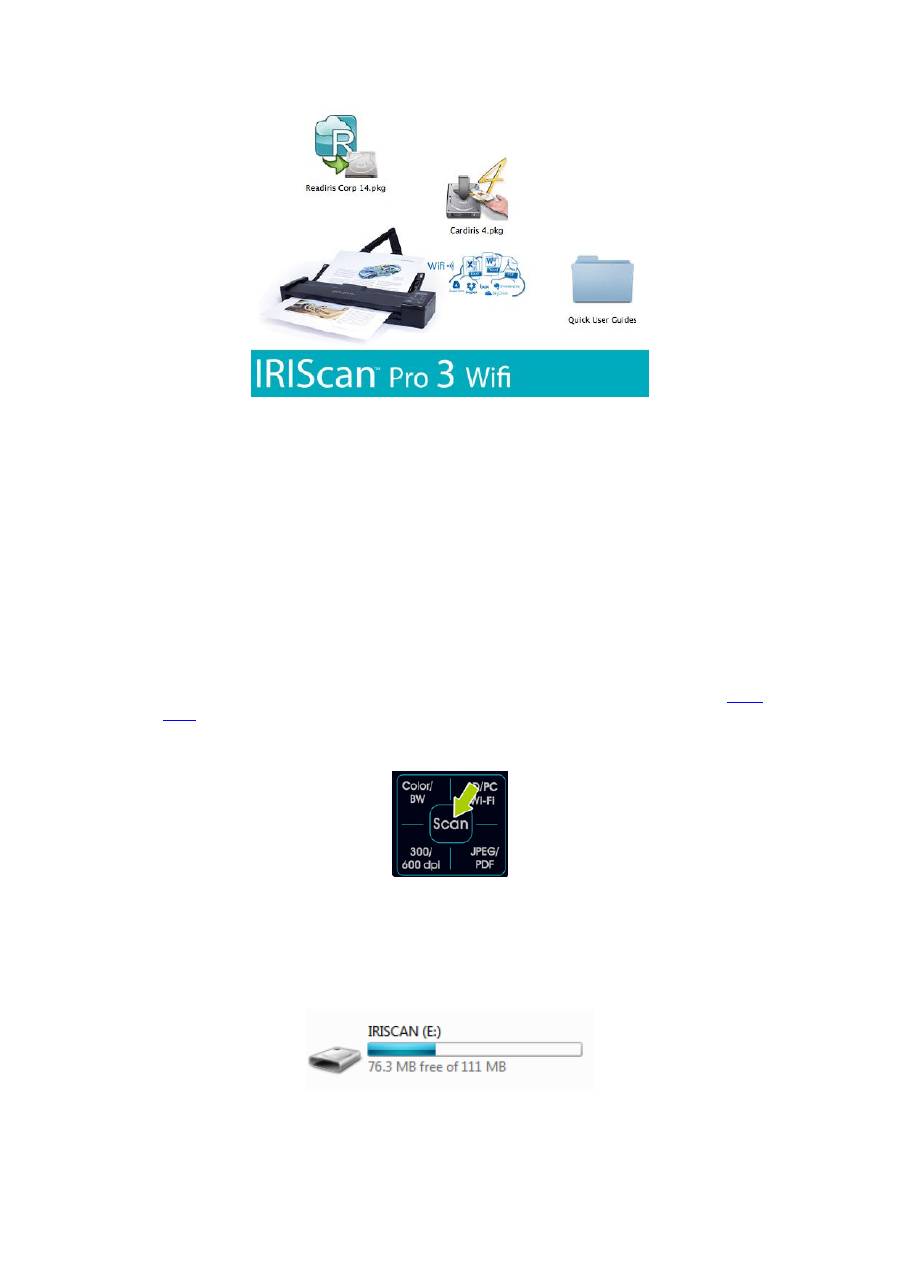
No Mac OS
O IRIScan
TM
Pro 3 Wifi vem com os pacotes de software
Readiris
TM
Corporate 14
e
Cardiris
TM
Pro 4
. No Mac OS, não é possível digitalizar documentos diretamente desses
aplicativos, mas é possível carregar as digitalizações após a digitalização.
1.
Insira o DVD na unidade de DVD-ROM.
2.
Clique no ícone DVD-ROM que aparece na área de trabalho.
3.
Clique no instalador do
Readiris
TM
Corporate 14
e siga as instruções na tela.
4.
Clique no instalador do
Cardiris
TM
Pro 4
e siga as instruções na tela.
Quick User Guide – Português (Brasil)
10
6. Digitalização de documentos no modo SD
Etapa 1: Digitalizar documentos
No modo SD, você pode digitalizar documentos de forma independente, sem estar
conectado a um computador. As digitalizações são armazenadas na memória interna ou
no cartão SD e, depois, podem ser transferidas para um computador ou abertas no
Readiris
TM
e no Cardiris
TM
.
1.
Ligue o scanner.
O LED
Scan
se acende e as configurações padrão são exibidas na tela.
2.
Por padrão, o scanner está configurado em
modo SD
.
Nota
: caso PC seja exibido na tela, pressione o botão
SD/PC Wifi
uma vez.
3.
Selecione as configurações de digitalização necessárias (consulte a seção
Tela
LCD
).
4.
Insira um ou mais documentos e pressione o botão
Scan
para iniciar a
digitalização.
Etapa 2: Conectar o scanner ao computador
1.
Conecte o scanner ao computador com o cabo USB.
2.
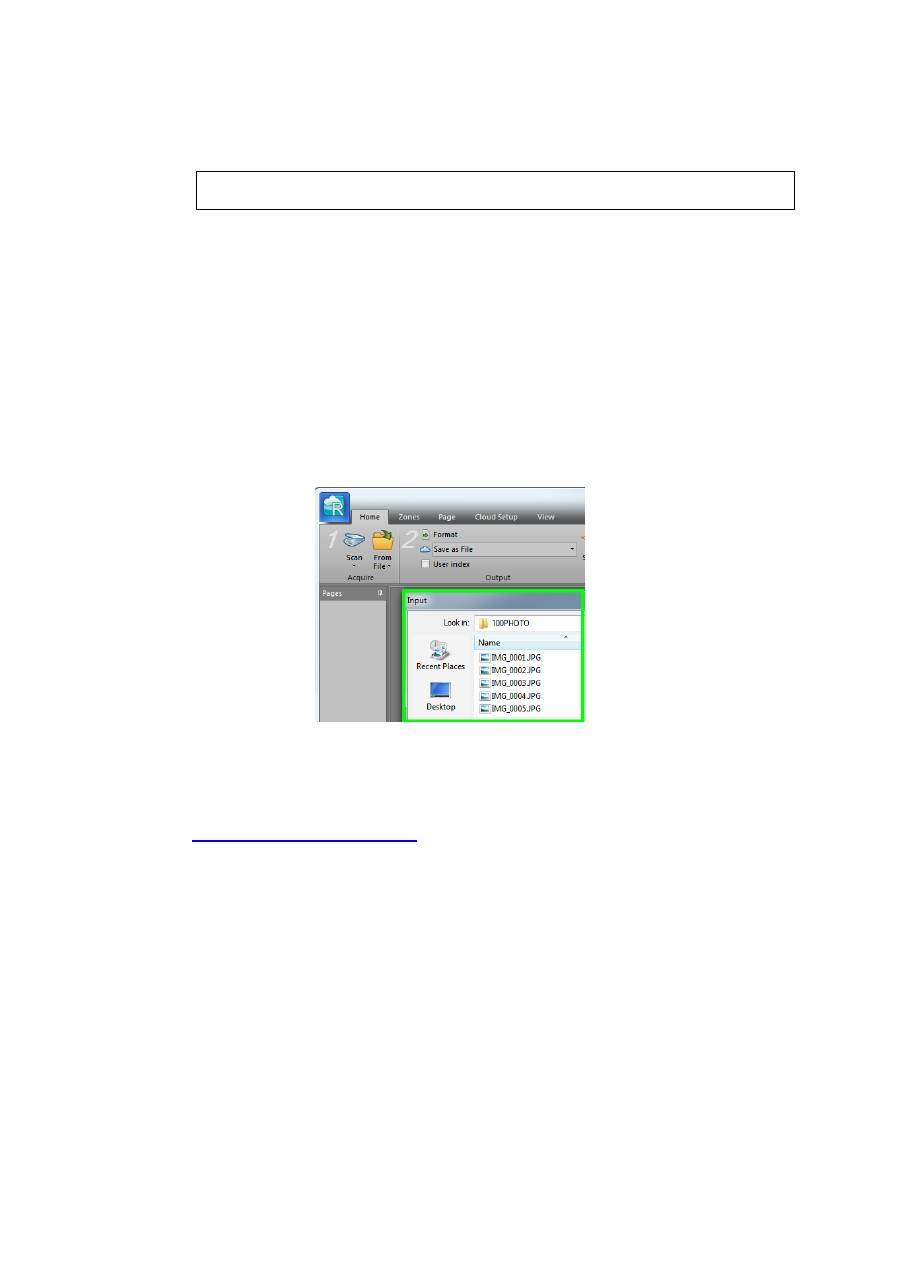
O scanner é reconhecido como um
disco removível
.
Dica
: certifique-se de que o scanner esteja ligado.
Quick User Guide – Português (Brasil)
11
3.
Agora você pode abrir o disco e copiar as digitalizações para o seu computador.
Dica
: você também pode carregá-las diretamente no Readiris
TM
e no Cardiris
TM
e
convertê-las em arquivos de saída compactados e editáveis.
IMPORTANTE
: ao desconectar o scanner, sempre faça isso de
forma
segura
, como faria com um disco removível normal.
Etapa 3: Carregar as digitalizações no Readiris
TM
ou no Cardiris
TM
1.
Conecte o scanner ao computador com o cabo USB.
2.
Inicie o
Readiris
TM
ou o
Cardiris
TM
.
Ao iniciar o Readiris
TM
pela primeira vez, você será solicitado a ativá-lo. Clique
em
Cancelar
por enquanto. Consulte o Guia Rápido do Usuário no DVD-ROM
para saber como fazer isso.
3.
O software solicita automaticamente que você carregue as digitalizações do disco
interno ou do cartão de memória.
Nota
: quando um cartão de memória estiver inserido, você sempre será
solicitado a carregar as digitalizações do cartão.
Exemplo de um PC Readiris
TM
4.
Selecione as digitalizações e clique em
Abrir
.
Agora as digitalizações podem ser processadas. Para saber como fazer isso,
consulte os guias rápidos do usuário do Readiris
TM
e do Cardiris
TM
no DVD-ROM ou
em
www.irislink.com/support
.
Quick User Guide – Português (Brasil)
13
7. Digitalização de documentos no modo PC (apenas PC com Windows)
Em um PC com Windows, o IRIScan
TM
Pro 3 Wifi também pode ser usado como um
scanner Twain, o que significa que você pode usá-lo para digitalizar diretamente de
aplicativos como o Readiris
TM
e o Cardiris
TM
.
IMPORTANTE
: certifique-se de ter instalado o driver Twain do scanner. Consulte a
seção
Instalação do software
.
1.
Conecte o scanner ao computador com o cabo USB.
2.
Ligue o scanner.
3.
Pressione o botão
SD/PC Wifi
uma vez.
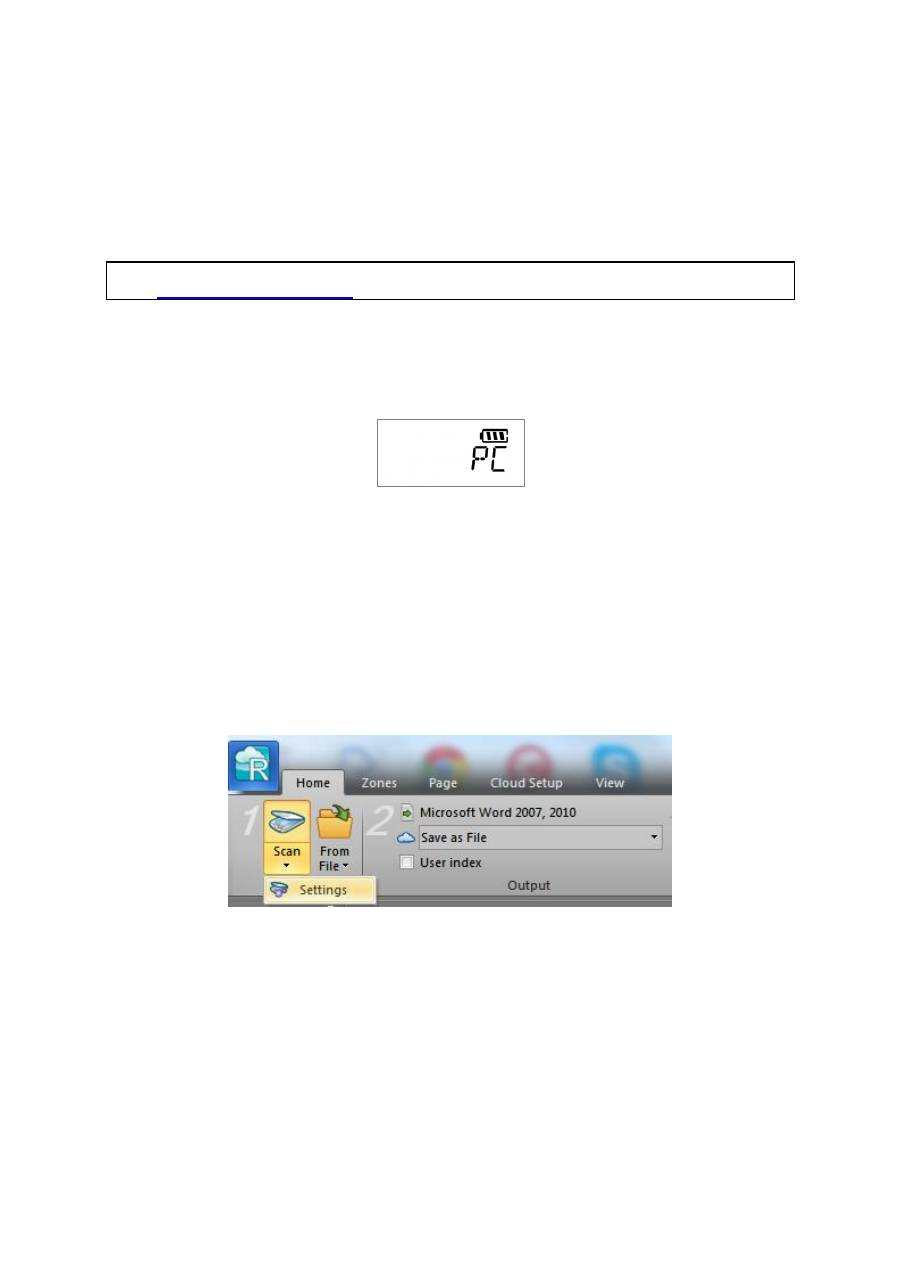
PC
agora está exibido na tela LCD.
4.
Carregue os documentos no scanner.
7.1 Digitalização de documentos no Readiris
TM
14
1.
Inicie o
Readiris
TM
.
Ao iniciar o Readiris
TM
pela primeira vez, você será solicitado a ativá-lo. Clique
em
Sim
e digite o
código de ativação
localizado na etiqueta dentro da
caixa do DVD. Em seguida, clique em
OK
.
Para realizar a ativação, é necessária uma conexão com a Internet.
2.
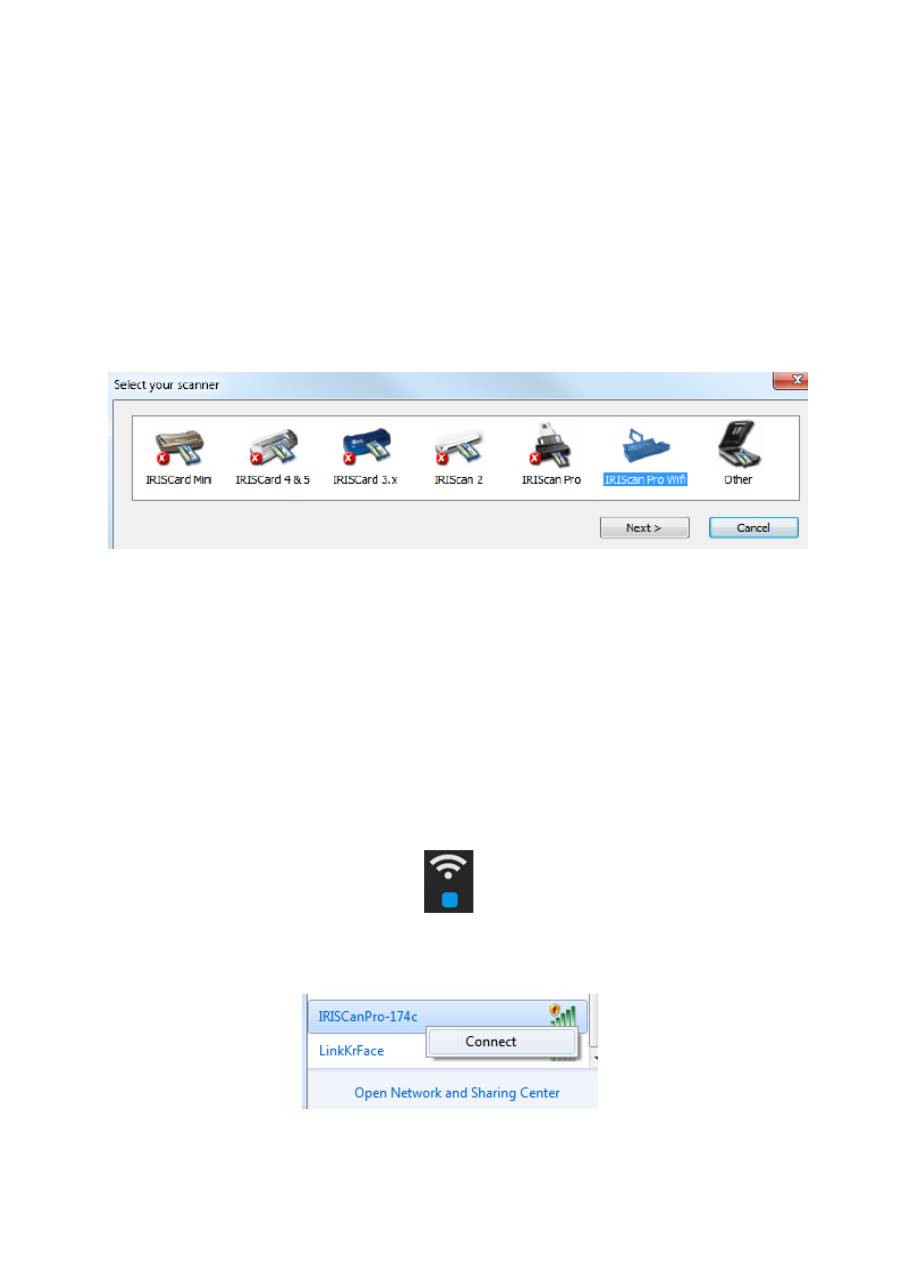
Clique na seta para baixo abaixo de
Digitalizar
e, em seguida, clique em
Configuração
.
3.
Clique em
Configurar
para selecionar a fonte Twain.
4.
Selecione
IRIScan
TM
Pro Wifi 6.0
na lista e clique em
Selecionar
.
Se o IRIScan
TM
não estiver na lista, isso significa que o driver não foi instalado
corretamente.
5.
Clique em
Tipo de digitalizador
e selecione
IRIScan
TM
Pro 3 Wifi
.
Agora você pode definir as configurações do scanner na caixa de diálogo do
Readiris
TM
.
Ou selecione
IRIScan
TM
Pro 3 Wifi (interface do usuário)
. Nesse caso, a
caixa de diálogo
Propriedades
do scanner é aberta antes da digitalização.
Nessa janela, você pode definir configurações avançadas do scanner.
Consulte a seção 4.4 do Guia do Usuário do IRIScan
TM
Pro 3 Wifi no DVD-
ROM.
Quick User Guide – Português (Brasil)
14
6.
Clique em
OK
para fechar as configurações do scanner.
7.
Em seguida, clique em
Digitalizar
no Readiris
TM
para digitalizar os documentos.
Para obter mais informações sobre como digitalizar e processar documentos,
consulte o Guia Rápido do Usuário no DVD-ROM.
7.2 Digitalização de documentos no Cardiris
TM
5
1.
Para iniciar o Cardiris
TM
pela primeira vez, clique com o botão direito do mouse no
atalho
Cardiris
TM
na área de trabalho e clique em
Executar como
administrador
.
2.
Na barra de ferramentas principal, clique em
Configuração
>
Digitalizador
.
3.
Selecione
IRIScan Pro Wifi
e clique em
Próximo
.
4.
Em seguida, clique em
Digitalizar
no Cardiris
TM
para digitalizar os documentos.
Para obter mais informações sobre como digitalizar e processar documentos,
consulte o Guia do Usuário no DVD-ROM.
8. Acesso a digitalizações por Wifi
1.
Ligue o scanner.
O LED
Scan
se acende e as configurações padrão são exibidas na tela.
2.
Por padrão, o scanner está configurado em
modo SD
.
Nota
: caso PC seja exibido na tela, pressione o botão
SD/PC Wifi
uma vez.
3.
Pressione o botão
SD/PC Wifi
por um segundo para ativar o Wifi.
4.
Aguarde aproximadamente 40 segundos até que o LED Wifii pare de piscar.
Quando o LED azul permanecer aceso continuamente, o Wifi estará pronto.
5.
Vá para as configurações de rede no computador/dispositivo inteligente e ative a
função Wifi.
6.
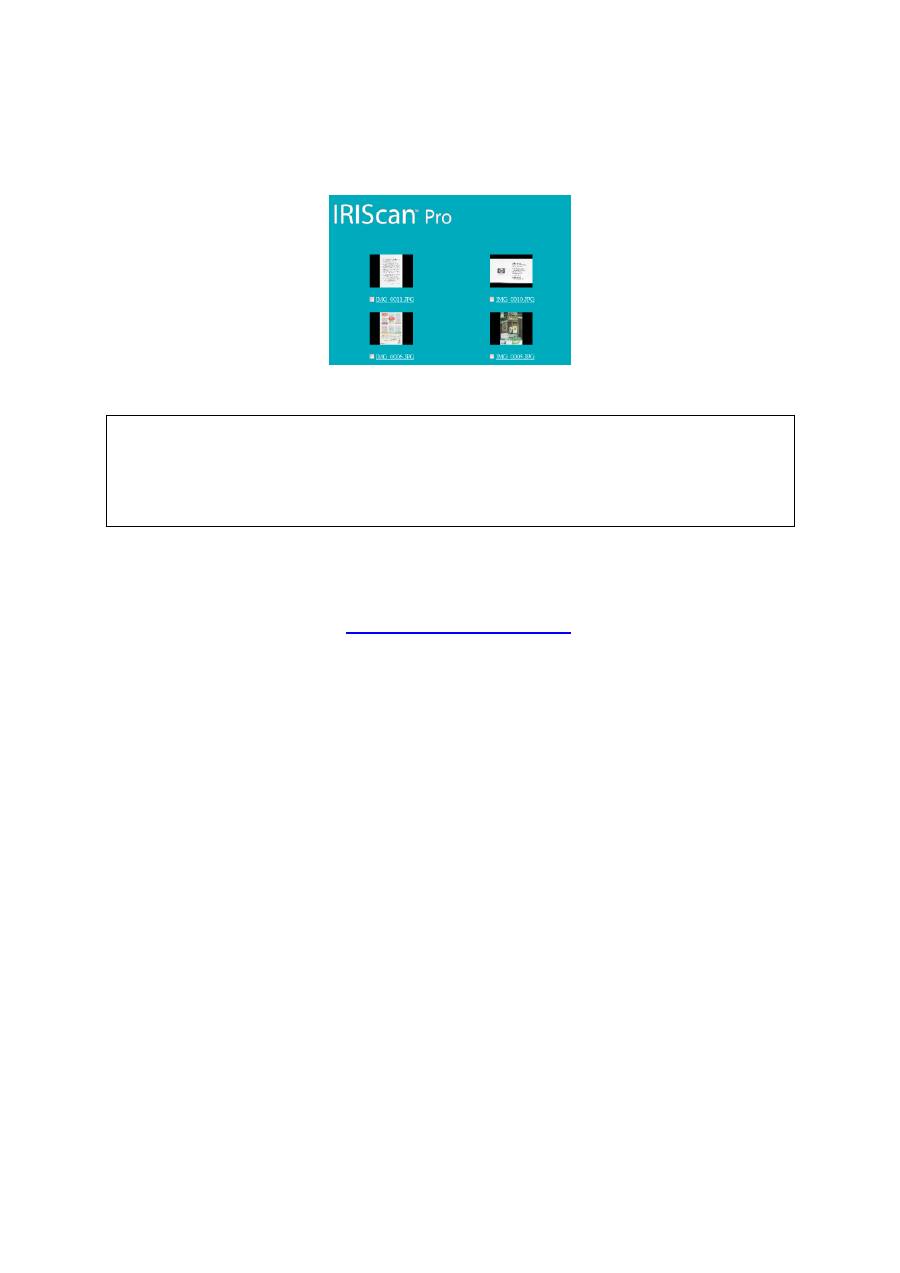
Procure a rede
IRIScan
TM
Pro-xxxx
e conecte-se a ela.
Exemplo do Windows
Quick User Guide – Português (Brasil)
15
7.
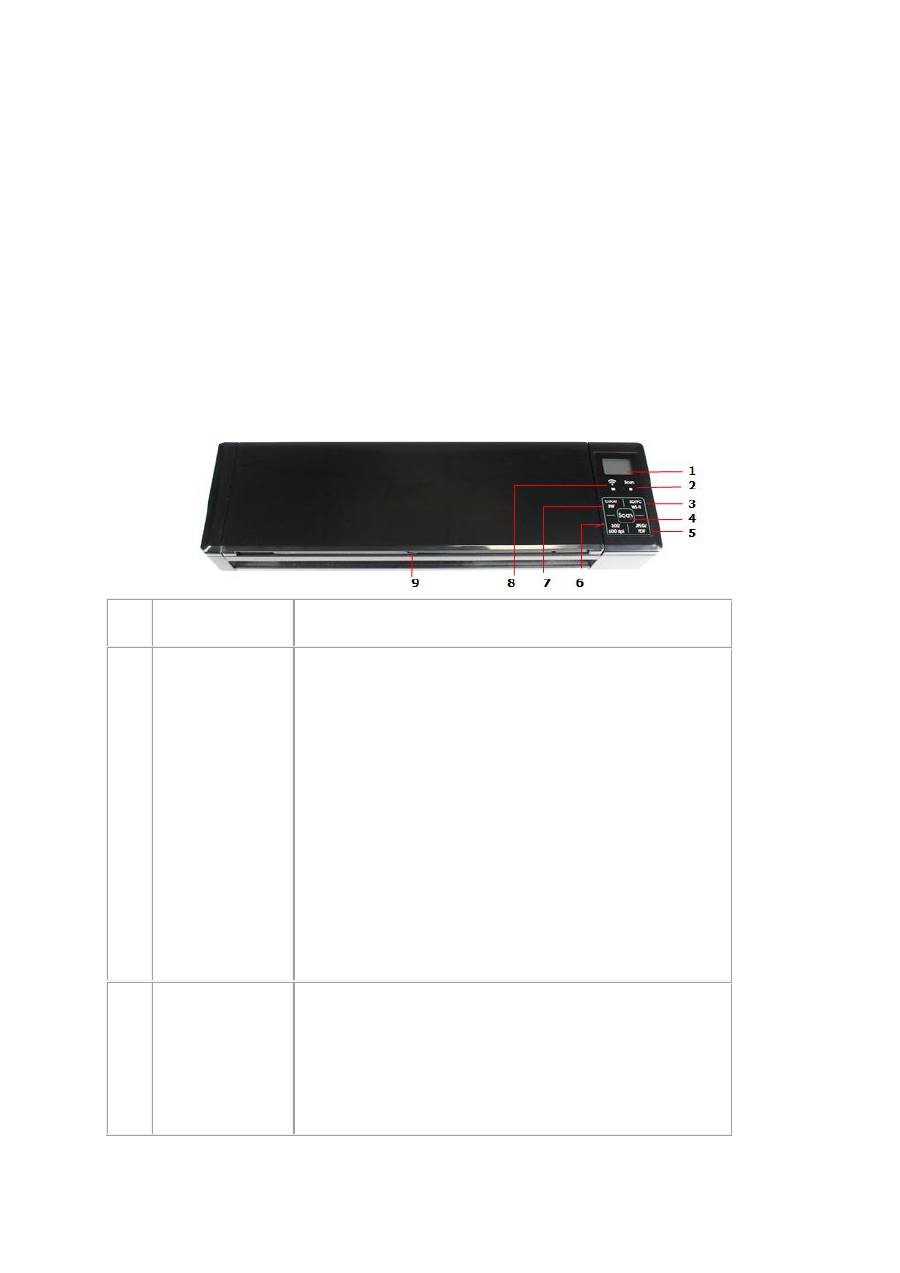
Abra um navegador da Internet. Digite
iriscan.pro
ou
http://10.10.100.1
. A
página IRIScan
TM
Pro será exibida.
8.
Essa página permite que você baixe suas digitalizações em seu
computador/dispositivo inteligente.
9.
Para sair do modo Wifi, pressione o botão
SD/PC Wifi
novamente. O ícone Wifi
desaparece da tela.
Atenção
:
Quando o Wifi está ativado, o scanner não desliga automaticamente após o tempo limite
de desligamento habitual definido. Portanto, é recomendável conectar o scanner ao
computador ou ao adaptador de alimentação sempre que o modo Wifi estiver ativado.
Além disso, observe que não é possível digitalizar documentos quando o modo Wifi está
ativado.
9. Solução de problemas
Consulte o capítulo 8 do Guia do Usuário no DVD-ROM. Caso ainda tenha dúvidas, entre
em contato com o Suporte em
www.irislink.com/support
.

Quick User Guide - Pусский
1
Начало работы
Этот краткий справочник поможет приступить к работе со сканером
IRIScan
TM
Pro 3
Wifi
.
Ознакомьтесь с этим руководством перед использованием сканера и его
программного обеспечения.Вся информация может меняться без уведомления.
Этот сканер поставляется с программным обеспечением
Readiris
TM
Corporate 14
(Windows и Mac),
Cardiris
TM
Corporate 5 for CRM
(Windows),
Cardiris
TM
Pro 4
(Mac) и
IRISFile
TM
12.5
(Windows).
См. подробное описание всех возможностей Readiris
TM
и Cardiris
TM
в
файле справки
программного обеспечения или в последних
руководствах пользователя
по
адресу
ww.irislink.com/support
. Также ознакомьтесь с руководством пользователя
сканера.
Содержание
Начало работы
1. Введение
2. Общие сведения об устройстве
3. ЖК-экран
4. Подготовка сканера
4.1 Вставьте и зарядите батарею
4.2 Вставьте карту SD
4.3 Сканирование документов
5. Установка ПО
6. Сканирование документов в режиме SD
7. Сканирование документов в режиме PC (только компьютеры под управлением
Windows)
8. Доступ к отсканированным документам через Wifi
9. Поиск и устранение неисправностей
Quick User Guide - Pусский
3
1. Введение
IRIScan
TM
Pro 3 Wifi — это портативный сканер с устройством автоматической подачи
документов. Он может использоваться без компьютера путем сохранения
отсканированных изображений во внутренней памяти или на карте SD. После этого
изображения могут быть загружены в Readiris
TM
и Cardiris
TM
, доступ к ним можно
получить через Wifi с помощью любого браузера.
На компьютере Windows приложение IRIScan
TM
Pro 3 Wifi также может использоваться
в качестве сканера Twain. Это значит, что с его помощью вы можете выполнить
сканирование непосредственно в Readiris
TM
и Cardiris
TM
.
2. Общие сведения об устройстве
Вид спереди
1
ЖК-экран
Отображает статус аккумулятора и текущие
настройки сканирования.
2
Системный
индикатор
Обозначает статус сканера и предупреждения.
Индикатор горит
зеленым
цветом: питание
включено.
Индикатор мигает
зеленым
цветом:
сканирование
документа с разрешением 300 точек/дюйм.
Индикатор мигает
оранжевым
цветом:
сканирование документа с разрешением 600
точек/дюйм.
Индикатор мигает
красным
цветом:
бумага застряла.
Обнаружена двойная подача, и сканер
остановлен.
Крышка устройства подачи открыта.
Произошла другая ошибка сканера.
3
SD/PC
Кнопка Wifi
Нажмите эту кнопку для переключения между
режимами SD и PC.
В режиме SD нажмите и удерживайте кнопку в
течение одной секунды, чтобы активировать
WiFi-подключение. Нажмите кнопку еще раз,
чтобы выключить его.
*
Wifi -подключение доступно только в режиме SD.
Quick User Guide - Pусский
4
4
Scan
Нажмите эту кнопку, чтобы начать сканирование.
5
JPEG/PDF
Нажмите эту кнопку для переключения между
форматами JPEG и PDF.
6
300/600 dpi
Нажмите эту кнопку, чтобы переключить разрешение
между 300 и 600 точек/дюйм.
7
Color/B&W
Нажмите эту кнопку для переключения между
цветным и черно-белым сканированием.
8
Индикатор Wifi
Обозначает статус Wifi.
9
Лоток для
подачи
документов
Этот лоток используется для подачи документов.
Откройте его для сканирования.
Вид спереди с открытым устройством подачи документов
1
Выдвижная
подставка для
документов
Выдвиньте подставку для фиксации документа при
загрузке.
2
Направляющие
для
документов
Эти направляющие обеспечивают прямую подачу
документов. Поднимите направляющие и совместите
их с краями сканируемого документа.
3
Крышка
устройства
подачи
Эту крышку следует открыть при очистке сканера.
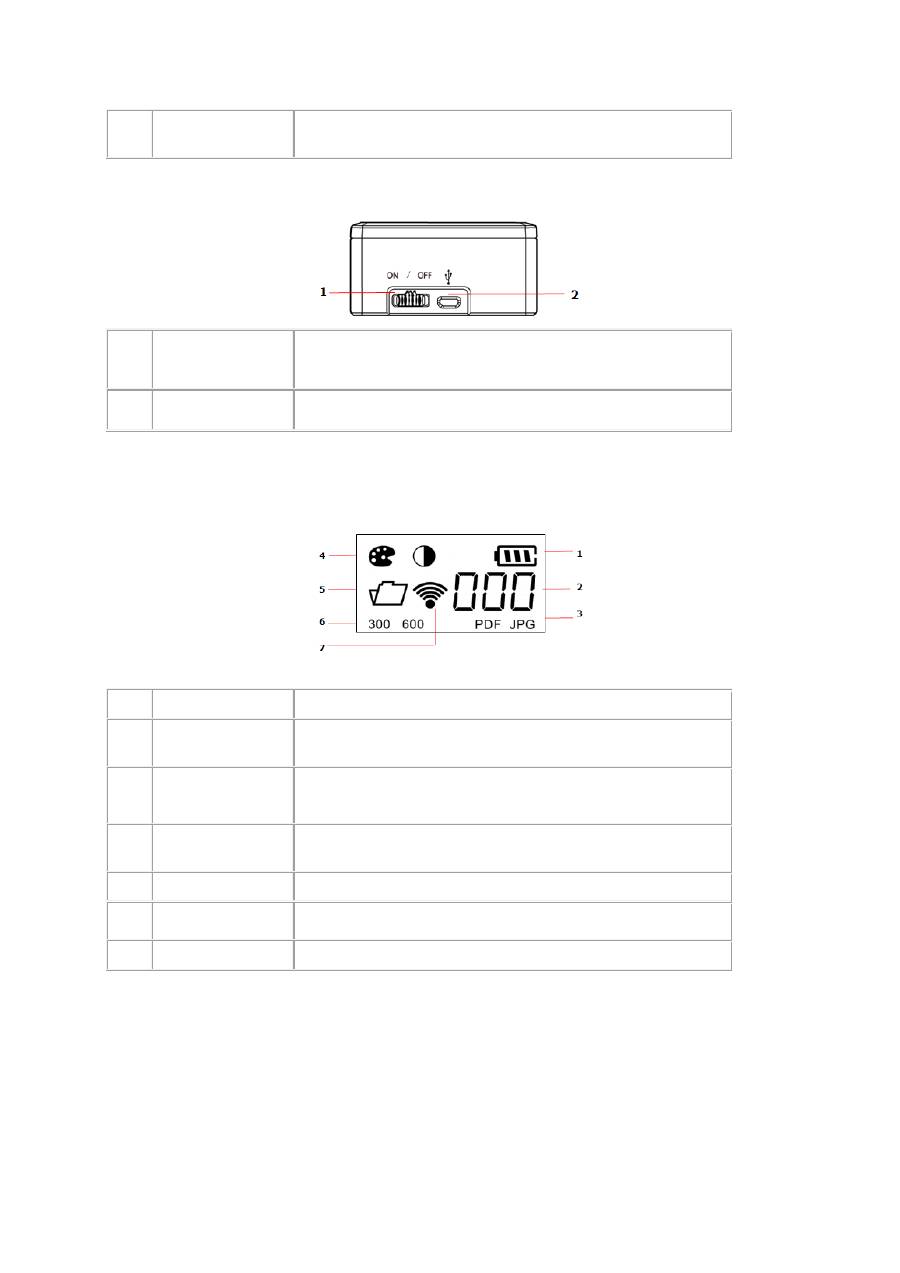
Вид сзади
1
Устройство
подачи
пластиковых
карт
Вставьте и удерживайте визитную карточку или
пластиковую карту.
Quick User Guide - Pусский
5
2
Слот для карты
памяти
Вставьте карту памяти.
Вид сбоку
1
Выключатель
питания
Переведите выключатель в положение
ON
, чтобы
включить сканер, или в положение
OFF
, чтобы
выключить сканер.
2
Порт Micro USB
Используется для подключения разъема Micro USB на
USB-кабеле к компьютеру.
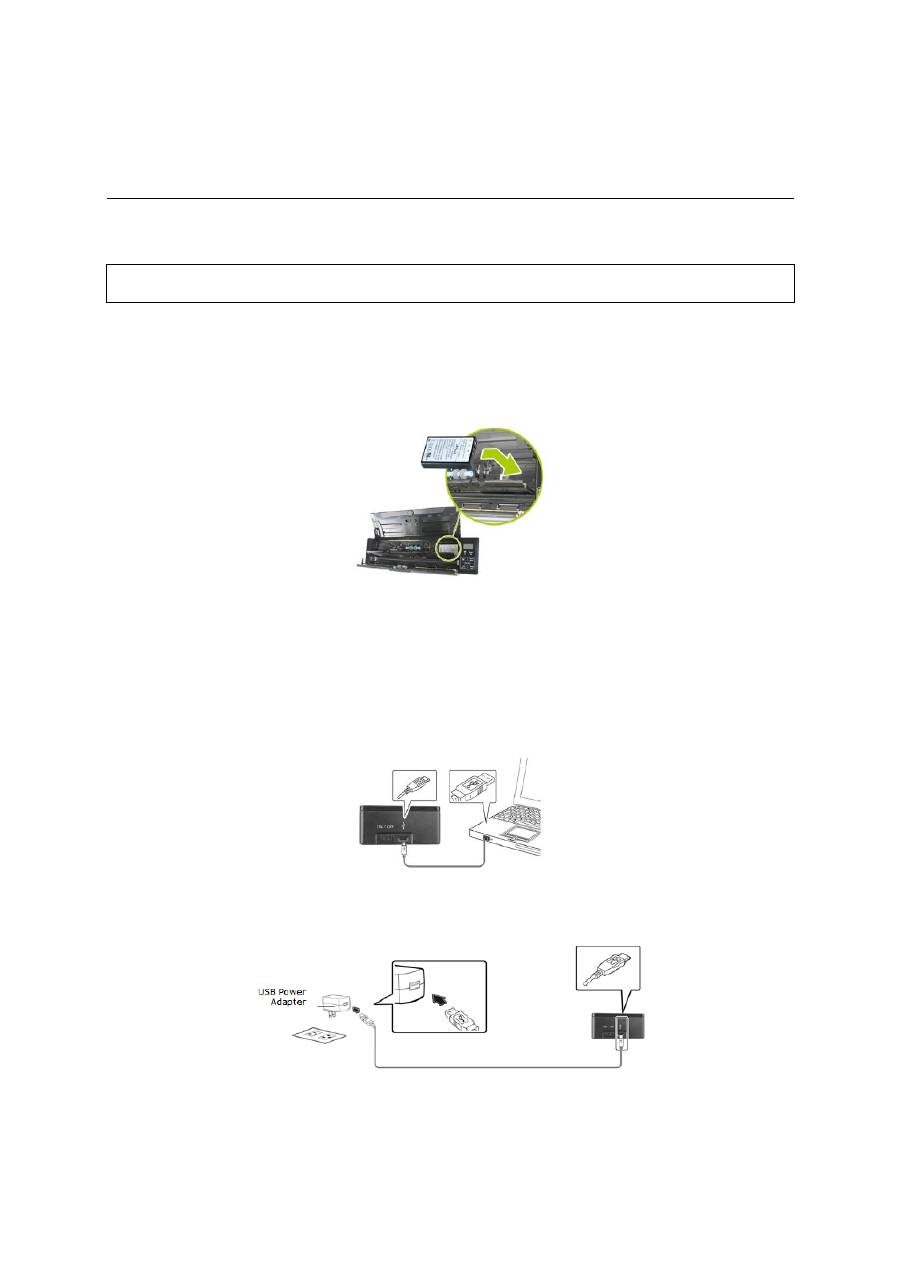
3. ЖК-экран
1
Battery status
Обозначает статус аккумулятора.
2
PC/Scan
count/Error
Обозначает режим PC, количество отсканированных
изображений или ошибку.
3
Формат
файлов
Обозначает текущий формат файла сканирования:
PDF, JPEG.
4
Режим цвета
Обозначает текущий цветовой режим: цветной или
черно-белый.
5
Memory card
Обозначает, что карта памяти вставлена.
6
Resolution
Обозначает текущее разрешение: 300 dpi, 600 dpi.
7
Wifi connection
Обозначает, что подключение к Wifi активировано.
Quick User Guide - Pусский
7
4. Подготовка сканера
4.1 Вставьте и зарядите батарею
Перед использованием сканера IRIScan
TM
необходимо вставить и зарядить
аккумулятор.
ВАЖНО
! Перед первым использованием аккумулятор следует заряжать в течение
минимум 4 часов.
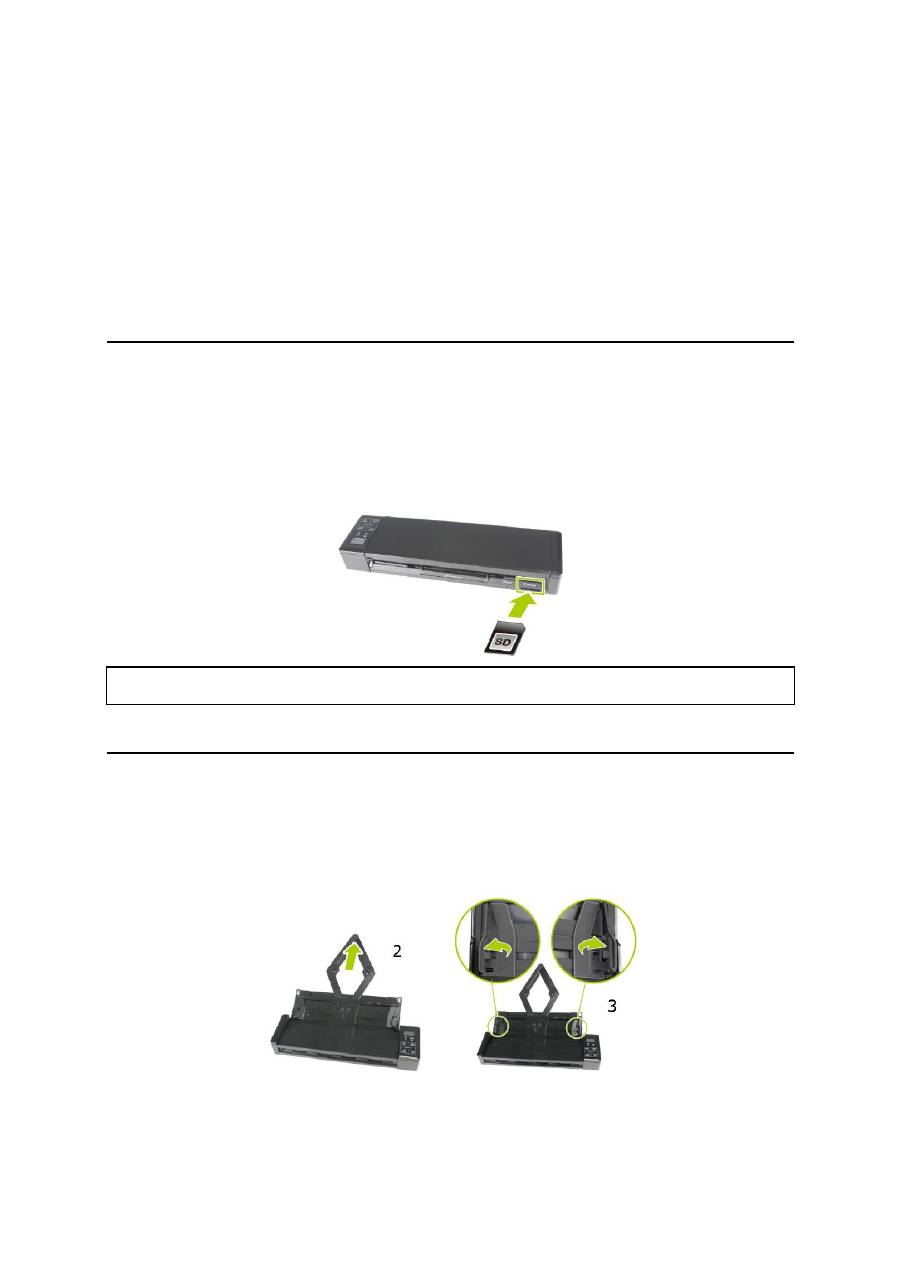
Вставьте аккумулятор
1.
Откройте крышку устройства подачи документов и вставьте аккумулятор, как
показано ниже.
При необходимости ознакомьтесь с уведомлением внутри коробки.
2.
Закройте крышку устройства подачи документов.
Зарядите аккумулятор
Аккумулятор можно зарядить с помощью USB-кабеля и через адаптер USB.
1.
Включите сканер.
2.
Подключите сканер к компьютеру с помощью USB-кабеля.
3.
Другой вариант: подключите сканер к розетке, включив USB-кабель в
адаптер USB.
4.
Когда аккумулятор заряжается, зеленый индикатор горит. По окончании
зарядки индикатор гаснет.
Quick User Guide - Pусский
8
Настройки времени ожидания
1.
Сканер в режиме SD без подключения к источнику питания автоматически
отключается через 5 минут.
2.
Сканер в режиме SD с подключением к источнику питания не отключается.
3.
Сканер в режиме WiFi без подключения к источнику питания не отключается.
Однако следует обратить внимание, что сканер в режиме WiFi быстро
расходует заряд аккумулятора. Рекомендуется деактивировать режим WiFi,
если вы не используете его.
4.2 Вставьте карту SD
Емкость встроенного диска сканера составляет приблизительно 128 Мбайт, его
можно использовать для сохранения отсканированных изображений в режиме
SD.Для увеличения объема памяти вставьте карту SD.
1.
Включите сканер.
2.
Осторожно вставьте карту SD в слот до щелчка.
Карту следует вставлять, как показано на изображении ниже и на самом
сканере.
ВАЖНО
! Сканер поддерживаеткарты SD в формате FAT16 или FAT32. NTFS и другие
форматы не поддерживаются.
4.3 Сканирование документов
Обычные документы
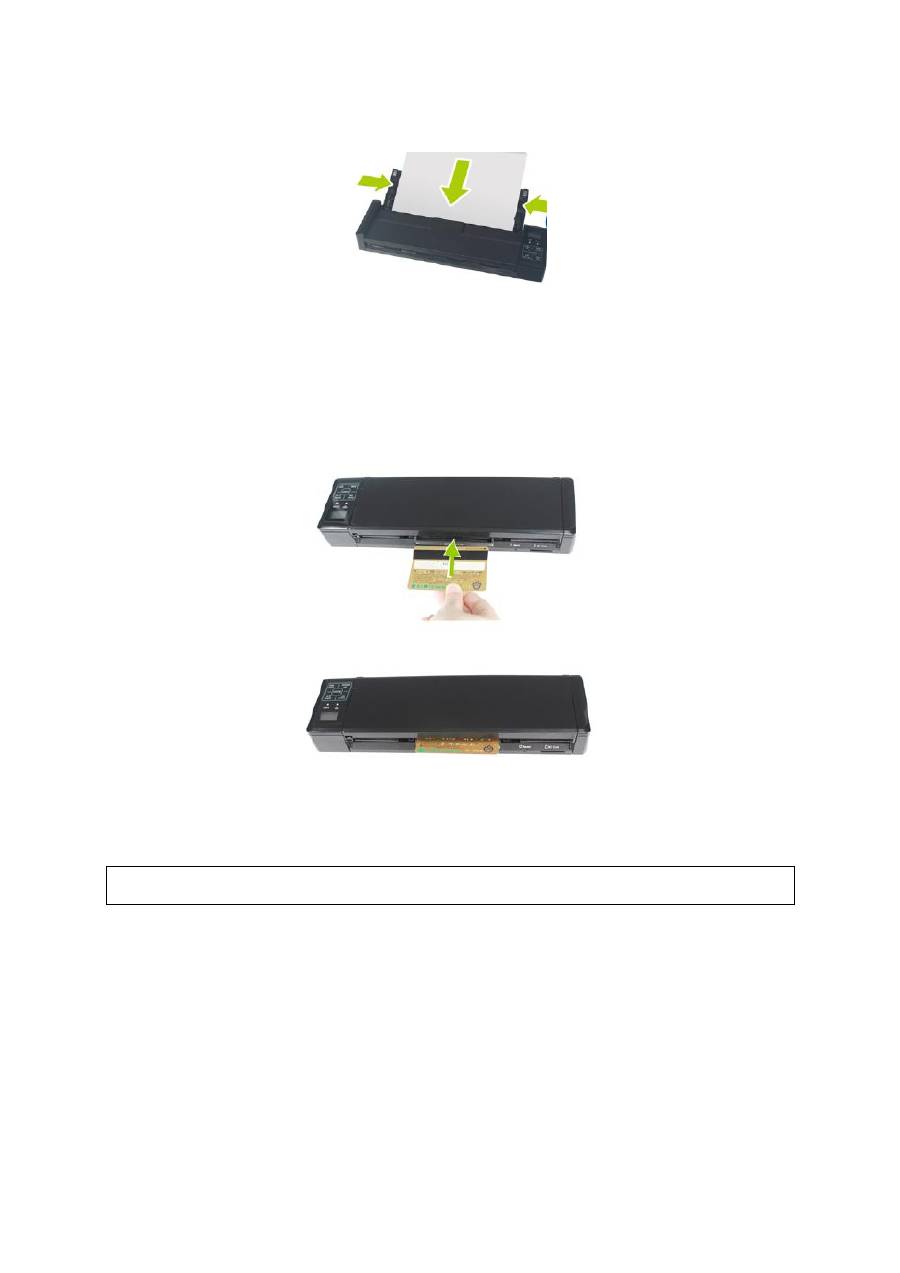
1.
Откройте крышку.
2.
Выдвиньте лоток.
3.
Поднимите направляющие и скорректируйте их по размеру документов.
4.
Загрузите документы
лицевой стороной вниз
в устройство подачи,
первый
документ должен быть сверху
.
Примечание
. В устройство подачи можно загрузить до
8 страниц
.
Quick User Guide - Pусский
9
Совет
. Для предотвращения застревания бумаги при автоматической
подаче нескольких документов разделите стопку перед подачей.
Визитные карточки
Визитные карточки и открытки рекомендуется сканировать по одной с помощью
заднего слота сканера. Использовать устройство автоматической подачи не
рекомендуется.
1.
Закройте крышку.
2.
Вставьте карточку в задний слот сканера лицевой стороной вниз.
3.
Сканирование начнется автоматически.
5. Установка ПО
На компьютере Windows
ВАЖНО!
Установите драйвер перед подключением сканера к компьютеру и его
включением.
Сканер IRIScan
TM
Pro 3 Wifi поставляется с программными пакетами
Readiris
TM
Corporate 14
и
Cardiris
TM
Corporate 5
. В Windows вы можете осуществлять
сканирование непосредственно из этих приложений, при условии что в системе
установлен драйвер Twain с DVD-диска.
1.
Вставьте DVD-диск в дисковой для DVD-дисков.
2.
Откроется меню установки ПО.
Если этого не произойдет, запустите файл
setup.exe
с DVD-диска.

Quick User Guide - Pусский
10
3.
Щелкните
IRIScan
TM
Pro 3 Wifi
, чтобы установить драйвер. Следуйте
инструкциям на экране.
4.
Щелкните
Readiris
TM
Corporate 14
, чтобы установить приложение. Следуйте
инструкциям на экране.
5.
Щелкните
Cardiris
TM
Corporate 5
, чтобы установить приложение. Следуйте
инструкциям на экране.
На Mac OS
Сканер IRIScan
TM
Pro 3 Wifi поставляется с программными пакетами
Readiris
TM
Corporate 14
и
Cardiris
TM
Pro 4
. На Mac OS вы не можете осуществлять
сканирование непосредственно из этих приложений, но можете загрузить
отсканированные приложени после сканирования.
1.
Вставьте DVD-диск в дисковой для DVD-дисков.
2.
Щелкните значок DVD-диска на рабочем столе.
3.
Щелкните
Readiris
TM
Corporate 14
, чтобы установить приложение. Следуйте
инструкциям на экране.
4.
Щелкните
Cardiris
TM
Pro 4
, чтобы установить приложение. Следуйте
инструкциям на экране.
Quick User Guide - Pусский
11
6. Сканирование документов в режиме SD
Шаг 1: сканирование документов
Сканирование документов в режиме SD выполняется независимо от компьютера.
Отсканированные документы сохраняются во внутренней памяти или на SD-карте и
могут быть переданы на компьютер или открыты в Readiris
TM
и Cardiris
TM
.
1.
Включите сканер.
Загорится индикатор
Scan
и на экране отобразятся настройки по умолчанию.
2.
По умолчанию сканер настроен на работу в режиме
SD Mode
.
Примечание
. Если на экране отображается текст «PC», нажмите кнопку
SD/PC Wifi
один раз.
3.
Выберите необходимые настройки сканирования (См.
ЖК-экран
).
4.
Вставьте один или несколько документов и нажмите кнопку
Scan
, чтобы
начать сканирование.
Шаг 2: подключите сканер к компьютеру
1.
Подключите сканер к компьютеру с помощью USB-кабеля.
2.
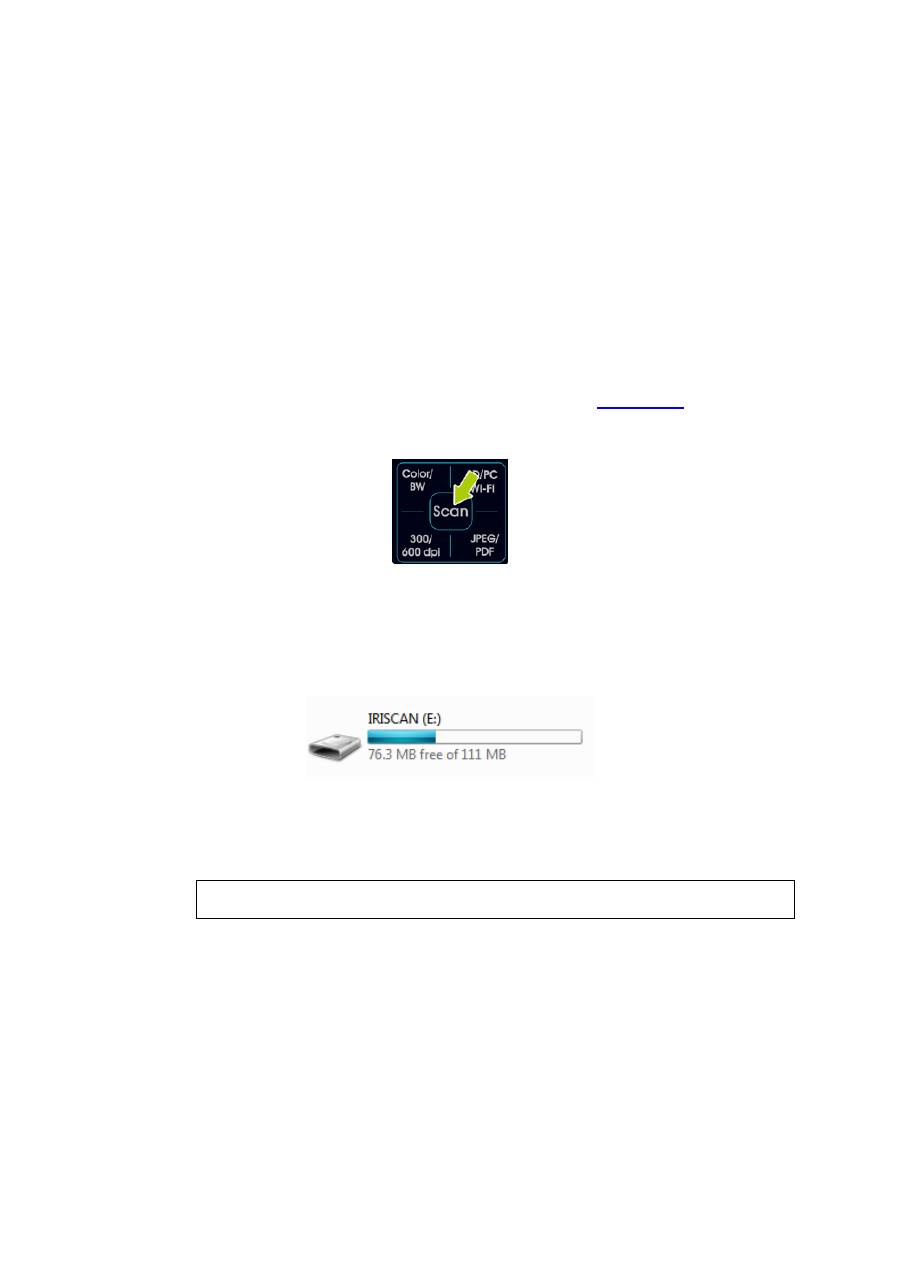
Сканер будет распознан как
съемный диск
.
Совет
. Убедитесь, что сканер включен.
3.
Теперь вы можете открыть диск и скопировать отсканированные документы
на свой компьютер.
Совет
. Вы также можете загрузить их непосредственно в Readiris
TM
п Cardiris
TM
и преобразовать в сжатые выходные файлы с возможностью редактирования.
ВАЖНО
! Всегда используйте
безопасное
отключение сканера (как с
обычным съемным диском).
Шаг 3: загрузите отсканированные документы в Readiris
TM
или
Cardiris
TM
1.
Подключите сканер к компьютеру с помощью USB-кабеля.
2.
Запустите
Readiris
TM
или
Cardiris
TM
.
При первом запуске Readiris
TM
вам будет предложено выполнить
активацию. Нажмите кнопку
Отмена
. Ознакомьтесь с кратким
справочником на DVD-диске, чтобы узнать, как это сделать.
