
I.R.I.S. IRISCan Book 2 Executive Hardware – страница 3
Инструкция к Сканеру I.R.I.S. IRISCan Book 2 Executive Hardware

encontranacaixado
scanner.
OLEDERR.estáaceso
Estáadeslizaro
PrimaobotãoScanpara
aodigitalizarum
scannerdemasiado
digitalizarnovamenteo
documento.
rápidosobreos
documento,deforma
documentos.
estávelelenta.
7/7 Primeirospassos–Português

Началоработы
TM
ПередначаломработыосторожновставьтекартуmicroSD
изкомплектав
соответствующийслот(дощелчка).
Неприменяйтесилу!
Зарядитеаккумуляторсканераспомощьюадаптера.
Использованиесканера
ШАГ1:настройтепараметрысканера
A.Чтобывключитьсканер,переведитепереключательвположениеScan.
B.НажмитекнопкуC/BW,чтобывыбратьмеждурежимамисканирования
colorиmono(цветноеичерно‐белоесоответственно).
C.НажмитекнопкуDPI,чтобывыбратьразрешение—high(600dpi)илиlow
(300dpi).
1/7 Началоработы–английский
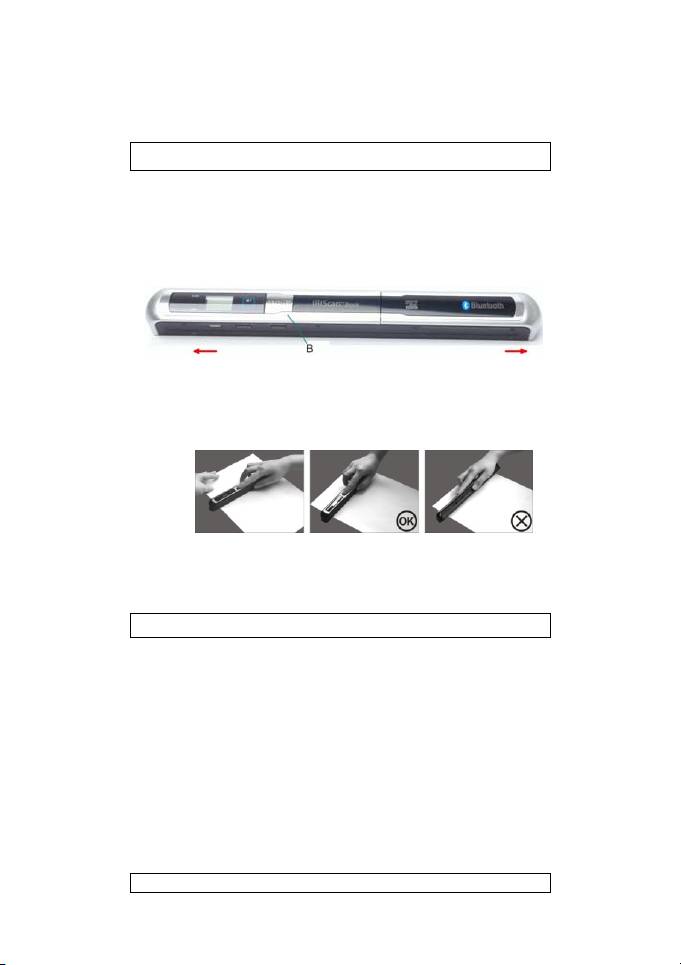
ШАГ2:отсканируйтедокументы
A.Поместитесканервверхнюючастьстраницы,которуюследует
отсканировать.
TM
Совет.Убедитесь,чтосканерIRIScan
Bookвключен.
Совет.Убедитесь,чтосканерполностьюпокрываетсканируемуюповерхность.
Стрелкинасканереотмечаютширинусканирования.
B.НажмитекнопкуScan.ИндикаторSCANзагоритсязеленымцветом.
C.Медленноировнопроведитесканеромпостранице.
Совет.Удерживайтедокументнеподвижнымоднойрукойвовремясканирования.
D.Чтобыостановитьсканирование,нажмитекнопкуScanещераз.
ЕслииндикаторERR.загоритсякраснымцветом,значитпроизошлаошибка
сканирования.См.разделУстранениенеполадокнастр.6.
ШАГ3:передайтедокументынакомпьютер
ИспользованиеminiUSB‐кабеля
Использованиеадаптера
microSD
ПодключитеUSB‐кабельк
TM
IRIScan
Bookикомпьютеру.
НажмитенакартуmicroSD™,чтобы
освободитьее,ивытащитекарту
TM
Совет.Убедитесь,чтосканерIRIScan
изслота.
Bookвсеещевключен.
ВставьтееевадаптерmicroSD.
ВставьтеадаптервслотSDна
компьютере.
2/7 Началоработы–английский
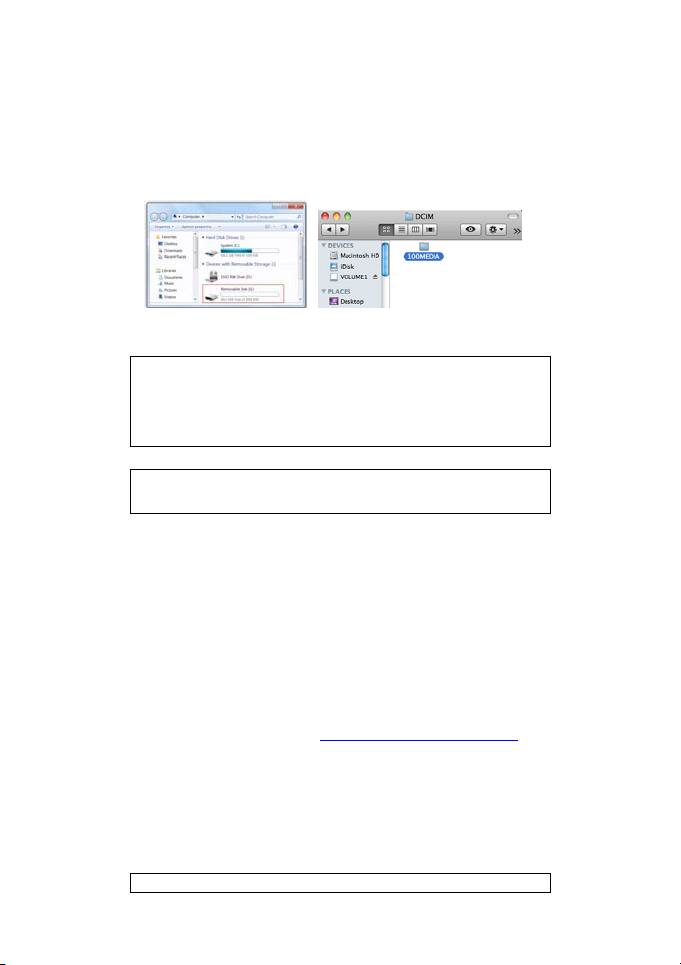
Картапамятисдокументамипоявитсянакомпьютере.
ПКMac®
Откройтекартупамятииперетащитедокументынакомпьютер.Документы
находятсявпапкеDCIM\100MEDIAнасъемномдиске.
ПослепередачидокументовнаПКилиMacихможнобудетобработатьв
Readiris™.
См.дополнительныесведенияпообработкедокументоввReadirisдляPCи
MacвкраткомруководствепользователяReadirisнакомпакт‐диске
Readiris™.
Шаг4:Передайтедокументынасовместимые
устройстваспомощьюBluetooth®
ДляпередачидокументовчерезBluetoothнеобходимосвязатьустройство
TM
BluetoothсIRIScan
Book.
TM
СканерIRIScan
Bookсовместимсустройствамиподуправлением
следующихОС:
WindowsXP,Vista®,7
WindowsMobile
*MacOS®X
Blackberry®OS
TM
Android
OS
*ОперационныесистемыiOS®неподдерживаются.
ПроцесссвязыванияменяетсявзависимостиотОС.См.инструкцииксвоему
устройствунавеб‐сайтепоадресуwww.irislink.com\iriscanbookexecutive.
3/7 Началоработы–английский
Советы
Добавлениевременнойметкик
изображениям
СканерIRIScan™Book2добавляетвременнуюметкуксканируемым
изображениям.Такимобразом,выузнаете,когдаонибылиотсканированы.
Дляполученияправильнойвременнойметкинеобходимонастроить
параметрывремени:
Чтобывключитьсканер,переведитепереключательв
положениеScan.
Вставьтеострыйпредмет,напримерскрепку,вотверстиес
меткойTimeset.
1. ЗатемнажмитекнопкуC/BWилиDPIчтобыизменить
значение(1)года.НажмитекнопкуScan,чтобы
подтвердитьпараметриперейтикзначению(2)
месяца.
2. Повторитешаг1длязначений(2)месяца,(3)даты,(4)
часаи(5)минут.
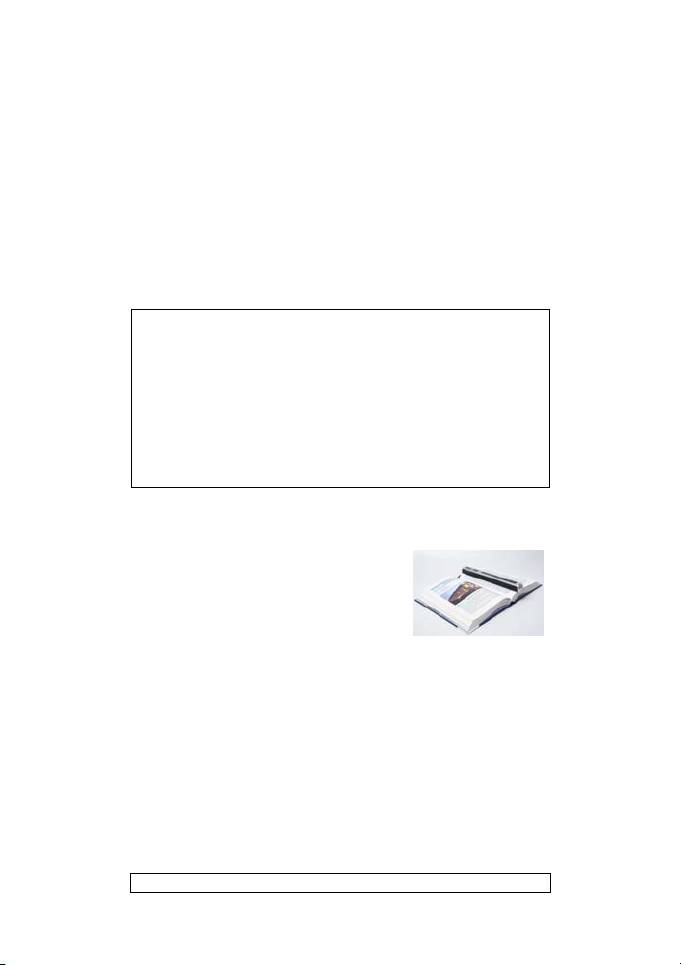
Сканированиетолстыхкнигмалогоформата
Присканированиитолстыхкнигмалогоформата
полямогутоказатьсяслишкомузкими,чтосделает
сканированиеполного
текстаневозможным.
Этупроблемуможнорешить,отсканировавстраницыпогоризонталии
повернувизображениявReadiris™.
Крометого,можноперевернутьсканер,поместитьеговнижнюючасть
страницыиотсканироватьееснизувверх.Обратитевнимание,чтоправое
полесканерабольше,чемлевое.
4/7 Началоработы–английский

ФорматированиекартыmicroSD
Чтобывключитьсканер,переведитепереключательвположение
Scan.
Вставьтеострыйпредмет,напримерскрепку,вотверстиесметкой
Format.НаэкранепоявитсябукваF.
НажмитекнопкуScan,чтобыотформатироватькарту.Значоккарты
наэкранебудетмигатьдоокончанияформатирования.
Техническоепримечание
Минимальныесистемныетребования
Операционная
Windows7,Vista,XPиMacOS®10.4илиболее
система
поздниеверсии(установкадрайверовне
требуется)
ЦП Pentium®IIIилиболеемощный
ОЗУ 256Мбайт
Интерфейс USB‐порт
Характеристикисканера
Датчикизображения A4ColorContact
Разрешение Низкоеразрешение:300x300dpi(по
умолчанию)
Высокоеразрешение:600x600dpi
Максимальнаяскорость
Высокоеразрешение(цветное):8
сканированиядлядокумента
секунд
форматаA4
Высокоеразрешение(черно‐белое):6
секунд
Низкоеразрешение(цветное):3
секунды
Низкоеразрешение(черно‐белое):2
секунды
Емкость(прииспользовании
600dpi,цветное:220изображений
картыmicroSD1Гбайт*)Файлы
(минимум)
форматаA4,количествоскан.
600dpi,черно‐белое:290
изображенийбудетменятьсяв
изображений(минимум)
зависимостиотсложности
300dpi,цветное:780изображений
5/7 Началоработы–английский
содержимого) (минимум)
300dpi,черно‐белое:1280
изображений(минимум)
Ширинасканируемого
21,2см
изображения
Длинасканируемого
300dpi:134,6см(максимум)
изображения
600dpi:66см(максимум)
Форматфайлов JPEG
ЖК Экранстатусасканирования
Автоматическоеотключение 3минуты
USB‐порт USB2.0(высокоскоростной)
Внешняяпамять КартаMicroSD
Стандартнаябатарея Литий‐полимерныйаккумулятор4,2В
свозможностьюперезарядки
Устранениенеполадок
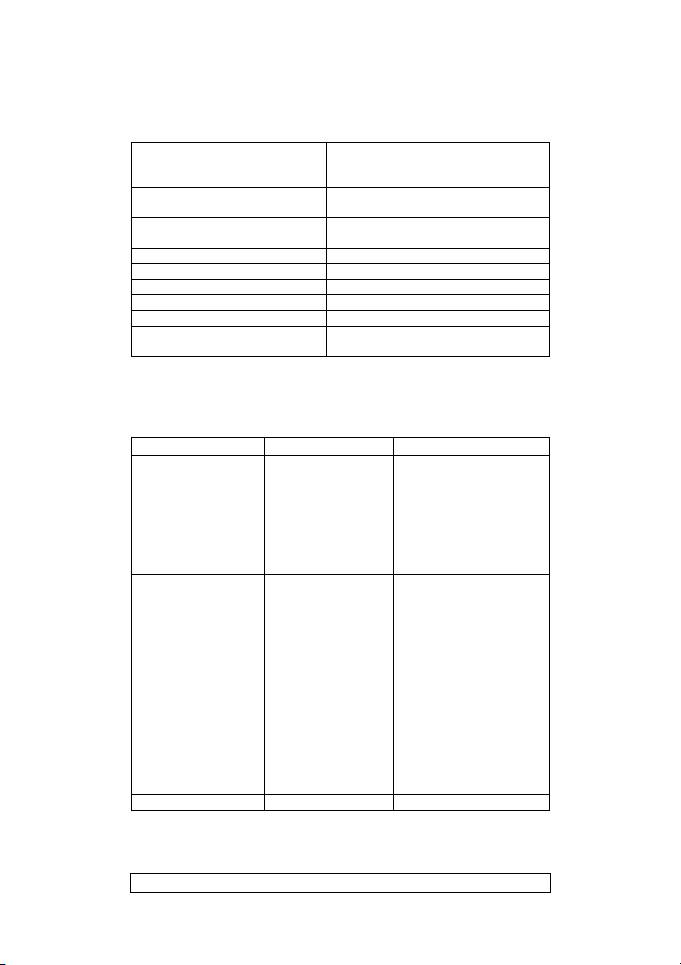
Проблема Причина Решение
Сканерне
Низкийзаряд
Зарядитеаккумулятор,
включается.
аккумулятора.
подключивсканерк
компьютеруспомощью
USB‐кабеля.
Аккумулятор
Правильновставьте
вставлен
аккумуляторы.
неправильно.
Изображенияне
КартаmicroSDне
ВставьтекартуmicroSD
сохраняютсяпосле
вставленавслот.
(металлическойстороной
сканирования.
вверх).
КартаmicroSD
Переместите
переполнена.
изображенияскарты
microSDнакомпьютер,
чтобыосвободитьместо.
Принеобходимости
настройтепараметры.
КартаmicroSDне
Отформатируйтекарту.
отформатирована
должнымобразом.
Компьютерили Ошибка Вашкомпьютер:
6/7 Началоработы–английский

устройствоBluetooth
подключения.Убедитесь,чтооба
нераспознаетсканер
разъемаUSB‐кабеля
приподключении
подключеныдолжным
(съемныйдискне
образом.
отображается).
Вашеустройство
Bluetooth:
Убедитесь,что
инструкциидляBluetooth
выполнены(см.ссылку).
Принеобходимости
перезагрузитекомпьютер
илиустройство.
Сканерсоздает
Линзасканера
Очистителинзусухой
размытые
загрязнена.
тряпкой.
изображения.
Сканерсоздает
Сканерне
Откалибруйтесканер,
повернутые
откалиброван
используя
изображения.
должнымобразом.
калибровочныйлист,
которыйможнонайтив
упаковке.
ИндикаторERR.
Выслишкомбыстро
НажмитекнопкуScan,
загораетсяпри
проводитесканером
чтобыотсканировать
сканировании
подокументу.
документповторно.
документа.
Двигайтеустройство
медленноиуверенно.
7/7 Началоработы–английский
Primerospasos
TM
Antesdeempezar,introduzcalatarjetamicroSD
incluidaconelproducto,
empujándolasuavementehastaquequedebloqueada.
Nointenteintroducirlaporlafuerza.
Carguelabateríadelescánerutilizandoeladaptador.
Utilizarelescáner
PASO1:Definalosparámetrosdeescaneado
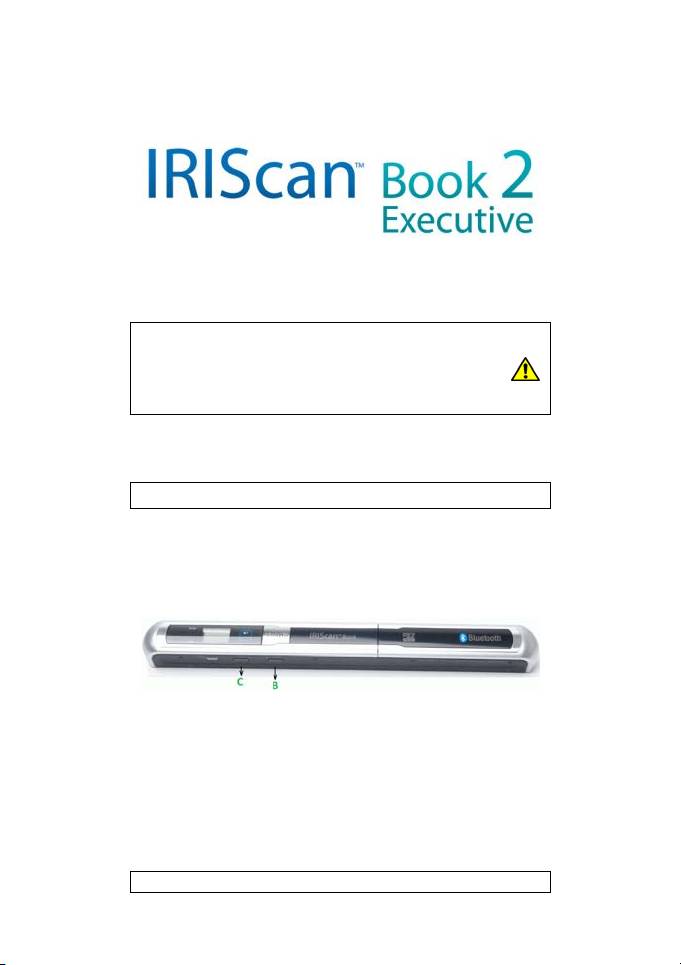
A.Paraencenderelescáner,coloqueelconmutadorenlaposiciónScan.
B.PulseelbotónC/BWparaescogerentreescanearencoloryoenblancoy
negro(mono).
C.PulseelbotónDPIparaescogerentrealta(600ppp)obaja(300ppp)
resolución.
1/7 Primerospasos–Español
PASO2:Escaneelosdocumentos
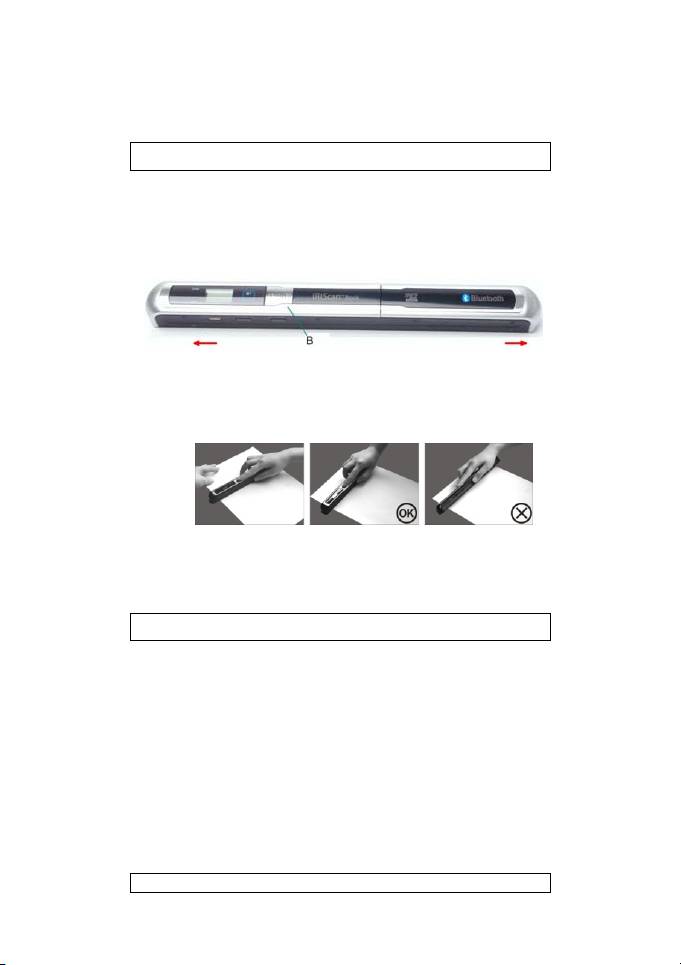
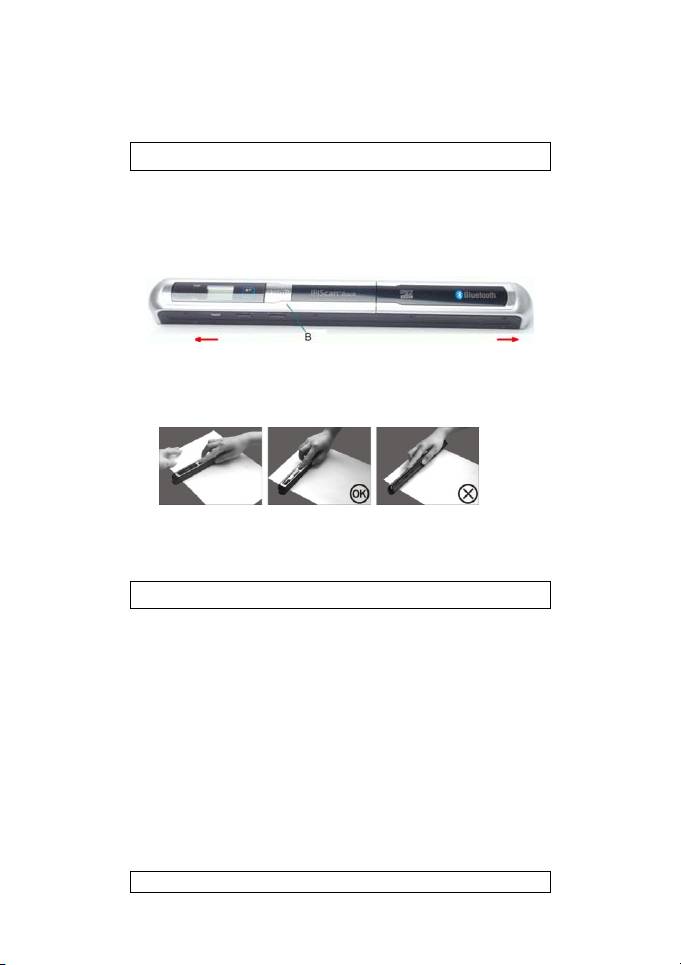
A.Coloqueelescánerenlapartesuperiordelapáginaquedeseeescanear.
TM
Consejo:AsegúresedequeelIRIScan
Booksigaencendido.
Consejo:Asegúresedequeelescánercubretodalasuperficiequedeseaescanear.Las
flechasdelescánermarcanlacoberturaaloancho.
B.PulseelbotónScan.ElLEDcorrespondientesepondráenverde.
C.Desliceelescánerlentamenteyaunritmoconstanteporencimadelapágina.
Consejo:Sujeteeldocumentoconunamanomientrasloescanee.
D.Paraparardeescanear,vuelvaapulsarelbotónScan.
Siseproducealgúnerrorduranteelescaneado,elLEDERR.apareceráiluminadoen
rojo.ConsulteelapartadoResolucióndeproblemas,enlapágina6.
PASO3:Transfieralosdocumentosasuordenador
Utilizandoelcablemini‐USB
Utilizandoeladaptadorde
tarjetasmicroSD
ConecteelcableUSBal
TM
IRIScan
Bookyalordenador.
PresionelatarjetamicroSDpara
TM
liberarla.Acontinuación,sáquelade
Consejo:AsegúresedequeelIRIScan
laranura.
Booksigaencendido.
2/7 Primerospasos–Español
Introdúzcalaeneladaptadorde
tarjetasmicroSDproporcionado.
Introduzcaeladaptadorenlaranura
paratarjetasSDdesuordenador.
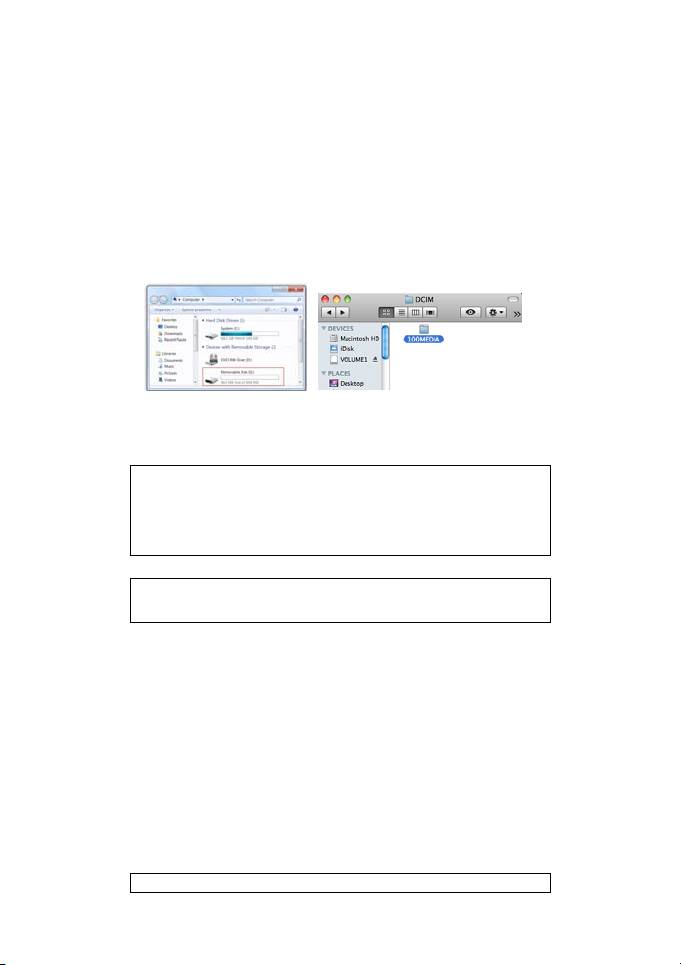
Elordenadormuestralatarjetadememoriaquecontienesusdocumentos.
PCMac®
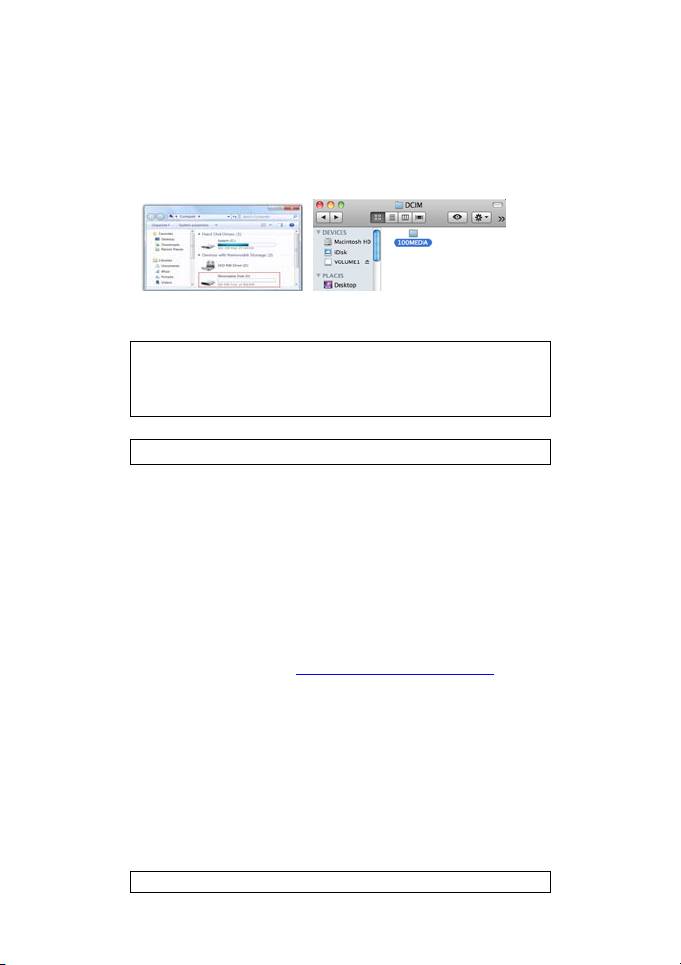
Accedaalatarjetadememoriay,acontinuación,arrastreysueltelos
documentosensuordenador.Losdocumentosseencuentranenlacarpeta
DCIM\100MEDIAdelaunidadextraíble.
UnavezhayatransferidolosdocumentosasuPCoMac,podráprocesarloscon
Readiris™.
ParasabercómopuedeprocesardocumentosconReadiris™enunPCounMac,
consultelaGuíarápidadelusuariodeReadiris™,queencontraráenelCD‐ROM
deReadiris™.
PASO4:Transfieralosdocumentosadispositivos
compatiblesmedianteBluetooth®
ParatransferirdocumentosatravésdeBluetooth®,primerodeberáaparearsu
dispositivoBluetoothconelIRIScan™Book.
ElIRIScan™Bookescompatibleconcualquierdispositivoqueutilicelos
siguientessistemasoperativos:
WindowsXP,Vista®,7
WindowsMobile
*MacOS®X
Blackberry®
TM
Android
*NocompatibleconsistemasoperativosiOS®.
3/7 Primerospasos–Español

Lasinstruccionesparaaparearvaríanenfuncióndelsistemaoperativo.Para
obtenerlasinstruccionescorrespondientesasudispositivo,visitenuestrositio
webwww.irislink.com\iriscanbookexecutive.
Consejos
Añadirunamarcadetiempoalasimágenes
ElescánerIRIScan™Book2añadeunamarcadetiempoalasimágenesque
escanea.Deestemodo,sabráexactamentecuandolasescaneó.
Paraquelamarcadetiemposeacorrecta,deberáhaberajustadolafechayla
hora:
Paraencenderelescáner,coloqueelconmutadorenlaposición
Scan.
Introduzcaunobjetoterminadoenpunta,comounclip
sujetapapelesextendido,enelbotónTimeset.
1. Acontinuación,pulseC/BWoDPIparacambiarelvalordel
(1)año.PulseScanparaconfirmarelvalorseleccionadoy
paseal(2)mes.
2. Repitaelprimerpasopara(2)elmes,(3)eldía,(4)lahora
y(5)losminutos.
Escanearlibrospequeñosygruesos
Cuandoescaneeunlibropequeñoygrueso,esposiblequeelmargensea
demasiadoestrechoyresulteimposibleescaneartodoeltexto.
Esteproblemasepuedesolucionarescaneandolaspáginasensentidohorizontal
yluegogirandolasimágenesconReadiris™.
Otrasoluciónescolocarelescánerenlaparteinferiordelapágina,girarlodel
revésyescanearensentidoascendente.Observequeelmargenderechodel
escáneresmáspequeñoqueelizquierdo.
4/7 Primerospasos–Español
FormatearlatarjetamicroSD
Paraencenderelescáner,coloqueelconmutadorenlaposiciónScan.
Introduzcaunobjetoterminadoenpunta,comounclipsujetapapeles
extendido,enelbotónFormat.LaletraFapareceenlapantalla.
Acontinuación,hagaclicenelbotónScanparaformatearlatarjeta.El
iconodelatarjetaparpadeaenlapantallahastaqueterminaelproceso
deformateo.
Apuntestécnicos
Requisitosmínimosdelsistema
Sistemaoperativo Windows®7,Vista®,XPandMacOS®10.4osuperior
(nohayqueinstalarcontroladores)
CPU Pentium®IIIosuperior
RAM 256MB
Interfaz PuertoUSB
Especificacionesdelescáner
Sensordeimagen Sensordeimagendecontactoencolor
Resolución Bajaresolución:300x300ppp(por
defecto)
Altaresolución:600x600ppp
Velocidadmáximadeescaneado
Altaresolución,color:8,0segundos
paradocumentosdetamañoA4
Altaresolución,blancoynegro:6,0
segundos
Bajaresolución,color:3,0segundos
Bajaresolución,blancoynegro:2,0
segundos
Capacidad(enbaseaunatarjeta
600ppp,color:220imágenes(mínimo)
microSDde1GB;archivosde
600ppp,blancoynegro:290imágenes
tamañoA4;elnúmerode
(mínimo)
documentosescaneados
300ppp,color:780imágenes(mínimo)
dependerádelacomplejidaddesu
300ppp,blancoynegro:1280imágenes
5/7 Primerospasos–Español
contenido) (mínimo)
Anchodeescaneado 8,34"/21,2cm
Longituddeescaneado 300ppp:53"/134,6cm(máximo)
600ppp:26"/66cm(máximo)
Formatodearchivo JPEG
LCD Visualizacióndeestadodeescaneado
Apagadoautomático 3minutos
PuertoUSB USB2.0dealtavelocidad
Memoriaexterna TarjetamicroSD
Pilasestándar Bateríarecargabledepolímerodelitio
de4,2V
Resolucióndeproblemas
Problema Causa Solución
Nopuedoencenderel
Laspilasestáncasi
Recarguelabatería
escáner.
descargadas.
conectandoelescáneraun
ordenadorpormediodel
cableUSB.
Laspilasnosehan
Introduzcalabatería
introducido
correctamente.
correctamente.
Nopuedoguardarlas
Nohayninguna
Introduzcaunatarjeta
imágenesque
tarjetamicroSDenla
microSD(conlacara
escaneo.
ranura.
metálicamirandohacia
arriba).
LatarjetamicroSD
Muevalasimágenesdela
estállena.
tarjetamicroSDal
ordenadorparaliberar
espacioenlatarjeta.Si
fuesenecesario,formatee
latarjeta.
LatarjetamicroSDno
Formateecorrectamentela
sehaformateado
tarjeta.
correctamente.
Miordenadoro
Errordeconexión. Enelordenador:
dispositivoBluetooth
Asegúresedequeambos
noreconoceel
extremosdelcableUSB
escánercuandolo
esténbienconectados.
6/7 Primerospasos–Español

conecto(noapareceel
discoextraíble).
EneldispositivoBluetooth:
Asegúresedequeha
seguidolasinstrucciones
deBluetooth(compruebe
elenlace).
Sifuesenecesario,reinicie
elordenadorodispositivo.
Elescánergenera
Esprobablequela
Limpielalenteconun
imágenesborrosas.
lentedelescáneresté
pañosuaveyseco.
sucia.
Elescánergenera
Elescánernoseha
Calibreelescáner
imágenestorcidas.
calibrado
utilizandolahojade
correctamente.
calibraciónqueencontrará
enlacaja.
ElLEDERR.se
Hacepasarelescáner
PulseelbotónScanpara
enciendealescanear
demasiadorápidopor
volveraescanearel
undocumento.
encimadelos
documento,más
documentos.
lentamenteyaunritmo
másconstante.
7/7 Primerospasos–Español
TM
.
microSD
.
.
1:
. .Scan
. C/BW ) .(
. DPI )600 (
)300 .(
-
2 :
.
.
: IRIScan™Book .
: .
.
. Scan SCAN .
. .
: .
. Scan .
ERR . .
6.
3 :
microSD
USB
microSD .
USB
TM
.
IRIScan
Book .
TM
microSD .
Book
: IRIScan
.
SD
.
-
.
Mac®
.
DCIM\100MEDIA .
Mac
Readiris™.
Readiris™
Mac Readiris™ Readiris™ .
4 : Bluetooth®
Bluetooth
Bluetooth
TM
IRIScan
Book.
TM
Book )OS (:
IRIScan
WindowsXP,Vista®,7
WindowsMobile
MacOS®X
Blackberry®OS
TM
OS
Android
. iOS®
.
iriscanbookexecutive\www.irislink.com.
-

.
IRIScan™Book2
.
:
.Scan
:Timeset
1. C/BW DPI )1 ( . Scan
)2 (.
2. 1 )2 ( )3 ( )4 ( )5 (
.
.
Readiris™.
.
.
microSD
.Scan
Format .
F .
Scan .
.
-
Windows®7 Vista® XP MacOS®10.4
) (
Pentium®III
256
USB
ColorContact
:300×300
)(
:600×600
:8.0
:6.0
A4
:3.0
:2.0
600 :220
microSD 1
)
) (
. A4
600 :290
(
) (
300 :780
) (
300 :1280
) (
8.34”
300 :53 ) (
600 :26 ) (
JPEG
LCD
3
USBUSB2.0
MicroSD
4.2
-
