
I.R.I.S. IRISCan Book 2 Executive Hardware – страница 2
Инструкция к Сканеру I.R.I.S. IRISCan Book 2 Executive Hardware
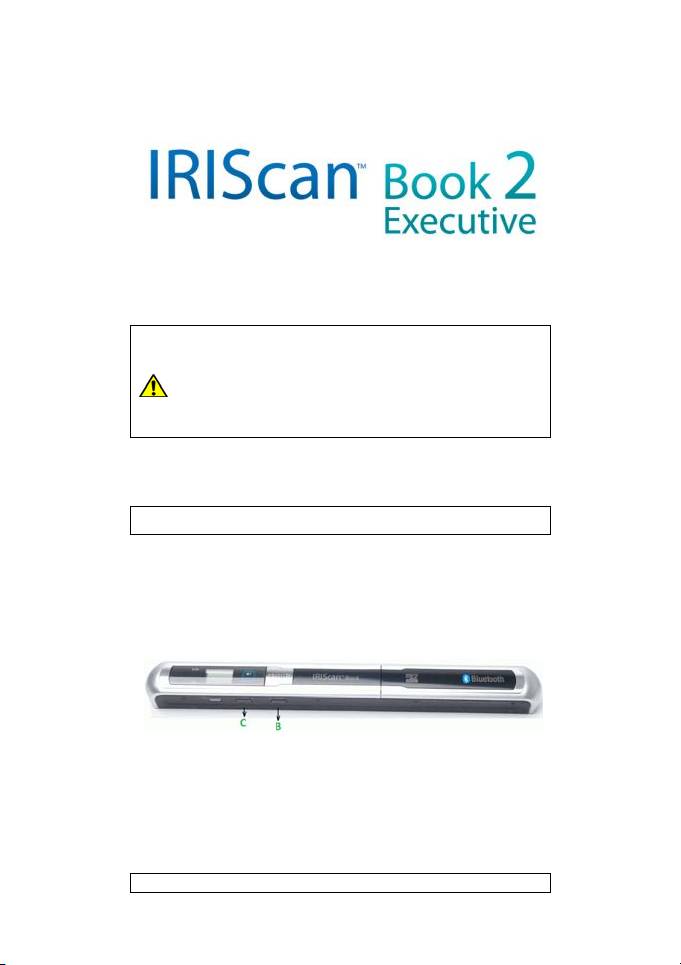
Vanstartgaan
TM
PlaatsdemicroSD
‐kaartvoorubegintvoorzichtigindekaartgleuftotze
vastklikt.
Forceerdekaartnietindegleuf!
Laaddescannerbatterijopmetbehulpvandestroomadapter.
Descannergebruiken
STAP1:Kiesdescannerinstellingen
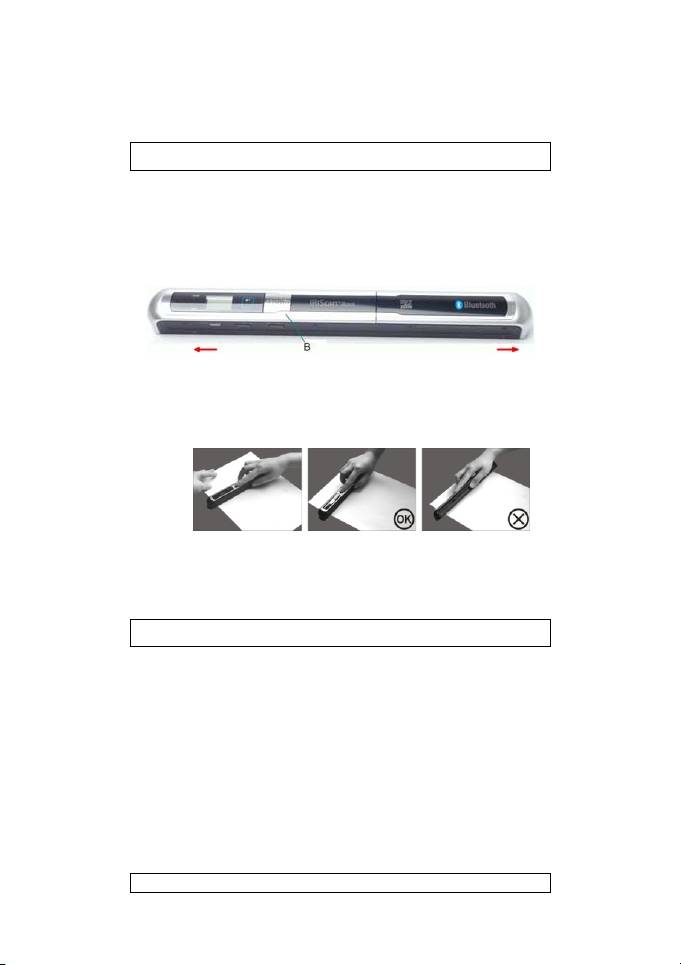
A.SteldeschuifknopinopdestandScan.
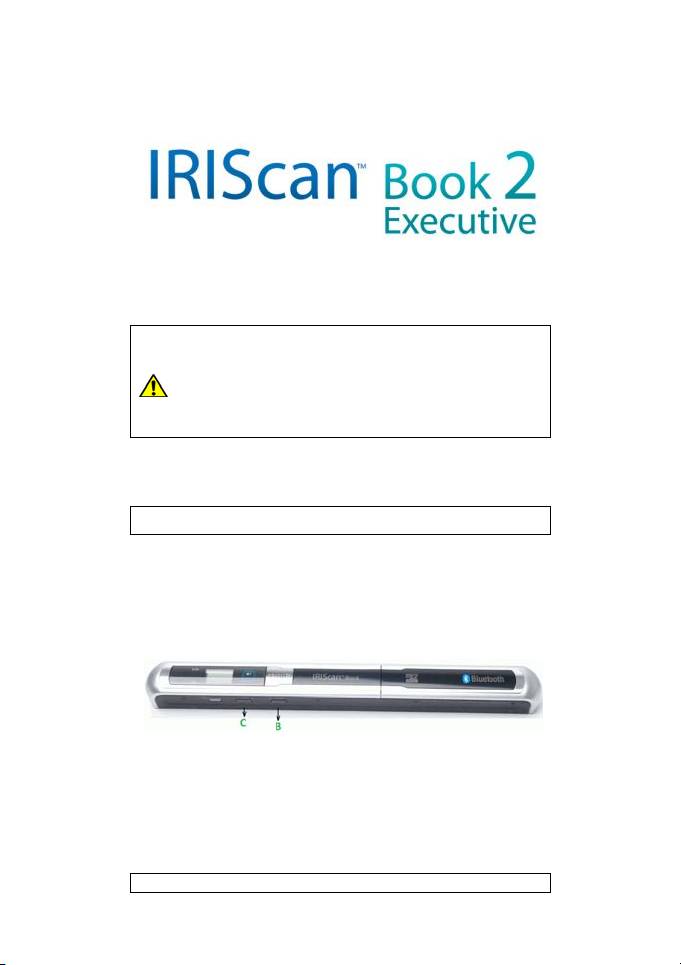
B.DrukopdeknopC/BWomtekiezentussenscanneninkleur(color)ofzwart‐
wit(mono).
C.DrukopdeknopDPIomtekiezentusseneenhoge(600dpi)oflage(300dpi)
resolutie.
1/7 Vanstartgaan–Nederlands
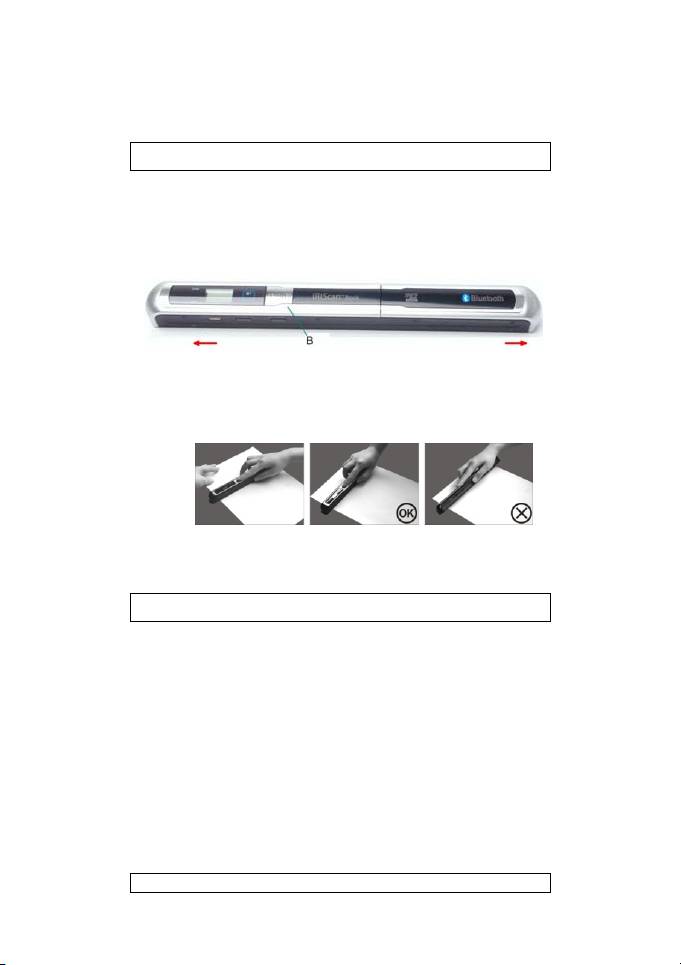
STAP2:Scanuwdocumenten
A.Plaatsuwscannerbovenaandepaginadieuwilscannen.
TM
Tip:ZorgervoordatuwIRIScan
Booknogsteedsingeschakeldis.
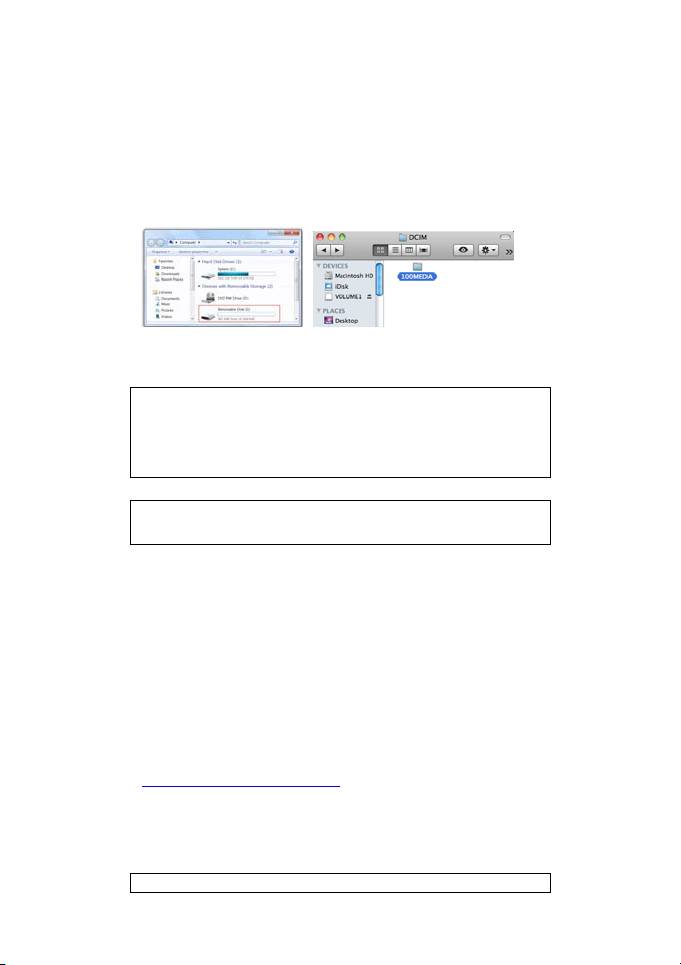
Tip:Zorgervoordatuwscannerdevolledigeoppervlaktebedektdieuwilscannen.De
pijltjesopdescannerduidendescanbreedteaan.
B.DrukopScan.DeSCAN‐ledlichtgroenop.
C.Schuifdescannerlangzaamenmetvastehandoverdepagina.
Tip:Houdhetdocumentmet1handvastterwijluscant.
D.Omhetscannentestoppen,drukopnieuwopScan.
AlsdeERR.‐ledoplicht,danisereenfoutgebeurd.ZieTroubleshooteroppagina6.
STAP3:Zetdedocumentenoveropuwcomputer
Metdemini‐USB‐kabel
MetdemicroSD‐kaartadapter
SteekdeUSB‐kabelzowelinde
DrukopdemicroSD‐kaartomzelos
TM
IRIScan
Bookalsinuwcomputer.
teklikken.Verwijderdekaartdaarna
uitdegleuf.
TM
Tip:ZorgervoordatdeIRIScan
Booknog
steedsingeschakeldis.
PlaatszeindebijgeleverdemicroSD‐
kaartadapter.
PlaatsdeadapterindeSD‐kaartgleuf
vanuwcomputer.
2/7 Vanstartgaan–Nederlands

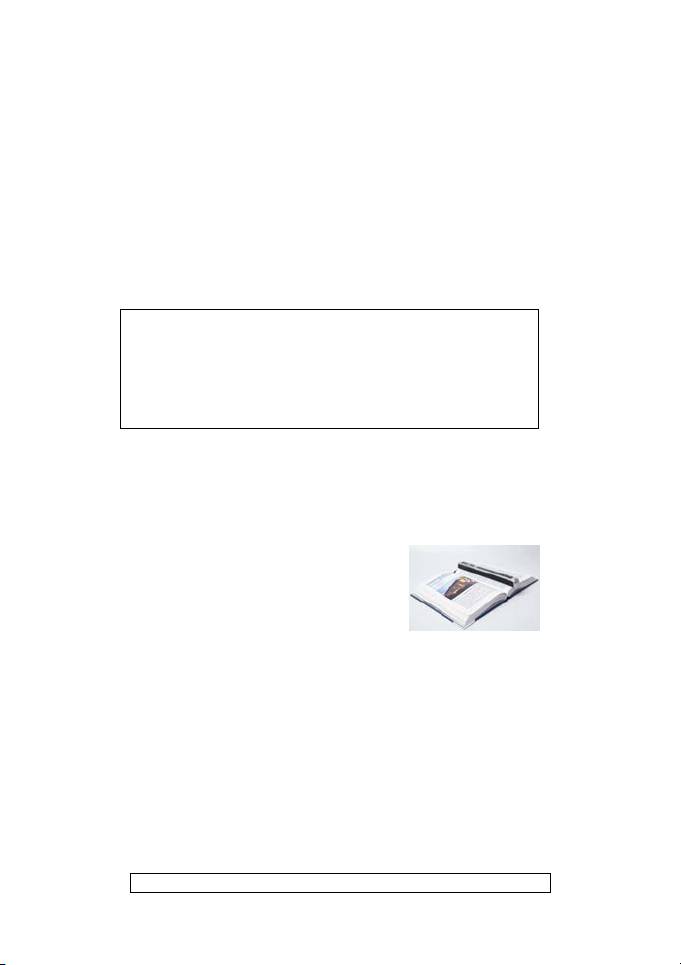
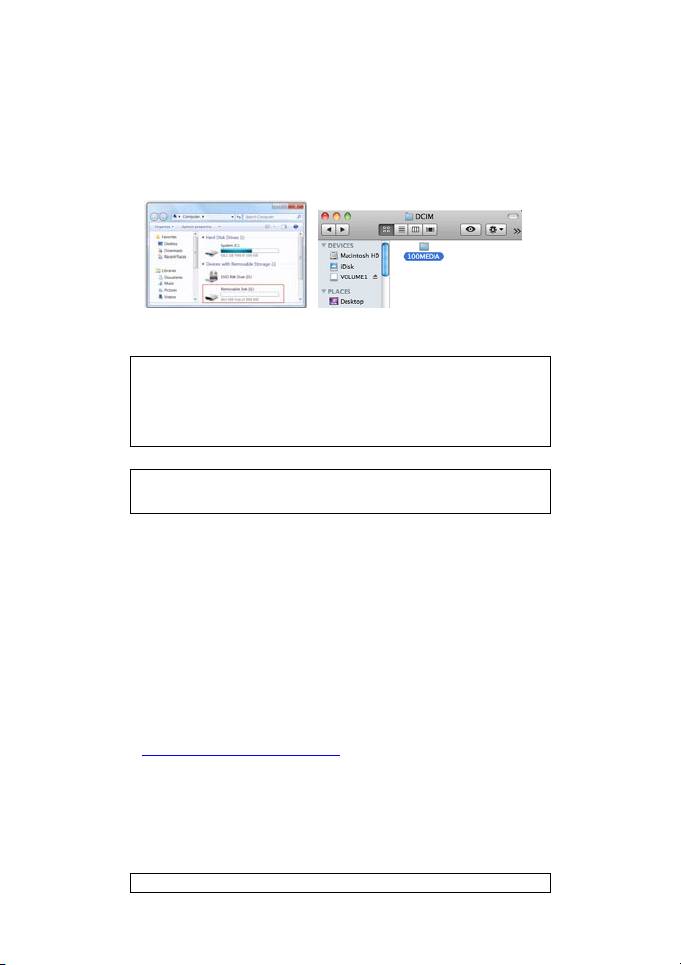
Hetkaartgeheugendatuwdocumentenbevatwordtgetoondopuwcomputer.
PCMac®
Openhetkaartgeheugenensleepuwdocumentennaaruwcomputer.De
documentenbevindenzichindemapDCIM\100MEDIAvandeverwisselbare
schijf.
ZodrauuwdocumentenhebtovergebrachtnaaruwPCofMackuntuze
verwerkenmetReadiris™.
TM
VoormeerinformatieoverhetverwerkenvandocumentenmetReadiris
op
eenPCofMac,raadpleegdeBeknopteGebruiksaanwijzingopdeReadiris™cd‐
rom
STAP4:BrenguwdocumentenviaBluetooth®overnaar
compatibeleapparaten
OmuwdocumentenviaBluetoothovertebrengenmoetueerstuwBluetooth‐
TM
apparaataandeIRIScan
Bookkoppelen.
TM
DeIRIScan
Bookiscompatibelmetapparatendiedevolgende
besturingssystemen(OS)gebruiken:
WindowsXP,Vista®,7
WindowsMobile
*MacOS®X
Blackberry®OS
TM
Android
OS
*iOS®besturingssystemenwordennietondersteund.
Dekoppelingsinstructiesverschillennaargelanghetbesturingssysteem.Voor
instructiesdiebijuwapparaathoren,raadpleegonzewebsite:
www.irislink.com\iriscanbookexecutive.
3/7 Vanstartgaan–Nederlands
Tips
Eentijdstempeltoevoegenaanuw
afbeeldingen
UwIRIScan™Book2voegteentijdstempeltoeaandeafbeeldingendieuscant.
Zoweetuexactwanneeruzegescandhebt.
Omdejuistetijdstempelteverkrijgen,moetendeTijdsinstellingenworden
geconfigureerd:
Omdescannerinteschakelen,steldeschuifknopinopstand
Scan.
Brengeenpuntigvoorwerp,zoalseenpaperclip,ininhetTime
set‐gaatje:
1. DrukdaarnaopC/BWofDPIomhet(1)jaartewijzingen.
DrukopScanomtebevestigenennaarde(2)maandover
tegaan.
2. Herhaalstap1voorde(2)maand,(3)datum,(4)uuren(5)
minuten.
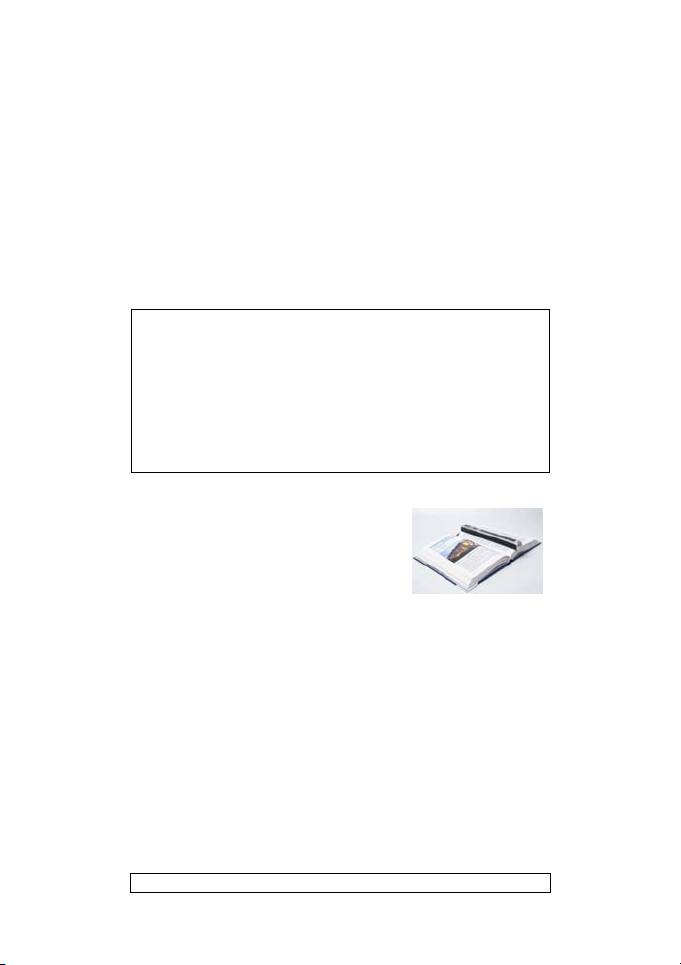
Kleine,dikkeboekenscannen
Wanneerukleine,dikkeboekenscantishetmogelijk
datdemargetesmalisenunietdeheletekstkan
scannen.
Dezekwestiekuntuoplossendoordepagina’s
TM
horizontaaltescannenendeafbeeldingenachteraftedraaienmetReadiris
.
Eenandereoplossingisomdescanneronderaandepaginateplaatsen,hemom
tedraaienenvanondernaarboventescannen.Uzalmerkendatde
rechtermargevandescannerkleinerisdandelinker.
DemicroSD‐kaartformatteren
Omdescannerinteschakelen,steldeschuifknopinopstandScan.
Brengeenpuntigvoorwerp,zoalseenpaperclip,ininhetFormat‐gaatje.
DeletterFverschijntophetscherm.
DruknuopScanomdekaartteformatteren.Hetkaartpictogramop
hetschermknipperttothetformatterenvoltooidis.
4/7 Vanstartgaan–Nederlands
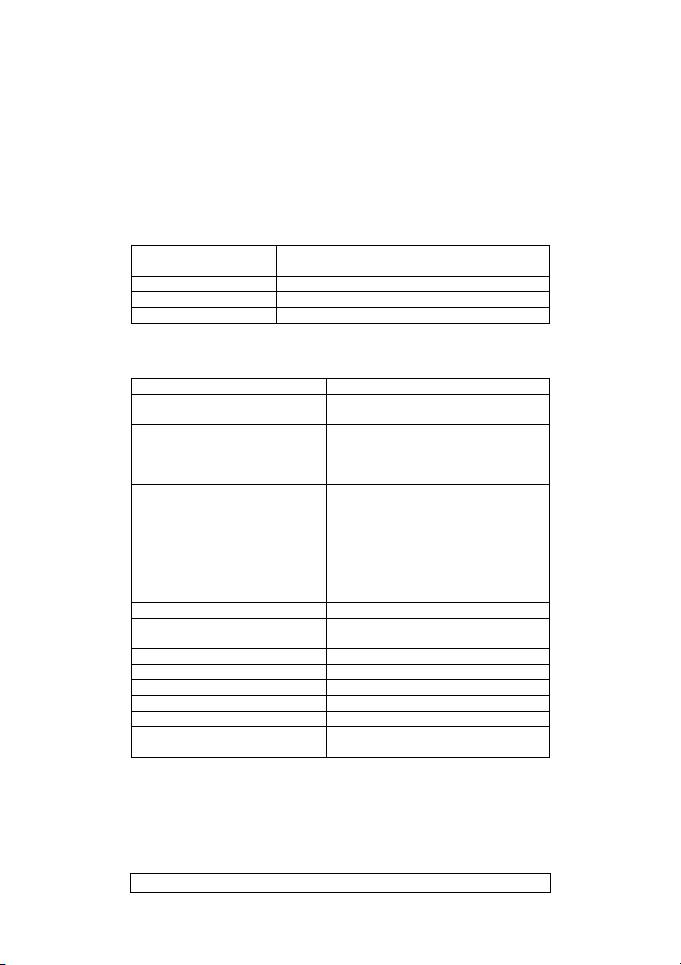
Technischefiche
MinimumSysteemvereisten
Besturingssysteem Windows®7,Vista®,XPenMacOS®10.4orlater
(geenstuurprogrammanodig)
CPU Pentium®IIIofhoger
RAM 256MB
Interface USB‐poort
Scannerspecificaties
Afbeeldingssensor KleurContactafbeeldingssensor
Resolutie Lageresolutie:300x300dpi(standaard)
Hogeresolutie:600x600dpi
MaximalescansnelheidvoorA4‐
Kleur,hogeresolutie:8,0seconden
document
Mono,lageresolutie:6,0seconden
Kleur,lageresolutie:3,0seconden
Mono,lageresolutie:2,0seconden
Capaciteit(opbasisvaneen1GB
600dpi,kleur:220afbeeldingen
microSD‐kaart)
(minimum)
HetaantalA4‐scanskanvariëren
600dpi,mono:290afbeeldingen
naargelangdecomplexiteitvande
(minimum)
inhoud
300dpi,kleur:780afbeeldingen
(minimum)
300dpi,mono:1280afbeeldingen
(minimum)
Scanbreedte 8.34”
Scanlengte 300dpi:53”(maximum)
600dpi:26”(maximum)
Bestandsindeling JPEG
LCD Scanstatusweergave
Automatischeuitschakeling 3minuten
USB‐poort USB2.0hogesnelheid
Externgeheugen MicroSD‐kaart
Standaardbatterij 4.2Vherlaadbarelithium‐polymeer
batterij
5/7 Vanstartgaan–Nederlands

Troubleshooter
Probleem Oorzaak Oplossing
Ikkandescannerniet
Laagbatterijniveau
Herlaaddebatterijdoorde
inschakelen.
scannermetuwcomputer
teverbindenviadeUSB‐
kabel.
Batterijisnietcorrect
Plaatsdebatterijenopde
geplaatst.
juistemanier.
Deafbeeldingen
ErzitgeenmicroSD‐
PlaatseenmicroSD‐kaart
kunnennietworden
kaartindekaartgleuf.
(metdemetalenzijdenaar
opgeslagennadatikze
bovengericht).
gescandheb.
DemicroSD‐kaartis
Verplaatsdeafbeeldingen
vol.
vandemicroSD‐kaartnaar
uwcomputerom
opslagruimtevrijtemaken
opdekaart.
DemicroSD‐kaartis
Formatteerdekaart
nietcorrect
correct.
geformatteerd.
Mijn
Connectieprobleem Uwcomputer:
computer/Bluetooth‐
Zorgervoordatbeide
apparaatherkentde
uiteindenvandeUSB‐
scannernietwanneer
kabelgoedzijn
ikhemaansluit(de
aangesloten.
verwisselbareschijf
wordtnietgetoond).
UwBluetooth‐apparaat:
Zorgervoordatude
Bluetooth‐instructieshebt
gevolgd(Zielink).
Startuw
computer/apparaat
opnieuwopindiennodig.
Mijnscanner
Delensvande
Maakdelensschoonmet
produceertwazige
scanneris
eenzacht,droogdoekje.
afbeeldingen.
waarschijnlijkvuil.
Mijnscanner
Descannerisniet
Kalibreerdescannermet
produceertgebogen
correctgekalibreerd.
behulpvanhet
afbeeldingen.
kalibratiebladdatuvindtin
descannerdoos.
6/7 Vanstartgaan–Nederlands

DeERR.‐ledlichtop
Uglijdtdescannerte
DrukopScanomuw
tijdenshetscannen.
sneloveruw
documentopnieuw,traag
documenten.
enmetvastehandte
scannen.
7/7 Vanstartgaan–Nederlands
Guidaintroduttiva
TM
Primadiiniziare,inseriredelicatamentelaschedamicroSD
fornitanell'apposito
slotfinoafarlascattareinposizione.
Nonforzarelaschedanelloslot!
Caricarelabatteriadelloscannerusandol'adattatoredialimentazione.
Usodelloscanner
FASE1:sceltadelleimpostazionidelloscanner
A.PeraccendereloscannerporreilpulsantediaccensionesuScan.
B.PremereilpulsanteC/BWperselezionarelamodalitàdiscansionecoloro
mono(inbiancoenero).
C.PremereilpulsanteDPIperselezionarelarisoluzionehigh(600dpi)olow
(300dpi).
1/7 Guidaintroduttiva‐Italiano
FASE2:acquisizionedeidocumenti
A.Posizionareloscannernellapartesuperioredellapaginachesidesidera
acquisire.
TM
Nota:verificarecheIRIScan
Booksiaancorainfunzione.
Nota:verificarecheloscannercopral'interasuperficiechesidesideraacquisire.Le
freccesulloscannerindicanolalarghezzadiacquisizionecoperta.
B.PremereilpulsanteScan.IlledSCANdiventaverde.
C.Farscorrereloscannerlentamenteeinmodoregolaresullapagina.
Nota:tenereildocumentobenfermoconunamanodurantel’acquisizione.
D.Perinterromperel'acquisizionepremerenuovamenteilpulsanteScan.
SeilledERR.diventarossosièverificatounerrore.Fareriferimentoallasezione
Risoluzionedeiproblemiriportataapagina6.
FASE3:trasferimentodeidocumentialcomputer
UsodelcavoUSBmini
Usodell'adattatoreperscheda
microSD
CollegareilcavoUSBfornitosiaa
TM
PremerelaschedamicroSDper
IRIScan
Bookchealcomputer.
sbloccarla.Quindirimuoverladallo
TM
slot.
Nota:verificarecheIRIScan
Booksia
ancorainfunzione.
Inserirlanell'adattatoreperscheda
microSDindotazione.
Inserirel'adattatorenelloslotdella
2/7 Guidaintroduttiva‐Italiano
schedaSDdelcomputer.
Laschedadimemoriaconidocumentiacquisitivienevisualizzatasulcomputer.
PCMac®
Accedereallaschedadimemoriaetrascinareidocumentinelcomputer.I
documentivengonosalvatinellacartellaDCIM\100MEDIAdeldiscorimovibile.
UnavoltatrasferitialPCosuMacidocumentipossonoessereelaboraticon
Readiris™.
Perulterioriinformazionisull'elaborazionedeidocumenticonReadiris™suPCo
Mac,consultarelaGuidarapidaperl'usodiReadiris™presentenelcd‐rom
Readiris™.
Fase4:trasferimentodeidocumentiviaBluetooth®verso
periferichecompatibili
PertrasferireidocumentitramiteBluetoothènecessarioprimaeseguireil
pairingtraildispositivoBluetootheIRIScan™Book.
IRIScan™Bookècompatibileconleperiferichesucuisonoinstallatiiseguenti
sistemioperativi(OS):
WindowsXP,Vista®,7
WindowsMobile
*MacOS®X
Blackberry®OS
TM
Android
OS
*IsistemioperativiiOS®nonsonosupportati.
Leistruzioniperilpairingvarianoinbasealsistemaoperativo.Peraverele
istruzionirelativeallapropriaperifericaconsultareilsito
www.irislink.com\iriscanbookexecutive.
3/7 Guidaintroduttiva‐Italiano
Suggerimenti
Aggiuntadiunamarcatemporale(timestamp)
alleimmagini
LoscannerIRIScan™Book2aggiungeuntimestampalleimmaginiacquisite.
Questopermetteall’utentediconoscereesattamentel’orariodiacquisizione.
Perottenereuntimestampcorrettoènecessarioeffettuarealcuneimpostazioni:
PeraccendereloscannerporreilpulsantediaccensionesuScan.
Premereconunoggettoappuntito,ades.unagraffetta,ilpulsante
Timeset:
1. PremereC/BWoDPIpermodificare(1)l'anno.Premere
Scanperconfermareespostarsisu(2)mese.
2. Ripetereilpassaggio1per(2)mese,(3)data,(4)orae(5)
minuti.
Acquisizionedilibridipiccoledimensionicon
moltepagine
Durantel’acquisizionedilibridipiccoledimensioniconmoltepaginepuò
succederecheimarginisianotroppostrettiechenonsia
possibileacquisirel'interotesto.
Ilproblemapuòessererisoltoacquisendolepagine
inorizzontaleeruotandoleimmaginiconReadiris™.
Inalternativasipuòposizionareloscannerinfondo
allapagina,capovolgerlaeacquisireversol'alto.
Ilmarginedestrodelloscannerèridottorispettoalmargine
sinistro.
4/7 Guidaintroduttiva‐Italiano

FormattazionedellaschedamicroSD
PeraccendereloscannerporreilpulsantediaccensionesuScan.
Premereconunoggettoappuntito,ades.unagraffetta,ilpulsante
Format.LaletteraFvienevisualizzatasulvideo.
FareclicsulpulsanteScanperformattarelascheda.L’iconadella
schedasulvideolampeggiadurantelaformattazione.
Notetecniche
Requisitiminimidisistema
Sistemaoperativo Windows®7,Vista®,XPeMacOS®10.4osuperiore(non
richiedel'installazionedialcundriver)
CPU Pentium®IIIosuperiore
RAM 256MB
Interfaccia PortaUSB
Specifichedelloscanner
Sensoreimmagine ColorContactImageSensor
Risoluzione Bassarisoluzione:300x300dpi
(impostazionepredefinita)
Altarisoluzione:600x600dpi
Velocitàmassimadiacquisizione
Altarisoluzioneacolori:8secondi
perdocumentiinformatoA4
Altarisoluzioneinbiancoenero:6
secondi
Bassarisoluzioneacolori:3secondi
Bassarisoluzioneinbiancoenero:2
secondi
Capacità(basatasuscheda
colori,600dpi:220immagini(minimo)
microSDda1GB.Acquisizionefile
biancoenero,600dpi:290immagini
informatoA4,ilnumerodi
(minimo)
acquisizionipuòvariareinbasealla
colori,300dpi:780immagini(minimo)
complessitàdeicontenuti)
biancoenero,300dpi:1280immagini
(minimo)
5/7 Guidaintroduttiva‐Italiano

Larghezzadiacquisizione 8.34”
Lunghezzadiacquisizione 300dpi:53”(massimo)
600dpi:26”(massimo)
Formatofile JPEG
LCD Displayindicatoredellostatodi
acquisizione
Spegnimentoautomatico 3minuti
PortaUSB USB2.0highspeed
Memoriaesterna SchedaMicroSD
Batteriastandard Batteriaallitiopolimeroricaricabileda
4,2V
Risoluzionedeiproblemi
Problema Causa Soluzione
Loscannernonsi
Batteriascarica.
Caricarelabatteria
accende.
collegandoloscanneral
computertramiteilcavo
USB.
Batterianoninserita
Inserirelabatteriainmodo
correttamente.
corretto.
Nonèpossibilesalvare
Nonèstatainseritala
Inserireunascheda
leimmaginiacquisite.
schedamicroSD
microSD(conillato
nell’appositoslot.
metallicorivoltoverso
l'alto).
LaschedamicroSDè
Trasferireleimmaginidalla
piena.
schedamicroSDal
computerperrecuperare
spaziodimemorianella
scheda.Senecessario,
formattarelascheda.
LaschedamicroSD
Formattarecorrettamente
nonèstata
lascheda.
formattatainmodo
corretto.
Il
Erroredi
Computer:
computer/dispositivo
collegamento.
verificarecheentrambele
Bluetoothnon
estremitàdelcavoUSB
6/7 Guidaintroduttiva‐Italiano

riconosceloscanner
sianocorrettamente
collegato(ildisco
inserite.
rimovibilenonviene
visualizzato).
DispositivoBluetooth:
verificarediaverseguitole
istruzionirelativeal
Bluetooth(consultareil
link).
Riavviareil
computer/dispositivo,se
necessario.
Loscannergenera
Lalentedelloscanner
Pulirelalenteconun
immaginisfocate.
probabilmenteè
pannomorbidoeasciutto.
sporca.
Loscannergenera
Loscannernonè
Calibrareloscanner
immaginiinclinate.
statocalibrato
usandoilfogliodi
correttamente.
calibrazionedisponibile
nellaconfezionedello
scanner.
IlledERR.èaccesso
Loscannerviene
PremereilpulsanteScan
durantel’acquisizione
fattoscorreretroppo
peracquisirenuovamente
deidocumenti.
velocementesui
ildocumento,eseguire
documenti.
l'operazionelentamentee
conunmovimento
costante.
7/7 Guidaintroduttiva‐Italiano
Primeirospassos
TM
Antesdeiniciar,insiracuidadosamenteocartãomicroSD
fornecidona
respectivaranhuraatéocartãoencaixar.
Nãoforceocartãonaranhura!
Carregueabateriadoscannerutilizandooadaptadordealimentação.
Utilizaroscanner
FASE1:Escolhaasdefiniçõesdoscanner
A.Paraligaroscanner,definaobotãoparaScan.
B.PrimaobotãoC/BWparaescolherentredigitalizaçãoacoresemono(pretoe
branco).
C.PrimaobotãoPPPparaescolherentreumaresoluçãoalta(600ppp)oubaixa
(300ppp).
1/7 Primeirospassos–Português

FASE2:Digitalizeosseusdocumentos
A.Coloqueoscannernapartesuperiordapáginaquepretendedigitalizar.
TM
Conselho:Certifique‐sedequeoIRIScan
Bookaindaestáligado.
Conselho:Certifique‐sedequeoscannerabrangetodaasuperfíciequepretende
digitalizar.Assetasnoscannermarcamalarguradedigitalizaçãoabrangida.
B.PrimaobotãoScan.OLEDSCANacende‐seaverde.
C.Deslizeoscannerdeformalentaeestávelsobreapágina.
Conselho:Segurebemodocumentocomumamãoenquantodigitaliza.
D.Parapararadigitalização,cliquenovamentenobotãoScan.
Quandoocorreumerro,oLEDERR.acende‐seavermelho.ConsulteInformaçõesde
resoluçãodeproblemasnapágina6.
FASE3:Transferirosdocumentosparaocomputador
UtilizarocabominiUSB
Utilizaroadaptadordocartão
microSD
LigueocaboUSBfornecidoao
TM
PrimaocartãomicroSDpara
IRIScan
Bookeaocomputador.
desencaixá‐lo.Deseguida,retire‐oda
TM
ranhura.
Conselho:Certifique‐sedequeoIRIScan
Bookaindaestáligado.
Insira‐onoadaptadordocartão
microSDfornecido.
Insiraoadaptadornaranhurado
cartãoSDnocomputador.
2/7 Primeirospassos–Português
Ocartãodememóriacomoseusdocumentoséapresentadonocomputador.
PCMac®
Abraocartãodememóriaearrasteelargueosdocumentosparaocomputador.
OsdocumentosestãosituadosnapastaDCIM\100MEDIAdodiscoamovível.
QuandotivertransferidoosdocumentosparaoPCouMac,estespodemser
processadosutilizandoReadiris™.
Paraobtermaisinformaçõessobrecomoprocessarosdocumentoscom
Readiris™numPCouMac,consulteoGuiarápidodeutilizadorReadiris™que
encontranoCD‐ROMReadiris™.
Fase4:TransfiraosdocumentosporBluetooth®para
dispositivoscompatíveis
ParatransferirdocumentosporBluetooth,emprimeirolugar,deveemparelharo
dispositivoBluetoothcomoIRIScan™Book.
OIRIScan™Bookécompatívelcomdispositivosqueutilizamosseguintes
sistemasoperativos(OS):
WindowsXP,Vista®,7
WindowsMobile
*MacOS®X
Blackberry®OS
TM
Android
OS
*OssistemasoperativosiOS®nãosãosuportados.
Asinstruçõesdeemparelhamentovariamconsoanteosistemaoperativo.Para
obterinstruçõescorrespondentesaoseudispositivo,consulteonossowebsite
www.irislink.com\iriscanbookexecutive.
3/7 Primeirospassos–Português

Sugestões
Adicionarumamarcadetempoàsimagens
OscannerIRIScan™Book2adicionaumamarcadetempoàsimagensque
digitaliza.Destaforma,sabeexactamentequandoforamdigitalizadas.
Paraobterumamarcadetempocorrecta,asDefiniçõesdedataehora
necessitamdeserdefinidas:
Paraligaroscanner,definaobotãoparaScan.
Introduzaumobjectopontiagudo,comoumclip,nobotãoTime
set.
1. Deseguida,primaC/BWouDPIparaalteraro(1)ano.
PrimaDigitalizarparaconfirmareavanceparao(2)mês.
2. Repitaopasso1parao(2)mês,(3)data,(4)horae(5)
minutos.
Digitalizarlivrospequenosegrossos
Quandoestáadigitalizarumlivropequenoegrosso,amargempodeser
demasiadoestreitaenãopoderádigitalizarotextotodo.
Podesolucionaresteproblemadigitalizandoas
páginashorizontalmenteerodandoasimagens
comReadiris™.
Outrasoluçãoécolocaroscannernofundo
dapágina,virá‐loaocontrárioedigitalizarparacima.Irárepararqueamargem
direitadoscannerémaispequenadoqueadaesquerda.
FormatarocartãomicroSD
Paraligaroscanner,definaobotãoparaScan.
Introduzaumobjectopontiagudo,comoumclip,nobotãoFormat.A
letraFaparecenoecrã.
CliquenobotãoScanparaformatarocartão.Oíconedocartãonoecrã
piscaatéaformataçãoestarconcluída.
4/7 Primeirospassos–Português

Notatécnica
Requisitosmínimosdosistema
Sistemaoperativo Windows®7,Vista®,XPeMacOS®10.4ousuperior
(semnecessidadedeinstalaçãodecontrolador)
CPU Pentium®IIIousuperior
RAM 256MB
Interface PortaUSB
Especificaçõesdoscanner
Sensordeimagem Sensordeimagemcontactodecor
Resolução Resoluçãobaixa:300x300ppp
(predefinição)
Resoluçãoalta:600x600ppp
Velocidademáximadedigitalização
Resoluçãoaltaacores:8,0segundos
paradocumentosA4
Resoluçãoaltamono:6,0segundos
Resoluçãobaixaacores:3,0segundos
Resoluçãobaixamono:2,0segundos
Capacidade(combasenumcartão
Cor600ppp:220imagens(mínimo)
microSD1GB)Digitalizarficheirode
Mono600ppp:290imagens(mínimo)
tamanhoA4,aquantidadede
Cor300ppp:780imagens(mínimo)
digitalizaçõesvariaconsoantea
Mono300ppp:1280imagens(mínimo)
complexidadedosconteúdos)
Larguradedigitalização 8,34”
Comprimentodedigitalização 300ppp:53”(máximo)
600ppp:26”(máximo)
Formatodeficheiro JPEG
LCD Visordoestadodedigitalização
Desactivaçãoautomática 3minutos
PortaUSB USB2.0altavelocidade
Memóriaexterna CartãoMicroSD
Baterianormal Bateriadepolímerodelítiorecarregável
de4,2V
5/7 Primeirospassos–Português

Informaçõesderesoluçãodeproblemas
Problema Causa Solução
Oscannernãoliga. Cargafracada
Carregueabaterialigando
bateria.
oscanneraocomputador
atravésdocaboUSB.
Abaterianãoestá
Introduzaabateria
bemintroduzida.
correctamente.
Asimagensnãopodem
Nãoestánenhum
InsiraumcartãomicroSD
serguardadasapóstê‐
cartãomicroSDna
(comoladometálico
lasdigitalizado.
ranhuradecartões.
viradoparacima).
OcartãomicroSD
Movaasimagensdo
estácheio.
cartãomicroSDparao
computadorpara
disponibilizarespaçono
cartão.Formateocartão,
senecessário.
OcartãomicroSD
Formatecorrectamenteo
nãofoiformatado
cartão.
correctamente.
Omeu
Falhadeligação. Oseucomputador:
computador/dispositivo
Certifique‐sedeque
Bluetoothnão
ambasasextremidadesdo
reconheceoscanner
caboUSBestãobem
quandooligo(odisco
ligadas.
amovívelnãoé
apresentado).
Oseudispositivo
Bluetooth:
Certifique‐sedeque
seguiuasinstruções
relativasaBluetooth
(verifiquealigação).
Senecessário,reinicieo
computador/dispositivo.
Omeuscannergera
Provavelmente,a
Limpealentecomum
imagensesbatidas.
lentedoscanner
panosecoemacio.
estásuja.
Omeuscannergera
Oscannernãofoi
Calibreoscanner
imagensenviesadas.
calibrado
utilizandoafolhade
correctamente.
calibragemquese
6/7 Primeirospassos–Português
