
Apple Mouse – страница 2
Инструкция к Устройству ввода Apple Mouse
Оглавление

De werking van uw muis aanpassen
Als Mac OS X versie 10.4.8 of hoger op uw Mac is geïnstalleerd, kunt u de functionaliteit
van de knoppen van uw Apple Mouse naar wens instellen in het paneel 'Muis' van het
paneel 'Toetsenbord en muis' in Systeemvoorkeuren.
1 Kies Apple-menu () > 'Systeemvoorkeuren'.
2 Klik op 'Toetsenbord en muis'.
3 Klik op 'Muis'.
Via de venstermenu's kunt u een taak aan elke knop toewijzen. U kunt elke knop
programmeren om tussen programma's te schakelen en programma's te openen.
U kunt schermzoomen inschakelen en uitschakelen, en de aanwijzer- en scrollsnelheid
en het dubbelklik-interval aanpassen. U kunt schermzoomen ook inschakelen door
op een toets op het toetsenbord te drukken terwijl u scrolt.
Meer informatie
Voor meer informatie over het gebruik van uw Apple Mouse opent u Mac Help en
zoekt u op "Apple Mouse".
Ergonomie
Voor meer informatie over ergonomie, gezondheid en veiligheid raadpleegt u
de website www.apple.com/nl/about/ergonomics.
21Nederlands

Ondersteuning
Voor meer informatie over ondersteuning, discussieforums voor gebruikers en de
meest recente Apple softwaredownloads raadpleegt u de ondersteuningswebsite
van Apple op www.apple.com/nl/support.
22 Nederlands

Introducción al ratón Apple Mouse
Enhorabuena por la compra del ratón Apple Mouse. Este
manual le ayudará a congurar rápidamente su nuevo ratón
para empezar a utilizarlo cuanto antes.
El Apple Mouse es un ratón programable de varios botones. Para utilizarlo y sacar todo
el partido de su amplia gama de funciones, necesita tener la versión 10.4.8 o posterior
de Mac OS X instalada en su Mac. Si su Mac tiene una versión anterior de Mac OS X,
no podrá utilizar todas las funciones del ratón.
Conguración del ratón
Para congurar el ratón, conecte el cable USB del Apple Mouse a un puerto USB libre
del Mac, del teclado o de la pantalla.
Limpieza del ratón y la bola de desplazamiento
Siga estas instrucciones para limpiar la supercie externa del ratón y la bola de
desplazamiento:
 Utilice un paño suave ligeramente humedecido en agua para limpiar el ratón por
fuera y la bola de desplazamiento.
 Procure que no entre humedad por las aberturas.
 No utilice aerosoles, disolventes ni limpiadores abrasivos.
23Español

Si el desplazamiento de la bola del ratón no es suave o se detiene, es necesario limpiar
la bola de desplazamiento. Para limpiar la bola, hágala girar en todas direcciones para
cubrir toda su supercie. Si la bola no gira suavemente, sostenga el ratón boca abajo
y hágala girar con fuerza mientras la limpia para eliminar cualquier partícula que haya
podido adherírsele.
Uso del ratón
El ratón Apple Mouse tiene un botón derecho, uno izquierdo, una bola de desplazamiento
(que también permite hacer clic) y dos botones laterales. Para usar su ratón Apple Mouse:
 Haga clic en el botón izquierdo o derecho.
 Pulse los botones laterales.
 Haga clic o haga girar la bola de desplazamiento.
24 Español
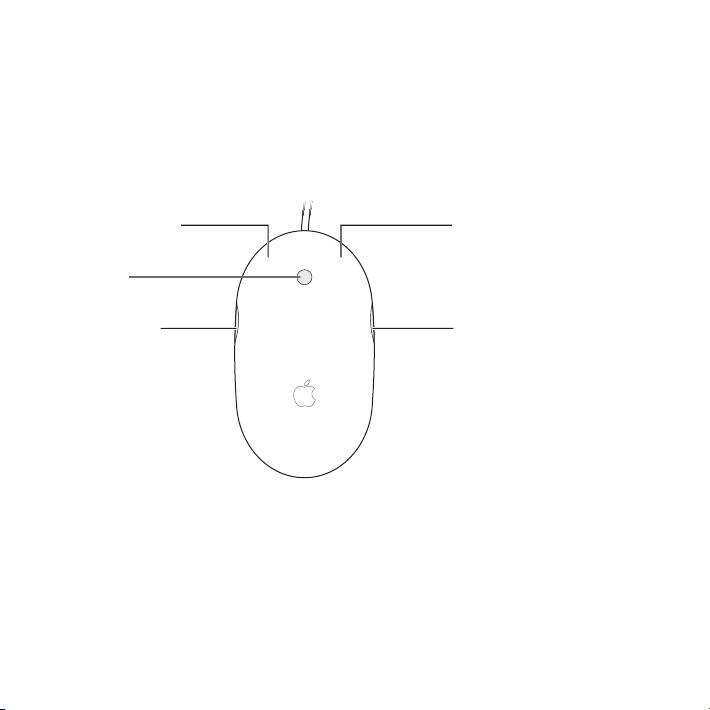
Tanto el botón derecho como el izquierdo pueden funcionar como botón principal.
Utilice el botón principal para hacer un clic simple o doble y para arrastrar ítems.
Ambos botones pueden hacer las veces también de botón secundario. Utilice el botón
secundario para visualizar el menú de función rápida de un ítem. Puede asignar una
función a los botones laterales, que funcionan juntos como un único botón, y a la bola
de desplazamiento, que también funciona como un botón.
Botón izquierdo
Botón derecho
Bola de
desplazamiento (botón)
Botón lateral Botón lateral
25Español

Personalización del ratón
Si tiene instalado en su Mac el sistema Mac OS X v10.4.8 o posterior, puede personalizar
el Apple Mouse en la pestaña Ratón del panel de preferencias Teclado y Ratón.
1 Seleccione Apple () > Preferencias del Sistema.
2 Haga clic en Teclado y Ratón.
3 Haga clic en Ratón.
Utilice los menús locales para asignar una acción a cada botón. Puede congurar
cualquiera de los botones para que cambie entre las aplicaciones abiertas o para que
abra aplicaciones. Puede activar o desactivar el desplazamiento y el zoom de pantalla,
así como ajustar la velocidad del cursor, del desplazamiento y del doble clic. Además,
puede activar el zoom de pantalla pulsando una tecla del teclado y moviendo a la vez
la bola de desplazamiento.
Más información
Para obtener más información sobre cómo usar su Apple Mouse, abra la Ayuda Mac
y realice una búsqueda por “Apple Mouse”.
Ergonomía
Para obtener más información sobre ergonomía, salud y seguridad en relación
con este dispositivo, visite la página web de Apple dedicada a la ergonomía:
www.apple.com/es/about/ergonomics.
26 Español

Soporte
Para obtener información sobre soporte y resolución de problemas, acceder a foros de
discusión de usuarios y descubrir las últimas novedades en descargas de software de
Apple, visite www.apple.com/es/support.
27Español

Komme i gang med Apple Mouse
Gratulerer med din nye Apple Mouse. I dette heftet nner du
informasjon om hvordan du kongurerer og kommer i gang
med å bruke den nye musen.
Apple Mouse er en programmerbar erknappsmus. For at du skal kunne dra nytte av
alle musens funksjoner, må Mac OS X versjon 10.4.8 eller nyere være installert på
Mac-maskinen. Hvis du bruker en eldre versjon av Mac OS X, vil du ikke kunne bruke
alle funksjonene.
Kongurere musen
Gjør musen klar til bruk ved å koble USB-kabelen fra Apple Mouse til en ledig USB-port
på Mac-maskinen, tastaturet eller skjermen.
Rengjøre musen og rullekulen
Følg disse retningslinjene når du skal rengjøre musens overate og rullekulen:
 Bruk en myk klut som ikke loer, og som er fuktet med litt vann, til å rengjøre musens
overate og rullekulen.
 Unngå å få fukt inn i åpninger.
 Ikke bruk aerosolspray, løsemidler eller slipemidler.
28 Norsk

Hvis rullekulen slutter å fungere, eller hvis rullingen blir ujevn, rengjør du rullekulen.
Roter kulen slik at du kommer til overalt når du rengjør den. Hvis rullingen føles treg,
holder du musen opp-ned mens du ruller kulen hurtig for å fjerne partikler som kan
ha kommet inn bak kulen.
Bruke musen
Apple Mouse har knapper for venstre- og høyreklikking, rullekule (som kan brukes til
klikking) og én knapp på hver side. Slik bruker du Apple Mouse:
 Klikk med venstre- eller høyreknappen.
 Trykk inn sideknappene.
 Klikk eller rull med rullekulen.
29Norsk
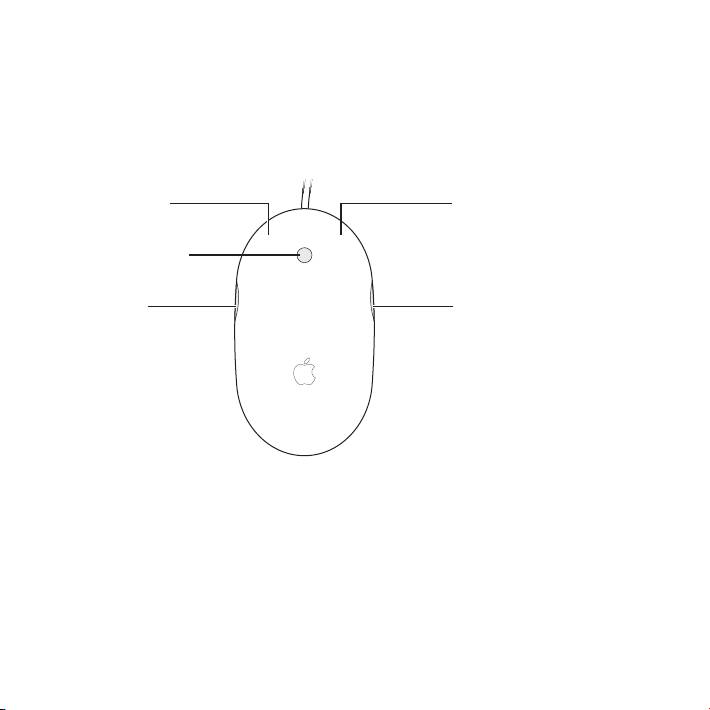
Både venstre og høyre knapp kan brukes som hovedknapp. Bruk hovedknappen
for å klikke, dobbeltklikke og ytte objekter. Begge knappene kan også brukes som
sekundærknapp. Bruk sekundærknappen til å vise snarveismenyen for et objekt.
Du kan tilordne en funksjon til sideknappene (som fungerer sammen som én knapp)
og til rullekulen som også fungerer som en knapp.
Venstre knapp
Høyre knapp
Rullekule (knapp)
Sideknapp Sideknapp
30 Norsk

Tilpasse musen
Hvis du har Mac OS X versjon 10.4.8 eller nyere installert på Mac-maskinen, kan du
tilpasse Apple Mouse ved hjelp av Mus-panelet i Tastatur og mus-valgpanelet.
1 Velg Apple-menyen () > Systemvalg.
2 Klikk på Tastatur og mus.
3 Klikk på Mus.
Bruk lokalmenyene for å tilordne en handling til hver knapp. Hver av knappene kan
kongureres til å skifte mellom programmer eller åpne programmer. Du kan aktivere
eller deaktivere rulling og skjermzooming, og du kan justere markør-, rulle- og
dobbeltklikkhastighet. Du kan også aktivere skjermzooming ved å holde nede en tast
på tastaturet samtidig som du ruller.
Mer informasjon
Hvis du vil vite mer om hvordan du bruker Apple Mouse, kan du åpne Mac-hjelp og
søke etter «Apple Mouse».
Ergonomi
Hvis du vil vite mer om arbeidsmiljø, helse og sikkerhet, går du til Apples nettsted på
www.apple.com/no/about/ergonomics.
Support
Du nner informasjon om support og problemløsing, diskusjonsgrupper og de nyeste
programvarenedlastingene fra Apple på www.apple.com/no/support.
31Norsk

Apple-hiiren käyttöönotto
Onnittelut Apple-hiiren ostamisesta. Tämän oppaan avulla
pääset nopeasti alkuun uuden hiiresi käytössä.
Uusi Apple-hiiresi on ohjelmoitava, monipainikkeinen hiiri. Jotta voit käyttää
hiirtä ja hyödyntää kaikkia sen ominaisuuksia, Macissa tulee olla asennettuna
Mac OS X 10.4.8 tai uudempi. Jos Macissasi on vanhempi Mac OS X -versio,
et voi käyttää kaikkia ominaisuuksia.
Hiiren käyttöönotto
Kun haluat ottaa käyttöön Apple-hiiresi, liitä hiiren USB-kaapeli Macin, näppäimistön tai
näytön vapaaseen USB-porttiin.
Hiiren ja vierityspallon puhdistaminen
Puhdista hiiren ulkopinta ja vierityspallo seuraavasti:
 Puhdista hiiren ulkopinta ja vierityspallo nukkaamattomalla liinalla, joka on kostutettu
kevyesti vedellä.
 Varo, ettei aukkoihin pääse kosteutta.
 Älä käytä puhdistukseen aerosolisuihkeita, liuottimia tai hankausaineita.
32 Suomi

Jos hiiri ei enää vieritä tai se vierittää kankeasti, puhdista hiiren vierityspallo.
Pyöritä palloa vierityksen aikana, jotta se puhdistuu täysin. Jos vieritys sujuu kankeasti,
pidä hiirtä ylösalaisin ja rullaa palloa voimakkaasti puhdistuksen aikana. Tämä auttaa
poistamaan palloon kertyneet hiukkaset.
Hiiren käyttäminen
Apple-hiiressä on vasen ja oikea painike, vierityspallo (jota voidaan myös painaa) ja
painikkeet molemmilla sivuilla. Apple-hiiren käyttäminen:
 Paina vasenta tai oikeaa painiketta.
 Purista sivupainikkeita.
 Paina tai vieritä vierityspalloa.
33Suomi
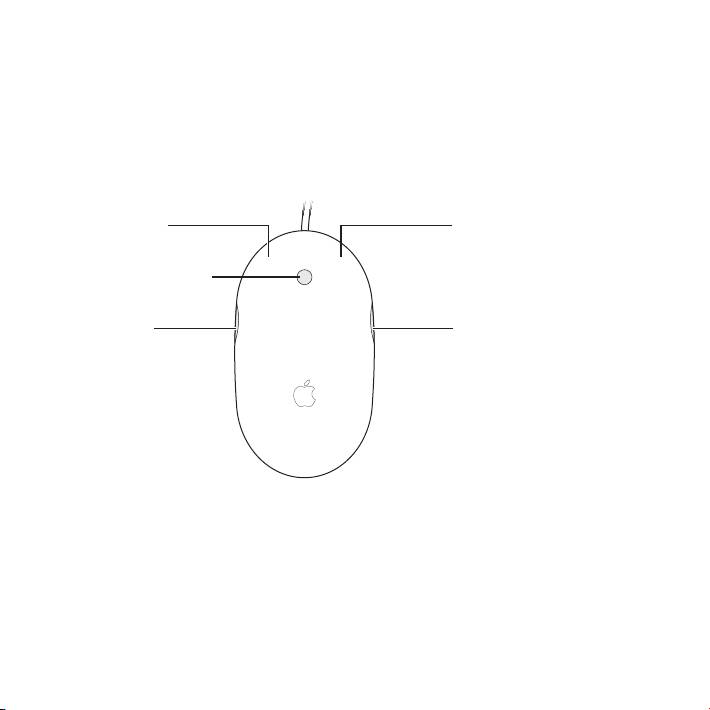
Joko vasen tai oikea painike voi toimia ensisijaisena painikkeena. Käytä ensisijaista
painiketta osoittamiseen, kaksoisosoittamiseen ja kohteiden vetämiseen. Kumpi
tahansa painike voi myös toimia toissijaisena painikkeena. Toissijaisella painikkeella
saadaan näkyviin kohteen oikotievalikko. Voit määrittää toimintoja sivupainikkeille,
jotka toimivat yhdessä yhtenä painikkeena, ja vierityspallolle, joka sekin toimii
painikkeena.
Vasen painike
Oikea painike
Rullauspallo (painike)
Sivupainike Sivupainike
34 Suomi

Hiiren toimintojen muokkaaminen
Jos Macissa on asennettuna Mac OS X 10.4.8 tai uudempi, voit muokata Apple-hiiren
toimintoja Näppäimistö ja hiiri -asetusten Hiiri-osiossa.
1 Valitse Omenavalikko () > Järjestelmäasetukset.
2 Osoita Näppäimistö ja hiiri.
3 Osoita Hiiri.
Valitse toiminnot hiiren painikkeille ponnahdusvalikoista. Voit asettaa minkä tahansa
painikkeen vaihtamaan tai avaamaan ohjelmia. Voit ottaa käyttöön tai pois käytöstä
vierityksen ja näytön zoomauksen ja säätää seurannan, vierityksen ja kaksoisosoituksen
nopeutta. Voit aktivoida näytön zoomauksen myös painamalla samanaikaisesti jotakin
näppäimistön näppäintä ja vierittämällä.
Lisätietoja
Lisätietoja Apple-hiiren käytöstä saat avaamalla Mac-ohjeen ja etsimällä
hakusanalla ”Apple-hiiri”.
Ergonomia
Lisätietoa ergonomiasta, terveydestä ja turvallisuudesta on Applen ergonomiasivustolla
osoitteessa www.apple.com//about/ergonomics.
Tuki
Tuki- ja vianetsintätiedot, käyttäjien keskusteluryhmät ja uusimmat Applen
ohjelmistopäivitykset löydät osoitteesta www.apple.com//support.
35Suomi

Introduktion til Apple Mouse
Tillykke med din nye Apple Mouse. Med dette hæfte kan du
hurtigt komme i gang med at indstille og bruge din nye mus.
Din nye Apple Mouse er en programmerbar mus med ere knapper. Mac OS X v10.4.8
eller en nyere version skal være installeret på din Mac, før du kan bruge musen og
udnytte alle dens funktioner. Hvis der er installeret en tidligere version af Mac OS X
på din Mac, kan du ikke bruge alle funktionerne.
Indstille musen
Du indstiller musen ved at slutte USB-kablet fra Apple Mouse til en ledig USB-port
på din Mac, tastaturet eller skærmen.
Rengøre musen og rulleknappen
Følg disse retningslinjer ved udvendig rengøring af musen og rulleknappen:
 Brug en fnugfri klud, der er fugtet let med vand, til udvendig rengøring af musen
og rulleknappen.
 Undgå, at der kommer væske ind i eventuelle åbninger.
 Brug ikke aerosolspraydåser og opløsnings- eller slibemidler.
36 Dansk

Hvis musen holder op med at rulle, eller det er svært at rulle, skal du rense musens
rulleknap. Roter knappen, mens du renser den, indtil den er renset hele vejen rundt.
Hvis det er svært at rulle, kan du vende musen om og rulle kraftigt, mens du renser
knappen, så evt. snavs fjernes.
Bruge musen
Apple Mouse har en venstre- og en højreknap, en rulleknap (som kan bruges til at
klikke) og en knap på hver side. Du bruger Apple Mouse på følgende måde:
 Klik med den venstre eller højre knap.
 Tryk på sideknapperne.
 Klik eller rul med rulleknappen.
37Dansk
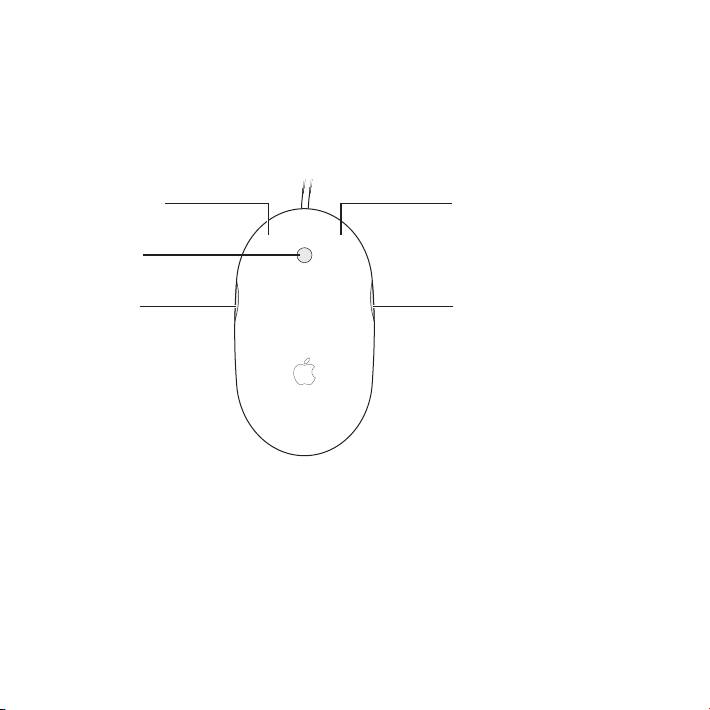
Både højre og venstre knap kan fungere som den primære knap. Brug den primære
knap til at klikke, dobbeltklikke og trække emner. Begge knapper kan også bruges som
den sekundære knap. Brug den sekundære knap til at vise en genvejsmenu til et emne.
Du kan tildele funktioner til sideknapperne, der sammen fungerer som en enkelt knap,
og til rulleknappen, der også fungerer som en knap.
Venstre knap
Højre knap
Rulleknap
Sideknap Sideknap
38 Dansk

Tilpasse musen
Hvis Mac OS X v10.4.8 eller en nyere version er installeret på din Mac, kan du tilpasse
Apple Mouse vha. vinduet Mus i Tastatur & mus i Systemindstillinger.
1 Vælg Apple () > Systemindstillinger.
2 Klik på Tastatur & mus.
3 Klik på Mus.
Brug lokalmenuerne til at tildele hver knap en funktion. Du kan indstille alle knapperne
til at skifte mellem programmer eller til at åbne programmer. Du kan slå rulning og
skærmzoom til og fra samt justere hastigheden på bevægelse, rulning og dobbeltklik.
Du kan desuden aktivere skærmzoom ved at trykke på en tast på tastaturet og rulle
samtidig.
Flere oplysninger
Du kan få ere oplysninger om brug af Apple Mouse ved at åbne Mac-hjælp og søge
efter “Apple Mouse”.
Ergonomi
Der ndes oplysninger om ergonomi, arbejdsmiljø og sikkerhed på Apples websted
om ergonomi på adressen www.apple.com/dk/about/ergonomics.
Support
Der ndes oplysninger om support og fejlnding, diskussionsgrupper og den nyeste
software fra Apple på adressen www.apple.com/dk/support.
39Dansk

Komma igång med Apple Mouse
Gratulerar till köpet av en Apple Mouse. Med informationen
i det här häftet ställer du snabbt in din nya mus och börjar
använda den.
Din nya Apple Mouse är en programmerbar erknappsmus. För att kunna använda
musen och dra nytta av alla dess funktioner måste du ha Mac OS X 10.4.8 eller senare
installerat på datorn. Om du har en tidigare version av Mac OS X kommer du inte att
kunna använda alla funktioner.
Installera musen
Du installerar musen genom att helt enkelt ansluta USB-kabeln från musen till en ledig
USB-port på datorn, tangentbordet eller bildskärmen.
Rengöra musen och rullningskulan
Följ de här anvisningarna när du ska rengöra utsidan av musen och rullningskulan:
 Rengör musens utsida och rullningskulan med en luddfri trasa som du har fuktat lätt
med vatten.
 Se till att det inte kommer in fukt i några öppningar.
 Använd inte spray, lösningsmedel eller rengöringsmedel som innehåller slipmedel.
40 Svenska
