
Apple LED Cinema Display – страница 2
Инструкция к Монитору Apple LED Cinema Display
Оглавление
- Начало работы
- Настройка монитора
- Настройка компьютера при закрытой крышке
- Использование монитора Настройка звуковых входа и выхода
- Использование встроенной камеры iSight
- Настройка монитора Apple LED Cinema в качестве дополнительного монитора Настройка цвета и яркости
- Использование портов USB и слота безопасности Использование монтажного комплекта VESA для Вашего монитора
- Безопасность и уход Как почистить экран монитора При использовании монитора следуйте данным инструкциям по безопасности.
- Эргономика
- Установите монитор и наклоняйте его вверх или вниз так, чтобы избежать бликов и отражения света от световых приборов или из окон.
- Устранение неполадок монитора
- Встроенная камера iSight, микрофон, динамики или порты USB монитора не работают Дополнительная информация, обслуживание и поддержка Тема Где найти информацию
- Спецификации

Käyttöönotto
Apple LED Cinema Display on suunniteltu toimimaan
saumattomasti MacBook-tietokoneiden kanssa, joissa on
Mini DisplayPort -liitäntä. Siinä on 24-tuumainen LED-
taustavalaistu laajakuvanäyttö, MagSafe-liitäntä MacBookin
lataamista varten, sisäinen iSight-kamera, kaiutinjärjestelmä
ja mikrofoni.
Seuraavien sivujen ohjeet auttavat uuden näytön käyttöönotossa ja käytössä ja
sisältävät:
 Näytön liittämisen tietokoneeseen
 Kameran, mikrofonin, kaiuttimien ja USB-porttien käyttämisen
 Näytön asetusten säätämisen
Tärkeää: Lue kaikki asennusohjeet (ja turvallisuustiedot, jotka ovat sivulla 28)
huolellisesti ennen näytön käyttöä.
Tietoja näytön kanssa yhteensopivista tietokoneista ja näytönohjaimista löytyy
osoitteesta www.apple.com/fi/displays.
Suomi 21
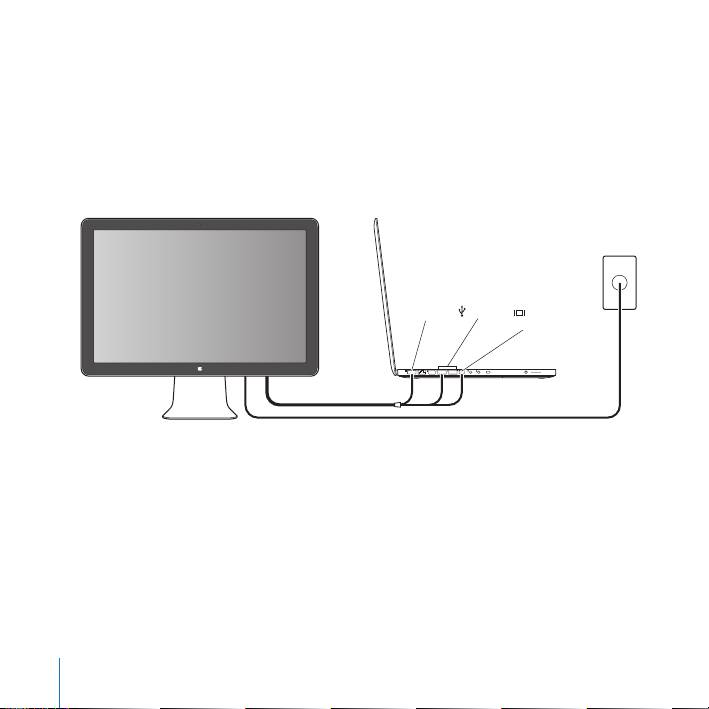
Näytön asentaminen
Ota Apple LED Cinema Display käyttöön seuraamalla näitä ohjeita:
1 Poista suojakalvot näytöstä ja kaapeleista.
2 Liitä virtajohto näyttöön ja virtapistoke maadoitettuun pistorasiaan.
3 Liitä Mini DisplayPort -kaapeli tietokoneeseen alla osoitetulla tavalla.
Apple LED Cinema Display
Mac-kannettava
Pistorasia
MagSafe USB
Mini
DisplayPort
4 Liitä USB-kaapeli tietokoneeseen, jotta voit käyttää näytön sisäistä iSight-kameraa,
kaiuttimia, mikrofonia ja USB-portteja.
5 Liitä MagSafe-liitin tietokoneen MagSafe-porttiin, jotta voit ladata tietokoneen akkua ja
syöttää virtaa tietokoneelle.
6 Käynnistä tietokone painamalla käynnistyspainiketta. Näyttö menee automaattisesti
päälle, kun tietokone käynnistetään.
22 Suomi

Tietokoneen käyttöönotto kansi suljettuna
Voit sulkea tietokoneen kannen ja käyttää vain Apple LED Cinema Display -näyttöä.
Seuraa edellisen sivun käyttöönotto-ohjeita ja varmista, että näytön MagSafe-liitin on
liitetty tietokoneen MagSafe-porttiin.
Apple LED Cinema Display -näytön käyttäminen tietokoneen näyttö suljettuna:
1 Liitä ulkoinen USB-näppäimistö ja -hiiri näytön USB-porttiin tai ota käyttöön langaton
näppäimistö ja hiiri Bluetoothin käyttöönottoapurilla.
2 Varmista, että tietokone on päällä.
3 Laita tietokone nukkumaan sulkemalla sen näyttö.
4 Odota muutama sekunti ja herätä tietokone painamalla ulkoisen näppäimistön
näppäintä tai liikuttamalla hiirtä.
Suomi 23
Näytön käyttäminen
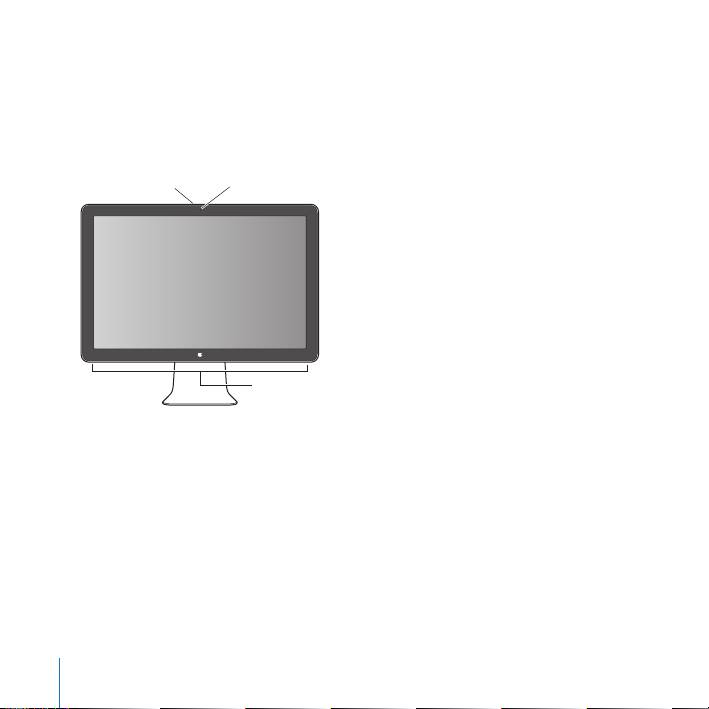
Apple LED Cinema Display -näytössä on sisäinen iSight-kamera, mikrofoni ja
kaiutinjärjestelmä. Näytön ja tietokoneen välinen USB-liitäntä mahdollistaa nämä
ominaisuudet.
Sisäinen
Mikrofoni
iSight-kamera
Näytön kaiutinjärjestelmä
Äänen sisäänmenon ja ulostulon käyttöönotto
Voit kuunnella musiikkia, elokuvia, pelejä ja multimediatiedostoja näytössä olevan
kaiutinjärjestelmän kautta. Mikrofonilla voit tallentaa ääntä ja keskustella ystävien
kanssa iChatilla. Voit hallita äänen sisäänmenoa ja ulostuloa ääniasetuksista.
Äänen sisäänmenon käyttöönotto:
1 Valitse Omenavalikko () > Järjestelmäasetukset ja osoita Ääni.
2 Osoita Ääniasetuksissa Ääni sisään -välilehteä.
3 Valitse Näytön äänet, niin näytön mikrofonin äänet tulevat tietokoneeseen.
24 Suomi

Äänen ulostulon käyttöönotto:
1 Osoita Ääni ulos -välilehteä.
2 Valitse Näytön äänet, niin äänet kuuluvat näytön kaiutinjärjestelmän kautta.
Näitä ääniasetuksia käytetään aina, kun näyttö liitetään tietokoneeseen. Ne pysyvät
voimassa, kunnes muutat niitä.
Sisäisen iSightin käyttäminen
Voit käyttää sisäistä iSight-kameraa ja mikrofonia still-kuvien, videon ja äänen
kaappaamiseen ohjelmissa kuten iChat, iMovie ja Photo Booth.
Kameran ja mikrofonin käyttöönotto iChatilla:
1 Avaa iChat-ohjelma osoittamalla Dockissa olevaa iChat-symbolia.
2 Valitse iChat > Asetukset ja osoita Ääni/video.
3 Valitse Kamera-ponnahdusvalikosta Näytön iSight.
4 Valitse Mikrofoni-ponnahdusvalikosta Näytön äänet.
Apple LED Cinema Display -näytön käyttöönotto lisänäyttönä
Kun jätät tietokoneen näytön avoimeksi, voit peilata saman kuvan molemmille näytöille
tai käyttää näyttöjä työpöydän laajentamiseen. Voit ottaa peilaamisen tai laajennetun
työpöydän käyttöön Näytöt-asetuksissa.
Peilaamisen tai laajennetun työpöydän käyttöönotto:
1 Valitse Omenavalikko () > Järjestelmäasetukset ja osoita Näytöt.
2 Osoita Järjestys ja seuraa näytöllä näkyviä ohjeita.
Suomi 25

Värin ja kirkkauden säätäminen
Voit lisätä () tai vähentää () näytön kirkkautta Applen näppäimistöllä. Voit säätää
tarkkuutta, kirkkautta ja väriä myös Järjestelmäasetusten kautta.
Näytön tarkkuuden, värien lukumäärän tai kirkkauden säätäminen:
1 Valitse Omenavalikko () > Järjestelmäasetukset ja osoita Näytöt.
2 Osoita Näyttö-välilehteä.
3 Valitse tarkkuus- tai väriasetus tai säädä kirkkautta vetämällä Kirkkaus-liukusäädintä.
Näyttöprofiilin vaihtaminen tai näytön kalibroiminen:
1 Osoita Näytöt-asetuksissa Väri-välilehteä.
2 Valitse näyttöprofiili tai avaa Näytön kalibrointiapuri osoittamalla Kalibroi.
Lisätietoja näytön kalibroimisesta saat valitsemalla valikkoriviltä Ohjeet > Mac-ohjeet
ja etsimällä sanalla ”kalibroi”.
26 Suomi
USB-porttien ja lukituskaapelin paikan käyttäminen
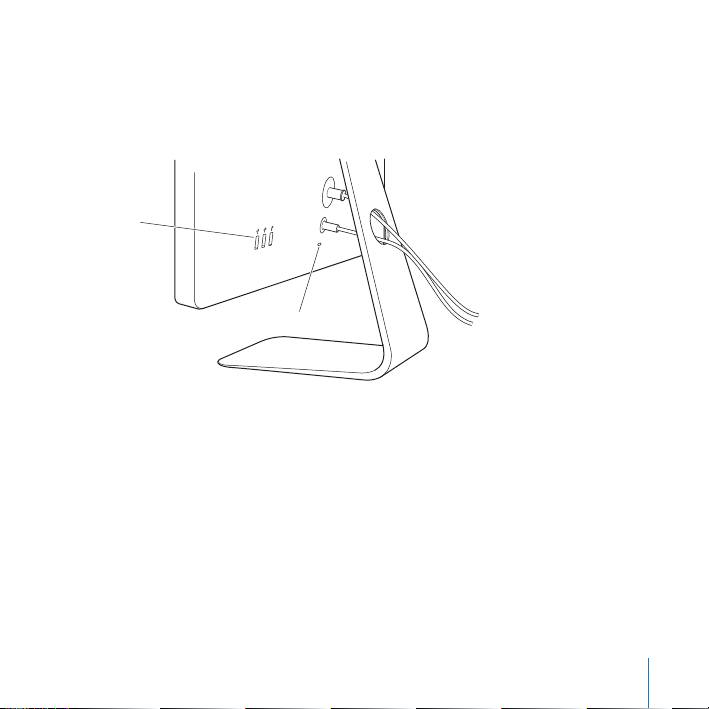
Näytön takana on kolme USB-porttia. Näihin portteihin voi liittää hiiren, näppäimistön,
iPhonen, iPodin tai muun USB-lisälaitteen. Varmista, että näytön USB-kaapeli on liitetty
tietokoneeseen.
USB-portit
Lukituskaapelin paikka
Voit suojata näyttöä liittämällä lukituskaapelin lukituskaapelin paikkaan.
VESA-kiinnitysratkaisun käyttäminen näytön kanssa
Voit liittää näytön vaihtoehtoiseen kiinnitysratkaisuun VESA Mount Adapter -paketin
avulla. Pakettia myydään verkon Apple Storessa osoitteessa www.apple.com/fi/store.
Paketin avulla voit liittää näytön mihin tahansa VESA-yhteensopivaan
kiinnitysratkaisuun. Noudata vain paketin mukana tulevia ohjeita.
Suomi 27
Huolto ja turvallisuus
Ennen näytön nostamista tai siirtämistä voi olla tarpeen irrottaa kaapelit ja virtajohto.
Käytä oikeaa nostotekniikkaa, kun siirrät näyttöä. Kun nostat tai kannat näyttöä, tartu
kiinni sen reunoista. Älä nosta näyttöä sen jalasta tai johdosta.
Näyttöruudun pinnan puhdistaminen:
1 Irrota virtajohto.
2 Pyyhi pölyt näytön pinnasta näytön mukana tulleella kankaalla tai muulla pehmeällä,
kuivalla kankaalla.
VAROITUS: Älä käytä näytön puhdistukseen alkoholia tai asetonia sisältävää
puhdistusainetta. Käytä näytölle tarkoitettua puhdistusainetta. Älä koskaan ruiskuta
ainetta suoraan näytölle. Se saattaa valua näytön sisään ja vahingoittaa näyttöä.
Seuraa näitä turvaohjeita näyttöä käyttäessäsi:
 Ainoa tapa katkaista virta kokonaan on irrottaa virtajohto. Vedä liittimestä, älä johdosta.
 Irrota virtajohto välittömästi, jos se rispaantuu tai vahingoittuu, jos kaadat nestettä
näytön päälle tai jos näyttö kaatuu tai vahingoittuu jollain muulla tavalla.
VAROITUS: Käytä vain näytön mukana tullutta virtajohtoa. Vaihtovirtajohto on
maadoitettu ja sopii vain maadoitettuun pistorasiaan. Jos käytössäsi ei ole
maadoitettua pistorasiaa, ota yhteyttä sähkömieheen ja pyydä häntä asentamaan
maadoitettu pistorasia.
VAROITUS: Näyttö on korkeajännitteinen komponentti eikä sitä saa avata mistään
syystä edes sen ollessa irrotettuna. Jos näyttö on huollon tarpeessa, tutustu kohtaan
“Lisätiedot, huolto ja tuki” ovat sivulla 31.
28 Suomi
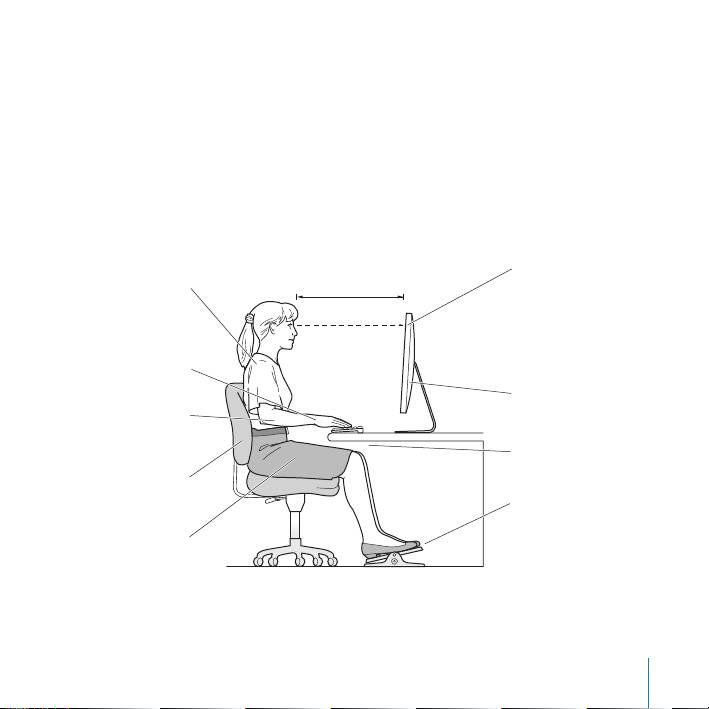
Ergonomia
Seuraavassa esitettyjen ohjeiden avulla voidaan vähentää näytön heijastuksia ja säätää
näyttö käyttäjälle sopivaksi.
 Aseta näyttö niin, että näytön yläreuna on näppäimistön edessä istuttaessa hiukan
silmiesi tason alapuolella. Näytön paras katseluetäisyys on yksilöllinen, tosin
useimpien käyttäjien mielestä paras etäisyys on 45 - 70 cm.
 Kallista näyttöä ylös tai alas niin, että kattolamppujen ja ikkunoiden aiheuttamat
heijastukset ovat mahdollisimman vähäisiä.
Rennot
Näytön yläreuna
hartiat
45 - 70 cm
silmien tasolla tai
hieman sen alle
(Näytön korkeutta
Käsivarret
on ehkä säädettävä
ja kädet
nostamalla tai
suorassa linjassa
laskemalla työtasoa)
Näyttö sijoitettu niin,
Käsivarret suorassa
että sen pinnalla ei
tai hieman vinossa
näy heijastuksia
Tilaa työpöydän alla
Alaselkä tuettuna
Jalat tasaisesti lattialla
tai jalkatuen päällä
Reidet hieman
vinossa
Lisätietoa terveydestä, turvallisuudesta ja huollosta on Applen ergonomiasivuilla
osoitteessa www.apple.com/about/ergonomics.
Suomi 29

Näytön vianetsintä
Varmista ennen näiden toimien suorittamista, että tietokone on päällä, näyttö on
liitetty virtapistokkeeseen, kaikki kaapelit ovat kunnolla kiinni tietokoneessa ja näytössä
ja tietokone ei ole nukkumassa.
Jos näytöllä ei näy kuvaa:
 Tarkista uudelleen, että kaapelit on liitetty kunnolla tietokoneeseen ja näyttöön.
 Varmista, että tietokone on päällä ja että se ei ole nukkumassa. Jos tietokoneen
näyttö on suljettuna, herätä tietokone käyttämällä ulkoista näppäimistöä tai hiirtä.
 Nollaa PRAM käynnistämällä tietokone uudestaan pitäen Komento- (x), Optio (z)-,
P- ja R-näppäimiä painettuina, kunnes kuulet käynnistysäänen toisen kerran.
Jos näyttö on himmeä:
 Varmista, että näytön kirkkaus on asetettu asianmukaisesti. Valitse Omenavalikko ()
> Järjestelmäasetukset ja osoita Näytöt. Säädä kirkkautta vetämällä Kirkkaus-
liukusäädintä.
 Jos näytön värit ovat liian kylläisiä tai muuten väärin, näyttö on ehkä kalibroitava.
Avaa Näytöt-asetukset, osoita Väri, osoita Kalibroi ja seuraa ohjeita.
Jos kannettava tietokone ei lataudu:
Varmista, että näytön MagSafe-liitin on kunnolla paikallaan tietokoneen MagSafe-
portissa.
Jos näytön sisäinen iSight-kamera, mikrofoni, kaiuttimet tai USB-portit eivät toimi:
Varmista, että näytön USB-kaapeli on liitetty kunnolla tietokoneen USB-porttiin. Näytön
kamera, mikrofoni, kaiuttimet ja USB-portit toimivat vain, jos tämä kaapeli on liitetty
tietokoneeseen.
30 Suomi
Lisää ongelmanratkaisutietoja
Lisää vianmääritystietoja löytyy näyttöjen tukisivustolta osoitteesta: www.apple.com/
fi/support/displays
Lisätiedot, huolto ja tuki
Lisätietoja näytöstä löytyy Applen verkkosivustolta ja Mac-ohjeista.
Kun haluat lisätietoja
aiheesta
Toimi näin
Näytön käyttäminen Valitse valikkopalkista Ohjeet > Mac-ohjeet ja etsi sanalla
”näytöt”.
Näyttöjen huolto, tuki,
Mene osoitteeseen: www.apple.com/fi/support/displays
keskustelut, vianmääritys ja
ohjelmistohaut
Tuoreimmat uutiset näytöistä Mene osoitteeseen: www.apple.com/fi/displays
Näytön rekisteröiminen Mene osoitteeseen: www.apple.com/fi/register
Suomi 31

Tekniset tiedot
 Mallinumero: A1267
 Tarkkuus: 1920 x 1200, 60 Hz
 Portit: Kolme USB 2.0 -porttia takana
 Kamera ja mikrofoni: Sisäinen iSight-kamera ja mikrofoni
 Kaiuttimet: Sisäiset 2.1-kaiuttimet 12 W teholla
Mittasuhteet:
 Paino: 9,49 kg
 Korkeus: 478,38 mm
 Leveys: 573,22 mm
 Syvyys (jalustan kanssa): 197,10 mm
 Katseluala: 24 tuumaa (609,60 mm) lävistäjä
Käyttöympäristö:
 Käyttölämpötila: 10° - 35° C
 Suhteellinen kosteus: 20 - 80 % (ei-kondensoiva)
 Korkeus: 0 - 3048 m
32 Suomi

Komme i gang
Apple LED Cinema Display er utviklet for bruk med data-
maskiner i MacBook-serien som har en Mini DisplayPort-
tilkobling. Skjermen har en 24-tommers bakbelyst widescreen-
skjermflate, MagSafe-tilkobling for lading av MacBook-
maskinen, innebygd iSight-kamera, høyttalere og mikrofon.
Instruksjonene på de neste sidene hjelper deg med å klargjøre og ta i bruk den nye
skjermen, inkludert hvordan du:
 kobler skjermen til datamaskinen
 bruker kameraet, mikrofonen, høyttalerne og USB-portene
 justerer skjerminnstillingene
Viktig: Les klargjøringsinstruksjonene (og sikkerhetsinformasjonen som begynner på
side 40) nøye før du begynner å bruke skjermen.
På www.apple.com/no/displays finner du informasjon om hvilke maskiner og grafikkort
som er kompatible med skjermen.
Norsk 33
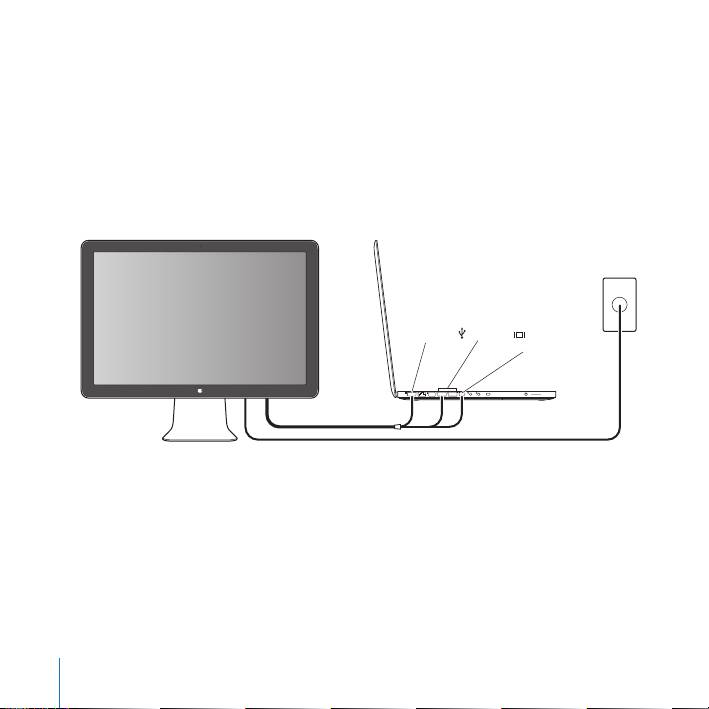
Klargjøre skjermen
Følg disse trinnene for å klargjøre Apple LED Cinema Display:
1 Fjern den beskyttende plastfilmen fra skjermen og kablene.
2 Koble den ene enden av strømkabelen til skjermen, og den andre til en jordet
strømkontakt.
3 Koble Mini DisplayPort-kabelen til datamaskinen, som vist nedenfor.
Apple LED Cinema Display-skjerm
Bærbar Mac
Strømuttak
MagSafe USB
Mini
DisplayPort
4 Hvis du vil bruke skjermens innebygde iSight-kamera, høyttalere, mikrofon og USB-
porter, kobler du USB-kabelen til datamaskinen.
5 Hvis du vil lade batteriet og koble datamaskinen til strøm, kobler du MagSafe-
kontakten til MagSafe-strømporten.
6 Trykk på På/av-knappen på maskinen for å slå den på. Skjermen slås på automatisk når
du slår på maskinen.
34 Norsk

Bruke datamaskinen med skjermen lukket
Du kan lukke skjermen på datamaskinen og bare bruke Apple LED Cinema Display.
Følg klargjøringsinstruksjonene på forrige side, og kontroller at MagSafe-kontakten fra
skjermen er koblet til MagSafe-strømporten på datamaskinen.
Slik bruker du Apple LED Cinema Display når skjermen på datamaskinen er lukket:
1 Koble til et eksternt USB-tastatur og en ekstern USB-mus til USB-porten på skjermen,
eller bruk Bluetooth®-oppsettassistenten for å klargjøre trådløst tastatur og trådløs
mus.
2 Kontroller at datamaskinen er slått på.
3 Lukk skjermen på datamaskinen, slik at den går i dvale.
4 Vent noen sekunder, og trykk deretter på en hvilken som helst knapp på det eksterne
tastaturet eller beveg musen, slik at du vekker datamaskinen.
Norsk 35
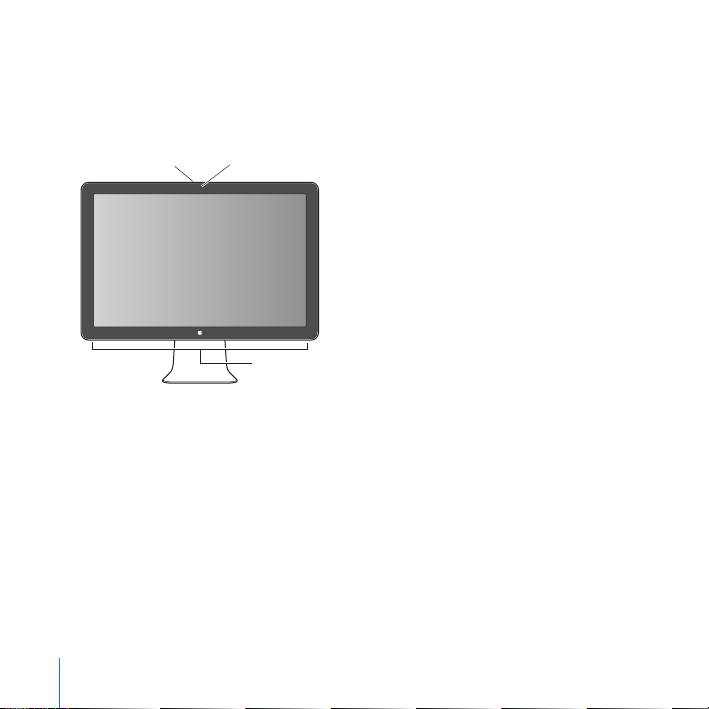
Bruke skjermen
Apple LED Cinema Display har innebygd iSight-kamera, mikrofon og høyttaleranlegg.
USB-tilkoblingen mellom skjermen og datamaskinen gjør disse funksjonene mulig.
Innebygd
Mikrofon
iSight-kamera
Skjermhøyttalere
Klargjøre lyd inn og lyd ut
Gjennom høyttaleranlegget på skjermen kan du lytte til lyden fra musikk, filmer, spill
og multimediefiler. Du kan bruke mikrofonen til å ta opp lyd og snakke med venner via
iChat. Bruk Lyd-valgpanelet for å endre lyd inn og lyd ut.
Slik klargjør du lyd inn:
1 Velg Apple () > Systemvalg, og klikk på Lyd.
2 Klikk på Lyd inn-fanen i Lyd-valgpanelet.
3 Velg Skjermlyd for å angi at lyd inn skal komme fra skjermmikrofonen.
36 Norsk

Slik klargjør du lyd ut:
1 Klikk på Lyd ut-fanen.
2 Velg Skjermlyd for å angi at lyd ut skal komme fra skjermens høyttaleranlegg.
Disse lydinnstillingene brukes hver gang datamaskinen er koblet til skjermen.
Innstillingene beholdes til du endrer dem.
Bruke det innebygde iSight-kameraet
Du kan bruke det innebygde iSight-kameraet og den innebygde mikrofonen til å ta
stillbilder og lage lyd- og videoopptak ved hjelp av programmer som for eksempel
iChat, iMovie og Photo Booth.
Slik klargjør du kamera og mikrofon for bruk med iChat:
1 Klikk på iChat-symbolet i Dock for å åpne iChat-programmet.
2 Velg iChat > Valg, og klikk deretter på Lyd/video.
3 Velg iSight på skjerm fra Kamera-lokalmenyen.
4 Velg Skjermlyd fra Mikrofon-lokalmenyen.
Klargjøre Apple LED Cinema Display som en skjerm nummer to
Når du lar skjermen på datamaskinen stå åpen, kan du vise det samme bildet på begge
skjermene eller bruke skjermene som en utvidelse av skrivebordet. Bruk Skjermvalg for
å klargjøre like skjermer eller utvidet skrivebord
Slik velger du like skjermer eller utvidet skrivebord:
1 Velg Apple () > Systemvalg, og klikk på Skjermer.
2 Klikk på Organisering, og følg instruksjonene på skjermen.
Norsk 37

Justere farge og lysstyrke
Du kan bruke Apple-tastaturet til å øke () eller redusere () lysstyrken på skjermen.
I Systemvalg kan du også justere oppløsningen, lysstyrken og fargeinnstillingene.
Slik justerer du oppløsningen, fargeantallet og lysstyrken på skjermen:
1 Velg Apple () > Systemvalg, og klikk på Skjermer.
2 Klikk på Skjerm-fanen.
3 Velg en oppløsning eller fargeinnstilling, eller flytt Lysstyrke-skyveknappen for å justere
lysstyrken.
Slik endrer du skjermprofil eller kalibrerer skjermen:
1 Klikk på Farger-fanen i Skjermer-valgpanelet.
2 Velg en skjermprofil, eller klikk på Kalibrer for å åpne Skjermkalibreringsassistenten.
Hvis du vil ha mer informasjon om hvordan du kalibrerer skjermen, velger du Hjelp >
Mac Hjelp i menylinjen. Søk deretter etter «kalibrere».
38 Norsk
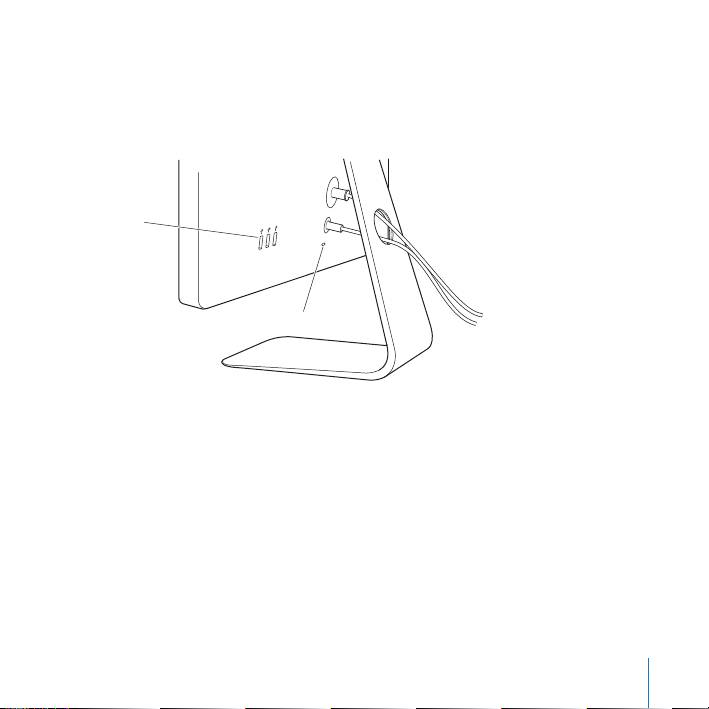
Bruke USB-portene og sikkerhetsfestet
Skjermen har tre USB-porter på baksiden. Du kan bruke disse portene til å koble til
mus, tastatur, iPhone, iPod eller annet USB-tilleggsutstyr. Kontroller at skjermens USB-
kabel er koblet til datamaskinen.
USB-porter
Feste for sikkerhetskabel
Hvis du vil sikre skjermen, fester du en låsekabel i sikkerhetsfestet.
Bruke en VESA-monteringsløsning sammen med skjermen
Du kan montere skjermen på et annet stativ ved hjelp av VESA Mount Adapter-settet
som kan kjøpes fra Apple Online Store på www.apple.com/no/store. Du kan bruke
settet til å montere skjermen på alle tilgjengelige VESA-kompatible stativløsninger.
Følg instruksjonene som følger med settet.
Norsk 39
Vedlikehold og sikkerhet
Før du løfter eller flytter skjermen, må du koble fra skjermkablene og strømkabelen.
Bruk ergonomisk riktige løfteteknikker når du løfter skjermen. Ta tak i sidene på skjermen
hvis du skal flytte eller bære den. Ikke løft skjermen ved å ta tak i kabler eller stativet.
Slik rengjør du skjermflaten på skjermen:
1 Koble fra strømkabelen.
2 Tørk av skjermflaten med rengjøringskluten som fulgte med skjermen, eller bruk en
annen tørr, myk klut.
ADVARSEL: Du må aldri bruke rengjøringsmidler som inneholder alkohol eller aceton,
på skjermflaten. Bruk et rengjøringsmiddel som er utviklet spesielt for bruk på
skjermer. Spray aldri rengjøringsmiddel direkte på skjermflaten. Gjør du det, kan
væske komme inn i skjermen og forårsake skade.
Følg disse retningslinjene for sikkerhet når du bruker skjermen:
 Den eneste måten å koble fra strøm fullstendig på, er å koble fra strømkabelen.
Trekk i støpselet, ikke i kabelen.
 Koble fra strømkabelen øyeblikkelig hvis kabelen er skadet, hvis du søler noe på
skjermen eller hvis skjermen faller i gulvet eller skades på annen måte.
ADVARSEL: Bruk kun strømledningen som fulgte med skjermen. Strømkabelen har et
støpsel som kun kan brukes i en jordet kontakt. Hvis du ikke får støpselet til å passe i
en kontakt fordi kontakten ikke er jordet, kontakter du en elektriker som kan installere
en jordet kontakt.
40 Norsk
