
Aiptek MobileCinema i55 – страница 3
Инструкция к Проектору Aiptek MobileCinema i55
Руководство пользователя
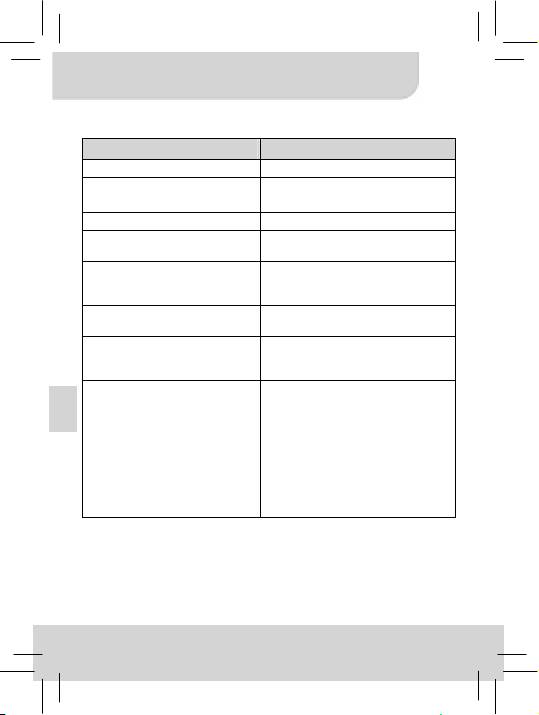
Устранение неполадок
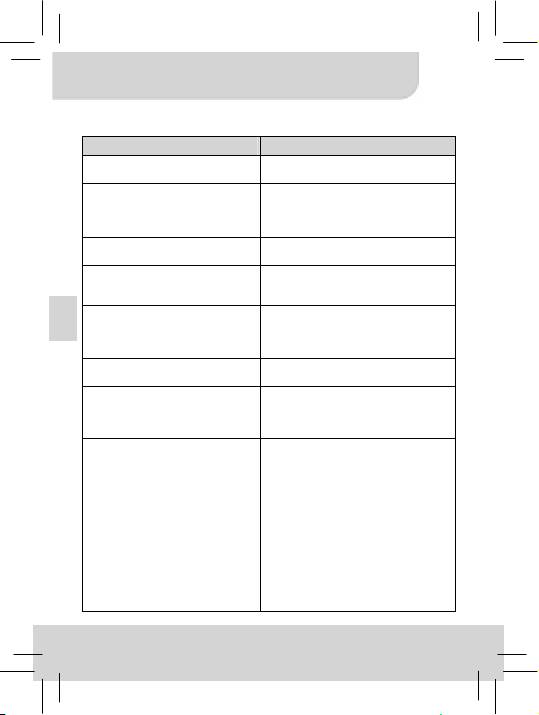
Неисправность Проверка
Проектор не включается. Убедитесь, что батарея полностью
заряжена.
Проецируемое изображение
* Используйте проектор в более
слишком темное.
темном помещении.
* Уменьшите размер
проецируемого изображения.
Проецируемое изображение
Отрегулируйте фокус колесом
нечеткое.
фокусировки.
Поверхность проектора
При нормальной работе проектор
нагревается.
выделяет тепло – это нормальное
явление.
RU
Проектор включен, но
Проверьте надежность
видеоизображение от iPhone 5
подсоединения адаптера Apple
не проецируется.
Lightning Digital AV к проектору и
айфону iPhone 5.
Проектор не воспроизводит звук
Проверьте, включен ли звук на
от iPhone 5.
айфоне iPhone 5.
Когда к iPhone 5 подключены
Сначала следует подсоединить
наушники, звук не
адаптер Apple Lightning Digital AV, и
воспроизводится.
только затем – наушники. Тогда звук
будет воспроизводиться.
Проектор включен, но
Проверьте, поддерживает ли
видеоизображение от разъема
устройство интерфейс HDMI. Если
HDMI не проецируется.
да, проверьте разрешение
выходного сигнала источника.
Проверьте поддерживаемые
разрешения (приведенные ниже), и
измените выходное разрешение
устройства.
.640 x 480p (60 к/с) .720 x 576p (50 к/с)
.720 x 480p (60 к/с) .1280 x 720p (50 к/с)
.1280 x 720p (60 к/с) .1920 x 1080i (50 к/с)
.1920 x 1080i (60 к/с) .1920 x 1080p (50 к/с)
.1920 x 1080p (60 к/с)
7
Kullanıcı Kılavuzu
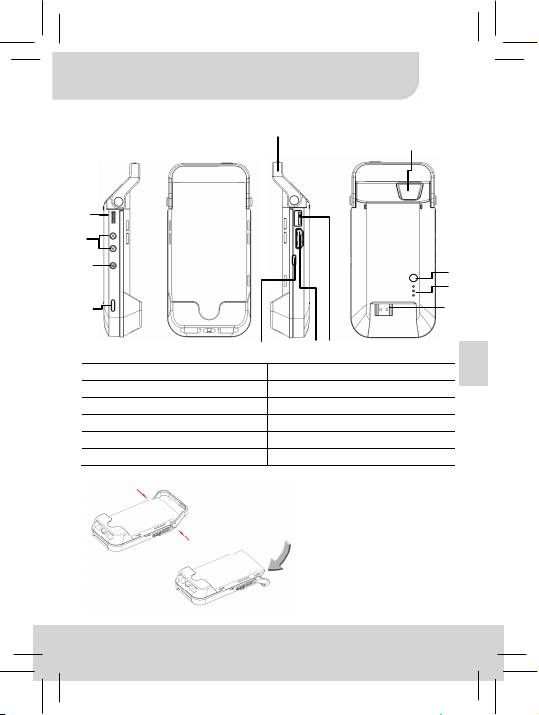
Ürün Tanıtımı
⑥
①
③
④
⑤
⑦
⑧
②
⑨
⑩
⑪ ⑫
TR
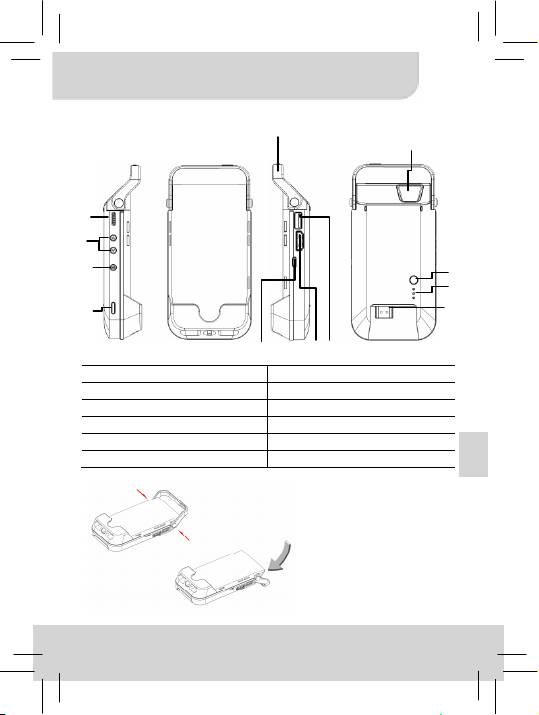
① Projektör Merceği ⑦ Şarj Modu Düğmesi
② Yansıtma Açma/Kapama Düğmesi ⑧ LED Göstergesi
③ Odaklama Tekeri ⑨ HDMI Erkek Priz
④ Ses Açma ve Kısma Düğmesi ⑩ Micro USB Şarjı Bağlantı Noktası
⑤ Menü Düğmesi ⑪ HDMI bağlantı noktası
⑥ Üst tutacak* ⑫ A Tipi USB Bağlantısı Noktası
* Üst tutacağı iPhone 5'i tutacak
şekilden projektörün masa
üzerinde durması için bir stand
oluşturacak hale geçirmek ya
da bu işlemin aksini yapmak
için her iki yan düğmeye de
aynı anda basabilirsiniz.
1
Kullanıcı Kılavuzu
TR
2
1
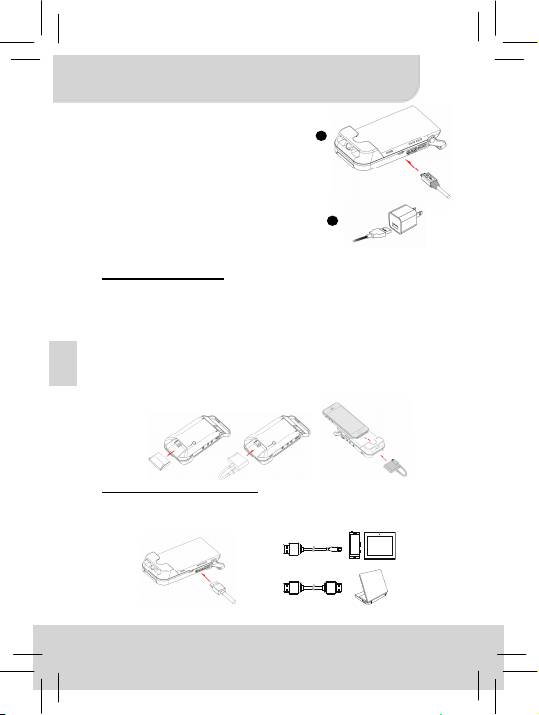
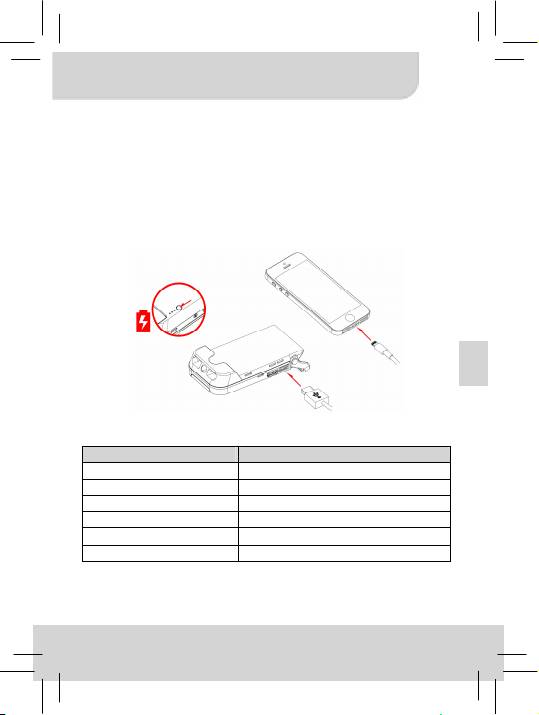
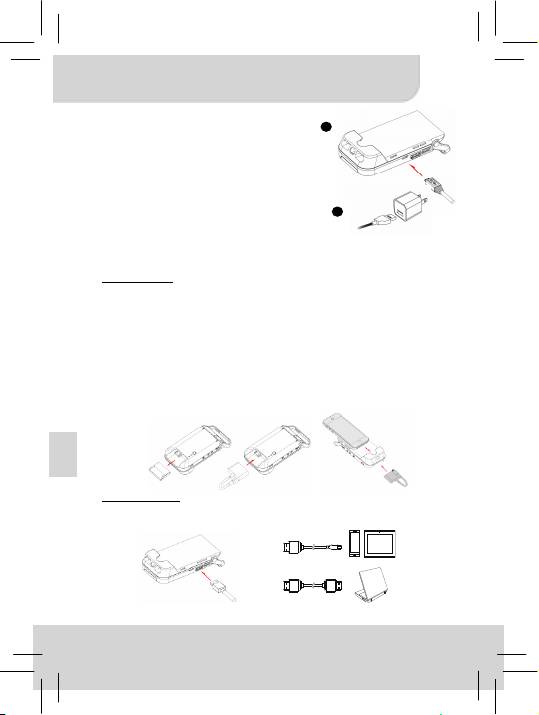
Ürünün şarj edilmesi
Şarj için donanım ile verilen USB
kablosunun bir ucunu ürünün Micro USB
bağlantı noktasına, diğer ucunu da iPhone
güç adaptörüne takın.
* 3 saat sonra projektör tamamen şarj
olacak ve LED ışığı sönecektir.
* iPhone 5 güç adaptörü dahil değildir.
2
iPhone 5 ya da HDMI çıkışlı Cihazların Bağlanması
iPhone 5'in bağlanması
1. Projektörün HDMI bölmesi kapağını çıkarın.
2. Apple Lightning Digital AV Adaptörünün HDMI bağlantı ucunu projektörün
HDMI bağlantısına takın.
3. Aşağı çevirmek için ön tutacağın üstünde bulunan iki yan düğmesine birden
basın.
4. iPhone 5'i projektörün üst kısmına doğru kaydırın.
5. Ön tutacağı tersine döndürmek için üst yan düğmelere basın.
6. Apple Lightning Digital AV Adaptörünün şimşek ucunu çizimlerde gösterildiği
gibi mümkün olduğunca sıkı bir şekilde takın.
* Apple Lightning Digital AV Adaptörü dahil değildir.
HDMI cihazlarının bağlanması
HDMI çıkışlı cihazınızı projektörün HDMI bağlantı noktasına bağlamak için
isteğe bağlı HDMI kablosunu kullanın.
* HDMI kabloları ambalaja dahil değildir.
Kullanıcı Kılavuzu
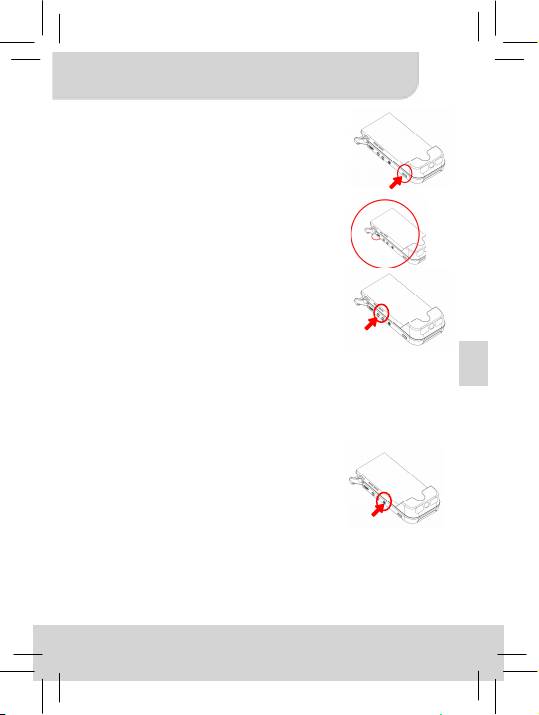
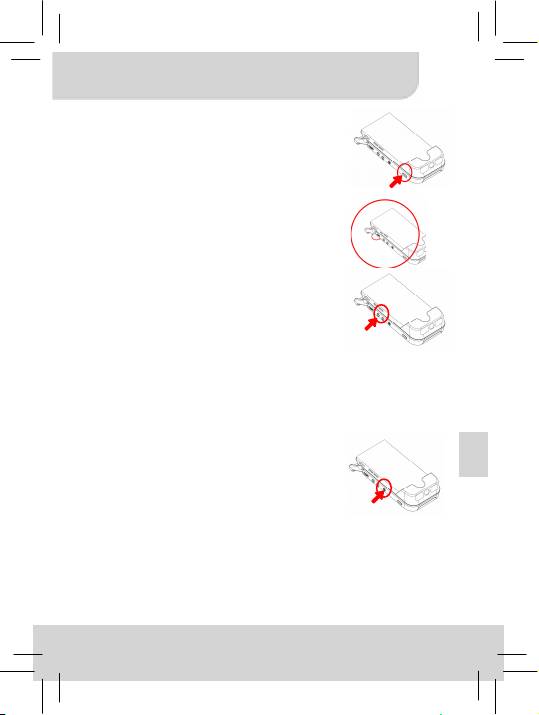
Projektörün açılması/kapanması
Projektörü AÇMAK ya da KAPAMAK için Yansıtma
Açma/Kapama düğmesine 3 saniye boyunca basılı
tutun.
* Cihazın yüksek performansı nedeniyle ısınması
normaldir.
* Projektör saati kaynak farklılıklarına göre değişebilir.
Odağın ayarlanması
Keskin ve net bir görüntü elde etmek için odak
tekerini kullanarak odaklamayı ayarlayın.
Ses düzeyi kontrolü
Ses düzeyini ayarlamak için
Yukarı/Aşağı düğmelerini kullanın.
Ekonomik Modu
Uzun süreli yansıtmalarda güç tasarrufunda bulunmak için lütfen ekranda
TR
menü görüntülene dek bir saniye boyunca Menü Düğmesine (M) basın. Ve
Ekonomik Moda girmek için Yukarı düğmesine basın ve ardından Ekonomik
Modu açmak/kapamak için Yukarı/Aşağı düğmelerini kullanın.
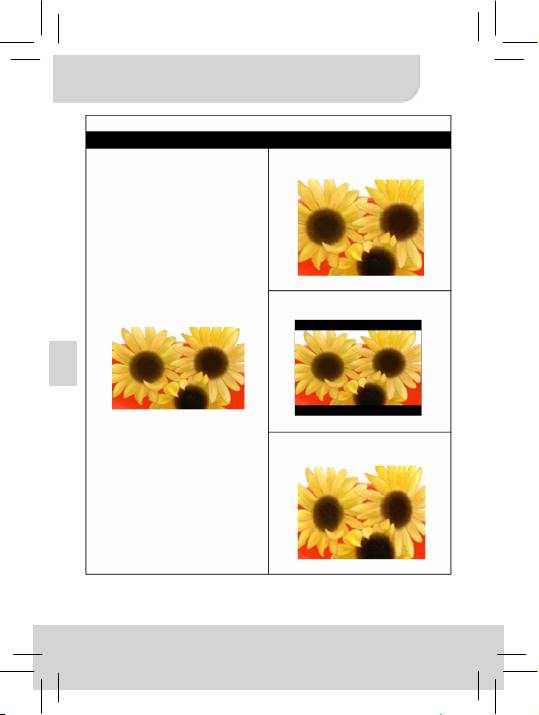
En Boy Oranının Ayarlanması
Görüntü esnetilmiş şekildeyse ya da doğru formatta
değilse, oynatma cihazınızın çıkış formatı, projektör
ayarlarından farklıdır. Lütfen ekranda menü
görüntülene dek bir saniye boyunca Menü
Düğmesine (M) basın. Ardından, En Boy Oranı
menüsüne girmek için aşağı düğmesine basın ve
aşağıdaki En boy oranları arasında geçiş yapmak için
Yukarı/Aşağı düğmelerini kullanın:
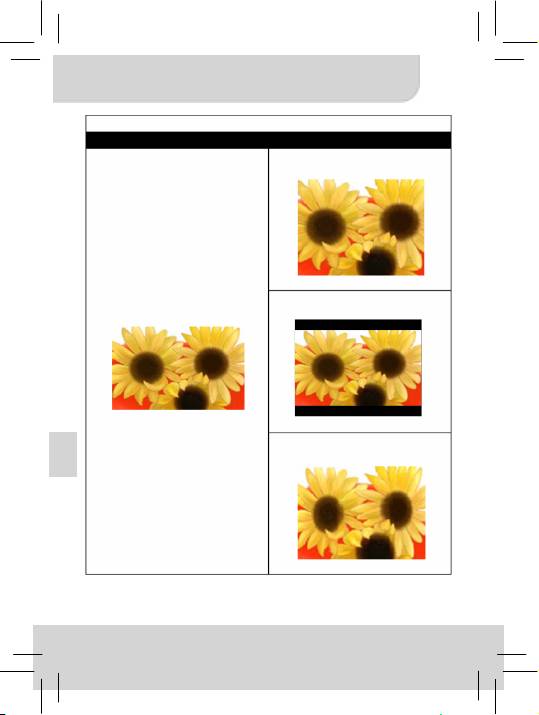
(1) 4:3 Yatay Kaydırma: Görüntü oranı 4:3'tür, merkezdeki görüntüyü
büyütmek için her iki yandaki aralıkları keser.
(2) 4:3 İçerik: Görüntü oranı 4:3'tür, merkezi oranı korur ve görseli her iki
yandan sıkıştırır.
(3) 16:9 Sinemaskop: Görüntü oran
ı 16:9'dur, aşağı ölçekleme yaparak orijinal
görüntüyü 16:9 oranda eksiksiz bir şekilde yansıtır.
3
Kullanıcı Kılavuzu
Üç tür Yansıtma modu için örnek çizim:
TR
4
A
kıllı Telefon (Kaynak) Ekranı Yansıtma Ekranı
Yatay Kaymalı (4:3)
Sinemaskop (16:9)
16:9 En Boy Oranı
İçerik modu (4:3)
Kullanıcı Kılavuzu
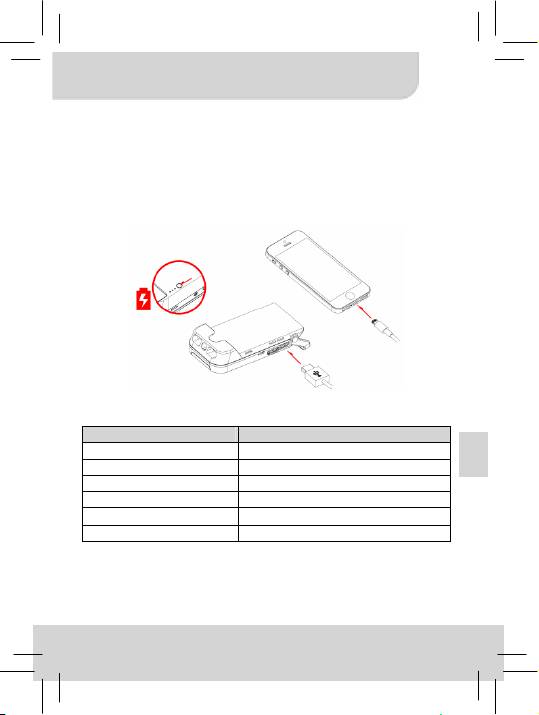
iPhone 5/iOS Cihazını Şarj Etmek
Projektörün dahili pili yalnızca yansıtma işlemi değil, iPhone 5/iOS
cihazlarının şarjı için de kullanılabilir.
1. Lütfen iPhone 5/iOS cihazını şarj etmeden önce projektörü
kapatın.
2. iPhone 5 lightning USB kablosunu iPhone 5'inizin bağlantı noktasına ve
projektörün USB bağlantı noktasına (A Tipi) takın.
3. Şarj işlemine başlamak için şarj modu düğmesine basın.
* Apple lightning USB kablosu ambalaja dahil değildir.
TR
LED göstergeleri
LED Durumu Gösterge
3 beyaz LED ışığı açık kalır Güç kapasitesi %80 ile %100 arasında
2 beyaz LED ışığı açık kalır Güç kapasitesi %45 ile %80 arasında
1 beyaz LED ışığı açık kalır Güç kapasitesi %10 ile %45 arasında
1 beyaz LED ışığı yanıp söner Güç kapasitesi %10'un altında
LED Kayan Yazısı
Projektör şarj ediliyor
3 beyaz LED ışığı yanıp söner iPhone 5/iOS cihazının şarj edilmesi
5
Kullanıcı Kılavuzu
Ürün özellikleri
Öğe Açıklama
Optik Teknoloji DLP
Işık Kaynağı RGB LED
Çözünürlük 640 x 480 Piksel (VGA)
Işık Akısı ANSI 50 lümen
Yansıtılan Görsel Boyutu 152 mm ~ 1524 mm (6" ~ 60" Diagonal)
Projektör Kaynağı
Apple lightning digital AV adaptörü ve ev
eğlence sistemi desteği ile HDMI çıkışına
sahip iPhone 5, örneğin Notebook/Tablet/
DVD Oynatıcı/Oyun Konsolu
Güç Girişi 5 V/2 A
Güç Çıkışı 5 V/1 A
Pil Türü
Gömülü 3000 mAh, Li-polymer şarj edilebilir
TR
pil
Pil Ömrü Projeksiyon modu: 120 dakikaya kadar
Şarj modu: iPhone 5 pilinin %100 şarjı
Güç Tüketimi Projeksiyon modu: 7,5 W
Şarj modu: 3,3 W
Çalıştırma Sıcaklığı 5°C ~ 35°C
Ebat (U x G x Y) 139 mm x 67 mm x 30 mm
Ağırlık 160 g
Ambalaj İçeriği
Pico Projector, USB kablosu, Kılıf, Kullanım
Kılavuzu
* Teknik değişiklikler gerçekleştirme ve hata yapma hakkımızı saklı
tutmaktayız.
6
Kullanıcı Kılavuzu
Arıza Giderme
Semptom Kontrol Edilecek Nokta
Projektör açılmıyor.
Pilin tamamen şarj olduğundan emin
olun.
Yansıtılan görsel çok karanlık. * Projektörü loş bir ortamda kullanın.
* Yansıtılan görselin boyutunu
düşürün.
Yansıtılan görsel çok bulanık.
Odak tekerini kullanarak odaklamayı
ayarlayın.
Projektör yüzeyi sıcak.
Bu projektörün çalışması sırasıda orta
düzeyde bir ısı çıkışı olması normaldir.
Projektör açık ancak video iPhone
Lütfen Apple Lightning Digital AV
5 ile yansıtılamıyor.
Adaptörünün iPhone 5 ile projektör
arasında sabit bir şekilde durduğundan
emin olun.
Projektör iPhone 5 aracılığı ile ses
Lütfen iPhone 5'in sesinin açık
TR
çıkışı yapmıyor.
olduğundan emin olun.
Kulaklık iPhone 5'e takılı
Lütfen önce Apple Lightning Digital AV
durumdayken ses çıkışı
adaptörünü ve ardından kulaklığı
alamıyorum.
takın, böylece ses çıkışı sağlanacaktır.
Projektör açık, ancak video HDMI
Lütfen cihazınızın HDMI arabirimini
arabirimi ile yansıtılamıyor.
destekleyip desteklemediğini kontrol
edin. Destekliyorsa, lütfen cihaz
çıkışının kaynak çözünürlüğünü
kontrol edin. Lütfen aşağıda sıralanmış
olan desteklenen çözünürlüklere göre
cihazınızın çıkış çözünürlüğünü
değiştirin.
.640x480p 60 fps .720x576p 50 fps
.720x480p 60 fps .1280x720p 50 fps
.1280x720p 60 fps .1920x1080i 50 fps
.1920x1080i 60 fps .1920x1080p 50 fps
.1920x1080p 60 fps
7
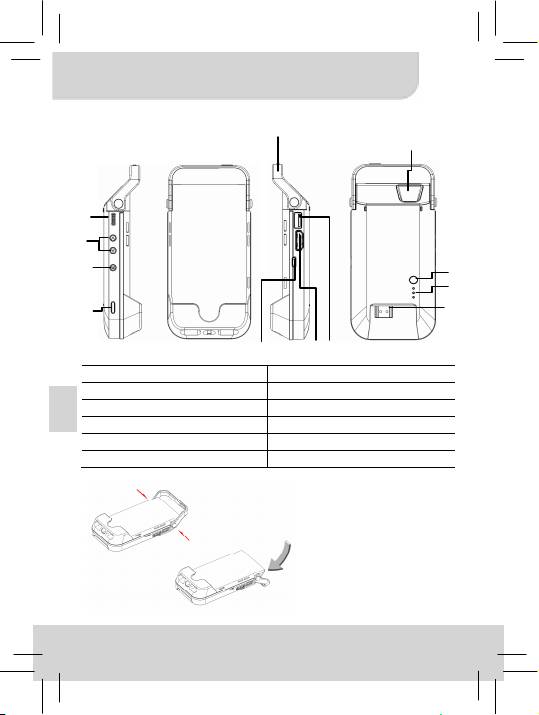
用户手册
产品概览
⑥
①
③
④
⑤
⑦
⑧
②
⑨
⑩
⑪ ⑫
① 投影机镜头 ⑦ 充电模式按钮
② 投影开/关按钮 ⑧ LED 指示灯
SC
③ 调焦轮 ⑨ HDMI 外插头
④ 音量/上升&下降按钮 ⑩ Micro USB 充电接口
⑤ 菜单按钮 ⑪ HDMI 端口
⑥ 顶部托架* ⑫ A 型 USB 端口
* 您可以同时按下两个侧按钮,转
动顶部托架以固定 iPhone 5 或
作为托架将投影机安置于桌面
上。
1
用户手册
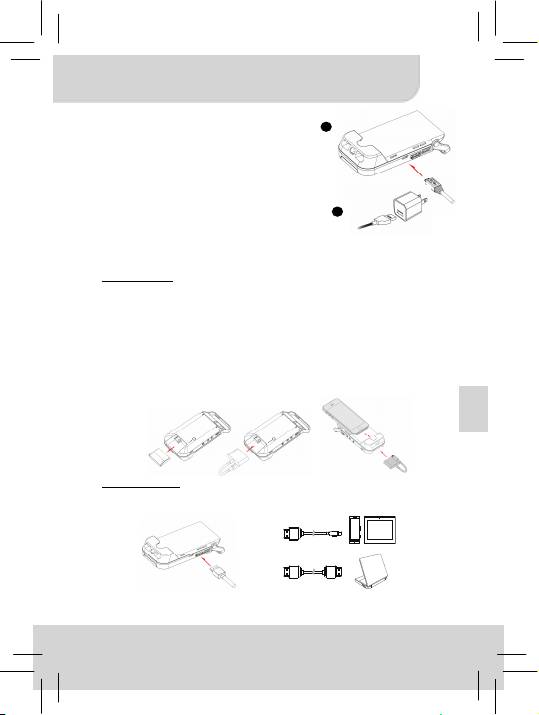
产品充电
将随付的 USB 电缆一端连接至产品的 Micro
USB 端口,另一端连接至 iPhone 充电电源适
配器上。
* 投影机充电 3 小时即可完全充电完毕,LED
灯将关闭。
* iPhone 5 电源适配器不在供货范围内。
连接 iPhone 5 或 HDMI 输出设备
连接 iPhone 5
1. 打开投影机上 HDMI 端口的盖子。
2. 将苹果 Lightning 接口的数字 AV 适配器 HDMI 端插入投影机的 HDMI 接口。
3. 按下前托架顶部的两个侧按钮,放下托架。
4. 将 iPhone 5 滑入投影机顶部。
5. 按下顶部的侧按钮将前托架转回。
6. 将苹果 Lightning 接口的数字 AV 适配器 lightning 端按照下图所示方法紧密插入
iPhone 的连接孔。
* 苹果 Lightning 接口的数字 AV 适配器不在供货范围内。
SC
连接 HDMI 设备
使用选配的 HDMI 电缆连接您的 HDMI 输出设备至投影机的 HDMI 端口。
*HDMI 电缆不在供货范围内。
2
1
2

用户手册
打开/关闭投影机
按住投影开/关按钮 3 秒钟,可以打开或关闭投影机。
* 当设备经过长时间运行之后发热属正常现象。
* 投影机时间根据信号源时间而定。
调节焦距
通过调焦轮调节焦距以获得清晰的图片。
音量控制
请使用「上升/下降按钮」调节音量。
ECO 模式
为节省功率以延长投影时间,请按住「菜单按钮(M)」一秒钟,直至菜单出现在屏
幕上。然后按下「上升按钮」进入 Eco 模式,并使用「上升/下降按钮」打开/关
闭 Eco 模式。
SC
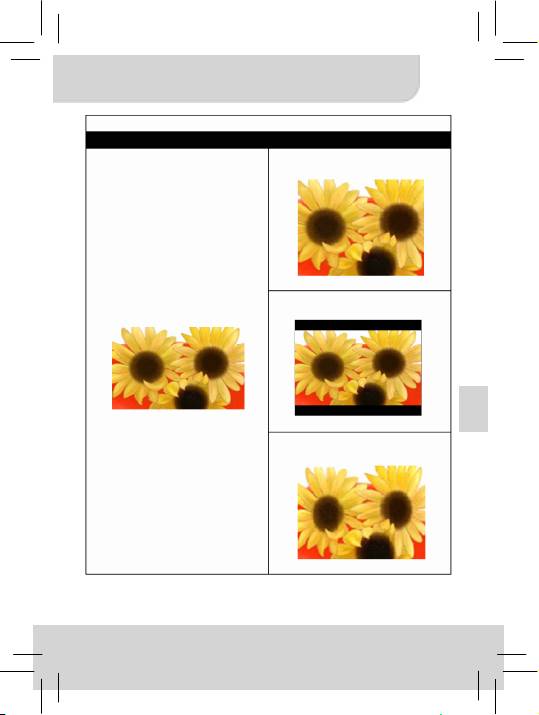
调节宽高比
如果图片伸展超出了显示屏幕或未以正确格式显示,则
您的重播设备的输出格式不同于投影机的输入设置。请
按下「菜单按钮(M)」一秒钟,直至菜单出现在屏幕上。
并按下「下降按钮」进入「宽高比」,然后使用「上升/
下降按钮」调节以下宽高比:
(1) 4:3 电影格式:图像比例是 4:3,这种格式将切除两个侧边以扩大中心图像。
(2) 4:3 主题:图像比例是 4:3,这种格式将保持中心比例,并为两个侧边压缩图
像比例。
(3) 16:9 信箱格式:图像比例是 16:9,这种格式将按比例进行缩小以显示完整的
16:9 原始图像。
3
用户手册
三种投影模式的插图:
智能手机(源)屏幕 投影屏幕
电影格式(4:3)
信箱格式(16:9)
16:9 宽高比
SC
主题模式(4:3)
4
用户手册
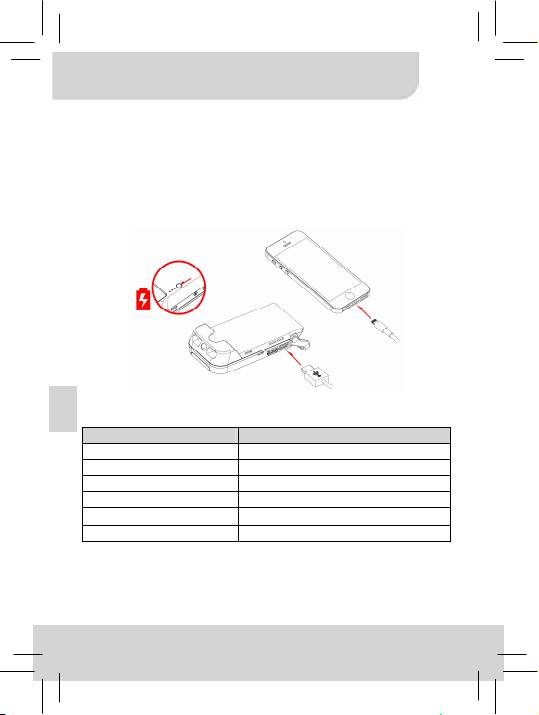
iPhone 5/iOS 设备充电
投影机内部电池不仅可用于投影,也可为您的 iPhone 5/iOS 设备充电。
1. 在为 iPhone 5/iOS 设备充电之前请先关闭投影机。
2. 将 iPhone 5 的 lightning 接口 USB 电缆插入您的 iPhone 5 lightning 接口端
和投影机的 USB 端(A 型)。
3. 按下充电模式按钮开始充电。
* 苹果 lightning 接口的 USB 电缆不在供货范围之内。
SC
LED 指示灯
LED 状态 说明
3 个白色 LED 灯亮 电量介于 80%至 100%
2 个白色 LED 灯亮 电量介于 45%至 80%
1 个白色 LED 灯亮 电量介于 10%至 45%
1 个白色 LED 灯闪烁 电量低于 10%
LED 灯滚动闪烁
投影机正在充电
3 个白色 LED 灯闪烁 iPhone 5/iOS 设备正在充电
5

用户手册
产品规格
项目 说明
光学技术
DLP
光源
RGB LED
分辨率
640 x 480 像素(VGA)
光通量
ANSI 50 流明
投影图像尺寸
152 mm ~ 1524 mm (6” ~60”对角线)
投影源
具备苹果 lightning 接口的数字 AV 适配器的
iPhone 5 和家用娱乐设备可支持 HDMI 输
出,例如:笔记本/平板电脑/DVD 播放器/游戏
设备
功率输入
5 V/2 A
功率输出
5 V/1 A
电池类型
内置 3000 mAh 锂聚合物可充电电池
电池寿命
投影模式:最长 120 分钟
充电模式:100%可充电 iPhone 5 电池
功率消耗
投影模式:7.5 W
SC
充电模式:3.3 W
工作温度
5°C ~ 35°C
尺寸规格(L x W xH)
139 mm x 67 mm x 30 mm
重量 160 g
包装内容 Pico 投影机、USB 电缆、袋子、用户手册
* 我们保留技术更改和出错的权利。
6
用户手册
故障排除
症状 检查内容
投影机无法打开。 确保电池完全充电。
投影图像太暗。 * 在一个较暗的环境中使用投影机。
* 减小投影图像尺寸。
投影图像太模糊。 通过调焦轮调节焦距。
投影机表面温度上升。
在投影机工作过程中产生适当热量是正
常现象。
投影机已打开,但是无法对 iPhone 5
请检查您的苹果 Lightning 接口的数字
的视频进行投影。
AV 适配器与 iPhone 5 和投影机连接良
好。
对 iPhone 5 进行投影时,投影机无
请检查您 iPhone 5 的声音已打开。
声音。
当耳机插入 iPhone 5 时,无音频输
请先将苹果 Lightning 接口的数字 AV 适
出。
配器插入,再插入耳机,然后将进行音
频输出。
投影机已打开,但是无法通过 HDMI
请检查您的设备是否支持 HDMI 接口。
SC
接口进行视频投影。
如果支持,请检查您设备输出信号源的
分辨率。请参考以下可支持的分辨率,
并修改您设备的输出分辨率。
.640x480p 60 fps .720x576p 50 fps
.720x480p 60 fps .1280x720p 50 fps
.1280x720p 60 fps .1920x1080i 50 fps
.1920x1080i 60 fps .1920x1080p 50 fps
.1920x1080p 60 fps
7
使用手冊
產品概觀
⑥
①
③
④
⑤
⑦
⑧
⑨
②
⑩
⑪ ⑫
① 投影機鏡頭 ⑦ 充電模式鍵
② 投影開啟/關閉鍵 ⑧ LED 指示燈號
③ 調焦旋鈕 ⑨ HDMI 插頭(公)
④ 音量加大/縮小鍵 ⑩ Micro USB 充電埠
⑤ 選單鍵 ⑪ HDMI 連接埠
TC
⑥ 頂端固定架* ⑫ USB A 型連接埠
* 您可以同時按下兩端的按鈕,將
頂端固定架轉換為 iPhone 5 的
托架,或是做為投影機擺放在桌
面的支架使用。
1
使用手冊
將產品充電
將隨附 USB 纜線的一端連接至產品的 Micro
USB 埠,另一端連接至 iPhone 的電源充電
器,即可為產品充電。
* 投影機在 3 小時充飽電力之後,LED 燈將
會熄滅。
* 包裝內不含 iPhone 5 的電源充電器。
連接 iPhone 5 或 HDMI 輸出裝置
連接 iPhone 5
1. 將 HDMI 連接槽蓋從投影機上取下。
2. 將 Apple Lightning Digital AV 轉接器的 HDMI 連接埠端插入投影機的 HDMI 連
接器。
3. 同時按下頂端固定架的兩個按鈕,將固定架轉向下方。
4. 將 iPhone 5 滑進投影機的上方。
5. 按下頂端固定架的按鈕,將固定架轉回原位。
6. 將 Apple Lightning Digital AV 轉接器的 Lightning 端穿過如下圖所示的孔牢牢插
入 iPhone。
* 包裝內不含 Apple Lightning Digital AV 轉接器。
TC
連接 HDMI 裝置
使用選購的 HDMI 連接線連接您的 HDMI 輸出裝置和投影機的 HDMI 連接埠。
* 包裝內不含 HDMI 連接線。
2
1
2
使用手冊
開啟/關閉您的投影機電源
按下投影開啟/關閉鍵 3 秒,即可開啟或關閉投影機。
* 投影機因為其高效能導致發熱,為正常現象。
* 投影機的投影時間會因為訊號源的不同而有所差異。
調整焦距
使用調焦旋鈕調整焦距,以獲得較清晰及清楚的圖
片。
音量控制
請使用向上/向下鍵來調整音量。
ECO 模式
若要節省電力來延長投影時間,請按下「選單鍵(M)」1 秒,直到螢幕上顯示選單
為止。然後按下向上鍵進入 Eco 模式,接著使用向上/向下鍵來開啟/關閉 Eco 模
式。
調整長寬比
如果圖片被拉伸,或是沒有以正確格式顯示,表示您播
TC
放裝置的輸出格式與投影機的輸入設定不同。請按下選
單鍵(M) 1 秒,直到螢幕上顯示選單為止。然後按下向
下鍵進入「長寬比」,接著使用向上/向下鍵,在下列長
寬比之間進行切換:
(1) 4:3 Pan and Scan (橫移且填滿):影像比例為 4:3,影像會同時切除兩側
邊緣,以放大中央的影像。
(2) 4:3 Theme (主題):影像比例為 4:3,影像會保留中央的比例,然後壓縮兩
側邊緣的影像比例。
(3) 16:9 Letterbox (字幕盒):影像比例為 16:9,影像會按比例縮小,以顯示完
整的 16:9 原始影像。
3
使用手冊
三種投影模式的效果顯示如下:
智慧型手機(來源)畫面 投影畫面
橫移且填滿(4:3)
字幕盒(16:9)
16:9 長寬比
TC
主題模式(4:3)
4
使用手冊
為您的 iPhone 5/iOS 裝置充電
投影機的內部電池不僅可以用於投影,還可以為您的 iPhone 5/iOS 裝置充電。
1. 請在為 iPhone 5/iOS 裝置充電之前,先關閉投影機。
2. 將 iPhone 5 的 Lightning USB 纜線,插入您 iPhone 5 的 Lightning 連接埠
和投影機的 USB 連接埠(A 型)。
3. 按下充電模式鍵,即可開始充電。
* 包裝內不含 Apple Lightning USB 纜線。
LED 指示燈號
LED 狀態 指示
3 顆白色 LED 恆亮 電池容量介於 80%到 100%之間
TC
2 顆白色 LED 恆亮 電池容量介於 45%到 80%之間
1 顆白色 LED 恆亮 電池容量介於 10%到 45%之間
1 顆白色 LED 閃爍 電池容量低於 10%
LED 跑馬燈
投影機正在充電
3 顆白色 LED 閃爍 正在為 iPhone 5/iOS 裝置充電
5
