
Aiptek MobileCinema i55 – страница 2
Инструкция к Проектору Aiptek MobileCinema i55
Guide de l’utilisateur
Présentation du produit
⑥
①
FR
③
④
⑤
⑦
⑧
②
⑨
⑩
⑪ ⑫
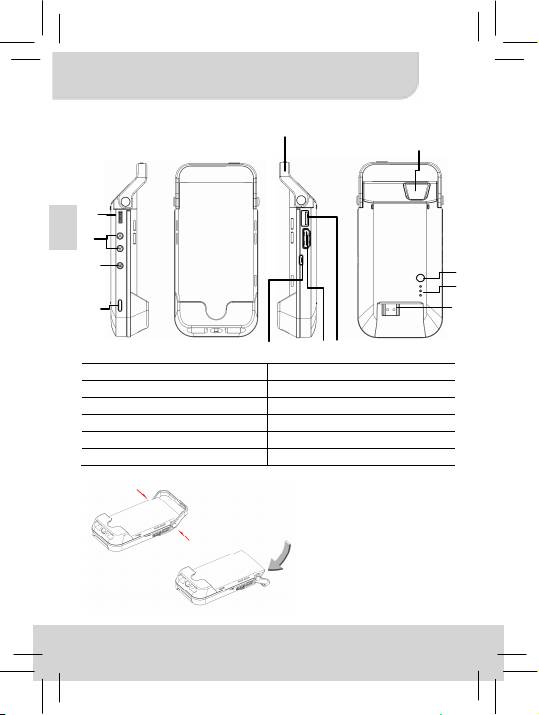
① Projector Lens ⑦ Bouton de mode Charge
② Bouton de Projection Marche/Arrêt ⑧ Indicateur DEL
③ Roues de mise au point ⑨ Fiche mâle HDMI
④ Volume/Up & Down Button ⑩ Port Micro USB de re/charge
⑤ Bouton Menu ⑪ Port HDMI
⑥ Support Haut* ⑫ Port USB de type A
* Vous pouvez presser les deux
boutons latéraux pour
permettre au Support haut de
tenir l'iPhone 5 ou d'être un
support lorsque vous placer le
projecteur sur la table.
1
Guide de l’utilisateur
FR
2
1
2
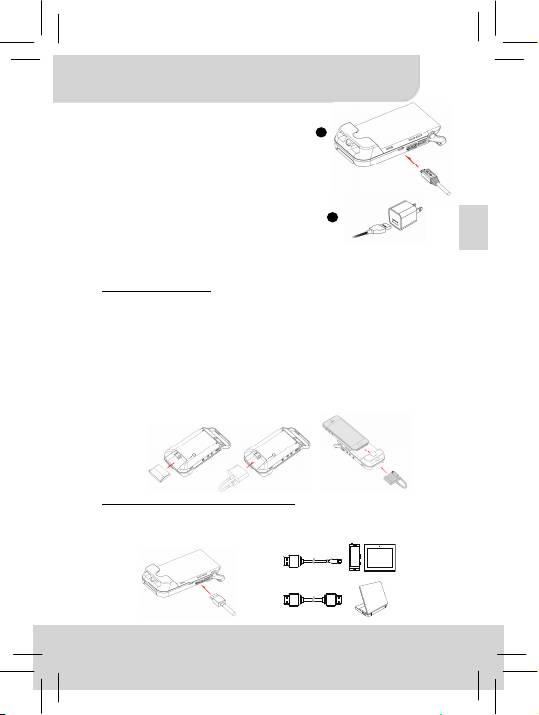
Re/Charger l’appareil
Connectez l'une des extrémités du câble
USB fourni, au Micro port USB du produit et
l'autre extrémité à l'adaptateur de l'iPhone
pour la recharge.
* Après 3 heures, le projecteur est
totalement chargé, le voyant DEL s'éteint.
* L'adaptateur du iPhone 5 n'est pas inclus.
Connecter un iPhone 5 ou des périphériques
sortie-HDMI
Connecter l'iPhone 5
1. Retirez le couvercle du compartiment HDMI du projecteur.
2. Insérez l'extrémité du port HDMI de l'Adaptateur d'Apple Lightning Digital AV
dans le connecteur HDMI du projecteur.
3. Pressez les deux boutons de la face supérieure du support avant pour
basculer vers le bas.
4. Faites glisser l'iPhone 5 dans la partie supérieure du projecteur.
5. Presser les boutons latéraux supérieurs pour rebasculer le support en place.
6. Insérez l'extrémité de l'adaptateur de Apple Lightning Digital AV correctement
dans l'iPhone à l'aide du trou comme indique illustrations ci-dessous.
* L'adaptateur de Apple Lightning Digital AV n'est pas inclus.
Connecter à des périphériques HDMI
Utilisez le câble HDMI en option pour connecter votre appareil sortie-HDMI
avec le port HDMI du projecteur.
* Les câbles HDMI ne sont pas inclus dans l'emballage.
Guide de l’utilisateur
Allumer/éteindre le projecteur
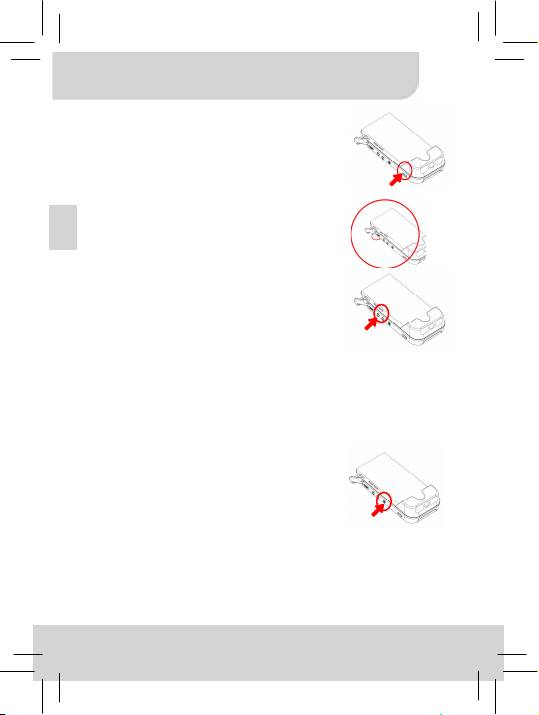
Presser le bouton de projection Marche/Arrêt pendant
3 secondes pour Allumer ou Éteindre le projecteur.
* Il est normal que l'appareil chauffe en raison de sa
haute performance.
* Projecteur temps différent suivant les sources
différentes.
FR
Réglage de la mise au point
Ajustez la mise au point en utilisant la molette de
mise au point pour obtenir une image fine et claire.
Contrôle du volume
Veuillez utiliser le bouton Haut/Bas pour
ajuster le volume.
Alimentation par ECO
Pour économiser l'énergie et prolonger le temps de projection, veuillez pressez
le bouton Menu (M) pendant une seconde jusqu'à ce que le menu s'affiche à
l'écran. Et pressez le bouton Haut pour entrer dans le mode Eco, puis utilisez
Haut/Bas pour activer/désactiver le mode Eco.
Ajustement du format
Si l'image est étirée ou pas affichée au format correct,
le format de sortie de votre périphérique de lecture
est différent de celui des paramètres d'entrée du
projecteur. Veuillez presser le bouton Menu (M)
pendant une seconde jusqu'à ce que le menu
s'affiche à l'écran. Et pressez le bouton Bas pour
entrer Aspect Ratio, puis utilisez le bouton Haut/Bas
pour basculer entre les ratios d'aspect suivant :
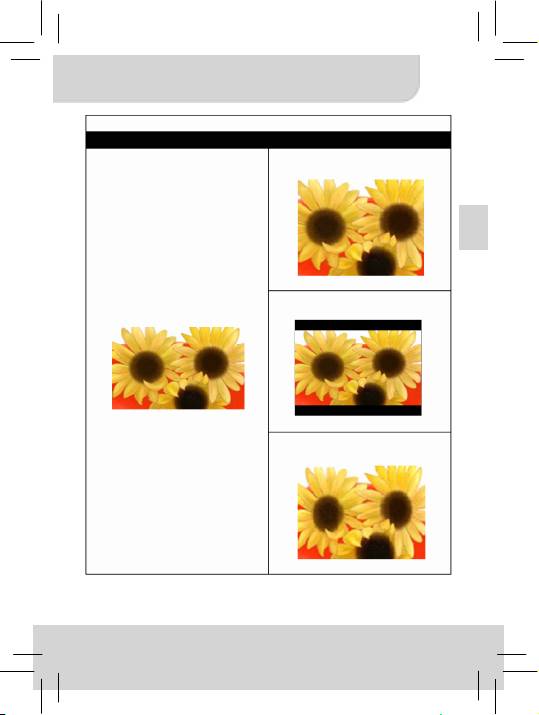
(1) Panoramique et Scan : Rapport d'image est 4:3, cela va couper les
deux bord latéraux pour agrandir l'image centrale.
(2) 4:3 Thème : Rapport de l'image est 4:3, cela va garder le rapport central et
compresser le rapport d'image pour les deux bords latéraux.
(3) 16:9 Boîte aux lettres : Rapport d'image est 16:9, cela activera une
réduction, pour afficher l'image complète 16:9 originale.
3
Guide de l’utilisateur
Illustration pour les trois types de mode de projection :
Smartphone (Source) Écran Écran de projection
Panoramique et Scan (4:3)
FR
Boîte aux lettres (16:9)
Format d’image 16:9
Mode Thème (4:3)
4
Guide de l’utilisateur
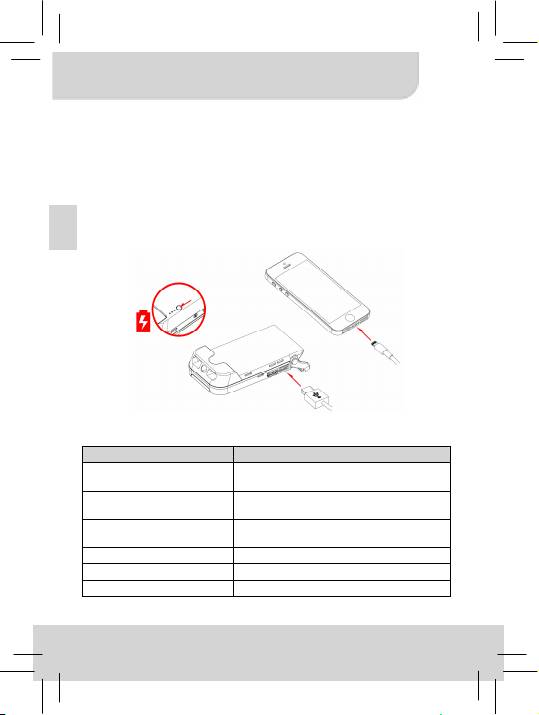
Re/Charger le périphérique de votre iPhone 5/iOS
La batterie interne du projecteur peut non seulement être utilisé pour la
projection, mais aussi re/charger vos iPhone 5/iOS.
1. Veuillez éteindre le projecteur avant de re/chager le iPhone 5/iOS.
2. Branchez le câble lightning de l'iPhone 5 dans le port USB lightning de
votre iPhone 5 et le port USB (Type A) du projecteur.
FR
3. Appuyez sur le bouton du mode de charge pour commencer à
re/charger.
* Le câble USB Apple lightning n'est pas dans l’emballage.
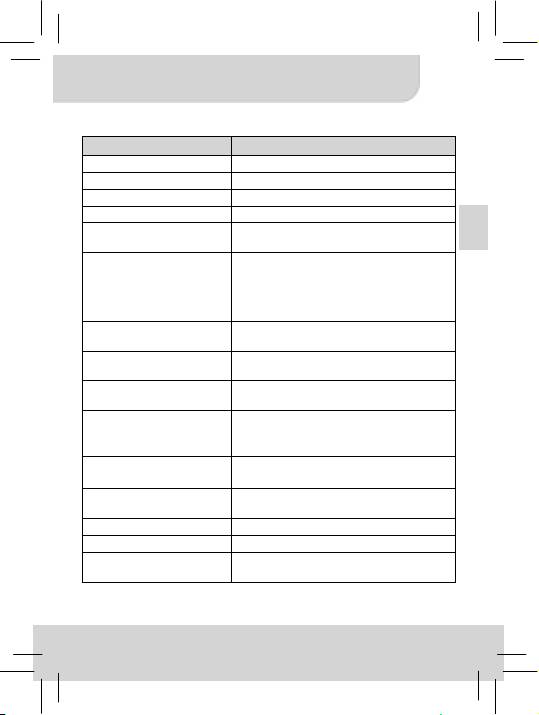
Indicateurs DEL
Statut DEL Indication
3 DEL blanche reste allumée
La capacité d'alimentation est comprise
entre 80% et 100%
2 DEL blanche reste allumée
La capacité d'alimentation est comprise
entre 45% et 80%
1 DEL blanche reste allumée
La capacité d'alimentation est comprise
entre 10% et 45%
1 DEL blanche clignote La capacité d’alimentation est inférieur à 10%
LED Marquee Le projecteur est en cours de re/charge
3 DEL blanches clignotent Re/charger l'iPhone 5/iOS en cours
5
Guide de l’utilisateur
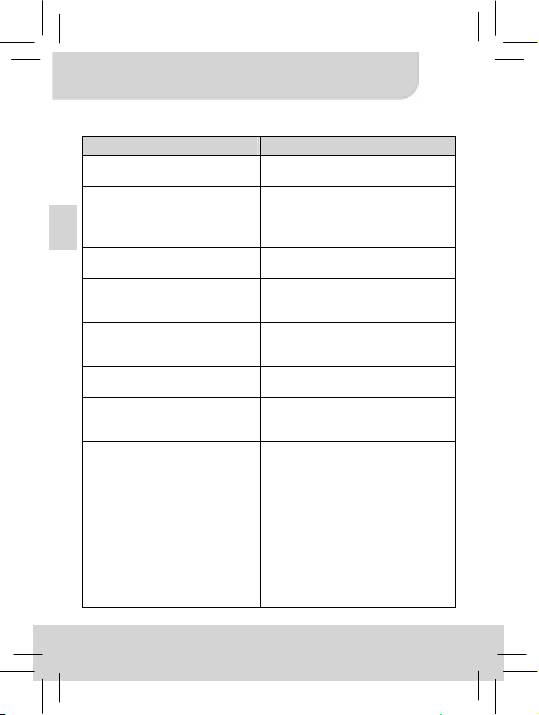
Spécifications du produit
Elément Description
Technologie optique DLP
Source lumineuse RVB DEL
Résolution 640 x 480 Pixels (VGA)
Flux lumineux ANSI 50 Lumens
Dimension de l’image
152 mm ~ 1524 mm (6 pouces ~ 60 pouces)
FR
projetée
(Diagonale)
Source de projection iPhone 5 avec l'adaptateur Apple lightning
digital AV et les dispositifs de divertissement
à domicile supportent la sortie-DMI, ex
Notebook/Tablette/Lecteur DVD/Appareils
de Lecture de Jeux
Entrée d’Alimentation
5 V/2 A
électrique
Sortie d’Alimentation
5 V/1 A
électrique
Type de batterie Batterie rechargeable Li-polymère de 3000
mAh, incorporée
Durée de vie de la batterie Mode de projection : jusqu'à 120 min
Mode de charge : recharge 100% de la
batterie de l'iPhone 5
Consommation électrique Mode de projection : 7.5 W
Mode de charge : 3.3 W
Température de
5°C ~ 35°C
fonctionnement
Dimension (L x l x H) 139 mm x 67 mm x 30 mm
Poids 160 g
Contenu de l’emballage Pico projecteur, câble USB, pochette,
manuel de l'utilisateur
* Nous nous réservons le droit d'effectuer des modifications techniques et
de commettre des erreurs.
6
Guide de l’utilisateur
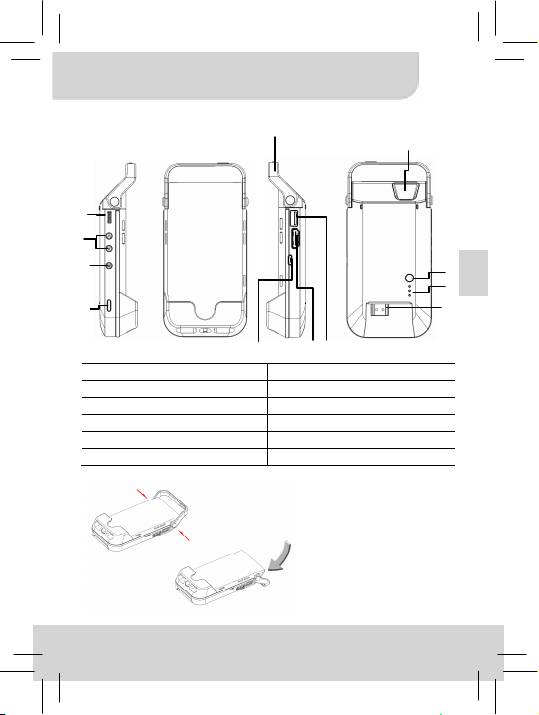
Dépannage
Symptôme Point de contrôle
Le projecteur ne peut pas être mis
Assurez vous que la batterie est
en marche.
complètement chargée.
L’image de projection est trop
* Utilisez le projecteur dans un
sombre.
environnement plus sombre.
FR
* Diminuez la taille de l’image de
projection.
L’image de projection est trop
Ajustez la mise au point en utilisant la
floue.
molette de mise au point.
La température de la surface du
Il est normal si le projecteur génère
projecteur est chaude.
une chaleur modérée lors du
fonctionnement.
Le projecteur est allumé, mais la
Veuillez vérifier si l'adaptateur Apple
vidéo ne peut pas être projetée via
Lightning Digital AV est bien fixé entre
iPhone 5.
l'iPhone 5 et le projecteur.
Le projecteur n'a pas de son via
Veuillez vérifier si le son/voix de votre
iPhone 5.
iPhone 5 est activé.
Lorsque des écouteur sont
Veuillez connecter l'adaptateur Apple
connectés sur l'iPhone 5, et pas de
Lightning Digital AV d'abord et brancher
sortie audio.
l'écouteur après que le son sera émis.
Le projecteur est allumé, mais la
Veuillez vérifier que votre appareil
vidéo ne peut pas être projetée via
prend en charge l'interface HDMI. Si
l'interface HDMI.
oui, Veuillez vérifier la résolution de la
source de sortie de votre appareil.
Veuillez vous référer aux résolutions
de soutien ci-dessous et modifier la
résolution de sortie de votre appareil.
.640x480p 60 ips .720x576p 50 ips
.720x480p 60 ips .1280x720p 50 ips
.1280x720p 60 ips .1920x1080i 50 ips
.1920x1080i 60 ips .1920x1080p 50 ips
.1920x1080p 60 ips
7
Manuale utente
Panoramica prodotto
⑥
①
③
④
⑤
⑦
IT
⑧
②
⑨
⑩
⑪ ⑫
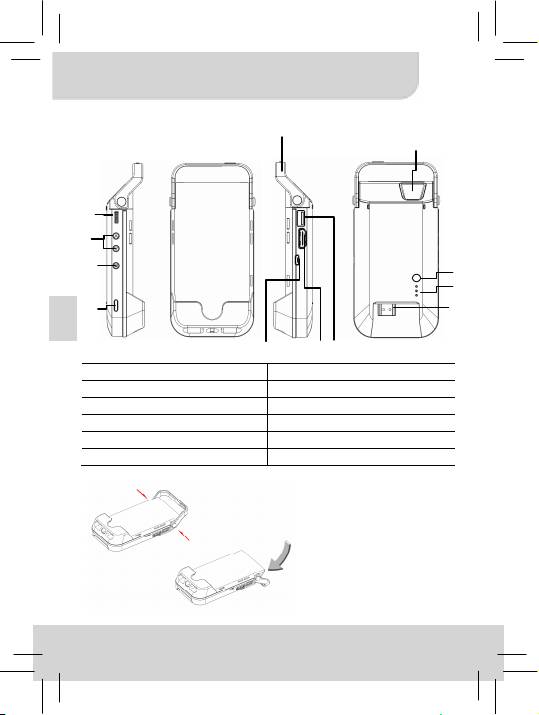
① Obiettivi proiettore ⑦ Tasto Modalità Ricarica
② Tasto On/Off Proiezione ⑧ Indicatore LED
③ Rotella messa a fuoco ⑨ Spina Maschio HDMI
④ Tasto Volume/Su & Giù ⑩ Porta Micro USB Ricarica
⑤ Tasto Menu ⑪ Porta HDMI
⑥ Fermo superiore* ⑫ Porta USB Tipo A
* E’ possibile premere entrambi i
tasti laterali per attivare il fermo
superiore per tenere fermo
l’iPhone 5 o per fungere da
perno mentre si posiziona il
proiettore sul tavolo.
1
Manuale utente
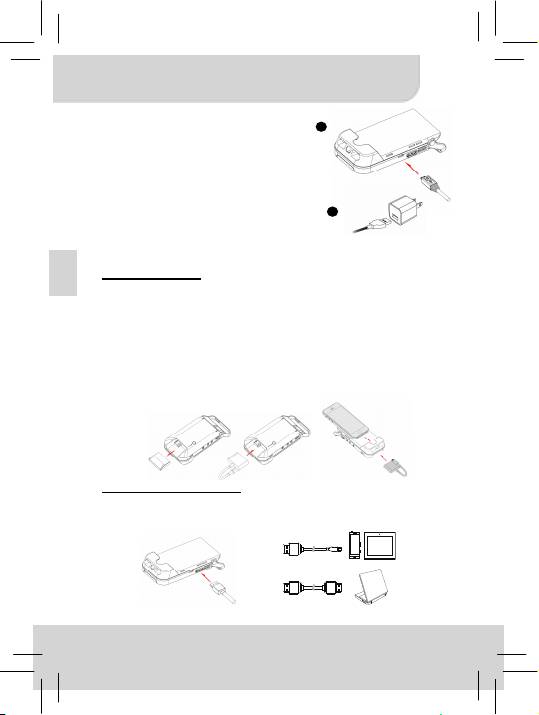
Ricaricare il prodotto
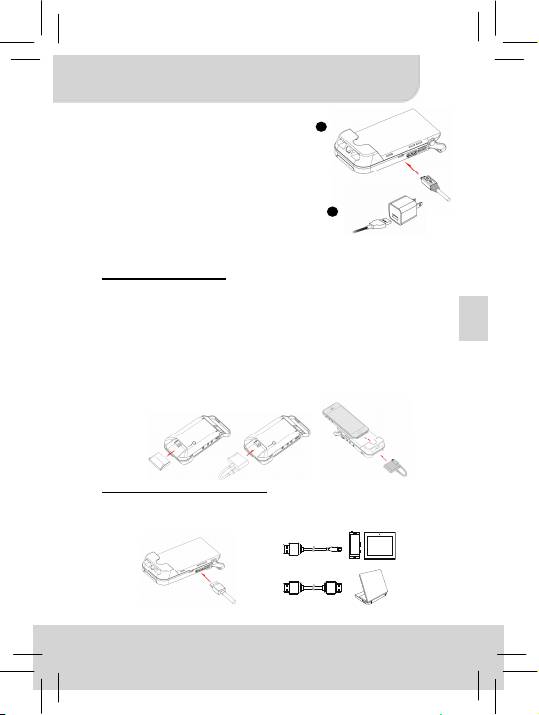
Collegare un’estremità del cavo USB alla
porta USB Micro del prodotto e l’altra
estremità all’adattatore dell’iPhone per
ricaricarlo.
* Dopo 3 ore, il proiettore sarà
completamente carico, si spegnerà la luce
del LED.
* L’adattatore iPhone 5 non è incluso.
Collegare iPhone 5 o dispositivi HDMI
IT
Collegare iPhone 5
1. Togliere il coperchio del compartimento HDMI dal proiettore.
2. Inserire l’estremità della porta HDMI dell’adattatore Apple Lightning Digital AV
nel connettore HDMI del proiettore.
3. Premere entrambi i tasti laterali del fermo superiore per chiuderlo.
4. Mettere l’iPhone 5 nella parte superiore del proiettore.
5. Premere i tasti superiori per passare al fermo superiore.
6. Inserire fermamente l’estremità luminosa dell’adattatore Apple Lightning
Digital AV nell’iPhone attraverso la fessura come indicato nelle illustrazioni di
seguito.
*L’adattatore Apple Lightning Digital AV non è incluso.
Collegare dispositivi HDMI
Usare il cavo HDMI opzionale per connettere il dispositivo HDMI con la porta
HDMI del proiettore.
* Cavi HDMI non sono inclusi nella confezione.
2
1
2
Manuale utente
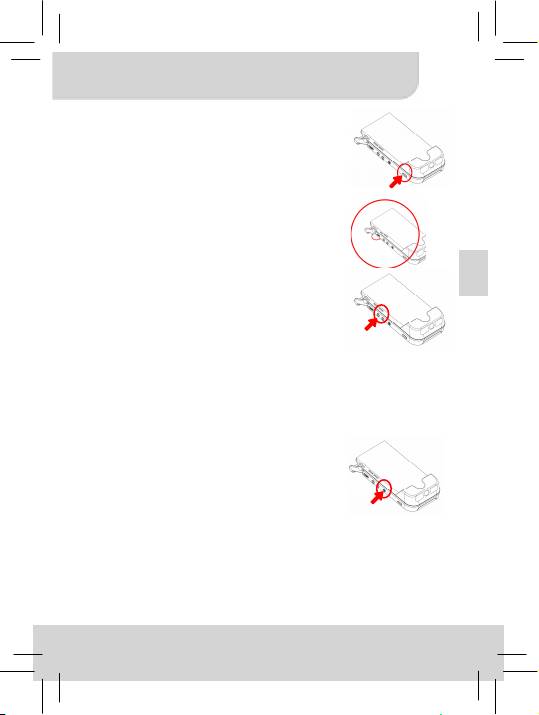
Accendere/Spegnere il proiettore
Premere il tasto On/Off proiezione per 3 secondi per
ACCENDERE o SPEGNERE il proiettore.
* E’ normale che il dispositivo si riscaldi a causa delle
sue performance.
* Tempo di proiezione cambia a seconda della fonte.
Regolare la messa a fuoco
Regolare la messa a fuoco usando l’apposita
rotella per avere un’immagine più chiara.
Controllo Volume
IT
Usare il tasto Su/Giù per regolare il
volume.
Modalità ECO
Per risparmiare energia in caso di lunghe proiezioni, premere il Tasto Menu (M)
per un second fino a che il menu non viene mostrato sullo schermo. Premere il
tasto Su per attivare la Modalità Eco, poi usare il tasto Su/Giù per
accendere/spegnere la Modalità Eco.
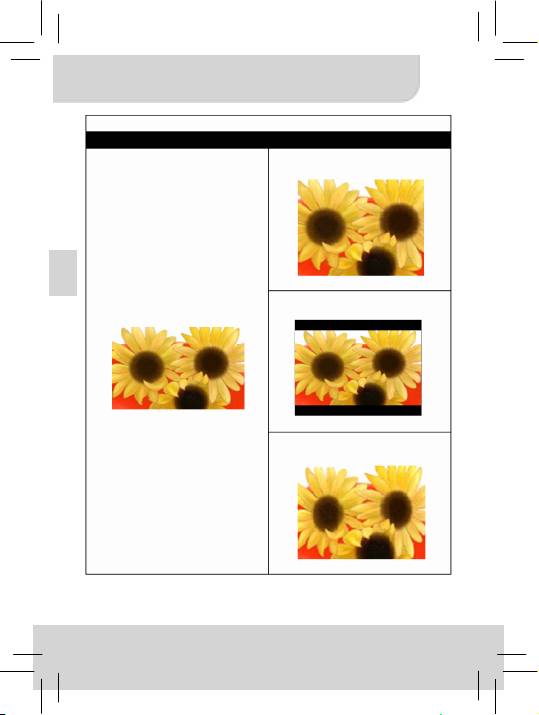
Regolare Aspect Ratio
Se l’immagine è distorta o non viene mostrata in
modo corretto, significa che il format d’uscita del
dispositivo è diverso dall’impostazioni del proiettore.
Premere il Tasto Menu (M) per un secondo fino a che
non appare il menu sullo schermo. Premere il tasto
giù per entrare nell’Aspect Ratio, poi usare il tasto
Su/Giù per navigare tra i seguenti Aspect Ratio:
(1) 4:3 Pan e Scan: Dimensione dell’immagine è 4:3, taglierà gli angoli per
allargare l’immagine centrale.
(2) 4:3 Tema: Dimensione dell’immagine è 4:3, manterrà il ratio centrale e
comprimerà le dimensioni dell’immagine da ambo i lati.
(3) 16:9 Letterbox: Dimensione dell’immagine è 16:9, verrà ridotto per
mostrare un’immagine originale in 16:9.
3
Manuale utente
Illustrazione per tre tipi di modalità di proiezione:
Schermo Smartphone (fonte) Schermo proiezione
Pan & Scan (4:3)
IT
Letterbox (16:9)
Aspect Ratio 16:9
Modalità tema (4:3)
4
Manuale utente
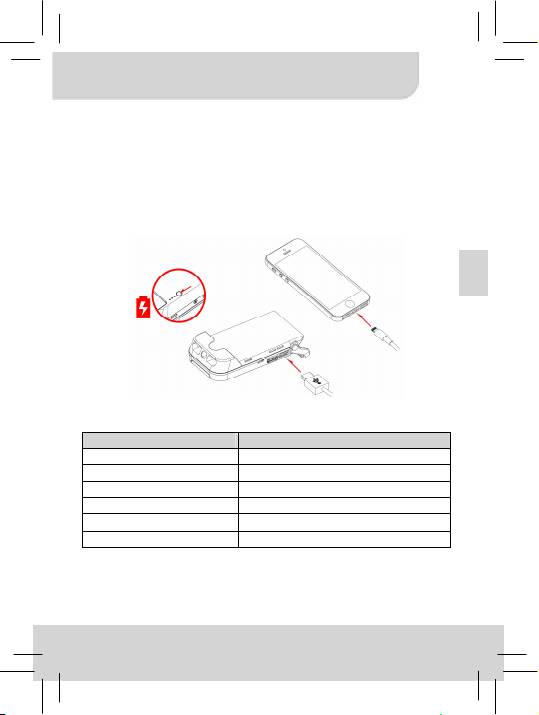
Caricare dispositivo iPhone 5/iOS
La batteria interna del proiettore può essere usata anche per caricare
dispositive iPhone5/iOS.
1. Spegnere il proiettore prima di caricare il dispositivo iPhone 5/iOS.
2. Inserire il cavo USB luminoso dell’iPhone 5 nella porta luminosa dello
stesso e nella porta USB (Tipo A) del proiettore.
3. Premere il tasto modalità ricarica per iniziare a ricaricare.
* Il cavo USB luminoso Apple non è incluso nella confezione.
IT
Indicatori LED
Stato LED Indicazione
3 LED bianchi restano accesi Alimentazione tra 80% e 100%
2 LED bianchi restano accesi Alimentazione tra 45% e 80%
1 LED bianco resta accesi Alimentazione tra 10% e 45%
1 LED bianco lampeggia Alimentazione sotto il 10%
Marquee LED
Proiettore sotto carica
3 LED bianchi lampeggiano Caricare dispositivo iPhone 5/iOS
5
Manuale utente
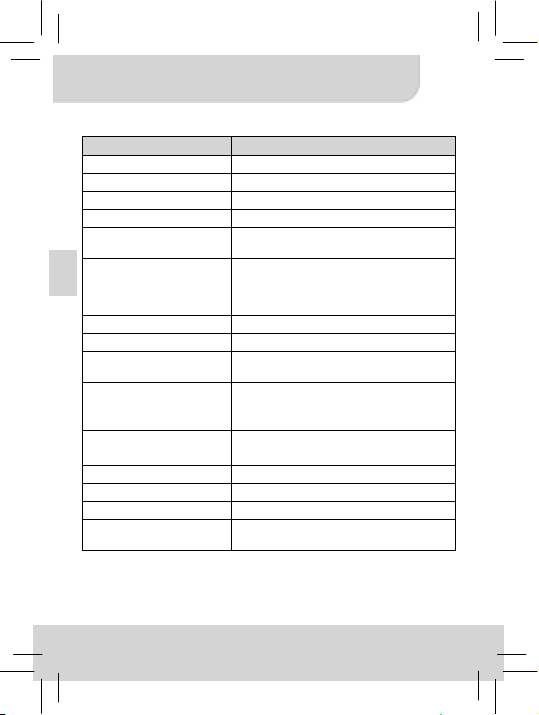
Specifiche del prodotto
Prodotto Descrizione
Tecnologia ottica DLP
Fonte luce LED RGB
Risoluzione 640 x 480 Pixel (VGA)
Flusso luminoso ANSI 50 lumen
Dimensione immagine
152 mm ~ 1524 mm (6" ~ 60" Diagonale)
proiezione
IT
Fonte proiezione
iPhone 5 con adattatore Apple lightning
digital AV e dispositivi d’home entertainment
supportano uscite HDMI, Notebook/Tablet/
Lettori DVD /Lettori gioco
Alimentazione entrata 5 V/2 A
Alimentazione uscita 5 V/1 A
Tipo Batteria
Batteria ricaricabile integrata 3000 mAh al
litio-polimero
Vita Batteria Modalità proiezione: fino a 120 min
Modalità ricarica: 100% ricarica della
batteria dell’iPhone
Consumazione energia Modalità proiezione: 7.5 W
Modalità ricarica: 3.3 W
Temperatura d’operazione 5°C ~ 35°C
Dimensione (L x P x A) 139 mm x 67 mm x 30 mm
Peso 160 g
Contenuto confezione
Proiettore Pico , cavo USB, Pouch, Manuale
utente
* Ci riserviamo il diritto di modifiche techniche ed errori.
6
Manuale utente
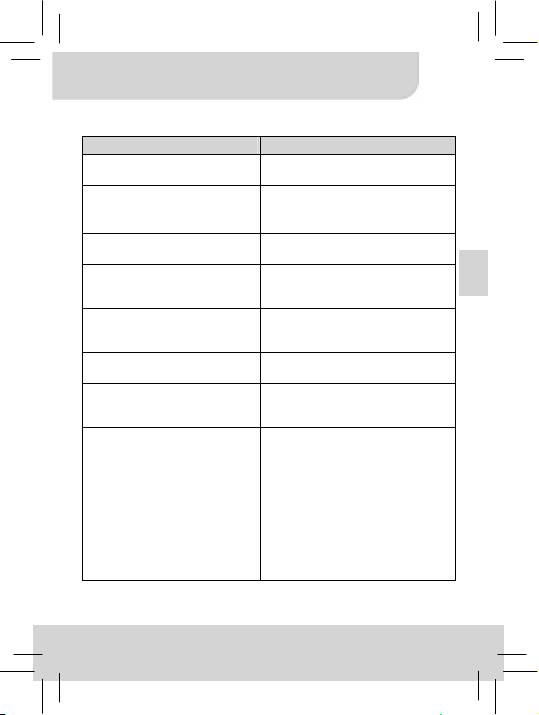
Risoluzione problemi
Problema Punto di controllo
Non si può accendere il proiettore.
Controllare che la batteria sia
completamente carica.
L’immagine è troppo scura. * USare il proiettore in ambient scuri.
* Ridurre la dimensione
dell’immagine proiettata.
L’immagine è troppo sfuocata.
Regolare la messa a fuoco usando
l’apposita rotella.
La temperature del proiettore è
E’ normale che il proiettore generi un
IT
troppo alta.
calore moderato durante il suo
funzionamento.
Il proiettore è acceso, ma è
Controllare che l’adattatore Apple
impossibile proiettare il video via
Lightning Digital AV sia ben fissato tra
iPhone 5.
l’iPhone 5 e il proiettore.
Non c’è audio via iPhone 5.
Controllare che la voce dell’iPhone 5
sia acceso.
Inserendo le cuffie nell’iPhone 5,
Inserire prima l’adattatore Apple
non c’è audio.
Lightning Digital AV e poi le cuffie per
attivare l’audio.
Il proiettore è acceso, ma il video
Controllare che il dispositivo supporti
non può essere proiettato via
interfaccia HDMI. Se sì, controllare la
interfaccia HDMI.
risoluzione della fonte del dispositivo.
Controllare la risoluzione supportata
come indicato di seguito e modificare
la risoluzione del dispositivo.
.640x480p 60 fps .720x576p 50 fps
.720x480p 60 fps .1280x720p 50 fps
.1280x720p 60 fps .1920x1080i 50 fps
.1920x1080i 60 fps .1920x1080p 50 fps
.1920x1080p 60 fps
7
Руководство пользователя
Общий вид устройства
⑥
①
③
④
⑤
⑦
⑧
RU
②
⑨
⑩
⑪ ⑫
① Объектив проектора ⑦ Кнопка режима зарядки
② Выключатель проецирования ⑧ СД-индикатор
③ Колесо фокусировки ⑨ Вилка HDMI
④ Кнопки вверх/вниз/громкость ⑩ Порт зарядки Micro USB
⑤ Кнопка Меню ⑪ Порт HDMI
⑥ Верхний держатель* ⑫ Порт USB (типа A)
* Нажатием двух боковых
кнопок вы можете превратить
верхний держатель в
держатель для iPhone 5 или
в настольную подставку для
проектора.
1
Руководство пользователя
Зарядка устройства
Для зарядки подсоедините один разъем
прилагаемого USB-кабеля к порту
Micro-USB на устройстве, а другой
разъем – к адаптеру питания айфона.
* Через 3 часа проектор полностью
зарядится и СД-индикатор погаснет.
* Адаптер питания для iPhone 5 не
прилагается.
Подключение iPhone 5 или устройств с выходом HDMI
Подключение iPhone 5
1. Выньте из проектора крышку отсека HDMI.
2. Подсоедините кабель с разъемом HDMI от адаптера Apple Lightning
Digital AV к порту HDMI проектора.
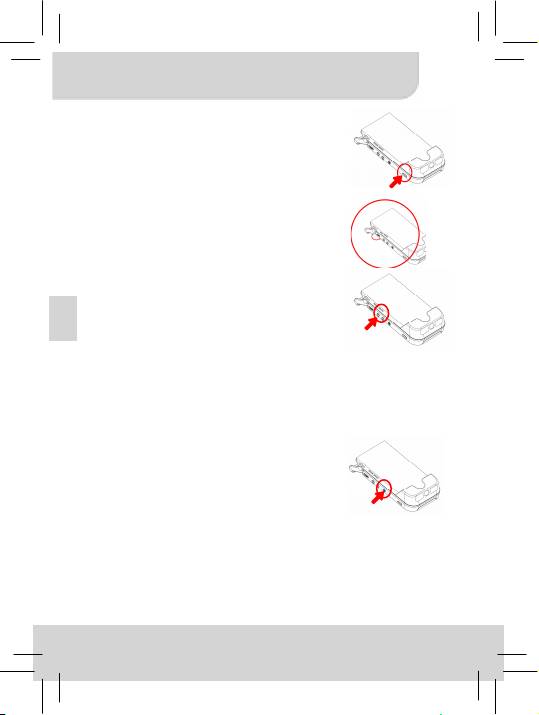
3. Нажмите две боковых кнопки на переднем держателе и опустите его.
RU
4. Вдвиньте iPhone 5 в верхнее гнездо на проекторе.
5. Нажмите две боковых кнопки на переднем держателе и установите его
обратно.
6. Плотно вставьте разъем кабеля Lightning от адаптера Apple Lightning
Digital AV в гнездо на айфоне, как показано на рисунках ниже.
* Адаптер Apple Lightning Digital AV не прилагается.
Подключение устройств HDMI
Подсоедините устройство с выходом HDMI к порту HDMI проектора с
помощью дополнительного кабеля HDMI.
* Кабели HDMI не входят в комплект поставки.
2
1
2
Руководство пользователя
Включение/выключение проектора
Для включения/выключения проектора нажмите
выключатель проецирования на 3 секунды.
* При интенсивной эксплуатации устройство может
нагреваться. Это нормальное явление.
* Время проецирования зависит от источника.
Регулировка фокуса
Для регулировки фокуса поверните колесо
фокусировки до получения четкого и резкого
изображения.
Регулировка громкости
Отрегулируйте громкость кнопками вверх/вниз.
RU
Режим ЭКО
Для экономии энергии и увеличения времени проецирования прижмите на
одну секунду кнопку меню (M), чтобы отобразить экранное меню. Нажмите
кнопку вверх, чтобы открыть меню Eco Mode (Режим ЭКО), и кнопками
вверх/вниз включите или выключите режим ЭКО.
Регулировка формата кадра
Если изображение растянуто или отображается не
в том формате, значит, формат кадра выходного
сигнала вашего видеопроигрывателя отличается
от внутренней настройки в вашем проекторе.
Прижмите на одну секунду кнопку меню (M), чтобы
отобразить экранное меню. Нажмите кнопку
«вниз», чтобы открыть меню Aspect Ratio (Формат
кадра), и кнопками «вверх/вниз» выберите один из
следующих форматов
кадра:
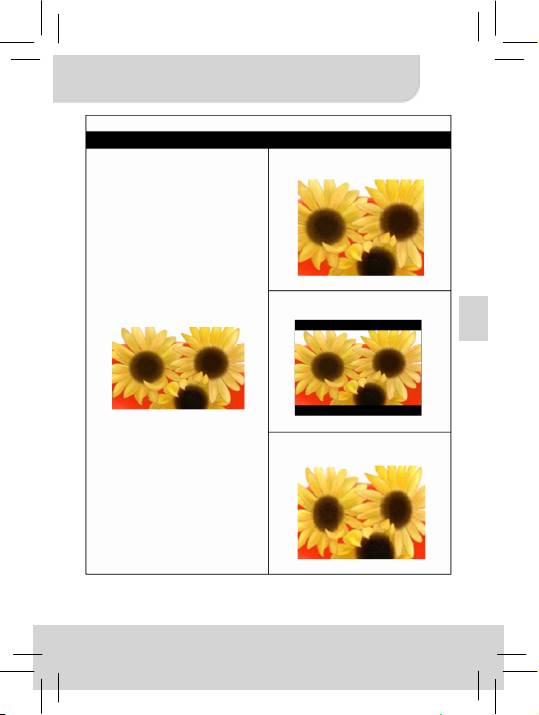
(1) Pan & Scan (4:3): Формат 4:3 с обрезкой боковых краев кадра для
укрупнения центральной части изображения.
(2) Theme (4:3): Формат 4:3, сохраняет масштаб центральной части
изображения и сжимает изображение по бокам.
(3) Letterbox (16:9): Формат 16:9, масштаб уменьшается для отображения
полного исходного изображения в формате 16:9.
3
Руководство пользователя
Иллюстрация трех режимов проецирования:
Экран смартфона (источник) Проекционный экран
Pan & Scan (4:3)
Letterbox (16:9)
Формат кадра 16:9
RU
Theme (4:3)
4
Руководство пользователя
Зарядка айфона iPhone 5 (iOS)
Внутренний акумулятор проектора может использоваться не только для
проецирования, но и для зарядки устройств iPhone 5 (iOS).
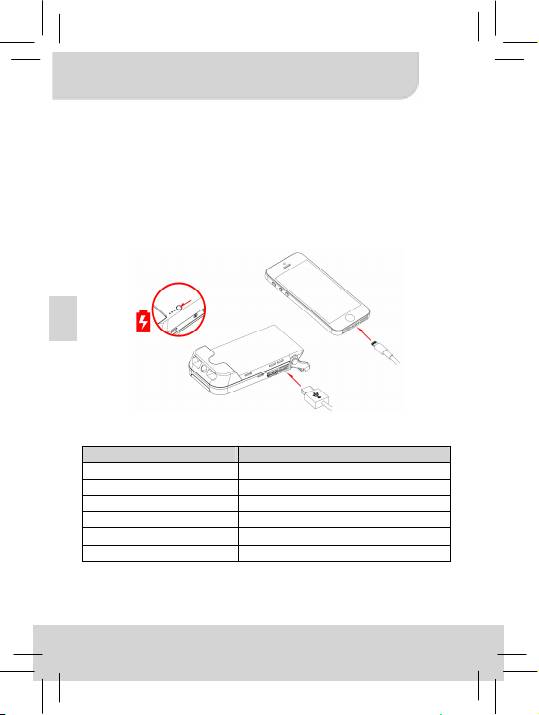
1. Перед зарядкой устройства iPhone 5 (iOS) выключите
проектор.
2. Подсоедините кабель Lightning-USB к порту Lightning вашего iPhone
5 и к порту USB (типа A) на проекторе.
3. Нажмите кнопку режима зарядки, чтобы запустить зарядку.
* Кабель Apple Lightning-USB не входит в комплект поставки.
RU
СД-индикаторы
Состояние СД Индикация
горят 3 белых СД Уровень заряда: 80%~100%
горят 2 белых СД Уровень заряда: 45% ~ 80%
горит 1 белый СД Уровень заряда: 10% ~ 45%
мигает 1 белый СД Уровень заряда ниже 10%
Бегущая СД-строка
Проектор заряжается
мигают 3 белых СД Зарядка айфона iPhone 5 (iOS)
5
Руководство пользователя
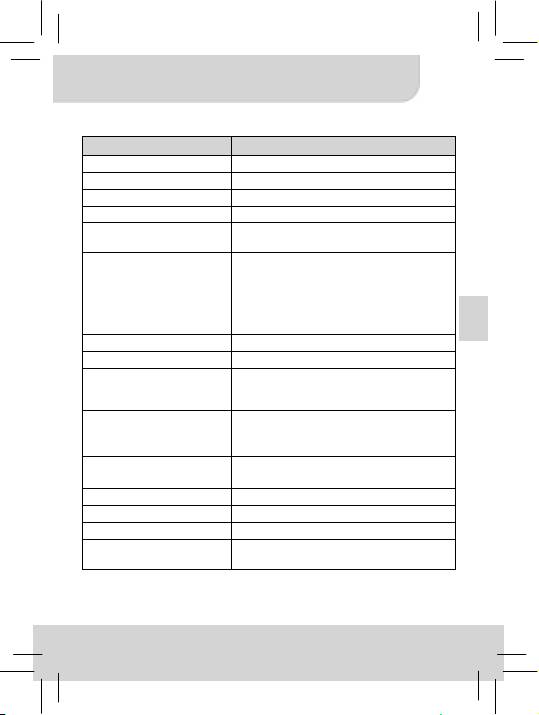
Характеристики изделия
Характеристика Описание
Оптическая технология DLP
Источник света RGB-светодиод
Разрешение 640 x 480 пикселов (VGA)
Световой поток 50 люмен (ANSI)
Размер проецируемого
152 ~ 1524 мм (6~60 дюймов, диагональ)
изображения
Источник проецируемого
Вывод HDMI поддерживается айфонами
изображения
iPhone 5 с адаптером Apple Lightning
Digital AV и бытовыми аудио/
видео-устройствами (напр., ноутбуками,
планшетными ПК, DVD-плеерами,
RU
игровыми приставками и т.д.)
Вход питания 5В/2А
Выход питания 5В/1А
Тип батареи Встроенный перезаряжаемый
литий-полимерный аккумулятор, 3000
мАч
Время работы батареи Режим проецирования: до 120 мин
Режим зарядки: 100%-ная зарядка
батареи iPhone 5
Энергопотребление Режим проецирования: 7,5 W
Режим зарядки: 3,3 Вт
Температура эксплуатации 5°C ~ 35°C
Размеры (Д x Ш x В) 139 x 67 x 30 мм
Вес 160 г
Содержимое упаковки Проектор Pico, кабель USB, футляр,
руководство пользователя
* Компания не несет ответственности за ошибки в руководстве и
оставляет за собой право вносить любые технические изменения.
6
