
Lacie La Cinema Classic HD: Setting up the LaCinema Classic HD
Setting up the LaCinema Classic HD: Lacie La Cinema Classic HD
Setting up the LaCinema Classic HD
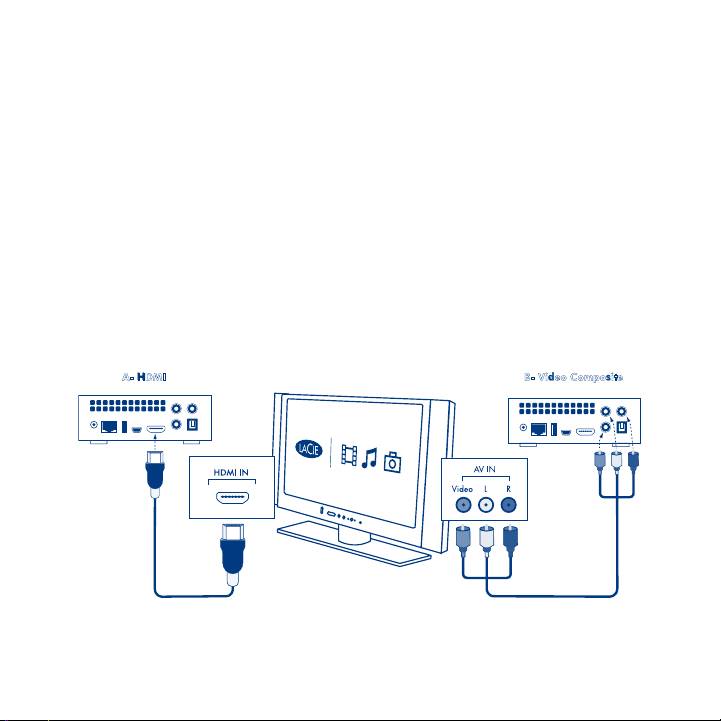
Step 1: Connecting to TV
Choose ONE of the following connection methods:
A. HDMI: Connect the HDMI cable to the LaCinema Classic HD and to your TV.
B. Composite: Connect the yellow composite cable to your TV and to the
corresponding connector on the LaCinema Classic HD. Next, plug in the white
and red stereo audio cables to your TV and to the LaCinema Classic HD.
Optional (in addition to or in place of above audio connection methods): You can
connect the LaCinema Classic HD to a home theater system by connecting a digital
optical audio cable (not included).
NOTE: If you place the LaCinema Classic HD in a confined place, make sure to provide adequate
airflow to ensure it does not overheat. See the related section in the User Manual for details
.
B- Video CompositeA- HDMI
TV
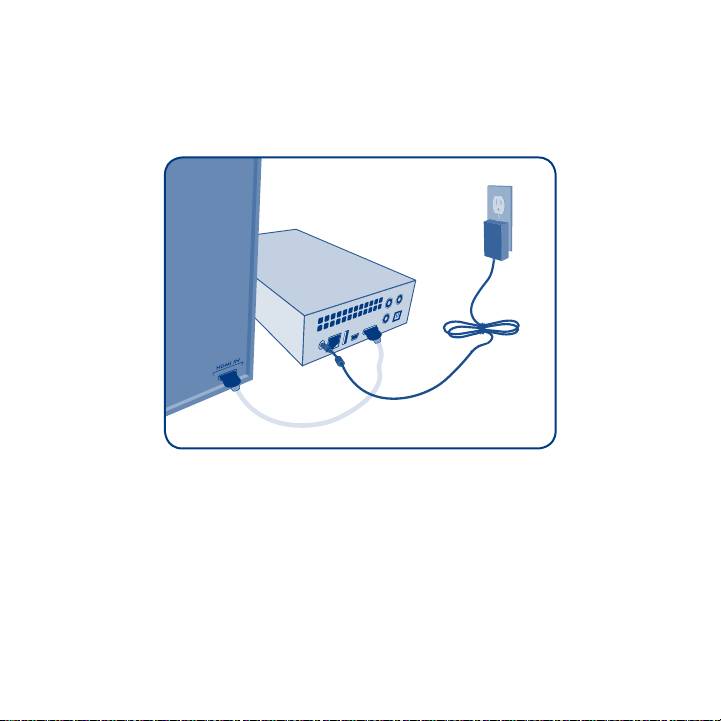
Step 2: Connecting Power
Plug the power supply into an AC outlet and connect the power cable to the
LaCinema Classic HD.
Step 3: Turning on your TV
If you don’t see the loading screen, adjust the video input on your TV to match the
type of video cable you connected above.
Step 4: Connecting to your Home Network
If you have an Ethernet network, connect the Ethernet cable from your router or hub
to the Ethernet port on the back of LaCinema Classic HD.

Step 5: Follow the Installation Wizard
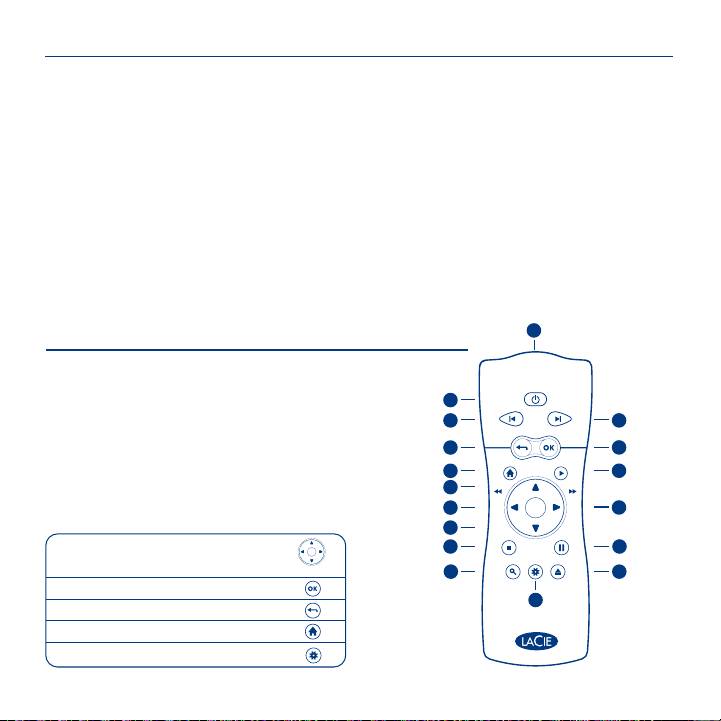
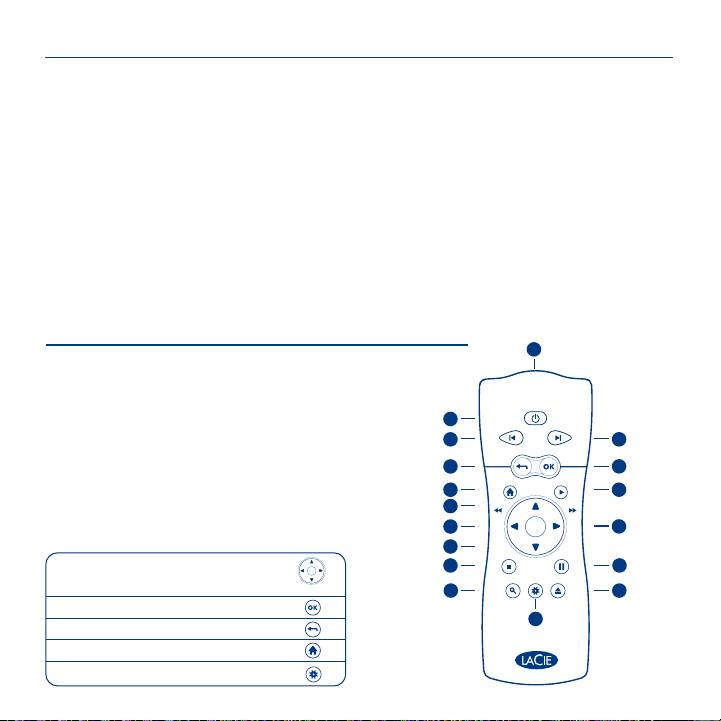
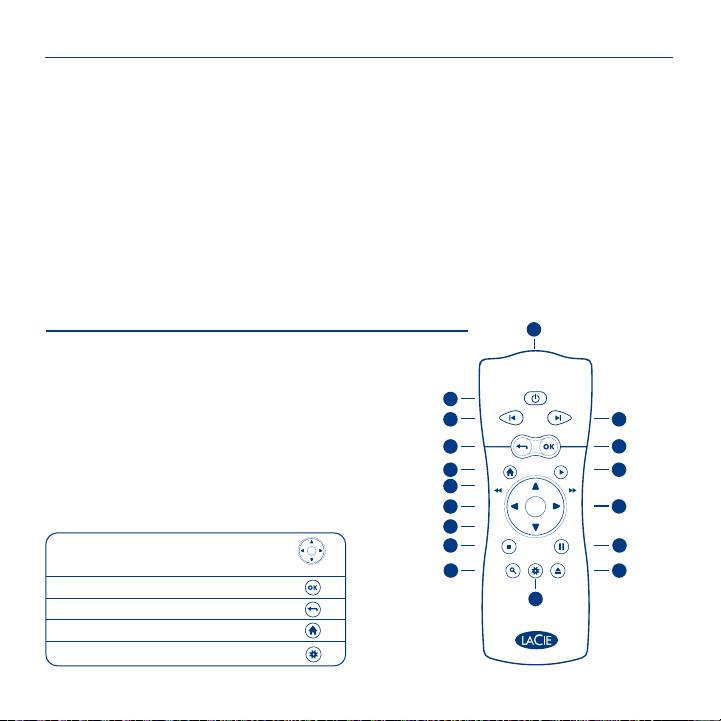
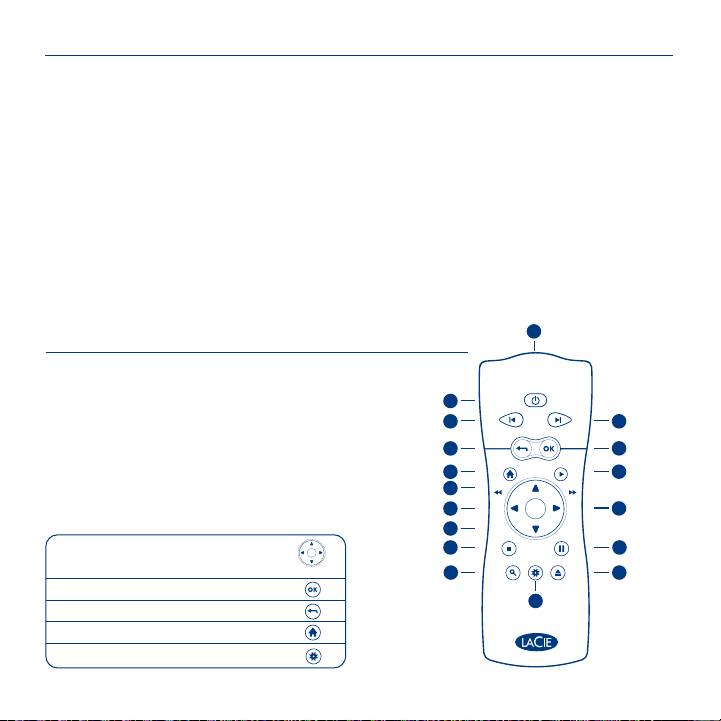
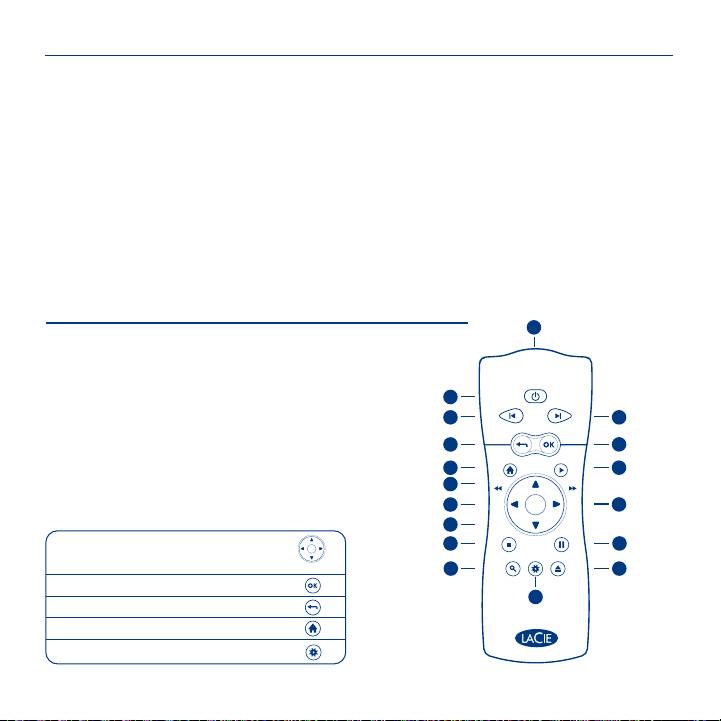
Use the remote control to set up the LaCinema Classic HD.
Press the Select button to confirm your selection and the back button to go
to the previous selection.
Step 6: Loading Multimedia Files to the LaCinema Classic HD hard disk
Option A: Transfer files via USB:
1. Make sure the power cable is connected, then connect LaCinema Classic
HD to your PC or Mac via the USB cable.
2. When the drive mounts on your computer, copy your multimedia files to
LaCinema Classic HD.
Option B: Transfer files via the Ethernet Network:
1. Make sure the power cable is plugged in and the Ethernet cable is
connected to the LaCinema Classic HD and to your network.
2. Install the LaCie Network Assistant application, located on the CD-ROM,
on a computer connected to your network.
3. When the Assistant discovers the LaCinema Classic HD, copy files from
your computer to the LaCinema Classic HD.

Step 7: Playing Files on the TV
Files are organized by type in the Video, Photo and Music Spaces. Use the remote
control to access and play the files.
Four options exist for accessing files located on external sources:
1. Connect an external USB hard drive containing multimedia files to the
LaCinema Classic HD through the USB port on its front or back panel.
Use the remote control to access files in the appropriate Video, Photo or
Music Spaces on LaCinema Classic HD.
2. Stream multimedia content from a host computer via the Ethernet network.
From the Utilities CD-ROM, install the Packet Video TwonkyMedia Server,
which will enable your PC or Mac to act as an UPnP media server (refer
to the User Manual for details). Use the remote control to access files in
Network space on the LaCinema Classic HD.
3. Window only: Start Windows Media Player 11 or later on your
Windows XP or Windows Vista computer. Go to Library >
Media Sharing... to set up sharing for your movies, music and photos
to LaCinema Classic HD.
4. Connect a UPnP Media Server–enabled network hard drive containing
multimedia files to your network. Use the remote control to access files in
the appropriate Video, Photo or Music Spaces.
NOTE: Refer to the User Manual located on the Utilities CD-ROM for detailed description of the
software installation and configuration.

FR
Installation du LaCinema Classic HD
Étape 7 : lire les fichiers sur la télévision
Étape 1 : branchement au téléviseur
Les fichiers sont classés par type dans les espaces Vidéo, Photo et Musique. Utilisez la télécommande pour accéder
et lire les fichiers.
Choisissez l’UNE des méthodes de branchement suivantes :
Quatre options sont proposées pour accéder aux fichiers situés sur les sources externes :
A. HDMI : branchez le câble HDMI au LaCinema Classic HD et à votre télévision.
1. Connectez un disque dur USB contenant des fichiers multimédia au LaCinema Classic HD via le port USB sur son
B. Composite : branchez le câble composite jaune à votre télévision et au connecteur correspondant du LaCinema _
panneau avant ou arrière. Utilisez la télécommande pour accéder aux fichiers dans les espaces Vidéo, Photo ou
Classic HD. Puis, branchez les câbles audio stéréo rouge et blanc à votre télévision et au LaCinema Classic HD.
Musique sur le LaCinema Classic HD.
Facultatif (outre ou en lieu et place des méthodes de branchement audio ci-dessus) : Vous pouvez brancher LaCinema
2. Lisez le contenu multimédia depuis un ordinateur hôte via le réseau Ethernet. Depuis le CD-ROM utilitaire,
Classic HD à un ensemble home cinema en connectant un câble audio optique numérique (non fourni).
installez le serveur Packet Video TwonkyMedia, qui permettra à votre PC ou Mac d’intervenir comme server
REMARQUE : si vous placez le LaCinema Classic HD dans un espace fermé, veillez à prévoir un flux d’air afin d’éviter toute surchauffe.
média UPnP reportez-vous au Manuel utilisateur pour en savoir plus). Utilisez la télécommande pour accéder aux
Reportez-vous à la rubrique pertinente dans le Manuel de l'utilisateur pour en savoir plus.
fichiers dans les espaces Vidéo, Photo ou Musique sur le LaCinema Classic HD.
Étape 2 : branchement de l’alimentation
3. Windows uniquement : démarrez Windows Media Player 11 ou supérieur sur votre ordinateur Windows XP ou
Branchez le bloc d'alimentation sur une prise secteur et le cordon d'alimentation sur le LaCinema Classic HD.
Windows Vista. Allez dans Bibliothèque > Partage de fichiers multimédia... pour configurer le partage de vos
films, chansons et photos sur le LaCinema Classic HD.
Étape 3 : mise sous tension du téléviseur
4. Connectez un disque dur en réseau active par le serveur média UPnP contenant des fichiers multimédia à votre
Si l’écran de chargement ne s’affiche pas, réglez l’entrée vidéo de votre téléviseur pour la faire correspondre au câble
réseau. Utilisez la télécommande pour accéder aux fichiers dans les espaces Vidéo, Photo ou Musique.
vidéo que vous avez connecté ci-dessus.
REMARQUE : reportez-vous au Manuel de l’utilisateur figurant sur le CD-ROM utilitaire pour une description détaillée de l’installation et la
Étape 4 : connexion au réseau local
configuration du logiciel.
Si vous disposez d’un réseau Ethernet, connectez le câble Ethernet de votre routeur ou concentrateur au port Ethernet
situé à l’arrière du LaCinema Classic HD.
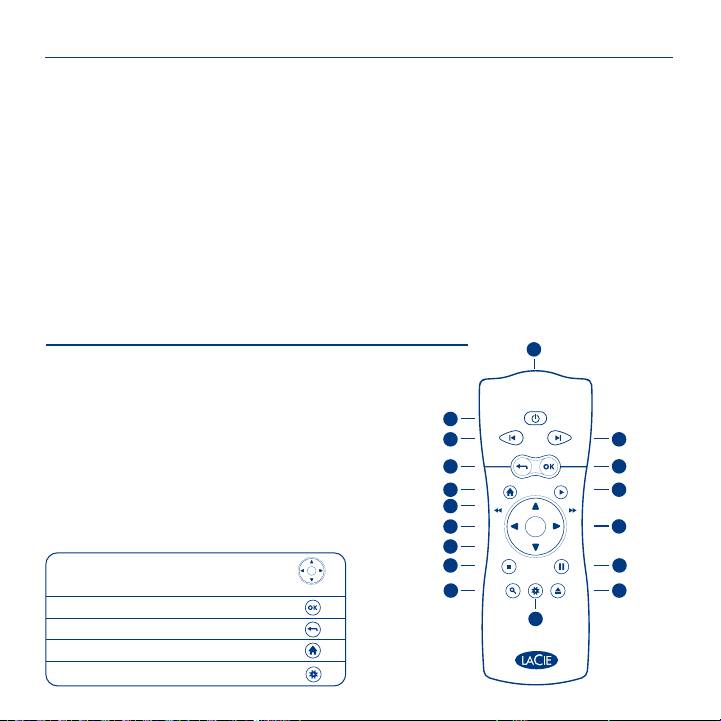
Télécommande
1
Étape 5 : suivez l'assistant d'installation
1. Émetteur infrarouge
10. Gauche/rembobiner
Utilisez la télécommande pour configurer le LaCinema Classic HD. Appuyez sur le bouton Sélectionner pour confirmer
2. Veille
11. Droite/ avance rapide
votre choix et le bouton retour pour revenir sur le choix précédent.
3. Piste précédente
12. Menu bas
Étape 6 : charger des fichiers multimédia sur le disque dur LaCinema Classic HD
4. Piste suivante
13. Stop (Arrêt)
2
Option A : transférer des fichiers via USB :
5. Retour (écran précédent)
14. Pause (Pause)
3
4
1. Assurez-vous que le câble d’alimentation soit branché, puis branchez le Classic HD sur votre PC ou Mac via
6. Sélectionner
15. Accéder menu de
le câble USB.
recherche
7. Menu principal
5
6
2. Lorsque le disque se monte sur votre ordinateur, copiez vos fichiers multimédia vers le LaCinema Classic HD.
16. Menu Option / Info
8. Play (Lecture)
Option B : transférer les fichiers via le réseau Ethernet :
7
8
17. Éjecter le disque USB en
9. Menu haut
1. Assurez-vous que le câble d'alimentation est branché et que le câble Ethernet est branché au LaCinema
toute sécurité
9
2. Installez l’applocation LaCie Network Assistant située sur le CD-ROM, sur un ordinateur connecté à votre réseau.
10
11
3. Lorsque l’Assistant détecte le LaCinema Classic HD, copiez les fichiers de votre ordinateur vers le LaCinema
Fonctions à distance de base
12
Classic HD.
13
14
Naviguer dans les menus
15
17
Choisir une option dans le menu
16
Affiche le menu précédent
Affiche le menu principal
Aller dans le menu options
FR
Installation du LaCinema Classic HD
Étape 7 : lire les fichiers sur la télévision
Étape 1 : branchement au téléviseur
Les fichiers sont classés par type dans les espaces Vidéo, Photo et Musique. Utilisez la télécommande pour accéder
et lire les fichiers.
Choisissez l’UNE des méthodes de branchement suivantes :
Quatre options sont proposées pour accéder aux fichiers situés sur les sources externes :
A. HDMI : branchez le câble HDMI au LaCinema Classic HD et à votre télévision.
1. Connectez un disque dur USB contenant des fichiers multimédia au LaCinema Classic HD via le port USB sur son
B. Composite : branchez le câble composite jaune à votre télévision et au connecteur correspondant du LaCinema _
panneau avant ou arrière. Utilisez la télécommande pour accéder aux fichiers dans les espaces Vidéo, Photo ou
Classic HD. Puis, branchez les câbles audio stéréo rouge et blanc à votre télévision et au LaCinema Classic HD.
Musique sur le LaCinema Classic HD.
Facultatif (outre ou en lieu et place des méthodes de branchement audio ci-dessus) : Vous pouvez brancher LaCinema
2. Lisez le contenu multimédia depuis un ordinateur hôte via le réseau Ethernet. Depuis le CD-ROM utilitaire,
Classic HD à un ensemble home cinema en connectant un câble audio optique numérique (non fourni).
installez le serveur Packet Video TwonkyMedia, qui permettra à votre PC ou Mac d’intervenir comme server
REMARQUE : si vous placez le LaCinema Classic HD dans un espace fermé, veillez à prévoir un flux d’air afin d’éviter toute surchauffe.
média UPnP reportez-vous au Manuel utilisateur pour en savoir plus). Utilisez la télécommande pour accéder aux
Reportez-vous à la rubrique pertinente dans le Manuel de l'utilisateur pour en savoir plus.
fichiers dans les espaces Vidéo, Photo ou Musique sur le LaCinema Classic HD.
Étape 2 : branchement de l’alimentation
3. Windows uniquement : démarrez Windows Media Player 11 ou supérieur sur votre ordinateur Windows XP ou
Branchez le bloc d'alimentation sur une prise secteur et le cordon d'alimentation sur le LaCinema Classic HD.
Windows Vista. Allez dans Bibliothèque > Partage de fichiers multimédia... pour configurer le partage de vos
films, chansons et photos sur le LaCinema Classic HD.
Étape 3 : mise sous tension du téléviseur
4. Connectez un disque dur en réseau active par le serveur média UPnP contenant des fichiers multimédia à votre
Si l’écran de chargement ne s’affiche pas, réglez l’entrée vidéo de votre téléviseur pour la faire correspondre au câble
réseau. Utilisez la télécommande pour accéder aux fichiers dans les espaces Vidéo, Photo ou Musique.
vidéo que vous avez connecté ci-dessus.
REMARQUE : reportez-vous au Manuel de l’utilisateur figurant sur le CD-ROM utilitaire pour une description détaillée de l’installation et la
Étape 4 : connexion au réseau local
configuration du logiciel.
Si vous disposez d’un réseau Ethernet, connectez le câble Ethernet de votre routeur ou concentrateur au port Ethernet
situé à l’arrière du LaCinema Classic HD.
Télécommande
1
Étape 5 : suivez l'assistant d'installation
1. Émetteur infrarouge
10. Gauche/rembobiner
Utilisez la télécommande pour configurer le LaCinema Classic HD. Appuyez sur le bouton Sélectionner pour confirmer
2. Veille
11. Droite/ avance rapide
votre choix et le bouton retour pour revenir sur le choix précédent.
3. Piste précédente
12. Menu bas
Étape 6 : charger des fichiers multimédia sur le disque dur LaCinema Classic HD
4. Piste suivante
13. Stop (Arrêt)
2
Option A : transférer des fichiers via USB :
5. Retour (écran précédent)
14. Pause (Pause)
3
4
1. Assurez-vous que le câble d’alimentation soit branché, puis branchez le Classic HD sur votre PC ou Mac via
6. Sélectionner
15. Accéder menu de
le câble USB.
recherche
7. Menu principal
5
6
2. Lorsque le disque se monte sur votre ordinateur, copiez vos fichiers multimédia vers le LaCinema Classic HD.
16. Menu Option / Info
8. Play (Lecture)
Option B : transférer les fichiers via le réseau Ethernet :
7
8
17. Éjecter le disque USB en
9. Menu haut
1. Assurez-vous que le câble d'alimentation est branché et que le câble Ethernet est branché au LaCinema
toute sécurité
9
2. Installez l’applocation LaCie Network Assistant située sur le CD-ROM, sur un ordinateur connecté à votre réseau.
10
11
3. Lorsque l’Assistant détecte le LaCinema Classic HD, copiez les fichiers de votre ordinateur vers le LaCinema
Fonctions à distance de base
12
Classic HD.
13
14
Naviguer dans les menus
15
17
Choisir une option dans le menu
16
Affiche le menu précédent
Affiche le menu principal
Aller dans le menu options

IT
Installazione di LaCinema Classic HD
Passaggio 1: Collegamento dell'unità al televisore
Passaggio 7: Riproduzione dei file sul televisore
Scegliere UNO dei seguenti metodi di collegamento.
I file sono organizzati per tipo in spazi riservati a video, foto e musica. Usare il telecomando per accedere ai file e riprodurli.
A. collegare il cavo HDMI allunità LaCinema Classic HD e al televisore.
Per accedere ai file situati su sorgenti esterne sono disponibili quattro opzioni.
B. Composito: collegare il cavo composito giallo al televisore e il connettore corrispondente all’unità LaCinema
1. Collegare un'unità USB esterna contenente file multimediali all’unità LaCinema Classic HD utilizzando la porta
Classic HD. Quindi, collegare i cavi audio stereo bianco e rosso al televisore e all’unità LaCinema Classic HD.
USB posta sul pannello frontale o posteriore. Utilizzare il telecomando per accedere ai file nello spazio
appropriato riservato ai video, alle foto o alla musica sull’unità LaCinema Classic HD.
Opzionale (in aggiunta o in sostituzione ai metodi di collegamento audio sopra descritti): è possibile collegare l’unità
LaCinema Classic HD a un sistema home theater connettendo un cavo audio ottico digitale (non incluso).
2. Trasferire il contenuto multimediale da un computer host attraverso la rete Ethernet. Dal CD-ROM delle utility,
installare il software Packet Video TwonkyMedia Server, che consentirà al PC o al Mac di comportarsi come un
NOTA: se l’unità LaCinema Classic HD viene posizionata in uno spazio chiuso, assicurarsi che vi sia un flusso d’aria adeguato, tale da
server multimediale UPnP (per informazioni dettagliate consultare la Guida per l’utente). Utilizzare il telecomando
impedire il surriscaldamento. Per informazioni dettagliate consultare la sezione corrispondente nella Guida per l’utente.
per accedere ai file nello spazio appropriato riservato ai video, alle foto o alla musica sull’unità LaCinema Classic HD.
Passaggio 2: Collegamento dell’alimentazione
3. Solo per Windows: avviare Windows Media Player 11 o una versione successiva sul computer Windows XP o
Collegare l'alimentatore alla presa CA a muro, quindi collegare il cavo di alimentazione all'unità LaCinema Classic HD.
Windows Vista. Selezionare Catalogo multimediale > Condivisione file multimediali ... per impostare la
condivisione per i filmati, la musica e le foto sull’unità LaCinema Classic HD.
Passaggio 3: Accensione del televisore.
4. Collegare alla rete un'unità di rete compatibile con il server multimediale UPnP contenente i file multimediali.
Se non viene visualizzata la schermata di caricamento, selezionare l'uscita video del televisore che corrisponde al cavo
Utilizzare il telecomando per accedere a file negli spazi appropriati riservati ai video, alle foto o alla musica
video collegato durante il passaggio precedente.
NOTA: per una descrizione dettagliata dell'installazione e della configurazione del software, consultare la Guida per l'utente sul CD-ROM
Passaggio 4: Collegamento alla rete domestica
delle utility.
Se si dispone di una rete Ethernet, collegare il cavo Ethernet dal router o dall’hub alla porta Ethernet sul retro dell’unità
LaCinema Classic HD.
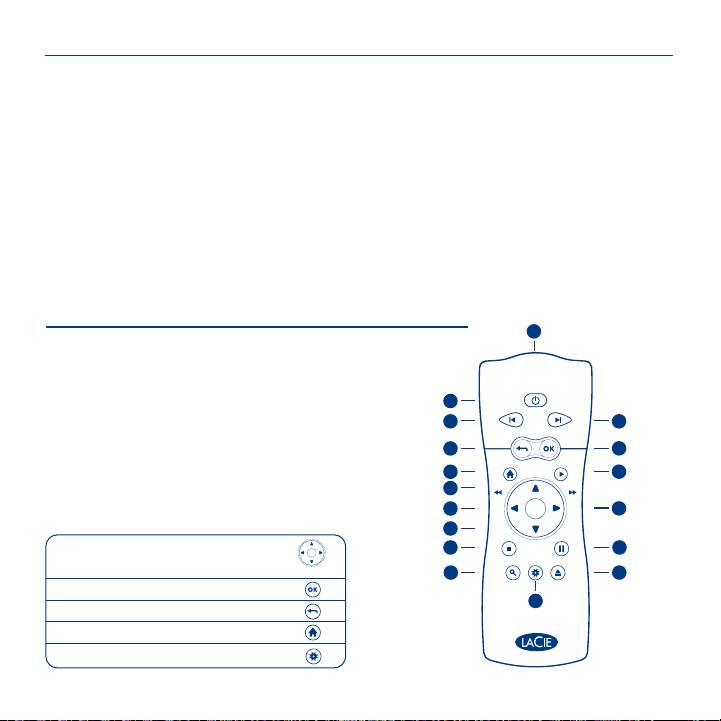
Telecomando
1
Passaggio 5: Procedura guidata di installazione
1. Emettitore di raggi infrarossi
10. Sinistra/riavvolgi
Utilizzare il telecomando per configurare l’unità LaCinema Classic HD. Premere il pulsante di selezione per
2. Standby
11. Destra/avanti veloce
confermare la selezione e il pulsante indietro per tornare alla selezione precedente.
3. Traccia precedente
12. Menu successivo
Passaggio 6: Caricamento di file multimediali sull’unità LaCinema Classic HD
4. Traccia successiva
13. Arresta
2
Opzione A: trasferimento di file tramite USB
5. Indietro (schermata precedente)
14. Pausa
3
4
1. Assicurarsi che il cavo di alimentazione sia collegato, quindi collegare l’unità LaCinema Classic HD al PC o al
6. Seleziona
15. Accedi al menu di ricerca
Mac utilizzando il cavo USB.
7. Menu principale
16. Menu opzioni /
5
6
2. Quando l’unità viene montata sul computer, copiare i file multimediali su LaCinema Classic HD.
informazioni
8. Riproduci
Opzione B: trasferimento dei file tramite rete Ethernet.
7
8
17. Espelli in modo sicuro il
9. Menu precedente
1. Assicurarsi che il cavo di alimentazione sia connesso e che il cavo Ethernet sia collegato all’unità LaCinema.
disco USB
9
2. Installare l’applicazione LaCie Network Assistant, inclusa sul CD-ROM, su un computer collegato alla rete .
10
11
3. Quando l’Assistant si accorge dell’unità LaCinema Classic HD, copiare i file dal computer all’unità LaCinema Classic HD.
Funzioni base del telecomando
12
13
14
Navigazione nei menu
15
17
Selezione di un’opzione da un menu
16
Ritorno al menu precedente
Ritorno al menu principale
Accesso al menu opzioni
IT
Installazione di LaCinema Classic HD
Passaggio 1: Collegamento dell'unità al televisore
Passaggio 7: Riproduzione dei file sul televisore
Scegliere UNO dei seguenti metodi di collegamento.
I file sono organizzati per tipo in spazi riservati a video, foto e musica. Usare il telecomando per accedere ai file e riprodurli.
A. collegare il cavo HDMI allunità LaCinema Classic HD e al televisore.
Per accedere ai file situati su sorgenti esterne sono disponibili quattro opzioni.
B. Composito: collegare il cavo composito giallo al televisore e il connettore corrispondente all’unità LaCinema
1. Collegare un'unità USB esterna contenente file multimediali all’unità LaCinema Classic HD utilizzando la porta
Classic HD. Quindi, collegare i cavi audio stereo bianco e rosso al televisore e all’unità LaCinema Classic HD.
USB posta sul pannello frontale o posteriore. Utilizzare il telecomando per accedere ai file nello spazio
appropriato riservato ai video, alle foto o alla musica sull’unità LaCinema Classic HD.
Opzionale (in aggiunta o in sostituzione ai metodi di collegamento audio sopra descritti): è possibile collegare l’unità
LaCinema Classic HD a un sistema home theater connettendo un cavo audio ottico digitale (non incluso).
2. Trasferire il contenuto multimediale da un computer host attraverso la rete Ethernet. Dal CD-ROM delle utility,
installare il software Packet Video TwonkyMedia Server, che consentirà al PC o al Mac di comportarsi come un
NOTA: se l’unità LaCinema Classic HD viene posizionata in uno spazio chiuso, assicurarsi che vi sia un flusso d’aria adeguato, tale da
server multimediale UPnP (per informazioni dettagliate consultare la Guida per l’utente). Utilizzare il telecomando
impedire il surriscaldamento. Per informazioni dettagliate consultare la sezione corrispondente nella Guida per l’utente.
per accedere ai file nello spazio appropriato riservato ai video, alle foto o alla musica sull’unità LaCinema Classic HD.
Passaggio 2: Collegamento dell’alimentazione
3. Solo per Windows: avviare Windows Media Player 11 o una versione successiva sul computer Windows XP o
Collegare l'alimentatore alla presa CA a muro, quindi collegare il cavo di alimentazione all'unità LaCinema Classic HD.
Windows Vista. Selezionare Catalogo multimediale > Condivisione file multimediali ... per impostare la
condivisione per i filmati, la musica e le foto sull’unità LaCinema Classic HD.
Passaggio 3: Accensione del televisore.
4. Collegare alla rete un'unità di rete compatibile con il server multimediale UPnP contenente i file multimediali.
Se non viene visualizzata la schermata di caricamento, selezionare l'uscita video del televisore che corrisponde al cavo
Utilizzare il telecomando per accedere a file negli spazi appropriati riservati ai video, alle foto o alla musica
video collegato durante il passaggio precedente.
NOTA: per una descrizione dettagliata dell'installazione e della configurazione del software, consultare la Guida per l'utente sul CD-ROM
Passaggio 4: Collegamento alla rete domestica
delle utility.
Se si dispone di una rete Ethernet, collegare il cavo Ethernet dal router o dall’hub alla porta Ethernet sul retro dell’unità
LaCinema Classic HD.
Telecomando
1
Passaggio 5: Procedura guidata di installazione
1. Emettitore di raggi infrarossi
10. Sinistra/riavvolgi
Utilizzare il telecomando per configurare l’unità LaCinema Classic HD. Premere il pulsante di selezione per
2. Standby
11. Destra/avanti veloce
confermare la selezione e il pulsante indietro per tornare alla selezione precedente.
3. Traccia precedente
12. Menu successivo
Passaggio 6: Caricamento di file multimediali sull’unità LaCinema Classic HD
4. Traccia successiva
13. Arresta
2
Opzione A: trasferimento di file tramite USB
5. Indietro (schermata precedente)
14. Pausa
3
4
1. Assicurarsi che il cavo di alimentazione sia collegato, quindi collegare l’unità LaCinema Classic HD al PC o al
6. Seleziona
15. Accedi al menu di ricerca
Mac utilizzando il cavo USB.
7. Menu principale
16. Menu opzioni /
5
6
2. Quando l’unità viene montata sul computer, copiare i file multimediali su LaCinema Classic HD.
informazioni
8. Riproduci
Opzione B: trasferimento dei file tramite rete Ethernet.
7
8
17. Espelli in modo sicuro il
9. Menu precedente
1. Assicurarsi che il cavo di alimentazione sia connesso e che il cavo Ethernet sia collegato all’unità LaCinema.
disco USB
9
2. Installare l’applicazione LaCie Network Assistant, inclusa sul CD-ROM, su un computer collegato alla rete .
10
11
3. Quando l’Assistant si accorge dell’unità LaCinema Classic HD, copiare i file dal computer all’unità LaCinema Classic HD.
Funzioni base del telecomando
12
13
14
Navigazione nei menu
15
17
Selezione di un’opzione da un menu
16
Ritorno al menu precedente
Ritorno al menu principale
Accesso al menu opzioni

DE
Einrichten der LaCinema Classic HD
Schritt 1: Anschließen an das Fernsehgerät
Schritt 7: Wiedergeben von Dateien auf dem Fernsehgerät
Wählen Sie EINE der folgenden Anschlussmethoden:
Dateien sind der Art nach in Bereichen für Video, Foto und Musik („Video Space“, „Photo Space“ und „Music Space“)
angeordnet. Über die Fernbedienung können Sie auf die Dateien zugreifen und die Inhalte wiedergeben.
A. HDMI: Verbinden Sie das HDMI-Kabel mit der LaCinema Classic HD und dem Fernsehgerät.
Für den Zugriff auf Dateien von externen Datenträgern gibt es vier Möglichkeiten:
B. Composite: Verbinden Sie das gelbe Composite-Kabel mit Ihrem Fernsehgerät und dem entsprechenden Anschluss
an der LaCinema Classic HD. Schließen Sie dann das weiße und das rote Stereo-Audio-Kabel an das Fernsehgerät
1. Verbinden Sie eine externe USB-Festplatte, auf der Multimedia-Dateien gespeichert sind, über den USB-Anschluss an der
und an die LaCinema Classic HD an.
Vorder- oder Rückseite mit der LaCinema Classic HD. Rufen Sie mit der Fernbedienung Dateien aus den Bereichen für
Video, Foto und Musik der LaCinema Classic HD ab.
Optional (zusätzlich zu den oben genannten Anschlussmethoden oder als Ersatz dafür): Sie können die LaCinema
Classic HD über ein optisches Digitalaudio-Kabel (nicht im Lieferumfang enthalten) an ein Heimkinosystem anschließen.
2. Streamen Sie Multimedia-Inhalte von einem Host-Computer über das Ethernet-Netzwerk. Installieren Sie von der Utilities
CD-ROM die Software Packet Video TwonkyMedia Server, mit der Sie Ihren PC bzw. Mac als UPnP-Medienserver nutzen
HINWEIS: Wenn Sie die LaCinema Classic HD in einer geschlossenen Konstruktion aufstellen, müssen Sie für ausreichend Luftzirkulation
können (Einzelheiten hierzu finden Sie im Benutzerhandbuch). Rufen Sie mit der Fernbedienung Dateien aus den Bereichen
sorgen, damit es nicht zu Überhitzung kommt. Einzelheiten hierzu finden Sie im entsprechenden Abschnitt des Benutzerhandbuchs.
für Video, Foto und Musik der LaCinema Classic HD ab.
Schritt 2: Anschließen an die Stromversorgung
3. Nur Windows: Starten Sie auf Ihrem Computer mit Windows XP oder Windows Vista die Software Windows Media Player 11
Schließen Sie das Netzteil an eine Stromsteckdose an, und verbinden Sie das Stromkabel mit der LaCinema Classic HD.
oder eine höhere Version. Wählen Sie „Medienbibliothek“ > „Medienfreigabe“, um die Freigabe Ihrer Filme, Musiktitel und
Schritt 3: Einschalten des Fernsehgeräts
Fotos für die LaCinema Classic HD einzustellen.
4. Schließen Sie eine Netzwerkfestplatte, die Unterstützung für UPnP-Medienserver bietet und auf der Multimedia-Dateien
Nun sollte die Ladeanzeige zu sehen sein – wenn dies nicht der Fall ist, stimmen Sie das Videoeingangssignal des
gespeichert sind, an Ihr Netzwerk an. Rufen Sie mit der Fernbedienung Dateien aus den Bereichen für Video, Foto und Musik ab.
Fernsehgeräts auf die Art des von Ihnen angeschlossenen Videokabels ab.
HINWEIS:
Eine detaillierte Beschreibung der Software-Installation und -Konfiguration finden Sie im Benutzerhandbuch auf der
Schritt 4: Anschließen an das Heimnetzwerk
Utilities CD-ROM.
Wenn Sie ein Ethernet-Netzwerk haben, verbinden Sie das Ethernet-Kabel vom Router bzw. Hub mit dem Ethernet-
Anschluss an der Rückseite der LaCinema Classic HD.
1
Fernbedienung
Schritt 5: Festlegen von Einstellungen mit dem Installationsassistenten
1. Infrarotsender
10. Schritt nach links / schneller Rücklauf
Legen Sie mit der Fernbedienung Einstellungen für die LaCinema Classic HD fest. Mit der Auswahltaste („OK“)
2. Ein/Aus (Standby-Betrieb)
11. Schritt nach rechts / schneller Vorlauf
bestätigen Sie Ihre Auswahl, mit der Zurück-Taste wechseln Sie zur vorherigen Auswahl.
3. Vorheriger Titel
12. Schritt nach unten im Menü
Schritt 6: Laden von Multimedia-Dateien auf die LaCinema Classic HD
2
4. Nächster Titel
13. Stopp
Möglichkeit A: Übertragen von Dateien per USB:
3
4
5. Zurück (vorherige Anzeige)
14. Pause
1. Vergewissern Sie sich, dass das Netzkabel angeschlossen ist, und verbinden Sie die LaCinema Classic HD
6. Auswahl
15. Zugriff auf das Suchmenü
5
6
dann per USB-Kabel mit dem PC bzw. Mac.
7. Startmenü („Home“)
16. Option / Informationsmenü
2. Warten Sie, bis das Laufwerk beim Computer angemeldet ist, und kopieren Sie Ihre Multimedia-Dateien dann
8. Wiedergabe
17. Sicheres Entfernen der USB-Festplatte
7
8
auf die LaCinema Classic HD.
9. Schritt nach oben im Menü
9
Möglichkeit B: Übertragen von Dateien per Ethernet-Netzwerk:
10
11
1. Vergewissern Sie sich, dass das Netzkabel angeschlossen und das Ethernet-Kabel mit der LaCinema verbunden ist.
Grundlegende Funktionen der Fernbedienung
2. Installieren Sie das Programm LaCie Network Assistant von der CD-ROM auf einem Computer im Netzwerk.
12
3. Warten Sie, bis die LaCinema Classic HD vom Assistant-Programm gefunden wurde, und kopieren Sie dann
13
14
Dateien vom Computer auf die LaCinema Classic HD.
Navigieren in Menüs
15
17
Auswählen einer Menüoption
16
Zurückkehren zum vorherigen Menü
Zurückkehren zum Startmenü
Aufrufen des Optionen-Menüs
DE
Einrichten der LaCinema Classic HD
Schritt 1: Anschließen an das Fernsehgerät
Schritt 7: Wiedergeben von Dateien auf dem Fernsehgerät
Wählen Sie EINE der folgenden Anschlussmethoden:
Dateien sind der Art nach in Bereichen für Video, Foto und Musik („Video Space“, „Photo Space“ und „Music Space“)
angeordnet. Über die Fernbedienung können Sie auf die Dateien zugreifen und die Inhalte wiedergeben.
A. HDMI: Verbinden Sie das HDMI-Kabel mit der LaCinema Classic HD und dem Fernsehgerät.
Für den Zugriff auf Dateien von externen Datenträgern gibt es vier Möglichkeiten:
B. Composite: Verbinden Sie das gelbe Composite-Kabel mit Ihrem Fernsehgerät und dem entsprechenden Anschluss
an der LaCinema Classic HD. Schließen Sie dann das weiße und das rote Stereo-Audio-Kabel an das Fernsehgerät
1. Verbinden Sie eine externe USB-Festplatte, auf der Multimedia-Dateien gespeichert sind, über den USB-Anschluss an der
und an die LaCinema Classic HD an.
Vorder- oder Rückseite mit der LaCinema Classic HD. Rufen Sie mit der Fernbedienung Dateien aus den Bereichen für
Video, Foto und Musik der LaCinema Classic HD ab.
Optional (zusätzlich zu den oben genannten Anschlussmethoden oder als Ersatz dafür): Sie können die LaCinema
Classic HD über ein optisches Digitalaudio-Kabel (nicht im Lieferumfang enthalten) an ein Heimkinosystem anschließen.
2. Streamen Sie Multimedia-Inhalte von einem Host-Computer über das Ethernet-Netzwerk. Installieren Sie von der Utilities
CD-ROM die Software Packet Video TwonkyMedia Server, mit der Sie Ihren PC bzw. Mac als UPnP-Medienserver nutzen
HINWEIS: Wenn Sie die LaCinema Classic HD in einer geschlossenen Konstruktion aufstellen, müssen Sie für ausreichend Luftzirkulation
können (Einzelheiten hierzu finden Sie im Benutzerhandbuch). Rufen Sie mit der Fernbedienung Dateien aus den Bereichen
sorgen, damit es nicht zu Überhitzung kommt. Einzelheiten hierzu finden Sie im entsprechenden Abschnitt des Benutzerhandbuchs.
für Video, Foto und Musik der LaCinema Classic HD ab.
Schritt 2: Anschließen an die Stromversorgung
3. Nur Windows: Starten Sie auf Ihrem Computer mit Windows XP oder Windows Vista die Software Windows Media Player 11
Schließen Sie das Netzteil an eine Stromsteckdose an, und verbinden Sie das Stromkabel mit der LaCinema Classic HD.
oder eine höhere Version. Wählen Sie „Medienbibliothek“ > „Medienfreigabe“, um die Freigabe Ihrer Filme, Musiktitel und
Schritt 3: Einschalten des Fernsehgeräts
Fotos für die LaCinema Classic HD einzustellen.
4. Schließen Sie eine Netzwerkfestplatte, die Unterstützung für UPnP-Medienserver bietet und auf der Multimedia-Dateien
Nun sollte die Ladeanzeige zu sehen sein – wenn dies nicht der Fall ist, stimmen Sie das Videoeingangssignal des
gespeichert sind, an Ihr Netzwerk an. Rufen Sie mit der Fernbedienung Dateien aus den Bereichen für Video, Foto und Musik ab.
Fernsehgeräts auf die Art des von Ihnen angeschlossenen Videokabels ab.
HINWEIS:
Eine detaillierte Beschreibung der Software-Installation und -Konfiguration finden Sie im Benutzerhandbuch auf der
Schritt 4: Anschließen an das Heimnetzwerk
Utilities CD-ROM.
Wenn Sie ein Ethernet-Netzwerk haben, verbinden Sie das Ethernet-Kabel vom Router bzw. Hub mit dem Ethernet-
Anschluss an der Rückseite der LaCinema Classic HD.
1
Fernbedienung
Schritt 5: Festlegen von Einstellungen mit dem Installationsassistenten
1. Infrarotsender
10. Schritt nach links / schneller Rücklauf
Legen Sie mit der Fernbedienung Einstellungen für die LaCinema Classic HD fest. Mit der Auswahltaste („OK“)
2. Ein/Aus (Standby-Betrieb)
11. Schritt nach rechts / schneller Vorlauf
bestätigen Sie Ihre Auswahl, mit der Zurück-Taste wechseln Sie zur vorherigen Auswahl.
3. Vorheriger Titel
12. Schritt nach unten im Menü
Schritt 6: Laden von Multimedia-Dateien auf die LaCinema Classic HD
2
4. Nächster Titel
13. Stopp
Möglichkeit A: Übertragen von Dateien per USB:
3
4
5. Zurück (vorherige Anzeige)
14. Pause
1. Vergewissern Sie sich, dass das Netzkabel angeschlossen ist, und verbinden Sie die LaCinema Classic HD
6. Auswahl
15. Zugriff auf das Suchmenü
5
6
dann per USB-Kabel mit dem PC bzw. Mac.
7. Startmenü („Home“)
16. Option / Informationsmenü
2. Warten Sie, bis das Laufwerk beim Computer angemeldet ist, und kopieren Sie Ihre Multimedia-Dateien dann
8. Wiedergabe
17. Sicheres Entfernen der USB-Festplatte
7
8
auf die LaCinema Classic HD.
9. Schritt nach oben im Menü
9
Möglichkeit B: Übertragen von Dateien per Ethernet-Netzwerk:
10
11
1. Vergewissern Sie sich, dass das Netzkabel angeschlossen und das Ethernet-Kabel mit der LaCinema verbunden ist.
Grundlegende Funktionen der Fernbedienung
2. Installieren Sie das Programm LaCie Network Assistant von der CD-ROM auf einem Computer im Netzwerk.
12
3. Warten Sie, bis die LaCinema Classic HD vom Assistant-Programm gefunden wurde, und kopieren Sie dann
13
14
Dateien vom Computer auf die LaCinema Classic HD.
Navigieren in Menüs
15
17
Auswählen einer Menüoption
16
Zurückkehren zum vorherigen Menü
Zurückkehren zum Startmenü
Aufrufen des Optionen-Menüs

ES
Configuración de LaCinema Classic HD
Paso 7: Reproducción de archivos en el televisor
Paso 1: Conexión al televisor
Los archivos se organizan por tipo en los espacios de vídeo, fotografías y música. Utilice el mando a distancia para
acceder a los archivos y reproducirlos.
Seleccione UNO de los métodos de conexión siguientes:
Existen cuatro opciones para acceder a los archivos que se encuentran en recursos externos:
A. HDMI: Conecte el cable HDMI a la unidad LaCinema Classic HD y al televisor.
1. Conecte un disco duro USB externo que contenga archivos multimedia a la unidad LaCinema Classic HD
B. Compuesto: Conecte el cable compuesto amarillo al televisor y al conector correspondiente de la unidad LaCinema
mediante el puerto USB del panel frontal o posterior. Utilice el mando a distancia para acceder a los archivos de
Classic HD. A continuación, conecte los cables estéreo rojo y blanco a su televisor y a la unidad LaCinema
los espacios de vídeo, fotografías o música adecuados en la unidad LaCinema Classic HD.
Classic HD.
2. Transfiera el contenido multimedia desde el ordenador host mediante la red Ethernet. Desde el CD-ROM de
utilidades, instale el Packet Video TwonkyMedia Server, que permitirá que el PC o Mac pueda actuar como un
Opcional (además o en lugar de los métodos anteriores de conexión de audio): Puede conectar la unidad LaCinema
servidor ultimedia UPnP (consulte el Manual de Usuario para obtener más información). Utilice el mando a
Classic HD a un sistema de cine en casa utilizando un cable de audio óptico digital (no incluido).
distancia para acceder a los archivos de los espacios de vídeo, fotografías o música adecuados en la unidad
NOTA: Si coloca la unidad LaCinema Classic HD en un espacio limitado, asegúrese de que recibe suficiente ventilación para evitar
LaCinema Classic HD.
que se sobrecaliente. Para obtener información detallada, consulte la sección correspondiente en el Manual de Usuario.
3. Sólo para Windows: Inicie Windows Media Player 11 o posterior en su ordenador Windows XP o Windows Vista.
Paso 2: Conexión de la fuente de alimentación
Vaya a: Biblioteca > Uso compartido de archivos multimedia... con el fin de configurar el uso compartido de
películas, música y fotografías para LaCinema Classic HD.
Enchufe la fuente de alimentación a una toma de corriente y el cable de alimentación a la unidad LaCinema
4. Conecte un disco duro de red compatible con el servidor multimedia UPnP que contenga los archivos
Classic HD.
multimedia a la red. Utilice el mando a distancia para acceder a los archivos de los espacios de vídeo,
Paso 3: Encendido del televisor
fotografías o música adecuados.
Si no aparece la pantalla de carga, ajuste la entrada de vídeo de su televisor para que coincida con el tipo de cable
NOTA: Consulte el Manual de Usuario incluido en el CD-ROM de utilidades para obtener una descripción detallada de la
instalación y configuración del software.
de vídeo que ha conectado con anterioridad.
Paso 4: Conexión a la red doméstica
Mando a distancia
Si tiene una red Ethernet, conecte el cable Ethernet del router o hub al puerto Ethernet de la parte posterior de la
1
1. Emisor de infrarrojos
10. Izquierda/rebobinado
unidad LaCinema Classic HD.
2. En espera
11. Derecha/avance rápido
Paso 5: Seguimiento de las instrucciones del Asistente de instalación
3. Pista anterior
12. Menú abajo
Utilice el mando a distancia para configurar la unidad LaCinema Classic HD. Pulse el botón Seleccionar para
4. Pista siguiente
13. Parar
confirmar la selección y el botón Atrás para ir a la selección anterior.
2
5. Atrás (pantalla anterior)
14. Pausa
Paso 6: Carga de archivos multimedia en la unidad LaCinema Classic HD
3
4
6. Seleccionar
15. Acceder al menú de
Opción A: Transferencia de archivos a través de USB:
búsqueda
7. Menú Home (Inicio)
5
6
1. Cerciórese de que el cable de alimentación está conectado y, a continuación, conecte la unidad LaCinema
16. Opción / menú info
Classic HD al PC o Mac mediante el cable USB.
8. Reproducir
7
8
17. Extraer el disco USB de
2. Cuando la unidad haya aparecido en el ordenador, copie los archivos multimedia a LaCinema Classic HD.
9. Menú arriba
forma segura
9
Opción B: Transferencia de archivos a través de Ethernet Network:
10
11
1. Asegúrese de que el cable de alimentación está enchufado y de que el cable Ethernet está conectado a
Funciones básicas del mando a distancia
12
LaCinema
2. Instale la aplicación LaCie Network Assistant, que encontrará en el CD-ROM, en un ordenador
13
14
Navegar por los menús
conectado a la red.
15
17
3. Cuando el asistente encuentre la unidad LaCinema Classic HD, copie los archivos de su ordenador en
Seleccionar una opción del menú
LaCinema Classic HD.
16
Volver al menú anterior
Volver al menú de inicio
Acceder al menú de opciones
ES
Configuración de LaCinema Classic HD
Paso 7: Reproducción de archivos en el televisor
Paso 1: Conexión al televisor
Los archivos se organizan por tipo en los espacios de vídeo, fotografías y música. Utilice el mando a distancia para
acceder a los archivos y reproducirlos.
Seleccione UNO de los métodos de conexión siguientes:
Existen cuatro opciones para acceder a los archivos que se encuentran en recursos externos:
A. HDMI: Conecte el cable HDMI a la unidad LaCinema Classic HD y al televisor.
1. Conecte un disco duro USB externo que contenga archivos multimedia a la unidad LaCinema Classic HD
B. Compuesto: Conecte el cable compuesto amarillo al televisor y al conector correspondiente de la unidad LaCinema
mediante el puerto USB del panel frontal o posterior. Utilice el mando a distancia para acceder a los archivos de
Classic HD. A continuación, conecte los cables estéreo rojo y blanco a su televisor y a la unidad LaCinema
los espacios de vídeo, fotografías o música adecuados en la unidad LaCinema Classic HD.
Classic HD.
2. Transfiera el contenido multimedia desde el ordenador host mediante la red Ethernet. Desde el CD-ROM de
utilidades, instale el Packet Video TwonkyMedia Server, que permitirá que el PC o Mac pueda actuar como un
Opcional (además o en lugar de los métodos anteriores de conexión de audio): Puede conectar la unidad LaCinema
servidor ultimedia UPnP (consulte el Manual de Usuario para obtener más información). Utilice el mando a
Classic HD a un sistema de cine en casa utilizando un cable de audio óptico digital (no incluido).
distancia para acceder a los archivos de los espacios de vídeo, fotografías o música adecuados en la unidad
NOTA: Si coloca la unidad LaCinema Classic HD en un espacio limitado, asegúrese de que recibe suficiente ventilación para evitar
LaCinema Classic HD.
que se sobrecaliente. Para obtener información detallada, consulte la sección correspondiente en el Manual de Usuario.
3. Sólo para Windows: Inicie Windows Media Player 11 o posterior en su ordenador Windows XP o Windows Vista.
Paso 2: Conexión de la fuente de alimentación
Vaya a: Biblioteca > Uso compartido de archivos multimedia... con el fin de configurar el uso compartido de
películas, música y fotografías para LaCinema Classic HD.
Enchufe la fuente de alimentación a una toma de corriente y el cable de alimentación a la unidad LaCinema
4. Conecte un disco duro de red compatible con el servidor multimedia UPnP que contenga los archivos
Classic HD.
multimedia a la red. Utilice el mando a distancia para acceder a los archivos de los espacios de vídeo,
Paso 3: Encendido del televisor
fotografías o música adecuados.
Si no aparece la pantalla de carga, ajuste la entrada de vídeo de su televisor para que coincida con el tipo de cable
NOTA: Consulte el Manual de Usuario incluido en el CD-ROM de utilidades para obtener una descripción detallada de la
instalación y configuración del software.
de vídeo que ha conectado con anterioridad.
Paso 4: Conexión a la red doméstica
Mando a distancia
Si tiene una red Ethernet, conecte el cable Ethernet del router o hub al puerto Ethernet de la parte posterior de la
1
1. Emisor de infrarrojos
10. Izquierda/rebobinado
unidad LaCinema Classic HD.
2. En espera
11. Derecha/avance rápido
Paso 5: Seguimiento de las instrucciones del Asistente de instalación
3. Pista anterior
12. Menú abajo
Utilice el mando a distancia para configurar la unidad LaCinema Classic HD. Pulse el botón Seleccionar para
4. Pista siguiente
13. Parar
confirmar la selección y el botón Atrás para ir a la selección anterior.
2
5. Atrás (pantalla anterior)
14. Pausa
Paso 6: Carga de archivos multimedia en la unidad LaCinema Classic HD
3
4
6. Seleccionar
15. Acceder al menú de
Opción A: Transferencia de archivos a través de USB:
búsqueda
7. Menú Home (Inicio)
5
6
1. Cerciórese de que el cable de alimentación está conectado y, a continuación, conecte la unidad LaCinema
16. Opción / menú info
Classic HD al PC o Mac mediante el cable USB.
8. Reproducir
7
8
17. Extraer el disco USB de
2. Cuando la unidad haya aparecido en el ordenador, copie los archivos multimedia a LaCinema Classic HD.
9. Menú arriba
forma segura
9
Opción B: Transferencia de archivos a través de Ethernet Network:
10
11
1. Asegúrese de que el cable de alimentación está enchufado y de que el cable Ethernet está conectado a
Funciones básicas del mando a distancia
12
LaCinema
2. Instale la aplicación LaCie Network Assistant, que encontrará en el CD-ROM, en un ordenador
13
14
Navegar por los menús
conectado a la red.
15
17
3. Cuando el asistente encuentre la unidad LaCinema Classic HD, copie los archivos de su ordenador en
Seleccionar una opción del menú
LaCinema Classic HD.
16
Volver al menú anterior
Volver al menú de inicio
Acceder al menú de opciones

NL
De LaCinema Classic HD installeren
Stap 1: Aansluiting op de tv
Stap 7: Speel de bestanden op de tv af
Kies EEN van de volgende aansluitingsmethoden:
Bestanden zijn op type onderverdeeld in de ruimten voor video, foto en muziek. Gebruik de afstandsbediening om
naar te bestanden te gaan en deze af te spelen.
A. HDMI: sluit de HDMI-kabel op de LaCinema Classic HD en de tv aan.
Er zijn vier mogelijkheden voor het werken met bestanden die zich op een extern apparaat bevinden:
B. Composite: Sluit de gele composite-kabel aan op uw tv en de bijbehorende connector op de LaCinema Classic HD.
1. Sluit een externe USB-harddrive met multimediabestanden aan op de LaCinema Classic HD via zijn USB-poort
Sluit vervolgens de witte en rode stereo-audiokabels op uw tv en de LaCinema Classic HD aan.
op het voor- of achterpaneel. Gebruik de afstandsbediening om naar de bestanden in de ruimte voor video,
Optioneel (als aanvulling op of ter vervanging van bovenstaande methoden voor audioaansluiting): U kunt de
foto of muziek op de LaCinema Classic HD te gaan.
LaCinema Classic HD op een thuistheatersysteem aansluiten door een digitale optische audiokabel aan te sluiten
2. Haal via het Ethernet-netwerk multimediabestanden vanaf een hostcomputer op. Installeer de Packet Video
(niet meegeleverd).
TwonkyMedia Server vanaf de cd-rom met utilities. Hiermee kan uw pc of Mac als UPnP-mediaserver werken
OPMERKING: Als u de LaCinema Classic HD in een gesloten ruimte zet, moet u zorgen voor voldoende luchtstroming, zodat hij niet
(raadpleeg de Gebruikershandleiding voor details). Gebruik de afstandsbediening om naar de bestanden in de
oververhit raakt. Zie de desbetreffende sectie in de Gebruikershandleiding voor details.
ruimte voor video, foto of muziek op de LaCinema Classic HD te gaan.
Stap 2: De stroom aansluiten
3. Alleen voor Windows: Start Windows Media Player 11 of hoger op uw Windows XP- of Windows Vista-computer.
Ga naar Mediabibliotheek > Delen... om het delen voor uw films, muziek en foto’s met de
Sluit de voeding aan op een stopcontact en sluit het netsnoer aan op de LaCinema Classic HD.
LaCinema Classic HD in te stellen.
Stap 3: Zet de tv aan
4. Sluit een met UPnP Media Server compatibele netwerkharddrive (die multimediabestanden bevat) aan op het
Als het laadscherm niet verschijnt, past u de video-ingang op de tv aan op het type videokabel dat u hierboven
netwerk. Gebruik de afstandsbediening om naar de bestanden in de ruimte voor video, foto of muziek te gaan.
hebt aangesloten.
OPMERKING:
Raadpleeg de Gebruikershandleiding op de cd-rom met utilities voor een gedetailleerde beschrijving van de installatie en
configuratie van de software. configuration.
Stap 4: Maak verbinding met uw thuisnetwerk
Wanneer u een Ethernet-netwerk hebt, sluit u de Ethernet-kabel vanaf de router of hub aan op de Ethernet-poort
Afstandsbediening
achter op de LaCinema Classic HD.
1
Stap 5: Volg de aanwijzingen van de installatiewizard
1. Infraroodzender
10. Links/terugspoelen
2. Stand-by
11. Rechts/vooruitspoelen
Gebruik de afstandsbediening om de LaCinema Classic HD in te stellen. Druk op de selectieknop om uw keuze te
bevestigen en op de terugknop om naar de vorige keuzemogelijkheid te gaan.
3. Vorige track
12. Menu omlaag
Stap 6: Laad multimediabestanden op de LaCinema Classic HD hard disk
4. Volgende track
13. Stoppen
2
5. Terug (vorig scherm)
14. Pauzeren
Optie A: Bestanden via USB overbrengen:
3
4
6. Selecteren
15. Zoekmenu openen
1. Zorg dat het netsnoer is aangesloten en sluit vervolgens de LaCinema Classic HD met de USB-kabel op uw
5
6
pc of Mac aan.
7. Home-menu
16. Optie/info-menu
2. Wanneer de drive op uw computer wordt herkend, kopieert u uw multimediabestanden naar de LaCinema HD.
8. Afspelen
17. USB-schijf veilig uitwerpen
7
8
Optie B: Bestanden via het Ethernet-netwerk overbrengen:
9. Menu omhoog
9
1. Zorg dat het netsnoer is aangesloten en de Ethernet-kabel op de LaCinema HD is aangesloten.
10
11
2. Installeer de LaCie Network Assistant (te vinden op de cd-rom) op een computer die met uw netwerk is verbonden.
Basisfuncties van de afstandsbediening
3. Wanneer de Assistant de LaCinema Classic HD herkent, kopieert u de bestanden vanaf uw computer naar de
12
LaCinema Classic HD.
13
14
Door menu's lopen
15
17
Een optie in een menu selecteren
16
Teruggaan naar het vorige menu
Teruggaan naar het Home-menu
Het optiemenu openen
NL
De LaCinema Classic HD installeren
Stap 1: Aansluiting op de tv
Stap 7: Speel de bestanden op de tv af
Kies EEN van de volgende aansluitingsmethoden:
Bestanden zijn op type onderverdeeld in de ruimten voor video, foto en muziek. Gebruik de afstandsbediening om
naar te bestanden te gaan en deze af te spelen.
A. HDMI: sluit de HDMI-kabel op de LaCinema Classic HD en de tv aan.
Er zijn vier mogelijkheden voor het werken met bestanden die zich op een extern apparaat bevinden:
B. Composite: Sluit de gele composite-kabel aan op uw tv en de bijbehorende connector op de LaCinema Classic HD.
1. Sluit een externe USB-harddrive met multimediabestanden aan op de LaCinema Classic HD via zijn USB-poort
Sluit vervolgens de witte en rode stereo-audiokabels op uw tv en de LaCinema Classic HD aan.
op het voor- of achterpaneel. Gebruik de afstandsbediening om naar de bestanden in de ruimte voor video,
Optioneel (als aanvulling op of ter vervanging van bovenstaande methoden voor audioaansluiting): U kunt de
foto of muziek op de LaCinema Classic HD te gaan.
LaCinema Classic HD op een thuistheatersysteem aansluiten door een digitale optische audiokabel aan te sluiten
2. Haal via het Ethernet-netwerk multimediabestanden vanaf een hostcomputer op. Installeer de Packet Video
(niet meegeleverd).
TwonkyMedia Server vanaf de cd-rom met utilities. Hiermee kan uw pc of Mac als UPnP-mediaserver werken
OPMERKING: Als u de LaCinema Classic HD in een gesloten ruimte zet, moet u zorgen voor voldoende luchtstroming, zodat hij niet
(raadpleeg de Gebruikershandleiding voor details). Gebruik de afstandsbediening om naar de bestanden in de
oververhit raakt. Zie de desbetreffende sectie in de Gebruikershandleiding voor details.
ruimte voor video, foto of muziek op de LaCinema Classic HD te gaan.
Stap 2: De stroom aansluiten
3. Alleen voor Windows: Start Windows Media Player 11 of hoger op uw Windows XP- of Windows Vista-computer.
Ga naar Mediabibliotheek > Delen... om het delen voor uw films, muziek en foto’s met de
Sluit de voeding aan op een stopcontact en sluit het netsnoer aan op de LaCinema Classic HD.
LaCinema Classic HD in te stellen.
Stap 3: Zet de tv aan
4. Sluit een met UPnP Media Server compatibele netwerkharddrive (die multimediabestanden bevat) aan op het
Als het laadscherm niet verschijnt, past u de video-ingang op de tv aan op het type videokabel dat u hierboven
netwerk. Gebruik de afstandsbediening om naar de bestanden in de ruimte voor video, foto of muziek te gaan.
hebt aangesloten.
OPMERKING:
Raadpleeg de Gebruikershandleiding op de cd-rom met utilities voor een gedetailleerde beschrijving van de installatie en
configuratie van de software. configuration.
Stap 4: Maak verbinding met uw thuisnetwerk
Wanneer u een Ethernet-netwerk hebt, sluit u de Ethernet-kabel vanaf de router of hub aan op de Ethernet-poort
Afstandsbediening
achter op de LaCinema Classic HD.
1
Stap 5: Volg de aanwijzingen van de installatiewizard
1. Infraroodzender
10. Links/terugspoelen
2. Stand-by
11. Rechts/vooruitspoelen
Gebruik de afstandsbediening om de LaCinema Classic HD in te stellen. Druk op de selectieknop om uw keuze te
bevestigen en op de terugknop om naar de vorige keuzemogelijkheid te gaan.
3. Vorige track
12. Menu omlaag
Stap 6: Laad multimediabestanden op de LaCinema Classic HD hard disk
4. Volgende track
13. Stoppen
2
5. Terug (vorig scherm)
14. Pauzeren
Optie A: Bestanden via USB overbrengen:
3
4
6. Selecteren
15. Zoekmenu openen
1. Zorg dat het netsnoer is aangesloten en sluit vervolgens de LaCinema Classic HD met de USB-kabel op uw
5
6
pc of Mac aan.
7. Home-menu
16. Optie/info-menu
2. Wanneer de drive op uw computer wordt herkend, kopieert u uw multimediabestanden naar de LaCinema HD.
8. Afspelen
17. USB-schijf veilig uitwerpen
7
8
Optie B: Bestanden via het Ethernet-netwerk overbrengen:
9. Menu omhoog
9
1. Zorg dat het netsnoer is aangesloten en de Ethernet-kabel op de LaCinema HD is aangesloten.
10
11
2. Installeer de LaCie Network Assistant (te vinden op de cd-rom) op een computer die met uw netwerk is verbonden.
Basisfuncties van de afstandsbediening
3. Wanneer de Assistant de LaCinema Classic HD herkent, kopieert u de bestanden vanaf uw computer naar de
12
LaCinema Classic HD.
13
14
Door menu's lopen
15
17
Een optie in een menu selecteren
16
Teruggaan naar het vorige menu
Teruggaan naar het Home-menu
Het optiemenu openen

PT
Preparar o LaCinema Classic HD para instalação
Passo 1: Ligar ao Televisor
Passo 7: Reproduzir Ficheiros no Televisor
Seleccione UM dos seguintes métodos de ligação:
Os ficheiros estão organizados por tipo nos Espaços Video (Vídeo), Photo (Fotografia) e Music (Música).
Utilize o controlo remoto para aceder e reproduzir os ficheiros.
A. HDMI: Ligue o cabo HDMI ao LaCinema Classic HD e ao seu televisor.
Existem quatro opções para aceder a ficheiros localizados em fontes externas:
B. Composto: Ligue o cabo composto amarelo ao televisor e ao conector correspondente no LaCinema Classic HD.
1. Ligue um disco rígido USB externo com ficheiros multimédia ao LaCinema Classic HD através da porta USB
Em seguida, ligue os cabos de áudio estéreo vermelho e branco ao televisor e ao LaCinema Classic HD.
localizada no painel anterior ou posterior do mesmo. Utilize o controlo remoto para aceder aos ficheiros nos
Opcional (para além, ou em vez, dos métodos de ligação de áudio acima mencionados): Pode ligar o
Espaços Vídeo (Vídeo), Photo (Fotografia) ou Music (Música) adequados no LaCinema Classic HD.
LaCinema Classic HD a um sistema Home Theater ligando um cabo de áudio óptico (não incluído).
2. Transmita conteúdos multimédia a partir de um sistema central através da rede Ethernet. A partir do CD-ROM
NOTA: Se colocar o LaCinema Classic HD num espaço confinado, certifique-se de que este dispõe de circulação de ar adequada para
Utilities, instale o Packet Video TwonkyMedia Server, que permitirá que o seu PC ou Mac funcione como um
evitar sobreaquecimento. Para mais informações, consulte a secção relacionada no Manual do Utilizador.
servidor multimédia UPnP (para mais informações, consulte o Manual do Utilizador). Utilize o controlo remoto para
Passo 2: Ligar a Alimentação
aceder aos ficheiros nos Espaços Video (Vídeo), Photo (Fotografia) ou Music (Música) adequados no
LaCinema Classic HD.
Ligue a fonte de alimentação a uma tomada CA e, em seguida, ligue o cabo de alimentação ao LaCinema Classic HD.
3. Apenas Windows: Inicie o Windows Media Player 11 ou posterior no computador com Windows XP ou Windows
Passo 3: Ligar o Televisor
Vista. Aceda a Biblioteca > Partilha de Multimédia... para configurar a partilha de filmes, música e fotografias
Se não visualizar o ecrã de carregamento, ajuste a entrada de vídeo no televisor para o tipo de cabo de vídeo que
com o LaCinema Classic HD.
ligou anteriormente.
4. Ligue um disco rígido de rede compatível com o Servidor Multimédia UPnP e que contenha ficheiros multimédia
à sua rede. Utilize o Controlo remoto para aceder a ficheiros nos Espaços Video (Vídeo), Photo (Fotografia) ou
Passo 4: Ligar à Rede Doméstica
Music (Música) adequados
Se tiver uma rede Ethernet, ligue o cabo Ethernet do router ou do adaptador de conexão à porta Ethernet na parte
NOTA: Consulte o Manual do Utilizador localizado no CD-ROM Utilities, para obter uma descrição detalhada da instalação e
posterior do LaCinema Classic HD.
configuração do software.
1
Passo 5: Seguir o Assistente de Instalação
Controlo Remoto
Utilize o controlo remoto para configurar o LaCinema Classic HD. Prima o botão Seleccionar para confirmar a
1. Emissor de infravermelhos
10. Esquerda/retrocesso
selecção e o botão Retroceder para aceder à selecção anterior.
2. Espera
11. Direita/avanço rápido
Passo 6: Carregar Ficheiros Multimédia para o disco rígido LaCinema Classic HD
3. Faixa anterior
12. Menu para baixo
2
Opção A: Transferir ficheiros através de USB:
4. Faixa seguinte
13. Parar
3
4
1. Certifique-se de que o cabo de alimentação está ligado e, em seguida, ligue o LaCinema Classic HD ao PC ou
5. Recuar (ecrã anterior)
14. Pausa
Mac através do cabo USB.
6. Seleccionar
15. Aceder ao menu Search (Procura)
5
6
2. Quando a unidade for apresentada no computador, copie os ficheiros multimédia para o LaCinema Classic HD.
7. Menu Home (Início)
16. Menu de Option (Opção) /
Opção B: Transferir ficheiros através da rede Ethernet:
8. Reproduzir
Info (Informações)
7
8
1. Certifique-se de que o cabo de alimentação está ligado e que o cabo Ethernet está ligado ao LaCinema
9. Menu para cima
17. Ejectar disco USB com segurança
9
2. Instale a aplicação LaCie Network Assistant, localizada no CD-ROM, num computador ligado à rede.
10
11
3. Quando o Assistant detectar o LaCinema Classic HD, copie os ficheiros do computador para o
Funções Remotas Básicas
LaCinema Classic HD.
12
13
14
Navegar nos menus
15
17
Seleccionar uma opção num menu
16
Regressar ao menu anterior
Regressar ao menu Home (Início)
Aceder ao menu Options (Opções)
PT
Preparar o LaCinema Classic HD para instalação
Passo 1: Ligar ao Televisor
Passo 7: Reproduzir Ficheiros no Televisor
Seleccione UM dos seguintes métodos de ligação:
Os ficheiros estão organizados por tipo nos Espaços Video (Vídeo), Photo (Fotografia) e Music (Música).
Utilize o controlo remoto para aceder e reproduzir os ficheiros.
A. HDMI: Ligue o cabo HDMI ao LaCinema Classic HD e ao seu televisor.
Existem quatro opções para aceder a ficheiros localizados em fontes externas:
B. Composto: Ligue o cabo composto amarelo ao televisor e ao conector correspondente no LaCinema Classic HD.
1. Ligue um disco rígido USB externo com ficheiros multimédia ao LaCinema Classic HD através da porta USB
Em seguida, ligue os cabos de áudio estéreo vermelho e branco ao televisor e ao LaCinema Classic HD.
localizada no painel anterior ou posterior do mesmo. Utilize o controlo remoto para aceder aos ficheiros nos
Opcional (para além, ou em vez, dos métodos de ligação de áudio acima mencionados): Pode ligar o
Espaços Vídeo (Vídeo), Photo (Fotografia) ou Music (Música) adequados no LaCinema Classic HD.
LaCinema Classic HD a um sistema Home Theater ligando um cabo de áudio óptico (não incluído).
2. Transmita conteúdos multimédia a partir de um sistema central através da rede Ethernet. A partir do CD-ROM
NOTA: Se colocar o LaCinema Classic HD num espaço confinado, certifique-se de que este dispõe de circulação de ar adequada para
Utilities, instale o Packet Video TwonkyMedia Server, que permitirá que o seu PC ou Mac funcione como um
evitar sobreaquecimento. Para mais informações, consulte a secção relacionada no Manual do Utilizador.
servidor multimédia UPnP (para mais informações, consulte o Manual do Utilizador). Utilize o controlo remoto para
Passo 2: Ligar a Alimentação
aceder aos ficheiros nos Espaços Video (Vídeo), Photo (Fotografia) ou Music (Música) adequados no
LaCinema Classic HD.
Ligue a fonte de alimentação a uma tomada CA e, em seguida, ligue o cabo de alimentação ao LaCinema Classic HD.
3. Apenas Windows: Inicie o Windows Media Player 11 ou posterior no computador com Windows XP ou Windows
Passo 3: Ligar o Televisor
Vista. Aceda a Biblioteca > Partilha de Multimédia... para configurar a partilha de filmes, música e fotografias
Se não visualizar o ecrã de carregamento, ajuste a entrada de vídeo no televisor para o tipo de cabo de vídeo que
com o LaCinema Classic HD.
ligou anteriormente.
4. Ligue um disco rígido de rede compatível com o Servidor Multimédia UPnP e que contenha ficheiros multimédia
à sua rede. Utilize o Controlo remoto para aceder a ficheiros nos Espaços Video (Vídeo), Photo (Fotografia) ou
Passo 4: Ligar à Rede Doméstica
Music (Música) adequados
Se tiver uma rede Ethernet, ligue o cabo Ethernet do router ou do adaptador de conexão à porta Ethernet na parte
NOTA: Consulte o Manual do Utilizador localizado no CD-ROM Utilities, para obter uma descrição detalhada da instalação e
posterior do LaCinema Classic HD.
configuração do software.
1
Passo 5: Seguir o Assistente de Instalação
Controlo Remoto
Utilize o controlo remoto para configurar o LaCinema Classic HD. Prima o botão Seleccionar para confirmar a
1. Emissor de infravermelhos
10. Esquerda/retrocesso
selecção e o botão Retroceder para aceder à selecção anterior.
2. Espera
11. Direita/avanço rápido
Passo 6: Carregar Ficheiros Multimédia para o disco rígido LaCinema Classic HD
3. Faixa anterior
12. Menu para baixo
2
Opção A: Transferir ficheiros através de USB:
4. Faixa seguinte
13. Parar
3
4
1. Certifique-se de que o cabo de alimentação está ligado e, em seguida, ligue o LaCinema Classic HD ao PC ou
5. Recuar (ecrã anterior)
14. Pausa
Mac através do cabo USB.
6. Seleccionar
15. Aceder ao menu Search (Procura)
5
6
2. Quando a unidade for apresentada no computador, copie os ficheiros multimédia para o LaCinema Classic HD.
7. Menu Home (Início)
16. Menu de Option (Opção) /
Opção B: Transferir ficheiros através da rede Ethernet:
8. Reproduzir
Info (Informações)
7
8
1. Certifique-se de que o cabo de alimentação está ligado e que o cabo Ethernet está ligado ao LaCinema
9. Menu para cima
17. Ejectar disco USB com segurança
9
2. Instale a aplicação LaCie Network Assistant, localizada no CD-ROM, num computador ligado à rede.
10
11
3. Quando o Assistant detectar o LaCinema Classic HD, copie os ficheiros do computador para o
Funções Remotas Básicas
LaCinema Classic HD.
12
13
14
Navegar nos menus
15
17
Seleccionar uma opção num menu
16
Regressar ao menu anterior
Regressar ao menu Home (Início)
Aceder ao menu Options (Opções)

SV
Installera LaCinema Classic HD
Steg 1: Anslut till tv:n
Steg 7: Spela upp filer på tv:n
Välj EN av följande anslutningsmetoder:
Filerna är ordnade efter typ i utrymmena för video, foto och musik. Du använder fjärrkontrollen för att komma åt
A. HDMI: Anslut HDMI-kabeln till LaCinema Classic HD och till tv:n.
och spela upp filerna.
B. Komposit: Anslut den gula kompositkabeln till tv:n och motsvarande uttag på LaCinema Classic HD.
Om du vill komma åt filer från externa källor har du fyra alternativ:
Anslut sedan de vita och röda stereoljudkablarna till tv:n och LaCinema Classic HD.
1. Du kan ansluta en extern USB-hårddisk som innehåller multimediafiler till LaCinema Classic HD via
Valfritt (utöver eller istället för ovannämna ljudanslutningsmetoder): Du kan ansluta LaCinema Classic HD till ett
USB-porten på front- eller bakpanelen. Du använder fjärrkontrollen för att komma åt filer i utrymmen för video,
hemmabiosystem med en digital optisk ljudkabel (medföljer inte).
foto eller musik på LaCinema Classic HD.
OBSERVERA! Om du placerar LaCinema Classic HD i ett slutet utrymme, se till att luften kan cirkulera ordentligt så att enheten inte blir
2. Spela upp multimediainnehåll direkt från en värddator via Ethernet-nätverket. Från cd-skivan Utilities
överhettad. Se vidare det avsnitt i användarhandboken som handlar om detta.
installerar du Packet Video TwonkyMedia Server som gör att din PC eller Mac kan fungera som UpnP-
medieserver (mer information finns i användarhandboken). Du använder fjärrkontrollen för att komma åt filer i
Steg 2: Anslut till ström
utrymmen för video, foto eller musik på LaCinema Classic HD.
Anslut strömkabeln till ett växelströmsuttag och till LaCinema Classic HD.
3. Endast Windows: Starta Windows Media Player 11 eller senare på din dator med Windows XP eller Windows Vista.
Steg 3: Slå på tv:n
Gå till Bibliotek > Mediedelning... för att ställa in att filmer, musik och foton ska delas med LaCinema Classic HD.
Om du inte ser startbilden ska du ställa in videoingången på tv:n så att den stämmer överens med den typ av
4. Anslut en UPnP-medieserver-förberedd nätverkshårddisk som innehåller multimediafiler till ditt nätverk.
videokabel som du anslöt tidigare.
Du använder fjärrkontrollen för att komma åt filer i utrymmen för video, foto eller musik
Steg 4: Anslut till hemmanätverket
OBSERVERA! En detaljerad beskrivning av installation och konfiguration av programvaran finns i användarhandboken på cd-skivan Utilities.
Om du har ett Ethernet-nätverk ansluter du Ethernet-kabeln från routern eller hubben till Ethernet-porten på
baksidan av LaCinema Classic HD.
Fjärrkontroll
1
Steg 5: Följ installationsguiden
1. Infraröd sändare
10. Vänster/spola tillbaka
Ställ in LaCinema Classic HD med hjälp av fjärrkontrollen. Tryck på Välj-knappen för att bekräfta ett val och på
2. Vänteläge
11. Höger/spola framåt
bakåtknappen för att gå till föregående val.
3. Föregående spår
12. Meny nedåt
Steg 6: Överför multimediafiler till LaCinema Classic HD-hårddisken
4. Nästa spår
13. Stoppa
2
Alternativ A: Överför filer via USB:
5. Bakåt (föregående skärm)
14. Pausa
3
4
1. Kontrollera att strömkabeln är ansluten och anslut sedan LaCinema Classic HD till din PC eller Mac via USB-kabeln.
6. Välj
15. Gå till sökningsmenyn
2. När enheten blir tillgänglig på datorn kopierar du dina multimediafiler till LaCinema Classic HD.
7. Home-meny
16. Menyn Alternativ/info
5
6
Alternativ B: Överför filer via Ethernet-nätverket:
8. Spela
17. Säker utmatning av USB-disk
7
8
1. Se till att strömkabeln är ansluten och att Ethernet-kabeln är ansluten till LaCinema
9. Meny uppåt
2. Installera programmet LaCie Network Assistant, som finns på cd-skivan, på en dator som är ansluten till nätverket.
9
3. När LaCie Network Assistant upptäcker LaCinema Classic HD, kopierar du dina filer från datorn till
10
11
LaCinema Classic HD.
Grundläggande funktioner på fjärrkontrollen
12
13
14
Navigera i menyer
15
17
Välja ett alternativ på en meny
16
Återgå till föregående meny
Återgå till Home-menyn
Gå till alternativmenyn
SV
Installera LaCinema Classic HD
Steg 1: Anslut till tv:n
Steg 7: Spela upp filer på tv:n
Välj EN av följande anslutningsmetoder:
Filerna är ordnade efter typ i utrymmena för video, foto och musik. Du använder fjärrkontrollen för att komma åt
A. HDMI: Anslut HDMI-kabeln till LaCinema Classic HD och till tv:n.
och spela upp filerna.
B. Komposit: Anslut den gula kompositkabeln till tv:n och motsvarande uttag på LaCinema Classic HD.
Om du vill komma åt filer från externa källor har du fyra alternativ:
Anslut sedan de vita och röda stereoljudkablarna till tv:n och LaCinema Classic HD.
1. Du kan ansluta en extern USB-hårddisk som innehåller multimediafiler till LaCinema Classic HD via
Valfritt (utöver eller istället för ovannämna ljudanslutningsmetoder): Du kan ansluta LaCinema Classic HD till ett
USB-porten på front- eller bakpanelen. Du använder fjärrkontrollen för att komma åt filer i utrymmen för video,
hemmabiosystem med en digital optisk ljudkabel (medföljer inte).
foto eller musik på LaCinema Classic HD.
OBSERVERA! Om du placerar LaCinema Classic HD i ett slutet utrymme, se till att luften kan cirkulera ordentligt så att enheten inte blir
2. Spela upp multimediainnehåll direkt från en värddator via Ethernet-nätverket. Från cd-skivan Utilities
överhettad. Se vidare det avsnitt i användarhandboken som handlar om detta.
installerar du Packet Video TwonkyMedia Server som gör att din PC eller Mac kan fungera som UpnP-
medieserver (mer information finns i användarhandboken). Du använder fjärrkontrollen för att komma åt filer i
Steg 2: Anslut till ström
utrymmen för video, foto eller musik på LaCinema Classic HD.
Anslut strömkabeln till ett växelströmsuttag och till LaCinema Classic HD.
3. Endast Windows: Starta Windows Media Player 11 eller senare på din dator med Windows XP eller Windows Vista.
Steg 3: Slå på tv:n
Gå till Bibliotek > Mediedelning... för att ställa in att filmer, musik och foton ska delas med LaCinema Classic HD.
Om du inte ser startbilden ska du ställa in videoingången på tv:n så att den stämmer överens med den typ av
4. Anslut en UPnP-medieserver-förberedd nätverkshårddisk som innehåller multimediafiler till ditt nätverk.
videokabel som du anslöt tidigare.
Du använder fjärrkontrollen för att komma åt filer i utrymmen för video, foto eller musik
Steg 4: Anslut till hemmanätverket
OBSERVERA! En detaljerad beskrivning av installation och konfiguration av programvaran finns i användarhandboken på cd-skivan Utilities.
Om du har ett Ethernet-nätverk ansluter du Ethernet-kabeln från routern eller hubben till Ethernet-porten på
baksidan av LaCinema Classic HD.
Fjärrkontroll
1
Steg 5: Följ installationsguiden
1. Infraröd sändare
10. Vänster/spola tillbaka
Ställ in LaCinema Classic HD med hjälp av fjärrkontrollen. Tryck på Välj-knappen för att bekräfta ett val och på
2. Vänteläge
11. Höger/spola framåt
bakåtknappen för att gå till föregående val.
3. Föregående spår
12. Meny nedåt
Steg 6: Överför multimediafiler till LaCinema Classic HD-hårddisken
4. Nästa spår
13. Stoppa
2
Alternativ A: Överför filer via USB:
5. Bakåt (föregående skärm)
14. Pausa
3
4
1. Kontrollera att strömkabeln är ansluten och anslut sedan LaCinema Classic HD till din PC eller Mac via USB-kabeln.
6. Välj
15. Gå till sökningsmenyn
2. När enheten blir tillgänglig på datorn kopierar du dina multimediafiler till LaCinema Classic HD.
7. Home-meny
16. Menyn Alternativ/info
5
6
Alternativ B: Överför filer via Ethernet-nätverket:
8. Spela
17. Säker utmatning av USB-disk
7
8
1. Se till att strömkabeln är ansluten och att Ethernet-kabeln är ansluten till LaCinema
9. Meny uppåt
2. Installera programmet LaCie Network Assistant, som finns på cd-skivan, på en dator som är ansluten till nätverket.
9
3. När LaCie Network Assistant upptäcker LaCinema Classic HD, kopierar du dina filer från datorn till
10
11
LaCinema Classic HD.
Grundläggande funktioner på fjärrkontrollen
12
13
14
Navigera i menyer
15
17
Välja ett alternativ på en meny
16
Återgå till föregående meny
Återgå till Home-menyn
Gå till alternativmenyn

DA
Installation af LaCinema Classic HD
Trin 1: Tilslutning til fjernsynet
Trin 7: Afspilning af filer på fjernsynet.
Vælg EN af følgende tilslutningsmetoder:
Filer organiseres efter type i områderne Video, Photo og Music. Brug fjernbetjeningen til at åbne og afspille filerne.
A. Tilslut HDMI-kablet til LaCinema Classic HD og til dit fjernsyn.
Du kan få adgang til filer, der er placeret på eksterne kilder, på fire måder:
B. Composite: Tilslut det gule Composite-kabel til dit fjernsyn og til de tilsvarende stik på LaCinema Classic HD.
1. Tilslut en ekstern USB-harddisk, som indeholder multimediefiler, til LaCinema Classic HD via USB-porten
Tilslut derefter de hvide og røde stereoaudiokabler til dit fjernsyn og til LaCinema Classic HD.
i panelet på forsiden eller bagsiden. Brug fjernbetjeningen til at åbne filer i de passende områder for Video,
Photo eller Music på LaCinema Classic HD.
Valgfrit (ud over eller i stedet for ovenstående audiotilslutningsmetoder): Du kan tilslutte LaCinema Classic HD til et
hjemmeteater-system ved at tilslutte et digitalt optisk audio-kabel (medfølger ikke).
2. Stream multimedieindhold fra en værtscomputer via Ethernet Network. Installer programmet Packet Video
TwonkyMedia Server fra cd-rom'en med hjælpeprogrammer. Dette program gør din pc eller Mac i stand til at
BEMÆRK: Såfremt du placerer LaCinema Classic HD på et begrænset sted, sørg da for at der er tilstrækkelig luftgennemstrømmning til
fungere som en UpnP-medieserver (du kan finde flere oplysninger i brugervejledningen). Brug fjernbetjeningen
at forhindre overophedning. For flere detaljer, se afsnittet vedrørende dette i brugermanualen.
til at åbne filer i de passende områder for Video, Photo eller Music på LaCinema Classic HD.
Trin 2: Strømtilslutning
3. Kun Windows: Start Windows Media Player 11 eller nyere på din Windows XP eller Windows Vista computer.
Tilslut strømforsyningen til en vekselstrømsstikkontakt, og tilslut strømkablet til LaCinema Classic HD.
Gå til Library > Media Sharing... for indstilling af deling for film, musik og foto til LaCinema Classic HD.
Trin 3: Tænding af fjernsynet
4. Tilslut en UPnP-aktiveret netværksharddisk, som indeholder multimediefiler, til dit netværk. Brug
fjernbetjeningen til at åbne de passende områder for Video, Photo eller Music.
Hvis du ikke ser indlæsningsskærmbilledet, skal du justere videoinputtet på dit fjernsyn, så det svarer til den type
videokabel, du tilsluttede ovenfor.
BEMÆRK: Se brugermanualen på CD-ROM'en med hjælpeprogrammer for detaljeret beskrivelse af software-installation og konfiguration.
Trin 4: Tilslutning til dit hjemme-netværk
Hvis du har ethernet-netværk, skal du tilslutte ethernet-kablet fra din router eller hub til ethernet-porten på bagsiden
af LaCinema Classic HD.
Fjernbetjening
1
Trin 5: Følg installationsguiden
1. Infrarød sender
10. Venstre/tilbagespoling
Brug fjernbetjeningen til at konfigurere LaCinema Classic HD. Tryk på knappen OK for at bekræfte dit valg, og
2. Standby
11. Højre/fremadspoling
klik på knappen Tilbage for at gå til det forrige valg.
3. Foregående spor
12. Menu ned
Trin 6: Indlæsning af multimediafiler til LaCinema Classic HD hard disk
4. Næste spor
13. Stop
2
Mulighed A: Overfør filer via USB:
5. Tilbage (foregående skærm)
14. Pause
3
4
1. Vær sikker på at strømkablet er tilsluttet, og tilslut så LaCinema Classic HD til din PC eller Mac via USB-kablet.
6. Vælg
15. Adgang søgemenu
2. Når disken viser sig på din computer, kopier dine multimediafiler til dine LaCinema Classic HD.
7. Menuen Home
16. Option / info-menu
5
6
Mulighed B: Overfør filer via Ethernet Network:
8. Afspil
17. Udskub USB-disken sikkert
7
8
1. Sørg for at strømkablet er tilsluttet og at ethernet-kablet er tilsluttet til LaCinema.
9. Menu op
2. Installer LaCie Network Assistant applikationen, der er placeret på CD-ROM'en, på en computer tilsluttet dit netværk.
9
3. Når assistenten opdager LaCinema Classic HD, kopier filer fra din computer til LaCinema Classic HD.
10
11
Grundlæggende fjernbetjeningsfunktioner
12
13
14
Naviger i menuer
15
17
Vælg en valgmulighed i en menu
16
Gå tilbage til den foregående menu
Gå tilbage til menuen Home
Åbn menuen Options
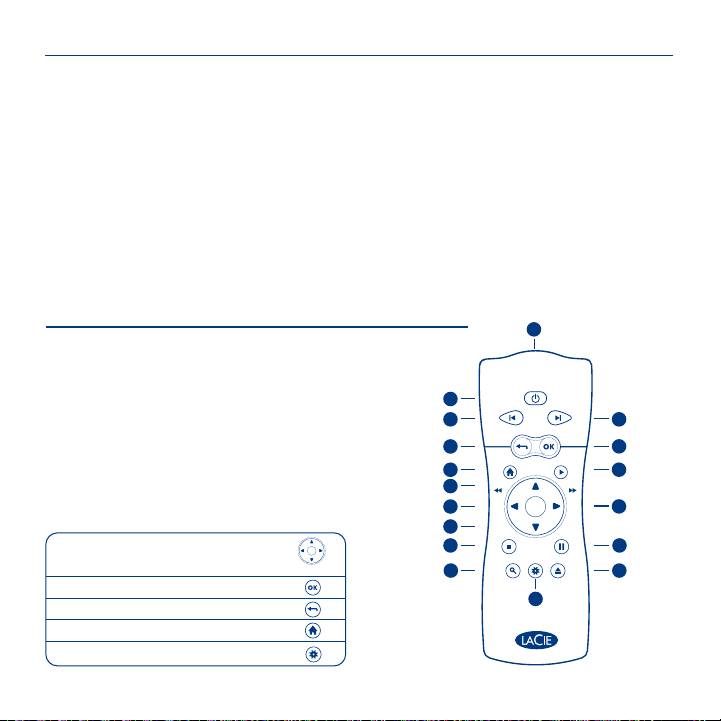
DA
Installation af LaCinema Classic HD
Trin 1: Tilslutning til fjernsynet
Trin 7: Afspilning af filer på fjernsynet.
Vælg EN af følgende tilslutningsmetoder:
Filer organiseres efter type i områderne Video, Photo og Music. Brug fjernbetjeningen til at åbne og afspille filerne.
A. Tilslut HDMI-kablet til LaCinema Classic HD og til dit fjernsyn.
Du kan få adgang til filer, der er placeret på eksterne kilder, på fire måder:
B. Composite: Tilslut det gule Composite-kabel til dit fjernsyn og til de tilsvarende stik på LaCinema Classic HD.
1. Tilslut en ekstern USB-harddisk, som indeholder multimediefiler, til LaCinema Classic HD via USB-porten
Tilslut derefter de hvide og røde stereoaudiokabler til dit fjernsyn og til LaCinema Classic HD.
i panelet på forsiden eller bagsiden. Brug fjernbetjeningen til at åbne filer i de passende områder for Video,
Photo eller Music på LaCinema Classic HD.
Valgfrit (ud over eller i stedet for ovenstående audiotilslutningsmetoder): Du kan tilslutte LaCinema Classic HD til et
hjemmeteater-system ved at tilslutte et digitalt optisk audio-kabel (medfølger ikke).
2. Stream multimedieindhold fra en værtscomputer via Ethernet Network. Installer programmet Packet Video
TwonkyMedia Server fra cd-rom'en med hjælpeprogrammer. Dette program gør din pc eller Mac i stand til at
BEMÆRK: Såfremt du placerer LaCinema Classic HD på et begrænset sted, sørg da for at der er tilstrækkelig luftgennemstrømmning til
fungere som en UpnP-medieserver (du kan finde flere oplysninger i brugervejledningen). Brug fjernbetjeningen
at forhindre overophedning. For flere detaljer, se afsnittet vedrørende dette i brugermanualen.
til at åbne filer i de passende områder for Video, Photo eller Music på LaCinema Classic HD.
Trin 2: Strømtilslutning
3. Kun Windows: Start Windows Media Player 11 eller nyere på din Windows XP eller Windows Vista computer.
Tilslut strømforsyningen til en vekselstrømsstikkontakt, og tilslut strømkablet til LaCinema Classic HD.
Gå til Library > Media Sharing... for indstilling af deling for film, musik og foto til LaCinema Classic HD.
Trin 3: Tænding af fjernsynet
4. Tilslut en UPnP-aktiveret netværksharddisk, som indeholder multimediefiler, til dit netværk. Brug
fjernbetjeningen til at åbne de passende områder for Video, Photo eller Music.
Hvis du ikke ser indlæsningsskærmbilledet, skal du justere videoinputtet på dit fjernsyn, så det svarer til den type
videokabel, du tilsluttede ovenfor.
BEMÆRK: Se brugermanualen på CD-ROM'en med hjælpeprogrammer for detaljeret beskrivelse af software-installation og konfiguration.
Trin 4: Tilslutning til dit hjemme-netværk
Hvis du har ethernet-netværk, skal du tilslutte ethernet-kablet fra din router eller hub til ethernet-porten på bagsiden
af LaCinema Classic HD.
Fjernbetjening
1
Trin 5: Følg installationsguiden
1. Infrarød sender
10. Venstre/tilbagespoling
Brug fjernbetjeningen til at konfigurere LaCinema Classic HD. Tryk på knappen OK for at bekræfte dit valg, og
2. Standby
11. Højre/fremadspoling
klik på knappen Tilbage for at gå til det forrige valg.
3. Foregående spor
12. Menu ned
Trin 6: Indlæsning af multimediafiler til LaCinema Classic HD hard disk
4. Næste spor
13. Stop
2
Mulighed A: Overfør filer via USB:
5. Tilbage (foregående skærm)
14. Pause
3
4
1. Vær sikker på at strømkablet er tilsluttet, og tilslut så LaCinema Classic HD til din PC eller Mac via USB-kablet.
6. Vælg
15. Adgang søgemenu
2. Når disken viser sig på din computer, kopier dine multimediafiler til dine LaCinema Classic HD.
7. Menuen Home
16. Option / info-menu
5
6
Mulighed B: Overfør filer via Ethernet Network:
8. Afspil
17. Udskub USB-disken sikkert
7
8
1. Sørg for at strømkablet er tilsluttet og at ethernet-kablet er tilsluttet til LaCinema.
9. Menu op
2. Installer LaCie Network Assistant applikationen, der er placeret på CD-ROM'en, på en computer tilsluttet dit netværk.
9
3. Når assistenten opdager LaCinema Classic HD, kopier filer fra din computer til LaCinema Classic HD.
10
11
Grundlæggende fjernbetjeningsfunktioner
12
13
14
Naviger i menuer
15
17
Vælg en valgmulighed i en menu
16
Gå tilbage til den foregående menu
Gå tilbage til menuen Home
Åbn menuen Options

FI
LaCinema Classic HD -kiintolevyn ottaminen käyttöön
Vaihe 7: Tiedostojen toistaminen televisiossa
Vaihe 1: Kytkeminen televisioon
Tiedostot on ryhmitelty tyypeittäin video-, valokuva- ja musiikkialueille. Avaa ja toista tiedostot käyttämällä
kaukosäädintä.
Valitse YKSI seuraavista kytkentätavoista:
Ulkoisissa lähteissä olevat tiedostot voidaan avata neljällä tavalla:
A. HDMI: Kytke HDMI-kaapeli LaCinema Classic HD -asemaan ja televisioon.
1. Kytke ulkoinen USB-kiintolevy, jolla on multimediatiedostoja, LaCinema Classic HD -kiintolevyn etu- tai
B. Komposiittivideo: Kytke keltainen komposiittikaapeli televisioon ja vastaavaan liittimeen LaCinema Classic HD
takapaneelin USB-porttiin. Avaa tiedosto tyypin mukaan kaukosäätimellä LaCinema Classic HD -kiintolevyn
-kiintolevyssä. Kytke seuraavaksi valkoinen ja punainen stereoaudiokaapeli televisioon ja LaCinema Classic HD
video-, valokuva- tai musiikkialueella.
-kiintolevyyn.
2. Lähetä multimediasisältöä palvelintietokoneelta Ethernet-verkon kautta. Asenna Utilities CD-ROM -levyltä Packet
Valinnainen (edellä kuvattujen audiokytkentätapojen lisäksi tai niiden sijasta): Voit kytkeä LaCinema Classic HD
Video TwonkyMedia Server -palvelinsovellus, jonka avulla PC- tai Mac-tietokone voi toimia
-kiintolevyn kotiteatterijärjestelmääsi käyttämällä digitaalista, optista audiokaapelia (ei sisälly toimitukseen).
UPnP-mediapalvelimena (lisätietoja on Käyttöoppaassa). Avaa tiedosto tyypin mukaan kaukosäätimellä LaCinema
HUOM: Jos sijoitat LaCinema Classic HD -kiintolevyn ahtaaseen paikkaan, varmista riittävä jäähdytysilman saanti. Katso lisätietoja
Classic HD -kiintolevyn video-, valokuva- tai musiikkialueella.
käyttöoppaan asiaa käsittelevästä luvusta.
3. Vain Windows: Käynnistä Windows Media Player 11 tai uudempi Windows XP- tai Windows Vista -käyttöjärjest
Vaihe 2: Virran kytkeminen
elmässä. Siirry kohtaan Library > Media Sharing... ja määritä elokuvien, musiikkitiedostojen ja valokuvien
Kytke virtalähde sähköpistorasiaan ja kytke virtajohto LaCinema Classic HD -kiintolevyyn.
jakamisasetukset LaCinema Classic HD -kiintolevyä varten.
Vaihe 3: Virran kytkeminen televisioon
4. Kytke UPnP Media Server -palvelua tukeva verkkokiintolevy, jolla on multimediatiedostoja, verkkoon. Käytä
Kaukosäädintä tiedostojen avaamiseen tyypin mukaan video-, valokuva- tai musiikkialueella.
Jos et näe latausnäyttöä, säädä television videotulo vastaamaan edellä kytkemäsi videokaapelin tyyppiä.
HUOM: Lisätietoja ohjelmiston asentamisesta ja asetusten määrittämisestä on Utilities CD-ROM -levyllä olevassa Käyttöoppaassa.
Vaihe 4: Yhteyden muodostaminen kotiverkkoon
Jos käytössä on Ethernet-verkko, kytke Ethernet-kaapeli reitittimestä tai keskittimestä LaCinema Classic HD -kiintolevyn
takana olevaan Ethernet-porttiin.
Kaukosäädin
Vaihe 5: Ohjattu asennustoiminto
1
1. Infrapunalähetin
10. Vasen/selaa taaksepäin
Määritä LaCinema Classic HD -kiintolevyn asetukset kaukosäätimellä. Vahvista valinta valintapainikkeella ja palaa
2. Valmiustila
11. Oikea/selaa eteenpäin
edelliseen valintaan paluupainikkeella.
3. Edellinen raita
12. Valikossa alaspäin
Vaihe 6: Multimediatiedostojen lataaminen LaCinema Classic HD -kiintolevylle
4. Seuraava raita
13. Lopeta
2
Vaihtoehto A: Siirrä tiedostot USB-liitännällä:
5. Paluu (edelliseen näyttöön)
14. Pysäytä
1. Varmista, että virtakaapeli on kytketty ja kytke sitten LaCinema Classic HD -kiintolevy PC- tai Mac-tietokoneeseen
3
4
6. Valitse
15. Avaa hakuvalikko
USB-kaapelilla.
7. Päävalikko
16. Asetus-/infovalikko
5
6
2. Kun asema on asennettu tietokoneeseen, kopioi multimediatiedostot LaCinema Classic HD -kiintolevylle.
17. Poista USB-levy turvallisesti
8. Toista
Vaihtoehto B: Siirrä tiedostot Ethernet Networkilla:
7
8
9. Valikossa ylöspäin
1. Varmista, että virta- ja Ethernet-kaapelit on kytketty LaCinema Classic HD -kiintolevyyn.
9
2. Asenna LaCie Network Assistant -sovellus CD-levyltä verkkoon yhdistettyyn tietokoneeseen.
10
11
3. Kun Assistant havaitsee LaCinema Classic HD -kiintolevyn, kopioi tiedostot tietokoneesta LaCinema Classic HD
Perusohjaustoiminnot
12
-kiintolevylle.
13
14
Siirtyminen valikoissa
15
17
Valitse valikkovaihtoehto
16
Palaa edelliseen valikkoon
Palaa päävalikkoon
Siirry asetusvalikkoon
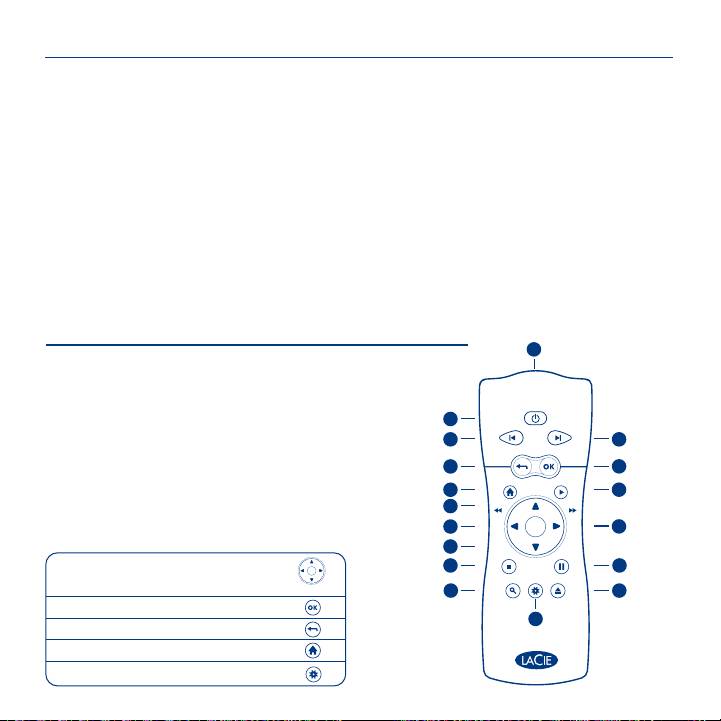
FI
LaCinema Classic HD -kiintolevyn ottaminen käyttöön
Vaihe 7: Tiedostojen toistaminen televisiossa
Vaihe 1: Kytkeminen televisioon
Tiedostot on ryhmitelty tyypeittäin video-, valokuva- ja musiikkialueille. Avaa ja toista tiedostot käyttämällä
kaukosäädintä.
Valitse YKSI seuraavista kytkentätavoista:
Ulkoisissa lähteissä olevat tiedostot voidaan avata neljällä tavalla:
A. HDMI: Kytke HDMI-kaapeli LaCinema Classic HD -asemaan ja televisioon.
1. Kytke ulkoinen USB-kiintolevy, jolla on multimediatiedostoja, LaCinema Classic HD -kiintolevyn etu- tai
B. Komposiittivideo: Kytke keltainen komposiittikaapeli televisioon ja vastaavaan liittimeen LaCinema Classic HD
takapaneelin USB-porttiin. Avaa tiedosto tyypin mukaan kaukosäätimellä LaCinema Classic HD -kiintolevyn
-kiintolevyssä. Kytke seuraavaksi valkoinen ja punainen stereoaudiokaapeli televisioon ja LaCinema Classic HD
video-, valokuva- tai musiikkialueella.
-kiintolevyyn.
2. Lähetä multimediasisältöä palvelintietokoneelta Ethernet-verkon kautta. Asenna Utilities CD-ROM -levyltä Packet
Valinnainen (edellä kuvattujen audiokytkentätapojen lisäksi tai niiden sijasta): Voit kytkeä LaCinema Classic HD
Video TwonkyMedia Server -palvelinsovellus, jonka avulla PC- tai Mac-tietokone voi toimia
-kiintolevyn kotiteatterijärjestelmääsi käyttämällä digitaalista, optista audiokaapelia (ei sisälly toimitukseen).
UPnP-mediapalvelimena (lisätietoja on Käyttöoppaassa). Avaa tiedosto tyypin mukaan kaukosäätimellä LaCinema
HUOM: Jos sijoitat LaCinema Classic HD -kiintolevyn ahtaaseen paikkaan, varmista riittävä jäähdytysilman saanti. Katso lisätietoja
Classic HD -kiintolevyn video-, valokuva- tai musiikkialueella.
käyttöoppaan asiaa käsittelevästä luvusta.
3. Vain Windows: Käynnistä Windows Media Player 11 tai uudempi Windows XP- tai Windows Vista -käyttöjärjest
Vaihe 2: Virran kytkeminen
elmässä. Siirry kohtaan Library > Media Sharing... ja määritä elokuvien, musiikkitiedostojen ja valokuvien
Kytke virtalähde sähköpistorasiaan ja kytke virtajohto LaCinema Classic HD -kiintolevyyn.
jakamisasetukset LaCinema Classic HD -kiintolevyä varten.
Vaihe 3: Virran kytkeminen televisioon
4. Kytke UPnP Media Server -palvelua tukeva verkkokiintolevy, jolla on multimediatiedostoja, verkkoon. Käytä
Kaukosäädintä tiedostojen avaamiseen tyypin mukaan video-, valokuva- tai musiikkialueella.
Jos et näe latausnäyttöä, säädä television videotulo vastaamaan edellä kytkemäsi videokaapelin tyyppiä.
HUOM: Lisätietoja ohjelmiston asentamisesta ja asetusten määrittämisestä on Utilities CD-ROM -levyllä olevassa Käyttöoppaassa.
Vaihe 4: Yhteyden muodostaminen kotiverkkoon
Jos käytössä on Ethernet-verkko, kytke Ethernet-kaapeli reitittimestä tai keskittimestä LaCinema Classic HD -kiintolevyn
takana olevaan Ethernet-porttiin.
Kaukosäädin
Vaihe 5: Ohjattu asennustoiminto
1
1. Infrapunalähetin
10. Vasen/selaa taaksepäin
Määritä LaCinema Classic HD -kiintolevyn asetukset kaukosäätimellä. Vahvista valinta valintapainikkeella ja palaa
2. Valmiustila
11. Oikea/selaa eteenpäin
edelliseen valintaan paluupainikkeella.
3. Edellinen raita
12. Valikossa alaspäin
Vaihe 6: Multimediatiedostojen lataaminen LaCinema Classic HD -kiintolevylle
4. Seuraava raita
13. Lopeta
2
Vaihtoehto A: Siirrä tiedostot USB-liitännällä:
5. Paluu (edelliseen näyttöön)
14. Pysäytä
1. Varmista, että virtakaapeli on kytketty ja kytke sitten LaCinema Classic HD -kiintolevy PC- tai Mac-tietokoneeseen
3
4
6. Valitse
15. Avaa hakuvalikko
USB-kaapelilla.
7. Päävalikko
16. Asetus-/infovalikko
5
6
2. Kun asema on asennettu tietokoneeseen, kopioi multimediatiedostot LaCinema Classic HD -kiintolevylle.
17. Poista USB-levy turvallisesti
8. Toista
Vaihtoehto B: Siirrä tiedostot Ethernet Networkilla:
7
8
9. Valikossa ylöspäin
1. Varmista, että virta- ja Ethernet-kaapelit on kytketty LaCinema Classic HD -kiintolevyyn.
9
2. Asenna LaCie Network Assistant -sovellus CD-levyltä verkkoon yhdistettyyn tietokoneeseen.
10
11
3. Kun Assistant havaitsee LaCinema Classic HD -kiintolevyn, kopioi tiedostot tietokoneesta LaCinema Classic HD
Perusohjaustoiminnot
12
-kiintolevylle.
13
14
Siirtyminen valikoissa
15
17
Valitse valikkovaihtoehto
16
Palaa edelliseen valikkoon
Palaa päävalikkoon
Siirry asetusvalikkoon

PL
Instalacja urządzenia LaCinema Classic HD
Czynność 1: Podłączanie urządzenia do telewizora
Czynność 7: Odtwarzanie plików na ekranie telewizora
Wybierz JEDNĄ z dwóch metod podłączania:
Pliki są organizowane według typu, w segmentach Wideo (Video), Fotograe (Photo) i Muzyka (Music). Za pomocą
przycisków pilota można nawigować do żądanego pliku i rozpocząć jego odtwarzanie.
A. HDMI: Podłącz kabel HDMI do urządzenia LaCinema Classic HD i do telewizora.
Przewidziano cztery sposoby dostępu do plików ze źródeł zewnętrznych:
B. Kabel kompozytowy: Podłącz żółtą wtyczkę kabla kompozytowego do telewizora i do odpowiedniego gniazda urządzenia
LaCinema Classic HD. Następnie podłącz wtyczki sygnału dźwięku (białą i czerwoną) do telewizora oraz do urządzenia
1. Podłącz zewnętrzny dysk twardy USB z plikami multimedialnymi do gniazda USB urządzenia LaCinema Classic HD
(na przednim lub tylnym panelu). Za pomocą przycisków pilota można nawigować do wybranych plików w segmentach
LaCinema Classic HD.
Filmy, Fotograe lub Muzyka urządzenia LaCinema Classic HD.
Opcjonalny sposób podłączenia (stosowany zamiast powyższych sposobów lub w połączeniu z nimi): Urządzenie Classic HD
2. Przesyłaj strumieniowo pliki multimediów z komputera hosta poprzez sieć Ethernet. Zainstaluj oprogramowanie Packet
można podłączyć do zestawu kina domowego za pomocą cyfrowego kabla optycznego audio (nie dołączono do zestawu).
Video TwonkyMedia Server z płyty CD-ROM z programami narzędziowymi (Utilities), dzięki któremu komputer PC lub Mac
UWAGA: Jeśli urządzenie LaCinema Classic HD będzie umieszczone w zamkniętej przestrzeni, należy zapewnić odpowiedni przepływ powietrza. W
będzie mógł pełnić funkcję serwera mediów UPnP (więcej informacji można znaleźć w Podręczniku użytkownika). Za pomocą
przeciwnym razie urządzenie może ulec przegrzaniu. Więcej informacji można znaleźć w odpowiedniej części Podręcznika użytkownika.
przycisków pilota można nawigować do wybranych plików w segmentach Filmy, Fotograe lub Muzyka urządzenia
LaCinema Classic HD.
Czynność 2: Podłączanie zasilania
3. Użytkownicy systemu Windows: Uruchom aplikację Windows Media Player 11 w systemie Windows XP lub Windows
Podłącz zasilacz do gniazdka sieciowego i kabel zasilający do urządzenia LaCinema Classic HD.
Vista. Przejdź do pozycji Biblioteka (Library) > Współdzielenie multimediów (Media sharing), aby rozpocząć kongurację
Czynność 3: Włączanie telewizora
funkcji współdzielenia lmów, muzyki i fotograi do urządzenia LaCinema Classic HD.
Jeśli nie widzisz ekranu ładowania na ekranie telewizora, przestaw sygnał wejściowy obrazu odbiornika tak, aby wyświetlany
4. Podłącz sieciowy dysk twardy kompatybilny z funkcją UPnP Media Server i plikami multimedialnymi do sieci domowej.
Za pomocą przycisków pilota można nawigować do wybranych plików w segmentach Filmy, Fotograe lub Muzyka.
był sygnał gniazda, do którego podłączono urządzenie LaCinema.
UWAGA:
Szczegółowe instrukcje dotyczące procesu instalacji i konguracji oprogramowania można znaleźć w Podręczniku użytkownika na płycie
Czynność 4: Podłączanie do sieci domowej
CD-ROM z programami narzędziowymi (Utilities).
Jeśli korzystasz z sieci Ethernet, podłącz kabel Ethernet poprowadzony od routera lub koncentratora sieci domowej do
Pilot
gniazda Ethernet umieszczonego z tyłu urządzenia LaCinema Classic HD.
1
1. Emiter podczerwieni
10. W lewo/szybkie przewijanie
Czynność 5: Wykonywanie poleceń Kreatora instalacji
2. Tryb oczekiwania (Stand-by)
do tyłu (Left/Rewind)
Czynności konguracji urządzenia LaCinema Classic HD należy wykonywać za pomocą pilota. Aby potwierdzić wybór
3. Poprzednia pozycja (Previous track)
11. W prawo/szybkie przewijanie
do przodu (Right/Fast forward)
zaznaczonej pozycji menu, naciśnij przycisk OK. Aby powrócić do poprzednio wybranej pozycji, naciśnij przycisk wstecz (Back).
4. Następna pozycja (Next track)
12. Przejście jedną pozycję menu
Czynność 6: Kopiowanie plików multimedialnych na dysk twardy urządzenia LaCinema Classic HD.
5. Wstecz/powrót do poprzedniego
2
w dół (Menu down)
ekranu (Back)
Sposób A: Przesyłanie plików przez USB:
13. Zatrzymanie (Stop)
3
4
6. Wybór (Select)
1. Sprawdź, czy podłączono kabel zasilający, a następnie podłącz kabel USB do urządzenia LaCinema Classic HD
14. Pauza
7. Ekran główny (Home)
i do komputera PC lub Mac.
15. Dostęp do menu wyszukiwania
5
6
8. Odtwarzanie (Play)
2. Gdy napęd zostanie zamontowany i będzie widoczny na liście dysków komputera, skopiuj pliki multimedialne
16. Opcje/menu informacji
9. Przejście jedną pozycję menu
7
8
do urządzenia LaCinema Classic HD.
(Option/info menu)
w górę (Menu up)
9
Sposób B: Przesyłanie plików przez sieć Ethernet:
17. Bezpieczne usuwanie dysku USB
10
11
1. Sprawdź, czy do urządzenia podłączono kabel zasilający i kabel Ethernet.
Podstawowe funkcje pilota
2. Zainstaluj aplikację LaCie Network Assistant z płyty CD-ROM włożonej do komputera podłączonego do sieci lokalnej.
12
3. Po wykryciu urządzenia LaCinema Classic HD przez aplikację Assistant, skopiuj pliki multimedialne z komputera do
13
14
Nawigowanie w menu
urządzenia LaCinema Classic HD.
15
17
Wybieranie pozycji menu
16
Powrót do poprzedniego menu
Powrót do ekranu głównego
Przywoływanie menu opcji
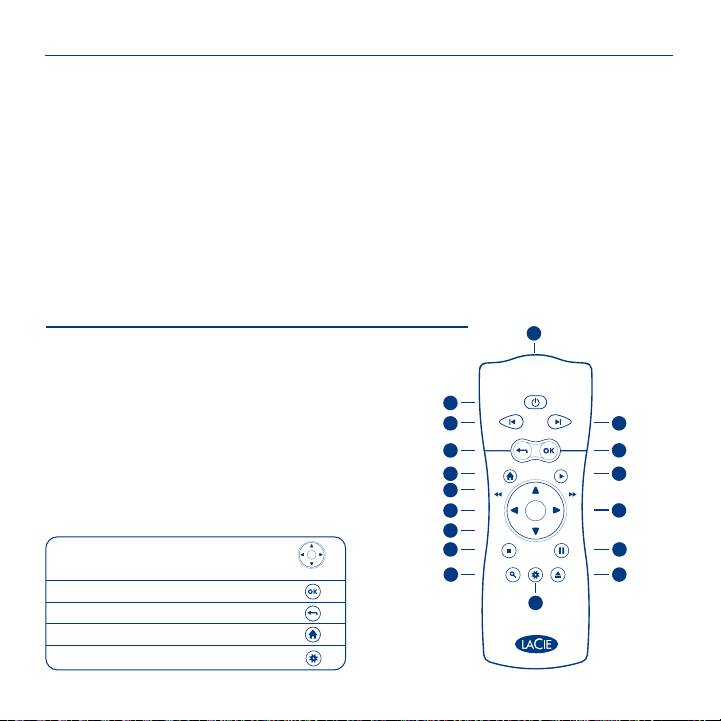
PL
Instalacja urządzenia LaCinema Classic HD
Czynność 1: Podłączanie urządzenia do telewizora
Czynność 7: Odtwarzanie plików na ekranie telewizora
Wybierz JEDNĄ z dwóch metod podłączania:
Pliki są organizowane według typu, w segmentach Wideo (Video), Fotograe (Photo) i Muzyka (Music). Za pomocą
przycisków pilota można nawigować do żądanego pliku i rozpocząć jego odtwarzanie.
A. HDMI: Podłącz kabel HDMI do urządzenia LaCinema Classic HD i do telewizora.
Przewidziano cztery sposoby dostępu do plików ze źródeł zewnętrznych:
B. Kabel kompozytowy: Podłącz żółtą wtyczkę kabla kompozytowego do telewizora i do odpowiedniego gniazda urządzenia
LaCinema Classic HD. Następnie podłącz wtyczki sygnału dźwięku (białą i czerwoną) do telewizora oraz do urządzenia
1. Podłącz zewnętrzny dysk twardy USB z plikami multimedialnymi do gniazda USB urządzenia LaCinema Classic HD
(na przednim lub tylnym panelu). Za pomocą przycisków pilota można nawigować do wybranych plików w segmentach
LaCinema Classic HD.
Filmy, Fotograe lub Muzyka urządzenia LaCinema Classic HD.
Opcjonalny sposób podłączenia (stosowany zamiast powyższych sposobów lub w połączeniu z nimi): Urządzenie Classic HD
2. Przesyłaj strumieniowo pliki multimediów z komputera hosta poprzez sieć Ethernet. Zainstaluj oprogramowanie Packet
można podłączyć do zestawu kina domowego za pomocą cyfrowego kabla optycznego audio (nie dołączono do zestawu).
Video TwonkyMedia Server z płyty CD-ROM z programami narzędziowymi (Utilities), dzięki któremu komputer PC lub Mac
UWAGA: Jeśli urządzenie LaCinema Classic HD będzie umieszczone w zamkniętej przestrzeni, należy zapewnić odpowiedni przepływ powietrza. W
będzie mógł pełnić funkcję serwera mediów UPnP (więcej informacji można znaleźć w Podręczniku użytkownika). Za pomocą
przeciwnym razie urządzenie może ulec przegrzaniu. Więcej informacji można znaleźć w odpowiedniej części Podręcznika użytkownika.
przycisków pilota można nawigować do wybranych plików w segmentach Filmy, Fotograe lub Muzyka urządzenia
LaCinema Classic HD.
Czynność 2: Podłączanie zasilania
3. Użytkownicy systemu Windows: Uruchom aplikację Windows Media Player 11 w systemie Windows XP lub Windows
Podłącz zasilacz do gniazdka sieciowego i kabel zasilający do urządzenia LaCinema Classic HD.
Vista. Przejdź do pozycji Biblioteka (Library) > Współdzielenie multimediów (Media sharing), aby rozpocząć kongurację
Czynność 3: Włączanie telewizora
funkcji współdzielenia lmów, muzyki i fotograi do urządzenia LaCinema Classic HD.
Jeśli nie widzisz ekranu ładowania na ekranie telewizora, przestaw sygnał wejściowy obrazu odbiornika tak, aby wyświetlany
4. Podłącz sieciowy dysk twardy kompatybilny z funkcją UPnP Media Server i plikami multimedialnymi do sieci domowej.
Za pomocą przycisków pilota można nawigować do wybranych plików w segmentach Filmy, Fotograe lub Muzyka.
był sygnał gniazda, do którego podłączono urządzenie LaCinema.
UWAGA:
Szczegółowe instrukcje dotyczące procesu instalacji i konguracji oprogramowania można znaleźć w Podręczniku użytkownika na płycie
Czynność 4: Podłączanie do sieci domowej
CD-ROM z programami narzędziowymi (Utilities).
Jeśli korzystasz z sieci Ethernet, podłącz kabel Ethernet poprowadzony od routera lub koncentratora sieci domowej do
Pilot
gniazda Ethernet umieszczonego z tyłu urządzenia LaCinema Classic HD.
1
1. Emiter podczerwieni
10. W lewo/szybkie przewijanie
Czynność 5: Wykonywanie poleceń Kreatora instalacji
2. Tryb oczekiwania (Stand-by)
do tyłu (Left/Rewind)
Czynności konguracji urządzenia LaCinema Classic HD należy wykonywać za pomocą pilota. Aby potwierdzić wybór
3. Poprzednia pozycja (Previous track)
11. W prawo/szybkie przewijanie
do przodu (Right/Fast forward)
zaznaczonej pozycji menu, naciśnij przycisk OK. Aby powrócić do poprzednio wybranej pozycji, naciśnij przycisk wstecz (Back).
4. Następna pozycja (Next track)
12. Przejście jedną pozycję menu
Czynność 6: Kopiowanie plików multimedialnych na dysk twardy urządzenia LaCinema Classic HD.
5. Wstecz/powrót do poprzedniego
2
w dół (Menu down)
ekranu (Back)
Sposób A: Przesyłanie plików przez USB:
13. Zatrzymanie (Stop)
3
4
6. Wybór (Select)
1. Sprawdź, czy podłączono kabel zasilający, a następnie podłącz kabel USB do urządzenia LaCinema Classic HD
14. Pauza
7. Ekran główny (Home)
i do komputera PC lub Mac.
15. Dostęp do menu wyszukiwania
5
6
8. Odtwarzanie (Play)
2. Gdy napęd zostanie zamontowany i będzie widoczny na liście dysków komputera, skopiuj pliki multimedialne
16. Opcje/menu informacji
9. Przejście jedną pozycję menu
7
8
do urządzenia LaCinema Classic HD.
(Option/info menu)
w górę (Menu up)
9
Sposób B: Przesyłanie plików przez sieć Ethernet:
17. Bezpieczne usuwanie dysku USB
10
11
1. Sprawdź, czy do urządzenia podłączono kabel zasilający i kabel Ethernet.
Podstawowe funkcje pilota
2. Zainstaluj aplikację LaCie Network Assistant z płyty CD-ROM włożonej do komputera podłączonego do sieci lokalnej.
12
3. Po wykryciu urządzenia LaCinema Classic HD przez aplikację Assistant, skopiuj pliki multimedialne z komputera do
13
14
Nawigowanie w menu
urządzenia LaCinema Classic HD.
15
17
Wybieranie pozycji menu
16
Powrót do poprzedniego menu
Powrót do ekranu głównego
Przywoływanie menu opcji

RU
Настройка LaCinema Classic HD
Действие 1. Подключение к телевизору
Действие 7. Воспроизведение файлов на экране телевизора
Файлы разбиваются по следующим типам: фотографии, видео- и аудиозаписи. Используйте пульт дистанционного управления
Подключите устройство ОДНИМ из указанных ниже способов.
для доступа к файлам и их воспроизведения.
A. С помощью кабеля HDMI: подключите устройство LaCinema Classic HD к телевизору с помощью кабеля HDMI.
Существует четыре способа доступа к файлам на внешних источниках.
B. С помощью композитного кабеля: подключите желтый композитный кабель к телевизору и соответствующему разъему
1. Подключите внешний жесткий диск с USB-интерфейсом, содержащий мультимедийные файлы, к USB-порту на
устройства LaCinema Classic HD, затем подключите к телевизору и устройству LaCinema Classic HD белый и красный
передней или задней панели устройства LaCinema Classic HD. С помощью пульта дистанционного управления
кабели стереозвука.
откройте файлы в соответствующих разделах фотографий, видео- и аудиозаписей устройства LaCinema Classic HD.
В дополнение к указанным выше способам подключения звука или вместо них можно подключить устройство LaCinema
2. Потоковое воспроизведение мультимедийных данных с главного компьютера через сеть Ethernet Network. Установите
Classic HD к системе домашнего кинотеатра посредством цифрового оптического аудиокабеля (в комплект не входит).
Packet Video TwonkyMedia Server с компакт-диска с утилитами, это позволит использовать ПК или компьютер Mac в качестве
ПРИМЕЧАНИЕ. Во избежание перегрева при установке устройства LaCinema Classic HD в замкнутом пространстве обеспечьте
медиасервера UPnP (подробную информацию см. в руководстве пользователя). С помощью пульта дистанционного
достаточную циркуляцию воздуха. Дополнительные сведения см. в соответствующем разделе руководства пользователя.
управления откройте файлы в соответствующих разделах фотографий, видео- и аудиозаписей устройства LaCinema Classic HD.
Действие 2. Подключение к электросети
3. Только для ОС Windows. Запустите Windows Media Player 11 или более поздней версии на компьютере с ОС Windows XP или
Windows Vista. Откройте вкладку Library («Библиотека мультимедиа») и выберите пункт Media Sharing («Общий доступ к файлам
Подключите блок питания к розетке, а кабель питания — к устройству LaCinema Classic HD.
мультимедиа»), чтобы настроить общий доступ к фильмам, аудиозаписям и фотографиям для устройства LaCinema Classic HD.
Действие 3. Включение телевизора
4. Подключите содержащий мультимедийные файлы сетевой жесткий диск, который оснащен медиасервером UPnP, к сети. С
Если на экране не появляется окно загрузки, выберите в настройках телевизора тип входного сигнала в соответствии
помощью пульта дистанционного управления откройте файлы в соответствующих разделах фотографий, видео- и аудиозаписей.
с подключенным видеокабелем.
ПРИМЕЧАНИЕ. Подробные инструкции по установке программного обеспечения и описание конфигурации см. в руководстве
пользователя, расположенном на компакт-диске с утилитами.
Действие 4. Подключение к домашней сети
С помощью кабеля Ethernet подключите устройство LaCinema Classic HD через соответствующий разъем на его задней
Пульт дистанционного управления
1
панели к маршрутизатору или концентратору Ethernet Network.
1. Источник инфракрасного
9. Переход вверх
Действие 5. Выполнение инструкций мастера установки
излучения
10. Влево/перемотка назад
Для настройки устройства LaCinema Classic HD используйте пульт дистанционного управления. Нажмите кнопку «Выбор»
2. Режим ожидания
11. Вправо/перемотка вперед
для подтверждения выбора и кнопку возврата для перехода к предыдущему варианту.
3. Предыдущая дорожка
12. Переход вниз
2
Действие 6. Загрузка мультимедийных файлов на жесткий диск устройства LaCinema Classic HD
4. Следующая дорожка
13. Остановить
5. Возврат (к предыдущему экрану)
3
4
Вариант А. Передача файлов через USB-кабель
14. Пауза
1. Подключите кабель питания, затем подключите устройство LaCinema Classic HD к ПК или компьютеру Mac
6. Выбор
15. Меню поиска
5
6
посредством USB-кабеля.
7. Главное меню
16. Меню настроек/информации
2. После появления значка привода в компьютере скопируйте мультимедийные файлы на устройство LaCinema Classic HD.
8. Воспроизведение
7
8
17. Безопасное извлечение
Вариант Б. Передача файлов через сеть Ethernet Network
9
USB-устройства
1. Подключите кабель питания к розетке, а кабель Ethernet — к устройству LaCinema Classic HD.
10
11
2. Установите приложение LaCie Network Assistant с компакт-диска на компьютер, подключенный к сети.
Основные функции пульта дистанционного управления
12
3. После обнаружения устройства LaCinema Classic HD этим приложением скопируйте файлы с компьютера на устройство.
13
14
Навигация в меню
15
17
Выбор параметров в меню
16
Возврат в предыдущее меню
Возврат в главное меню
Открытие меню настроек
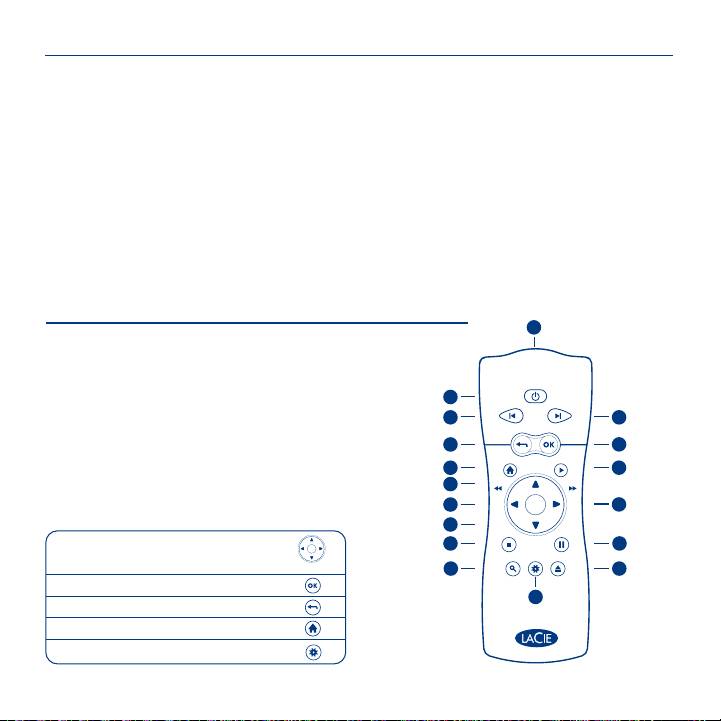
RU
Настройка LaCinema Classic HD
Действие 1. Подключение к телевизору
Действие 7. Воспроизведение файлов на экране телевизора
Файлы разбиваются по следующим типам: фотографии, видео- и аудиозаписи. Используйте пульт дистанционного управления
Подключите устройство ОДНИМ из указанных ниже способов.
для доступа к файлам и их воспроизведения.
A. С помощью кабеля HDMI: подключите устройство LaCinema Classic HD к телевизору с помощью кабеля HDMI.
Существует четыре способа доступа к файлам на внешних источниках.
B. С помощью композитного кабеля: подключите желтый композитный кабель к телевизору и соответствующему разъему
1. Подключите внешний жесткий диск с USB-интерфейсом, содержащий мультимедийные файлы, к USB-порту на
устройства LaCinema Classic HD, затем подключите к телевизору и устройству LaCinema Classic HD белый и красный
передней или задней панели устройства LaCinema Classic HD. С помощью пульта дистанционного управления
кабели стереозвука.
откройте файлы в соответствующих разделах фотографий, видео- и аудиозаписей устройства LaCinema Classic HD.
В дополнение к указанным выше способам подключения звука или вместо них можно подключить устройство LaCinema
2. Потоковое воспроизведение мультимедийных данных с главного компьютера через сеть Ethernet Network. Установите
Classic HD к системе домашнего кинотеатра посредством цифрового оптического аудиокабеля (в комплект не входит).
Packet Video TwonkyMedia Server с компакт-диска с утилитами, это позволит использовать ПК или компьютер Mac в качестве
ПРИМЕЧАНИЕ. Во избежание перегрева при установке устройства LaCinema Classic HD в замкнутом пространстве обеспечьте
медиасервера UPnP (подробную информацию см. в руководстве пользователя). С помощью пульта дистанционного
достаточную циркуляцию воздуха. Дополнительные сведения см. в соответствующем разделе руководства пользователя.
управления откройте файлы в соответствующих разделах фотографий, видео- и аудиозаписей устройства LaCinema Classic HD.
Действие 2. Подключение к электросети
3. Только для ОС Windows. Запустите Windows Media Player 11 или более поздней версии на компьютере с ОС Windows XP или
Windows Vista. Откройте вкладку Library («Библиотека мультимедиа») и выберите пункт Media Sharing («Общий доступ к файлам
Подключите блок питания к розетке, а кабель питания — к устройству LaCinema Classic HD.
мультимедиа»), чтобы настроить общий доступ к фильмам, аудиозаписям и фотографиям для устройства LaCinema Classic HD.
Действие 3. Включение телевизора
4. Подключите содержащий мультимедийные файлы сетевой жесткий диск, который оснащен медиасервером UPnP, к сети. С
Если на экране не появляется окно загрузки, выберите в настройках телевизора тип входного сигнала в соответствии
помощью пульта дистанционного управления откройте файлы в соответствующих разделах фотографий, видео- и аудиозаписей.
с подключенным видеокабелем.
ПРИМЕЧАНИЕ. Подробные инструкции по установке программного обеспечения и описание конфигурации см. в руководстве
пользователя, расположенном на компакт-диске с утилитами.
Действие 4. Подключение к домашней сети
С помощью кабеля Ethernet подключите устройство LaCinema Classic HD через соответствующий разъем на его задней
Пульт дистанционного управления
1
панели к маршрутизатору или концентратору Ethernet Network.
1. Источник инфракрасного
9. Переход вверх
Действие 5. Выполнение инструкций мастера установки
излучения
10. Влево/перемотка назад
Для настройки устройства LaCinema Classic HD используйте пульт дистанционного управления. Нажмите кнопку «Выбор»
2. Режим ожидания
11. Вправо/перемотка вперед
для подтверждения выбора и кнопку возврата для перехода к предыдущему варианту.
3. Предыдущая дорожка
12. Переход вниз
2
Действие 6. Загрузка мультимедийных файлов на жесткий диск устройства LaCinema Classic HD
4. Следующая дорожка
13. Остановить
5. Возврат (к предыдущему экрану)
3
4
Вариант А. Передача файлов через USB-кабель
14. Пауза
1. Подключите кабель питания, затем подключите устройство LaCinema Classic HD к ПК или компьютеру Mac
6. Выбор
15. Меню поиска
5
6
посредством USB-кабеля.
7. Главное меню
16. Меню настроек/информации
2. После появления значка привода в компьютере скопируйте мультимедийные файлы на устройство LaCinema Classic HD.
8. Воспроизведение
7
8
17. Безопасное извлечение
Вариант Б. Передача файлов через сеть Ethernet Network
9
USB-устройства
1. Подключите кабель питания к розетке, а кабель Ethernet — к устройству LaCinema Classic HD.
10
11
2. Установите приложение LaCie Network Assistant с компакт-диска на компьютер, подключенный к сети.
Основные функции пульта дистанционного управления
12
3. После обнаружения устройства LaCinema Classic HD этим приложением скопируйте файлы с компьютера на устройство.
13
14
Навигация в меню
15
17
Выбор параметров в меню
16
Возврат в предыдущее меню
Возврат в главное меню
Открытие меню настроек

EL
Εγκατάσταση του LaCinema Classic HD
Βήμα 7: Αναπαραγωγή αρχείων στην τηλεόραση
Βήμα 1: Σύνδεση στην τηλεόραση
Τα αρχεία οργανώνονται ανά τύπο στις ενότητες Video, Photo και Music Spaces. Χρησιμοποιήστε το τηλεχειριστήριο για
πρόσβαση στα αρχεία και αναπαραγωγή τους.
Επιλέξτε ΜΙΑ από τις ακόλουθες μεθόδους σύνδεσης:
Υπάρχουν τέσσερις επιλογές για πρόσβαση στα αρχεία που βρίσκονται σε εξωτερικές πηγές:
A. HDMI: Συνδέστε το καλώδιο HDMI στο LaCinema Classic HD και στην τηλεόρασή σας.
1. Συνδέστε τον εξωτερικό σκληρό δίσκο USB που περιέχει τα αρχεία πολυμέσων στο LaCinema Classic HD μέσω της
B. Composite: Συνδέστε το κίτρινο καλώδιο composite στην τηλεόρασή σας και στον αντίστοιχο σύνδεσμο στο LaCinema
θύρας USB που βρίσκεται στον εμπρόσθιο ή πίσω πίνακά του. Χρησιμοποιήστε το τηλεχειριστήριο για πρόσβαση στα
Classic HD. Στη συνέχεια, συνδέστε το λευκό και το κόκκινο καλώδιο στερεοφωνικού ήχου στην τηλεόρασή σας και στο
αρχεία στις κατάλληλες ενότητες Video, Photo ή Music Spaces στο LaCinema Classic HD.
LaCinema Classic HD.
2. Διοχετεύστε τη ροή του περιεχομένου πολυμέσων από έναν κεντρικό υπολογιστή μέσω του δικτύου Ethernet. Από το
Προαιρετικά (επιπρόσθετα ή αντί για τις παραπάνω μεθόδους σύνδεσης ήχου): Μπορείτε να συνδέσετε το LaCinema
CD-ROM βοηθητικών προγραμμάτων (Utilities), εγκαταστήστε το Packet Video TwonkyMedia Server, το οποίο θα
Classic HD σε ένα σύστημα οικιακού κινηματογράφου συνδέοντας ένα ψηφιακό οπτικό καλώδιο ήχου (δεν περιλαμβάνεται).
επιτρέψει στο PC ή στο Mac σας να λειτουργεί ως διακομιστής μέσων UPnP (ανατρέξτε στο Εγχειρίδιο Χρήσης για
ΣΗΜΕΙΩΣΗ: Εάν τοποθετήσετε το LaCinema Classic HD σε περιορισμένο χώρο, βεβαιωθείτε ότι παρέχετε επαρκή ροή αέρα ώστε να αποφύγετε την
λεπτομέρειες). Χρησιμοποιήστε το τηλεχειριστήριο για πρόσβαση στα αρχεία στις κατάλληλες ενότητες Video, Photo ή
υπερθέρμανσή του. Βλ. τη σχετική ενότητα στο Εγχειρίδιο Χρήσης για λεπτομέρειες.
Music Spaces στο LaCinema Classic HD.
Βήμα 2: Σύνδεση στην τροφοδοσία
3. Windows μόνο: Εκκινήστε το Windows Media Player 11 ή ανώτερο στον υπολογιστή Windows XP ή Windows Vista.
Go to Library > Media Sharing... για να ρυθμίσετε την κοινή χρήση για τις ταινίες, τη μουσική και τις φωτογραφίες σας
Συνδέστε το τροφοδοτικό σε μια παροχή τάσης δικτύου και συνδέστε το καλώδιο τροφοδοσίας στο LaCinema Classic HD.
στο LaCinema Classic HD.
Βήμα 3: Ενεργοποίηση της τηλεόρασης
4. Συνδέστε ένα σκληρό δίσκο δικτύου με ενεργοποιημένο UPnP Media Server που περιέχει τα αρχεία πολυμέσων στο
δίκτυό σας. Χρησιμοποιήστε το τηλεχειριστήριο για πρόσβαση στα αρχεία στις κατάλληλες ενότητες Video, Photo ή
Εάν δεν εμφανιστεί η οθόνη φόρτωσης, ρυθμίστε την είσοδο βίντεο στην τηλεόρασή σας σύμφωνα με τον τύπο του
Music Spaces.
καλωδίου βίντεο που συνδέσατε παραπάνω.
ΣΗΜΕΙΩΣΗ: Ανατρέξτε στο Εγχειρίδιο Χρήσης που βρίσκεται στο CD-ROM βοηθητικών προγραμμάτων (Utilities) για μια λεπτομερή περιγραφή της
Βήμα 4: Σύνδεση στο οικιακό σας δίκτυο
εγκατάστασης λογισμικού και της διαμόρφωσης.
Εάν έχετε δίκτυο Ethernet, συνδέστε το καλώδιο Ethernet από το router ή το hub στη θύρα Ethernet στο πίσω μέρος του
Τηλεχειριστήριο
LaCinema Classic HD.
1
1. Εκπομπός υπερύθρων
11. Δεξιά / γρήγορη κίνηση εμπρός
Βήμα 5: Ακολουθήστε τα βήματα του βοηθού εγκατάστασης Installation Wizard
2. Αναμονή
12. Μενού κάτω
Χρησιμοποιήστε το τηλεχειριστήριο για να ρυθμίσετε το LaCinema Classic HD. Πατήστε το κουμπί Επιλογή για να
3. Προηγούμενο κεφάλαιο
13. Διακοπή
επιβεβαιώσετε την επιλογή σας και το κουμπί Πίσω για να μεταβείτε στην προηγούμενη επιλογή.
4. Επόμενο κεφάλαιο
14. Παύση
Βήμα 6: Φόρτωση αρχείων πολυμέσων στο σκληρό δίσκο του LaCinema Classic HD
2
5. Πίσω (προηγούμενη οθόνη)
15. Πρόσβαση στο μενού
Επιλογή A: Μεταφορά αρχείων μέσω USB:
3
4
6. Επιλογή
αναζήτησης
1. Βεβαιωθείτε ότι το καλώδιο τροφοδοσίας είναι συνδεδεμένο, και στη συνέχεια συνδέστε το LaCinema Classic HD στο
7. Μενού Home
16. Μενού προαιρετικών
PC ή Mac σας μέσω του καλωδίου USB.
5
6
8. Αναπαραγωγή
δυνατοτήτων / πληροφοριών
2. Όταν ο δίσκος εμφανιστεί στον υπολογιστή, αντιγράψτε τα αρχεία πολυμέσων στο LaCinema Classic HD.
7
8
9. Μενού πάνω
17. Ασφαλής εξαγωγή δίσκου USB
Επιλογή B: Μεταφορά αρχείων μέσω του δικτύου Ethernet:
9
10. Αριστερά / επαναφορά
Βεβαιωθείτε ότι το καλώδιο τροφοδοσίας είναι συνδεδεμένο και το καλώδιο Ethernet είναι συνδεδεμένο στο LaCinema.
10
11
Εγκαταστήστε την εφαρμογή LaCie Network Assistant, η οποία βρίσκεται στο CD-ROM, σε έναν υπολογιστή
Βασικές λειτουργίες τηλεχειριστηρίου
12
συνδεδεμένο στο δίκτυό σας.
Όταν η εφαρμογή Assistant ανακαλύψει το LaCinema Classic HD, αντιγράψτε αρχεία από τον υπολογιστή σας στο
13
14
Πλοήγηση στα μενού
LaCinema Classic HD.
15
17
Επιλογή στοιχείου από ένα μενού
16
Επιστροφή στο προηγούμενο μενού
Επιστροφή στο μενού Home
Είσοδος στο μενού προαιρετικών δυνατοτήτων
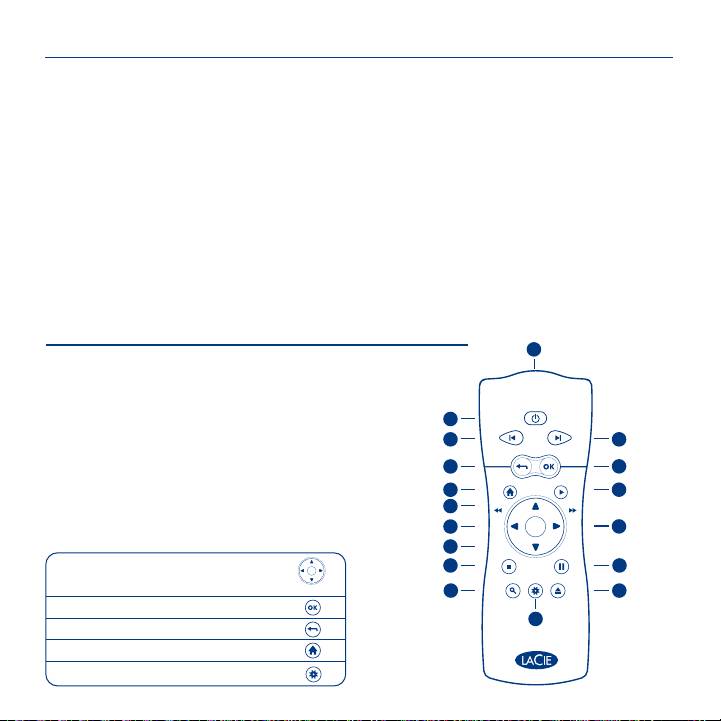
EL
Εγκατάσταση του LaCinema Classic HD
Βήμα 7: Αναπαραγωγή αρχείων στην τηλεόραση
Βήμα 1: Σύνδεση στην τηλεόραση
Τα αρχεία οργανώνονται ανά τύπο στις ενότητες Video, Photo και Music Spaces. Χρησιμοποιήστε το τηλεχειριστήριο για
πρόσβαση στα αρχεία και αναπαραγωγή τους.
Επιλέξτε ΜΙΑ από τις ακόλουθες μεθόδους σύνδεσης:
Υπάρχουν τέσσερις επιλογές για πρόσβαση στα αρχεία που βρίσκονται σε εξωτερικές πηγές:
A. HDMI: Συνδέστε το καλώδιο HDMI στο LaCinema Classic HD και στην τηλεόρασή σας.
1. Συνδέστε τον εξωτερικό σκληρό δίσκο USB που περιέχει τα αρχεία πολυμέσων στο LaCinema Classic HD μέσω της
B. Composite: Συνδέστε το κίτρινο καλώδιο composite στην τηλεόρασή σας και στον αντίστοιχο σύνδεσμο στο LaCinema
θύρας USB που βρίσκεται στον εμπρόσθιο ή πίσω πίνακά του. Χρησιμοποιήστε το τηλεχειριστήριο για πρόσβαση στα
Classic HD. Στη συνέχεια, συνδέστε το λευκό και το κόκκινο καλώδιο στερεοφωνικού ήχου στην τηλεόρασή σας και στο
αρχεία στις κατάλληλες ενότητες Video, Photo ή Music Spaces στο LaCinema Classic HD.
LaCinema Classic HD.
2. Διοχετεύστε τη ροή του περιεχομένου πολυμέσων από έναν κεντρικό υπολογιστή μέσω του δικτύου Ethernet. Από το
Προαιρετικά (επιπρόσθετα ή αντί για τις παραπάνω μεθόδους σύνδεσης ήχου): Μπορείτε να συνδέσετε το LaCinema
CD-ROM βοηθητικών προγραμμάτων (Utilities), εγκαταστήστε το Packet Video TwonkyMedia Server, το οποίο θα
Classic HD σε ένα σύστημα οικιακού κινηματογράφου συνδέοντας ένα ψηφιακό οπτικό καλώδιο ήχου (δεν περιλαμβάνεται).
επιτρέψει στο PC ή στο Mac σας να λειτουργεί ως διακομιστής μέσων UPnP (ανατρέξτε στο Εγχειρίδιο Χρήσης για
ΣΗΜΕΙΩΣΗ: Εάν τοποθετήσετε το LaCinema Classic HD σε περιορισμένο χώρο, βεβαιωθείτε ότι παρέχετε επαρκή ροή αέρα ώστε να αποφύγετε την
λεπτομέρειες). Χρησιμοποιήστε το τηλεχειριστήριο για πρόσβαση στα αρχεία στις κατάλληλες ενότητες Video, Photo ή
υπερθέρμανσή του. Βλ. τη σχετική ενότητα στο Εγχειρίδιο Χρήσης για λεπτομέρειες.
Music Spaces στο LaCinema Classic HD.
Βήμα 2: Σύνδεση στην τροφοδοσία
3. Windows μόνο: Εκκινήστε το Windows Media Player 11 ή ανώτερο στον υπολογιστή Windows XP ή Windows Vista.
Go to Library > Media Sharing... για να ρυθμίσετε την κοινή χρήση για τις ταινίες, τη μουσική και τις φωτογραφίες σας
Συνδέστε το τροφοδοτικό σε μια παροχή τάσης δικτύου και συνδέστε το καλώδιο τροφοδοσίας στο LaCinema Classic HD.
στο LaCinema Classic HD.
Βήμα 3: Ενεργοποίηση της τηλεόρασης
4. Συνδέστε ένα σκληρό δίσκο δικτύου με ενεργοποιημένο UPnP Media Server που περιέχει τα αρχεία πολυμέσων στο
δίκτυό σας. Χρησιμοποιήστε το τηλεχειριστήριο για πρόσβαση στα αρχεία στις κατάλληλες ενότητες Video, Photo ή
Εάν δεν εμφανιστεί η οθόνη φόρτωσης, ρυθμίστε την είσοδο βίντεο στην τηλεόρασή σας σύμφωνα με τον τύπο του
Music Spaces.
καλωδίου βίντεο που συνδέσατε παραπάνω.
ΣΗΜΕΙΩΣΗ: Ανατρέξτε στο Εγχειρίδιο Χρήσης που βρίσκεται στο CD-ROM βοηθητικών προγραμμάτων (Utilities) για μια λεπτομερή περιγραφή της
Βήμα 4: Σύνδεση στο οικιακό σας δίκτυο
εγκατάστασης λογισμικού και της διαμόρφωσης.
Εάν έχετε δίκτυο Ethernet, συνδέστε το καλώδιο Ethernet από το router ή το hub στη θύρα Ethernet στο πίσω μέρος του
Τηλεχειριστήριο
LaCinema Classic HD.
1
1. Εκπομπός υπερύθρων
11. Δεξιά / γρήγορη κίνηση εμπρός
Βήμα 5: Ακολουθήστε τα βήματα του βοηθού εγκατάστασης Installation Wizard
2. Αναμονή
12. Μενού κάτω
Χρησιμοποιήστε το τηλεχειριστήριο για να ρυθμίσετε το LaCinema Classic HD. Πατήστε το κουμπί Επιλογή για να
3. Προηγούμενο κεφάλαιο
13. Διακοπή
επιβεβαιώσετε την επιλογή σας και το κουμπί Πίσω για να μεταβείτε στην προηγούμενη επιλογή.
4. Επόμενο κεφάλαιο
14. Παύση
Βήμα 6: Φόρτωση αρχείων πολυμέσων στο σκληρό δίσκο του LaCinema Classic HD
2
5. Πίσω (προηγούμενη οθόνη)
15. Πρόσβαση στο μενού
Επιλογή A: Μεταφορά αρχείων μέσω USB:
3
4
6. Επιλογή
αναζήτησης
1. Βεβαιωθείτε ότι το καλώδιο τροφοδοσίας είναι συνδεδεμένο, και στη συνέχεια συνδέστε το LaCinema Classic HD στο
7. Μενού Home
16. Μενού προαιρετικών
PC ή Mac σας μέσω του καλωδίου USB.
5
6
8. Αναπαραγωγή
δυνατοτήτων / πληροφοριών
2. Όταν ο δίσκος εμφανιστεί στον υπολογιστή, αντιγράψτε τα αρχεία πολυμέσων στο LaCinema Classic HD.
7
8
9. Μενού πάνω
17. Ασφαλής εξαγωγή δίσκου USB
Επιλογή B: Μεταφορά αρχείων μέσω του δικτύου Ethernet:
9
10. Αριστερά / επαναφορά
Βεβαιωθείτε ότι το καλώδιο τροφοδοσίας είναι συνδεδεμένο και το καλώδιο Ethernet είναι συνδεδεμένο στο LaCinema.
10
11
Εγκαταστήστε την εφαρμογή LaCie Network Assistant, η οποία βρίσκεται στο CD-ROM, σε έναν υπολογιστή
Βασικές λειτουργίες τηλεχειριστηρίου
12
συνδεδεμένο στο δίκτυό σας.
Όταν η εφαρμογή Assistant ανακαλύψει το LaCinema Classic HD, αντιγράψτε αρχεία από τον υπολογιστή σας στο
13
14
Πλοήγηση στα μενού
LaCinema Classic HD.
15
17
Επιλογή στοιχείου από ένα μενού
16
Επιστροφή στο προηγούμενο μενού
Επιστροφή στο μενού Home
Είσοδος στο μενού προαιρετικών δυνατοτήτων

JA
LaCinema Classic HD のセットアップ
ステップ 7: テレビでのファイルの再生
ステップ 1: テレビに接続
ファイルは、Video (ビデオ)、Photo (写真)、Music (音楽) の Space (スペース) で、タイプ別に整理されています。
リモート コントロールを使用してファイルのアクセスと再生を行います。
次のいずれかの接続方法を選択します。
A. HDMI: LaCinema Classic HD とテレビに HDMI ケーブルを接続します。
外部にあるファイルへのアクセス方法には、次の 4 つのオプションがあります。
B. コンポジット: 黄色のコンポジット ケーブルをテレビに接続し、対応するコネクタを LaCinema Classic HD に接
1. LaCinema Classic HD の正面または背面パネルにある USB ポートを通じて、マルチメディア ファイルを収容
続します。次に、白と赤のステレオ オーディオ ケーブルをテレビと LaCinema Classic HD に接続します。
した外付け USB ハード ディスクを接続します。リモコンを使用して LaCinema Classic HD 上の適切な Video、
Photo または Music Space のファイルにアクセスします。
オプション (上記のオーディオ接続方法に追加または代替): デジタル光学オーディオ ケーブル (別売)
を接続して、ホームシアター システムに LaCinema Classic HD を接続できます。
2. Ethernet ネットワークを通じて、ホスト コンピュータからのマルチメディア コンテンツをストリーミングし
ます。Utilities CD-ROM から Packet Video TwonkyMedia Server をインストールします。このソフトウェアを使う
注記: LaCinema Classic HD を閉鎖された場所に置く場合は、過熱防止のために空気が十分に流れるようにしてください。
と、PC または Mac が UPnP メディア サーバーとして使用可能になります (詳しくはユーザー マニュアルを参照
詳しくは、ユーザー マニュアルの該当するセクションをご覧ください。
してください)。リモコンを使用して LaCinema Classic HD 上の適切な Video、Photo または Music Space のフ
ステップ 2: 電源の接続
ァイルにアクセスします。
電源装置を AC コンセントに差し込み、電源ケーブルをLaCinema Classic HD に接続します。
3. Windows のみ: Windows XP または Windows Vista コンピュータで Windows Media Player 11 以降を起動します。
ステップ 3: テレビの電源オン
[Library (ライブラリ)] > [Media Sharing... (メディア共有)] で映画、音楽と写真を LaCinema Classic HD で共
有するように設定します。
ロード中の画面が表示されない場合は、上記の手順で接続したビデオ ケーブルのタイプに合わせてテレビのビデオ
4. マルチメディア ファイルを搭載した、UPnP Media Server 対応のネットワーク ハード ディスクをネットワ
入力を調節します。
ークに接続します。リモコンを使用して、適切な Video、Photo または Music Space のファイルにアクセスします。
ステップ 4: ホームネットワークへの接続
注記: ソフトウェアのインストールと設定について詳しくは、Utilities CD-ROM 収録のユーザー マニュアルを参照してください。
Ethernet ネットワークをご使用の場合は、ルータまたはハブと、LaCinema Classic HD の背面にある Ethernet ポー
トを Ethernet ケーブルで接続します。
リモコン
1
ステップ 5: インストールウィザードの手順を実行
1. 赤外線発信器
10. 左/巻き戻し
リモコンを使用して LaCinema Classic HD をセットアップします。[Select (選択)] ボタンを押して選択を確定入力で
2. スタンバイ
11. 右/早送り
きます。前の選択に戻るには、[Back (戻る)] ボタンを押します。
3. 前のトラック
12. メニュー ダウン
ステップ 6: マルチメディアファイルをLaCinema Classic HD のハードディスクにロードします。
4. 次のトラック
13. 停止
2
オプション A: USB を介したファイルの転送
5. 戻る (前の画面)
14. 一時停止
3
4
1. 電源ケーブルが接続されていることを確認し、LaCinema Classic HD を PC または Mac に USB ケーブルを
6. 選択
15. [Search (検索)] メニューにア
介して接続します。
7. [Home (ホーム)] メニュー
クセス
5
6
2. コンピュータにディスクがマウントされたら、マルチメディア ファイルを LaCinema Classic HD にコピー
8. 再生
16. オプション/情報メニュー
します。
7
8
9. メニュー アップ
17. USB ディスクを安全に取り
オプション B: Ethernet を介したファイルの転送:
9
外し
1. 電源ケーブルがコンセントに接続されていること、Ethernet ケーブルが LaCinema に接続されていることを
10
11
確認します。
基本リモコン機能
12
2. ネットワークに接続されているコンピュータに、CD-ROM に収録されている LaCie Network Assistant アプ
リケーションをインストールします。
13
14
メニューでの移動
3. Assistant が LaCinema Classic HD を検出したら、コンピュータから LaCinema Classic HD にファイルをコピ
15
17
ーします。
メニューからオプションを選択
16
前のメニューに戻る
[Home (ホーム)] メニューに戻る
[Options (オプション)] メニューの表示
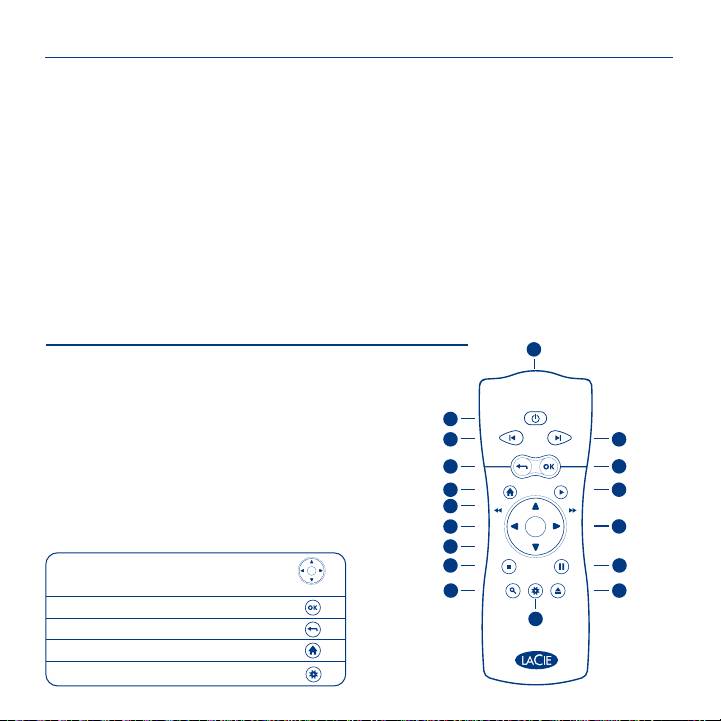
JA
LaCinema Classic HD のセットアップ
ステップ 7: テレビでのファイルの再生
ステップ 1: テレビに接続
ファイルは、Video (ビデオ)、Photo (写真)、Music (音楽) の Space (スペース) で、タイプ別に整理されています。
リモート コントロールを使用してファイルのアクセスと再生を行います。
次のいずれかの接続方法を選択します。
A. HDMI: LaCinema Classic HD とテレビに HDMI ケーブルを接続します。
外部にあるファイルへのアクセス方法には、次の 4 つのオプションがあります。
B. コンポジット: 黄色のコンポジット ケーブルをテレビに接続し、対応するコネクタを LaCinema Classic HD に接
1. LaCinema Classic HD の正面または背面パネルにある USB ポートを通じて、マルチメディア ファイルを収容
続します。次に、白と赤のステレオ オーディオ ケーブルをテレビと LaCinema Classic HD に接続します。
した外付け USB ハード ディスクを接続します。リモコンを使用して LaCinema Classic HD 上の適切な Video、
Photo または Music Space のファイルにアクセスします。
オプション (上記のオーディオ接続方法に追加または代替): デジタル光学オーディオ ケーブル (別売)
を接続して、ホームシアター システムに LaCinema Classic HD を接続できます。
2. Ethernet ネットワークを通じて、ホスト コンピュータからのマルチメディア コンテンツをストリーミングし
ます。Utilities CD-ROM から Packet Video TwonkyMedia Server をインストールします。このソフトウェアを使う
注記: LaCinema Classic HD を閉鎖された場所に置く場合は、過熱防止のために空気が十分に流れるようにしてください。
と、PC または Mac が UPnP メディア サーバーとして使用可能になります (詳しくはユーザー マニュアルを参照
詳しくは、ユーザー マニュアルの該当するセクションをご覧ください。
してください)。リモコンを使用して LaCinema Classic HD 上の適切な Video、Photo または Music Space のフ
ステップ 2: 電源の接続
ァイルにアクセスします。
電源装置を AC コンセントに差し込み、電源ケーブルをLaCinema Classic HD に接続します。
3. Windows のみ: Windows XP または Windows Vista コンピュータで Windows Media Player 11 以降を起動します。
ステップ 3: テレビの電源オン
[Library (ライブラリ)] > [Media Sharing... (メディア共有)] で映画、音楽と写真を LaCinema Classic HD で共
有するように設定します。
ロード中の画面が表示されない場合は、上記の手順で接続したビデオ ケーブルのタイプに合わせてテレビのビデオ
4. マルチメディア ファイルを搭載した、UPnP Media Server 対応のネットワーク ハード ディスクをネットワ
入力を調節します。
ークに接続します。リモコンを使用して、適切な Video、Photo または Music Space のファイルにアクセスします。
ステップ 4: ホームネットワークへの接続
注記: ソフトウェアのインストールと設定について詳しくは、Utilities CD-ROM 収録のユーザー マニュアルを参照してください。
Ethernet ネットワークをご使用の場合は、ルータまたはハブと、LaCinema Classic HD の背面にある Ethernet ポー
トを Ethernet ケーブルで接続します。
リモコン
1
ステップ 5: インストールウィザードの手順を実行
1. 赤外線発信器
10. 左/巻き戻し
リモコンを使用して LaCinema Classic HD をセットアップします。[Select (選択)] ボタンを押して選択を確定入力で
2. スタンバイ
11. 右/早送り
きます。前の選択に戻るには、[Back (戻る)] ボタンを押します。
3. 前のトラック
12. メニュー ダウン
ステップ 6: マルチメディアファイルをLaCinema Classic HD のハードディスクにロードします。
4. 次のトラック
13. 停止
2
オプション A: USB を介したファイルの転送
5. 戻る (前の画面)
14. 一時停止
3
4
1. 電源ケーブルが接続されていることを確認し、LaCinema Classic HD を PC または Mac に USB ケーブルを
6. 選択
15. [Search (検索)] メニューにア
介して接続します。
7. [Home (ホーム)] メニュー
クセス
5
6
2. コンピュータにディスクがマウントされたら、マルチメディア ファイルを LaCinema Classic HD にコピー
8. 再生
16. オプション/情報メニュー
します。
7
8
9. メニュー アップ
17. USB ディスクを安全に取り
オプション B: Ethernet を介したファイルの転送:
9
外し
1. 電源ケーブルがコンセントに接続されていること、Ethernet ケーブルが LaCinema に接続されていることを
10
11
確認します。
基本リモコン機能
12
2. ネットワークに接続されているコンピュータに、CD-ROM に収録されている LaCie Network Assistant アプ
リケーションをインストールします。
13
14
メニューでの移動
3. Assistant が LaCinema Classic HD を検出したら、コンピュータから LaCinema Classic HD にファイルをコピ
15
17
ーします。
メニューからオプションを選択
16
前のメニューに戻る
[Home (ホーム)] メニューに戻る
[Options (オプション)] メニューの表示

ZH
ยዃ LaCinema Classic HD
օየ 7ǖሞۉฉխݣ࿔
օየ 1ǖথڟۉ
! ࿔Ӏૌ႙ፇኯሞĐVideo SpaceDŽೕDžđĂĐPhoto SpaceDŽቷೌDžđࢅĐMusic SpaceDŽᅼૂDžđዐă
! ๑ᆩᄫഗݡ࿚ ժխݣ࿔ă
ስူଚথݛ݆ኮᅃǖ
AĂHDMIǖ HDMI ۉમথڟ LaCinema Classic HD ࢅۉă
ݡ࿚ྔևᇸዐ࿔ڦݛ๕ᆶ຺ዖǖ
BĂ!ްࢇǖࣜްࢇۉમথڟۉᅜ LaCinema Classic HD ฉ၎ᆌڦথཀྵăথူઠLj
1. Ԉࡤܠ༹࿔ڦྔև USB ᆘಎൻۯഗথڟ LaCinema Classic HD മ௬ӱࢫ௬ӱฉڦ USB ܋ă
!!ӣࢅࢤ૬༹ำᅼೕۉમݴ՚֭ڟۉࢅ LaCinema Classic HD ฉă
!!! ๑ᆩᄫഗݡ࿚ LaCinema Classic HD ڦ၎ᆌĐVideo SpaceDŽೕDžđĂĐPhoto SpaceDŽቷೌDžđ!
!!!ĐMusic SpaceDŽᅼૂDžđዐڦ࿔ă
DŽց؊༺پฉຎᅼೕথݛ݆Džǖᅜཚࡗথຕጴ࠼္ᅼೕۉમ LaCinema Classic HD থڟབྷᆖ
! ᇾဣཥDŽ࿄ټDžă
2. ཚࡗᅜྪྪஏዷዐڦܠ༹ాඹገ࣑ׯୁăٗ Utilities CD-ROM Ҿጎ Packet Video TwonkyMedia
ServerLj૧ᆩLjڦ PC Mac ᅜ؊ړ UPnP ༹ޜခഗDŽᆶ࠲ၘဦ႑တLj൩֖Ėᆩࢽ֩ėDžă
ጀᅪǖසࡕ LaCinema Classic HD ዃᇀုၭڦ࿋ዃLj൩ඓԍഘ؊ݴୁཚᅜՆ௨ࡗඤă߸ܠၘဦ႑တLj൩֖
!!! ๑ᆩᄫഗݡ࿚ LaCinema Classic HD ڦ၎ᆌ“Video SpaceDŽೕDžđĂĐPhoto SpaceDŽቷೌDžđ
Ėᆩࢽ֩ėዐڦ၎࠲ቤবă
!!!ĐMusic SpaceDŽᅼૂDžđዐڦ࿔ă
օየ 2ǖথۉᇸ
3. ৈ၌ Windowsǖሞሏႜ Windows XP Windows Vista ڦ໙ฉٶ Windows Media Player 11 ߸ߛӲԨă!
ۉᇸ֭ୁۉᇸ֭ፗժۉᇸۉમথڟ LaCinema Classic HDă
!!! ገڟĐđ>Đ༹ࠌၛ...đᅜۉᆖĂᅼૂࢅቷೌยዃྺᇑ LaCinema Classic HD ࠌၛă
օየ 3ǖٶۉ
4. Ԉࡤܠ༹࿔ڦ UPnP ༹ޜခഗྪஏᆘಎൻۯഗথڟڦྪஏă๑ᆩ ᄫഗݡ࿚ሞ၎ᆌĐVideo
SpaceDŽೕDžđĂĐPhoto SpaceDŽቷೌDžđĐMusic SpaceDŽᅼૂDžđዐڦ࿔
සࡕփڟሜೡటLj൩ۙኝۉฉڦೕᅜՍᇑฉ௬থڦೕۉમૌ႙ದă
օየ 4ǖথڟབྷྪஏ
ጀᅪǖᆶ࠲ҾጎࢅದዃڦၘဦຫLj൩֖ Utilities CD-ROM ฉڦĖᆩࢽ֩ėă
සࡕᆛᆶᅜྪྪஏLj൩๑ᆩᅜྪۉમୟᆯഗ၍ഗথڟ
օየ 5ǖӀቷҾጎၠڞႜ֡ፕ
ᄫഗ
๑ᆩᄫഗยዃ LaCinema Classic HDăӀĐSelectDŽስDžđӀ౧ඓණڦስLjӀĐbackDŽݓ࣮DžđӀ౧ገ
1
1. Infra-red emitterDŽࢤྔ݀พഗDž
! ฉᅃስă
11. Right/ fast forwardDŽᆸ/Dž
2. Stand-byDŽځDž
օየ 6ǖܠ༹࿔ሜ LaCinema Classic HD ᆘಎ
12. Menu downDŽူᅃ֓ڇDž
3. Previous trackDŽฉᅃ൸ణDž
ݛ݆ Aǖཚࡗ USB د࿔ǖ
13. StopDŽཕኹDž
4. Next trackDŽူᅃ൸ణDž
1. ඓԍۉᇸۉમᅙথLjࢫཚࡗ USB ۉમ LaCinema Classic HD থڟ PC Macă
14. PauseDŽሡཕDž
5. Back (previous screen)
2
2. ሞൻۯഗҾጎڟ໙ฉࢫLjܠ༹࿔ްڟ LaCinema Classic HDă
15. Access searchDŽݡ࿚Dž֓ڇ
!DŽݓ࣮(ฉᅃೡట)Dž
3
4
ݛ݆ Bǖཚࡗᅜྪྪஏد࿔ǖ
16. Option / infoDŽၜ/႑တDž֓ڇ
6. SelectDŽስDž
17. Safely eject USB disk
1. ൩ඓԍᅙ֭ۉᇸۉમժᅜྪۉમᅙথڟ LaCinema Classic HDă
7. “HomeDŽዷDž”֓ڇ
5
6
! DŽҾඇڑ USB ಎDž
2. CD-ROM ዐڦ LaCie Network Assistant ᆌᆩײႾҾጎڟᇑڦྪஏ၎ڦ໙ฉă
8. PlayDŽխݣDž
7
8
3. ሞ Assistant ݀၄ LaCinema Classic HD ࢫLj໙ዐڦ࿔ްڟ LaCinema Classic HDă
9. Menu upDŽฉᅃ֓ڇDž
9
10. Left/rewindDŽፑ/ཽDž
10
11
Ԩᄫࠀీ
12
13
14
֓ڇڞࡵ
15
17
ٗ֓ڇዐስၜ
16
ݓ࣮ڟฉᅃ֓ڇ
ݓ࣮ڟĐHomeDŽዷDžđ֓ڇ
ၜ֓ڇ
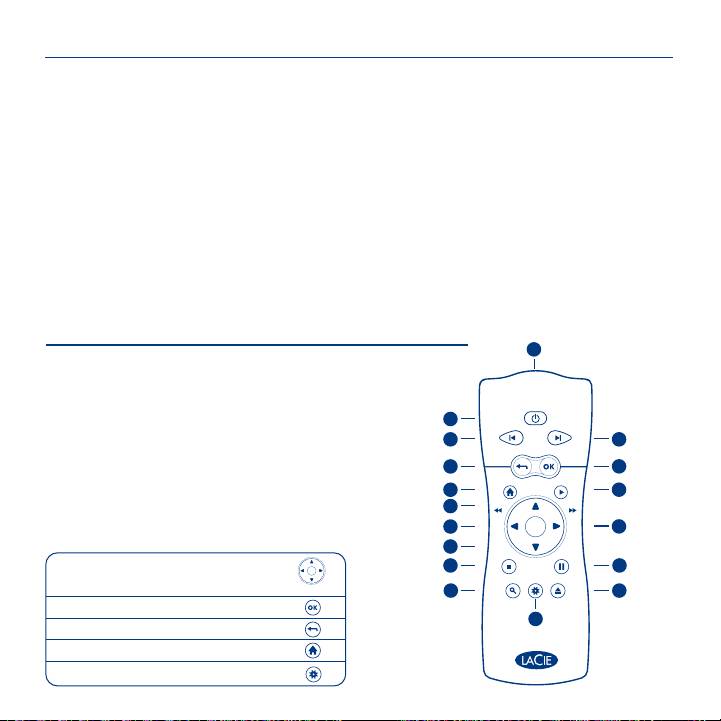
ZH
ยዃ LaCinema Classic HD
օየ 7ǖሞۉฉխݣ࿔
օየ 1ǖথڟۉ
! ࿔Ӏૌ႙ፇኯሞĐVideo SpaceDŽೕDžđĂĐPhoto SpaceDŽቷೌDžđࢅĐMusic SpaceDŽᅼૂDžđዐă
! ๑ᆩᄫഗݡ࿚ ժխݣ࿔ă
ስူଚথݛ݆ኮᅃǖ
AĂHDMIǖ HDMI ۉમথڟ LaCinema Classic HD ࢅۉă
ݡ࿚ྔևᇸዐ࿔ڦݛ๕ᆶ຺ዖǖ
BĂ!ްࢇǖࣜްࢇۉમথڟۉᅜ LaCinema Classic HD ฉ၎ᆌڦথཀྵăথူઠLj
1. Ԉࡤܠ༹࿔ڦྔև USB ᆘಎൻۯഗথڟ LaCinema Classic HD മ௬ӱࢫ௬ӱฉڦ USB ܋ă
!!ӣࢅࢤ૬༹ำᅼೕۉમݴ՚֭ڟۉࢅ LaCinema Classic HD ฉă
!!! ๑ᆩᄫഗݡ࿚ LaCinema Classic HD ڦ၎ᆌĐVideo SpaceDŽೕDžđĂĐPhoto SpaceDŽቷೌDžđ!
!!!ĐMusic SpaceDŽᅼૂDžđዐڦ࿔ă
DŽց؊༺پฉຎᅼೕথݛ݆Džǖᅜཚࡗথຕጴ࠼္ᅼೕۉમ LaCinema Classic HD থڟབྷᆖ
! ᇾဣཥDŽ࿄ټDžă
2. ཚࡗᅜྪྪஏዷዐڦܠ༹ాඹገ࣑ׯୁăٗ Utilities CD-ROM Ҿጎ Packet Video TwonkyMedia
ServerLj૧ᆩLjڦ PC Mac ᅜ؊ړ UPnP ༹ޜခഗDŽᆶ࠲ၘဦ႑တLj൩֖Ėᆩࢽ֩ėDžă
ጀᅪǖසࡕ LaCinema Classic HD ዃᇀုၭڦ࿋ዃLj൩ඓԍഘ؊ݴୁཚᅜՆ௨ࡗඤă߸ܠၘဦ႑တLj൩֖
!!! ๑ᆩᄫഗݡ࿚ LaCinema Classic HD ڦ၎ᆌ“Video SpaceDŽೕDžđĂĐPhoto SpaceDŽቷೌDžđ
Ėᆩࢽ֩ėዐڦ၎࠲ቤবă
!!!ĐMusic SpaceDŽᅼૂDžđዐڦ࿔ă
օየ 2ǖথۉᇸ
3. ৈ၌ Windowsǖሞሏႜ Windows XP Windows Vista ڦ໙ฉٶ Windows Media Player 11 ߸ߛӲԨă!
ۉᇸ֭ୁۉᇸ֭ፗժۉᇸۉમথڟ LaCinema Classic HDă
!!! ገڟĐđ>Đ༹ࠌၛ...đᅜۉᆖĂᅼૂࢅቷೌยዃྺᇑ LaCinema Classic HD ࠌၛă
օየ 3ǖٶۉ
4. Ԉࡤܠ༹࿔ڦ UPnP ༹ޜခഗྪஏᆘಎൻۯഗথڟڦྪஏă๑ᆩ ᄫഗݡ࿚ሞ၎ᆌĐVideo
SpaceDŽೕDžđĂĐPhoto SpaceDŽቷೌDžđĐMusic SpaceDŽᅼૂDžđዐڦ࿔
සࡕփڟሜೡటLj൩ۙኝۉฉڦೕᅜՍᇑฉ௬থڦೕۉમૌ႙ದă
օየ 4ǖথڟབྷྪஏ
ጀᅪǖᆶ࠲ҾጎࢅದዃڦၘဦຫLj൩֖ Utilities CD-ROM ฉڦĖᆩࢽ֩ėă
සࡕᆛᆶᅜྪྪஏLj൩๑ᆩᅜྪۉમୟᆯഗ၍ഗথڟ
օየ 5ǖӀቷҾጎၠڞႜ֡ፕ
ᄫഗ
๑ᆩᄫഗยዃ LaCinema Classic HDăӀĐSelectDŽስDžđӀ౧ඓණڦስLjӀĐbackDŽݓ࣮DžđӀ౧ገ
1
1. Infra-red emitterDŽࢤྔ݀พഗDž
! ฉᅃስă
11. Right/ fast forwardDŽᆸ/Dž
2. Stand-byDŽځDž
օየ 6ǖܠ༹࿔ሜ LaCinema Classic HD ᆘಎ
12. Menu downDŽူᅃ֓ڇDž
3. Previous trackDŽฉᅃ൸ణDž
ݛ݆ Aǖཚࡗ USB د࿔ǖ
13. StopDŽཕኹDž
4. Next trackDŽူᅃ൸ణDž
1. ඓԍۉᇸۉમᅙথLjࢫཚࡗ USB ۉમ LaCinema Classic HD থڟ PC Macă
14. PauseDŽሡཕDž
5. Back (previous screen)
2
2. ሞൻۯഗҾጎڟ໙ฉࢫLjܠ༹࿔ްڟ LaCinema Classic HDă
15. Access searchDŽݡ࿚Dž֓ڇ
!DŽݓ࣮(ฉᅃೡట)Dž
3
4
ݛ݆ Bǖཚࡗᅜྪྪஏد࿔ǖ
16. Option / infoDŽၜ/႑တDž֓ڇ
6. SelectDŽስDž
17. Safely eject USB disk
1. ൩ඓԍᅙ֭ۉᇸۉમժᅜྪۉમᅙথڟ LaCinema Classic HDă
7. “HomeDŽዷDž”֓ڇ
5
6
! DŽҾඇڑ USB ಎDž
2. CD-ROM ዐڦ LaCie Network Assistant ᆌᆩײႾҾጎڟᇑڦྪஏ၎ڦ໙ฉă
8. PlayDŽխݣDž
7
8
3. ሞ Assistant ݀၄ LaCinema Classic HD ࢫLj໙ዐڦ࿔ްڟ LaCinema Classic HDă
9. Menu upDŽฉᅃ֓ڇDž
9
10. Left/rewindDŽፑ/ཽDž
10
11
Ԩᄫࠀీ
12
13
14
֓ڇڞࡵ
15
17
ٗ֓ڇዐስၜ
16
ݓ࣮ڟฉᅃ֓ڇ
ݓ࣮ڟĐHomeDŽዷDžđ֓ڇ
ၜ֓ڇ

TR
LaCinema Classic HD’yi Kurma
7. Adım: Dosyaları Televizyonda Oynatma
1. Adım: Televizyona Bağlama
Dosyalar türlerine göre Video, Fotoğraf ve Müzik alanlarında toplanır. Dosyalara erişmek ve oynatmak için uzaktan
kumandayı kullanın.
Aşağıdaki bağlantı yöntemlerinden BİRİNİ seçin:
Harici kaynaklardaki dosyalara erişmek için dört seçenek vardır:
A. HDMI: HDMI kablosunu LaCinema Classic HD’ye ve televizyonunuza bağlayın.
1. Multimedya dosyalarının bulunduğu bir USB disk sürücüsünü ön veya arka panelindeki USB bağlantı noktasını
B. Kompozit: Sarı kompozit kabloyu televizyonunuza ve LaCinema Classic HD’deki uygun konnektöre bağlayın. Daha sonra,
kullanarak LaCinema Classic HD’ye bağlayın. LaCinema Classic HD’de ilgili Video, Fotoğraf veya Müzik alanlarındaki
beyaz ve kırmızı stereo ses kablolarını televizyonunuza ve LaCinema Classic HD’ye takın.
dosyalara erişmek için uzaktan kumandayı kullanın.
İsteğe bağlı (yukarıdaki ses bağlantısı yöntemlerine ek olarak veya bu yöntemler yerine): Dijital optik ses kablosu
2. Ethernet ağı üzerinden ana bilgisayardaki multimedya içeriklerini aktarın. Utilities (Yardımcı Programlar)
(birlikte verilmez) bağlayarak LaCinema Classic HD’yi bir ev sinema sistemine bağlayabilirsiniz.
CD-ROM’undan, bilgisayarınızın veya Mac’inizin bir UPnP medya sunucusu gibi çalışmasını sağlayacak Packet Video
NOT: LaCinema Classic HD’yi kapalı bir yere koyarsanız, aşırı ısınmaması için yeterli hava akımının olmasını sağlayın. Ayrıntılar için Kullanım
TwonkyMedia Server’i kurun (ayrıntılar için Kullanım Kılavuzu’na başvurun). LaCinema Classic HD’de ilgili Video, Fotoğraf
Kılavuzu'ndaki ilgili bölüme bakın.
veya Müzik alanlarındaki dosyalara erişmek için uzaktan kumandayı kullanın.
2. Adım: Güç Kaynağına Bağlama
3. Sadece Windows: Windows XP veya Windows Vista bilgisayarınızdaki Windows Media Player 11 veya üstünü çalıştırın.
Güç kaynağını bir AC prizine takın ve güç kablosunu LaCinema Classic HD’ye bağlayın.
Library (Kitaplık) > Media Sharing (Medya Paylaşımı) menü öğesine giderek lmlerinizi, müziklerinizi ve fotoğraarınızı
LaCinema Classic HD ile paylaşma ayarlarını yapın.
3. Adım: Televizyonunuzu Açma
4. Multimedya dosyalarının bulunduğu bir UPnP Media Server uyumlu ağ sabit sürücüsünü ağınıza bağlayın. İlgili Video,
Yükleme ekranını görmüyorsanız, televizyonunuzun video girişini yukarıda bağladığınız video kablosu türüyle eşleşecek
Fotoğraf veya Müzik alanlarındaki dosyalara erişmek için uzaktan kumandayı kullanın.
biçimde ayarlayın.
NOT: Yazılım kurulumu ve yapılandırma hakkında ayrıntılı bilgi almak için, Utilities (Yardımcı Programlar) CD-ROM'unda bulunan Kullanım Kılavuzu'na
4. Adım: Ev Ağınıza Bağlama
başvurun.
Bir Ethernet ağınız varsa, yönlendirici veya hub’ınızdan çıkan Ethernet kablosunu LaCinema Classic HD’nin arkasındaki
Ethernet bağlantı noktasına bağlayın.
Uzaktan Kumanda
1
5. Adım: Installation Wizard’ı (Yükleme Sihirbazı) İzleme
1. Kızılötesi emitör
10. Sol/geri sar
LaCinema Classic HD’yi ayarlamak için uzaktan kumandayı kullanın. Seçiminizi onaylamak için Seç düğmesine ve önceki
2. Bekleme
11. Sağ/ hızlı ileri sar
seçime gitmek için geri düğmesine basın.
3. Önceki parça
12. Aşağı Menü
6. Adım: Multimedya Dosyalarını LaCinema Classic HD Sabit Diske Yükleme
4. Sonraki parça
13. Durdur
2
Seçenek A: Dosyaları USB üzerinden aktarın:
5. Geri (önceki ekran)
14. Duraklat
3
4
1. Güç kablosunun bağlı olduğundan emin olun ve LaCinema Classic HD’yi USB kablosu ile PC’nize veya Mac’inize bağlayın.
6. Seç
15. Search (arama) menüsüne
2. Sürücü bilgisayarınıza yüklendiğinde, multimedya dosyalarınızı LaCinema Classic HD’ye kopyalayın.
erişme
7. Home (Giriş) Menüsü
5
6
Seçenek B: Dosyaları Ethernet Ağı üzerinden aktarın:
16. Option (seçenek) / info (bilgi)
8. Oynat
7
8
1. Güç kablosunun prize takılı ve Ethernet kablosunun LaCinema’ya bağlı olduğundan emin olun.
menüsü
9. Yukarı Menü
2. CD-ROM’da bulunan LaCie Network Assistant uygulamasını ağınıza bağlı bir bilgisayara kurun.
9
17. USB diskini güvenle çıkar
3. Assistant, LaCinema Classic HD’yi bulduğu zaman, dosyaları bilgisayarınızdan LaCinema Classic HD’ye kopyalayın.
10
11
Temel Uzaktan Kumanda İşlevleri
12
13
14
Menülerde gezinme
15
17
Menüden seçenek seçme
16
Önceki menüye geri dönme
Home (Giriş) menüsüne geri dönme
Options (Seçenekler) menüsüne girme
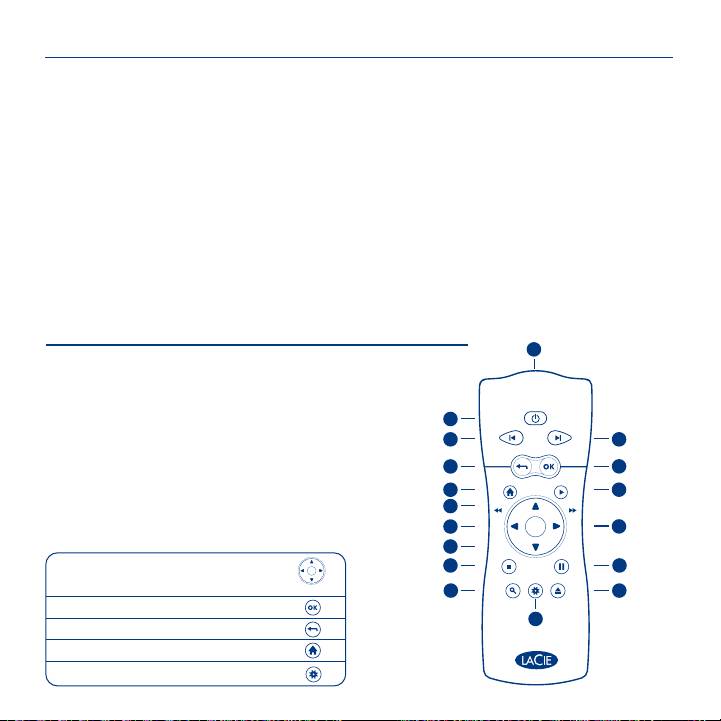
TR
LaCinema Classic HD’yi Kurma
7. Adım: Dosyaları Televizyonda Oynatma
1. Adım: Televizyona Bağlama
Dosyalar türlerine göre Video, Fotoğraf ve Müzik alanlarında toplanır. Dosyalara erişmek ve oynatmak için uzaktan
kumandayı kullanın.
Aşağıdaki bağlantı yöntemlerinden BİRİNİ seçin:
Harici kaynaklardaki dosyalara erişmek için dört seçenek vardır:
A. HDMI: HDMI kablosunu LaCinema Classic HD’ye ve televizyonunuza bağlayın.
1. Multimedya dosyalarının bulunduğu bir USB disk sürücüsünü ön veya arka panelindeki USB bağlantı noktasını
B. Kompozit: Sarı kompozit kabloyu televizyonunuza ve LaCinema Classic HD’deki uygun konnektöre bağlayın. Daha sonra,
kullanarak LaCinema Classic HD’ye bağlayın. LaCinema Classic HD’de ilgili Video, Fotoğraf veya Müzik alanlarındaki
beyaz ve kırmızı stereo ses kablolarını televizyonunuza ve LaCinema Classic HD’ye takın.
dosyalara erişmek için uzaktan kumandayı kullanın.
İsteğe bağlı (yukarıdaki ses bağlantısı yöntemlerine ek olarak veya bu yöntemler yerine): Dijital optik ses kablosu
2. Ethernet ağı üzerinden ana bilgisayardaki multimedya içeriklerini aktarın. Utilities (Yardımcı Programlar)
(birlikte verilmez) bağlayarak LaCinema Classic HD’yi bir ev sinema sistemine bağlayabilirsiniz.
CD-ROM’undan, bilgisayarınızın veya Mac’inizin bir UPnP medya sunucusu gibi çalışmasını sağlayacak Packet Video
NOT: LaCinema Classic HD’yi kapalı bir yere koyarsanız, aşırı ısınmaması için yeterli hava akımının olmasını sağlayın. Ayrıntılar için Kullanım
TwonkyMedia Server’i kurun (ayrıntılar için Kullanım Kılavuzu’na başvurun). LaCinema Classic HD’de ilgili Video, Fotoğraf
Kılavuzu'ndaki ilgili bölüme bakın.
veya Müzik alanlarındaki dosyalara erişmek için uzaktan kumandayı kullanın.
2. Adım: Güç Kaynağına Bağlama
3. Sadece Windows: Windows XP veya Windows Vista bilgisayarınızdaki Windows Media Player 11 veya üstünü çalıştırın.
Güç kaynağını bir AC prizine takın ve güç kablosunu LaCinema Classic HD’ye bağlayın.
Library (Kitaplık) > Media Sharing (Medya Paylaşımı) menü öğesine giderek lmlerinizi, müziklerinizi ve fotoğraarınızı
LaCinema Classic HD ile paylaşma ayarlarını yapın.
3. Adım: Televizyonunuzu Açma
4. Multimedya dosyalarının bulunduğu bir UPnP Media Server uyumlu ağ sabit sürücüsünü ağınıza bağlayın. İlgili Video,
Yükleme ekranını görmüyorsanız, televizyonunuzun video girişini yukarıda bağladığınız video kablosu türüyle eşleşecek
Fotoğraf veya Müzik alanlarındaki dosyalara erişmek için uzaktan kumandayı kullanın.
biçimde ayarlayın.
NOT: Yazılım kurulumu ve yapılandırma hakkında ayrıntılı bilgi almak için, Utilities (Yardımcı Programlar) CD-ROM'unda bulunan Kullanım Kılavuzu'na
4. Adım: Ev Ağınıza Bağlama
başvurun.
Bir Ethernet ağınız varsa, yönlendirici veya hub’ınızdan çıkan Ethernet kablosunu LaCinema Classic HD’nin arkasındaki
Ethernet bağlantı noktasına bağlayın.
Uzaktan Kumanda
1
5. Adım: Installation Wizard’ı (Yükleme Sihirbazı) İzleme
1. Kızılötesi emitör
10. Sol/geri sar
LaCinema Classic HD’yi ayarlamak için uzaktan kumandayı kullanın. Seçiminizi onaylamak için Seç düğmesine ve önceki
2. Bekleme
11. Sağ/ hızlı ileri sar
seçime gitmek için geri düğmesine basın.
3. Önceki parça
12. Aşağı Menü
6. Adım: Multimedya Dosyalarını LaCinema Classic HD Sabit Diske Yükleme
4. Sonraki parça
13. Durdur
2
Seçenek A: Dosyaları USB üzerinden aktarın:
5. Geri (önceki ekran)
14. Duraklat
3
4
1. Güç kablosunun bağlı olduğundan emin olun ve LaCinema Classic HD’yi USB kablosu ile PC’nize veya Mac’inize bağlayın.
6. Seç
15. Search (arama) menüsüne
2. Sürücü bilgisayarınıza yüklendiğinde, multimedya dosyalarınızı LaCinema Classic HD’ye kopyalayın.
erişme
7. Home (Giriş) Menüsü
5
6
Seçenek B: Dosyaları Ethernet Ağı üzerinden aktarın:
16. Option (seçenek) / info (bilgi)
8. Oynat
7
8
1. Güç kablosunun prize takılı ve Ethernet kablosunun LaCinema’ya bağlı olduğundan emin olun.
menüsü
9. Yukarı Menü
2. CD-ROM’da bulunan LaCie Network Assistant uygulamasını ağınıza bağlı bir bilgisayara kurun.
9
17. USB diskini güvenle çıkar
3. Assistant, LaCinema Classic HD’yi bulduğu zaman, dosyaları bilgisayarınızdan LaCinema Classic HD’ye kopyalayın.
10
11
Temel Uzaktan Kumanda İşlevleri
12
13
14
Menülerde gezinme
15
17
Menüden seçenek seçme
16
Önceki menüye geri dönme
Home (Giriş) menüsüne geri dönme
Options (Seçenekler) menüsüne girme
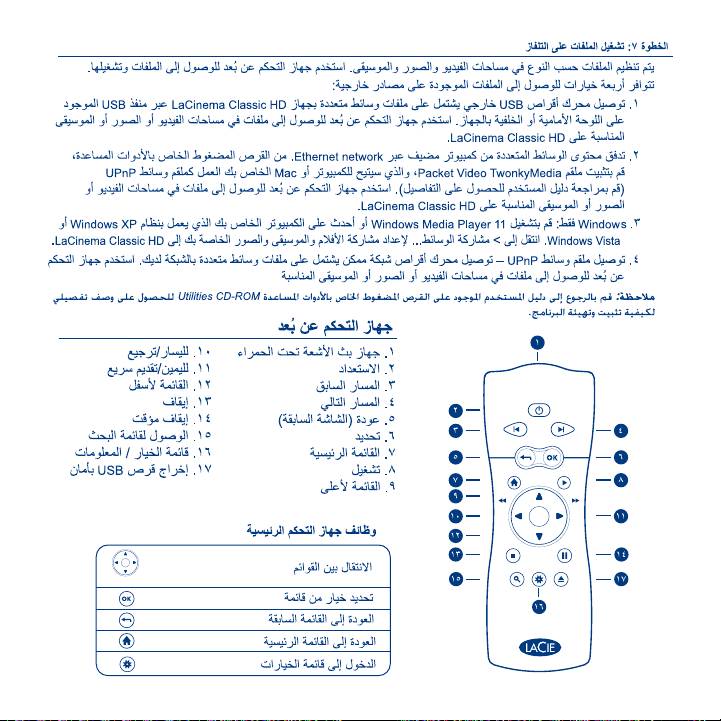

Contact Us
LaCie USA
LaCie Canada
LaCie Nordic
22985 NW Evergreen Pkwy
235 Dufferin St.
(Sweden, Denmark, Norway, Finland)
Hillsboro, OR 97124
Toronto, Ontario M6K 1Z5
Sveavägen 90, 5tr
sales@lacie.com
sales.ca@lacie.com
113 59 Stockholm, Sweden
sales.nordic@lacie.com
LaCie France
LaCie Germany
17, rue Ampère
Am Kesselhaus 5
LaCie Spain
a
91349 Massy Cedex
D-79576 Weil Am Rhein
C/ Núñez Morgado, 3, 5
pl.
sales.fr@lacie.com
sales.de@lacie.com
28036 Madrid
sales.es@lacie.com
LaCie Asia (HK)
LaCie Italy
25/F Winsan Tower
Centro Direzionale Edificio B4
LaCie Switzerland
98 Thomson Road
Via dei Missaglia 97
Davidsbodenstrasse 15 A
Wanchai, Hong-Kong
20142 Milano
4004 Basel
sales.asia@lacie.com
sales.it@lacie.com
sales.ch@lacie.com
LaCie Asia (Singapore)
LaCie Japan K.K.
LaCie United Kingdom
Centennial Tower, Level 34
Uruma Kowa Bldg. 6F
and Ireland
3 Temasek Avenue
8-11-37 Akasaka, Minato-ku
LaCie LTD - Friendly House
Singapore 039190
Tokyo 107-0052
52-58 Tabernacle Street
sales.asia@lacie.com
sales.jp@lacie.com
London, England EC2A 4NJ
UK: sales.uk@lacie.com
LaCie Australia
LaCie Netherlands
Ireland: sales.ie@lacie.com
458 Gardeners Rd.
Postbus 134
Alexandria, NSW 2015
3480 DC Harmelen
LaCie Worldwide Export
sales.au@lacie.com
sales.benelux@lacie.com
17, rue Ampère
91349 Massy Cedex, France
LaCie Belgium
LaCie Middle East FZE
sales.intl@lacie.com
Vorstlaan 165/ Bld
LIU-E6, PO Box 293860,
du Souverain 165
Dubai Airport Free Zone,
1160 Brussels
Dubai, U.A.E.
Visit www.lacie.com for more
sales.benelux@lacie.com
sales.me@lacie.com
information on LaCie products.
Copyright © 2009, LaCie
713286 090406
Table of contents
- BOX CONTENT
- LACINEMA CLASSIC HD
- Remote Control
- Setting up the LaCinema Classic HD
