
Konig Electronic IP baby and child monitor: SVENSKA
SVENSKA: Konig Electronic IP baby and child monitor
SVENSKA
Inledning
Den trådlösa barnmonitorn gör det möjligt för föräldrar att genom panorering och tiltning
kontrollera rummet inom några sekunder och gör den här produkten till den perfekta
övervakningslösningen under de år barnet växer upp. Det förenklar ärrvisningen på
smarta enheter och skickar ut e-post och/eller push-meddelande om någon rörelse eller
ljud detekteras. För optimalt skydd varnar den inyggda temperatursensorn om klimatet i
barnets rum ändras. Den är enkel att installera och kräver ingen komplicerad konguration.
uCare Cam-appen, som nns att hämta gratis på Google Play och i Apple App Store, erbjuder
ett fullskaligt utbud av funktioner som gör det möjligt för föräldrarna att skapa en säker
anslutning till barnet, när som helst, var som helst.
• Vi rekommenderar att du läser denna bruksanvisning innan du installerar/använder
produkten.
• Förvara bruksanvisningen på en säker plats för framtida referens.
Systemkrav
• Enheten kör Android 4.0 och högre eller iOS 5.0 och högre.
• Router med Wi-Fi.
Installation av appen på din mobila enhet
1
Ladda ner appen ”uCare Cam” från Google Play eller Apple App Store
Android-enhet
Nedladdningslänk till Google Play Store för ”uCare Cam”
iOS-enhet
Apple App Store ”uCare Cam” nedladdningslänk
101
SVENSKA
Efter att programvaruinstallationen är klar
2
klickar du på ikonen
för att köra appen.
Standardlösenord för ”uCare Cam”: 0000
Hanterarens namn: admin
Hanterarens lösenord: 0000
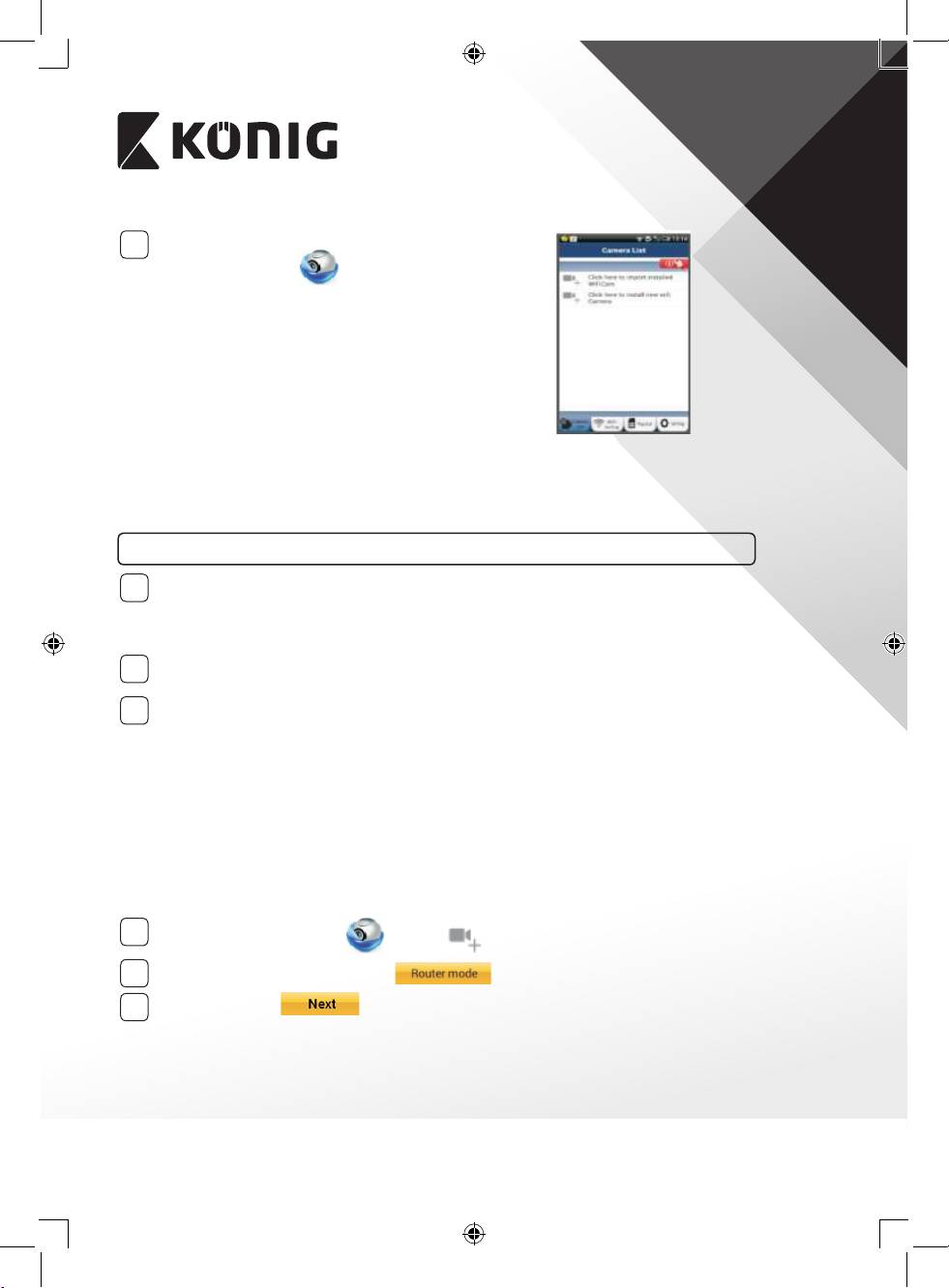
Bild 1
”Kameralistfönster”
Det nns två möjligheter att fortsätta med den enkla installationen av din IP-baby- och
barnmonitor.
Installera din IP-baby- och barnmonitor med ROUTER-LÄGE
Ström på
1
Koppla in strömadapterns DC-kontakt till DC-ingångsporten på IP-baby- och
barnmonitor och koppla sedan in strömadaptern i ett vägguttag. Status-LED-lampan
på IP-baby- och barnmonitor börjar lysa med grönt sken efter omkring 15 sekunder.
Programladdning
2
Status-LED-lampan blinkar rött i cirka 15 sekunder.
Routerlänkläge
3
Vänta tills status-LED-lampan börjar blinka växelvis med rött och grönt sken.
Obs!
Om LED-lampan inte börjar blinka i rött och grönt trycker du på WPS-/
ÅTERSTÄLLNINGS-knappen i mer än 10 sekunder för att starta om IP-kameran.
När den gröna status-LED-lampan börjar lysa med fast sken och den röda status-LED-
lampan sedan blinkar två gånger och därefter börjar lysa med grönt sken, har IP-baby-
och barnmonitor övergått till statusen ÅTERSTÄLLNINGS. Nu kan du släppa knappen
och sedan vänta tills status-LED-lampan blinkar alternerat i rött och grönt.
ANDROID (för Apple gå till: Steg 8)
Ställ in IP-baby- och barnmonitor för att ansluta till Wi-Fi-routern
4
Öppna appen ”uCare Cam” och välj: i kameralistfönstrets skärm (se Bild 1).
5
På följande skärm väljer du iken:
6
Välj sedan iken: för att gå in i nästa steg (se Bild 2).
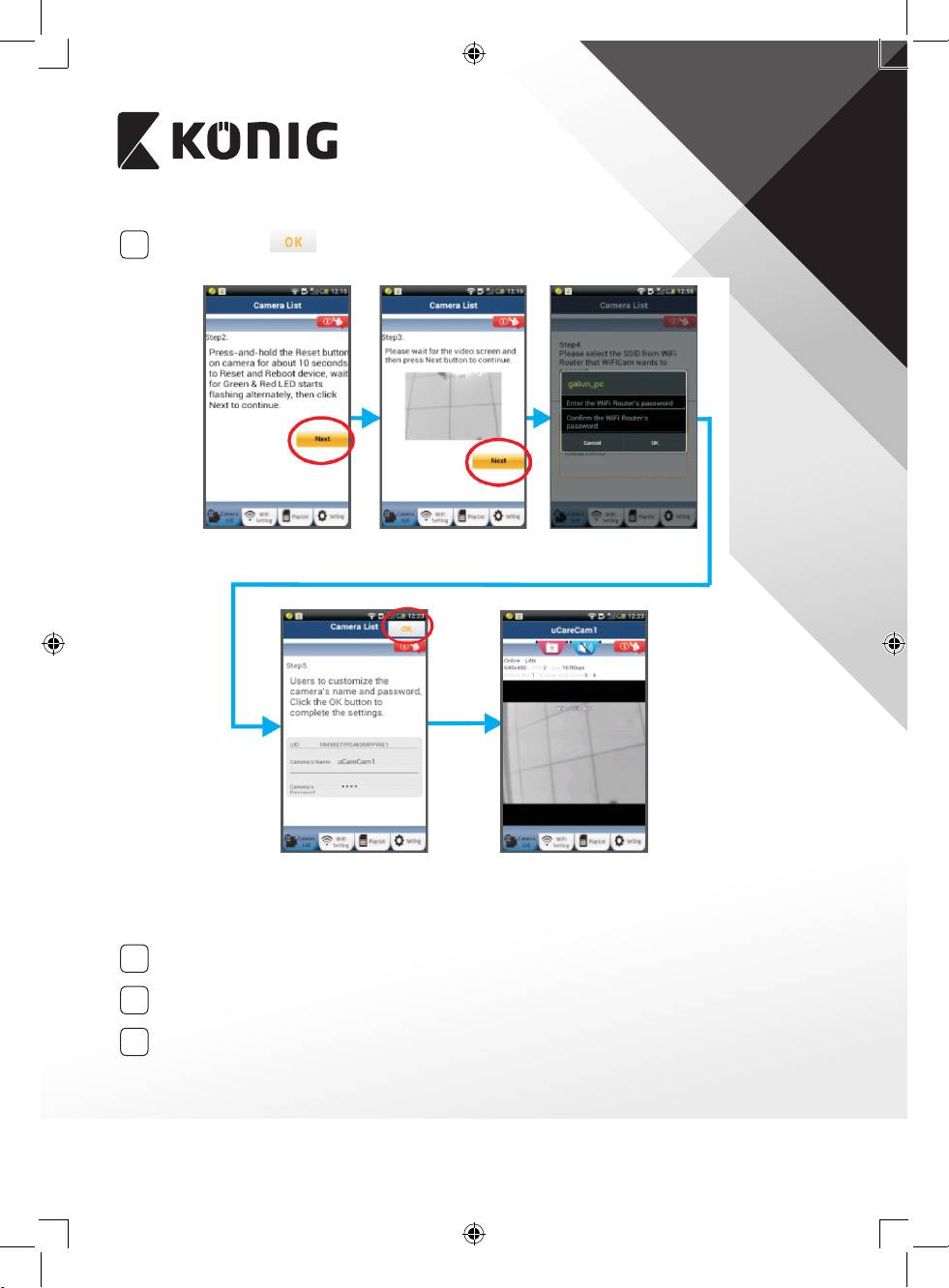
Följ instruktionerna i kameralistfönstret steg för steg (se Bild 3 och Bild 4). Ange namn
och lösenord för personlig kamera (standard 0000).
Vi uppmuntrar att du av säkerhetsskäl ändrar standardlösenordet efter installationen.
102
SVENSKA
7
Klicka på iken: (se Bild 5). uCare Cam öppnar automatiskt visningsfönstret (se
Bild 6) och IP-baby- och barnmonitor status-LED-lampa börjar lysa med orange sken.
Bild 2 Bild 3 Bild 4
Bild 6Bild 5
APPLE
Ställ in IP-baby- och barnmonitor för att ansluta till Wi-Fi-routern
Öppna ”Settings” på din iOS-enhet och välj ”Wi-Fi” och starta sökningen efter ett nätverk.
8
Nätverket kommer att vara ”Wi-Fi-cam-p2p”. Välj ”Wi-Fi-cam-p2p” för att ansluta.
Nu öppnar du appen ”uCare Cam” och väljer iken längst ned på skärmen med
9
informationen ”Wi-Fi Connect”.
Välj ”Router mode” och sedan ”Next”. Skriv in Wi-Fi-nätverksnamnet (SSID) och
10
lösenordet för din router.
103
SVENSKA
Efter att IP-baby- och barnmonitor tagit emot den här informationen startar den om.
11
Vänta på att den ska starta och ansluta till din Wi-Fi router. När den har anslutits börjar
status-LED-lampan lysa med fast orange sken. Det kan ta upp till 5 minuter.
Välj sedan kameranamnet i appen ”uCare Cam” för att ansluta.
12
Obs! Om status-LED-lampan inte börjar lysa med orange sken ska du kontrollera din
Wi-Fi-router och se till att IP-baby- och barnmonitor ligger inom signalområdet för din
Wi-Fi-router. Försök sedan göra om installationen.
Installera IP-baby- och barnmonitor genom WPS-anslutningsläge
Om din Wi-Fi-router har en WPS-knapp (Wi-Fi Protected Setup) kan du använda den för att
installera IP-baby- och barnmonitor. (Måste aktivera krypteringsrouter för WPA/WPA2). På Wi-
Fi-routern visas en knapp med märkningen ”WPS”. Den kan även kallas för ”QSS” eller ”AOSS”
Installera Wi-Fi – WPS-läge
1
Öppna ”uCare Cam”-appen
och välj ”Wi-Fi Setting” eller ”Wi-Fi Connect” nederst
på skärmen.
Välj iken:
Välj sedan iken: för att gå till steg 2 (se Bild 8).
Öppna WPS-läget
2
Starta din IP-baby- och barnmonitor. Status-LED-lampan på IP-baby- och barnmonitor
blir grön i omkring 15 sekunder.
Programladdning
3
Status-LED-lampan blinkar rött i cirka 15 sekunder.
Tryck på WPS-knappen på IP-baby- och barnmonitor
4
Vänta tills status-LED-lampan blinkar i rött och grönt och håll sedan knappen WPS/
ÅTERSTÄLLNINGS på IP-baby- och barnmonitor intryckt i omkring 2 sekunder för att
öppna WPS-läget. Status-LED-lampan börjar blinka med grönt sken.
Öppna WPS-läget på Wi-Fi-routern
5
Håll knappen WPS intryckt på Wi-Fi-routern
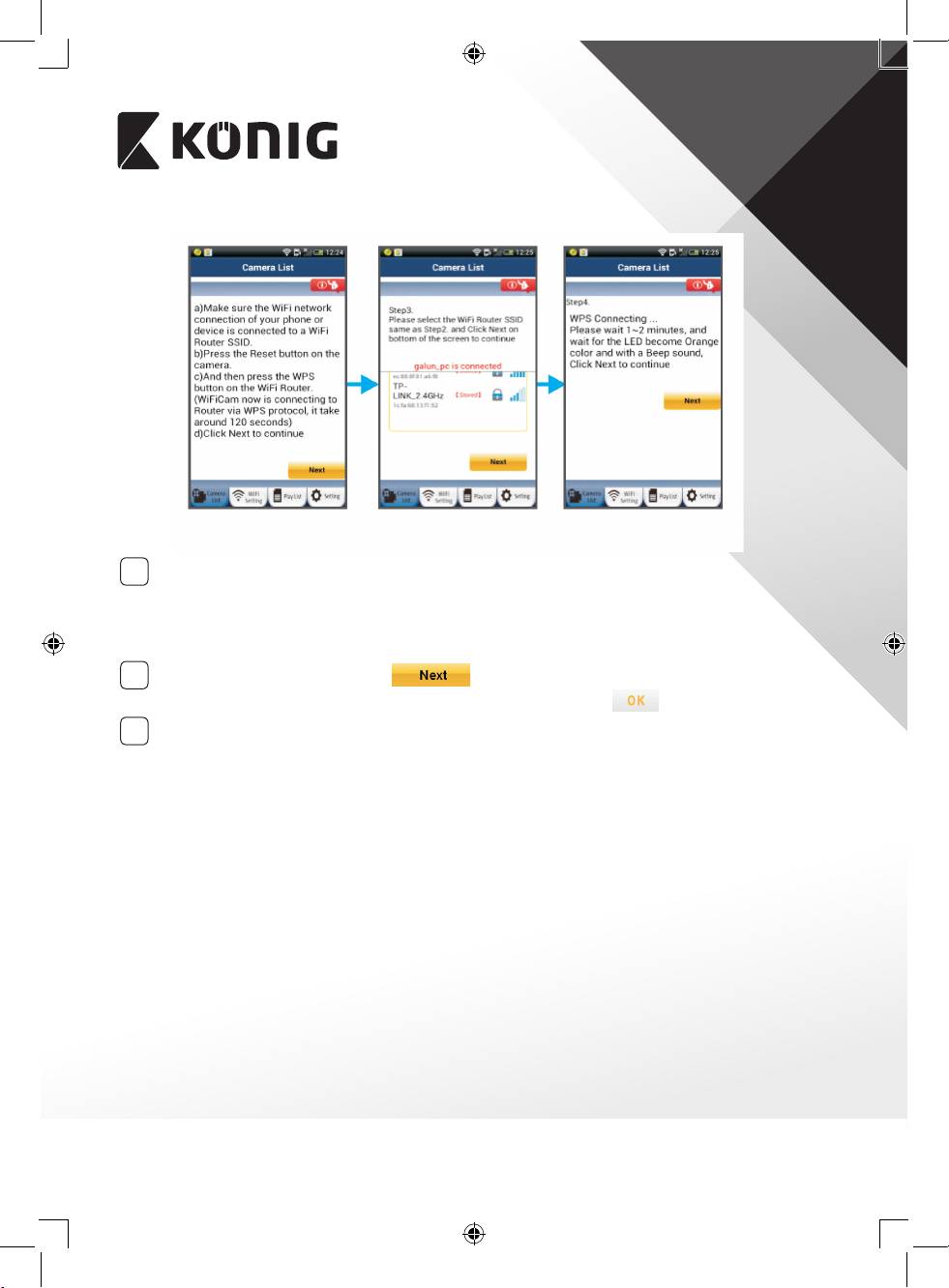
Val av Wi-Fi-router
6
Välj Wi-Fi-router som du väljer på skärmen (se Bild 9).
Välj sedan
för att gå till steg (se Bild 10).
104
SVENSKA
Bild 8 Bild 9 Bild 10
IP-baby- och barnmonitorn ansluter med Wi-Fi-router
7
Vänta i cirka 1-2 minuter. Om IP-baby- och barnmonitor är ansluten till Wi-Fi-routern
börjar status-LED-lampan att lysa med orange sken.
Annars börjar status-LED-lampan blinka med rött sken. Om installationen inte
lyckades ska du gå tillbaka till steg 1 och försöka igen.
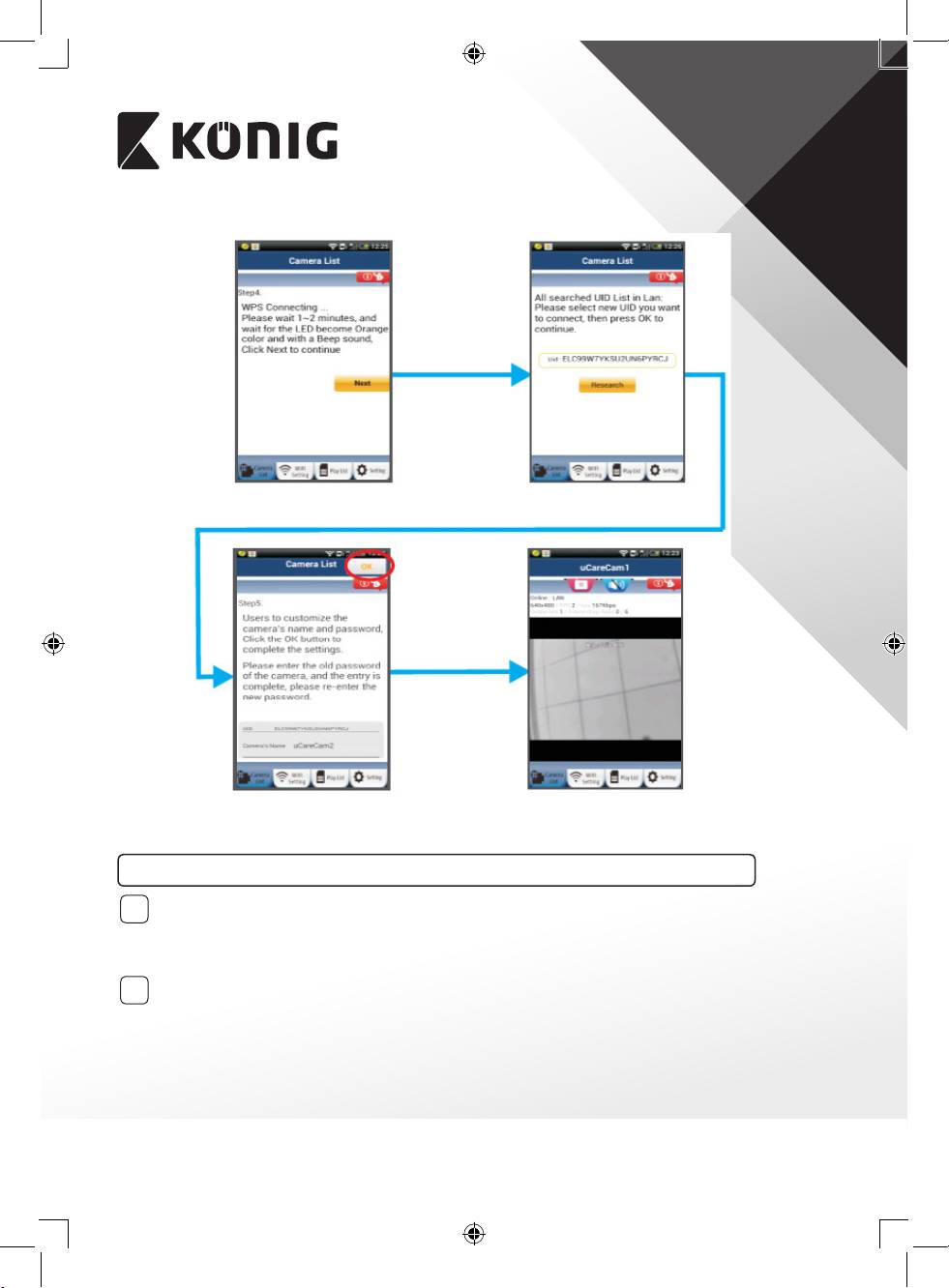
8
Om den lyckades väljer du iken: (se Bild 11), och följ instruktionerna.
Skriv in ett kameranamn och lösenord för säkerhet och välj iken:
(se Bild 13).
IP-baby- och barnmonitor öppnar visningsskärmen automatiskt (se Bild 14).
9
105
SVENSKA
Bild 11
Bild 12
Bild 13
Bild 14
Starta IP-baby- och barnmonitorn med redan slutförd Wi-Fi-anslutning
Ström på
1
Koppla in strömadapterns DC-kontakt till DC-ingångsporten på IP-baby- och
barnmonitor och koppla sedan in strömadaptern i ett vägguttag. Status-LED-lampan
på IP-baby- och barnmonitor börjar lysa med grönt sken efter omkring 15 sekunder.
Programladdning
2
Status-LED-lampan blinkar rött i cirka 15 sekunder.
106
SVENSKA
Söka efter Wi-Fi-router
3
Status-LED-lampan börjar blinka med grönt sken tills
Wi-Fi-routern hittas (upp till 5 minuter).
Så fort routern hittas blir status-LED-lampan orange.
Om IP-baby- och barnmonitor inte kan ansluta till
Wi-Fi-routern ska du kontrollera statusen för Wi-Fi-
routerns status eller ominstallera.
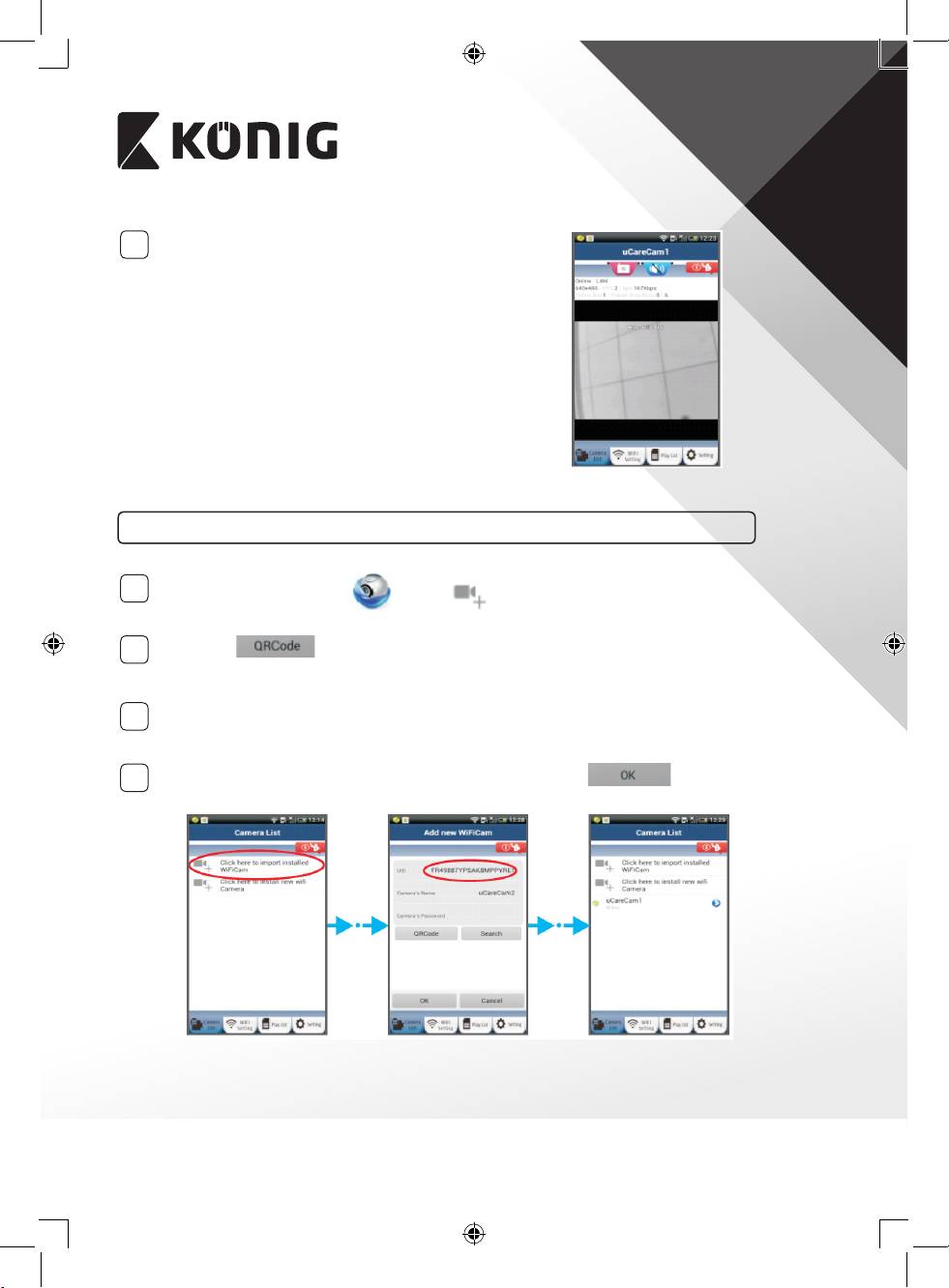
I appen väljer du kameranamnet som visas i
kameralistan så öppnas visningsfönstret (se Bild 15).
Bild 15
Lägg till den redan installerade IP-baby- och barnmonitor till appen
ANDROID (för Apple gå till: Steg 5)
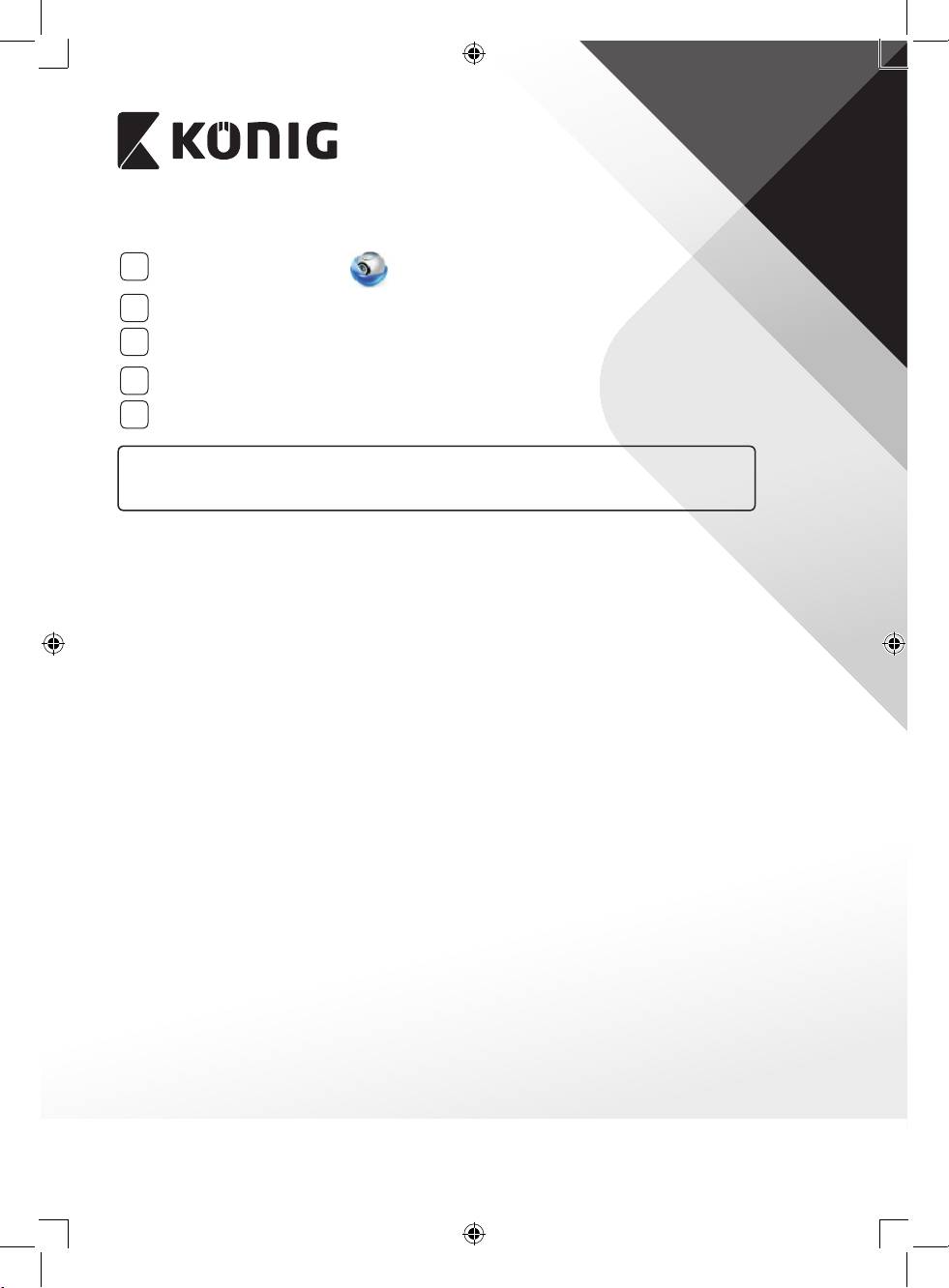
1
Öppna ”uCare Cam”-appen och välj i kameralistfönstrets skärm (se Bild 16)
för att lägga till en IP-baby- och barnmonitor.
2
Välj iken:
Din enhet öppnar QR-kodläge.
Obs: du behöver ha en QR-kodskanner installerad på enheten.
Lokalisera QR-koden på baksidan av IP-baby- och barnmonitor och sök QR-läget. Efter
3
att du skannat QR-koden visas den unika ID-koden, UID, på skärmens enhet (se Bild
17).
4
Ange ett personligt kameranamn och lösenord och välj iken: (se Bild 17).
Den nya kameran läggs till i listan (se Bild 18).
Bild 16 Bild 17 Bild 18
107
SVENSKA
APPLE
5
Öppna appen ”uCare Cam” .
6
Välj ”+” överst till höger på skärmen i kameralistfönstret.
Välj alternativet ”Scan camera QR code”.
7
Obs: du behöver ha en QR-kodskanner installerad på enheten.
Lokalisera QR-koden på baksidan av IP-baby- och barnmonitor och sök QR-läget.
8
UID (Unique ID code) visas efter skanning i QR-läge.
9
Ange ett personligt kameranamn och välj ”DONE” överst till höger på skärmen.
Ytterligare förklaringar av appen, IP-baby- och barnmonitor och de vanliga frågorna
(endast engelska) nns på CD-skivan som medföljde produkten.
108
SVENSKA
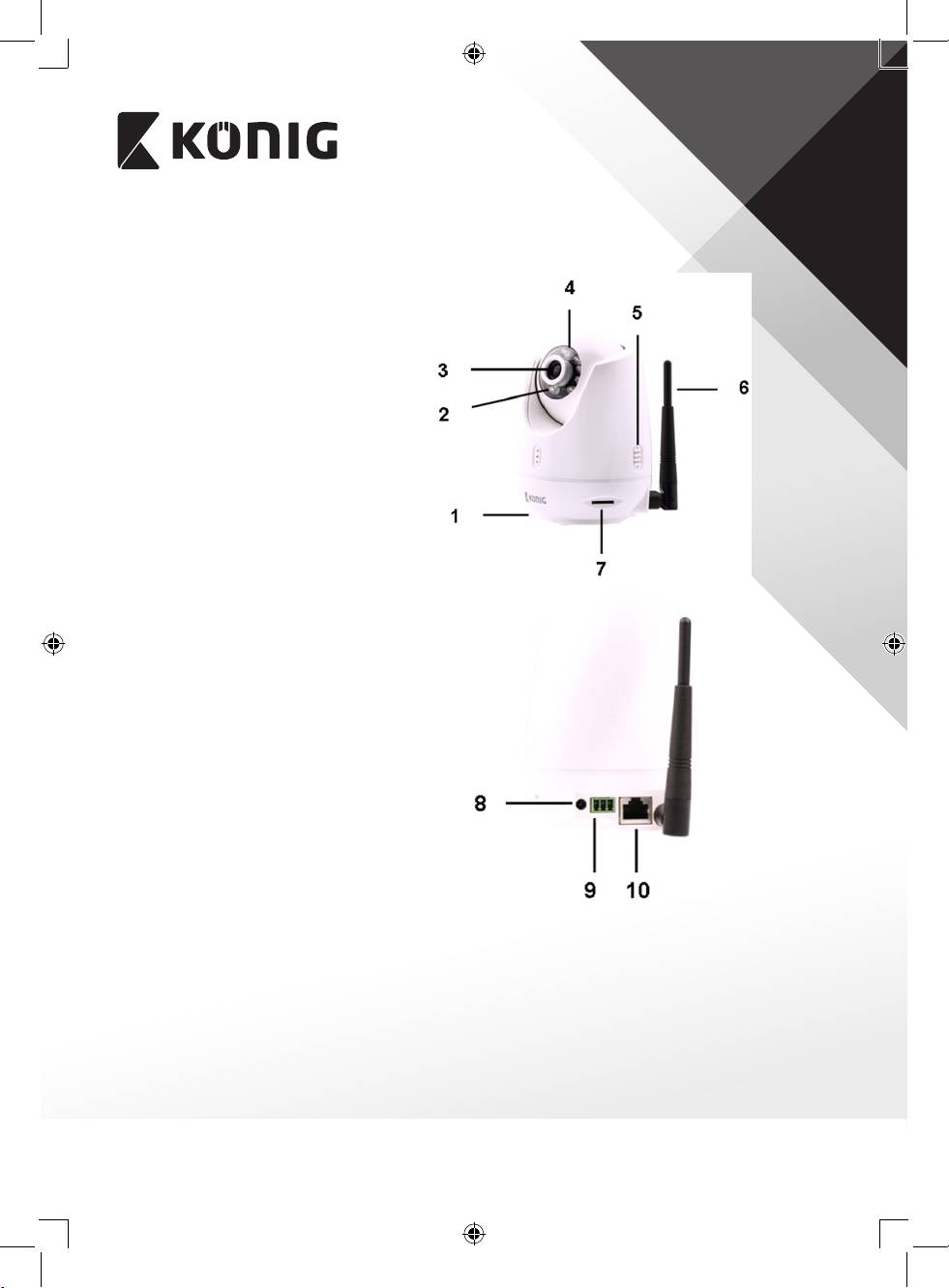
Produktbeskrivning
KN-BM60
1. Mikrofon
2. Ljusstyrkesensor
3. Lins
4. IR-LED
5. Högtalare
6. Antenn
7. Micro SD card-plats
8. 5 V DC-ingång
9. IO-larmkontakt
10. Ethernet-kontakt
11. Temperatursensor
Nederst
• Wi-Fi/Ethernet-brytare
• Anslutning för väggmontering
• WPS-/ÅTERSTÄLLNINGS-knapp
109
SVENSKA
Specikationer
Video-codec: MJPEG
Upplösning: VGA 640 x 480, QVGA 320 x 240, QVGA 160 x 120
Bildfrekvens: 1~25 fps
Bildsensor: CMOS
Objektiv: 3,6 mm
Panoreringsintervall: 300° (vänster 175°, höger 175°)
Lutningsintervall: 110° (upp 90°, ned 20°)
Mörkerseende: Upp till 10 meter
Larm: Rörelsedetektering/Ljudavbrott/E-postlarm/
Smartphone-meddelande
Flash-minne: 8 MB
Kortlagring: Upp till 32 GB SDHC (medföljer ej)
Ljud: 2-vägs (integrerad mikrofon och högtalare)
Smartphone-användningssystem: Operativsystem: iOS 5.0 och senare, Android 4.0 och
senare
Nätverksprotokoll: IPV4, ARP, TCP, UDP, ICMP, DHCP-klient, NTP-klient,
DNS- klient, SMTP-klient, P2P-överföring
Inbyggt nätverksgränssnitt: 802.11b/g/n WLAN, LAN Ethernet RJ-45, 10/100 Base-T
Trådlös säkerhet: WEP/WPA/WPA2 trådlös kryptering
Uteekt för trådlös sändare: 16,5 dBm för 11b, 13,5 dBm för 11g,
13,5 dBm för 11n (+/– 1,5 dBm)
Videofunktioner: Justerbar bildstorlek och kvalitet, tidsstämpel och
textöverlagring, bläddring
Minsta belysning: 1 lux med IR-LED (8 IR-lysdioder)
Bildvinkel: Horisontell: 39,3°, vertikal: 26,8°, diagonal: 46,5°
Digital zoom: Upp till 4x
3A-kontroll: AGC (Automatisk ökningskontroll),
AWB (Automatisk vitbalans),
AES (Automatisk elektronisk slutare)
Strömförsörjning: Extern AC-till-DC switchad nätadapter, 100 till 240 VAC,
50/60 Hz, utgång för DC-kontakt: 5 V DC, 2 A
Mått (B x D x H): 91 x 91 x 124 mm
Vikten: 286 g
Max. strömförbrukning: 3,25 W
Driftstemperatur: 0 till 40 °C (32 till 104 °F)
Förvaringstemperatur: -20 till 70 °C (-4 till 158 °F)
Fuktighet: 20% till 80% RH icke-kondenserande
110
SVENSKA
Säkerhetsanvisningar:
Denna produkt bör ENDAST öppnas av behörig tekniker när service behövs. Koppla bort produkten från elnätet. Utsätt inte
produkten för vatten eller fukt
Underhåll:
Rengör produkten endast med en torr trasa.
Använd inga rengöringsmedel som innehåller lösningsmedel eller slipmedel.
Garanti:
Alla ändringar och/eller modieringar på produkten gör garantin ogiltig. Vi kan inte ta något ansvar för skador som orsakats av
felaktig användning av denna produkt.
Friskrivningsklausul:
Utseende och specikationer kan komma att ändras utan föregående meddelande. Alla logotyper och produktnamn är varumärken
eller registrerade varumärken som tillhör sina ägare och är härmed erkända som sådana.
Kassering:
• Denna produkt är avsedd för separat insamling vid en lämplig återvinningscentral.
Släng inte denna produkt bland vanligt hushållsavfall.
• För mer information, kontakta återförsäljaren eller lokal myndighet med ansvar för avfallshantering.
Den här produkten har tillverkats och levereras i enlighet med alla relevanta regler och direktiv som gäller för alla medlemsstater
inom Europeiska Unionen. Den efterlever även alla tillämpliga specikationer och regler i försäljningslandet.
Formell dokumentation nns att beställa på begäran. Detta omfattar, men är inte begränsat till: Deklaration om överensstämmelse
(och produktidentitet), materialsäkerhetsdatablad, produkttestrapport.
Kontakta vår kundtjänst för att få hjälp:
via webbplatsen: http://www.nedis.com/en-us/contact/contact-form.htm
via e-post: service@nedis.com
via telefon: +31 (0)73-5993965 (under kontorstid)
NEDIS B.V., De Tweeling 28, 5215 MC ’s-Hertogenbosch, NEDERLÄNDERNA
111
