
Konig Electronic IP baby and child monitor: ESPAÑOL
ESPAÑOL: Konig Electronic IP baby and child monitor

ESPAÑOL
Introducción
El monitor inalámbrico para niños, más que un simple monitor para bebé con función de
desplazamiento vertical y horizontal, permite a los padres observar toda la habitación en
segundos y convierte este producto en la solución de monitorización perfecta durante los
años de crecimiento de su hijo. Facilita la visualización remota desde dispositivos móviles
inteligentes y envía una noticación push y/o un correo electrónico en caso de detectar
cualquier movimiento o sonido. Para una protección óptima, el sensor de temperatura
incorporado le avisará si cambian las condiciones ambientales en la habitación del niño. El
monitor para niños es fácil de congurar y no requiere ajustes complicados. La aplicación
uCare Cam, disponible de forma gratuita en Google Play y en la App Store de Apple, le ofrece
un amplio abanico de funciones que permite a los padres mantener una conexión segura con
su hijo en cualquier momento y en cualquier lugar.
• Recomendamos que lea este manual antes de instalar/usar este producto.
• Guarde este manual en lugar seguro para futuras consultas.
Requisitos del sistema
• El dispositivo funciona con Android 4.0 y hasta iOS 5.0 y superior.
• Router con Wi-Fi.
Instalación de la aplicación en su dispositivo móvil
1
Descargue la aplicación “uCare Cam” desde Google Play la Apple App Store
Dispositivo Android
Enlace de descarga de “uCare Cam” de Google Play Store
Dispositivo iOS
Enlace de descarga de “uCare Cam” en la App Store Apple
57
ESPAÑOL
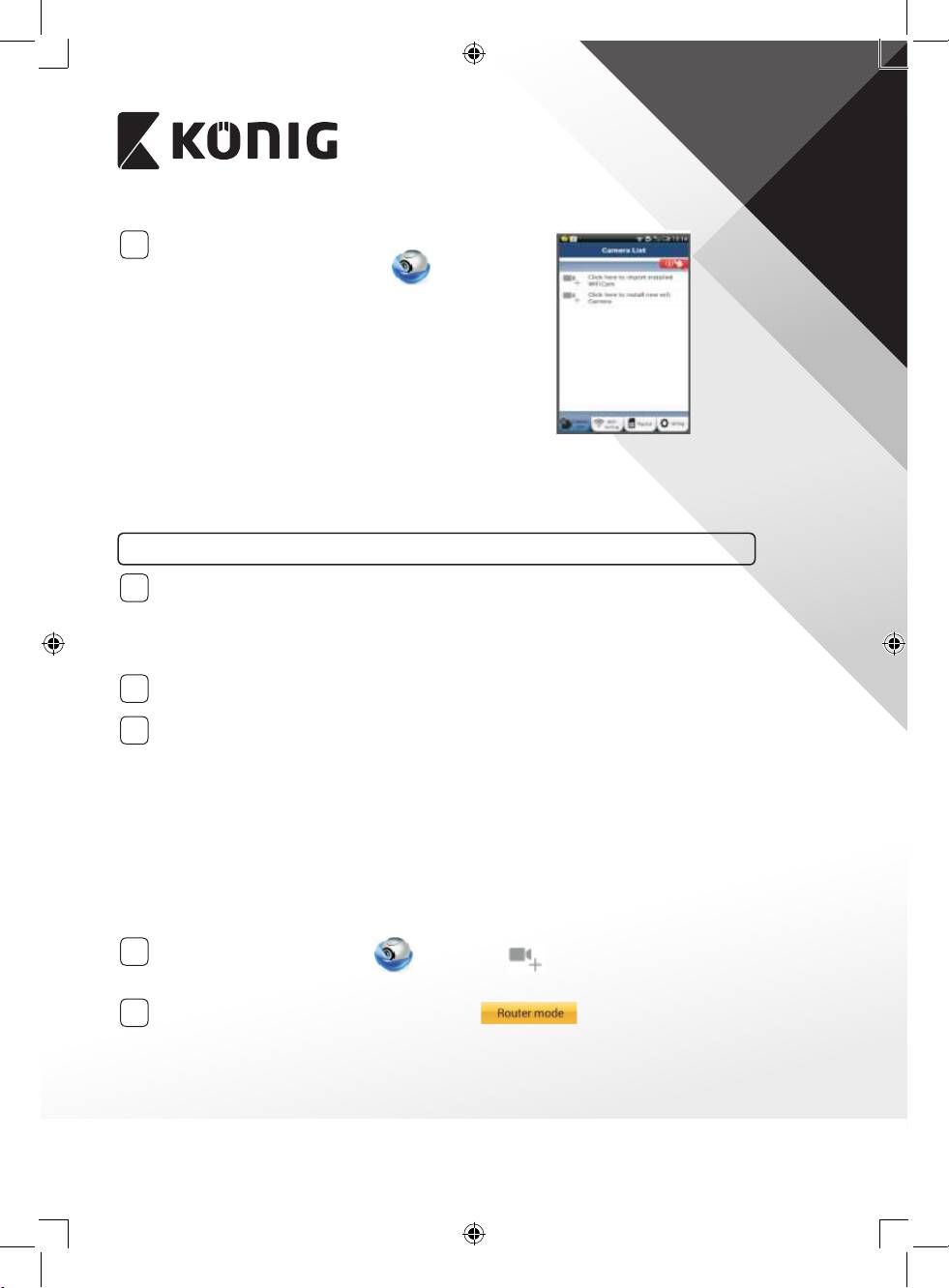
Una vez que se ha completado la instalación
2
del software, haga clic en el icono
para
ejecutar la aplicación.
Contraseña por defecto de “uCare Cam”: 0000
Nombre del Administrador: admin
Contraseña del Administrador: 0000
Figura 1
“Ventana de lista de cámaras”
Existen dos opciones para continuar la sencilla instalación de su monitor IP para bebés y
niños.
Instalar su monitor IP para bebés y niños con el MODO ROUTER
Encendido
1
Conecte el conector del adaptador de alimentación CC en el puerto de entrada CC del
monitor IP para bebés y niños y posteriormente conecte el adaptador de alimentación
a la toma de corriente. El LED de estado del monitor IP para bebés y niños cambiará al
color verde durante aproximadamente 15 segundos.
Carga de programas
2
El LED de estado parpadeará en rojo durante aproximadamente 15 segundos.
Modo enlace de router
3
Espere a que el color del LED de estado alterne entre los colores rojo y verde.
Nota:
En caso de que el LED no se encienda en los colores rojo y verde, pulse el botón WPS/
REINICIO durante más de 10 segundos para reiniciar el monitor IP para bebés y niños.
Cuando se ilumine el LED de estado en color verde y se mantenga, después el LED de
estado rojo parpadea dos veces, tras lo cual cambia a verde; el monitor IP para bebés y
niños habrá entrado en el estado de REINICIO. En este momento, puede soltar el botón
y esperar hasta que el LED de estado alterne entre rojo y verde.
ANDROID (para Apple vaya a: Paso 8)
Congurar el monitor IP para bebés y niños para conectarlo al router Wi-Fi
4
Abra la aplicación “uCare Cam” y seleccione: en la pantalla de la ventana
de la lista de cámaras (vea Figura 1).
5
En la siguiente pantalla, seleccione la pestaña:
58
ESPAÑOL
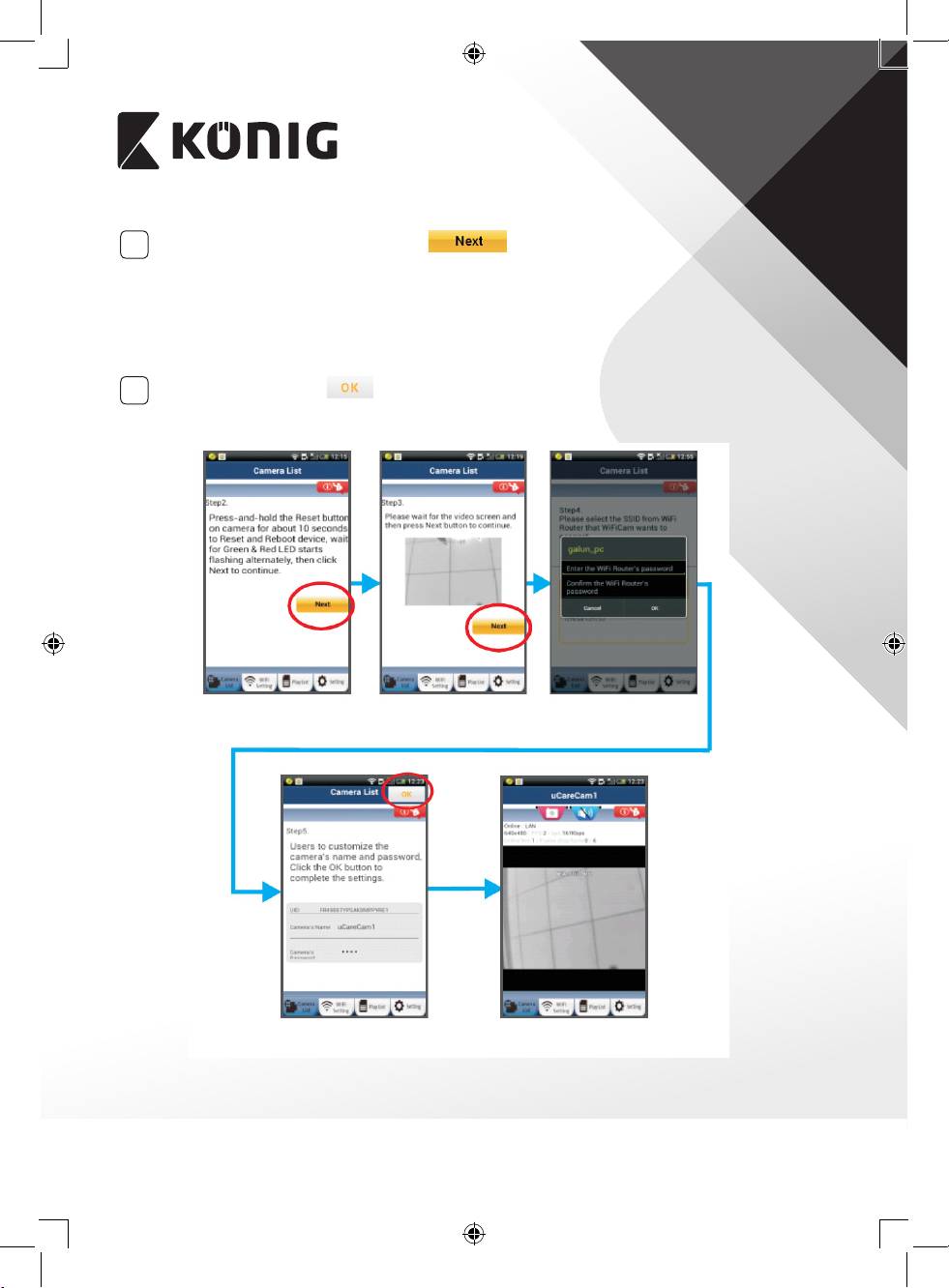
6
Posteriormente, seleccione la pestaña: para continuar al siguiente paso
(vea Figura 2).
Siga paso a paso las instrucciones de la ventana de la lista de cámaras (vea Figura 3 y
Figura 4). Por favor, introduzca el nombre personal de la cámara y la contraseña (por
defecto 0000).
Se le anima a que cambie la contraseña por defecto tras la conguración por motivos
de seguridad.
7
Haga clic en la pestaña: (véase Figura 5). La uCare Cam entrará
automáticamente en la ventana de visionado (véase Figura 6) y el LED de estado del
monitor IP para bebés y niños se volverá de color naranja.
Figura 2 Figura 3 Figura 4
Figura 6Figura 5
59
ESPAÑOL
APPLE
Congurar el monitor IP para bebés y niños para conectarlo al router Wi-Fi
Abra “Settings” en su dispositivo iOS y seleccione “Wi-Fi” y déjelo que busque una red.
8
La red será “Wi-Fi-cam-p2p”. Seleccione “Wi-Fi-cam-p2p” para conectarse.
Ahora, abra la aplicación “uCare Cam” y seleccione la pestaña situada en la parte
9
inferior de la pantalla que dice “Wi-Fi Connect”.
Seleccione “Router mode”, y después “Next”. Introduzca aquí el nombre de la red Wi-Fi
10
(SSID) y la contraseña de su router doméstico.
Una vez que el monitor IP para bebés y niños reciba esta información, se reiniciará. Por
11
favor, espere a que se inicie y conéctela a su router Wi-Fi. Cuando se conecte con éxito,
el color del LED de estado cambiará a naranja. Puede tardar hasta 5 minutos.
Posteriormente, seleccione el nombre de la cámara en la aplicación “uCare Cam” para
12
conectarla.
Nota: Si el color del LED de estado de la cámara no cambia a naranja, por favor,
compruebe su router Wi-Fi y asegúrese que el monitor IP para bebés y niños se
encuentra dentro del área de señal del router Wi-Fi. Posteriormente vuelva a intentar
esta conguración.
Instalar el monitor IP para bebés y niños mediante el modo de conexión WPS
Si el router Wi-Fi dispone de un botón WPS (Conguración Protegida de Wi-Fi), puede usarlo
para congurar el monitor IP para bebés y niños. (Debe activar la encriptación WPA/WPA2 en
el router). En el router Wi-Fi, verá un botón llamado “WPS”. También puede llamarse “QSS” o
“AOSS”
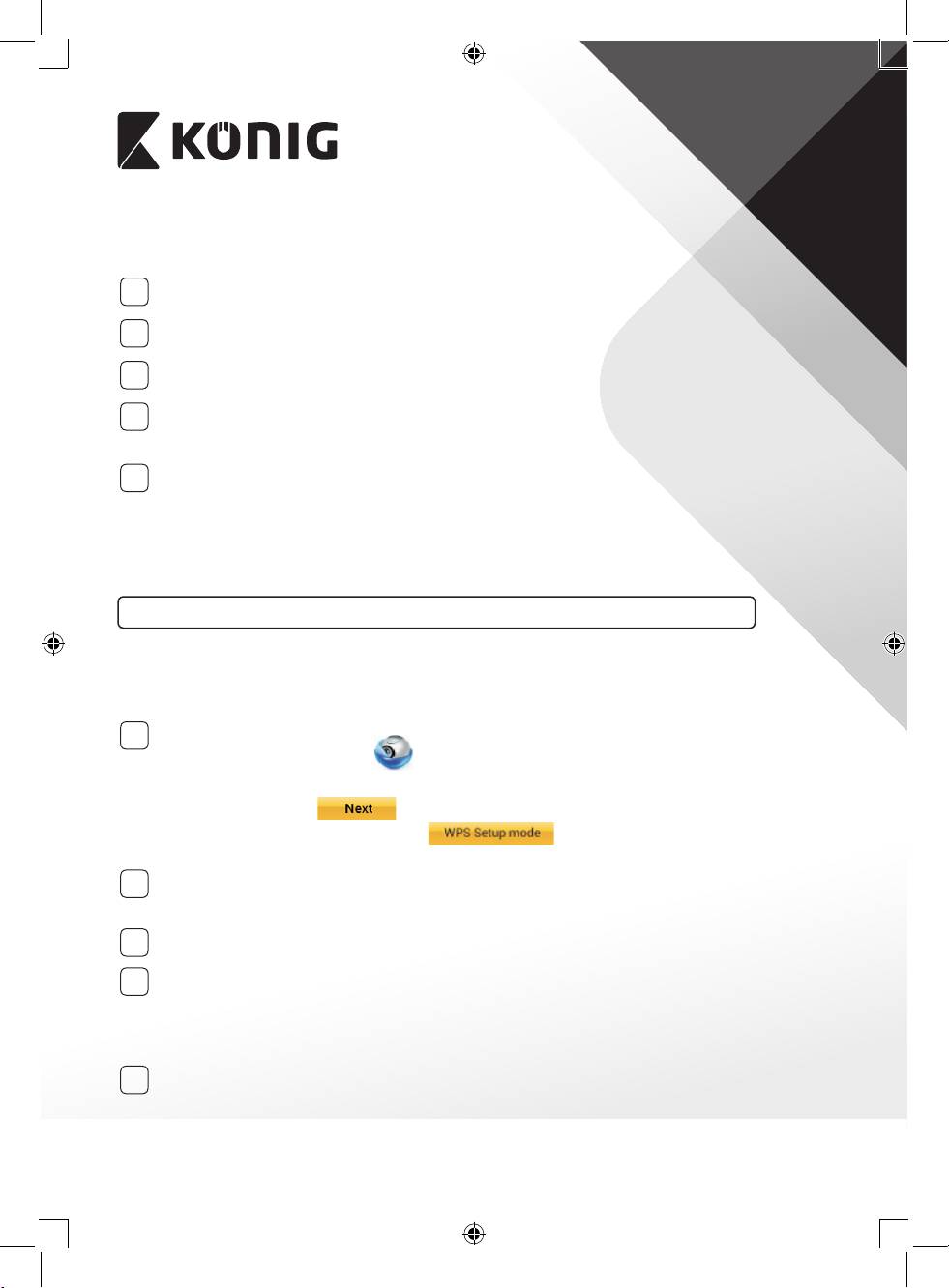
Congurar el modo Wi-Fi - WPS
1
Abra la aplicación “uCare Cam”
y seleccione “Wi-Fi Settings” o “ Wi-Fi Connect” en
la parte inferior de la pantalla.
Seleccione la pestaña:
Posteriormente, seleccione la pestaña: para continuar con el paso 2
(vea Figura 8).
Entrar en modo WPS
2
Encienda su monitor IP para bebés y niños. El LED de estado del monitor IP para bebés
y niños estará de color verde durante aproximadamente 15 segundos.
Carga de programas
3
El LED de estado parpadeará en rojo durante aproximadamente 15 segundos.
Pulse el botón WPS del monitor IP para bebés y niños
4
Espere a que el LED de estado parpadee entre rojo y verde; posteriormente, pulse y
mantenga pulsado el botón WPS/REINICIO del monitor IP para bebés y niños durante
aproximadamente 2 segundos para entrar en modo WPS. El LED de estado parpadeará
en verde.
Entrar en modo WPS en el router Wi-Fi
5
Pulse el botón WPS en el router Wi-Fi
60
ESPAÑOL
Seleccionar el router Wi-Fi
6
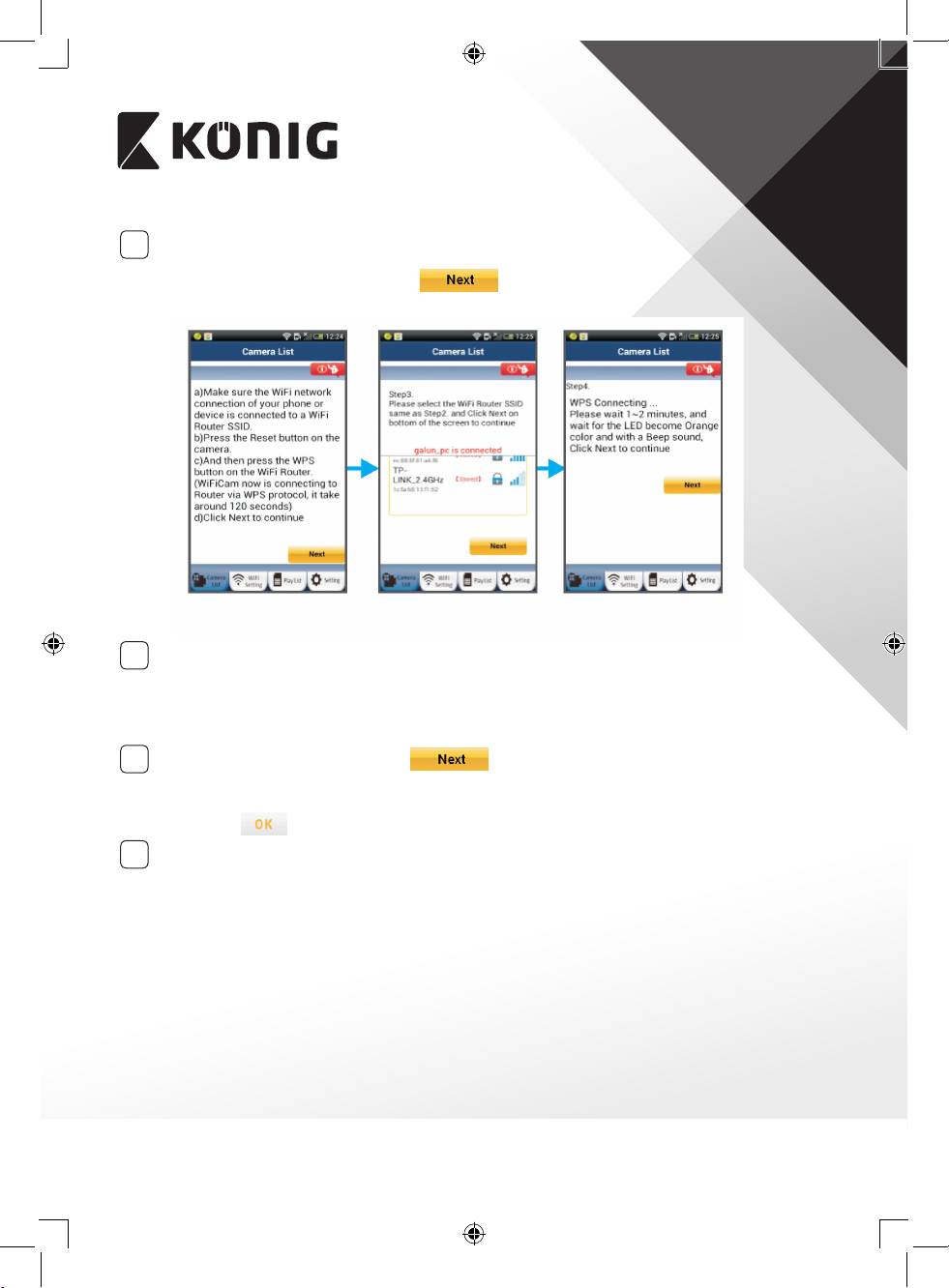
Seleccione el router Wi-Fi que desee en la pantalla (vea Figura 9).
A continuación seleccione la pestaña
para continuar con el siguiente paso
(vea Figura 10).
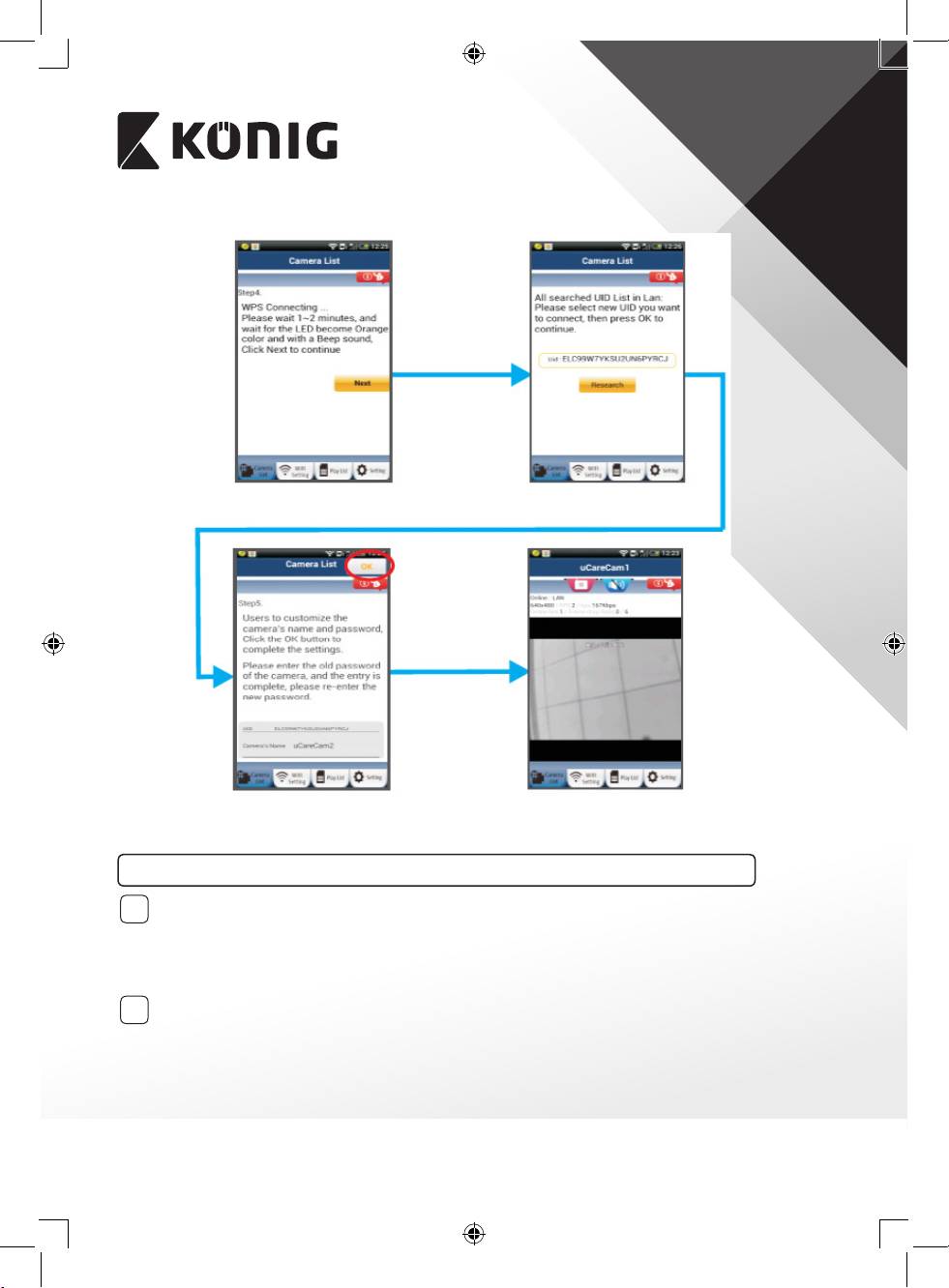
Figura 8 Figura 9 Figura 10
El monitor IP para bebés y niños se conecta al router Wi-Fi
7
Espere aproximadamente durante 1-2 minutos. Si el monitor IP para bebés y niños se
conecta con éxito al router Wi-Fi, el LED de estado cambiará a color naranja.
En caso contrario, el LED de estado parpadeará en rojo. Si la conguración no tiene
éxito, rogamos vuelva al paso 1 y vuelva a intentarlo.
8
Si tiene éxito, seleccione la pestaña: (vea Figura 11), y siga las
instrucciones.
Por favor, introduzca un nombre de cámara y la contraseña de seguridad, y seleccione
la pestaña:
(véase Figura 13).
El monitor IP para bebés y niños entrará de forma automática en la pantalla de
9
visionado (véase Figura 14).
61
ESPAÑOL
Figura 11
Figura 12
Figura 13
Figura 14
Iniciar el monitor IP para bebés y niños que ya cuenta con conexión Wi-Fi
Encendido
1
Conecte el conector del adaptador de alimentación CC en el puerto de entrada CC del
monitor IP para bebés y niños y posteriormente conecte el adaptador de alimentación
a la toma de corriente. El LED de estado del monitor IP para bebés y niños cambiará al
color verde durante aproximadamente 15 segundos.
Carga de programas
2
El LED de estado parpadeará en rojo durante aproximadamente 15 segundos.
62
ESPAÑOL
Buscar el router Wi-Fi
3
El LED de estado parpadeará en verde hasta que se
encuentre el router Wi-Fi (hasta 5 minutos).
Una vez se encuentre el router, el LED de estado se
volverá naranja.
Si el monitor IP para bebés y niños no puede
conectarse al router Wi-Fi, rogamos compruebe el
estado del router Wi-Fi o vuelva a instalarlo.
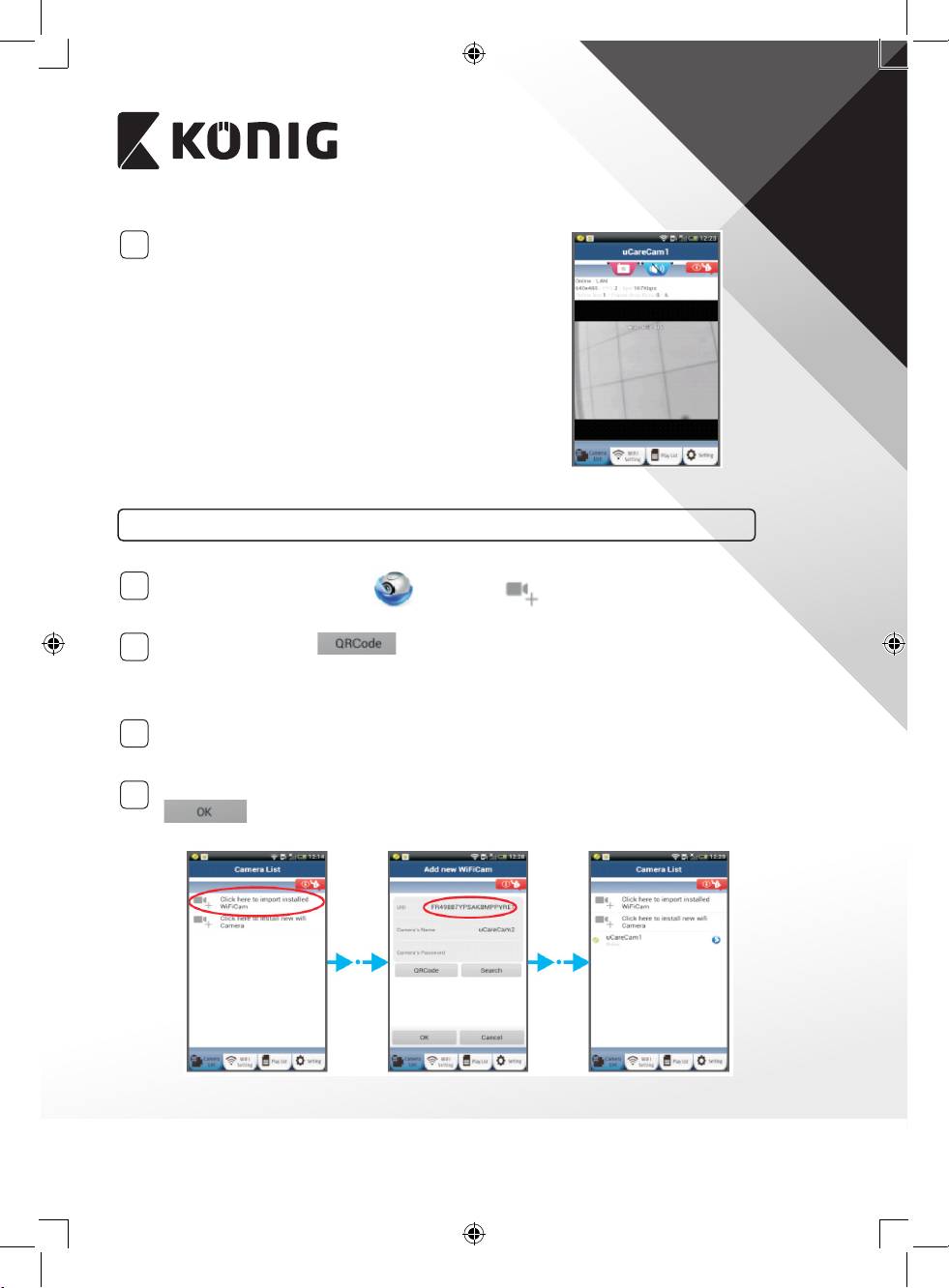
En la aplicación, seleccione el nombre de la cámara
que se muestra en la Lista de cámaras y se abrirá la
ventana de visionado (véase Figura 15).
Figura 15
Añadir a la aplicación un monitor IP para bebés y niños ya instalado
ANDROID (para Apple vaya a: Paso 5)
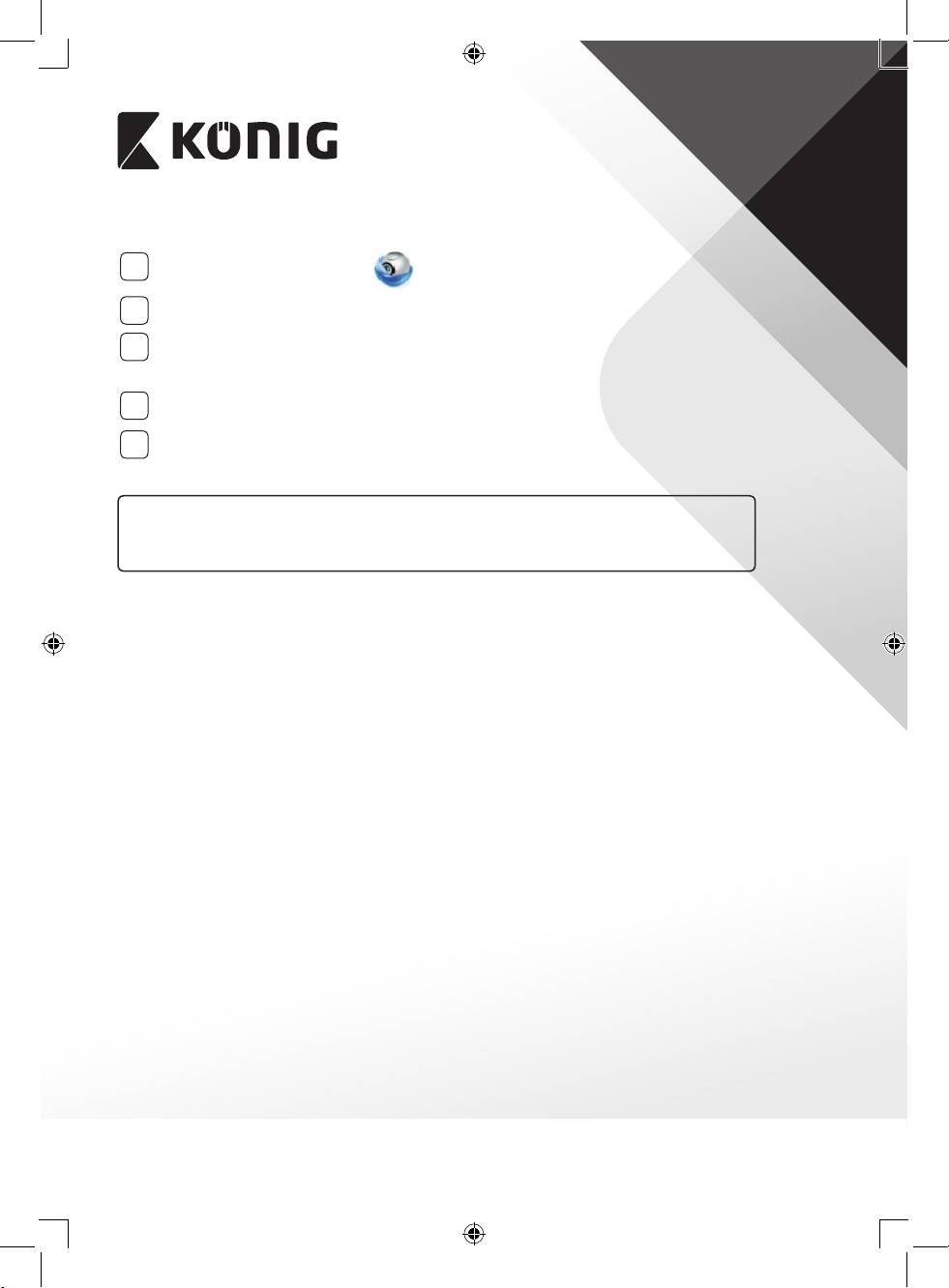
1
Abra la aplicación “uCare Cam” y seleccione en la ventana de la lista de
cámaras (vea Figura 16) para añadir un monitor IP para bebés y niños.
2
Seleccione la pestaña:
El dispositivo entrará ahora en el modo código QR.
Nota: es necesario que disponga de un escáner de códigos QR instalado en su
dispositivo.
Localice el código QR situado en la parte posterior lateral del monitor IP para bebés y
3
niños y escanee el código QR. Tras escanear el código QR, aparecerá el UID (Código ID
único) en la pantalla de su dispositivo (véase Figura 17).
Introduzca el nombre personal de la cámara y la contraseña y seleccione la pestaña:
4
(véase Figura 17).
La nueva cámara se añadirá a la lista (véase Figura 18).
Figura 16 Figura 17 Figura 18
63
ESPAÑOL
APPLE
5
Abra la aplicación “uCare Cam” .
Seleccione, en la ventana de la lista de la cámara, el signo “+” en la esquina superior
6
derecha de la pantalla.
Seleccione la opción “Scan camera QR code”.
7
Nota: es necesario que disponga de un escáner de códigos QR instalado en su
dispositivo.
Localice el código QR situado en la parte posterior lateral del monitor IP para bebés y
8
niños y escanee el código QR.
Tras escanear el código QR, aparecerá el UID (Código ID único).
9
Introduzca el nombre personal de la cámara y seleccione “DONE”, en la esquina
superior derecha de la pantalla.
Para más información acerca de la aplicación, del monitor IP para bebés y niños y las
preguntas frecuentes, rogamos consulte el manual COMPLETO (sólo en inglés) en el CD
que se incluye con este producto.
64

ESPAÑOL
Descripción del producto
KN-BM60
1. Micrófono
2. Sensor de intensidad de luz
3. Lente
4. LED de infrarrojos
5. Altavoz
6. Antena
7. Ranura para tarjeta Micro SD
8. Entrada CC de 5 V
9. Conector de E/S de alarma
10. Conector Ethernet
11. Sensor de temperatura
Inferior
• Interruptor Wi-Fi/Ethernet
• Conexión para montaje en pared
• Botón WPS/REINICIO
65

ESPAÑOL
Especicaciones
Códec de vídeo: MJPEG
Resolución: VGA 640 x 480, QVGA 320 x 240, QVGA 160 x 120
Frecuencia de fotogramas: 1~25 fps
Sensor de imagen: CMOS
Lentes: 3,6 mm
Rango horizontal: 300° (175° izquierda, 175° derecha)
Rango vertical: 110° (90° arriba, 20° abajo)
Visión nocturna: hasta 10 metros
Alarma: Detección de movimiento/fallo de sonido/alarma
por correo electrónico/mensaje de noticación en el
smartphone
Memoria ash: 8 MB
Almacenamiento de tarjeta: SDHC hasta 32 GB (no incluida)
Audio: 2 vías (micrófono y altavoz integrados)
Sistema Operativo del smartphone: Sistema operativo: iOS 5.0 y superior,
Android 4.0 y superior
Protocolo de red: IPV4, ARP, TCP, UDP, ICMP, DHCP Cliente, NTP Cliente,
DNS Cliente, SMTP Cliente, transmisión P2P
Interfaces de red incorporadas: WLAN 802.11b/g/n, LAN Ethernet RJ-45, 10/100 Base-T
Seguridad inalámbrica: Encriptación inalámbrica WEP/WPA/WPA2
Potencia de salida de transmisión
16,5 dBm para 11b, 13,5 dBm para 11g,
inalámbrica:
13,5 dBm para 11n (+/– 1,5 dBm)
Funciones de vídeo: Tamaño y calidad de imagen ajustables, rótulo de
hora y superposición de texto, Rotación
Iluminación mínima: 1 lux con LED IR (8 LEDs IR)
Ángulo de visión: Horizontal: 39,3°, Vertical: 26,8°, Diagonal: 46,5°
Zoom digital: Hasta 4 aumentos
Control 3A: AGC (control de ganancia automática),
AWB (balance de blancos automático),
AES (obturador automático electrónico)
Alimentación: Adaptador de corriente externo con conmutación de
CA a CC, 100 a 240 V CA, 50/60 Hz, conector de salida
CC: 5 V CC/2 A
Dimensiones (An x D x Al): 91 x 91 x 124 mm
Peso: 286 g
Consumo máximo de energía: 3,25 W
Temperatura de funcionamiento: 0–40 °C (32–104 °F)
Temperatura de almacenamiento: -20–70 °C (-4–158 °F)
Humedad: de 20% a 80% de HR sin condensación
66

ESPAÑOL
Precauciones de seguridad:
Este producto SOLO debe abrirlo un técnico autorizado cuando sea necesaria su reparación. Desconecte el producto de la
alimentación. No exponga el contestador al agua o a la humedad.
Mantenimiento:
Limpie el producto solo con un paño seco.
No utilice disolventes de limpieza ni productos abrasivos.
Garantía:
Cualquier cambio y/o modicación del producto anulará la garantía. No podemos asumir ninguna responsabilidad por ningún daño
debido a un uso incorrecto de este producto.
Exención de responsabilidad:
Las ilustraciones y las especicaciones podrán sufrir cambios sin previo aviso. Todas las marcas de logotipos y nombres de productos
constituyen patentes o marcas registradas a nombre de sus titulares correspondientes, reconocidos como tal.
Eliminación:
• Este producto está diseñado para desecharlo por separado en un punto de recogida adecuado.
No se deshaga de este producto con la basura doméstica.
• Para obtener más información, póngase en contacto con el vendedor o la autoridad local responsable de la eliminación
de residuos.
Este producto se ha fabricado y distribuido de conformidad con todas las normativas y directivas relevantes, válidas para todos los
estados de la Unión Europea. También cumple con todas las especicaciones y normativas en el país en el cual se comercializa.
Previa solicitud, podremos proporcionarle la documentación formal. Esta documentación incluye, entre otros: Declaración de
conformidad (e identidad del producto), hoja de datos de seguridad del material, informe sobre las pruebas realizadas al producto.
Póngase en contacto con nuestro servicio de atención al cliente para obtener información adicional:
por medio de nuestro sitio web: http://www.nedis.es/es-es/contacto/formulario-de-contacto.htm
enviando un correo electrónico: service@nedis.com
o llamando por teléfono: +31 (0)73-5993965 (en horario de ocina)
NEDIS B.V., De Tweeling 28, 5215 MC’s-Hertogenbosch, PAÍSES BAJOS
67
