
Acer VERITON E430G – page 36
Manual for Acer VERITON E430G

vii
หมายเหตุ: ขอความดานบนใชไดเฉพาะกับระบบ Acer ที่มีสติ๊กเกอร ENERGY
STAR เทานั้น
ผลิตภัณฑที่มีคุณสมบัติสอดคลองกับ ENERGY STAR ของ Acer:
• ผลิตความรอนนอยกวา และลดภาระในการทําความเย็น ซึ่งทําใหเกิดภาวะโลกรอน
• จอแสดงผลนี้ถูกปรับใหเขาสูโหมดสลีปหลังจากไมมีการเคลื่อนไหวใดๆ จากผูใช
10 นาที คอมพิวเตอรนี้ถูกปรับใหเขาสูโหมดสลีปหลังจากไมมีการเคลื่อนไหวใดๆ
จากผูใช 30 นาที
• ปลุกคอมพิวเตอรจากโหมดสลีป โดยการกดปุมบนแปนพิมพ หรือการเลื่อนเมาส
• คอมพิวเตอรจะประหยัดพลังงานมากกวา 80% ที่โหมด "สลีป"
ENERGY STAR และเครื่องหมาย ENERGY STAR เปนเครื่องหมายจดทะเบียนของสหรัฐอเมริกา
เทคนิคและขอมูลสําหรับใชอยางสะดวกสบาย
ผูใชคอมพิวเตอรอาจมีปญหาเรื่องความลาของดวงตา และมีอาการปวดหัวหลังจากที่ใชติดตอกัน
เปนเวลานาน นอกจากนี้ ผูใชยังมีความเสี่ยงที่จะเกิดการบาดเจ็บตอรางกายหลังจากที่นั่งทํางาน
หลายชั่วโมงหนาคอมพิวเตอร ระยะเวลาทํางานที่นาน, ทานั่งที่ไมดี, นิสัยการทํางานที่แย, ความ
เครียด, เงื่อนไขการทํางานที่ไมเพียงพอ, สุขภาพสวนตัว และปจจัยอื่นๆ เปนตัวเพิ่มความเสี่ยงที่
จะทําให
เกิดการบาดเจ็บตอรางกาย
การใชคอมพิวเตอรอยางไมถูกตอง อาจนําไปสูโรคการกดทับเสนประสาทบริเวณขอมือ, อาการ
เอ็นอักเสบ, ปลอกเอ็นอักเสบ หรือโรคระบบกลามเนื้อและกระดูกอื่นๆ ได อาการตอไปนี้อาจ
ปรากฏในมือ, ขอมือ, แขน, ไหล, คอ หรือหลัง:
• หมดความรูสึก หรือไหม หรือเกิดความรูสึกซาๆ
• คัน, เปนแผล หรือกดเจ็บเฉพาะที่
• ปวด, บวม หรือปวดตุบๆ
• กลามเนื้อเพลีย หรือตึง
• ตัวชา หรือออนเพลีย
ถาคุณมีอาการเหลานี้ หรืออาการอื่นใด หรือมีความไมสะดวกสบายและ/หรือการปวดซึ่งเกี่ยวของ
กับการใชคอมพิวเตอร ใหปรึกษาแพทยทันที และแจงใหฝายสุขภาพและความปลอดภัยของบริษัท
ของคุณทราบ
สวนตอไปนี้ ใหคําแนะนําสําหรับการใชคอมพิวเตอรที่สะดวกสบายขึ้น
การคนหาบริเวณที่สบายของคุณ
คนหาบริเวณที่สบายโดยการปรับมุมของจอแสดงผล, การใชที่พักเทา หรือการยกความสูงในการนั่ง
เพื่อใหมีความสบายสูงสุด สังเกตเทคนิคตอไปนี้:
• ละเวนการอยูในทาเดียวกันเปนเวลานานเกินไป
• หลีกเลี่ยงการนั่งตัวงอไปขางหนา และ/หรือการเอนไปดานหลัง
• ยืนขึ้นและเดินไปรอบๆ อยางสม่ําเสมอ เพื่อกําจัดอาการลาที่กลามเนื้อขาของคุณ
• หยุดพักสั้นๆ เปนระยะ เพื่อผอนคลายคอและไหลของคุณ
viii
• หลีกเลี่ยงการเกร็งกลามเนื้อ หรือการยกไหลของคุณ
• ติดตั้งจอแสดงผลภายนอก, แปนพิมพ และเมาสอยางเหมาะสม และใหเอื้อมถึงไดอยางสบาย
• ถาคุณดูจอแสดงผลบอยกวาเอกสารบนกระดาษ ใหวางจอแสดงผลไวที่กึ่งกลางของโตะ
ทํางาน เพื่อลดอาการลาที่คอใหนอยที่สุด
การดูแลสายตาของคุณ
การมองติดตอกันเปนระยะเวลานาน, การสวมแวนหรือคอนแทคเลนสที่ไมถูกตอง, แสงสะทอน,
สภาพแสงที่มากเกินไป, หนาจอที่ปรับโฟกัสไมดี, ตัวอักษรที่มีขนาดเล็กมาก และจอแสดงผลที่มี
คอนทราสตต่ํา สามารถทําใหตาของคุณเกิดความเครียดได สวนตอไปนี้จะใหคําแนะนําในการลด
ความลาของตา
ตา
• พักตาของคุณบอยๆ
• ใหตาของคุณไดพักเปนประจํา โดยมองออกจากจอแสดงผล และโฟกัสไปยังจุดที่อยูในระยะ
ไกล
• กะพริบตาบอยๆ เพื่อรักษาไมใหตาของคุณแหงเกินไป
หนาจอ
• รักษาหนาจอใหสะอาดอยูเสมอ
• ใหศีรษะของคุณอยูที่ระดับสูงกวาขอบบนของจอแสดงผล เพื่อที่ตาของคุณจะไดมองลงมา
ในขณะที่มองกึ่งกลางของหนาจอ
• ปรับความสวาง และ/หรือคอนทราสตของจอแสดงผลใหอยูในระดับที่สบาย เพื่อใหอาน
ขอความและกราฟฟกสไดอยางชัดเจน
• กําจัดแสงจาและแสงสะทอนโดย:
• การวางจอแสดงผลในลักษณะซึ่งดานขางหันเขาหาหนาตาง หรือแหลงกําเนิดแสงใดๆ
• การลดแสงในหองใหเหลือนอยที่สุดโดยใชผา ที่บัง หรือเครื่องบังตา
• การใชไฟเฉพาะงาน
• การเปลี่ยนมุมการรับชมของจอแสดงผล
• การใชตัวกรองลดแสงจา
• การใชที่บังจอแสดงผล เชน ติดชิ้นของกลองกระดาษยืดออกจากขอบบนดานหนาของ
จอแสดงผล
• หลีกเลี่ยงการปรับจอแสดงผลไปเปนมุมการรับชมที่แปลก
• หลีกเลี่ยงการมองที่แหลงกําเนิดแสงที่สวาง เชน หนาตางที่เปดอยู ในระยะเวลานานตอเนื่อง
การพัฒนานิสัยการทํางานที่ดี
พัฒนานิสัยการทํางานตอไปนี้ เพื่อทําใหการใชคอมพิวเตอรของคุณมีความผอนคลาย และมีผลผลิต
สูงขึ้น:
• หยุดพักสั้นๆ บอยๆ เปนประจํา
• ดําเนินการออกกําลังกายโดยการยืดเสนบาง
• หายใจอากาศบริสุทธิ์บอยที่สุดเทาที่จะทําได
• ออกกําลังกายเปนประจํา และรักษารางกายใหมีสุขภาพดี

ix
คําเตือน! เราไมแนะนําใหใชคอมพิวเตอรบนโซฟาหรือเตียงนอน ถาไม
สามารถหลีกเลี่ยงได ใหทํางานในระยะเวลาสั้นๆ เทานั้น หยุดพักบอยๆ
และทําการยืดเสนเปนระยะๆ
x
ขอมูลสําหรับความปลอดภัยและความสบายของคุณ iii
ขั้นตอนเพื่อความปลอดภัย iii
ขอมูลเพื่อความปลอดภัยเพิ่มเติม v
ขั้นตอนการทิ้งผลิตภัณฑ vi
เทคนิคและขอมูลสําหรับใชอยางสะดวกสบาย vii
สวนตางๆ ของระบบ 1
สิ่งแวดลอม 2
การตั้งคาคอมพิวเตอร 3
สารบ ัญ
สิ่งที่จําเปนตองรูกอนการติดตั้ง 3
การเลือกสถานที่ 3
การเปดกลองบรรจุ 3
การเชื่อมตออุปกรณตอพวง 4
การเริ่มคอมพิวเตอร 4
การปดคอมพิวเตอร 4
การอัปเกรดระบบ 4
การเปดคอมพิวเตอร 5
การติดตั้งสวนประกอบใหม 5
คําถามที่มีการถามบอยๆ 6
การดูแลคอมพิวเตอรของคุณ 8
เทคนิคสําคัญ 8
การทําความสะอาดและการบริการ 8
ในการทําความสะอาดคอมพิวเตอรและแปนพิมพ 8
ในการทําความสะอาดอุปกรณชี้ 9
ในการทําความสะอาดจอแสดงผล 9
เมื่อใดที่จะติดตอชางเทคนิคบริการ 9
การขอรับความชวยเหลือดานเทคนิค 9
กฎขอบังคับและประกาศดานความปลอดภัย 10
ประกาศ FCC 10
ประกาศเกี่ยวกับโมเด็ม 11
ถอยแถลงความสอดคลองเกี่ยวกับเลเซอร 12
ถอยแถลงเกี่ยวกับเอาตพุตเสียงดิจิตอล 12
ประกาศเกี่ยวกับกฎขอบังคับของอุปกรณวิทยุ 13
แคนาดา — อุปกรณการสื่อสารวิทยุพลังงานต่ําที่ไดรับการยกเวนใบอนุญาต
(RSS-210) 13
Federal Communications Commission 16
หมายเหตุ: ภาพทั้งหมดใชเพื่อจุดประสงคในการอางอิงเทานั้น
รายละเอียดที่แทจริงอาจแตกตางจากนี้
1
ไทย
สวนตางๆ ของระบบ
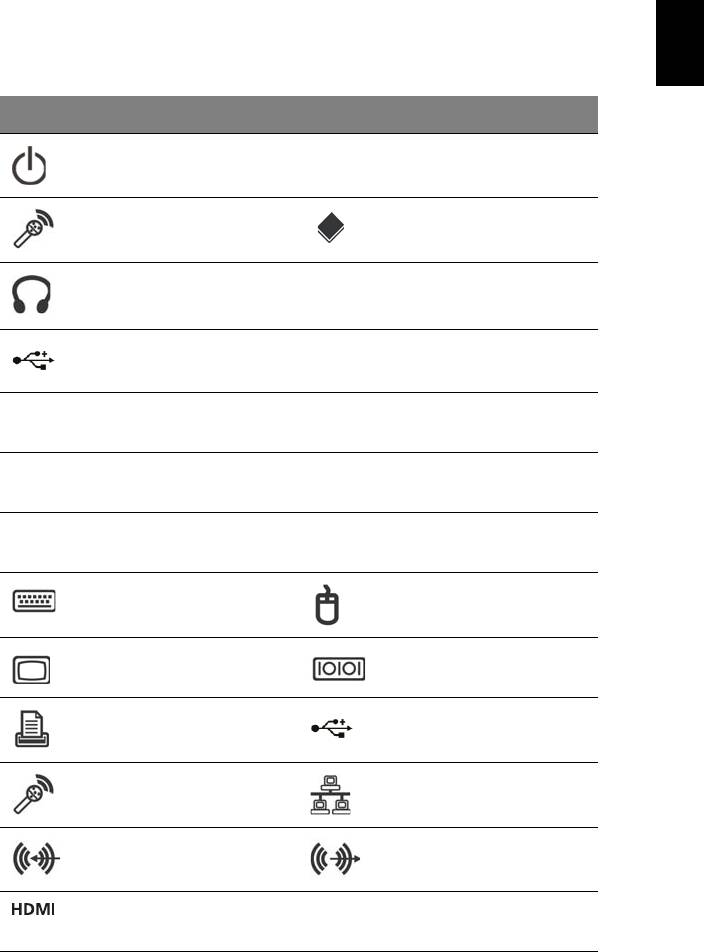
คอมพิวเตอรของคุณประกอบดวยสิ่งตอไปนี้:
ไอคอน คําอธิบาย ไอคอน คําอธิบาย
ปุมเพาเวอร ฟล็อปปไดรฟ
(เฉพาะบางรุนเทานั้น)
แจ็คไมโครโฟน ออปติคัลไดรฟ
(เฉพาะบางรุนเทานั้น)
แจ็คลําโพงหรือหูฟงเครื่องอานการด
(เฉพาะบางรุนเทานั้น)
พอรต USB แจ็ค IEEE 1394/FireWire
(เฉพาะบางรุนเทานั้น)
ปุมคัดลอก
ปุมสํารอง
(เฉพาะบางรุนเทานั้น)
(เฉพาะบางรุนเทานั้น)
อินเตอรเฟซระบบนําทางสื่อ
ที่ใสฮารดไดรฟพกพา
(เฉพาะบางรุนเทานั
้น)
(เฉพาะบางรุนเทานั้น)
แจ็ค RCA
SPDIF พอรต S/PDIF
(เฉพาะบางรุนเทานั้น)
(เฉพาะบางรุนเทานั้น)
ขั้วตอแปนพิมพ PS/2 ขั้วตอเมาส PS/2
พอรต VGA พอรตอนุกรม
(เฉพาะบางรุนเทานั้น)
ขั้วตอเครื่องพิมพ
พอรต USB
(เฉพาะบางรุนเทานั้น)
แจ็คไมโครโฟนเขาขั้วตออีเธอรเน็ต RJ-45
แจ็คสัญญาณเขาแจ็คสัญญาณออก/ลําโพงออก
พอรต HDMI
พอรต ESATA
(เฉพาะบางรุนเทานั้น)
(เฉพาะบางรุนเทานั้น)
2
ÊèǹµèÒ§æ ¢Í§Ãкº
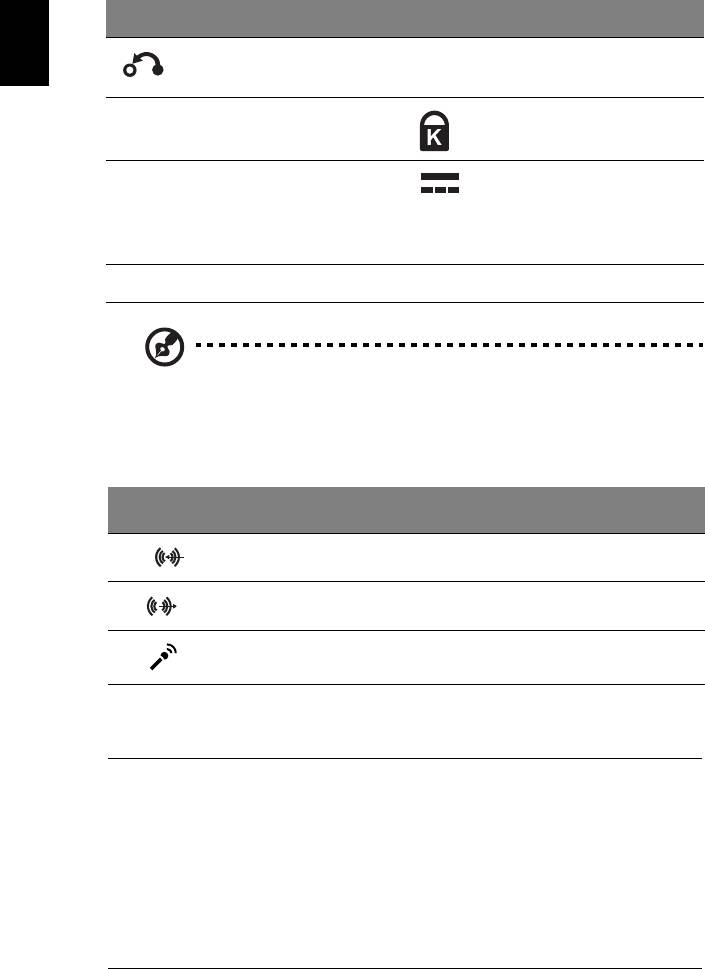
ไอคอน คําอธิบาย ไอคอน คําอธิบาย
ปุมกูคืนไฟแสดงสถานะเครือขาย /
ไทย
ฮารดดิสกไดรฟ
USB 3.0
พอรต USB 3.0
สล็อตล็อค Kensington
(เฉพาะบางรุนเทานั้น)
DP
พอรตการแสดงผล
แจ็ค DC-in (เฉพาะบางรุนเทานั้น)
(เฉพาะบางรุนเทานั้น)
อแดปเตอรพอรตแสดงผลมีใหเลือ
กเฉพาะใน “DP1” เทานั้น
DVI
พอรต DVI (สําหรับเครื่องบางรุน)
หมายเหตุ: ขอมูลจําเพาะที่แสดงดานบน ใชสําหรับการอางอิงเทานั้น
รายละเอียดที่แทจริงของ PCขึ้นอยูกับรุนที่คุณซื้อ
ตารางดานลางแสดงถึงฟงกชั่นของแจ็คออดิโอบนแผงดานหลัง (เฉพาะบางรุนเทานั้น):
สี/การใชงาน
หูฟง สเตอริโอ ระบบเสียง 4 ทิศทาง 5.1 CH
ดานหลังดานหลัง
น้ําเงิน
หูฟงดานหนาดานหนาดานหนา
เขียว
ชองตอไมค ชองตอไมค ชองตอไมค กลาง/วูฟเฟอร
ชมพู
ÊÔè§áÇ´ÅéÍÁ
•
ÍسËÀÙÁÔ:
• ¢³Ð·Ó§Ò¹: 5°C ¶Ö§ 35°C
• ¢³ÐäÁèä´éãªé§Ò¹: -20°C ¶Ö§ 65°C
• ¤ÇÒÁª×é¹ (äÁè¤Çºá¹è¹à»ç¹ä͹éÓ):
• ¢³Ð·Ó§Ò¹: 20% ¶Ö§ 80%
• ¢³ÐäÁèä´éãªé§Ò¹: 20% ¶Ö§ 80%

3
ไทย
การตั้งคาคอมพิวเตอร
AcerSystem เปนระบบที่ทรงประสิทธิภาพ และมีความสามารถหลายอยาง, โดยสนับสนุนดวย CPU
ที่เปนกระแสหลัก คอมพิวเตอรใชสถาปตยกรรมบัสที่ทันสมัย ซึ่งปรับปรุงประสิทธิภาพของระบบ
และชวยใหระบบสนับสนุนแอปพลิเคชั่นดานมัลติมีเดียและซอฟตแวรไดหลากหลายมากขึ้น
AcerSystem ของคุณมีอินเตอรเฟซ I/O (อินพุต/เอาตพุต) มาตรฐาน เชน พอรตขนาน, แปนพิมพ
PS/2 และพอรตเมาส, พอรต USB,
ไมโครโฟนสเตอริโอ, แจ็คสัญญาณเขาและแจ็คสัญญาณออก
(รายละเอียดอาจแตกตางกันในแตละรุน) ระบบสามารถใชงานอุปกรณตอพวงพิเศษผานทางพอรต
I/O เหลานี้
นอกจากนี้ ระบบของคุณยังสนับสนุนการดแฟกซความเร็วสูง/โมเด็มขอมูล หรือ LAN (เครือขาย
ทองถิ่น) เพิ่มเติมอีกดวย
สิ่งที่จําเปนตองรูกอนการติดตั้ง
การเลือกสถานที่
การเลือกสถานที่ที่เหมาะสมที่สุดสําหรับคอมพิวเตอรของคุณ:
• อยาวางระบบใกลกับอุปกรณไฟฟาอื่นมากเกินไป
• อยาวางระบบใกลบริเวณที่มีการสัญจรไปมาสูง หรือที่ซึ่งผูคนอาจเหยียบหรือขามสายไฟและ
สายเคเบิลอื่นๆ
• หลีกเลี่ยงการวางระบบในสถานที่ซึ่งมีฝุน หรือความชื้นมากเกินไป
ขอควรระวัง: โปรดใชขาตั้งเมื่อวาง PC ในตําแหนงตั้งตรง
การเปดกลองบรรจุ
เปดกลองบรรจุดวยความระมัดระวัง และเก็บวัสดุบรรจุหีบหอทั้งหมดไวสําหรับใชในภายหลัง
ตรวจดูใหแนใจวามีรายการทั้งหมดครบถวน และอยูในสภาพที่ดี ถามีรายการใดๆ หายไป หรือเสีย
หาย ใหติดตอตัวแทนจําหนายของคุณทันที:
• AcerSystem
• เมาส (PS/2 หรือ USB)
• แปนพิมพ (PS/2 หรือ USB)
• แปนพิมพไรสาย พรอมฟงกชั่นการชี้
®
• รีโมทคอนโทรลสําหรับ Microsoft
Windows Media Center Edition
4
¡ÒõÑ駤èÒ¤ÍÁ¾ÔÇàµÍÃì
หมายเหตุ: ลักษณะของเมาส, แปนพิมพ, แปนพิมพไรสาย หรือรีโมทคอนโทรล
ไทย
อาจแตกตางกันในแตละรุน
• คูมือผูใช และโปสเตอรสําหรับผูเริ่มตน
• เอกสารผูใชอื่นๆ และซอฟตแวรของบริษัทอื่น
การเชื่อมตออุปกรณตอพวง
หลังจากที่เชื่อมตอทุกสิ่งแลว ใหเสียบสายไฟเขากับระบบ และเสียบปลายอีกดานหนึ่งเขากับเตา
เสียบไฟฟา
หมายเหตุ: อยาเชื่อมตอสายไฟของระบบกอนที่จะเชื่อมตออุปกรณตอพวงทั้งหมด
เขากับระบบ
การเริ่มคอมพิวเตอร
หลังจากที่เชื่อมตออุปกรณตอพวงทั้งหมดแลว ใหเริ่มคอมพิวเตอรตามขั้นตอนดานลาง:
1 เปดอุปกรณตอพวงทั้งหมด เชน จอแสดงผล, เครื่องพิมพ, แฟกซ, ลําโพง, ฯลฯ
2 เปดระบบ หลังจากที่กระบวนการเริ่มตนสมบูรณ คุณสามารถเริ่มใชคอมพิวเตอรได
การปดคอมพิวเตอร
จากเมนู "Start (เริ่ม)", เลือก "Shut Down (ปดเครื่อง)" และคลิก OK (ตกลง)
ในกรณีที่ระบบคาง, ใหกดปุมเพาเวอรที่ดานหนาของระบบคางไวเปนเวลา 4 วินาที หลังจากที่ระบบ
ปดเครื่องแลว ใหปดอุปกรณตอพวงทั้งหมด
การอัปเกรดระบบ
คุณสามารถขยายความสามารถของระบบ AcerSystem ของคุณไดอยางรวดเร็วและงายดายโดย
การเพิ่มสวนประกอบตางๆ เขาไป นอกจากนี้ คุณยังสามารถอัปเกรดสวนประกอบของระบบ
AcerSystem ของคุณไดดวย

5
ไทย
การเปดคอมพิวเตอร
กอนที่จะถอดแผงหรือฝาปดใดๆ โปรดมั่นใจวาไดปดคอมพิวเตอร และถอดปลั๊กสายไฟออกจาก
เตาเสียบแลว
• ถอดสกรูบนตัวเครื่องออก
• เลื่อนแผงออก
การติดตั้งสวนประกอบใหม
คุณสามารถใชไดเฉพาะสวนประกอบที่คอมแพทิเบิลกับคอมพิวเตอร AcerSystem เทานั้น กอน
ที่คุณจะเลือกสวนประกอบใหม โปรดถามตัวแทนจําหนาย Acer ที่ไดรับการแตงตั้งของคุณวา ชิ้น
สวนสามารถทํางานภายในระบบ AcerSystem ของคุณไดหรือไม
เพื่อใหแนใจถึงการตั้งคาและการติดตั้งที่เหมาะสม โปรดดูขั้นตอนที่ใหมาพรอมกับสวนประกอบ
ใหมของคุณ
การอัปเกรดที่เปนไปไดคือ:
• อัปเกรดเปน HDD ความจุสูง
• ขยายหนวยความจําระดับสูง
• อัปเกรดจาก CD-ROM ไดรฟเปน CD-RW, DVD-ROM, DVD/CD-RW คอมโบ หรือ
DVD แบบเขียนได (เฉพาะบางรุนเทานั้น)
• ติดตั้งอินเตอรเฟซการดเพิ่มเติมในสล็อต PCI ที่วาง เชน การดแฟกซ/โมเด็มแบบ PCI
(เฉพาะบางรุนเทานั้น)

6
คําถามที่มีการถามบอยๆ
คําถามตอไปนี้เปนสถานการณที่อาจเกิดขึ้นไดระหวางการใชคอมพิวเตอรของคุณ
ไทย
และแตละคําถามจะมีคําตอบและทางแกไขปญหางายๆ
คําถาม: กดปุมเพาเวอร แตระบบไมบูตขึ้นมา
คําตอบ: ตรวจสอบไฟ LED ที่อยูเหนือสวิตชเพาเวอร
ถาไฟ LED ไมติด หมายความวาไมมีพลังงานจายใหกับระบบ ดําเนินการอยางใดอยางหนึ่งดังนี้:
• ตรวจสอบวาสวิตชเลือกแรงดันไฟฟาซึ่งอยูที่แผงดานหลังของคอมพิวเตอร
ตั้งคาเปนแรงดันไฟฟาที่ถูกตองหรือไม
• ตรวจสอบวาคุณเสียบสายเคเบิลเพาเวอรเขากับเตาเสียบไฟฟาอยางเหมาะสมหรือไม
• ถาคุณกําลังใชปลั๊กตอเพาเวอร หรือ AVR, ตรวจดูใหแนใจวาเสียบปลั๊กไว และเปดสวิตชอยู
ถาไฟ LED ติด, ใหตรวจสอบสิ่งตอไปนี้:
• มีแผนดิสกที่ไมสามารถบูตได (ไมใชดิสกระบบ) อยูในฟล็อปปไดรฟหรือไม? ถามี
ใหนําแผนออก หรือเปลี่ยนเปนแผนดิสกระบบ และกด Ctrl + Alt + Del
เพื่อเริ่มคอมพิวเตอรใหม
• ไฟลระบบปฏิบัติการอาจเสียหาย หรือหายไป ใสแผนดิสกเริ่มตนที่คุณสรางระหวางการตั้งคา
Windows ลงในฟล็อปปไดรฟ และกด Ctrl + Alt + Del เพื่อเริ่มคอมพิวเตอรใหม
การทําเชนนี้จะวินิจฉัยระบบของคุณ และแกไขไฟลที่จําเปน อยางไรก็ตาม
ถายูทิลิตี้การวินิจฉัยยังคงรายงานปญหาอยู คุณอาจตองดําเนินกระบวนการกูคืน
เพื่อกูคืนระบบของค
ุณกลับเปนการตั้งคาเริ่มตนจากโรงงาน
คําถาม: ไมมีอะไรปรากฏบนหนาจอ
คําตอบ: ฟงกชั่นการจัดการพลังงานของคอมพิวเตอรปดหนาจอโดยอัตโนมัติเพื่อประหยัดพลังงาน
กดปุมใดๆ เพื่อทําใหหนาจอเปดขึ้นมาใหม
ถาการกดปุมไมทํางาน คุณสามารถเริ่มคอมพิวเตอรใหมได ถาการเริ่มตนคอมพิว
เตอรใหมไมทํางาน ใหติดตอตัวแทนจําหนาย หรือศูนยสนับสนุนด
านเทคนิคเพื่อขอความชวยเหลือ
คําถาม: เครื่องพิมพไมทํางาน
คําตอบ: ดําเนินการตอไปนี้:
• ตรวจดูใหแนใจวาเครื่องพิมพเชื่อมตออยูกับเตาเสียบไฟฟา และเปดเครื่องอยู
• ตรวจดูใหแนใจวาสายเคเบิลเครื่องพิมพเชื่อมตอไปยังพอรตขนานของระบบ
และพอรตที่ตรงกันบนเครื่องพิมพอยางแนนหนา
• สําหรับขอมูลเพิ่มเติมเกี่ยวกับเครื่องพิมพ ใหดูเอกสารของเครื่องพิมพ

7
คําถาม: ไมมีเสียงออกมาจากคอมพิวเตอร
ไทย
คําตอบ: ตรวจสอบสิ่งตอไปนี้:
• ระดับเสียงถูกปด มองหาไอคอนระดับเสียงบนทาสกบาร ถามีเครื่องหมายขีดทับ
ใหคลิกที่ไอคอน และยกเลิกการเลือกตัวเลือก ปดเสียง นอกจากนี้
คุณยังสามารถกดปุมควบคุมระดับเสียง/ปุมปดเสียงบนแปนพิมพ USB ของคุณ
เพื่อเปลี่ยนจากการปดเสียงเปนการเปดเสียงไดดวย
• ถาเชื่อมตอชุดสวมศีรษะ, หูฟง หรือลําโพงภายนอกเขากับแจ็คสัญญาณออกของคอมพิวเตอร
ลําโพงภายในหรือลําโพงในตัวจะถูกปดโดยอัตโนมัติ
คําถาม: ระบบไมสามารถอานขอมูลบนแผนดิสก, ฮารดดิสก, CD หรือ DVD
คําตอบ: ตรวจสอบสิ่งตอไปนี้:
• ตรวจดูใหแนใจวาคุณใชแผนดิสกชนิดที่ถูกตอง
• ตรวจดูใหแนใจวา CD หรือ DVD ใสลงในไดรฟอยางถูกตอง
• ตรวจสอบวา CD หรือ DVD สะอาด และไมมีรอยขีดขวน
• ตรวจสอบไดรฟของคุณโดยใชแผนดิสกที่มีสภาพดี (เชน ไมเสีย)
ถาไดรฟของคุณไมสามารถอานขอมูลบนแผนดิสกที่มีสภาพดีได อาจมีปญหากับไดรฟ
ติดตอตัวแทนจําหนาย หรือศูนยสนับสนุนดานเทคนิคเพื่อขอความชวยเหลือ
คําถาม: ระบบไมสามารถเขียนขอมูลบนฮารดดิสก หรือดิสกที่สามารถเขียนได/เขียนซ้ําได
คําตอบ:
ตรวจสอบสิ่งตอไปนี้:
• ตรวจดูใหแนใจวาแผนดิสก หรือฮารดดิสกไมไดปองกันการเขียน
• ตรวจดูใหแนใจวาคุณใชดิสกหรือแผนดิสกชนิดที่ถูกตอง

8
การดูแลคอมพิวเตอรของคุณ
โปรดอานขั้นตอนสําคัญที่แสดงในสวนนี้ ขั้นตอนตอไปนี้
ไทย
จะชวยคุณเพิ่มความทนทานใหกับคอมพิวเตอรของคุณไดมากที่สุด
เทคนิคสําคัญ
• อยาใหคอมพิวเตอรสัมผัสถูกแสงอาทิตยโดยตรง อยาวางคอมพิวเตอรใกลแหลงความรอน
เชน หมอน้ํารถยนต
• อยาใหคอมพิวเตอรสัมผัสถูกอุณหภูมิที่ต่ํากวา 0°C (32°F) หรือเกิน 35°C (95°F)
• อยาวางคอมพิวเตอรใกลสนามแมเหล็ก
• อยาใหคอมพิวเตอรสัมผัสถูกฝนหรือความชื้น
• อยาทําของเหลวหกใสคอมพิวเตอร
• อยาใหคอมพิวเตอรไดรับการกระแทก หรือมีการสั่นสะเทือน
• อยาใหคอมพิวเตอรสัมผัสกับฝุนและสิ่งสกปรก
• อยาวางระบบไวบนพื้นผิวที่ไมสม่ําเสมอ
• อยาเหยียบสายไฟ หรือวางวัตถุที่หนักไวบนสายไฟ จัดเสนทางสายไฟและสายเคเบิลตางๆ
อยางระมัดระวังใหหางจากเสนทางที่มีคนเดิน
• ในขณะที่ถอดปลั๊กสายไฟ อยาดึงที่สายไฟ แตใหดึงที่ปลั๊ก
• ระดับแอมแปรรวมของอุปกรณตางๆ ที่เสียบ ไมควรเกินระดับแอมแปรของสายไฟ
ถาคุณกําลังใชสายเชื่อมตอ นอกจากนี้
ปริมาณกระแสรวมของอุปกรณทั้งหมดที่เสียบเขากับเตาเสียบไฟฟาที่ผนังรูหนึ่ง
ไมควรเกินขนาดของฟวสดวย
การทําความสะอาดและการบริการ
ในการทําความสะอาดคอมพิวเตอรและแปนพิมพ
1 ปดคอมพิวเตอรและถอดปลั๊กสายไฟ
2 ใชผานุมชุบน้ําหมาดๆ คอยๆ เช็ดภายนอกของคอมพิวเตอรและแปนพิมพ
อยาใชสารทําความสะอาดที่เปนของเหลว หรือชนิดพน

9
ไทย
ในการทําความสะอาดอุปกรณชี้
ในการทําความสะอาดเมาสธรรมดา (ที่มีลูกบอลยาง)
1 เปดฝาปดรูปวงกลมที่ฐานของเมาส
2 นําลูกบอลยางออกมา และเช็ดดวยผานุมที่เปยกหมาดๆ
3 ใสลูกบอลกลับเขาไป และใสฝาปดกลับคืน
ในการทําความสะอาดออปติคัลเมาส
สําหรับผูใชออปติคัลเมาส ใหดูเอกสารที่มาพรอมกับเมาสของคุณสําหรับขั้นตอนการบํารุงรักษา
ในการทําความสะอาดจอแสดงผล
ตรวจดูใหแนใจวา คุณดูแลใหหนาจอสะอาดอยูเสมอ สําหรับขั้นตอนการทําความสะอาด
ใหดูเอกสารที่มาพรอมกับจอแสดงผลของคุณ
เมื่อใดที่จะติดตอชางเทคนิคบริการ
• ถาคุณทําคอมพิวเตอรหลน และเสียหาย
• ถาของเหลวหกเขาไปในคอมพิวเตอร
• ถาคอมพิวเตอรไมทํางานเปนปกติ
• ถาปญหาคอมพิวเตอรยังคงมีอยู แมวาคุณไดตรวจสอบ
และใชกระบวนการแกไขปญหาที่อธิบายในสวน "คําถามที่มีการถามบอยๆ" ใน หนา 6
• ถาปญหาของคุณไมแสดงในสวน "คําถามที่มีการถามบอยๆ" ใน หนา 6
• ถาคุณตองการเปลี่ยน หรืออัปเกรดชิ้นสวนภายในของคอมพิวเตอร
การขอรับความชวยเหลือดานเทคนิค
สําหรับความชวยเหลือดานเทคนิค ใหติดตอตัวแทนจําหนายในประเทศของคุณ นอกจากนี้
คุณสามารถเขาไปยังเว็บไซต (http://www.acer.com)
เพื่อดูขอมูลเพิ่มเติมเกี่ยวกับวิธีการและสถานที่ในการติดตอศูนยบริการในพื้นที่ของคุณ

10
กฎขอบังคับและประกาศดานความปลอดภัย
ไทย
ประกาศ FCC
อุปกรณนี้ไดรับการทดสอบ และพบวาสอดคลองกับขอจํากัดสําหรับอุปกรณดิจิตอลคลาส B
ซึ่งตรงกับสวนที่ 15 ของกฎขอบังคับ FCC ขอจํากัดเหลานี้ไดรับการออกแบบ
เพื่อใหการปองกันที่สมเหตุสมผลตอการรบกวนที่เปนอันตรายในการติดตั้งบริเวณที่พักอาศัย
อุปกรณนี้สราง ใช และสามารถแผรังสีพลังงานความถี่วิทยุ
และถาไมไดติดตั้งและใชตามที่ระบุในข
ั้นตอนการใชงาน
อาจกอใหเกิดการรบกวนที่เปนอันตรายตอการสื่อสารทางวิทยุ
อยางไรก็ตาม ไมมีการรับประกันวา การรบกวนจะไมเกิดขึ้นในการติดตั้งแบบใดๆ
ถาอุปกรณเปนสาเหตุใหเกิดการรบกวนที่เปนอันตรายตอการรับคลื่นวิทยุ และโทรทัศน
ซึ่งสามารถระบุไดโดยการปดและเปดอุปกรณ ผูใชควรพยายามแกไขการรบกวนโดยใชวิธ
ีการหนึ่งหรือหลายวิธีการตอไปนี้รวมกัน:
• ปรับทิศทาง หรือเปลี่ยนตําแหนงเสาอากาศรับสัญญาณ
• เพิ่มระยะหางระหวางอุปกรณและเครื่องรับ
• เชื่อมตออุปกรณในเตาเสียบไฟฟาที่มีวงจรแตกตางจากที่ใชเชื่อมตอกับเครื่องรับสัญญาณ
• ปรึกษาตัวแทนจําหนาย หรือชางเทคนิควิทยุ/โทรทัศนที่มีประสบการณเพื่อขอความชวยเหลือ
ประกาศ: สายที่มีฉนวนหุม
การเชื่อมตอทั้งหมดไปยังอุปกรณคอมพิวเตอรอื่น ตองทําโดยใชสายเคเบิลที่มีฉนวนหุม
เพื่อรักษาความสอดคลองกับกฎขอบังคับ FCC เพื่อใหสอดคลองกับกฎขอบังคับ FCC,
ใหใชสายเคเบิลที่มีฉนวนหุมเพื่อเชื่อมตอไปยังอุปกรณคอมพิวเตอรอื่น
แนะนําใหใชสายเคเบิลดูอัลญลิงค สําหรับเอาตพุต DVI
ประกาศ: อุปกรณตอพวง
คุณสามารถตอเฉพาะอุปกรณตอพวง (อุปกรณอินพุต/เอาตพุต, เทอรมินัล, เครื่องพิมพ, ฯลฯ)
ที่ไดรับการรับรองตามขอกําหนดคลาส B เขากับอุปกรณนี้เทานั้น
การทํางานกับอุปกรณตอพวงที่ไมไดรับการรับรองมักเปนผลใหเกิดการรบกวนกับการรับสัญญาณวิ
ทยุและ TV
ขอควรระวัง
การเปลี่ยนแปลง หรือดัดแปลงใดๆ ที่ไมไดรับการรับรองอยางชัดแจงจากผูผลิต
อาจทําใหสิทธิ์ในการใชคอมพิวเตอรนี้ของผูใช ซึ่งไดรับจากคณะกรรมการการสื่อสารแหงชาติ
ถือเปนโมฆะ
11
ไทย
เงื่อนไขการทํางาน
อุปกรณนี้สอดคลองกับสวนที่ 15 ของกฎขอบังคับ FCC การทํางานเปนไปตามเงื่อนไขสองข
อตอไปนี้: (1) อุปกรณนี้ตองไมกอใหเกิดการรบกวนที่เปนอันตราย และ (2) อุปกรณนี้ตอง
ทนตอการรบกวนที่ไดรับ รวมทั้งการรบกวนที่อาจกอใหเกิดการทํางานที่ไมพึงประสงค
ประกาศ: ผูใชในประเทศแคนาดา
อุปกรณดิจิตอลคลาส B นี้ สอดคลองกับมาตรฐาน ICES-003 ของแคนาดา
Remarque à l'intention des utilisateurs canadiens
Cet appareil numérique de la classe B est conforme a la norme NMB-003 du
Canada.
การประกาศความสอดคลองสําหรับประเทศกลุม EU
Acer ขอประกาศในที่นี้วา PC ซีรีสตางๆ มีความสอดคลองกับขอกําหนดที่จําเปน และ
มาตรฐานที่เกี่ยวของอื่นๆ ตามขอกําหนด 1999/5/EC
ความสอดคลองกับใบรับรองกฎขอบังคับของรัสเซีย/ยูเครน
ประกาศเกี่ยวกับโมเด็ม
TBR 21
อุปกรณนี้ไดรับการรับรอง [คําตัดสินของที่ประชุม 98/482/EC - "TBR 21"]
สําหรับการเชื่อมตอปลายทางเดี่ยวไปยังเครือขายโทรศัพทสวิตชสาธารณะ (PSTN) อยางไรก็ตาม
เนื่องจากความแตกตางระหวาง PSTN ในประเทศตางๆ
การรับรองอาจไมใหการรับประกันโดยไมมีเงื่อนไขวาจะทํางานสําเร็จในทุกจุดปลายทาง
PSTN ในกรณีที่เกิดปญหา คุณควรติดตอผูจําหนายอุปกรณของคุณเปนอันดับแรก
ประกาศสําหรับออสเตรเลีย
ดวยเหตุผลดานความปลอดภัย ใหเชื่อมตอหูฟงที่มีฉลากแสดงความสอดคลองในการสื่อสาร
โทรคมนาคมเทานั้น ซึ่งประกอบดวยอุปกรณของลูกคาที่มีฉลากอนุญาตหรือไดรับการรับรอง

12
ประกาศสําหรับนิวซีแลนด
1 การอนุญาตของ Telepermit สําหรับรายการใดๆ ของอุปกรณปลายทาง ระบุเพียงวา Telecom ยอม
รับวารายการสอดคลองกับเงื่อนไขขั้นต่ําสําหรับการเชื่อมตอไปยังเครือขายของบริษัท นี่ไมไดระบุ
ไทย
ถึงการรับรองผลิตภัณฑโดย Telecom ดังนั้นจึงไมมีการใหการรับประกันใดๆ ยิ่งไปกวานั้น ไมมีการ
รับประกันวารายการตางๆ จะทํางานอยางถูกตองในทุกสถานการณกับรายการอื่นๆ ของอุ
ปกรณ
Telepermitted รุนอื่น ดังนั้นจึงไมไดหมายความวาผลิตภัณฑใดๆ นั้นใชงานไดกับบริการเครือขายของ
Telecom ทั้งหมด
2 ภายใตทุกเงื่อนไขการทํางาน อุปกรณนี้ไมสามารถทํางานอยางถูกตองที่ความเร็วสูงกวาที่อุปกรณถูก
ออกแบบมาได Telecom จะไมรับผิดชอบใดๆ ในกรณีที่เกิดความยุงยากขึ้นในสถานการณดังกลาว
3 พารามิเตอรบางอยางที่จําเปนเพื่อใหสอดคลองก
ับขอกําหนด Telepermit ของ Telecom ขึ้นอยูกับ
อุปกรณ (PC) ที่เชื่อมโยงกับอุปกรณนี้ อุปกรณที่เชื่อมโยงอยูตองถูกตั้งคาใหทํางานภายในขอจํากัด
ตอไปนี้ เพื่อใหสอดคลองกับขอกําหนดของ Telecom:
a ตองไมมีความพยายามในการโทรมากกวา 10 ครั้งไปยังหมายเลขเดียวกันภายในชวงเวลา 30
นาทีสําหรับการเริ่มการโทรดวยตัวเอง และ
b อุปกรณตองวางสายเปนเวลาไมนอยกวา 30 วินาทีระหว
างสิ้นสุดความพยายามครั้งแรก และ
สวนเริ่มตนของความพยายามโทรครั้งถัดไป
4 พารามิเตอรบางอยางที่จําเปนเพื่อใหสอดคลองกับขอกําหนด Telepermit ของ Telecom ขึ้นอยูกับ
อุปกรณ (PC) ที่เชื่อมโยงกับอุปกรณนี้ เพื่อใหทํางานภายในขอจํากัดสําหรับความสอดคลองกับขอ
กําหนดของ Telecom อุปกรณที่เชื่อมโยงตองถูกตั้งคาใหมั่นใจวาสายอัตโนมัติไปยังหมายเลขที่แตก
ตางกันมี
การเวนชองวางไวเปนเวลาไมนอยกวา 5 วินาทีระหวางสิ้นสุดของความพยายามการโทรแต
ละสาย และจุดเริ่มตนของอีกสายหนึ่ง
5 อุปกรณนี้ตองไมถูกตั้งคาใหทําการโทรอัตโนมัติไปยังบริการฉุกเฉิน 111 ของ Telecom
6 อุปกรณนี้สามารถหมุนแบบพัลซได ในขณะที่มาตรฐาน Telecom คือการหมุนแบบโทน DTMF ไมมี
การรับประกันวาสายของ Telecom จะสนับสนุนการหมุนแบบพัลซตอไปเรื่อยๆ
7 การใชการหมุนแบบพัลซ
เมื่ออุปกรณนี้เชื่อมตออยูกับสายเดียวกันกับอุปกรณอีกตัวหนึ่ง อาจสง
สัญญาณยกเปนเสียงกระดิ่งหรือสัญญาณรบกวน และอาจทําใหเกิดเงื่อนไขการรับที่ผิดพลาด ในกรณี
ที่เกิดปญหาดังกลาวขึ้น ผูใชไมควรติดตอบริการแจงเหตุผิดพลาดของบริษัทโทรศัพท
8 อุปกรณอาจไมสงตอสายอยางมีประสิทธิภาพไปยังอุปกรณอีกตัวหนึ่งที่เชื่อมตออยูกับสายเดี
ยวกัน
9 ในสถานการณที่เกิดไฟดับ ความสอดคลองนี้อาจใชงานไมได โปรดมั่นใจวามีโทรศัพทแยกตางหาก
อีกสายหนึ่งซึ่งไมจําเปนตองใชไฟบาน สําหรับใชในการโทรฉุกเฉิน
ถอยแถลงความสอดคลองเกี่ยวกับเลเซอร
CD หรือ DVD ไดรฟที่ใชกับคอมพิวเตอรนี้เปนผลิตภัณฑเลเซอร
ฉลากการจําแนกประเภท CD หรือ DVD ไดรฟ (ที่แสดงดานลาง) อยูบนตัวไดรฟ
ผลิตภัณฑเลเซอรคลาส 1 ขอควรระวัง: เมื่อเปดฝา มีการแผรังสีเลเซอรที่มองไมเห็น
หลีกเลี่ยงการสัมผัสถูกลําแสง
ถอยแถลงเกี่ยวกับเอาตพุตเสียงดิจิตอล
ขั้วตอออปติคัลประกอบดวยแสงเลเซอรหรือไดโอดเปลงแสง (LED) ไมมากไปกวาคลาส I

13
ไทย
ประกาศเกี่ยวกับกฎขอบังคับของอุปกรณวิทยุ
หมายเหตุ: ขอมูลกฎขอบังคับดานลาง ใชสําหรับรุนที่มีคุณสมบัติ LAN ไรสาย
และ/หรือบลูทูธเทานั้น
รายการของประเทศที่ใชได
ตองใชอุปกรณนี้อยางเครงครัดตามกฎขอบังคับของประเทศที่ใชงานอยู สําหรับขอมูลเพิ่มเติม
โปรดติดตอสํานักงานทองถิ่นในประเทศที่ใชงานอยู โปรดดู http://ec.europa.eu/enterprise/rtte/implem.htm
สําหรับรายชื่อประเทศลาสุด
แคนาดา — อุปกรณการสื่อสารวิทยุพลังงานต่ํา
ที่ไดรับการยกเวนใบอนุญาต (RSS-210)
a ขอมูลทั่วไป
การทํางานเปนไปตามเงื่อนไข 2 ขอตอไปนี้:
1. อุปกรณนี้ตองไมทําใหเกิดการรบกวน และ
2. อุปกรณนี้ตองยอมรับการรบกวนใดๆ รวมทั้งการรบกวนที่อาจทําใหเกิดการทํางานที่ไมพึงประสงค
ของอุปกรณ
b การทํางานในยานความถี่ 2.4 GHz
เพื่อปองกันการรบกวนทางวิทยุตอบริการที่ไดรับอนญาต อุปกรณตั้งใจใหใชในอาคาร และการติดตั้ง
ภายนอกอาคารจํ
าเปนตองมีใบอนญาต
14
ไทย
Acer Incorporated
8F, 88, Sec. 1, Xintai 5th Rd., Xizhi,
New Taipei City 221, Taiwan
Declaration of Conformity
We,
Acer Incorporated
8F, 88, Sec. 1, Xintai 5th Rd., Xizhi, New Taipei City 221, Taiwan
Contact Person: Mr. RU Jan, e-mail: ru_jan@acer.com.tw
And,
Acer Italy s.r.l
Via Lepetit, 40, 20020 Lainate (MI) Italy
Tel: +39-02-939-921, Fax: +39-02 9399-2913, www.acer.it
Hereby declare that:
Product: Personal Computer
Trade Name: Acer
Model Number: AcerSystem
SKU Number: XXX-xxx (“x” = 0~9, a ~ z, A ~ Z or Blank)
Is compliant with the essential requirements and other relevant provisions of the
following EC directives, and that all the necessary steps have been taken and are in
force to assure that production units of the same product will continue comply with
the requirements.
EMC Directive 2004/108/EC as attested by conformity with the following
harmonized standards:
-. EN55022, AS/NZS CISPR22, Class B
-. EN55024
-. EN55013 (Applicable to product built with TV tuner module)
-. EN55020 (Applicable to product built with TV tuner module)
-. EN61000-3-2 Class D
-. EN61000-3-3
Low Voltage Directive 2006/95/EC as attested by conformity with the following
harmonized standard:
-. EN60950-1
-. EN60065 (Applicable to product built with TV tuner module)
Council Decision 98/482/EC (CTR21):
-. (Applicable to product with pan- European single terminal connection
to the Public Switched Telephone Network (PSTN).)
RoHS Directive 2002/95/EC on the Restriction of the Use of certain Hazardous
Substances in Electrical and Electronic Equipment
-. The maximum concentration values of the restricted substances by
weight in homogenous material are:
Lead 0.1% Polybrominated Biphenyls (PBB’s) 0.1%
Mercury 0.1% Polybrominated Diphenyl Ethers (PBDE’s) 0.1%
Hexavalent
0.1% Cadmium 0.01%
Chromium


