
Acer TravelMate P243-M – page 14
Manual for Acer TravelMate P243-M

TravelMate 노트북
빠른 시작 설명서
제품 등록
제품을 처음 사용할 때 즉시 등록하는 것이 좋습니다. 제품을 등록하면 다음과 같은 혜택을
받을 수 있습니다 :
• 교육받은 전문가의 빠른 서비스 .
• Acer 커뮤니티 회원 자격 부여 : 홍보자료 수신 및 고객 설문 조사 참여 .
• Acer 로부터 최신 뉴스 수신 .
서둘러 등록하십시오 . 이 외에도 많은 혜택이 기다리고 있습니다 !
등록 방법
Acer 제품을 등록하려면 www.acer.com 을 방문하십시오 . 국가를 선택하고 제품 등록을
클릭한 다음 간단한 지침을 따릅니다 .
설치 과정에서도 제품 등록 메시지가 나타나며 , 바탕화면에서 등록 아이콘을 두번 클릭할
수도 있습니다 .
제품 등록이 접수된 후 중요한 데이터가 포함된 확인 전자 메일을 보내드립니다 . 이를 안전
한 곳에 보관해야 합니다 .
Acer 액세서리 구하기
Acer 의 보증 연장 프로그램과 노트북 액세서리를 온라인에서 이용할 수 있게 되었음을 알
려드리게 되어 기쁩니다 . 당사 온라인 쇼핑몰 store.acer.com 을 방문하여 귀하에게 필요
한 것을 검색하십시오 .
Acer 스토어는 점진적으로 출시 중이며 , 불행히도 일부 지역에서는 사용하지 못할 수도 있
습니다 . 거주 중인 국가에서 사용 가능한지 정기적으로 확인해 보십시오 .

© 2012 모든 권리 보유 .
TravelMate 노트북 빠른 시작 설명서
이 버전 : 07/2012
모델 번호 : ____________________________________
일련 번호 : ____________________________________
구입 날짜 : ____________________________________
구입 장소 : ____________________________________

3
사용 전 유의 사항
한
국
Acer 노트북을 선택해주셔서 감사합니다 . 이 노트북이 귀하의 모바일 컴퓨
어
팅 요구를 충족시켜 드릴 것입니다 .
제공되는 설명서
Acer 노트북을 사용하는 데 도움을 줄 수 있는 여러 설명서가 제공됩니다 .
설치 포스터는 컴퓨터 설정을 시작하는 데 유용합니다 .
빠른 시작 설명서에서는 새 컴퓨터의 기본 특징 및 기능을 소개합니다 .
컴퓨터를
좀더
생산적으로
활용하는
방법에
대한
자세한
내용은
사용
설명서
를
참조하십시오
.
사용
설명서
에는
새로
구입한
컴퓨터와
관련된
유용한
정
보가
들어
있습니다
.
이
설명서에서는
키보드
사용
,
오디오
등과
같은
기본
적인
주제를
다룹니다
.
이 설명서에서는 시스템 유틸리티 , 데이터 복구 , 확장 옵션 및 문제 해결과
같은 주제를 자세하게 설명합니다 . 또한 노트북에 대한 일반 규정과 안전
주의 사항 및 보증 정보가 포함되어 있습니다 .
다음 단계에 따라 설명서에 액세스할 수 있습니다 .
1
시작
에서
"
사용자
"
를
입력합니다
.
2 Acer 사용 설명서를 클릭합니다 .

4
한
Acer 노트북 둘러보기
국
설치 포스터에 설명된 대로 컴퓨터를 설정했으면 이제 새 Acer 노트북을 살
어
펴볼 차례입니다 .
위쪽 덮개 모습
1
3
2
#
아이콘 항목 설명
1
마이크
소리를 녹음할 수 있는 내부 마이크입니다 .
LCD ( 액정 디스플레이 ) 라고도 하며 , 컴퓨터
2
디스플레이 화면
출력을 표시합니다 .
비디오 통신용 웹 카메라입니다 .
3
웹캠
웹캠
옆의
불빛은
웹캠이
작동
중임을
나타냅니
다
(
선택된
모델에만
해당
).

5
키보드 모습
한
국
어
1
2
3
4
5
#
아이콘 항목 설명
컴퓨터의 통신 장치를 활성화 / 비활성화합
1
통신 단추
니다 .
컴퓨터를 켜고 끕니다. 컴퓨터의 전원 상태를
2
전원 단추 / 표시등
표시합니다 .
3
키보드
컴퓨터에 데이터를 입력하는 데 사용됩니다 .
컴퓨터 마우스와 같은 역할을 하는 접촉식 포
4
터치패드
인팅 장치입니다 .
누름 단추들 ( 왼쪽 및
왼쪽과 오른쪽의 단추는 마우스의 왼쪽 및 오
5
오른쪽 )
른쪽 단추와 같은 역할을 합니다 .

6
한
바로 가기 키
국
컴퓨터에서는 화면 밝기와 볼륨 출력 같은 대부분의 컴퓨터 컨트롤에 액세
어
스하기 위해 바로 가기 키 또는 키 조합이 사용됩니다 .
바로 가기 키를 활성화하려면 바로 가기 키 조합의 다른 키를 누르기 전에
<Fn> 키를 누릅니다 .
바로 가기 키
아이콘 기능 설명
컴퓨터의 통신 장치를 활성화 / 비활
<Fn> + <F3>
통신
성화합니다 .
<Fn> + <F4>
절전
컴퓨터를 절전 모드로 설정합니다 .
디스플레이 출력을 디스플레이 화
디스플레이
<Fn> + <F5>
면 , 외부 모니터 ( 연결된 경우 ) 또
전환
는 둘 다에 보내도록 선택합니다 .
전원을 절약하기 위해 디스플레이
<Fn> + <F6>
화면 끄기
화면의 백라이트를 끕니다 . 화면을
다시 켜려면 임의의 키를 누릅니다
.
<Fn> + <F7>
터치패드 전환 내부 터치패드를 켜고 끕니다 .
<Fn> + <F8>
스피커 전환 스피커를 켜고 끕니다 .
<Fn> + < >
밝게
화면 밝기를 증가시킵니다 .
<Fn> + < >
어둡게
화면 밝기를 감소시킵니다 .
<Fn> + < >
볼륨 크게 소리를 높입니다 .
<Fn> + < >
볼륨 작게 소리를 낮춥니다 .
선택된 미디어 파일을 재생 또는 일
<Fn> + <Home>
재생 / 일시 중지
시 중지합니다 .
선택된 미디어
파일 재생을 중지합
<Fn> +<Pg Up>
중지
니다 .

7
바로 가기 키
아이콘 기능 설명
한
국
<Fn> +<Pg Dn>
이전
이전 미디어 파일로 돌아갑니다 .
어
<Fn> + <End>
다음
다음 미디어 파일로 이동합니다 .
닫힌 상태의 앞 모습
1 2
#
아이콘 항목 설명
Secure Digital (SD), MultiMediaCard (MMC),
Memory Stick PRO (MS PRO) 및 xD-Picture
1
멀티 카드 판독기
Card (xD) 를 사용할 수 있습니다 .
참고
:
카드를
눌러
제거
또는
설치합니다
.
카드를
한
번에
하나만
사용할
수
있습니다
.
하드 디스크 드라이브가 동작 중이면 불이 켜
HDD 표시등
집니다 .
통신 표시등 컴퓨터의 무선 연결 장치 상태를 표시합니다 .
2
전원 표시등 컴퓨터의 전원 상태를 표시합니다 .
컴퓨터의 배터리 상태를 표시합니다 .
1.
충전
중
:
배터리가
충전
중이면
황색
불이
배터리 표시등
켜집니다
.
2.
충전
완료
: AC
모드일
때
파란
불이
켜집
니다
.
8
한
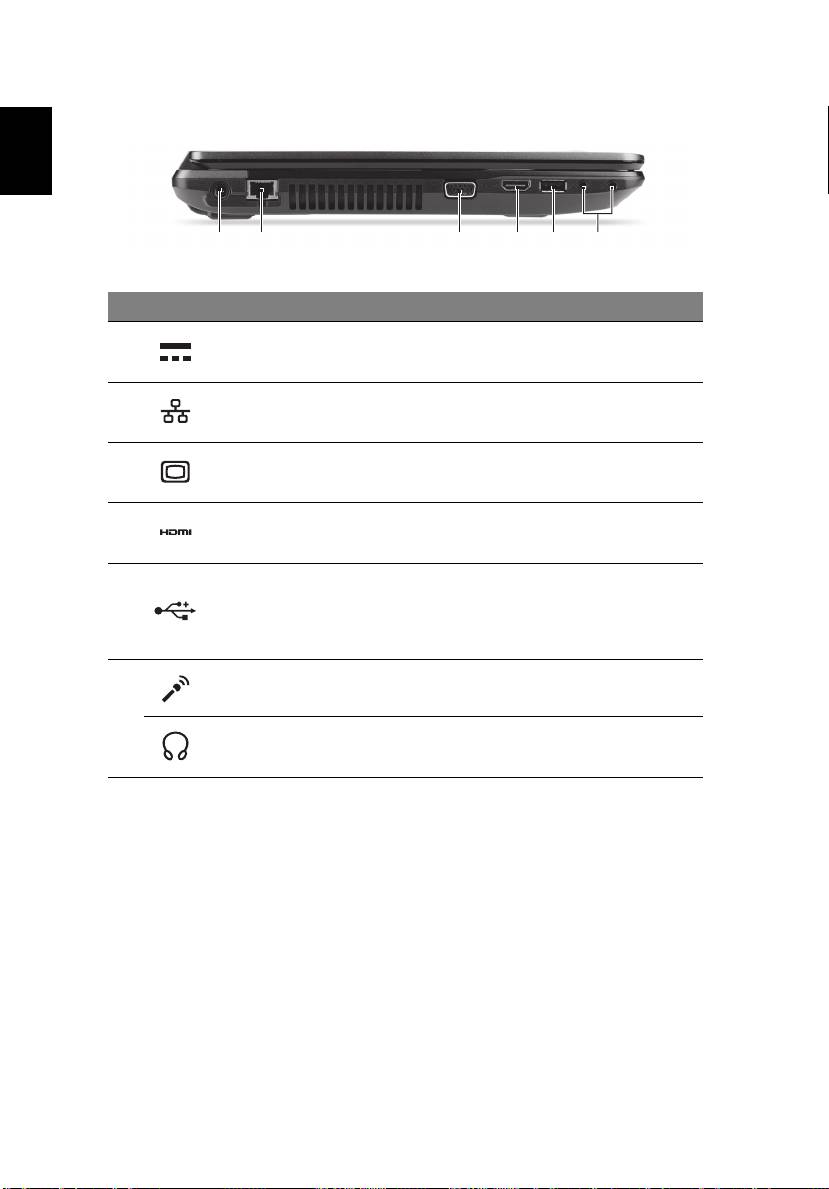
왼쪽 모습
국
어
21 3 654
#
아이콘 항목 설명
1
DC 입력 잭 AC 어댑터에 연결합니다 .
10/100/1000 이더넷 네트워크에 연결합
2
이더넷 (RJ-45) 포트
니다 .
외부 디스플레이
디스플레이 장치 ( 예 : 외부 모니터 , LCD
3
(VGA) 포트
프로젝터 ) 를 연결합니다 .
4
HDMI 포트 고선명 디지털 비디오 연결을 지원합니다 .
USB 장치에 연결합니다 .
검정색
포트는
USB 2.0
호환이며
,
파란색
5
USB 포트
포트는
USB 3.0
과도
호환됩니다
(
아래
참조
).
외부 마이크로 소리를 입력할 때 사용합
마이크 잭
니다 .
6
오디오 장치에 연결합니다 ( 예 : 스피커 , 헤
헤드폰 / 스피커 잭
드폰 ).
USB 3.0 정보
• USB 3.0 및 이전 USB 장치와 호환됩니다 .
• 최적의 성능을 위해서는 USB 3.0 인증 장치를 사용하십시오 .
• USB 3.0 규격 ( 초고속 USB) 에 의해 정의됨 .
9
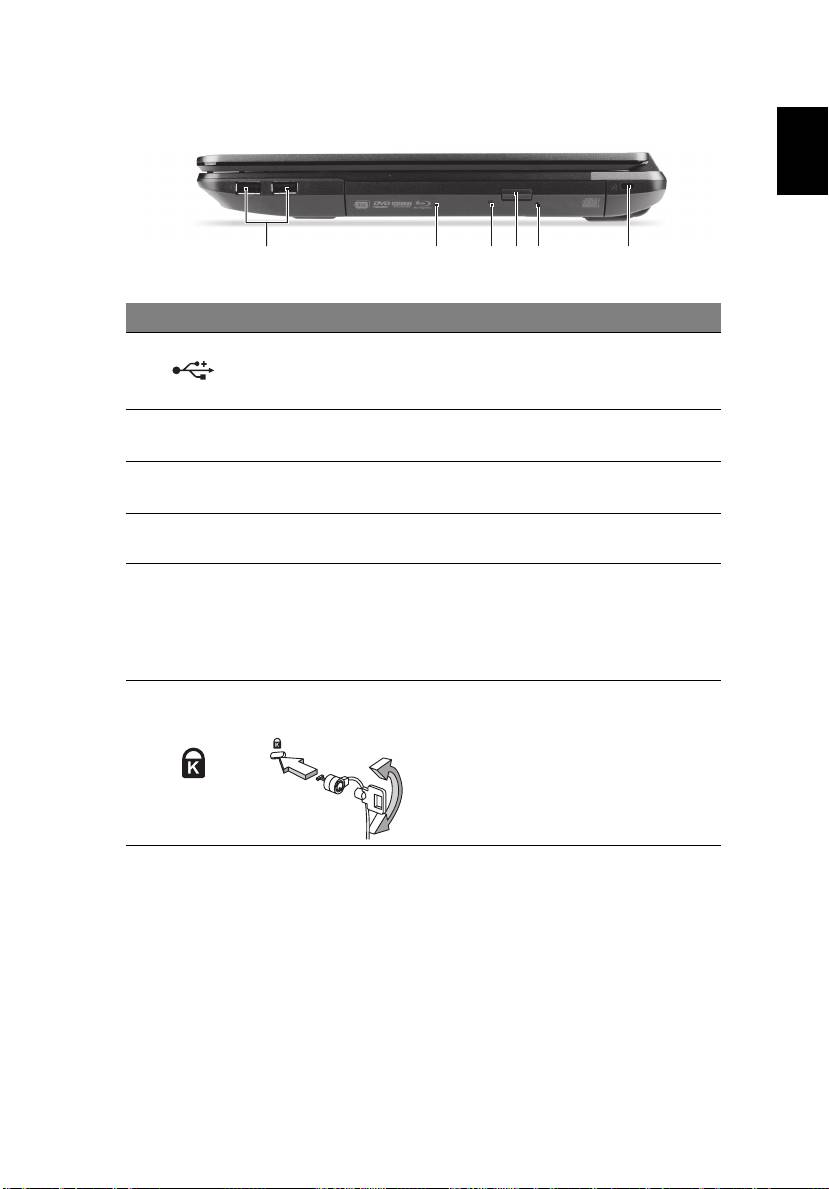
오른쪽 모습
한
국
어
1 43265
#
아이콘 항목 설명
USB 장치에 연결합니다 .
1
USB 포트
검정색
포트는
USB 2.0
호환이며
,
파란
색
포트는
USB 3.0
과도
호환됩니다
.
내부 광드라이브 . CD 또는 DVD 를 넣습
2
광드라이브
니다 .
광디스크 액세스
광드라이브가 작동 중이면 불이 켜집
3
표시등
니다 .
광드라이브 꺼내기
4
드라이브에서 광디스크를 꺼냅니다 .
단추
컴퓨터가 꺼졌을 때 광드라이브 트레이
를 꺼낼 수 있습니다 .
5
비상용 꺼내기 구멍
참고
:
컴퓨터가
꺼졌을
때
클립을
비상
용
꺼내기
구멍에
삽입하여
광드라이브
트레이를
꺼내십시오
.
Kensington 잠금 장치
Kensington 호환 컴퓨터 보호용 잠금 장
슬롯
치를 연결합니다 .
참고
:
테이블이나
잠긴
서랍의
손잡이
6
같은
고정된
물체에
컴퓨터
보호용
케이
블을
맵니다
.
노치에
자물쇠를
걸고
열쇠
를
돌려
잠급니다
.
열쇠가
없는
모델을
사용할
수도
있습니다
.

10
한
바닥 모습
국
어
3
1
2
4
#
아이콘 항목 설명
제거를 위해 배터리를 뺄 때 사용합니다 .
배터리 제거용 래치 /
1
알맞은
도구를
래치에
삽입한
다음
밀어서
잠금 장치
뺍니다
.
메모리 장착부 컴퓨터의 주 메모리를 넣습니다 .
2
컴퓨터의 하드 디스크를 넣습니다 ( 나사로
하드 디스크 장착부
고정 ).
3
배터리 장착부 컴퓨터의 배터리 팩을 넣습니다 .
왼쪽 스피커와 오른쪽 스피커로 스테레오 오
4
스피커
디오를 출력합니다 .
환경
• 온도 :
• 작동 : 5°C ~ 35°C
• 비작동 : -20°C ~ 65°C
• 습도 ( 비응축 ):
• 작동 : 20% ~ 80%
• 비작동 : 20% ~ 80%
Part no.: NC.V7B11.027
Ver.: 01.01.01

TravelMate 筆記型電腦
快速使用指南
產品註冊
第一次使用本產品時,建議您先完成產品註冊。 完成註冊可以獲得許多好處,包括:
• 由我們訓練有素的人員為您提供更快速的服務。
• 獲得成為 Acer 社群成員的資格: 可以收到我們的促銷資訊,並參加客戶調查活動。
• 收到來自 Acer 的最新消息。
趕快完成註冊,還有多項好處等著您!
註冊方式
若要註冊 Acer 產品,請造訪 www.acer.com。 請選擇您所在的國家,按一下產品註冊,
然後遵循簡易的指示進行。
畫面會在設定程序期間要求您完成產品註冊,或者您也可以連按兩下桌面上的註冊圖示。
當我們收到您的產品註冊後,我們會寄給您一封確認的電子郵件,當中含有一些重要資
料,請您務必妥善保管。
取得 Acer 配件
我們很高興通知您,Acer 延長保固計劃及筆記型電腦配件現在都可從線上購得。 請造訪我
們的線上商店 (store.acer.com),找出您想要的配件。
Acer 商店目前如火如荼準備中,但可能不適用於某些地區。 請定期造訪本網站,以瞭解您
所在國家的推出時間。

© 2012 版權所有。
TravelMate 筆記型電腦快速使用指南
本修訂版本: 2012 年 7 月
產品型號:_________________________________________
產品序號:_________________________________________
購買日期:_________________________________________
購買地點:_________________________________________

3
初步設定
首先,感謝您選擇 Acer 筆記型電腦,其會是滿足您行動運算需求的最佳
首選。
繁
使用指南
體
中
為協助您順利使用 Acer 筆記型電腦,我們特地設計了以下的使用指南:
文
首先,設定海報可協助您開始設定您的電腦。
本 「快速使用指南」介紹本電腦的基本特性和功能。
有關本電腦如何幫助您提高效率的更多資訊,請參閱使用手冊。使用手冊包
含適用於您電腦的有益資訊。其中包括基本主題,例如使用鍵盤、音訊等。
本指南包含系統公用程式、資料復原、擴充選項及疑難排解等主題的詳細資
訊。此外,本指南也包含筆記型電腦的保固資訊、一般規範及安全注意事項。
請遵循下列步驟存取手冊:
1 在
開始
輸入 「使用者」。
2 按一下 「Acer 使用手冊」。

4
Acer 筆記型電腦導覽
在依照設定海報中所提及的說明完成電腦的設定之後,就讓我們為您展示一
下全新 Acer 筆記型電腦的各項功能吧!
繁
體
上蓋俯視圖
中
文
1
3
2
#
圖示 項目 說明
1
麥克風 內建的麥克風,用於錄音。
亦稱為液晶顯示器 (Liquid-Crystal Display;
2
顯示螢幕
LCD),可用於顯示電腦的輸出資訊。
網路攝影機,用於進行視訊通訊。
3
網路攝影機
網路攝影機旁的燈號代表網路攝影機已啟用
(
僅限特定型號
)
。

5
鍵盤檢視
1
繁
體
2
中
文
3
4
5
#
圖示 項目 說明
1
通訊按鈕
啟用 / 停用電腦的通訊裝置。
2
電源按鈕 / 指示燈 開啟和關閉電腦。 表示電腦的電源狀態。
3
鍵盤 可用來將資料輸入電腦。
觸控感應式移動游標裝置,功能等同於電腦的
4
觸控板
滑鼠。
5
點選鍵 ( 左和右 )
左鍵和右鍵的功能等同於滑鼠的左鍵和右鍵。

6
快速鍵
利用此電腦的快捷鍵或組合鍵可存取大部分的控制指令,例如:螢幕亮度和
音量輸出。
若要使用快速鍵,請先按住 <Fn> 鍵,再按下組合鍵的另一按鍵。
繁
體
快速鍵 圖示 功能 說明
中
文
<Fn> + <F3>
通訊
啟用 / 停用電腦的通訊裝置。
<Fn> + <F4>
睡眠 讓電腦進入睡眠模式。
在螢幕及外接顯示器 ( 如有連接 ) 之
<Fn> + <F5>
螢幕顯示切換
間切換,或同時顯示。
關閉顯示螢幕背光,以節省電力。
<Fn> + <F6>
螢幕空白
按下任意鍵即可返回。
<Fn> + <F7>
觸控板切換鈕 開啟和關閉內建的觸控板。
<Fn> + <F8>
喇叭切換鈕 開啟和關閉喇叭。
<Fn> + < >
調高亮度 調高螢幕亮度。
<Fn> + < >
調低亮度 調低螢幕亮度。
<Fn> + < >
提高音量 提高喇叭音量。
<Fn> + < >
降低音量 降低喇叭音量。
<Fn> + <Home>
播放 / 暫停
播放或暫停選取的媒體檔。
<Fn> + <Pg Up>
停止 停止播放選取的媒體檔。
<Fn> + <Pg Dn>
上一個 返回上一個媒體檔。
<Fn> + <End>
下一個 跳到下一個媒體檔。

7
上蓋闔起的前視圖
繁
體
1 2
中
文
#
圖示 項目 說明
可支援 Secure Digital (SD)、MultiMediaCard
(MMC)、Memory Stick PRO (MS PRO)、
1
多合一讀卡機
xD-Picture Card (xD)。
注意:輕壓即可移除
/
安裝卡片。
無論何時皆
只能使用一張卡片。
硬碟指示燈 當存取硬碟時,指示燈會亮起。
通訊指示燈 表示電腦無線連線能力的狀態。
2
電源指示燈 表示電腦的電源狀態。
表示電腦的電池狀態。
1.
充電中:
當電池充電時,指示燈會亮
電池指示燈
琥珀色。
2.
充電完畢:
當使用
AC
電源模式時,指示
燈會亮藍色。

8
左視圖
繁
體
21 3 654
中
文
#
圖示 項目 說明
1
DC 輸入插孔 連接到 AC 變壓器。
乙太網路 (RJ-45)
連接到以 10/100/1000 為基礎的乙太
2
連接埠
網路。
外接顯示螢幕 (VGA)
連接到顯示器裝置 ( 例如:外接式顯
3
連接埠
示器、LCD 投影機 )。
4
HDMI 連接埠
支援高清晰度數位視訊連線。
連接到 USB 裝置。
如果連接埠為黑色,表示為
USB 2.0
相
5
USB 埠
容;如果為藍色,則可同時相容
USB 3.0
(
請參閱下方
)
。
麥克風插孔 接受從外接麥克風所輸入的聲音。
6
連接音訊裝置的插孔 ( 例如:喇叭、
耳機 / 喇叭插孔
耳機 )。
USB 3.0 資訊
• 相容於 USB 3.0 和較舊的 USB 裝置。
• 如需達到最佳效能,請使用具 USB 3.0 認證的裝置。
• 使用 USB 3.0 規格 (SuperSpeed USB)。

9
右視圖
繁
體
1 43265
中
文
#
圖示 項目 說明
連接到 USB 裝置。
如果連接埠為黑色,表示為
USB 2.0
1
USB 埠
相容;如果為藍色,則可同時相容
USB 3.0
。
2
光碟機
內部光碟機,可放入 CD 或 DVD。
3
光碟存取指示燈 當正在存取光碟時,指示燈會亮起。
4
光碟退出按鈕 可將光碟從光碟機中退出。
可在電腦關機狀態下退出光碟機托盤。
5
緊急退出孔
注意:
在電腦關機時將迴紋針插入緊急退
出孔,即可退出光碟機托盤。
Kensington 安全鎖
插槽
連接到與 Kensington 相容的電腦安全鎖。
注意:將電腦安全鎖電纜線繞著無法移動
的物品打個圈;例如:桌子或鎖住的抽屜
6
把手。
再將鎖插入鎖孔中,並轉動鑰匙以
便上鎖。
此外,還有些無鑰匙安全鎖的型
號可供使用者選擇。

10
底視圖
3
繁
1
體
中
文
2
4
#
圖示 項目 說明
用於卸下電池組。
1
電池卸除卡榫 / 鎖
用適當的工具插入卡榫,然後推開,將其
卸除。
記憶體槽 用於安裝電腦的主記憶體。
2
硬碟槽
用於安裝電腦的硬碟 ( 以螺絲鎖定 )。
3
電池槽 用於安裝電腦的電池組。
4
喇叭 左右兩個喇叭提供立體音效的輸出。
環境
• 溫度:
• 操作中: 5°C 至 35°C
• 非操作中: -20°C 至 65°C
• 溼度 ( 非冷凝狀態 ):
• 操作中: 20% 至 80%
• 非操作中: 20% 至 80%
Part no.: NC.V7B11.02Z
Ver.: 01.01.01
