
Acer Aspire V3-771G – page 109
Manual for Acer Aspire V3-771G
47
한
문제 해결
국
어
이 장에서는 일반적인 시스템 문제를 해결하는 방법에 대해 설명합니다 . 문제가 발생
하면 기술 부서에 문의하기 전에 이 장을 읽어보십시오 . 보다 심각한 문제를 해결하
려면 컴퓨터를 열어야 합니다 . 컴퓨터를 직접 열려고 시도하지 말고 대리점 또는 공
인 서비스 센터에 도움을 요청하십시오 .
문제 해결 정보
이 노트북 PC 는 문제를 해결할 수 있도록 화면 상에 오류 메시지 보고를 제공하는 고
급 디자인으로 구성되어 있습니다 .
시스템에서 오류 메시지가 보고되거나 오류 증상이 발생하면 아래의 " 오류 메시지 "
를 참조하십시오 . 문제를 해결할 수 없는 경우 대리점에 문의하십시오 . 50 페이지의
" 서비스 요청 " 을 참조하십시오 .
오류 메시지
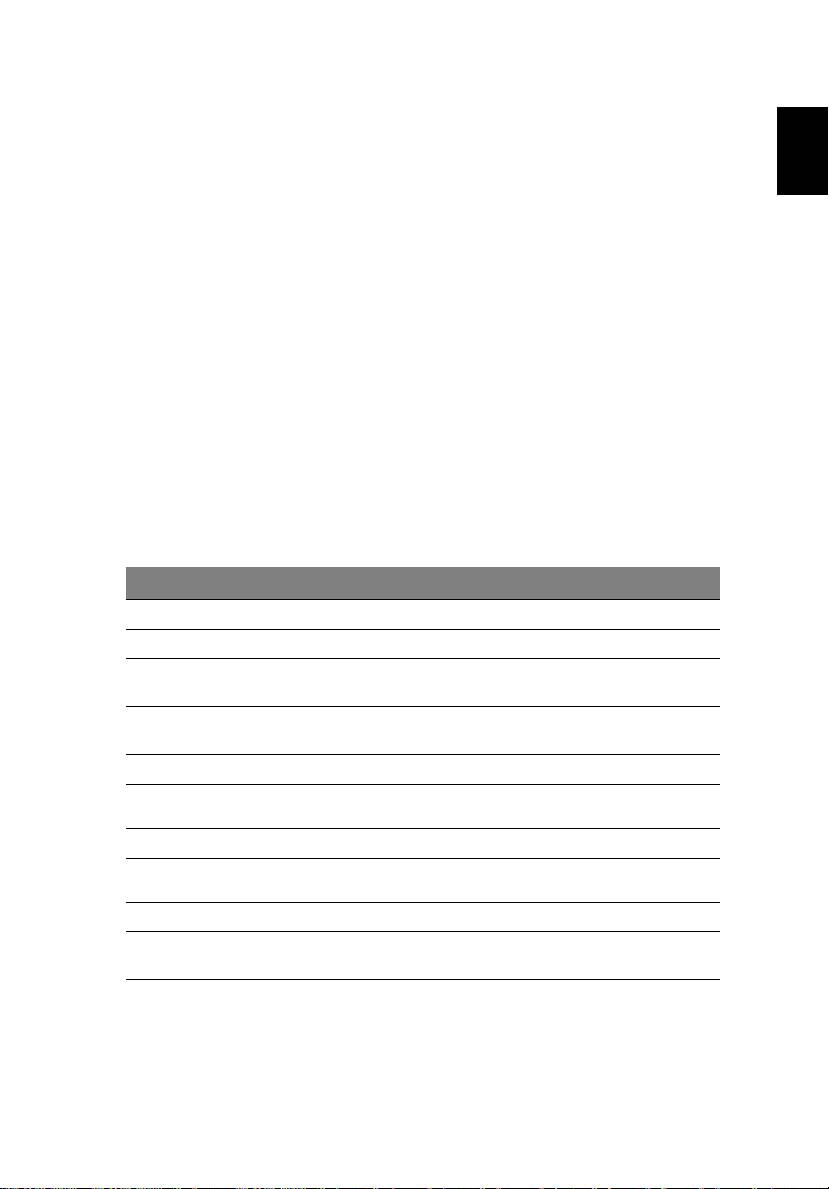
오류 메시지가 표시되면 메시지를 기록하고 조치를 취합니다 . 다음 표에는 권장되는
조치와 함께 오류 메시지가 알파벳 순서로 나열되어 있습니다 .
오류 메시지 필요한 조치
CMOS battery bad
대리점 또는 공인 서비스 센터에 문의하십시오 .
CMOS checksum error
대리점 또는 공인 서비스 센터에 문의하십시오 .
Disk boot failure
시스템 ( 부팅 가능 ) 디스크를 삽입한 다음 <Enter> 키를 눌러
다시 부팅합니다 .
Equipment configuration
POST 단계에서 <F2> 를 눌러 BIOS 유틸리티를 시작한 다음
error
BIOS 유틸리티 Exit 를 눌러다시 부팅합니다 .
Hard disk 0 error
대리점 또는 공인 서비스 센터에 문의하십시오 .
Hard disk 0 extended
대리점 또는 공인 서비스 센터에 문의하십시오 .
type error
I/O parity error
대리점 또는 공인 서비스 센터에 문의하십시오 .
Keyboard error or no
대리점 또는 공인 서비스 센터에 문의하십시오 .
keyboard connected
Keyboard interface error
대리점 또는 공인 서비스 센터에 문의하십시오 .
Memory size mismatch
POST 단계에서 <F2> 를 눌러 BIOS 유틸리티를 시작한 다음
BIOS 유틸리티 Exit 를 눌러다시 부팅합니다 .
필요한 조치를 취한 후에도 문제가 계속해서 발생되면 대리점 또는 공인 서비스 센터
에 도움을 요청하십시오 .
48
한
FAQ ( 질문과 대답 )
국
아래에서는 컴퓨터를 사용하는 동안 발생할 수 있는 여러 상황을 나열하고 . 각 상황
어
별로 간단한 해결 방법도 제공합니다 .
전원을 켰지만 컴퓨터가 시작되지 않거나 부팅되지 않는 경우 .
전원 표시등을 확인하십시오 .
• 표시등에 불이 켜지지 않았다면 컴퓨터에 전원이 공급되지 않는 상태입니다 .
다음 사항을 확인하십시오 .
• 배터리를 사용하는 경우 배터리 전원이 부족하거나 방전되어 컴퓨터에 전
원을 공급하지 못하는 상태일 수 있습니다 . AC 어댑터를 연결하여 배터리
팩을 다시 충전하십시오 .
•
AC
어댑터가
컴퓨터와
전원
콘센트에
제대로
연결되어
있는지
확인합니다
.
• 표시등에 불이 켜지는 경우에는 다음 사항을 확인하십시오 .
• 외부 USB 플로피 드라이브에 부팅 불가능 (비시스템) 디스크가 있습니까?
해당 디스크를 제거하거나 시스템 디스크로 바꾼 다음 <Ctrl> + <Alt> +
<Del> 을 눌러 시스템을 다시 시작하십시오 .
화면에 아무것도 표시되지 않는 경우 .
컴퓨터의 전원 관리 시스템에서는 전원을 절약하기 위해 자동으로 화면을 끕니다 .
이 경우 아무 키나 누르면 디스플레이가 다시 켜집니다 .
키를 눌러도 디스플레이가 다시 켜지지 않는 경우 다음 세 가지 원인을 생각할 수
있습니다 .
• 명도가 너무 낮기 때문일 수 있습니다 . <Fn> + < > ( 증가 ) 를 눌러 명도를 높이
십시오 .
• 디스플레이 장치가 외부 모니터로 설정되어 있을 수 있습니다. 디스플레이 전환
키인 <Fn> + <F5> 를 눌러 디스플레이를 컴퓨터로 되돌리십시오 .
• 절전 표시등에 불이 켜져 있으면 컴퓨터가 절전 모드에 있는 것입니다 . 전원 단
추를 눌렀다 놓아 컴퓨터를 다시 시작하십시오 .
49
컴퓨터에서 오디오가 들리지 않는 경우 .
한
다음 사항을 확인하십시오 .
국
어
• 볼륨이 음소거 상태일 수 있습니다 . Windows 의 작업 표시줄에서 볼륨 컨트롤
( 스피커 ) 아이콘을 확인하십시오 . 이 아이콘에 줄이 그어져 있으면 아이콘을
클릭한 다음 모두 음소거 옵션의 선택을 취소합니다 .
• 볼륨이 너무 낮기 때문일 수 있습니다 . Windows 의 작업 표시줄에서 볼륨 아이콘
을 확인하십시오 . 볼륨 컨트롤 단추를 사용하여 볼륨을 조절할 수도 있습니다 .
• 컴퓨터의 출력 포트에 헤드폰, 이어폰 또는 외부 스피커가 연결되어 있으면 내부
스피커가 자동으로 꺼집니다 .
전원을 켜지 않고 광드라이브 트레이를 꺼내는 방법 .
광드라이브에는 수동으로 꺼내는 데 사용할 수 있는 구멍이 있습니다. 간단히 펜이나
클립 끝을 이 구멍에 넣고 눌러서 트레이를 꺼낼 수 있습니다 .
키보드가 응답하지 않는 경우 .
컴퓨터의 USB 포트에 외부 키보드를 연결해 보십시오 . 외부 키보드가 제대로 작동
한다면 이는 내부 키보드 케이블에 문제가 생긴 경우일 수 있으므로 대리점 또는 공인
서비스 센터에 문의하십시오 .
프린터가 작동되지 않는 경우 .
다음 사항을 확인하십시오 .
• 프린터가 켜져 있고 전원 콘센트에 연결되어 있는지 확인합니다 .
• USB 포트와 프린터의 해당 포트 사이에 프린터 케이블이 제대로 연결되어 있는
지 확인합니다 .
참고 : 노트북을 처음 부팅할 때 인터넷 연결 설정을 건너뛸 수 있습니
다 . 인테넷 연결 설정은 운영 체제 설치를 완료하는 데 반드시 필요하
지는 않기 때문입니다 . 운영 체제가 설치된 후 나중에 인터넷 연결 설
정을 진행하면 됩니다 .

50
한
서비스 요청
국
ITW (International Travelers Warranty)
어
이 컴퓨터에는 여행 시 보안을 제공하고 안심하고 사용할 수 있도록 ITW
(International Travelers Warranty) 가 지원됩니다 . 전 세계의 서비스 센터 네트워크를
통해 도움을 받을 수 있습니다 .
ITW 보증서는 컴퓨터와 함께 제공됩니다 . 이 보증서에는 ITW 프로그램에 대해 알아
야 하는 모든 내용이 포함되어 있습니다 . 서비스를 받을 수 있는 공인 서비스 센터 목
록이 본 휴대용 소책자에 나와 있습니다
. 이 보증서의 내용을 자세히 읽으십시오 .
특히 여행할 때 지원 센터에서 혜택을 받을 수 있도록 ITW 보증서를 항상 휴대하십시
오 . ITW 보증서의 앞 표지 안쪽 주머니에 구입 영수증을 보관하십시오 .
여행하는 국가에 Acer 공인 ITW 서비스 센터가 없는 경우 전 세계에 있는 영업소에
문의할 수 있습니다 . 웹 사이트 www.acer.com 을 참조하십시오 .
전화하기 전에
온라인 서비스를 받기 위해 Acer 에 연락할 때는 다음 정보를 미리 준비하고 컴퓨터
앞에서 전화하십시오. 이는 전화 통화 시간을 줄이고 문제를 효과적으로 해결하는 데
도움이 됩니다 . 컴퓨터에 오류 메시지가 표시되면 화면에 나타난 그대로 메시지를 메
모해 두십시오 . 경고음이 울린 경우에는 횟수와 순서를 메모하십시오 .
다음 정보를 제공해야 합니다 .
이름 :
주소 :
전화 번호 :
컴퓨터
및 모델 유형 :
일련 번호 :
구입 날짜 :

51
Windows 8 사용을 위한 유용한 정보
한
국
당사는 이것이 익힐 필요가 있는 새로운 운영 체제하는 점을 알고 있으며 , 그래서 시
작하는 데 도움을 줄 수 있는 몇 개의 포인터를 만들었습니다 .
어
염두에 둘 세 가지 개념
1.
시작
시작 단추가 이제 없습니다 . 시작 화면에서 앱을 실행할 수 있습니다 .
2. 타일
라이브 타일은 앱의 축소판과 유사합니다 .
3. 참
참을 이용하면 컨텐츠 공유 , PC 끄기 또는 설정 변경 같은 유용한 기능을 수행할 수
있습니다 .
참에 어떻게 액세스합니까 ?
커서를 화면의 오른쪽 위 또는 아래 구석으로 이동하여 참에 액세스하거나 Windows
키
+ <C> 를 누릅니다 .
시작
으로 어떻게 갑니까 ?
키보드에서 Windows
키
를 누릅니다 ; Windows
키
+ <C> 를 누르고 시작을 클릭합니
다 ; 커서를 화면 왼쪽 아래 구석으로 이동하여 시작을 클릭합니다 .
앱 간에 이동하려면 어떻게 해야 합니까 ?
커서를 화면의 왼쪽 모서리로 이동하여 현재 실행 중인 앱의 축소판을 봅니다 .
또한 Windows
키
+ <Tab> 을 눌러 현재 앱을 열고 스크롤할 수도 있습니다 .
컴퓨터를 끄려면 어떻게 합니까 ?
Windows
키
+ <C> 를 누르고 설정 > 전원을 클릭하고 원하는 동작을 선택합니다 .
또는
데스크톱
에서 Acer 전원 단추를 클릭하고 원하는 동작을 선택합니다 .
새 인터페이스를 사용하는 이유는 ?
Windows 8 의 새로운 인터페이스는 터치 입력으로 잘 작동할 수 있게 디자인되었습
니다 . Windows Store 앱은 자동으로 전체 화면을 사용하며 기존 방식으로 닫을 필요
가 없습니다 . Windows Store 앱은 라이브 타일을 사용하여 시작에 표시됩니다 .

52
" 라이브 타일 " 은 무엇입니까 ?
한
라이브 타일은 인터넷에 연결될 때마다 새로운 콘텐츠로 업데이트되는 앱의 축소판
국
그림과 유사합니다 . 예를 들어 , 앱을 열지 않아도 날씨나 주식 업데이트 정보를 볼 수
어
있습니다 .
내 컴퓨터의 잠금은 어떻게 해제합니까 ?
아무 키나 누르고 사용자 계정 아이콘을 클릭하여 컴퓨터의 잠금을 해제합니다 . 계정
에 암호가 설정된 경우에는 암호를 입력해야 계속할 수 있습니다 .
내 컴퓨터는 어떻게 사용자 지정합니까 ?
다른 배경 이미지를 사용하거나 자신의 필요에 맞게 타일을 정렬하여
시작
을 사용자
지정할 수 있습니다 .
배경을 변경하려면 Windows
키
+ <C> 를 누르고 설정 > PC 설정 변경 > 사용자 지정
을 클릭합니다 . 페이지 위쪽에 있는 시작 화면을 클릭하고 색상과 이미지를 선택합
니다 .
타일은 어떻게 이동합니까 ?
타일을 클릭하고 눌러서 선택한 다음
시작
에서 표시하고 싶은 곳으로 끌어갑니다 .
새 위치에 타일이 놓일 수 있도록 다른 타일들이 이동합니다 .
타일을 더 크거나 작게 만들 수 있습니까 ?
타일을 마우스 오른쪽 단추로 클릭한 다음 화면 아래쪽에 표시된 메뉴에서 더 작게 또
는 더 크게 를 선택합니다 .
잠금 화면을 어떻게 사용자 지정합니까 ?
다른 이미지를 사용하거나 자신의 필요에 맞게 빠른 상태 및 알림을 표시하도록 하여
잠금 화면을 사용자 지정할 수 있습니다 .
배경을 변경하려면 Windows
키
+ <C> 를 누르고 설정 > PC 설정 변경 > 사용자 지정
을 클릭합니다 . 페이지 위쪽에 있는 잠금 화면을 클릭하고 잠금 화면에 표시할 이미
지와 앱을 선택합니다 .
그러면 앱을 어떻게 닫습니까 ?
커서를 화면 맨 위로 이동한 다음 창을 클릭하여 아래로 끌어서 앱을 닫습니다 .
축소판 그림을 마우스 오른쪽 단추로 클릭하고 닫기를 선택하여 화면 왼쪽 가장 자리
에 있는 축소판 그림에서 앱을 닫을 수 있습니다 .
화면 해상도를 변경할 수 있습니까 ?
시작
에서 ' 제어판 ' 을 입력하여
검색
을 열고 결과를 표시합니다 . 제어판 > 화면 해상
도 조정을 클릭합니다 .

53
예전 방식대로 Windows 를 사용하고 싶습니다 - 내 데스
한
크톱으로 돌아가게 해 주세요 !
국
어
시작
에서 데스크톱 타일을 클릭하여 기존 데스크톱을 표시합니다 . 자주 사용하는
앱을 작업 표시줄에 고정하여 쉽게 열 수 있습니다 .
Windows Store 앱이 아닌 앱을 클릭하면 Windows 가 자동으로
데스크톱
을 사용하여
앱을 엽니다 .
내 앱은 어디에 있습니까 ?
시작
에서 열려는 앱의 이름을 입력하면
검색
이 자동으로 열려서 결과가 나열됩니다 .
전체 앱 목록을 보려면 스페이스 바나
메뉴
키
를 누르고 모든 앱을 클릭합니다 .
시작에 앱을 어떻게 표시합니까 ?
모든
앱
에 있는 상태에서 앱을
시작
에 표시하고 싶으면 앱을 선택하고 마우스 오른쪽
단추로 클릭합니다 . 화면의 아래쪽에 표시된 메뉴에서 시작에 고정을 선택합니다 .
시작에서 타일을 어떻게 제거합니까 ?
타일을 마우스 오른쪽 단추로 클릭하고 화면의 아래쪽에 표시된 메뉴에서 시작에서
고정 해제 를 클릭합니다 .
데스크톱의 내 작업 표시줄에 앱을 어떻게 표시합니까 ?
모든
앱
에 있는 상태에서 앱을
데스크톱
의 작업 표시줄에 표시하고 싶으면 앱을 선택
하고 마우스 오른쪽 단추로 클릭합니다 . 화면의 아래쪽에 표시된 메뉴에서 작업 표시
줄에 고정을 선택합니다 .
앱을 어떻게 설치합니까 ?
Store 에서 Windows Store 앱을 다운로드할 수 있습니다 . Store 에서 앱을 구매하고
다운로드하려면 Microsoft ID 가 있어야 합니다 .
메모장 및 그림판 같은 앱을 찾을 수 없습니다 ! 어디에 있습니까 ?
시작
에서 찾으려는 앱 이름을 입력하여
검색
을 열고 결과를 나열합니다 . 또는
모든
앱
을 열고 "Windows 액세서리 " 로 스크롤하여 레거시 프로그램 목록을 볼 수 있습
니다 .
Microsoft ID( 계정 ) 가 무엇입니까 ?
Microsoft 계정은 Windows 에 로그인하는 데 사용하는 전자 메일 주소와 암호입니다 .
아무 전자 메일 주소나 사용할 수는 있지만 , 친구와 통신할 때나 즐겨찾는 웹 사이트
에 로그인할 때 사용하던 것을 선택하는 것이 가장 좋습니다 . PC 에 Microsoft 계정으
로 로그인하면 PC 는 사용자가 관심을 가진 사람 , 파일 및 장치에 연결됩니다 .

54
계정이 필요합니까 ?
한
Windows 8 을 사용하는 데는 Microsoft ID 가 필요하지 않지만 , Microsoft ID 를 사용
국
하여 로그인한 여러 기기에서 데이터를 동기화할 수 있으므로 만들어 두면 편리합
어
니다 .
계정을 어떻게 만듭니까 ?
이미 Windows 8 을 설치했지만 Microsoft 계정을 사용하여 로그인하지 않았거나
Microsoft 계정이 없어서 하나 만들고 싶은 경우 , Windows
키
+ <C> 를 누르고
설정 > PC 설정 변경 > 사용자 > Microsoft 계정으로 전환을 두드리고 화면에 나온 지
침을 따릅니다 .
Internet Explorer 에 즐겨찾기를 어떻게 추가합니까 ?
Internet Explorer 10 에는 기존 즐겨찾기가 없습니다 . 그 대신 바로 가기를
시작
에 고
정할 수 있습니다 . 일단 페이지가 열리면 , 페이지 아무 데나 마우스 오른쪽 단추로 클
릭하여 화면 아래쪽에 메뉴를 엽니다 . 시작에 고정을 클릭합니다 .
Windows 업데이트는 어떻게 확인합니까 ?
Windows
키
+ <C> 를 누르고 설정 > PC 설정 변경 > Windows 업데이트를 클릭합니
다 . 지금 업데이트 확인을 클릭합니다 .
어디에서 자세한 정보를 얻을 수 있습니까 ?
자세한 내용을 보려면 다음 위치를 방문하십시오 :
• Windows 8 자습서 : www.acer.com/windows8-tutorial
• 지원 FAQ: www.acer.com/support

55
규정 및 안전 고지 사항
한
국
어
FCC 고지 사항
이 장치는 FCC 규정의 파트 15 에 정한 클래스 B 디지털 장치의 제한 사항 준수에 관
한 검사를 통과하였습니다 . 이 제한 사항은 장치를 가정에 설치하여 사용할 때 장애
간섭을 적절히 방지하도록 하기 위한 것입니다 . 이 장치는 무선 주파 에너지를 생성
하고 사용함에 따라 이러한 에너지를 공중에 방출할 수 있으므로 무선 통신에 장애 간
섭을 일으키지
않도록 지침을 준수하여 설치 및 사용해야 합니다 .
그러나 지침을 준수하더라도 특정 설치 상황에 따라서는 간섭을 일으킬 수 있습니다.
이 장치가 라디오 또는 텔레비전 수신에 장애 간섭을 일으키는 경우 ( 장치를 켜고 끔
에 따라 확인할 수 있음 ) 사용자는 다음 조치를 통해 간섭을 제거하도록 시도하는 것
이 좋습니다 .
• 수신 안테나의 방향을 변경하거나 위치를 바꿉니다 .
• 장치와 수신기를 서로 더 멀리 둡니다 .
• 수신기를 연결한 회로의 콘센트가 아닌 다른 회선의 콘센트에 장치를 연결합
니다 .
• 대리점이나 라디오 / 텔레비전 전문 기술자에게 도움을 요청합니다 .
유의 사항 : 보호용 케이블
다른 컴퓨터 장치에 연결할 때는 FCC 규정을 준수하도록 보호용 케이블을 사용해야
합니다 .
유의 사항 : 주변 장치
클래스 B 제한 사항을 준수하는 것으로 인증된 주변 장치 ( 입력 / 출력 장치 , 단자 ,
프린터 등 ) 만을 이 장비에 사용하십시오 . 인증되지 않은 주변 장치를 이 컴퓨터에
사용하면 라디오 및 TV 수신에 간섭을 일으킬 수 있습니다 .
주의
제조업체가 명시적으로 승인하지 않은 방식으로 이 컴퓨터를 변경 또는 개조한 경우
에는 이 컴퓨터 작동에 대해 미연방 통신 위원회 (FCC) 가 보장한 사용자 권리가 무효
화될 수 있습니다 .
유의 사항 : 캐나다 사용자
클래스 B 급의 이 디지털 장치는 Canadian ICES-003 을 준수합니다 .
56
Remarque à l'intention des utilisateurs canadiens
한
국
Cet appareil numérique de la classe B est conforme a la norme NMB-003 du
Canada.
어
러시아 규제 인증 준수
모뎀 유의 사항 ( 특정 모델에만 해당 )
미국의 경우
이 장비는 FCC 규정의 파트 68 을 준수합니다 . 모뎀에 부착된 레이블에 여러 가지 정
보와 더불어 이 장비의 FCC 등록 번호와 REN (Ringer Equivalence Number) 이 적혀
있습니다 . 귀하의 거주지 전화국에서 요청할 경우 이 정보를 알려주어야 합니다 .
전화 장비가 전화 네트워크에 지장을 줄 경우 전화국이 서비스를 일시적으로 중지할
수 있습니다 . 이 경우 전화국은 가능하면 사용자에게 미리 통보합니다 . 그러나
사전
통보가 어려운 경우에는 최대한 빠른 시간 내에 통보할 것입니다 . 더불어 FCC 에 불
만을 제기할 권리가 있다는 점도 알려줄 것입니다 .
전화국이 설비 , 장치 , 조작 방법 또는 절차를 변경함으로 인해 귀하의 장비가 제대로
작동하지 않을 수 있습니다 . 이 경우 전화국은 귀하가 중단없이 전화 서비스를 사용
할 수 있도록 하기 위해 사전에 통보합니다 .
이
장비가 제대로 작동하지 않으면 장비와 전화선의 연결을 끊어 문제의 원인을 확인
하십시오 . 장비가 문제의 원인인 경우 사용을 중단하고 현지 대리점이나 공급업체에
문의하십시오 .
주의 : 화재 위험을 줄이기 위해서는 No. 26 AWG 및 더 큰 UL Listed 또
는 CSA Certified Telecommunication Line Cord 만 사용하십시오 .
TBR 21
이 장비는 Public Switched Telephone Network (PSTN) 에 대한 단일 터미널 연결에
대해 [Council Decision 98/482/EC - "TBR 21"] 인증을 받았습니다 . 그러나 다른 국가
에 제공된 개별 PSTN 간 차이 때문에 , 인증을 받은 경우에도 모든 PSTN 종단 지점에
서 성공적으로 작동된다고 확신할 수는 없습니다 . 문제가 발생하면 먼저 장비 공급자
에게 연락하십시오 . 적용 국가에 대한 자세한 내용은 다음을 참조하십시오 55 페이
지의 " 규정 및 안전 고지 사항 "
.

57
오스트레일리아의 경우
한
안전을 위해서는 전기 통신 규격 레이블이 부착된 헤드셋만 연결하십시오 . 여기에는
국
이전에 레이블 허가를 받거나 인증받은 고객 장비도 포함됩니다 .
어
뉴질랜드의 경우
1 터미널 장치의 품목에 대한 Telepermit 인가는 해당 품목이 네트워크 연결을 위
한 최소한의 조건을 준수함을 Telecom 이 인정했다는 사실만을 나타냅니다 .
따라서 이는 Teleco m 가 제품을 인증했다거나 어떤 종류의 보증도 의미하지 않
습니다 . 특히 , 이는 품목이 다른 모델의 Telepermitted 장치 품목과 모든 면에서
제대로 작동됨을 보증하거나 제품이 모든 Telecom 의 네트워크 서비스와 호환
된다는 것을 암시하지 않습니다 .
2
이 장비는 모든 작동 조건에서 설계된 것보다 높은 속도에서 제대로 작동하지 않
을 수 있습니다 . Telecom 은 그러한 상황에서 발생하는 문제에 대해 책임을 지
지 않습니다 .
3 Telecom 의 Telepermit 요구 사항을 준수하는 데 필요한 일부 매개 변수는 이 장
치에 연결된 장비 (PC) 에 따라 달라집니다 . 연결된 장치는 Telecom 의 규격을
맞추기 위해 다음 제한 사항 내에서
설정하여 작동되도록 해야 합니다 :
a 한 번의 수동 호출에서 30 분 안에 같은 번호로 10 번 이상 전화를 시도하지
말아야 하며 ,
b 한 번의 시도가 끝나고 다음 시도를 시작하기 전까지 간격이 적어도 30 초
를 넘어야 합니다 .
4 Telecom 의 Telepermit 요구 사항을 준수하는 데 필요한 일부 매개 변수는 이 장
치에 연결된 장비 (PC) 에 따라 달라집니다 . Telecom 의
규격에 따른 제한 사항
내에서 작동하도록 하려면 다른 번호에 대한 자동 호출이 한 번의 시도가 끝나고
다음 시도를 시작하기 전까지 간격이 5 초 이상이 되도록 관련 장비를 설정해야
합니다 .
5 이 장비가 자동으로 Telecom 의 111 Emergency Service 를 호출하도록 설정하
지 말아야 합니다 .
6 이 장치는 펄스 다이얼 방식인 반면 Telecom 표준은 DTMF 음성 다이얼 방식입
니다 . Telecom 회선이
앞으로 계속 펄스 다이얼 방식을 지원한다고 보장할 수
없습니다 .
7 펄스 다이얼 방식 사용으로 이 장비가 다른 장비와 동일한 회선에 연결되면 벨
소리나 소음이 들리고 , 잘못된 응답 조건이 발생할 수 있습니다 . 이런 문제가 발
생할 경우 Telecom Fault Service 에 연락하지 마십시오 .
8 이 장비는 동일한 회선에 연결된 다른 장치의 호출을 효과적으로 연결해주지 못
할 수
있습니다 .
9 전원이 끊기면 이 장비가 작동하지 않을 수 있습니다 . 비상시에 대비하여 현지
전력에 의존하지 않는 별도의 전화를 사용할 수 있도록 하십시오 .
58
한
LCD 픽셀 유의 사항
국
LCD 장치는 고정밀 제조 기술로 생산됩니다 . 그러나 때로는 일부 픽셀이 작동하지
어
않거나 검정색 또는 빨간색 점으로 나타날 수 있습니다 . 이러한 현상은 녹화 이미지
에 영향을 미치지 않으며 고장을 유발하지 않습니다 .
무선 장치 규제 고지 사항
참고 : 아래의 규제 정보는 무선 LAN 또는 Bluetooth 가 장착된 모델에
만 적용됩니다 .
일반
인가된 방식으로 사용할 때 무선 간섭을 방지하기 위해서는 이 장치를 실내에서 사용
해야 합니다 .
이 제품은 무선 사용이 승인된 국가 또는 지역의 무선 주파 및 안전 표준을 준수합니
다 . 구성에 따라 이 제품에 무선 라디오 장치 ( 예 : 무선 LAN 또는 Bluetooth 모듈 ) 가
포함되거나 포함되지 않을 수 있습니다 . 아래의 정보는 이러한 장치가 장착된 제품에
만 적용됩니다 .
유럽 연합 (EU) 국가를 위한 적합성 선언서
이에 의거하여 Acer 는 이 노트북 PC 시리즈가 필수 요구 사항 및 Directive 1999/5/
EC 의 기타 관련 조항을 준수함을 선언합니다 .
해당 국가 목록
2009 년 7 월 현재 EU 회원국은 다음과 같습니다 : 벨기에 , 덴마크 , 독일 , 그리스 , 스
페인 , 프랑스 , 아일랜드 , 이탈리아 , 룩셈부르크 , 네덜란드 , 오스트리아 , 포르투갈 ,
핀란드 , 스웨덴 , 영국 , 에스토니아 , 라트비아 , 리투아니아 , 폴란드 , 헝가리 , 체코
공화국 , 슬로바키아 , 슬로베니아 공화국 , 키프로스 , 몰타 , 불가리아 , 루마니아 .
노르웨이 , 스위스 , 아이슬란드 및 리히텐슈타인뿐만 아니라 유럽 연합의 국가에서
사용이 허용됩니다 . 이 장치는 사용하는 국가의
규정 및 제약을 엄격하게 준수하여
사용해야 합니다 . 자세한 내용은 사용 국가의 지사에 문의하십시오 . 최신 국가 목록
은 ec.europa.eu/enterprise/rtte/implem.htm 을 참조하십시오 .
FCC RF 안전 요구 사항
LAN Mini PCI 카드 및 Bluetooth 카드에서 방출되는 출력 전원은 FCC 무선 주파 방출
제한보다도 낮습니다 . 그러나 , 정상적인 사용 중에 사람과의 접촉을 최소화하기 위
해 다음 방법으로 이 노트북 PC 시리즈를 사용해야 합니다 .
1 사용자는 각 RF 옵션 장치의 사용 설명서에 나온 무선 옵션 장치의 RF 안전 지
침을 준수해야 합니다 .
59
한
국
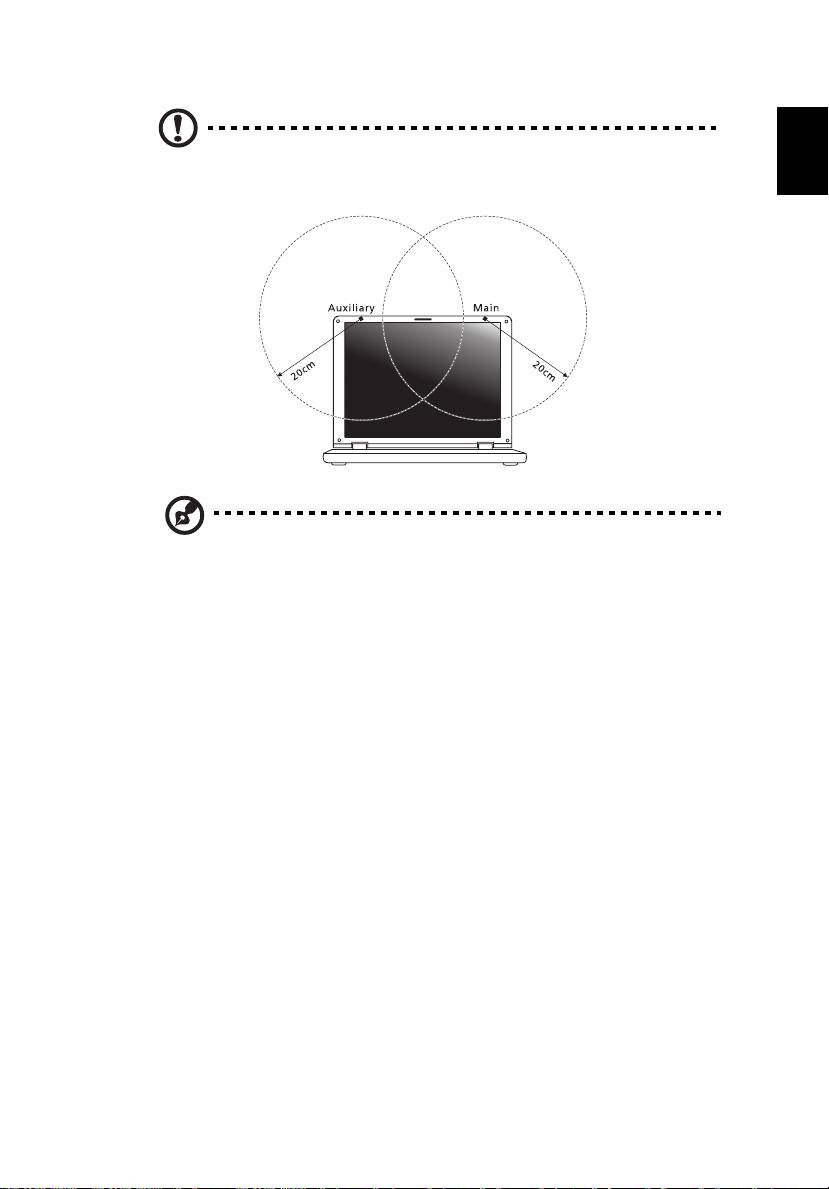
주의 : FCC RF 노출 준수 요구 사항에 따라 , 화면 영역 아래 내장된 통
합 무선 LAN Mini PCI 카드의 안테나와 사람 사이에 20 cm (8 인치 ) 이
어
상 거리를 유지해야 합니다 .
참고
:
무선
Mini PCI
어댑터는
송신
다이버시티
기능을
구현합니다
.
이
기능은
두
안테나
모두에서
동시에
무선
주파를
방출하지
않습니다
.
무
선
통신
품질을
보증하기
위해
두
안테나
중
하나가
자동으로
선택되며
,
사용자가
직접
선택할
수도
있습니다
.
2 이 장치는 5.15 - 5.25 GHz 주파수 범위에서 작동하기 때문에 실내에서만 사용
해야 합니다 . FCC 는 5.15 - 5.25 GHz 주파수 범위에서 동일 채널의 Mobile
Satellite 시스템에 대한 장애 간섭 위험을 줄이기 위해 이 제품을 실내에서만 사
용하도록 제한합니다 .
3 고성능 레이더는 5.25 - 5.35 GHz 및 5.65 - 5.85 GHz 대역의 기본 사용자로 할
당되어 있습니다. 이러한 레이더 기지국은 이 장치에 간섭을 일으키거나 손상을
입힐 수 있습니다 .
4 제대로 설치하지
않거나 무단으로 사용하면 무선 통신에 장애 간섭을 유발할 수
있습니다 . 또한 내부 안테나를 임의로 개조하면 FCC 인증 및 보증이 무효화됩
니다 .
캐나다 저전력 비면허 무선 통신 장치
(RSS-210)
신체에 대한 RF 장 (RSS-102) 노출
노트북 PC 시리즈는 일반인에 적용되는 Health Canada 제한을 초과하는 RF 장을 방
출하지 않는 저 게인 통합 안테나를 채택하고 있습니다 . Health Canada 의 웹 사이트
www.hc-sc.gc.ca/rpb 에서 Safety Code 6 을 참조하십시오 .
당해 무선설비는 운용 중 전파혼신 기능성이 있음 .
60
LCD panel ergonomic specifications
한
국
어
Design viewing distance 500 mm
Design inclination angle 0.0°
Design azimuth angle 90.0°
Viewing direction range class Class IV
Screen tilt angle 85.0°
Design screen illuminance
• Illuminance level:
[250 + (250cos
α)] lx where α = 85°
• Color: Source D65
Reflection class of LCD panel
• Ordinary LCD: Class I
(positive and negative polarity)
• Protective LCD: Class III
Image polarity Both
Reference white:
• Yn
Pre-setting of luminance and
• u'n
color temperature @ 6500K
• v'n
(tested under BM7)
Pixel fault class Class II
Part no.:
Ver.: 01.01.06

Aspire 筆記型電腦
使用手冊

© 2012 版權所有
Aspire 筆記型電腦使用手冊
本修訂版本:2013 年 1 月
本公司有權定期對本使用手冊的資訊進行變更,且恕不另行通知。所有變更資訊將收編於本使用手
冊的新版本中,或收編於補充文件和出版品內。
本公司不對本使用手冊內容提供任何明示或暗示的陳述或保證,特別是適合某項特定目的或通路的
隱喻保證,本公司將一律否認。
請在下列空白處填入產品型號、產品序號、購買日期及購買地點等資訊。您可在黏貼於電腦的標籤
找到產品序號與型號。本電腦相關資訊需包括產品序號、產品型號及購買資訊。
未獲得宏碁股份有限公司事前書面許可前,本使用手冊之任何部分皆不可以任何方式,包括電子、
機械、影印、錄製或其他方式,加以複製、重製或傳送。
產品型號 : ________________________________
產品序號 : ________________________________
購買日期 : ________________________________
購買地點 : ________________________________

iii
安全與舒適性的相關資訊
重要安全指示
請仔細閱讀本安全指示,並妥善保管本文件以便日後的查詢使用。請務必遵守標示在
繁
本產品上的所有警告與指示訊息。
體
中
在清潔前請先關閉本產品的電源
文
請先將本產品從牆上插座拔除後,再進行清理工作。勿使用液狀或噴霧清潔劑。使用
微濕的布擦拭清潔本產品。
接上中斷連線裝置的注意事項
在將電源連接至電源供應器或從電源供應器移除時,請遵守以下指南:
在連接電源線到 AC 電源插座之前,請先安裝電源供應器。
從電腦移除電源供應器之前,請先拔下電源線。
如果系統有多個電力來源,請從電源供應器拔下所有的電源線,以中斷系統電源。
協助工具注意事項
請確認您要接上電源插頭的插座,其位置是盡可能靠近設備操作人員,並且容易使
用。當您需要切斷設備的電源時,請確認將電源線從插座上拔下。
請注意隨附的虛擬介面卡 ( 僅適用於特定機型 )
您的電腦隨附塑膠製的虛擬介面卡,安裝於介面卡插槽中。防塵待機卡可保護未使用
的插槽,避免灰塵、金屬物體或其他小雜物的掉入。當插槽內未放入介面卡時,請使
用虛擬介面卡。
警告
• 勿靠近水邊使用本產品。
• 勿將本產品放置在不穩固的平台、支架或桌面上使用。本產品可能因掉落而導
致嚴重受損。
• 看得見的插槽和通風孔均作為通風之用;為確保本產品操作的可靠性,並預防
過熱,絕不可堵塞或蓋住這些通風孔。也請勿將本產品放置在床上、沙發、地
毯等類似地點,因為這樣可能會堵塞通風孔。除非有適當的通風,否則絕對不
要將本產品放在靠近電暖爐或導熱器的地方,或置放於像微波爐這類的電器中。
• 請勿將任何物體從通風槽中插入產品中,因為可能會觸電或造成短路,並導致
火災或產生電擊。切勿潑灑任何液體到產品上。
• 請勿將本產品置於易震動的平面上,以避免內部零件的損壞並防止電池液的
漏出。
• 在運動、行動或任何震動環境中請勿使用,因為其可能引起突如其來的短電流
或是損壞轉輪裝置、硬碟、光碟機,甚至是鋰電池漏液的危險。
iv
• 筆記型電腦底部表面、通風孔周圍及 AC 電源轉換器可能會過熱。為了避免造
成傷害,請務必勿讓皮膚或身體碰觸到這些裝置和裝置周圍。
• 您的裝置和其加強配件可能會含有一些小零件。請將其放置到孩童拿不到的
地方。
• 底座的表面溫度在正常使用期間會上升,特別是插上 AC 電源時。長時間與皮
繁
膚接觸會導致不舒適感或灼傷。
體
中
電力使用
文
• 本產品僅可使用電源線標籤所規定的電壓。若不確定可供使用的電壓種類,請
洽詢經銷商或當地的電力公司。
• 請勿在電源線上面放置任何重物。電源線的走線或配置要特別小心,避免放在
會被物品或腳絆到的地方。
• 使用延長線時,請注意其電流負荷量。插在同一延長線的電器設備使用電量不
可超過延長線的電流負荷量。同時,同一插座的耗電量也不可超過保險絲的負
荷量。
• 請勿將電源插座、延長線或插頭與太多裝置連接,以免負荷量過重。整體的系
統負載量不得超過分支電路功率的 80%。如果使用的是延長線,則其負載量不
應超過延長線輸入功率的 80%。
• 產品隨附的 AC 電源轉換器配備有三線式接地插頭。此插頭僅適合用於與接地
插座連接。請在插入 AC 電源轉接器插頭前,確認該插座已接地。請勿將插頭
插入一個非接地式的插座。如需詳細資訊,請與電氣技師洽詢。
警告!插頭的接地腳是一個安全防護功能。在使用電源插座時如果接
地不完全,可能會發生電擊並 / 或造成身體傷害。
注意:接地腳同時提供了良好的保護,避免鄰近電子裝置對產品性能
產生干擾及製造噪音。
• 系統可使用各種不同電壓進行供電:100 至 120 或 220 至 240 V AC。系統隨附
電源線符合購買所在國家 / 地區的使用需求。在其他國家 / 地區使用電源線時,
必須符合當地的使用需求。如需關於電源線需求的詳細資訊,請洽詢授權經銷
商或服務供應商。
產品維護
請勿自行維修本產品,因為打開或移除機殼時,會讓您曝露在危險的電壓或其他風險
之中。應由專業合格的維修人員進行維修工作。
發生下列情形時,請拔掉本產品的電源插頭,並由專業人員進行維修:
• 當電源線或插頭損壞或磨損時。
• 如果有液體潑灑在產品上。
• 如果產品遭雨淋或浸在水中。
• 如果產品掉落,或機殼已經損壞。
v
• 如果產品的效能出現極大的改變,則表示產品需要維修。
• 在遵守使用手冊說明下,若產品仍然無法正常操作。
注意:請勿調整使用手冊中未提及的功能,因為不當的調整可能會損
繁
壞產品,使專業合格的維修人員花費更長的時間,才能讓產品恢復正
體
常情形。
中
文
電池安全使用指南
本筆記型電腦使用的是鋰電池。請勿在潮濕或腐蝕性的環境中使用此電池。請勿將產
品放置、存放或靠近熱源、置於高溫位置、放在強烈日照下、放在微波爐或加壓容器
中,並且請勿暴露於 60°C (140°F) 以上的溫度中。違反這些指南將可能導致電池漏
液、銹蝕、過熱、爆炸或起火,並可能導致人身傷害和 / 或損傷。請勿穿刺、打開或
拆解電池。如果電池發生漏液且您不小心碰觸到漏出的液體,請立刻以大量清水沖洗
並尋求醫療協助。基於安全理由,且為了延長電池的使用壽命,在 0°C (32°F) 以下
或 40°C (104°F) 以上的溫度中將無法進行充電。
新購買的電池需經過二至三次的完整充放電週期才能達到最高效能。此電池可進行數
百次的充電和放電,但最終仍會達到使用壽命。當開機時間異常短於正常時間時,請
購買新的電池。您只能使用宏碁核准的電池,並使用宏碁專為此裝置核准的專用充電
器為電池進行充電。
電池只能針對其設計目的使用。請勿使用任何已損壞的充電器或電池。請勿將電池
短路。以錢幣、金屬片或筆之類的金屬物品直接連接電池的正極 (+) 和負極 (-) 終端
( 外觀類似電池上的金屬條 ) 時,可能會不小心引發短路。例如,當您將備用電池
放置在口袋或皮包內就可能會發生這種情況。將終端短路可能會損壞電池或連接的
物品。
如果您將電池放置在過熱或熱冷的環境中 ( 例如夏天或冬天的密閉車廂內 ) ,可能會
導致電池容量和使用壽命縮短。請務必將電池保持在介於 15°C 至 25°C (59°F 至
77°F) 的環境中。過熱或過冷的電池可能會讓裝置在短期內無法運作,即使電池已充
滿電亦然。在極度過低的溫度下更會使得電池效能受到限制。
請勿將電池丟置於火焰中,這樣可能會導致爆炸。電池如果受損也可能爆炸。廢棄電
池的處理應符合當地法規。請盡量將電池回收處理。切勿當成一般家庭廢棄物處理。
無線裝置可能會受到電池干擾,並因而影響效能。
更換電池組
筆記型電腦是使用鋰電池組。更換電池時,請使用與產品購買時隨附的電池相同規格
的電池來更換。使用其他類型的電池可能導致火災或爆炸。
警告!電池若未妥善處理,可能會導致爆炸。請勿拆卸電池,或用火
銷毀電池。請將電池放在小孩拿不到的地方,並妥善處理廢棄電池。
請依當地政府規定處理廢棄的電池組。
vi
光碟機裝置警告事項 ( 僅適用於特定機型 )
小心:本裝置為雷射產品,且已歸類為 「CLASS 1 LASER PRODUCT」 ( 第一級雷
射產品 ) 。使用本裝置時若發生任何問題,請洽詢鄰近的授權服務中心。為了避免直
接暴露於雷射光束照射下,請勿嘗試打開機殼。
CLASS 1 LASER PRODUCT
繁
CAUTION: INVISIBLE LASER RADIATION WHEN OPEN. AVOID EXPOSURE TO
體
BEAM.
中
文
APPAREIL A LASER DE CLASSE 1 PRODUIT
LASERATTENTION: RADIATION DU FAISCEAU LASER INVISIBLE EN CAS
D’OUVERTURE.EVITTER TOUTE EXPOSITION AUX RAYONS.
LUOKAN 1 LASERLAITE LASER KLASSE 1
VORSICHT: UNSICHTBARE LASERSTRAHLUNG, WENN ABDECKUNG
GEÖFFNET NICHT DEM STRAHLL AUSSETZEN.
PRODUCTO LÁSER DE LA CLASE I
ADVERTENCIA: RADIACIÓN LÁSER INVISIBLE AL SER ABIERTO. EVITE
EXPONERSE A LOS RAYOS.
ADVARSEL: LASERSTRÅLING VEDÅBNING SE IKKE IND I STRÅLEN.
VARO! LAVATTAESSA OLET ALTTINA LASERSÅTEILYLLE.
VARNING: LASERSTRÅLNING NÅR DENNA DEL ÅR ÖPPNAD ÅLÅ TUIJOTA
SÅTEESEENSTIRRA EJ IN I STRÅLEN.
VARNING: LASERSTRÅLNING NAR DENNA DEL ÅR ÖPPNADSTIRRA EJ IN I
STRÅLEN.
ADVARSEL: LASERSTRÅLING NAR DEKSEL ÅPNESSTIRR IKKE INN I
STRÅLEN.
電話線安全
• 每次進行維修或拆卸本產品前,請先拔掉所有電話線。
• 為避免閃電可能對電腦造成間接的店擊危險,請勿在雷雨天時接上電話線使用
電腦。
警告!基於安全理由,請勿使用不相容的零件來新增或變動其組件。
如需購買額外零件,請洽詢經銷商。
