
Acer Aspire 5342 – page 9
Manual for Acer Aspire 5342
7
Sl
ov
en
č
in
a
Sl
ov
en
č
in
a
Poh
ľ
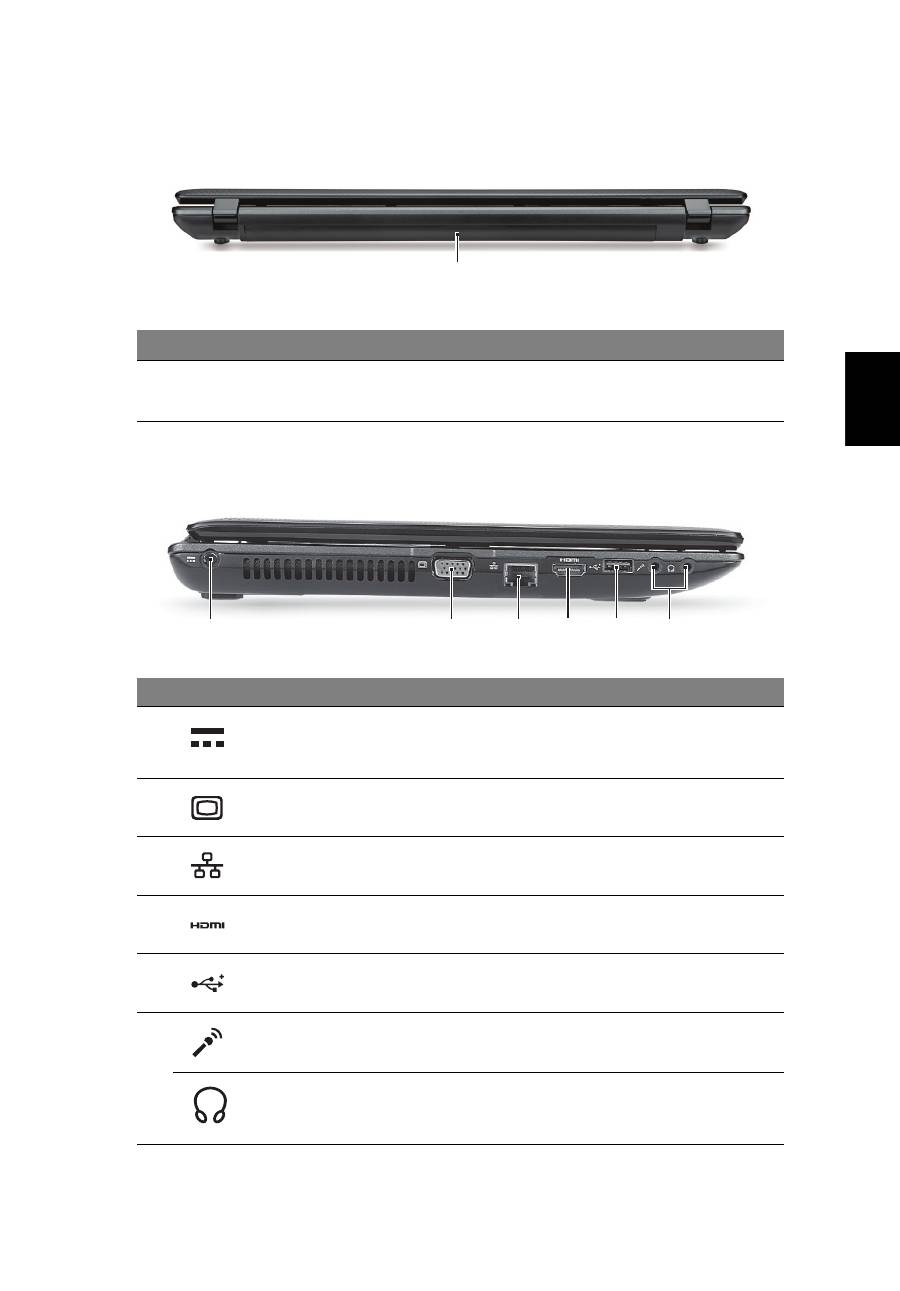
ad zozadu
Poh
ľ
ad z
ľ
ava
#
Ikona
Položka
Popis
1
Jednotka batérie
Slúži na uloženie batérie po
č
íta
č
a.
#
Ikona
Položka
Popis
1
Konektor vstupu
jednosmerného
napätia
Pripojenie adaptéra striedavého napätia.
2
Port externej
obrazovky (VGA)
Pripojenie zobrazovacieho zariadenia
(napr. externého monitora, LCD projektora).
3
Port siete Ethernet
(RJ-45)
Pripojenie k sieti Ethernet 10/100/1000.
4
Port HDMI
Podporuje pripojenia digitálneho videa s
vysokým rozlíšením.
5
Port USB 2.0
Pripojenie zariadení cez rozhranie USB 2.0
(napr. USB myš, USB fotoaparát).
6
Konektor mikrofónu
Slúži na vstup zvuku z externých
mikrofónov.
Konektor na
slúchadlá/reproduktor/
audio výstup
Výstup zvuku do zvukových zariadení
(napr. reproduktorov, slúchadiel).
1
2
1
3
4
5
6
8
Sl
ov
en
č
in
a
Poh
ľ
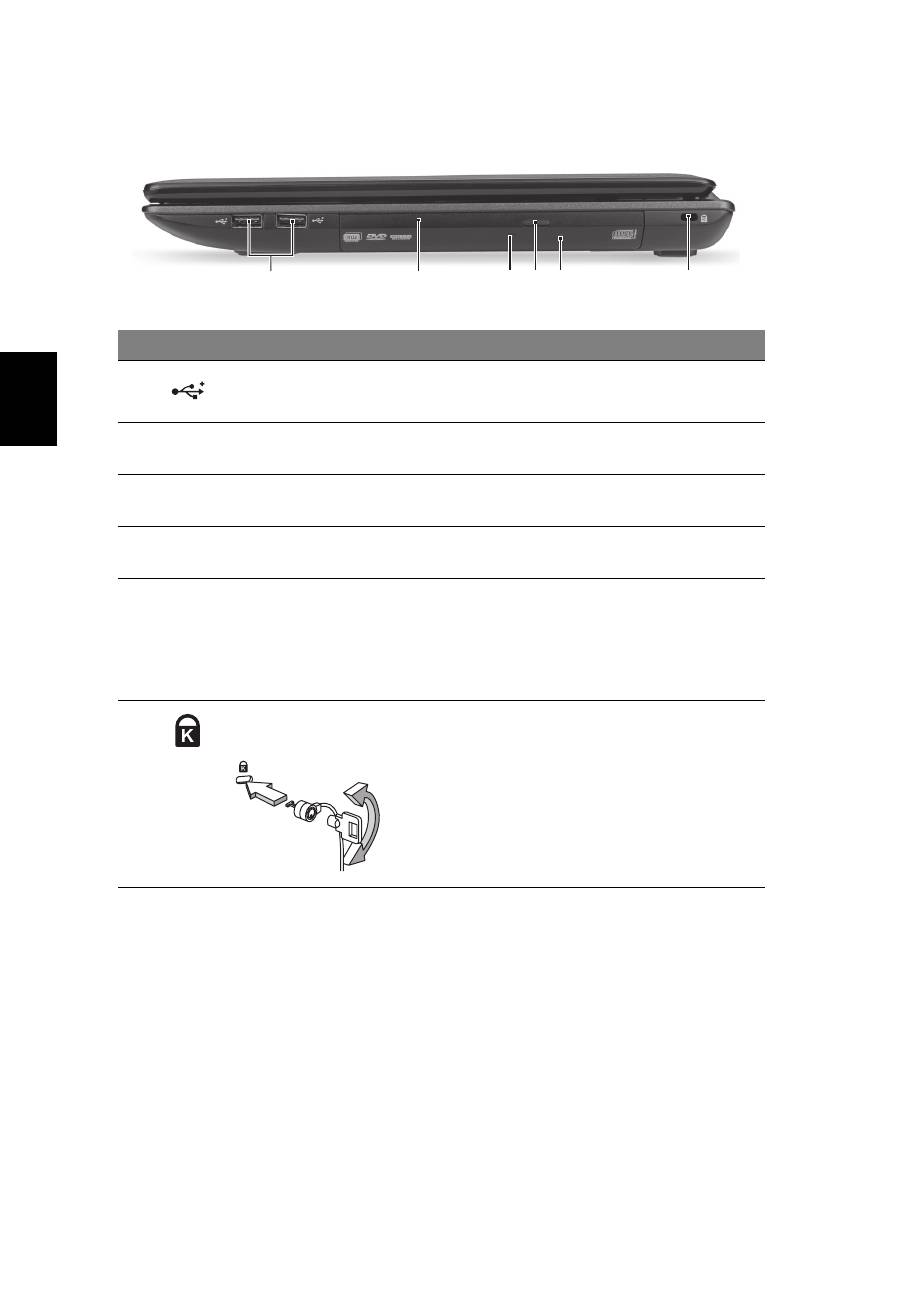
ad sprava
#
Ikona
Položka
Popis
1
Porty USB 2.0
Pripojenie zariadení cez rozhranie USB 2.0
(napr. USB myš, USB fotoaparát).
2
Optická mechanika
Interná optická mechanika na CD alebo
DVD disky.
3
Indikátor prístupu na
optický disk
Svieti, ke
ď
je optická mechanika aktívna.
4
Tla
č
idlo vysúvania
optickej mechaniky
Vysúva optický disk z jednotky.
5
Otvor núdzového
vysúvania
Vysúva optickú mechaniku pri vypnutom
po
č
íta
č
i.
Poznámka:
Ke
ď
je po
č
íta
č
vypnutý, optickú
jednotku vysuniete zasunutím kancelárskej
sponky do núdzového otvoru.
6
Zásuvka na zámok
Kensington
Pripojenie po
č
íta
č
ového bezpe
č
nostného
k
ľ
ú
č
a Kensington.
Poznámka:
Pripojte kábel bezpe
č
nostného
zámku po
č
íta
č
a k nepohyblivému predmetu,
napríklad stolu alebo držadlu zaistenej
zásuvky. Vložte zámok do otvoru a oto
č
te
k
ľ
ú
č
om kvôli zaisteniu zámku. Niektoré
modely sú dostupné aj bez zámku.
2
1
3 4 5
6
9
Sl
ov
en
č
in
a
Sl
ov
en
č
in
a
Poh
ľ
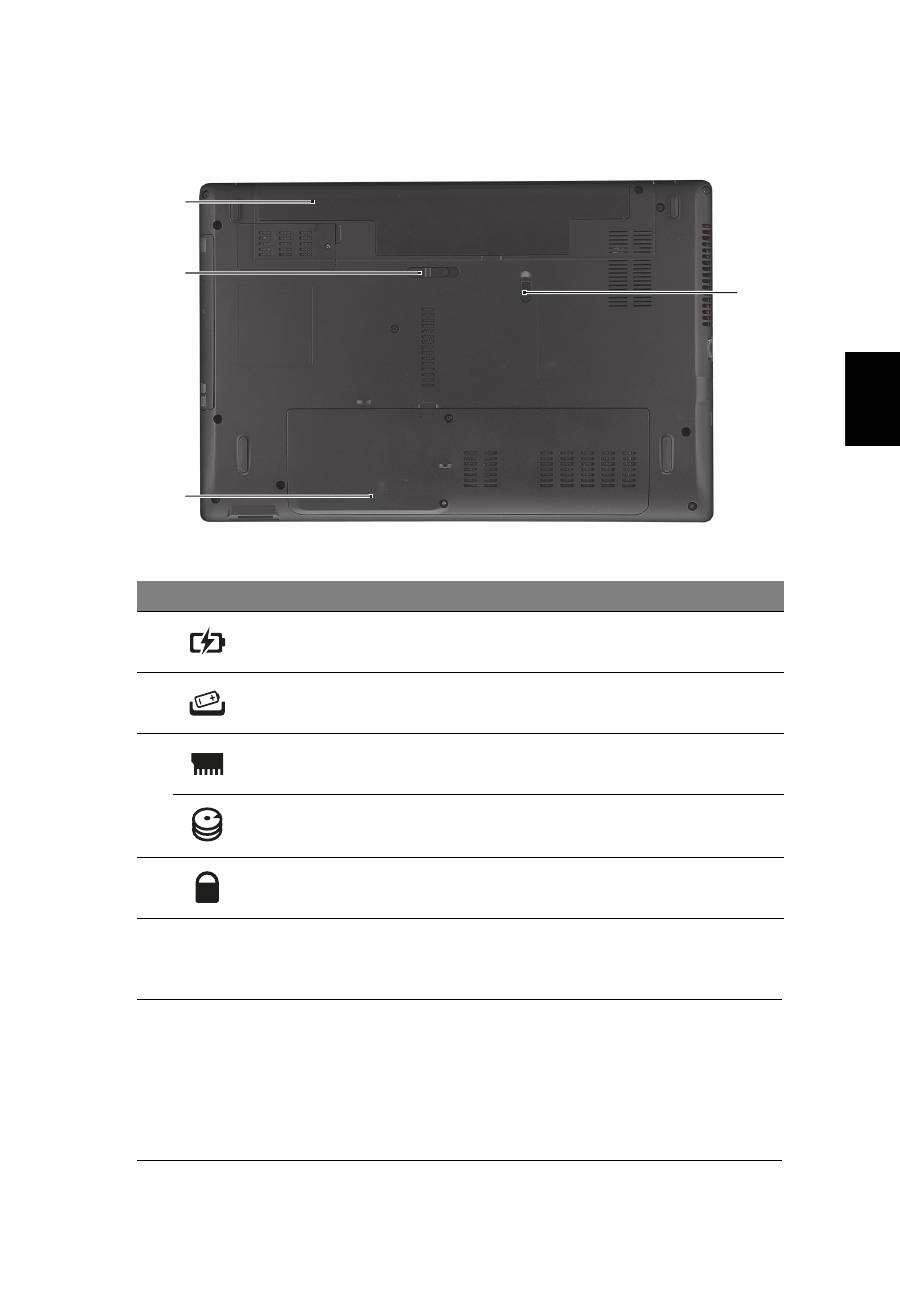
ad zdola
Prostredie
#
Ikona
Položka
Popis
1
Jednotka batérie
Slúži na uloženie batérie po
č
íta
č
a.
2
Západka uvo
ľ
nenia
batérie
Slúži na uvo
ľ
nenie batérie pri jej vyberaní.
3
Pozícia pre pamät’
Tu je uložená hlavná pamät’ po
č
íta
č
a.
Jednotka pevného
disku – hlavná
Slúži na uchytenie pevného disku po
č
íta
č
a
(zaistené skrutkou).
4
Zámok batérie
Uzamyká batériu na jej mieste.
•
Teplota:
•
Prevádzková: 5°C až 35°C
•
Mimoprevádzková: -20°C až 65°C
•
Vlhkost’ (nekondenza
č
ná):
•
Prevádzková: 20% až 80%
•
Mimoprevádzková: 20% až 80%
1
2
3
4


Prenosniki serije Aspire
Hitri vodi
č

Številka modela: _______________________________
Serijska številka: _______________________________
Datum nakupa: ________________________________
Mesto nakupa: _________________________________
© 2010 Vse pravice pridržane.
Hitri vodi
č
za prenosnike serije Aspire
Originalna izdaja: 07/2010

3
Najprej za
č
etek
Želimo se vam zahvaliti, ker ste za zadovoljevanje prenosnih ra
č
unalniških potreb
izbrali prenosnik Acer.
Vaša navodila
Za pomo
č
pri uporabi vašega prenosnika Acer, smo izdelali paket navodil:
Namestitveni plakat
vam bo pomagal pri nastavitvi vašega ra
č
unalnika.
Splošni uporabniški priro
č
nik Aspire
vsebuje uporabne informacije, ki veljajo za
vse modele serije izdelkov Aspire. Pokriva osnovne teme, kot so uporaba tipkovnice
in nastavitev zvoka itd. Prosimo, da upoštevate, da bosta se
Splošni uporabniški
priro
č
nik
kot tudi
uporabniški priro
č
nik AcerSystem (AcerSystem User Guide)
omenjen spodaj, zaradi svoje splošne narave v
č
asih nanašala na funkcije ali
lastnosti, ki jih imajo le nekateri modeli iz serije, ne pa nujno tudi model, ki ste ga
kupili. Takšni primeri so ozna
č
eni z napisom „velja le za dolo
č
ene modele“.
Hitri vodi
č
vsebuje osnovne funkcije vašega novega ra
č
unalnika. Za ve
č
infromacije o tem kako vam lahko ra
č
unalnik pomaga do ve
č
je produktivnosti,
prosimo glejte
uporabniški priro
č
nik AcerSystem (AcerSystem User Guide)
.
Ta navodila vsebujejo podrobne informacije o sistemskih pripomo
č
kih, obnovi
podatkov, možnostih razširitve in odpravljanju težav. Poleg tega vsebuje garancijske
informacije in splošne uredbe in varnostna obvestila za vaš prenosnik. Navodila so
na voljo v obliki prenosnega dokumenta (PDF) in so naložena na vaš prenosnik.
Za navodila sledite tem korakom:
1 Kliknite
Start
>
Vsi programi
>
AcerSystem
.
2 Kliknite na
uporabniški priro
č
nik AcerSystem (AcerSystem User Guide)
.
Opomba:
Za pregledovanje datoteke potrebujete Adobe Reader.
Č
e Adobe
Reader ni nameš
č
en na ra
č
unalnik se bo zagnal namestitveni program Adobe
Reader, ko kliknete na
uporabniški priro
č
nik AcerSystem (AcerSystem User
Guide)
. Za zaklju
č
ek postopka sledite navodilom na zaslonu. Za navodila o
uporabi Adobe Reader, odprite meni
Help and Support
.
4
Sl
ovenski
Vodnik po vašem prenosniku Acer
Ko ste nastavili ra
č
unalnik, kot je prikazano na plakatu z navodili za nastavitev,
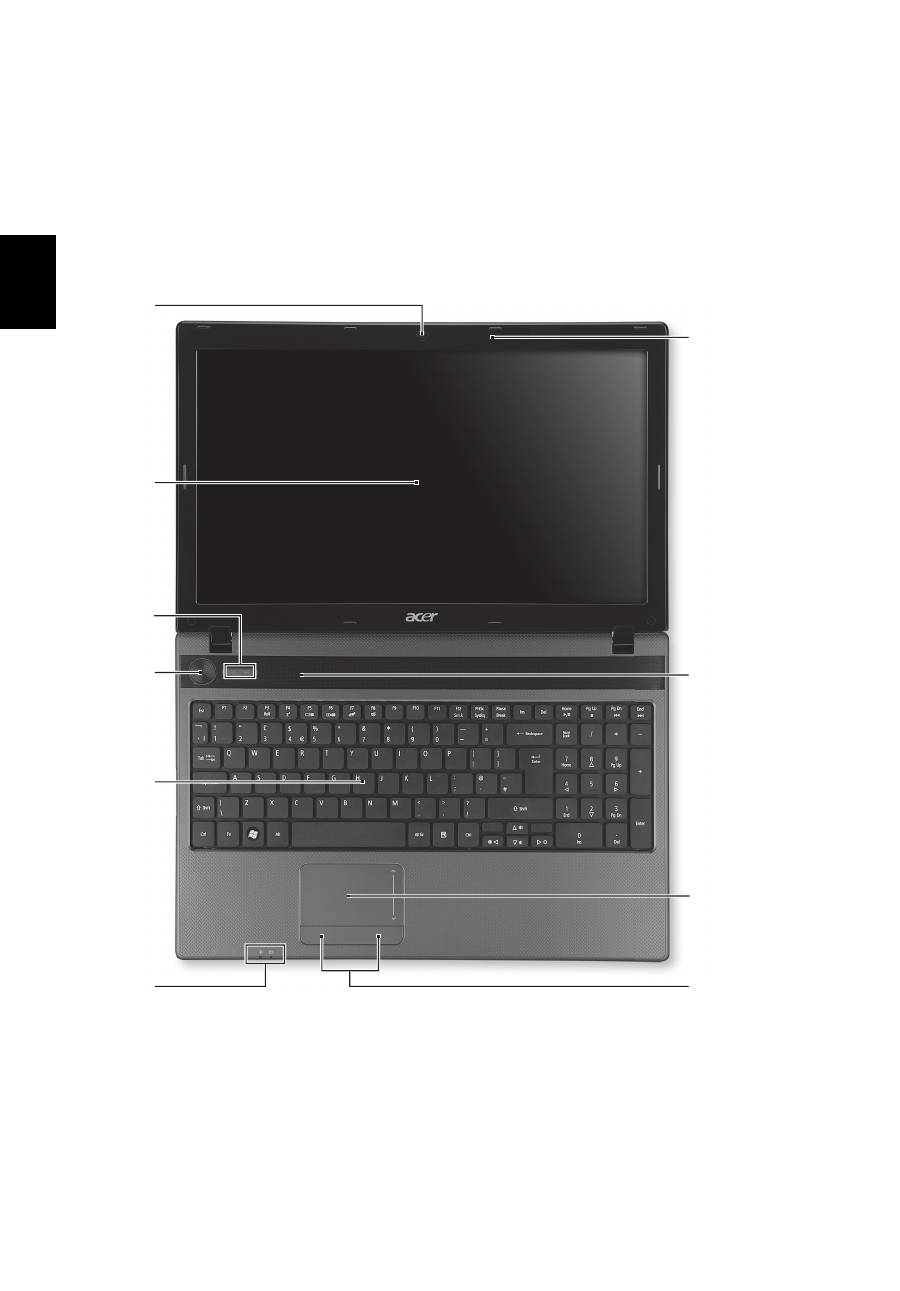
dovolite, da vam predstavimo vaš novi prenosnik Acer.
Pogled od zgoraj
1
3
2
4
5
6
7
8
10
9
5
Sl
ovenski
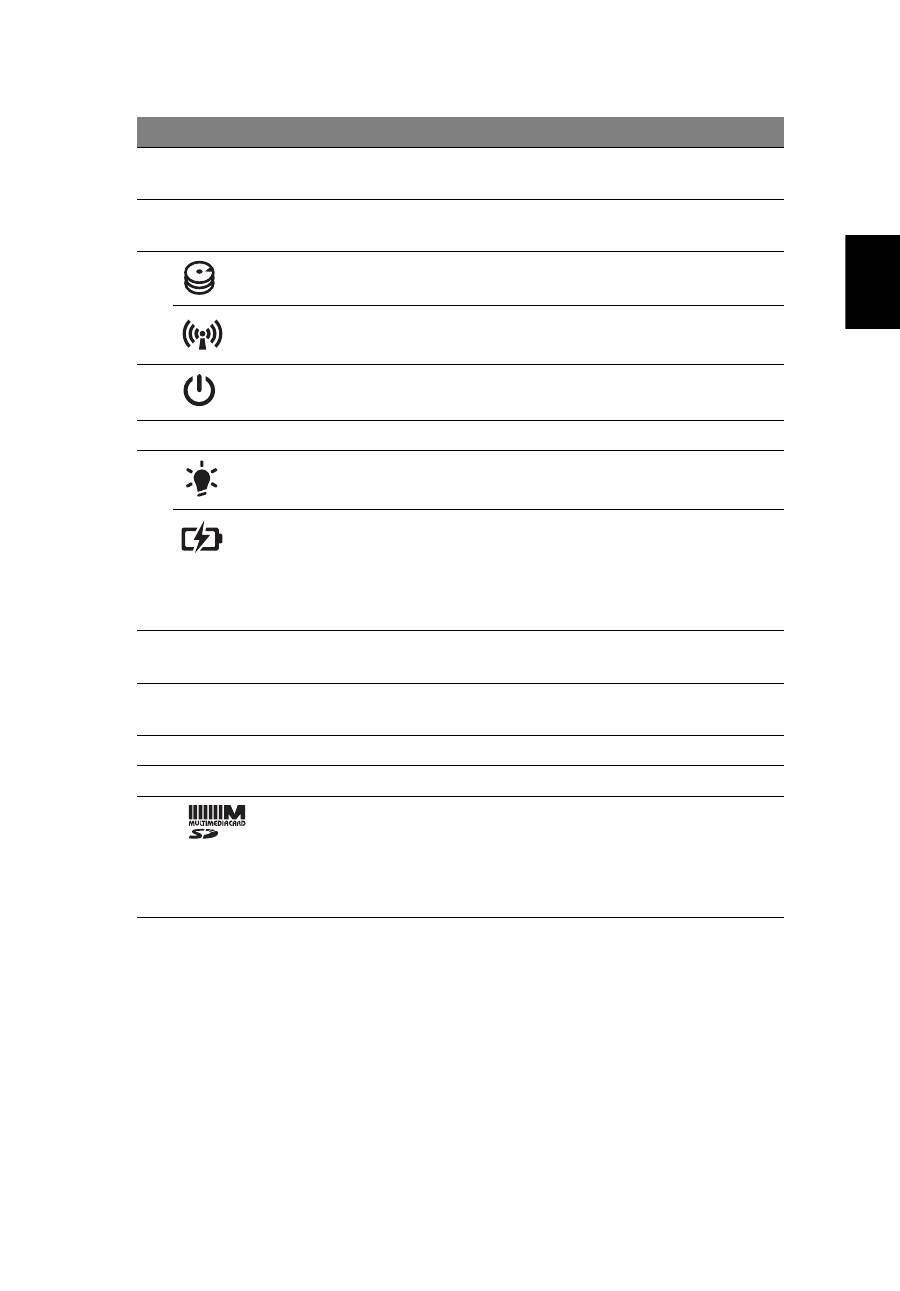
#
Ikona
Predmet
Opis
1
Integrirana spletna
kamera
Spletna kamera za videokomunikacijo
(le na nekaterih modelih).
2
Zaslon
Zaslon s teko
č
imi kristali (LCD) prikazuje
izhodni signal vašega ra
č
unalnika.
3
Indikator trdega
diska
Ozna
č
uje aktivnost trdega diska.
Indikator
komunikacije
Ozna
č
uje stanje naprave za brezži
č
no
povezavo.
4
Indikator/tipka za
vklop/izklop
Vklop in izklop ra
č
unalnika.
Ozna
č
uje stanje napajanja ra
č
unalnika.
5
Tipkovnica
Za vnašanje podatkov v ra
č
unalnik.
6
Indikator stanja
napajanja
Ozna
č
uje stanje povezanosti ra
č
unalnika z
elektri
č
nim omrežjem.
Indikator stanja
baterije
Ozna
č
uje stanje baterije ra
č
unalnika.
1. Polnjenje:
Med polnjenjem baterije lu
č
ka
sveti rumenkasto rjavo.
2. Ko je baterija polna:
V na
č
inu napajanja z
elektri
č
nega omrežja lu
č
ka sveti modro.
7
Gumbi miške
(levo in desno)
Levi in desni gumb delujeta enako kot gumba
miške.
8
Sledilna tablica
Na dotik ob
č
utljiva naprava, ki deluje kot
ra
č
unalniška miška.
9
Zvo
č
nik
Nudi zvo
č
ni izhod
10
Mikrofon
Notranji mikrofon za snemanje zvoka.
Bralnik kartic 2-v-1
Namenjen karticam kartice Secure Digital (SD)
in MultiMediaCard (MMC).
Opomba:
Potisnite kartico v režo, da bi jo
vstavili ali odstranili. Naenkrat lahko
uporabljate le eno kartico.
6
Sl
ovenski
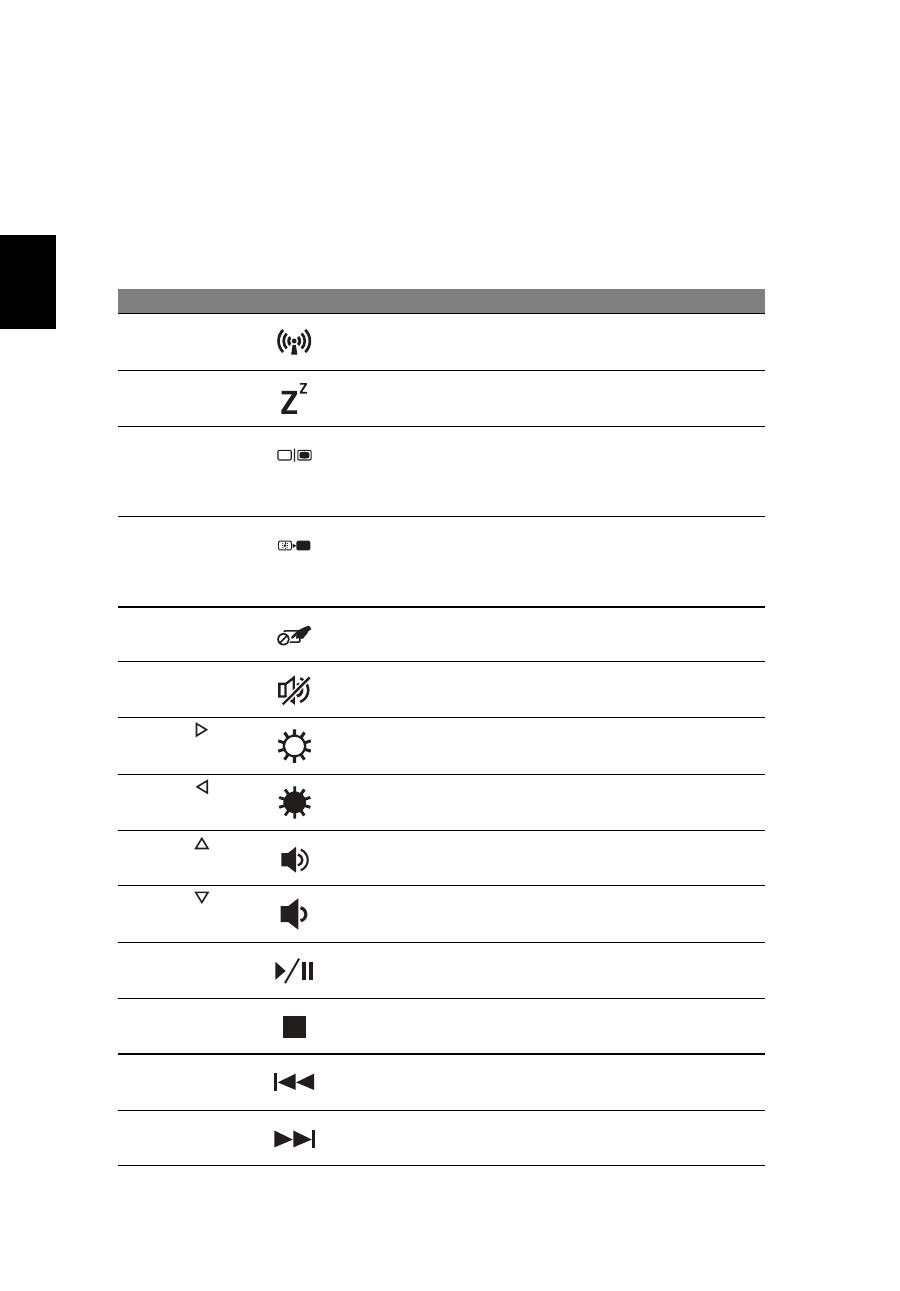
Bližnjice
Za hiter dostop ra
č
unalniških nastavitev kot sta svetlost zaslona in glasnost so na
ra
č
unalniku na voljo bližnjice in kombinacije tipk.
Za aktivacijo bližnjic pred pritiskom na izbrano tipko v kombinaciji bližnjice pritisnite
in držite tipko
<Fn>
.
Bližnjica
Ikona
Funkcija
Opis
<Fn> + <F3>
Komunikacija
Omogo
č
i/onemogo
č
i komunikacijske
naprave ra
č
unalnika.
<Fn> + <F4>
Mirovanje
Preklopi ra
č
unalnik v na
č
in
mirovanja.
<Fn> + <F5>
Preklapljanje
med prikazi
izhodov
Preklapljanje izhoda zaslona med
zaslonom ra
č
unalnika, zunanjim
monitorjem (
č
e je priklju
č
en) in
možnostjo uporabe obeh naenkrat.
<Fn> + <F6>
Prazen zaslon
Izklju
č
i osvetlitev ozadja zaslona za
namene var
č
evanja z energijo.
Za ponovno vklju
č
itev pritisnite
katero koli tipko.
<Fn> + <F7>
Preklop na
sledilno tablico
Vklop in izklop sledilne tablice.
<Fn> + <F8>
Preklapljanje
med zvo
č
niki
Vklop in izklop zvo
č
nikov.
<Fn> + < >
Pove
č
anje
svetlosti
Pove
č
anje svetlosti zaslona.
<Fn> + < >
Zmanjšanje
svetlosti
Zmanjšanje svetlosti zaslona.
<Fn> + < >
Pove
č
anje
glasnosti
Pove
č
anje glasnosti zvoka.
<Fn> + < >
Zmanjšanje
glasnosti
Zmanjšanje glasnosti zvoka.
<Fn> + <Home>
Predvajaj/
Premor
Predvaja ali zaustavi izbrano
medijski datoteko.
<Fn> + <Pg Up>
Zaustavi
Zaustavi predvajanje izbrane
medijske datoteke.
<Fn> + <Pg Dn>
Nazaj
Vrnitev na predhodno medijsko
datoteko.
<Fn> + <End>
Naprej
Skok na naslednjo medijsko
datoteko.
7
Sl
ovenski
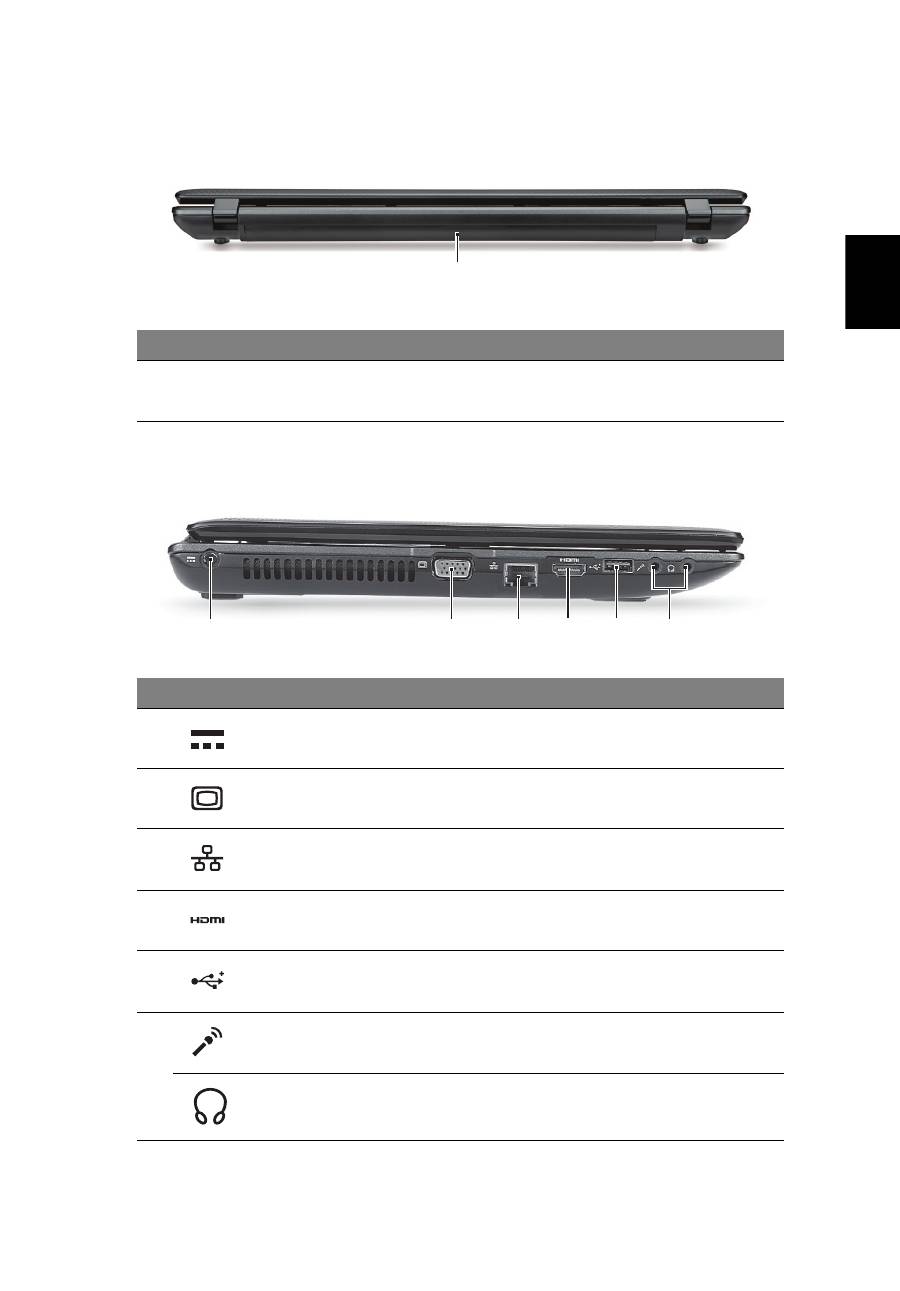
Pogled od zadaj
Pogled z leve strani
#
Ikona
Predmet
Opis
1
Nosilec za baterijo
Hrani baterijo ra
č
unalnika.
#
Ikona
Predmet
Opis
1
Priklju
č
ek napajalnika Napajalnik za povezavo z elektri
č
nim
omrežjem.
2
Vrata za zunanji
zaslon (VGA)
Priklju
č
itev na prikazovalno napravo
(npr. zunanji monitor ali projektor LCD).
3
Priklju
č
ek Ethernet
(RJ-45)
Priklju
č
ek na omrežja standarda Ethernet
10/100/1000.
4
Vhod HDMI
Podpira priklju
č
ke za visokolo
č
ljivostni
digitalni video.
5
Vrata USB 2.0
Priklju
č
ek za naprave USB 2.0
(npr. miško ali fotoaparat USB).
6
Vti
č
nica za mikrofon
Omogo
č
a priklju
č
itev zunanjih mikrofonov.
Vhod za slušalke/
zvo
č
nik/komponento
Priklju
č
ek za naprave avdio
(npr. zvo
č
nike, slušalke itd.).
1
2
1
3
4
5
6
8
Sl
ovenski
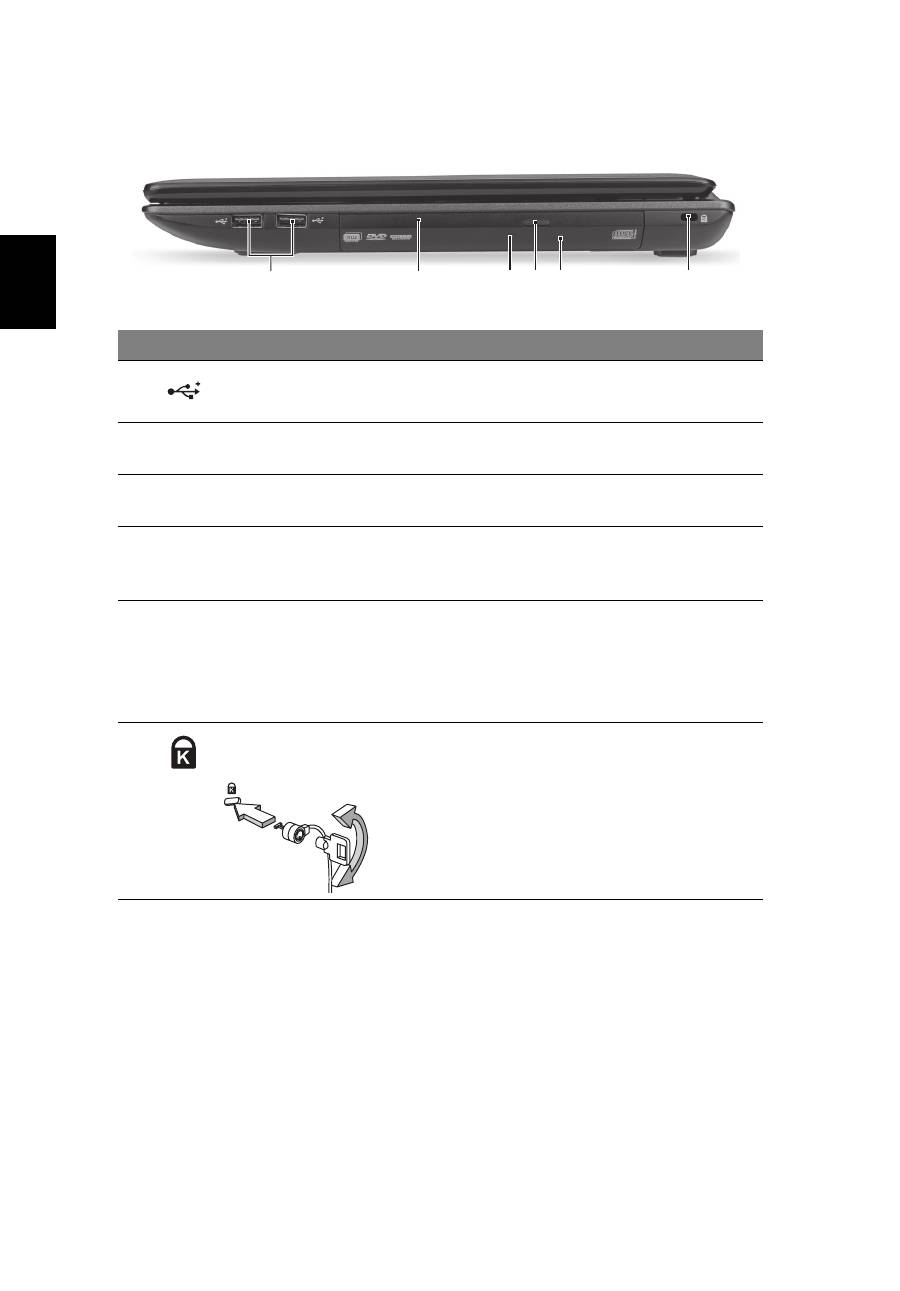
Pogled z desne strani
#
Ikona Predmet
Opis
1
Vrata USB 2.0
Priklju
č
ek za naprave USB 2.0
(npr. miško ali fotoaparat USB).
2
Opti
č
ni pogon
Vgrajeni opti
č
ni pogon za branje CD-jev in
DVD-jev.
3
Indikator branja
opti
č
nih diskov
Zasveti, ko je opti
č
ni pogon aktiven.
4
Gumb za izmet
opti
č
nih diskov iz
opti
č
nega pogona
Izvrže opti
č
ni disk iz pogona.
5
Luknja za izmet v
primeru težav
Omogo
č
a izmet pladnja opti
č
nega pogona,
medtem ko je ra
č
unalnik izklju
č
en.
Opomba:
V luknjo za izmet pladnja opti
č
nega
pogona v primeru težav, medtem ko je
ra
č
unalnik izklju
č
en, vstavite sponko.
6
Reža za zaklep
Kensington
Priklju
č
ek za ra
č
unalniško klju
č
avnico,
združljivo s standardom Kensington.
Opomba:
Kabel varnostne klju
č
avnice ovijte
okoli nepremi
č
nega predmeta, kot je miza ali
ro
č
aj zaklenjenega predala. Klju
č
avnico vstavite
v vdolbino in obrnite klju
č
, da bi jo zaklenili.
Na voljo so tudi nekateri modeli brez klju
č
ev.
2
1
3 4 5
6
9
Sl
ovenski
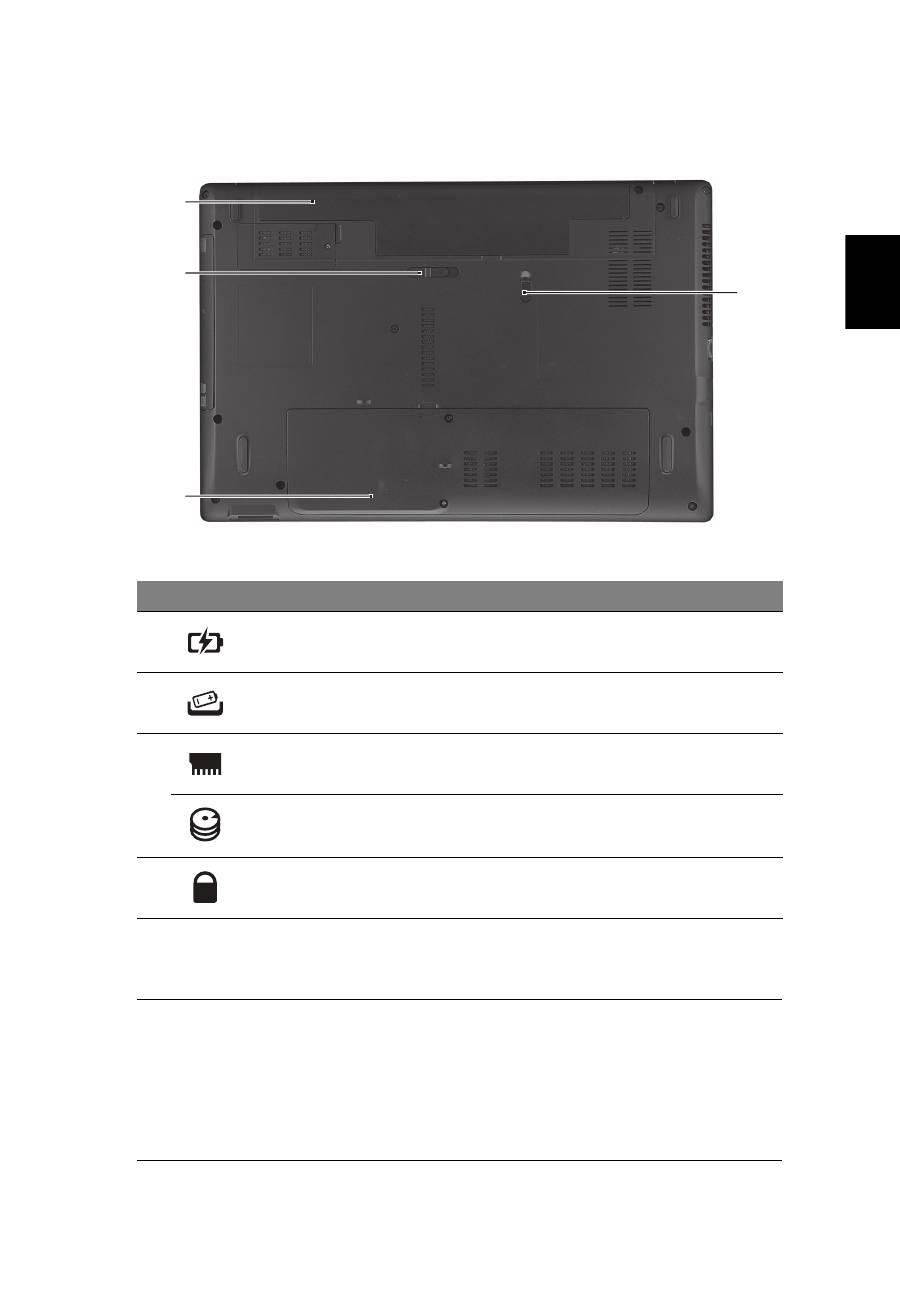
Pogled od spodaj
Okolje
#
Ikona
Predmet
Opis
1
Prostor za baterijo
Hrani baterijo ra
č
unalnika.
2
Vzvod za odstranjevanje
baterije
Omogo
č
a odklepanje baterije, da bi jo
mogli odstraniti.
3
Razdelek za pomnilnik
Hrani glavni spomin ra
č
unalnika.
Predal za trdi disk –
glavni
Hrani trdi disk ra
č
unalnika (pri
č
vrš
č
eno z
vijaki).
4
Zaklep za baterijo
Pritrditev baterije na njeno mesto.
•
Temperatura:
•
Delovanje: 5°C do 35°C
•
Mirovanje: -20°C do 65°C
•
Vlažnost (brez kondenza):
•
Delovanje: 20% do 80%
•
Mirovanje: 20% do 80%
1
2
3
4


Aspire serija prijenosnih ra č unala
Kratki vodi
č

Broj modela: __________________________________
Serijski broj: ___________________________________
Datum kupovine: _______________________________
Mjesto kupovine: _______________________________
© 2010 Sva prava pridržana.
Aspire serija prijenosnih ra
č
unala - kratki vodi
č
Izvorno izdanje: 07/2010

3
Prvo osnovne stvari
Željeli bismo zahvaliti na izboru Acer prijenosnog ra
č
unala koje
ć
e vam poslužiti
kamo god krenuli.
Vaši vodi
č
i
Kako bismo pomogli pri uporabi vašeg Acer prijenosnog ra
č
unala, za vas smo
pripremili sljede
ć
e vodi
č
e:
Prvenstveno
poster za podešavanje
pomaže u postavljanju po
č
etnih postavki
vašeg ra
č
unala.
Op
ć
i priru
č
nik za korisnike Aspire
sadrži korisne informacije koje se odnose na
sve modele Aspire serije proizvoda. Priru
č
nik obuhva
ă
a osnovne teme poput
uporabe tipkovnice, audia, i sl.
Obratite pažnju na
č
injenicu kako zbog na
č
ina
izdanja
Op
ć
i priru
č
nik za korisnike
kao i
AcerSystem korisni
č
ki vodi
č
(AcerSystem User Guide)
koji su navedeni dolje, ponekad navodite obilježja ili
funkcije koje su dostupne samo s odre
đ
enim modelima serije, ali ne nužno i na
vašem modelu. U takvim slu
č
ajevima bit
ć
e naveden tekst poput "samo za odre
đ
ene
modele".
Kratki
vodi
č
upoznaje vas s osnovnim obilježjima i funkcijama vašeg novog
ra
č
unala. Za više informacija o tome kako vam vaše ra
č
unalo može pomo
ć
i da
budete produktivniji, molimo, pogledajte
AcerSystem korisni
č
ki vodi
č
(AcerSystem User Guide)
.
Priru
č
nik sadrži detaljne informacije o temama kao što
su uslužni programi sustava, vra
ć
anje podataka, opcije za proširivanje i rješavanje
problema. Nadalje, sadrži informacije o jamstvima i osnovne obavijesti o propisima i
sigurnosti za vaš prijenosnik. On je dostupan u Portable Document Formatu (PDF) i
dolazi prethodno u
č
itan u vaš prijenosnik. Slijedite ove korake da biste mu pristupili:
1 Kliknite na
Start
>
Svi programi
>
AcerSystem
.
2 Kliknite na
AcerSystem korisni
č
ki vodi
č
(AcerSystem User Guide)
.
Napomena:
Pregled dokumenta zahtijeva Adobe Reader. Ako Adobe Reader
nije instaliran na vaše ra
č
unalo, klik na
AcerSystem korisni
č
ki vodi
č
(AcerSystem User Guide)
prvo
ć
e pokrenuti program za instalaciju Adobe
Readera. Slijedite upute na zaslonu da biste završili instalaciju. Za upute kako
koristiti Adobe Reader, pristupite izborniku
Pomo
ć
i podrška
.
4
H
rvats
ki
Upoznajte Acer prijenosno ra
č
unalo
Nakon postavljanja vašeg ra
č
unala kao što je ilustrirano
posterom, upoznat
ć
emo
vas s vašim novim Acer prijenosnikom.
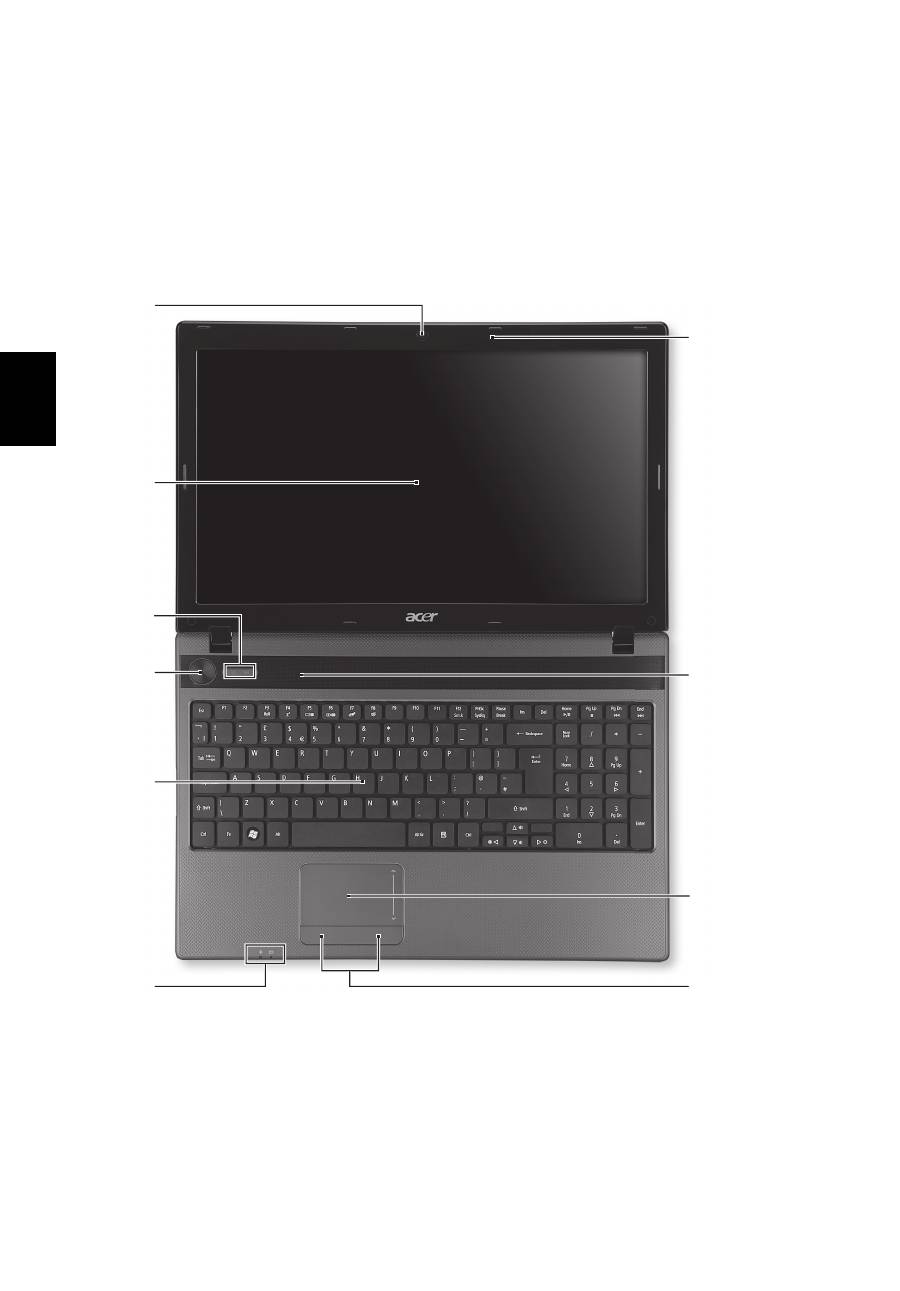
Pogled odozgo
1
3
2
4
5
6
7
8
10
9
5
Hrvatsk
i
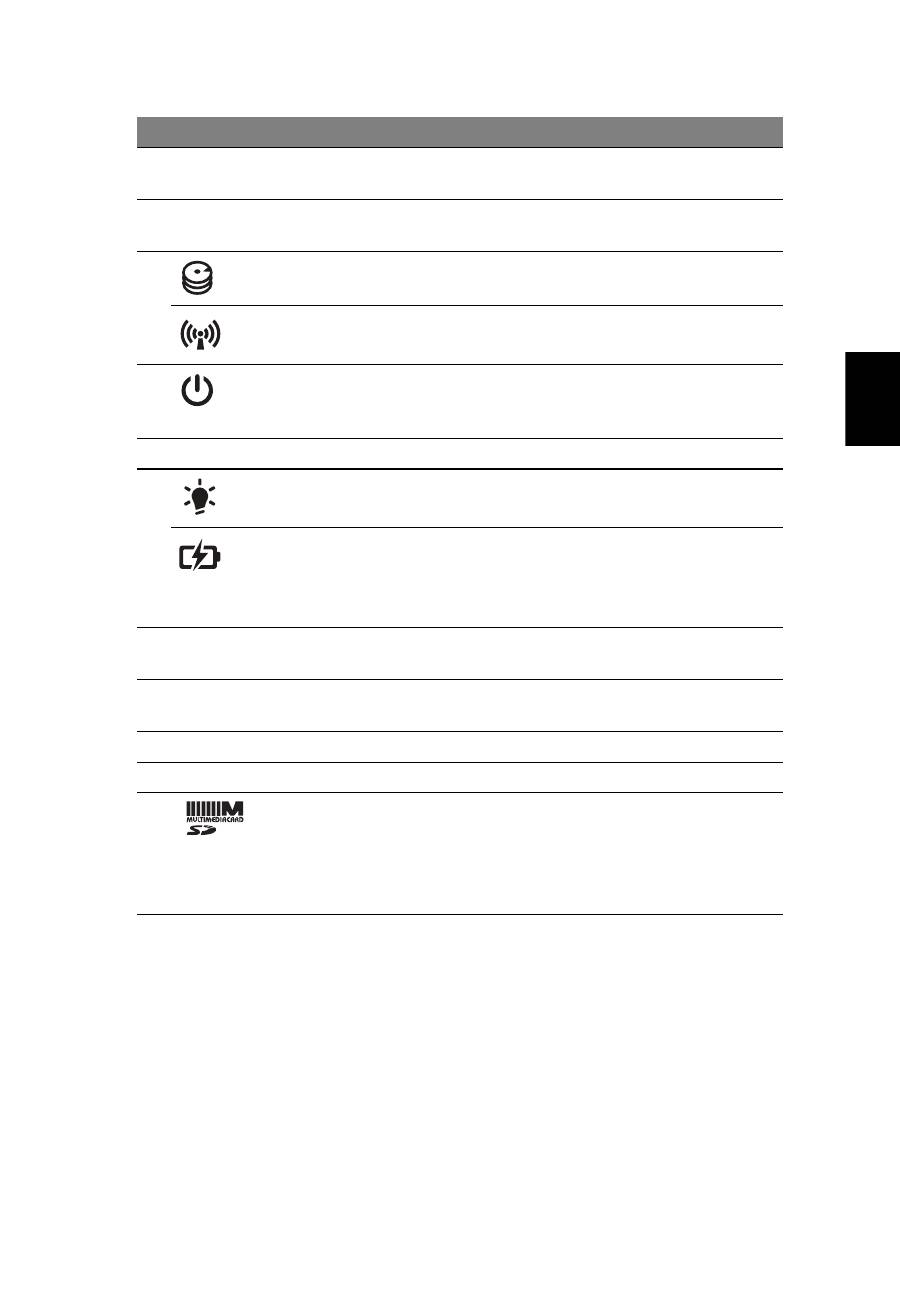
#
Ikona
Stavka
Opis
1
Ugra
đ
ena kamera
Web kamera za video komunikaciju
(samo odre
đ
eni modeli).
2
Zaslon prikaza
Tako
đ
er nazivan i Liquid-Crystal Display
(LCD), prikazuje izlaz ra
č
unala.
3
HDD indikator
Pokazuje kada je pogon tvrdog diska aktivan.
Indikator
komunikacije
Pokazuje status ure
đ
aja za beži
č
no spajanje
ra
č
unala.
4
Tipka za
uklju
č
ivanje/
indikator
Uklju
č
uje i isklju
č
uje ra
č
unalo.
Pokazuje je li ra
č
unalo uklju
č
eno.
5
Tipkovnica
Za unos podataka u vaše ra
č
unalo.
6
Indikator napajanja Pokazuje je li ra
č
unalo uklju
č
eno.
Indikator baterije
Pokazuje stanje baterije ra
č
unala.
1. Punjenje:
Svijetli žuto kada se baterija puni.
2. Sasvim napunjeno:
Svijetli plavo kada radi
na izmjeni
č
nom napajanju.
7
Tipke za odabir
(lijeva i desna)
Lijeva i desna tipka djeluju kao lijeva i desna
tipka miša.
8
Dodirna plo
č
a
Pokaziva
č
ki ure
đ
aj osjetljiv na dodir koji
funkcionira kao ra
č
unalni miš.
9
Zvu
č
nik
Pruža audio izlaz.
10
Mikrofon
Unutarnji mikrofon za snimanje zvuka.
2-u-1
č
ita
č
kartica
Prihva
ć
a Secure Digital (SD), MultiMediaCard
(MMC).
Napomena:
Gurnite za uklanjanje/postavljanje
kartice. Pogon istodobno može koristiti samo
jednu karticu.
6
H
rvats
ki
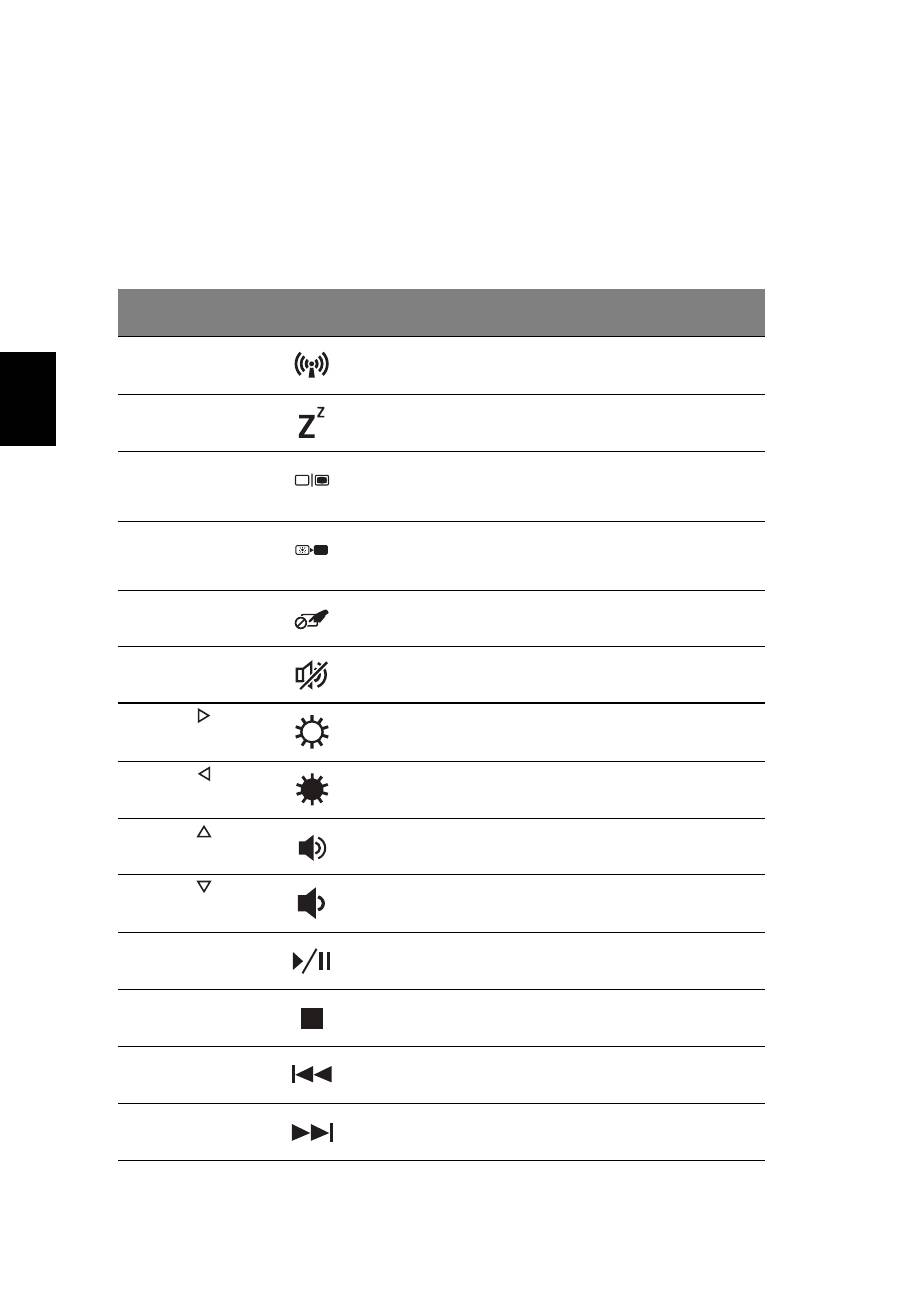
Tipkovni pre
č
aci
Ra
č
unalo koristi tipkovne pre
č
ace ili kombinacije tipki za pristup ve
ć
ini upravlja
č
kih
tipki ra
č
unala, kao što je osvijetljenost zaslona i izlazna glasno
ć
a.
Za aktiviranje tipkovnih pre
č
aca, pritisnite i držite
<Fn>
tipku prije pritiska druge tipke
u kombinaciji tipkovnog pre
č
aca.
Tipkovni
č
ki
pre
č
ac
Ikona
Funkcija
Opis
<Fn> + <F3>
Komunikacija
Omogu
ć
uje/onemogu
ć
uje
komunikacijske ure
đ
aje ra
č
unala.
<Fn> + <F4>
Stanje
mirovanja
Stavlja ra
č
unalo u stanja mirovanja.
<Fn> + <F5>
Prekida
č
prikaza
Prebacuje izlaz prikaza izme
đ
u
zaslona prikaza, vanjskog monitora
(ako je priklju
č
en) i oba.
<Fn> + <F6>
Prazan zaslon Isklju
č
uje pozadinsko osvjetljenje
zaslona prikaza radi uštede energije.
Pritisnite bilo koju tipku za povrat.
<Fn> + <F7>
Prekida
č
dodirne plo
č
e
Uklju
č
uje i isklju
č
uje dodirnu plo
č
u.
<Fn> + <F8>
Prekida
č
zvu
č
nika
Uklju
č
uje i isklju
č
uje zvu
č
nike.
<Fn> + < >
Pove
ć
anje
osvijetljenosti
Pove
ć
ava osvijetljenost zaslona.
<Fn> + < >
Smanjivanje
osvijetljenosti
Smanjuje osvijetljenost zaslona.
<Fn> + < >
Poja
č
avanje
glasno
ć
e
Poja
č
ava glasno
ć
u zvuka.
<Fn> + < >
Smanjivanje
glasno
ć
e
Smanjuje glasno
ć
u zvuka.
<Fn> + <Home>
Izvo
đ
enje/
stanka
Izvodi ili zaustavlja izvo
đ
enje
odabrane medijske datoteke.
<Fn> + <Pg Up>
Zaustavi
Zaustavlja izvo
đ
enje odabrane
medijske datoteke.
<Fn> + <Pg Dn>
Prethodna
Povrat na prethodnu medijsku
datoteku.
<Fn> + <End>
Sljede
ć
a
Skok na sljede
ć
u medijsku datoteku.


