
Acer Aspire 5342 – page 8
Manual for Acer Aspire 5342
7
Magyar
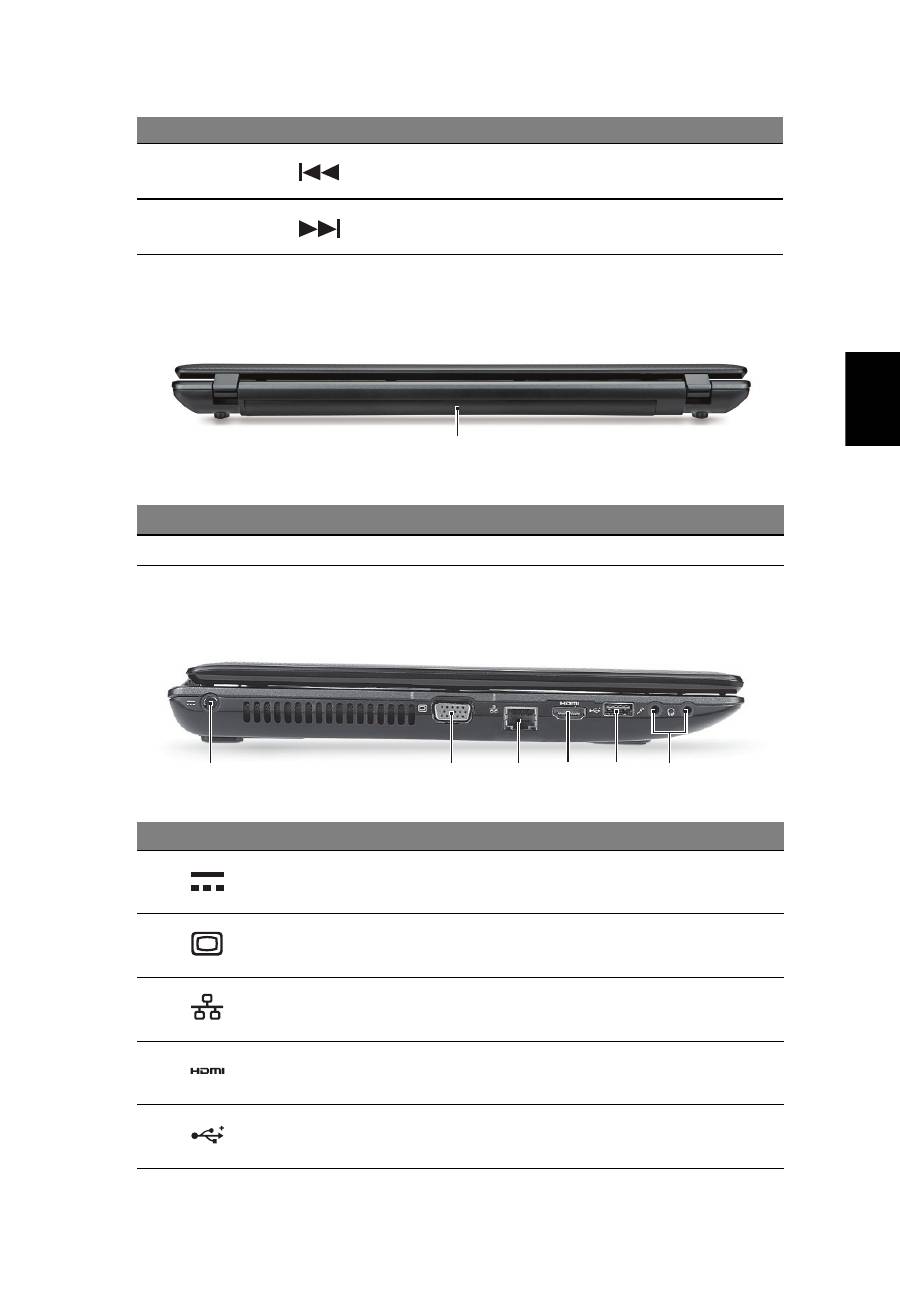
Hátulnézet
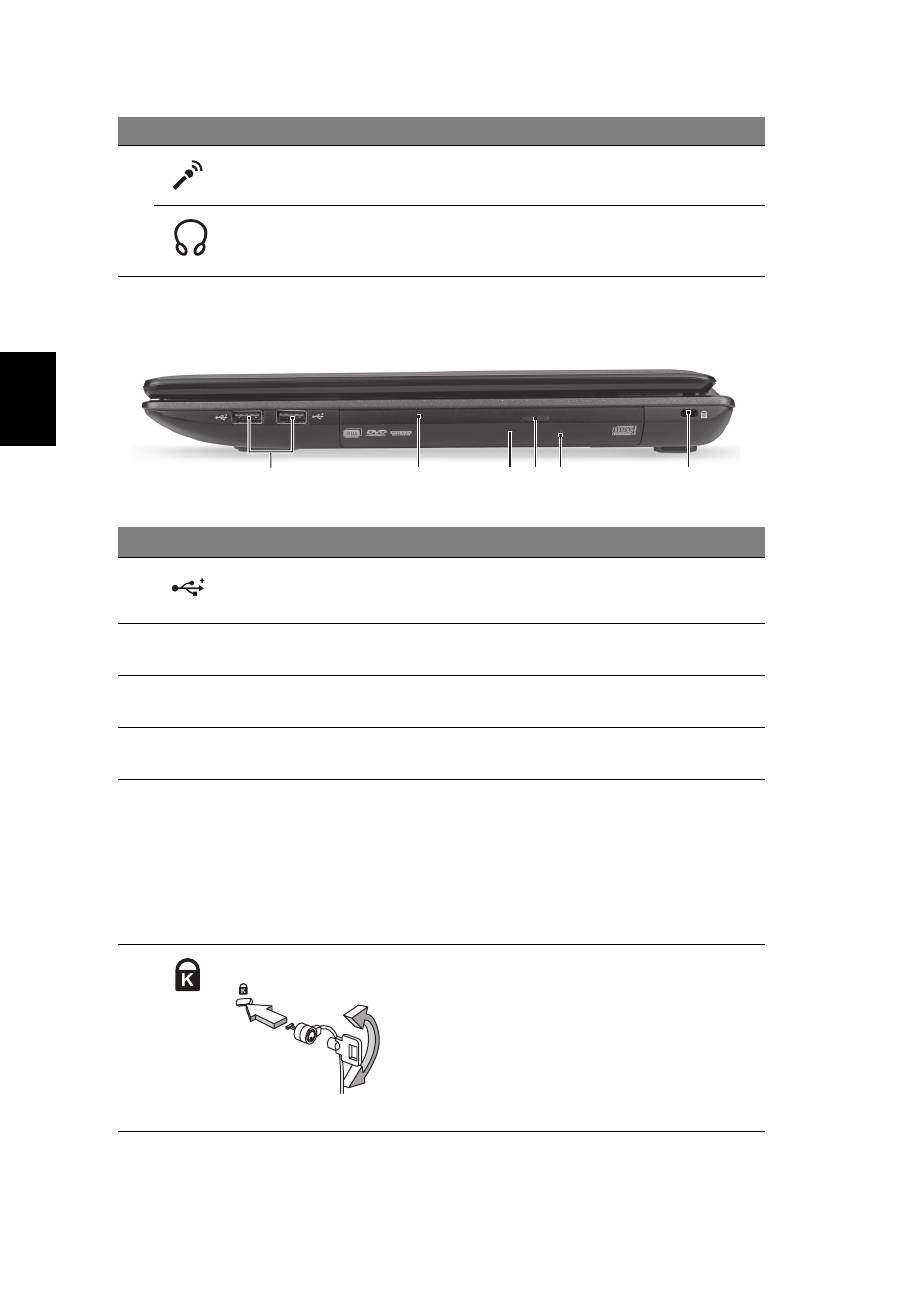
Bal oldali nézet
<Fn> + <Pg Dn>
El
ő
z
ő
Visszalépés az el
ő
z
ő
médiafájlra.
<Fn> + <End>
Következ
ő
Ugrás a következ
ő
médiafájlra.
#
Ikon
Elem
Leírás
1
Akkumulátorfoglalat
A számítógép akkumulátorát fogadja be.
#
Ikon
Elem
Leírás
1
Egyenáramú
bemeneti aljzat
A váltakozó áramú hálózati adapter
csatlakoztatását teszi lehet
ő
vé.
2
Küls
ő
kijelz
ő
(VGA)
port
Megjelenít
ő
eszköz (pl. küls
ő
monitor vagy
LCD kivetít
ő
) csatlakoztatását teszi lehet
ő
vé.
3
Ethernet (RJ-45)
port
Ethernet 10/100/1000 típusú hálózattal
képes biztosítani a kapcsolatot.
4
HDMI port
A nagy felbontású, digitális
videokapcsolatokat támogatja.
5
USB 2.0 port
USB 2.0 eszközök (pl. USB-s egér vagy
kamera) csatlakoztatását teszi lehet
ő
vé.
Gyorsbillenty
ű
Ikon
Funkció
Leírás
1
2
1
3
4
5
6
8
Magyar
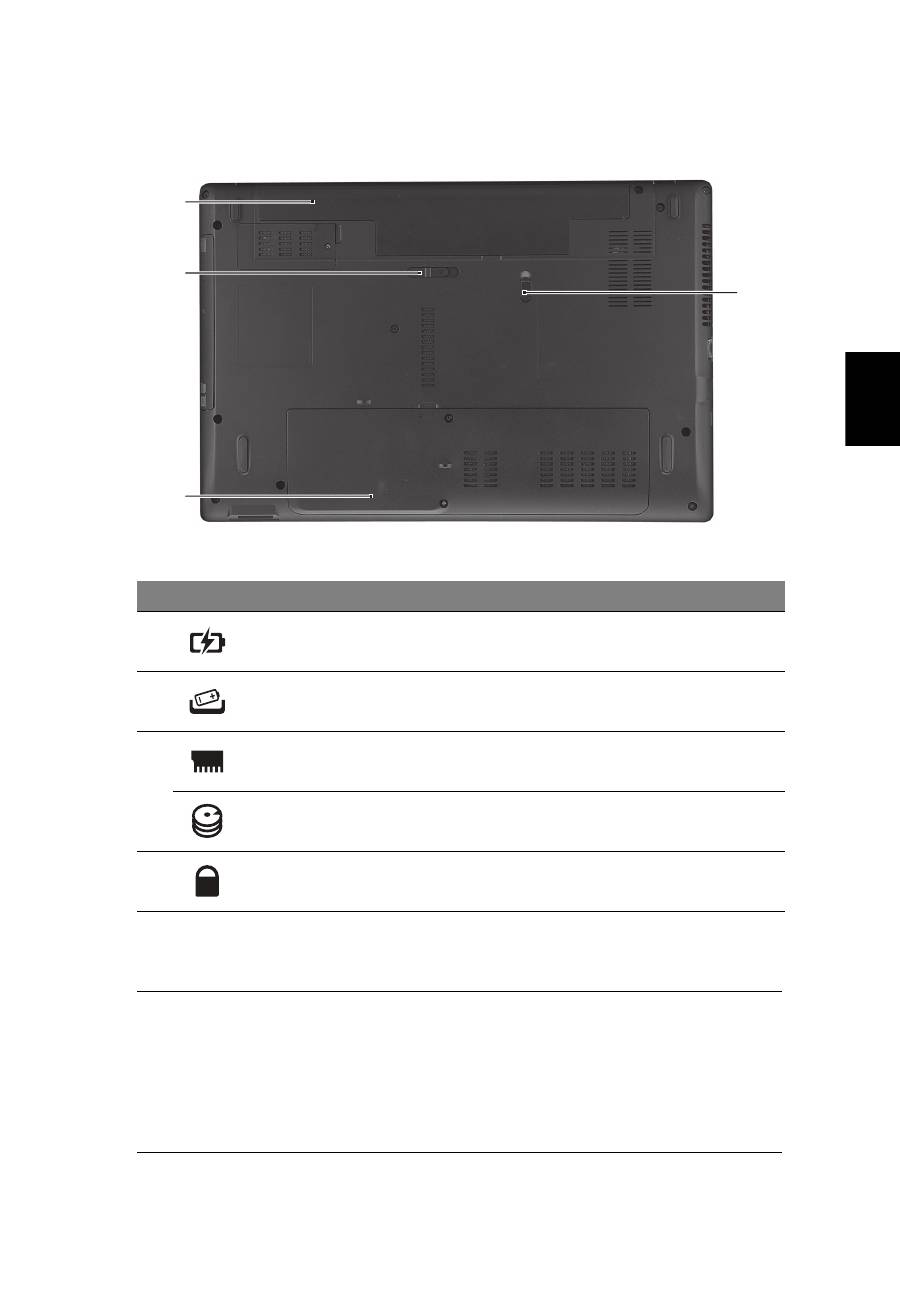
Jobb oldali nézet
6
Mikrofon aljzat
Küls
ő
mikrofon csatlakoztatását teszi
lehet
ő
vé.
Fejhallgató/
hangszóró/
vonali kimenet aljzat
Hangkimeneti eszközök (pl. hangszórók,
fejhallgató) csatlakoztatását teszi lehet
ő
vé.
#
Ikon
Elem
Leírás
1
USB 2.0 port
USB 2.0 eszközök (pl. USB-s egér vagy
kamera) csatlakoztatását teszi lehet
ő
vé.
2
Optikai meghajtó
Bels
ő
optikai meghajtó, CD- és DVD-lemezek
kezelésére képes.
3
Az optikai lemez
elérését jelz
ő
fény
Akkor világít, amikor az optikai meghajtó aktív.
4
Optikai meghajtó
kiadógombja
Kiadatja a lemezt az optikai meghajtóból.
5
Vészkiadó furat
Lehet
ő
vé teszi az optikai meghajtó tálcájának
a számítógép kikapcsolt állapotában történ
ő
kinyitását.
Megjegyzés:
Helyezzen egy papír klipszet a
vészkiadó nyílásba az optikai meghajtó
lemeztálcájának kinyitásához, ha a
számítógép ki van kapcsolva.
6
Kensington záraljzat
Kensington számítógépes biztonsági zár
alkalmazását teszi lehet
ő
vé.
Megjegyzés:
Hurkolja a számítógépes
biztonsági zárhoz tartozó drótkötelet egy
mozdíthatatlan tárgy, például asztal vagy zárt
fiók fogantyúja köré. Illessze be a horonyba a
zárat, majd a kulcsot elfordítva rögzítse.
Kaphatók kulcs nélküli modellek is.
#
Ikon
Elem
Leírás
2
1
3 4 5
6
9
Magyar
Alulnézet
Környezet
#
Ikon
Elem
Leírás
1
Akkumulátorfoglalat
A számítógép akkumulátorát fogadja be.
2
Akkumulátor
kioldógombja
Az akkumulátor eltávolítását teszi lehet
ő
vé.
3
Memóriarekesz
A számítógép memóriáját fogadja be.
Merevlemez-foglalat
(els
ő
dleges)
A számítógép merevlemezét fogadja be
(csavaros rögzítés
ű
).
4
Akkumulátor retesze
Az akkumulátor rögzítését biztosítja.
•
H
ő
mérséklet:
•
Üzemeltetés: 5°C – 35°C
•
Kikapcsolt állapotban: -20°C – 65°C
•
Páratartalom (kicsapódás nélkül):
•
Üzemeltetés: 20% – 80%
•
Kikapcsolt állapotban: 20% – 80%
1
2
3
4


Ř ada notebook ů Aspire
Stru
č
né pokyny

Č
íslo modelu: _________________________________
Sériové
č
íslo: __________________________________
Datum zakoupení: ______________________________
Místo zakoupení: _______________________________
© 2010 Všechna práva vyhrazena.
Stru
č
né pokyny pro
ř
adu notebook
ů
Aspire
P
ů
vodní vydání: 07/2010
3
Stru
č
né pokyny
D
ě
kujeme vám, že jste si k uspokojení svých pot
ř
eb v oblasti p
ř
enosných po
č
íta
čů
vybrali
ř
adu notebook
ů
Acer.
Uživatelské p
ř
íru
č
ky
Abychom vám p
ř
i používání notebooku Acer pomohli, vytvo
ř
ili jsme pro vás sadu
p
ř
íru
č
ek:
Instala
č
ní leták
vám pom
ů
že p
ř
i úvodním nastavení po
č
íta
č
e.
Obecná uživatelská p
ř
íru
č
ka pro po
č
íta
č
e Aspire
obsahuje užite
č
né informace
pro všechny modely
ř
ady Aspire. Obsahuje základní témata, nap
ř
. používání
klávesnice, zvuk atd. Berte laskav
ě
na v
ě
domí, že
Obecná uživatelská p
ř
íru
č
ka
,
jak již její název p
ř
edesílá, stejn
ě
jako níže zmín
ě
ná
AcerSystem User Guide
,
m
ů
že popisovat funkce nebo vlastnosti, kterými jsou vybaveny pouze ur
č
ité modely
dané
ř
ady, a kterými nemusí být nutn
ě
vybaven vámi zakoupený model. V takových
p
ř
ípadech je text ozna
č
en frází „pouze u vybraných model
ů
“.
Stru
č
né pokyny
vás seznámí se základními schopnostmi a funkcemi nového
po
č
íta
č
e. Další informace o tom, jak m
ů
žete pomocí po
č
íta
č
e zvýšit svou
produktivitu, naleznete v p
ř
íru
č
ce
AcerSystem User Guide
.
Tato p
ř
íru
č
ka obsahuje
podrobné informace týkající se nap
ř
íklad systémových nástroj
ů
, obnovování dat,
možností rozší
ř
ení a odstra
ň
ování potíží. Dále obsahuje záru
č
ní informace,
informace týkající se všeobecných p
ř
edpis
ů
a bezpe
č
nostní upozorn
ě
ní k
notebooku. P
ř
íru
č
ka je k dispozici ve formátu PDF (Portable Document Format)
a je již uložena do notebooku. Zobrazíte ji následujícím postupem:
1 Klepn
ě
te na tla
č
ítko
Start
>
Všechny programy
>
AcerSystem
.
2 Klepn
ě
te na položku
AcerSystem User Guide
.
Poznámka:
K zobrazení tohoto souboru je vyžadován program Adobe Reader.
Pokud v po
č
íta
č
i není program Adobe Reader nainstalován, klepnutím na
položku
AcerSystem User Guide
nejprve spustíte instala
č
ní program.
Dokon
č
ete instalaci podle pokyn
ů
na obrazovce. Pokyny týkající se používání
programu Adobe Reader jsou k dispozici v nabídce
Nápov
ě
da a odborná
pomoc
.
4
Č
eš
tin
a
Seznámení s notebookem Acer
Po nastavení po
č
íta
č
e podle pokyn
ů
znázorn
ě
ných na instala
č
ním letáku
vás
seznámíme s vaším novým notebookem Acer.
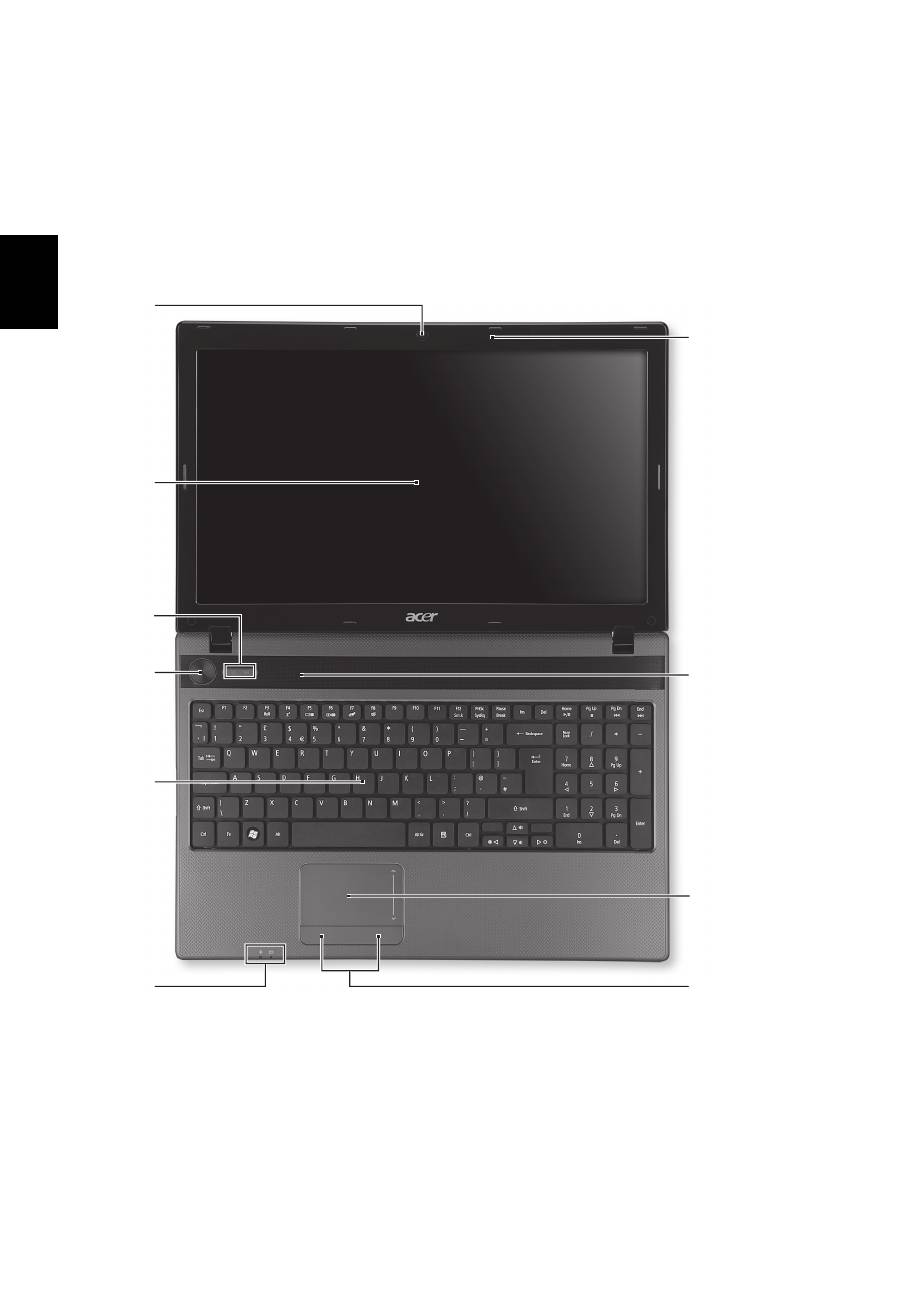
Pohled shora
1
3
2
4
5
6
7
8
10
9
5
Č
ešt
ina
#
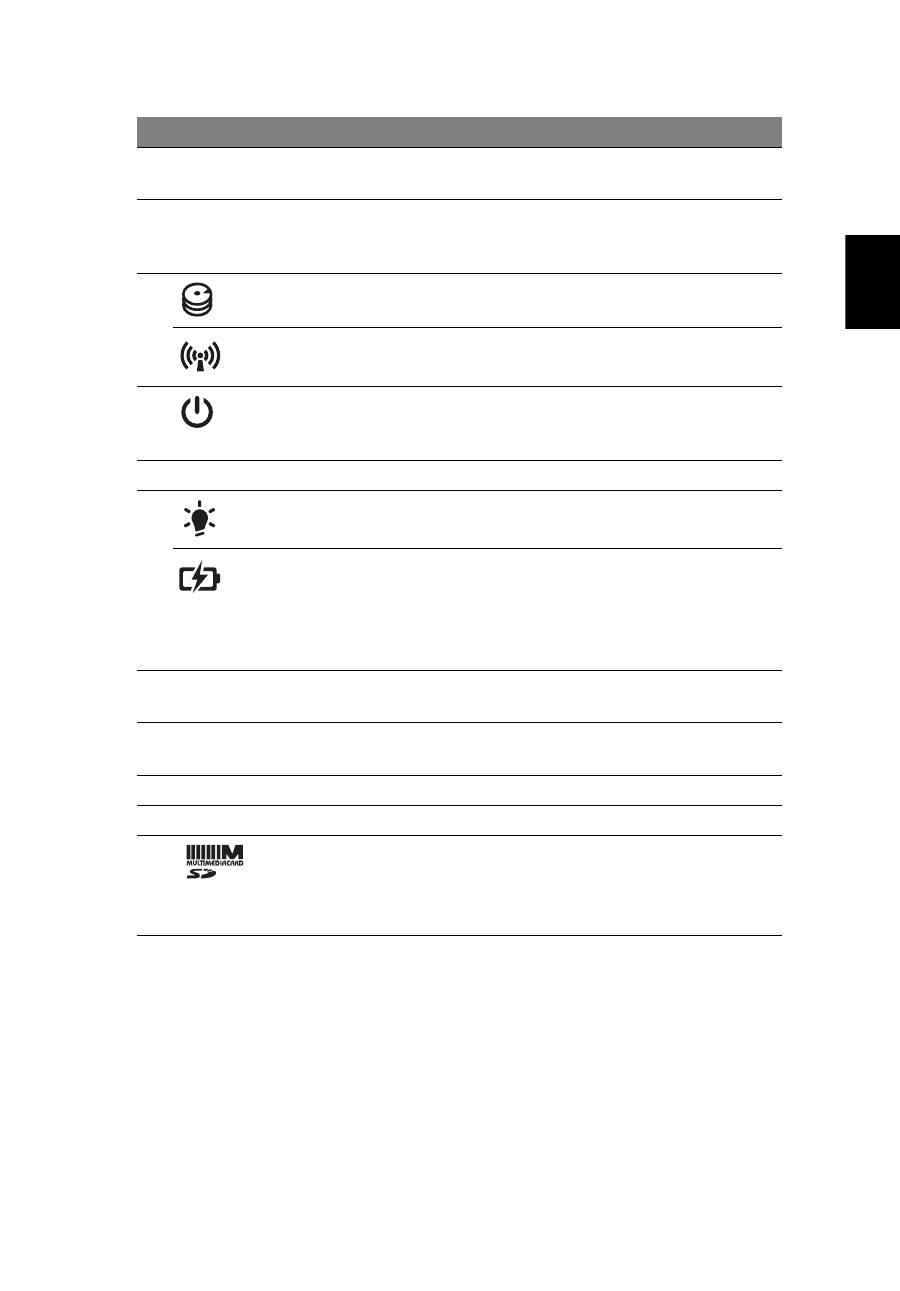
Ikona
Položka
Popis
1
Integrovaná
webová kamera
Webová kamera pro obrazovou komunikaci
(pouze u vybraných model
ů
).
2
Displej
Na displeji, ozna
č
ovaném také displej z tekutých
krystal
ů
(Liquid-Crystal Display; LCD), se
zobrazuje grafický výstup po
č
íta
č
e.
3
Indikátor HDD
Svítí, pokud je aktivní pevný disk.
Indikátor
komunikace
Indikuje stav za
ř
ízení pro bezdrátové p
ř
ipojení
po
č
íta
č
e.
4
Tla
č
ítko a
indikátor
napájení
Slouží k zapnutí a vypnutí po
č
íta
č
e.
Indikuje stav napájení po
č
íta
č
e.
5
Klávesnice
Slouží k zadávání údaj
ů
do po
č
íta
č
e.
6
Indikátor
napájení
Indikuje stav napájení po
č
íta
č
e.
Indikátor baterie Indikuje stav baterie po
č
íta
č
e.
1. Nabíjení:
P
ř
i nabíjení baterie svítí indikátor
jantarov
ě
.
2. Pln
ě
nabití:
V režimu napájení ze sít
ě
svítí
indikátor mod
ř
e.
7
Tla
č
ítka
(levé a pravé)
Levé a pravé tla
č
ítko funguje jako levé a pravé
tla
č
ítko myši.
8
Touchpad
Polohovací za
ř
ízení citlivé na dotek, které má
podobnou funkci jako po
č
íta
č
ová myš.
9
Reproduktor
Zajišt’uje výstup zvuku.
10
Mikrofon
Interní mikrofon pro nahrávání zvuku.
Č
te
č
ka karet
2 v 1
Podporuje karty Secure Digital (SD),
MultiMediaCard (MMC).
Poznámka:
Stisknutím vyjm
ě
te nebo vložte kartu.
V jednom okamžiku lze použít jen jednu kartu.
6
Č
eš
tin
a
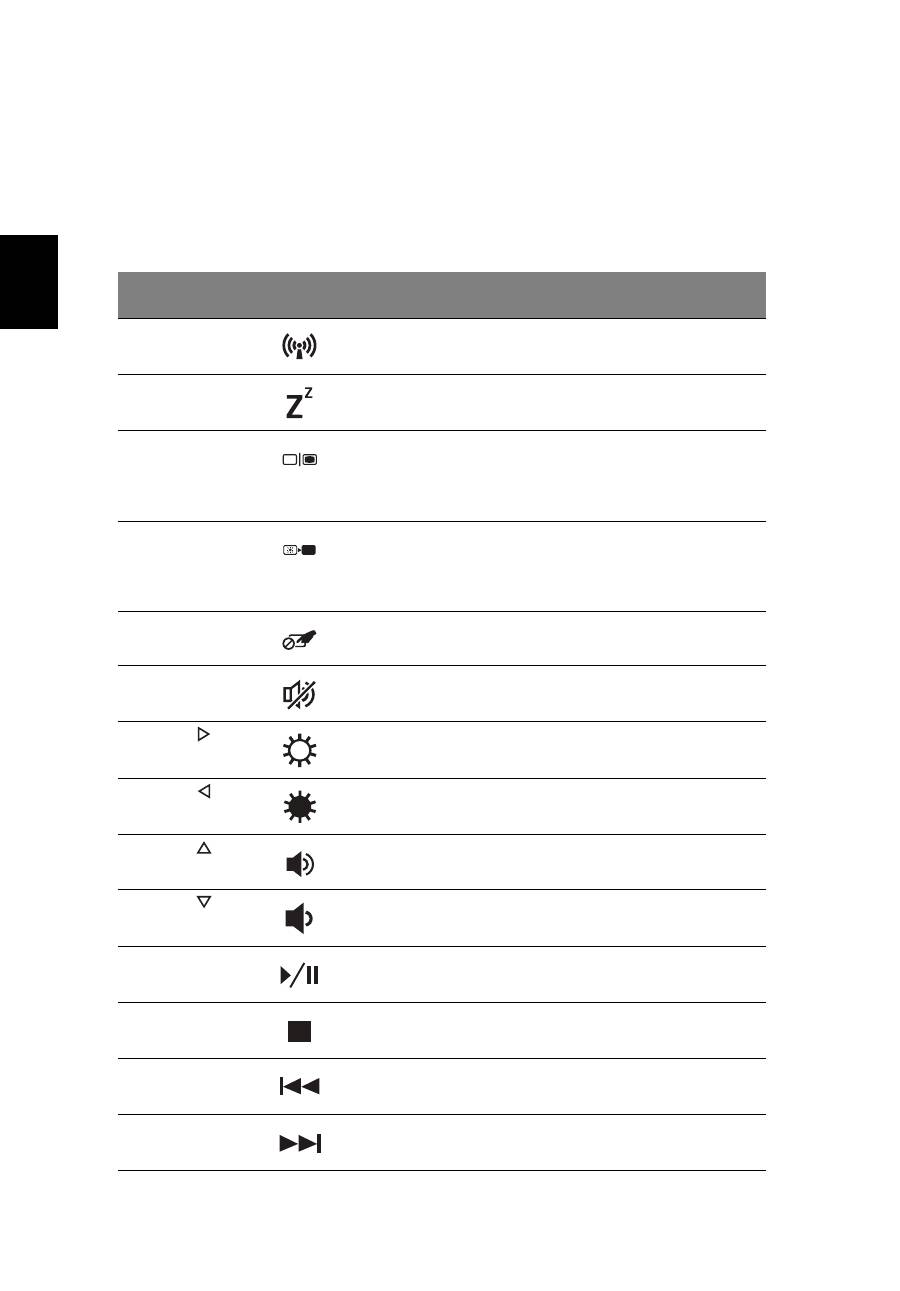
Klávesové zkratky
Tento po
č
íta
č
využívá klávesové zkratky nebo kombinace kláves ke zp
ř
ístupn
ě
ní
v
ě
tšiny ovládacích prvk
ů
po
č
íta
č
e, jako je jas zobrazení a hlasitost výstupu.
Klávesovou zkratku aktivujete stisknutím a podržením klávesy
<Fn>
d
ř
íve, než
stisknete druhou klávesu této kombinace.
Klávesová
zkratka
Ikona
Funkce
Popis
<Fn> + <F3>
Komunikace
Povoluje/zakazuje komunika
č
ní
za
ř
ízení po
č
íta
č
e.
<Fn> + <F4>
Režim spánku
Slouží k p
ř
epnutí po
č
íta
č
e do
režimu spánku.
<Fn> + <F5>
P
ř
epnutí displeje P
ř
epíná výstup zobrazení mezi
displejem, externím monitorem
(pokud je p
ř
ipojen) a ob
ě
ma
za
ř
ízeními.
<Fn> + <F6>
Prázdná
obrazovka
Slouží k vypnutí podsvícení
obrazovky displeje,
č
ímž se ušet
ř
í
energie. Podsvícení obnovíte
stisknutím libovolné klávesy.
<Fn> + <F7>
P
ř
epnutí za
ř
ízení
touchpad
Slouží k zapnutí a vypnutí
touchpadu.
<Fn> + <F8>
P
ř
epnutí
reproduktoru
Slouží k zapnutí a vypnutí
reproduktor
ů
.
<Fn> + < >
Zvýšení jasu
Slouží ke zvýšení jasu obrazovky.
<Fn> + < >
Snížení jasu
Slouží ke snížení jasu obrazovky.
<Fn> + < >
Zvýšení hlasitosti Slouží ke zvýšení hlasitosti zvuku.
<Fn> + < >
Snížení hlasitosti Slouží ke snížení hlasitosti zvuku.
<Fn> + <Home>
P
ř
ehrávat/
Pozastavit
P
ř
ehrát nebo pozastavit vybraný
mediální soubor.
<Fn> + <Pg Up>
Zastavit
Zastavit p
ř
ehrávání vybraného
mediálního souboru.
<Fn> + <Pg Dn>
P
ř
edchozí
Návrat na p
ř
edchozí mediální
soubor.
<Fn> + <End>
Další
P
ř
esko
č
it na další mediální
soubor.
7
Č
ešt
ina
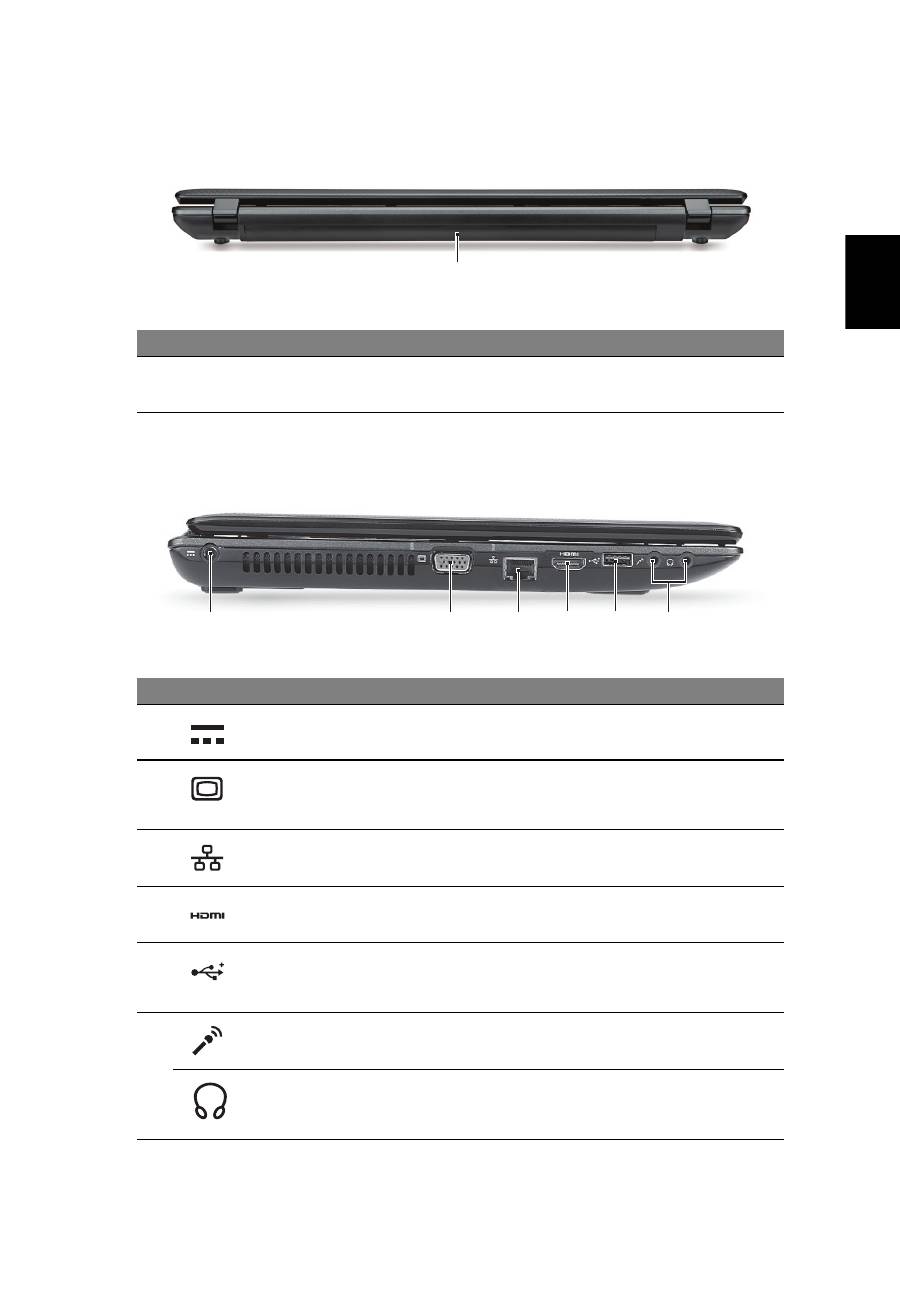
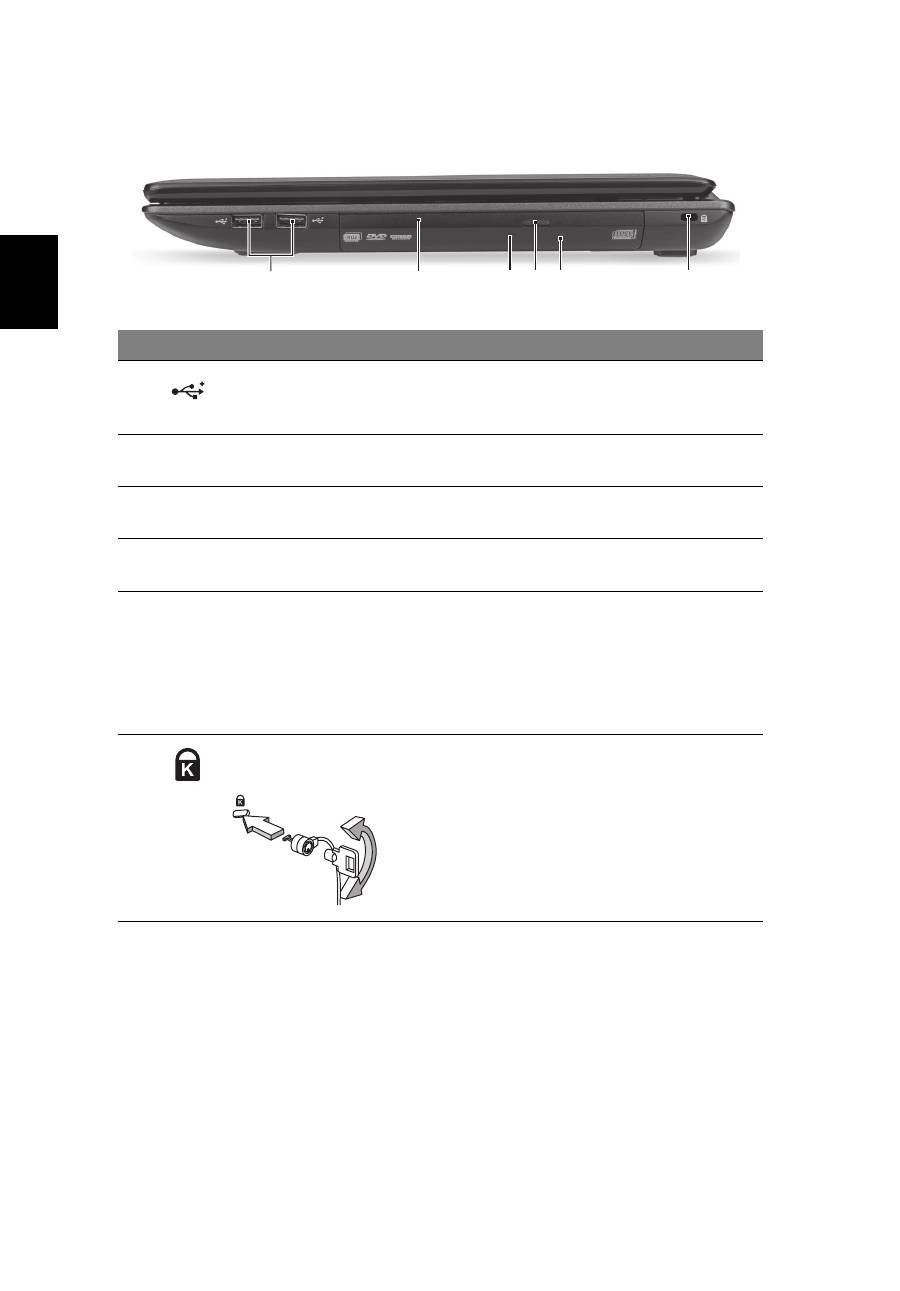
Pohled zezadu
Pohled zleva
#
Ikona
Položka
Popis
1
Pozice pro baterii
Zde je uložena baterie po
č
íta
č
e.
#
Ikona
Položka
Popis
1
Napájecí konektor
Zajišt’uje p
ř
ipojení k sít’ovému adaptéru.
2
Port externího
zobrazovacího za
ř
ízení
(VGA)
Umož
ň
uje p
ř
ipojení zobrazovacího
za
ř
ízení (nap
ř
íklad externího monitoru
nebo projektoru LCD).
3
Port Ethernet (RJ-45)
Slouží k p
ř
ipojení po
č
íta
č
e k síti
Ethernet 10/100/1000.
4
Port HDMI
Podporuje p
ř
ipojení digitálního videa ve
vysokém rozlišení.
5
Port USB 2.0
Umož
ň
ují p
ř
ipojení za
ř
ízení s rozhraním
USB 2.0 (nap
ř
íklad myš nebo fotoaparát
USB).
6
Konektor mikrofonu
Slouží k p
ř
ipojení vstup
ů
z externího
mikrofonu.
Konektor pro p
ř
ipojení
sluchátek, reproduktor
ů
nebo zvukového výstupu
Slouží k p
ř
ipojení výstupních zvukových
za
ř
ízení (nap
ř
íklad reproduktor
ů
nebo
sluchátek).
1
2
1
3
4
5
6
8
Č
eš
tin
a
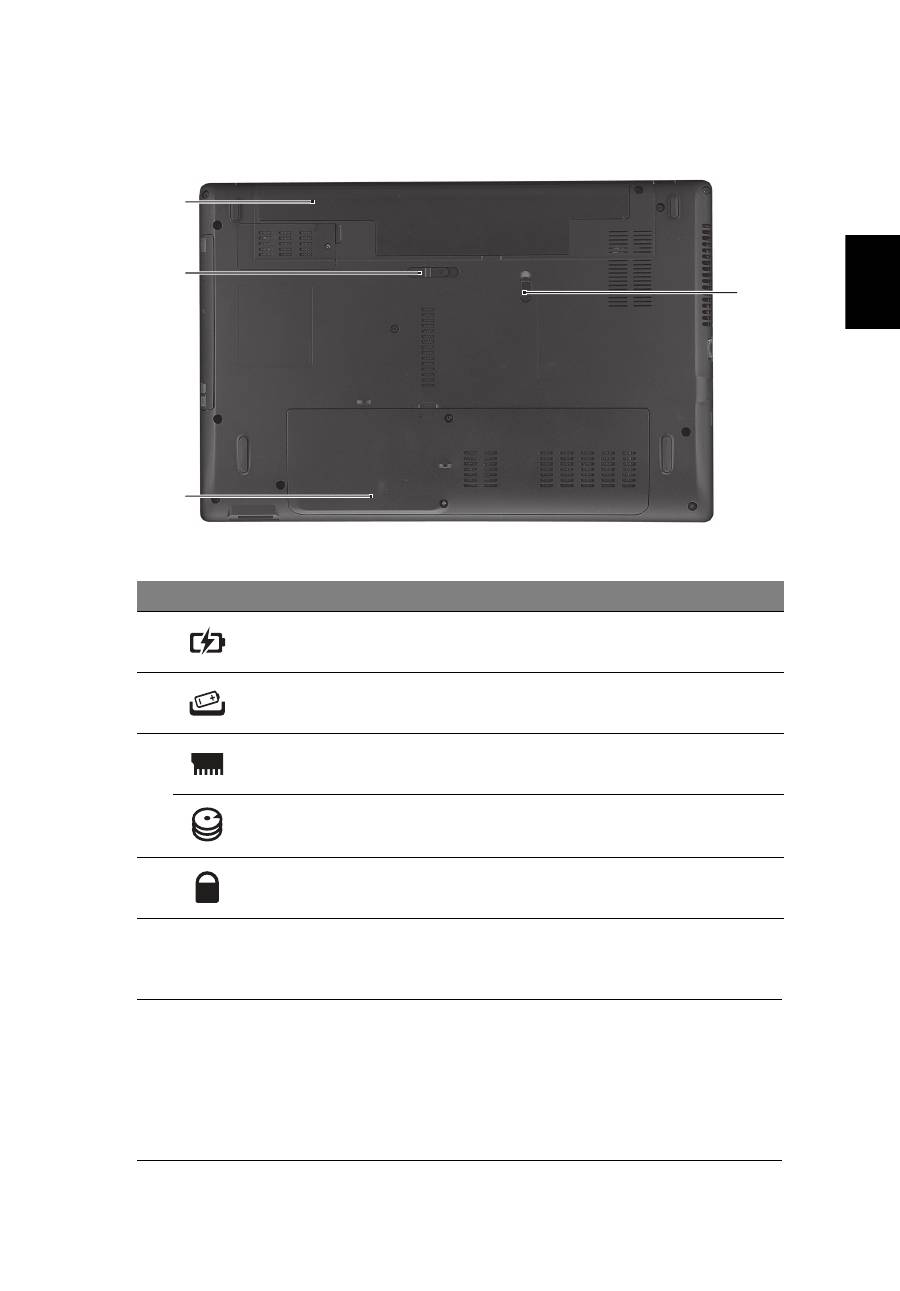
Pohled zprava
#
Ikona
Položka
Popis
1
Porty USB 2.0
Umož
ň
ují p
ř
ipojení za
ř
ízení s rozhraním
USB 2.0 (nap
ř
íklad myš nebo fotoaparát
USB).
2
Optická jednotka
Interní optická jednotka, používá disky CD a
DVD.
3
Indikátor p
ř
ístupu k
optickému disku
Svítí, pokud je optická jednotka aktivní.
4
Tla
č
ítko vysunutí
optické jednotky
Vysouvá optický disk z jednotky.
5
Otvor pro nouzové
vysunutí
Umož
ň
uje vysunutí p
ř
ihrádky optické jednotky,
pokud je po
č
íta
č
vypnutý.
Poznámka:
Chcete-li vysunout p
ř
ihrádku
optické jednotky, jestliže je po
č
íta
č
vypnutý,
vložte do otvoru pro nouzové vysunutí
kancelá
ř
skou sponku.
6
Drážka pro zámek
Kensington
Umož
ň
uje p
ř
ipojení po
č
íta
č
ového
bezpe
č
nostního zámku kompatibilního s
typem Kensington.
Poznámka:
P
ř
ipevn
ě
te bezpe
č
nostní kabel k
nehybnému p
ř
edm
ě
tu, nap
ř
íklad ke stolu nebo
rukojeti uzam
č
ené zásuvky. Vložte zámek do
drážky a oto
č
ením klí
č
e zámek zamkn
ě
te.
K dispozici jsou rovn
ě
ž modely bez klí
č
e.
2
1
3 4 5
6
9
Č
ešt
ina
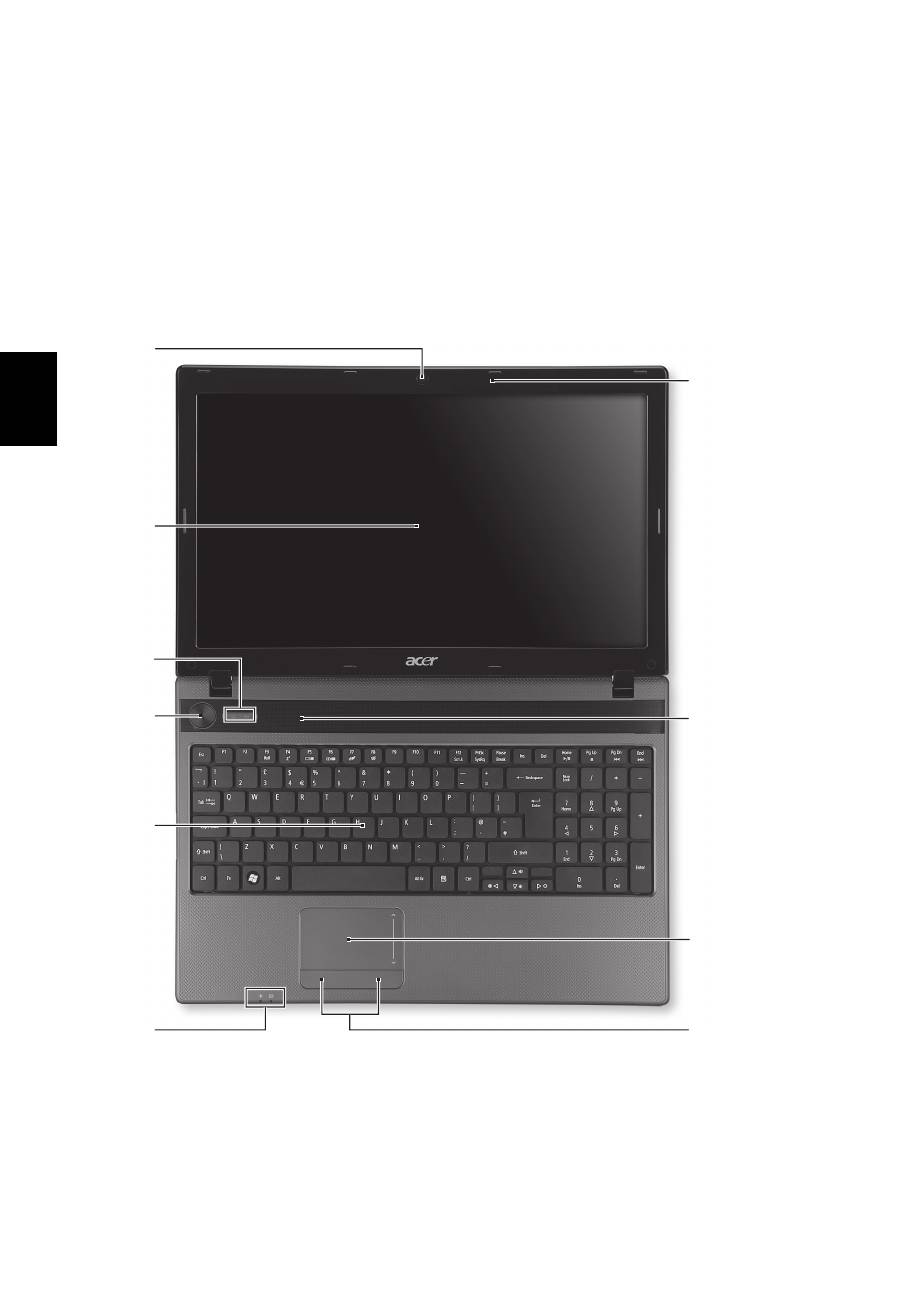
Pohled zespodu
Prost
ř
edí
#
Ikona
Položka
Popis
1
Pozice pro baterii
Zde je uložena baterie po
č
íta
č
e.
2
Uvol
ň
ovací západka
baterie
Uvol
ň
uje baterii k vyjmutí.
3
Pozice pro pam
ě
t’
Zde je uložena hlavní pam
ě
t’ po
č
íta
č
e.
Hlavní pozice pro
pevný disk
Zde je uložen pevný disk po
č
íta
č
e
(zajišt
ě
ný šroubem).
4
Zámek baterie
Zamkne baterii na míst
ě
.
•
Teplota:
•
Provozní: 5°C až 35°C
•
Neprovozní: -20°C až 65°C
•
Vlhkost (nekondenzující):
•
Provozní: 20% až 80%
•
Neprovozní: 20% až 80%
1
2
3
4


Rad prenosných po č íta č ov Aspire
Stru
č
ná príru
č
ka

Č
íslo modelu: __________________________________
Sériové
č
íslo: __________________________________
Dátum zakúpenia: ______________________________
Miesto zakúpenia: ______________________________
© 2010 Všetky práva vyhradené.
Stru
č
ná príru
č
ka pre rad prenosných po
č
íta
č
ov Aspire
Pôvodné vydanie: 07/2010

3
Hne
ď
na úvod
Radi by sme vám po
ď
akovali za rozvoj prenosných po
č
íta
č
ov série Acer - vašej
vo
ľ
by pre vaše mobilné po
č
íta
č
ové potreby.
Vaše príru
č
ky
Aby sme vám pomohli s používaním Acer, vytvorili sme pre vás sadu príru
č
iek:
V prvom rade
plagát nastavenia
, ktorý vám pomôže za
č
at’ s nastavením vášho
po
č
íta
č
a.
Aspire Všeobecná používate
ľ
ská príru
č
ka
obsahuje užito
č
né informácie týkajúce
sa všetkých modelov v produktovom rade Aspire. Obsahuje základné témy, ako
napríklad informácie o používaní klávesnice, zvuku at
ď
. Majte teda na pamäti, že
Všeobecná používate
ľ
ská príru
č
ka
ako aj
AcerSystem User Guide
, ktorá je
spomenutá
ď
alej, ob
č
as obsahujú informácie o funkciách a vlastnostiach, ktorými sú
vybavené iba ur
č
ité modely produktovej série a model, ktorý si zakúpili, nimi nemusí
byt’ vybavený. Opis takýchto funkcií je v texte ozna
č
ený poznámkou v zmysle „len
pre ur
č
ité modely“.
Stru
č
ná príru
č
ka
sú základné funkcie a vlastnosti vášho nového po
č
íta
č
a.
Informácie o tom, ako vám po
č
íta
č
pomôže byt’ produktívnejší, nájdete v
AcerSystem User Guide
.
Táto príru
č
ka obsahuje podrobné informácie o
systémových programoch, obnove dát, možnostiach rozšírenia a riešenie
problémov. Okrem toho obsahuje informácie o záruke a všeobecné vyhlásenia k
predpisom a bezpe
č
nosti. Je dostupná vo formáte PDF a je umiestnená vo vašom
prenosnom po
č
íta
č
i. Ak si chcete pozriet’ jej obsah, postupujte pod
ľ
a nasledovných
krokov:
1 Kliknite na
Štart
>
Všetky programy
>
AcerSystem
.
2 Kliknite na
AcerSystem User Guide
.
Poznámka:
Prezeranie súboru vyžaduje Adobe Reader. Ak na vašom po
č
íta
č
i
nie je Adobe Reader nainštalovaný, kliknutím na
AcerSystem User Guide
sa
najprv spustí inštalácia programu Adobe Reader. Inštaláciu dokon
č
íte pod
ľ
a
inštrukcií, ktoré uvidíte na obrazovke. Inštrukcie ako používat’ Adobe Reader
nájdete v menu
Pomocník a Podpora
.
4
Sl
ov
en
č
in
a
Zoznámte sa so svojím prenosným
po
č
íta
č
om Acer
Po nastavení po
č
íta
č
a pod
ľ
a
letáku nastavenia nám dovo
ľ
te, aby sme vás zoznámili
s vaším novým prenosným po
č
íta
č
om Acer.
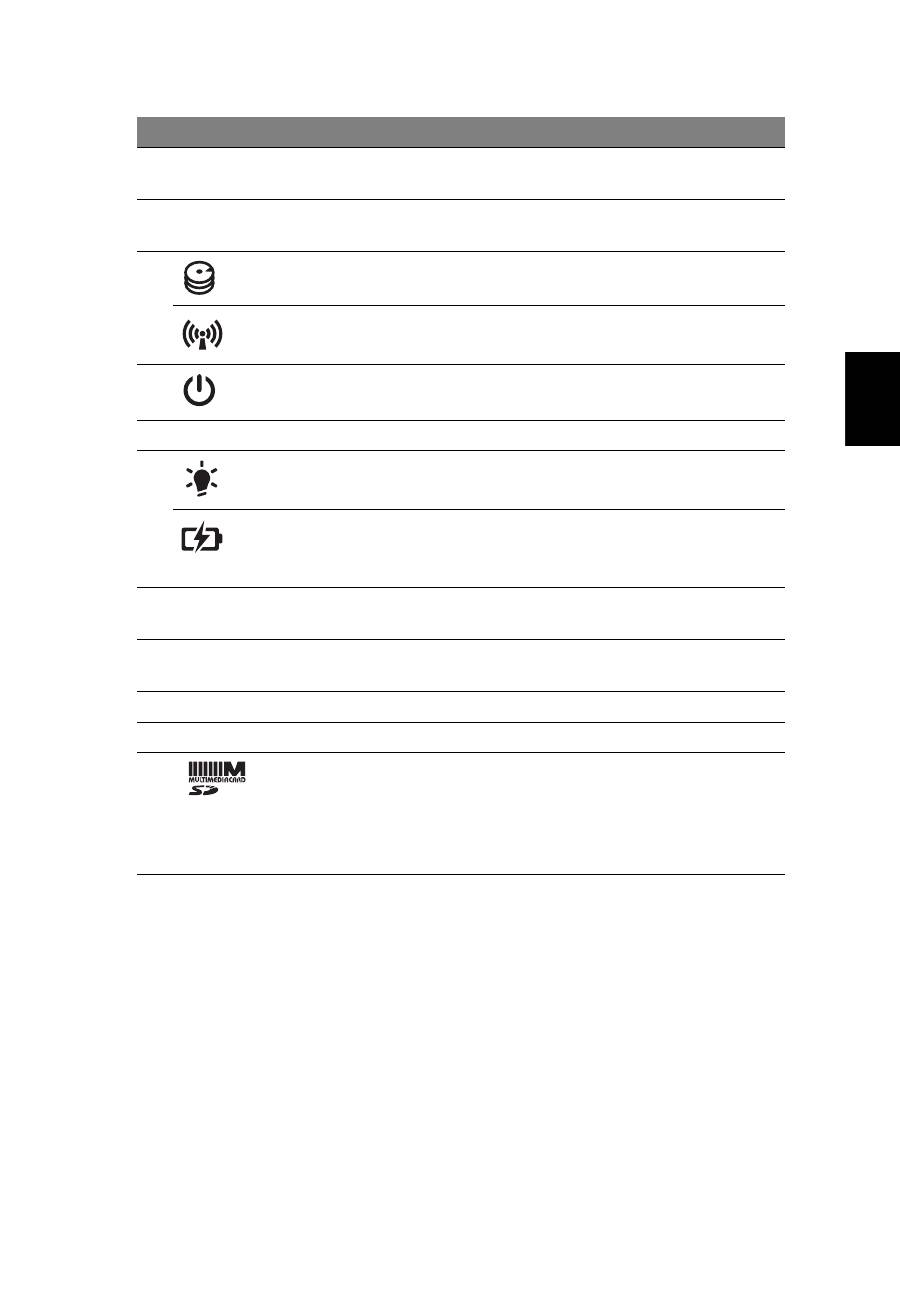
Poh
ľ
ad zhora
1
3
2
4
5
6
7
8
10
9
5
Sl
ov
en
č
in
a
Sl
ov
en
č
in
a
#
Ikona
Položka
Popis
1
Zabudovaná
webkamera
Webová kamera na video komunikáciu
(len ur
č
ité modely).
2
Obrazovka
Nazýva sa tiež Liquid-Crystal Display (LCD),
zobrazuje výstup z po
č
íta
č
a.
3
Kontrolka pevného
disku
Svieti, ke
ď
je jednotka pevného disku aktívna.
Kontrolka
komunikácie
Signalizuje stav zariadenia na bezdrôtové
pripojenie po
č
íta
č
a.
4
Tla
č
idlo / kontrolka
napájania
Zapína a vypína po
č
íta
č
. Signalizuje stav
napájania po
č
íta
č
a.
5
Klávesnica
Slúži na zadávanie údajov do po
č
íta
č
a.
6
Kontrolka
napájania
Signalizuje stav napájania po
č
íta
č
a.
Kontrolka batérie
Signalizuje stav batérie po
č
íta
č
a.
1. Nabíjanie:
Pri nabíjaní batérie svieti žltá.
2. Nabité:
V režime AC svieti modrá.
7
Tla
č
idlá na klikanie
(
ľ
avé a pravé)
Funkcia
ľ
avého a pravého tla
č
idla je podobná
ako funkcia
ľ
avého a pravého tla
č
idla myši.
8
Dotyková plocha
Zariadenie s citlivost’ou na dotyk, ktoré
funguje ako po
č
íta
č
ová myš.
9
Reproduktor
Poskytuje výstup zvuku.
10
Mikrofón
Interný mikrofón na nahrávanie zvuku.
Č
íta
č
ka kariet 2 v 1 Podporuje karty Secure Digital (SD),
MultiMediaCard (MMC).
Poznámka:
Stla
č
ením vytiahnete/vložíte
kartu. Nie je možné pracovat’ s viacerými
kartami naraz.
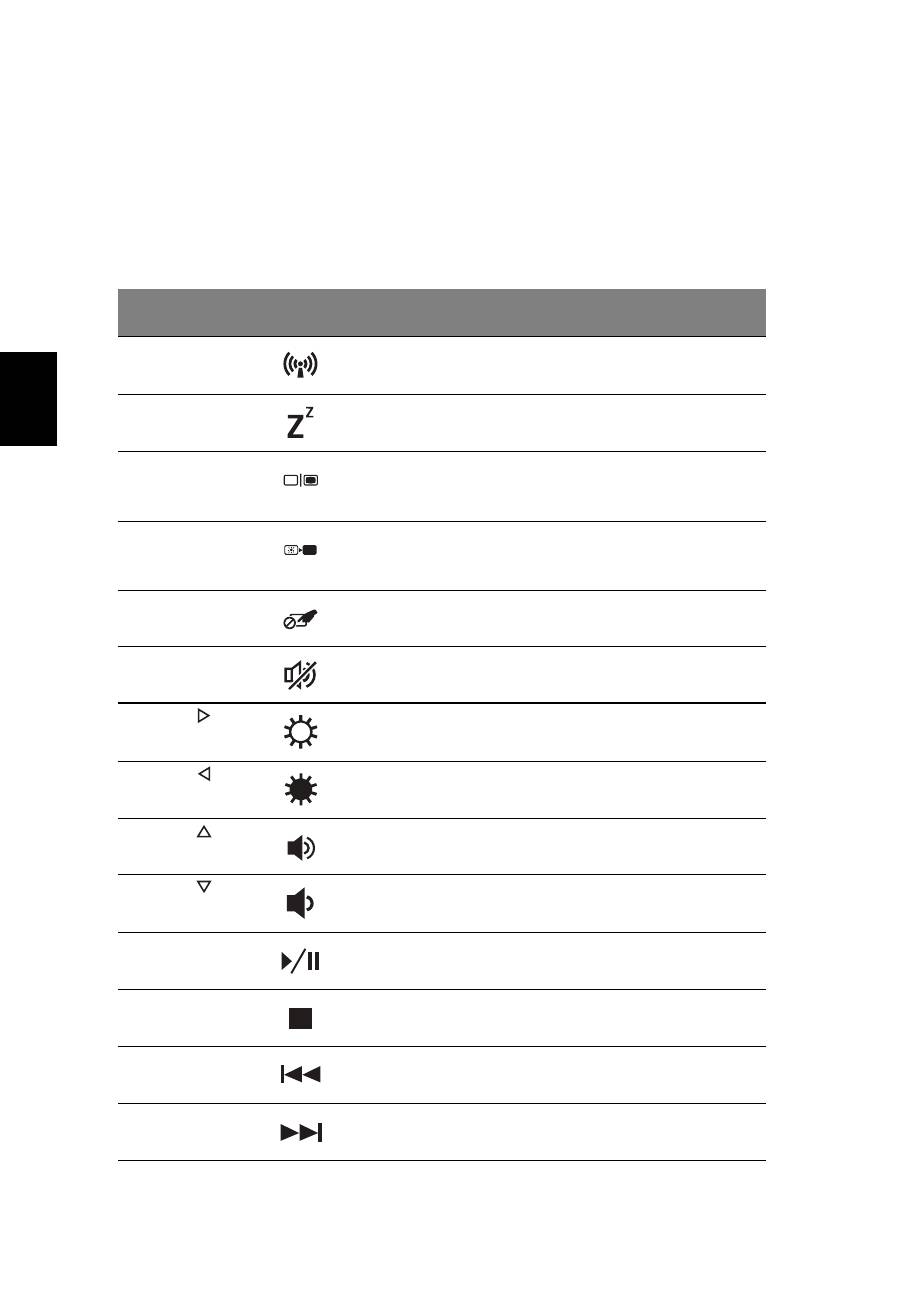
6
Sl
ov
en
č
in
a
Klávesové skratky
Po
č
íta
č
využíva klávesové skratky alebo kombinácie klávesov na prístup k vä
č
šine
nastavení po
č
íta
č
a, ako je napríklad jas obrazovky a hlasitost’ výstupu.
Ak chcete aktivovat’ klávesové skratky, stla
č
te a podržte kláves
<Fn>
pred stla
č
ením
ď
alšieho klávesu v klávesovej skratke.
Klávesová
skratka
Ikona
Funkcia
Popis
<Fn> + <F3>
Komunikácia
Zapína a vypína komunika
č
né
zariadenia po
č
íta
č
a.
<Fn> + <F4>
Režim spánku
Prepne po
č
íta
č
do režimu spánku.
<Fn> + <F5>
Prepínanie
zobrazenia
Prepína výstup zobrazenia –
obrazovka, externý monitor (ak je
pripojený) a obidva sú
č
asne.
<Fn> + <F6>
Prázdna
obrazovka
Vypína podsvietenie obrazovky
kvôli úspore energie. Pre návrat
stla
č
te akúko
ľ
vek klávesu.
<Fn> + <F7>
Prepínanie
dotykovej plochy
Zapína a vypína dotykovú plochu.
<Fn> + <F8>
Prepínanie
reproduktora
Zapína a vypína reproduktory.
<Fn> + < >
Zvýšenie jasu
Zvyšuje jas obrazovky.
<Fn> + < >
Zníženie jasu
Znižuje jas obrazovky.
<Fn> + < >
Zvýšenie
hlasitosti
Zvyšuje hlasitost’ zvuku.
<Fn> + < >
Zníženie
hlasitosti
Znižuje hlasitost’ zvuku.
<Fn> + <Home>
Prehrat’/
Pozastavit’
Prehrávanie alebo pozastavenie
vybraného súboru média.
<Fn> + <Pg Up>
Zastavit’
Zastavenie prehrávania
vybraného súboru média.
<Fn> + <Pg Dn>
Predch.
Návrat na predchádzajúci súbor
média.
<Fn> + <End>
Ď
alej
Presko
č
enie na nasledujúci súbor
média.


