
Acer Aspire 5342 – page 7
Manual for Acer Aspire 5342
7
Ру
сский
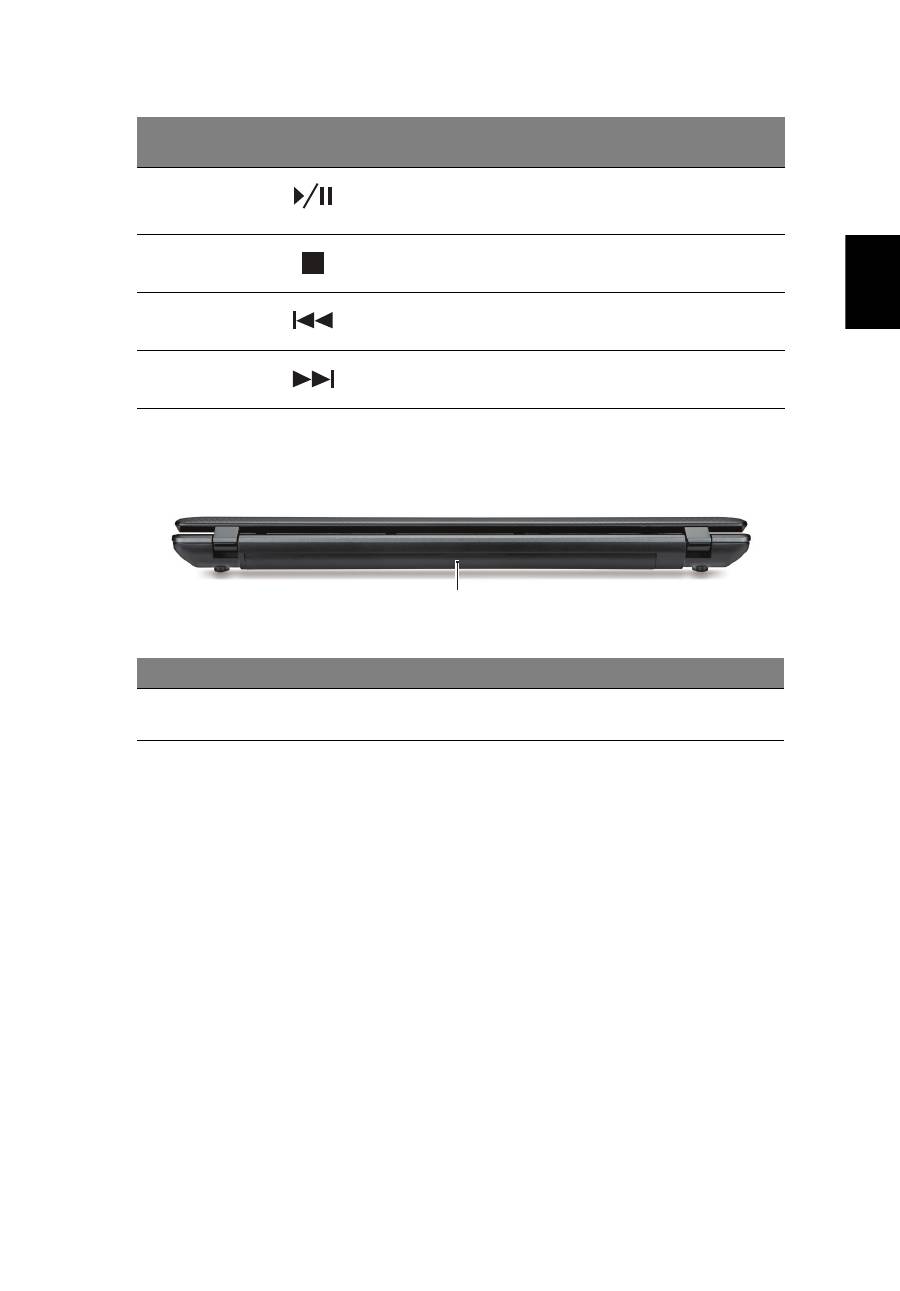
Вид
сзади
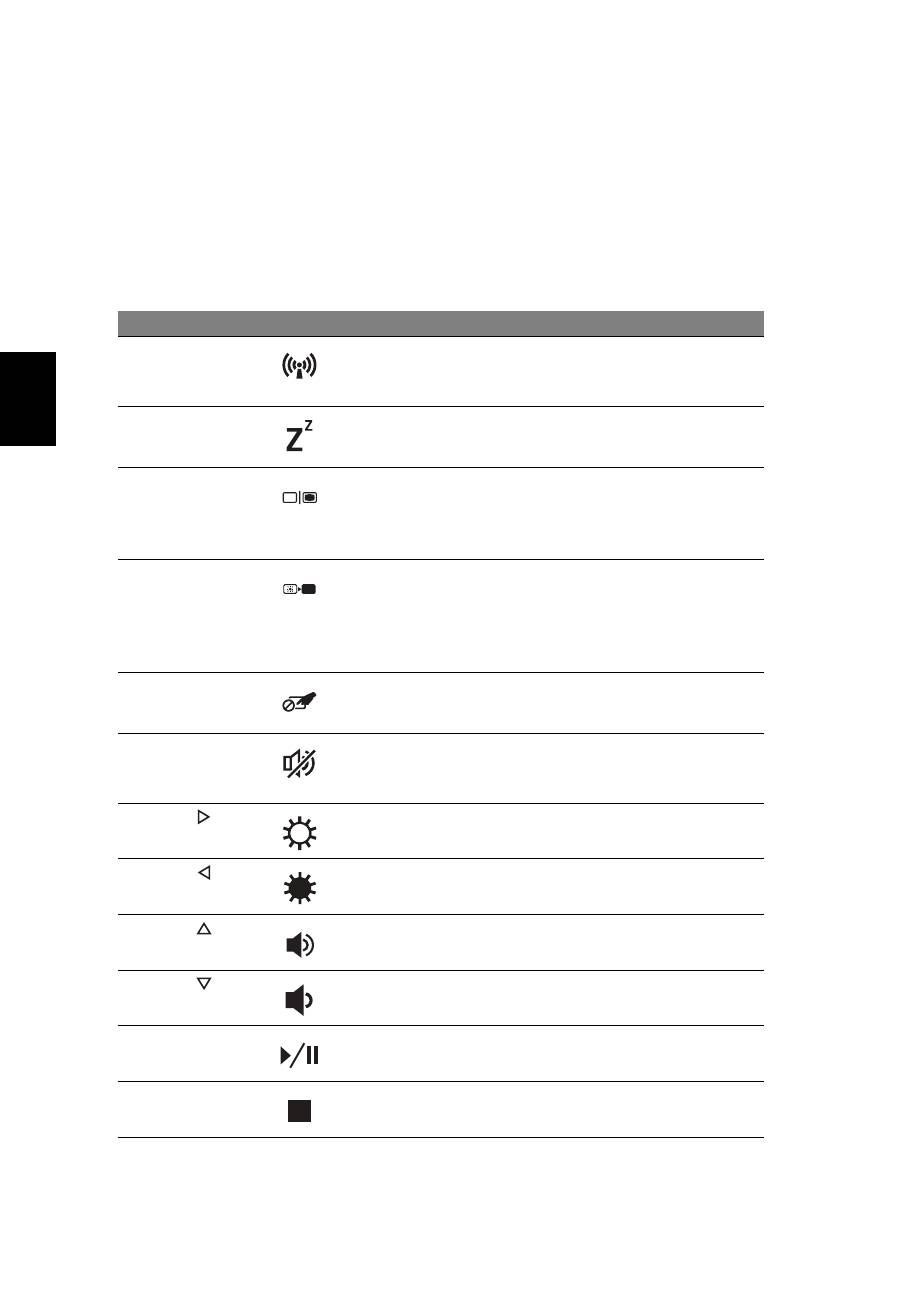
<Fn> + <Home>
Воспроизвести
/
Приостановить
Воспроизведение
или
приостановка
воспроизведения
выбранного
медиафайла
.
<Fn> + <Pg Up>
Остановить
Останов
воспроизведения
выбранного
медиафайла
.
<Fn> + <Pg Dn>
Пред
.
Возврат
к
предыдущему
медиафайлу
.
<Fn> + <End>
След
.
Переход
к
следующему
медиафайлу
.
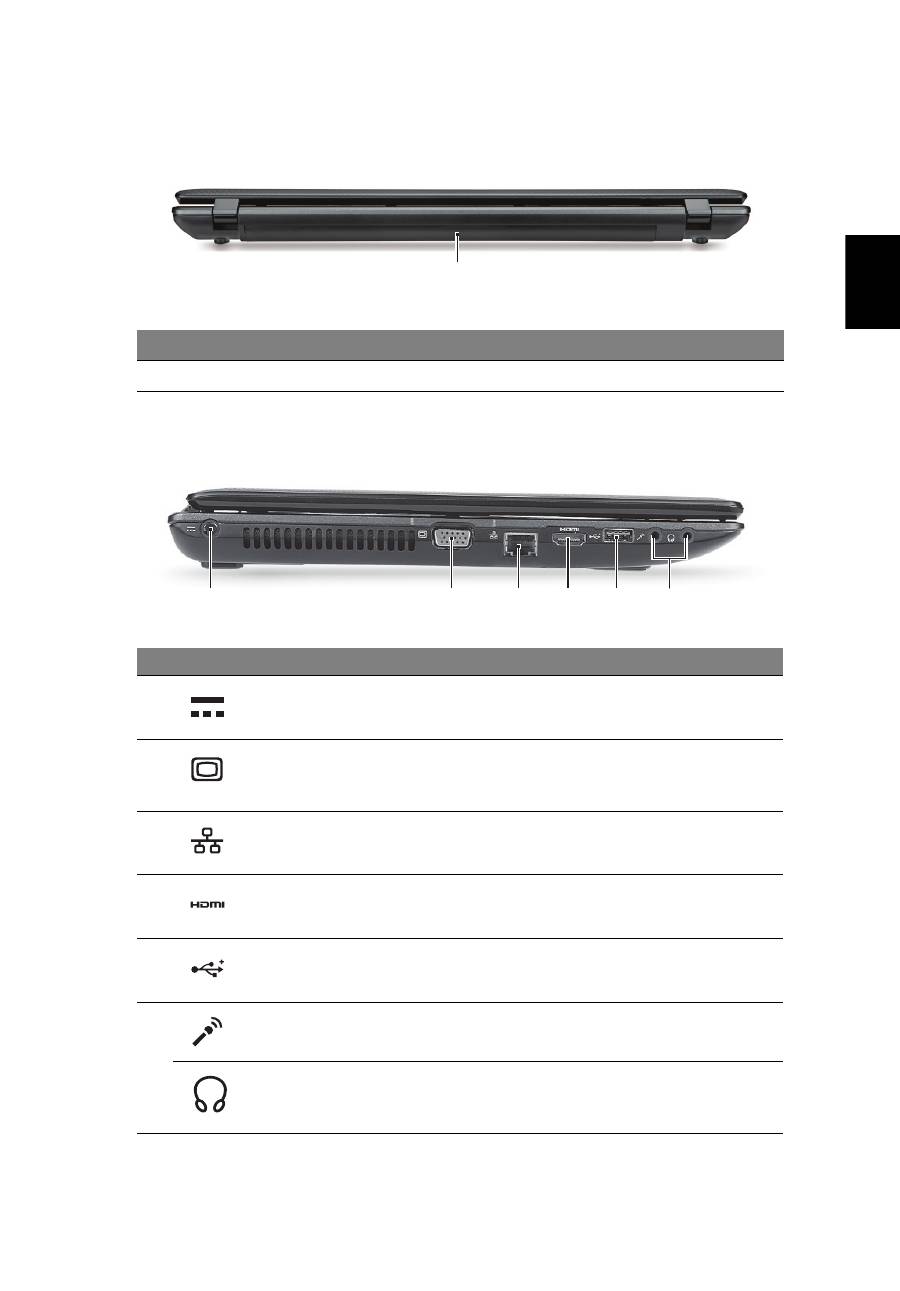
#
Значок
Поз
.
Описание
1
Отсек
аккумулятора
В
этот
отсек
устанавливается
аккумулятор
компьютера
.
Комбинация
клавиш
Значок Функция
Описание
1
8
Русс
кий
Вид
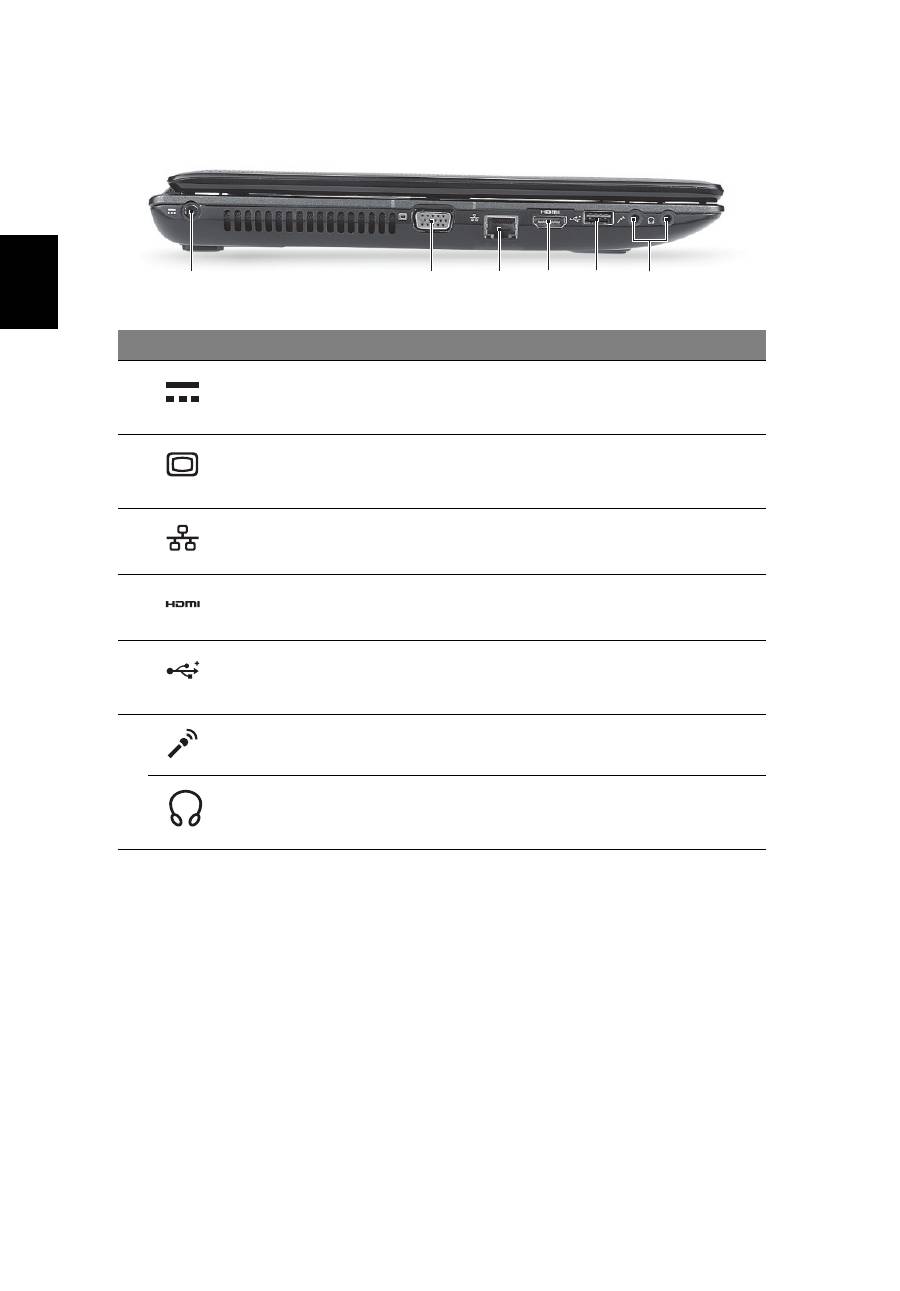
слева
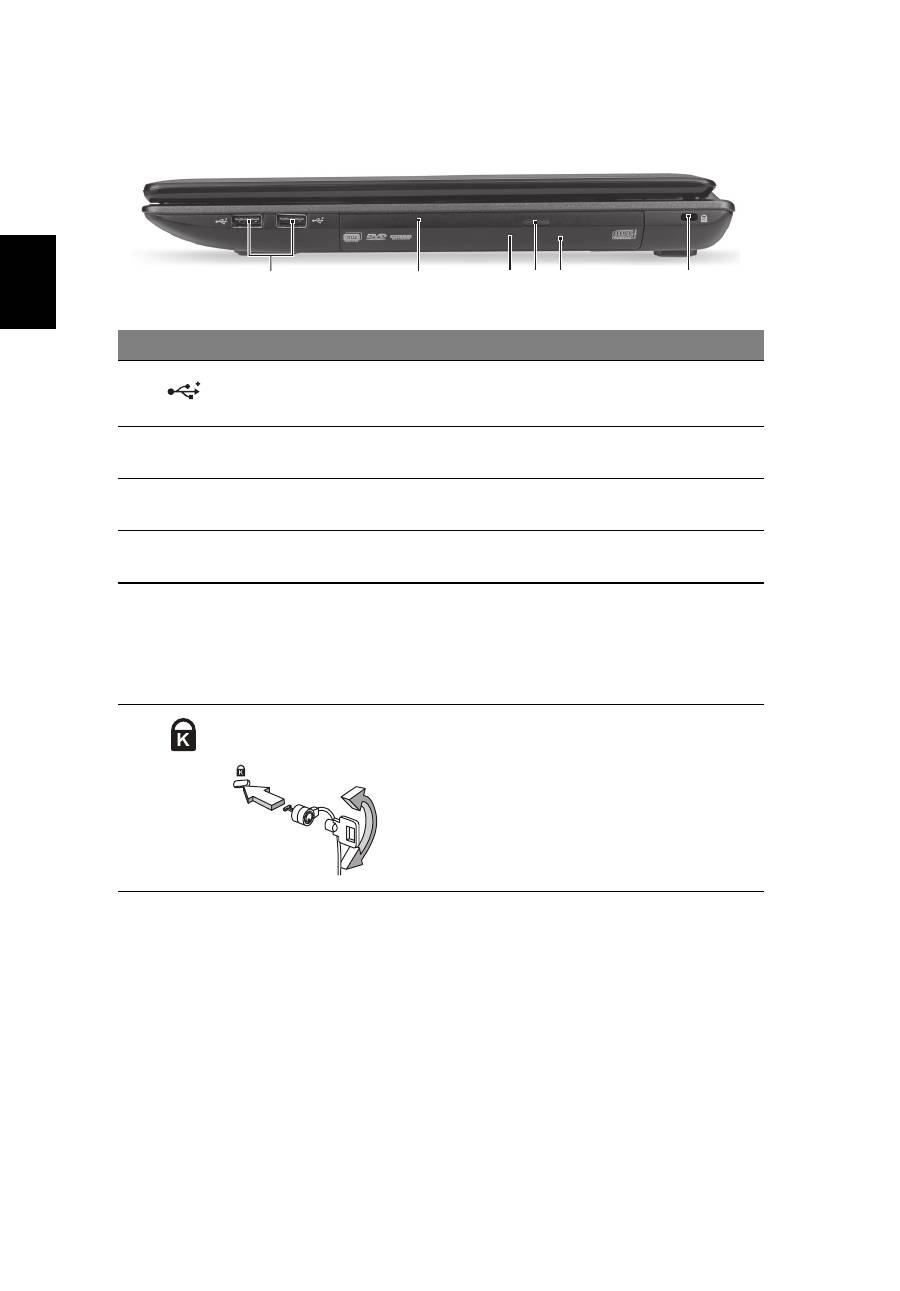
#
Значок Поз
.
Описание
1
Разъем
для
подключения
питания
постоянного
тока
Служит
для
подключения
адаптера
переменного
тока
.
2
Разъем
внешнего
дисплея
(VGA)
Служит
для
подключения
устройства
отображения
(
например
,
внешнего
монитора
,
ЖК
-
проектора
).
3
Разъем
Ethernet
(RJ-45)
Служит
для
подключения
к
сети
Ethernet 10/100/1000
Мбит
/
с
.
4
Разъем
HDMI
Служит
для
подключения
к
источникам
цифрового
видео
высокой
четкости
.
5
Разъем
USB 2.0
Служит
для
подключения
устройств
с
интерфейсом
USB 2.0 (
например
,
мыши
или
камеры
).
6
Гнездо
микрофона
Служит
для
подключения
внешнего
микрофона
.
Гнездо
наушников
/
динамика
/
линейный
выход
Служит
для
подключения
звуковых
устройств
к
линейному
выходу
(
например
,
динамиков
,
наушников
)
2
1
3
4
5
6
9
Ру
сский
Вид
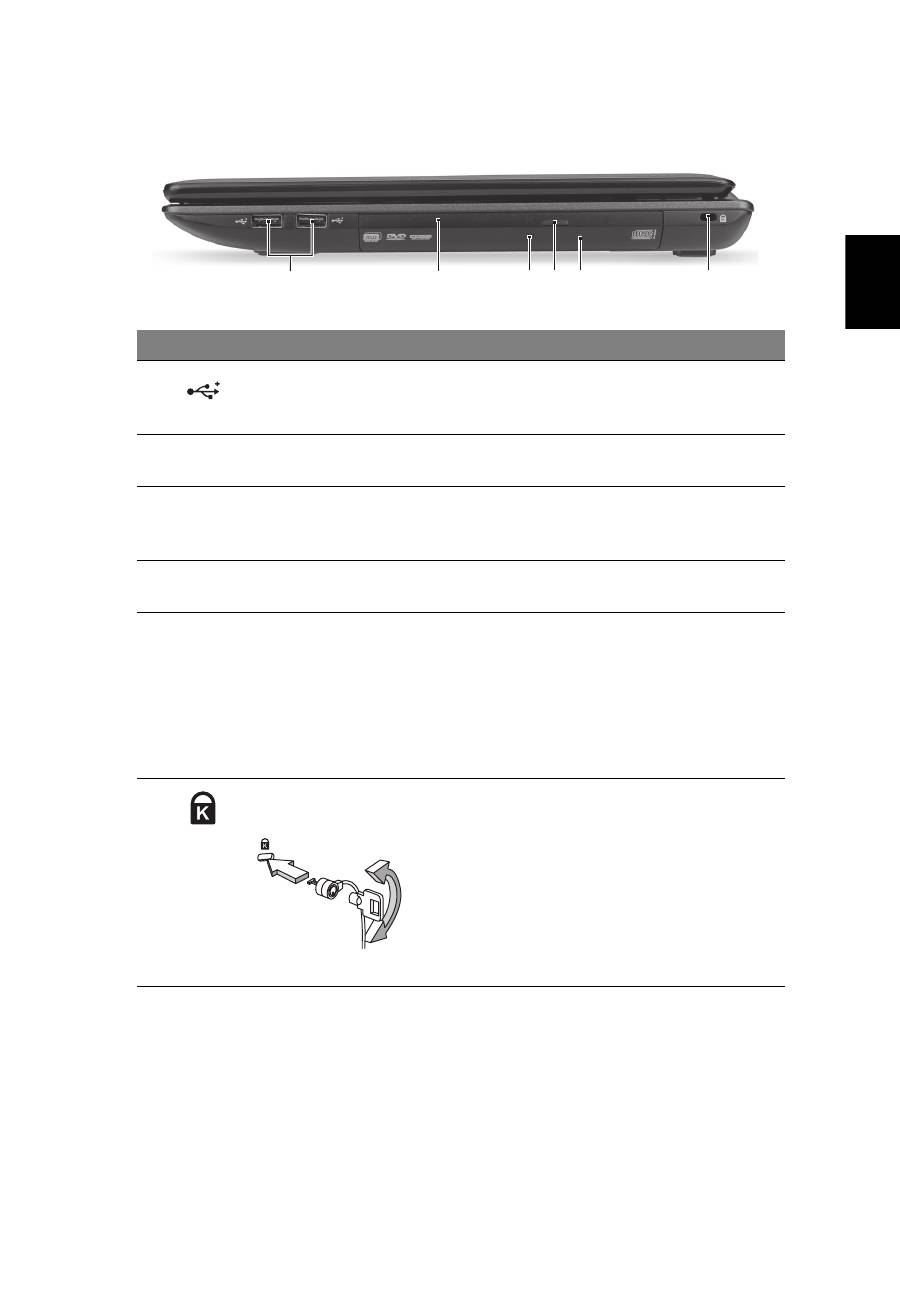
справа
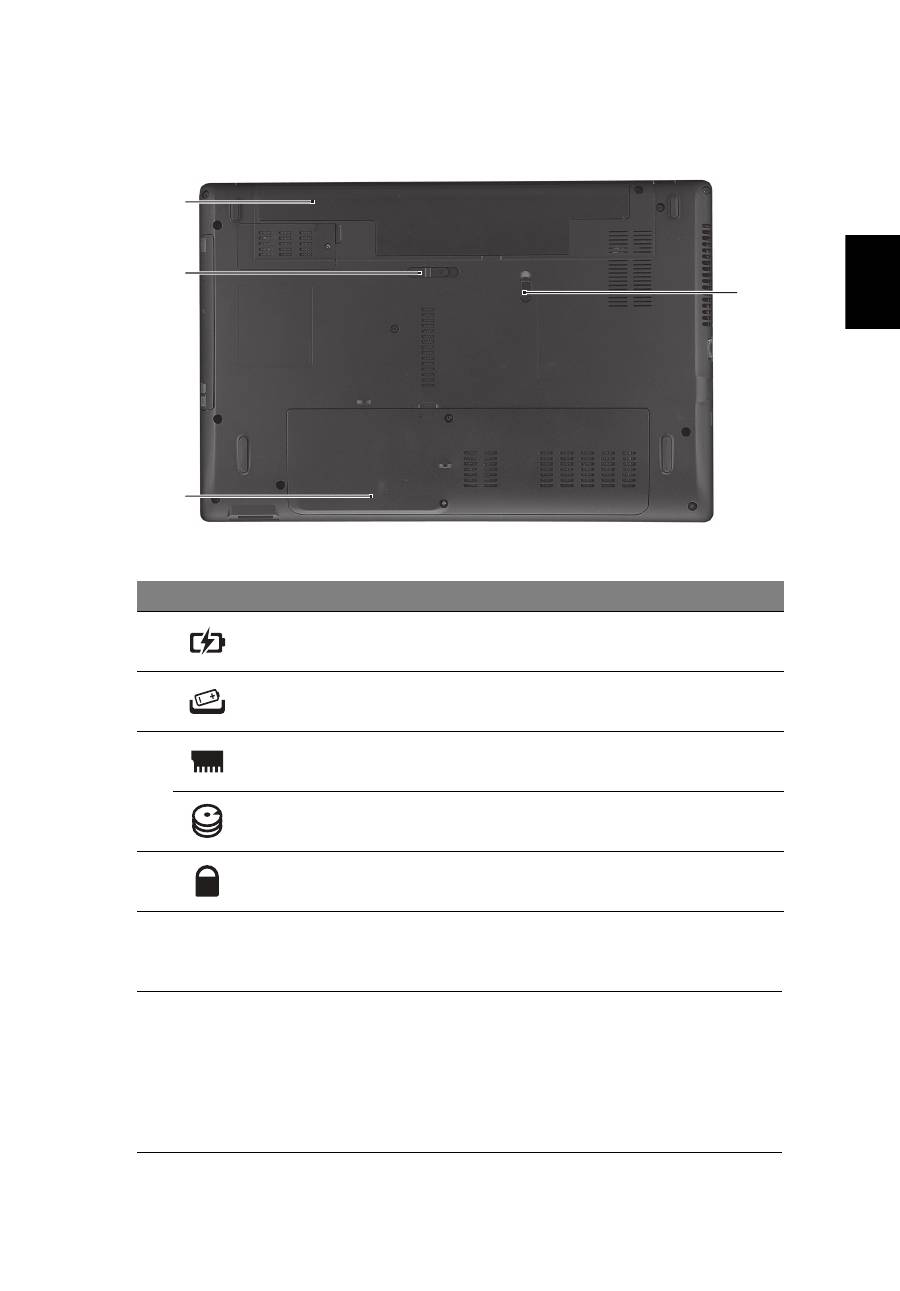
#
Значок Поз
.
Описание
1
Разъемы
USB 2.0
Служат
для
подключения
устройств
с
интерфейсом
USB 2.0 (
например
,
мыши
или
камеры
).
2
Привод
оптических
дисков
Внутренний
привод
оптических
компакт
-
дисков
или
DVD-
дисков
.
3
Индикатор
обращения
к
оптическому
диску
Горит
во
время
работы
привода
оптических
дисков
.
4
Кнопка
извлечения
диска
из
привода
Служит
для
извлечения
оптического
диска
из
привода
.
5
Отверстие
аварийного
извлечения
Служит
для
открытия
лотка
привода
оптических
дисков
,
когда
питание
компьютера
отключено
.
Примечание
:
Чтобы
открыть
лоток
привода
оптических
дисков
,
когда
компьютер
выключен
,
вставьте
скрепку
в
это
отверстие
аварийного
извлечения
.
6
Замок
типа
Kensington
Служит
для
подсоединения
защитного
тросика
с
замком
типа
Kensington
для
предотвращения
кражи
компьютера
.
Примечание
:
Этим
защитным
тросиком
обвяжите
какой
-
нибудь
неподвижный
предмет
,
например
,
стол
или
ручку
запертого
ящика
.
Вставьте
замок
тросика
в
гнездо
и
поверните
ключ
,
чтобы
запереть
замок
.
Бывают
модели
замков
и
без
ключей
.
2
1
3 4 5
6
10
Русс
кий
Вид
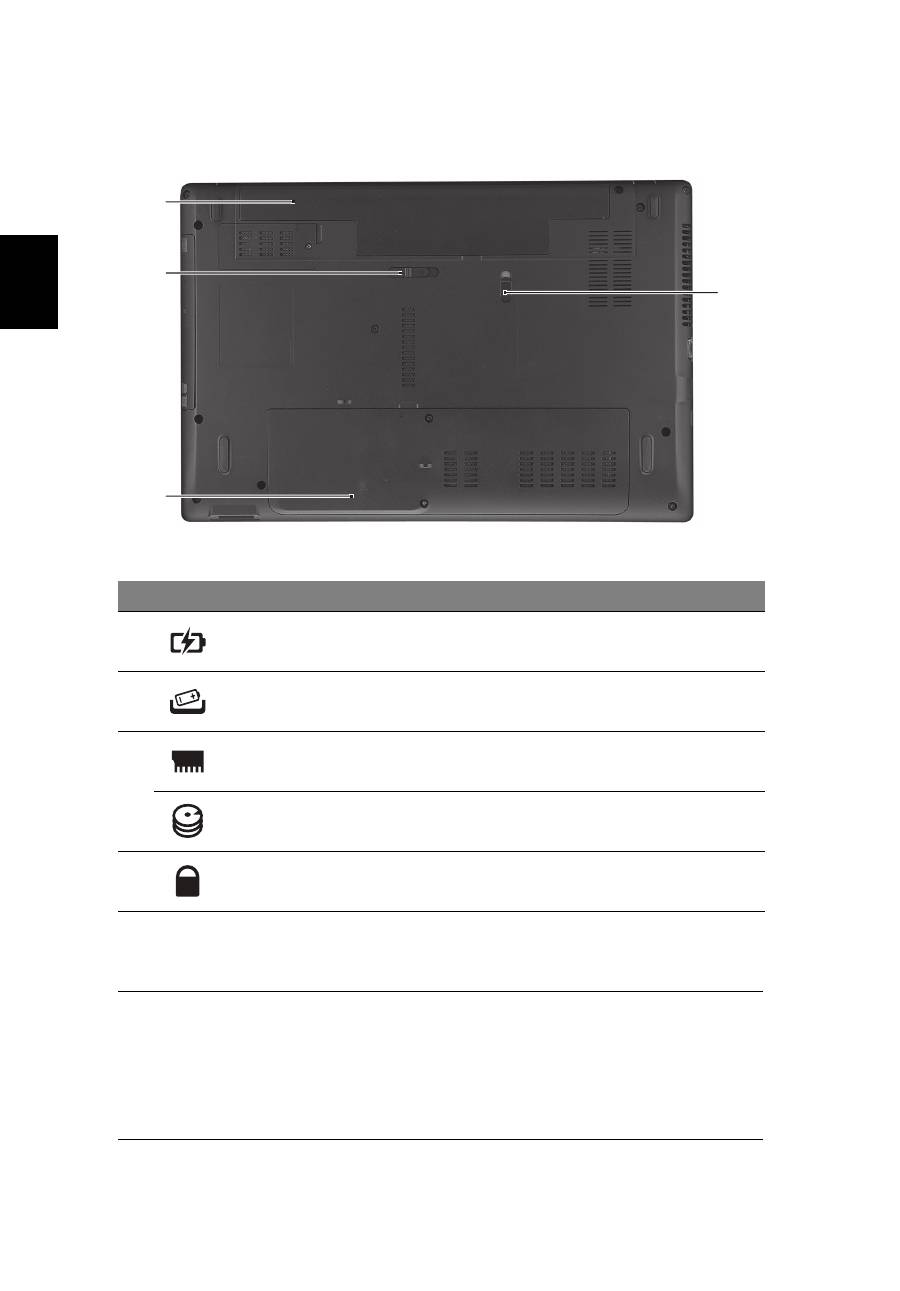
снизу
Условия
эксплуатации
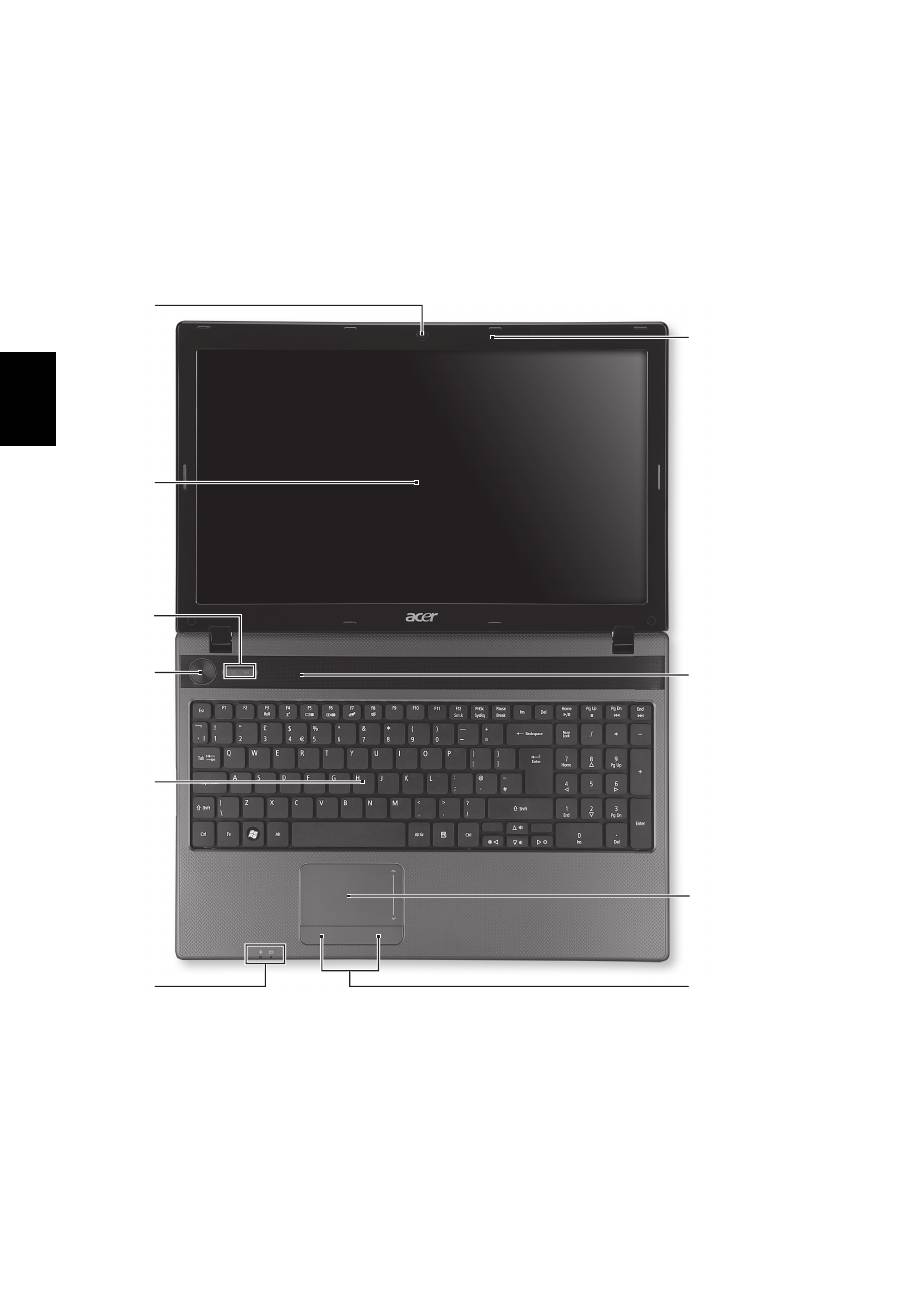
#
Значок Поз
.
Описание
1
Отсек
аккумулятора
В
этот
отсек
устанавливается
аккумулятор
компьютера
.
2
Защелка
извлечения
аккумулятора
Разблокирует
аккумулятор
для
его
извлечения
.
3
Отсек
модулей
оперативной
памяти
В
этот
отсек
устанавливаются
модули
оперативной
памяти
компьютера
.
Отсек
жесткого
диска
-
Основной
Здесь
размещается
жесткий
диск
компьютера
(
крепится
винтами
).
4
Защелка
аккумулятора
Служит
для
фиксации
аккумулятора
в
отсеке
.
•
Температура
:
•
Рабочая
:
От
5°C
до
35°C
•
Нерабочая
:
От
-20°C
до
65°C
•
Влажность
(
без
конденсации
):
•
Рабочая
:
От
20%
до
80%
•
Нерабочая
:
От
20%
до
80%
1
2
3
4

Notebook serii Aspire
Skrócony poradnik

Oznaczenie modelu: ____________________________
Numer seryjny: ________________________________
Data zakupu: __________________________________
Miejsce zakupu: ________________________________
© 2010 Wszelkie prawa zastrze
ż
one.
Skrócony poradnik do notebooka serii Aspire
Wydanie oryginalne: 07/2010
3
Na pocz
ą
tek
Dzi
ę
kujemy za wybranie notebooka PC serii Acer dla celów realizacji potrzeb w
zakresie mobilnego przetwarzania.
Instrukcje
Aby pomóc w korzystaniu z komputera Acer, opracowali
ś
my zestaw instrukcji:
Jako pierwszy
plakat instalacyjny
pomo
ż
e u
ż
ytkownikom rozpocz
ąć
ustawianie
komputera.
Aspire Generic User Guide
zawiera przydatne informacje dotycz
ą
ce wszystkich
modeli serii Aspire. Obejmuje podstawowe zagadnienia, takie jak u
ż
ywanie
klawiatury, d
ź
wi
ę
ki itd. Nale
ż
y pami
ę
ta
ć
,
ż
e
Ogólny podr
ę
cznik u
ż
ytkownika
oraz
AcerSystem User Guide
, o którym mowa poni
ż
ej, odnosz
ą
si
ę
czasami do funkcji
lub elementów tylko niektórych modeli serii, które nie musz
ą
wyst
ę
powa
ć
w
zakupionym modelu. W takich przypadkach u
ż
yto oznaczenia „tylko w niektórych
modelach”.
Skrócony poradnik
przedstawia podstawowe w
ł
a
ś
ciwo
ś
ci i funkcje nowego
komputera. Aby uzyska
ć
wi
ę
cej informacji o tym, w jaki sposób nowy komputer
mo
ż
e pomóc Ci by
ć
bardziej produktywnym, zapoznaj si
ę
z
AcerSystem User
Guide
.
Przewodnik ten zawiera szczegó
ł
owe informacje dotycz
ą
ce takich tematów,
jak narz
ę
dzia systemowe, odzyskiwanie danych, opcje rozszerze
ń
oraz
rozwi
ą
zywanie problemów. Oprócz nich, zawiera tak
ż
e informacje na temat
gwarancji oraz informacje dotycz
ą
ce bezpiecze
ń
stwa pracy z komputerem
przeno
ś
nym. Jest on dost
ę
pny w formie elektronicznej jako dokument w formacie
Portable Document Format (PDF) i jest dostarczany jako zapisany w Twoim
notebooku. Wykonaj poni
ż
sze czynno
ś
ci, aby uzyska
ć
do niego dost
ę
p:
1 Kliknij
Start
>
Wszystkie programy
>
AcerSystem
.
2 Kliknij
AcerSystem User Guide
.
Uwaga:
Aby mo
ż
na by
ł
o przegl
ą
da
ć
ten plik, konieczne jest zainstalowanie
programu Adobe Reader. Je
ż
eli w komputerze nie zainstalowano programu
Adobe Reader, klikni
ę
cie
AcerSystem User Guide
spowoduje uruchomienie
instalatora programu Adobe Reader. W celu doko
ń
czenia instalacji nale
ż
y
wykona
ć
instrukcje wy
ś
wietlane na ekranie. Instrukcje dotycz
ą
ce u
ż
ywania
programu Adobe Reader, znajduj
ą
si
ę
w menu
Pomocy i obs
ł
ugi technicznej
.
4
Polski
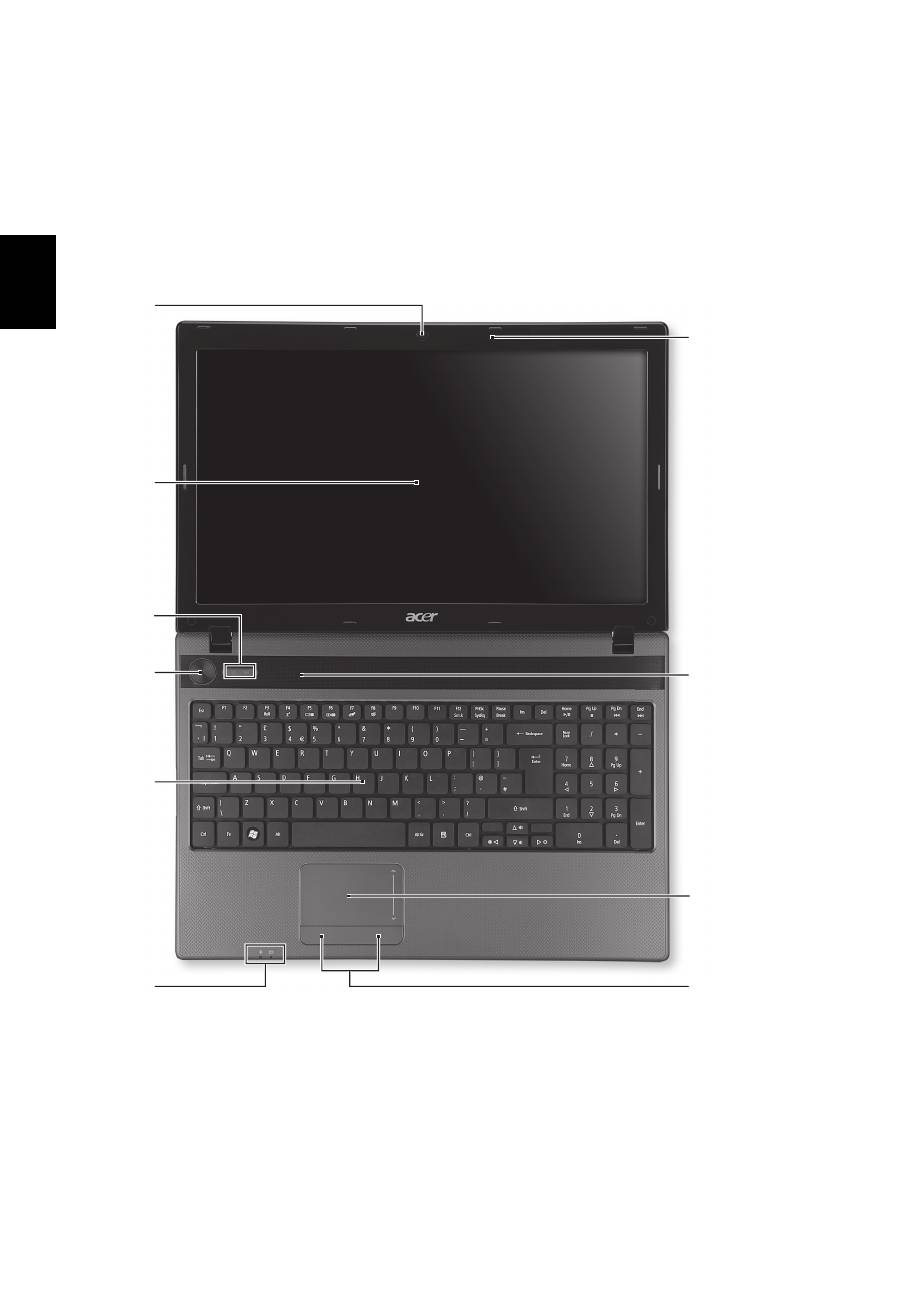
Zapoznanie z notebookiem Acer
Po ustawieniu komputera jak to przedstawiono na ilustracji na plakacie
konfiguracyjnym, przyjrzyjmy si
ę
nowemu notebookowi Acer.
Widok z góry
1
3
2
4
5
6
7
8
10
9
5
Polski
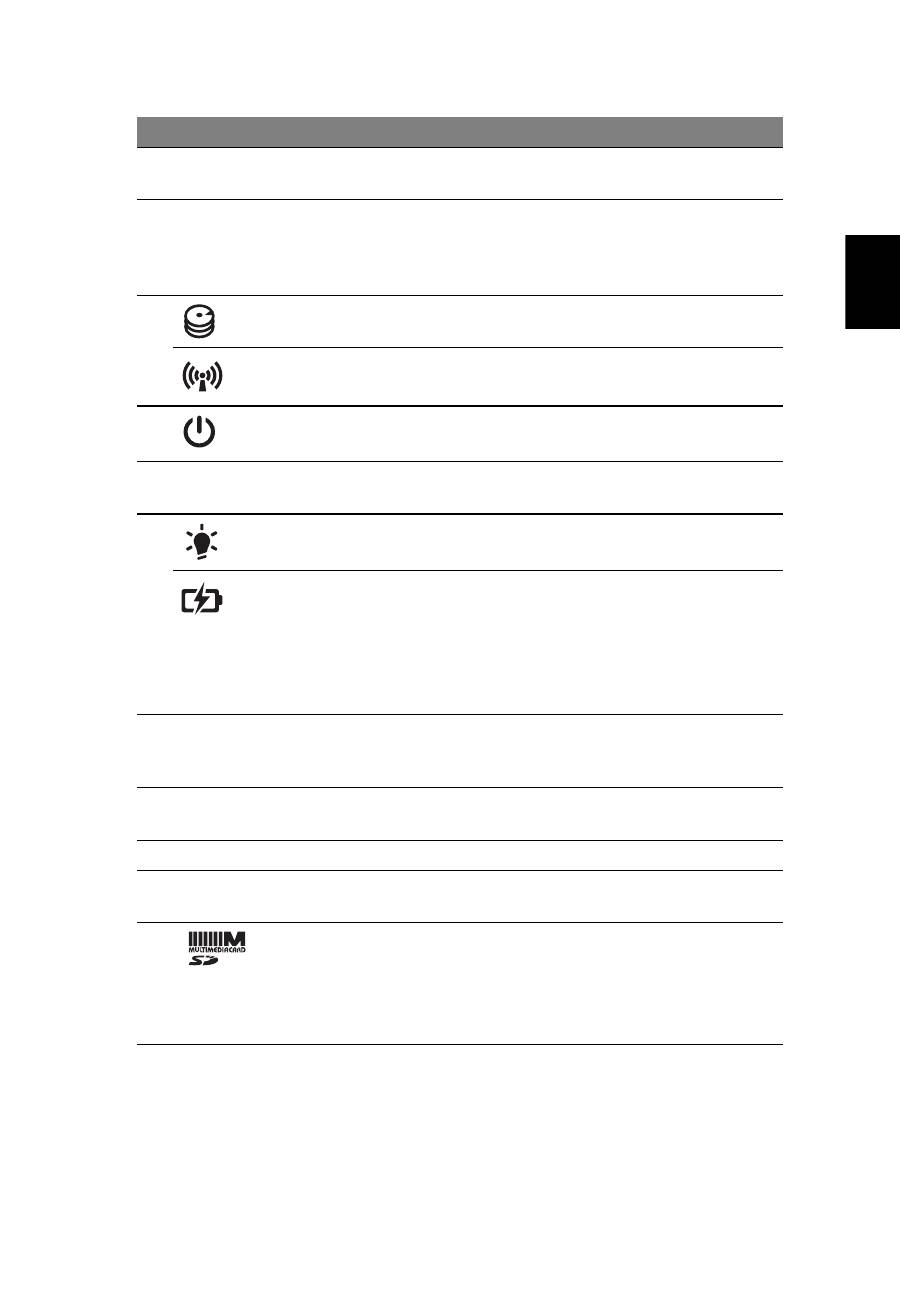
#
Ikona
Element
Opis
1
Zintegrowana
kamera internetowa
Kamera internetowa do komunikacji wideo
(tylko w niektórych modelach).
2
Ekran wy
ś
wietlacza Nazywany jest tak
ż
e wy
ś
wietlaczem
ciek
ł
okrystalicznym (Liquid-Crystal Display;
LCD), wy
ś
wietla informacje wyj
ś
ciowe
komputera.
3
Wska
ź
nik dysku
twardego
Ś
wieci, gdy dzia
ł
a dysk twardy.
Wska
ź
nik
komunikacji
Wskazuje stan po
łą
czenia bezprzewodowego
komputera z urz
ą
dzeniem.
4
Przycisk/wska
ź
nik
zasilania
S
ł
u
ż
y do w
łą
czania i wy
łą
czania komputera.
Wskazuje stan zasilania komputera.
5
Klawiatura
Umo
ż
liwia wprowadzanie danych do
komputera.
6
Wska
ź
nik zasilania
Wskazuje stan zasilania komputera.
Wska
ź
nik
akumulatora
Wskazuje stan akumulatora komputera.
1.
Ł
adowanie:
Ś
wieci
ż
ó
ł
tym
ś
wiat
ł
em, gdy
akumulator jest
ł
adowany.
2. Pe
ł
ne na
ł
adowanie:
Ś
wieci niebieskim
ś
wiat
ł
em podczas pracy w trybie zasilania
pr
ą
dem przemiennym.
7
Przyciski klikni
ęć
(lewy i prawy)
Dzia
ł
anie lewego i prawego przycisku jest
podobne do dzia
ł
ania lewego i prawego
przycisku myszki.
8
Touchpad
Dotykowe urz
ą
dzenie wskazuj
ą
ce, które
dzia
ł
a jak myszka komputerowa.
9
G
ł
o
ś
nik
Zapewnia odtwarzanie d
ź
wi
ę
ku.
10
Mikrofon
Wewn
ę
trzny mikrofon do rejestrowania
d
ź
wi
ę
ku.
Czytnik kart pami
ę
ci
2-w-1
Akceptuje karty Secure Digital (SD),
MultiMediaCard (MMC).
Uwaga:
Aby wyj
ąć
/zainstalowa
ć
kart
ę
, wci
ś
nij
j
ą
delikatnie. Jednorazowo mo
ż
na obs
ł
ugiwa
ć
tylko jedn
ą
kart
ę
.
6
Polski
Klawisze skrótów
Komputer umo
ż
liwia u
ż
ywanie klawiszy skrótów lub kombinacji klawiszy w celu
uzyskania dost
ę
pu do wi
ę
kszo
ś
ci kontrolowanych parametrów, takich jak jasno
ść
ekranu czy ustawienia g
ł
o
ś
no
ś
ci.
Aby uaktywnia
ć
klawisze skrótów, naci
ś
nij i przytrzymaj klawisz
<Fn>
przed
naci
ś
ni
ę
ciem innego klawisza w kombinacji klawisza skrótu.
Klawisz skrótu
Ikona
Funkcja
Opis
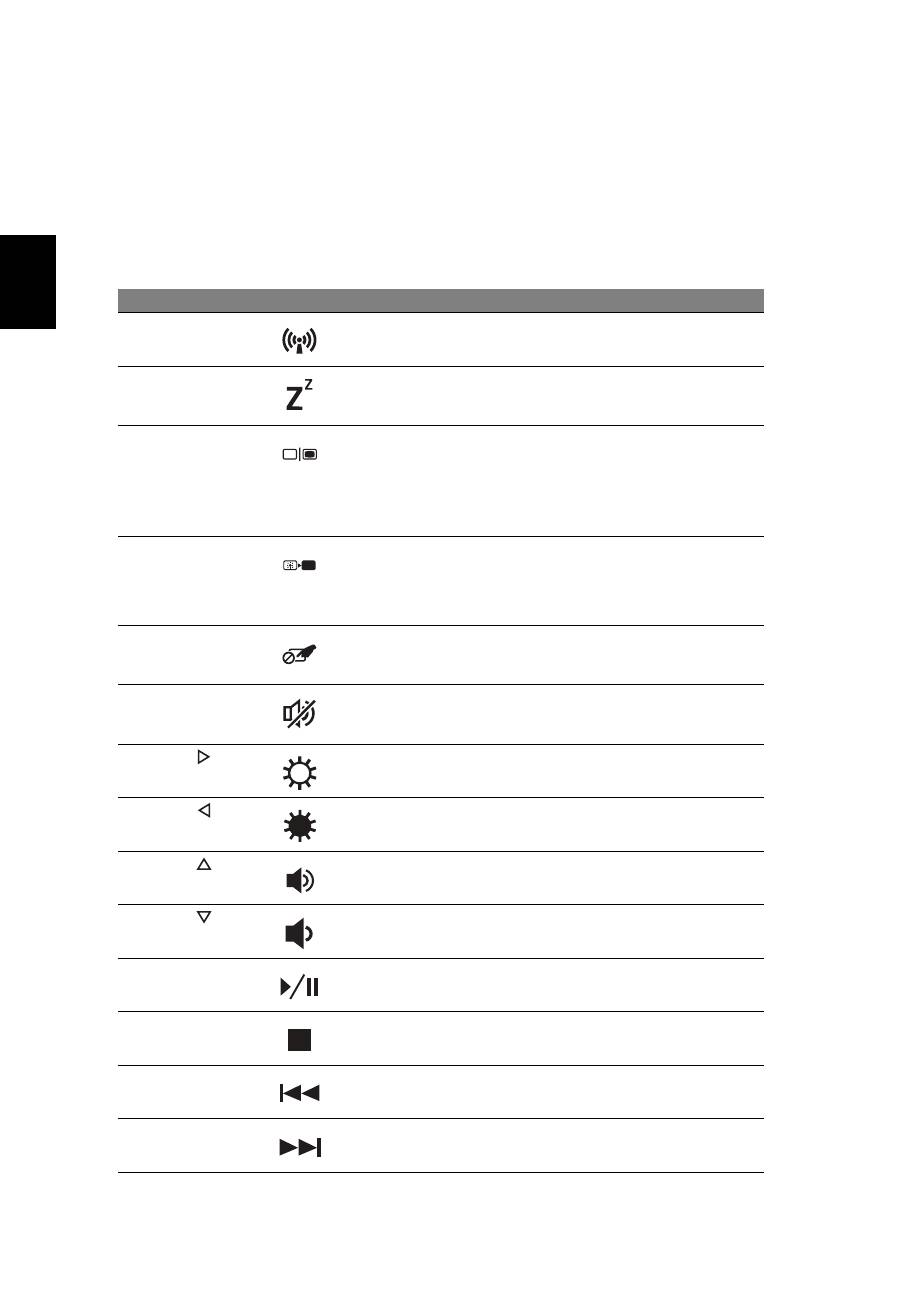
<Fn> + <F3>
Komunikacja
W
łą
cza/wy
łą
cza urz
ą
dzenia
komunikacyjne komputera.
<Fn> + <F4>
Wstrzymanie
Powoduje przej
ś
cie komputera do
trybu Wstrzymanie.
<Fn> + <F5>
Prze
łą
czenie
wy
ś
wietlania
Umo
ż
liwia prze
łą
czanie sygna
ł
u
wyj
ś
ciowego wy
ś
wietlacza na
ekran wy
ś
wietlacza lub na
zewn
ę
trzny monitor (je
ś
li jest
przy
łą
czony) lub na oba.
<Fn> + <F6>
Pusty ekran
Wy
łą
cza pod
ś
wietlenie ekranu
wy
ś
wietlacza w celu oszcz
ę
dzania
energii. Naci
ś
nij dowolny klawisz
w celu przywrócenia wy
ś
wietlania.
<Fn> + <F7>
Prze
łą
czenie
touchpada
S
ł
u
ż
y do w
łą
czania i wy
łą
czania
touchpada.
<Fn> + <F8>
Prze
łą
czanie
g
ł
o
ś
nika
Umo
ż
liwia w
łą
czanie i wy
łą
czanie
g
ł
o
ś
ników.
<Fn> + < >
Zwi
ę
kszenie
jasno
ś
ci
Zwi
ę
ksza jasno
ść
ekranu.
<Fn> + < >
Zmniejszenie
jasno
ś
ci
Zmniejsza jasno
ść
ekranu.
<Fn> + < >
Zwi
ę
kszenie
g
ł
o
ś
no
ś
ci
Zwi
ę
ksza g
ł
o
ś
no
ść
d
ź
wi
ę
ku.
<Fn> + < >
Zmniejszenie
g
ł
o
ś
no
ś
ci
Zmniejsza g
ł
o
ś
no
ść
d
ź
wi
ę
ku.
<Fn> + <Home>
Odtwórz/
Wstrzymaj
Odtwarzanie lub wstrzymanie
wybranego pliku multimedialnego.
<Fn> + <Pg Up>
Zatrzymaj
Zatrzymanie odtwarzania
wybranego pliku multimedialnego.
<Fn> + <Pg Dn>
Wstecz
Powrót do wcze
ś
niejszego pliku
multimedialnego.
<Fn> + <End>
Dalej
Przeskoczenie do nast
ę
pnego
pliku multimedialnego.
7
Polski
Widok z ty
ł
u
Widok z lewej
#
Ikona
Element
Opis
1
Wn
ę
ka na bateri
ę
Przechowuje bateri
ę
komputera.
#
Ikona
Element
Opis
1
Gniazdo zasilania
Gniazdo zasilacza.
2
Port zewn
ę
trznego
wy
ś
wietlacza (VGA)
S
ł
u
ż
y do przy
łą
czania urz
ą
dzenia
wy
ś
wietlaj
ą
cego (np. zewn
ę
trzny monitor,
projektor LCD).
3
Port Ethernet (RJ-45)
S
ł
u
ż
y do przy
łą
czania do sieci
komputerowej typu Ethernet 10/100/1000.
4
Port HDMI
Obs
ł
uguje po
łą
czenie cyfrowego wideo o
wysokiej rozdzielczo
ś
ci.
5
Port USB 2.0
S
ł
u
żą
do przy
łą
czania urz
ą
dze
ń
USB 2.0
(np. mysz USB, aparat cyfrowy USB).
6
Gniazdo mikrofonowe
S
ł
u
ż
y do przy
łą
czania sygna
ł
u z
zewn
ę
trznych mikrofonów.
Gniazdo s
ł
uchawki/
g
ł
o
ś
niki/wyj
ś
cia
liniowego
S
ł
u
ż
y do przy
łą
czania urz
ą
dze
ń
liniowego
wyj
ś
cia audio (np. g
ł
o
ś
niki, s
ł
uchawki).
1
2
1
3
4
5
6
8
Polski
Widok z prawej
#
Ikona
Element
Opis
1
Porty USB 2.0
S
ł
u
żą
do przy
łą
czania urz
ą
dze
ń
USB 2.0
(np. mysz USB, aparat cyfrowy USB).
2
Nap
ę
d optyczny
Wewn
ę
trzny nap
ę
d optyczny; obs
ł
uguje dyski
CD lub DVD.
3
Wska
ź
nik dost
ę
pu do
dysku optycznego
Ś
wieci, kiedy nap
ę
d optyczny jest aktywny.
4
Przycisk wysuwania
nap
ę
du optycznego
Wyrzuca dysk optyczny z nap
ę
du.
5
Otwór wysuwania
awaryjnego
Umo
ż
liwia wysuni
ę
cie tacy nap
ę
du
optycznego, kiedy komputer jest wy
łą
czony.
Uwaga:
Wsu
ń
spinacz do otworu wysuwania
awaryjnego w celu wysuni
ę
cia tacy nap
ę
du
optycznego, kiedy komputer jest wy
łą
czony.
6
Gniazdo blokady
Kensington
S
ł
u
ż
y do pod
łą
czania blokady zgodnej ze
standardem firmy Kensington.
Uwaga:
Kabel zabezpieczenia komputera
nale
ż
y owin
ąć
wokó
ł
ci
ęż
kiego nieruchomego
obiektu, takiego jak stó
ł
lub uchwyt
zablokowanej szuflady. Wstaw zamek blokady
do gniazda i przekr
ęć
klucz w celu zamkni
ę
cia
blokady. Dost
ę
pne s
ą
tak
ż
e modele bez kluczy.
2
1
3 4 5
6
9
Polski
Widok od strony podstawy
Warunki
ś
rodowiska
#
Ikona
Element
Opis
1
Wn
ę
ka na bateri
ę
Przechowuje bateri
ę
komputera.
2
Blokada baterii
Umo
ż
liwia zwolnienie i wyj
ę
cie baterii.
3
Przegroda na pami
ęć
Mie
ś
ci g
ł
ówn
ą
pami
ęć
komputera.
Kiesze
ń
na dysk twardy –
g
ł
ówny
Mie
ś
ci dysk twardy komputera
(zabezpieczona
ś
rubami).
4
Zatrzask baterii
Pozwala zabezpieczy
ć
bateri
ę
w
prawid
ł
owej pozycji.
•
Temperatura:
•
Podczas pracy: Od 5°C do 35°C
•
Podczas przechowywania: Od -20°C do 65°C
•
Wilgotno
ść
(bez kondensacji pary):
•
Podczas pracy: Od 20% do 80%
•
Podczas przechowywania: Od 20% do 80%
1
2
3
4


Aspire Notebook sorozat
Rövid útmutató

Modellszám: __________________________________
Sorozatszám: _________________________________
Vásárlás id
ő
pontja: _____________________________
Vásárlás helye: ________________________________
© 2010 Minden jog fenntartva.
Aspire Notebook sorozat rövid útmutató
Eredeti kiadás: 07/2010

3
Az els
ő
lépések
Köszönjük, hogy mobil számítástechnikai feladatai elvégzéséhez egy Acer sorozatú
hordozható számítógépet választott!
Útmutatók
Minden segítséget szeretnénk megadni Önnek új Acer gépének használatához,
ezért a következ
ő
útmutatókat dolgoztuk ki:
Els
ő
lépésként a
telepítési poszteren
szerepl
ő
útmutatást követve helyezze
üzembe a számítógépet.
Az
Aspire sorozat általános felhasználói útmutatója
az Aspire terméksorozat
összes tagjára vonatkozó hasznos tudnivalókat tartalmaz. Olyan általános
témaköröket tárgyal, mint a billenty
ű
zet használata, a hangok stb. Felhívjuk a
figyelmét arra, hogy jellegénél fogva az
Általános felhasználói útmutató
és az
alábbiakban említett
AcerSystem User Guide
egyes esetekben olyan funkciókra
vagy szolgáltatásokra is hivatkozhat, amelyeket csak bizonyos típusok támogatnak,
de az Ön által megvásárolt típus esetében nem feltétlenül érhet
ő
k el. Az ilyen
eseteket a szövegben a „csak bizonyos modellek esetében” vagy hasonló
megjegyzés jelöli.
A
Rövid útmutató
ismerteti új számítógépének alapvet
ő
jellemz
ő
it és funkciót.
A számítógép még hatékonyabb használatával kapcsolatban az
AcerSystem User
Guide
.
Ez a kézikönyv részletes információkat tartalmaz például az el
ő
re telepített
segédprogramokról, az adat-helyreállításról, a b
ő
vítési lehet
ő
ségekr
ő
l és a
hibaelhárításról. Emellett ismerteti a garanciával kapcsolatos tudnivalókat, valamint
a számítógépre vonatkozó általános szabályokat és biztonsági el
ő
írásokat.
A kézikönyv Portable Document Format (PDF) formátumú, és gyárilag telepítve van
a számítógépre. Megnyitásához kövesse az alábbi lépéseket:
1 Kattintson a következ
ő
elemekre:
Start
>
Minden program
>
AcerSystem
.
2 Kattintson a következ
ő
elemre:
AcerSystem User Guide
.
Megjegyzés:
A fájl megtekintéséhez szükség van az Adobe Reader
alkalmazásra. Ha az Adobe Reader nincs telepítve a számítógépre, akkor az
AcerSystem User Guide
elemre kattintva el
ő
ször az Adobe Reader
telepít
ő
programja jelenik meg. A telepítés elvégzéséhez kövesse a képerny
ő
n
megjelen
ő
utasításokat. Az Adobe Reader használatával kapcsolatban a
Súgó és támogatás
menüben talál útmutatást.
4
Magyar
Ismerkedjen meg új Acer gépével!
Miután a telepítési poszter alapján üzembe helyezte a számítógépet, ismerkedjen
meg új Acer notebookjával!
Felülnézet
1
3
2
4
5
6
7
8
10
9

5
Magyar
#
Ikon
Elem
Leírás
1
Beépített
webkamera
Webkamera videokommunikációs célokra
(csak bizonyos típusok esetében).
2
Kijelz
ő
Más néven folyadékkristályos kijelz
ő
(Liquid-
Crystal Display, LCD), a számítógép kimenetét
jeleníti meg.
3
Merevlemez
jelz
ő
fénye
Jelzi, ha a merevlemez használatban van.
Kommunikáció
jelz
ő
A számítógép vezeték nélküli kommunikációs
egységének állapotát jelzi.
4
Bekapcsoló gomb/
állapotjelz
ő
Be- és kikapcsolja a számítógépet.
A számítógép üzemállapotát jelzi.
5
Billenty
ű
zet
Az adatbevitel eszköze.
6
Üzemállapot
jelz
ő
fénye
A számítógép üzemállapotát jelzi.
Akkumulátor
állapotjelz
ő
Az akkumulátor üzemállapotát jelzi.
1. Töltés:
Sárgán világít, ha az akkumulátor
töltése folyamatban van.
2 Teljesen feltöltve:
Hálózati tápellátás
használatakor kéken világít.
7
Kattintógombok
(bal és jobb)
A bal és a jobb gomb az egér bal és jobb
gombjához hasonlóan m
ű
ködik.
8
Érint
ő
pad
Érintésérzékeny mutatóeszköz, a
számítógépek egeréhez hasonlóan m
ű
ködik.
9
Hangszóró
A hangok megszólaltatásáról gondoskodik.
10
Mikrofon
Bels
ő
mikrofon hangfelvételek készítéséhez.
2 az 1-ben
kártyaolvasó
Secure Digital (SD), MultiMediaCard (MMC)
kártyák befogadására képes.
Megjegyzés:
A kártyák finoman benyomva
helyezhet
ő
k be és vehet
ő
k ki. Egyszerre csak
egyféle kártya használatára van lehet
ő
ség.
6
Magyar
Gyorsbillenty
ű
k
A számítógép a legtöbb beállítás elérését gyorsbillenty
ű
kkel vagy
billenty
ű
kombinációkkal teszi lehet
ő
vé; ilyen például a képerny
ő
fényereje és a
hanger
ő
.
Gyorsbillenty
ű
használatához nyomja le és tartsa lenyomva az
<Fn>
billenty
ű
t, a
billenty
ű
kombináció másik billenty
ű
jét csak ezt követ
ő
en nyomja le.
Gyorsbillenty
ű
Ikon
Funkció
Leírás
<Fn> + <F3>
Kommunikáció
A számítógép kommunikációs
moduljainak be- és kikapcsolására
használható.
<Fn> + <F4>
Alvás
A számítógépet alvó üzemmódba
helyezi.
<Fn> + <F5>
A kijelz
ő
átkapcsolása
Vált a következ
ő
megjelenítési
módok között: kijelz
ő
, küls
ő
monitor (ha csatlakoztatva van),
illetve mindkett
ő
.
<Fn> + <F6>
Kijelz
ő
kikapcsolása
Kikapcsolja a kijelz
ő
háttérvilágítását, ezzel energiát
takarítva meg. A háttérvilágítás
bármely billenty
ű
megnyomására
visszakapcsol.
<Fn> + <F7>
Érint
ő
pad be- és
kikapcsolása
Az érint
ő
pad be- és kikapcsolását
teszi lehet
ő
vé.
<Fn> + <F8>
Hangszóró be-,
illetve
kikapcsolása
Be- és kikapcsolja a
hangszórókat.
<Fn> + < >
Fényer
ő
növelése
Növeli a kijelz
ő
fényerejét.
<Fn> + < >
Fényer
ő
csökkentése
Csökkenti a kijelz
ő
fényerejét.
<Fn> + < >
Hanger
ő
növelése
Növeli a hanger
ő
t.
<Fn> + < >
Hanger
ő
csökkentése
Csökkenti a hanger
ő
t.
<Fn> + <Home>
Lejátszás/
Szünet
A kijelölt médiafájl lejátszása vagy
lejátszásának szüneteltetése.
<Fn> + <Pg Up>
Leállítás
A kijelölt médiafájl lejátszásának
leállítása.


