
Acer Aspire 5342 – page 6
Manual for Acer Aspire 5342
7
Svensk
a
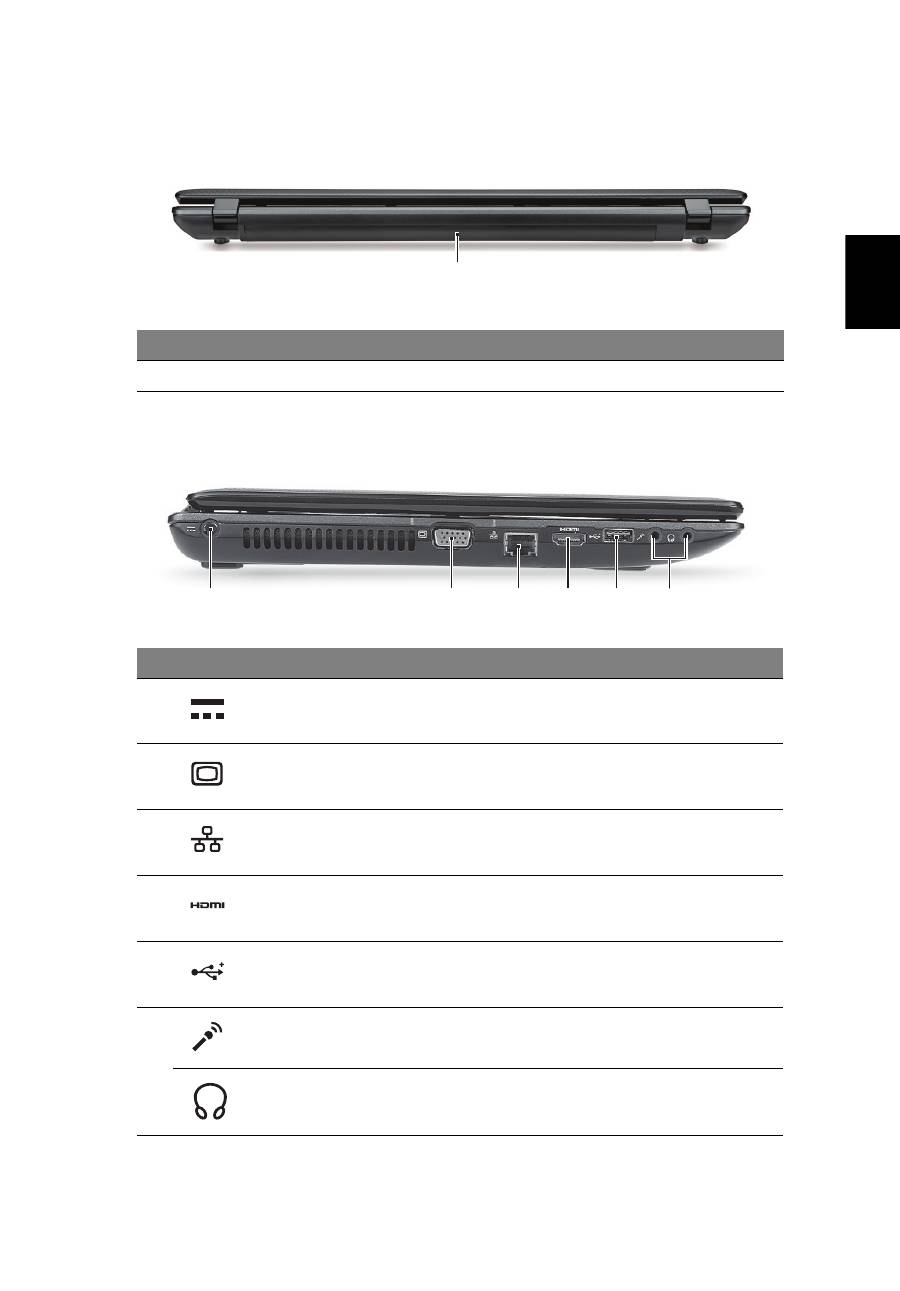
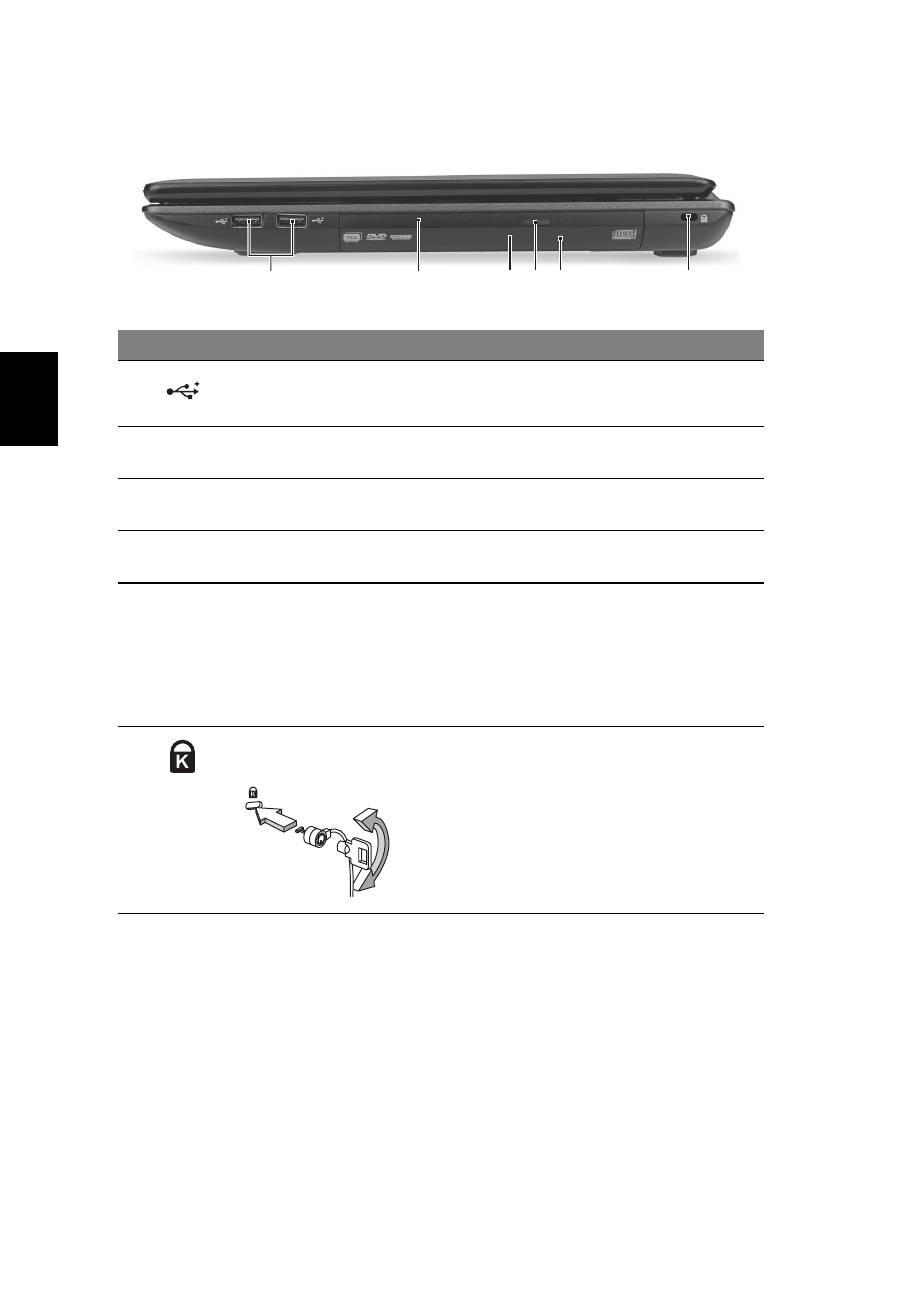
Vy över baksidan
Vy från vänster
#
Ikon
Objekt
Beskrivning
1
Batterifack
Avsett för datorns batteripack.
#
Ikon
Objekt
Beskrivning
1
DC in-anslutning
Ansluts till en växelströmsadapter.
2
Port för extern
bildskärm (VGA)
Anslutning till en visningsenhet
(t.ex. extern bildskärm, LCD-projektor).
3
Ethernet-port (RJ-45)
Ansluts till ett Ethernet 10/100/1000-
baserat nätverk.
4
HDMI-port
Har stöd för digitala videoanslutningar
av högdefinitionstyp.
5
USB 2.0-port
Anslutning för USB 2.0-enheter
(t.ex. USB-mus, USB-kamera).
6
Mikrofoningång
Anslutning för externa mikrofoner.
Utgång för hörlurar/
högtalare/linje ut
Anslutning för externa ljudenheter
(t.ex. högtalare, hörlurar).
1
2
1
3
4
5
6
8
Sv
enska
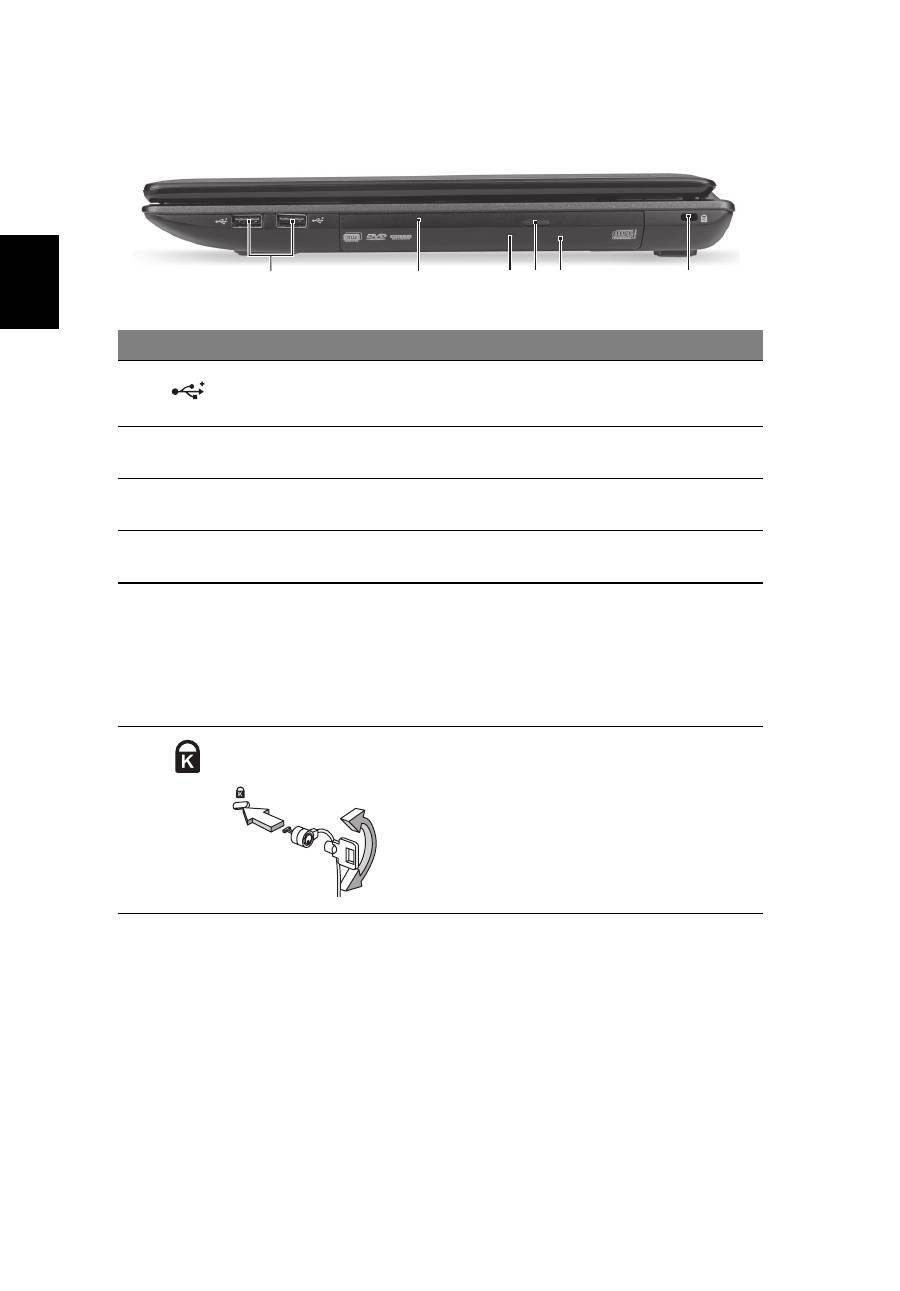
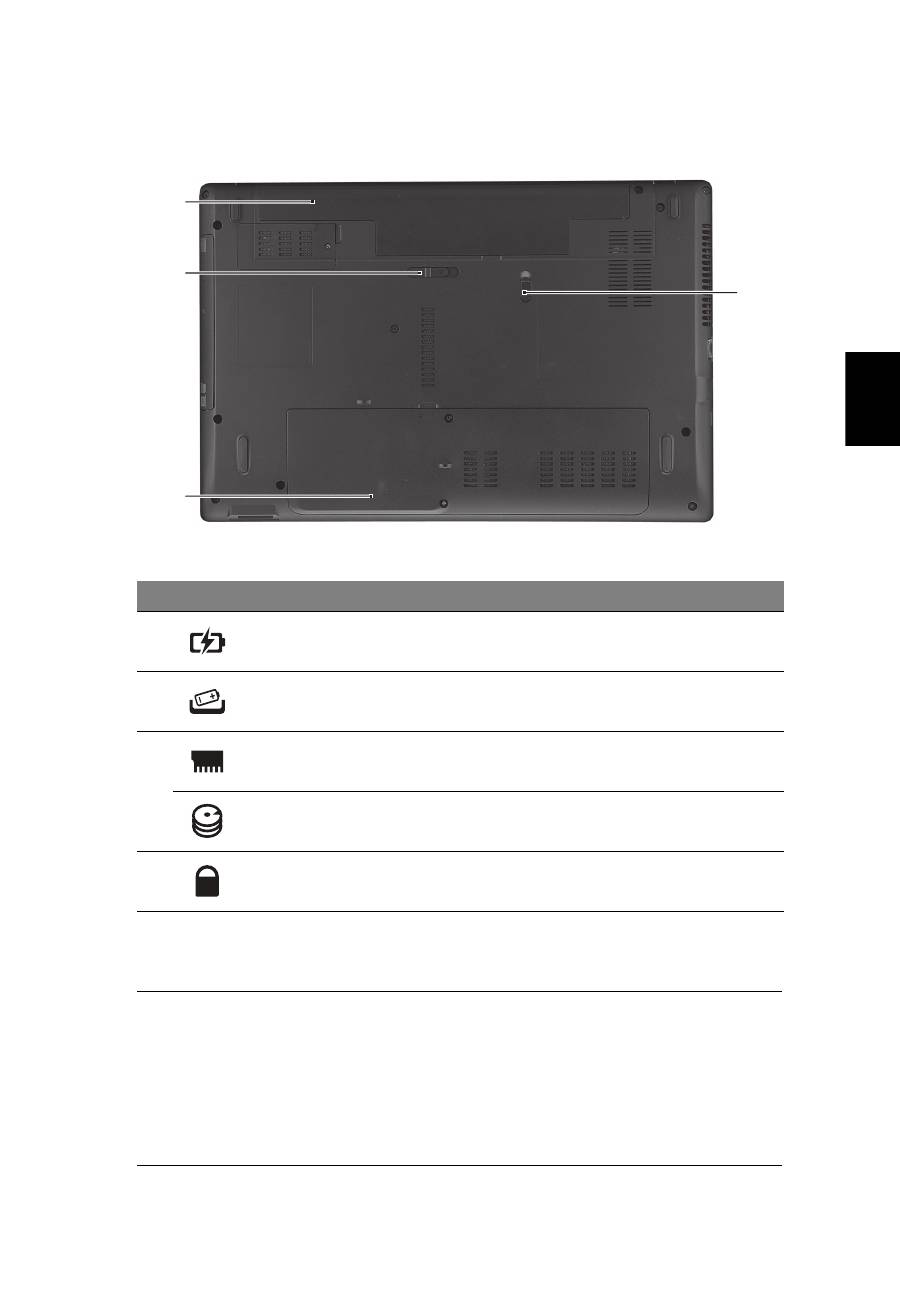
Vy från höger
#
Ikon
Objekt
Beskrivning
1
USB 2.0-portar
Anslutning för USB 2.0-enheter
(t.ex. USB-mus, USB-kamera).
2
Optisk läsenhet
Inbyggd optisk enhet för CD- eller DVD-
skivor.
3
Åtkomstindikator
för optisk enhet
Tänds när den optiska enheten är aktiv.
4
Utmatningsknapp
för optisk enhet
Matar ut skivan från den optiska enheten.
5
Häl för mekanisk
utmatning
Matar ut skivluckan från den optiska
enheten när datorn är avstängd.
Obs! För in spetsen på ett gem i det
mekaniska utmatningshålet för att mata ut
det optiska enhetsfacket när datorn är
avslagen.
6
Skåra för
Kensingtonlås
Ansluts till ett Kensington-kompatibelt
datorskyddslås.
Obs! Lägg datorns låsvajer runt ett fast
föremål, t.ex. ett bord eller handtaget till
en låst skrivbordslåda. Sätt in låset i uttaget
och lås det sedan genom att vrida om
nyckeln. Vissa nyckellösa modeller är också
tillgängliga.
2
1
3 4 5
6
9
Svensk
a
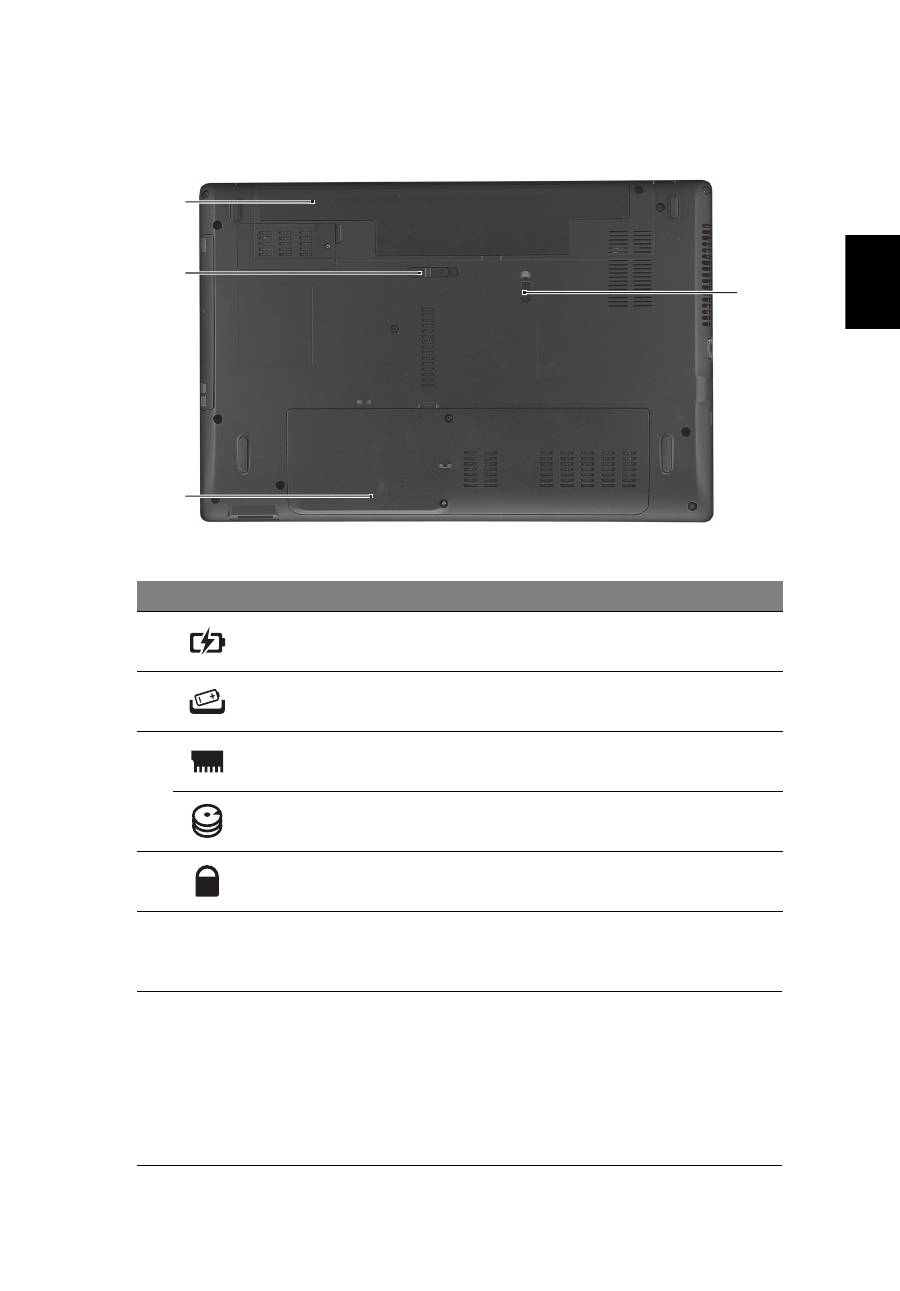
Vy underifrån
Miljö
#
Ikon
Objekt
Beskrivning
1
Batterifack
Avsett för datorns batteripack.
2
Hake för frigöring av
batteriet
Frigör batteriet före borttagning.
3
Minnesfack
Här finns datorns huvudminne.
Huvudhårddiskfack
Utrymme för datorns hårddisk
(fastskruvad).
4
Batterilås
Låser batteriet på plats.
•
Temperatur:
•
Vid drift: 5°C till 35°C
•
Utom drift: -20°C till 65°C
•
Luftfuktighet (icke-kondenserande):
•
Vid drift: 20% till 80%
•
Utom drift: 20% till 80%
1
2
3
4


Aspire kannettavien tietokoneiden sarja
Pikaohje

Mallinumero: ______________________________________
Sarjanumero: ______________________________________
Ostopäivämäärä: __________________________________
Ostopaikka: _______________________________________
© 2010 Kaikki oikeudet pidätetään.
Aspire kannettavien tietokoneiden sarjan pikaopas
Ensimmäinen julkistus: 07/2010
3
Aloitetaan perusasioista
Haluamme kiittää sinua Acerin kannettavan tietokoneen valitsemisesta
liikkuvien tietokonetarpeittesi täyttämisessä.
Ohjeet
Helpottaaksesi sinua Acer-tietokoneen käyttämisessä olemme suunnitelleet
sarjan ohjekirjoja:
Ihan aluksi juliste auttaa sinua tietokoneen käyttöönotossa.
Aspire Generic User Guide sisältää hyödyllisiä tietoja, jotka käyvät Aspire -
tuotesarjan kaikille malleille. Se kattaa perusaiheet kuten joka käyttää
näppäistöä, ääntä, jne. On ymmärretävä, että luonteestaan johtuen,
Peruskäyttäjän opas sekä alla mainittu AcerSystem User Guide viittaavat
ajoittain toimintoihin tai ominaisuuksiiin, jotka on sisällytetty vain tiettyihin
sarjan malleihin, mutta ei välttämättä ostamaasi malliin. Sellaiset tapaukset on
merkitty tekstissä kyseisellä kielellä "vain tietyille malleille".
Pikaohje esittelee uuden tietokoneesi perusominaisuudet ja -toiminnot.
Lisätietoja siitä, miten tietokoneesi auttaa sinua lisäämään tuottavuutta, on
annettu ohjeessa AcerSystem User Guide. Tässä ohjeessa on yksityiskohtaiset
ohjeet järjestelmätoiminnoista, tietojen palauttamisesta, tietokoneen
laajentamisesta ja ongelmanratkaisusta. Siinä on myös annettu yleisiä ohjeita,
tietoja takuusta sekä turvallisuusohjeita. Se on saatavana Portable Document
Format (PDF) –muodossa ja se on jo asennettu tietokoneellesi. Voit avata sen
noudattamalla seuraavia ohjeita:
1 Napsauta
Käynnistä > Kaikki ohjelmat > AcerSystem.
2 Napsauta AcerSystem User Guide.
Ohje: Jotta voit katsella käyttöohjekirjaa, Adobe Readerin on oltava
asennettu. Jos Adobe Reader ei ole asennettu, sen asennus käynnistyy
ennen AcerSystem User Guide avaamista. Noudata näytölle tulevia ohjeita,
kunnes asennus on valmis. Saat lisätietoja Adobe Readerin asennuksesta ja
käytöstä valikosta Ohje ja tukikeskus.
4
Suo
m
i
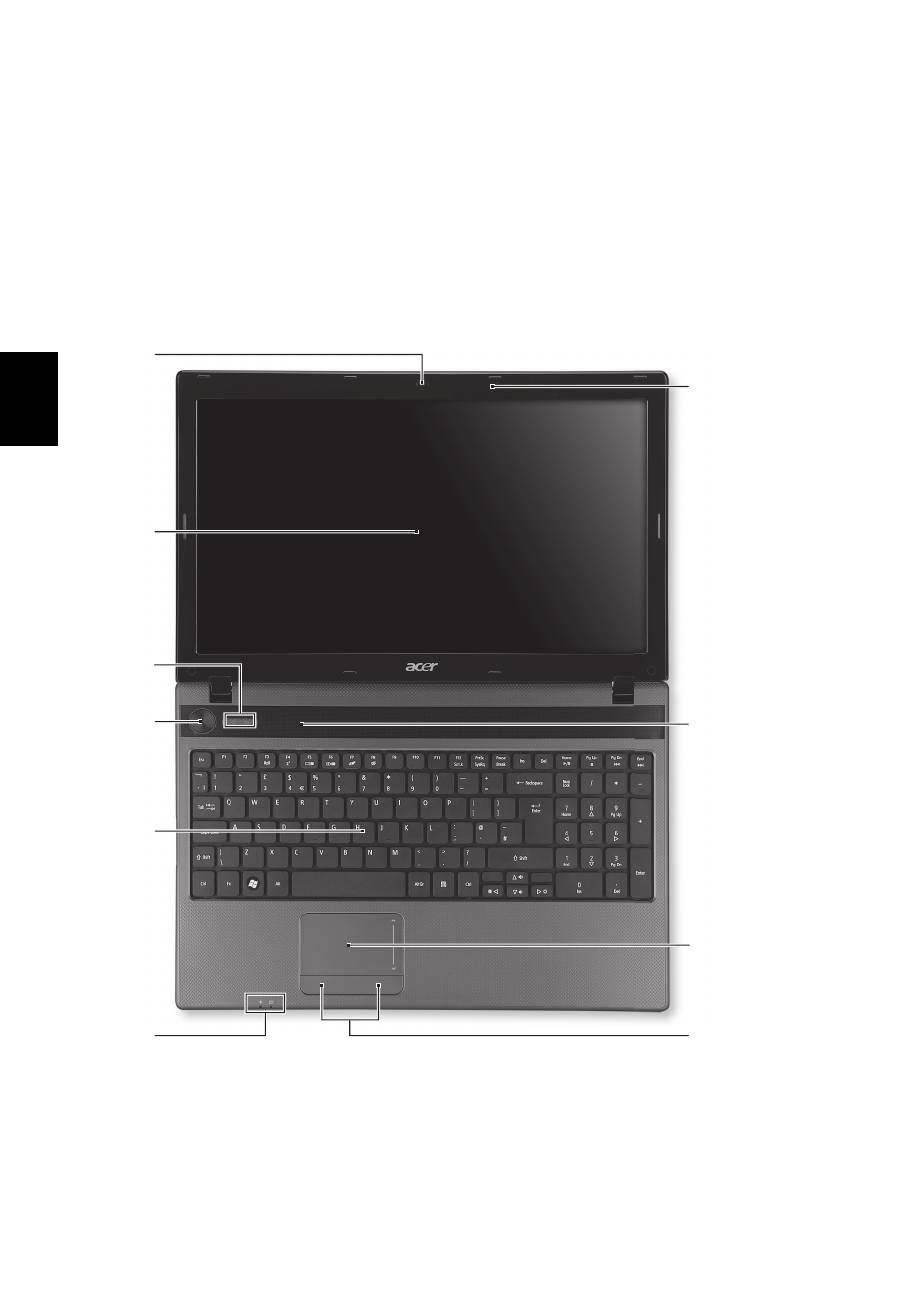
Tutustuminen kannettavaan Acer -
tietokoneeseen
Kun olet asentanut tietokoneesi kuten asennus julisteessa on kuvattu, anna
meidän esitellä uusi kannettava Acer-tietokoneesi.
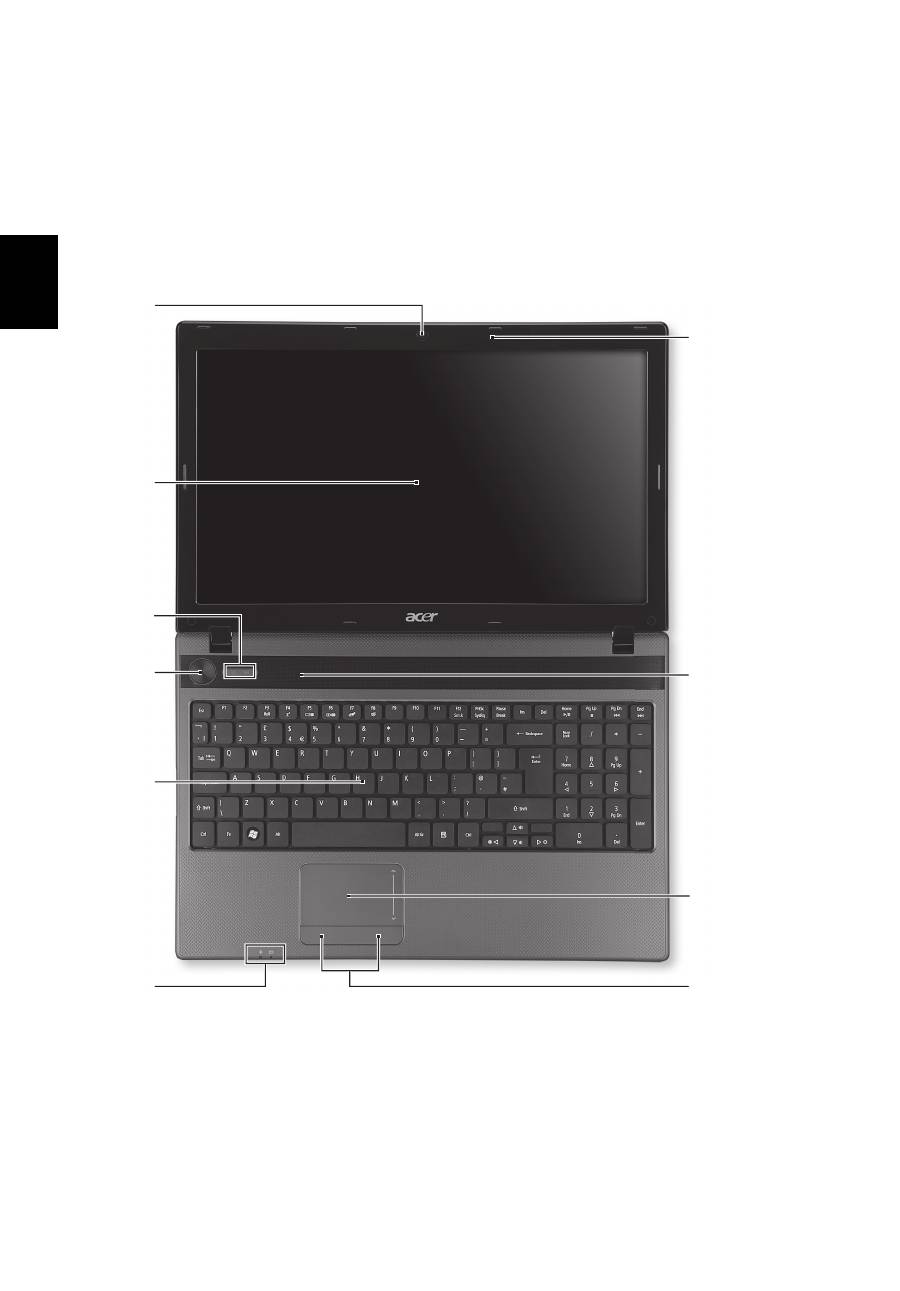
Näkymä ylhäältä
1
3
2
4
5
6
7
8
10
9
5
Su
omi
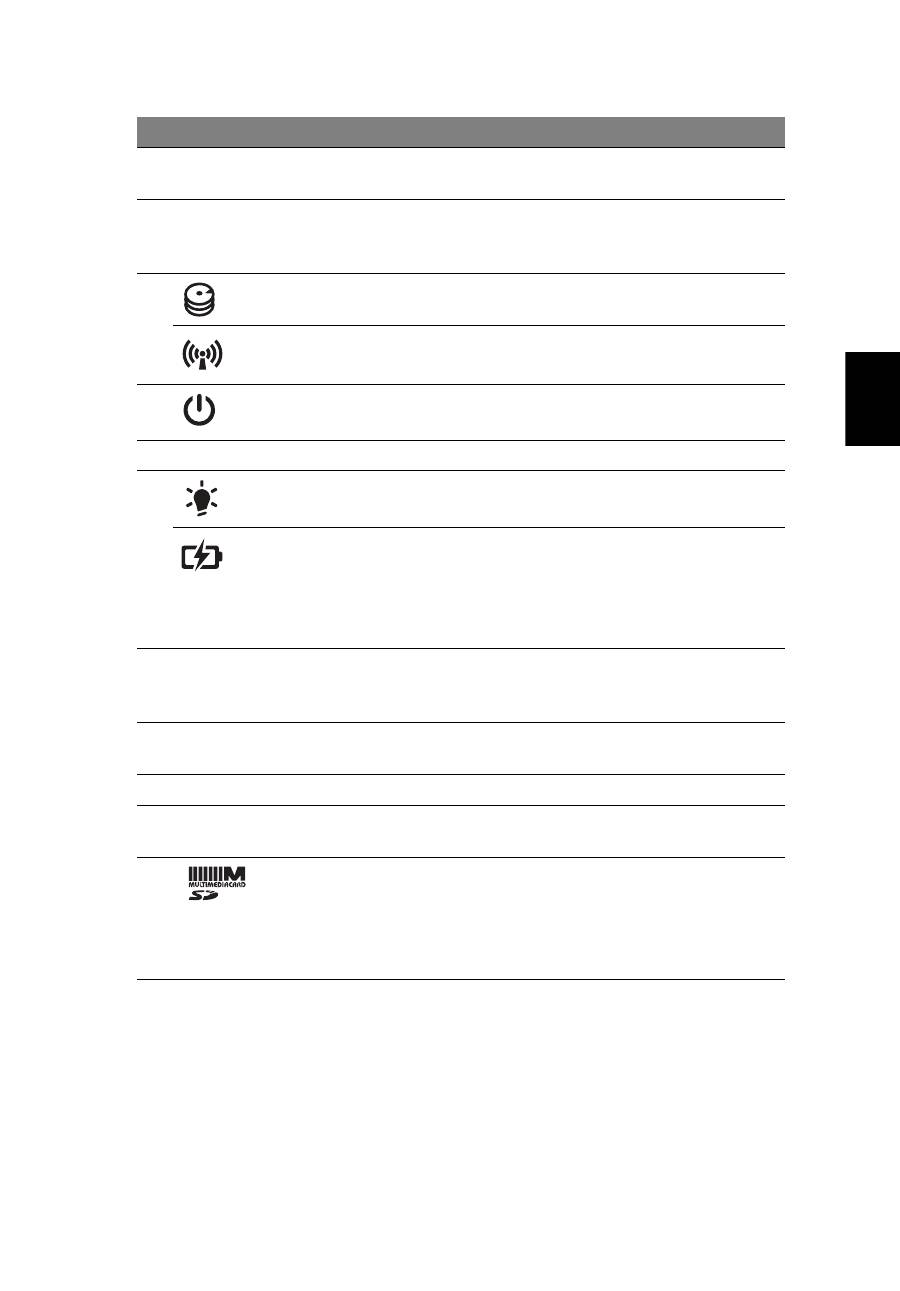
#
Kuvake Osio
Kuvaus
1
Integroitu web-
kamera
Web-kamera video-kommunikointiin
(vain tietyille malleille).
2
Näyttöruutu
Nimeltään myös nestekidenäyttö (Liquid-
Crystal Display; LCD), näyttää tietokoneen
ulostulon.
3
HDD-ilmaisin
Palaa, kun levyasema on aktiivinen.
Kommunikoinnin
ilmaisin
Osoittaa tietokoneen langattoman
yhdistettävyyden laitetilan.
4
Virtapainike/-
ilmaisin
Käynnistää ja sulkee tietokoneen.
Osoittaa tietokoneen virran tilan.
5
Näppäimistö
Tiedon syöttämiseen tietokoneelle.
6
Virranilmaisin
Osoittaa tietokoneen virran tilan.
Akun tilan
ilmaisin
Osoittaa tietokoneen akun tilan.
1. Lataaminen meneillään: Valo palaa
kellanruskeana, kun akku latautuu.
2. Täyteen ladattu: Valo palaa sinisenä,
kun tietokone toimii verkkovirralla.
7
Napsauta
painikkeita
(vasen ja oikea)
Vasen ja oikea painike toimivat kuten hiiren
vasen ja oikea painike.
8
Kosketusalusta
Kosketusherkkä osoitinlaite, joka toimii
kuten tietokoneen hiiri.
9
Kaiutin
Toimittaa äänilähdön.
10
Mikrofoni
Sisäinen mikrofoni äänen tallentamista
varten.
2-in-1 -
kortinlukjia
Hyväksyy Secure Digital (SD)- ja
MultiMediaCard (MMC) -kortit.
Huomautus: Poista/Asenna kortti
työntämällä. Vain yksi kortti voi toimia
mihin annettuun aikaan hyvänsä.
6
Suo
m
i
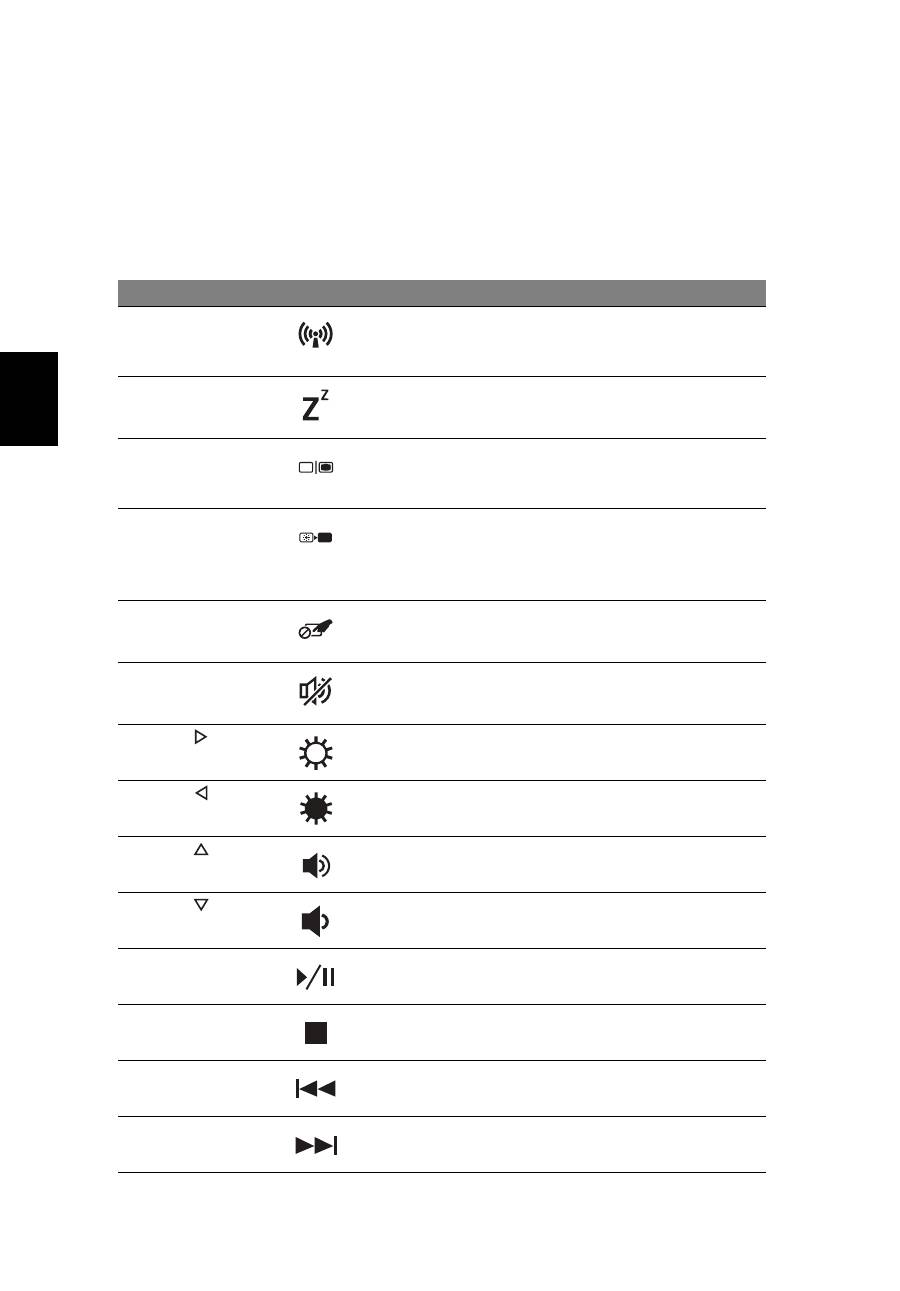
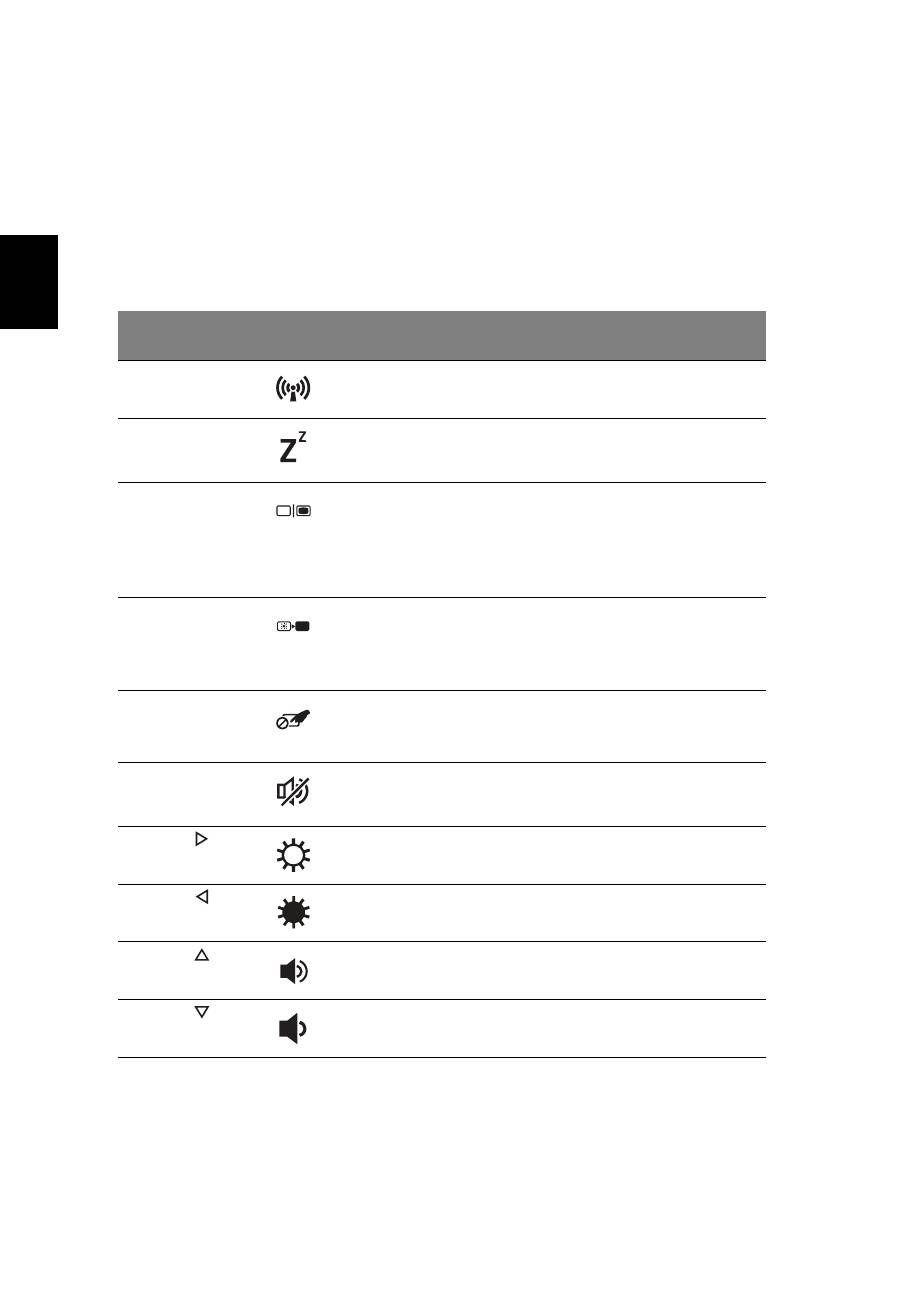
Pikavalintanäppäimet
Tietokoneessa on pikavalintanäppäimet tai näppäinyhdistelmät sen useimpia
säätöjä, kuten näyttöruudun kirkkautta, äänenvoimakkuutta varten.
Aktivoidaksesi pikavalintanäppäimet paina ja pidä painettuna <Fn>-näppäintä
ja paina sitten pikavalintanäppäinyhdistelmän toista näppäintä.
Pikanäppäin
Kuvake Toiminto
Kuvaus
<Fn> + <F3>
Kommunikointi Ottaa käyttöön/poistaa
käytöstä tietokoneen
kommunikointilaitteet.
<Fn> + <F4>
Lepotila
Siirtää tietokoneen lepotilaan.
<Fn> + <F5>
Näytön
vaihtokytkin
Kytkee näytön ulostulon
näyttöruudun, ulkoisen näytön
(jos liitetty) ja molempien välillä.
<Fn> + <F6>
Taustavalaistus Sammuttaa näytön taustavalon
virran säästämiseksi. Paina mitä
tahansa näppäintä palataksesi
normaalitilaan.
<Fn> + <F7>
Kosketusalusta
n vaihtokytkin
Käynnistää ja sulkee
kosketusalustan.
<Fn> + <F8>
Kaiuttimien
vaihtokytkin
Kytkee kaiuttimet käyttöön ja
pois käytöstä.
<Fn> + < >
Kirkkauden
lisäys
Lisää näytön kirkkautta.
<Fn> + < >
Kirkkauden
vähennys
Vähentää näytön kirkkautta.
<Fn> + < >
Äänenvoimakk
uuden lisäys
Lisää äänenvoimakkuutta.
<Fn> + < >
Äänenvoimakk
uus alennus
Vähentää äänenvoimakkuutta.
<Fn> + <Koti>
Toista/Tauko
Toista tai pysäytä valittu
mediatiedosto.
<Fn> + <Sivu ylös>
Pysäytä
Pysäytä valitun mediatiedoston
toistaminen.
<Fn> + <Sivu alas>
Edellinen
Palaa edelliseen
mediatiedostoon.
<Fn> + <Loppu>
Seuraava
Hyppää seuraavaan
mediatiedostoon.
7
Su
omi
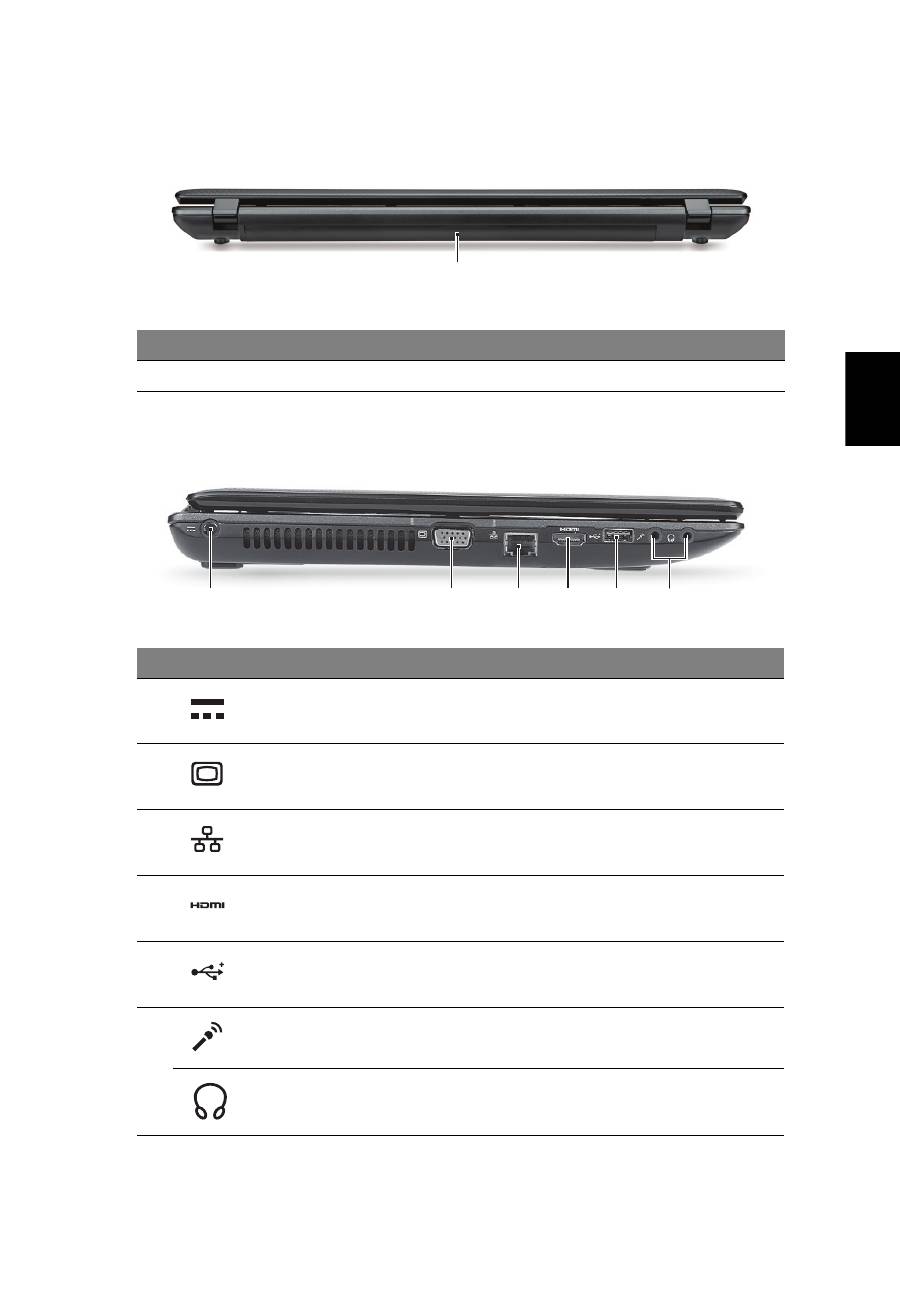
Taustanäkymä
Vasen näkymä
#
Kuvake Osio
Kuvaus
1
Akkutila
Sisältää tietokoneen akkuyksikön.
#
Kuvake Osio
Kuvaus
1
DC-tulojakki
Liittää AC-sovittimeen.
2
Ulkoinen
näyttöportti (VGA)
Liittää näyttölaitteeseen (esim. ulkoinen
näyttö, LCD-projektori).
3
Ethernet (RJ-45) -
portti
Liittää Ethernet 10/100/1000 -pohjaiseen
verkkoon.
4
HDMI-portti
Tukee korkealaatuisia digitaalisia
videoliitäntöjä.
5
USB 2.0 -portti
Liittää USB 2.0 -laitteisiin (esim. USB-hiiri,
USB-kamera).
6
Mikrofoni-jakki
Hyväksyy syötteet ulkoisilta
mikrofoneilta.
Kuulokkeet/kaiutin/
jakkiliitäntälähtö
Liittää audioliitäntälaitteisiin
(esim. kaiuttimet, kuulokkeet).
1
2
1
3
4
5
6
8
Suo
m
i
Oikea näkymä
#
Kuvake Osio
Kuvaus
1
USB 2.0 -portti
Liittää USB 2.0 -laitteisiin (esim. USB-hiiri,
USB-kamera).
2
Optinen asema
Sisäinen optinen levyasema, hyväksyy
CD:t ja DVD:t.
3
Optisen levyn tilan
osoitin
Syttyy, kun optinen asema on aktiivinen.
4
Optisen aseman
ulostyöntöpainike
Työntää optisen levykkeen ulos asemasta.
5
Hätäulostyöntöaukko Työntää ulos optisen aseman kelkan, kun
tietokone on sammutettu.
Huomautus: Pane paperiliitin
hätäpoistoreikään optisen aseman
kelkan poistamiseksi asemasta, kun
tietokone on pois päältä.
6
Kensington-lukon
paikka
Liittää Kensington-yhteensopivaan
tietokoneen turvalukkoon.
Huomautus: Kierrä tietokoneen
turvalukon kaapeli kiinteän esineen,
kuten pöydän tai lukitun laatikon kahvan
ympärille. Paina lukko paikalleen ja
lukitse se kiertämällä avainta. Saatavana
on myös joitakin avaimettomia lukkoja.
2
1
3 4 5
6
9
Su
omi
Pohjanäkymä
Ympäristö
#
Kuvake Osio
Kuvaus
1
Akkutila
Sisältää tietokoneen akkuyksikön.
2
Akun vapautussalpa
Vapauttaa akun poistamista varten.
3
Muistilokero
Sisältää tietokoneen päämuisti.
Kovalevytila-
Pääasiallinen
Sisältää koneen kovalevyn
(varmistettu ruuveilla).
4
Akun lukko
Lukitsee akun paikoilleen.
•
Lämpötila:
•
Käyttö: 5°C - 35°C
•
Ei käytössä: -20°C - 65°C
•
Kosteus (ei kondensoitunut):
•
Käyttö: 20%:sta 80%:een
•
Ei käytössä: 20%:sta 80%:een
1
2
3
4


Ноутбук серии Aspire
Краткое
руководство

Номер
модели
: ________________________________
Серийный
номер
: ______________________________
Дата
покупки
: _________________________________
Место
покупки
: ________________________________
© 2010
Все
права
сохранены
.
Краткое
руководство
пользователя
ноутбука
серии
Aspire
Первый
выпуск
: 07/2010

3
Вначале
о
главном
Благодарим
вас
за
то
,
что
для
решения
своих
мобильных
вычислительных
задач
вы
выбрали
ноутбук
Acer.
Ваши
руководства
Мы
разработали
ряд
руководств
,
которые
помогут
вам
в
использовании
ноутбука
Acer:
Этот
плакат
поможет
выполнить
первоначальную
настройку
компьютера
.
Типовое
руководство
пользователя
компьютера
Aspire
содержит
полезную
информацию
,
применимую
ко
всем
моделям
серии
Aspire.
В
нем
описываются
основные
темы
,
такие
как
работа
с
клавиатурой
,
звуком
и
т
.
д
.
Пожалуйста
,
имейте
в
виду
,
что
Типовое
руководство
пользователя
и
упомянутое
ниже
AcerSystem User Guide
являются
обобщенными
,
поэтому
в
них
иногда
будут
описываться
функции
или
свойства
,
реализованные
не
в
купленной
вами
модели
,
а
лишь
в
определенных
моделях
этой
серии
.
В
таких
случаях
в
тексте
имеется
пометка
"
только
для
определенных
моделей
".
Краткое
руководство
виде
знакомит
вас
с
основными
характеристиками
и
функциями
вашего
нового
компьютера
.
Чтобы
узнать
больше
о
том
,
как
повысить
продуктивность
вашей
работы
с
помощью
компьютера
,
вы
можете
обратиться
к
AcerSystem User Guide
.
Это
руководство
содержит
подробную
информацию
о
системных
функциях
,
восстановлении
данных
,
возможностях
расширения
и
устранении
неисправностей
.
Кроме
того
,
оно
содержит
гарантийную
информацию
,
а
также
общие
предписания
и
правила
безопасности
при
работе
с
вашим
ноутбуком
.
Руководство
поставляется
вместе
с
компьютером
,
предварительно
загруженное
в
него
в
формате
PDF.
Чтобы
обратиться
к
нему
,
вам
надо
сделать
следующее
:
1
Щелкните
кнопку
Пуск
>
затем
Все
программы
>
затем
AcerSystem
.
2
Щелкните
AcerSystem User Guide
.
Примечание
:
Для
просмотр
файла
необходимо
установить
программу
Adobe Acrobat Reader.
Если
программа
Adobe Acrobat Reader
не
установлена
на
Вашем
компьютере
,
щелчок
мышью
по
AcerSystem User
Guide
запустит
сперва
установку
програмы
Acrobat Reader.
Следуйте
инструкциям
на
экране
,
чтобы
завершить
процесс
установки
.
За
инструкциями
о
том
,
как
пользоваться
программой
Adobe Acrobat Reader,
обратитесь
к
меню
Справка
и
поддержка
.
4
Русс
кий
Знакомство
с
ноутбуком
Acer
Теперь
,
когда
вы
выполнили
настройки
,
как
показано
на
плакате
по
установке
,
давайте
поближе
познакомимся
с
вашим
новым
ноутбуком
Acer.
Вид
сверху
1
3
2
4
5
6
7
8
10
9

5
Ру
сский
#
Значок Поз
.
Описание
1
Встроенная
веб
-
камера
Веб
-
камера
для
видеосвязи
(
только
для
определенных
моделей
).
2
Экран
дисплея
Другое
название
-
жидкокристаллический
дисплей
(
ЖК
-
дисплей
);
служит
для
вывода
изображения
,
формируемого
компьютером
.
3
Индикатор
работы
жесткого
диска
Горит
при
обращении
к
жесткому
диску
.
Индикатор
связи
Отображает
состояние
модуля
беспроводной
связи
компьютера
.
4
Кнопка
/
индикатор
питания
Служит
для
включения
/
выключения
компьютера
.
Отображает
состояние
питания
компьютера
.
5
Клавиатура
Служит
для
ввода
данных
в
компьютер
.
6
Индикатор
питания
Отображает
состояние
питания
компьютера
.
Индикатор
аккумулятора
Отображает
состояние
аккумулятора
компьютера
.
1.
Зарядка
:
Этот
индикатор
горит
желтым
во
время
зарядки
аккумулятора
.
2.
Полностью
заряжен
:
Этот
индикатор
горит
синим
при
питании
от
электросети
.
7
Кнопки
управления
(
левая
и
правая
)
Эти
левая
и
правая
кнопки
действуют
так
же
,
как
левая
и
правая
кнопки
мыши
.
8
Сенсорная
панель Чувствительное
к
прикосновениям
указательное
устройство
,
позволяющее
управлять
курсором
на
экране
так
же
,
как
и
мышью
.
9
Динамик
Используется
для
вывода
звука
.
10
Микрофон
Внутренний
микрофон
для
записи
звука
.
Комбинированное
устройство
считывания
карт
памяти
2
форматов
("2-
в
-1")
Поддерживает
форматы
Secure Digital (SD),
MultiMediaCard (MMC).
Примечание
:
Надавите
,
чтобы
извлечь
/
вставить
карту
.
Единовременно
можно
использовать
только
одну
карту
памяти
.
6
Русс
кий
Комбинации
клавиш
В
компьютере
используются
комбинации
клавиш
("
горячие
"
клавиши
)
для
быстрого
вызова
большинства
функций
управления
компьютером
,
таких
как
яркость
экрана
и
громкость
.
Для
использования
комбинации
клавиш
сначала
нажмите
клавишу
<Fn>
и
затем
,
не
отпуская
ее
,
нажмите
вторую
клавишу
этой
комбинации
.
Комбинация
клавиш
Значок Функция
Описание
<Fn> + <F3>
Средства
связи
Включение
/
выключение
модулей
связи
в
компьютере
.
<Fn> + <F4>
Сон
Переводит
компьютер
в
режим
Сон
.
<Fn> + <F5>
Переключение
видеовыхода
Переключает
вывод
изображения
либо
на
дисплей
,
либо
на
внешний
монитор
(
если
он
подключен
),
либо
одновременно
и
на
дисплей
,
и
на
внешний
монитор
.
<Fn> + <F6>
Гашение
экрана
Выключение
экрана
дисплея
для
экономии
заряда
аккумулятора
.
Для
включения
экрана
нажмите
любую
клавишу
.
<Fn> + <F7>
Выключатель
сенсорной
панели
Попеременное
включение
и
выключение
сенсорной
панели
.
<Fn> + <F8>
Выключатель
динамиков
Попеременное
включение
и
выключение
динамиков
.
<Fn> + < >
Повышение
яркости
Увеличение
яркости
экрана
.
<Fn> + < >
Уменьшение
яркости
Уменьшение
яркости
экрана
.
<Fn> + < >
Увеличение
громкости
Повышение
громкости
звука
.
<Fn> + < >
Уменьшение
громкости
Уменьшение
громкости
звука
.


