
Acer Aspire 5342 – page 5
Manual for Acer Aspire 5342
7
Norsk
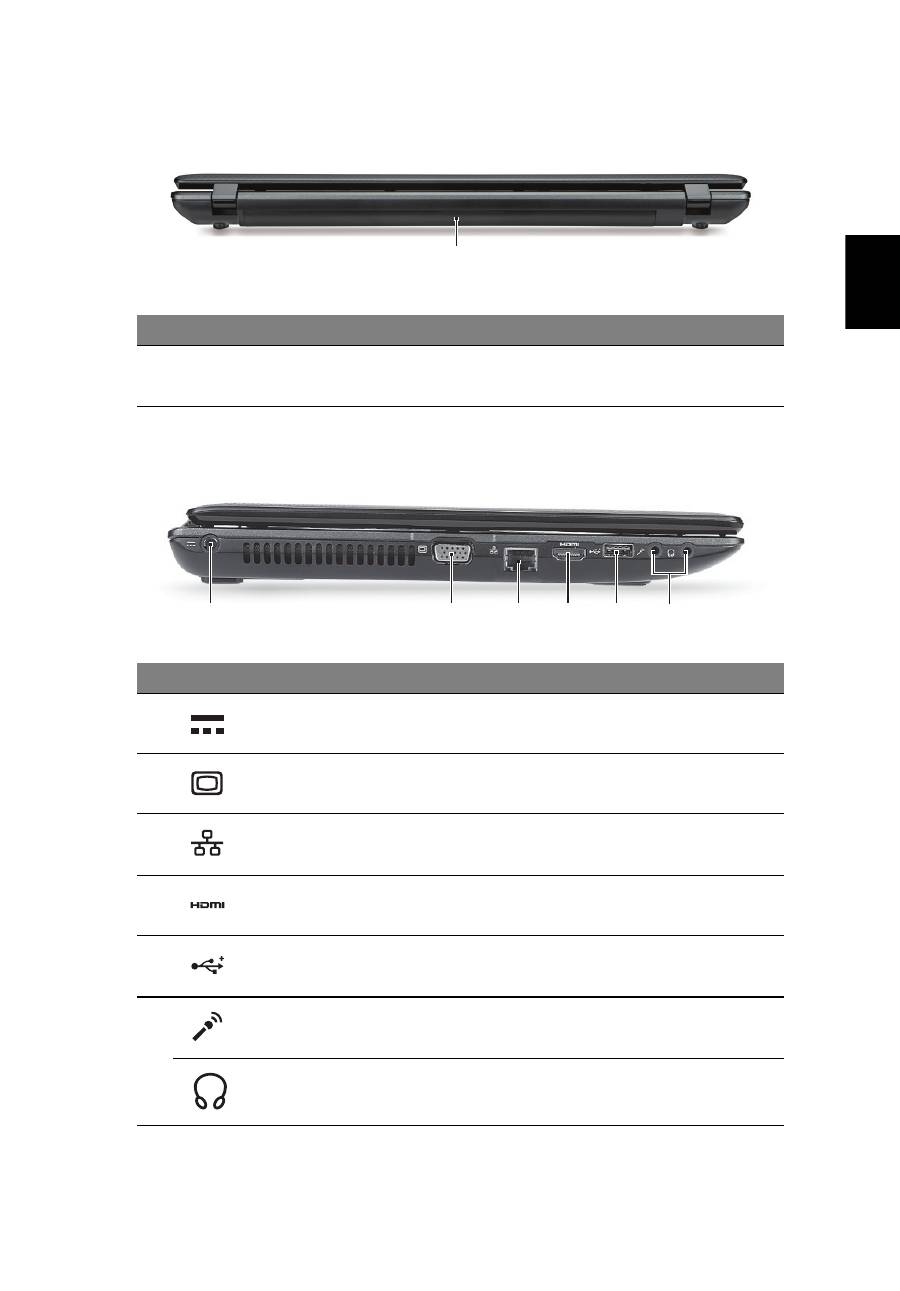
Bakre visning
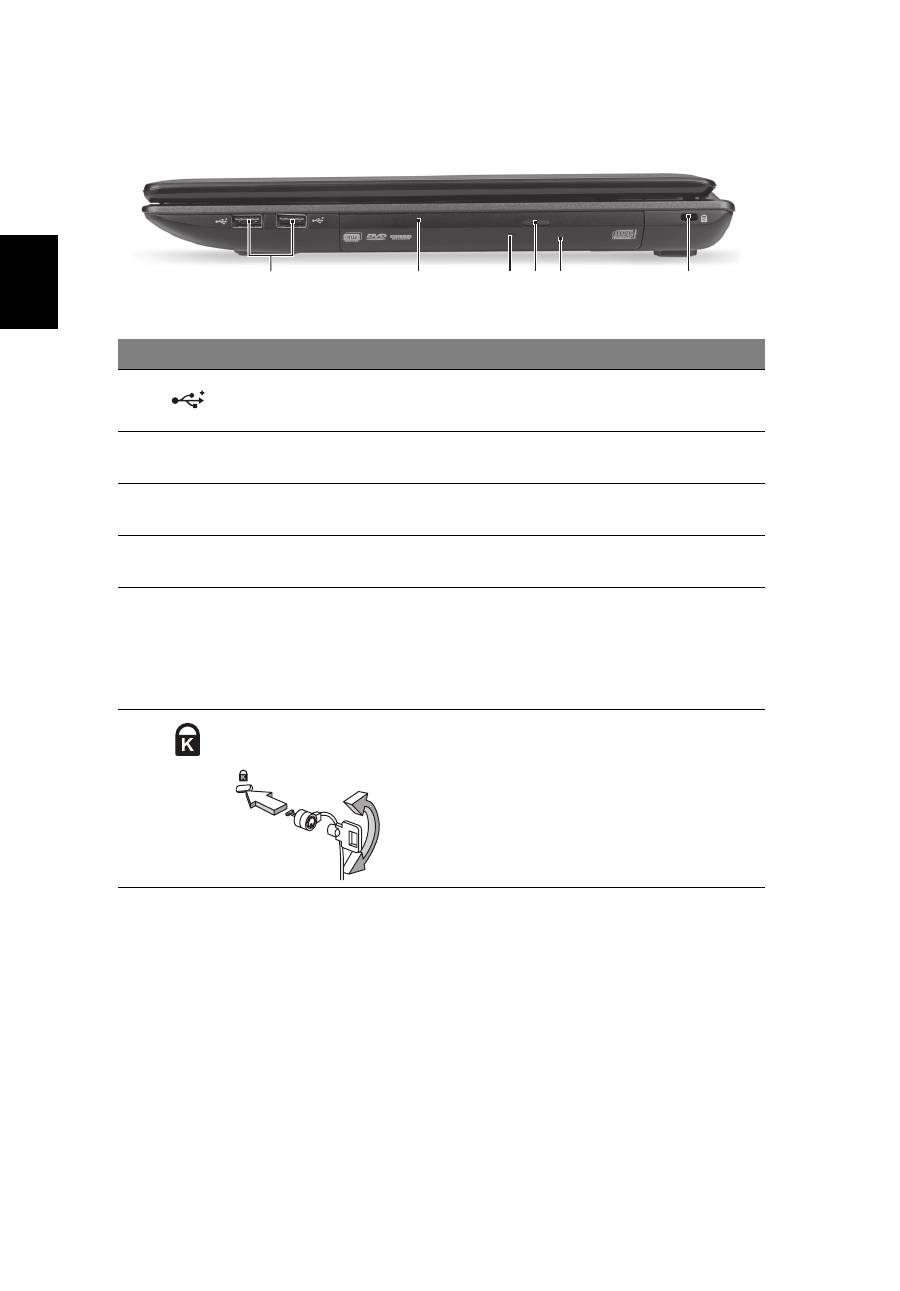
Venstre visning
#
Ikon
Element
Beskrivelse
1
Batterirom
Huser datamaskinens batterier.
#
Ikon
Element
Beskrivelse
1
Strømtilkobling
Kobler til en batterieliminator.
2
Port for ekstern skjerm
(VGA)
Kobler til en skjermenhet (f.eks. ekstern
skjerm, LCD-projektor).
3
Ethernet-port (RJ-45)
Kobler til et Ethernet 10/100/1000-
basert nettverk.
4
HDMI-port
Støtter høydefinisjons digitale
videoforbindelser.
5
USB 2.0-port
Kobler til USB 2.0-enheter
(f.eks. USB-mus, USB-kamera).
6
Mikrofonport
Mottar inndata fra eksterne
mikrofoner.
Hodetelefon/
høyttalere/line-out-port
Kobles til utdataenheter for lyd
(f.eks. høyttalere, hodetelefoner).
1
2
1
3
4
5
6
8
Norsk
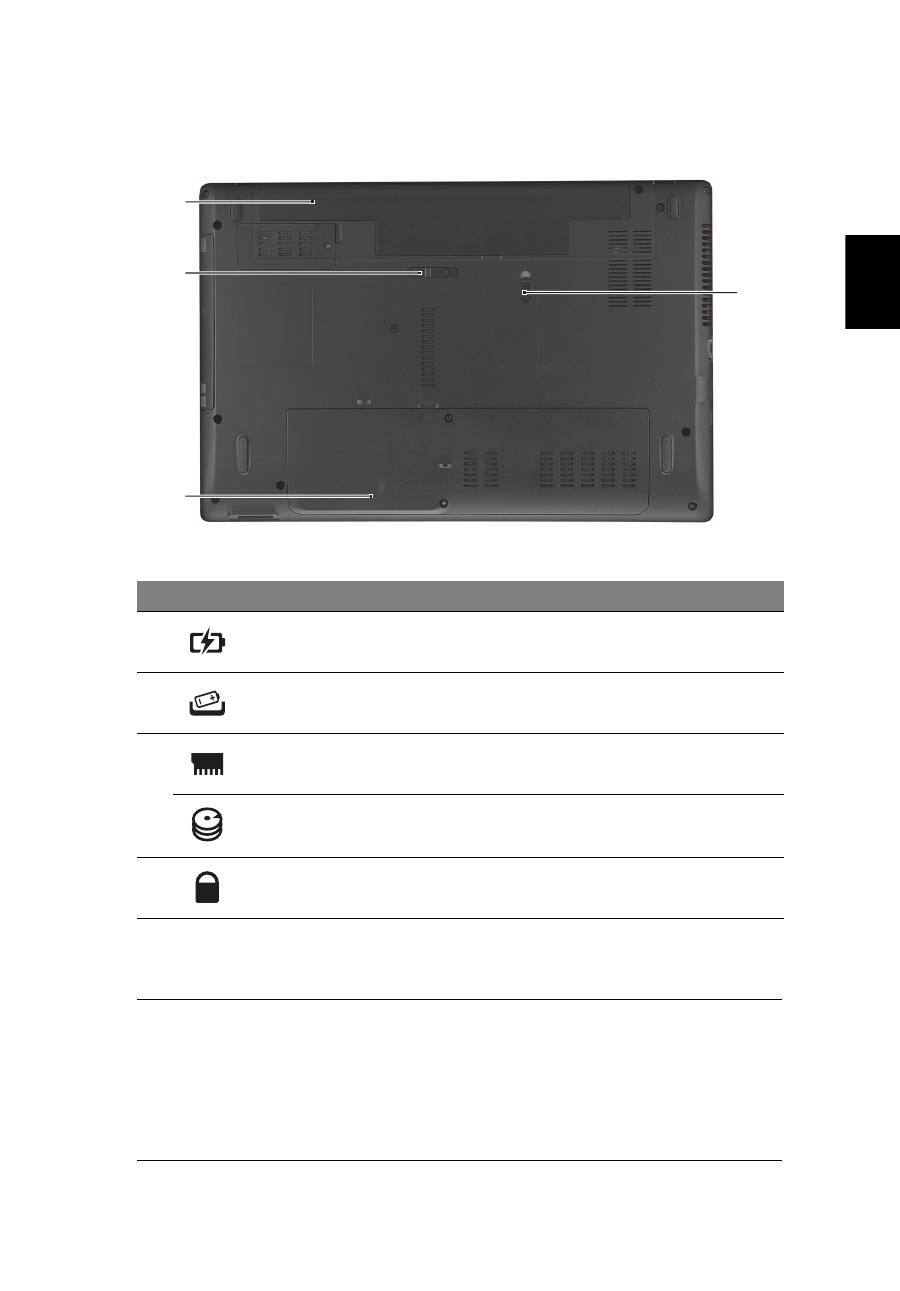
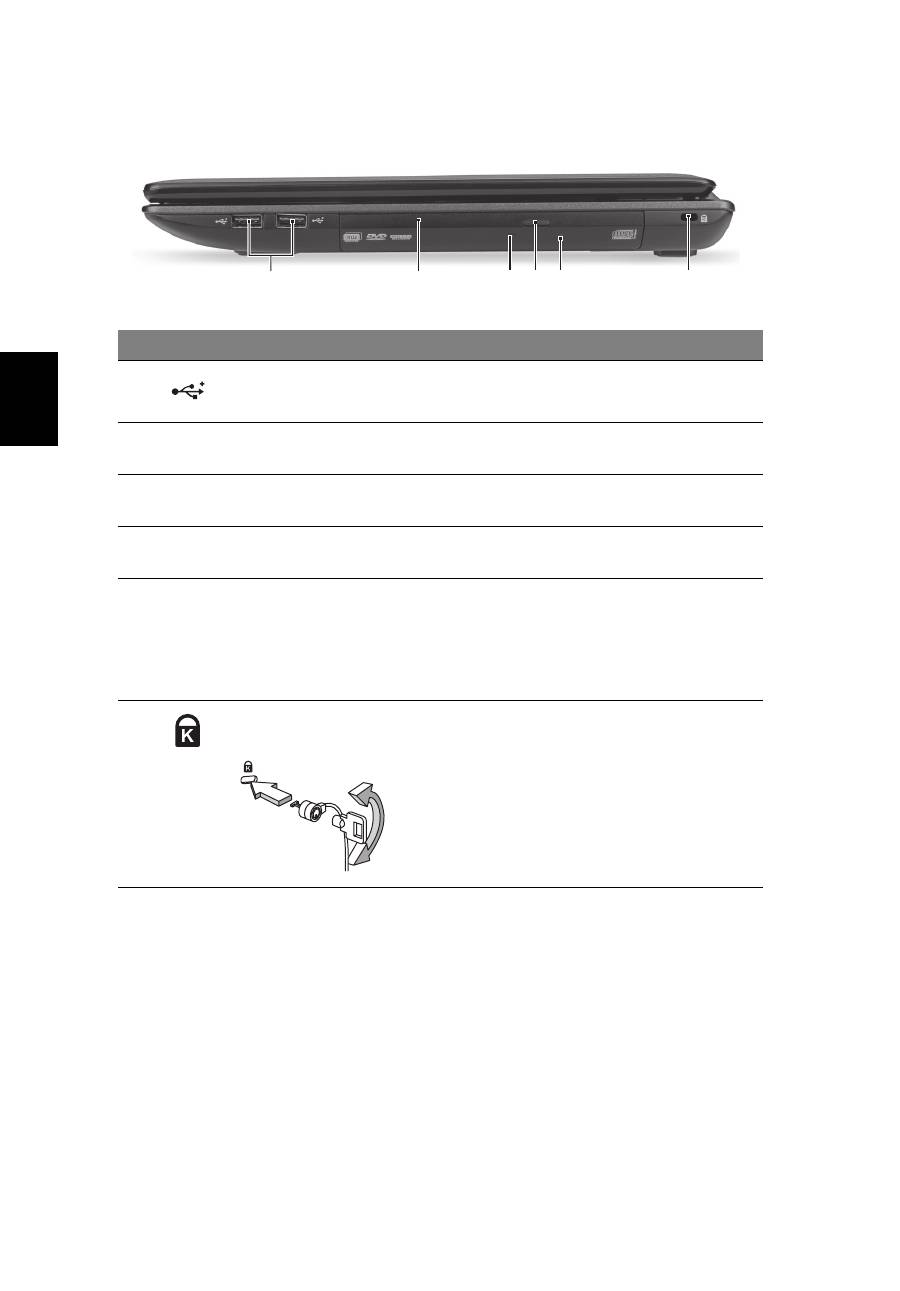
Høyre visning
#
Ikon
Element
Beskrivelse
1
USB 2.0-porter
Kobler til USB 2.0-enheter
(f.eks. USB-mus, USB-kamera).
2
Optisk stasjon
Intern optisk stasjon. Godtar CDer og
DVDer.
3
Tilgangsindikator
for optisk disk
Lyser når den optiske stasjonen er aktiv.
4
Utløserknapp for
optisk stasjon
Løser ut den optiske disken fra stasjonen.
5
Nødutløserhull
Løser ut platen i den optiske stasjonen når
datamaskinen er slått av.
Merk: Sett en binders i nødutløserhullet
hvis du må løse ut den optiske stasjonen
når datamaskinen er av.
6
Spor for
Kensington-lås
Kobler til en Kensington-kompatibel
sikkerhetslås for datamaskinen.
Merk: Koble en sikkehetslåskabel rundt et
ubevegelig objekt som et bord eller
håndtaket på en låst skuff. Sett inn låsen i
sporet og vri om nøkkelen for å låse. Noen
nøkkelløse modeller er også tilgjengelige.
2
1
3 4 5
6
9
Norsk
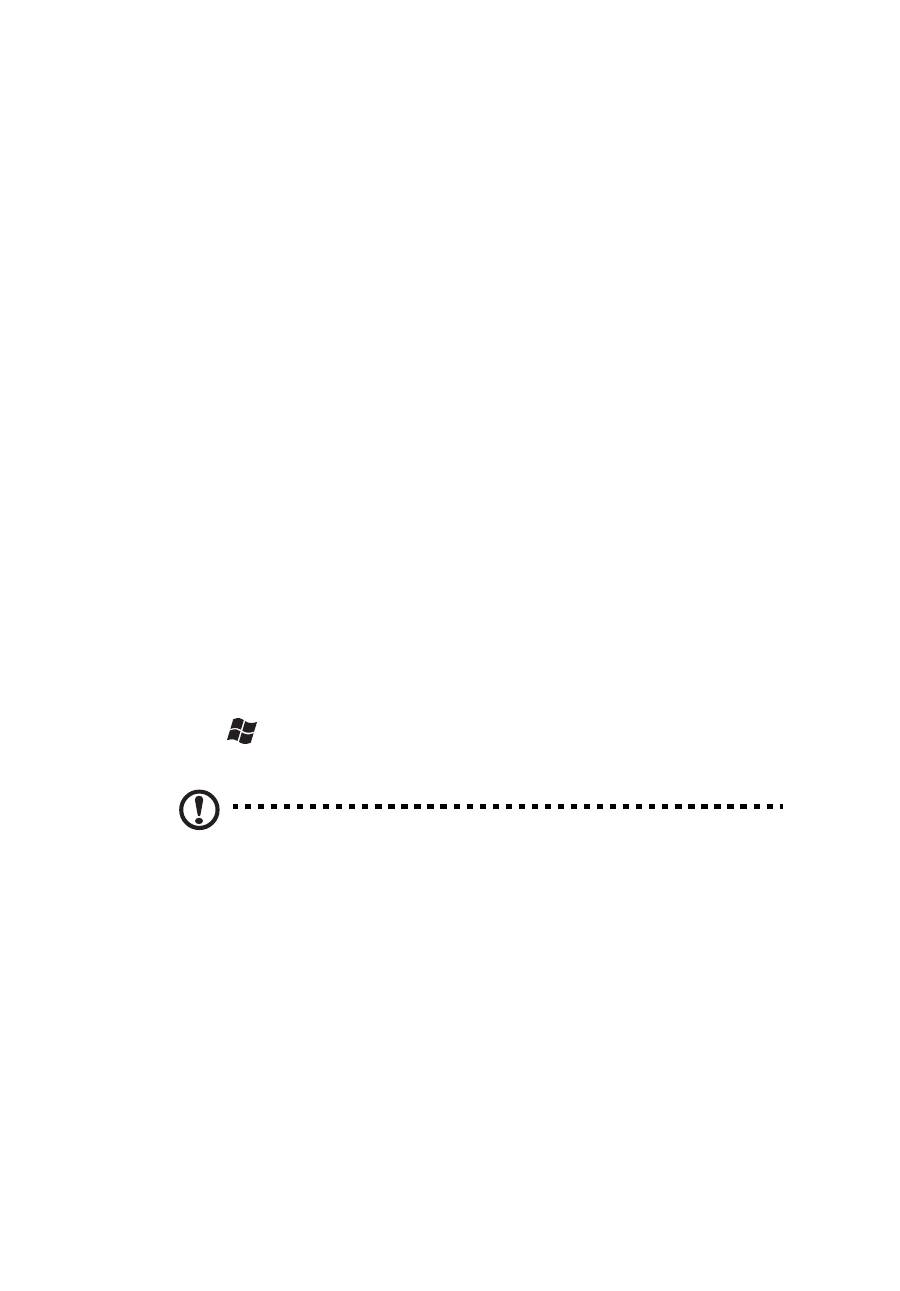
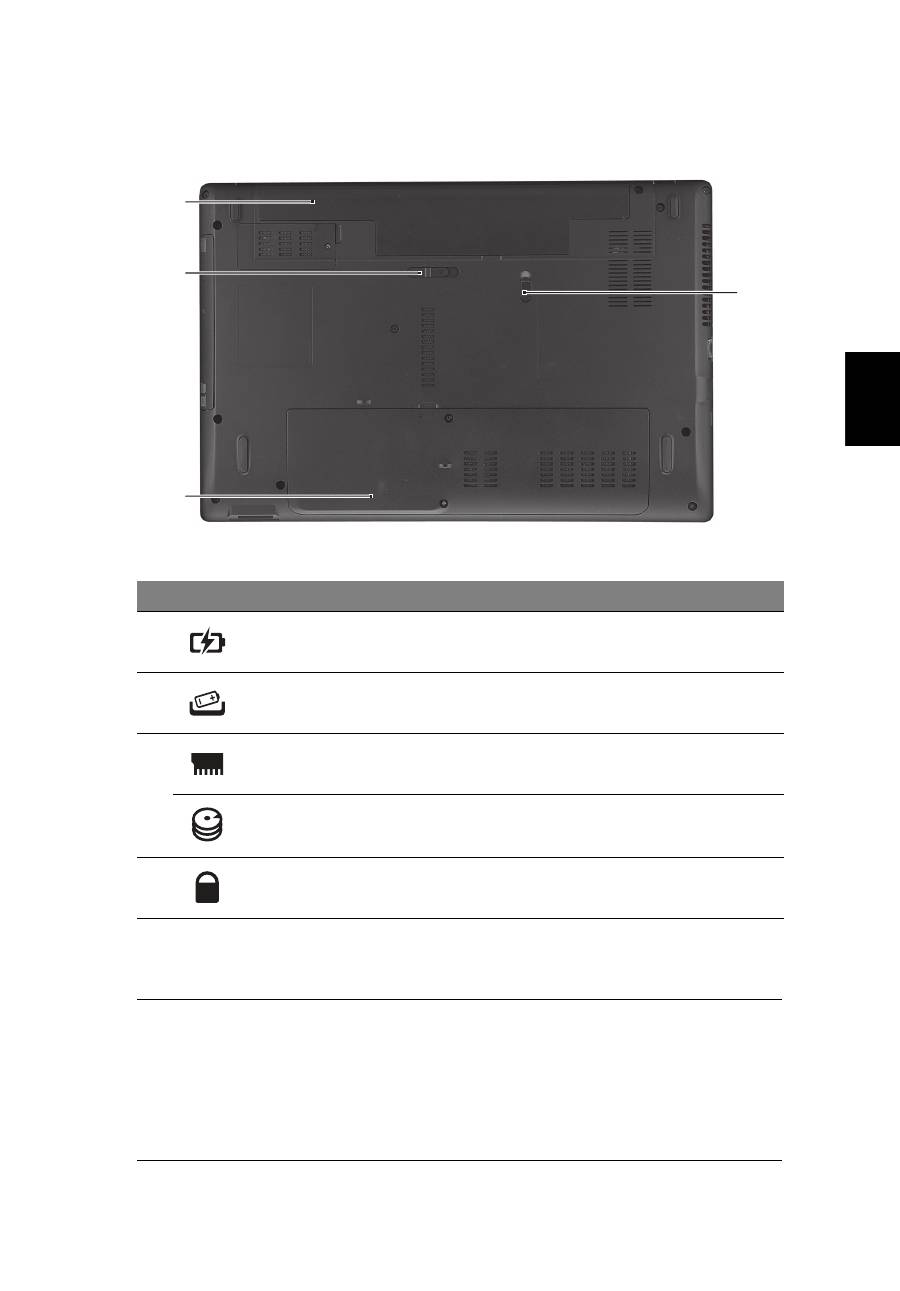
Bunnvisning
Miljø
#
Ikon
Element
Beskrivelse
1
Batterirom
Huser datamaskinens batterier.
2
Batterifrigivelsesbolt
Frigir batteriet for fjerning.
3
Minnerom
Huser datamaskinens hovedminne.
Harddiskplass-hoved
Huser datamaskinens harddisk (sikret
med skruer).
4
Batterilås
Låser batteriet på plass.
•
Temperatur:
•
Drift: 5°C til 35°C
•
Ikke i bruk: -20°C til 65°C
•
Luftfuktighet (ikke-kondenserende):
•
Drift: 20% til 80%
•
Ikke i bruk: 20% til 80%
1
2
3
4


Aspire - Notebook-serien
Hurtig guide

Modelnummer: ____________________________________
Serienummer: _____________________________________
Købsdato: _________________________________________
Købt hos: _________________________________________
© 2010 Alle Rettigheder Forbeholdes.
Aspire - Notebook-serien - Hurtig-guide
Oprindeligt udgivet: 07/2010
3
Generelle oplysninger
Tak, fordi du har valgt en Acer notebook som din mobile computer.
Vejledninger
Vi har udarbejdet et sæt vejledninger til at hjælpe dig med at anvende din Acer
notebook.
Til at begynde med, kan konfigurationsplakaten hjælpe dig til at komme i gang
med konfigurationen af computeren.
Den Aspire Fælles brugervejledning indeholder nyttige oplysninger, der gælder
alle modellerne i Aspire produktserien. Den dækker grundlæggende emner
som f. eks. brug af tastatur, lyd etc. Husk venligst, at Fælles brugervejledning
såvel som AcerSystem User Guide nævnt nedenfor henviser nogle gange til
funktioner eller kapaciteter, der kun findes i udvalgte modeller, og ikke
nødvendigvis i den model du købte. I disse tilfælde er teksten markere med f.
eks. "kun for udvalgte modeller".
Den Hurtig-guide beskriver de grundlæggende egenskaber og funktioner ved
din nye computer. Du kan finde flere oplysninger om, hvordan computeren kan
hjælpe dig til at blive mere produktiv, i AcerSystem User Guide. Denne
vejledning indeholder detaljerede oplysninger om emner som
systemprogrammer, datagendannelse, udvidelsesmuligheder og fejlfinding.
Den indeholder desuden garantioplysninger samt generelle bestemmelser og
sikkerhedsbemærkninger til notebook-computeren. Den er tilgængelig i PDF-
format (Portable Document Format) og er forudinstalleret på notebook-pc.
Følg disse trin for at få adgang til den:
1 Klik på
Start > Alle programmer > AcerSystem.
2 Klik på AcerSystem User Guide.
Bemærk: For at få vist filen skal du have Adobe Reader installeret. Hvis
Adobe Reader ikke er installeret på din computer, kører
installationsprogrammet til Adobe Reader automatisk, når du klikker på
AcerSystem User Guide. Følg vejledningen på skærmen for at afslutte
installationen. Yderligere oplysninger om, hvordan du bruger Adobe
Reader, finder du i menuen Hjælp og Support.
4
D
ansk
Dansk
En præsentation af din Acer
notebook
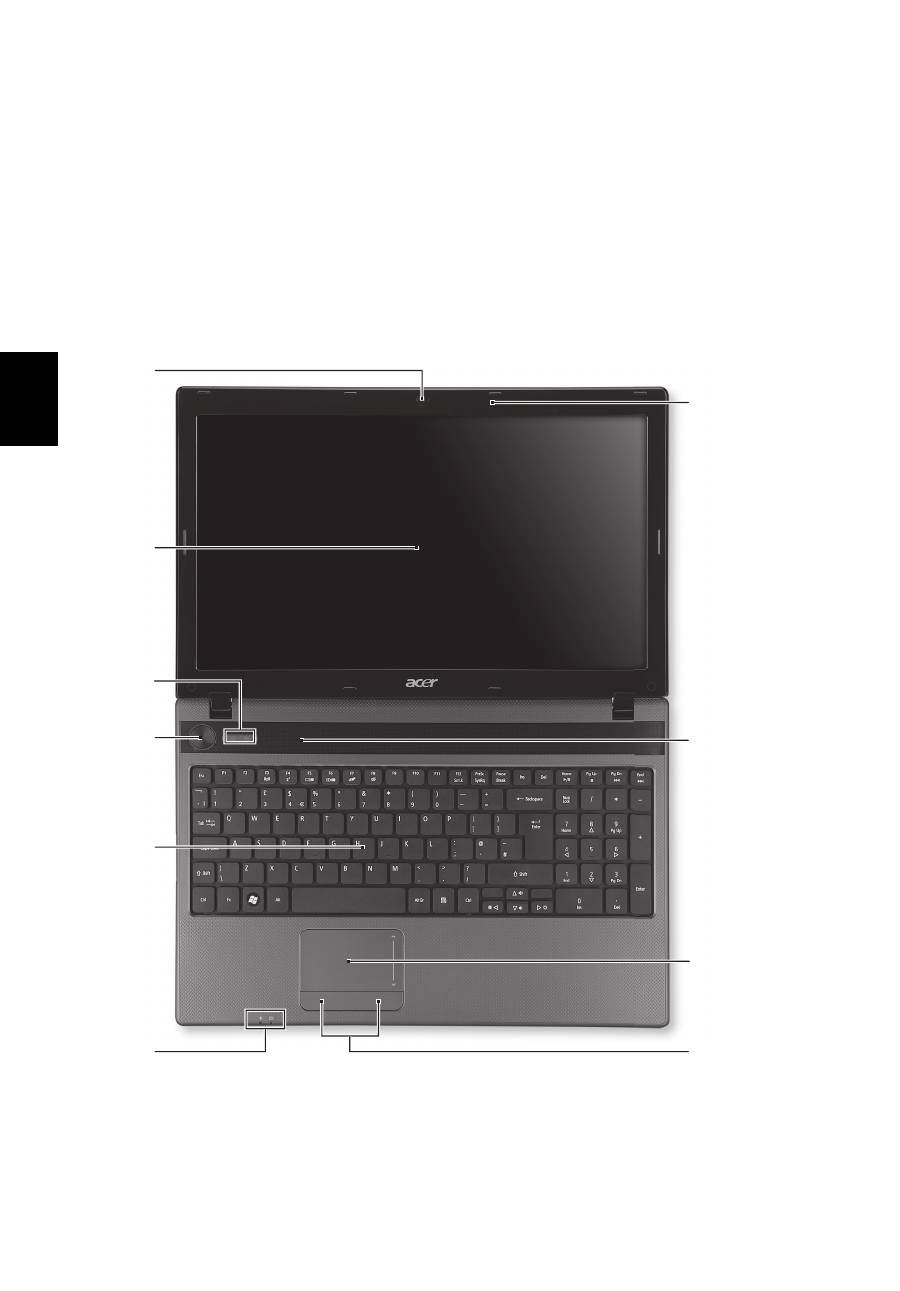
Når du har sat computeren op som vist på illustrationerne på
konfigurationsplakaten, bør du bruge et par minutter på at lære din nye Acer
notebook at kende.
Fra oven
1
3
2
4
5
6
7
8
10
9
5
Dansk
Dansk
#
Ikon
Emne
Beskrivelse
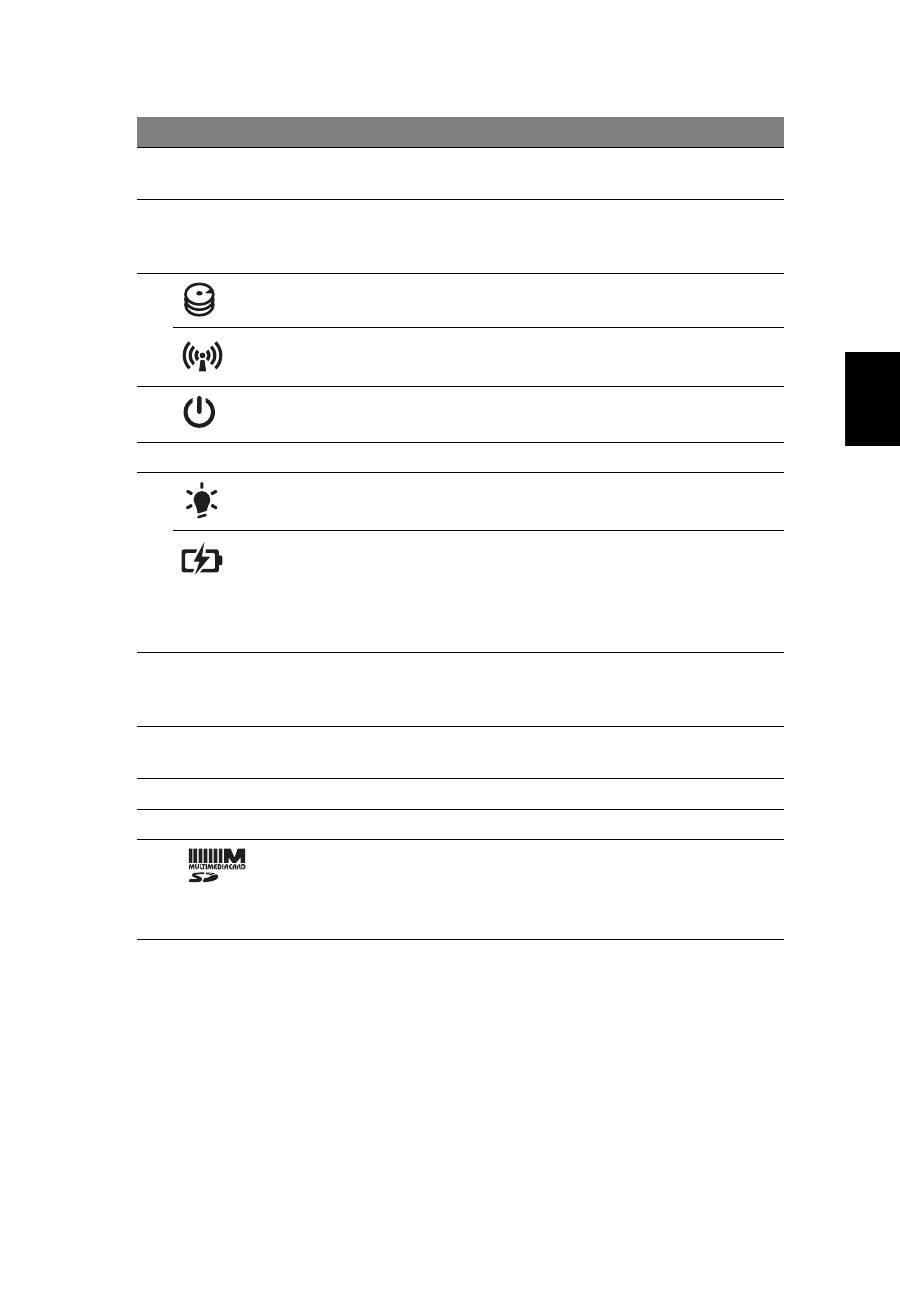
1
Integreret
webcam
Webkamera til videokommunikation
(kun for udvalgte modeller).
2
Skærm
Den kaldes også for et LCD (Liquid-Crystal
Display - flydende krystaldisplay), og det
viser computerens output.
3
Harddiskindikator Lyser, når harddisken er aktiv.
Kommunikations-
indikator
Angiver status for computerens trådløse
enhedsforbindelse.
4
Afbryderknap/
Strømindikator
Tænder/slukker for computeren.
Angiver computerens strømstatus.
5
Tastatur
Til indtastning af data på computeren.
6
Strømindikator
Angiver computerens strømstatus.
Batteriindikator
Angiver computerens batteristatus.
1. Oplader: Lampen lyser gult, når batteriet
oplader.
2. Fuldt opladet: Lampen lyser blåt i
AC-tilstand.
7
Klik-knapper
(til venstre og til
højre)
Knapperne til højre og venstre fungerer på
samme måde som musens højre og venstre
knapper.
8
Touchpad
(pegefelt)
Et berøringsfølsomt pegeredskab, der
fungerer ligesom en computermus.
9
Højtaler
Leverer lydoutput.
10
Mikrofon
Intern mikrofon til optagelse af lyd.
2-i-1-kortlæser
Accepterer Secure Digital (SD)-, MultiMedia
Card (MMD)-kort.
Bemærk: Skub for at fjerne/installere kortet.
Der kan kun være et aktivt kort ad gangen.
6
D
ansk
Dansk
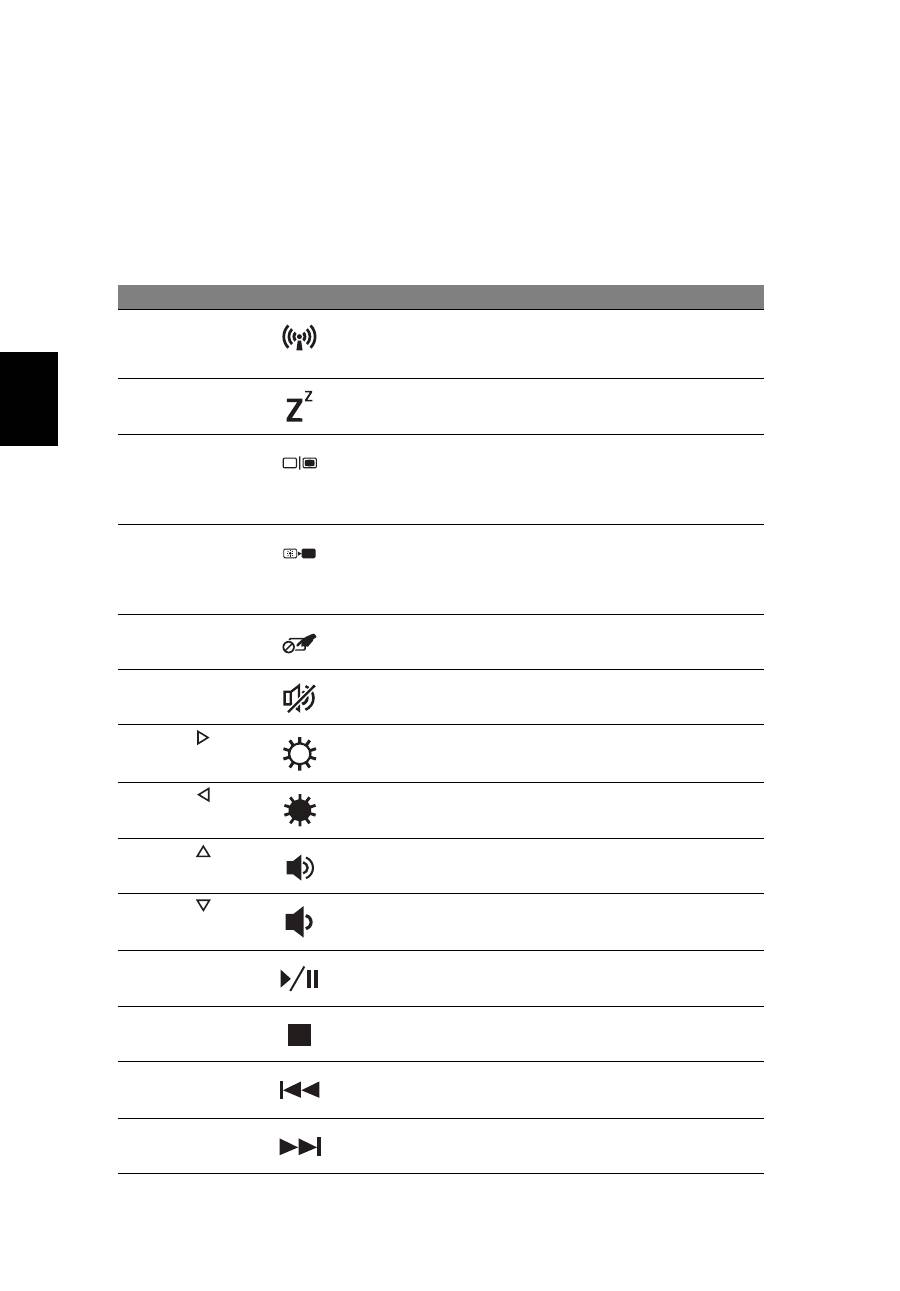
Genvejstaster
Computeren bruger genvejstaster eller tastekombinationer til at få adgang til
de fleste af computerens funktioner, f.eks. skærmens lysstyrke og lydstyrke.
Hvis du vil aktivere genvejstaster, skal du holde <Fn>-tasten nede og derefter
trykke på den anden taste i genvejstastekombinationen.
Genvejstaste
Ikon
Funktion
Beskrivelse
<Fn> + <F3>
Kommunikation Aktiverer/deaktiverer
computerens
kommunikationsenheder.
<Fn> + <F4>
Dvale
Sætter computeren i
dvaletilstand.
<Fn> + <F5>
Skærm til/fra
Skifter skærmoutputtet mellem
skærmen, en ekstern skærm
(hvis den er tilsluttet) og begge
to.
<Fn> + <F6>
Tom skærm
Slukker for skærmens
baggrundslys for at spare strøm.
Tryk på en vilkårlig taste for at
returnere.
<Fn> + <F7>
Touchpad til/fra Tænder og slukker for
touchpad'en.
<Fn> + <F8>
Højttaler til/fra
Tænder og slukker for
højttalerne.
<Fn> + < >
Lysstyrke op
Forøger skærmens lysstyrke.
<Fn> + < >
Lysstyrke ned
Sænker skærmens lysstyrke.
<Fn> + < >
Lydstyrke op
Forøger højttalerens lydstyrke.
<Fn> + < >
Lydstyrke ned
Sænker højttalerens lydstyrke.
<Fn> + <Home>
Afspil/Pause
Afspil eller stands en udvalgt
mediefil midlertidigt.
<Fn> + <Pg Up>
Stop
Standser afspilningen af den
valgte mediefil.
<Fn> + <Pg Dn>
Forrige
Går tilbage til den forrige
mediefil.
<Fn> + <End>
Næste
Springer til den næste mediefil.
7
Dansk
Dansk
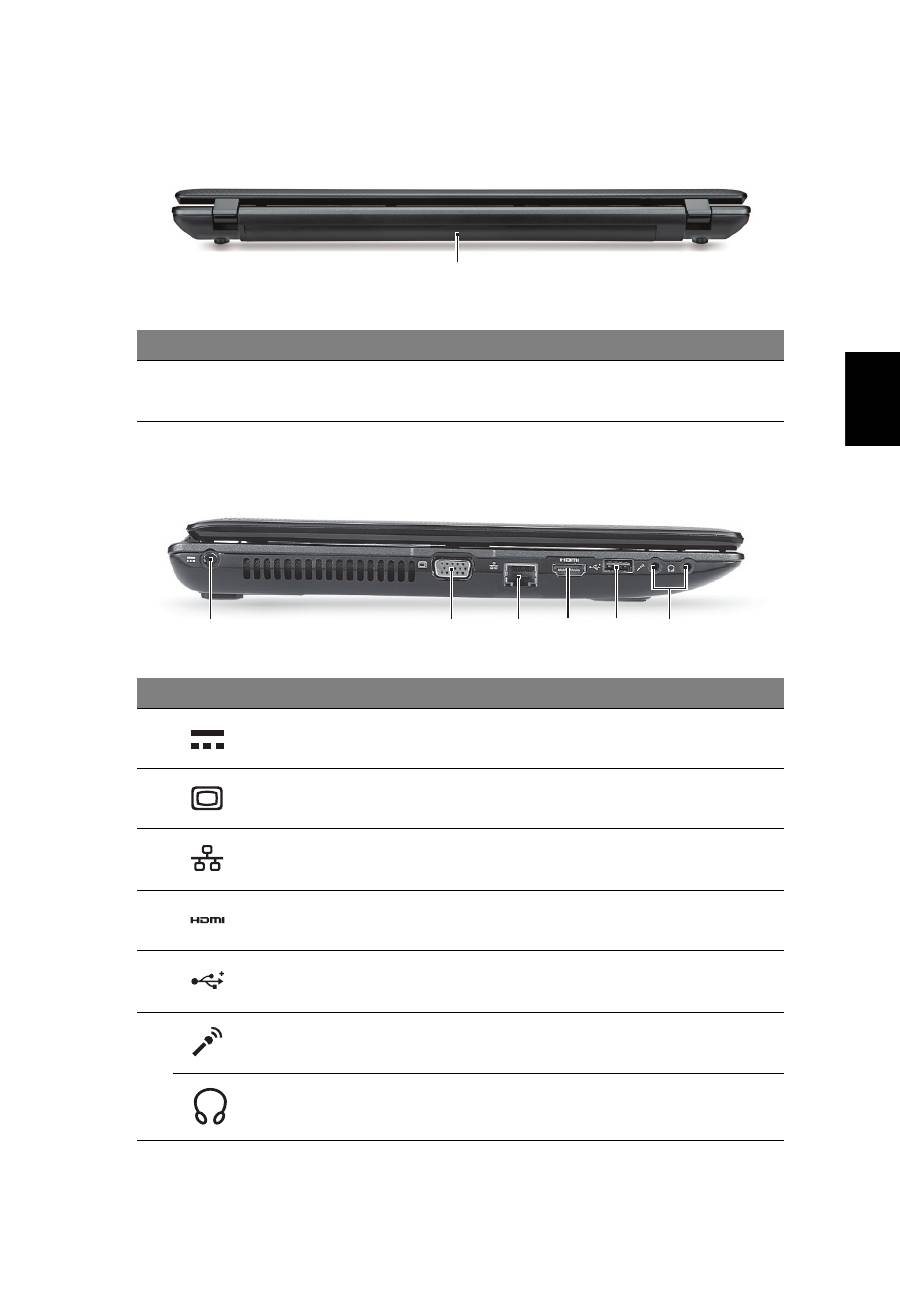
Set bagfra
Fra venstre
#
Ikon
Emne
Beskrivelse
1
Batterirum
Indeholder computerens batteri.
#
Ikon
Emne
Beskrivelse
1
Jævnstrøm ind-stik
Tilslutter til en vekselstrømsadapter.
2
Port til ekstern skærm
(VGA)
Tilslutter til en skærmenhed
(f.eks. ekstern skærm, LCD-projektor).
3
Ethernet (RJ-45)-port
Tilslutter til et Ethernet 10/100/1000-
baseret netværk.
4
HDMI-port
Understøtter HD digitale
netværksforbindelser.
5
USB 2.0-port
Tilslut til USB 2.0-enheder (f. eks. en
USB-mus, et USB-kamera).
6
Mikrofonstik
Accepterer input fra eksterne
mikrofoner.
Hovedtelefoner/
højttalere/linje ud-stik
Tilslutter til lydlinje ud-enheder
(f. eks. højtalere, hovedtelefoner).
1
2
1
3
4
5
6
8
D
ansk
Dansk
Fra højre
#
Ikon
Emne
Beskrivelse
1
USB 2.0-porte
Tilslut til USB 2.0-enheder (f. eks. en
USB-mus, et USB-kamera).
2
Optisk drev
Internt optisk drev, der kan bruges med
CD'er og DVD'er.
3
Optisk disk -
adgangsindikator
Lyser, når det optiske drev er aktivt.
4
Skub ud-knap for
det optiske drev
Skubber den optiske disk ud ad drevet.
5
Mekanisk
udløserhul
Det åbner skuffen til det optiske drev, når
computeren er slukket.
Bemærk: Indsæt en papirklips i hullet til
nødudskubning for at skubbe den optiske
drevbakke ud, når computeren er slukket.
6
Åbning til en
Kensington-lås
Tilslutter til en Kensington-kompatibel
computers sikkerhedslås.
Bemærk: Sno kabelet til
computersikkerhedslåsen rundt om en fast
genstand, f.eks. et bord eller et håndtag
på en låst skuffe. Sæt låsen i indhakket, og
drej nøglen, så låsen sættes fast. Der
findes også modeller uden nøgle.
2
1
3 4 5
6
9
Dansk
Dansk
Set fra bunden
Omgivelser
#
Ikon
Emne
Beskrivelse
1
Batterirum
Indeholder computerens batteri.
2
Frigørelsesrigel til
batteri
Frigør batteriet til udtagning.
3
Hukommelsesrum
Her sidder computerens centrale
hukommelse.
Harddiskbås-hoved
Indeholder computerens harddisk
(fastsat med skruer).
4
Batterilås
Låser batteriet på plads.
•
Temperatur:
•
Under brug: 5°C til 35°C
•
Ikke i brug: -20°C til 65°C
•
Fugtighed (ikke-kondenserende):
•
Under brug: 20% til 80%
•
Ikke i brug: 20% til 80%
1
2
3
4


Aspire bärbar-serien
Snabbguide

Modellnummer: ___________________________________
Serienummer: _____________________________________
Inköpsdatum: _____________________________________
Inköpsställe: _______________________________________
© 2010 Med ensamrätt.
Snabbguide för Aspire bärbar-serien
Ursprunglig utgåva: 07/2010
3
Välkommen!
Vi vill tacka för att du har valt en bärbar Acer-dator som kommer att uppfylla
dina krav på bärbar datorbehandling.
Dina handböcker
Vi har tagit fram en uppsättning guider som hjälp vid användning av din
bärbara Acer-dator:
Till att börja med finns instruktionsfoldern som hjälper dig komma igång med
installationen av datorn.
Den Aspire Allmän användarhandbok innehåller användbar information som
gäller alla modeller i Aspire-produktserien. Den omfattar grundläggande
ämnen som användning av tangentbordet, ljud, osv. Var medveten om att
Allmän användarguide samt AcerSystem User Guide som nämns nedan till följd
av sin natur då och då hänvisar till funktioner som bara finns i vissa av seriens
modeller men inte nödvändigtvis i den modell som du har köpt. Sådana
exempel markeras i texten med fraser som "endast för vissa modeller".
I den Snabbguide presenteras de grundläggande funktionerna i din nya dator.
Mer information om hur datorn kan hjälpa dig att bli mer produktiv finns i
AcerSystem User Guide. Denna handbok innehåller detaljerad information om
ämnen som systemverktyg, dataåterhämtning, expansionsalternativ och
felsökning. Dessutom innehåller den garantiinformation och allmänna regler,
samt säkerhetsnoteringar om din bärbara dator. Den är tillgänglig i Portable
Document Format (PDF) och levereras förinstallerad i den bärbara datorn. Följ
dessa steg för att få tillgång till den:
1 Välj
Start > Alla program > AcerSystem.
2 Dubbelklicka på AcerSystem User Guide.
Obs: Du måste ha Adobe Reader installerat för att kunna visa filen. Om
Adobe Reader inte är installerat på datorn kommer det att installeras när
du dubbelklickar på AcerSystem User Guide. Utför installationen genom att
följa instruktionerna på bildskärmen. Instruktioner för hur du använder
Adobe Reader finns på menyn Hjälp och Support.
4
Sv
enska
Beskrivning av din bärbara Acer-
dator
När du har installerat datorn enligt illustrationen i instruktionsfoldern vill vi
beskriva din nya bärbara Acer-dator.
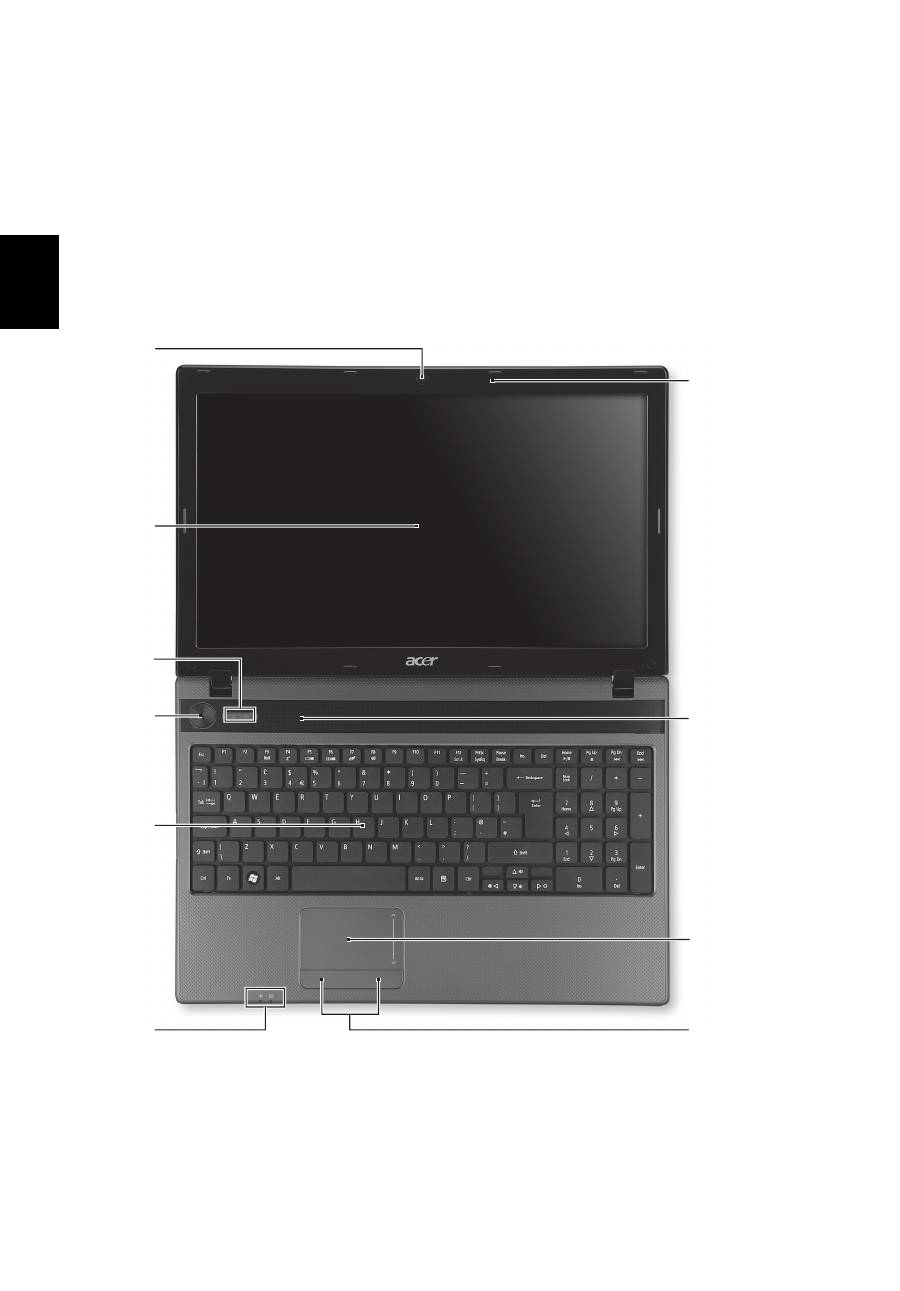
Vy över ovansidan
1
3
2
4
5
6
7
8
10
9
5
Svensk
a
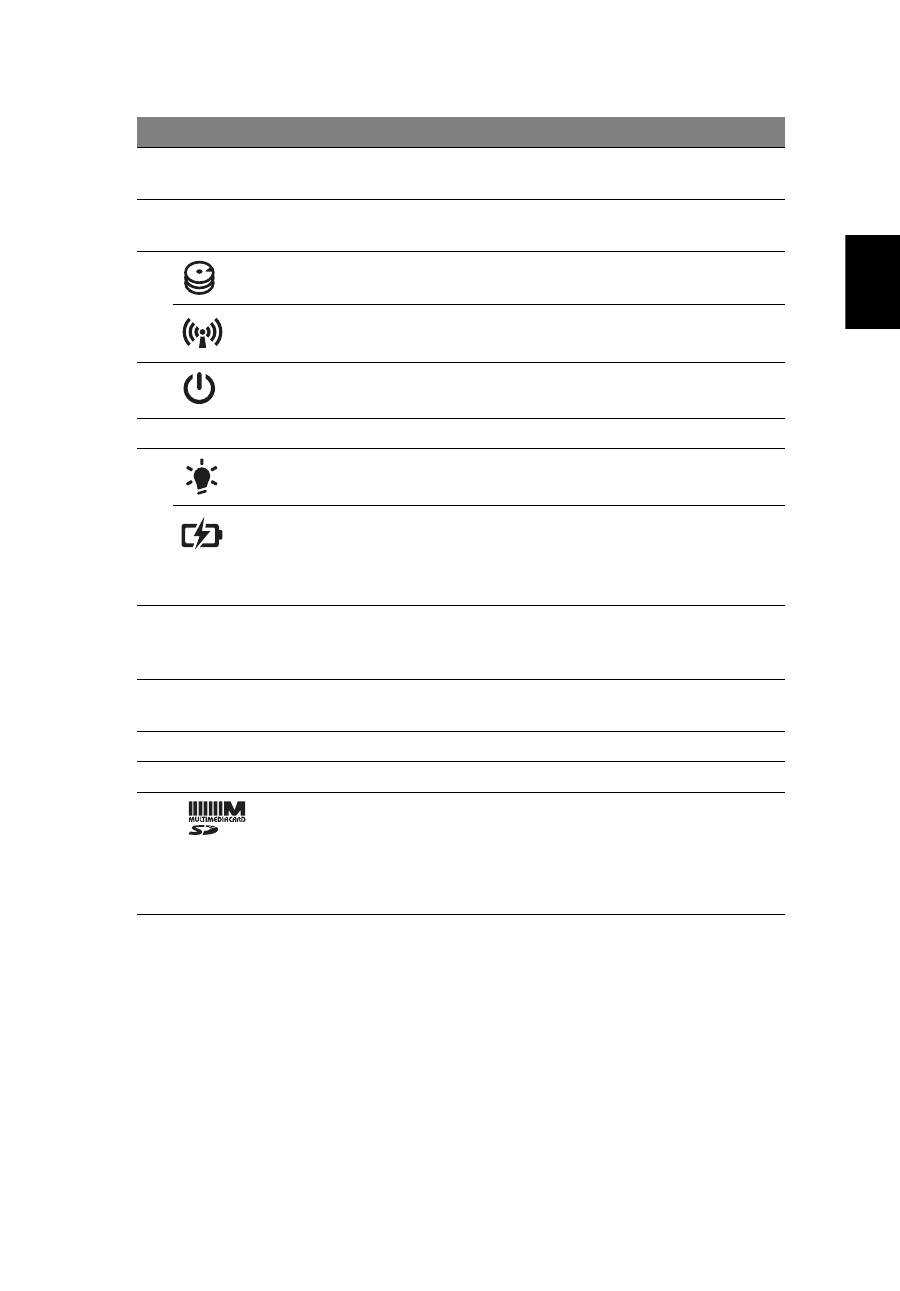
#
Ikon
Objekt
Beskrivning
1
Integrerad
webbkamera
Webbkamera för videokommunikation
(endast för vissa modeller).
2
Bildskärm
Kallas även Liquid-Crystal Display (LCD),
visar utdata från datorn.
3
Hårddiskindikator Lyser när hårddisken är aktiv.
Kommunikations-
indikator
Anger status för datorns trådlösa
anslutningsenhet.
4
Av-/på-knapp/
indikator
Slår på och stänger av datorn.
Anger om datorn är av eller på.
5
Tangentbord
För inmatning av data i datorn.
6
På-indikator
Anger om datorn är av eller på.
Batteriindikator
Anger status för datorns batteri.
1. Laddar: Lyser orange när batteriet laddas.
2. Fulladdad: Lyser blått då datorn är
ansluten till nätström.
7
Klickknappar
(vänster och
höger)
Vänster och höger knapp fungerar som
vänster och höger musknapp.
8
Pekplatta
Beröringskänslig pekenhet som fungerar
som en datormus.
9
Högtalare
Avger utgående ljud.
10
Mikrofon
Inbyggd mikrofon för ljudinspelning.
2-i-1-kortläsare
Avsedd för Secure Digital (SD) och
MultiMediaCard (MMC).
Obs! Tryck för att ta bort/sätta i kortet.
Endast ett enda kort kan vara aktivt åt
gången.
6
Sv
enska
Snabbknappar
Datorn använder snabbknappar eller knappkombinationer för att komma åt de
flesta av datorns kontroller, t.ex. skärmens ljusstyrka och volym.
Du aktiverar en snabbknapp genom att hålla ned <Fn> innan du trycker på den
andra knappen i snabbknappskombinationen.
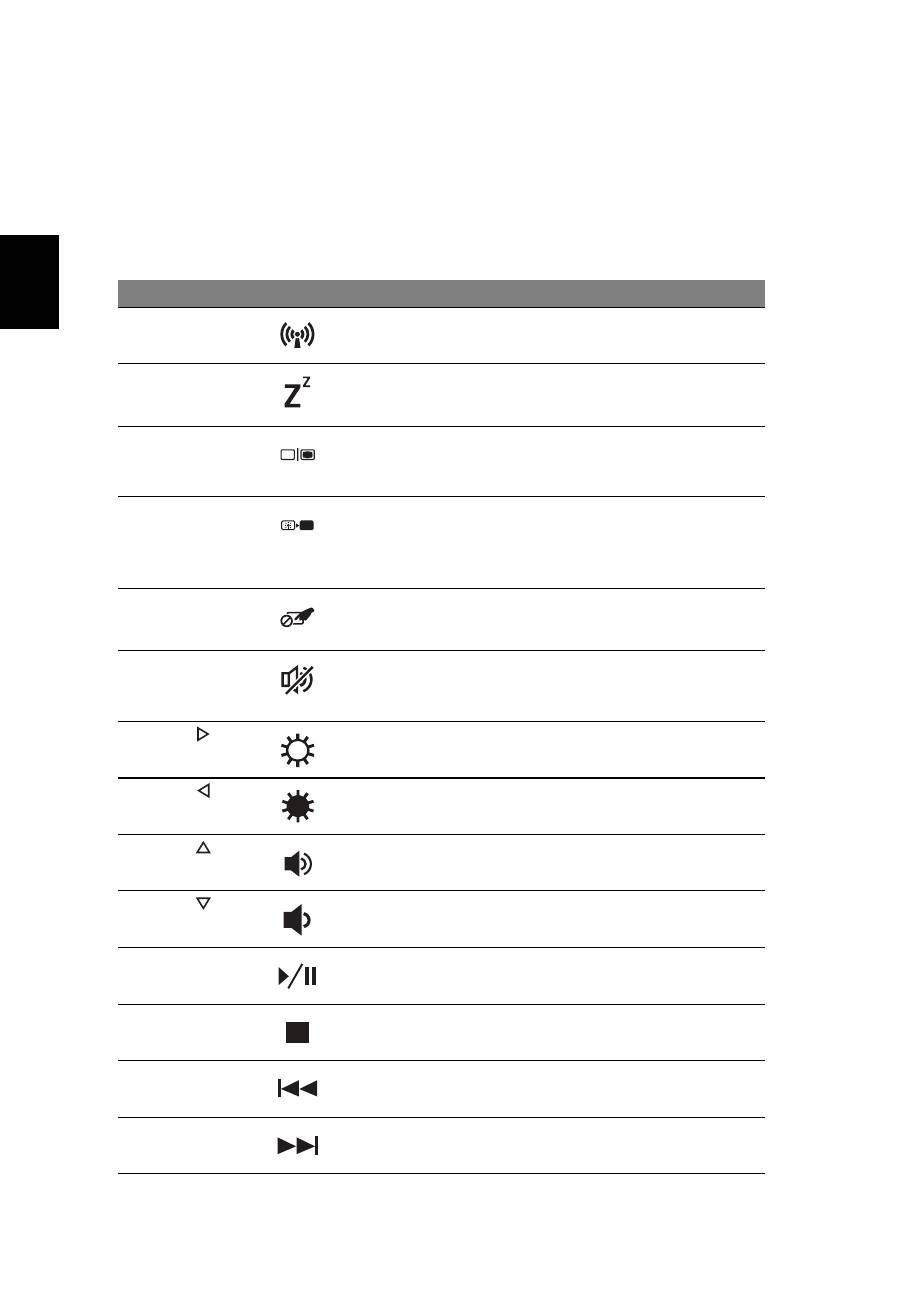
Snabbknapp
Ikon
Funktion
Beskrivning
<Fn> + <F3>
Kommunikation Aktiverar/avaktiverar datorns
kommunikationsenheter.
<Fn> + <F4>
Viloläge
Placerar datorn i viloläge.
<Fn> + <F5>
Växla bildskärm Växlar visning mellan datorns
bildskärm och en extern monitor
(i förekommande fall) och båda.
<Fn> + <F6>
Skärmsläckare
Stänger av bildskärmens
bakgrundsbelysning för att spara
ström. Återgå genom att trycka
på en valfri knapp.
<Fn> + <F7>
Aktivera
pekplatta
Slår på och stänger av
pekplattan.
<Fn> + <F8>
Aktivera/
avaktivera
högtalare
Sätter på/stänger av högtalarna.
<Fn> + < >
Öka ljusstyrkan
Ökar bildskärmens ljusstyrka.
<Fn> + < >
Minska
ljusstyrka
Minskar bildskärmens ljusstyrka.
<Fn> + < >
Höj volymen
Höjer högtalarvolymen.
<Fn> + < >
Sänk volymen
Sänker högtalarvolymen.
<Fn> + <Home>
Spela upp/pausa Spelar upp eller pausar en vald
mediefil.
<Fn> + <Pg Up>
Stopp
Stoppar uppspelning av vald
mediefil.
<Fn> + <Pg Dn>
Föregående
Återgår till föregående mediefil.
<Fn> + <End>
Nästa
Hoppar till nästa mediefil.


