
Acer Aspire 5342 – page 4
Manual for Acer Aspire 5342
7
Portugu
ês
Portug
u
ês
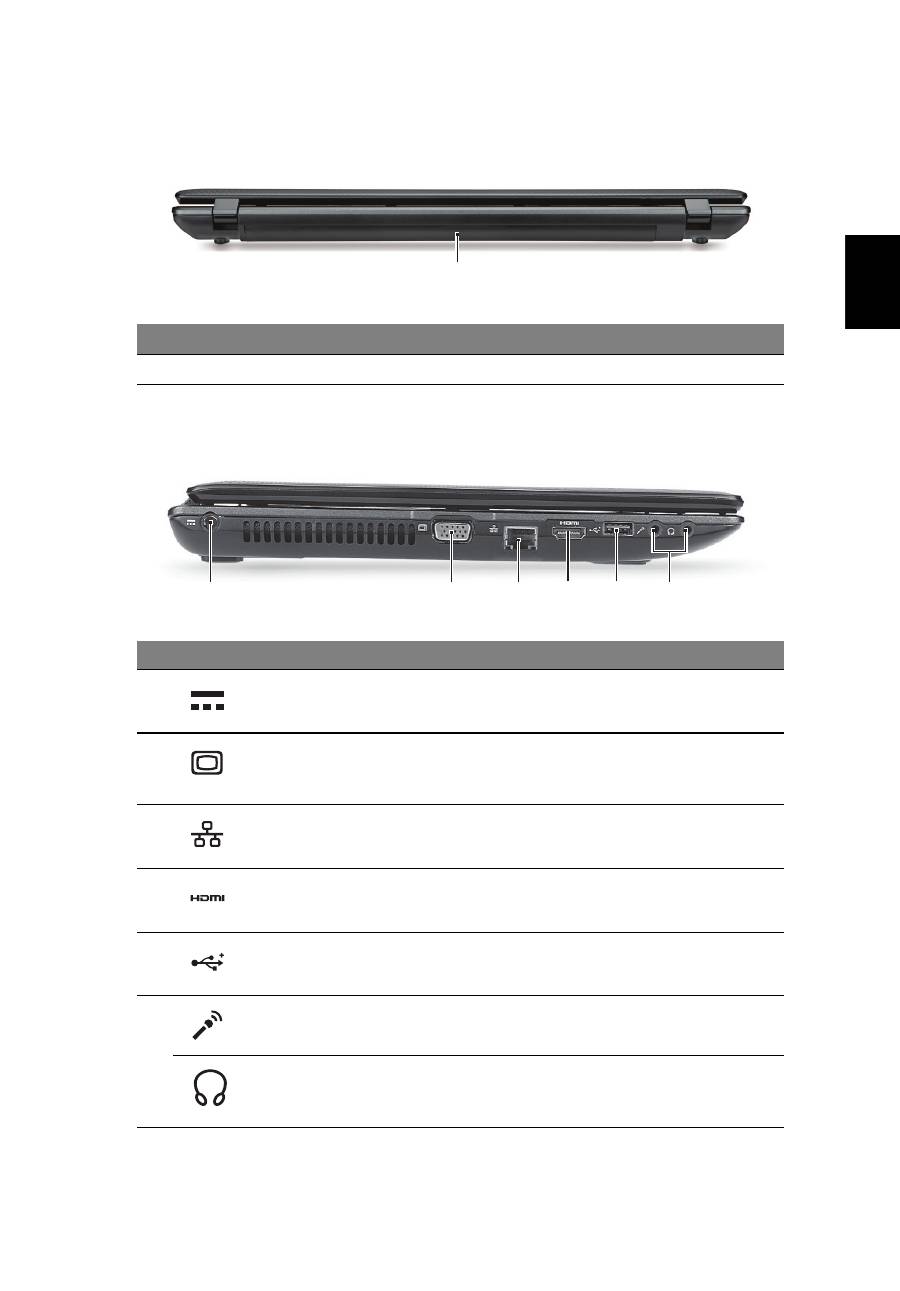
Vista traseira
Vista esquerda
#
Ícone
Item
Descrição
1
Baía da bateria
Contém a bateria do computador.
#
Ícone
Item
Descrição
1
Tomada de
entrada CC
Liga a um adaptador CA.
2
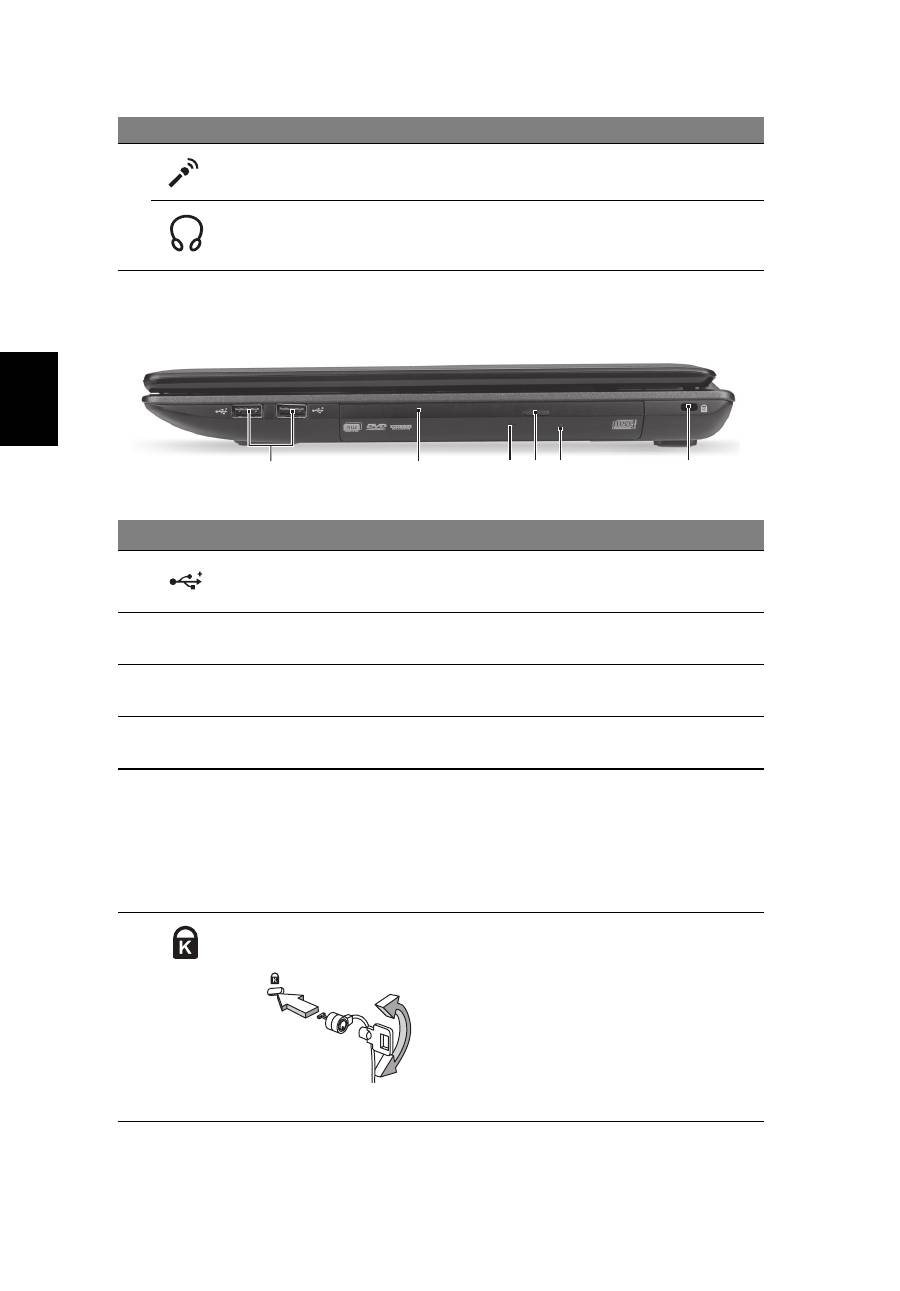
Ligação a ecrã
externo (VGA)
Liga a um dispositivo de visualização
(por exemplo, monitor externo, projector
LCD).
3
Porta Ethernet
(RJ-45)
Liga a uma rede Ethernet de base
10/100/1000.
4
Porta HDMI
Suporta ligações de vídeo digital de alta
definição.
5
Porta USB 2.0
Liga a dispositivos USB 2.0 (por exemplo,
rato USB, câmara USB).
6
Tomada para
microfone
Aceita entradas de microfones externos.
Tomada de
auscultadores/
altifalante/saída
Liga a dispositivos de saída de áudio
(por exemplo, altifalantes, auscultadores).
1
2
1
3
4
5
6
8
Port
ugu
ês
Por
tug
uês
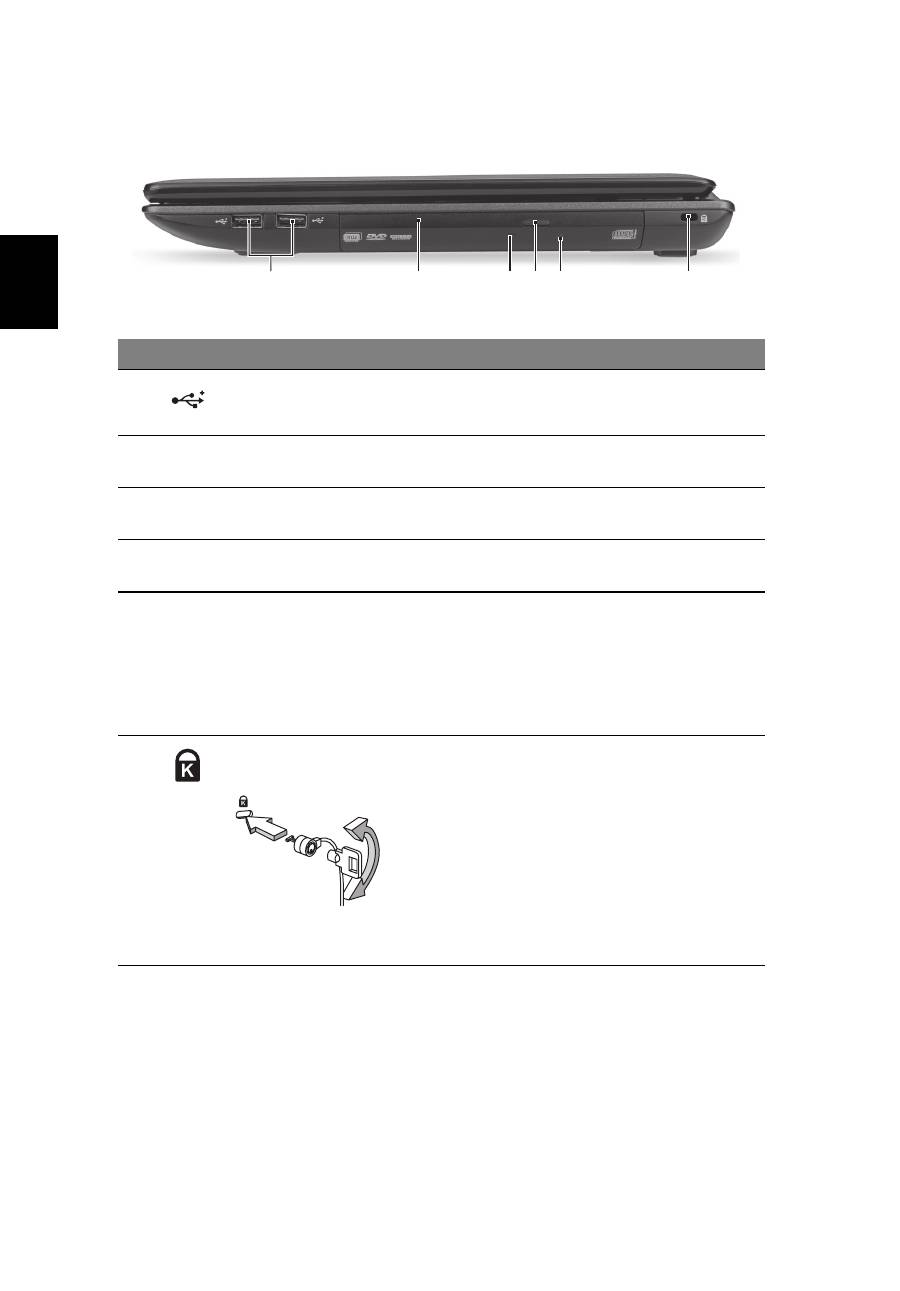
Vista direita
#
Ícone
Item
Descrição
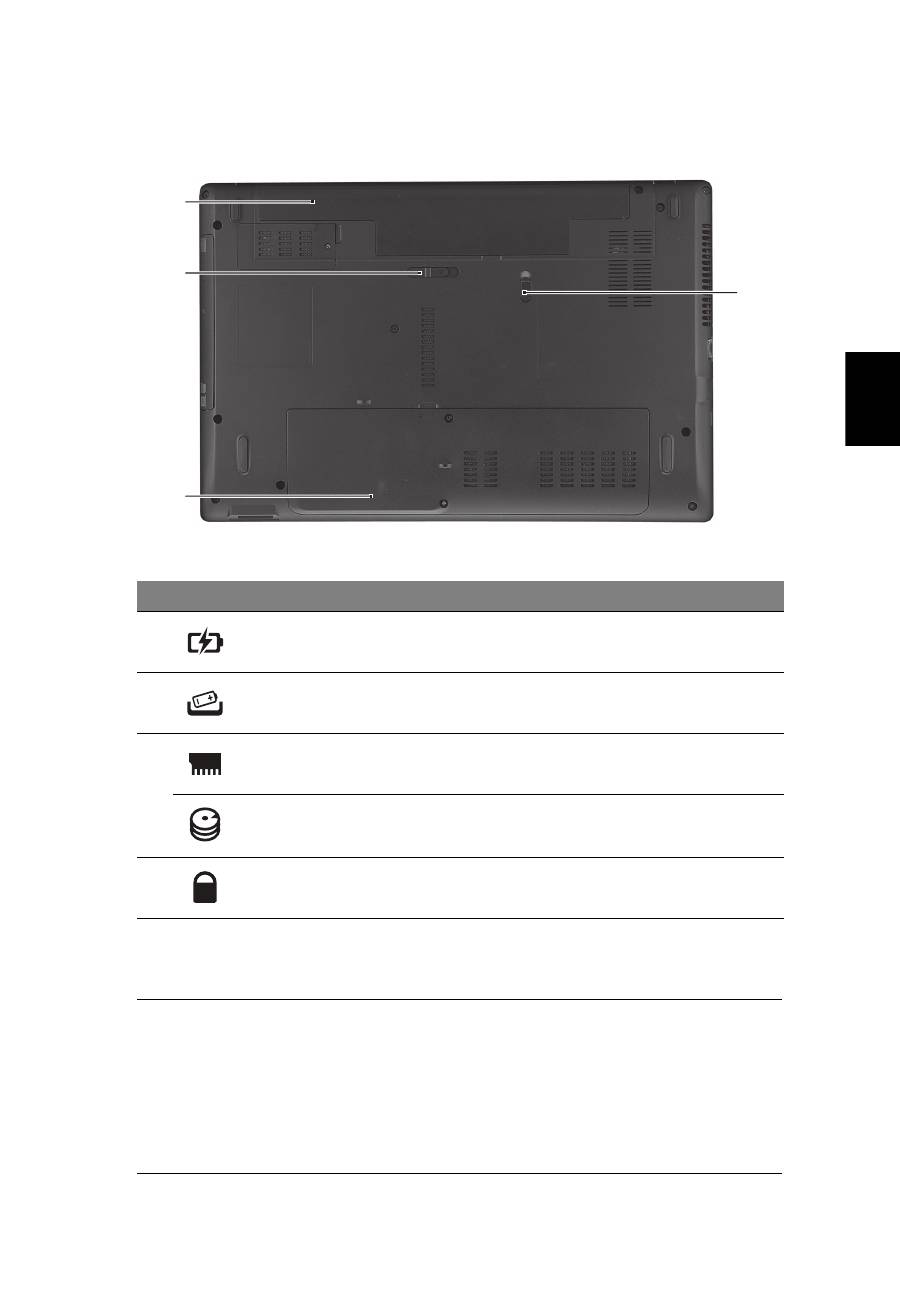
1
Portas USB 2.0
Liga a dispositivos USB 2.0 (por exemplo,
rato USB, câmara USB).
2
Unidade óptica
Unidade óptica interna; aceita CDs ou
DVDs.
3
Indicador de acesso
do disco óptico
Acende quando a unidade óptica está
activa.
4
Botão de ejecção da
unidade óptica
Ejecta o disco óptico da unidade.
5
Furo de ejecção de
emergência
Ejecta o tabuleiro da unidade óptica
quando o computador está desligado.
Nota: Introduza um clipe no orifício de
ejecção de emergência, para a unidade
óptica ejectar o tabuleiro quando desligado
o computador.
6
Ranhura para fecho
Kensington
Liga a um cadeado de segurança
Kensington (ou compatível).
Nota: Enrole o cabo de bloqueio de
segurança do computador em torno de um
objecto imóvel, como por exemplo uma
mesa ou o puxador de uma gaveta fechada.
Introduza o cabo de segurança na ranhura
e rode a chave para proteger o bloqueio.
Também estão disponíveis modelos sem
chave.
2
1
3 4 5
6
9
Portugu
ês
Portug
u
ês
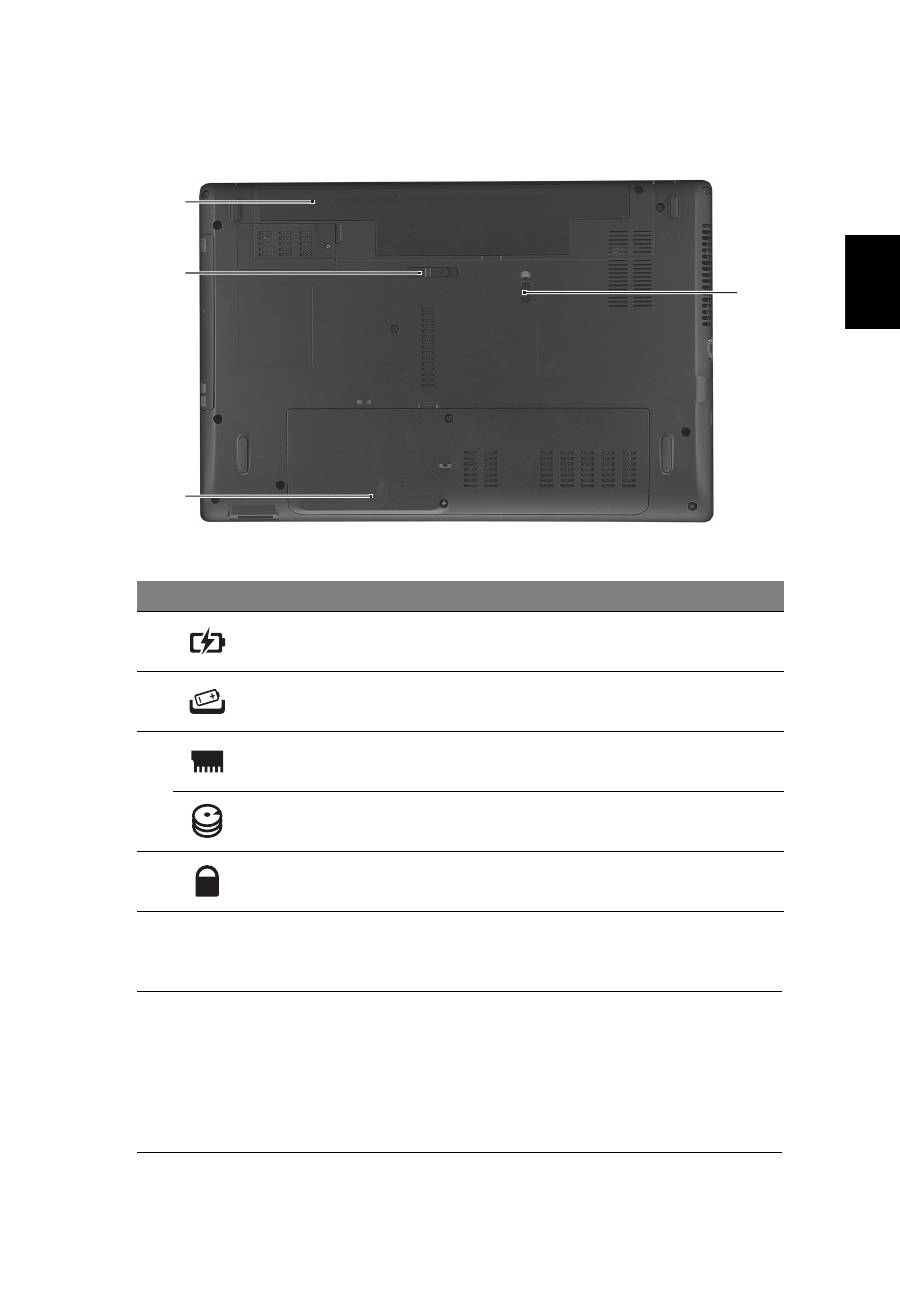
Visão da base
Ambiente
#
Ícone
Item
Descrição
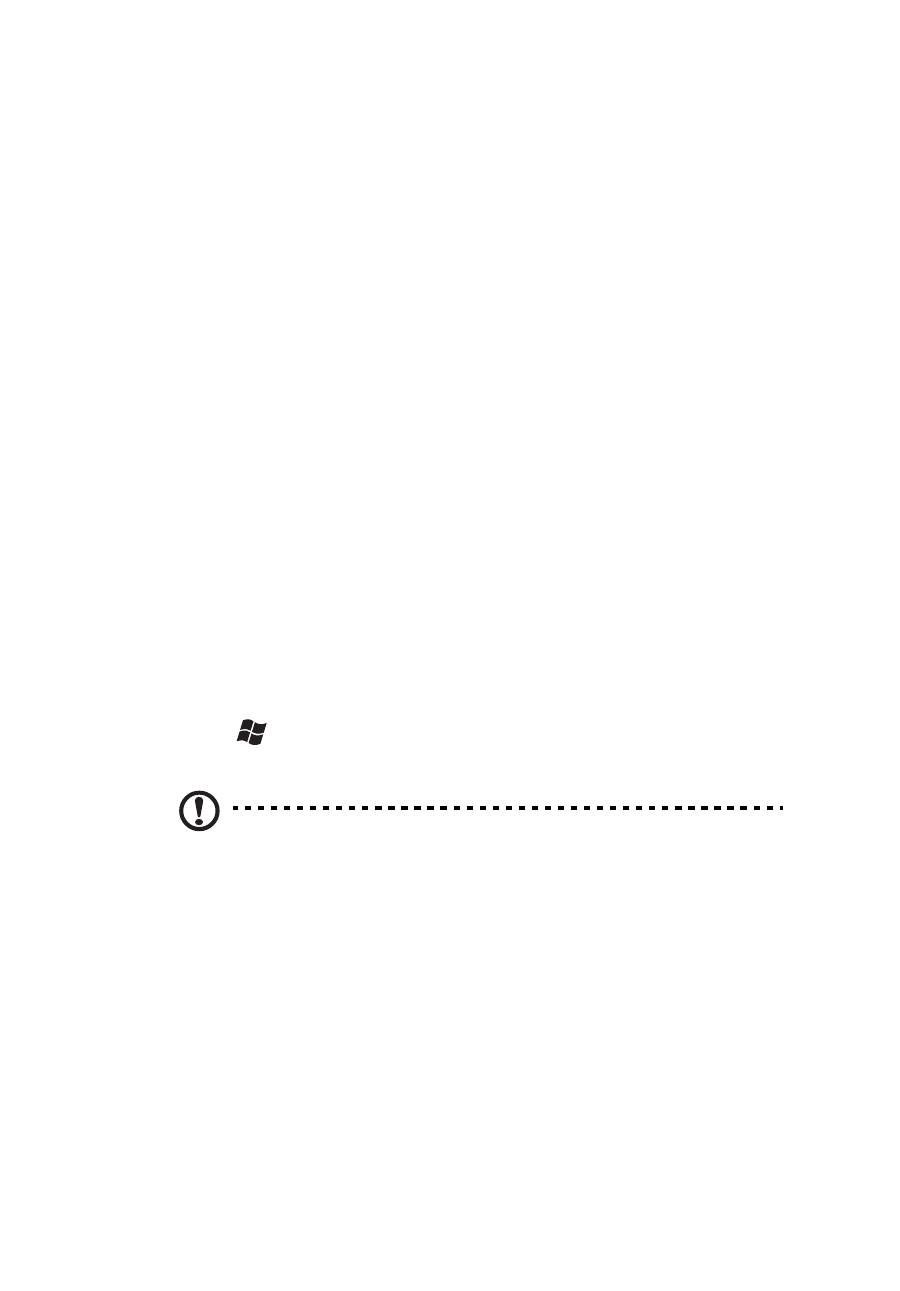
1
Baía da bateria
Contém a bateria do computador.
2
Patilha de libertação
da bateria
Liberta a bateria para remoção.
3
Compartimento da
memória
Aloja a memória principal do
computador.
Compartimento do
disco rígido-Primário
Aloja o disco rígido do computador
(seguro por parafusos).
4
Bloqueio da bateria
Bloqueia a bateria, mantendo-a no sítio.
•
Temperatura:
•
Funcionamento: 5°C a 35°C
•
Não em funcionamento: -20°C a 65°C
•
Humidade (não condensação):
•
Funcionamento: 20% a 80%
•
Não em funcionamento: 20% a 80%
1
2
3
4


Aspire Notebook Serie
Snelgids

Modelnummer: ____________________________________
Serienummer: _____________________________________
Aankoopdatum: ___________________________________
Plaats van aankoop: _______________________________
© 2010 Alle rechten voorbehouden.
Aspire Notebook Serie Snelgids
Oorspronkelijke uitgave: 07/2010
3
Voordat u aan de slag gaat
Bedankt dat u hebt gekozen voor een notebook van Acer als oplossing voor uw
mobiele computereisen.
Uw gidsen
Om u te helpen met het werken op het Acer notebook hebben we een aantal
gidsen ontworpen:
Allereerst helpt de instelkaart u bij het instellen van uw computer.
De Aspire Algemene gebruikershandleiding bevat handige informatie die van
toepassing zijn op alle modellen uit de Aspire productreeks. De handleiding
behandelt basale onderwerpen, zoals de het gebruik van het toetsenbord,
geluid, enz. Vandaar dat zowel de Algemene gebruikershandleiding als de
hieronder genoemde AcerSystem User Guide af en toe naar functies of
kenmerken verwijzen die slechts voor enkele modellen in de reeks gelden, en
dus niet noodzakelijk voor het model dat u heeft aangeschaft. Dit wordt in de
tekst aangegeven met opmerkingen in de trand van "alleen voor bepaalde
modellen".
Met de Snelgids krijgt u een introductie in de basiseigenschappen en functies
van uw nieuwe computer. Als u meer wilt weten over hoe uw computer u kan
helpen productiever te werken, raadpleeg dan de AcerSystem User Guide. Deze
Gebruikershandleiding bevat gedetailleerde informatie over onderwerpen
zoals systeemfuncties, gegevensherstel, uitbreidingsopties en probleem
oplossen. Daarnaast bevat het informatie over garantie en de algemene
voorwaarden en veiligheid voor uw notebook. Het is als Portable Document
Format (PDF) beschikbaar en is al van te voren op uw notebook gezet. Volg
deze stappen voor toegang tot dit document:
1 Klik op
Start > Alle Programma’s > AcerSystem.
2 Klik vervolgens op AcerSystem User Guide.
Opmerking: Als u het bestand wilt inzien, dient Adobe Reader te zijn
geïnstalleerd. Als Adobe Reader nog niet op uw computer is geïnstalleerd,
wordt, als u op AcerSystem User Guide klikt, eerst het installatieprogramma
van Adobe Reader gestart. Volg de instructies op het scherm om het
programma te installeren. Gebruiksaanwijzingen bij Adobe Reader vindt u
in het menu Help en Ondersteuning.
4
N
eder
lan
ds
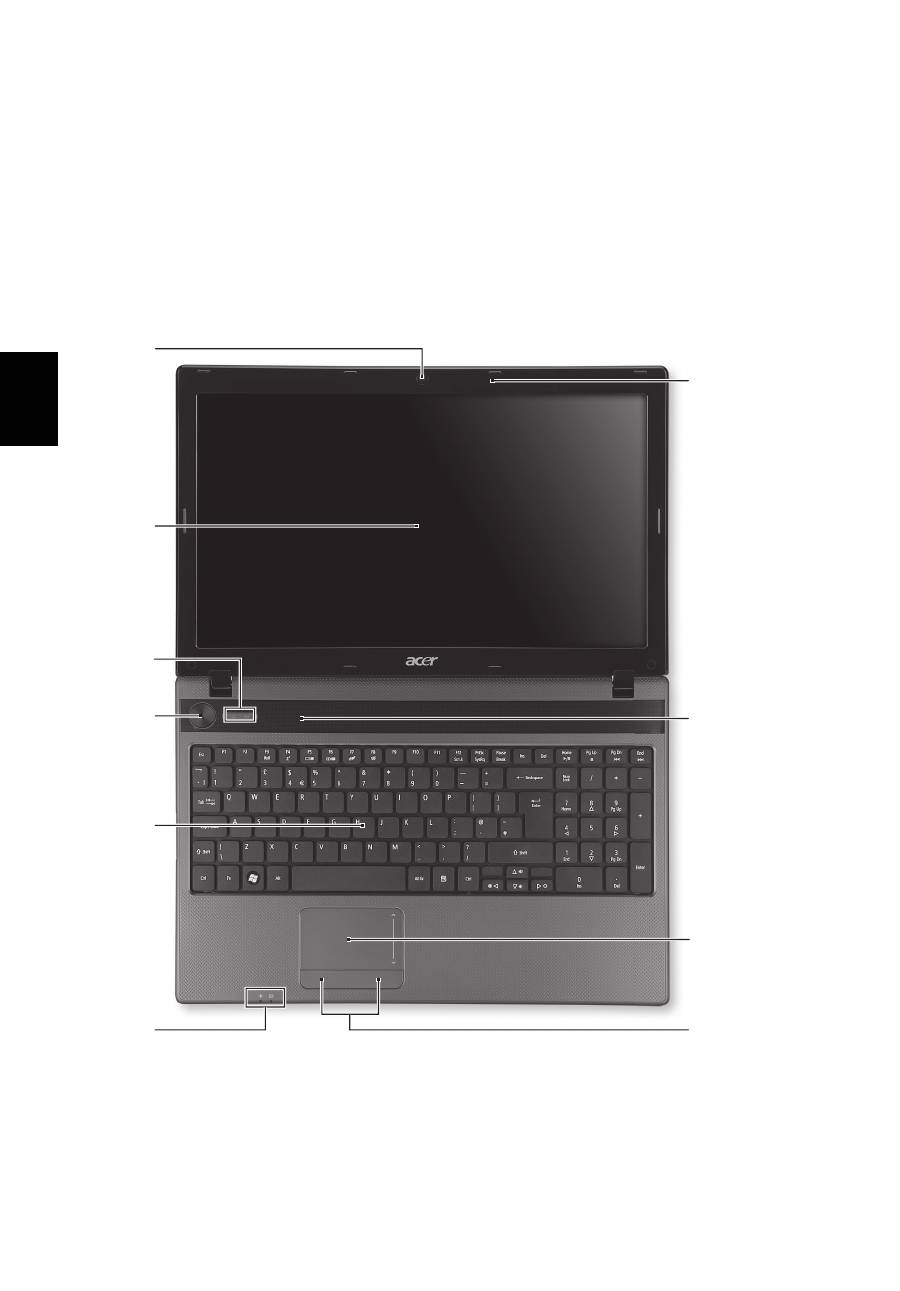
Rondleiding door uw Acer
notebook
Nadat u de computer hebt ingesteld zoals is beschreven op de instelposter, bent
u nu klaar voor een rondleiding door de nieuwe Acer notebook.
Bovenkant
1
3
2
4
5
6
7
8
10
9
5
N
ederl
ands
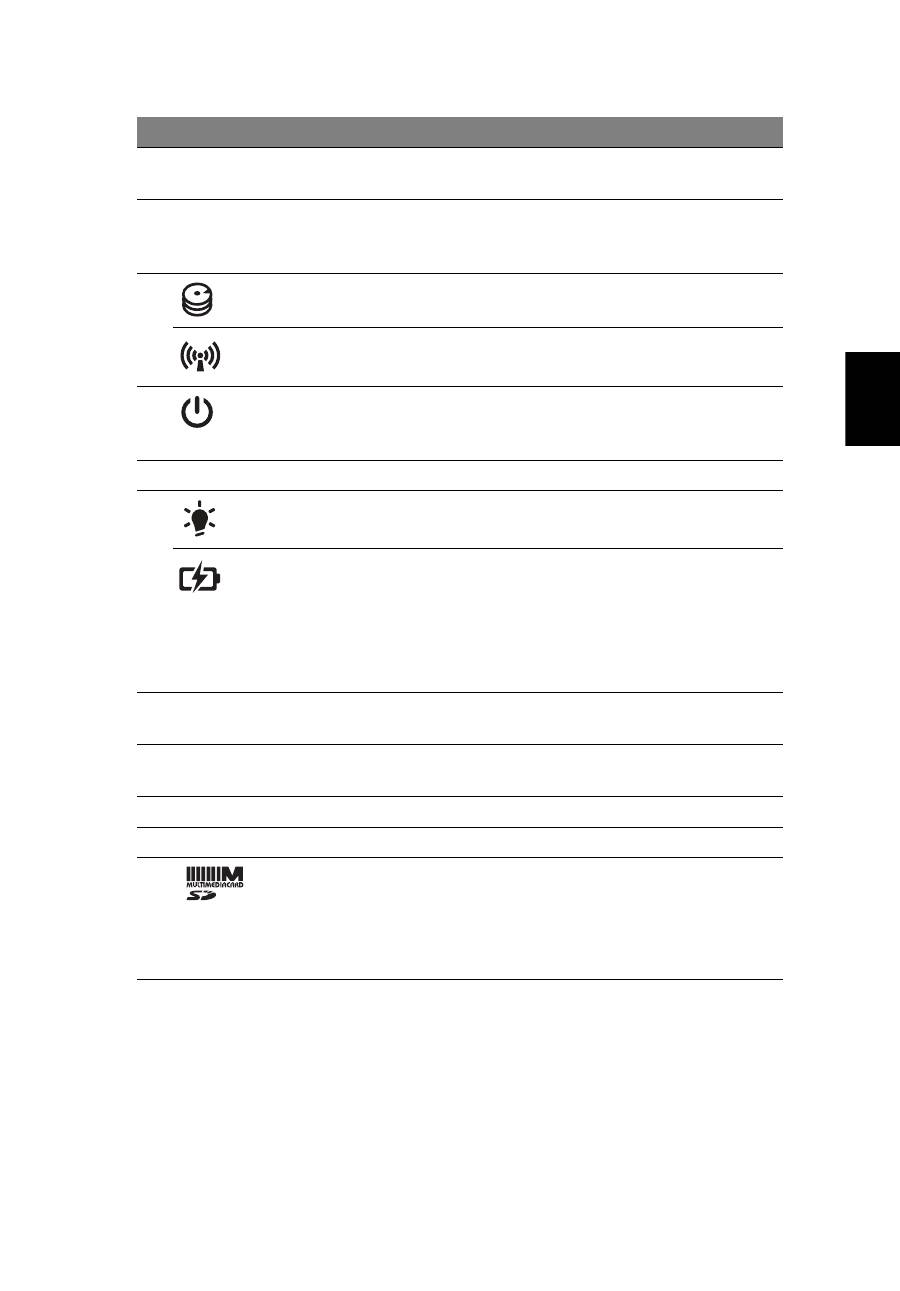
#
Pictogram Item
Beschrijving
1
Geïntegreerde
webcam
Webcam voor videocommunicatie
(alleen voor bepaalde modellen).
2
Beeldscherm
Ook wel Liquid-Crystal Display (LCD)
genoemd, geeft de output van de
computer weer.
3
HDD-indicator
Licht op wanneer de harde schijf actief is.
Communicatie-
indicator
Geeft de apparaatstatus van de draadloze
verbindingen van de computer aan.
4
Aan/uit-knop/
indicator
Schakelt de computer in en uit.
Geeft de vermogenstatus van de computer
aan.
5
Toetsenbord
Om gegevens in te voeren op de computer.
6
Energie-indicator Geeft de energiestatus van de computer
aan.
Batterij-indicator Geeft de batterijstatus van de computer
aan.
1. Opladen: Het licht brandt oranje als de
batterij wordt opgeladen.
2. Volledig opgeladen: Het licht brandt
blauw in de AC-modus.
7
Kliktoetsen
(links en rechts)
De toetsen links en rechts functioneren als
de linker en rechter muistoetsen.
8
Touchpad
Tastgevoelig aanwijsapparaat dat
functioneert als een computermuis.
9
Luidspreker
Geeft het geluid weer.
10
Microfoon
Interne microfoon voor geluidsopname.
2-in-1 kaartlezer Accepteert Secure Digital (SD),
MultiMediaCard (MMC).
Opmerking: Duwen om de kaart te
verwijderen/plaatsen. Slechts één kaart
tegelijk kan worden gebruikt.
6
N
eder
lan
ds
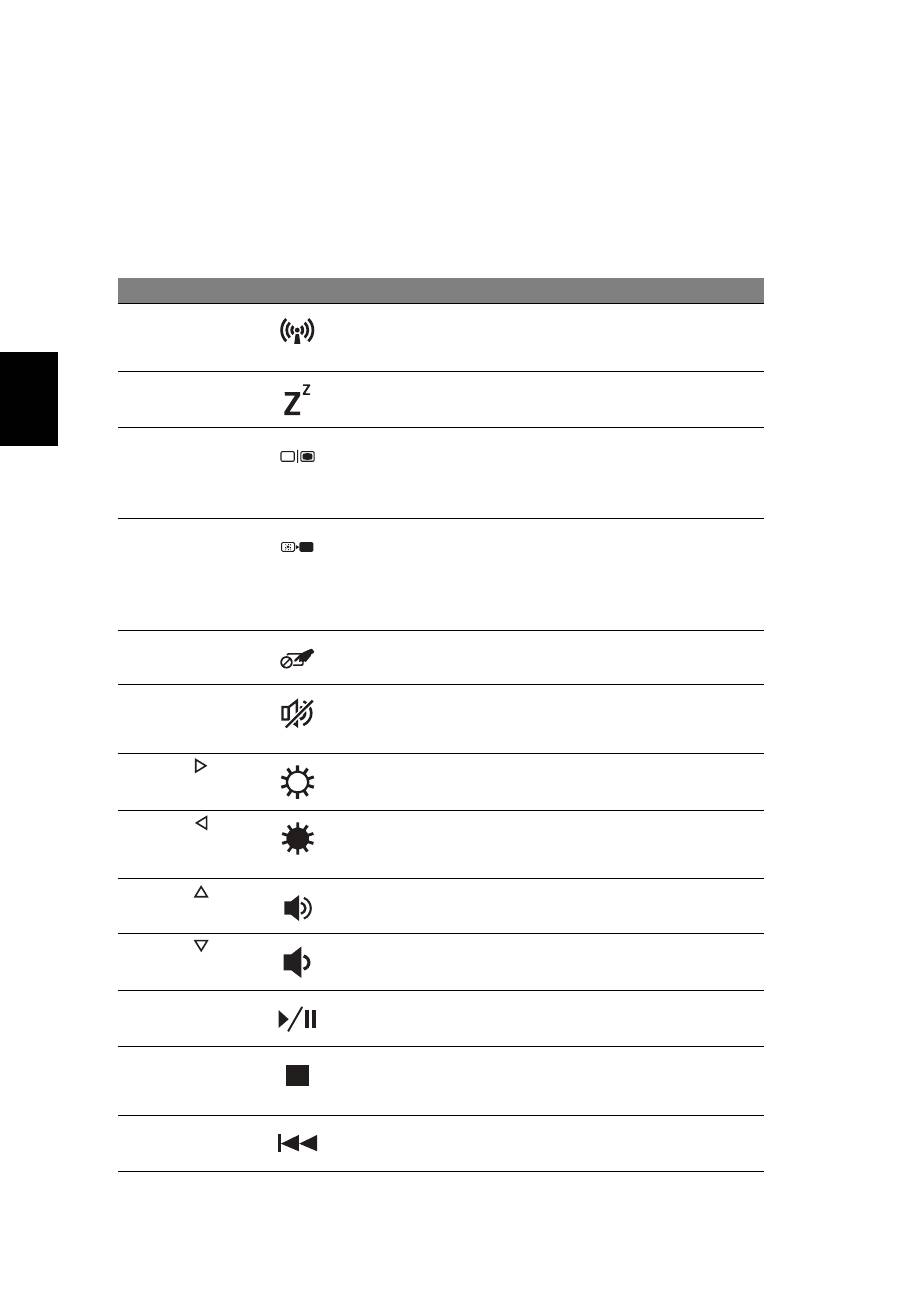
Sneltoetsen
De computer gebruikt sneltoetsen of toetscombinaties voor toegang tot de
meeste besturingselementen, zoals helderheid en geluidsvolume.
Om een sneltoets te gebruiken drukt u de <Fn> -toets in voordat u de andere
toets van de combinatie indrukt.
Sneltoets
Pictogram Functie
Beschrijving
<Fn> + <F3>
Communicatie
Schakelt de
communicatieapparaten van de
computer in/uit.
<Fn> + <F4>
Stand-by
Hiermee plaatst u de computer
in de Stand-bystand.
<Fn> + <F5>
Schakeltoets
voor
beeldscherm
Schakelt de weergave-uitvoer
tussen het scherm, externe
monitor (indien aangesloten)
en beide.
<Fn> + <F6>
Leeg scherm
Hiermee schakelt u de lamp van
het beeldscherm uit om stroom
te besparen. Druk op een
willekeurige toets om het
beeldscherm weer te activeren.
<Fn> + <F7>
Schakeltoets
voor touchpad
Schakelt het touchpad in en uit.
<Fn> + <F8>
Schakeltoets
voor
luidspreker
Hiermee schakelt u de
luidsprekers in en uit.
<Fn> + < >
Helderheid
verhogen
Verhoogt de helderheid van
het beeldscherm.
<Fn> + < >
Helderheid
verlagen
Hiermee verlaagt u de
helderheid van het
beeldscherm.
<Fn> + < >
Volume
omhoog
Hiermee verhoogt u het
luidsprekervolume.
<Fn> + < >
Volume omlaag Hiermee verlaagt u het
luidsprekervolume.
<Fn> + <Home>
Afspelen/Pauze Een geselecteerd mediabestand
afspelen of pauzeren.
<Fn> + <Pg Up>
Stoppen
Het afspelen van het
geselecteerde mediabestand
stoppen.
<Fn> + <Pg Dn>
Vorige
Terugkeren naar het vorige
mediabestand.
7
N
ederl
ands
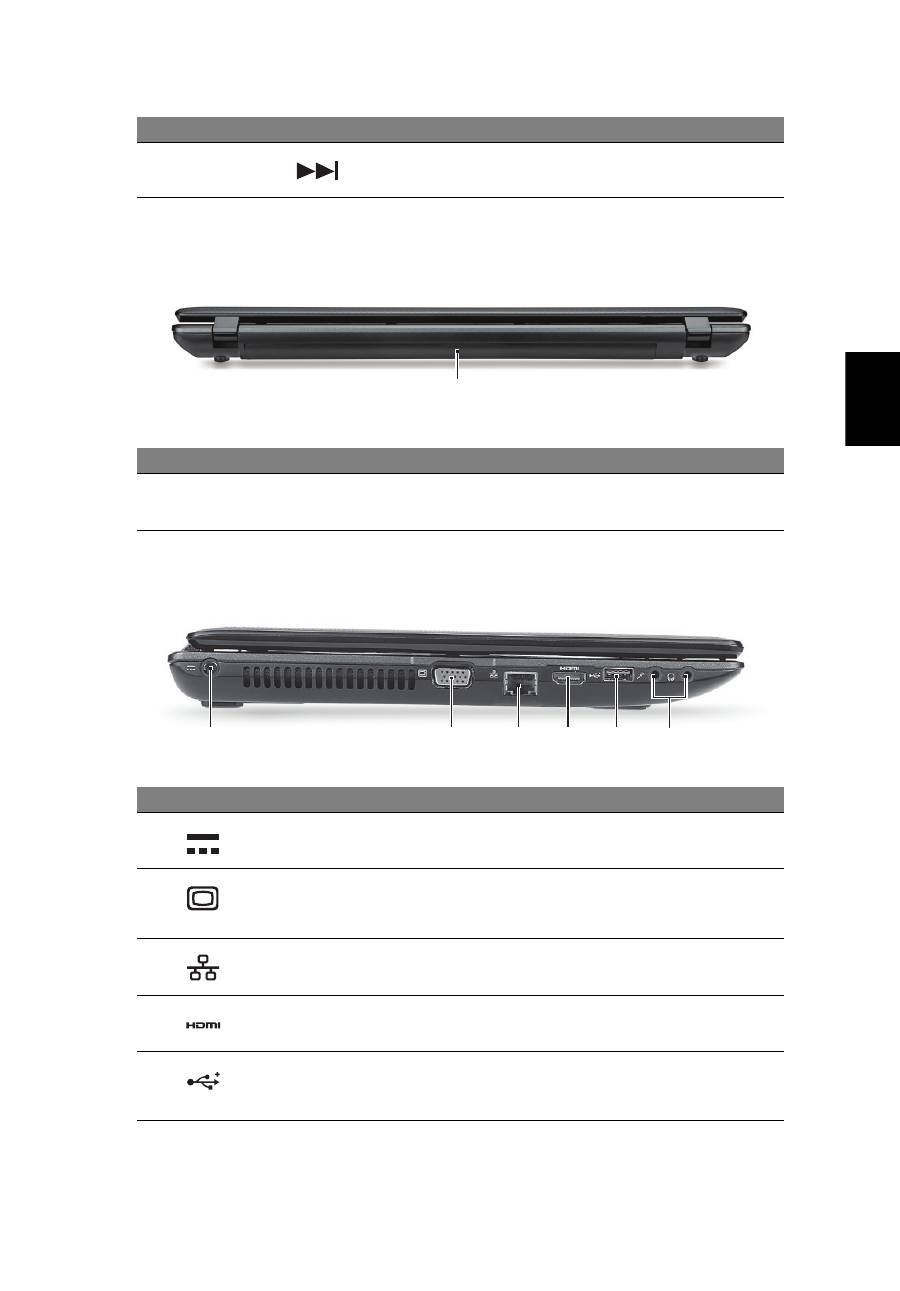
Achterkant
Linkerkant
<Fn> + <End>
Volgende
Naar het volgende
mediabestand springen.
#
Pictogram Item
Beschrijving
1
Batterijnis
Bevat de batterij van de computer.
#
Pictogram Item
Beschrijving
1
Gelijkstroomaansluiting Aansluiting voor een adapter.
2
Externe weergavepoort
(VGA)
Aansluiting voor een beeldscherm
(bijv. een externe monitor,
lcd-projector).
3
Ethernetpoort (RJ-45)
Aansluiting voor een op Ethernet
10/100/1000-gebaseerd netwerk.
4
HDMI-poort
Ondersteunt high-definition digitale
videosignalen.
5
USB 2.0-poort
Aansluitingen voor USB 2.0
apparaten (bijv. usb-muis,
usb-camera).
Sneltoets
Pictogram Functie
Beschrijving
1
2
1
3
4
5
6
8
N
eder
lan
ds
Rechterkant
6
Microfoonaansluiting
Aansluitingen voor externe
microfoon.
Aansluiting voor
hoofdtelefoon/
luidspreker/lijn-uit
Aansluiting voor lijn-uit
audioapparaten (bijv. luidsprekers,
hoofdtelefoon).
#
Pictogram Item
Beschrijving
1
USB 2.0 poorten
Aansluitingen voor USB 2.0 apparaten
(bijv. usb-muis, usb-camera).
2
Optisch station
Intern optisch station; accepteert cd’s of
dvd’s.
3
Toegangsindicator
optische schijf
Brandt wanneer het optisch station
actief is.
4
Uitwerpknop optisch
station
Werpt de optische schijf uit het station.
5
Nooduitwerpopening Opent de lade van het optisch station
wanneer de computer is uitgeschakeld.
Opmerking: Steek een paperclip in de
nooduitwerpopening om de lade van
het optisch station uit te werpen als de
computer is uitgeschakeld.
6
Sleuf voor
Kensington-slot
Aansluiting voor een Kensington-
compatibel computerbeveiligingsslot.
Opmerking: Wikkel een kabel rond een
vast, onwrikbaar object, zoals een tafel
of een handgreep van een lade. Plaats
het slot in de uitsparing en draai de
sleutel om zodat het slot is
vergrendeld. Er zijn ook modellen
beschikbaar zonder Kensington-slot.
#
Pictogram Item
Beschrijving
2
1
3 4 5
6
9
N
ederl
ands
Onderkant
Omgeving
#
Pictogram Item
Beschrijving
1
Batterijnis
Bevat de batterij van de computer.
2
Batterijvergrendeling Maakt de batterij los.
3
Geheugenvak
Bevat het hoofdgeheugen van de
computer.
Harde schijf
nis-Primair
Bevat de harde schijf van de computer
(vastgeschroefd).
4
Batterijgrendel
Vergrendelt de batterij op z’n plaats.
•
Temperatuur:
•
In gebruik: 5°C tot 35°C
•
Niet in gebruik: -20°C tot 65°C
•
Vochtigheidsgraad (geen condensvorming):
•
In gebruik: 20% tot 80%
•
Niet in gebruik: 20% tot 80%
1
2
3
4


Aspire Notebook-serien
Hurtigguide

Modellnummer: ___________________________________
Serienummer: _____________________________________
Innkjøpsdato: _____________________________________
Innkjøpssted: ______________________________________
© 2010 Med enerett.
Hurtigguide for Aspire Notebook-serien
Opprinnelig utgave: 07/2010
3
Begynne med begynnelsen
Vi vil gjerne takke deg for at du har valgt en Acer-notebook til dine mobile
databehandlingsbehov.
Dine veiledere
Som hjelp til bruk av Acer-notebooken har vi utformet et sett av veiledere:
Til å begynne med vil plakaten hjelpe deg i gang med oppsettet av
datamaskinen.
Den Generisk håndbok for Aspire inneholder nyttig informasjon om alle
modeller i Aspire-produktserien. Den dekker grunnleggende emner som bruk
av tastaturet, lyd, osv. Vennligst merk at både den generiske håndboken og
AcerSystem User Guide som er nevnt nedenfor, fra tid til annen vil referere til
funksjoner eller egenskaper som bare finnes på visse modeller, men ikke
nødvendigvis på modellen du kjøpte. Slike forekomster er markert i teksten
med kommentarer som "bare for visse modeller".
I den Hurtigguide får du en innføring i de grunnleggende egenskapene og
funksjonene til den nye datamaskinen. Hvis du vil vite mer om hvordan
datamaskinen kan gjøre deg mer produktiv, kan du slå opp i AcerSystem User
Guide. Denne håndboken inneholder detaljert informasjon om emner som
systemverktøy, datagjenvinning, utvidelsesalternativer og feilsøking/
problemløsing. I tillegg finner du garantiopplysninger, generell informasjon og
sikkerhetsmerknader for notisbokmaskinen din. Boken er tilgjengelig som PDF-
fil (Portable Document Format) og leveres forhåndslastet på maskinen. Følg
disse trinnene for å åpne den:
1 Klikk på
Start > Alle Programmer > AcerSystem.
2 Klikk på AcerSystem User Guide.
Merk: Visning av filen krever at du har Adobe Reader installert. Hvis Adobe
Reader ikke er installert på datamaskinen din, vil klikking på AcerSystem
User Guide føre til at installeringsprogrammet for Adobe Reader kjøres i
stedet. Følg instruksjonene på skjermen for å fullføre installeringen. Hvis du
vil vite hvordan du bruker Adobe Reader, åpner du menyen Hjelp og Støtte.
4
Norsk
En omvisning i Acer-notebooken
Når du har satt opp datamaskinen som vist på plakaten, la oss ta en omvisning i
din nye Acer-notisbokmaskin.
Visning ovenfra
1
3
2
4
5
6
7
8
10
9
5
Norsk
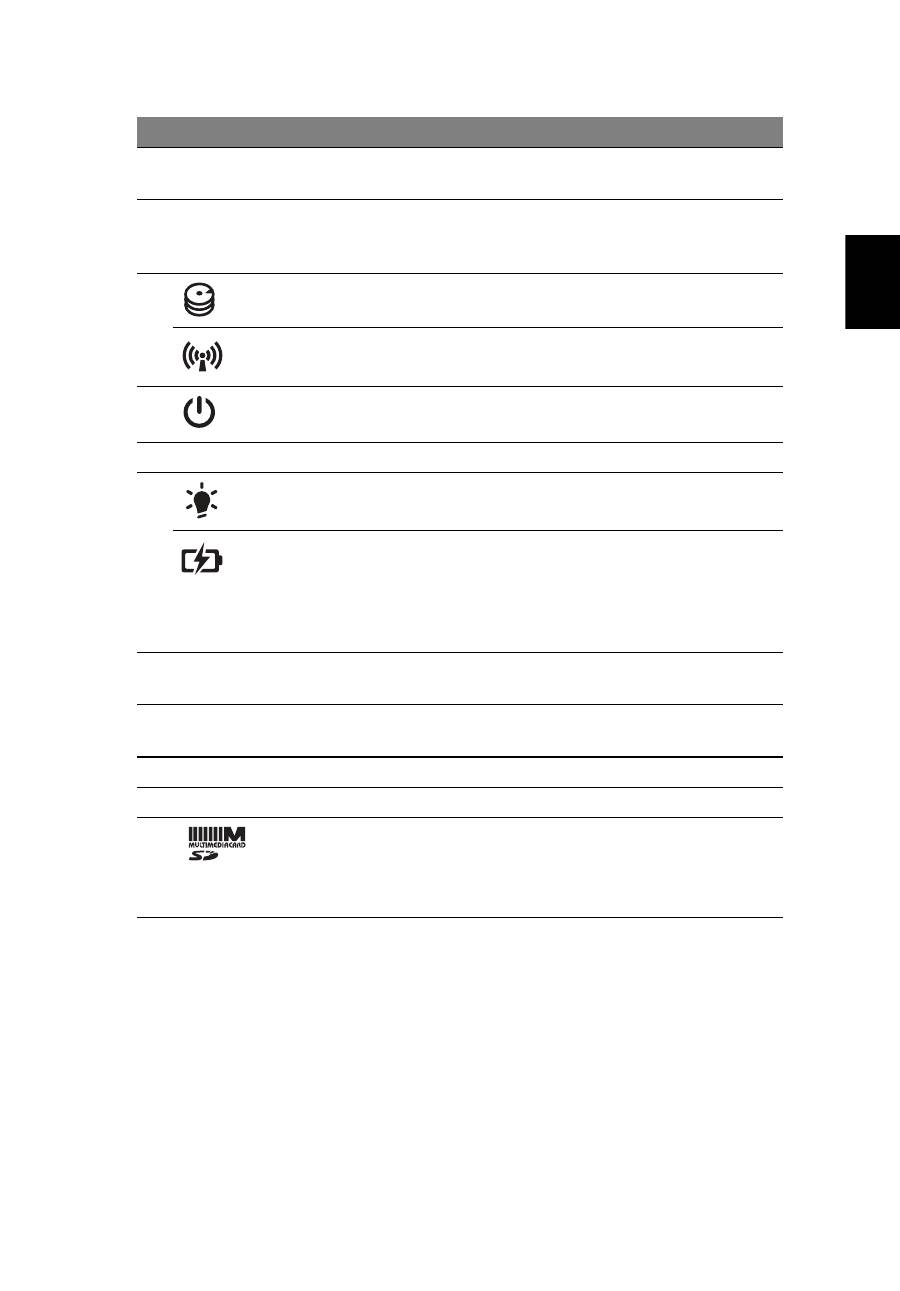
#
Ikon
Element
Beskrivelse
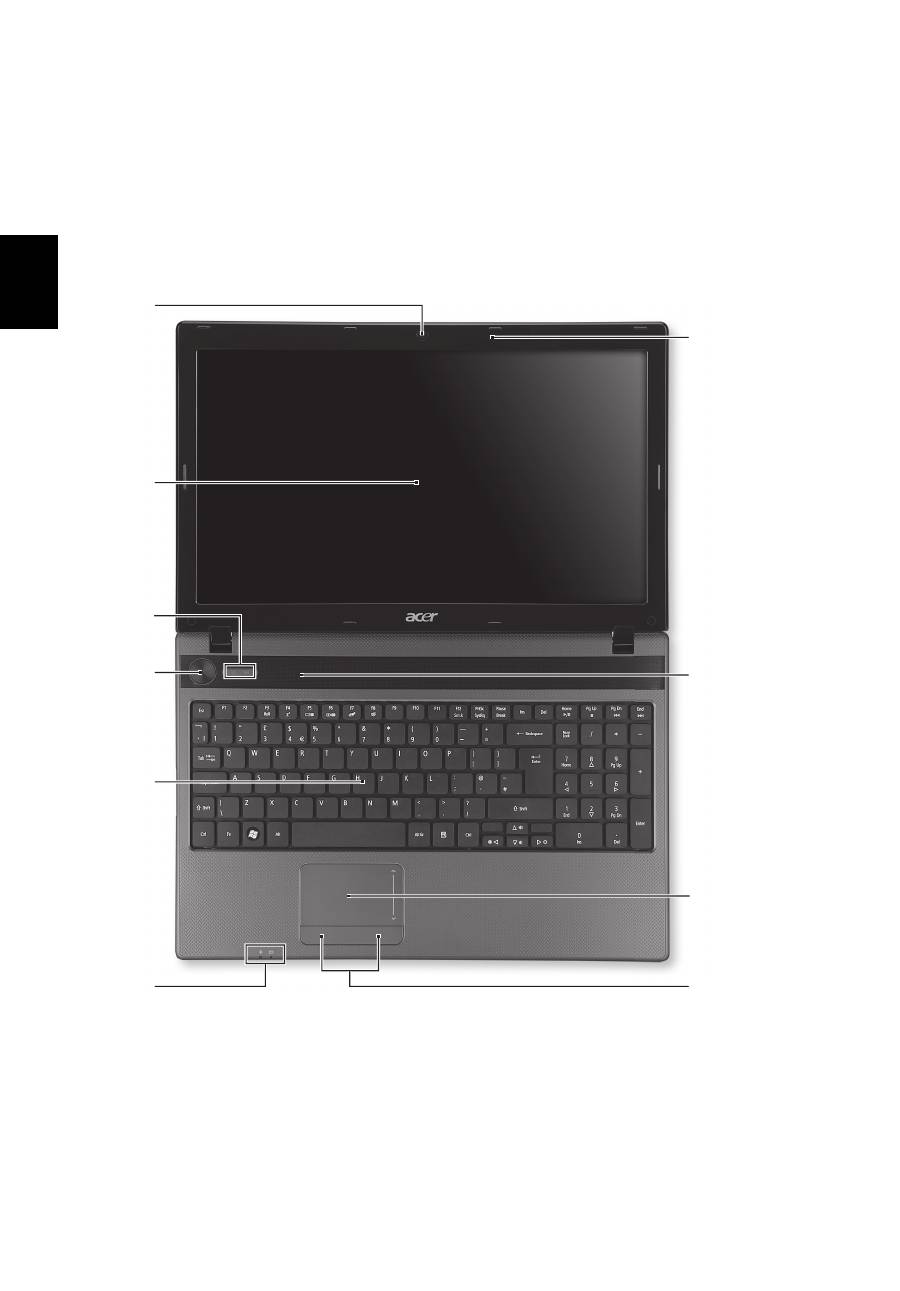
1
Integrert
webkamera
Webkamera til videokommunikasjon
(bare for visse modeller).
2
Skjerm
Kalles også LCD-skjerm (Liquid-Crystal
Display; LCD), viser utdata fra
datamaskinen.
3
Harddiskindikator Lyser når harddisken er aktiv.
Kommunikasjons-
indikator
Angir datamaskinens status for trådløs
tilkobling.
4
Strømknapp/-
indikator
Slår datamaskinen av og på.
Angir datamaskinens strømstatus.
5
Tastatur
Legger inn data i datamaskinen.
6
Strømindikator
Angir datamaskinens strømstatus.
Batteriindikator
Angir datamaskinens batteristatus.
1. Lading: Lampen lyser gult når batteriet
lades.
2. Helt oppladet: Lampen viser blått i
nettstrømmodus.
7
Klikkeknapper
(venstre og høyre)
Venstre og høyre knapp fungere på samme
måte som venstre og høyre museknapp.
8
Pekeplate
Pekeenhet som reagerer på berøring og
fungerer som en mus.
9
Høyttaler
Leverer lydutdata.
10
Mikrofon
Intern mikrofon for lydinnspilling.
2-i-1-kortleser
Godtar Secure Digital (SD), MultiMediaCard
(MMC).
Merk: Skyv inn for å fjerne/installere kortet.
Bare ett kort kan operere til enhver tid.
6
Norsk
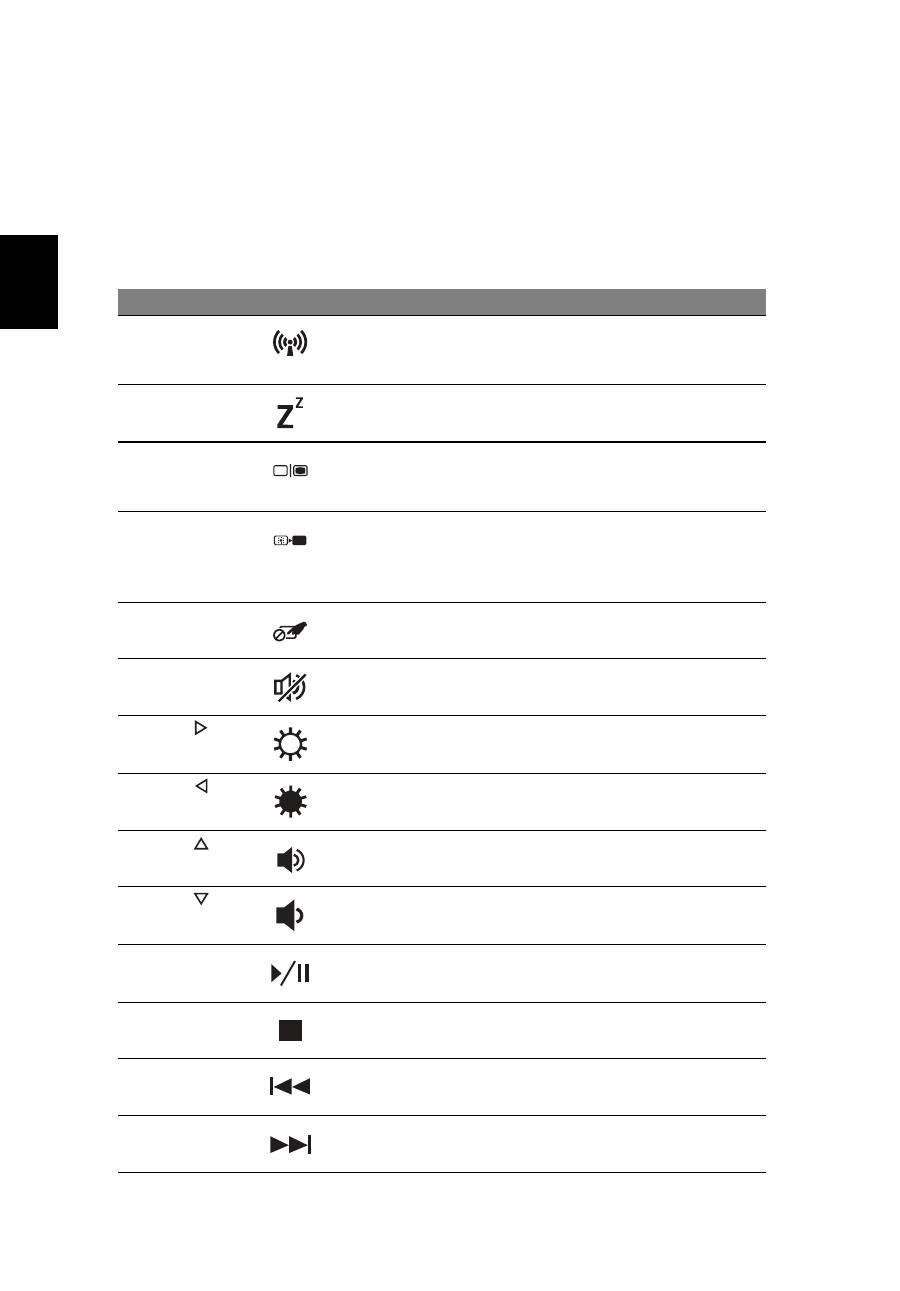
Hurtigtaster
Datamaskinen bruker hurtigtaster eller tastekombinasjoner for å få tilgang til
datamaskinens kontroller, for eksempel skjermens lysstyrke og volumutgang.
Når du skal aktivere hurtigtaster, trykker du på og holder <Fn>-tasten før du
trykker på den neste tasten i hurtigtastkombinasjonen.
Hurtigtast
Ikon
Funksjon
Beskrivelse
<Fn> + <F3>
Kommunikasjon Aktiverer/deaktiverer
datamaskinens
kommunikasjonsenheter.
<Fn> + <F4>
Dvale
Setter datamaskinen i dvalemodus.
<Fn> + <F5>
Skjermbytte
Bytter mellom visning på vanlig
skjerm, ekstern skjerm (hvis
tilkoblet) eller begge deler.
<Fn> + <F6>
Blank skjerm
Slå av skjermens
bakgrunnsbelysning for å spare
strøm. Trykk på en hvilken som
helst tast for å gå tilbake.
<Fn> + <F7>
Pekeplate av/på Slår datamaskinen av og på.
<Fn> + <F8>
Høyttaler av/på Slår høyttalerne av og på.
<Fn> + < >
Lysstyrke opp
Øker skjermens lysstyrke.
<Fn> + < >
Lysstyrke ned
Reduserer skjermens lysstyrke.
<Fn> + < >
Volum opp
Øker lydvolumet.
<Fn> + < >
Volum ned
Reduserer lydvolumet.
<Fn> + <Home>
Spill av/pause
Spill av eller pause en valgt
mediefil.
<Fn> + <Pg Up>
Stopp
Stopp avspilling av den valgte
mediefilen.
<Fn> + <Pg Dn>
Forrige
Returner til forrige mediefil.
<Fn> + <End>
Neste
Hopp til neste mediefil.


