
Acer Aspire 5342 – page 2
Manual for Acer Aspire 5342
9
Français
Français
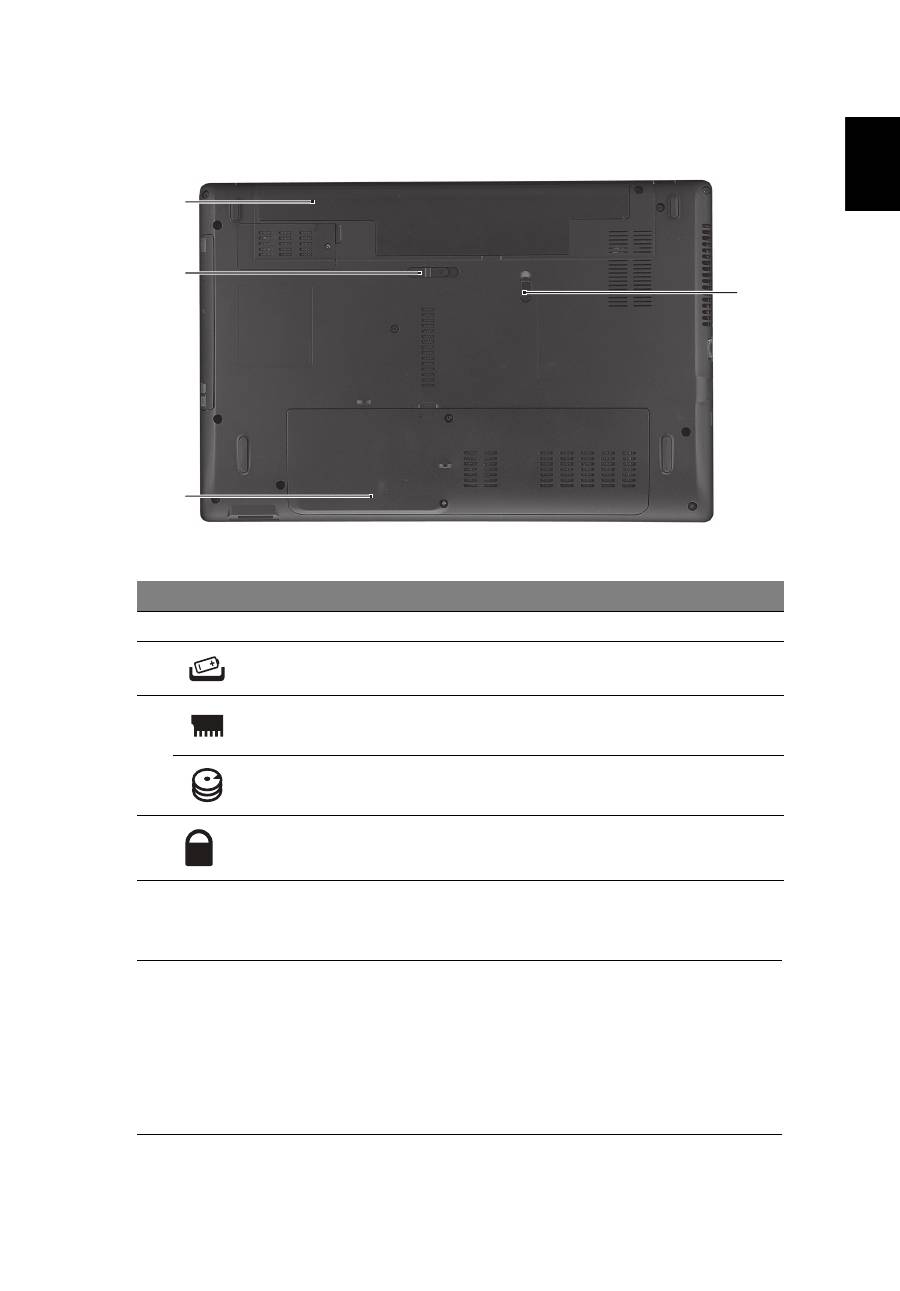
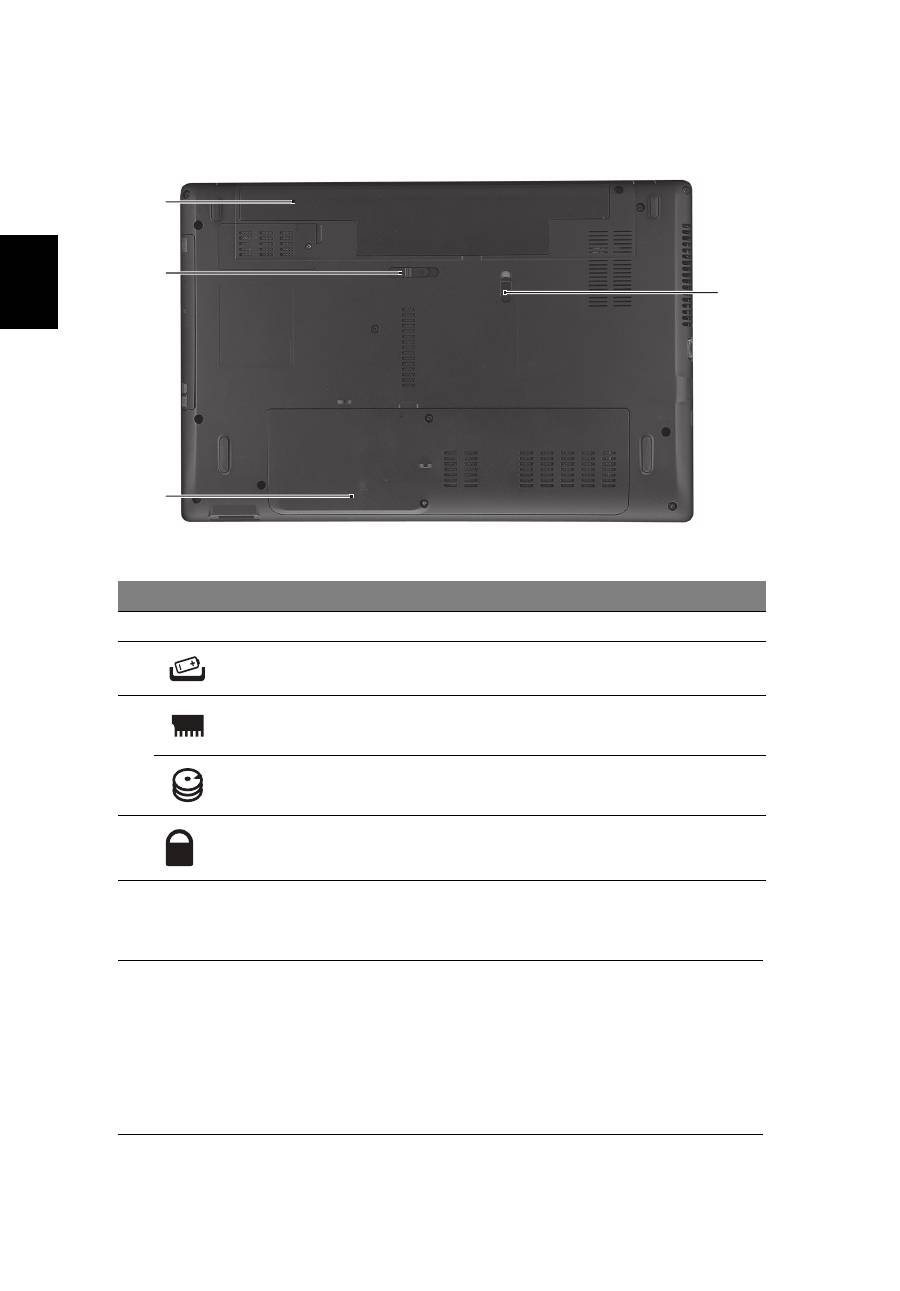
Vue de la base
Environnement
N° Icône
Élément
Description
1
Baie de la batterie
Contient la batterie de l’ordinateur.
2
Loquet de libération
de la batterie
Libère la batterie pour le retrait.
3
Compartiment
mémoire
Contient la mémoire principale de
l’ordinateur.
Baie du disque dur-
principal
Contient le disque dur de l’ordinateur
(fixé avec des vis).
4
Verrou de la batterie
Verrouille la batterie en position.
•
Température :
•
En marche : 5°C à 35°C
•
À l’arrêt : -20°C à 65°C
•
Humidité (sans condensation) :
•
En marche : 20% à 80%
•
À l’arrêt : 20% à 80%
1
2
3
4


Aspire Notebook Serie
Kurzanleitung

Modellnummer: ___________________________________
Seriennummer: ____________________________________
Kaufdatum: _______________________________________
Kaufort: __________________________________________
© 2010 Alle Rechte vorbehalten.
Kurzanleitung für Aspire Notebook Serie
Originalausgabe: 07/2010
3
Das Wichtigste zuerst
Wir möchten uns bei Ihnen dafür bedanken, dass Sie sich in Bezug auf mobilen
Computerbedarf für ein Acer-Notebook entschieden haben.
Ihre Anweisungen
Als Hilfe für Sie beim Benutzen Ihres Acer-Notebooks haben wir einen Satz von
Richtlinien aufgestellt:
Zuallererst hilft Ihnen das Setup-Poster, den Computer das erste Mal in Betrieb
zu nehmen.
Die Allgemeine Bedienungsanleitung für Aspire enthält hilfreiche
Informationen, die sich auf alle Modelle der Aspire-Produktserien beziehen.
Es werden Themen wie z. B. die Verwendung der Tastatur, Audio usw.
behandelt. Die Allgemeine Bedienungsanleitung und die AcerSystem User
Guide können sich z. T. auf Funktionen oder Eigenschaften beziehen, die es nur
in bestimmten Modellen der Serien und nicht unbedingt in dem von Ihnen
erworbenen Modell gibt. Solche Stellen sind im Text als "Nur für bestimmte
Modelle" gekennzeichnet.
Das Kurzanleitung stellt Ihnen die grundlegenden Features und Funktionen
Ihres neuen Computers vor. Für weitere Informationen dazu, wie Ihnen Ihr
Computer helfen kann, noch produktiver zu arbeiten, lesen Sie bitte den
AcerSystem User Guide. Dieses Benutzerhandbuch enthält detaillierte
Informationen zu Themen wie z. B. System-Programmen,
Datenwiederherstellung, Erweiterungsoptionen und Problembehebung.
Darüber hinaus enthält es Informationen zur Garantie und allgemeine
Bestimmungen und Sicherheitshinweise zu Ihrem Notebook.
Das Benutzerhandbuch steht in PDF (Portable Document Format) zur Verfügung
und ist bereits in Ihrem Notebook installiert. Folgen Sie den folgenden
Schritten, um auf das Benutzerhandbuch zuzugreifen:
1 Klicken Sie auf
Start > Alle Programme > AcerSystem.
2 Klicken Sie auf AcerSystem User Guide.
Hinweis: Zum Betrachten der Datei muß Adobe Reader installiert sein.
Wenn Adobe Reader nicht auf Ihrem Computer installiert ist, wird durch
Klicken auf AcerSystem User Guide zuerst das Setup-Programm von
Adobe Reader ausgeführt. Folgen Sie zum Durchführen der Installation den
Anweisungen auf dem Bildschirm. Hinweise über die Verwendung von
Adobe Reader finden Sie im Menü Hilfe und Support.
4
De
u
ts
ch
Ihre Acer-Notebook-Tour
Nachdem Sie den Computer wie im Setup-Poster gezeigt aufgestellt haben,
finden Sie im Folgenden eine Übersicht über Ihr neues Acer-Notebook.
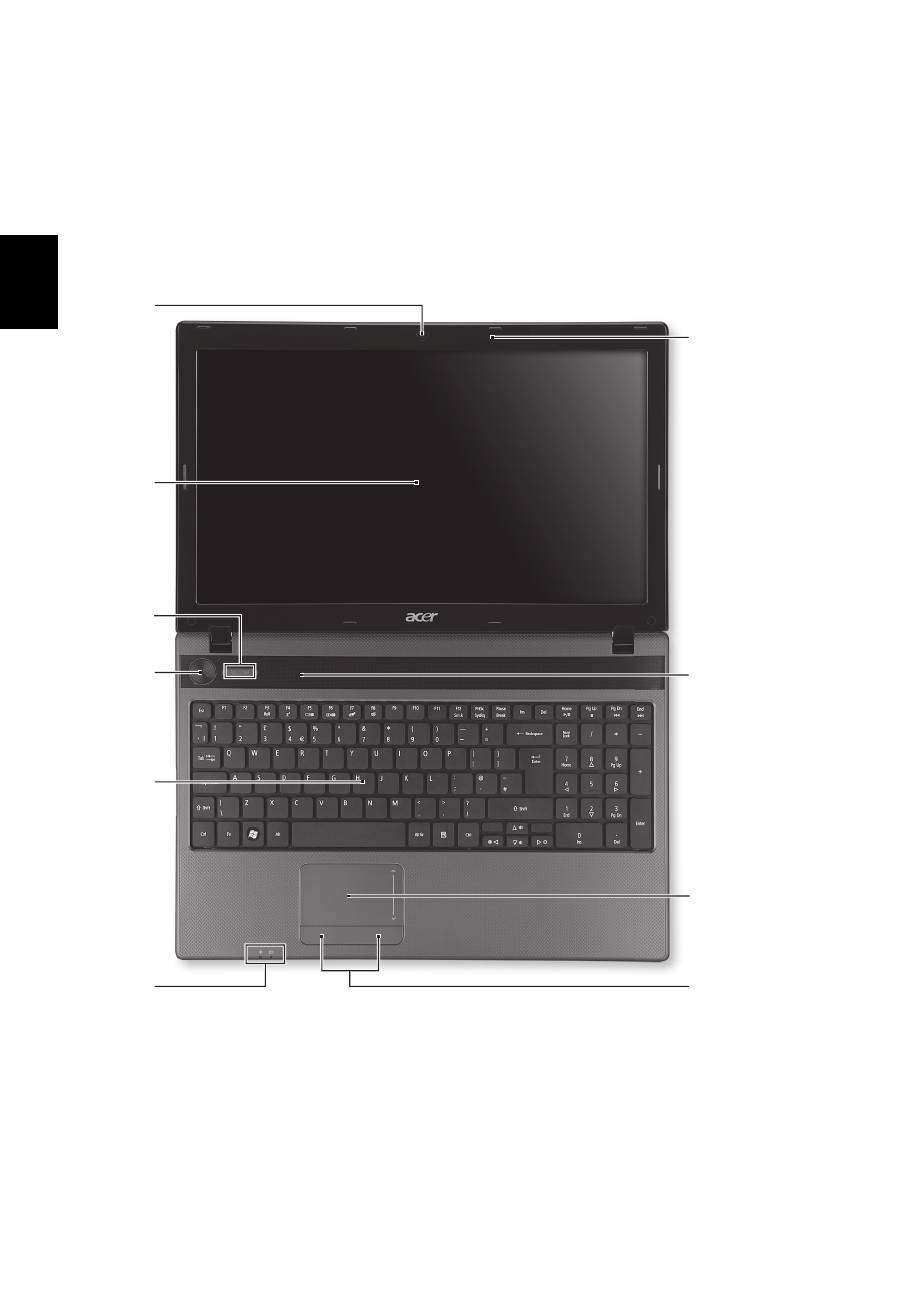
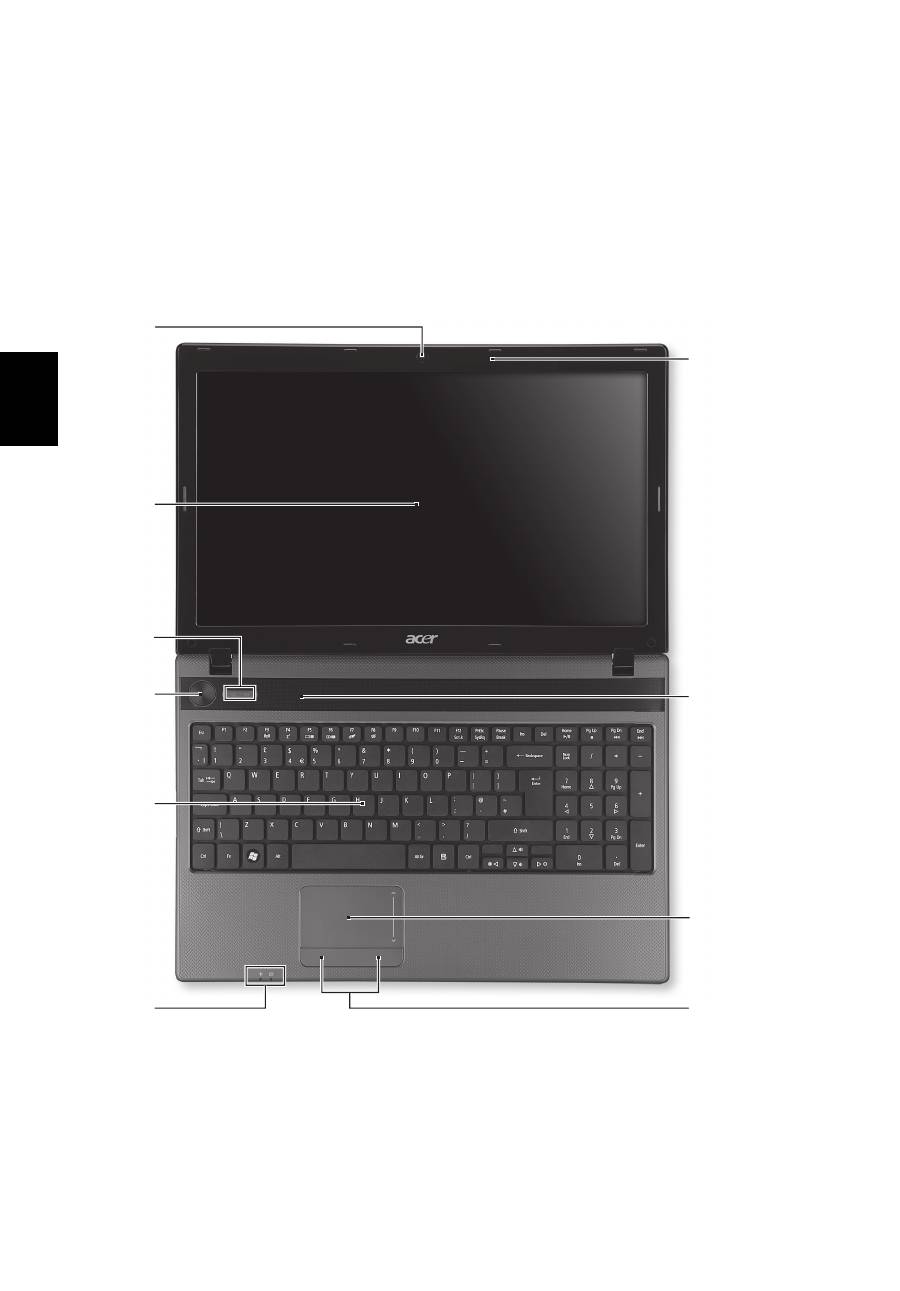
Ansicht von oben
1
3
2
4
5
6
7
8
10
9
5
Deutsch
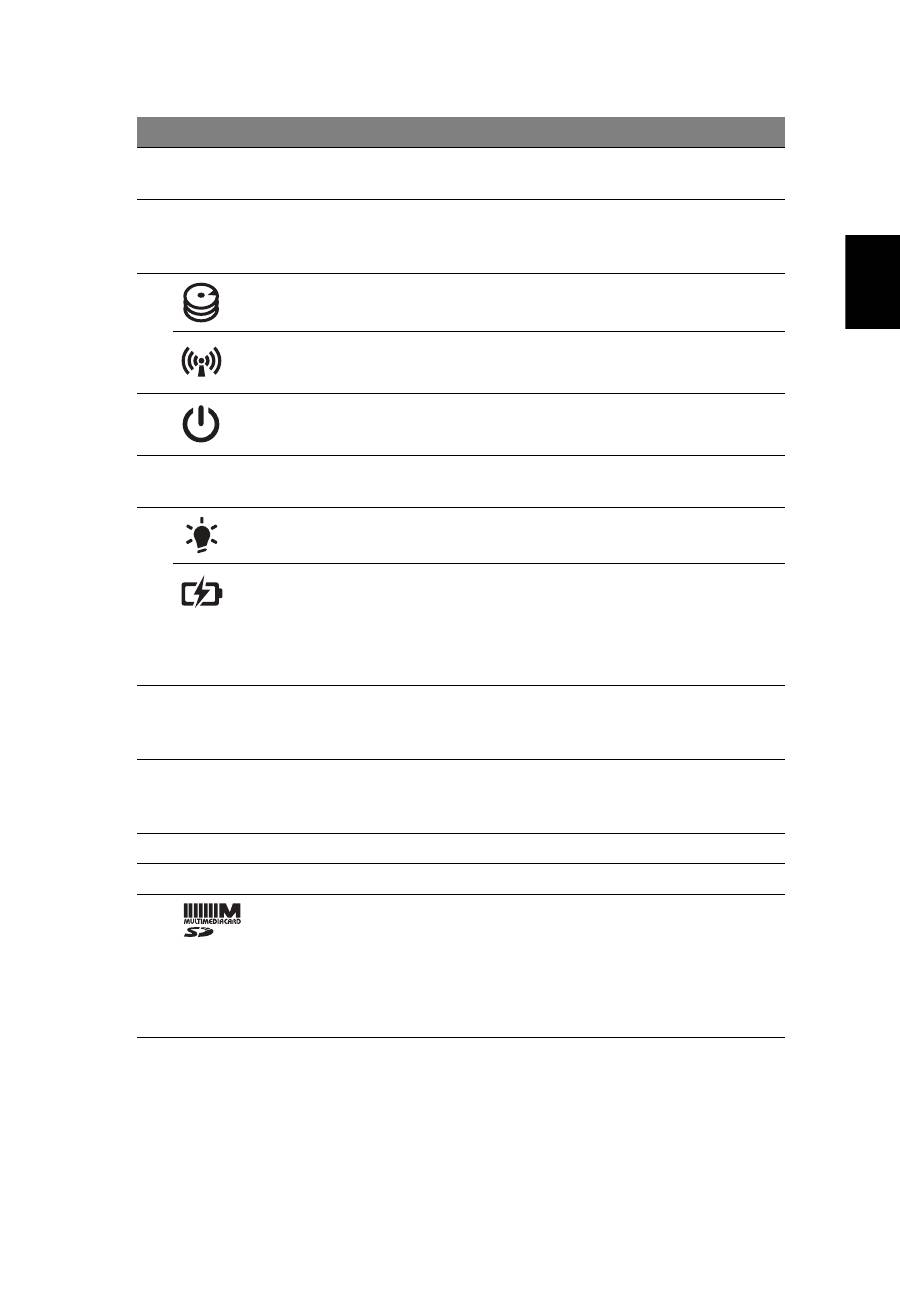
#
Symbol Element
Beschreibung
1
Integrierte
Webcam
Web-Kamera für Videokommunikation
(Nur für bestimmte Modelle).
2
Anzeigebildschirm Wird auch als LCD (Liquid-Crystal-Display)
bezeichnet. Zeigt die Ausgabe des
Computers an.
3
HDD-Anzeige
Leuchtet auf, wenn die Festplatte aktiv ist.
Anzeige für
Kommunikation
Zeigt den Verbindungsstatus der drahtlosen
Geräte des Computers an.
4
Ein-/Aus-Taste/-
Anzeige
Schaltet den Computer ein und aus.
Zeigt den Ein/Aus-Status des Computers an.
5
Tastatur
Dient der Eingabe von Daten in den
Computer.
6
Energieanzeige
Zeigt den Ein/Aus-Status des Computers an.
Akku-Anzeige
Zeigt den Akkustatus des Computers an.
1. Aufladung: Die Leuchte erscheint gelb,
wenn der Akku aufgeladen wird.
2 Voll aufgeladen: Die Leuchte erscheint
blau, wenn Netzstrom verwendet wird.
7
Anklicktasten
(links und rechts)
Die linken und rechten Tasten
funktionieren wie die linken und rechten
Tasten einer Maus.
8
Touchpad
Berührungssensibles Zeigegerät, das die
gleichen Funktionen besitzt wie eine
Computer-Maus.
9
Lautsprecher
Für die Audioausgabe.
10
Mikrofon
Internes Mikrofon für die Tonaufnahme.
2-in-1-Karten-
Leser
Eignet sich für Secure Digital (SD) und
MultiMediaCard (MMC).
Hinweis: Drücken Sie hier, um die Karte zu
entfernen/einzusetzen. Es kann nicht mehr
als eine Karte gleichzeitig verwendet
werden.
6
De
u
ts
ch
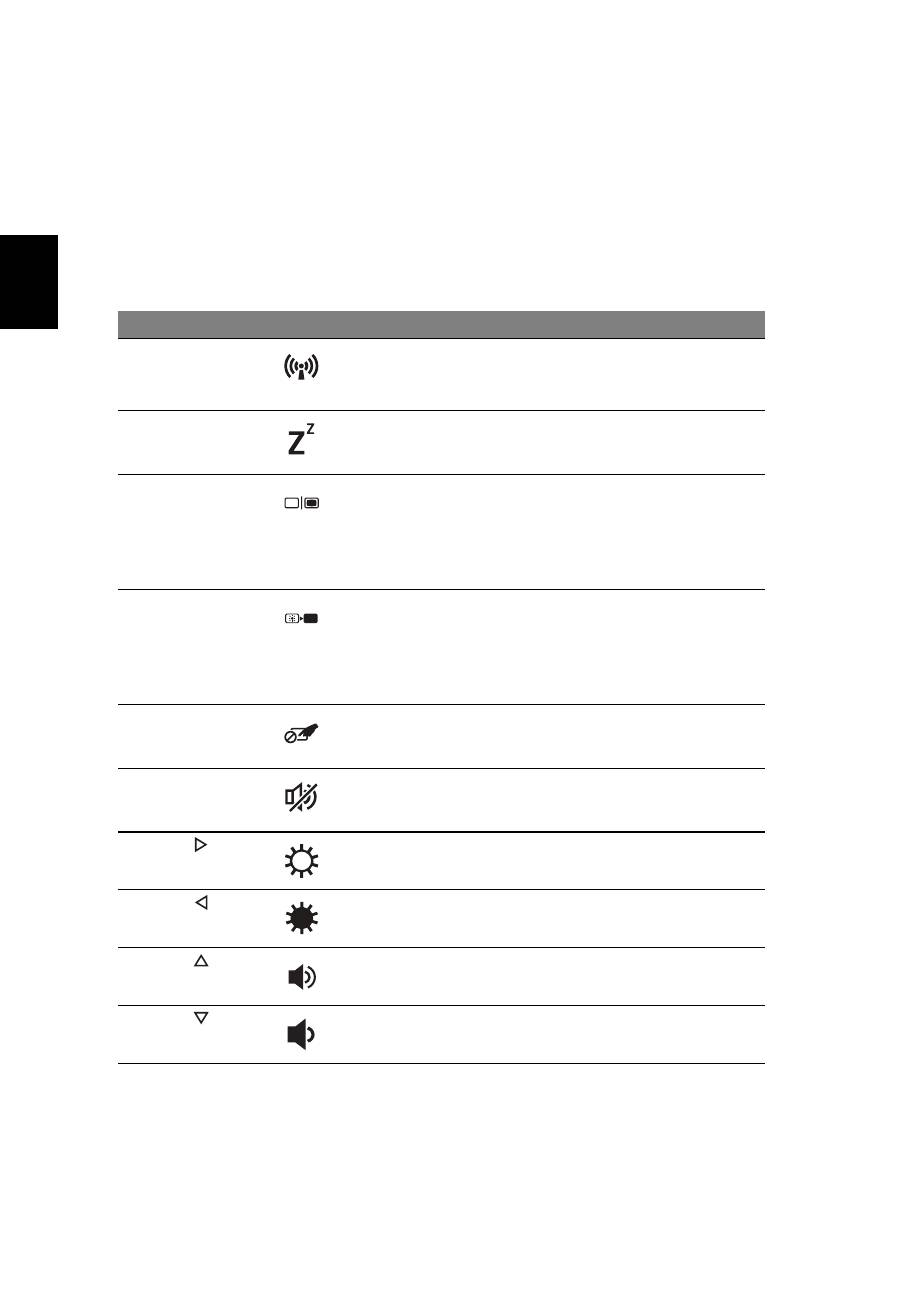
Hotkeys
Der Computer besitzt Direkttasten oder Tastenkombinationen für den Zugriff
auf Computersteuerungen wie z. B. Bildschirmhelligkeit und
Ausgangslautstärke.
Zum Aktivieren von Hotkeys müssen Sie zuerst die <Fn>-Taste drücken und
halten und dann die andere Taste der Hotkey-Kombination drücken.
Abkürzungstaste Symbol Funktion
Beschreibung
<Fn> + <F3>
Kommunikation Aktiviert/Deaktiviert die
Kommunikationsgeräte des
Computers.
<Fn> + <F4>
Energiespar-
modus
Schaltet den Computer in den
Energiesparmodus.
<Fn> + <F5>
Display-Schalter Wechselt die Anzeigeausgabe
zwischen Anzeigebildschirm,
externem Monitor (falls
angeschlossen) und gleichzeitig
beiden Anzeigen.
<Fn> + <F6>
Bildschirm leer
Schaltet die
Hintergrundbeleuchtung des
Bildschirms aus, um Energie zu
sparen. Drücken Sie zum
Einschalten eine beliebige Taste.
<Fn> + <F7>
Touchpad-
Schalter
Schaltet das Touchpad ein oder
aus.
<Fn> + <F8>
Lautsprecher-
schalter
Schaltet die Lautsprecher ein
und aus.
<Fn> + < >
Heller
Erhöht die Bildschirmhelligkeit.
<Fn> + < >
Dunkler
Verringert die
Bildschirmhelligkeit.
<Fn> + < >
Lauter
Erhöht die Lautstärke.
<Fn> + < >
Leiser
Verringert die Lautstärke.
7
Deutsch
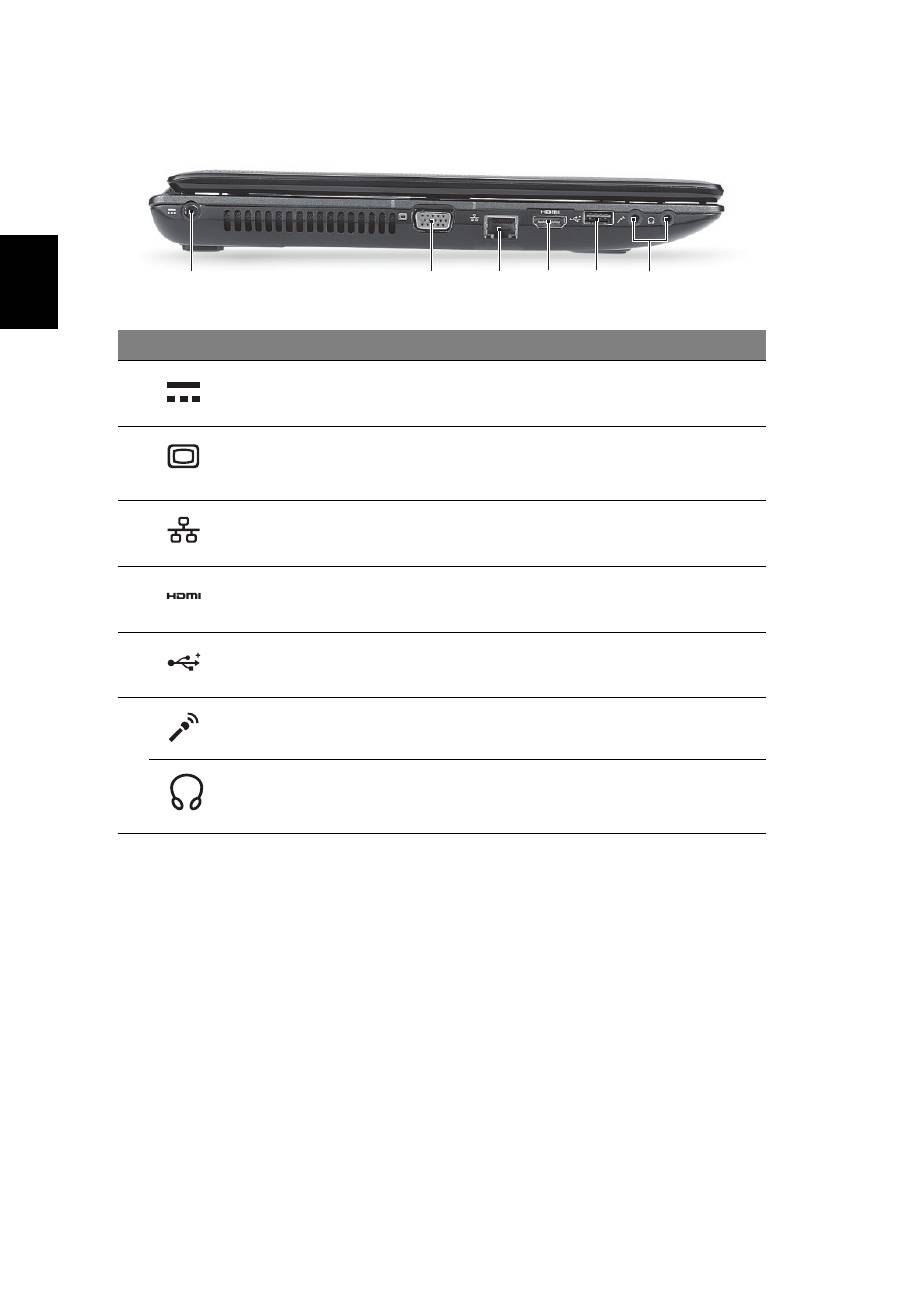
Rückseite
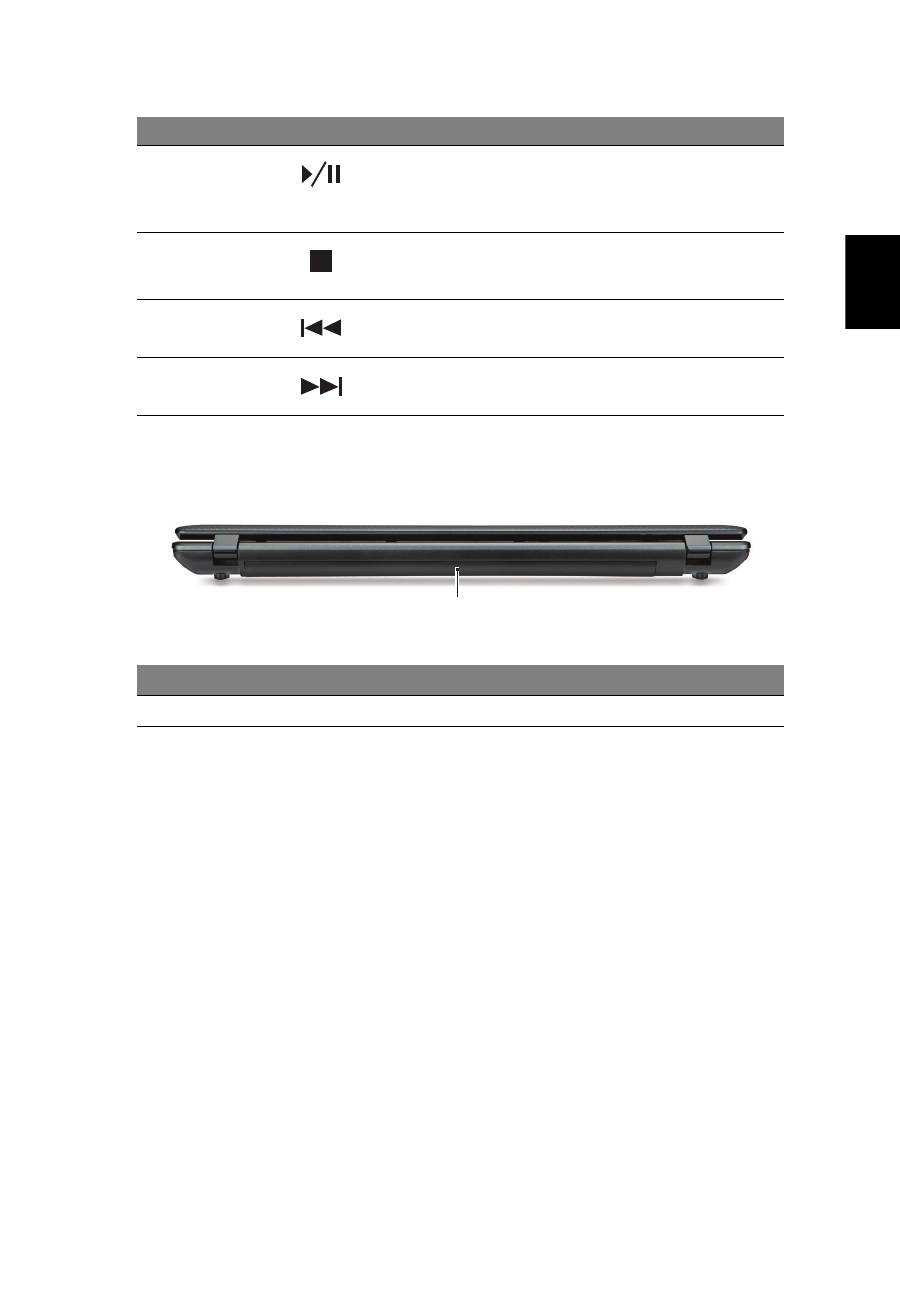
<Fn> + <Pos1>
Wiedergabe/
Pause
Geben Sie hiermit die
ausgewählte Mediendatei
wieder und halten Sie die
Wiedergabe an.
<Fn> + <Seite
nach oben>
Stopp
Beenden Sie hiermit die
Wiedergabe der ausgewählten
Mediendatei.
<Fn> + <Seite
nach unten>
Zurück
Hiermit gelangen Sie zur
vorherigen Mediendatei zurück.
<Fn> + <Ende>
Weiter
Hiermit springen Sie zur
nächsten Mediendatei.
#
Symbol Element
Beschreibung
1
Akkufach
Enthält den Akku des Computers.
Abkürzungstaste Symbol Funktion
Beschreibung
1
8
De
u
ts
ch
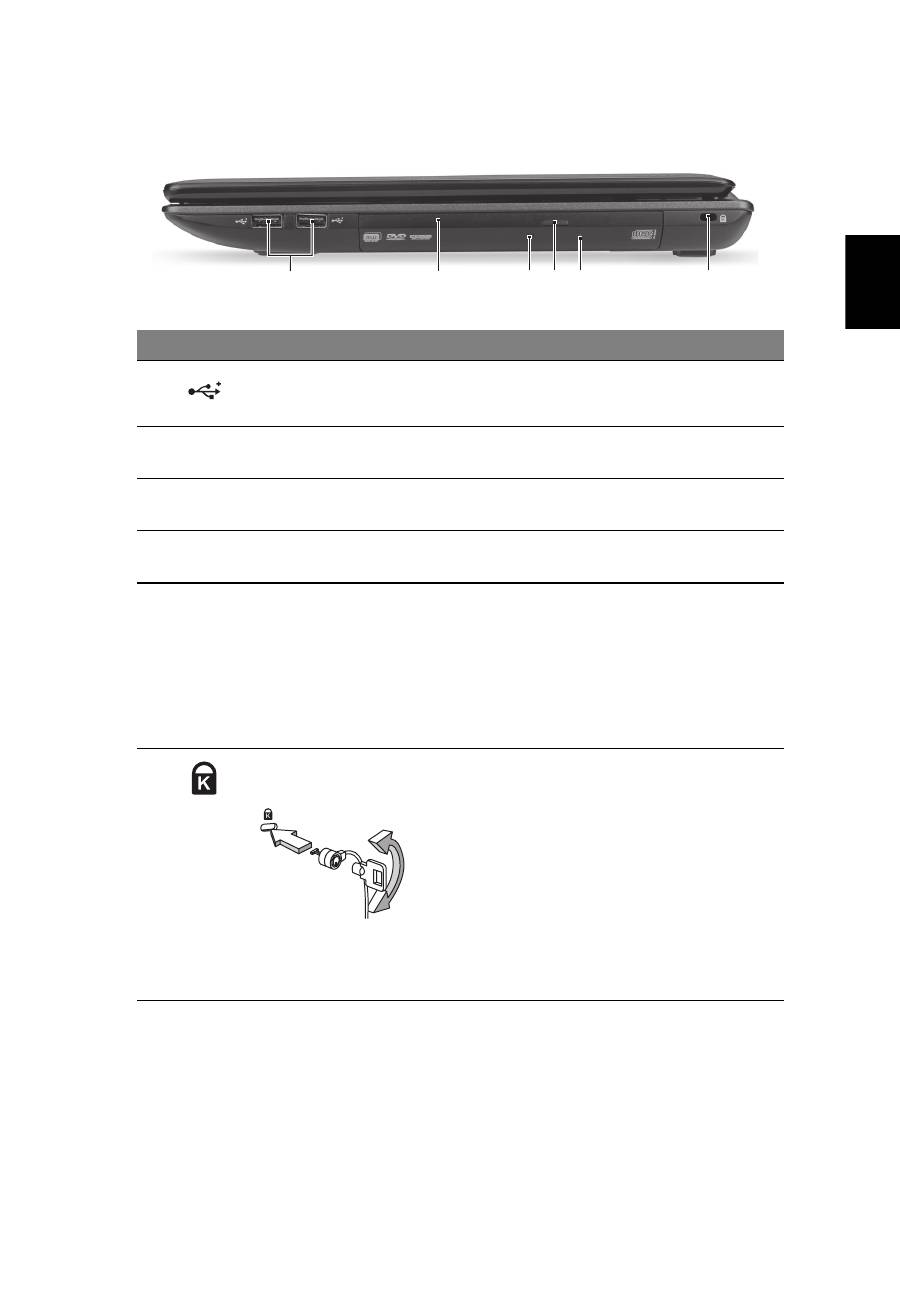
Linke Seite
#
Symbol Element
Beschreibung
1
DC-Eingangsbuchse
Hier schließen Sie das Netzteil an.
2
Anschluss für externe
Anzeige (VGA)
Dient dem Anschluss eines
Anzeigegerätes (z. B. einem externen
Monitor oder LCD-Projektor).
3
Ethernet (RJ-45)-
Anschluss
Hier schließen Sie ein auf Ethernet
10/100/1000-basiertes Netzwerk an.
4
HDMI-Anschluss
Unterstützt digitale High-Definition-
Video-Verbindungen.
5
USB 2.0-Anschluss
Dient dem Anschluss von USB 2.0-Geräten
(z. B.USB-Maus, USB-Kamera).
6
Mikrofonbuchse
Eignet sich für Eingaben aus externen
Mikrofonen.
Lautsprecher/
Kopfhörer/
Ausgabe-Buchse
Zum Anschluss von Audioausgabe-
Geräten (z.B. Lautsprechern, Kopfhörern).
2
1
3
4
5
6
9
Deutsch
Rechte Seite
#
Symbol Element
Beschreibung
1
USB 2.0-Anschlüsse
Dient dem Anschluss von USB 2.0-Geräten
(z. B.USB-Maus, USB-Kamera).
2
Optisches Laufwerk
Internes optisches Laufwerk; eignet sich
für CDs oder DVDs.
3
Optische Disk
Anzeige
Leuchtet auf, wenn optisches Laufwerk
aktiv ist.
4
Auswurftaste für
optisches Laufwerk
Fährt das optische Laufwerk heraus.
5
Mechanisches
Auswurfloch
Schiebt den Träger des optischen
Laufwerks aus, wenn der Computer
ausgeschaltet ist.
Hinweis: Stecken Sie eine Büroklammer
in das Auswurfloch, um den Träger des
optischen Laufwerkes herauszufahren,
wenn der Computer nicht eingeschaltet ist.
6
Steckplatz für
Kensington-Schloss
Hier können Sie ein Kensington-
kompatibles Sicherheitsschloss für den
Computer anbringen.
Hinweis: Binden Sie ein
Diebstahlsicherungskabel an ein
unbewegliches Objekt wie einen Tisch
oder einen Griff einer abgeschlossenen
Schublade. Stecken Sie das Schloss in den
Anschluss für die Diebstahlsicherung, und
schließen Sie dieses ab. Es gibt auch
Modelle ohne Schlüssel.
2
1
3 4 5
6
10
De
u
ts
ch
Unterseite
Umgebung
#
Symbol
Element
Beschreibung
1
Akkufach
Enthält den Akku des Computers.
2
Verriegelung des
Akkus
Entsperrt den Akku für die Herausnahme.
3
Speicherfach
Enthält den Hauptspeicher des Computers.
Hauptfach für
Festplatte
Enthält die Computer-Festplatte
(durch Schrauben gesichert).
4
Akkuverschluss
Sichert den Akku an seiner Position.
•
Temperatur:
•
Betrieb: 5°C bis 35°C
•
Nichtbetrieb: -20°C bis 65°C
•
Luftfeuchtigkeit (nicht kondensierend):
•
Betrieb: 20% bis 80%
•
Nichtbetrieb: 20% bis 80%
1
2
3
4

Notebook serie Aspire
Guida rapida

Numero di modello: _______________________________
Numero di serie: ___________________________________
Data di acquisto: __________________________________
Luogo d'acquisto: __________________________________
© 2010 Tutti i diritti riservati.
Guida rapida per Notebook serie Aspire
Prima edizione: 07/2010

3
Avvertenze preliminari
Grazie per aver scelto il notebook Acer, la scelta ideale per poter lavorare in
piena libertà anche in movimento.
Le guide disponibili
Sono state realizzate delle guide per assistere l’utente nell’uso del notebook
Acer:
Innanzitutto, il manifesto aiuta a semplificare la cofnigurazione del computer.
La Manuale utente generale Aspire contiene informazioni utili per tutti i
modelli della serie Aspire. Copre gli argomenti base come ad esempio l’uso della
tastiera, audio, ecc. A causa della sua natura, la Manale utente generale cosi
come il AcerSystem User Guide menzionata in precedenza a volte fa riferimento
a funzioni o caratteristiche presenti solamente in alcuni modelli della serie, ma
non necessariamente del modello acquistato. Per questo motivo alcuni elementi
nel testo sono indicati con "solo per alcuni modelli".
Guida rapida vi presenta le caratteristiche e le funzioni principali del vostro
nuovo computer. Per altre nozioni su come il vostro computer può aiutarvi a
diventare ancora più produttivi, consultate la AcerSystem User Guide. Questa
guida contiene informazioni dettagliate su argomenti come utilità del sistema,
ripristino dei dati, opzioni di espansione e ricerca guasti. In aggiunta contiene le
informazioni sulla garanzia e i regolamenti generali e le avvertenze per la
sicurezza del vostro notebook. È disponibile nel formato PDF (Portable
Document Format) e viene fornita già caricata nel notebook. Per accedervi
seguite questi passaggi:
1 Fare clic su
Start > Programmi > AcerSystem.
2 Fare clic su AcerSystem User Guide.
Nota: Per visualizzare il file, è necessario che sul computer sia installato
Adobe Reader. Se Adobe Acrobat Reader non è installato sul computer, fare
clic su AcerSystem User Guide per eseguire il programma di installazione di
Adobe Reader. Per completare l'installazione, attenersi alle istruzioni
visualizzate sullo schermo. Per istruzioni sull'uso di Adobe Reader,
consultare il menu Guida in linea e supporto tecnico.
4
Ita
lia
no
Presentazione del notebook Acer
Dopo aver configurato il computer come illustrato nel foglietto di istruzioni
relative alla configurazione, far riferimento alla presente documentazione per
la presentazione del nuovo notebook Acer.
Vista dall’alto
1
3
2
4
5
6
7
8
10
9
5
Ital
ia
no
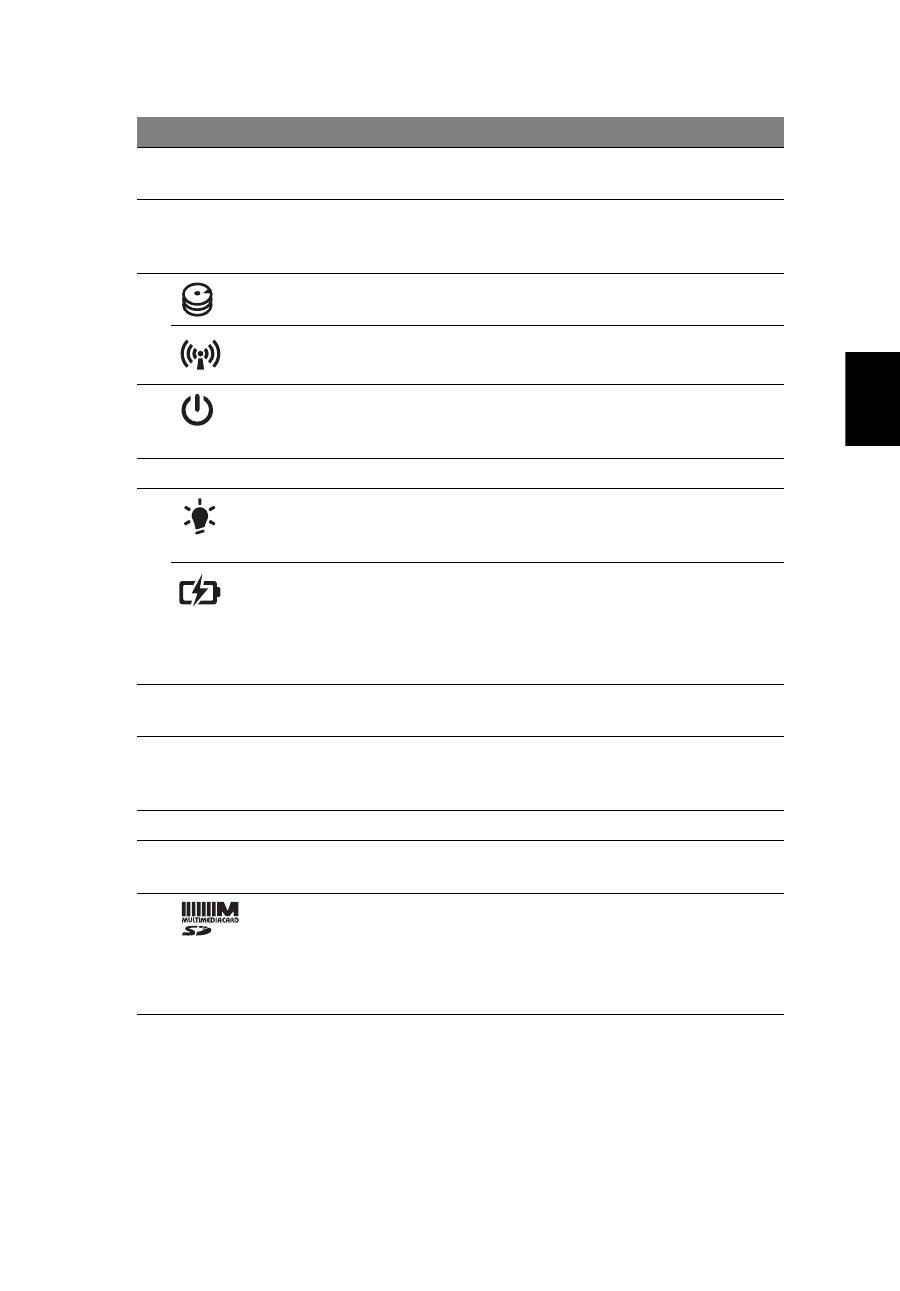
#
Icona
Elemento
Descrizione
1
Webcam
integrata
Webcam per la comunicazione video
(solo per alcuni modelli).
2
Display
Grande display a cristalli liquidi (Liquid-
Crystal Display; LCD), per una visualizzazione
confortevole.
3
Indicatore disco
rigido
Si accende quando l'hard disk è attivo.
Indicatore
comunicazione
Indica lo stato della connettività wireless del
computer.
4
Pulsante di
accensione/
indicatore
Accende/spegne il computer. Indicano lo
stato di accensione/alimentazione del
computer.
5
Tastiera
Per l’immissione di dati sul computer.
6
Indicatore di
accensione/
alimentazione
Indicano lo stato di accensione/
alimentazione del computer.
Indicatore
batteria
Indica lo stato della batteria del computer.
1. In carica: Luce di colore giallo quando la
batteria è in ricarica.
2. Completamente carica: Luce di colore blu
quando è nella modalità AC.
7
Tasti clic
(sinistra e destra)
I tasti destra e sinistra hanno le stesse
funzioni dei tasti destra e sinistra del mouse.
8
Touchpad
Dispositivo di puntamento sensibile al tocco
con funzioni simili a quelle di un comune
mouse.
9
Altoparlanti
Offre l’uscita dell’audio.
10
Microfono
Microfono interno per la registrazione di
audio.
Lettore di schede
2-in-1
Supporta Secure Digital (SD),
MultiMediaCard (MMC).
Nota: Premere per rimuovere/installare la
scheda. È possibile utilizzare una sola scheda
di memoria alla volta.
6
Ita
lia
no
Tasti di scelta rapida
Il computer utilizza i tasti di scelta o le combinazioni di tasti per l’accesso a molti
controlli del computer come luminosità dello schermo e uscita volume.
Per attivare i tasti di scelta rapida, tenere premuto <Fn> e premere l'altro tasto
della combinazione.
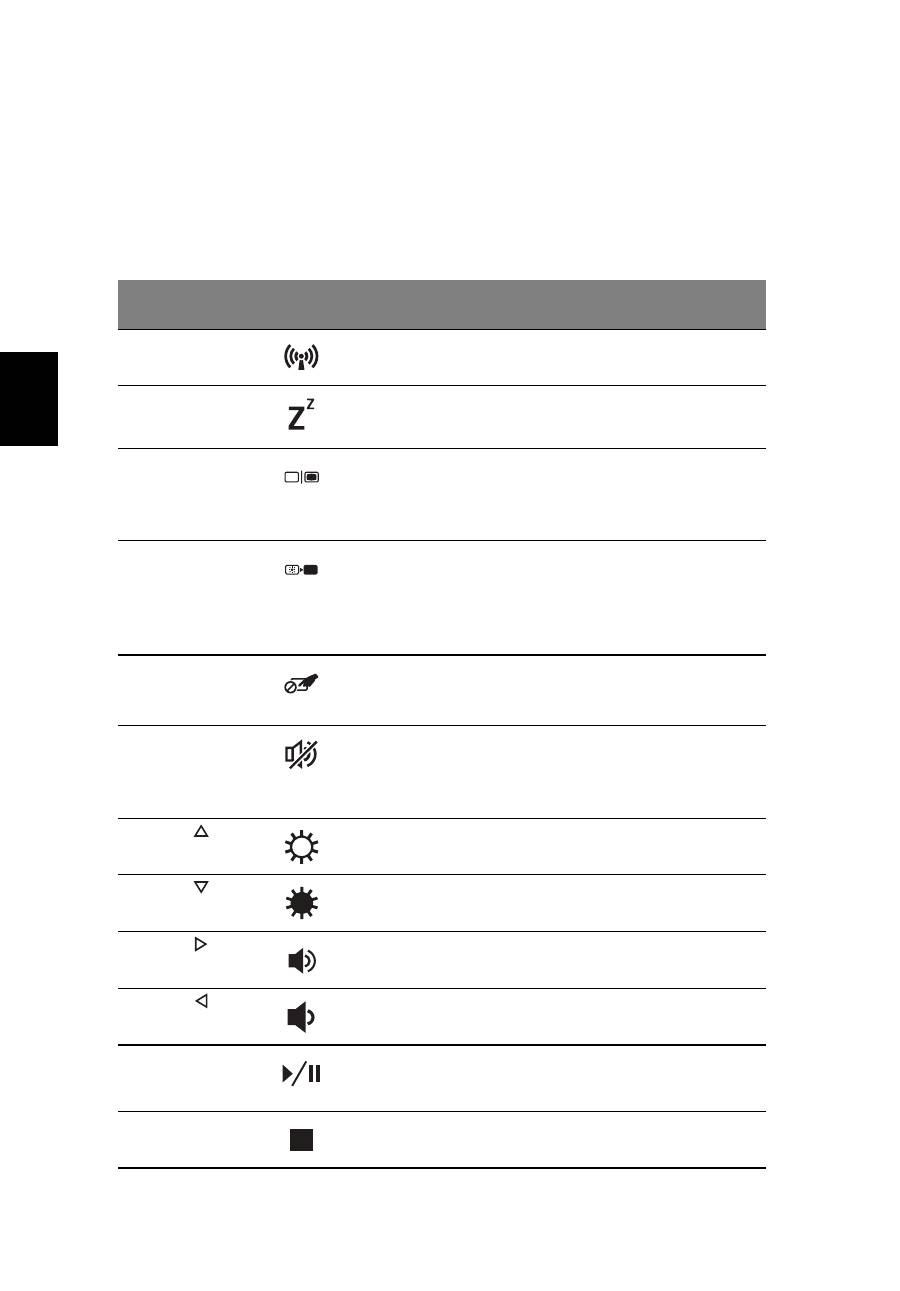
Tasti di scelta
rapida
Icona
Funzione
Descrizione
<Fn> + <F3>
Comunicazioni Attiva/disattiva i dispositivi di
comunicazione del computer.
<Fn> + <F4>
Sospensione
Attiva la modalità sospensione
del computer.
<Fn> + <F5>
Passaggio da
uno schermo
all'altro
Consente la commutazione in
uscita display tra video del
display o monitor esterno (se
collegato) e entrambi.
<Fn> + <F6>
Avvio di screen
saver
Disattiva la retroilluminazione
dello schermo per risparmiare
energia. Premere un tasto
qualsiasi per tornare allo stato
precedente.
<Fn> + <F7>
Attivazione e
disattivazione
del touchpad
Attiva e disattiva il touchpad.
<Fn> + <F8>
Attivazione e
disattivazione
degli
altoparlanti
Attiva e disattiva gli altoparlanti.
<Fn> + < >
Aumento del
volume
Aumenta il volume.
<Fn> + < >
Riduzione del
volume
Riduce il volume.
<Fn> + < >
Aumento della
luminosità
Aumenta la luminosità dello
schermo.
<Fn> + < >
Riduzione della
luminosità
Riduce la luminosità dello
schermo.
<Fn> + <Home>
Play/Pausa
Riproduce o sospende la
riproduzione del file
multimediale selezionato.
<Fn> + <Pag su>
Interrompi
Interrompe la riproduzione del
file multimediale selezionato.

7
Ital
ia
no
Vista posteriore
Vista da sinistra
<Fn> + <Pag giù>
Precedente
Per passare al file multimediale
precedente.
<Fn> + <Fine>
Avanti
Per passare al file multimediale
successivo.
#
Icona
Elemento
Descrizione
1
Alloggiamento
della batteria
Contiene il pacco batteria del computer.
#
Icona
Elemento
Descrizione
1
Jack CC-in
Per il collegamento all’adattatore CA.
2
Porta display esterno
(VGA)
Per il collegamento a un dispositivo di
visualizzazione (ad es., monitor esterno,
proiettore LCD).
3
Porta Ethernet (RJ-45) Per il collegamento a una rete con
Ethernet 10/100/1000.
4
Porta HDMI
Supporta il collegamento per video
digitali ad alta definizione.
Tasti di scelta
rapida
Icona
Funzione
Descrizione
1
2
1
3
4
5
6
8
Ita
lia
no
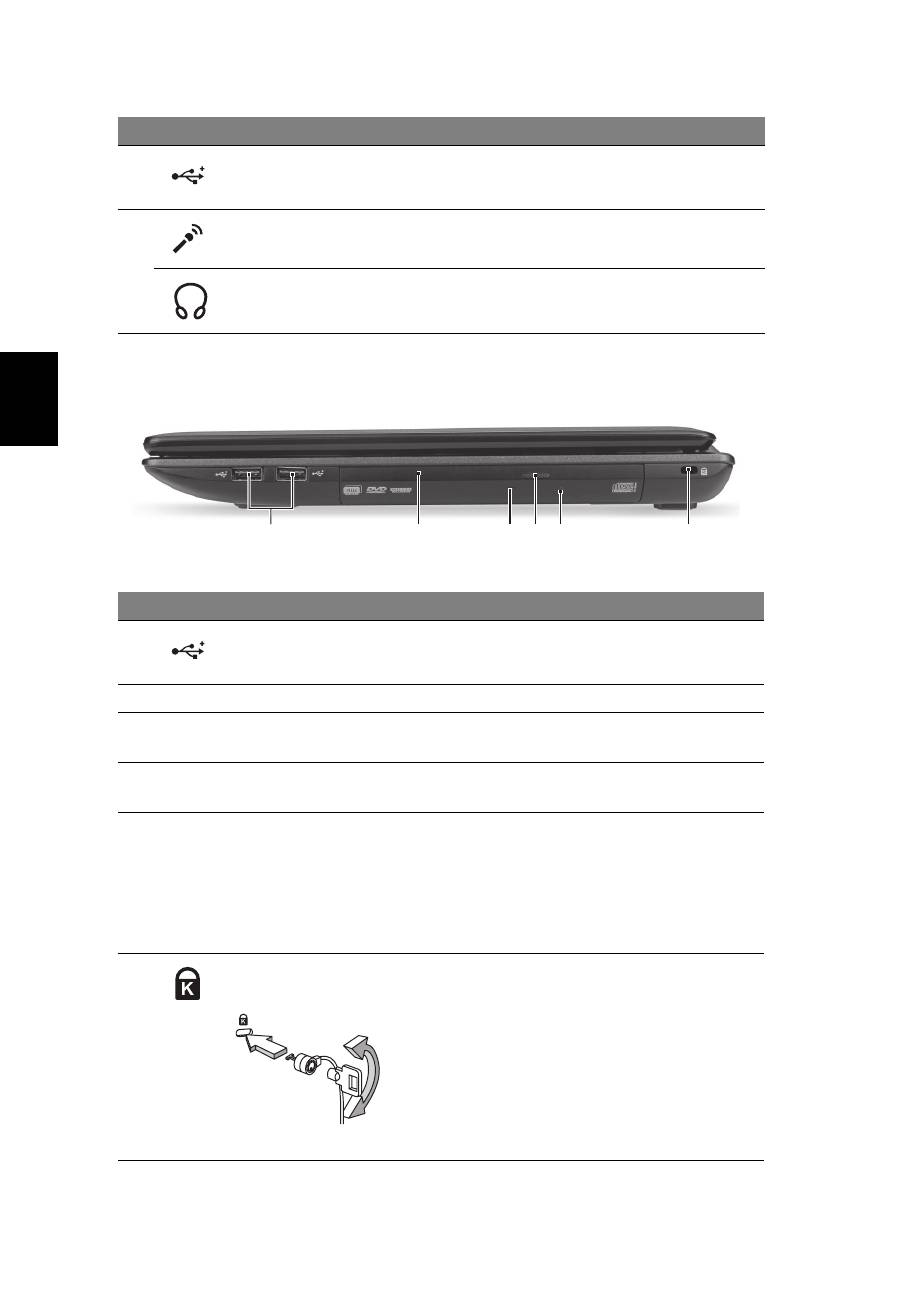
Vista da destra
5
Porta USB 2.0
Per il collegamento ai dispositivi USB 2.0
(ad es., mouse USB, fotocamera USB).
6
Jack microfono
Accetta ingressi proveniente da
microfoni esterni.
Jack auricolare/
altoparlante/line-out
Per il collegamento ai dispositivi audio
line-out (ad es., altoparlanti, auricolari).
#
Icona
Elemento
Descrizione
1
Porte USB 2.0
Per il collegamento ai dispositivi USB 2.0
(ad es., mouse USB, fotocamera USB).
2
Unità ottica
Unità ottica interna, accetta CD o DVD.
3
Indicatore accesso
disco ottico
Si accende quando il disco ottico è attivo.
4
Tasto di espulsione
del disco ottico
Espelle il disco ottico dall'unità.
5
Foro di espulsione di
emergenza
Espelle il vassoio del disco ottico se il
computer è spento.
Nota: Inserire la punta di un fermaglio nel
foro di apertura di emergenza per espellere
il vassoio dell’unità ottica quando il
computer è spento.
6
Slot blocco
Kensington
Per il collegamento al blocco di sicurezza
dei computer Kensington-compatibili.
Nota: Avvolgere un cavo di sicurezza per
computer intorno ad un oggetto fisso, ad
esempio un tavolo o la maniglia di un
cassetto chiuso a chiave. Inserire la
serratura nel foro e girare la chiave per
fissare il blocco. Sono disponibili anche
modelli senza chiave.
#
Icona
Elemento
Descrizione
2
1
3 4 5
6


