
Acer Aspire 5342 – page 15
Manual for Acer Aspire 5342
7
繁
體
中
文
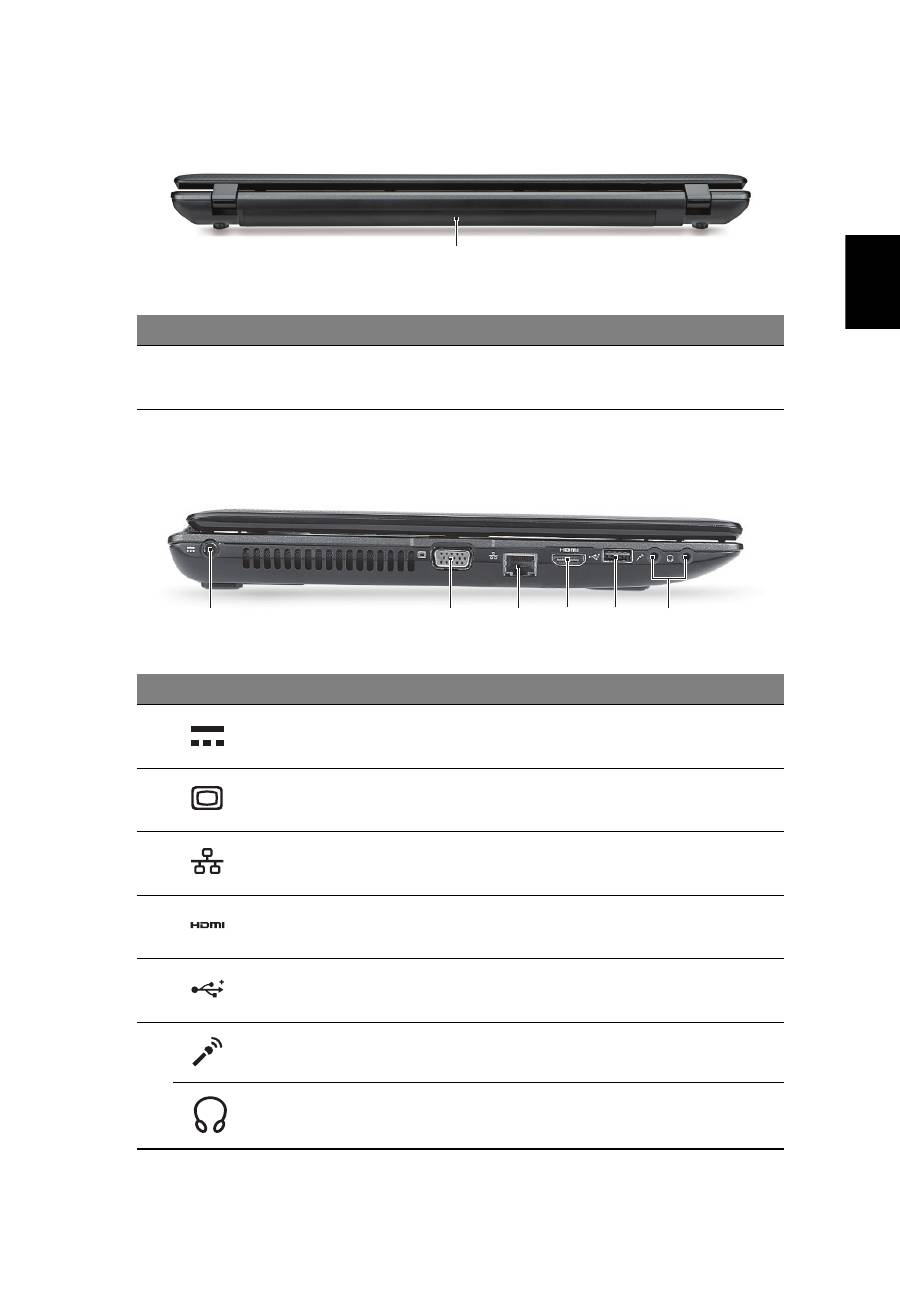
後視圖
左視圖
#
圖示
項目
說明
1
電池槽
用於安裝電腦的電池組。
#
圖示
項目
說明
1
DC
輸入插孔
連接到
AC
變壓器。
2
外接顯示螢幕
(VGA)
連接埠
連接到顯示器裝置
(
例如:外接式顯示器、
LCD
投影機
)
。
3
乙太網路
(RJ-45)
連接埠
連接到以
10/100/1000
為基礎的乙太網路。
4
HDMI
連接埠
支援高清晰度數位視訊連線。
5
USB 2.0
埠
連接到
USB 2.0
裝置
(
例如:
USB
滑鼠、
USB
網路攝影機
)
。
6
麥克風插孔
接受從外接麥克風所輸入的聲音。
耳機
/
喇叭
/
線路輸出插孔
連接外接音訊輸出裝置的插孔
(
例如:喇叭、耳機
)
。
1
2
1
3
4
5
6
8
繁
體
中
文
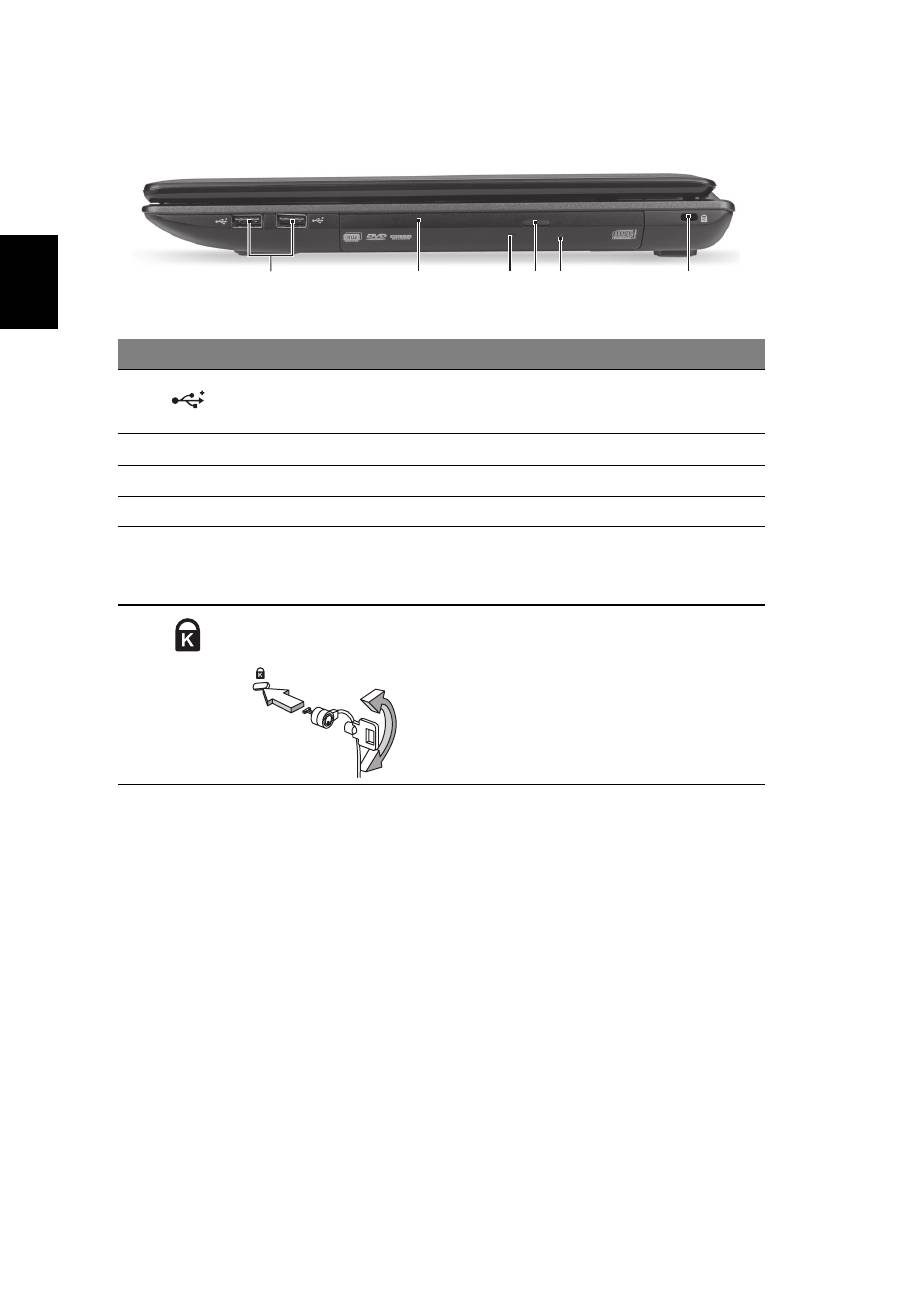
右視圖
#
圖示
項目
說明
1
USB 2.0
埠
連接到
USB 2.0
裝置
(
例如:
USB
滑鼠、
USB
網路攝影機
)
。
2
光碟機
內部光碟機,可放入
CD
或
DVD
。
3
光碟存取指示燈
當正在存取光碟時,指示燈會亮起。
4
光碟退出鍵
可將光碟從光碟機中退出。
5
緊急退出孔
可在電腦關機狀態下退出光碟機托盤。
注意:在電腦關機時將迴紋針插入緊急退出
孔,即可退出光碟機托盤。
6
Kensington
安全鎖
插槽
連接到與
Kensington
相容的電腦安全鎖。
注意:將電腦安全鎖電纜線繞著無法移動的
物品打個圈;例如:桌子或鎖住的抽屜把
手。再將鎖插入鎖孔中,並轉動鑰匙以便上
鎖。此外,還有些無鑰匙安全鎖的型號可供
使用者選擇。
2
1
3 4 5
6
9
繁
體
中
文
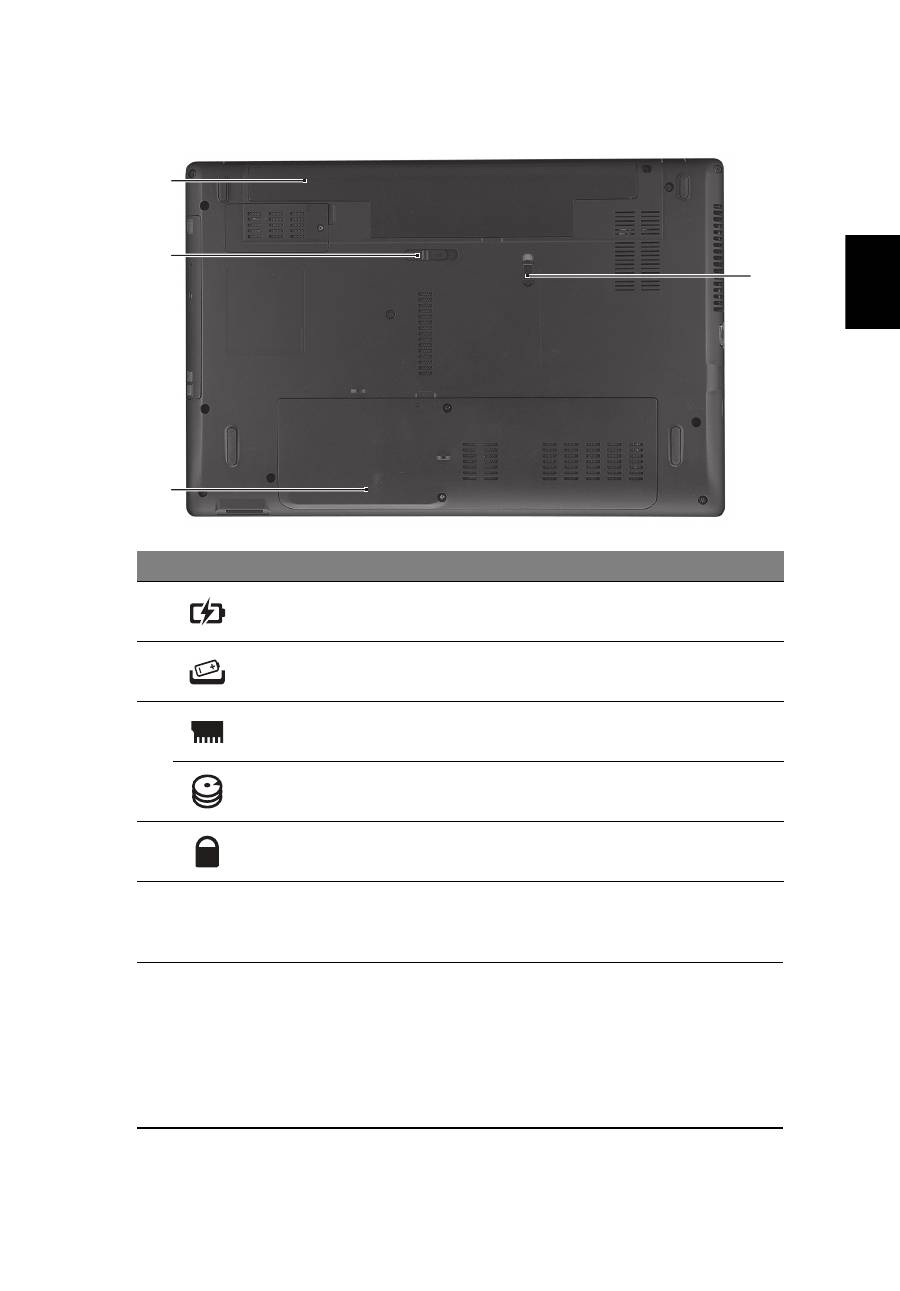
底視圖
環境
#
圖示
項目
說明
1
電池槽
用於安裝電腦的電池組。
2
電池卸除卡榫
用於卸下電池組。
3
記憶體槽
用於安裝電腦的主記憶體。
主要硬碟槽
安裝電腦硬碟的位置
(
以螺絲鎖定
)
。
4
電池組固定鎖
可將電池鎖到定位。
•
溫度:
•
操作中:
5
°C
到
35
°C
•
非操作中:
-20
°C
到
65
°C
•
溼度
(
非冷凝狀態
)
:
•
操作中:
20%
到
80%
•
非操作中:
20%
到
80%
1
2
3
4


Aspire 笔记本电脑系列
快速指南

产品型号:_________________________________________
产品序号:_________________________________________
购买日期:_________________________________________
购买地点:_________________________________________
© 2010
保留所有权利
Aspire
笔记本电脑系列快速指南
初版发行日期:
2010
年
7
月
3
使用入门
感谢您选购
Acer
笔记本电脑,让它成为您行动运算生活的最得力助手。
用户指南
为帮助您设置和使用
Acer
笔记本电脑,我们为您设计了以下用户指南:
首先请按照电脑所附带的安装彩图来安装电脑。
Aspire
普通用户指南包含了关于
Aspire
产品系列所有型号的有用信息。该手册包括
键盘和音频的使用方法等基本内容。请注意,鉴于手册的性质,普通用户指南和下文
中提到的
AcerSystem User Guide
偶尔也会提及本系列产品中部分型号专有的功能
或特性,但您购买的型号不一定具有这些功能或特性。以上情况会以 “仅限部分型
号”等字样在文中注明。
这份快速指南向您介绍新电脑的基本特性和功能。要了解您的电脑如何能够帮助您更
加具有效益详情,请参见
AcerSystem User Guide
。本指南包含了诸如系统实用程
序、数据恢复、扩展选项和疑难解答等信息。此外,它还包含了保修信息和笔记本
电脑的一般规则和安全注意事项。我们也提供了
格式的用户指南并已预先安装
在本电脑中供用户参考,請按下列步驟操作來查看該
:
1
单击
“开始”
>
“所有程序”
>
“
AcerSystem
”。
2
单击 “
AcerSystem User Guide
”。
注:查看
文件需要预先安装
Adobe Reader
。如果您的电脑没有预先安装
Adobe Reader
单击 “
AcerSystem User Guide
”后将会先启动
Adobe Reader
安装程序。依屏幕上指导完成安装程序。要获得如何使用
Adobe Reader
的指
导,请使用帮助和支持菜单。
4
简
体
中
文
认识
Acer
笔记本电脑
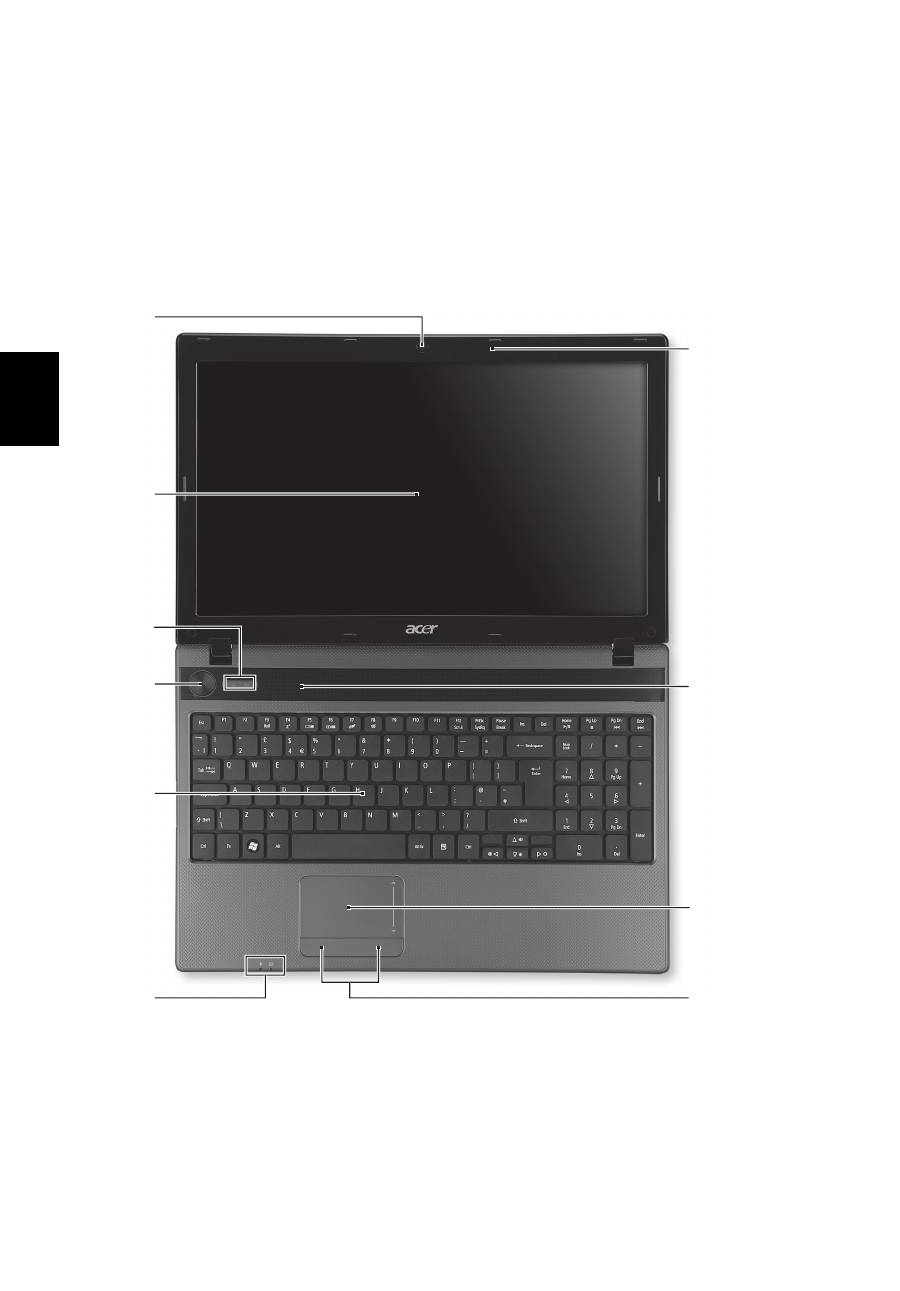
按照安装彩图中的示例安装好电脑后,就让我们一起来熟悉您新购的
Acer
笔记本
电脑吧。
俯视图
1
3
2
4
5
6
7
8
10
9
5
简
体
中
文
#
图标
项目
描述
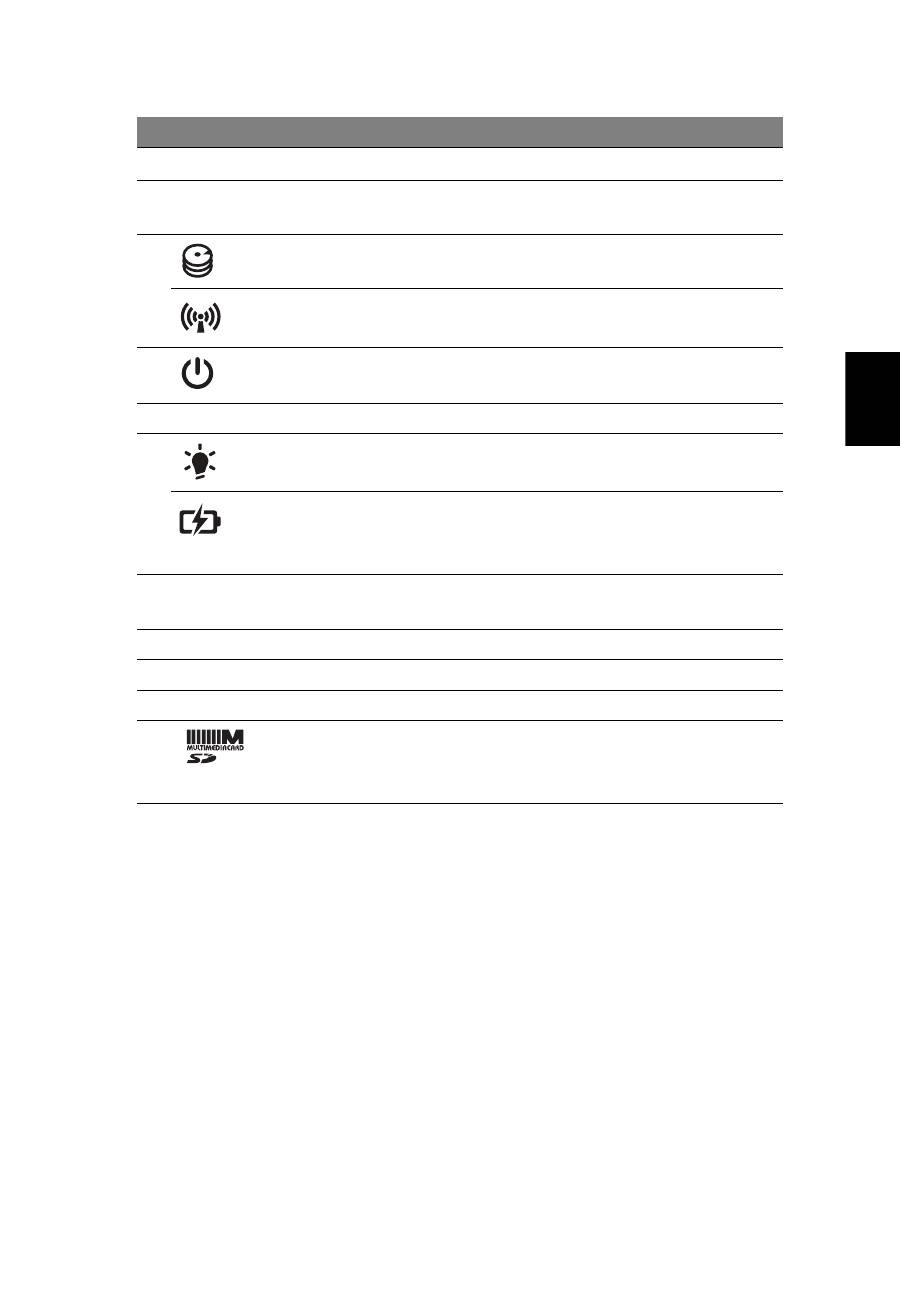
1
集成摄像头
用于视频通信的摄像头
(
仅限部分型号
)
。
2
显示屏
也称液晶显示屏
(Liquid-Crystal Display
;
LCD)
,
用于显示电脑的输出内容。
3
硬盘指示灯
硬盘活动时,该指示灯亮起。
通信指示灯
表示电脑的无线连接设备状态。
4
电源按钮
/
指示灯
用于打开和关闭电脑电源。
表示计算机的电源状态。
5
键盘
将数据输入到电脑中。
6
电源指示灯
根据亮灯情况可检视目前电脑电源的状态。
电池指示灯
根据亮灯情况可检视目前电脑电池的状态。
1.
充电中:当电池在充电时,指示灯显示琥珀色。
2.
完全充电:处在
AC
模式时,指示灯亮蓝色。
7
单击按钮
(
左和右
)
左右按钮的功能与鼠标的左右键相同。
8
触控板
触摸式定位设备,功能和电脑鼠标相同。
9
扬声器
提供音频输出。
10
麦克风
用于录音的内置麦克风。
2
合
1
读卡器
可支持安全数码卡
(SD)
及多媒体卡
(MMC)
。
注:轻推取下
/
安装卡。
任何时候,仅支持读取
一张卡。
6
简
体
中
文
热键
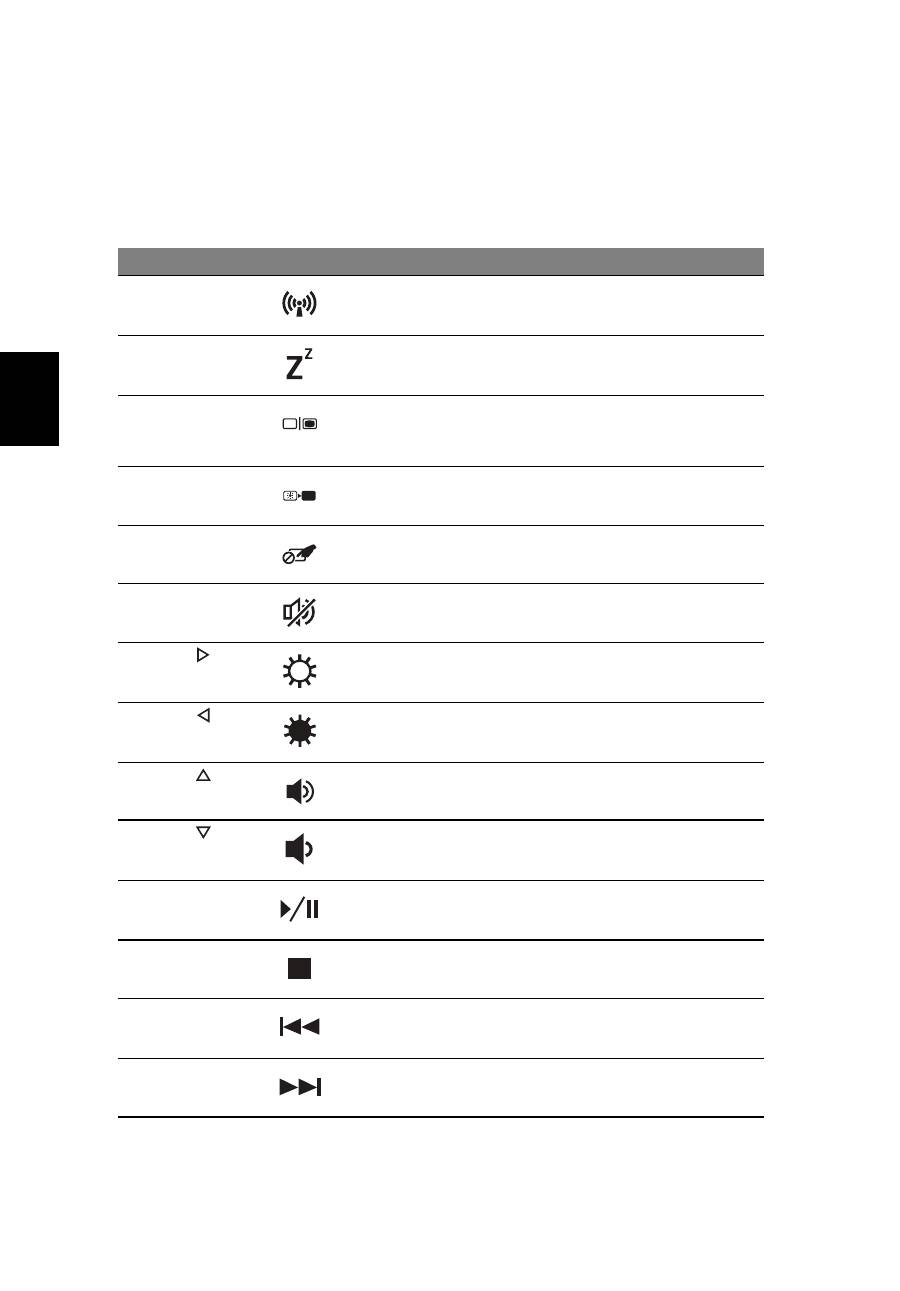
本款电脑提供热键或组合键来实现许多操控,例如:调节屏幕亮度以及音量输出。
要激活热键,先按住
<Fn>
键,然后再按热键组合中的另一个键。
热键
图标
功能
描述
<Fn> + <F3>
通信
启用
/
禁用电脑的通信设备。
<Fn> + <F4>
睡眠
让电脑进入睡眠模式。
<Fn> + <F5>
显示屏切换
可以在以下三种显示方式间切换:只
使用显示屏、只使用已连接的外部显
示器、同时使用显示屏和外部显示器。
<Fn> + <F6>
屏幕空白
关闭显示屏背光以节省电量。
按任意键将恢复正常显示。
<Fn> + <F7>
触控板切换
打开和关闭触控板。
<Fn> + <F8>
扬声器切换
打开或关闭扬声器。
<Fn> + < >
调高亮度
调高屏幕亮度。
<Fn> + < >
调低亮度
调低屏幕亮度。
<Fn> + < >
调高音量
调高扬声器音量。
<Fn> + < >
调低音量
调低扬声器音量。
<Fn> + <Home>
播放
/
暂停
播放或暂停选定的媒体文件。
<Fn> + <Pg Up>
停止
停止播放选定的媒体文件。
<Fn> + <Pg Dn>
上一个
返回上一个媒体文件。
<Fn> + <End>
下一个
跳至下一个媒体文件。
7
简
体
中
文
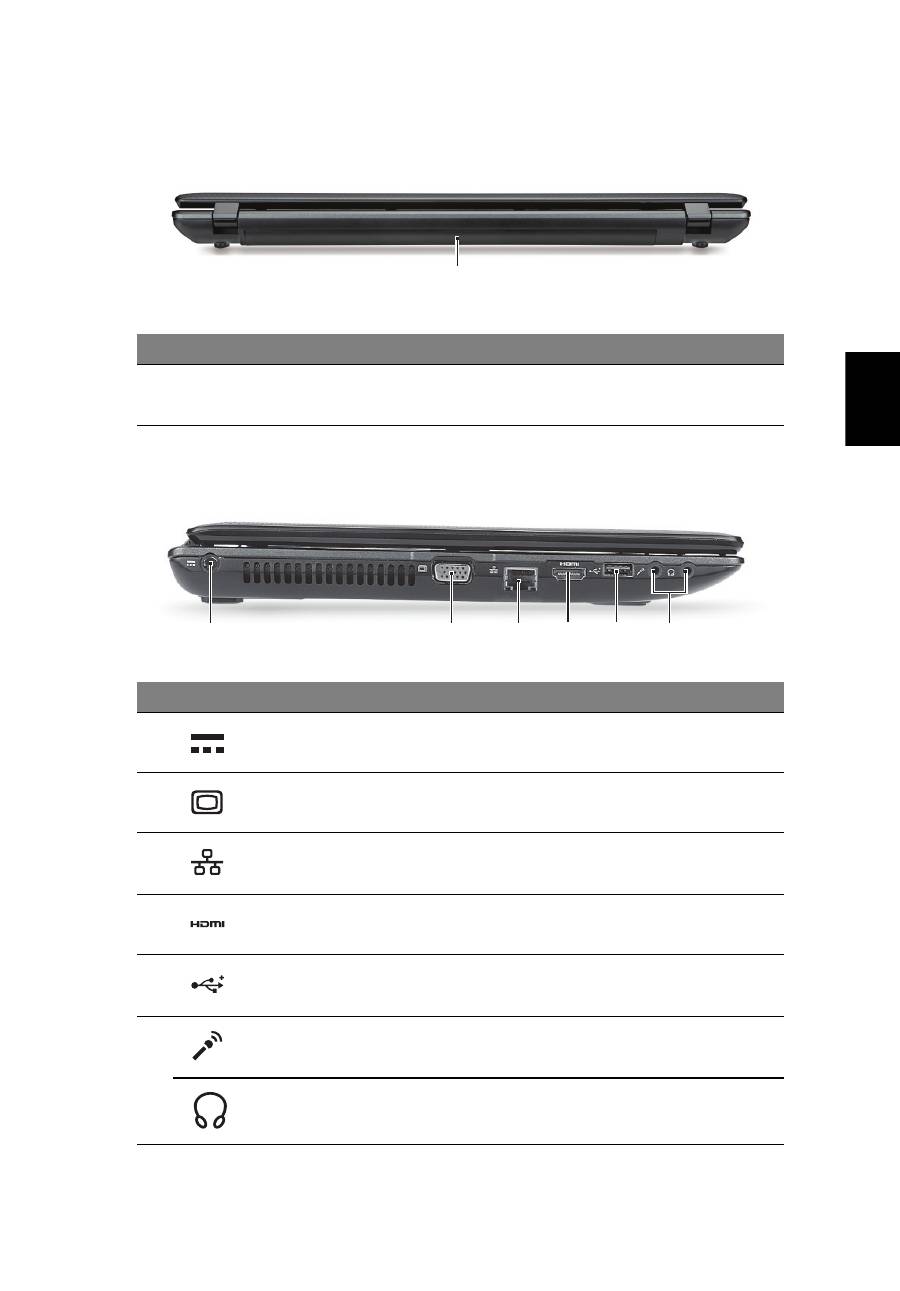
后视图
左视图
#
图标
项目
描述
1
电池槽
安装电池组。
#
图标
项目
描述
1
直流电源输入插孔
连接交流适配器。
2
外接显示器
(VGA)
端口
连接显示设备
(
例如:外接显示器、
LCD
投影机
)
。
3
以太网
(RJ-45)
端口
连接
10/100/1000
以太网。
4
HDMI
端口
支持高清数字视频连接。
5
USB 2.0
端口
连接
USB 2.0
装置
(
例如:
USB
鼠标、
USB
相机
)
。
6
麦克风插口
连接外接麦克风。
耳机
/
扬声器
/
音频输出插孔
连接音频输出设备
(
例如:扬声器、
耳机
)
。
1
2
1
3
4
5
6
8
简
体
中
文
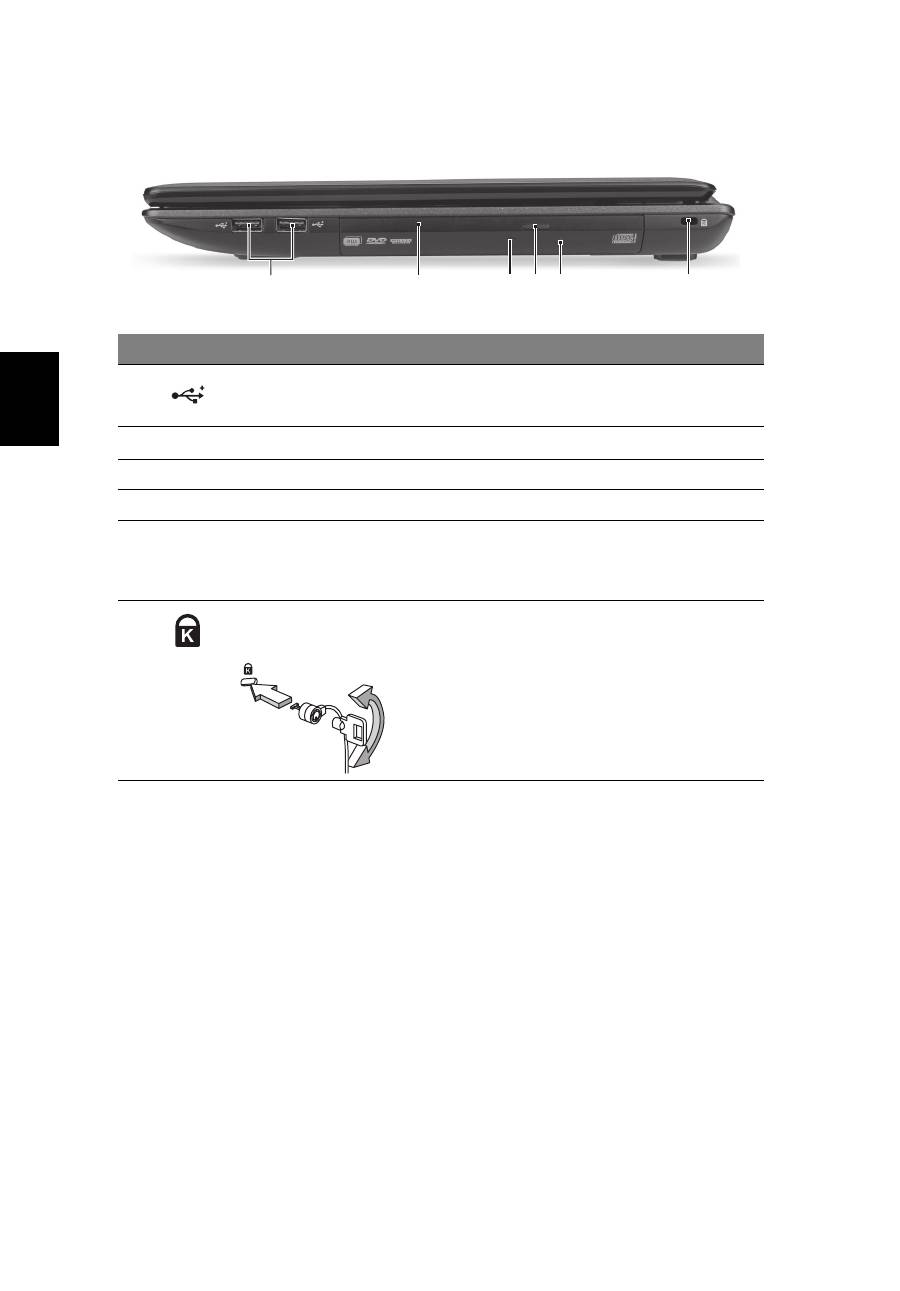
右视图
#
图标
项目
描述
1
USB 2.0
端口
连接
USB 2.0
装置
(
例如:
USB
鼠标、
USB
相机
)
。
2
光驱
内置光驱,可支持读取
CD
或
DVD
。
3
光驱访问指示灯
当光驱被激活时指示灯会亮起。
4
光驱弹出按钮
按下此按钮可弹出光驱。
5
紧急弹出孔
当电脑关闭时,可弹出光驱托盘。
注:
如果电脑关闭,将回形针插入紧急弹出孔
可使光驱弹出。
6
Kensington
安全锁
插槽
连接
Kensington
兼容电脑安全锁。
注:您可以将电脑锁链与不可移动的物体相
连,例如:桌子或上锁的抽屉手柄。将锁插入
锁孔中然后旋转钥匙便可上锁。
您也可以选购
不带安全锁的型号。
2
1
3 4 5
6
9
简
体
中
文
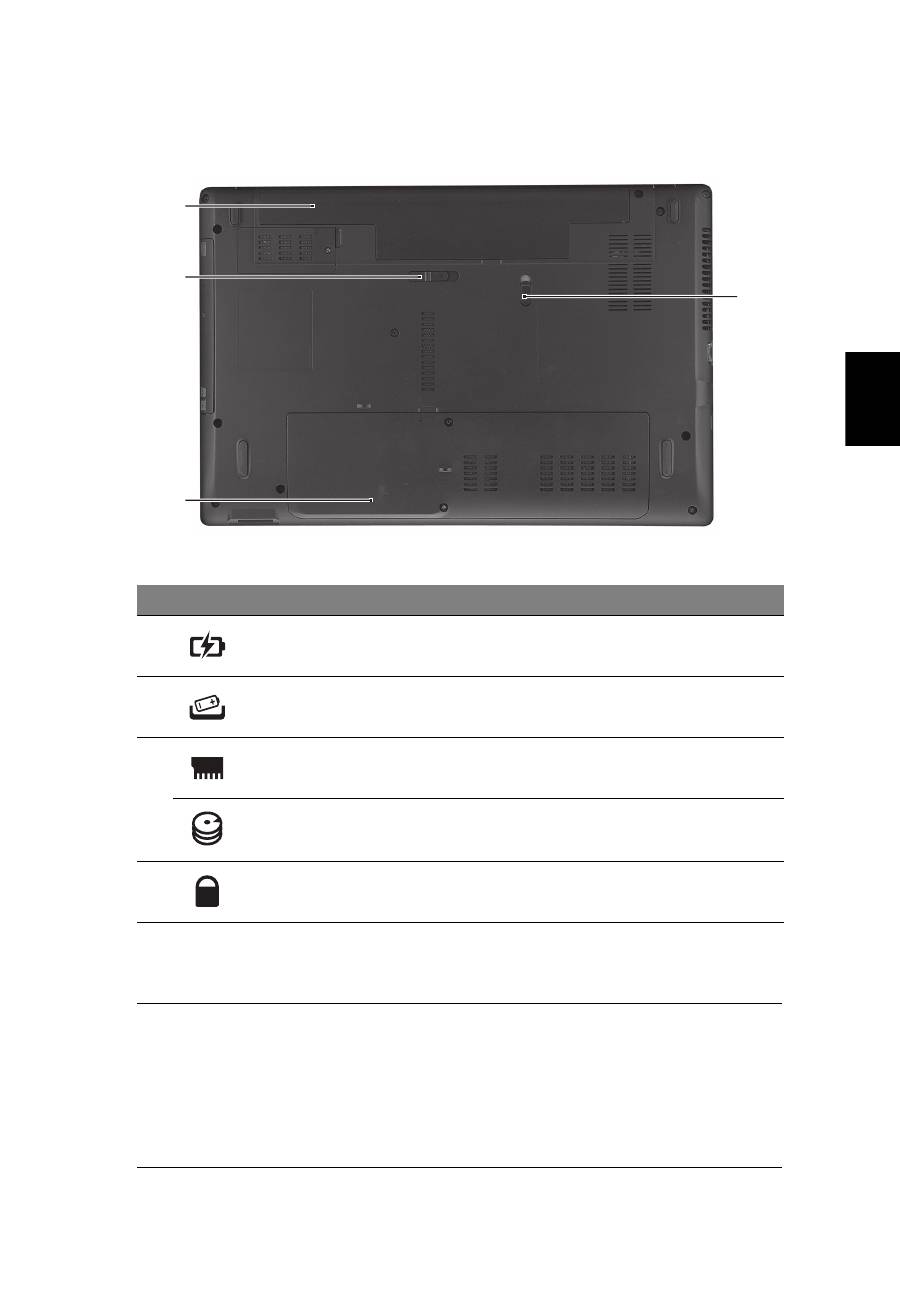
底视图
环境
#
图标
项目
描述
1
电池槽
安装电池组。
2
电池释放闩锁
释放电池闩锁可取下电池组。
3
内存槽
安装电脑主内存的位置。
主硬盘槽
安装电脑硬盘的位置
(
用螺丝紧固
)
。
4
电池锁
可固定锁紧电池组。
•
温度:
•
操作时:
5
°C
至
35
°C
•
不操作时:
-20
°C
至
65
°C
•
湿度
(
非冷凝
)
:
•
操作时:
20%
至
80%
•
不操作时:
20%
至
80%
1
2
3
4


Seri Notebook Aspire
Panduan cepat

Nomor model: _____________________________________
Nomor seri: _______________________________________
Tanggal pembelian: ________________________________
Alamat pembelian: ________________________________
© 2010 Hak Cipta Dilindungi Undang-Undang.
Panduan Cepat Seri Notebook Aspire
Edisi Pertama: 07/2010
3
Informasi penting
Terima kasih telah memilih notebook Acer untuk memenuhi kebutuhan Anda
atas komputer mobile.
Panduan Anda
Untuk membantu Anda menggunakan notebook Acer, kami menyediakan
kumpulan panduan sebagai berikut:
Pertama-tama, lembar petunjuk penyiapan ini membantu Anda mulai
melakukan setup atau penyiapan komputer Anda.
Buku Panduan Pengguna Generik Aspire berisi informasi berguna yang berlaku
untuk semua model dalam seri produk Aspire. Panduan ini mencakup
topik-topik dasar seperti menggunakan keyboard dan, audio, dsb. Mohon
dimengerti bahwa karena sifatnya, baik Panduan Pengguna Generik maupun
AcerSystem User Guide yang disebutkan di bawah ini kadang-kadang mengacu
pada fungsi-fungsi atau fitur-fitur yang hanya terdapat dalam model-model
tertentu dalam seri ini, tetapi tidak terdapat dalam model yang telah Anda beli.
Dalam panduan ini, kasus-kasus seperti itu ditandai dengan kalimat seperti
"hanya untuk model-model tertentu".
Panduan cepat akan menjelaskan fitur dan fungsi dasar komputer baru Anda.
Untuk informasi lebih lanjut tentang cara komputer ini membantu Anda agar
lebih produktif, lihat AcerSystem User Guide. Buku Petunjuk ini berisi informasi
rinci tentang topik, seperti utilitas sistem, pemulihan data, berbagai pilihan,
dan cara mengatasi masalah. Buku Petunjuk ini juga berisi informasi jaminan
serta peraturan umum dan informasi keselamatan untuk notebook Anda.
Tersedia dalam PDF (Portable Document Format) dan diberikan sebagai
kelengkapan notebook Anda. Ikuti langkah-langkah berikut ini untuk
mengaksesnya:
1 Klik
Start > All Programs > AcerSystem.
2 Klik AcerSystem User Guide.
Catatan: Adobe Reader diperlukan untuk melihat file tersebut. Jika Adobe
Reader belum diinstal dalam komputer Anda, klik AcerSystem User Guide
untuk terlebih dulu menjalankan program konfigurasi Adobe Reader.
Untuk menyelesaikan penginstalan, ikuti petunjuk pada layar. Untuk
petunjuk tentang cara menggunakan Adobe Reader, akses menu Help dan
Support.
4
Bah
asa
In
do
ne
sia
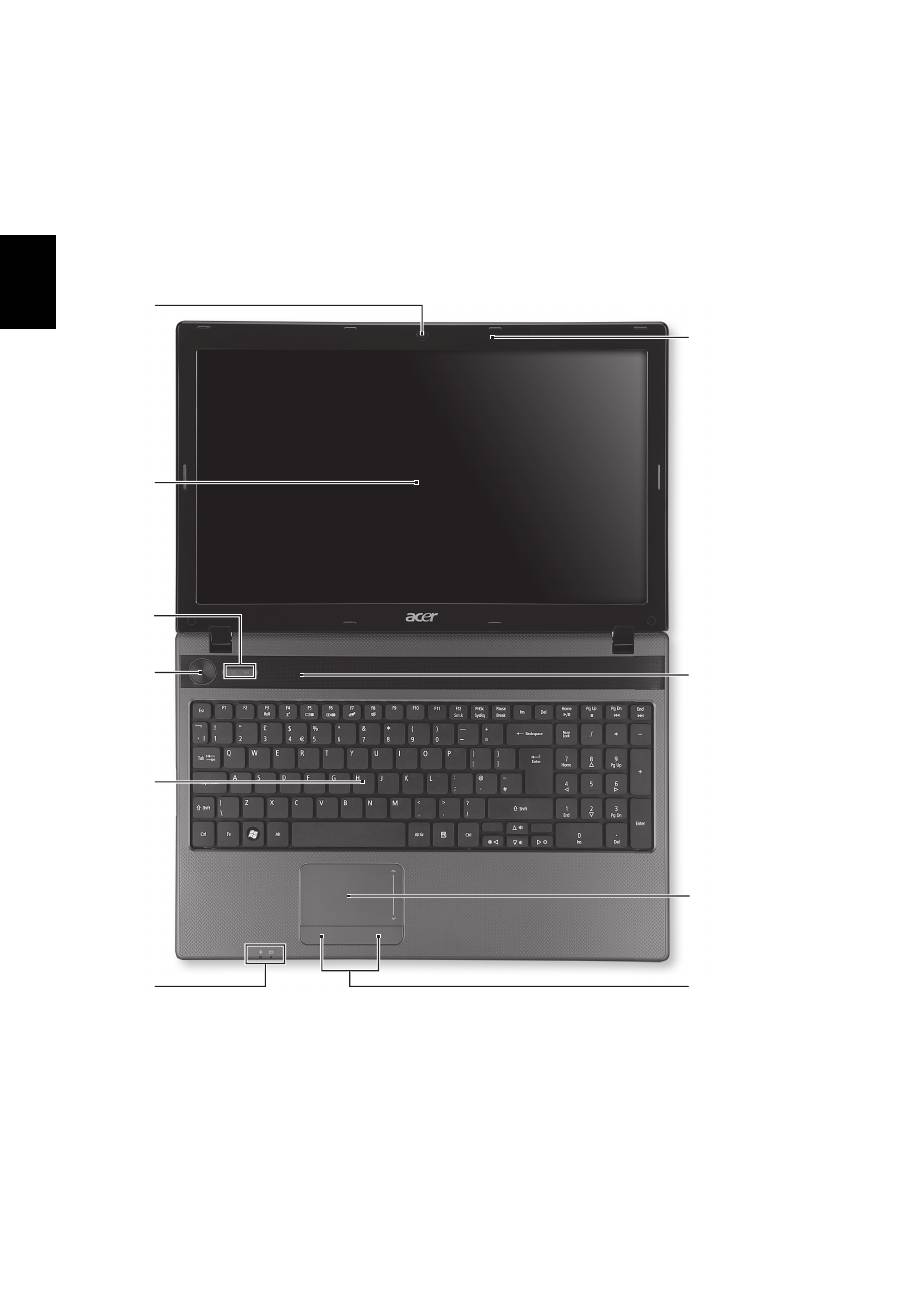
Tur Acer notebook Anda
Setelah mempersiapkan komputer seperti pada gambar dalam brosur kami
akan menunjukkan bagian-bagian notebook Acer baru Anda.
Tampak atas
1
3
2
4
5
6
7
8
10
9
5
Bahasa
In
d
onesia
#
Ikon
Item
Keterangan
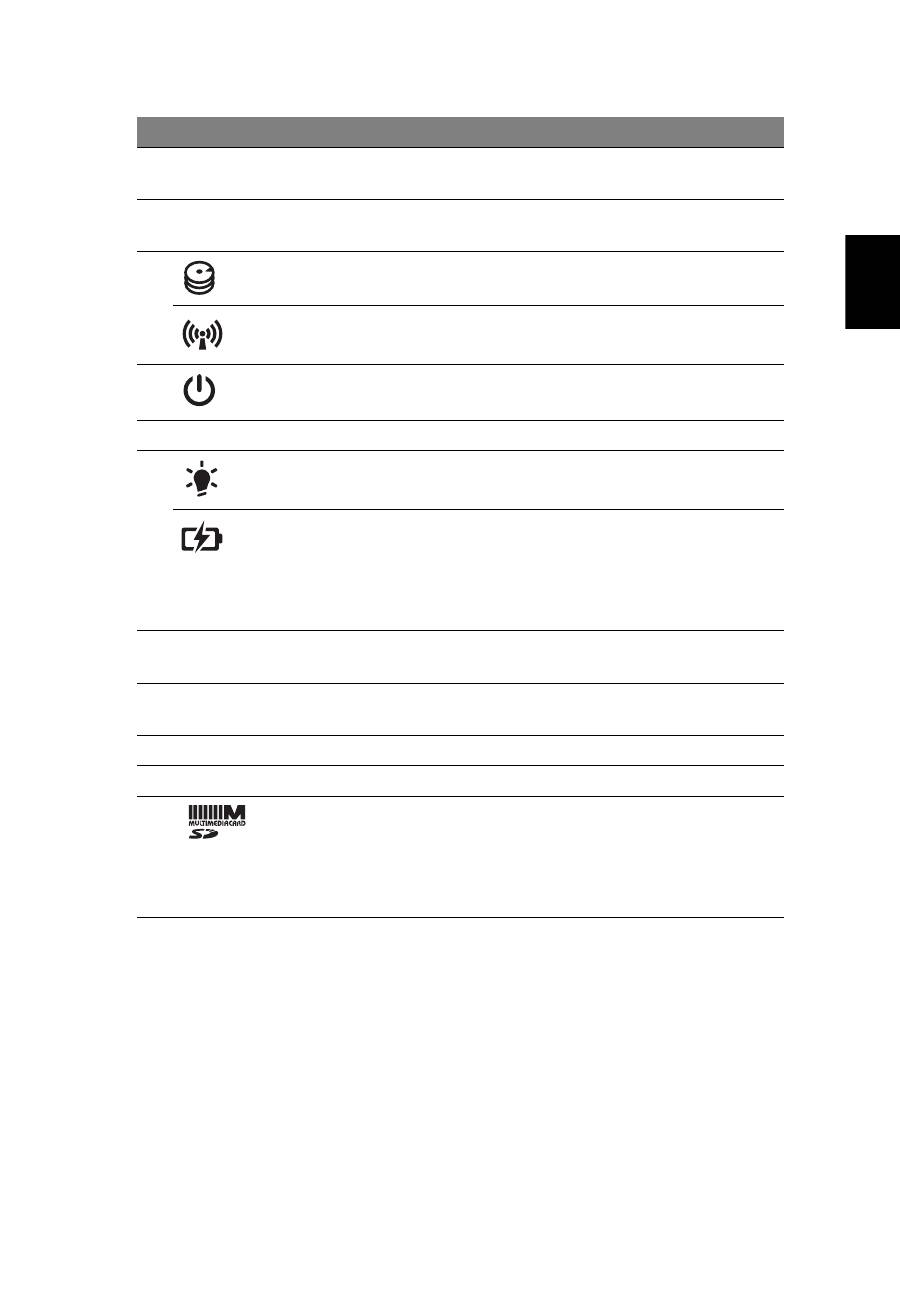
1
Webcam terpadu Kamera web untuk komunikasi video
(hanya untuk model tertentu).
2
Layar tampilan
Disebut juga sebagai LCD (Liquid-Crystal
Display), menampilkan output komputer.
3
Indikator HDD
Menunjukkan bila hard disk drive aktif.
Indikator
komunikasi
Menunjukkan status perangkat konektivitas
nirkabel komputer.
4
Indikator/
tombol daya
Menghidupkan/mematikan komputer.
Menunjukkan status daya komputer.
5
Keyboard
Untuk memasukkan data ke komputer.
6
Indikator daya
Menunjukkan status daya komputer.
Indikator baterai Menunjukkan status baterai komputer.
1. Mengisi daya: Lampu menyala kuning
kecokelatan bila daya baterai sedang diisi.
2. Daya terisi penuh: Lampu menyala biru
bila dalam mode AC.
7
Tombol klik
(kiri dan kanan)
Tombol kiri dan kanan berfungsi seperti
tombol mouse kiri dan kanan.
8
Panel sentuh
Perangkat penunjuk sensitif sentuhan yang
berfungsi seperti mouse komputer.
9
Pengeras suara
Menghasilkan keluaran audio.
10
Mikrofon
Mikrofon internal untuk perekaman suara.
Pembaca kartu
memori 2-in-1
Menerima Secure Digital (SD),
MultiMediaCard (MMC).
Catatan: Tekan untuk melepas/memasang
kartu. Hanya satu kartu yang bisa beroperasi
saat Anda menggunakannya.
6
Bah
asa
In
do
ne
sia
Tombol pintas
Komputer ini menggunakan tombol pintas atau kombinasi tombol untuk
mengakses sebagian besar kontrol komputer, misalnya kecerahan layar dan
output volume suara.
Untuk mengaktifkan tombol pintas, tekan terus tombol <Fn> sebelum menekan
tombol lain pada kombinasi tombol pintas.
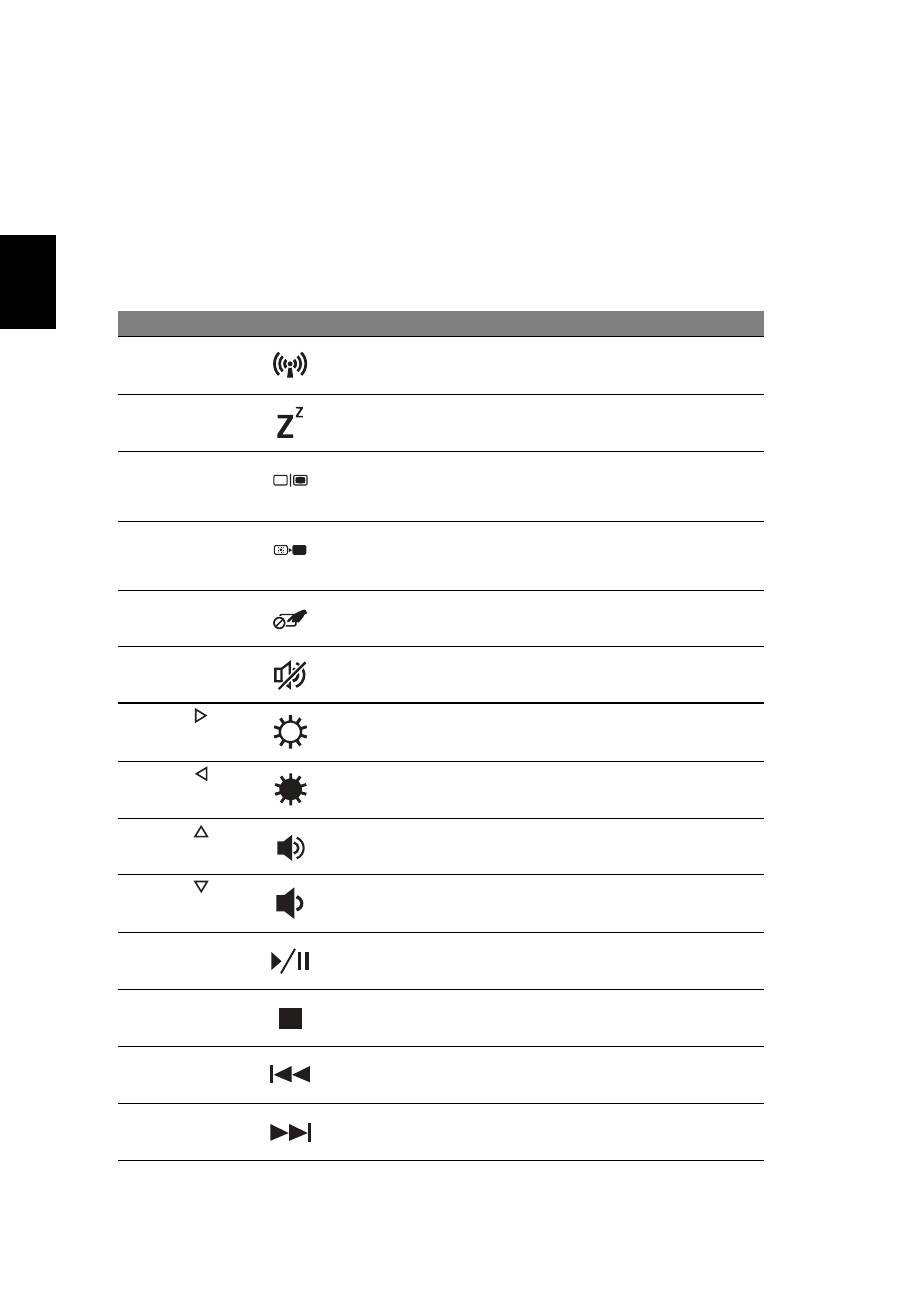
Tombol pintas
Ikon
Fungsi
Keterangan
<Fn> + <F3>
Komunikasi
Mengaktifkan/menonaktifkan
perangkat komunikasi komputer.
<Fn> + <F4>
Tidur
Memasukkan komputer ke mode
Tidur.
<Fn> + <F5>
Tombol layar Mengalihkan output tampilan antara
layar tampilan, monitor eksternal
(jika dipasang), dan keduanya.
<Fn> + <F6>
Layar kosong Menonaktifkan cahaya latar layar
tampilan untuk menghemat daya.
Tekan tombol apa saja untuk kembali.
<Fn> + <F7>
Tombol panel
sentuh
Mengaktifkan/menonaktifkan panel
sentuh.
<Fn> + <F8>
Tombol
speaker
Mengaktifkan dan menonaktifkan
speaker.
<Fn> + < >
Kecerahan
meningkat
Meningkatkan kecerahan layar.
<Fn> + < >
Kecerahan
berkurang
Mengurangi kecerahan layar.
<Fn> + < >
Volume naik Menaikkan volume suara.
<Fn> + < >
Volume turun Menurunkan volume suara.
<Fn> + <Home>
Putar/Jeda
Memutar atau menjeda file media
yang dipilih.
<Fn> + <Pg Up>
Berhenti
Menghentikan pemutaran file media
yang dipilih.
<Fn> + <Pg Dn>
Sebelumnya
Kembali ke file media sebelumnya.
<Fn> + <End>
Berikutnya
Lompat ke file media berikutnya.


