
Acer Aspire 5342 – page 13
Manual for Acer Aspire 5342
7
Ελληνικ
ά
η
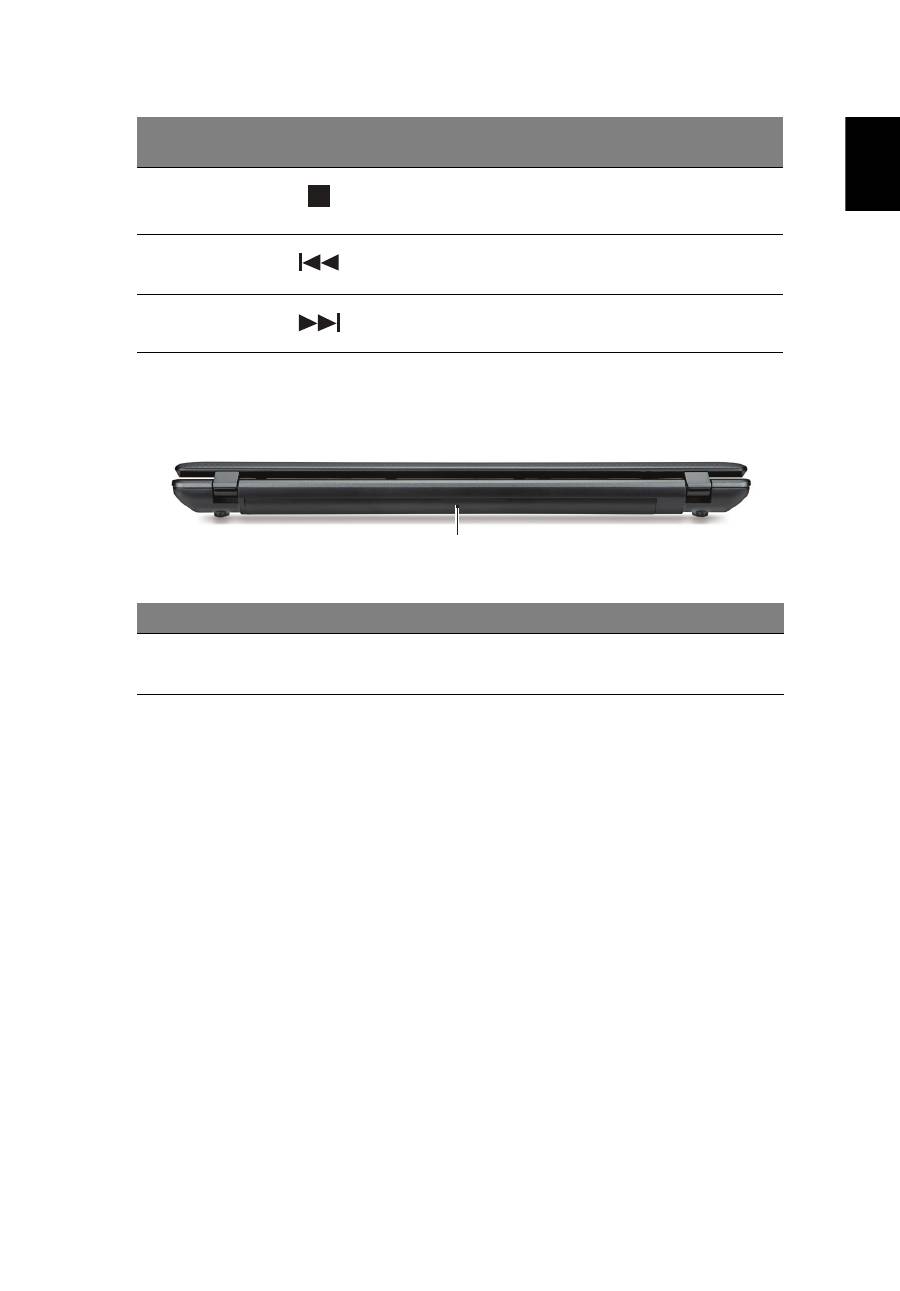
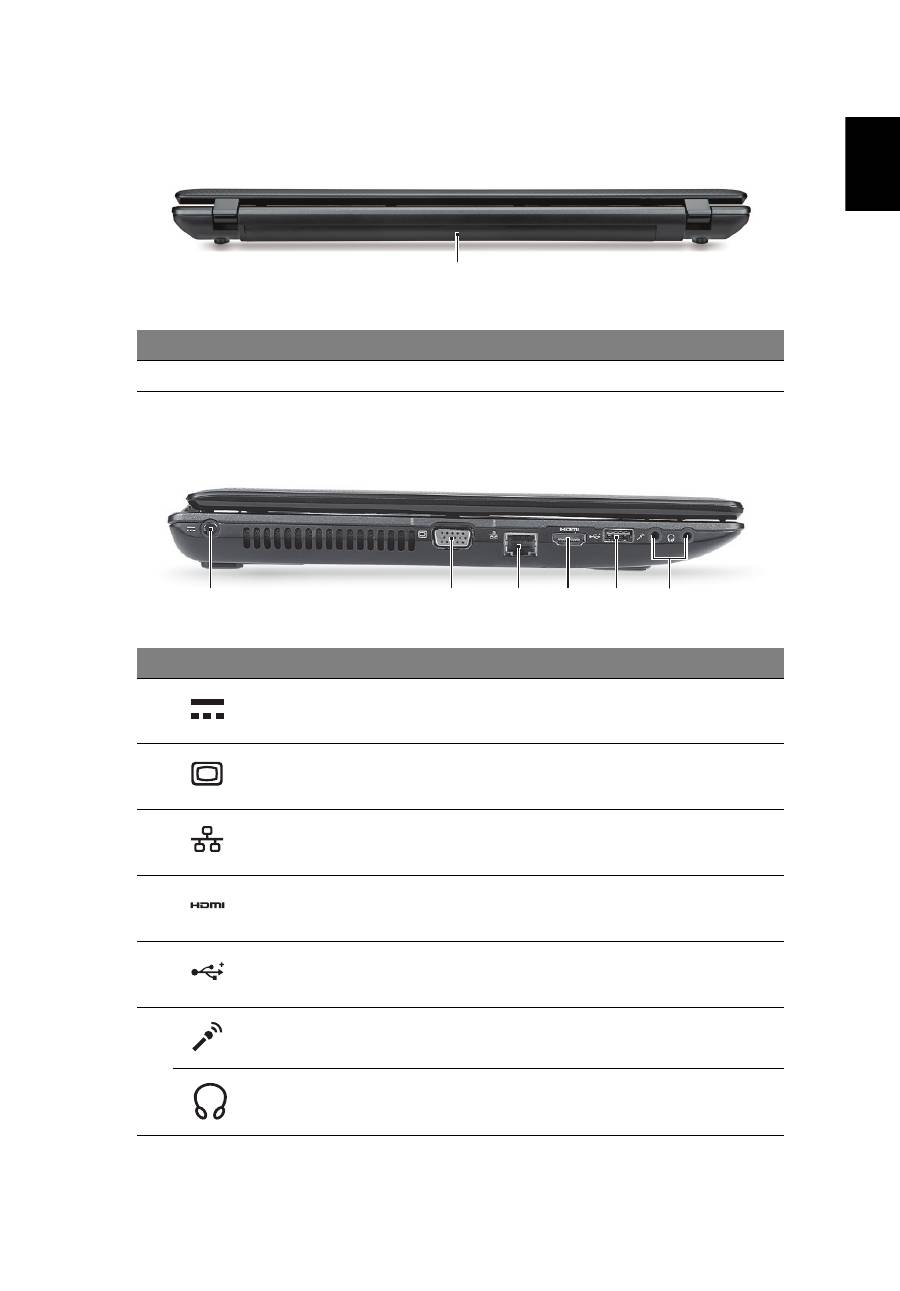
Πίσω
πλευρά
<Fn> + <Pg Up>
∆ιακοπή
∆ιακοπή
αναπαραγωγής
του
επιλεγ
µ
ένου
αρχείου
πολυ
µ
έσων
.
<Fn> + <Pg Dn>
Προηγού
µ
ενο
Επιστροφή
στο
προηγού
µ
ενο
αρχείο
πολυ
µ
έσων
.
<Fn> + <End>
Επό
µ
ενο
Μεταπήδηση
στο
επό
µ
ενο
αρχείο
πολυ
µ
έσων
.
#
Εικονίδιο Στοιχείο
Περιγραφή
1
Φατνίο
µ
παταρίας
Περιέχει
το
πακέτο
µ
παταρίας
του
υπολογιστή
.
Πλήκτρο
συντό
µ
ευσης
Εικονίδιο Λειτουργία
Περιγραφή
1
8
Ελληνικ
ά
η
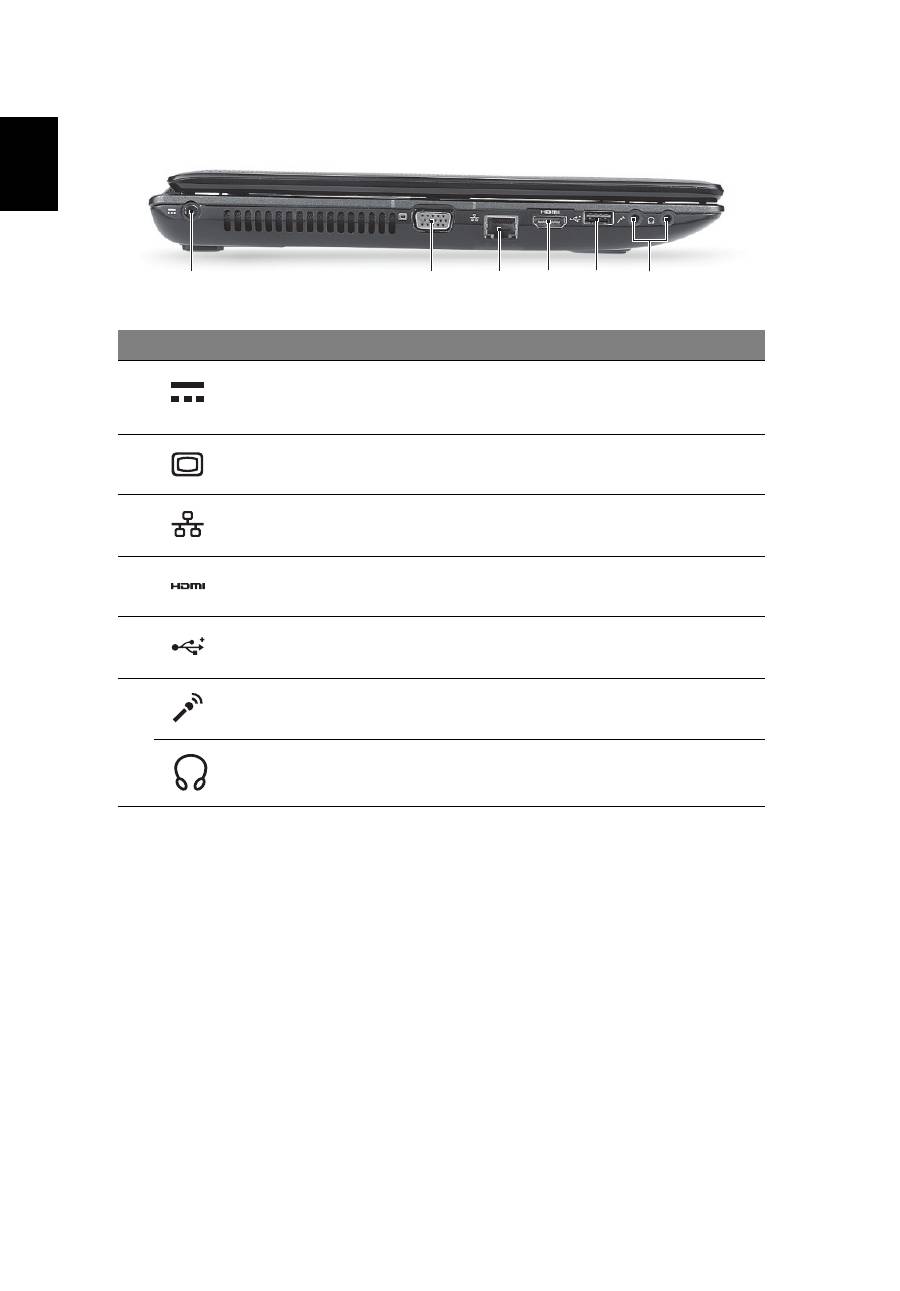
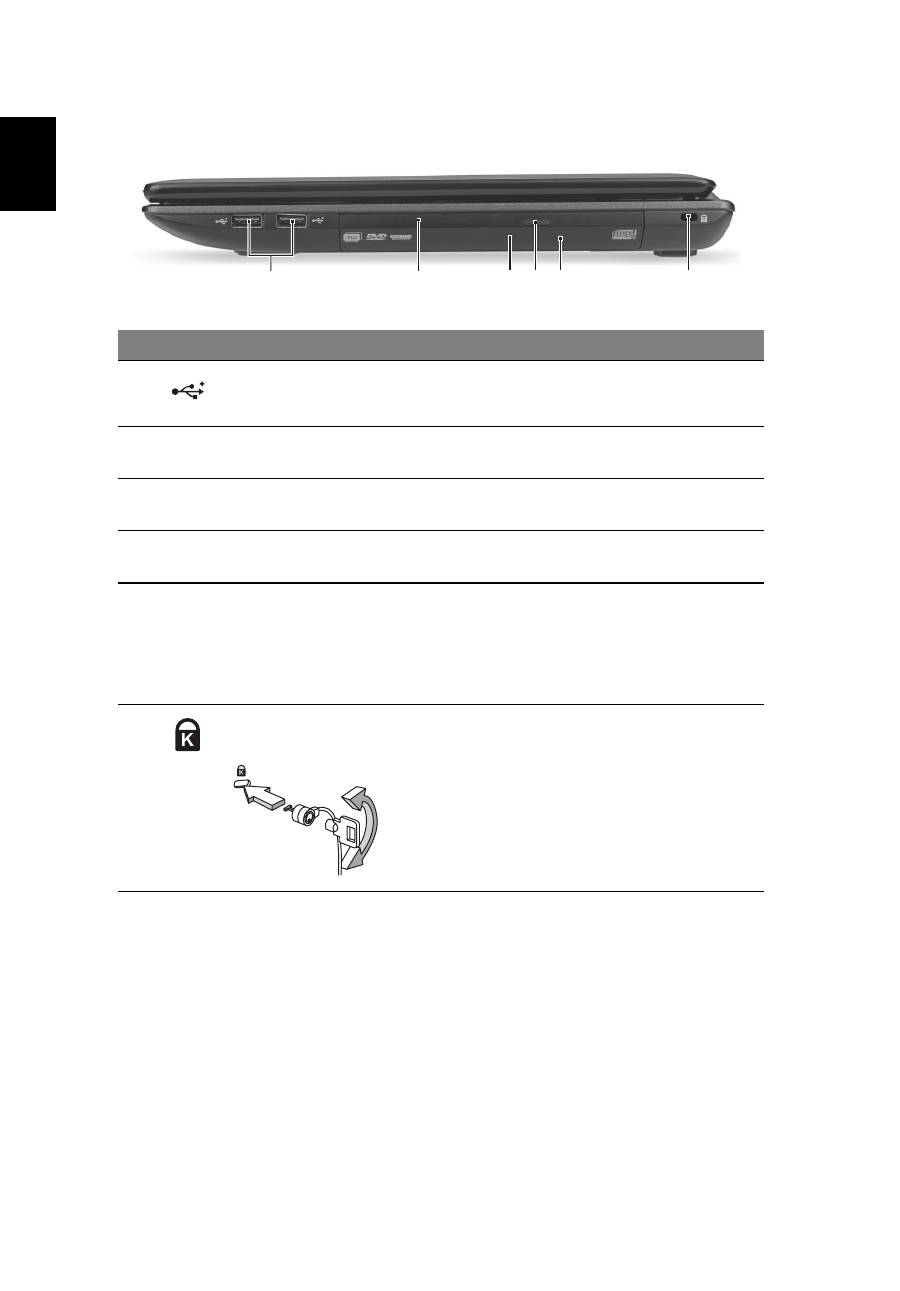
Αριστερή
πλευρά
#
Εικονίδιο Στοιχείο
Περιγραφή
1
Τζακ
εισόδου
συνεχούς
ρεύ
µ
ατος
(DC)
Συνδέεται
σε
µ
ετασχη
µ
ατιστή
εναλλασσό
µ
ενου
ρεύ
µ
ατος
(AC).
2
Θύρα
εξωτερικής
οθόνης
(VGA)
Συνδέεται
σε
συσκευή
απεικόνισης
(
π
.
χ
.
εξωτερικό
µ
όνιτορ
,
προβολέα
LCD).
3
Θύρα
Ethernet
(RJ-45)
Συνδέεται
σε
δίκτυο
Ethernet 10/100/1000.
4
Θύρα
HDMI
Υποστηρίζει
συνδέσεις
ψηφιακού
βίντεο
υψηλής
ευκρίνειας
.
5
Θύρα
USB 2.0
Συνδέονται
σε
συσκευές
USB 2.0
(
π
.
χ
.
ποντίκι
USB,
κά
µ
ερα
USB).
6
Τζακ
µ
ικροφώνου
∆έχεται
εισόδους
από
εξωτερικά
µ
ικρόφωνα
.
Τζακ
ακουστικών
/
ηχείων
/
εξόδου
Συνδέεται
σε
συσκευές
µ
ε
έξοδο
ήχου
(
π
.
χ
.
ηχεία
,
ακουστικά
).
2
1
3
4
5
6
9
Ελληνικ
ά
η
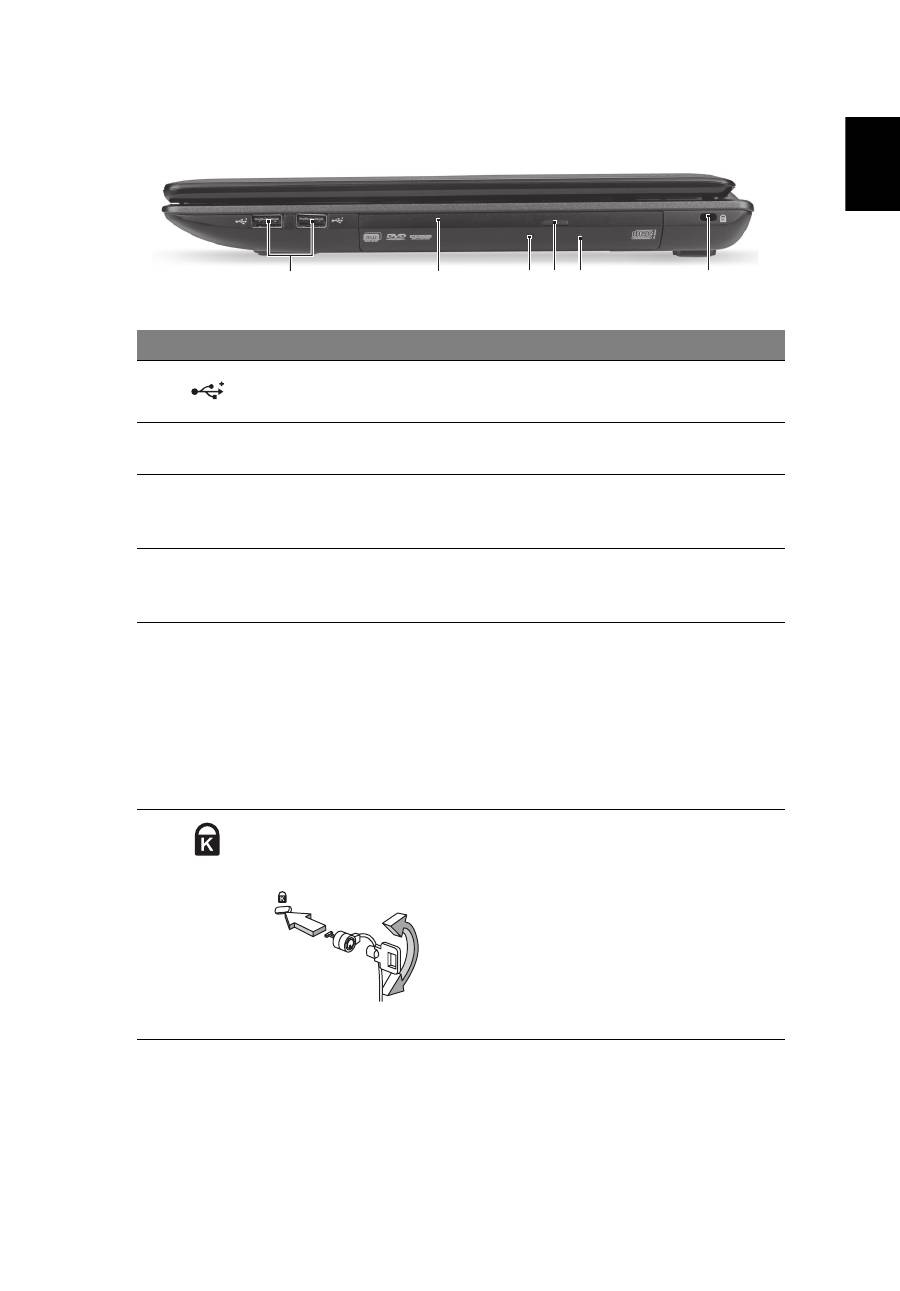
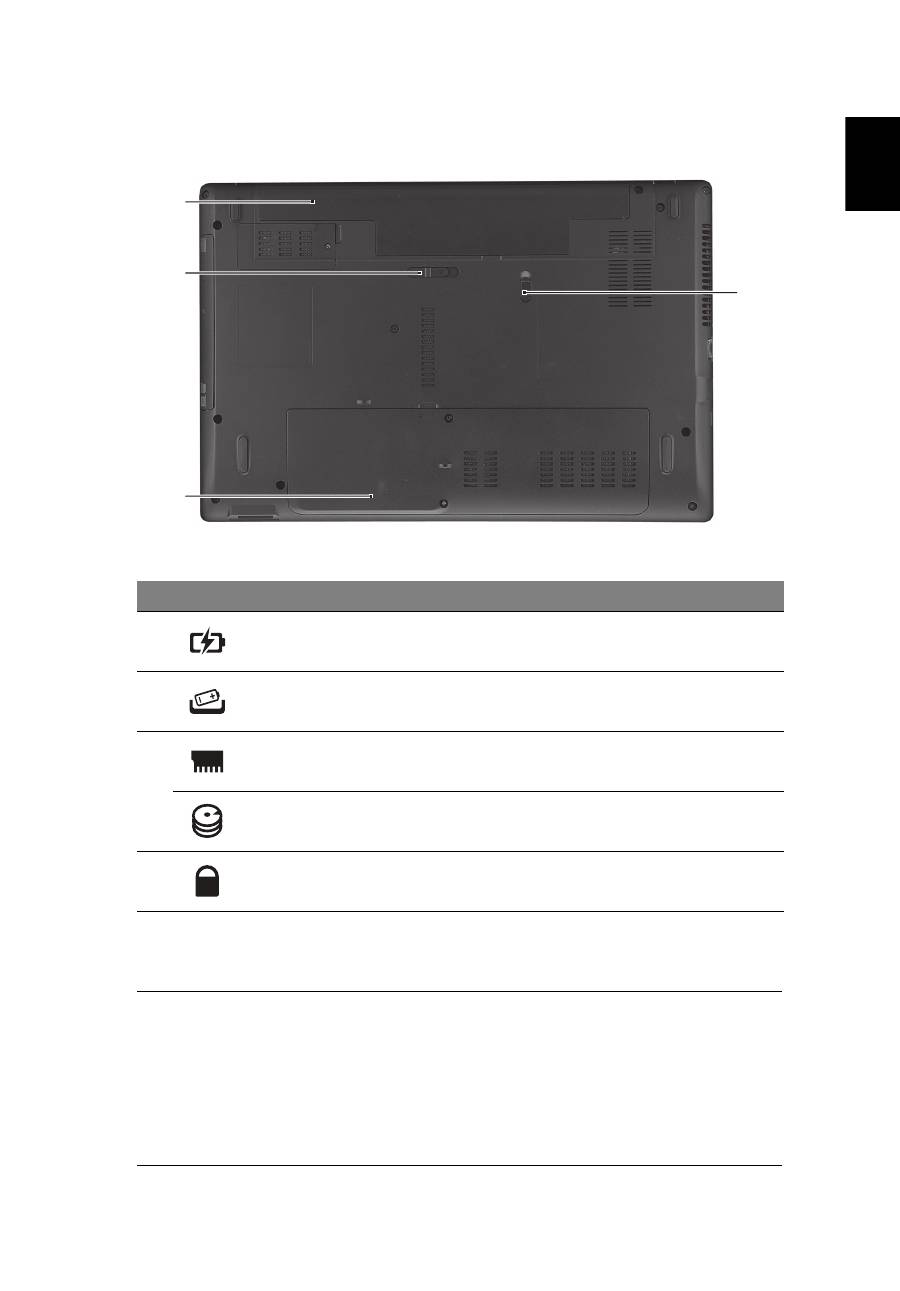
∆εξιά
πλευρά
#
Εικονίδιο Στοιχείο
Περιγραφή
1
Θύρες
USB 2.0
Συνδέονται
σε
συσκευές
USB 2.0
(
π
.
χ
.
ποντίκι
USB,
κά
µ
ερα
USB).
2
Μονάδα
οπτικού
δίσκου
Εσωτερική
µ
ονάδα
οπτικού
δίσκου
,
δέχεται
CD
ή
DVD.
3
Ενδεικτική
λυχνία
πρόσβασης
οπτικού
δίσκου
Ανάβει
όταν
η
µ
ονάδα
οπτικού
δίσκου
είναι
ενεργή
.
4
Κου
µ
πί
εξαγωγής
µ
ονάδας
οπτικού
δίσκου
Χρησι
µ
οποιείται
για
την
εξαγωγή
του
οπτικού
δίσκου
από
τη
µ
ονάδα
οπτικού
δίσκου
.
5
Οπή
εξαγωγής
έκτακτης
ανάγκης
Χρησι
µ
οποιείται
για
την
εξαγωγή
του
συρταριού
της
µ
ονάδας
οπτικού
δίσκου
όταν
ο
υπολογιστής
είναι
απενεργοποιη
µ
ένος
.
Ση
µ
είωση
:
Τοποθετήστε
ένα
µ
εταλλικό
συνδετήρα
στην
οπή
εξαγωγής
έκτακτης
ανάγκης
,
για
εξαγωγή
του
συρταριού
της
µ
ονάδας
οπτικού
δίσκου
όταν
ο
υπολογιστής
είναι
απενεργοποιη
µ
ένος
.
6
Υποδοχή
κλειδαριάς
τύπου
Kensington
Συνδέεται
σε
κλειδαριά
ασφαλείας
υπολογιστή
συ
µ
βατού
µ
ε
Kensington.
Ση
µ
είωση
:
Τυλίξτε
το
καλώδιο
της
κλειδαριάς
ασφαλείας
του
υπολογιστή
σε
σταθερό
αντικεί
µ
ενο
,
π
.
χ
.
ένα
τραπέζι
ή
το
χερούλι
ενός
κλειδω
µ
ένου
συρταριού
.
Εισαγάγετε
την
κλειδαριά
στην
εγκοπή
και
γυρίστε
το
κλειδί
για
να
ασφαλίσετε
την
κλειδαριά
.
∆ιατίθενται
επίσης
µ
ερικά
µ
οντέλα
χωρίς
κλειδί
.
2
1
3 4 5
6
10
Ελληνικ
ά
η
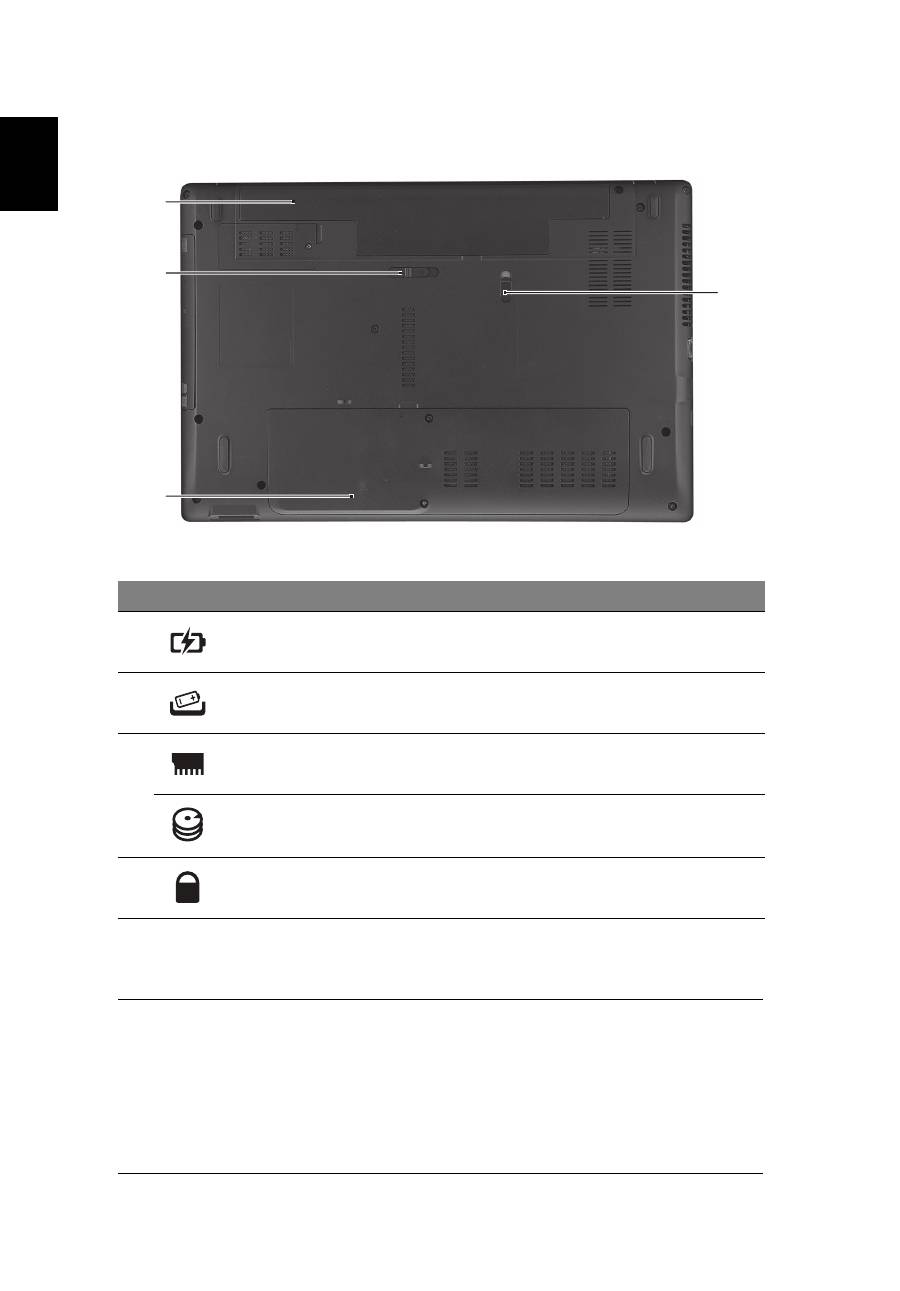
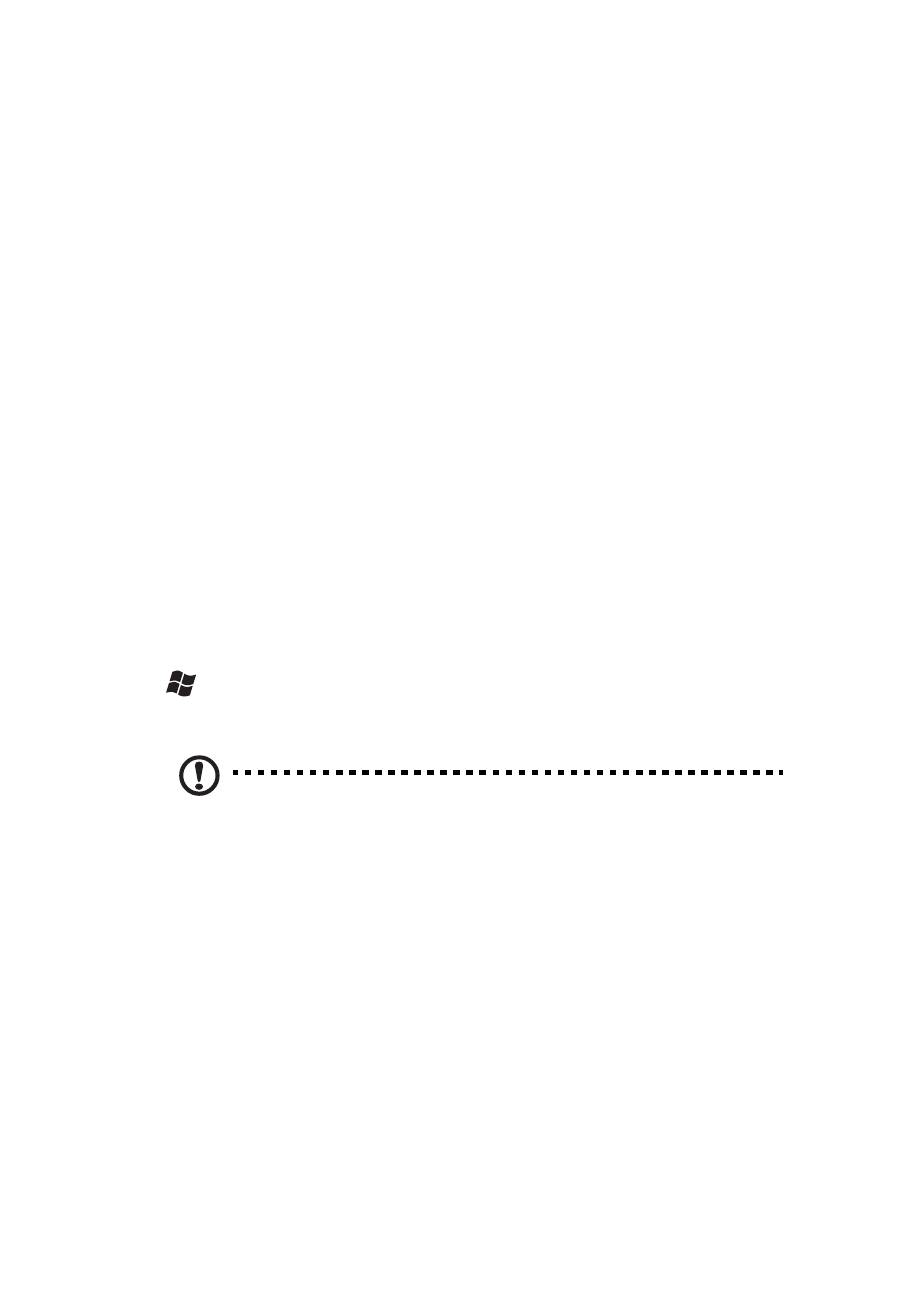
Όψη
βάσης
Περιβάλλον
#
Εικονίδιο Στοιχείο
Περιγραφή
1
Φατνίο
µ
παταρίας
Περιέχει
την
επαναφορτιζό
µ
ενη
µ
παταρία
του
υπολογιστή
.
2
Μάνδαλο
απασφάλισης
µ
παταρίας
Απασφαλίζει
την
µ
παταρία
για
να
µ
πορεί
να
αφαιρεθεί
.
3
∆ια
µ
έρισ
µ
α
µ
νή
µ
ης
Περιέχει
την
κύρια
µ
νή
µ
η
του
υπολογιστή
.
Φατνίο
σκληρού
δίσκου
-
Κύριο
Περιέχει
το
σκληρό
δίσκο
του
υπολογιστή
(
ασφαλίζεται
µ
ε
βίδες
).
4
Ασφάλεια
µ
παταρίας
Ασφαλίζει
την
µ
παταρία
στη
σωστή
θέση
.
•
Θερ
µ
οκρασία
:
•
Λειτουργίας
: 5°C
έως
35°C
•
Μη
λειτουργίας
: -20°C
έως
65°C
•
Υγρασία
(
µ
η
συ
µ
πυκνού
µ
ενη
):
•
Λειτουργίας
: 20%
έως
80%
•
Μη
λειτουργίας
: 20%
έως
80%
1
2
3
4

Aspire Dizüstü Serisi
H
ı
zl
ı
Ba
ş
lama K
ı
lavuzu

Model numaras
ı
: ________________________________
Seri numaras
ı
: _________________________________
Sat
ı
n alma tarihi: ________________________________
Sat
ı
n alma yeri: _________________________________
© 2010 Tüm Haklar
ı
Sakl
ı
d
ı
r.
Aspire Dizüstü Serisi H
ı
zl
ı
Ba
ş
lama K
ı
lavuzu
Orijinal
İ
hraç: 07/2010
3
İ
lk
ş
eyler ilk
Mobil bilgisayar ihtiyaçlar
ı
n
ı
z
ı
kar
ş
ı
lamak için tercihinizi Acer dizüstü bilgisayardan
yana yapt
ı
ğ
ı
n
ı
z için te
ş
ekkür ederiz.
Rehberleriniz
Acer dizüstü bilgisayar
ı
kullan
ı
rken size yard
ı
mc
ı
olmas
ı
için bir dizi rehber
tasarlad
ı
k:
İ
lk olarak
ayar posteri
bilgisayar
ı
n
ı
z
ı
ayarlaman
ı
za yard
ı
mc
ı
olur.
Bas
ı
l
ı
Aspire Genel Kullan
ı
c
ı
K
ı
lavuzu
Aspire ürün serisindeki tüm modellere
uygulanan faydal
ı
bilgiler içermektedir. Klavyeyi kullanma, Ses vs. gibi temel konular
içermektedir. Lütfen a
ş
a
ğ
ı
da bahsedilen
Acer Sistem Kullan
ı
c
ı
K
ı
lavuzu
’nun yan
ı
s
ı
ra
Genel K
ı
lavuz
’un do
ğ
as
ı
gere
ğ
i zaman zaman serinin sadece belirli
modellerinde bulunan i
ş
lev ve özelliklere ba
ş
vurdu
ğ
unu ancak sat
ı
n ald
ı
ğ
ı
n
ı
z
modelde gerekli olmayabilece
ğ
ini unutmay
ı
n. Bu durumda metin “sadece belirli
modeller” yaz
ı
s
ı
yla i
ş
aretlenmi
ş
tir.
Yaz
ı
l
ı
H
ı
zl
ı
Ba
ş
lama K
ı
lavuzu
size bilgisayar
ı
n
ı
z
ı
n temel özelliklerini ve i
ş
levlerini
tan
ı
t
ı
r. Daha verimli olmak için bilgisayar
ı
n
ı
z
ı
n size nas
ı
l yard
ı
m etti
ğ
ini görmek için
lütfen
AcerSistem Kullan
ı
c
ı
K
ı
lavuzu’
na bak
ı
n. Bu rehber; sistem i
ş
levleri, veri
kurtarma, geni
ş
letme seçenekleri ve sorun giderme gibi konular üzerine detayl
ı
bilgi
içerir. Ayr
ı
ca; garanti bilgisi ve dizüstü bilgisayar
ı
n
ı
z için genel kurallar ve güvenlik
önlemleri içerir. PDF dosyas
ı
içinde mevcuttur ve dizüstü bilgisayar
ı
n
ı
zda önceden
yüklüdür. Ona ula
ş
mak için bu ad
ı
mlar
ı
takip edin:
1
Ba
ş
lat
>
Tüm Programlar’a
>
AcerSistemi’ni
t
ı
klay
ı
n.
2
AcerSistemi Kullan
ı
c
ı
K
ı
lavuzu
’nu
t
ı
klay
ı
n.
Not:
Adobe Reader gerektiren dosyay
ı
inceleme. Adobe Reader
bilgisayar
ı
n
ı
zda yüklü de
ğ
ilse
AcerSistemi Kullan
ı
c
ı
K
ı
lavuzu
’nu t
ı
klamak
Adobe Reader ayarlama program
ı
n
ı
çal
ı
ş
t
ı
racakt
ı
r. Bu yüklemeyi tamamlamak
için ekrandaki yönergeleri takip edin. Adobe Reader’
ı
n nas
ı
l kullan
ı
ld
ı
ğ
ı
n
ı
ö
ğ
renmek için,
Yard
ı
m ve Destek
menüsüne girin.
4
Tür
kçe
Acer dizüstü bilgisayar
ı
n
ı
zda bir
gezinti
Bilgisayar
ı
n
ı
z
ı
ayar
posterinde gösterildi
ğ
i gibi ayarlad
ı
ktan sonra yeni Acer dizüstü
bilgisayar
ı
n
ı
z
ı
tan
ı
tmam
ı
za izin verin.
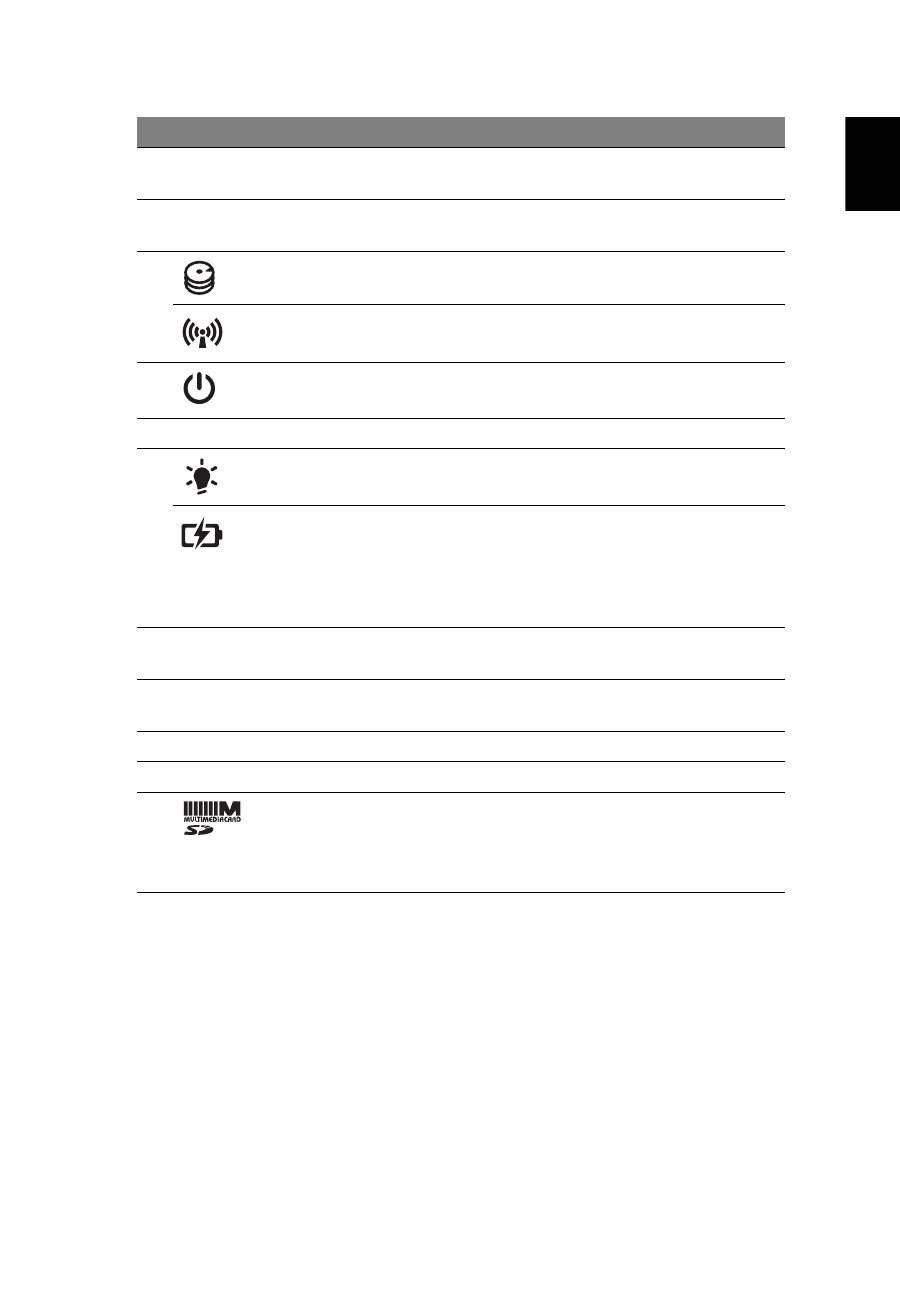
Üstten görünü
ş
1
3
2
4
5
6
7
8
10
9
5
Türkçe
#
Simge
Ö
ğ
e
Aç
ı
klama
1
Tümle
ş
ik video
kamera
Görüntülü ileti
ş
im için web kameras
ı
(sadece baz
ı
modeller için).
2
Görüntü ekran
ı
S
ı
v
ı
Kristalli Görüntü (LCD) olarak da bilinir ve
bilgisayar ç
ı
kt
ı
lar
ı
n
ı
gösterir.
3
HDD göstergesi
Sabit diskin etkin oldu
ğ
unu gösterir.
İ
leti
ş
im göstergesi
Bilgisayar
ı
n kablosuz ba
ğ
lant
ı
ayg
ı
t
ı
durumunu gösterir.
4
Güç dü
ğ
mesi/
göstergesi
Bilgisayar
ı
açar ve kapat
ı
r. Bilgisayarin güç
durumunu gösterir.
5
Klavye
Bilgisayar
ı
n
ı
za veri girebilmek için.
6
Güç göstergesi
Bilgisayar
ı
n güç durumunu gösterir.
Batarya göstergesi
Bilgisayar
ı
n pil durumunu gösterir.
1.
Ş
arj:
Pil
ş
arj olurken
ı
ş
ı
k kehribar renginde
yanar.
2. Tamamen
ş
arj oldu:
AC modundayken
ı
ş
ı
k
mavi yanar.
7
Tu
ş
lar
(sol ve sa
ğ
)
Sol ve sa
ğ
tu
ş
lar, bilgisayar faresinin sa
ğ
ve
sol tu
ş
lar
ı
ile ayn
ı
fonksiyondad
ı
r.
8
Dokunmatik yüzey
Bilgisayar faresi gibi fonksiyonu olan,
dokunmaya duyarl
ı
i
ş
aret ayg
ı
t
ı
.
9
Hoparlör
Ses ç
ı
k
ı
ş
ı
verir.
10
Mikrofon
Ses kayd
ı
için dahili mikrofon.
2’si bir arada kart
okuyucu
Secure Digital (SD), MultiMediaCard (MMC)
kartlar
ı
n
ı
kabul eder.
Not:
Kart
ı
ç
ı
kartmak/takmak için itin. Herhangi
bir zamanda sadece bir kart çal
ı
ş
abilir.
6
Tür
kçe
K
ı
sayol Tu
ş
lar
ı
Bilgisayarda, ekran parlakl
ı
ğ
ı
ve ses ç
ı
k
ı
ş
ı
gibi bilgisayar
ı
n birçok kontrolüne eri
ş
imin
sa
ğ
lanmas
ı
için k
ı
sayol tu
ş
lar
ı
yer almaktad
ı
r.
K
ı
sayol tu
ş
lar
ı
n
ı
etkinle
ş
tirmek için, k
ı
sayol tu
ş
kombinasyonundaki di
ğ
er tu
ş
a
basmadan önce
<Fn>
tu
ş
una bas
ı
l
ı
tutun.
K
ı
sayol tu
ş
u
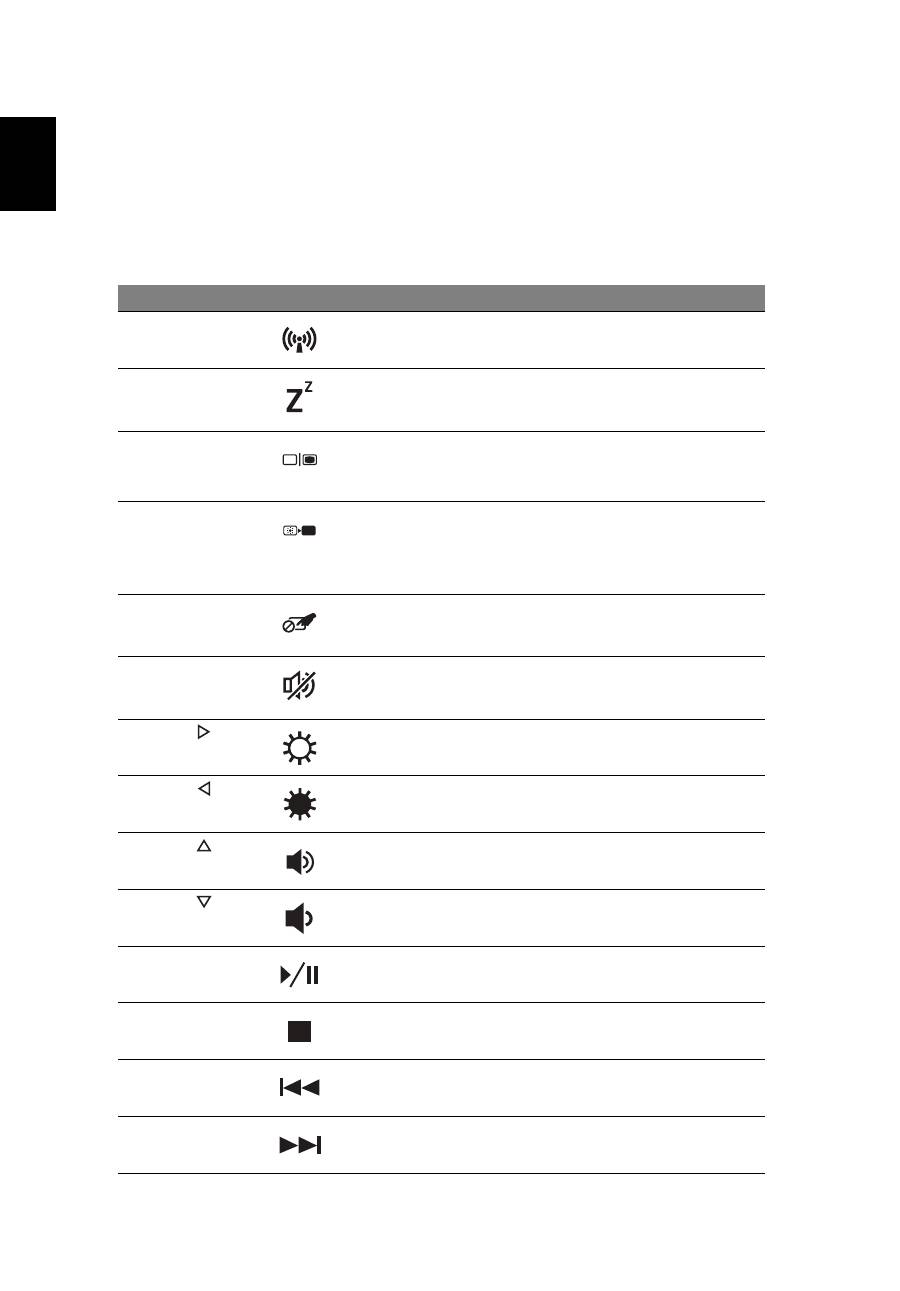
Simge
İş
lev
Aç
ı
klama
<Fn> + <F3>
İ
leti
ş
im
Bilgisayar
ı
n ileti
ş
im ayg
ı
tlar
ı
n
ı
etkinle
ş
tirir/devre d
ı
ş
ı
b
ı
rak
ı
r.
<Fn> + <F4>
Uyku
Bilgisayar
ı
Uyku moduna sokar.
<Fn> + <F5>
Ekran de
ğ
i
ş
ikli
ğ
i
Görüntü ekran
ı
, harici monitör
(e
ğ
er ba
ğ
l
ı
ysa) ve ikisi aras
ı
nda
ekran ç
ı
kt
ı
s
ı
n
ı
de
ğ
i
ş
tirir.
<Fn> + <F6>
Ekran bo
ş
Görüntü ekran arka
ı
ş
ı
ğ
ı
n
ı
,
güçten kazanmak için kapat
ı
r.
Geriye dönmek için herhangi bir
tu
ş
a bas
ı
n.
<Fn> + <F7>
Dokunmatik
yüzey de
ğ
i
ş
ikli
ğ
i
Dokunmatik yüzeyi açar ve
kapat
ı
r.
<Fn> + <F8>
Hoparlör
de
ğ
i
ş
ikli
ğ
i
Hoparlörleri açar ve kapat
ı
r.
<Fn> + < >
Parlakl
ı
ğ
ı
art
ı
r
Ekran parlakl
ı
ğ
ı
n
ı
art
ı
r
ı
r.
<Fn> + < >
Parlakl
ı
ğ
ı
azalt
Ekran parlakl
ı
ğ
ı
n
ı
azalt
ı
r.
<Fn> + < >
Ses aç
Sesi art
ı
r
ı
r.
<Fn> + < >
Sesi k
ı
s
Sesi k
ı
sar.
<Fn> + <Giri
ş
>
Yürüt/Duraklat
Seçilen ortam dosyas
ı
n
ı
yürütür
ya da duraklat
ı
r.
<Fn> + <Pg Up>
Durdur
Seçilen ortam dosyas
ı
n
ı
n
yürütülmesini durdurur.
<Fn> + <Pg Dn>
Önceki
Önceki ortam dosyas
ı
na döner.
<Fn> + <Bitir>
İ
leri
Sonraki ortam dosyas
ı
na geçer.
7
Türkçe
Arka görünüm
Sol görünüm
#
Simge Ö
ğ
e
Aç
ı
klama
1
Pil bölmesi
Bilgisayar pil tak
ı
m
ı
n
ı
n yeridir.
#
Simge Ö
ğ
e
Aç
ı
klama
1
DC-in jak
ı
AC adaptöre ba
ğ
lan
ı
r.
2
Harici görüntü (VGA)
portu
Bir görüntü ayg
ı
t
ı
na ba
ğ
lar (örne
ğ
in,
harici monitör, LCD projektör).
3
Ethernet (RJ-45) portu
Ethernet 10/100/1000-temelli a
ğ
a ba
ğ
lar.
4
HDMI portu
Yüksek çözünürlüklü (High Definition)
dijital video ba
ğ
lant
ı
lar
ı
n
ı
destekler.
5
USB 2.0 portu
USB 2.0 cihazlar
ı
na ba
ğ
lant
ı
y
ı
sa
ğ
lar
(örne
ğ
in USB fare, USB kamera).
6
Mikrofon jak
ı
Harici mikrofon giri
ş
lerini kabul eder.
Kulakl
ı
k/hoparlör/
hat ç
ı
k
ı
ş
ı
jak
ı
Sesli line-out cihazlar
ı
na ba
ğ
lant
ı
y
ı
sa
ğ
lar
(örne
ğ
in hoparlör, kulakl
ı
k).
1
2
1
3
4
5
6
8
Tür
kçe
Sa
ğ
görünüm
#
Simge Ö
ğ
e
Aç
ı
klama
1
USB 2.0 portu
USB 2.0 cihazlar
ı
na ba
ğ
lant
ı
y
ı
sa
ğ
lar
(örne
ğ
in USB fare, USB kamera).
2
Optik sürücü
Dahili optik sürücü; CD’leri veya DVD’leri
kabul eder.
3
Optik sürücü eri
ş
im
göstergesi
Optik sürücü etkinken yanar.
4
Optik sürücü
ç
ı
karma tu
ş
u
Optik diski sürücüden ç
ı
kar
ı
r.
5
Acil durum ç
ı
karma
yuvas
ı
Bilgisayar kapand
ı
ğ
ı
nda optik sürücü tepsisini
ç
ı
kar
ı
r.
Not:
Bilgisayar kapat
ı
ld
ı
ğ
ı
nda optik sürücü
tepsisini ç
ı
karmak için acil durum ç
ı
karma
yuvas
ı
na bir ka
ğ
ı
t atac
ı
sokun.
6
Kensington kilit
yuvas
ı
Kensington-uyumlu bilgisayar güvenlik kilidine
ba
ğ
lar.
Not:
Bilgisayar güvenlik kilidi kablosunu,
masa ya da kilitli bir çekmecenin tutaca
ğ
ı
gibi
hareket etmeyen bir nesnenin etraf
ı
na dolay
ı
n.
Kilidi çenti
ğ
e sokun ve kilidi kapamak için
anahtar
ı
çevirin. Anahtars
ı
z modeller de
mevcuttur.
2
1
3 4 5
6
9
Türkçe
Alt görünüm
Ortam
#
Simge
Ö
ğ
e
Aç
ı
klama
1
Pil bölmesi
Bilgisayar pil tak
ı
m
ı
n
ı
n yeridir.
2
Pil ç
ı
karma mandal
ı
Ç
ı
kart
ı
labilmesi için pili serbest duruma
getirir.
3
Bellek bölmesi
Bilgisayar
ı
n ana haf
ı
zas
ı
n
ı
bar
ı
nd
ı
r
ı
r.
Sabit disket Ana-
yuvas
ı
Bilgisayar
ı
n sabit diskini bar
ı
nd
ı
r
ı
r
(vidalarla sabitlenmi
ş
tir).
4
Pil kilidi
Pil yerine oturdu
ğ
unda kilitler.
•
S
ı
cakl
ı
k:
•
Çal
ı
ş
ma: 5°C ila 35°C aras
ı
nda
•
Çal
ı
ş
mad
ı
ğ
ı
durumda: -20°C ila 65°C aras
ı
nda
•
Nem (yo
ğ
unla
ş
mayan):
•
Çal
ı
ş
ma: %20 ila %80 aras
ı
nda
•
Çal
ı
ş
mad
ı
ğ
ı
durumda: %20 ila %80 aras
ı
nda
1
2
3
4


Aspire ノートブック シリーズ
クイックガイド

モデル番号:___________________________________
シリアル番号:_________________________________
購入日:_______________________________________
購入場所:_____________________________________
© 2010 All Rights Reserved.
Aspire
ノートブック
シリーズ
クイックガイド
初版:
2010
年
7
月
3
はじめに
この度は、
Acer
ノートブック
PC
をお買い上げいただき、誠にありがとうござい
ます。
ガイド
本製品を快適にご使用いただくために、次のガイドが提供されています。
Aspire
汎用ユーザーガイドには、
Aspire
シリーズの全モデルに共通の情報が記載
されています。
本書にはキーパッド、オーディオの使い方など、基本的な情報が含
まれています。ユーザーガイドおよび以下に紹介する
AcerSystem User Guide
(
ユーザーガイド
)
に記載される説明の中には、特定モデルにのみ適用されるものが
あり、お客様が購入されたモデルには該当しない場合があります。
そのような場合
には、
「特定モデルのみ」などのように注記が付けられています。
クイックガイドは、本
PC
を生産的に使用するための方法を説明します。
AcerSystem User Guide (
ユーザーガイド
)
は、本
PC
についてわかりやすく説明し
ておりますので、良くお読み頂き、指示に従ってください。このガイドには、シス
テムユーティリティ、データ復元、拡張オプション、トラブルシューティングなど
の詳細情報を記載しております。
また、このノート
PC
の保証、一般規制、安全規
定についても記載しています。マニュアルを印刷する必要がある場合、ユーザーズ
マニュアルは
PDF (Portable Document Format)
ファイルで提供されています。以
下の手順に従ってください。
1.
スタート
>
すべてのプログラム
> Acer System
をクリックしてください。
2. AcerSystem User Guide (
ユーザーガイド
)
をクリックしてください。
注意:ファイルを表示するには、
Adobe Reader
が必要となります。
Adobe Reader
の使い方については、
「
Adobe Reader
ヘルプ」にアクセスし
てください。
4
日
本
語
Acer
ノートブック
ツアー
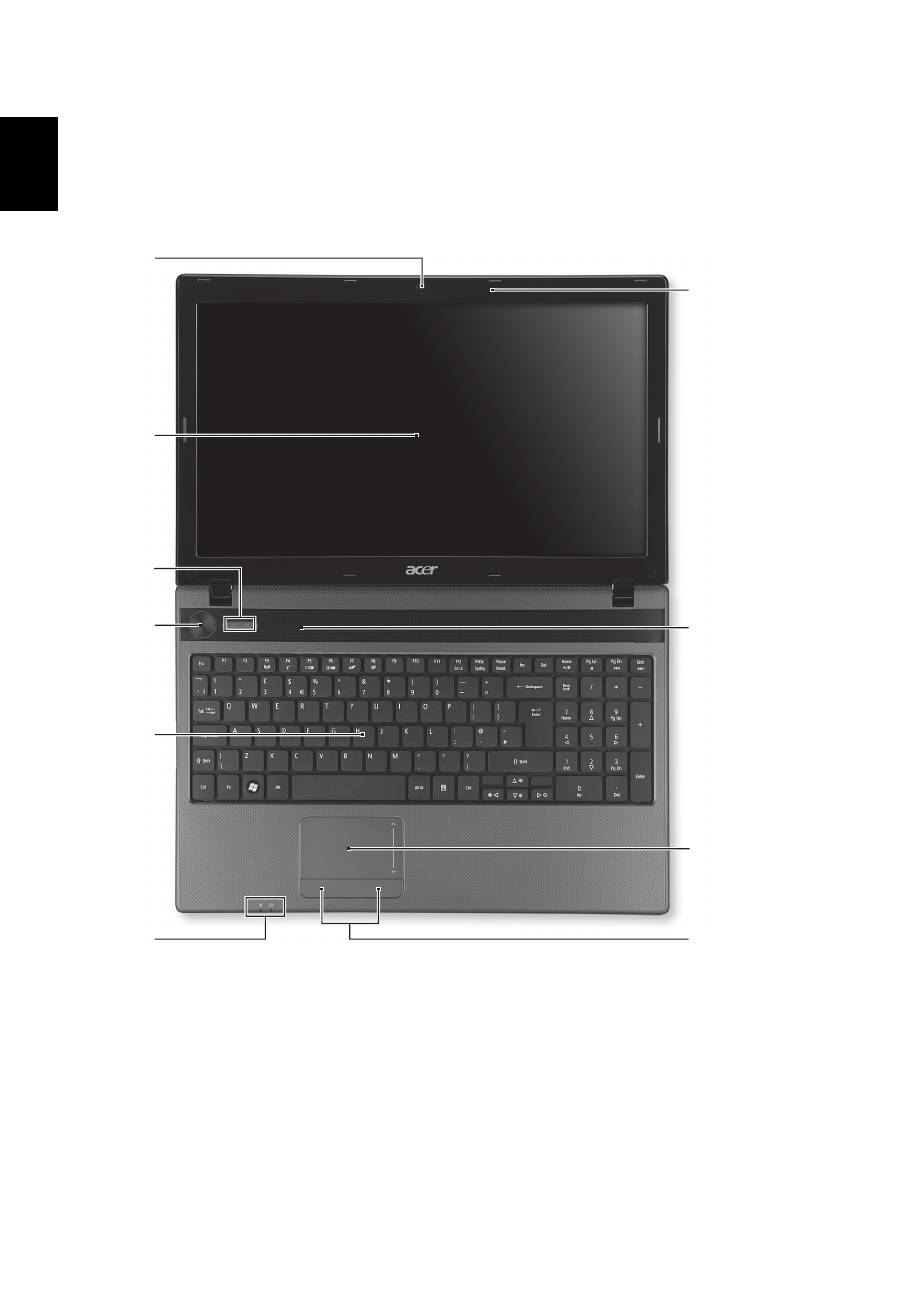
上面
1
3
2
4
5
6
7
8
10
9
5
日
本
語
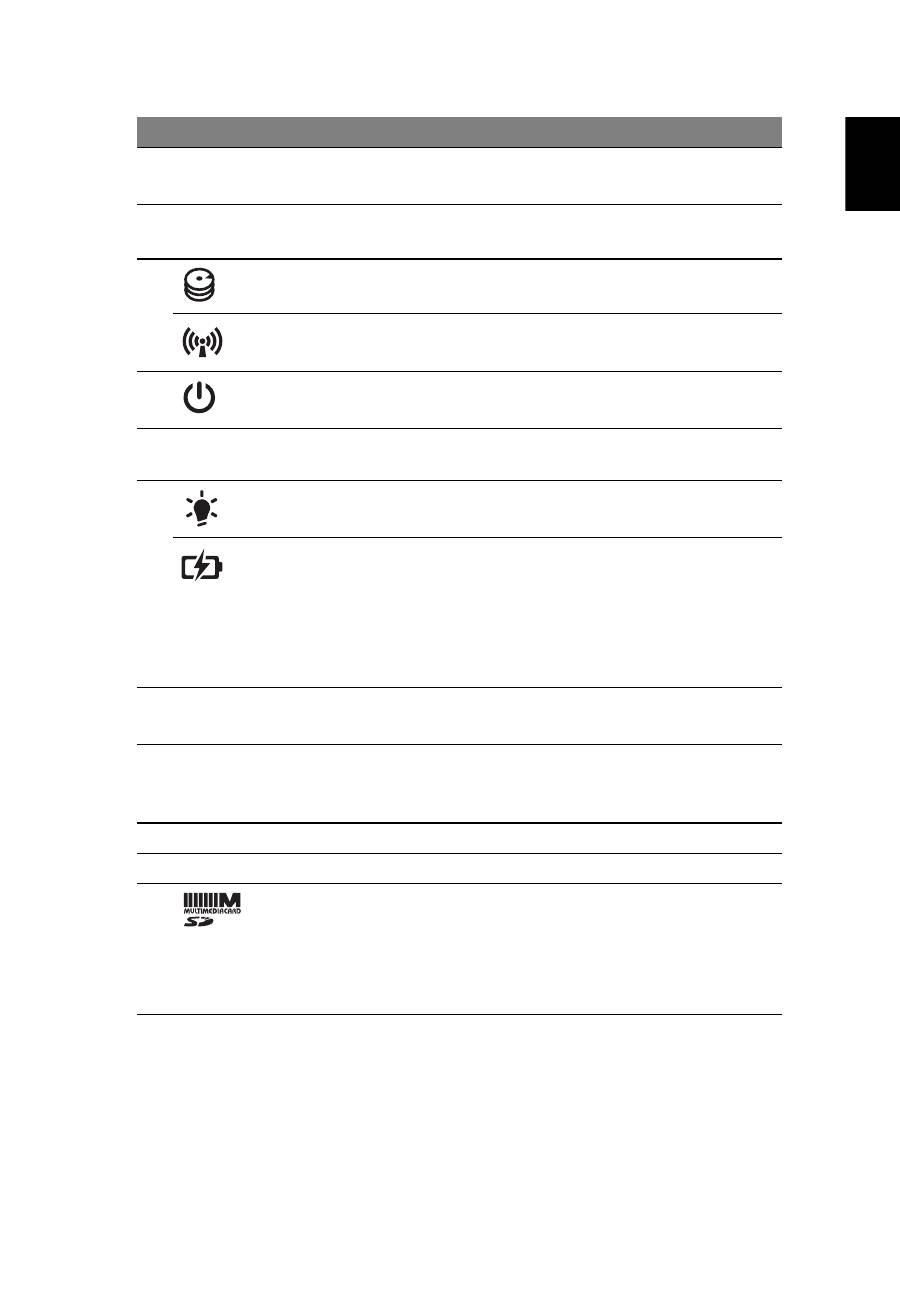
#
アイコン アイテム
説明
1
統合ウェブカメラ
ビデオ通信用のウェブカメラです
(
特定モデルのみ
)
。
2
ディスプレイ
スクリーン
液晶ディスプレイ
(LCD)
とも呼びます。
コンピューターからの出力を表示します。
3
HDD
インジケーター
ハード
ディスク
ドライブが有効になると
点灯します。
通信インジケーター
PC
ワイヤレス接続機器がオンのときに
点灯します。
4
電源ボタン
/
インジケータ
コンピューターの電源をオン
/
オフにし
ます。
PC
の電源状態を示します。
5
キーボード
コンピューターにデータを入力するため
に使用します。
6
電源インジケーター
コンピューターの電源状態を表示します。
バッテリー
インジケーター
コンピューターのバッテリーの状態を示
します。
1.
充電中
:
バッテリーを充電している間、
ランプは琥珀色に点灯します。
2.
充電完了
: AC
モードのとき、ライトが
青くなります。
7
クリック
ボタン
(
左、右
)
左右のボタンはマウスの左右のボタンと
同じように機能します。
8
タッチパッド
コンピューター
マウスと同じように機能
し、指を触れることで反応するポイン
ティング
デバイスです。
9
スピーカー
オーディオを出力します。
10
マイクロフォン
録音用の内部マイクロフォンです。
2-in-1
カード
リーダー
Secure Digital (SD)
、
MultiMediaCard
(MMC)
に対応しています。
注意
:
押すと、カードの取り出し
/
挿入が
できます。
一度に
1
枚のカードしか操作で
きません。
6
日
本
語
ホットキー
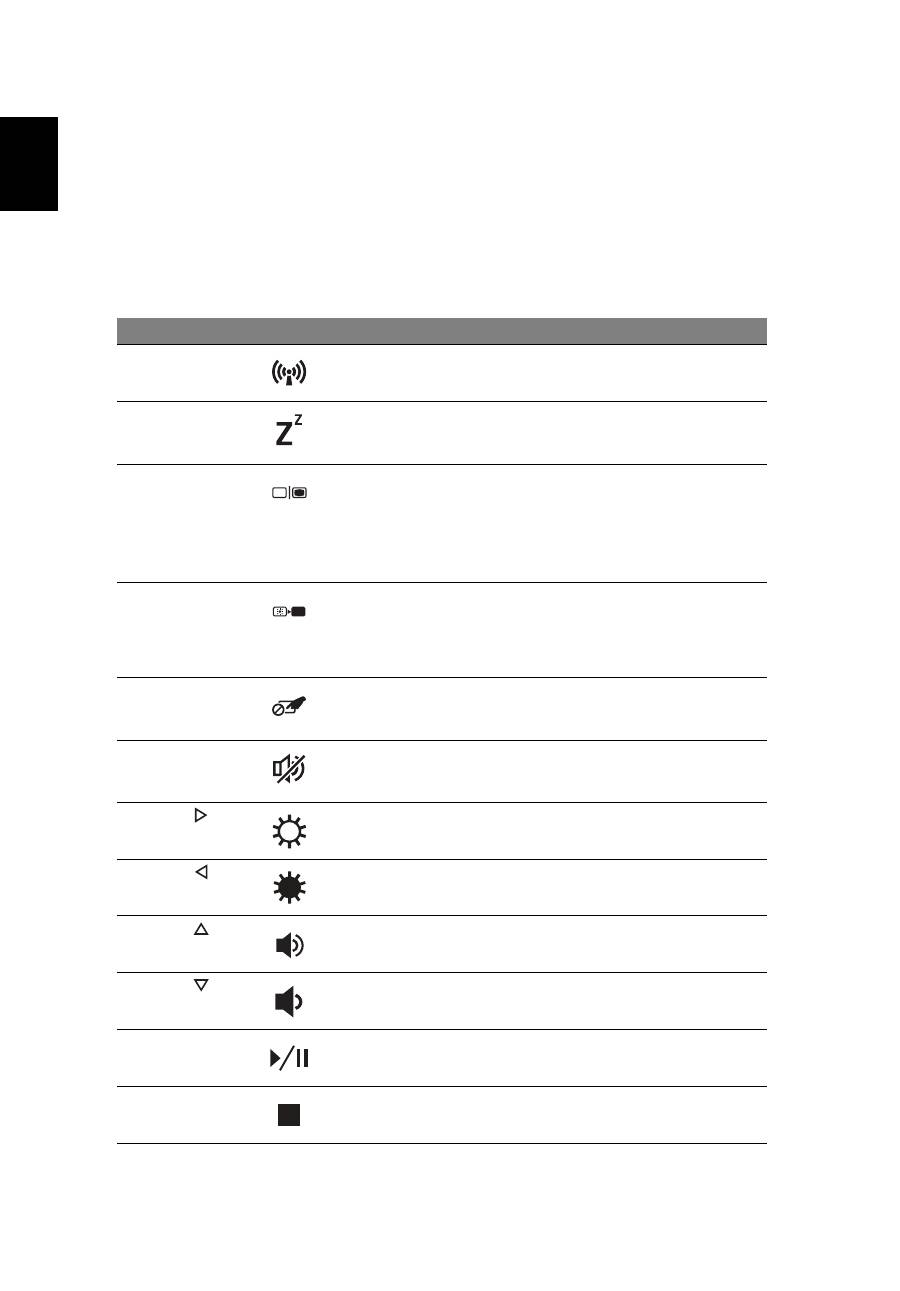
このコンピューターでは、ホットキーや
2
つ以上のキーを組み合わせて使用するこ
とにより、画面の輝度や出力音量など、コンピューターのほとんどの設定を調整す
ることができます。
ホットキーを利用するときには、
<Fn>
キーを押しながら、ホットキーの組み合わ
せとなる、もう
1
つのキーを押してください。
ホットキー
アイコン 機能
説明
<Fn> + <F3>
コミュニケー
ション
コンピューターの通信機器を
有効
/
無効にします。
<Fn> + <F4>
スリープ
PC
をスリープ
モードに切り替
えます。
<Fn> + <F5>
ディスプレイ
切り替え
ディスプレイ出力を、ディスプ
レイ
スクリーン、外付けモニ
ター
(
接続されている場合
)
、
またはその両方に順に切り替え
ます。
<Fn> + <F6>
画面空白
ディスプレイのバックライトを
オフにして、電源を節約します。
キーをどれでも押すと、バック
ライトはオンになります。
<Fn> + <F7>
タッチパッド
オン
/
オフの切り替え
タッチパッドをオン
/
オフにし
ます。
<Fn> + <F8>
スピーカー
オン
/
オフの切り替え
スピーカーをオン
/
オフにし
ます。
<Fn> + < >
輝度を上げる
画面の輝度を上げます。
<Fn> + < >
輝度を下げる
画面の輝度を下げます。
<Fn> + < >
音量を上げる
スピーカーのボリュームを上げ
ます。
<Fn> + < >
音量を下げる
スピーカーのボリュームを下げ
ます。
<Fn> + <Home>
再生
/
一時停止
選択したメディア
ファイルを
再生または一時停止します。
<Fn> + <Pg Up>
中止
選択したメディア
ファイルの
再生を中止します。


