
Acer Aspire 5252: Aspire ノートブック シリーズ
Aspire ノートブック シリーズ: Acer Aspire 5252

Aspire ノートブック シリーズ
クイックガイド

モデル番号:___________________________________
シリアル番号:_________________________________
購入日:_______________________________________
購入場所:_____________________________________
© 2010 All Rights Reserved.
Aspire
ノートブック
シリーズ
クイックガイド
初版:
2010
年
7
月

3
はじめに
この度は、
Acer
ノートブック
PC
をお買い上げいただき、誠にありがとうござい
ます。
ガイド
本製品を快適にご使用いただくために、次のガイドが提供されています。
Aspire
汎用ユーザーガイドには、
Aspire
シリーズの全モデルに共通の情報が記載
されています。
本書にはキーパッド、オーディオの使い方など、基本的な情報が含
まれています。ユーザーガイドおよび以下に紹介する
AcerSystem User Guide
(
ユーザーガイド
)
に記載される説明の中には、特定モデルにのみ適用されるものが
あり、お客様が購入されたモデルには該当しない場合があります。
そのような場合
には、
「特定モデルのみ」などのように注記が付けられています。
クイックガイドは、本
PC
を生産的に使用するための方法を説明します。
AcerSystem User Guide (
ユーザーガイド
)
は、本
PC
についてわかりやすく説明し
ておりますので、良くお読み頂き、指示に従ってください。このガイドには、シス
テムユーティリティ、データ復元、拡張オプション、トラブルシューティングなど
の詳細情報を記載しております。
また、このノート
PC
の保証、一般規制、安全規
定についても記載しています。マニュアルを印刷する必要がある場合、ユーザーズ
マニュアルは
PDF (Portable Document Format)
ファイルで提供されています。以
下の手順に従ってください。
1.
スタート
>
すべてのプログラム
> Acer System
をクリックしてください。
2. AcerSystem User Guide (
ユーザーガイド
)
をクリックしてください。
注意:ファイルを表示するには、
Adobe Reader
が必要となります。
Adobe Reader
の使い方については、
「
Adobe Reader
ヘルプ」にアクセスし
てください。
4
日
本
語
Acer
ノートブック
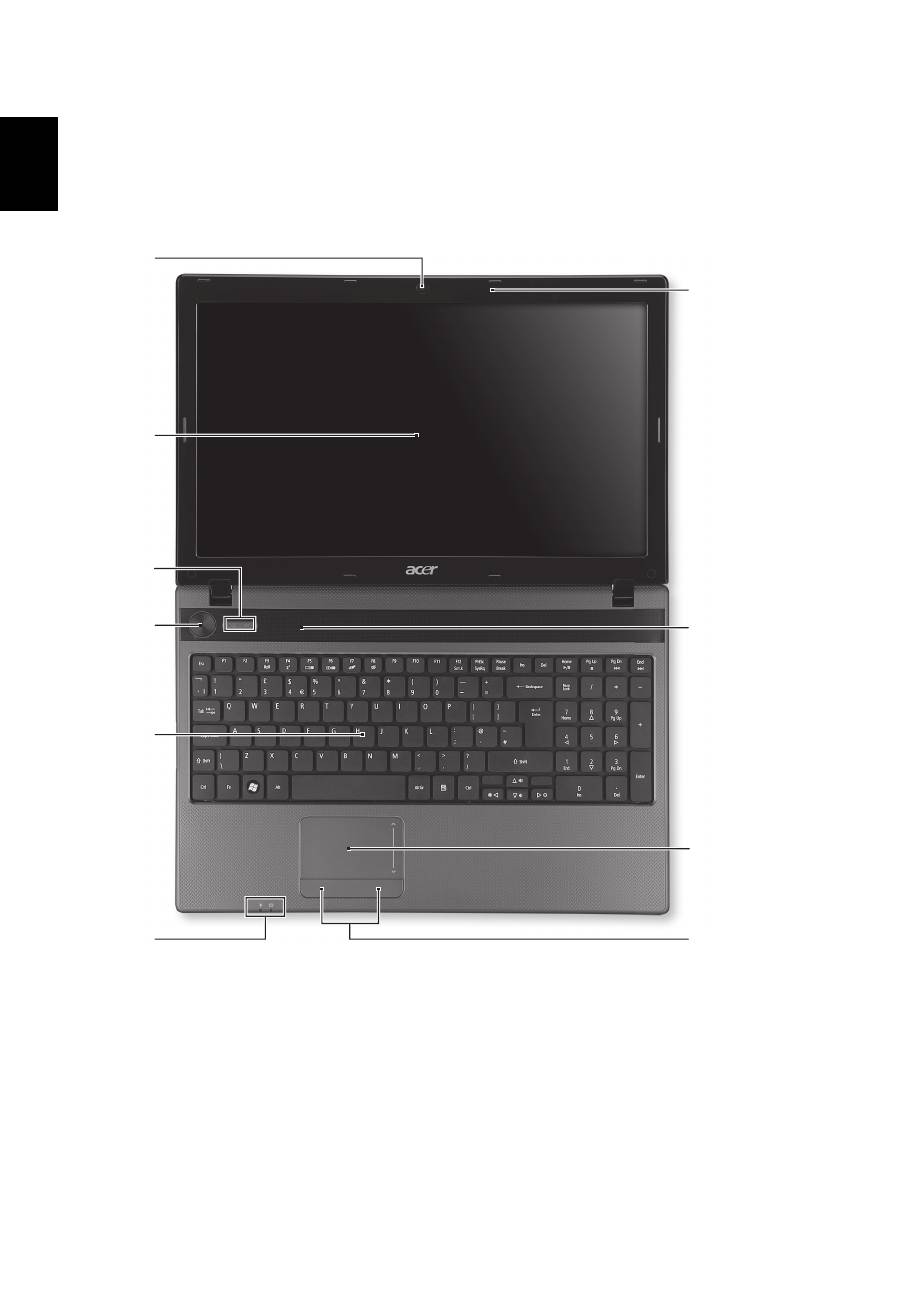
ツアー
上面
1
3
2
4
5
6
7
8
10
9
5
日
本
語
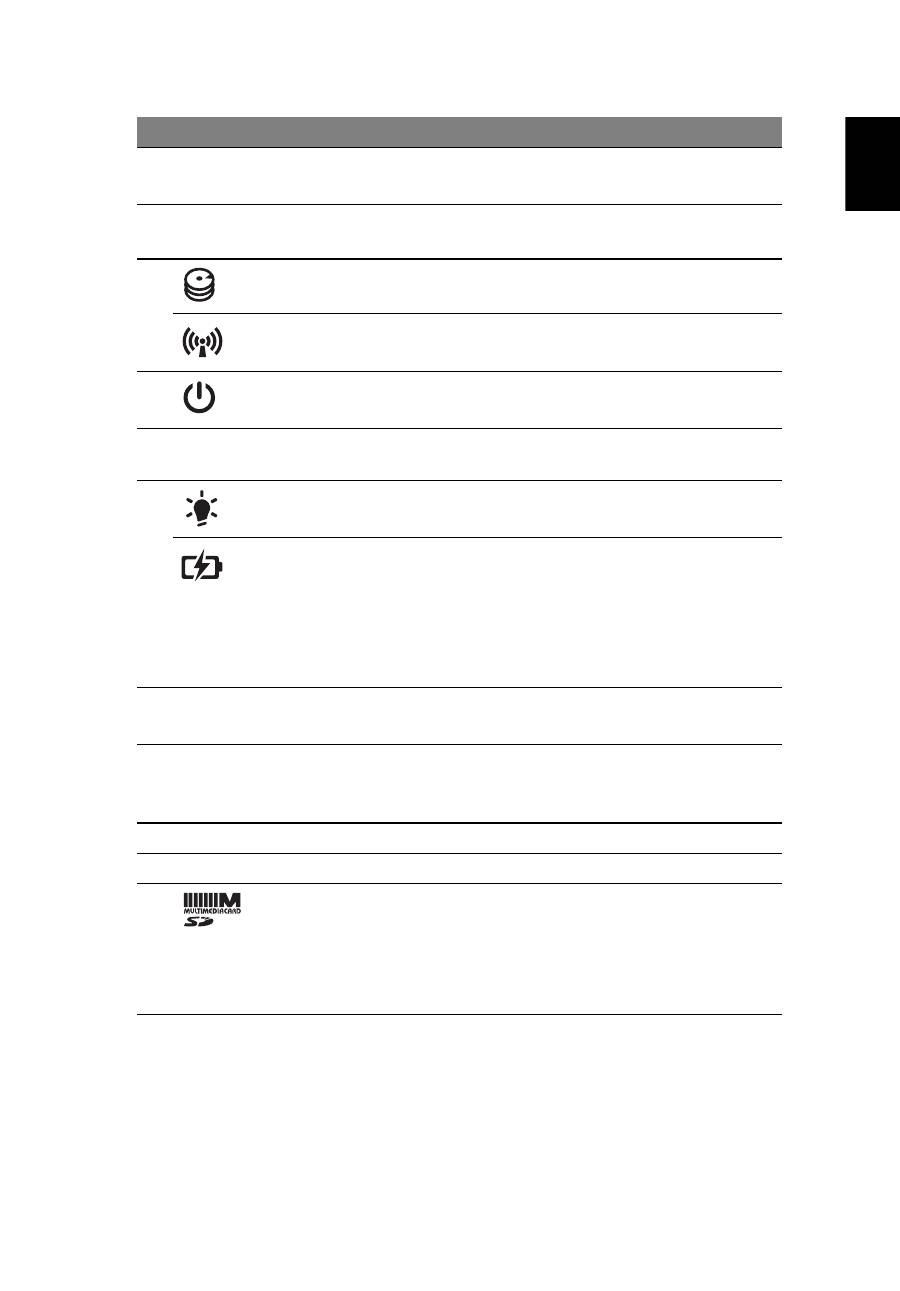
#
アイコン アイテム
説明
1
統合ウェブカメラ
ビデオ通信用のウェブカメラです
(
特定モデルのみ
)
。
2
ディスプレイ
スクリーン
液晶ディスプレイ
(LCD)
とも呼びます。
コンピューターからの出力を表示します。
3
HDD
インジケーター
ハード
ディスク
ドライブが有効になると
点灯します。
通信インジケーター
PC
ワイヤレス接続機器がオンのときに
点灯します。
4
電源ボタン
/
インジケータ
コンピューターの電源をオン
/
オフにし
ます。
PC
の電源状態を示します。
5
キーボード
コンピューターにデータを入力するため
に使用します。
6
電源インジケーター
コンピューターの電源状態を表示します。
バッテリー
インジケーター
コンピューターのバッテリーの状態を示
します。
1.
充電中
:
バッテリーを充電している間、
ランプは琥珀色に点灯します。
2.
充電完了
: AC
モードのとき、ライトが
青くなります。
7
クリック
ボタン
(
左、右
)
左右のボタンはマウスの左右のボタンと
同じように機能します。
8
タッチパッド
コンピューター
マウスと同じように機能
し、指を触れることで反応するポイン
ティング
デバイスです。
9
スピーカー
オーディオを出力します。
10
マイクロフォン
録音用の内部マイクロフォンです。
2-in-1
カード
リーダー
Secure Digital (SD)
、
MultiMediaCard
(MMC)
に対応しています。
注意
:
押すと、カードの取り出し
/
挿入が
できます。
一度に
1
枚のカードしか操作で
きません。
6
日
本
語
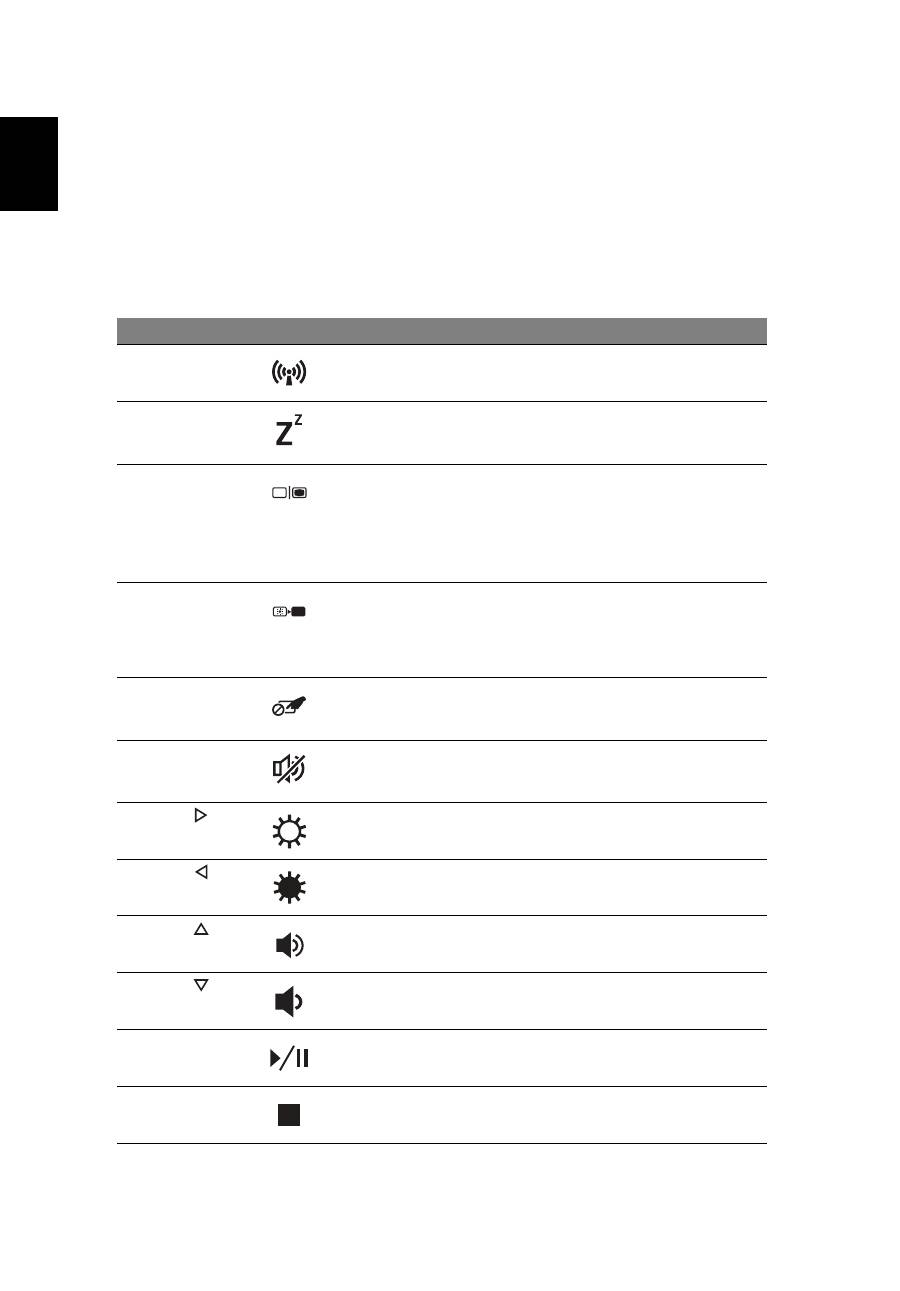
ホットキー
このコンピューターでは、ホットキーや
2
つ以上のキーを組み合わせて使用するこ
とにより、画面の輝度や出力音量など、コンピューターのほとんどの設定を調整す
ることができます。
ホットキーを利用するときには、
<Fn>
キーを押しながら、ホットキーの組み合わ
せとなる、もう
1
つのキーを押してください。
ホットキー
アイコン 機能
説明
<Fn> + <F3>
コミュニケー
ション
コンピューターの通信機器を
有効
/
無効にします。
<Fn> + <F4>
スリープ
PC
をスリープ
モードに切り替
えます。
<Fn> + <F5>
ディスプレイ
切り替え
ディスプレイ出力を、ディスプ
レイ
スクリーン、外付けモニ
ター
(
接続されている場合
)
、
またはその両方に順に切り替え
ます。
<Fn> + <F6>
画面空白
ディスプレイのバックライトを
オフにして、電源を節約します。
キーをどれでも押すと、バック
ライトはオンになります。
<Fn> + <F7>
タッチパッド
オン
/
オフの切り替え
タッチパッドをオン
/
オフにし
ます。
<Fn> + <F8>
スピーカー
オン
/
オフの切り替え
スピーカーをオン
/
オフにし
ます。
<Fn> + < >
輝度を上げる
画面の輝度を上げます。
<Fn> + < >
輝度を下げる
画面の輝度を下げます。
<Fn> + < >
音量を上げる
スピーカーのボリュームを上げ
ます。
<Fn> + < >
音量を下げる
スピーカーのボリュームを下げ
ます。
<Fn> + <Home>
再生
/
一時停止
選択したメディア
ファイルを
再生または一時停止します。
<Fn> + <Pg Up>
中止
選択したメディア
ファイルの
再生を中止します。
7
日
本
語
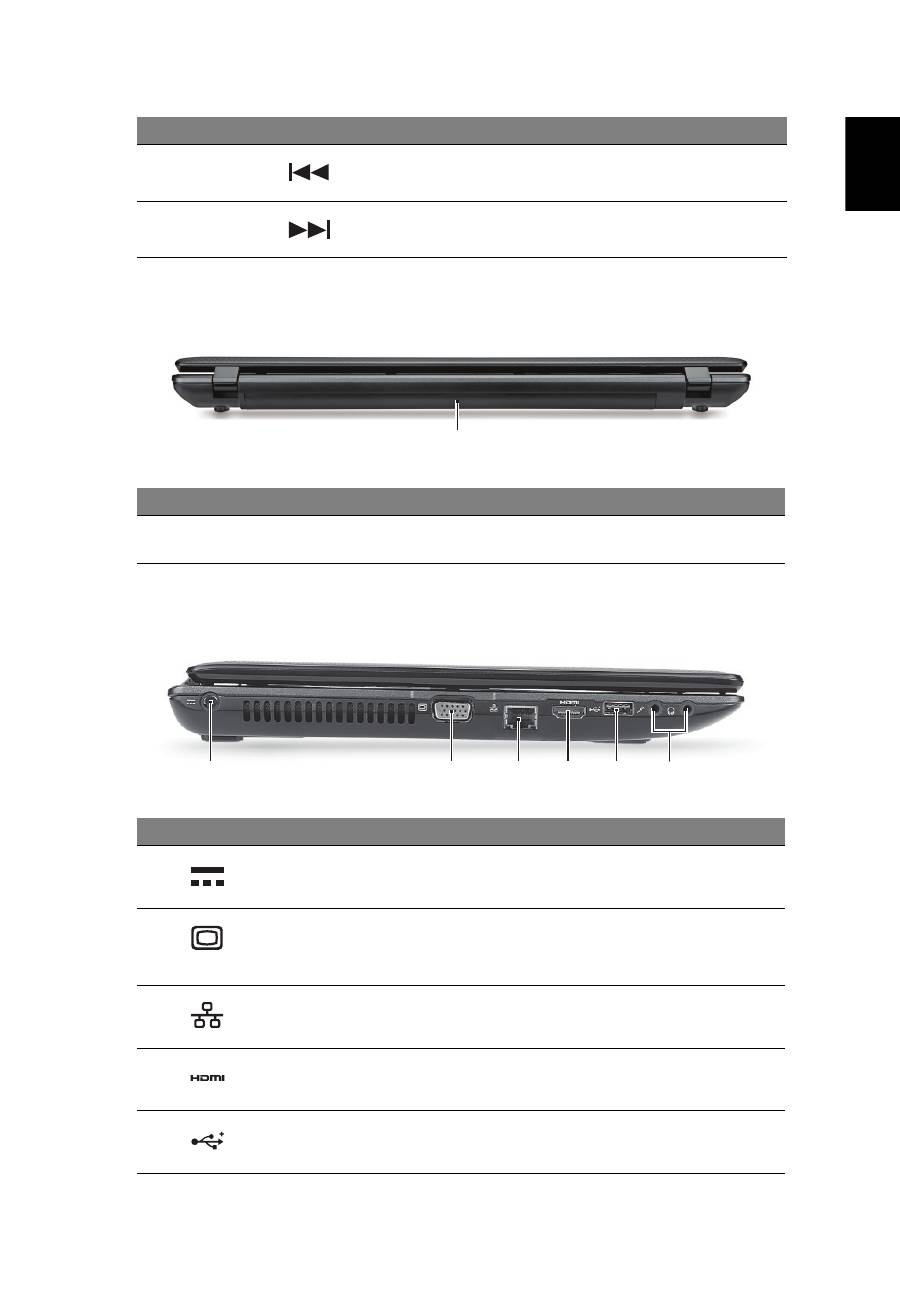
背面
左面
<Fn> + <Pg Dn>
戻る
前のメディア
ファイルに戻り
ます。
<Fn> + <End>
次へ
次のメディア
ファイルに移動し
ます。
#
アイコン アイテム
説明
1
バッテリーベイ
コンピュータのバッテリーパックを装着し
ます。
#
アイコン アイテム
説明
1
DC
入力ジャック
AC
アダプタに接続します。
2
外部ディスプレイ
(VGA)
ポート
ディスプレイ
デバイスに接続します
(
外付けモニター、
LCD
プロジェクター
など
)
。
3
Ethernet (RJ-45)
ポート
Ethernet 10/100/1000
ベースのネットワー
クに接続します。
4
HDMI
ポート
高性能デジタル
ビデオ接続に対応します。
5
USB 2.0
ポート
USB 2.0
機器
(USB
マウス、
USB
カメラ
など
)
に接続します。
ホットキー
アイコン 機能
説明
1
2
1
3
4
5
6
8
日
本
語
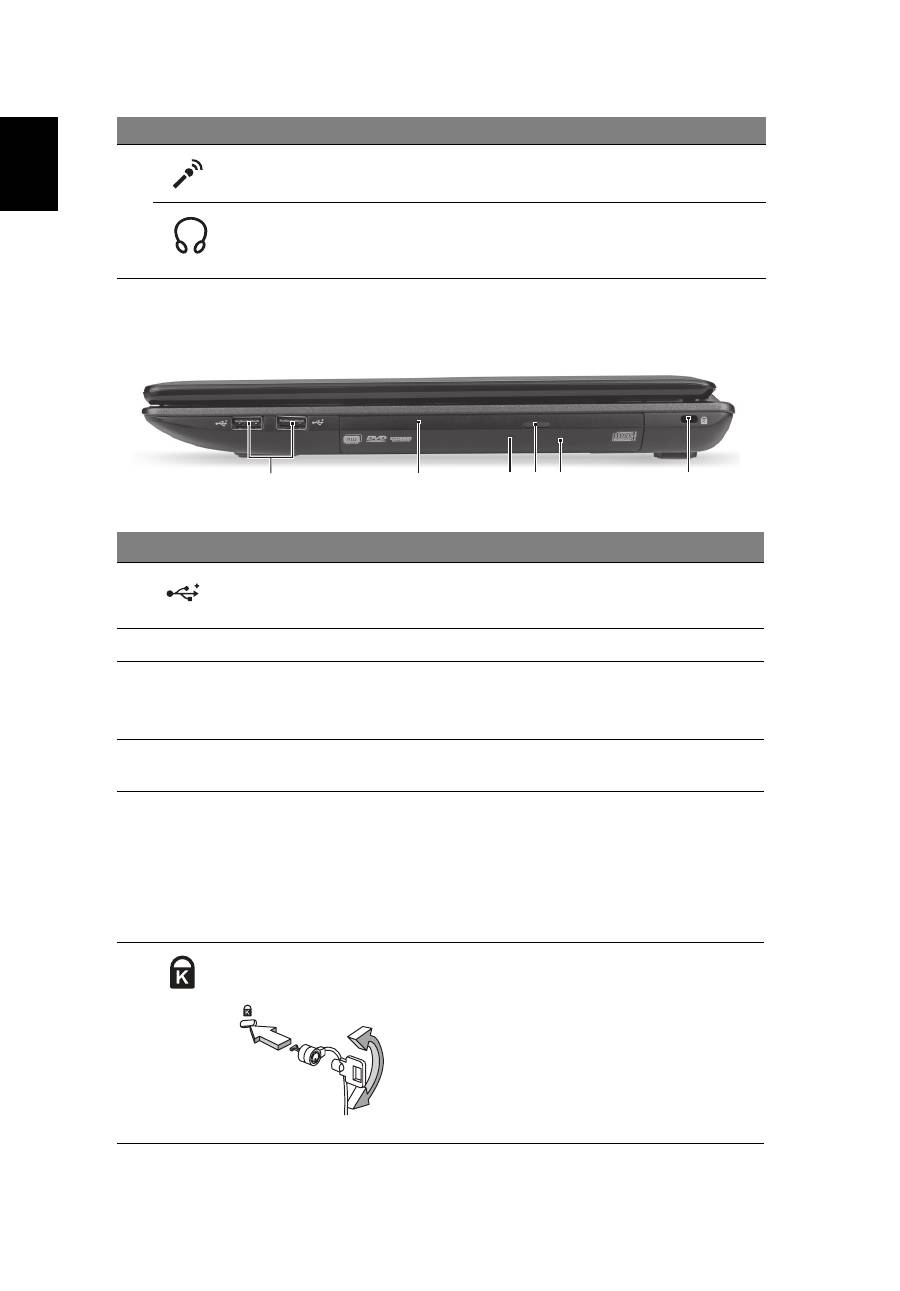
右面
6
マイクロフォン
ジャック
外部マイクロフォンを接続します。
ヘッドフォン
/
スピーカー
/
出力ジャック
オーディオ出力機器を接続します
(
スピーカー、ヘッドフォンなど
)
。
#
アイコン アイテム
説明
1
USB 2.0
ポート
USB 2.0
機器
(USB
マウス、
USB
カメラ
など
)
に接続します。
2
光学ドライブ
内部光学ドライブ
(CD
および
DVD
に対応
)
。
3
光学ディスク
アク
セス
インジケー
ター
光学ドライブが使用中のときには点灯します。
4
光学ドライブ取り出
しボタン
ドライブから光学ディスクを取り出します。
5
緊急用取り出し穴
コンピューターの電源が切ってあるときに、
光学ドライブ
トレイを引き出すことができ
ます。
注意
:
コンピューターがオフの状態の場合は、
緊急用取り出し穴にペーパークリップを差し
込むと光学ドライブ
トレイが出てきます。
6
Kensington
ロック
スロット
Kensington
対応コンピューター
セキュリ
ティ
ロックに接続します。
注意
:
コンピューター用安全ロックのケー
ブルを、机やロックした引き出しの取っ手な
ど、動かないものに繋ぎます。
ロックをセ
キュリティ
キー
ロック
ノッチに挿入し、
キーを回してロックしてください。
キーを
使用しないモデルもあります。
#
アイコン アイテム
説明
2
1
3 4 5
6
9
日
本
語
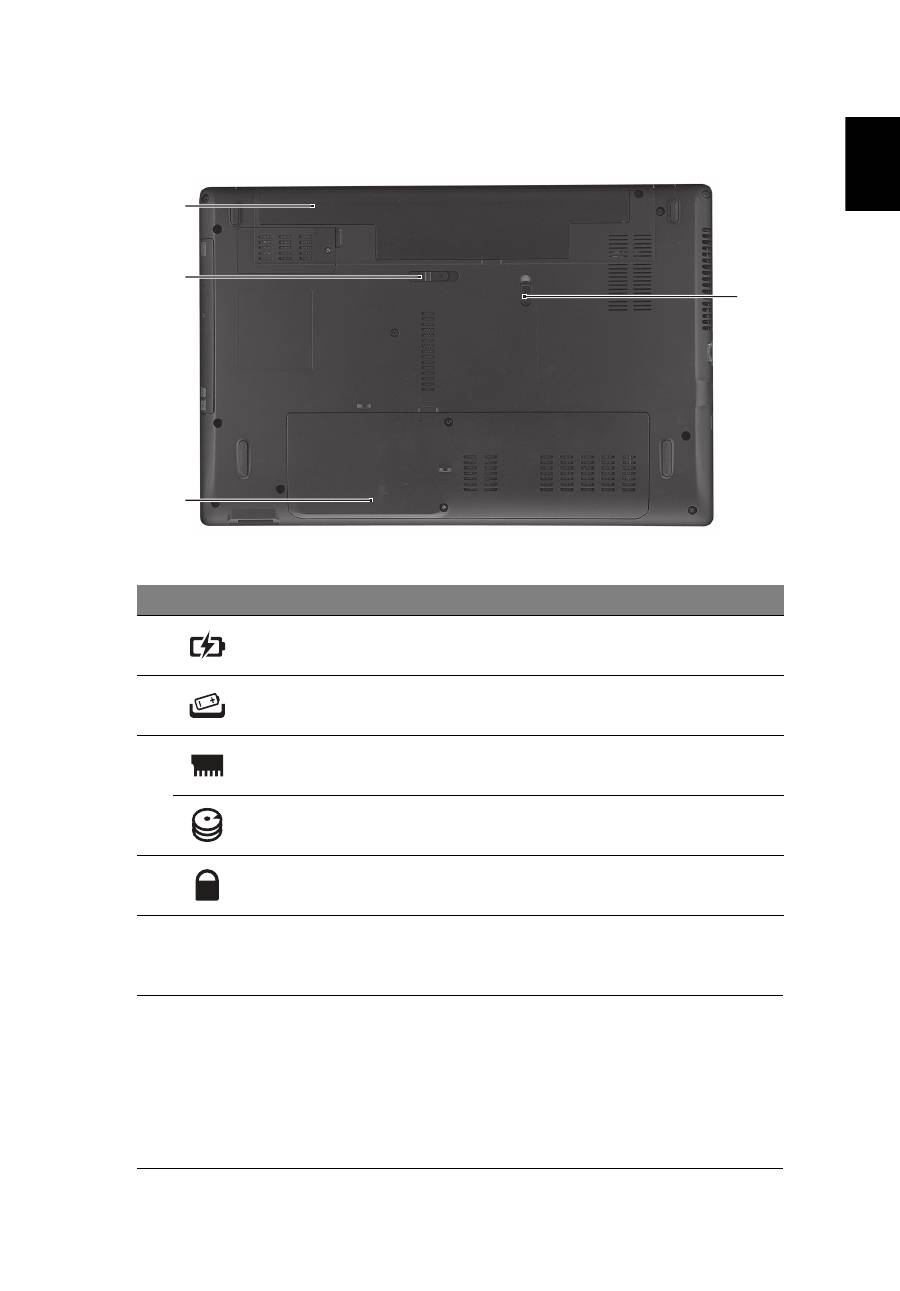
底面
環境
#
アイコン アイテム
説明
1
バッテリー
ベイ
コンピューターにバッテリーを格納し
ます。
2
バッテリー取り外し
用つまみ
バッテリーを取り出します。
3
メモリコンパー
トメント
コンピュータのメインメモリを装着し
ます。
ハードディスクベイ
-
メイン
コンピュータのハードディスクを装着し
ます
(
ネジで固定
)
。
4
バッテリーロック
バッテリーを定位置にロックします。
•
温度:
•
操作時:
5°C
~
35°C
•
非操作時:
-20°C
~
65°C
•
湿度
(
結露しないこと
)
:
•
操作時:
20%
~
80%
•
非操作時:
20%
~
80%
1
2
3
4

Table of contents
- Aspire Notebook Series
- Gamme de notebook Aspire
- Aspire Notebook Serie
- Notebook serie Aspire
- Serie de portátiles Aspire
- Portátil Série Aspire
- Aspire Notebook Serie
- Aspire Notebook-serien
- Aspire - Notebook-serien
- Aspire bärbar-serien
- Aspire kannettavien tietokoneiden sarja
- Ноутбук серии Aspire
- Notebook serii Aspire
- Aspire Notebook sorozat
- Ř ada notebook ů Aspire
- Rad prenosných po č íta č ov Aspire
- Prenosniki serije Aspire
- Aspire serija prijenosnih ra č unala
- Seria Aspire de computere portabile
- Ноутбук серия Aspire
- Aspire seeria sülearvutid
- Aspire piez ī mjdatoru s ē rija
- Aspire nešiojam ų j ų kompiuteri ų serija
- Aspire Dizüstü Serisi
- Aspire ノートブック シリーズ
- Aspire 노트북 시리즈
- Aspire 筆記型電腦系列
- Aspire 笔记本电脑系列
- Seri Notebook Aspire


