
Acer Aspire 4830TG – page 103
Manual for Acer Aspire 4830TG
35
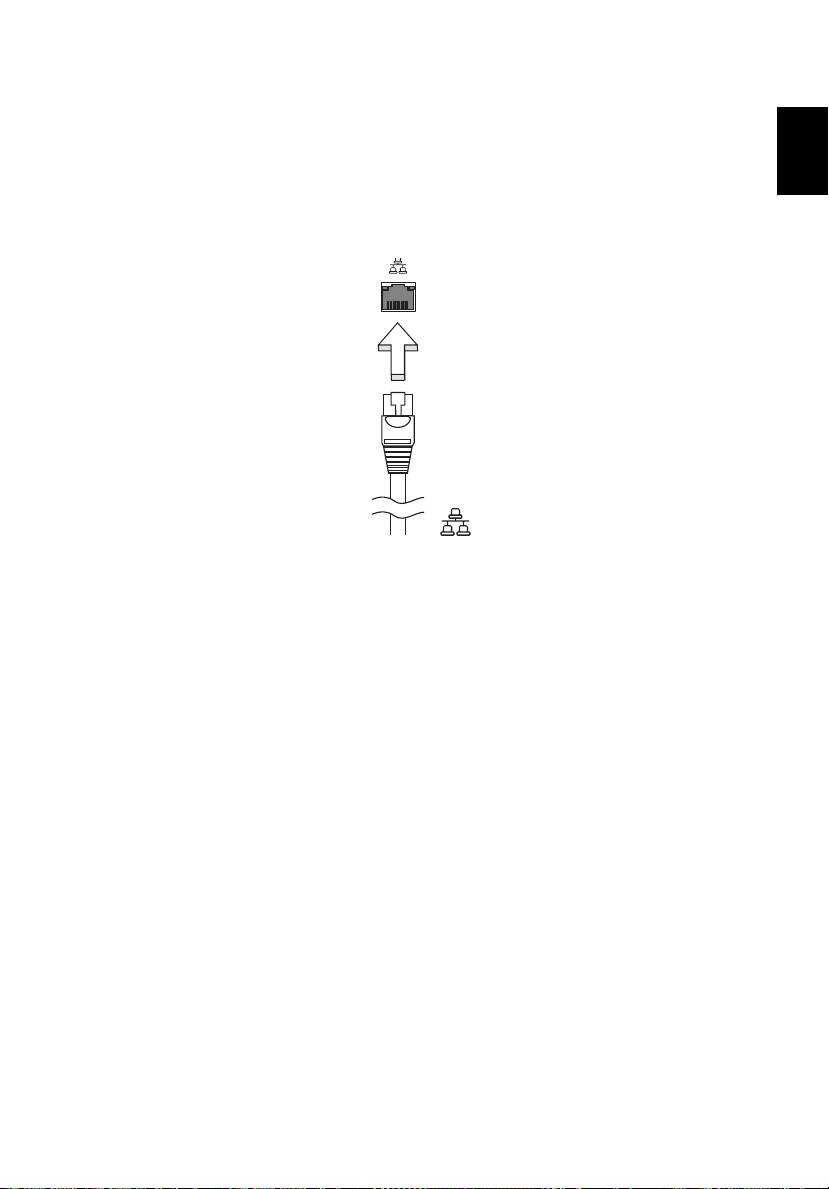
기본 제공된 네트워크 기능
한
국
기본 제공된 네트워크 기능을 사용하여 컴퓨터를 이더넷 기반 네트워크에 연결할 수
어
있습니다 .
네트워크 기능을 사용하려면 컴퓨터 본체에 있는 (RJ-45) 포트와 사용자 네트워크의
허브 또는 네트워크 잭 사이를 이더넷 케이블로 연결합니다 .
CIR (Consumer Infrared) ( 특정 모델에만 해당 )
컴퓨터의 CIR (Consumer Infrared) 포트는 원격 제어 장치나 CIR 기능을 지원하는 다
른 장치로부터 신호를 수신하는 데 사용됩니다 .
36
한
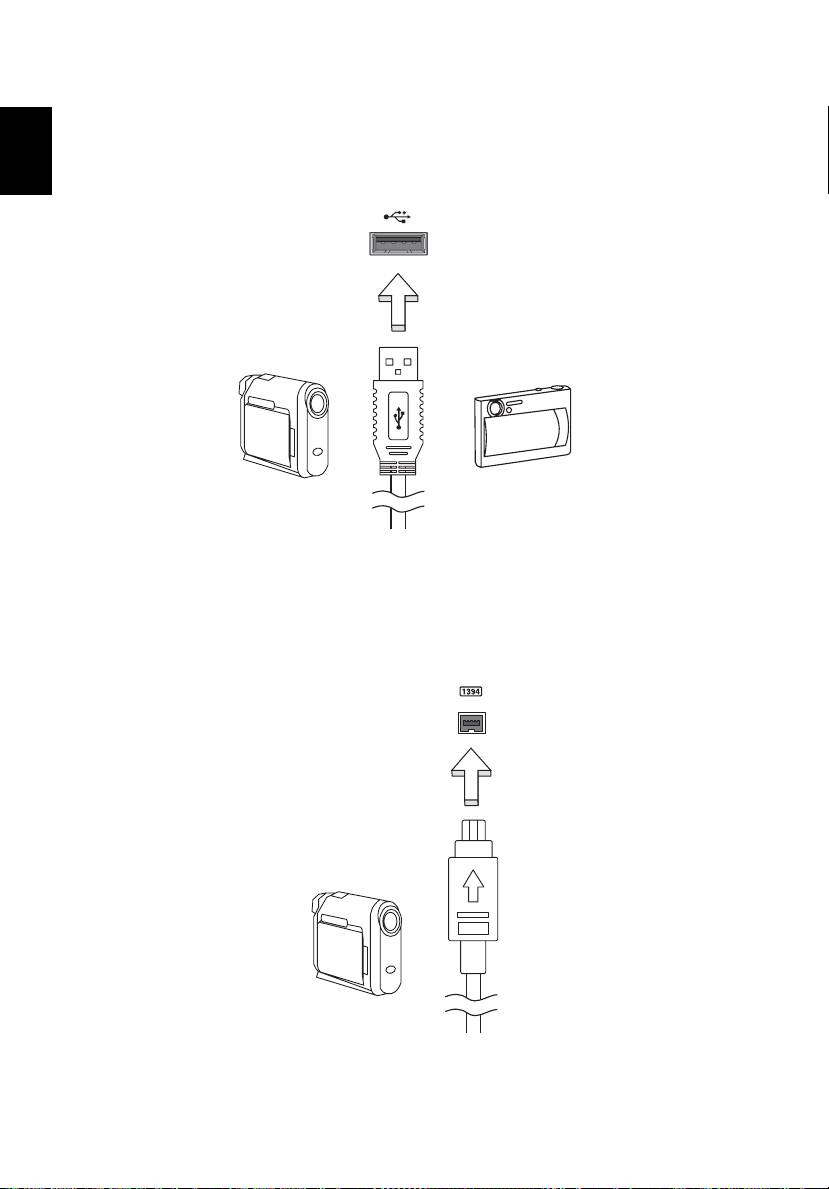
범용 직렬 버스 (USB)
국
USB 2.0 포트는 많은 시스템 리소스를 차지하지 않고 USB 주변 장치를 연결할 수 있
어
는 고속 직렬 버스입니다 .
IEEE 1394 포트 ( 특정 모델에만 해당 )
컴퓨터의 IEEE 1394 포트를 사용하여 비디오 카메라나 디지털 카메라 같은 IEEE 1394
호환 장치를 연결할 수 있습니다 . 자세한 내용은 비디오 또는 디지털 카메라의 설명
서를 참조하십시오 .
37
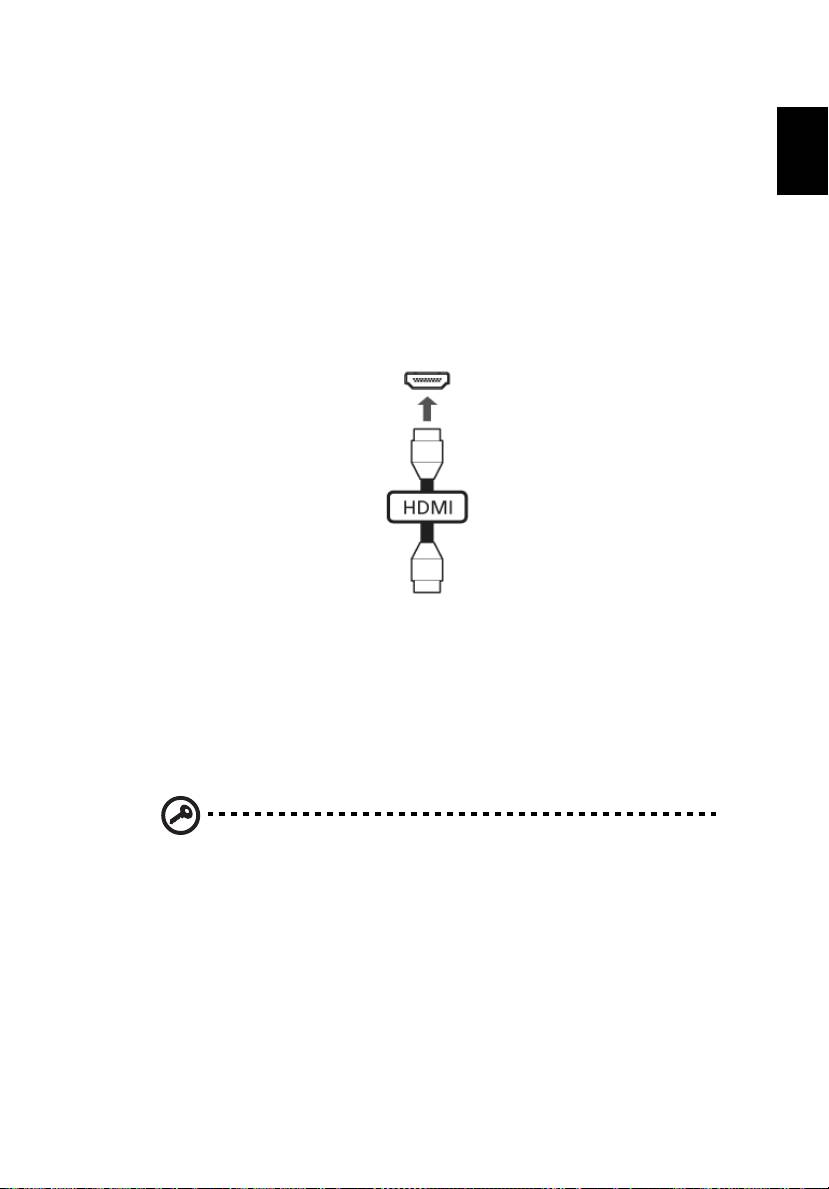
고선명 멀티미디어 인터페이스 ( 특정 모델에만
한
국
해당 )
어
HDMI ( 고선명 멀티미디어 인터페이스 ) 는 업계에서 지원되는 비압축 방식의 모든
디지털 오디오 / 비디오에 사용되는 인터페이스입니다 . HDMI 는 호환 가능한 디지털
오디오 / 비디오 소스 ( 셋톱 박스 , DVD 플레이어 등 ) 와 A/V 수신기 , DTV ( 디지털
텔레비전 ) 같은 호환 가능한 디지털 오디오 및 비디오 모니터 간에 단일 케이블을 통
한 인터페이스를 제공합니다 .
컴퓨터의 HDMI 포트를 사용하여 고급 오디오 및 비디오
장비를 연결합니다 . 단일 케
이블 구현으로 설치가 간단하고 연결이 신속합니다 .
ExpressCard ( 특정 모델에만 해당 )
ExpressCard 는 최신 버전의 PC 카드입니다 . 이 카드는 컴퓨터의 유용성과 확장성을
더욱 향상시키는 보다 작고 빠른 인터페이스입니다 .
ExpressCard 는 플래시 메모리 카드 어댑터 , TV 튜너 , Bluetooth 연결 및
IEEE 1394b 어댑터를 비롯하여 광범위한 확장 옵션을 지원합니다 . ExpressCard 는
USB 2.0 및 PCI Express 응용 프로그램을 지원합니다 .
중요 ! ExpressCard/54 와 ExpressCard/34 (54mm 및 34mm) 라는 두
가지 유형의 카드가 있으며 , 이 둘은 기능이 서로 다릅니다 .
ExpressCard 슬롯이 모든 카드 유형을 동시에 지원하지는 않습니다 .
해당 카드의 설명서에서 설치 방법 , 사용 방법 및 기능에 대한 자세한
내용을 참조하십시오 .
38
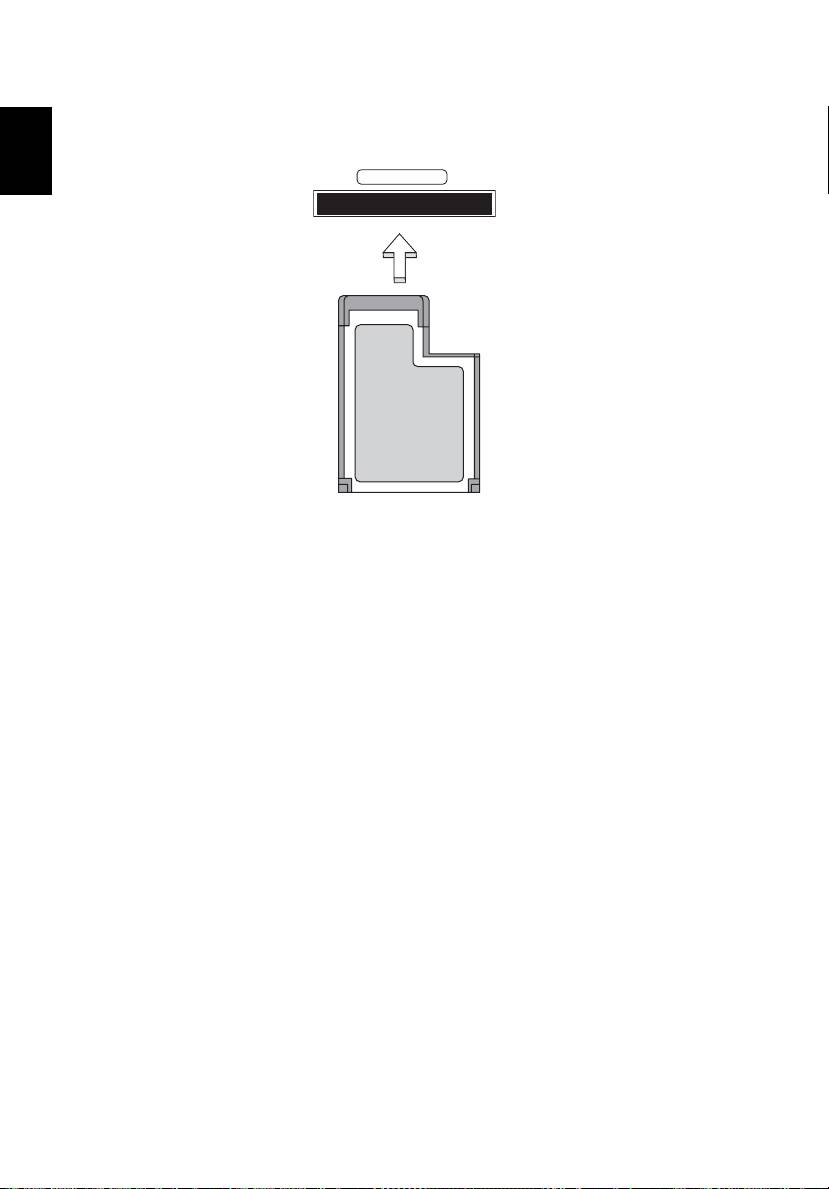
ExpressCard 삽입
한
국
카드를 슬롯에 삽입하고 제 위치에 자리잡을 때까지 부드럽게 밀어넣습니다 .
어
EXPRESS CARD
ExpressCard 꺼내기
ExpressCard 를 꺼내기 전에 :
1 카드를 사용하는 응용 프로그램을 종료합니다 .
2 작업 표시줄에서 하드웨어 제거 아이콘을 마우스로 클릭하여 카드 작동을 중지
시킵니다 .
3 카드를 슬롯 쪽으로 부드럽게 밀었다가 놓아 카드가 튀어 나오게 합니다 . 그런
다음 슬롯에서 카드를 완전히 빼냅니다 .
메모리 설치 ( 특정 모델에만 해당 )
메모리를 설치하려면 다음 단계를 수행합니다 .
1 컴퓨터를 끄고 AC 어댑터 ( 연결되어 있는 경우 ) 를 플러그에서 뽑은 다음 배터
리 팩을 제거합니다 . 그런 다음 컴퓨터를 뒤집어서 바닥이 보이게 합니다 .
2 메모리 덮개에서 나사를 빼고 메모리 덮개를 들어올려 제거합니다 .
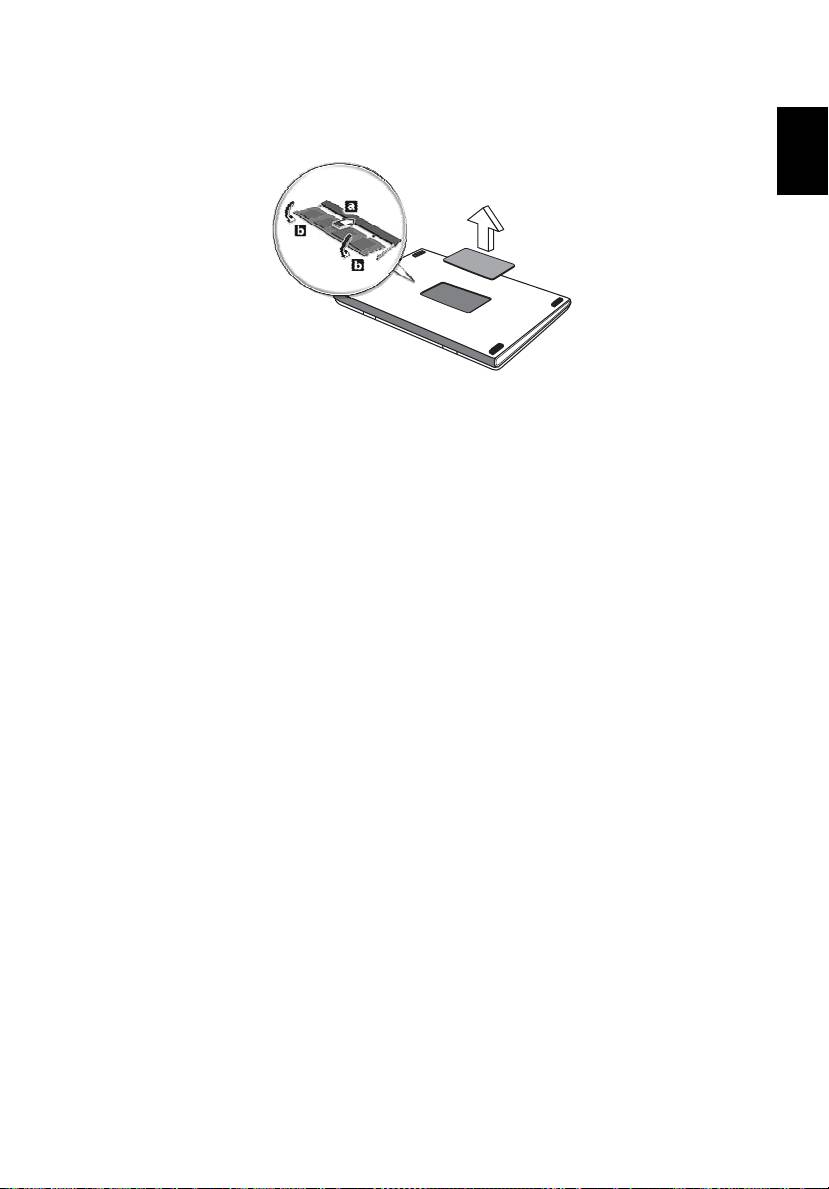
39
3 (a) 메모리 모듈을 대각으로 슬롯에 삽입합니다 . (b) 그런 다음 , 제 위치에 자리
한
잡을 때까지 부드럽게 누릅니다 .
국
어
4 메모리 덮개를 다시 덮고 나사를 안전하게 조입니다 .
5 배터리 팩을 다시 설치하고 AC 어댑터를 다시 연결합니다 .
6 컴퓨터를 켭니다 .
컴퓨터가 자동으로 전체 메모리 크기를 감지하고 다시 구성합니다 . 인증된 기술자에
게 문의하거나 현지 Acer 대리점에 연락하십시오 .
40
한
Windows Media Center 로 TV 시청
국
어
참고 : 이 기능은 특정 모델에서만 사용할 수 있습니다 .
Windows Media Center Edition 또는 InstantOn Arcade 가 설치된 컴퓨터에서 TV
를 시청하고 비디오 콘텐츠 ( 비디오 카메라 같은 외부 장치로의 오디오 / 비디오 연결
을 통해 ) 에 액세스할 수 있습니다 .
입력 유형 선택
오디오 / 비디오 연결은 DVB-T 디지털 안테나 ( 선택된 모델의 경우 ) 또는 PAL/SECAM
이나 NTSC 커넥터일 수 있습니다 . 자세한 내용은 해당 단원을 참조하십시오 .
선택 사양인 DVB-T ( 디지털 TV) 안테나 ( 선택된
모델의 경우 ) 를 사용하여 TV 보기
DVB-T
디지털
TV
는
지상파
텔레비전
방송을
디지털
방식으로
전송하는
데
사용되는
국
제
표준입니다
.
많은
국가에서
점차
이
표준이
아날로그
방송을
대체하고
있습니다
.
Windows Media Center
와
DVB-T
디지털
안테나를
함께
사용하여
지역
DVB-T
디지털
TV
방송을
노트북
PC
에서
시청할
수
있습니다
.
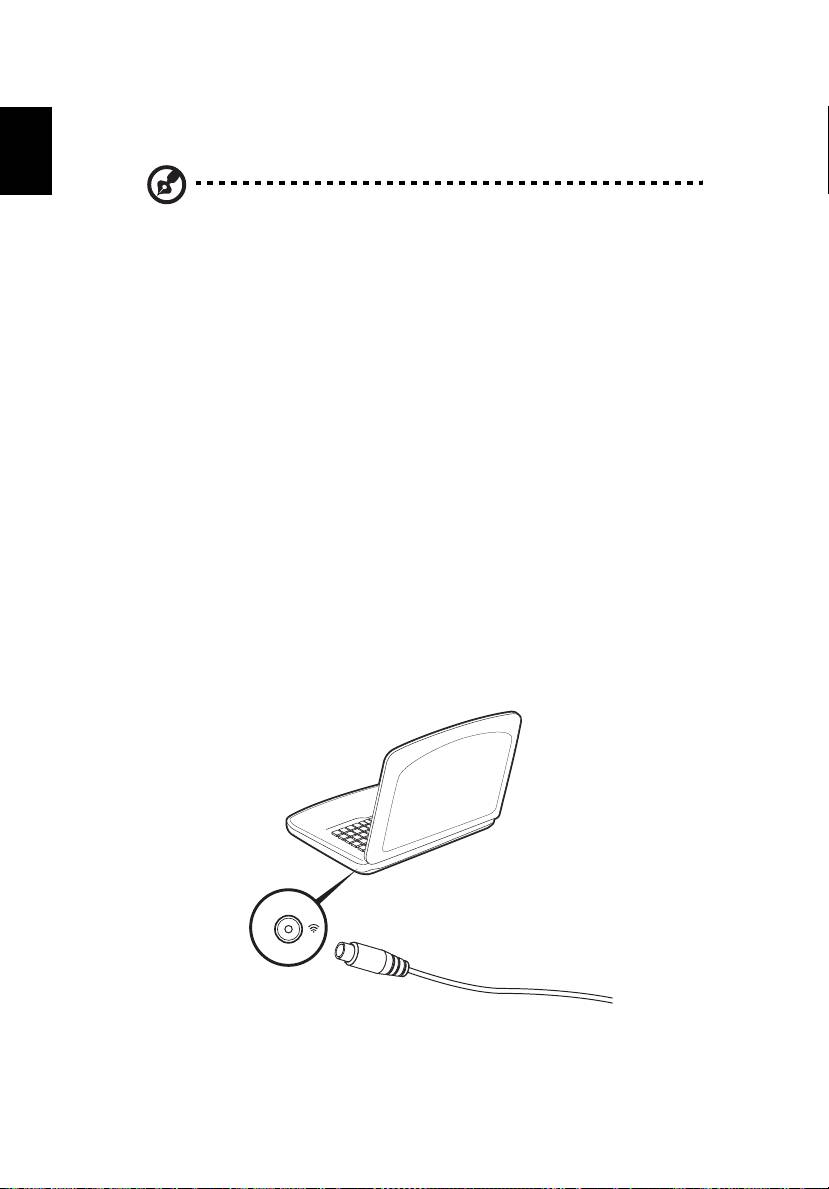
디지털 안테나를 연결하려면
1 안테나 케이블을 컴퓨터의 RF 잭에 연결합니다 .
Notebook
RF
41
한
국
참고 : 안테나 케이블을 꼬거나 둥글게 말지 마십시오 . 안테나 케이블
을 20 cm 까지 확장하면 신호 품질이 향상됩니다 .
어
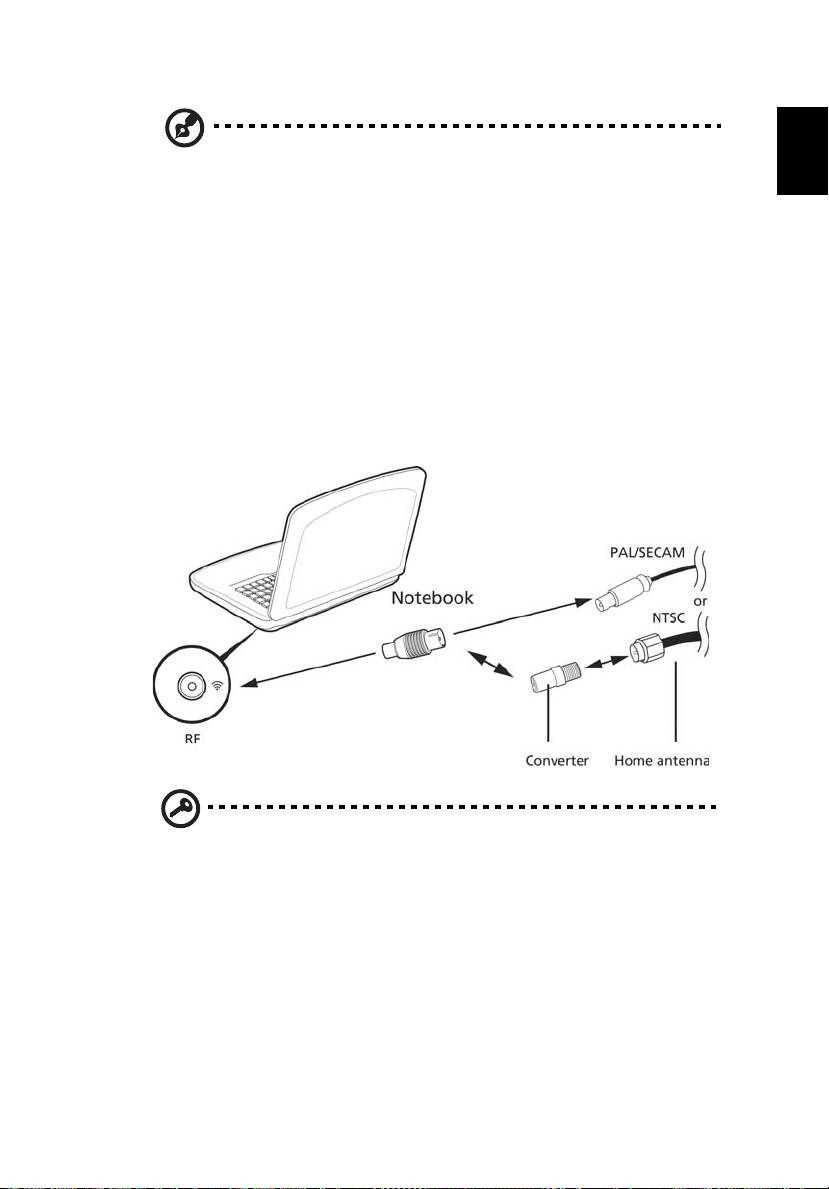
외부 안테나 또는 케이블 소켓을 사용한 TV 시청
일반 TV 케이블 ( 외부 안테나 또는 케이블 소켓에 연결 ) 을 사용하여 컴퓨터에서 TV
를 시청할 수도 있습니다 .
안테나 케이블 연결
케이블을 연결하려면 :
1 안테나 커넥터를 컴퓨터의 RF 잭에 연결합니다 .
2 반대편 끝을 TV 케이블에 연결합니다 . 필요한 경우 케이블 변환기를 사용하십
시오 .
중요 ! 안테나 케이블을 연결하기 전에 해당 지역에 맞는 올바른 케이
블 시스템을 사용하고 있는지 확인하십시오 .

42
한
BIOS 유틸리티
국
BIOS 유틸리티는 컴퓨터의 BIOS 에 내장된 하드웨어 구성프로그램입니다 .
어
컴퓨터가 이미 제대로 구성되어 최적화되어 있으므로 이 유틸리티를 실행할 필요가
없습니다 . 그러나 구성에 문제가 발생할 경우 이 유틸리티를 실행해야 할 수 있습
니다 .
BIOS 유틸리티를 활성화하려면 POST 단계에서 ( 노트북 PC 로고가 표시된 동안 )
<F2> 키를 누릅니다 .
부팅 순서
BIOS 유틸리티에서 부팅 순서를 설정하려면 BIOS 유틸리티를 활성화한 다음 화면 맨
위에 나열되어 있는 범주에서 Boot 를 선택합니다 .
디스크 간 복구 사용
디스크 간 복구 ( 하드 디스크 복구 ) 를 사용하려면 BIOS 유틸리티를 활성화한 다음 화
면 맨 위에 나열되어 있는 범주에서 Main 을 선택합니다 . 화면 아래쪽에서 D2D
Recovery 를 찾은 다음 <F5> 및 <F6> 키를 사용하여 이 값을 Enabled 로 설정합니다 .
암호
부팅 시 암호를 설정하려면 BIOS 유틸리티를 활성화한 다음 화면 맨 위에 나열되어
있는 범주에서 Security 를 선택합니다 . Password on boot: 를 찾은 다음 <F5> 및
<F6> 키를 사용하여 이 기능을 사용하도록 설정합니다 .
43
소프트웨어 사용
한
국
DVD 동영상 재생
어
참고 : 이 기능은 특정 모델에서만 사용할 수 있습니다 .
DVD 드라이브 모듈을 광드라이브 장착부에 설치하면 컴퓨터에서 DVD 동영상을 재
생할 수 있습니다 .
1DVD를 꺼냅니다 .
중요 ! DVD 플레이어를 처음으로 실행할 경우 프로그램에서 지역 코드
를 입력하라는 메시지가 나타납니다 . DVD 디스크는 6 가지 지역으로
나뉩니다 . DVD
드라이브에 지역 코드를 일단 설정하면 이 드라이브는
해당 지역의 DVD 디스크만 재생합니다 . 지역 코드는 첫 번째를 포함
하여 최대 다섯 번 설정할 수 있고 , 횟수가 다 찬 후에는 마지막 지역 코
드 설정이 영구적으로 유지됩니다 . 하드 디스크를 복구해도 지역 코드
설정 횟수가 처음으로 돌아가지는 않습니다 . DVD 동영상 지역 코드
정보가 아래 표에 정리되어 있습니다 .
2 몇 초 후 DVD 동영상이 자동으로 재생됩니다 .
지역 코드 국가 또는 지역
1
미국 , 캐나다
2
유럽 , 중동 , 남아프리카 , 일본
3
동남 아시아 , 대만 , 대한민국
4
라틴 아메리카 , 오스트레일리아 , 뉴질랜드
5
구소련 , 아프리카 일부 지역 , 인도
6
중국
참고 : 지역 코드를 변경하려면 다른 지역의 DVD 동영상을 DVD 드라
이브에 삽입합니다 . 자세한 내용은 온라인 도움말을 참조하십시오 .

44
한
FAQ ( 질문과 대답 )
국
아래에서는 컴퓨터를 사용하는 동안 발생할 수 있는 여러 상황을 나열하고 . 각 상황
어
별로 간단한 해결 방법도 제공합니다 .
전원을 켰지만 컴퓨터가 시작되지 않거나 부팅되지 않는 경우 .
전원 표시등을 확인하십시오 .
• 표시등에 불이 켜지지 않았다면 컴퓨터에 전원이 공급되지 않는 상태입니다 .
다음 사항을 확인하십시오 .
• 배터리를 사용하는 경우 배터리 전원이 부족하거나 방전되어 컴퓨터에 전
원을 공급하지 못하는 상태일 수 있습니다 . AC 어댑터를 연결하여 배터리
팩을 다시 충전하십시오 .
• AC 어댑터가 컴퓨터와 전원 콘센트에 제대로 연결되어 있는지 확인합니다.
• 표시등에 불이 켜지는 경우에는 다음 사항을 확인하십시오 .
• 외부 USB 플로피 드라이브에 부팅 불가능 (비시스템 ) 디스크가 있습니까 ?
해당 디스크를 제거하거나 시스템 디스크로 바꾼 다음 <Ctrl> + <Alt> +
<Del> 을 눌러 시스템을 다시 시작하십시오 .
화면에 아무것도 표시되지 않는 경우 .
컴퓨터의 전원 관리 시스템에서는 전원을 절약하기 위해 자동으로 화면을 끕니다 .
이 경우 아무 키나 누르면 디스플레이가 다시 켜집니다 .
키를 눌러도 디스플레이가 다시 켜지지 않는 경우 다음 세 가지 원인을 생각할 수
있습니다 .
• 명도가 너무 낮기 때문일 수 있습니다 . <Fn> + < > ( 증가 ) 를 눌러 명도를 높이
십시오 .
• 디스플레이 장치가 외부 모니터로 설정되어 있을 수 있습니다. 디스플레이 전환
키인 <Fn> + <F5> 를 눌러 디스플레이를 컴퓨터로 되돌리십시오 .
• 절전 표시등에 불이 켜져 있으면 컴퓨터가 절전 모드에 있는 것입니다 . 전원 단
추를 눌렀다 놓아 컴퓨터를 다시 시작하십시오 .
45
컴퓨터에서 오디오가 들리지 않는 경우 .
한
다음 사항을 확인하십시오 .
국
어
• 볼륨이 음소거 상태일 수 있습니다 . Windows 의 작업 표시줄에서 볼륨 컨트롤
( 스피커 ) 아이콘을 확인하십시오 . 이 아이콘에 줄이 그어져 있으면 아이콘을
클릭한 다음 모두 음소거 옵션의 선택을 취소합니다 .
• 볼륨이 너무 낮기 때문일 수 있습니다 . Windows 의 작업 표시줄에서 볼륨 아이
콘을 확인하십시오 . 볼륨 컨트롤 단추를 사용하여 볼륨을 조절할 수도 있습니다 .
• 컴퓨터의 출력 포트에 헤드폰, 이어폰 또는 외부 스피커가 연결되어 있으면 내부
스피커가 자동으로 꺼집니다 .
전원을 켜지 않고 광드라이브 트레이를 꺼내는 방법 .
광드라이브에는 수동으로 꺼내는 데 사용할 수 있는 구멍이 있습니다. 간단히 펜이나
클립 끝을 이 구멍에 넣고 눌러서 트레이를 꺼낼 수 있습니다 .
키보드가 응답하지 않는 경우 .
컴퓨터의 USB 포트에 외부 키보드를 연결해 보십시오 . 외부 키보드가 제대로 작동한
다면 이는 내부 키보드 케이블에 문제가 생긴 경우일 수 있으므로 대리점 또는 공인
서비스 센터에 문의하십시오 .
프린터가 작동되지 않는 경우 .
다음 사항을 확인하십시오 .
• 프린터가 켜져 있고 전원 콘센트에 연결되어 있는지 확인합니다 .
• USB 포트와 프린터의 해당 포트 사이에 프린터 케이블이 제대로 연결되어 있는
지 확인합니다 .
참고 : 노트북을 처음 부팅할 때 인터넷 연결 설정을 건너뛸 수 있습니
다 . 인테넷 연결 설정은 운영 체제 설치를 완료하는 데 반드시 필요하
지는 않기 때문입니다 . 운영 체제가 설치된 후 나중에 인터넷 연결 설
정을 진행하면 됩니다 .
46
복구 CD 를 사용하지 않고 컴퓨터를 원래 설정으로 복원하려는 경우 .
한
국
어
참고: 다국어 버전 시스템의 경우 향후 복구 작업에서는 시스템을 처음
켤 때 선택한 언어와 운영 체제만 선택할 수 있습니다 .
이 복구 프로세스를 통해 노트북을 구입할 때 설치되어 있던 원래 소프트웨어 콘텐츠
로 C: 드라이브를 복원할 수 있습니다 . C: 드라이브를 다시 작성하려면 아래 단계를
수행합니다 . ( 이 경우 C: 드라이브가 다시 포맷되고 모든 데이터가 지워집니다
.)
이 옵션을 사용하기 전에 모든 데이터 파일을 백업해야 합니다 .
복원 작업을 수행하기 전에 BIOS 설정을 확인하십시오 .
1 Acer disk-to-disk recovery 가 사용 가능하도록 설정되어 있는지 확인합니다 .
2 Main 에서 D2D Recovery 설정이 Enabled 로 되어 있는지 확인합니다 .
3BIOS 유틸리티를 종료하고 변경 사항을 저장합니다 . 시스템이 다시 부팅됩니다 .
참고 : BIOS 유틸리티를 활성화하려면 POST 단계에서 <F2> 키를 누릅
니다 .
복구 프로세스를 시작하려면 다음 절차를 수행합니다 .
1 시스템을 다시 시작합니다 .
2Acer 로고가 표시되어 있을 때 <Alt> + <F10> 을 동시에 눌러 복구 프로세스를
시작합니다 .
3 화면에 나타난 지침을 따라 시스템 복구를 수행합니다 .
중요 ! 이 기능에서는 하드 디스크에서 15 GB 의 숨겨진 파티션을 사용
합니다

47
서비스 요청
한
국
ITW (International Travelers Warranty)
어
이 컴퓨터에는 여행 시 보안을 제공하고 안심하고 사용할 수 있도록 ITW
(International Travelers Warranty) 가 지원됩니다 . 전 세계의 서비스 센터 네트워크
를 통해 도움을 받을 수 있습니다 .
ITW 보증서는 컴퓨터와 함께 제공됩니다 . 이 보증서에는 ITW 프로그램에 대해 알아
야 하는 모든 내용이 포함되어 있습니다 . 서비스를 받을 수 있는 공인 서비스 센터 목
록이 본 휴대용 소책자에 나와
있습니다 . 이 보증서의 내용을 자세히 읽으십시오 .
특히 여행할 때 지원 센터에서 혜택을 받을 수 있도록 ITW 보증서를 항상 휴대하십시
오 . ITW 보증서의 앞 표지 안쪽 주머니에 구입 영수증을 보관하십시오 .
여행하는 국가에 Acer 공인 ITW 서비스 센터가 없는 경우 전 세계에 있는 영업소에
문의할 수 있습니다 . 웹 사이트 www.acer.com 을 참조하십시오 .
전화하기 전에
온라인 서비스를 받기 위해 Acer 에 연락할 때는 다음 정보를 미리 준비하고 컴퓨터
앞에서 전화하십시오. 이는 전화 통화 시간을 줄이고 문제를 효과적으로 해결하는 데
도움이 됩니다 . 컴퓨터에 오류 메시지가 표시되면 화면에 나타난 그대로 메시지를 메
모해 두십시오 . 경고음이 울린 경우에는 횟수와 순서를 메모하십시오 .
다음 정보를 제공해야 합니다 .
이름 :
주소 :
전화 번호 :
컴퓨터
및 모델 유형 :
일련 번호 :
구입 날짜 :
48
한
문제 해결
국
어
이 장에서는 일반적인 시스템 문제를 해결하는 방법에 대해 설명합니다 . 문제가 발생
하면 기술 부서에 문의하기 전에 이 장을 읽어보십시오 . 보다 심각한 문제를 해결하
려면 컴퓨터를 열어야 합니다 . 컴퓨터를 직접 열려고 시도하지 말고 대리점 또는 공
인 서비스 센터에 도움을 요청하십시오 .
문제 해결 정보
이 노트북 PC 는 문제를 해결할 수 있도록 화면 상에 오류 메시지 보고를 제공하는 고
급 디자인으로 구성되어 있습니다 .
시스템에서 오류 메시지가 보고되거나 오류 증상이 발생하면 아래의 " 오류 메시지 "
를 참조하십시오 . 문제를 해결할 수 없는 경우 대리점에 문의하십시오 . 47 페이지의
" 서비스 요청 " 을 참조하십시오 .
오류 메시지
오류 메시지가 표시되면 메시지를 기록하고 조치를 취합니다 . 다음 표에는 권장되는
조치와 함께 오류 메시지가 알파벳 순서로 나열되어 있습니다 .
오류 메시지 필요한 조치
CMOS battery bad
대리점 또는 공인 서비스 센터에 문의하십시오 .
CMOS checksum error
대리점 또는 공인 서비스 센터에 문의하십시오 .
Disk boot failure
시스템 ( 부팅 가능 ) 디스크를 삽입한 다음 <Enter> 키를 눌러 다
시 부팅합니다 .
Equipment configuration
POST 단계에서 <F2> 를 눌러 BIOS 유틸리티를 시작한 다음
error
BIOS 유틸리티 Exit 를 눌러다시 부팅합니다 .
Hard disk 0 error
대리점 또는 공인 서비스 센터에 문의하십시오 .
Hard disk 0 extended
대리점 또는 공인 서비스 센터에 문의하십시오 .
type error
I/O parity error
대리점 또는 공인 서비스 센터에 문의하십시오 .
Keyboard error or no
대리점 또는 공인 서비스 센터에 문의하십시오 .
keyboard connected
Keyboard interface error
대리점 또는 공인 서비스 센터에 문의하십시오 .
Memory size mismatch
POST 단계에서 <F2> 를 눌러 BIOS 유틸리티를 시작한 다음
BIOS 유틸리티 Exit 를 눌러다시 부팅합니다 .
필요한 조치를 취한 후에도 문제가 계속해서 발생되면 대리점 또는 공인 서비스 센터
에 도움을 요청하십시오 .

49
규정 및 안전 고지 사항
한
국
어
FCC 고지 사항
이 장치는 FCC 규정의 파트 15 에 정한 클래스 B 디지털 장치의 제한 사항 준수에 관
한 검사를 통과하였습니다 . 이 제한 사항은 장치를 가정에 설치하여 사용할 때 장애
간섭을 적절히 방지하도록 하기 위한 것입니다 . 이 장치는 무선 주파 에너지를 생성
하고 사용함에 따라 이러한 에너지를 공중에 방출할 수 있으므로 무선 통신에 장애 간
섭을 일으키지
않도록 지침을 준수하여 설치 및 사용해야 합니다 .
그러나 지침을 준수하더라도 특정 설치 상황에 따라서는 간섭을 일으킬 수 있습니다.
이 장치가 라디오 또는 텔레비전 수신에 장애 간섭을 일으키는 경우 ( 장치를 켜고 끔
에 따라 확인할 수 있음 ) 사용자는 다음 조치를 통해 간섭을 제거하도록 시도하는 것
이 좋습니다 .
• 수신 안테나의 방향을 변경하거나 위치를 바꿉니다 .
• 장치와 수신기를 서로 더 멀리 둡니다 .
• 수신기를 연결한 회로의 콘센트가 아닌 다른 회선의 콘센트에 장치를 연결합
니다 .
• 대리점이나 라디오 / 텔레비전 전문 기술자에게 도움을 요청합니다 .
유의 사항 : 보호용 케이블
다른 컴퓨터 장치에 연결할 때는 FCC 규정을 준수하도록 보호용 케이블을 사용해야
합니다 .
유의 사항 : 주변 장치
클래스 B 제한 사항을 준수하는 것으로 인증된 주변 장치 ( 입력 / 출력 장치 , 단자 ,
프린터 등 ) 만을 이 장비에 사용하십시오 . 인증되지 않은 주변 장치를 이 컴퓨터에
사용하면 라디오 및 TV 수신에 간섭을 일으킬 수 있습니다 .
주의
제조업체가 명시적으로 승인하지 않은 방식으로 이 컴퓨터를 변경 또는 개조한 경우
에는 이 컴퓨터 작동에 대해 미연방 통신 위원회 (FCC) 가 보장한 사용자 권리가 무효
화될 수 있습니다 .
유의 사항 : 캐나다 사용자
클래스 B 급의 이 디지털 장치는 Canadian ICES-003 을 준수합니다 .
50
Remarque à l'intention des utilisateurs canadiens
한
국
Cet appareil numérique de la classe B est conforme a la norme NMB-003 du
Canada.
어
러시아 규제 인증 준수
모뎀 유의 사항 ( 특정 모델에만 해당 )
미국의 경우
이 장비는 FCC 규정의 파트 68 을 준수합니다 . 모뎀에 부착된 레이블에 여러 가지 정
보와 더불어 이 장비의 FCC 등록 번호와 REN (Ringer Equivalence Number) 이 적혀
있습니다 . 귀하의 거주지 전화국에서 요청할 경우 이 정보를 알려주어야 합니다 .
전화 장비가 전화 네트워크에 지장을 줄 경우 전화국이 서비스를 일시적으로 중지할
수 있습니다 . 이 경우 전화국은 가능하면 사용자에게 미리 통보합니다 . 그러나
사전
통보가 어려운 경우에는 최대한 빠른 시간 내에 통보할 것입니다 . 더불어 FCC 에 불
만을 제기할 권리가 있다는 점도 알려줄 것입니다 .
전화국이 설비 , 장치 , 조작 방법 또는 절차를 변경함으로 인해 귀하의 장비가 제대로
작동하지 않을 수 있습니다 . 이 경우 전화국은 귀하가 중단없이 전화 서비스를 사용
할 수 있도록 하기 위해 사전에 통보합니다 .
이
장비가 제대로 작동하지 않으면 장비와 전화선의 연결을 끊어 문제의 원인을 확인
하십시오 . 장비가 문제의 원인인 경우 사용을 중단하고 현지 대리점이나 공급업체에
문의하십시오 .
주의 : 화재 위험을 줄이기 위해서는 No. 26 AWG 및 더 큰 UL Listed
또는 CSA Certified Telecommunication Line Cord 만 사용하십시오 .
TBR 21
이 장비는 Public Switched Telephone Network (PSTN) 에 대한 단일 터미널 연결에
대해 [Council Decision 98/482/EC - "TBR 21"] 인증을 받았습니다 . 그러나 다른 국가
에 제공된 개별 PSTN 간 차이 때문에 , 인증을 받은 경우에도 모든 PSTN 종단 지점에
서 성공적으로 작동된다고 확신할 수는 없습니다 . 문제가 발생하면 먼저 장비 공급자
에게 연락하십시오 . 적용 국가에 대한 자세한 내용은 다음을 참조하십시오 49 페이
지의 " 규정 및 안전 고지 사항 "
.

51
오스트레일리아의 경우
한
안전을 위해서는 전기 통신 규격 레이블이 부착된 헤드셋만 연결하십시오 . 여기에는
국
이전에 레이블 허가를 받거나 인증받은 고객 장비도 포함됩니다 .
어
뉴질랜드의 경우
1 터미널 장치의 품목에 대한 Telepermit 인가는 해당 품목이 네트워크 연결을 위
한 최소한의 조건을 준수함을 Telecom 이 인정했다는 사실만을 나타냅니다 .
따라서 이는 Telecom 가 제품을 인증했다거나 어떤 종류의 보증도 의미하지 않
습니다 . 특히 , 이는 품목이 다른 모델의 Telepermitted 장치 품목과 모든 면에
서 제대로 작동됨을 보증하거나 제품이 모든 Telecom 의 네트워크 서비스와
호환된다는 것을 암시하지 않습니다 .
2
이 장비는 모든 작동 조건에서 설계된 것보다 높은 속도에서 제대로 작동하지 않
을 수 있습니다 . Telecom 은 그러한 상황에서 발생하는 문제에 대해 책임을 지
지 않습니다 .
3 Telecom 의 Telepermit 요구 사항을 준수하는 데 필요한 일부 매개 변수는 이
장치에 연결된 장비 (PC) 에 따라 달라집니다 . 연결된 장치는 Telecom 의 규격
을 맞추기 위해 다음 제한 사항 내에서
설정하여 작동되도록 해야 합니다 :
a 한 번의 수동 호출에서 30 분 안에 같은 번호로 10 번 이상 전화를 시도하지
말아야 하며 ,
b 한 번의 시도가 끝나고 다음 시도를 시작하기 전까지 간격이 적어도 30 초
를 넘어야 합니다 .
4 Telecom 의 Telepermit 요구 사항을 준수하는 데 필요한 일부 매개 변수는 이
장치에 연결된 장비 (PC) 에 따라 달라집니다 . Telecom 의
규격에 따른 제한 사
항 내에서 작동하도록 하려면 다른 번호에 대한 자동 호출이 한 번의 시도가 끝
나고 다음 시도를 시작하기 전까지 간격이 5 초 이상이 되도록 관련 장비를 설정
해야 합니다 .
5 이 장비가 자동으로 Telecom 의 111 Emergency Service 를 호출하도록 설정하
지 말아야 합니다 .
6 이 장치는 펄스 다이얼 방식인 반면 Telecom 표준은 DTMF 음성 다이얼 방식입
니다 . Telecom
회선이 앞으로 계속 펄스 다이얼 방식을 지원한다고 보장할 수
없습니다 .
7 펄스 다이얼 방식 사용으로 이 장비가 다른 장비와 동일한 회선에 연결되면 벨
소리나 소음이 들리고 , 잘못된 응답 조건이 발생할 수 있습니다 . 이런 문제가 발
생할 경우 Telecom Fault Service 에 연락하지 마십시오 .
8 이 장비는 동일한 회선에 연결된 다른 장치의 호출을 효과적으로 연결해주지 못
할
수 있습니다 .
9 전원이 끊기면 이 장비가 작동하지 않을 수 있습니다 . 비상시에 대비하여 현지
전력에 의존하지 않는 별도의 전화를 사용할 수 있도록 하십시오 .
52
한
LCD 픽셀 유의 사항
국
LCD 장치는 고정밀 제조 기술로 생산됩니다 . 그러나 때로는 일부 픽셀이 작동하지 않
어
거나 검정색 또는 빨간색 점으로 나타날 수 있습니다 . 이러한 현상은 녹화 이미지에
영향을 미치지 않으며 고장을 유발하지 않습니다 .
무선 장치 규제 고지 사항
참고 : 아래의 규제 정보는 무선 LAN 또는 Bluetooth 가 장착된 모델에
만 적용됩니다 .
일반
인가된 방식으로 사용할 때 무선 간섭을 방지하기 위해서는 이 장치를 실내에서 사용
해야 합니다 .
이 제품은 무선 사용이 승인된 국가 또는 지역의 무선 주파 및 안전 표준을 준수합니
다 . 구성에 따라 이 제품에 무선 라디오 장치 ( 예 : 무선 LAN 또는 Bluetooth 모듈 )
가 포함되거나 포함되지 않을 수 있습니다 . 아래의 정보는 이러한 장치가 장착된 제
품에만 적용됩니다 .
유럽 연합 (EU) 국가를 위한 적합성 선언서
이에 의거하여 Acer 는 이 노트북 PC 시리즈가 필수 요구 사항 및 Directive 1999/5/
EC 의 기타 관련 조항을 준수함을 선언합니다 .
해당 국가 목록
2009 년 7 월 현재 EU 회원국은 다음과 같습니다 : 벨기에 , 덴마크 , 독일 , 그리스 , 스
페인 , 프랑스 , 아일랜드 , 이탈리아 , 룩셈부르크 , 네덜란드 , 오스트리아 , 포르투갈 ,
핀란드 , 스웨덴 , 영국 , 에스토니아 , 라트비아 , 리투아니아 , 폴란드 , 헝가리 , 체코
공화국 , 슬로바키아 , 슬로베니아 공화국 , 키프로스 , 몰타 , 불가리아 , 루마니아 .
노르웨이 , 스위스 , 아이슬란드 및 리히텐슈타인뿐만 아니라 유럽 연합의 국가에서
사용이 허용됩니다 . 이 장치는 사용하는 국가의
규정 및 제약을 엄격하게 준수하여
사용해야 합니다 . 자세한 내용은 사용 국가의 지사에 문의하십시오 . 최신 국가 목록
은 ec.europa.eu/enterprise/rtte/implem.htm 을 참조하십시오 .
FCC RF 안전 요구 사항
LAN Mini PCI 카드 및 Bluetooth 카드에서 방출되는 출력 전원은 FCC 무선 주파 방
출 제한보다도 낮습니다 . 그러나 , 정상적인 사용 중에 사람과의 접촉을 최소화하기
위해 다음 방법으로 이 노트북 PC 시리즈를 사용해야 합니다 .
1 사용자는 각 RF 옵션 장치의 사용 설명서에 나온 무선 옵션 장치의 RF 안전 지침
을 준수해야 합니다 .
53
한
국
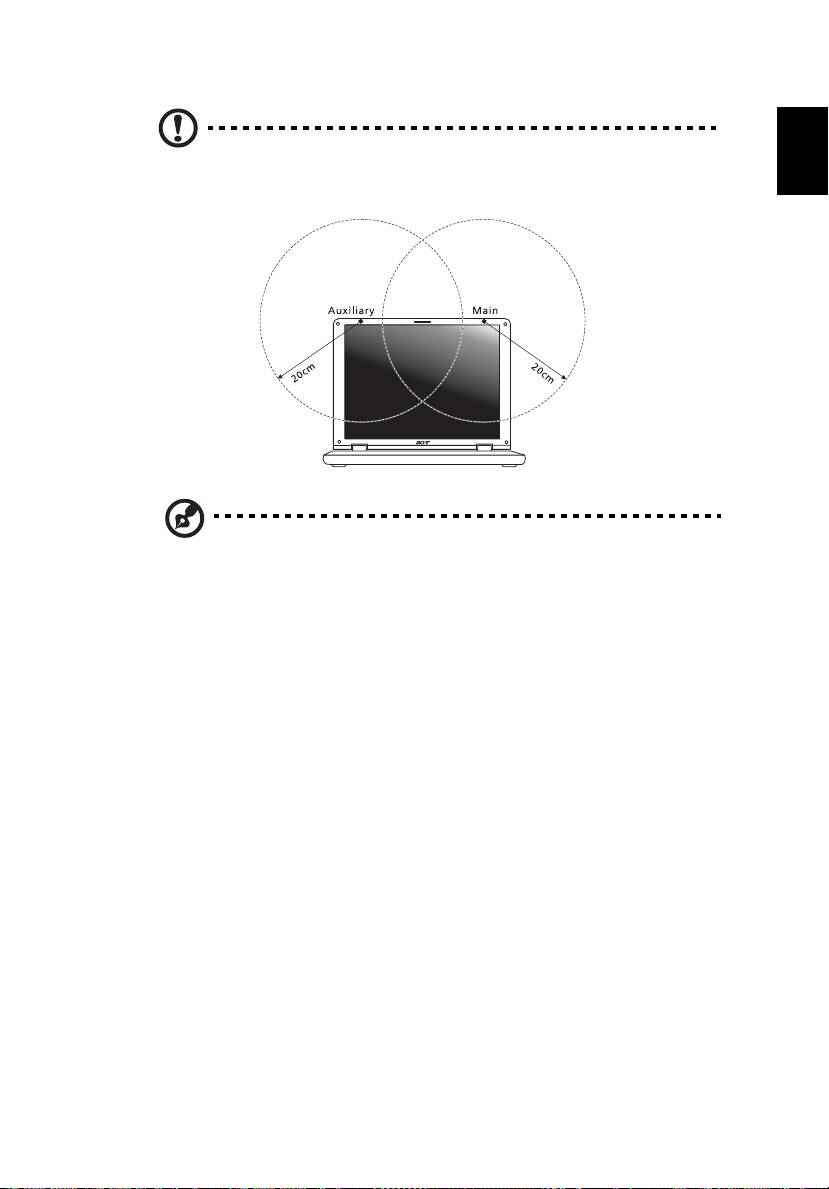
주의 : FCC RF 노출 준수 요구 사항에 따라 , 화면 영역 아래 내장된 통
어
합 무선 LAN Mini PCI 카드의 안테나와 사람 사이에 20 cm (8 인치 ) 이
상 거리를 유지해야 합니다 .
참고 : 무선 Mini PCI 어댑터는 송신 다이버시티 기능을 구현합니다 .
이 기능은 두 안테나 모두에서 동시에 무선 주파를 방출하지 않습니다.
무선 통신 품질을 보증하기 위해 두 안테나 중 하나가 자동으로 선택되
며 , 사용자가 직접 선택할 수도 있습니다 .
2 이 장치는 5.15 - 5.25 GHz 주파수 범위에서 작동하기 때문에 실내에서만 사용
해야 합니다 . FCC 는 5.15 - 5.25 GHz 주파수 범위에서 동일 채널의 Mobile
Satellite 시스템에
대한 장애 간섭 위험을 줄이기 위해 이 제품을 실내에서만 사
용하도록 제한합니다 .
3 고성능 레이더는 5.25 - 5.35 GHz 및 5.65 - 5.85 GHz 대역의 기본 사용자로 할당
되어 있습니다 . 이러한 레이더 기지국은 이 장치에 간섭을 일으키거나 손상을
입힐 수 있습니다 .
4 제대로 설치하지 않거나 무단으로 사용하면 무선 통신에 장애 간섭을 유발할 수
있습니다 . 또한 내부 안테나를 임의로 개조하면 FCC 인증 및
보증이 무효화됩
니다 .
캐나다 저전력 비면허 무선 통신 장치 (RSS-210)
신체에 대한 RF 장 (RSS-102) 노출
노트북 PC 시리즈는 일반인에 적용되는 Health Canada 제한을 초과하는 RF 장을 방
출하지 않는 저 게인 통합 안테나를 채택하고 있습니다 . Health Canada 의 웹 사이
트 www.hc-sc.gc.ca/rpb 에서 Safety Code 6 을 참조하십시오 .
당해 무선설비는 운용 중 전파혼신 기능성이 있음 .
54
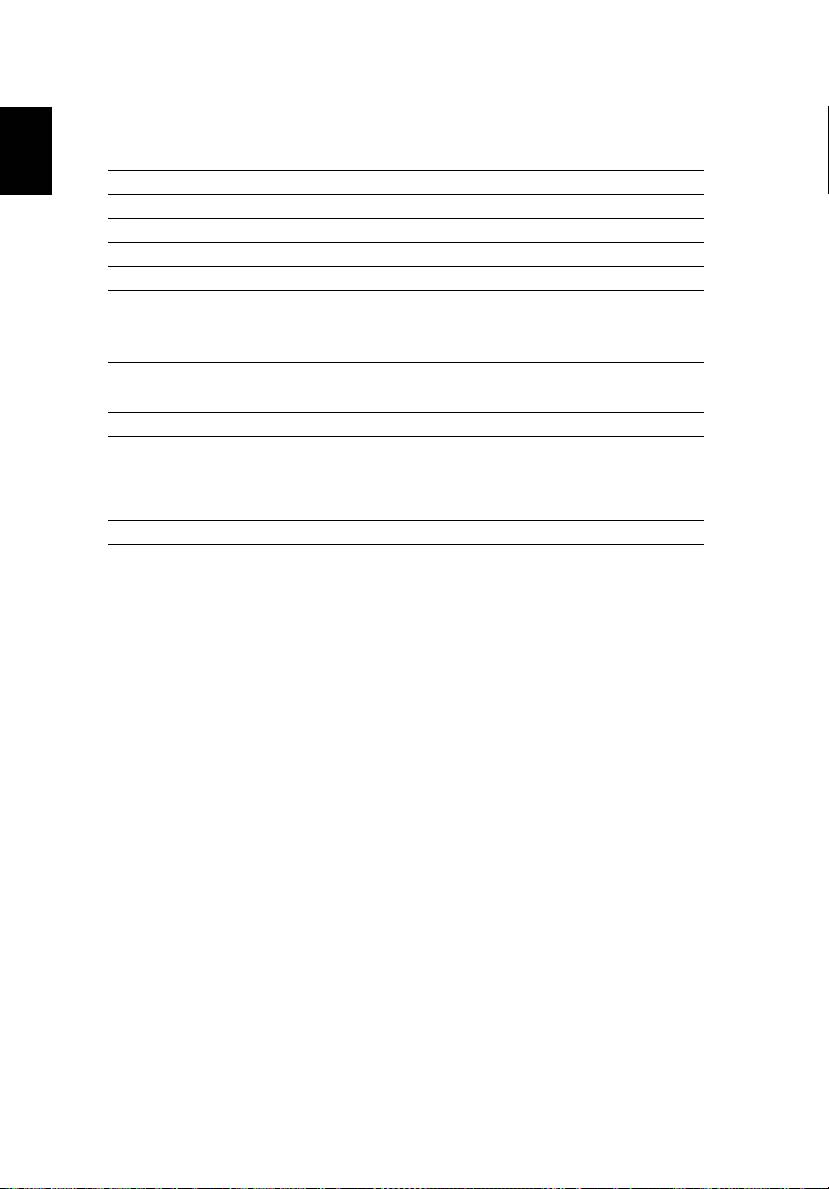
LCD panel ergonomic specifications
한
국
어
Design viewing distance 500 mm
Design inclination angle 0.0°
Design azimuth angle 90.0°
Viewing direction range class Class IV
Screen tilt angle 85.0°
Design screen illuminance
• Illuminance level:
[250 + (250cos
α)] lx where α = 85°
• Color: Source D65
Reflection class of LCD panel
• Ordinary LCD: Class I
(positive and negative polarity)
• Protective LCD: Class III
Image polarity Both
Reference white:
• Yn
Pre-setting of luminance and
• u'n
color temperature @ 6500K
• v'n
(tested under BM7)
Pixel fault class Class II


